
Слово «скачать» скрывает три разных результата. В одном случае на диске появляется обычный видеофайл, который открывается в медиаплеере. В другом сервис сохраняет защищённую офлайн-копию внутри своего приложения. В третьем программа записывает воспроизведение с экрана и создаёт новый ролик. От результата зависит выбор инструмента, качество изображения, возможность переноса на другое устройство и срок доступа.
В этой инструкции разобраны способы для Windows, браузера, Android и iPhone. Основной сценарий начинается с Экранной камеры: он подходит для собственных записей, открытых трансляций, учебных материалов и другого видео, которое разрешено сохранять. Для фильмов из подписок приоритетнее штатная кнопка «Загрузить» в приложении. Торрент-клиенты рассматриваются только как технология передачи материалов из общественного достояния, под открытой лицензией или с прямого разрешения правообладателя.
Ни один способ не отменяет правила площадки и авторские права. Не следует обходить DRM, подменять защищённый поток, искать нелегальную копию или устанавливать неизвестный загрузчик ради одной кнопки. Безопасный порядок обратный: сначала определить источник и право на сохранение, затем выбрать тип результата, проверить свободное место и только после этого запускать загрузку либо запись.
Что именно получится после сохранения фильма
Главная практическая ошибка — ожидать MP4-файл там, где сервис создаёт только внутреннюю копию. Офлайн-контент Netflix, Иви, Кинопоиска, Okko и YouTube Premium воспроизводится в том приложении или браузере, где был сохранён. Переименование папки, копирование кэша или перенос на флешку не превращают такую копию в самостоятельный фильм.
| Способ | Что сохраняется | Где смотреть | Подходит для | Ключевое ограничение |
|---|---|---|---|---|
| Экранная камера | Новый видеофайл, созданный записью экрана | На ПК и совместимых устройствах после экспорта | Собственный, открытый или разрешённый контент | Не является загрузкой исходного файла; защищённое видео может давать чёрный экран |
| Прямая ссылка | Оригинальный файл с сервера | В любом плеере, который поддерживает контейнер и кодек | Сайт правообладателя, общественное достояние, купленный файл без DRM | Кнопка загрузки должна быть предусмотрена владельцем материала |
| Менеджер загрузок | Обычный файл или набор файлов | В системном плеере или медиаплеере | Большие разрешённые файлы, загрузки с возобновлением | Менеджер не получает права на фильм и не снимает защиту |
| BitTorrent или magnet | Файлы из распределённой раздачи | После завершения или во время загрузки, если клиент поддерживает последовательный режим | Легальные раздачи и собственные файлы | Нужно проверить содержимое раздачи, лицензию и расширения файлов |
| Официальное приложение | Зашифрованная офлайн-копия | Только внутри приложения или поддерживаемого браузера | Поездка, самолёт, временное отсутствие сети | Срок, регион, подписка и устройство контролируются сервисом |
| Расширение браузера | Медиафайл, если сайт отдаёт доступный поток | В локальном плеере | Разрешённое видео без DRM | Многие сервисы и защищённые потоки не поддерживаются |
Быстрый выбор
- Нужен обычный файл с официальной страницы — используйте штатную ссылку браузера или менеджер загрузок.
- Нужен просмотр без сети в подписочном онлайн-кинотеатре — ищите кнопку загрузки в мобильном приложении.
- Нужно сохранить собственный вебинар, демонстрацию или разрешённую трансляцию — запишите окно или фрагмент экрана.
- Получена magnet-ссылка на фильм из общественного достояния — откройте её в проверенном BitTorrent-клиенте.
- На странице нет кнопки, расширение ничего не обнаруживает, а при записи виден чёрный экран — материал защищён; выбирать обход защиты нельзя.
Экранная Камера : основной способ для записи разрешённого видео
Экранная камера работает в Windows и объединяет захват изображения, системного звука, обрезку и экспорт. В стартовом окне доступны режимы «Полный экран», «Фрагмент экрана» и «Выбранное окно». Для фильма рациональнее выбрать конкретное окно браузера или проигрывателя: так в кадр не попадут уведомления, панель задач и соседние приложения.

Шаг 1. Подготовьте компьютер и источник
Закройте мессенджеры и отключите всплывающие уведомления. Подключите ноутбук к питанию, освободите на диске место с запасом и проверьте, что разрешение экрана соответствует качеству воспроизведения. Запись не улучшает исходное изображение: ролик 720p, растянутый на монитор 4K, останется ограниченным исходной детализацией.
- Откройте страницу или локальный проигрыватель и убедитесь, что видео запускается без ошибок.
- Выберите нужную озвучку и субтитры до начала записи: после экспорта они станут частью дорожки или изображения.
- Проверьте общую громкость Windows и отключите микрофон, если комментарий не требуется.
- Переведите браузер в режим без лишних панелей, но оставьте доступ к кнопкам воспроизведения.
- Запишите короткий тестовый фрагмент длительностью 20–30 секунд, прежде чем фиксировать полный фильм.
Шаг 2. Выберите область и звук
Откройте программу и нажмите «Запись экрана». Для браузера используйте «Выбранное окно» либо «Фрагмент экрана». Во втором случае рамку нужно совместить с областью видеоплеера. В блоке звука включите запись системного аудио. Флажок микрофона оставьте снятым, если не нужна голосовая дорожка.
Не выбирайте слишком маленькую область: видео будет сохранено с тем количеством пикселей, которое попало в рамку. Если плеер показывает 1920×1080, а область захвата имеет 1280×720, итоговая запись не станет Full HD.
Шаг 3. Начните запись и разверните видео
Нажмите «Начать запись», дождитесь обратного отсчёта и сразу запустите воспроизведение. После появления изображения разверните плеер на весь экран или в выбранную область. Не перемещайте окно во время захвата: при режиме «Фрагмент экрана» рамка остаётся в заданных координатах.
Во время записи не запускайте тяжёлые приложения, синхронизацию больших папок и обновления игр. Они способны вызвать пропуски кадров. Если видео начинает заикаться, сначала остановите тест, снизьте качество воспроизведения или уменьшите нагрузку, а не продолжайте многочасовую запись с дефектом.
Шаг 4. Остановите запись и проверьте три точки
После окончания воспроизведения остановите захват. В окне предварительного просмотра проверьте начало, фрагмент из середины и финальные минуты. В каждой точке должны совпадать изображение и звук. Отдельно прослушайте диалог, музыку и тихую сцену: перегрузка системной громкости проявляется хрипом, а слишком низкий уровень плохо исправляется после записи.
Шаг 5. Обрежьте лишние секунды
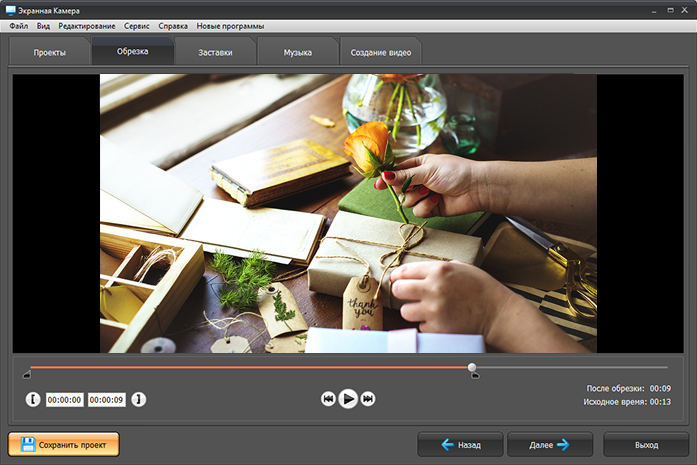
Перейдите на вкладку «Обрезка». Маркерами начала и конца уберите обратный отсчёт, движение курсора, паузу перед запуском и действия после титров. Середину длинного фильма лучше не резать без необходимости: каждая дополнительная операция повышает риск случайно удалить сцену или нарушить синхронизацию.
Шаг 6. Не добавляйте оформление без задачи
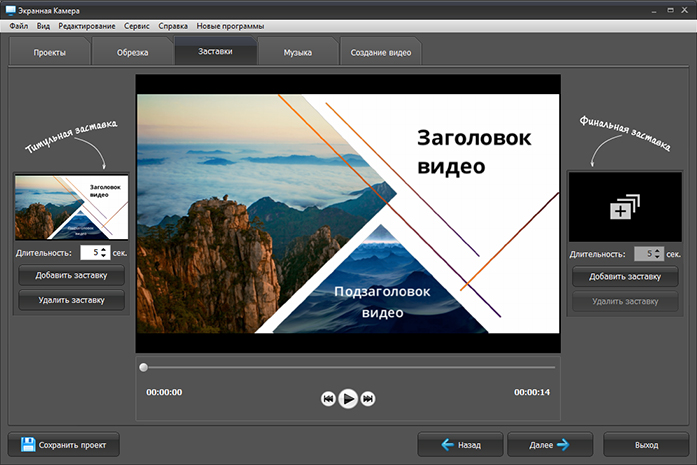
Вкладка «Заставки» предназначена для собственных роликов: учебных записей, презентаций и домашних видео. Для сохранённого разрешённого фильма вступительная заставка обычно не нужна. Она увеличивает длительность и меняет исходную структуру. Используйте её только тогда, когда создаёте свой обзор или долговременную запись и имеете право перерабатывать материал.
Шаг 7. Настройте аудио только при необходимости
На вкладке «Музыка» можно добавить файл, выбрать композицию из коллекции или записать комментарий с микрофона. Для обычного фильма эта операция не требуется: новая музыка перекроет оригинальную дорожку или изменит баланс. Полезный сценарий — собственная лекция без звука, к которой нужно добавить пояснение.

Шаг 8. Создайте локальный видеофайл
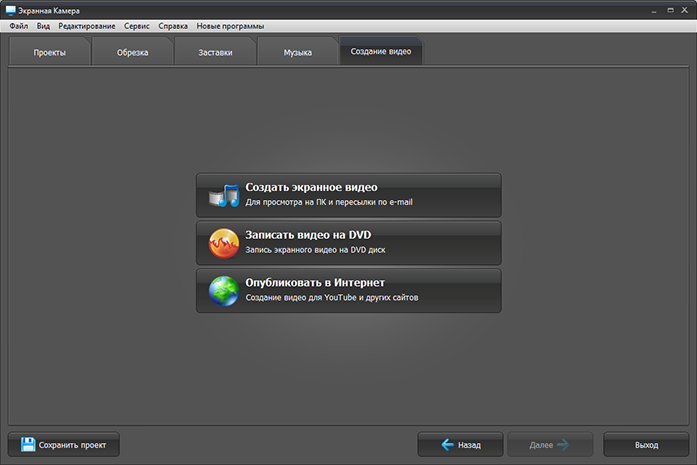
Откройте вкладку «Создание видео» и выберите «Создать экранное видео». Этот вариант предназначен для локального файла. Пункты записи DVD и публикации в интернете решают другие задачи и не нужны для офлайн-просмотра. В окне экспорта задайте формат, разрешение и папку. Для широкого набора устройств обычно используют MP4, если доступен соответствующий профиль.
Как проверить готовую запись
- Откройте папку, указанную при экспорте, и убедитесь, что файл имеет ожидаемое видеоформатное расширение, а не временное или проектное.
- Сравните длительность файла с длительностью фильма. Разница должна объясняться только удалёнными паузами и служебными секундами.
- Откройте запись в обычном медиаплеере, а не только в редакторе.
- Перемотайте в три удалённые точки и проверьте синхронизацию речи с движением губ.
- Отключите интернет и повторно запустите файл. Локальное видео должно воспроизводиться без сети.
- Если ролик переносится на телефон или телевизор, скопируйте тестовый фрагмент и проверьте совместимость до экспорта многочасового материала.
Плюсы:
- один рабочий процесс охватывает захват, обрезку и создание локального файла;
- можно записать весь экран, заданный прямоугольник или отдельное окно;
- системный звук и микрофон включаются раздельно;
- ненужные секунды удаляются до экспорта;
- результат проверяется в обычном плеере и не зависит от срока действия офлайн-кэша.
Минусы:
- запись идёт в реальном времени: двухчасовой фильм требует двух часов захвата;
- качество ограничено разрешением воспроизведения и параметрами записи;
- уведомления, курсор и системные звуки могут попасть в кадр;
- DRM-защита способна привести к чёрному экрану или отсутствию звука;
- метод нельзя использовать как средство обхода ограничений площадки.
Прямая загрузка файла с разрешённого сайта
Это самый чистый вариант: сервер отдаёт файл напрямую, браузер сохраняет его на диск, а пользователь получает исходный контейнер без повторного кодирования. Кнопка может называться «Скачать», «Download», «Получить файл» или содержать стрелку вниз. Использовать следует только кнопку, относящуюся к самому материалу, а не рекламный баннер с похожим текстом.
Порядок действий в браузере
- Откройте страницу правообладателя, автора, учебной платформы или открытого архива.
- Найдите сведения о лицензии либо прямое разрешение на сохранение. Для общественного достояния проверьте описание конкретного объекта, а не всего сайта.
- Откройте список файлов и выберите контейнер. MP4 обычно проще воспроизводить на телефонах и телевизорах; MKV удобен, когда нужно несколько дорожек и субтитры.
- Нажмите штатную ссылку загрузки. В диалоге браузера выберите папку с достаточным запасом места.
- После завершения сравните размер и длительность, затем просканируйте файл средством безопасности Windows.
- Откройте начало, середину и конец. Наличие расширения MP4 ещё не гарантирует целостность файла.
Internet Archive и другие открытые коллекции
В Internet Archive у доступных объектов используется блок «DOWNLOAD OPTIONS». В нём перечисляются фактически созданные файлы, а ссылка «SHOW ALL» открывает полный набор. У разных объектов набор отличается: где-то доступны MP4 и MPEG, где-то только исходные документы или потоковый просмотр. Наличие страницы в архиве не означает автоматического разрешения на любое использование; проверять нужно права конкретного материала.
Аналогичный принцип действует на сайтах университетов, музеев, государственных киноархивов и авторов, публикующих фильмы под Creative Commons. Надёжный признак — явное указание лицензии и обычная ссылка на файл. Сторонний «скачиватель», который просит вставить URL такой страницы, в этом сценарии не нужен.
Free Download Manager : большие файлы и возобновление загрузки
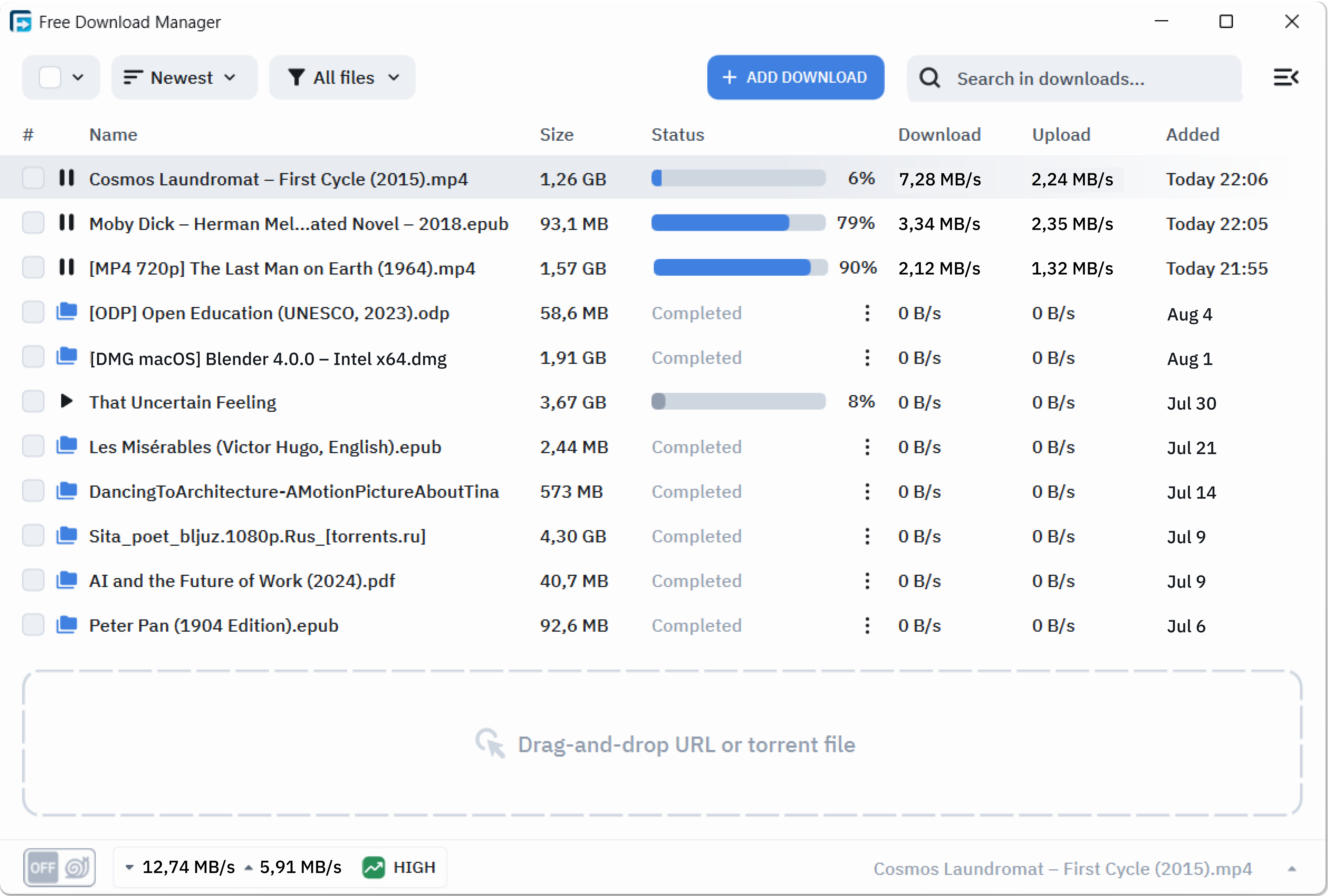
Free Download Manager подходит, когда правообладатель уже предоставляет обычный файл, но браузер неудобен для многогигабайтной загрузки. Менеджер перехватывает разрешённую ссылку, показывает размер, скорость и прогресс, умеет продолжать прерванную передачу, а также работает с torrent-файлами и magnet-ссылками. Он не извлекает защищённый фильм из подписочного сервиса и не заменяет разрешение на сохранение.
Рабочий процесс
- Скопируйте прямой адрес разрешённого файла или нажмите штатную ссылку в браузере при включённой интеграции.
- В окне добавления проверьте имя и ожидаемый размер. Исполняемый файл вместо видео — причина отменить задачу.
- Выберите папку. Не сохраняйте большие фильмы на системный диск, если свободного места осталось меньше двойного размера файла.
- Запустите задачу и при необходимости задайте ограничение скорости, чтобы не перегружать сеть.
- После обрыва подключения используйте продолжение. Оно сработает только тогда, когда сервер поддерживает докачку.
- По завершении откройте папку из контекстного меню и выполните проверку файла.
Плюсы:
- возобновление поддерживаемых сервером загрузок;
- очередь и управление пропускной способностью;
- работа с обычными URL, torrent-файлами и magnet-ссылками;
- версии для Windows, macOS, Linux и Android;
- понятное разделение активных и завершённых задач.
Минусы:
- не получает файл с сайта, который не предоставляет доступную ссылку;
- браузерная интеграция требует отдельного разрешения;
- ускорение зависит от сервера и канала, а не только от программы;
- торрент-функция требует отдельной проверки прав на содержимое раздачи.
Онлайн-сервисы: когда достаточно вставить ссылку
Веб-загрузчик работает без установки: пользователь копирует адрес страницы, вставляет его в поле и выбирает найденный вариант. Такой способ применим только к сайтам, которые сервис действительно поддерживает, и к видео, разрешённому для сохранения. Сервис не обязан распознавать новый плеер, закрытую страницу, трансляцию, вход по подписке или DRM-поток.
Безопасный алгоритм для любого веб-загрузчика
- Откройте страницу с разрешённым видео и скопируйте адрес из строки браузера.
- На странице веб-сервиса найдите основное поле URL. Не устанавливайте предлагаемые «кодеки», «ускорители» и неизвестные расширения.
- Вставьте ссылку и дождитесь анализа. Не вводите логин и пароль от видеосервиса.
- Сравните варианты по контейнеру, разрешению и наличию звука. Некоторые потоки содержат видео и аудио раздельно.
- Нажмите кнопку рядом с конкретным вариантом. Если открылась реклама, закройте вкладку и вернитесь к результатам.
- Проверьте фактическое расширение сохранённого файла и просканируйте его перед запуском.
SaveFrom.net
SaveFrom.net работает по схеме загрузки через URL: основное окно содержит поле для ссылки и список найденных вариантов. Его следует применять только для площадок и материалов, где сохранение разрешено. Отсутствие нужного качества, звука или результата означает, что текущий поток не поддержан; устанавливать неизвестные дополнительные компоненты ради обхода не нужно.

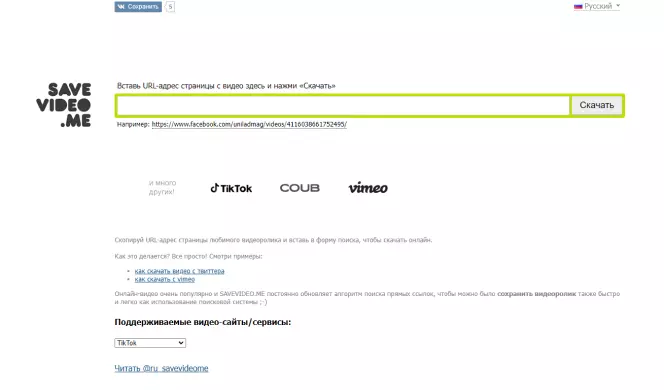
SaveVideo.me
Сервис относится к той же категории: адрес страницы вставляется в форму, после чего пользователь выбирает доступный поток. Перед использованием нужно удостовериться, что домен открывается без перенаправления на копию сайта, а результатом является видеофайл, а не установщик. Условия поддержки площадок меняются, поэтому в инструкции нельзя обещать работу с любым онлайн-кинотеатром.
9xbuddy
Этот сервис упоминался как универсальный обработчик ссылок. Практический критерий тот же: использовать его допустимо только при наличии разрешения и только если он возвращает прямой медиафайл. Не следует передавать сервису cookies, данные подписки или пароль. Если страница требует входа, правильный путь — штатная офлайн-функция приложения.
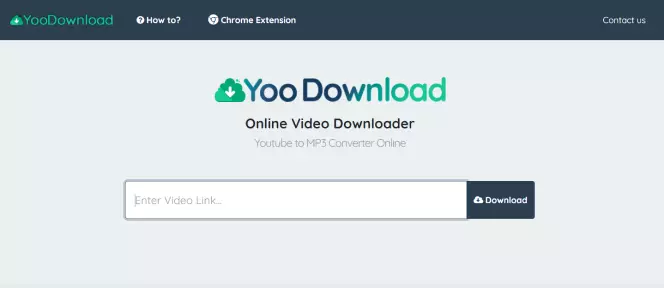
Free Online Video Downloader
Free Online Video Downloader работает в браузере без отдельной настольной программы: пользователь вставляет адрес и выбирает результат. На таких страницах особенно важно отличать рабочую кнопку от рекламы: безопасная кнопка относится к строке с конкретным форматом и размером, а не обещает «обновить браузер» или «установить плеер».

Online Video Downloader
Название используется несколькими сайтами, поэтому одной формулировки недостаточно для идентификации продукта. Перед применением нужно сверить домен, политику конфиденциальности и фактический тип файла. В основной рабочий процесс такой сервис включается только после того, как он показывает прозрачный список потоков и не требует установки стороннего EXE.
Плюсы веб-сервисов
- не требуется установка программы;
- подходят для разовой загрузки доступного файла;
- результаты обычно сразу разделены по формату и разрешению;
- можно использовать в разных настольных операционных системах.
Минусы веб-сервисов
- поддержка сайтов меняется без предупреждения;
- на страницах часто встречаются рекламные кнопки и перенаправления;
- сервис получает URL обрабатываемой страницы;
- закрытые, подписочные и DRM-защищённые потоки обычно не обрабатываются;
- часть вариантов может содержать только видео без звуковой дорожки.
Настольные загрузчики и менеджеры
Этот класс неоднороден. Одни программы принимают прямой URL, другие перехватывают доступный медиапоток в браузере, третьи организуют очередь обычных файлов. Ни один загрузчик не следует считать универсальным: до установки нужно определить источник фильма и проверить, что программа решает именно эту задачу.
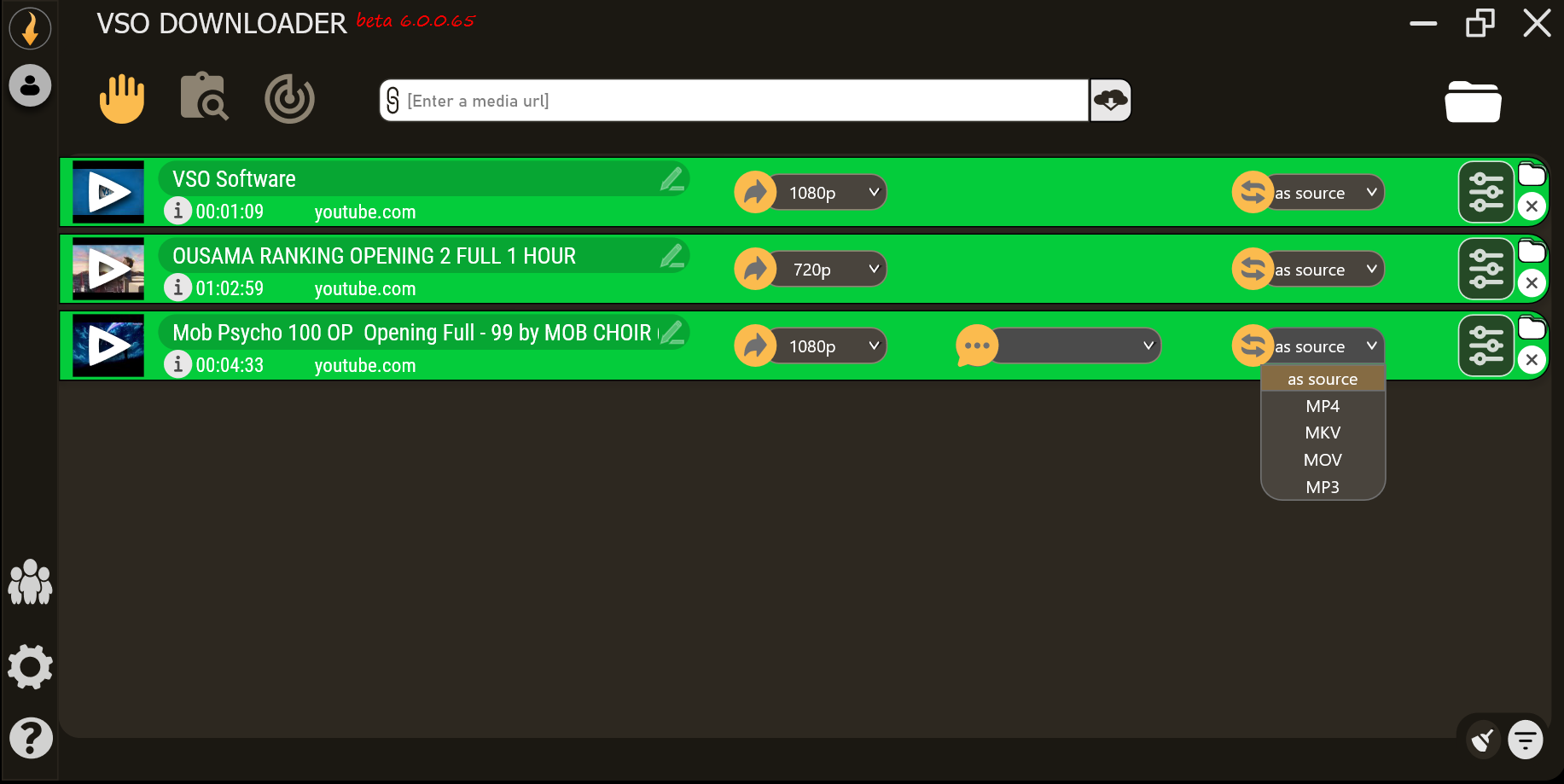
VSO Downloader
Перехватывает поддерживаемый медиапоток во время воспроизведения и показывает очередь задач. В старом интерфейсе видны состояния загрузки, записи и конвертации. Рабочий сценарий начинается с запуска программы, затем пользователь открывает разрешённое видео в браузере и проверяет, появилась ли задача. После завершения файл открывают через выходную папку.
Плюсы:
- Автоматическое обнаружение поддерживаемых потоков
- очередь
- отображение прогресса
- возможность не выполнять конвертацию.
Минусы:
- Совместимость зависит от сайта
- защищённый поток не является доступным файлом
- перехват может перестать работать после изменения плеера.
VDownloader
Ориентирован на обработку адреса видео и сохранение результата в выбранном качестве. Практический порядок: вставить разрешённую ссылку, дождаться распознавания, проверить название и формат, выбрать папку и запустить задачу. История помогает отличить завершённую загрузку от прерванной.

Плюсы:
- Работа по URL
- очередь
- выбор профиля
- история задач.
Минусы:
- Не все сайты распознаются
- качество ограничено доступным потоком
- перед установкой нужно подтвердить официальный дистрибутив.
Internet Download Manager
Менеджер обычных HTTP- и HTTPS-загрузок с браузерной интеграцией. Полезен при наличии прямой разрешённой ссылки: перехватывает задачу, делит её на части и ведёт очередь. Для фильма важно проверить итоговое имя и размер до запуска.

Плюсы:
- Возобновление при поддержке сервера
- категории
- планировщик
- ограничение скорости и очередь.
Минусы:
- Не превращает страницу видеосервиса в прямой файл
- интеграция требует расширения
- продукт не является бесплатным бессрочным решением.
Orbit Downloader
Orbit Downloader — устаревший менеджер загрузок и перехватчик медиа. Для современных систем его не следует выбирать основным инструментом: актуальный поддерживаемый канал распространения не подтверждён. Для прямой ссылки практичнее использовать действующий менеджер загрузок.

Плюсы:
- Поддерживаются очередь, управление скоростью и работа с обычными ссылками.
Минусы:
- Активный поддерживаемый канал распространения и современная браузерная интеграция не подтверждены.
Ummy Video Downloader

Принимает адрес страницы и предлагает доступные варианты качества. Перед загрузкой нужно проверить, что выбранный материал разрешено сохранять, а программа показывает именно медиафайл. После завершения откройте папку и протестируйте ролик без сети.
Плюсы:
- Простой сценарий по ссылке
- выбор качества
- компактная очередь.
Минусы:
- Поддержка площадок меняется
- нельзя использовать для обхода подписки или DRM
- происхождение установщика должно быть проверено.
Download Master

Менеджер для обычных файлов, полезный при длинной загрузке и нестабильном соединении. Добавляется прямая ссылка, выбирается папка, после чего задача попадает в очередь. Для видео следует отключить автоматический запуск неизвестных файлов и проверять расширение вручную.
Плюсы:
- Категории, очередь, расписание, ограничение скорости и возобновление поддерживаемых загрузок.
Минусы:
- Не получает поток с закрытого плеера
- результат зависит от сервера
- дополнительная интеграция не должна запрашивать лишние разрешения.
Freemake Video Downloader

Freemake Video Downloader обрабатывает URL и предлагает выбор выходного формата. Перед конвертацией сначала оцените исходно доступный вариант: повторное кодирование увеличивает время и может снизить качество.
Плюсы:
- Обработка адреса, очередь и выбор выходного профиля.
Минусы:
- Нужно отдельно проверить ограничения бесплатного режима
- не поддерживает любой сайт
- конвертация не восстанавливает потерянную детализацию.
VideoGet
VideoGet совмещает загрузку по адресу и конвертацию, но не рекомендуется как основной инструмент: активный поддерживаемый канал распространения и совместимость с современными системами не подтверждены. Для прямого файла безопаснее использовать браузер или действующий менеджер загрузок.
Плюсы:
- Совмещает обработку URL и преобразование формата.
Минусы:
- Активный поддерживаемый дистрибутив и актуальная совместимость с сайтами не подтверждены.
4K Video Downloader
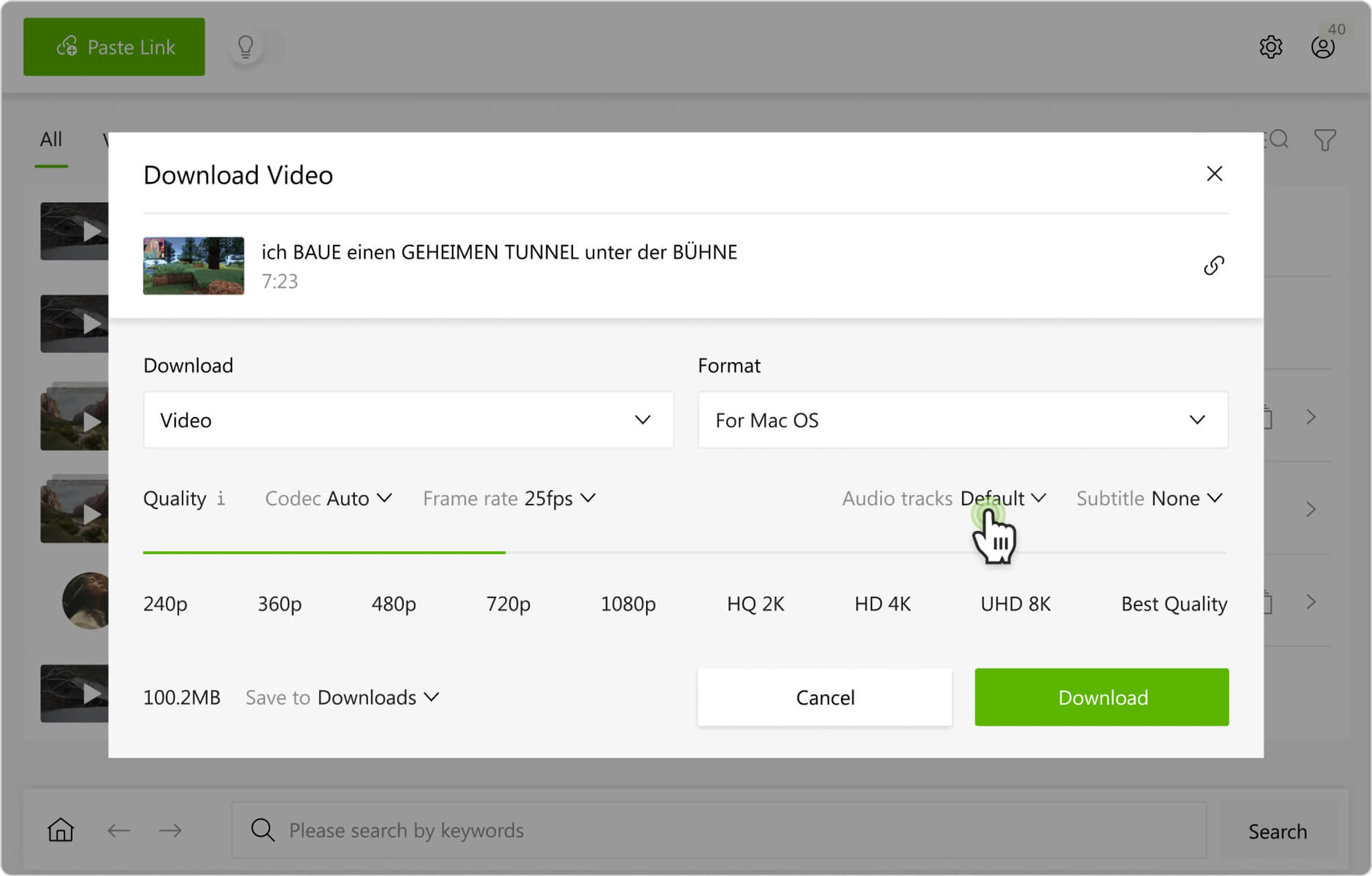
Программа предназначена для обработки поддерживаемых ссылок и выбора доступного качества. Название не гарантирует 4K: такой вариант появится только тогда, когда исходный сервис отдаёт соответствующий поток и разрешает сохранение.
Плюсы:
- Работа по ссылке, выбор качества, списки задач и сохранение отдельных дорожек в поддерживаемых сценариях.
Минусы:
- Тарифные ограничения и список сайтов меняются
- защищённые фильмы не становятся доступными из-за выбора высокого разрешения.
YouTube4KDownloader
YouTube4KDownloader обрабатывает ссылки YouTube, но не заменяет штатную офлайн-функцию YouTube Premium и не подходит для материалов без разрешения автора.
Плюсы:
- Простой ввод URL и выбор найденного варианта.
Минусы:
- Идентичность сервиса, домен, лимиты и актуальная доступность требуют проверки перед применением.
Fresh Download
Fresh Download — менеджер обычных загрузок. Для фильма он полезен только при прямой ссылке на файл, но не рекомендуется как основной инструмент: активный канал распространения и поддержка современных ОС не подтверждены.
Плюсы:
- Очередь и управление передачей обычных файлов.
Минусы:
- Не является специализированным загрузчиком фильмов
- актуальность интеграции и докачки нужно подтверждать на конкретном сервере.
BitTorrent и P2P: только для легальных раздач
BitTorrent не является каталогом фильмов. Это протокол, при котором части файла передаются между участниками. Клиент открывает файл .torrent или magnet-ссылку, получает список файлов и подключается к пирам. Законность определяется содержимым и лицензией, а не названием программы. Безопасный пример — фильм из общественного достояния, открытый медиапроект, дистрибутив свободной программы или собственный большой файл.
Как загрузить разрешённый фильм по magnet-ссылке
- Получите magnet-ссылку на странице правообладателя или открытого архива. Не ищите копию по названию фильма на случайном трекере.
- Откройте ссылку в клиенте. До подтверждения разверните список файлов.
- Снимите флажки с ненужных файлов. Видео обычно имеет расширение MP4, MKV, MOV, AVI или WEBM; EXE, BAT, SCR и MSI не являются фильмами.
- Выберите отдельную папку. Не смешивайте раздачу с системными каталогами и документами.
- Оцените число доступных источников. Нулевое количество сидов означает, что завершение может быть невозможно.
- Ограничьте отдачу, если она мешает другим устройствам, но не выключайте клиент сразу после завершения легальной раздачи без причины.
- Проверьте файл средством безопасности и откройте его в медиаплеере.
qBittorrent
Открытый кроссплатформенный клиент без встроенного каталога фильмов. Пользователь добавляет .torrent или magnet, видит список файлов, выбирает папку, приоритет и лимиты. Отсутствие каталога полезно: программа не маскирует источник и заставляет отдельно проверять права на раздачу.
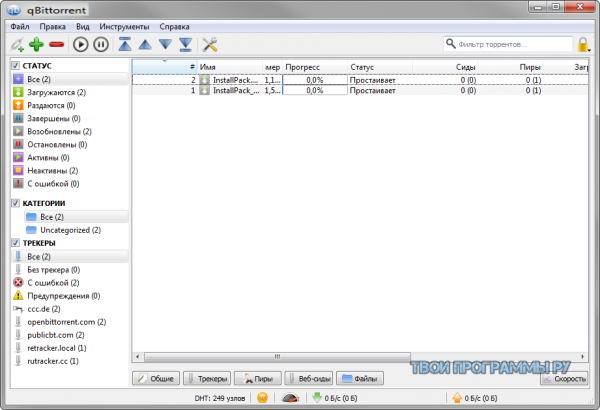
Плюсы:
- Прозрачный список файлов
- очереди
- ограничения скорости
- выборочная загрузка
- Windows, macOS и Linux.
Минусы:
- Не ищет легальность за пользователя
- скорость зависит от пиров
- неправильная папка может быстро заполнить диск.
uTorrent
Компактный BitTorrent-клиент. В окне добавления раздачи нужно проверить имя, папку и состав файлов, затем следить за прогрессом, количеством сидов и пиров. По завершении открывайте именно видео, а не сопутствующий исполняемый файл.

Плюсы:
- Magnet-ссылки
- очередь
- приоритет файлов
- лимиты скорости
- подробная статистика.
Минусы:
- В установщике и интерфейсе могут присутствовать дополнительные предложения
- бесплатный режим не следует считать полностью нейтральным
- лицензия контента проверяется отдельно.
BitTorrent
Официальный клиент одноимённого протокола с рабочим процессом, близким к uTorrent. Подходит для разрешённых .torrent и magnet-ссылок, когда нужно выбрать отдельные файлы и контролировать скорость.

Плюсы:
- Очередь, выбор файлов, управление пропускной способностью и состояние пиров.
Минусы:
- Не содержит встроенной проверки прав
- установка и рекламные элементы требуют внимания
- не даёт преимуществ при отсутствии сидов.
MediaGet
Совмещает P2P-клиент, поиск, каталог и медиаплеер. Именно встроенный каталог требует повышенной осторожности: наличие карточки и рейтинга не подтверждает разрешение правообладателя. Для безопасного сценария используйте только собственную или явно легальную magnet-ссылку.

Плюсы:
- Поиск и очередь в одном окне
- просмотр сведений о файлах
- встроенное воспроизведение
- управление скоростью.
Минусы:
- Каталог смешивает происхождение материалов
- рекомендации не заменяют проверку лицензии
- установщик и каждую раздачу нужно проверять отдельно.
Shareman
Shareman — файлообменный клиент с тематическим каталогом, поиском, чатом и встроенным проигрывателем. Это закрытая экосистема, а не универсальный источник кино. Разрешение на конкретный фильм нужно подтверждать до запуска.

Плюсы:
- Категории, поиск, очередь и воспроизведение внутри программы.
Минусы:
- Каталог не доказывает легальность
- закрытая экосистема усложняет проверку источника
- актуальный официальный дистрибутив должен быть подтверждён.
Zona
Каталог и P2P-загрузка объединены с просмотром. Практически это удобно, но происхождение контента скрыто сильнее, чем при прямой magnet-ссылке. Поэтому Zona не должна быть первым выбором для легальной загрузки: сначала требуется убедиться, что правообладатель разрешает распространение.
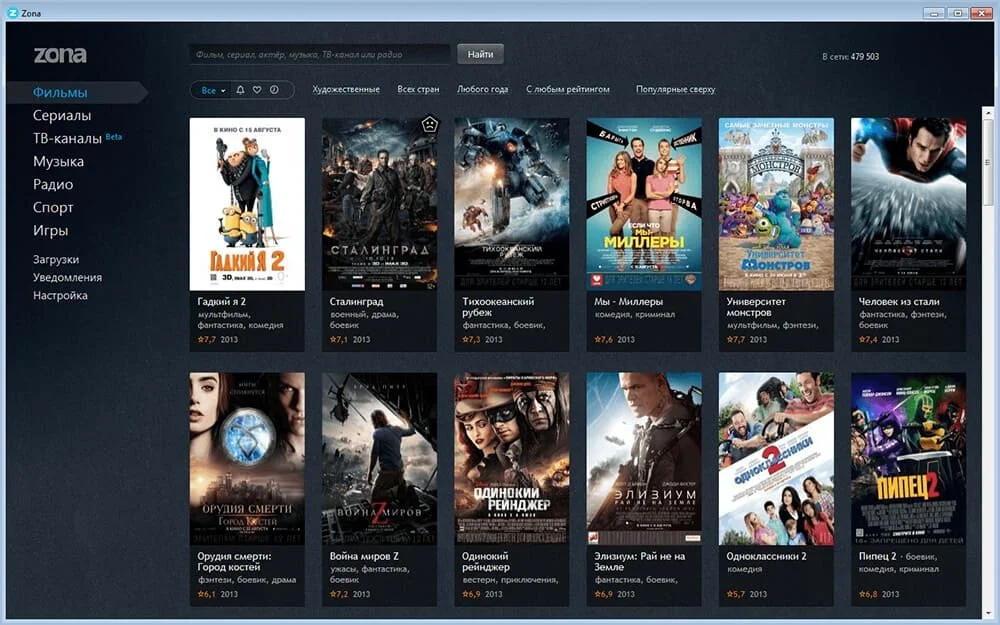
Плюсы:
- Поиск, карточки, очередь и встроенный проигрыватель.
Минусы:
- Нельзя выводить законность из наличия фильма в каталоге
- официальный источник программы и состав установщика нужно проверять
- часть функций зависит от внешних сервисов.
ComboPlayer
ComboPlayer объединяет медиаплеер и сетевые функции. Для задачи сохранения фильма его нужно оценивать не по возможности воспроизведения, а по тому, создаёт ли программа разрешённый локальный файл. Если доступен только поток, это не полноценная загрузка.
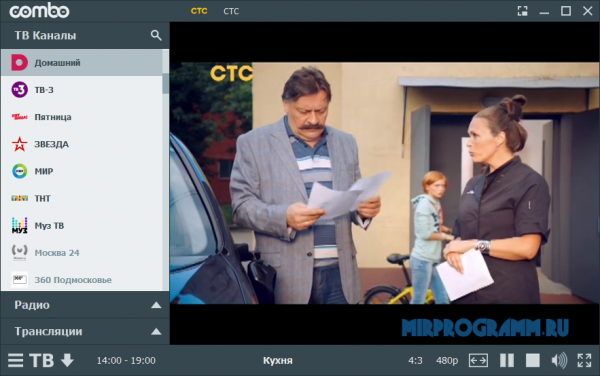
Плюсы:
- Просмотр медиа и единое окно для разных источников.
Минусы:
- Не каждый поток можно сохранить
- условия доступа к каналам и контенту различаются
- не заменяет менеджер прямых файлов.
HAL
HAL — P2P-клиент с поиском, который не следует устанавливать для основного сценария: активный проект, современная совместимость и безопасный канал распространения не подтверждены.

Плюсы:
- Поиск и добавление раздач из одного интерфейса.
Минусы:
- Текущий статус и безопасность дистрибутива не подтверждены
- встроенный поиск не проверяет права на контент.
Shareaza
Мультисетевой P2P-клиент, который исторически работал с несколькими протоколами. Такое объединение увеличивает число источников, но усложняет оценку происхождения файла. Для легального фильма используйте точную ссылку от автора, а не общий поиск.

Плюсы:
- Несколько P2P-протоколов
- очередь
- просмотр состава раздачи.
Минусы:
- Сложнее контролировать источник
- интерфейс требует освоения
- актуальный официальный дистрибутив должен быть проверен.
Transmission
Минималистичный BitTorrent-клиент, известный на macOS и Linux и доступный также в других средах. Подходит пользователю, которому нужны magnet-ссылки, список файлов и ограничения скорости без встроенного каталога.
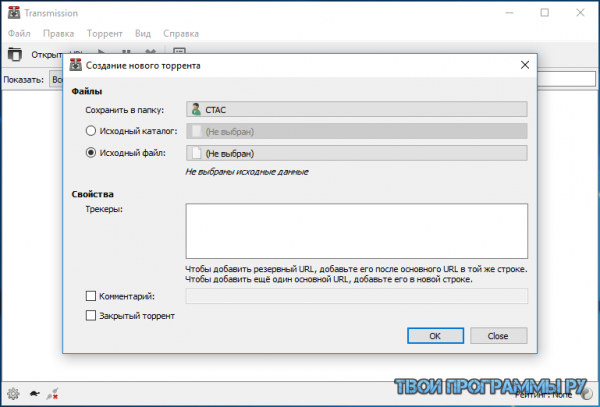
Плюсы:
- Лаконичный интерфейс
- удалённое управление в поддерживаемой конфигурации
- выбор файлов
- лимиты.
Минусы:
- Меньше встроенных подсказок
- права на раздачу проверяются вручную
- настройка удалённого доступа требует защиты.
Vuze
Функциональный BitTorrent-клиент с расширенными представлениями и дополнительными модулями. Он подходит опытным пользователям, которым нужна подробная информация о раздаче, но для одной загрузки интерфейс перегружен.

Плюсы:
- Подробная статистика, очередь, плагины и управление файлами.
Минусы:
- Больше настроек и фоновой нагрузки
- дополнительные компоненты требуют проверки
- отсутствие прав на контент не исправляется функциональностью клиента.
BitComet
BitComet — P2P-клиент с очередью, приоритетами и управлением передачей. Перед добавлением разрешённой раздачи нужно проверить список файлов и отключить всё, что не относится к видео и субтитрам.
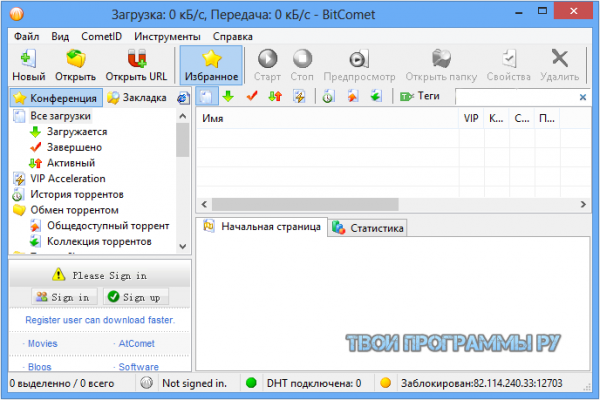
Плюсы:
- Очередь, приоритет файлов, управление скоростью и magnet-ссылки.
Минусы:
- Интерфейс содержит много сетевых параметров
- источник и лицензию нужно проверять вне клиента
- современная совместимость требует подтверждения.
Halite
Лёгкий клиент BitTorrent с базовой очередью. Подходит только при наличии заранее проверенной magnet-ссылки; встроенного механизма проверки лицензии нет.

Плюсы:
- Небольшой интерфейс, список задач и базовые лимиты.
Минусы:
- Текущий статус проекта и установщика требует подтверждения
- меньше инструментов диагностики
- не подходит для поиска контента.
AzTorrent
AzTorrent не рекомендуется как основной клиент: активный канал распространения, поддержка современной Windows и безопасность установщика не подтверждены.

Плюсы:
- Поддерживает базовую работу с торрент-задачами.
Минусы:
- Недостаточно подтверждений текущего статуса
- не даёт уникального преимущества перед проверенными открытыми клиентами.
FlylinkDC++
Клиент сети Direct Connect. В отличие от BitTorrent, пользователь подключается к хабам и просматривает общие папки участников. Для безопасного применения нужен доверенный закрытый хаб с собственными или разрешёнными файлами.
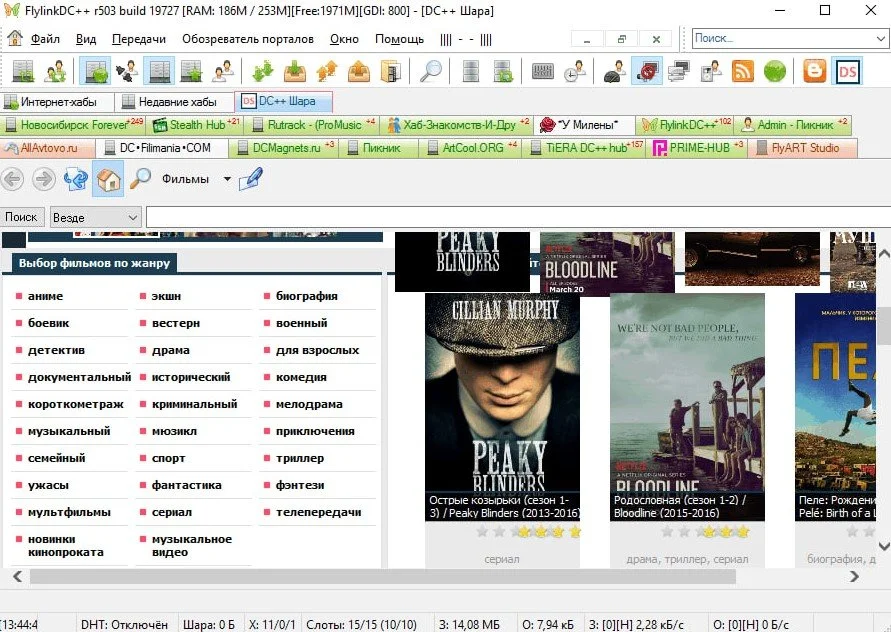
Плюсы:
- Поиск внутри подключённых хабов, очередь и возобновление файлов.
Минусы:
- Открытые хабы не гарантируют права и безопасность
- настройка отличается от torrent
- имя файла не подтверждает содержимое.
Расширения браузера
Расширение удобно, когда на открытой странице есть незашифрованный медиапоток, который разрешено сохранить. Оно анализирует сетевые запросы вкладки и показывает найденные ресурсы. Расширение не должно получать доступ к паролям, истории всех сайтов и файлам без объяснимой причины. Устанавливать его следует только из официального магазина браузера.
Video Downloader professional

После открытия разрешённого видео нажмите значок расширения и дождитесь списка. Сопоставьте разрешение, размер и контейнер. Если вариантов несколько, сначала сохраните короткий или низкий по размеру файл для проверки. Пустой список означает, что поток не обнаружен либо защищён; это не ошибка, которую нужно обходить неизвестной программой.
Плюсы:
- не требуется отдельное окно программы;
- быстрый доступ к найденным ресурсам вкладки;
- подходит для разовых открытых видео.
Минусы:
- разрешения расширения влияют на приватность;
- поддержка зависит от устройства плеера;
- защищённые сервисы не должны обрабатываться;
- магазин может удалить расширение или изменить его возможности.
Video DownloadHelper
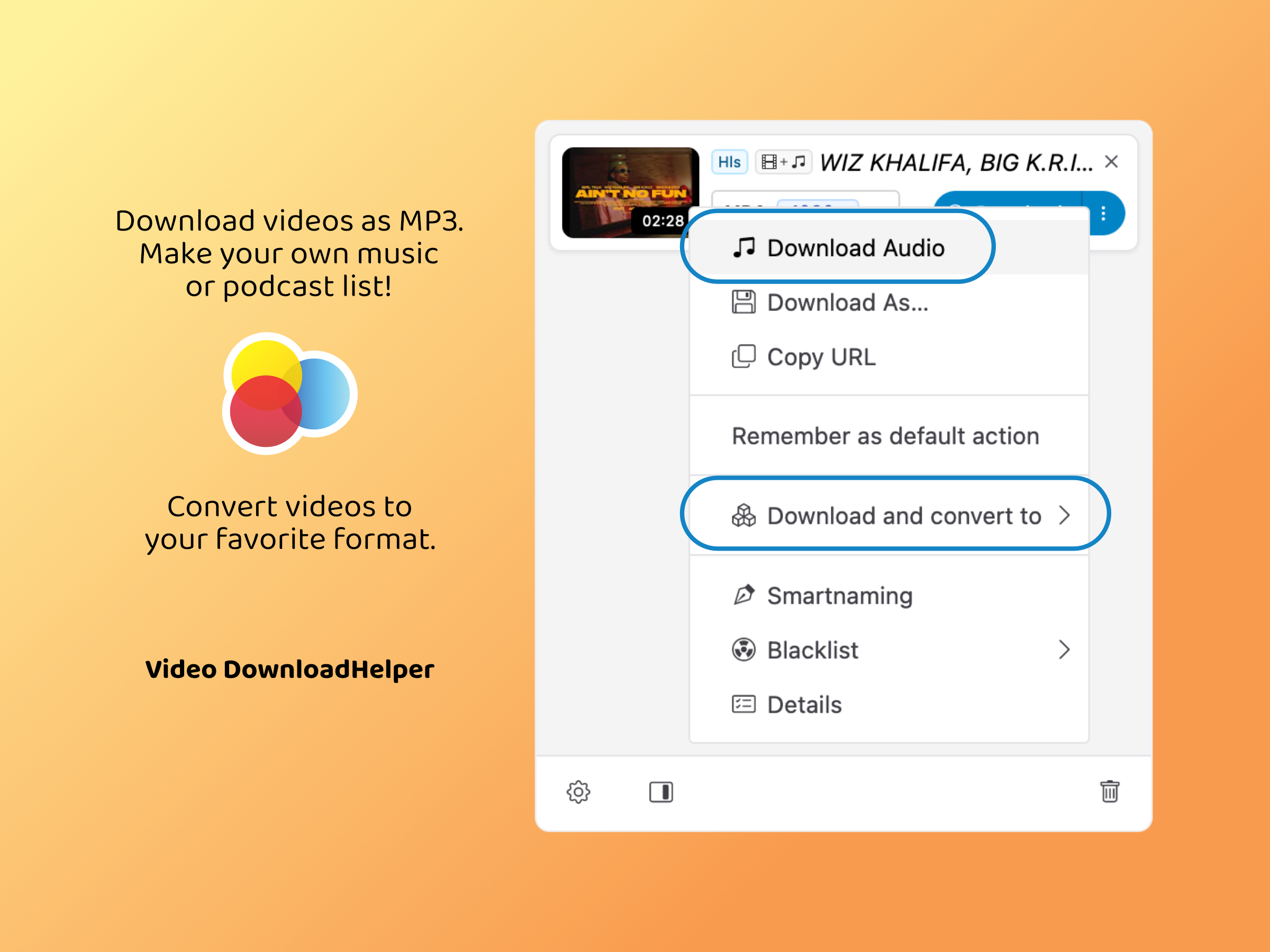
Расширение показывает обнаруженные медиаресурсы и в некоторых сценариях разделяет поток на видео и звук. Перед сохранением проверьте, не требуется ли дополнительный компонент и зачем он нужен. Для обычной прямой ссылки расширение избыточно: безопаснее нажать штатную кнопку сайта.
Плюсы:
- обнаружение нескольких потоков;
- выбор разрешения;
- понятная привязка результата к активной вкладке.
Минусы:
- иногда требуется вспомогательное приложение;
- раздельные дорожки усложняют результат;
- не поддерживает DRM;
- нужно регулярно пересматривать выданные разрешения.
Официальный офлайн-просмотр в приложениях
Для подписочного кино это приоритетный способ. Приложение сохраняет защищённую копию, учитывает территорию, срок доступа и права на конкретный фильм. Пользователь не получает MP4 в папке «Загрузки», зато может заранее подготовить просмотр в дороге без нарушения механизма сервиса.
Иви
В приложениях Иви для iOS и Android часть купленных фильмов и контента по подписке доступна для офлайн-просмотра. На странице поддерживаемого фильма отображается кнопка «Загрузить». Готовые копии находятся в разделе «Загрузки» и воспроизводятся только на том устройстве, где были сохранены.

- Откройте приложение и войдите в аккаунт с покупкой или подпиской.
- Перейдите в «Каталог», откройте «Фильтры» и отметьте «Можно загрузить», если нужно сразу увидеть подходящие фильмы.
- Откройте карточку и нажмите «Загрузить». Отсутствие кнопки означает, что правообладатель не разрешил офлайн-копию.
- Дождитесь полного завершения и откройте раздел «Загрузки».
- Перед поездкой включите авиарежим и запустите несколько секунд, чтобы проверить доступ.
Кинопоиск
Офлайн-функция доступна в мобильном приложении. Фильмы из подписки и купленные фильмы загружаются со страницы карточки кнопкой со стрелкой. Арендованные фильмы не загружаются. Серии сериала выбираются отдельно, а готовые материалы находятся по пути «Моё → Загрузки».

Для купленного фильма загрузку нужно начать в течение 30 дней; после начала просмотра срок завершения не ограничен. Для фильма по подписке загрузку также нужно запустить в течение 30 дней, а после первого воспроизведения завершить просмотр в течение 48 часов. Проверочный запуск активирует таймер, поэтому перед поездкой достаточно убедиться, что загрузка завершена и рядом с фильмом нет предупреждения.
- Откройте карточку фильма и нажмите стрелку загрузки.
- Для сериала откройте список серий и нажмите стрелку рядом с нужными эпизодами.
- Если кнопка неактивна, выберите другой фильм: ограничение установлено правообладателем.
- Проверьте результат в «Моё → Загрузки».
- Качество, Wi‑Fi, SD-карта, озвучка и субтитры настраиваются до начала активных задач.
- В другой стране отключите VPN; доступ зависит от региональных прав.
Okko
Справка Okko подтверждает раздел «Загрузки» и локальные копии в мобильном приложении. При запуске без сети приложение открывает этот раздел. Переустановка приложения удаляет загруженные фильмы, поэтому исправление ошибки через переустановку оставляют последним шагом.
- Откройте карточку фильма в мобильном приложении и проверьте наличие действия загрузки.
- Выберите доступное качество и дождитесь полного завершения.
- Полностью закройте приложение, включите режим «В самолёте» и запустите его снова.
- Откройте «Загрузки» и проверьте воспроизведение.
- При ошибке сначала проверьте дату, свободное место, кэш и другую сеть; переустанавливайте приложение только с учётом потери локальных копий.
Netflix
Netflix сохраняет офлайн-копии на Android, iPhone, iPad, Amazon Fire и Chromebook с Google Play. В Windows функция загрузки недоступна: приложение и браузер используются для потокового просмотра, а не для создания офлайн-копии. В мобильном приложении откройте «Downloads», выберите «See What You Can Download», затем нажмите «Download» у фильма или серии.
Не каждый фильм поддерживает загрузку. Копия привязана к устройству и аккаунту, имеет срок действия и может ограничиваться числом повторных загрузок. Для экономии трафика используйте Wi‑Fi, а на Android или Fire при поддержке устройства выберите SD-карту в «My Netflix → App Settings → Download Location».
YouTube Premium
YouTube Premium поддерживает офлайн-загрузки на мобильных устройствах и на компьютере в Chrome, Edge, Firefox и Opera, когда функция доступна в регионе. На странице разрешённого видео нажмите «Download» под плеером. На компьютере копия остаётся внутри браузера и не появляется как самостоятельный MP4.
- Войдите в аккаунт с активной функцией Premium.
- Откройте страницу видео и нажмите «Download». При узком окне действие может находиться в меню дополнительных кнопок.
- Выберите качество и дождитесь завершения.
- Откройте раздел загрузок в YouTube и проверьте воспроизведение без сети.
- Не ищите кэш браузера: он не предназначен для переноса и редактирования.
Hulu
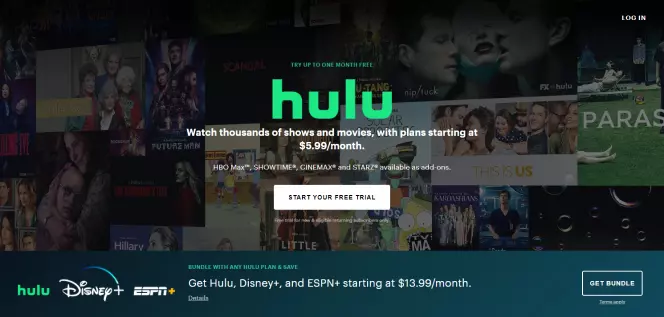
Hulu поддерживает офлайн-загрузки на совместимых мобильных устройствах в тарифах без рекламы. География, тариф и список доступных фильмов определяются условиями сервиса. Поэтому до поездки нужно открыть карточку конкретного фильма в приложении и проверить наличие значка загрузки, а не рассчитывать на общую возможность по названию платформы.
Общие плюсы
- право на офлайн-просмотр проверяет сама площадка;
- не требуется искать сторонний файл;
- качество и дорожки выбираются внутри приложения;
- загрузка возобновляется в штатном интерфейсе;
- копии удобно удалять после поездки.
Общие минусы
- фильм нельзя открыть сторонним плеером;
- копия привязана к аккаунту, устройству, региону и сроку;
- не каждый объект доступен для загрузки;
- переустановка приложения может удалить локальные данные;
- окончание подписки или прав на контент способно закрыть доступ.
Как выбрать качество, формат и место хранения
Качество фильма определяется не только числом 720p, 1080p или 4K. Важны кодек, битрейт, частота кадров, качество исходника и звуковая дорожка. Для офлайн-приложения пользователь обычно выбирает готовый профиль. Для прямого файла нужно дополнительно учитывать совместимость устройства.
| Параметр | Что означает | Практическое решение |
|---|---|---|
| Разрешение | Количество пикселей кадра | Для телефона обычно достаточно меньшего профиля; для большого телевизора выбирайте 1080p или выше при наличии исходника |
| Контейнер | Оболочка файла: MP4, MKV, WEBM, MOV | MP4 чаще открывается без дополнительных действий; MKV удобен для нескольких дорожек |
| Кодек | Способ сжатия видео: H.264, HEVC, AV1 и другие | Старые телевизоры лучше совместимы с H.264; новые кодеки уменьшают размер, но требуют поддержки |
| Битрейт | Объём данных в секунду | Два файла 1080p могут различаться по размеру и детализации в несколько раз |
| Аудио | Количество каналов, язык, кодек | Перед поездкой проверьте нужную озвучку и работу звука на целевом устройстве |
| Субтитры | Встроенная или отдельная дорожка | Отдельный SRT нужно переносить вместе с фильмом и называть согласованно |
| Свободное место | Доступный объём накопителя | Оставляйте запас для временных данных и обновлений приложения |
Оценка свободного места
Не ориентируйтесь только на длительность. Полуторачасовой ролик с умеренным битрейтом может занимать около гигабайта, а фильм высокого качества — несколько или десятки гигабайт. Точный размер следует брать из окна загрузки. Для записи экрана оставляйте минимум двойной запас: программа создаёт исходную запись, проектные данные и итоговый экспорт.
Когда нужен MP4, а когда MKV
MP4 удобен для переноса на смартфон, планшет и телевизор. MKV чаще используют, когда в одном файле нужно сохранить несколько озвучек, комментарии и субтитры. Если телевизор не открывает MKV, не переименовывайте расширение: контейнер нужно корректно преобразовать или выбрать совместимый вариант до загрузки.
Безопасность: как не получить установщик вместо фильма
- Проверяйте реальное расширение. Windows может скрывать его, поэтому включите отображение расширений известных типов файлов.
- Видео не должно иметь расширение EXE, MSI, BAT, CMD, SCR, COM или JS. Архив ZIP и RAR требует отдельной причины и повышенной проверки.
- Не отключайте защиту Windows по требованию сайта, раздачи или установщика.
- Сверяйте название программы, разработчика и цифровую подпись установщика; одно совпадение названия не подтверждает происхождение файла.
- Не вводите пароль от онлайн-кинотеатра в сторонний загрузчик.
- Отказывайтесь от дополнительных панелей, поисковых модулей, «ускорителей» и смены домашней страницы.
- Перед открытием нажмите файл правой кнопкой и запустите проверку средствами безопасности.
- Смотрите список файлов в torrent-раздаче до старта, а не после загрузки.
- Для расширений браузера проверяйте издателя, дату обновления, перечень разрешений и отзывы о последнем выпуске.
- Храните фильмы отдельно от документов и резервных копий, чтобы случайная раздача папки не открыла личные файлы другим участникам.
Ложные кнопки на странице
Рабочая кнопка обычно находится рядом с конкретным форматом, размером или названием файла. Рекламная кнопка предлагает обновить браузер, установить неизвестный плеер, разрешить уведомления или «ускорить интернет». После нажатия следите за адресной строкой: переход на новый домен — повод закрыть вкладку и вернуться назад.
Проверка торрент-раздачи
До подтверждения загрузки разверните дерево файлов. Нормальная раздача фильма может включать видео, субтитры, текст лицензии и контрольные суммы. Исполняемые файлы, «кодеки», активаторы и ярлыки не нужны для воспроизведения. Комментарии и рейтинг помогают заметить проблему, но не заменяют проверку лицензии и содержимого.
Частые ошибки и точные действия
Нет кнопки загрузки
Проверьте, используется ли мобильное приложение, а не сайт. Откройте карточку другого фильма. Если кнопка отсутствует только у одного объекта, действует ограничение правообладателя. Выбирать обход защиты нельзя.
Онлайн-сервис не распознаёт ссылку
Убедитесь, что скопирован адрес страницы, а не сокращённый рекламный URL. Если результат не появился, сервис не поддерживает текущий плеер. Используйте штатную функцию площадки.
Файл сохранился без звука
Поток мог содержать отдельные видео- и аудиодорожки. Выберите вариант, где явно указано наличие звука, либо используйте официальный файл. Простое переименование не объединяет дорожки.
Запись экрана получилась чёрной
Проверьте короткий тест в оконном режиме. Если интерфейс записывается, а область фильма остаётся чёрной, работает аппаратная или DRM-защита. Не пытайтесь её обходить.
В записи слышен микрофон
Отключите флажок записи с микрофона и повторите тест. Системный звук должен использовать отдельный источник.
Звук отстаёт от изображения
Снизьте нагрузку, закройте фоновые приложения и запишите короткий фрагмент заново. Длинный дефектный файл не стоит исправлять наугад.
Загрузка остановилась
Проверьте сеть и свободное место. В менеджере используйте продолжение. Если сервер не поддерживает докачку, задача начнётся заново.
Torrent не движется
Посмотрите число сидов и состояние трекеров. При отсутствии источников завершение невозможно. Не заменяйте легальную ссылку случайной раздачей.
Фильм не открывается на телевизоре
Проверьте контейнер и кодек. Сначала протестируйте короткий файл MP4/H.264. Переименование MKV в MP4 не меняет формат.
Не отображаются субтитры
Убедитесь, что дорожка встроена или файл SRT находится рядом и имеет согласованное имя. В приложении выберите субтитры до начала загрузки.
Офлайн-копия исчезла
Проверьте подписку, срок, регион, профиль и переустановку приложения. Защищённые копии не являются постоянными локальными файлами.
На диске закончилось место
Удалите незавершённые задачи и старые офлайн-копии через само приложение. Для записи экрана очистите и папку проекта, и папку экспорта.
После установки изменился браузер
Удалите нежелательное расширение, верните поисковую систему и домашнюю страницу, затем проверьте систему. При следующей установке используйте выборочный режим и снимайте лишние флажки.
Сравнение программ и способов по сценарию
| Сценарий | Первый выбор | Почему | Когда отказаться |
|---|---|---|---|
| Собственный вебинар или открытая трансляция | Экранная камера | Создаёт локальный файл, позволяет обрезать и проверить запись | При чёрном экране, запрете записи или необходимости исходного качества |
| Прямой файл автора | Браузер или Free Download Manager | Не требуется анализ потока, сохраняется исходный файл | Если ссылка ведёт не на видео, а на страницу или установщик |
| Фильм из подписки | Штатное мобильное приложение | Права, срок и качество контролируются сервисом | Если кнопка неактивна — выбрать другой фильм |
| Легальная magnet-ссылка | qBittorrent, uTorrent или BitTorrent | Виден состав раздачи, папка и состояние пиров | Если нет подтверждения лицензии или присутствуют исполняемые файлы |
| Разовая открытая веб-страница | SaveFrom.net или проверенное расширение | Не нужен отдельный тяжёлый клиент | Если сервис требует пароль, установщик или обход защиты |
| Нестабильный интернет | Free Download Manager или Internet Download Manager | Очередь и возобновление поддерживаемых сервером задач | Если сервер запрещает докачку |
| Телефон в поездке | Иви, Кинопоиск, Okko, Netflix или YouTube Premium | Официальный офлайн-режим и управление памятью | Если нужен переносимый MP4-файл |
| Старый телевизор | Прямой MP4 с совместимым кодеком | Предсказуемое локальное воспроизведение | Если файл использует неподдерживаемый кодек или защищённый кэш |
Как оценивать редко обновляемые программы
Некоторые загрузчики и P2P-клиенты давно не получают заметных обновлений. Старый скриншот подтверждает только прежний интерфейс и не доказывает, что установщик безопасен для современной системы. Перед применением такого инструмента нужна одинаковая проверка.
- Найдите действующий официальный проект и убедитесь, что название и разработчик совпадают.
- Проверьте поддержку вашей операционной системы и дату последнего обновления.
- Скачивайте только подписанный установщик или пакет из доверенного магазина.
- Сравните контрольную сумму, если разработчик публикует её.
- Просмотрите экран установки и откажитесь от дополнительных предложений.
- Создайте тестовую задачу на небольшом разрешённом файле.
- Удалите программу, если она меняет браузер, показывает агрессивную рекламу или требует отключить защиту.
| Решение | Тип | Что проверить перед применением | Предпочтительный современный сценарий |
|---|---|---|---|
| HAL | P2P-клиент с поиском | Официальный проект, совместимость, подпись установщика | Заменить проверенным клиентом и точной легальной magnet-ссылкой |
| AzTorrent | BitTorrent-клиент | Текущий статус и происхождение пакета | Использовать qBittorrent для прозрачного списка файлов |
| Halite | Лёгкий BitTorrent-клиент | Поддержку ОС и обновления | Подойдёт только после подтверждения проекта |
| Orbit Downloader | Менеджер загрузок | Официальный канал и браузерную интеграцию | Для прямых файлов выбрать поддерживаемый менеджер |
| Fresh Download | Менеджер обычных файлов | Докачку, подпись, совместимость | Применять только к прямым разрешённым URL |
| VideoGet | Загрузчик и конвертер | Домен разработчика, лимиты, список сайтов | Сначала использовать штатную ссылку или официальный офлайн-режим |
| YouTube4KDownloader | Обработчик ссылок | Точный домен и условия | Для офлайн-просмотра предпочесть YouTube Premium |
| 9xbuddy | Онлайн-сервис | Домен, политику, отсутствие требования входа | Только открытые разрешённые видео |
| Online Video Downloader | Неоднозначное общее название | Идентичность конкретного сайта | Не использовать без точного подтверждения продукта |
| ComboPlayer | Плеер и сетевые функции | Получается ли обычный файл | Не считать поток полноценной загрузкой |
| Shareman | Закрытый каталог и P2P | Происхождение контента и дистрибутива | Только материалы с подтверждённым разрешением |
| Zona | Каталог и P2P | Права на фильм и состав установщика | Не использовать каталог как доказательство законности |
| FlylinkDC++ | Direct Connect | Доверие к хабу и общим папкам | Закрытые хабы с собственными файлами |
| Shareaza | Мультисетевой P2P | Источник каждой задачи | Точная ссылка от автора вместо общего поиска |
| Vuze | Расширенный BitTorrent-клиент | Нужны ли плагины и фоновые функции | Для простого сценария выбрать более компактный клиент |
Проверка результата перед поездкой или переносом
Фраза «загрузка завершена» означает только окончание передачи. Она не подтверждает наличие нужной озвучки, целостность, срок офлайн-доступа или совместимость телевизора. Финальная проверка занимает несколько минут и предотвращает ситуацию, когда проблема обнаруживается без интернета.
- Сверьте название, размер и длительность.
- Запустите первые 30 секунд и проверьте язык.
- Перемотайте в середину и к финалу.
- Включите и выключите субтитры.
- Отключите сеть или включите авиарежим.
- Для официального приложения откройте фильм из раздела «Загрузки», а не из истории просмотра.
- Для локального файла используйте тот плеер или телевизор, на котором будете смотреть.
- Проверьте заряд устройства, свободное место и наличие наушников.
- Не удаляйте исходную разрешённую ссылку или данные покупки до завершения поездки.
- После просмотра удалите ненужную копию штатной командой приложения или файлового менеджера.
Ответы на частые вопросы
Можно ли получить MP4 из Netflix, Иви или Кинопоиска?
Штатная загрузка создаёт защищённую копию внутри приложения. Она не предназначена для извлечения, переименования и воспроизведения сторонним плеером.
Почему кнопка загрузки есть не у всех фильмов?
Правообладатель может разрешить потоковый просмотр, но запретить офлайн-копию. Ограничение действует на конкретный фильм, регион или тип доступа.
Можно ли перенести загрузку на другой телефон?
Официальные сервисы обычно привязывают копию к устройству и аккаунту. На новом телефоне фильм загружается заново, если он всё ещё доступен.
Чем magnet-ссылка отличается от torrent-файла?
Magnet содержит идентификатор раздачи и позволяет начать получение метаданных без отдельного файла. Torrent-файл уже содержит метаданные. Оба варианта требуют клиента и проверки прав на содержимое.
Почему торрент показывает 100%, но фильм не открывается?
Проверьте, что открыт видеофайл, а не архив или служебный элемент. Затем проверьте контейнер, кодек, размер и целостность.
Нужно ли устанавливать кодек с сайта загрузки?
Неизвестный сайт не должен навязывать исполняемый «кодек». Используйте современный медиаплеер или официальный пакет из доверенного источника.
Почему запись экрана занимает больше места, чем ожидалось?
Размер зависит от разрешения, частоты кадров, длительности и выбранного профиля. Дополнительно место занимают исходная запись, проект и итоговый экспорт.
Можно ли ускорить загрузку программой в десять раз?
Менеджер может использовать несколько соединений, но реальная скорость ограничена сервером, тарифом, Wi‑Fi и загрузкой сети. Обещание не является гарантией для каждого файла.
Как сохранить несколько серий?
В официальном приложении нажимайте кнопку рядом с каждой серией или используйте загрузку сезона, если сервис её предлагает. В torrent-раздаче выберите нужные файлы до старта.
Что делать, если субтитры доступны только онлайн?
Проверьте настройки загрузки приложения. Для прямого файла ищите встроенную дорожку или разрешённый отдельный SRT. Запись экрана фиксирует только видимые субтитры.
Можно ли смотреть офлайн после отмены подписки?
Доступ к защищённым копиям контролирует сервис. После отмены аккаунта или окончания прав они могут перестать воспроизводиться. Постоянным остаётся только законно полученный обычный файл без такой привязки.
Какой способ выбрать без установки?
Для прямого разрешённого файла используйте браузер. Для подписки — мобильное приложение всё равно требуется. Веб-загрузчик оправдан только для открытого поддерживаемого видео.
Почему после переустановки приложения пропали фильмы?
Локальные защищённые данные удаляются вместе с приложением. При сохранённом доступе их нужно загрузить заново.
Можно ли записать фильм в фоне?
Запись экрана фиксирует то, что выводится в выбранной области. Сворачивание окна, блокировка экрана или переход в сон способны остановить или испортить запись.
Как понять, что файл безопасен?
Проверьте расширение, цифровую подпись установщика, список файлов раздачи, результат антивирусного сканирования и отсутствие требования отключить защиту. Абсолютной гарантии по одному признаку нет.
Итоговый выбор
Для собственного, открытого или разрешённого видео на Windows основной практический способ — Экранная камера: она записывает выбранное окно, системный звук, позволяет убрать лишние секунды и создать локальный файл. Для прямой ссылки лучше сохранить исходный файл браузером или Free Download Manager, не выполняя лишнее перекодирование.
Фильмы из подписок следует готовить к поездке через штатные функции Иви, Кинопоиска, Okko, Netflix и YouTube Premium. Это защищённые офлайн-копии, а не переносимые MP4. Для легальной magnet-ссылки нужен прозрачный BitTorrent-клиент и обязательная проверка состава раздачи. Если страница требует обойти защиту, передать пароль или установить неизвестный модуль, правильное действие — отказаться от этого способа.
 *EXE — расширение исполняемого файла. Сайт является партнером проекта