

VDownloader — настольный видеозагрузчик и конвертер для пользователей, которым нужно сохранять онлайн-видео на компьютер, выбирать формат файла, работать с разрешением, сохранять аудио и обрабатывать не один ролик, а целые наборы ссылок. Программа рассчитана не на монтаж и не на профессиональную цветокоррекцию, а на конкретный рабочий сценарий: вставить URL, выбрать параметры сохранения, при необходимости ограничить фрагмент через Trim tab и получить файл в нужном формате. VDownloader работает с YouTube, Facebook, Twitch, Instagram, Vimeo, Twitter и другими площадками из списка 200+ сайтов.
Главное отличие VDownloader от обычного менеджера загрузок — связка загрузки, поиска, конвертации и частичной автоматизации. В программе есть сценарии для одиночных видео, плейлистов, каналов, конвертации локальных файлов, сохранения аудио и выбора качества вплоть до 4K и 8K. Для MP4 поддерживаются 8K, 4K, 1080p, 720p, 576p, 480p и 240p; для MOV, AVI и WMV — 1080p, 720p, 576p, 480p и 240p; для MKV — 1080p, 720p и 576p; для 3GP — 720p, 480p, 240p, 144p и 96p.
VDownloader подходит для нескольких типовых задач:
сохранить ролик по ссылке для просмотра без подключения к сети;
скачать видео с YouTube через VDownloader в MP4 или другом формате;
сохранить аудиоверсию ролика, когда важна лекция, интервью или подкаст;
скачать плейлист или канал вместо ручной обработки каждого видео;
обрезать только нужный фрагмент до сохранения;
конвертировать уже имеющийся файл с диска;
использовать встроенный поиск видео, не переключаясь постоянно между браузером и загрузчиком;
поставить загрузки в расписание, чтобы не занимать канал связи в рабочее время.
Программа особенно удобна там, где нужно не просто скачать видео в MP4, а заранее определить результат: формат, качество, папку, имя файла, порядок загрузки и длительность фрагмента. VDownloader не заменяет видеоредактор: в нём нет таймлайна, дорожек, сложной обработки звука, титров или полноценного монтажа. Его рабочая зона — загрузка, конвертация, очередь и простая подготовка файла.
Краткая карточка VDownloader
| Параметр | Значение |
|---|---|
| Тип программы | Видеозагрузчик, конвертер, менеджер очереди онлайн-видео |
| Платформы | Windows и macOS |
| Основные сценарии | URL-загрузка, встроенный поиск, конвертация, Trim tab, плейлисты, каналы, расписание |
| Поддерживаемые сайты | YouTube, Facebook, Twitch, Instagram, Vimeo, Twitter, Tumblr, Flickr и 200+ других сайтов |
| Видео форматы | MP4, MOV, AVI, MKV, WMV, 3GP и другие |
| Аудио | MP3 и другие аудиоформаты |
| Качество | 1080p в Free, 2K/4K/8K в Plus и Plus Lifetime |
| Автоматизация | Download Scheduling, обработка плейлистов, каналов и списков загрузок |
| Редактирование перед сохранением | Trim tab: выбор начала и конца фрагмента |
| Подходящая аудитория | Пользователи, которым нужен графический интерфейс для сохранения и конвертации онлайн-видео |
VDownloader лучше рассматривать как программу для регулярной работы с онлайн-видео, а не как одноразовую утилиту. При разовой задаче достаточно вставить ссылку и выбрать формат, но при постоянном использовании становятся важны Clipboard tab, History tab, очереди, расписание, загрузка плейлистов и выбор профиля качества. Внутри сайта freeexe логично сравнивать такой инструмент со смежными программами из разделов загрузки файлов, мультимедийные редакторы, плееры и кодеки.
Интерфейс VDownloader
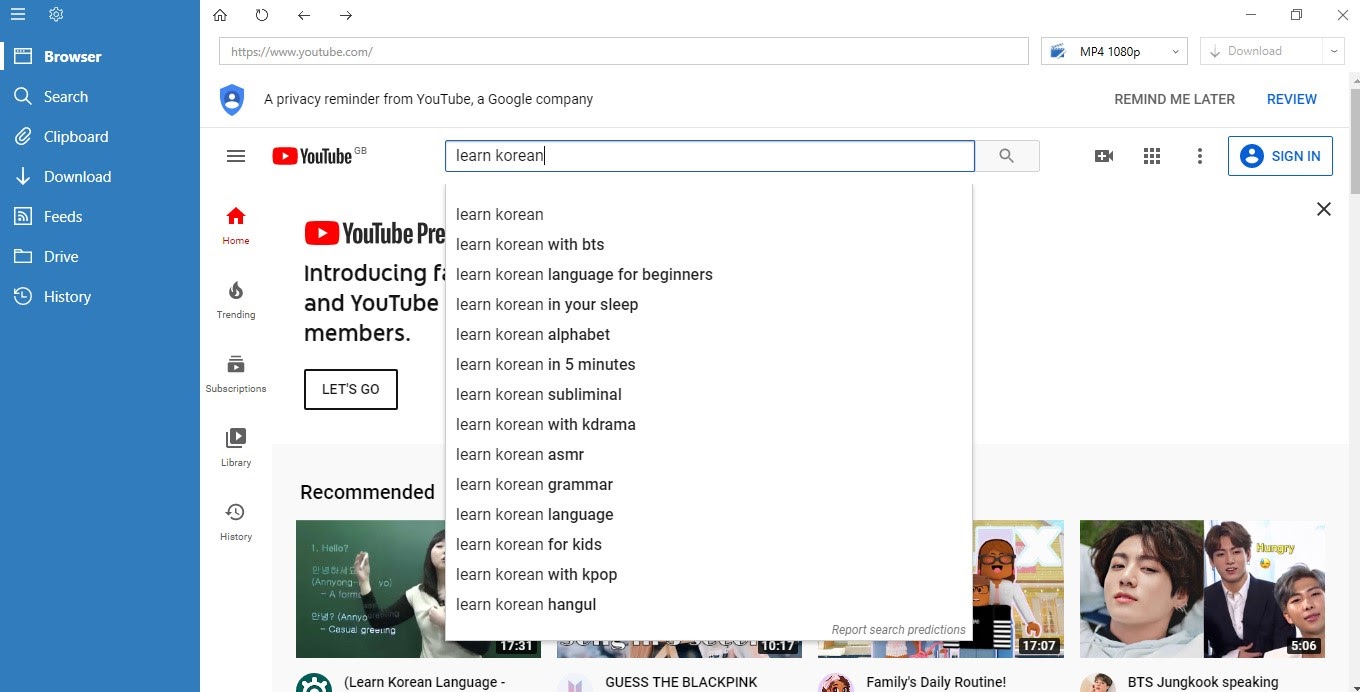
Интерфейс VDownloader построен вокруг боковой навигации и центральной рабочей области. В старых ветках программы в левой панели были разделы Activity, Search, Web, RSS feeds, History, Storage и DVD; в VDownloader 5 боковая панель стала компактнее и включает Browser, Search, Clipboard, Download, Feeds, Drive и History. Это хорошо показывает направление развития программы: вместо отдельного набора утилит пользователь получает единое окно, где поиск, буфер обмена, загрузки, локальные файлы и история сведены в одну логику.
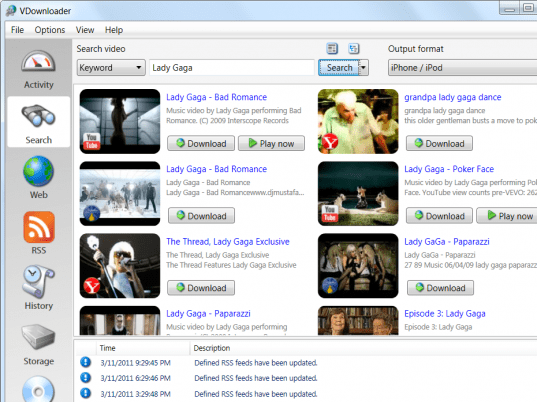
В разделе Search пользователь вводит поисковую фразу в поле рядом с выпадающим списком источника. На скриншоте видны результаты по Lady Gaga: у карточек есть миниатюры, названия роликов, кнопки Download и Play now. Справа расположен блок Output format, где выбран профиль iPhone / iPod. Такая схема удобна для пользователя, который ещё не нашёл точную ссылку на ролик: сначала он ищет видео внутри программы, затем запускает скачивание или предварительное воспроизведение.
В рабочем сценарии по прямой ссылке основной элемент — поле Video URL. Пользователь вставляет URL, а затем запускает загрузку через кнопку Download. VDownloader активирует кнопку после распознавания поддерживаемой ссылки; затем пользователь выбирает формат, качество и дальнейшие параметры сохранения.
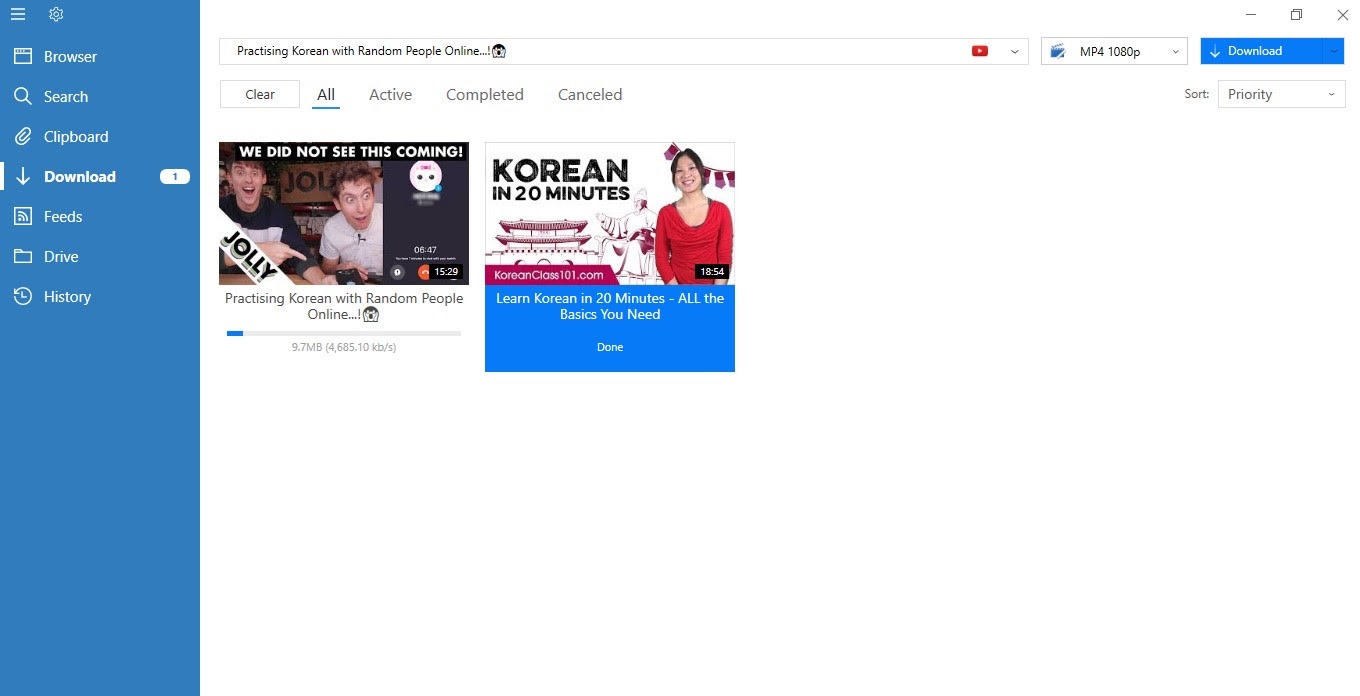
В окне очереди отображаются названия видео, прогресс, оставшееся время, статус и журнал событий. Для постоянной загрузки это важнее, чем просто кнопка скачивания: пользователь видит, какие ролики уже завершены, какие ждут очереди, где идёт конвертация и какой файл был добавлен последним. В старом интерфейсе нижняя панель Events List фиксировала действия по времени; в VDownloader 5 эту роль частично берёт на себя History tab, где хранятся видео, открытые через встроенный браузер.
Окно сохранения показывает, что VDownloader не ограничивается одной командой Download. Перед сохранением пользователь работает с именем файла, расположением, предпросмотром миниатюры и параметрами результата. В сценариях с курсами, длинными лекциями и серийными роликами это снижает риск получить хаотичную папку с файлами без понятных названий.
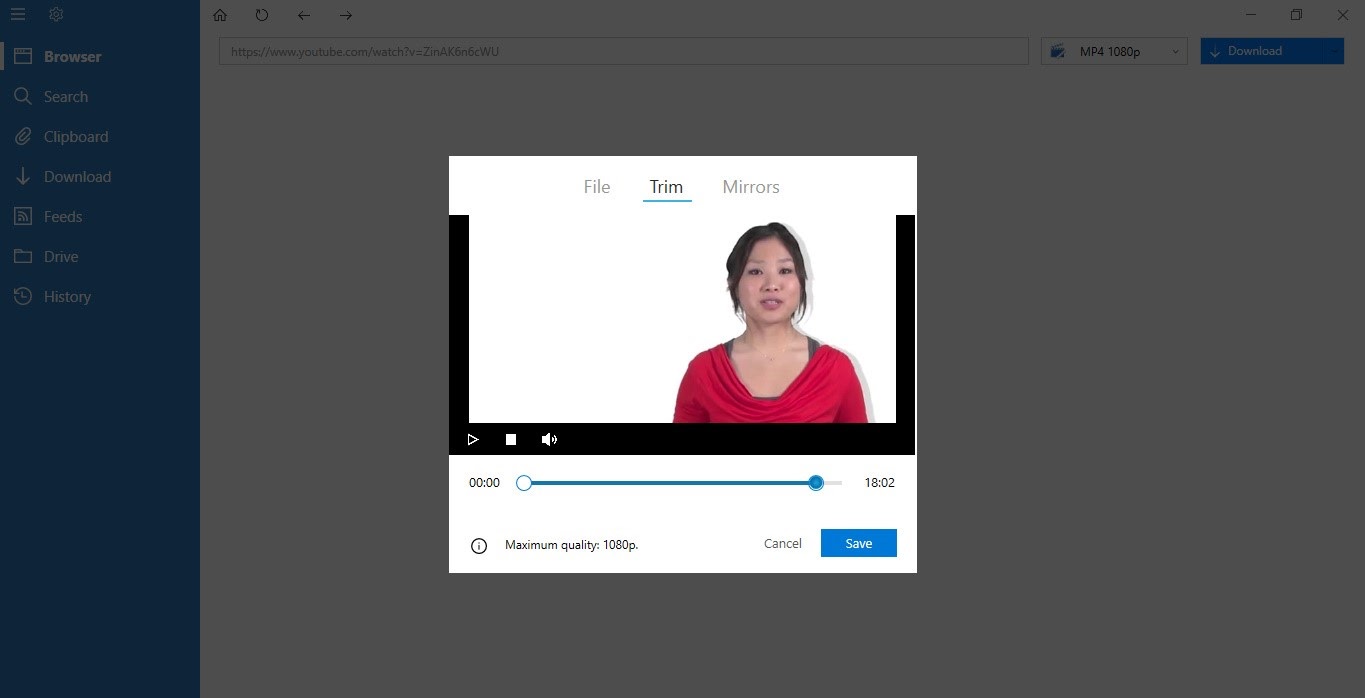
Trim tab нужен для сохранения не всего ролика, а выделенного фрагмента. Пользователь задаёт начало и конец, после чего сохраняет только выбранную часть. Это не монтажная функция в смысле видеоредактора: VDownloader не предназначен для сложной сборки ролика из нескольких частей. Но для фрагмента вебинара, инструкции, новости, стрима или клипа Trim tab решает задачу без отдельной программы.
Основные функции VDownloader
Скачивание видео по ссылке
Базовый сценарий VDownloader состоит из нескольких действий: пользователь копирует URL видео, вставляет ссылку в поле программы, дожидается активности кнопки Download, выбирает формат и качество, затем запускает сохранение. Поддерживаются YouTube, Facebook, Twitch, Instagram, Vimeo, Twitter и другие сайты из списка 200+ площадок.
Такой подход удобен для роликов, которые нужно сохранить локально: обучающие видео, инструкции, интервью, демонстрации, записи эфиров, собственные публикации, материалы с открытой лицензией. VDownloader не требует строить отдельную цепочку из онлайн-сервиса, конвертера и менеджера файлов: ссылка, формат и сохранение находятся в одном окне.
В обычной работе это выглядит так:
Ссылка копируется из браузера.
URL вставляется в VDownloader.
Программа распознаёт ролик.
Кнопка Download становится доступной.
Пользователь выбирает формат и качество.
Файл добавляется в очередь.
После завершения результат открывается обычным медиаплеером или переносится на устройство.
Сильная сторона этого сценария — предсказуемость. Пользователь заранее понимает, какой файл получит: MP4 для большинства устройств, MOV для среды Apple, AVI или WMV для старых рабочих процессов, MKV для сохранения в контейнере с более гибкой структурой, 3GP для очень лёгких мобильных вариантов.
Выбор формата и разрешения
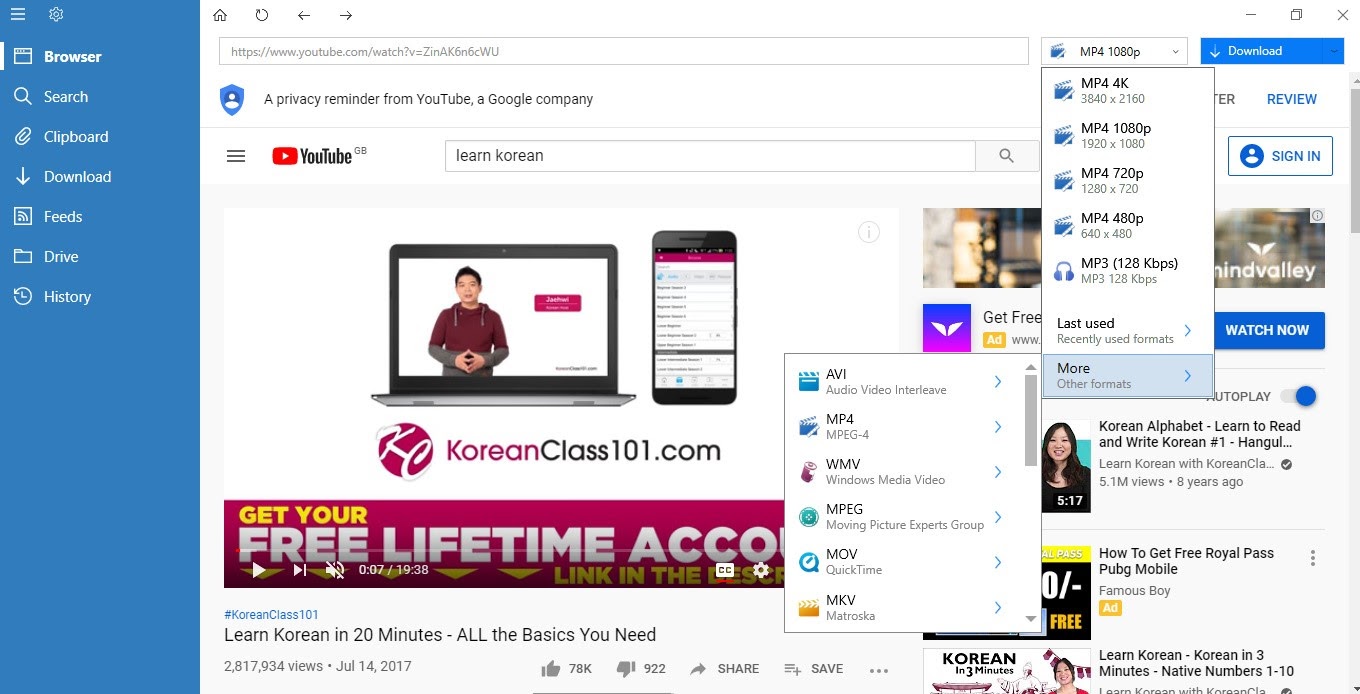
VDownloader поддерживает разные видео- и аудиоформаты, а выбор качества зависит от формата. Для MP4 доступна самая широкая линейка разрешений — от 240p до 8K. MOV, AVI и WMV закрывают диапазон до 1080p, MKV — до 1080p, 3GP — до 720p и ниже.
| Формат | Доступные разрешения в VDownloader | Когда выбирать |
|---|---|---|
| MP4 | 8K, 4K, 1080p, 720p, 576p, 480p, 240p | Универсальный вариант для ПК, смартфонов, телевизоров, презентаций и облачных хранилищ |
| MOV | 1080p, 720p, 576p, 480p, 240p | Работа в среде Apple и совместимых видеопроцессах |
| AVI | 1080p, 720p, 576p, 480p, 240p | Старые медиаплееры, архивы, совместимость с устаревшим ПО |
| MKV | 1080p, 720p, 576p | Хранение видео в контейнере Matroska |
| WMV | 1080p, 720p, 576p, 480p, 240p | Среда Windows и старые корпоративные сценарии |
| 3GP | 720p, 480p, 240p, 144p, 96p | Минимальный размер файла и старые мобильные устройства |
MP4 остаётся самым рациональным выбором для большинства задач. Он поддерживается медиаплеерами, браузерами, смартфонами, телевизорами, облачными сервисами и редакторами. Для скачивания видео в 4K и 8K через VDownloader именно MP4 даёт наиболее широкий диапазон качества.
AVI и WMV пригодны для старых устройств, медиаплееров и рабочих мест, где уже есть привязка к этим форматам. MKV удобен для хранения, но не всегда одинаково предсказуем на бытовых проигрывателях. 3GP имеет смысл только для минимального размера и совместимости с устаревшими мобильными устройствами.
Конвертация локальных файлов
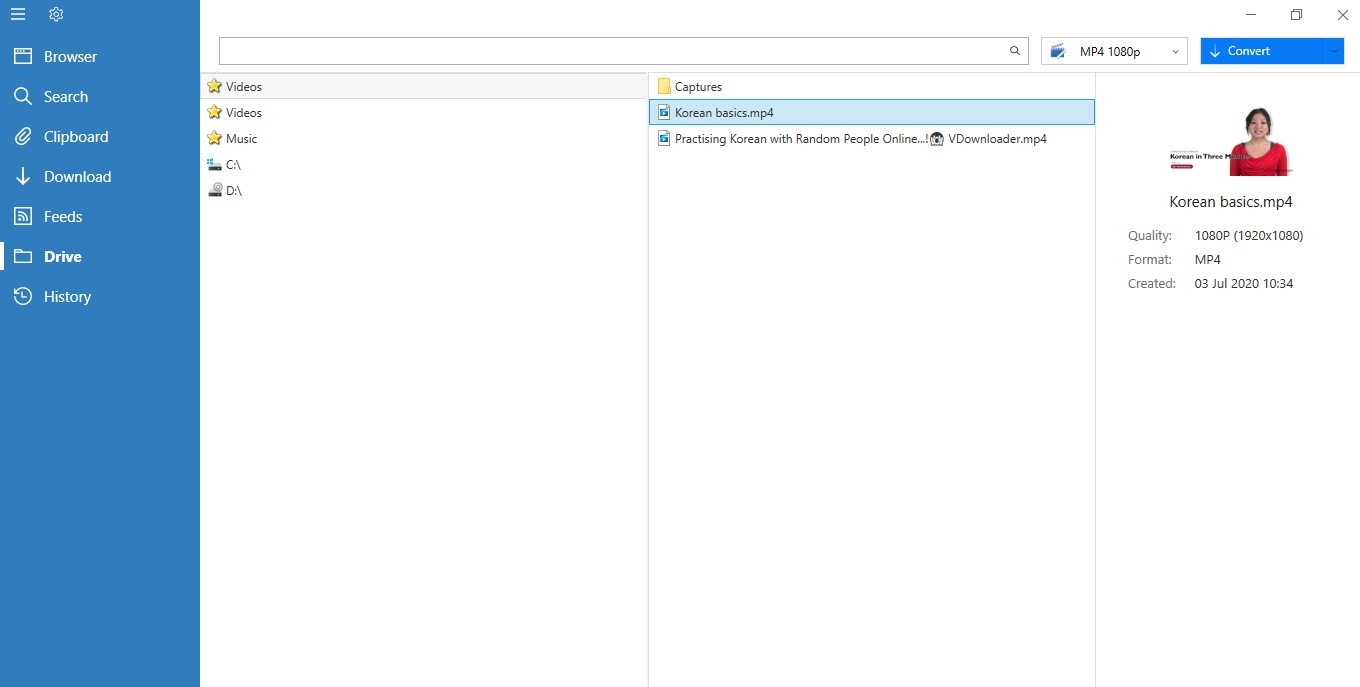
VDownloader работает не только с онлайн-ссылками. В программе есть сценарий конвертации локальных файлов: пользователь выбирает видео с диска, задаёт выходной формат и получает файл в другом контейнере или качестве. В сравнении тарифов эта возможность обозначена как Local Videos, а в описании форматов прямо указана конвертация online videos или existing media from your hard drive.
Для локальной конвертации важны три детали:
исходный файл уже находится на компьютере;
формат результата выбирается заранее;
VDownloader используется как простой конвертер без отдельного видеомонтажного проекта.
Это удобно для роликов, которые были скачаны ранее, получены из архива, записаны с экрана или переданы с другого устройства. Например, файл можно преобразовать в MP4 для отправки на смартфон, в AVI для старой программы просмотра, в WMV для рабочего компьютера Windows или в MP3, когда нужен только звук.
Обрезка видео через Trim tab
Trim tab — одна из самых практичных функций VDownloader, потому что она снижает лишний объём скачивания. Пользователь не обязан сохранять весь ролик, затем открывать его в отдельном редакторе и вырезать нужные минуты. В VDownloader достаточно вставить URL, нажать Download, перейти в Trim tab, задать начало и конец фрагмента и нажать Save.
Типовые задачи для Trim tab:
сохранить часть лекции с нужным объяснением;
вырезать фрагмент длинного интервью;
скачать только нужный эпизод из стрима;
подготовить короткий фрагмент для личного архива;
убрать длинное вступление или финальные заставки;
сохранить часть инструкции без лишних глав.
Trim tab не решает задачи видеомонтажа: в нём нет склейки разных роликов, цветокоррекции, титров, работы с несколькими дорожками или шумоподавления. Для такого уровня обработки лучше использовать редакторы из раздела мультимедийных редакторов, например Shotcut или VSDC Free Video Editor. VDownloader закрывает более узкую задачу — сохранить нужный участок до загрузки или в процессе подготовки файла.
Встроенный поиск видео
Встроенный поиск — функция, которая отличает VDownloader от утилит, работающих только по ссылке. В старом интерфейсе раздел Search показывал карточки роликов с миниатюрами, названиями, кнопками Download и Play now. Пользователь вводил поисковую фразу, выбирал выходной формат и мог сразу скачать найденный ролик. В программе есть web search tool, RSS reader и media player.
Практический смысл встроенного поиска — сократить число переключений. Пользователь не открывает отдельный браузер для поиска ролика, не копирует несколько ссылок подряд и не проверяет каждую вручную. Он ищет, просматривает результаты и запускает сохранение из одного окна.
Встроенный поиск полезен для:
подборки нескольких роликов на одну тему;
быстрого поиска клипов, лекций, обзоров, выпусков;
сравнения нескольких похожих результатов перед загрузкой;
работы со старым интерфейсом, где Search был отдельным крупным разделом.
В VDownloader 5 роль поиска дополняется Browser и History. Browser позволяет просматривать страницы внутри программы, а History tab хранит видео, к которым пользователь переходил во встроенном браузере.
Clipboard tab и отслеживание ссылок
Clipboard tab появился в VDownloader 5 и отвечает за поддерживаемые URL, которые пользователь копирует. Эта вкладка используется как место, где программа отслеживает скопированные поддерживаемые ссылки.
Для регулярной работы это важная функция. Пользователь может просматривать страницы в браузере, копировать ссылки на ролики, а затем возвращаться в VDownloader и видеть, что программа уже зафиксировала подходящие URL. Такой подход удобен при подготовке списка материалов: например, когда нужно сохранить несколько роликов из разных вкладок, собрать архив открытых вебинаров или отложить обработку ссылок на вечер.
Clipboard tab особенно полезен в трёх сценариях:
быстрый сбор ссылок — пользователь копирует URL по мере просмотра сайтов;
пакетная обработка — несколько роликов попадают в рабочий список;
минимум ручного ввода — не нужно каждый раз открывать новое окно добавления.
Ограничение тоже прямое: Clipboard tab работает с поддерживаемыми URL. Страница должна быть распознана VDownloader как видеостраница или источник, с которым программа умеет работать.
Загрузка плейлистов и каналов
VDownloader поддерживает загрузку плейлистов и каналов. Для плейлиста рабочая последовательность такая: вставить URL плейлиста, выбрать формат и качество, нажать Download. Для канала используется похожая логика: вставляется URL канала, затем программа определяет, что перед ней не одиночный ролик, а набор видео.
Загрузка плейлистов полезна для:
курсов и обучающих серий;
архивов вебинаров;
подборок инструкций;
музыкальных подборок;
последовательных выпусков одного проекта;
личного архива собственных публикаций.
Загрузка канала нужна там, где ролики связаны одним автором или темой. Например, пользователь ведёт образовательный канал и хочет сохранить собственные материалы, готовит локальную копию открытых видео или переносит архив в медиатеку. Важно, что VDownloader работает с каналами и плейлистами как с отдельным типом задачи, а не просто заставляет пользователя вручную добавлять десятки URL.
Расписание загрузок
Download Scheduling в VDownloader предназначен для отложенной загрузки. Пользователь задаёт время и даты, а затем программа запускает обработку в выбранные периоды. Для этой функции используется путь Settings > Scheduler, после чего нужно задать расписание или выбрать шаблон и включить кнопку Enable this schedule.
Расписание помогает в нескольких ситуациях:
интернет-канал слабый и загрузки лучше переносить на ночь;
компьютер используется днём для работы, а очередь видео можно обработать позже;
большой плейлист не должен мешать видеозвонкам, играм или облачной синхронизации;
нужно регулярно сохранять новые материалы по заранее подготовленному списку.
Условия работы расписания простые: компьютер должен быть включён, подключение к интернету должно быть стабильным, а ссылки уже добавлены в VDownloader. Это не облачная служба, которая продолжает работу без компьютера; задача выполняется на локальной машине.
RSS feeds и History tab
В старых версиях VDownloader присутствовал раздел RSS feeds. Он использовался для работы с обновляемыми источниками, а нижняя панель Events List фиксировала события, обновления и завершение операций. В VDownloader 5 разработка сместилась к более современной модели интерфейса: History tab хранит видео, открытые во встроенном браузере, а Clipboard tab отслеживает скопированные поддерживаемые URL.
History tab полезен не как архив скачанных файлов, а как навигационный след. Пользователь открывал ролик внутри VDownloader, затем может вернуться к нему позднее и решить, сохранять ли его. Для тех, кто подбирает материалы постепенно, это удобнее, чем искать страницу заново в браузерной истории.
Как скачать видео через VDownloader
Сценарий скачивания видео через VDownloader строится вокруг поля URL, кнопки Download, выбора формата и качества. В программе не требуется отдельно открывать конвертер: параметры результата задаются до сохранения, поэтому итоговый файл уже создаётся в нужном формате.
Пошаговая инструкция
Откройте VDownloader.
Скопируйте URL ролика в браузере или во встроенном Browser.
Вставьте ссылку в поле Video URL.
Дождитесь, пока программа распознает видео и активирует Download button.
Выберите формат: MP4, MOV, AVI, MKV, WMV, 3GP или аудиоформат.
Выберите качество из доступных вариантов для выбранного формата.
Для сохранения отдельного фрагмента откройте Trim tab.
Укажите начало и конец нужного участка.
Проверьте имя файла и папку сохранения.
Нажмите Save или Download в зависимости от текущего окна.
Дождитесь завершения операции в очереди.
Проверьте результат в медиаплеере.
Для большинства пользователей оптимальный вариант — MP4. Он сохраняет совместимость с Windows, macOS, Android, iOS, телевизорами, браузерами и большинством медиаплееров. Для смежной работы с воспроизведением полезны внутренние материалы по VLC Media Player, PotPlayer, GOM Player и Media Player Classic HC.
Как выбрать качество
Качество выбирается не абстрактно, а по задаче:
| Задача | Подходящее качество | Формат |
|---|---|---|
| Просмотр на телефоне | 720p или 1080p | MP4 |
| Просмотр на ноутбуке | 1080p | MP4, MOV, MKV |
| Архив качественного видео | 4K или 8K при наличии исходника | MP4 |
| Быстрая передача файла | 480p или 720p | MP4 |
| Аудиолекция | аудиоформат | MP3 или другой доступный аудиоформат |
| Старое устройство | 240p, 480p, 3GP | 3GP |
| Windows-среда с устаревшими требованиями | 720p или 1080p | WMV или AVI |
VDownloader не создаёт качество выше исходного. Выбор 4K или 8K имеет смысл только для роликов, где такое качество доступно. Для обычного обучающего видео 1080p часто рациональнее: файл меньше, быстрее сохраняется и проще воспроизводится на слабом компьютере.
Как проверить результат
После завершения загрузки проверьте три вещи:
файл открывается без ошибки;
длительность совпадает с ожидаемой, особенно после Trim tab;
выбранное качество соответствует задаче;
звук синхронизирован с видео;
файл сохранён в нужной папке и имеет понятное имя.
Для проверки лучше использовать обычный медиаплеер, а не только окно VDownloader. Так проще убедиться, что файл корректно воспроизводится вне программы.
Как конвертировать видео на компьютере
VDownloader подходит для простой конвертации локальных файлов: видео с диска можно преобразовать в MP4, AVI, WMV, WAV и другие форматы, а для MP4 дополнительно доступны параметры разрешения, качества, frame rate, video bitrate, audio bitrate и file size.
Порядок конвертации
Откройте раздел для локальных файлов.
Выберите видео на диске.
Укажите выходной формат.
Настройте качество или разрешение.
Укажите имя результата.
Выберите папку сохранения.
Нажмите Save.
Дождитесь завершения конвертации.
Откройте итоговый файл в медиаплеере.
Локальная конвертация в VDownloader удобна для пользователей, которым не нужен отдельный тяжёлый видеоконвертер. Например, ролик в MKV можно подготовить в MP4 для смартфона, запись в MOV — преобразовать для Windows-плеера, а обучающее видео — сохранить как аудиофайл, когда визуальная часть не нужна.
Для более сложной конвертации, пакетных профилей и тонкой настройки кодеков стоит сравнить VDownloader с программами из внутреннего раздела видео и аудио, особенно с HandBrake, Any Video Converter, XMedia Recode, Freemake Video Converter и Format Factory.
Форматы и устройства
VDownloader закрывает разные устройства не за счёт отдельного приложения для каждого гаджета, а через выбор контейнера и качества. В старых версиях интерфейса присутствовали профили вроде iPhone / iPod, а в современных сценариях пользователь чаще работает через общий выбор формата и разрешения.
MP4
MP4 — основной формат для большинства задач. В VDownloader именно MP4 поддерживает самый широкий набор разрешений, включая 4K и 8K. Программа конвертирует в MP4 онлайн-видео и локальные файлы с диска.
Выбирайте MP4 для:
смартфонов и планшетов;
телевизоров;
Windows и macOS;
отправки через облачные сервисы;
презентаций;
хранения обучающих видео;
универсальной медиатеки.
MOV
MOV логичен для пользователей macOS и среды Apple. В VDownloader для MOV доступны 1080p, 720p, 576p, 480p и 240p. Формат подходит для тех случаев, где дальнейшая работа или просмотр завязаны на Apple-совместимые инструменты.
AVI
AVI остаётся форматом совместимости со старым программным обеспечением. Его выбирают не потому, что он универсальнее MP4, а потому, что в отдельных рабочих процессах уже есть привязка к старым плеерам, архивам или программам. В VDownloader для AVI доступны 1080p, 720p, 576p, 480p и 240p.
MKV
MKV подходит для хранения видео в контейнере Matroska. В VDownloader доступен набор 1080p, 720p и 576p. Для воспроизведения MKV лучше использовать плееры с хорошей поддержкой контейнеров, например VLC Media Player или PotPlayer.
WMV
WMV нужен для среды Windows и старых корпоративных сценариев, где этот формат уже используется в документообороте, презентациях или архиве. В VDownloader для WMV доступны 1080p, 720p, 576p, 480p и 240p.
3GP
3GP — формат для минимального размера и устаревших мобильных устройств. Он не нужен для современных смартфонов как основной вариант, но полезен при жёстком ограничении объёма файла. В VDownloader для 3GP доступны 720p, 480p, 240p, 144p и 96p.
VDownloader Free и VDownloader Plus
VDownloader разделяет возможности между Free, Plus и Plus Lifetime. Бесплатный уровень закрывает базовую загрузку и конвертацию, а Plus добавляет 2K, 4K и 8K, загрузку плейлистов и каналов, а также Download Scheduling. Plus Monthly стоит $5 в месяц, Plus Yearly — $30 в год, Plus Lifetime — $65 навсегда; Lifetime включает всё из Plus, автоматические download tools, Clip videos и Advanced downloader tools.
| Возможность | Free | Plus | Plus Lifetime |
|---|---|---|---|
| 1080p Videos | Да | Да | Да |
| 4K Videos | Нет | Да | Да |
| 8K Videos | Нет | Да | Да |
| Audio | Да | Да | Да |
| Local Videos | Да | Да | Да |
| Video Formats | Да | Да | Да |
| Non-Video Formats | Да | Да | Да |
| Download Playlists | Нет | Да | Да |
| Download Channels | Нет | Да | Да |
| List Downloads | Да | Да | Да |
| Trim Videos / Crop Videos | Да | Да | Да |
| Version Updates | Free / Plus / Lifetime по таблице тарифов | Да | Да |
| Automatic download tools | Нет | Нет | Да |
| Clip videos | Нет | Нет | Да |
| Advanced downloader tools | Нет | Нет | Да |
Free подходит для одиночных роликов и базовой конвертации. Plus рациональнее для пользователей, которым регулярно нужны плейлисты, каналы, 4K/8K и расписание. Lifetime имеет смысл при постоянной работе с видеоархивами, когда ежемесячная или годовая оплата менее удобна, а дополнительные инструменты автоматизации нужны не время от времени, а в устойчивом рабочем процессе.
Переход на Plus важен не всем. Пользователь, который скачивает короткие ролики в 1080p и не работает с каналами, закрывает задачу бесплатным режимом. Пользователь, который сохраняет обучающие подборки, архивирует собственный канал, работает с 4K-исходниками и переносит загрузки на ночь, быстрее упрётся в ограничения Free.
Системные требования
VDownloader относится к настольным программам, которым важны не только процессор и память, но и стабильное интернет-соединение. Слабый канал связи напрямую влияет на время загрузки, а конвертация крупных файлов сильнее нагружает процессор, чем простое сохранение ролика.
| Платформа | Требования |
|---|---|
| Windows | Windows 11, 10, 8 или 7, 64-bit |
| Процессор Windows | Intel Core i3 или аналог |
| RAM Windows | 4 GB минимум, 8 GB рекомендуется |
| Место на диске Windows | 200 MB свободного места |
| Интернет Windows | Требуется для загрузки |
| macOS | macOS 10.14 Mojave или новее |
| Процессор macOS | Intel или Apple Silicon |
| RAM macOS | 4 GB минимум, 8 GB рекомендуется |
| Место на диске macOS | 200 MB свободного места |
| Интернет macOS | Требуется для загрузки |
Эти требования не означают, что любой старый компьютер одинаково хорошо обработает 8K. Высокое качество увеличивает размер файла, время сохранения и нагрузку при конвертации. Для 1080p достаточно умеренной конфигурации, а для 4K и 8K важнее свободное место, стабильная сеть и процессор, который не будет долго обрабатывать перекодирование.
Отзывы пользователей и профильных журналов
3DNews
3DNews рассматривал VDownloader ещё на раннем этапе, когда сохранение видео с YouTube было отдельной технической задачей. В материале о способах сохранения видео с YouTube VDownloader 0.61 выделялся простотой, поддержкой устройств, отслеживанием буфера обмена, встроенным поиском и браузером. Критика касалась ранних ограничений интерфейса: каждый раз нужно было выбирать папку, а с отложенной очередью было не так удобно, как в более развитых менеджерах загрузок.
Оценка 3DNews важна именно исторически. Она показывает, что ключевые идеи VDownloader — URL, поиск, браузер, конвертация и буфер обмена — появились не в поздней ветке, а были частью программы с ранних выпусков.
Softpedia
Softpedia оценила VDownloader как инструмент, который совмещает поиск, браузинг, загрузку и конвертацию в одном окне. В обзоре отмечались поддержка множества форматов, работа с популярными видеохостингами, batch download/conversion, планировщик, RSS reader, media player, Clipboard live monitoring и настройки output-профилей. Softpedia поставила программе 4.5/5, а пользовательская оценка на странице составляла 4.2/5 по 246 голосам.
У Softpedia сильный акцент на том, что VDownloader не является только recorder или обычным downloader. Программа воспринимается как набор связанных инструментов: поиск, встроенный браузер, очередь, форматы, конвертация, настройки подключения и расписание.
ThinkComputers
ThinkComputers рассматривал VDownloader через три направления: Download and Convert, Schedule and Automate, Discover and Access. Такая группировка хорошо описывает реальную структуру программы: сначала пользователь находит или вставляет ссылку, затем скачивает и конвертирует, а при регулярной работе подключает автоматизацию.
Эта оценка полезна тем, что не сводит VDownloader к одной кнопке Download. Программа раскрывается только тогда, когда используется не один сценарий, а связка: поиск, очередь, плейлисты, конвертация, Trim tab и расписание.
PCWorld
PCWorld в обзоре 2012 года описывал VDownloader как утилиту за $39 с бесплатной демонстрационной версией, которая должна упростить загрузку видео с разных сайтов для последующего просмотра. Оценка PCWorld была более сдержанной: программа решала понятную задачу, но не всегда справлялась идеально.
Этот отзыв важен для баланса. Видеозагрузчики зависят от внешних площадок: когда сайты меняют структуру, правила доступа или потоковую логику, программа может требовать обновления. Поэтому VDownloader стоит оценивать не только по списку функций, но и по тому, как он поддерживается после изменений YouTube, Vimeo, Twitch и других сервисов.
PC-WELT, ComputerBase и Netzwelt
Немецкие профильные издания описывают VDownloader как инструмент для сохранения онлайн-видео на локальный диск и конвертации в разные форматы. PC-WELT подчёркивал работу с YouTube, Vimeo, Dailymotion и другими платформами, сохранение в MP4, AVI, MOV, WMV и встроенный поиск. ComputerBase указывал, что программа сохраняет видео на локальный диск или DVD и содержит встроенный видеоконвертер, но часть возможностей бесплатной версии ограничена. Netzwelt отдельно предупреждал о возможных нежелательных компонентах при установке и о правовых рисках скачивания чужих роликов.
Сводная картина по профильным источникам получается ровной: VDownloader хвалят за простую модель работы, набор форматов, встроенный поиск и конвертацию; критикуют за ограничения бесплатного режима, зависимость от изменений видеосайтов и необходимость внимательно относиться к установке и правам на материалы.
Пользовательские оценки
На G2 есть отзыв с оценкой 5/5, где VDownloader описан как программа, помогавшая искать, скачивать и конвертировать видео с YouTube, Google Video, Dailymotion и похожих сайтов. Trustpilot показывает ограниченную выборку: 2 отзыва, TrustScore 4 из 5, при этом сама площадка предупреждает, что компания не приглашала клиентов оставлять отзывы, поэтому профиль не является репрезентативным.
Из пользовательских оценок можно выделить повторяющиеся мотивы: людям нравятся поиск, конвертация, скачивание по ссылке и понятный интерфейс; негатив чаще связан с ограничениями бесплатного режима, сбоями после изменений на видеоплощадках и ожиданием, что программа будет работать с любым сайтом без исключений. Для программ такого класса это типичный компромисс: чем шире список поддерживаемых источников, тем сильнее зависимость от внешних изменений.
Плюсы и минусы VDownloader
Плюсы:
VDownloader объединяет загрузку, поиск, конвертацию, Trim tab, историю и очередь в одном окне;
поддерживаются YouTube, Facebook, Twitch, Instagram, Vimeo, Twitter, Tumblr, Flickr и другие сайты из списка 200+ площадок;
пользователь выбирает формат и качество до сохранения файла;
MP4 поддерживает широкий диапазон разрешений, включая 4K и 8K;
есть конвертация локальных файлов с диска;
Trim tab позволяет сохранить только нужный фрагмент;
Clipboard tab отслеживает скопированные поддерживаемые URL;
History tab помогает возвращаться к видео, открытым во встроенном браузере;
загрузка плейлистов и каналов сокращает ручную работу;
Download Scheduling переносит тяжёлые загрузки на выбранное время;
есть версии для Windows и macOS;
Free подходит для базовых задач, а Plus расширяет работу с качеством, плейлистами, каналами и расписанием.
Минусы:
часть важных функций, включая 2K/4K/8K, плейлисты, каналы и расписание, относится к Plus;
совместимость с YouTube и другими видеосайтами зависит от изменений на стороне этих площадок;
программа не является видеоредактором и не заменяет полноценный монтаж;
для 4K и 8K нужны исходники соответствующего качества, свободное место и достаточная производительность;
пользовательские оценки на отдельных площадках представлены небольшой выборкой;
старые обзоры и скриншоты часто относятся к прежним интерфейсам, поэтому их нужно воспринимать как исторический контекст;
при работе с чужими роликами необходимо учитывать права на материалы и правила площадок.
Безопасность, законность и ограничения
VDownloader предназначен для скачивания copyright-free видео, собственных материалов пользователя или видео, используемых в рамках fair-use. Программа не должна применяться для скачивания защищённых материалов без прав, разрешения владельца или другого законного основания. Это ограничение относится не только к VDownloader, а к любым загрузчикам онлайн-видео.
Правильные сценарии:
сохранить собственный ролик;
подготовить локальную копию учебного материала с разрешённым использованием;
скачать copyright-free видео;
сохранить материал, для которого есть разрешение владельца;
использовать фрагмент в рамках допустимого fair-use;
архивировать открытые материалы, не нарушая условия площадки.
Неправильные сценарии:
скачивание фильмов, клипов и курсов без права на копирование;
обход ограничений платных платформ;
массовое сохранение чужих каналов без разрешения;
распространение скачанных файлов;
использование программы вместо легальной подписки на сервис.
Netzwelt отдельно предупреждал, что скачивание чужих видео может привести к вопросам авторского права, а также обращал внимание на возможные нежелательные компоненты при установке. Для пользователя это означает простое правило: работать только с законными материалами и внимательно относиться к установочным шагам.
Сравнение с аналогами
VDownloader находится между простыми видеозагрузчиками и более универсальными инструментами. Он удобнее консольных решений для новичков, но уступает им в гибкости автоматизации. Он функциональнее простых программ, работающих только по ссылке, но часть возможностей вынесена в Plus. Для объективного выбора его стоит сравнивать не с абстрактными программами, а с реальными альтернативами: 4K Video Downloader Plus, ClipGrab, JDownloader, Freemake Video Downloader и yt-dlp.
| Критерий | VDownloader | 4K Video Downloader Plus | ClipGrab | JDownloader | Freemake Video Downloader | yt-dlp |
|---|---|---|---|---|---|---|
| Основной сценарий | Скачивание, поиск, конвертация, Trim tab | Скачивание видео, плейлистов, каналов, субтитров | Простое скачивание и конвертация | Универсальный менеджер загрузок | Скачивание видео и плейлистов | Максимально гибкая загрузка через командную строку |
| Интерфейс | Графический | Графический | Графический | Графический, много настроек | Графический | Консоль |
| Платформы | Windows, macOS | Windows, macOS, Linux, Android | Windows, macOS, Linux | Windows, macOS, Linux | Windows | Windows, macOS, Linux и другие системы с Python/бинарными сборками |
| Встроенный поиск | Да | Нет в такой же роли | Да | Нет как основной сценарий | Нет как основной сценарий | Нет |
| Плейлисты | Да, в Plus | Да | Ограниченно, зависит от источника | Да, через LinkGrabber и плагины | Да | Да |
| Каналы | Да, в Plus | Да | Не основной сценарий | Да, через плагины | Да для YouTube | Да |
| Субтитры | Не главный акцент | Сильная сторона 4K Video Downloader Plus | Не главный акцент | Зависит от плагина и источника | Не главный акцент | Сильная сторона |
| 4K/8K | Да, в Plus | Да | Зависит от источника и доступного качества | Зависит от плагина и источника | 4K заявлен для YouTube | Да при наличии исходного качества |
| Конвертация | Да | Есть извлечение аудио и форматы | Да | Не основной видеоконвертер | Да | Через параметры и внешние инструменты |
| Trim tab / обрезка | Да | Не ключевой сценарий | Нет | Нет | Нет как основной сценарий | Через параметры и ffmpeg |
| Расписание | Да, в Plus | Нет как основной акцент | Нет | Да, через планирование и очереди | Нет как ключевая функция | Через системные планировщики и скрипты |
| Для новичка | Хорошо | Хорошо | Хорошо | Средне | Хорошо | Сложно |
| Для опытного пользователя | Средне | Средне | Ограниченно | Хорошо | Средне | Отлично |
4K Video Downloader Plus выигрывает у VDownloader в сценариях, где важны субтитры, современные платформы и понятная работа с каналами и плейлистами. Он поддерживает скачивание плейлистов и каналов, а также имеет proxy-сценарии и Smart Mode.
ClipGrab проще. Это бесплатный downloader и converter для YouTube, Vimeo, Metacafe, Dailymotion и многих других видеосайтов; он конвертирует загруженные видео в MPEG4, MP3 и другие форматы. Его сильная сторона — минимальный порог входа, слабая — меньшая глубина автоматизации по сравнению с VDownloader Plus.
JDownloader — не узкий видеозагрузчик, а универсальный download manager. Он умеет стартовать, останавливать и ставить загрузки на паузу, задавать bandwidth limitations и автоматически распаковывать архивы. Для видео он полезен как мощный менеджер ссылок, но его интерфейс и логика сложнее, чем у VDownloader.
Freemake Video Downloader ориентирован на YouTube и похожие сайты, умеет сохранять видео, каналы, чарты, embedded clips, 4K, Full HD и HD, а также обрабатывать до 500 YouTube clips за один раз. Он удобен для пользователей Windows, которым нужен простой графический инструмент с массовой загрузкой.
yt-dlp — лучший выбор для пользователей, которым нужен максимальный контроль: параметры качества, шаблоны имён, субтитры, плейлисты, автоматизация через скрипты, интеграция с ffmpeg и системными планировщиками. Но yt-dlp требует уверенной работы с командной строкой. VDownloader удобнее тем, кто хочет нажимать кнопки, видеть очередь и не писать команды.
Когда выбрать VDownloader
VDownloader подходит пользователю, которому нужен графический инструмент для видео, а не консольный набор команд. Программа особенно уместна, когда нужно сочетание нескольких функций: поиск, скачивание, выбор формата, конвертация, Trim tab, плейлисты, каналы и расписание.
Выбирайте VDownloader для таких сценариев:
нужно регулярно сохранять ролики по URL;
важна конвертация сразу после загрузки;
требуется скачать видео в MP4 без отдельного конвертера;
нужно сохранять только фрагмент через Trim tab;
требуется встроенный поиск видео;
нужно обрабатывать плейлисты или каналы;
важно поставить загрузки на ночь или другое свободное время;
пользователь не хочет работать с командной строкой;
нужен один инструмент для Windows или macOS.
Для новичка VDownloader удобен тем, что основной путь понятен: ссылка, Download, формат, качество, Save. Для регулярной работы полезны Clipboard tab, History tab, очередь и расписание. Для архива курсов и серийных материалов важны плейлисты и каналы. Для сохранения лекций и интервью — аудиоформаты и Trim tab.
Когда лучше выбрать другую программу
VDownloader не является универсально лучшим вариантом. В некоторых сценариях другая программа будет рациональнее.
| Сценарий | Более подходящий вариант | Причина |
|---|---|---|
| Максимальный контроль над качеством, субтитрами, именами файлов и автоматизацией | yt-dlp | Гибкие параметры и скрипты |
| Простая бесплатная загрузка без сложных настроек | ClipGrab | Минимальный интерфейс и быстрый старт |
| Субтитры, каналы, плейлисты и современный графический интерфейс | 4K Video Downloader Plus | Сильный фокус на видеоплатформах |
| Универсальная загрузка файлов, архивов и ссылок | JDownloader | Это полноценный менеджер загрузок |
| Массовая загрузка YouTube-роликов на Windows | Freemake Video Downloader | Заявлена обработка больших наборов YouTube clips |
| Сложная конвертация и кодирование | HandBrake или XMedia Recode | Глубже настройки кодирования |
VDownloader лучше держать в своей нише: это программа для скачивания видео, конвертации, базовой обрезки и управления очередью. Для монтажа, профессионального кодирования, пакетных сценариев через скрипты и работы с субтитрами на продвинутом уровне есть более специализированные инструменты.
Частые ошибки при работе с VDownloader
Ожидание 4K или 8K там, где исходник ниже
VDownloader поддерживает 4K и 8K, но качество результата зависит от исходного ролика. Ролик, опубликованный только в 720p, не станет настоящим 4K после выбора высокого профиля. Для архива лучше выбирать максимальное качество, которое реально доступно у источника, а для просмотра на смартфоне часто достаточно 720p или 1080p.
Неподходящий формат
Ошибка новичка — выбирать формат без учёта устройства. MP4 подходит почти всегда, но старый плеер, корпоративный компьютер или древний телефон могут требовать AVI, WMV или 3GP. Перед массовой загрузкой плейлиста разумно сохранить один тестовый файл и проверить его на нужном устройстве.
Слишком длинная очередь без расписания
Плейлисты и каналы быстро создают большую очередь. При слабом интернете это мешает видеозвонкам, облачной синхронизации и обычной работе. Для таких случаев в VDownloader есть Settings > Scheduler и Enable this schedule: очередь можно перенести на ночь, выходные или другое свободное время.
Скачивание всего ролика вместо фрагмента
Для длинных записей часто нужен не весь файл, а несколько минут. Trim tab решает эту задачу до сохранения результата: пользователь задаёт начало и конец, затем сохраняет только нужный участок. Это экономит место и сокращает последующую ручную обработку.
Ожидание функций видеоредактора
VDownloader умеет обрезать фрагменты, но не заменяет редактор. Для монтажа, склейки, переходов, титров, стабилизации, цветокоррекции и многодорожечной работы нужно использовать видеоредактор. Внутренние альтернативы для такого сценария — Shotcut, Avidemux, VirtualDub, VSDC Free Video Editor.
Работа с материалами без прав
Наличие кнопки Download не означает, что ролик можно копировать и распространять. VDownloader предназначен для собственных, свободных или допустимых по fair-use материалов. Для чужих фильмов, платных курсов, закрытых трансляций и защищённых роликов нужно учитывать права владельцев и правила площадок.
Практические сценарии использования
Сохранить обучающий ролик
Для одиночного обучающего видео достаточно вставить URL, выбрать MP4 и качество 720p или 1080p. 720p уменьшает размер файла, 1080p лучше подходит для демонстраций интерфейса и мелкого текста. После загрузки файл проверяется в медиаплеере.
Сохранить лекцию как аудио
Когда визуальная часть не важна, удобнее сохранить аудио. Это подходит для лекций, интервью, разговорных подкастов, выступлений и длинных объяснений. В сравнении тарифов VDownloader указаны MP3, WAV и другие аудиоформаты.
Скачать плейлист курса
Для курса с несколькими уроками используется URL плейлиста. Пользователь выбирает формат и качество один раз, затем VDownloader обрабатывает все видео. Для больших плейлистов лучше заранее выбрать папку, понятную схему имён и расписание, чтобы не смешивать файлы с другими загрузками.
Архивировать собственный канал
Для собственного YouTube-канала используется URL канала. VDownloader распознаёт его как набор роликов, а пользователь выбирает качество и формат. Такой сценарий удобен для резервного сохранения материалов, которые были опубликованы на площадке, но должны храниться и локально.
Вырезать часть длинного видео
Для длинной записи открывается Trim tab. Пользователь выбирает начало и конец, затем сохраняет только нужный участок. Это подходит для вебинаров, стримов, конференций и длинных инструкций, где нужная часть занимает несколько минут.
Конвертировать файл с диска
Для локального видео выбирается файл на компьютере, затем формат результата. MP4 лучше для универсального воспроизведения, WMV — для старых Windows-сценариев, AVI — для устаревших программ, MP3 — для аудиоверсии. VDownloader подходит для простой конвертации, когда не нужна глубокая настройка кодеков.
Итог
VDownloader — конкретная программа для скачивания, поиска, конвертации и базовой подготовки онлайн-видео. Её сильная сторона — связка функций в одном графическом интерфейсе: URL-загрузка, Download button, выбор формата, MP4, MOV, AVI, MKV, WMV, 3GP, Trim tab, Clipboard tab, History tab, плейлисты, каналы и Download Scheduling. Это не видеоредактор и не консольный инструмент для максимальной автоматизации, а удобный рабочий загрузчик для пользователей, которым нужен понятный процесс без ручной сборки из нескольких программ.
Для разовых роликов достаточно Free и MP4 в 720p или 1080p. Для 4K, 8K, плейлистов, каналов и расписания нужен Plus. Для сложных скриптов и тонких параметров рациональнее yt-dlp. Для простой бесплатной загрузки можно рассмотреть ClipGrab. Для универсального менеджера ссылок и файлов лучше подходит JDownloader. VDownloader остаётся удачным вариантом, когда важен баланс: вставить ссылку, выбрать результат, при необходимости обрезать фрагмент и получить готовый файл без отдельного конвертера.
Список изменений
Ранний VDownloader и версия 0.61:
- URL как главный входной элемент;
- отслеживание буфера обмена;
- встроенный поиск;
- встроенный браузер;
- конвертация под устройства;
- список прогресса;
- ориентация на YouTube и похожие площадки.
Развитие ветки 3.x:
- встроенный поиск стал частью основного рабочего процесса;
- пользователь мог не только вставлять URL, но и находить видео внутри программы;
- появились профили вывода для устройств;
- RSS feeds использовались для обновляемых источников;
- History помогала возвращаться к уже открытым материалам;
- DVD-раздел отражал тогдашнюю востребованность записи на диски.
Ветка 4.x:
- поддержка большего числа сайтов;
- пакетная загрузка и конвертация;
- встроенный браузер;
- планировщик;
- работа с RSS;
- очередь с отображением прогресса;
- выбор профилей качества;
- настройки подключения и скорости;
- работа с proxy;
- поддержка социальных функций в старой ветке.
Переход к VDownloader 5:
- VDownloader 5 изменил не только внешний вид, но и логику интерфейса. В журнале изменений указаны три ключевые даты: v5.0.1 Beta от 27 января 2020, запуск VDownloader 5 v5.0.3994 от 15 июня 2020 и критическое обновление v5.0.4016 от 30 июня 2020. В релизе VDownloader 5 интерфейс был модернизирован и упрощён, Clipboard tab начал отслеживать поддерживаемые URL, загрузки плейлистов и каналов получили группировку, форматы вывода были реорганизованы, History tab стал хранить видео, открытые во встроенном браузере, а поддержка DVD burning была прекращена.
- Отказ от DVD burning показывает смену приоритетов. Старые версии учитывали диски как реальный сценарий хранения видео, а VDownloader 5 сконцентрировался на ссылках, плейлистах, каналах, истории, Clipboard tab и форматах. Это соответствует современному использованию: видео чаще хранят на диске, в облаке, на телефоне или медиасервере, а не записывают на DVD.
- Критическое обновление v5.0.4016 связано с изменениями YouTube: без него большинство видео YouTube не скачивалось. Этот эпизод хорошо показывает постоянный риск программ такого класса. Видеосайты меняют структуру страниц, потоки, защиту, API и правила доступа; загрузчик должен обновляться, иначе отдельные функции перестают работать.


 *EXE — расширение исполняемого файла. Сайт является партнером проекта
Оставте свой отзыв о VDownloader