
Сохранить ролик с YouTube вместе с субтитрами можно четырьмя принципиально разными способами: записать воспроизведение с уже включённым текстом, загрузить видео и отдельный файл SRT или VTT, поместить дорожку внутрь MP4 или MKV либо выгрузить только расшифровку. Эти результаты нельзя считать взаимозаменяемыми. Запись экрана даёт один готовый файл с постоянно видимыми надписями, а отдельная дорожка сохраняет возможность отключить текст, исправить перевод и заменить язык. Ниже разобраны способы для Windows, macOS, Linux, браузера, iPhone, iPad и Android, а также проверка синхронизации, кодировки и совместимости.
Перед сохранением убедитесь, что у вас есть право работать с роликом: безопасный сценарий — собственное видео, материал с разрешением автора, запись с открытой лицензией или контент, для которого платформа предоставляет официальную загрузку. Сторонние инструменты не отменяют авторские права и правила видеосервиса. Для платных курсов, фильмов, закрытых трансляций и материалов с техническими ограничениями используйте только разрешённые владельцем способы.
Какой результат нужен: четыре варианта субтитров
Главная ошибка — выбирать программу до того, как определён формат результата. Слово «субтитры» может означать обычный текст, файл с тайм-кодами, переключаемую дорожку внутри контейнера или надписи, уже ставшие частью изображения. От этого зависит и инструмент, и порядок проверки.
| Результат | Что хранится | Можно отключить | Можно редактировать | Для чего подходит |
|---|---|---|---|---|
| TXT или скопированная расшифровка | Только текст, иногда с временными метками | Не относится к видео | Да | Конспект, перевод, поиск по лекции |
| SRT или VTT рядом с видео | Отдельный файл с репликами и тайм-кодами | Да | Да | Компьютерные проигрыватели, монтаж, перевод |
| Дорожка внутри MP4 или MKV | Видео и субтитры находятся в одном контейнере | Да | После извлечения | Архив, телевизор, передача одного файла |
| Жёсткие субтитры | Текст отрисован в каждом кадре | Нет | Только повторным монтажом | Публикация там, где внешние дорожки не поддерживаются |
SRT хранит номер реплики, время начала и окончания, затем текст. VTT использует похожую структуру, но допускает дополнительные веб-настройки. TXT удобен для чтения, однако проигрыватель не знает, в какой момент показывать каждую строку. ASS и SSA применяются, когда нужны стили, позиционирование и сложное оформление. Для обычного офлайн-просмотра чаще всего достаточно SRT; для веб-плееров полезен VTT; для одного переносимого файла удобен MKV с отдельной дорожкой.
Как выбрать способ без лишних действий
| Способ | Платформа | Что получится | Качество видео | Сложность | Основное ограничение |
|---|---|---|---|---|---|
| Экранная Камера | Windows | Один файл с текстом в кадре | Зависит от воспроизведения и настроек записи | Низкая | Субтитры нельзя отключить |
| 4K Video Downloader Plus | Windows, macOS, Linux, Android | Видео и выбранная дорожка | Сохраняется выбранный поток | Низкая | Наличие дорожки зависит от ролика |
| yt-dlp | Windows, macOS, Linux | Отдельный файл или встроенная дорожка | Сохраняется выбранный поток | Средняя | Нужна командная строка |
| Расшифровка YouTube | Браузер | Текст для копирования | Видео не сохраняется | Низкая | Нет готового видеофайла |
| DownSub и другие веб-сервисы | Браузер | Обычно SRT, VTT или TXT | Видео часто не сохраняется | Низкая | Доступность и реклама меняются |
| Seal | Android | Видео, аудио и встроенные субтитры | Зависит от выбранного формата | Средняя | Необходимо настроить параметры задания |
| SW-DLT | iPhone, iPad | Видеофайл; SRT подготавливается отдельно | Зависит от выбранного формата | Высокая | В меню нет отдельного режима выбора субтитров |
Для одного короткого ролика с постоянно видимым переводом проще записать окно браузера. Для архива в исходном качестве лучше сохранить видеопоток и субтитры отдельно. Для серии лекций удобнее командный инструмент с шаблоном имён и выбором языков. Онлайн-сервис оправдан, когда нужен только SRT или текст и на компьютере нельзя устанавливать программы.
Экранная Камера : сохраняем ролик с уже включёнными субтитрами
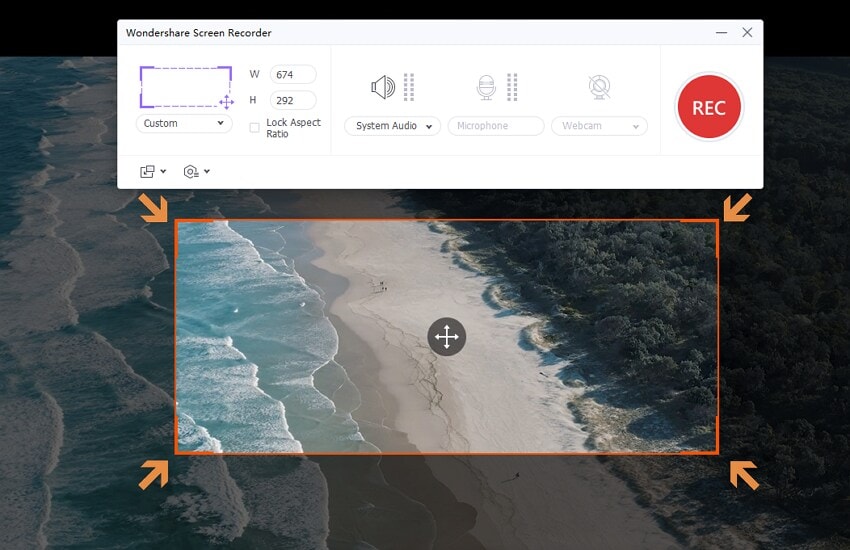
Экранная Камера — первый практический способ для Windows. Программа записывает весь экран, выбранный фрагмент или отдельное окно вместе с системным звуком. Субтитры, которые видны в плеере YouTube во время записи, становятся частью изображения. Такой файл открывается на телевизоре, телефоне и в простом видеоплеере без подключения SRT. Метод особенно полезен, когда загрузчик не обнаруживает дорожку, нужен конкретный перевод из интерфейса YouTube или ролик должен сразу содержать текст.
Запись экрана не является загрузкой исходного файла. Результат проходит повторное кодирование и ограничен разрешением окна, частотой кадров, стабильностью интернет-соединения и производительностью компьютера. Поэтому сначала выберите максимальное качество воспроизведения, закройте уведомления и запишите короткий тестовый отрывок.
Шаг 1. Подготовьте воспроизведение YouTube
- Откройте ролик и дождитесь, пока плеер загрузит первые секунды без остановок.
- Нажмите значок шестерёнки в правой нижней части плеера и выберите пункт «Качество». Установите разрешение, которое соответствует размеру будущей записи.
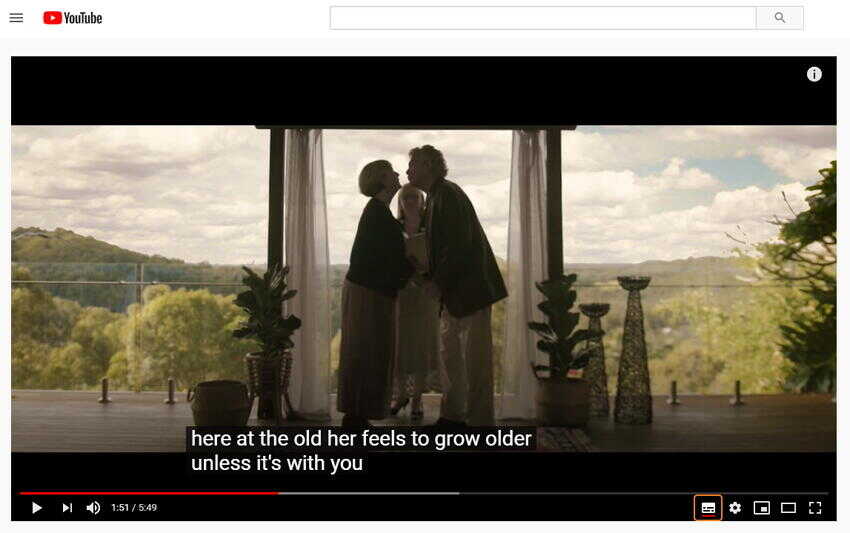
- Нажмите кнопку CC или откройте «Настройки» → «Субтитры» и выберите нужный язык. Проверьте несколько реплик, чтобы исключить автоматический перевод не на тот язык.
- Переведите браузер в полноэкранный режим либо оставьте только область плеера. Панель вкладок, курсор и всплывающие подсказки не должны перекрывать текст.
- Отключите системные уведомления, мессенджеры и звуки приложений. Любое всплывающее окно попадёт в запись.
Размер текста можно изменить в настройках субтитров YouTube. Слишком мелкий шрифт становится плохо читаемым после сжатия, а слишком крупный закрывает важные детали кадра. Для проверки поставьте воспроизведение на паузу в момент длинной двухстрочной реплики.
Шаг 2. Выберите область и источники звука
Откройте Экранную Камеру и выберите режим захвата. Для ролика в браузере удобнее «Выбранное окно» или «Фрагмент экрана»: запись не захватит панель задач и соседние приложения. Режим «Полный экран» нужен, когда видео воспроизводится в полноэкранном режиме и разрешение монитора соответствует желаемому результату.
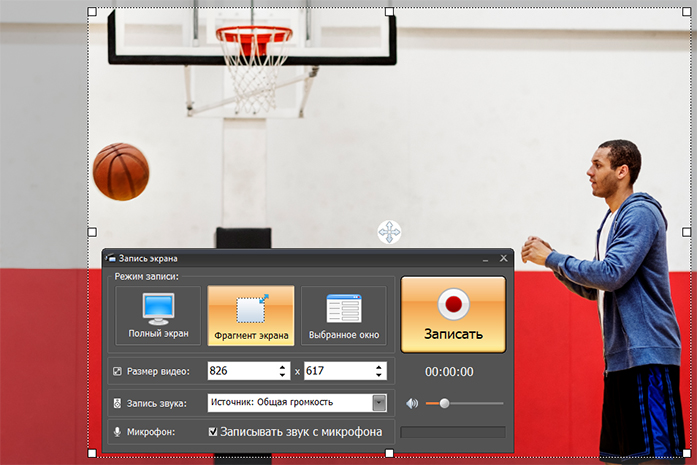
- Включите запись системного звука, чтобы сохранить речь, музыку и эффекты ролика.
- Отключите микрофон, если не требуется собственный комментарий. Иначе в дорожку попадут шум комнаты, клавиатура и эхо динамиков.
- Расположите рамку захвата точно по границам изображения. Субтитры должны полностью находиться внутри рамки даже при двух строках.
- Не масштабируйте окно после начала записи: изменение размера может сместить область и обрезать нижнюю строку.
Шаг 3. Сделайте короткую контрольную запись
- Запустите запись, затем включите воспроизведение с точки, где есть речь и две строки текста.
- Запишите 20–30 секунд, остановите захват и откройте предварительный просмотр.
- Проверьте резкость букв, громкость, отсутствие курсора на тексте и совпадение реплик с речью.
- Если текст размыт, увеличьте размер окна YouTube или уменьшите масштабирование Windows, затем повторите тест.
Контрольный фрагмент экономит больше времени, чем повторная запись часовой лекции. Особое внимание уделите нижнему краю: панель управления YouTube может временно закрывать субтитры, если курсор находится над плеером.
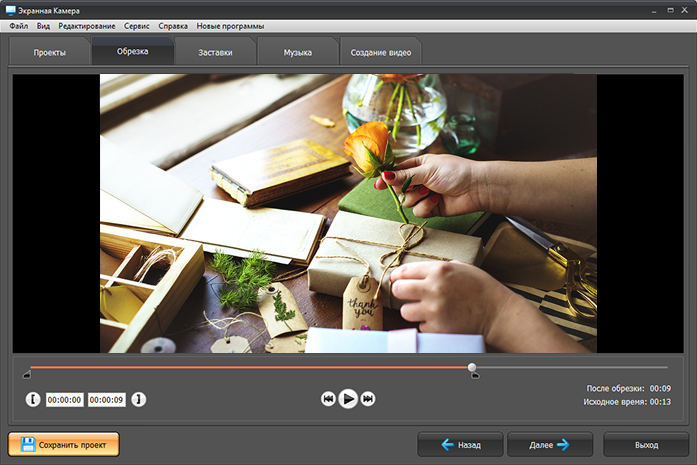
Шаг 4. Обрежьте начало и конец
После завершения откройте встроенную обрезку и удалите паузу до старта ролика, последние движения мыши и участок после остановки воспроизведения. Не вырезайте фрагменты внутри речи без проверки соседних реплик: даже небольшое удаление меняет ритм и может сделать фразу визуально обрывочной.
Шаг 5. Сохраните файл и проверьте его отдельно
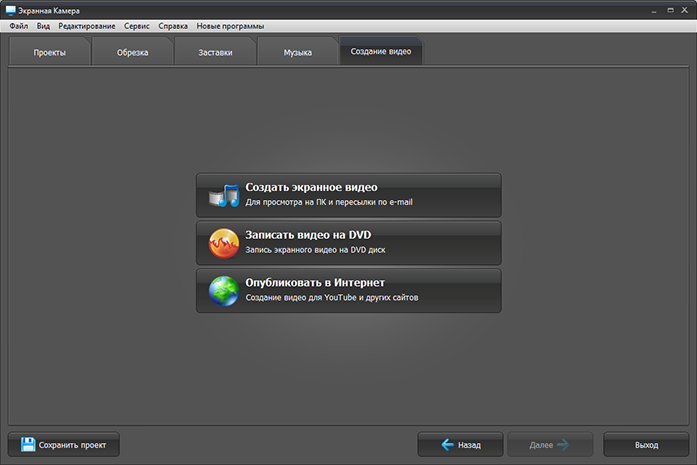
Выберите формат, который поддерживает целевое устройство. Для большинства компьютеров, смартфонов и телевизоров практичен MP4. AVI и WMV полезны только при конкретных требованиях старого оборудования или редактора. Сохраните файл в отдельную папку и откройте его не из проекта программы, а обычным проигрывателем.
Преимущества: Шаг 5. Сохраните файл и проверьте его отдельно
- получается один файл, в котором текст отображается в любом плеере;
- можно сохранить именно тот язык и внешний вид, которые показаны в YouTube;
- метод не зависит от того, отдаёт ли сторонний загрузчик отдельную дорожку;
- до экспорта можно удалить техническое начало и конец.
Ограничения: Шаг 5. Сохраните файл и проверьте его отдельно
- субтитры становятся частью изображения и больше не отключаются;
- повторное кодирование может снизить чёткость;
- в запись попадают зависания, уведомления, курсор и элементы управления;
- длительность процесса равна длительности ролика.
Как улучшить запись перед публикацией
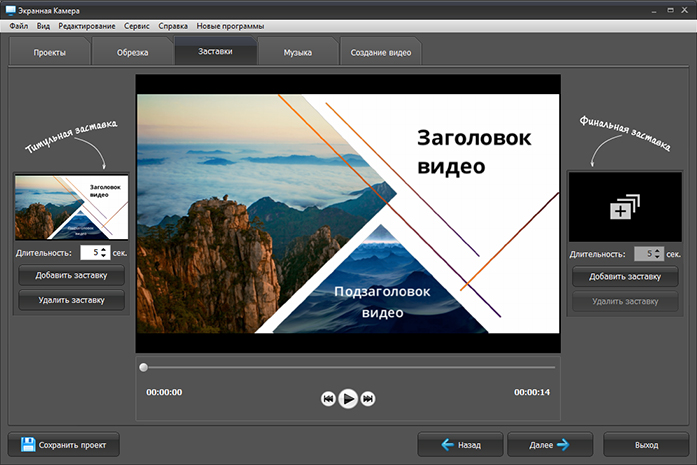
Не добавляйте поверх исходных субтитров новые титры: две текстовые системы будут конфликтовать. Встроенный редактор Экранной Камеры лучше использовать только для обрезки, заставки до ролика и собственной финальной подписи. Музыку и голосовой комментарий добавляйте лишь тогда, когда они не перекрывают исходную речь.

Windows, macOS и Linux: сохраняем видео и дорожку без записи экрана
Загрузчик сохраняет медиапоток быстрее длительности ролика и не фиксирует всплывающие окна. При наличии авторской или автоматической дорожки программа может получить SRT, VTT либо встроить субтитры внутрь контейнера. Перед началом откройте ролик в браузере и убедитесь, что кнопка CC действительно доступна. Если в плеере нет субтитров, загрузчик не создаст их из воздуха — для этого потребуется отдельное распознавание речи.
4K Video Downloader Plus: графический способ
4K Video Downloader Plus подходит тем, кому нужен графический интерфейс без командной строки. Программа анализирует ссылку, показывает доступные языки в разделе Subtitles и позволяет сохранить отдельный SRT либо встроить переключаемую дорожку в видео. Тип результата задаётся до вставки ссылки.
- Откройте меню Tools → Preferences → Advanced.
- Для отдельного SRT отключите Embed subtitles if possible. Для одного файла с переключаемой дорожкой включите этот параметр.
- Отключите Smart Mode на время первого теста, чтобы увидеть все доступные варианты.
- Скопируйте адрес ролика и нажмите Paste Link.
- После анализа раскройте Subtitles и отметьте один или несколько языков.
- Выберите формат, качество и папку, затем нажмите Download.
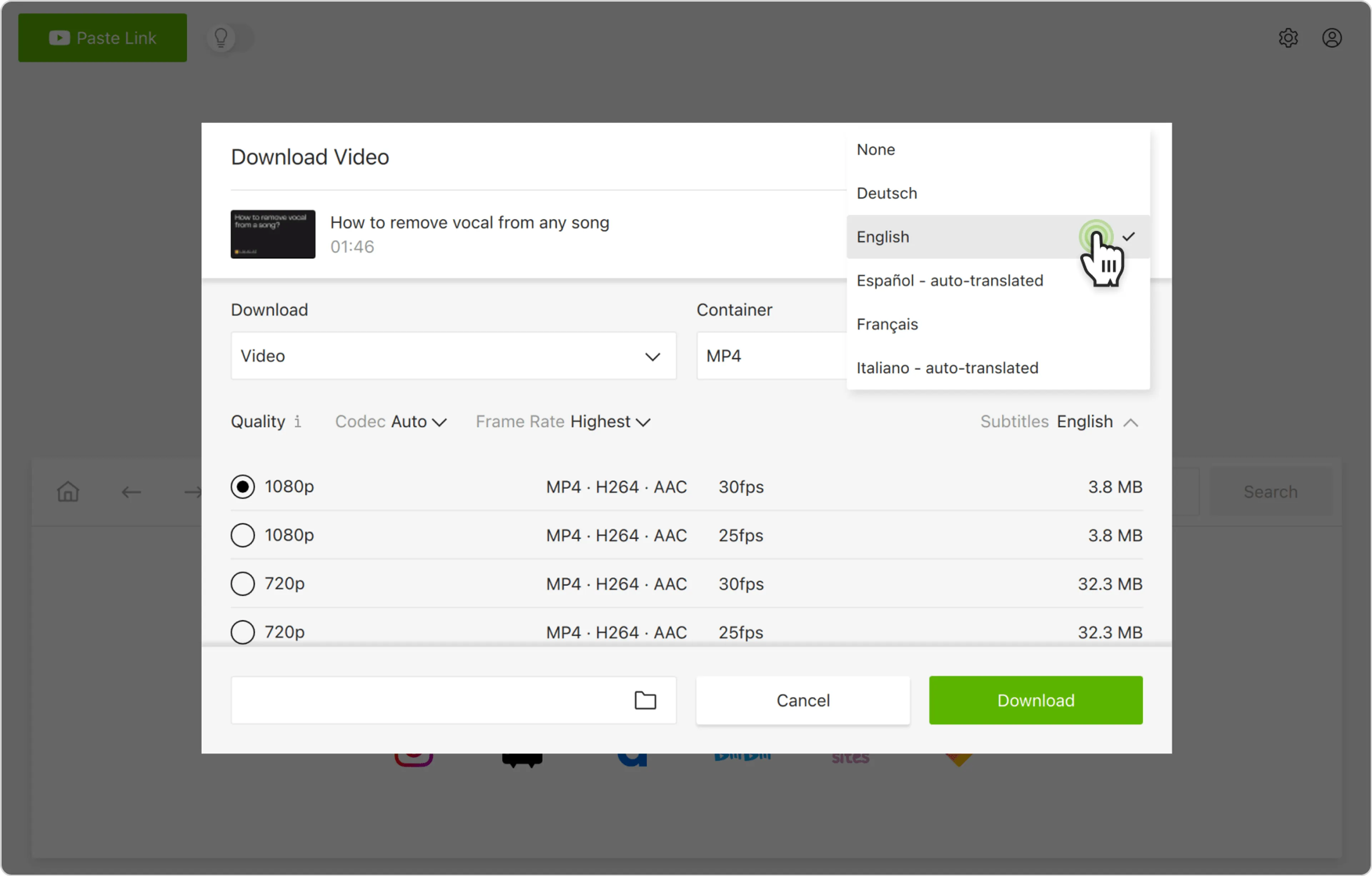
При отключённом встраивании рядом с видео появляется SRT с тем же базовым именем. При включённом встраивании отдельного файла может не быть: откройте меню субтитров в VLC и выберите язык. Встроенная дорожка не является прожжённой — её можно отключить.
Преимущества 4K Video Downloader Plus
- язык выбирается в графическом окне после анализа конкретного ролика;
- видеопоток не требуется воспроизводить в реальном времени;
- можно получить отдельный SRT или переключаемую дорожку в контейнере;
- несколько языков выбираются в одном задании.
Ограничения 4K Video Downloader Plus
- программа не создаёт субтитры, если у ролика нет доступной дорожки;
- автоматически созданный и автоматически переведённый варианты требуют вычитки;
- перед пакетной загрузкой нужно проверить настройку Embed subtitles if possible на одном ролике;
- встроенную дорожку необходимо включать через меню проигрывателя, если она не выбрана по умолчанию.
yt-dlp: точный выбор языка, формата и типа дорожки
yt-dlp удобен для повторяемых задач: нескольких языков, плейлистов, автоматических дорожек, единых имён и встраивания. Команды ниже используют обозначение URL вместо реального адреса. Выполняйте их только для контента, который разрешено сохранять.
Сначала выведите перечень обычных и автоматических дорожек:
yt-dlp --list-subs "URL"
В таблице будут языковые коды и доступные форматы. Код может выглядеть как ru, en или расширенный вариант. Скопируйте его точно, не подменяя названием языка.
Чтобы сохранить только авторские субтитры без видео:
yt-dlp --skip-download --write-subs --sub-langs "ru" --convert-subs srt "URL"
Чтобы взять автоматически созданную дорожку, используйте отдельный параметр:
yt-dlp --skip-download --write-auto-subs --sub-langs "ru" --convert-subs srt "URL"
Для нескольких языков перечислите коды через запятую. Чтобы исключить дорожку чата при выборе всех языков, используйте all,-live_chat:
yt-dlp --skip-download --write-subs --write-auto-subs --sub-langs "all,-live_chat" --convert-subs srt "URL"
Чтобы загрузить видео и встроить выбранную дорожку:
yt-dlp --write-subs --sub-langs "ru" --convert-subs srt --embed-subs --merge-output-format mkv "URL"
MKV практичнее MP4, когда нужно сохранить несколько дорожек и избежать ограничений конкретного контейнера. Параметр --convert-subs srt использует постобработку и требует доступного FFmpeg. Если дорожка уже предлагается в нужном формате, можно оставить только --sub-format "srt/best".
Преимущества: yt-dlp
- раздельный выбор авторских и автоматически созданных дорожек;
- регулярные выражения и список языков подходят для больших наборов роликов;
- можно оставить внешний файл или встроить его в контейнер;
- одна команда повторяется для серии материалов.
Ограничения: yt-dlp
- ошибка в коде языка приводит к отсутствию файла;
- для конвертации и объединения нужен FFmpeg;
- изменения на стороне YouTube иногда требуют обновления yt-dlp;
- командная строка не показывает визуальный предварительный просмотр.
Wondershare UniConverter : запись и последующее добавление текста
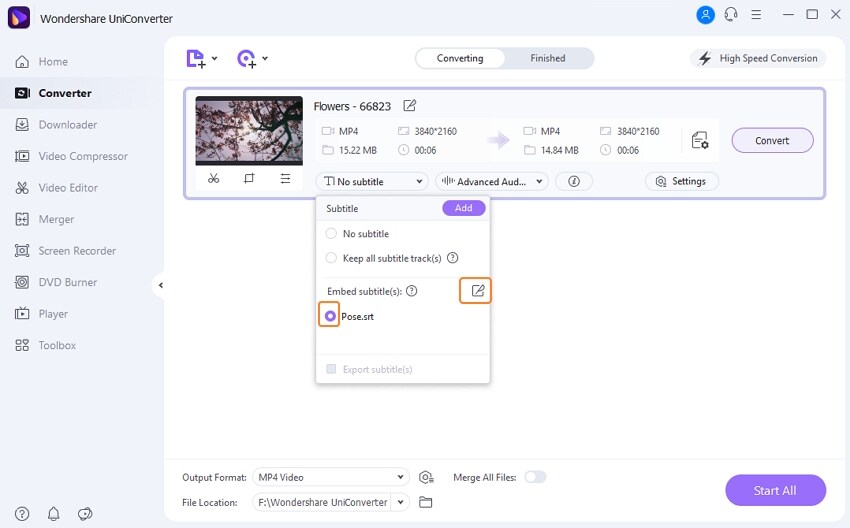
В UniConverter доступны два разных рабочих процесса. Первый — запись окна браузера с включёнными субтитрами, то есть результат похож на способ с Экранной Камерой. Второй — добавление заранее полученного файла субтитров к локальному видео перед экспортом. Эти процессы нельзя смешивать: запись делает текст жёстким, а добавление дорожки оставляет возможность настроить оформление или сохранить отдельный поток в зависимости от режима экспорта.
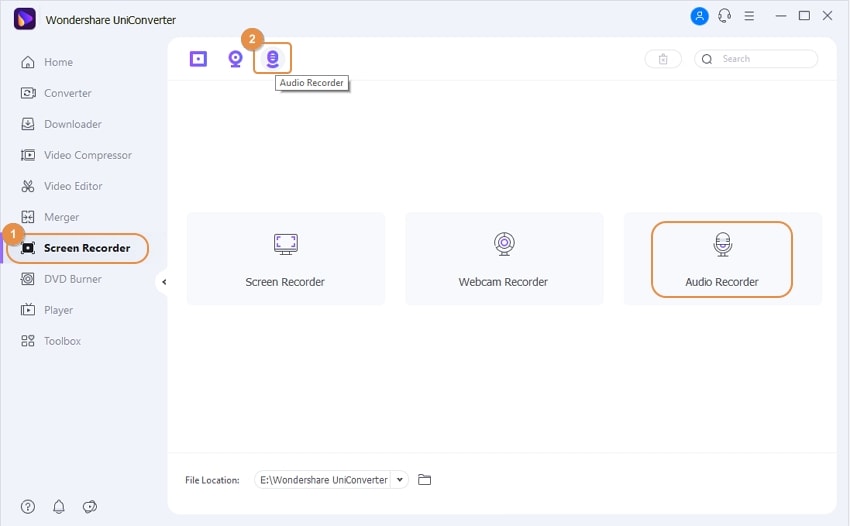
Для добавления готового SRT сначала импортируйте локальный ролик в модуль конвертации, откройте настройки субтитров, выберите внешний файл, проверьте шрифт и положение текста, затем запустите экспорт. Не меняйте частоту кадров исходника без необходимости: при неверной интерпретации времени реплики могут начать смещаться к концу видео.

VideoHunter: выбор дорожки в окне анализа
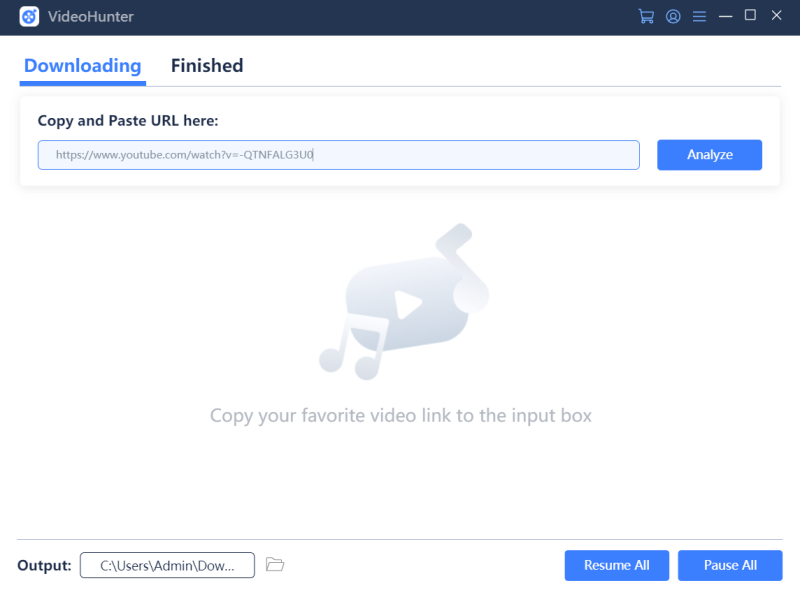
VideoHunter извлекает отдельно загруженные дорожки и сохраняет их в SRT. Жёсткие субтитры, уже нарисованные в кадре, программа не отделяет от изображения.
- Скопируйте адрес ролика с доступной кнопкой CC.
- Вставьте URL в строку загрузчика и нажмите Analyze.
- После анализа откройте блок Download Subtitle.
- Выберите язык и нажмите Download.
- Откройте SRT в текстовом редакторе и проверьте язык, тайм-коды и кодировку.
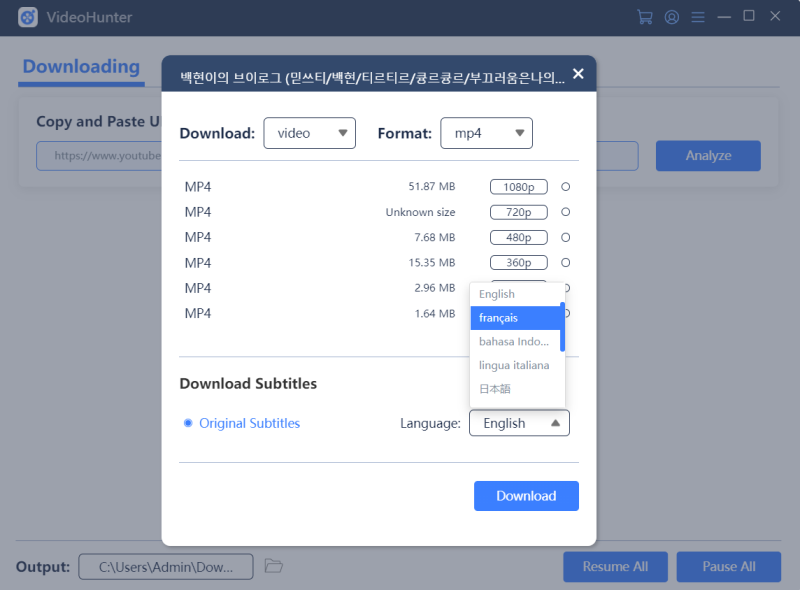
Полученный SRT остаётся отдельным файлом. Для одного MKV добавьте его через MKVToolNix; для постоянного текста выполните прожиг после редакторской проверки.
Cisdem VideoPaw
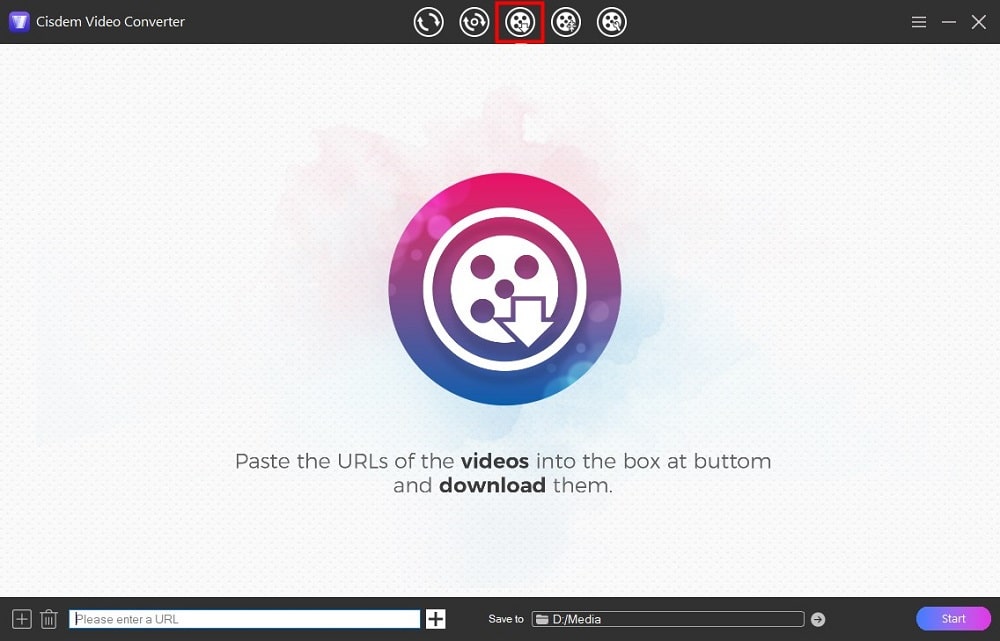
Cisdem VideoPaw получает ссылку через поле загрузки и после анализа предлагает варианты медиа. Используйте этот вариант только после проверки, что в списке присутствует именно дорожка субтитров, а не автоматическая расшифровка стороннего сервиса. Выбирайте язык до запуска загрузки и сохраняйте видео и SRT в одной папке с одинаковыми базовыми именами.
WonderFox HD Video Converter Factory Pro

В WonderFox рабочая цепочка строится через модуль Downloader: открыть New Download, вставить адрес, запустить анализ, выбрать видео и доступную дорожку, затем подтвердить загрузку. После получения файлов программа может использоваться для конвертации и объединения. Перед экспортом выберите, нужен ли переключаемый поток или прожжённый текст. В первом случае контейнер хранит субтитры отдельно от изображения; во втором каждый кадр перекодируется.
Преимущества: WonderFox HD Video Converter Factory Pro
- единая среда для загрузки и дальнейшей конвертации;
- можно проверить видео и дорожку до финального экспорта;
- подходит для подготовки файла под конкретный контейнер.
Ограничения: WonderFox HD Video Converter Factory Pro
- необходимо следить, не включён ли повторный кодек без необходимости;
- перед обработкой длинного ролика нужно проверить расположение параметров на коротком тесте;
- автоматическая дорожка требует отдельной проверки качества текста.
Программы для видео, которые не заменяют получение SRT
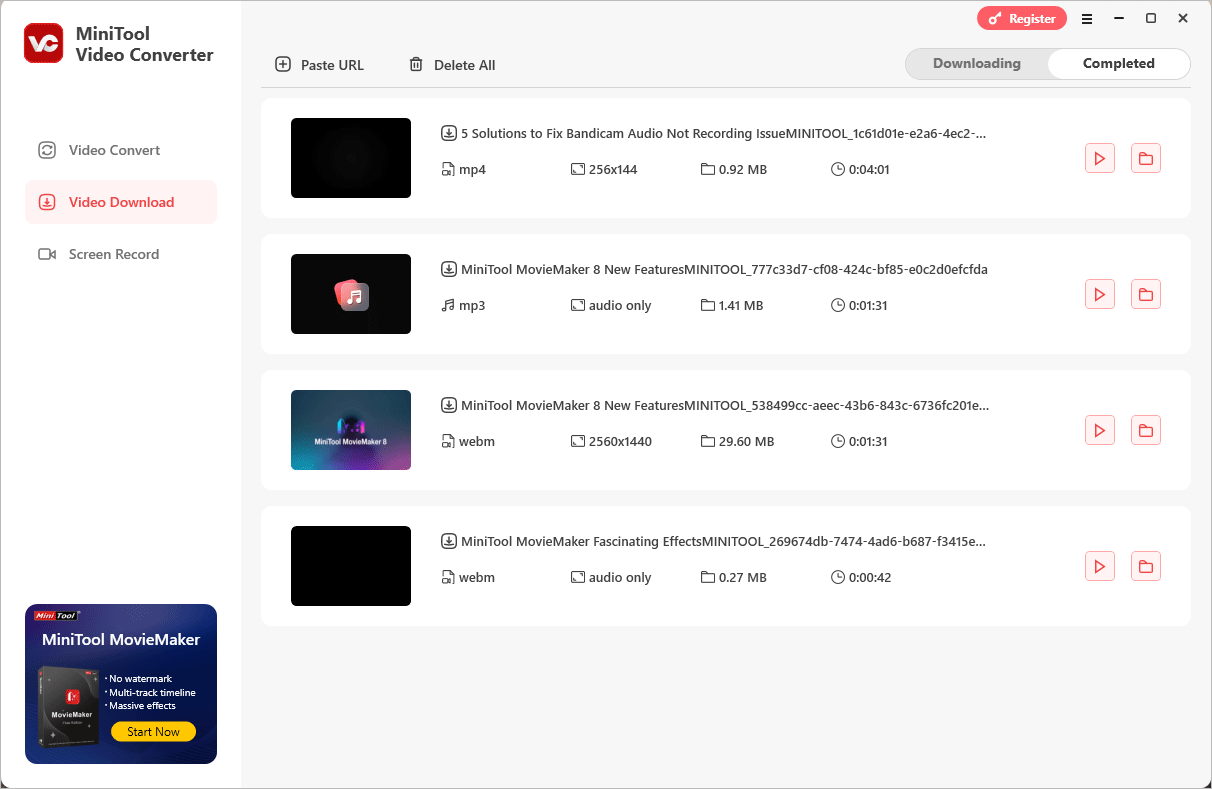
MiniTool Video Converter, Freemake Video Downloader и ClipGrab не следует считать гарантированным способом получить исходный SRT каждого ролика. Их практическая роль зависит от конкретного режима.
- MiniTool Video Converter можно использовать для локальной конвертации, записи экрана и новой расшифровки загруженного файла; новая расшифровка не равна авторской дорожке YouTube.
- Freemake Video Downloader и ClipGrab подходят для сохранения видеопотока, когда окно анализа не предлагает отдельные субтитры.
- RecMaster сохраняет видимый текст через запись экрана, поэтому результат становится жёстким.
- ByClick Downloader, WinX и iTubeGo требуют теста на одном открытом ролике: до начала длинной очереди нужно увидеть отдельный язык или готовый SRT в папке.
Если программа показывает только MP4, WebM или аудио, она решает лишь половину задачи. Сохраните видео, а дорожку получите через 4K Video Downloader Plus, yt-dlp, VideoHunter, DownSub или YouTube Studio.
Онлайн: получаем SRT, VTT или TXT без установки
Веб-сервис удобен для разовой выгрузки текста, но передаёт адрес ролика третьей стороне и может содержать рекламные кнопки. Не устанавливайте предложенные EXE, профили браузера и неизвестные расширения. Правильный результат — текстовый файл, который открывается в обычном редакторе и содержит реплики, а не HTML-страница или ярлык.
Встроенная расшифровка YouTube
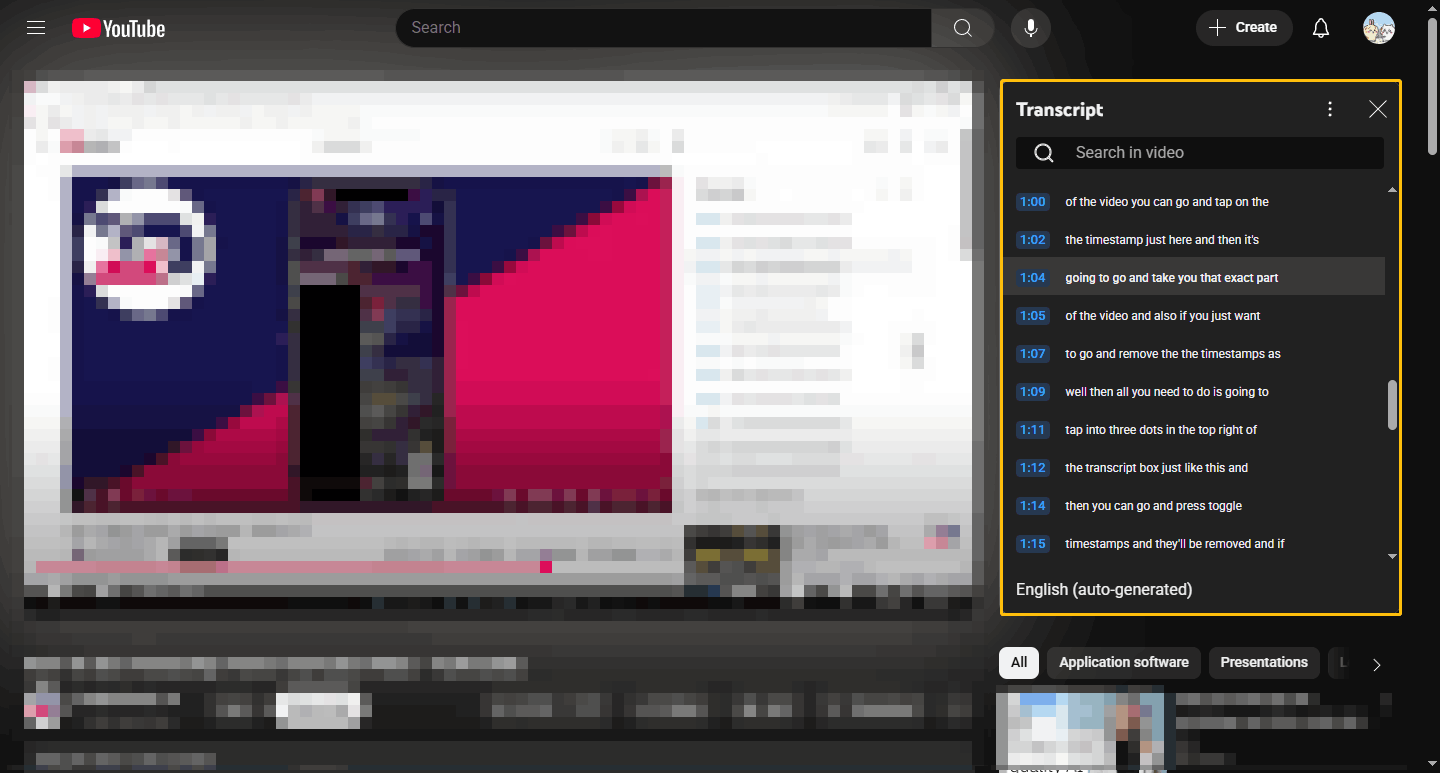
Для ролика с субтитрами откройте описание и выберите «Показать расшифровку» или Show transcript. Панель выводит полный текст и прокручивается вместе с воспроизведением. Щелчок по строке переносит плеер к соответствующему моменту. Этот способ не сохраняет видео и не создаёт полноценный SRT автоматически, но подходит для конспекта и ручной проверки распознавания.
- Откройте описание ролика и найдите пункт показа расшифровки.
- Выберите язык панели, если доступно несколько дорожек.
- Скопируйте нужный фрагмент в текстовый редактор.
- Сохраните документ в кодировке UTF-8, чтобы кириллица не превратилась в нечитаемые символы.
- Для синхронного файла используйте другой способ: обычное копирование не сохраняет структуру SRT.
DownSub
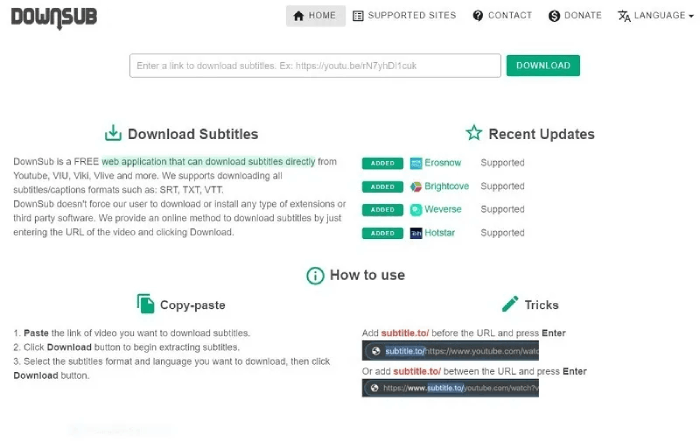
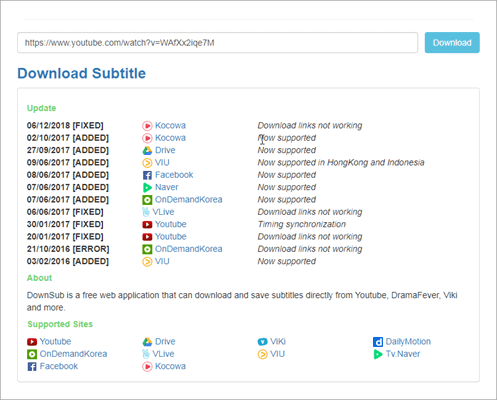
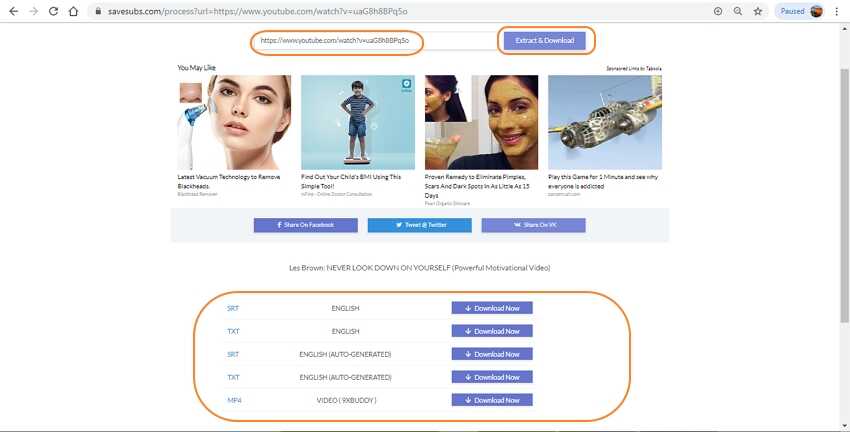
DownSub принимает адрес ролика и выводит доступные языки и форматы. После вставки URL дождитесь списка дорожек, затем выбирайте именно SRT или VTT, а не рекламную кнопку. Если нужен только читаемый текст, используйте TXT, но помните, что проигрыватель не сможет синхронизировать такой файл.
Преимущества: DownSub
- не требуется установка настольной программы;
- языки видны после анализа ссылки;
- можно получить отдельный файл для редактирования.
Ограничения: DownSub
- видео обычно приходится сохранять отдельно;
- рекламные элементы легко спутать с нужной кнопкой;
- работоспособность зависит от изменений YouTube и самого сервиса.
DVDVideoSoft Online YouTube Subtitles Downloader
Этот сервис полезен, когда требуется не вся дорожка, а конкретный временной интервал. В форме доступны выбор языка, начало и конец фрагмента, управление временными метками, предварительный просмотр, копирование и сохранение TXT или SRT. Сначала вставьте адрес, затем выберите язык; диапазон задавайте только после появления текста, иначе легко обрезать начало первой реплики.
- Вставьте адрес ролика в поле сервиса.
- Выберите доступный язык.
- Укажите интервал, если нужен фрагмент лекции или интервью.
- Оставьте временные метки для SRT или удалите их для обычного текста.
- Просмотрите первые и последние строки, затем сохраните TXT либо SRT.
SaveSubs
SaveSubs используется для получения отдельной дорожки по ссылке. После анализа проверьте язык и расширение файла. SRT подходит для большинства локальных проигрывателей, VTT — для веб-проектов, TXT — для чтения. Не переименовывайте HTML-файл в SRT: правильный файл внутри содержит тайм-коды вида 00:00:01,000 --> 00:00:04,000.

- не переименовывайте HTML-страницу, ярлык или архив в SRT;
- не вводите пароль от YouTube в стороннюю форму;
- не устанавливайте EXE или расширение, которое появилось после нажатия рекламной кнопки;
- проверяйте, что файл открывается как текст и содержит временные диапазоны;
- для исходных CC используйте инструмент, который явно показывает язык и формат субтитров.
Сервисы, которые после анализа показывают только MP4, WebM, MP3 или M4A, не создают SRT. К этой категории часто относятся SaveFrom.net, SSYouTube и Y2mate: они могут сохранить медиапоток, но наличие видеофайла не подтверждает наличие текстовой дорожки.
Что не считать загрузкой субтитров
Noteey, EasySub, Fireflies.ai, ScreenApp и Happy Scribe
Эти инструменты полезны, когда готовой дорожки нет и требуется новая расшифровка речи. Это другая задача: сервис анализирует звук и создаёт собственный текст. Результат необходимо вычитать, расставить знаки препинания, проверить имена и синхронизацию. Автоматическое распознавание не восстанавливает авторское оформление, выделение говорящих и точный перевод исходной дорожки.
Для нового текста сначала загрузите разрешённый локальный файл или используйте собственный ролик, выберите язык речи, дождитесь распознавания, затем экспортируйте SRT или VTT. Перед прожигом просмотрите весь файл: ошибка в одной длинной реплике может закрыть значительную часть кадра.
iPhone и iPad: SW-DLT сохраняет видео, а субтитры готовят отдельно
SW-DLT — Shortcut-оболочка для yt-dlp и gallery-dl. Документированное меню охватывает загрузку видео, аудио, плейлистов и галерей, но не содержит отдельного режима выбора субтитров. Поэтому на iPhone и iPad этот способ используют для получения разрешённого видеофайла, а SRT подготавливают отдельно.
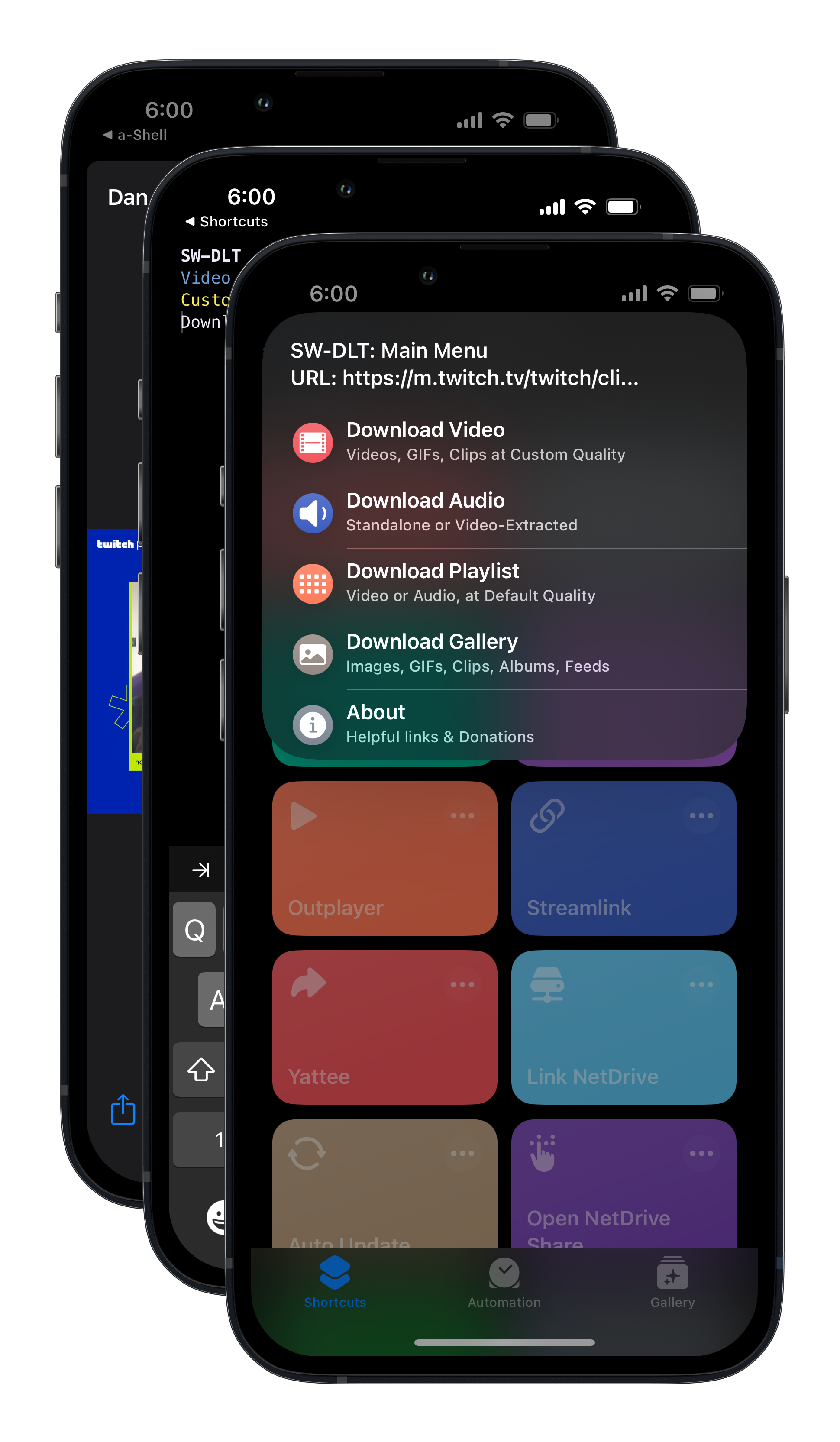
- Скопируйте адрес разрешённого ролика либо передайте его через «Поделиться».
- Запустите SW-DLT из приложения «Команды» или листа «Поделиться».
- Выберите Download Video и требуемое качество.
- После завершения откройте системный лист экспорта и сохраните видео в «Файлы».
- На компьютере получите SRT через 4K Video Downloader Plus, yt-dlp, DownSub или YouTube Studio.
- Соберите видео и SRT в один MP4 или MKV, затем перенесите итоговый файл на устройство.
- Откройте файл в проигрывателе с меню переключаемых дорожек и проверьте язык.
Встроенное офлайн-сохранение YouTube предназначено для просмотра внутри приложения и не экспортирует обычный MP4 вместе с SRT. Для переносимого файла надёжнее закончить объединение дорожек на компьютере, а на iPhone или iPad выполнить только просмотр.
Android: видео и субтитры через Seal
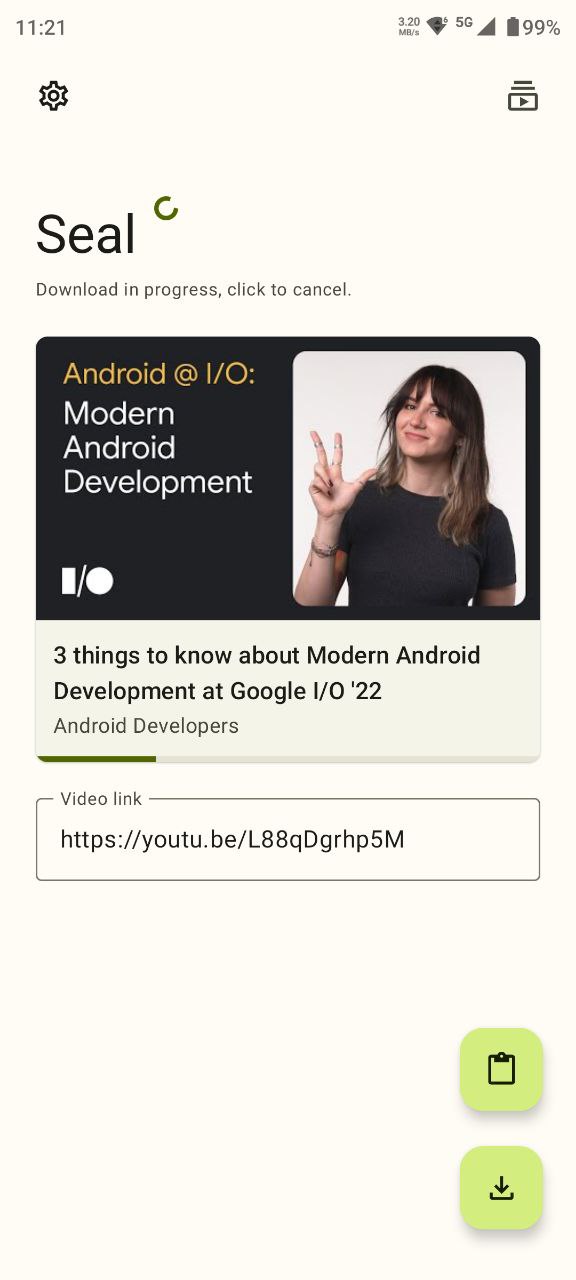
Seal использует yt-dlp в мобильном интерфейсе, управляет заданиями и умеет встраивать субтитры в загруженное видео. Перед началом проверьте свободное место: при высоком разрешении приложение может отдельно получить видео, аудио и дорожку, а затем объединить их.
- Скопируйте ссылку на разрешённый ролик или передайте её в Seal через «Поделиться».
- Откройте Configure before downloading.
- Выберите видеоформат и качество.
- Включите Embed subtitles.
- Запустите Download и дождитесь завершения объединения.
- Откройте результат в проигрывателе и выберите язык через меню субтитров.

Если текст не появился автоматически, откройте меню дорожек: встроенные субтитры могут быть выключены по умолчанию. Проверьте начало, середину и конец, потому что успешное объединение не исправляет ошибки автоматического распознавания.
Собственные ролики: выгружаем дорожку через YouTube Studio
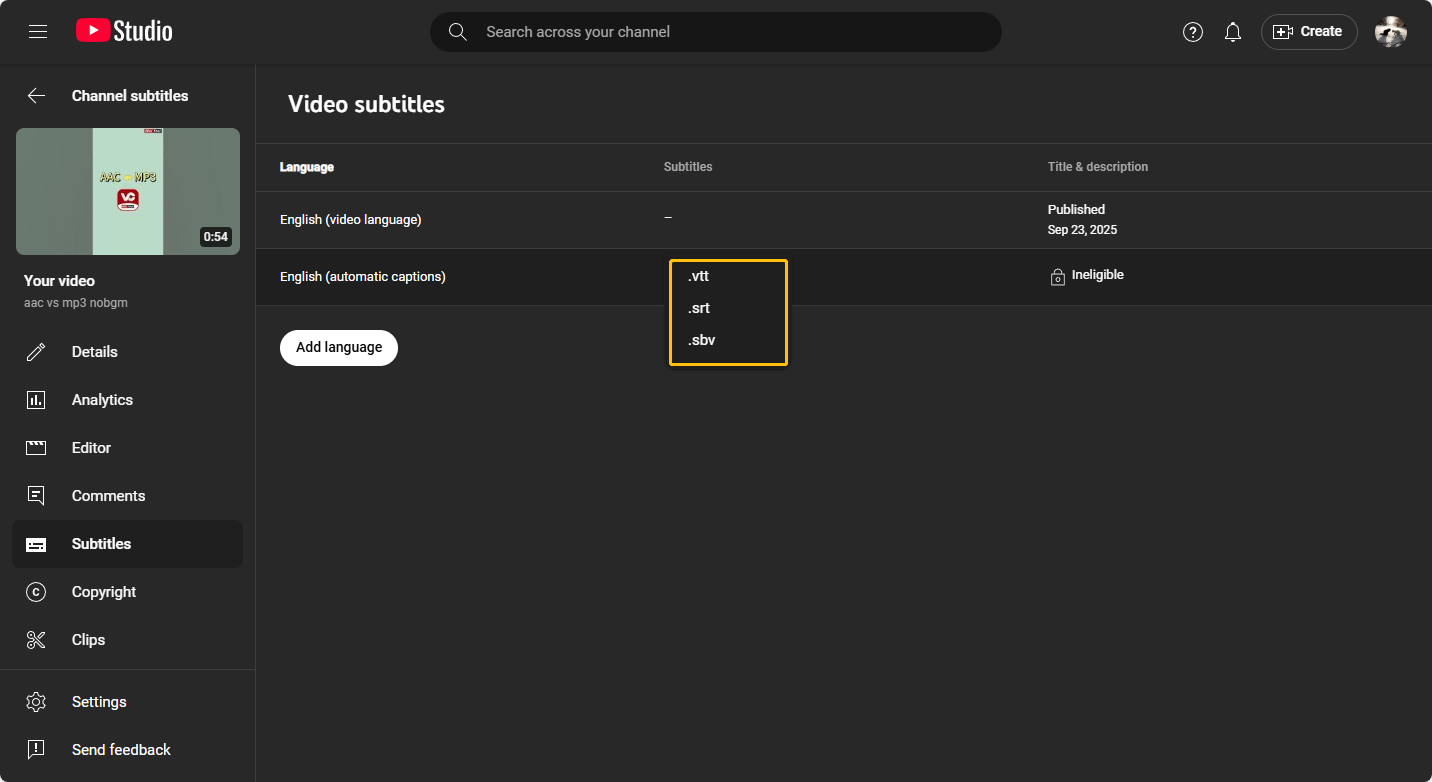
Для владельца канала YouTube Studio даёт прямой доступ к дорожкам собственного ролика и не требует стороннего анализатора ссылки.
- Войдите в YouTube Studio и откройте «Субтитры» в левом меню.
- Выберите нужное видео.
- Найдите язык и нажмите «Изменить» рядом с дорожкой.
- Откройте «Параметры» или Options.
- Выберите «Скачать субтитры» и сохраните подходящий формат.
- Откройте файл в Subtitle Edit или текстовом редакторе с UTF-8.

Авторскую дорожку проверяйте отдельно от автоматической. Автоматический вариант полезен как черновик, но перед повторной публикацией необходимо исправить имена, числа, терминологию, пунктуацию и разбиение длинных строк.
Как подключить, встроить или прожечь скачанные субтитры
После загрузки видео и SRT остаётся выбрать способ объединения. Простое подключение не меняет видео. Мультиплексирование помещает дорожку внутрь контейнера и обычно не перекодирует изображение. Прожиг рисует текст в кадрах и всегда требует повторной обработки видеопотока.
VLC Media Player : подключаем внешний SRT

- Положите видео и SRT в одну папку.
- Дайте файлам одинаковое базовое имя, например lesson.mp4 и lesson.ru.srt.
- Откройте видео в VLC.
- Откройте меню «Субтитры» и выберите добавление файла субтитров.
- Укажите SRT, затем выберите нужную дорожку в том же меню.
Если текст не появляется, проверьте кодировку UTF-8, расширение и тайм-коды. Файл, содержащий только обычный текст без временных диапазонов, VLC синхронизировать не сможет. Внешний SRT остаётся отдельным: при переносе видео не забудьте скопировать и его.
Windows Media Player

Windows Media Player поддерживает не все сочетания контейнеров и внешних дорожек одинаково. Для надёжного результата используйте одинаковые имена файлов и проверяйте, что расширение действительно SRT, а не SRT.txt. Если дорожка не подключается, не меняйте текст на жёсткий сразу: сначала проверьте файл в VLC, чтобы отделить проблему субтитров от ограничений проигрывателя.
QuickTime Player
QuickTime удобен для воспроизведения совместимых файлов на macOS, но поддержка внешнего SRT ограничена по сравнению с VLC. Для одного файла предпочтительнее заранее встроить дорожку в подходящий контейнер или использовать проигрыватель с явным меню внешних субтитров.
MKVToolNix : помещаем дорожку в MKV без прожига

MKVToolNix объединяет потоки в контейнер Matroska. Видео не требуется рисовать заново, поэтому операция обычно быстрее перекодирования и не снижает качество изображения.
- Откройте Multiplexer в MKVToolNix GUI.
- Добавьте видеофайл.
- Добавьте SRT как второй исходный файл.
- В списке дорожек выберите субтитры, укажите язык и понятное имя.
- При необходимости задайте флаг дорожки по умолчанию.
- Укажите имя выходного MKV и запустите мультиплексирование.
- Проверьте переключение языка в VLC.
MKVToolNix не извлекает жёсткий текст из изображения. Если субтитры уже записаны в кадры Экранной Камерой, вернуть их в редактируемый SRT обычным мультиплексированием нельзя.
FFmpeg: внешняя и встроенная дорожка
Для добавления SRT в MKV без перекодирования видео используйте копирование потоков:
ffmpeg -i video.mp4 -i subtitles.srt -c copy -c:s srt -metadata:s:s:0 language=rus output.mkv
Команда берёт исходные видео- и аудиопотоки без повторного кодирования и добавляет текстовую дорожку. Для MP4 часто применяется mov_text:
ffmpeg -i video.mp4 -i subtitles.srt -c:v copy -c:a copy -c:s mov_text output.mp4
Перед массовой обработкой проверьте один файл. Некоторые телевизоры лучше видят SRT внутри MKV, чем mov_text внутри MP4. Язык дорожки и флаг по умолчанию можно задавать метаданными, но конкретная поддержка зависит от проигрывателя.
FFprobe: проверяем состав готового контейнера

Меню проигрывателя показывает не все технические свойства. FFprobe из комплекта FFmpeg выводит типы потоков, кодеки и языковые метки без изменения файла:
ffprobe -v error -show_entries stream=index,codec_type,codec_name:stream_tags=language,title -of default=noprint_wrappers=1 "output.mkv"
В выводе должна присутствовать строка codec_type=subtitle. Для SRT внутри MKV кодек обычно обозначается как subrip, для текста внутри MP4 — mov_text. Поле TAG:language помогает отличить русскую, английскую и другие дорожки. Если subtitle-потока нет, файл не содержит переключаемых субтитров, даже когда рядом лежит внешний SRT.
- проверяйте итоговый, а не исходный контейнер;
- сравнивайте количество дорожек с выбранными языками;
- если язык указан как und, задайте метаданные и повторите мультиплексирование;
- после проверки откройте файл в проигрывателе и вручную переключите каждую дорожку.
HandBrake : прожигаем текст в изображение

HandBrake нужен, когда субтитры должны отображаться всегда и не могут зависеть от поддержки плеера. Добавьте видео, откройте вкладку Subtitles, импортируйте SRT, включите Burn In и запустите кодирование. Выберите кодек и качество заранее: прожиг неизбежно создаёт новый видеопоток.
Преимущества: HandBrake
- текст виден на устройствах без поддержки внешних дорожек;
- можно подготовить файл для публикации в сервисе, который игнорирует SRT;
- положение и масштаб проверяются до финального экспорта.
Ограничения: HandBrake
- текст нельзя отключить или заменить;
- кодирование занимает время и может увеличить размер либо снизить качество;
- ошибка в одной реплике останется в изображении.
Subtitle Edit : исправляем текст и синхронизацию

Subtitle Edit предназначен для проверки и редактирования дорожек. Откройте SRT вместе с видео, просмотрите длинные реплики, исправьте кодировку, переносы и смещение. Если все реплики опережают звук на одинаковое время, примените единый сдвиг. Если ошибка постепенно нарастает к концу, проверьте частоту кадров и происхождение тайм-кодов: простого сдвига недостаточно.
- сохраняйте копию исходного SRT перед массовой правкой;
- не оставляйте одну строку на несколько предложений;
- проверяйте начало, середину и конец после изменения времени;
- используйте UTF-8 для русского текста;
- не удаляйте номера и временные диапазоны вручную, если файл должен остаться SRT.
ВидеоМОНТАЖ : готовим файл с постоянными надписями

ВидеоМОНТАЖ подходит для случая, когда загруженный ролик нужно обрезать, оформить и экспортировать с текстом в кадре. Импортируйте локальное видео, добавьте текстовые блоки или подготовленную последовательность титров, синхронизируйте их с речью и проверьте безопасные поля кадра. Для длинного SRT ручной перенос каждой реплики нерационален; используйте этот метод для коротких роликов, исправленных фрагментов и собственного оформления.
Перед экспортом поставьте маркеры на начало и конец нескольких реплик. После сохранения откройте итоговый MP4 и проверьте, что текст не обрезан на телевизоре и мобильном экране. Не размещайте субтитры вплотную к нижнему краю: интерфейс плеера может их закрыть.
Форматы субтитров: что выбрать для конкретной задачи
| Формат | Тайм-коды | Оформление | Типичный сценарий | Ограничение |
|---|---|---|---|---|
| SRT | Да | Минимальное | Локальный просмотр, перевод, монтаж | Сложные стили поддерживаются ограниченно |
| VTT | Да | Веб-настройки и позиции | HTML5-плееры и веб-проекты | Не все телевизоры открывают напрямую |
| TXT | Нет или обычные метки | Нет | Конспект, поиск, перевод текста | Не синхронизируется с видео |
| ASS/SSA | Да | Шрифты, позиции, стили | Сложное оформление и караоке | Поддержка зависит от плеера |
| mov_text внутри MP4 | Да | Зависит от плеера | Один MP4 с переключаемой дорожкой | Не все стили SRT сохраняются |
| SRT/ASS внутри MKV | Да | Шире, чем в MP4 | Архив с несколькими языками | Не каждое старое устройство поддерживает MKV |
Для редактирования храните мастер-копию в SRT или ASS отдельно от видео. Даже если дорожка встроена, отдельный исходник ускоряет исправление опечаток и повторное создание контейнера. Для учебной библиотеки полезно сохранять рядом видео, SRT, TXT-конспект и файл с заметками, но именовать их одинаковым идентификатором.
Как организовать локальную библиотеку для офлайн-обучения
Структура папок важнее количества загрузчиков. Один курс можно организовать так: отдельная папка на модуль, номер урока в начале имени, одинаковый базовый заголовок у видео и дорожки, текстовый конспект рядом. Такой порядок позволяет проигрывателю автоматически находить SRT и исключает путаницу языков.
01-introduction.mp4
01-introduction.ru.srt
01-introduction.en.srt
01-introduction-notes.txt
- используйте короткие имена без запрещённых символов Windows;
- язык указывайте перед расширением: .ru.srt, .en.srt;
- не складывайте дорожки разных версий ролика в одну папку;
- после замены видео повторно проверьте синхронизацию;
- для архива храните исходный SRT отдельно от прожжённого результата.
Проверка результата: десять обязательных пунктов
- Отключите интернет и убедитесь, что файл открывается локально.
- Прослушайте начало, середину и конец: звук не должен исчезать после объединения.
- Проверьте правильный язык и отсутствие автоматического перевода вместо авторской дорожки.
- Для мягких субтитров откройте меню плеера и убедитесь, что дорожку можно включить и отключить.
- Для жёстких субтитров откройте файл в другом плеере: текст должен оставаться в изображении.
- Сравните первую реплику с речью и повторите проверку ближе к концу.
- Откройте SRT в текстовом редакторе и проверьте кириллицу.
- Убедитесь, что файл не пуст и содержит временные диапазоны.
- Проверьте длинные двухстрочные реплики на обрезание по краям.
- Скопируйте результат на целевое устройство и проверьте реальный проигрыватель, а не только компьютер.
Частые ошибки и точные способы исправления
Кнопка CC отсутствует
У ролика нет доступной дорожки или она недоступна в текущем режиме. Сторонний загрузчик не сможет получить готовый SRT. Для собственного материала создайте субтитры в YouTube Studio либо используйте распознавание речи и затем вычитайте результат.
Загрузился VTT, а нужен SRT
Преобразуйте дорожку через Subtitle Edit или yt-dlp с параметром --convert-subs srt. Простое переименование расширения не меняет внутреннюю структуру и может привести к ошибкам проигрывателя.
Субтитры отображаются нечитаемыми символами
Откройте файл в редакторе, который позволяет выбрать кодировку, и сохраните в UTF-8. Не меняйте временные метки при пересохранении. Если проблема остаётся только на телевизоре, проверьте поддержку кодировки конкретной моделью или встроите дорожку в MKV.
Текст опережает звук на одинаковое время
Примените единый сдвиг всех реплик в Subtitle Edit. Сначала измерьте ошибку на первой заметной фразе, затем проверьте тот же сдвиг в середине и конце. Не правьте каждую строку вручную.
Рассинхронизация растёт к концу
Причина обычно не в постоянном смещении, а в различии длительности, частоты кадров или версии ролика. Убедитесь, что SRT получен именно для этого видео. Затем используйте настройку изменения длительности или синхронизацию по двум точкам.
Проигрыватель не видит внешний SRT
- проверьте, что расширение не стало .srt.txt;
- переименуйте видео и дорожку одинаково;
- подключите файл вручную через меню субтитров;
- проверьте SRT в VLC;
- при необходимости встроите дорожку в MKV.
После встраивания дорожка есть, но выключена
Откройте меню субтитров и выберите язык. Если файл предназначен для устройства без удобного меню, задайте дорожку по умолчанию при мультиплексировании или прожгите текст. Не называйте отключённую по умолчанию дорожку отсутствующей, пока не проверено содержимое контейнера.
Онлайн-сервис скачал HTML вместо SRT
Удалите файл и не переименовывайте его. Правильный SRT открывается как текст и содержит последовательность номеров и тайм-кодов. HTML означает, что была сохранена веб-страница, рекламный переход или сообщение об ошибке.
Ошибка 403 или анализ ссылки не завершается
Проверьте, что ролик открыт без авторизации и не имеет региональных или возрастных ограничений. Обновите настольный инструмент, повторите операцию позже или используйте собственную дорожку из YouTube Studio. Не передавайте логин и пароль неизвестному онлайн-сервису.
Запись экрана получилась размытой
Увеличьте окно плеера, выберите более высокое качество YouTube и записывайте область без масштабирования после старта. Проверьте, что разрешение экспорта не ниже области захвата. Для сохранения исходной детализации используйте загрузчик потока вместо повторной записи.
В запись попали элементы управления и курсор
Перед повтором уберите курсор за пределы области, дождитесь исчезновения панели управления и запускайте воспроизведение горячей клавишей. Внутренняя обрезка удалит только начало и конец; закрыть курсор, который прошёл по субтитрам в середине, без заметного монтажа не получится.
Безопасность онлайн-сервисов и расширений
- не вводите пароль Google или YouTube на сторонней странице;
- не устанавливайте EXE, если задача заявлена как онлайн-конвертация;
- не разрешайте неизвестному сайту постоянные уведомления;
- проверяйте расширение скачанного файла до открытия;
- не запускайте архив или ярлык вместо SRT;
- для конфиденциального собственного видео используйте локальную программу или YouTube Studio;
- после установки браузерного расширения проверьте его разрешения и удалите, если доступ шире необходимого.
URL закрытого или незапланированного ролика сам по себе может раскрывать доступ тому, кому он передан. Поэтому браузерные сервисы не подходят для корпоративных записей, неопубликованных курсов и материалов с персональными данными.
Как проверить редкий загрузчик перед обработкой длинного ролика
Редко обновляемый загрузчик нельзя сразу использовать для плейлиста или часового ролика. Сначала проведите контрольный тест на открытом видео продолжительностью несколько минут.
- Проверьте, что в YouTube доступна кнопка CC и нужный язык.
- В анализаторе ссылки найдите отдельный раздел Subtitles, Captions или Download Subtitle.
- Сохраните один короткий ролик без пакетного режима.
- Откройте папку и определите фактический результат: SRT рядом с видео, встроенная дорожка либо только медиапоток.
- Откройте текстовый файл и проверьте временные диапазоны, язык и кодировку.
- Отключите интернет и воспроизведите результат локально.
- Только после успешной проверки запускайте длинный ролик или очередь.
| Наблюдение | Вывод | Следующее действие |
|---|---|---|
| В папке есть MP4 и SRT | Субтитры внешние | Сохранить одинаковые базовые имена или собрать MKV |
| Есть только MKV, а в плеере выбирается язык | Дорожка встроена | Проверить язык и флаг по умолчанию |
| Есть только MP4, меню дорожек пусто | Субтитры не загружены | Получить SRT другим инструментом |
| Текст виден всегда и не отключается | Субтитры прожжены | Хранить исходный SRT отдельно для исправлений |
| Скачался файл HTML | Сохранена веб-страница или реклама | Удалить файл и не запускать его |
Такой тест отделяет реальную поддержку субтитров от общей функции загрузки видео. Название программы, расширение контейнера и размер файла сами по себе не подтверждают наличие дорожки.
Ответы на вопросы, которые возникают после загрузки
Можно ли сохранить только автоматически созданные субтитры?
Да, если YouTube предоставляет автоматическую дорожку. В yt-dlp за неё отвечает --write-auto-subs. В графическом загрузчике автоматический вариант должен быть явно показан в списке языков. После сохранения текст необходимо проверить внимательнее авторского.
Можно ли получить несколько языков в одном видео?
Да. Удобнее использовать MKV и добавить несколько дорожек через 4K Video Downloader Plus, yt-dlp или MKVToolNix. Каждой дорожке задайте язык и понятное имя. Не прожигайте несколько переводов одновременно: они перекроют изображение.
Как скачать видео и субтитры одним файлом?
Выберите встраивание дорожки в загрузчике либо объедините видео и SRT через MKVToolNix или FFmpeg. Если текст должен быть виден всегда, используйте Экранную Камеру или прожиг через HandBrake. Это разные результаты: встроенную дорожку можно отключить, прожжённую — нет.
Почему субтитры исчезли после переноса видео?
Скорее всего, использовался внешний SRT, который остался в прежней папке. Перенесите оба файла и сохраните одинаковое базовое имя либо создайте MKV со встроенной дорожкой.
Какой способ меньше всего влияет на качество?
Загрузка исходного видеопотока и мультиплексирование дорожки без перекодирования. Запись экрана и прожиг текста создают новый видеопоток, поэтому качество зависит от настроек кодека и разрешения.
Можно ли редактировать автоматический перевод?
Да. Сохраните SRT, откройте его в Subtitle Edit, исправьте текст и тайм-коды, затем подключите или встроите заново. Редактирование прожжённых надписей без исходного SRT требует распознавания изображения и значительно сложнее.
Что делать с прямой трансляцией?
Сначала проверьте, создаётся ли у трансляции дорожка и доступен ли архив после завершения. Для разрешённой записи с уже отображаемым текстом надёжнее захват экрана. После окончания эфира можно обработать архив обычным загрузчиком, если дорожка сохранилась.
Как сохранить только часть расшифровки?
Для текста выделите нужные строки в панели расшифровки YouTube. Для синхронного фрагмента используйте сервис с диапазоном времени или обрежьте SRT в редакторе вместе с видео. Простое удаление первых строк без изменения тайм-кодов оставит пустую паузу в начале.
Как читать структуру SRT и находить повреждения вручную
Файл SRT состоит из повторяющихся блоков. В каждом блоке сначала идёт порядковый номер, затем временной диапазон, после него одна или несколько строк текста. Пустая строка завершает блок. Если исчезнет разделитель между репликами, некоторые проигрыватели объединят их или перестанут показывать текст после места ошибки.
1
00:00:01,200 --> 00:00:04,800
Первая реплика. 2
00:00:05,100 --> 00:00:08,400
Вторая реплика.
Время записывается в формате часы:минуты:секунды,миллисекунды. Начало должно быть меньше окончания, а следующая реплика не должна без причины начинаться раньше предыдущей. Перекрытие допустимо для отдельных эффектов и нескольких говорящих, но обычная разговорная дорожка читается стабильнее без конфликтующих диапазонов.
- если проигрыватель перестаёт показывать текст с конкретного места, проверьте номер и временную строку предыдущего блока;
- если все реплики появляются слишком поздно, примените общий отрицательный сдвиг, а не меняйте каждую строку;
- если в тексте видны теги и служебные последовательности, проверьте, не был ли файл сохранён как VTT без конвертации;
- если последняя реплика обрывается, сравните длительность SRT с длительностью видео;
- если после сохранения исчезла кириллица, вернитесь к резервной копии и выберите UTF-8.
Ручное редактирование подходит для короткой дорожки и единичных исправлений. Для сотен реплик безопаснее использовать Subtitle Edit: программа показывает видео, форму волны и список ошибок, поэтому изменение времени контролируется визуально.
Авторские, автоматические и переведённые дорожки
| Тип | Как появляется | Сильная сторона | Что проверять |
|---|---|---|---|
| Авторская | Загружена владельцем ролика или отредактирована в Studio | Обычно лучше передаёт имена и терминологию | Актуальность относительно текущей версии видео |
| Автоматическая | Создана распознаванием речи YouTube | Может существовать, когда автор не добавил текст | Имена, числа, пунктуацию и разделение говорящих |
| Автоматический перевод | Построен на основе доступной исходной дорожки | Даёт быстрый вариант на другом языке | Термины, контекст, род, число и смысл длинных фраз |
| Новая транскрибация сторонним сервисом | Снова распознаёт звук из видео | Работает даже без исходной дорожки | Совпадение с авторской речью и точность тайм-кодов |
При наличии нескольких вариантов сначала сохраняйте авторскую дорожку. Автоматическую используйте как резервную. Перевод проверяйте по исходному тексту, а не только по звучанию: ошибка распознавания в исходной дорожке переходит в перевод и становится менее заметной.
Пакетная обработка плейлиста без путаницы в именах
Для серии разрешённых лекций важны предсказуемые имена. Без шаблона несколько файлов с одинаковыми названиями легко перепутать, а SRT перестанет автоматически подключаться. yt-dlp поддерживает шаблон с номером элемента и заголовком.
yt-dlp --write-subs --write-auto-subs --sub-langs "ru,en,-live_chat" --convert-subs srt -o "%(playlist_index)03d - %(title)s.%(ext)s" "URL_ПЛЕЙЛИСТА"
Параметр playlist_index добавляет порядковый номер. Формат 03d создаёт 001, 002 и 003, поэтому сортировка в папке совпадает с порядком уроков. При нескольких языках рядом появятся файлы с языковыми кодами. После первой загрузки остановите очередь и проверьте один комплект: видео, русский SRT и английский SRT должны относиться к одной версии ролика.
- не меняйте заголовки вручную до завершения всей очереди;
- не смешивайте отдельные плейлисты в одной папке;
- при повторной загрузке используйте новую папку, чтобы не заменить отредактированные дорожки;
- исключайте live_chat, если чат трансляции не нужен как отдельная текстовая дорожка;
- после завершения создайте резервную копию исходных SRT до редактирования.
Как сохранить качество при объединении файлов
Снижение качества происходит не из-за самого текста, а из-за повторного кодирования видео. Мультиплексирование добавляет дорожку к контейнеру и оставляет изображение без изменений. Прожиг создаёт новые кадры, поэтому требует выбора кодека, битрейта или коэффициента качества.
- Если устройство поддерживает MKV и переключаемые дорожки, используйте MKVToolNix или FFmpeg с копированием видеопотока.
- Не запускайте конвертацию только ради изменения расширения: сначала проверьте, может ли проигрыватель открыть исходный контейнер.
- При прожиге оставляйте исходное разрешение и частоту кадров, если нет отдельной причины их менять.
- Сравнивайте итоговый файл не только по размеру. Слишком маленький результат может означать сильное сжатие, а большой — не гарантирует лучшую картинку.
- Храните исходное видео и мастер-SRT отдельно, чтобы не повторять загрузку после опечатки.
- Для записи экрана выбирайте размер области не меньше требуемого разрешения экспорта.
Короткий тестовый экспорт должен включать движение, мелкие детали и длинную двухстрочную реплику. Статичный кадр не показывает потерю резкости в динамике, а короткая строка не выявляет обрезание по краям.
Подготовка файла для телевизора, смартфона и повторной публикации
Телевизор и медиаплеер
Сначала проверьте поддержку контейнера и типа дорожки. Современный проигрыватель часто видит SRT рядом с MP4 или внутри MKV, но конкретная модель может требовать одинаковые имена файлов. Для старого телевизора прожжённый текст надёжнее, однако его нельзя отключить и заменить.
Смартфон
Для локального просмотра используйте проигрыватель с меню дорожек. После копирования внешнего SRT сохраняйте видео и субтитры в одной папке. На Android встроенная дорожка может быть выключена до ручного выбора языка. На iPhone удобнее один контейнер, потому что системное меню переноса не всегда сохраняет связь двух отдельных файлов.
Повторная публикация собственного материала
Перед загрузкой в видеосервис определите, принимает ли он отдельный файл субтитров. Если принимает, загружайте чистое видео и SRT отдельно: зритель сможет отключить текст, выбрать язык и использовать настройки доступности. Прожиг нужен только тогда, когда площадка не поддерживает дорожки или внешний вид текста должен быть одинаковым для всех.
Редакторский контроль перед прожигом субтитров
- одна реплика не закрывает лицо, схему, формулу или важную подпись;
- строка читается на светлом и тёмном фоне;
- длинные фразы разделены по смыслу, а не случайно посередине словосочетания;
- имена, числа, единицы измерения и названия программ проверены вручную;
- в конце строки нет случайных HTML-тегов и служебных символов;
- реплика остаётся на экране достаточно долго для чтения;
- нижнее поле учитывает панель управления мобильного плеера;
- все языковые версии относятся к одному монтажу видео.
После прожига исправление одной буквы требует нового кодирования всего затронутого материала. Поэтому финальный просмотр выполняют до экспорта, а готовый файл дополнительно проверяют на другом устройстве.
Минимальный рабочий процесс без лишних преобразований
- Определите, нужен ли TXT, внешний SRT, встроенная дорожка или жёсткий текст.
- Проверьте наличие кнопки CC и доступные языки в YouTube.
- Для одного файла с видимым текстом выберите Экранную Камеру; для исходного качества — 4K Video Downloader Plus или yt-dlp.
- Сохраните видео и дорожку в отдельную рабочую папку.
- Откройте SRT в Subtitle Edit и проверьте начало, середину и конец.
- Подключите дорожку в VLC. Только после успешной проверки переходите к встраиванию или прожигу.
- Для переключаемого текста создайте MKV; для постоянного отображения выполните прожиг.
- Проверьте готовый файл без интернета и на целевом устройстве.
Такой порядок отделяет получение файлов от редактирования и финального экспорта. Если ошибка обнаружена на раннем этапе, не приходится повторно кодировать длинный ролик.
Итоговый выбор по сценарию
| Сценарий | Рекомендуемый подход | Почему |
|---|---|---|
| Нужен один файл с постоянно видимым текстом на Windows | Экранная Камера | Записывает именно отображаемые субтитры и звук |
| Нужно исходное качество и графический интерфейс | 4K Video Downloader Plus | Сохраняет поток и выбранную дорожку без воспроизведения в реальном времени |
| Нужны несколько языков, плейлисты и автоматизация | yt-dlp | Даёт точный выбор языков, типов и контейнера |
| Нужен только текст | Расшифровка YouTube или проверенный веб-сервис | Не требуется сохранять видео |
| Нужен один MKV с переключением языков | MKVToolNix | Мультиплексирует дорожки без прожига |
| Нужен постоянный текст после загрузки | HandBrake | Прожигает SRT в изображение |
| Нужно исправить текст и рассинхронизацию | Subtitle Edit | Редактирует реплики и тайм-коды |
| Android | Seal | Объединяет возможности yt-dlp с мобильным интерфейсом |
| iPhone или iPad | SW-DLT | Передаёт ссылку в yt-dlp через Shortcuts |
| Собственный канал | YouTube Studio | Даёт прямой доступ к дорожкам владельца |
Для максимального качества сохраняйте видеопоток и субтитры отдельно, проверяйте SRT и только затем собирайте итоговый контейнер. Для простого воспроизведения на любом устройстве используйте один файл с прожжённым текстом, понимая, что исправить его позднее будет сложнее. Независимо от инструмента, контроль языка, кодировки и синхронизации обязателен: факт успешной загрузки ещё не означает, что полученный файл готов к просмотру или публикации.
 *EXE — расширение исполняемого файла. Сайт является партнером проекта