
Электронную книгу можно собрать как PDF с фиксированной версткой, как адаптивный EPUB или FB2, как интерактивный flipbook в браузере и даже как веб-книгу. Эти результаты выглядят похоже только на уровне идеи: внутри у них разные ограничения, способы навигации и требования к подготовке исходника. Поэтому правильный порядок работы начинается не с выбора программы, а с ответа на два вопроса: где книгу будут читать и должна ли страница сохранять точное расположение элементов.
Первый практический способ в этой инструкции — через PDF Commander. Он подходит, когда нужен именно PDF: учебное пособие, методичка, лид-магнит, каталог, отчет, иллюстрированный гайд или книга, где положение текста и изображений должно оставаться неизменным. Для художественной прозы, длинного текстового нон-фикшна и публикации в книжных магазинах чаще удобнее EPUB: читатель меняет размер шрифта, а строки перестраиваются под экран. Поэтому дальше способы разделены по формату и платформе, а не свалены в один рейтинг.
Перед версткой полезно сохранить редактируемый исходник отдельно от конечного файла. Для PDF это может быть DOCX, ODT или исходный проект редактора; для EPUB — DOCX, HTML/XHTML либо проект специализированной программы. Такой запасной исходник нужен не ради формальности: если после проверки обнаружится неправильный перенос главы, поврежденная ссылка или слишком крупное изображение, исправлять причину проще до финального экспорта, чем вручную ремонтировать десятки страниц готовой книги.
Какой формат электронной книги выбрать
PDF, EPUB и FB2 решают разные задачи. Ошибочно считать PDF универсально лучшим форматом или, наоборот, выбирать EPUB для любой электронной публикации без учета макета. Выбор определяется не «популярностью» расширения, а типом макета. PDF хранит страницу как фиксированную композицию. EPUB обычно содержит XHTML, CSS, изображения и служебные файлы, упакованные в контейнер, а ридер заново рассчитывает отображение текста. FB2 описывает структуру книги в XML и хорошо подходит для текста с главами, иллюстрациями и сносками, но не предназначен для сложной журнальной верстки.
| Формат или тип | Что сохраняется | Когда выбирать | Главное ограничение |
|---|---|---|---|
| Точное расположение текста, изображений и страниц | Методички, каталоги, чек-листы, учебные материалы, иллюстрированные руководства | На небольшом экране страницу приходится масштабировать | |
| EPUB reflowable | Логическая структура текста и стили, которые адаптируются к экрану | Художественные книги, длинный нон-фикшн, публикация в большинстве магазинов | Нельзя рассчитывать на одинаковый перенос строк и одинаковое число страниц |
| EPUB fixed layout | Фиксированная композиция страницы внутри EPUB | Детские книги, комиксы, учебники и проекты с важным расположением объектов | Требует более тщательной проверки на разных устройствах |
| FB2 | Структура книги, главы, текст, иллюстрации и метаданные | Личные библиотеки и ридеры, где FB2 поддерживается напрямую | Слабее подходит для сложной типографики и журнальной верстки |
| Flipbook | Веб-публикация с эффектом перелистывания и интерактивными элементами | Презентационные каталоги, журналы, отчеты, маркетинговые материалы | Это не обычный файл EPUB; чтение зависит от браузера и платформы |
| Web-book | Набор HTML/CSS-страниц | Публикация как отдельный мини-сайт или онлайн-справочник | Нужен хостинг и контроль веб-совместимости |
| DOC/DOCX | Редактируемый документ | Исходник для верстки и обмена | Отображение зависит от офисного приложения; как финальный e-book непредсказуем |
| EXE/CHM | Скомпилированный локальный проект | Только для поддержки старых локальных проектов | Не является современным стандартным способом распространения книг |
Для Kindle не нужно выбирать MOBI базовым форматом новой книги. Для reflowable-контента рабочий исходник готовят в EPUB, DOCX или KPF, а результат перед публикацией проверяют в Kindle Previewer. MOBI сохраняется в отдельных старых рабочих процессах и инструментах совместимости, но для нового проекта ориентироваться на него не требуется.
Что подготовить до верстки
Верстка начинается после того, как структура рукописи хотя бы стабилизировалась. Если главы еще постоянно меняются местами, лучше работать в текстовом редакторе, а не раскладывать каждую страницу вручную. Для электронной книги полезно заранее определить front matter — титульный лист, сведения об авторе, copyright-страницу, предисловие и содержание — и back matter: приложения, библиографию, контакты, информацию об авторе и ссылки на дополнительные материалы.
- Разбейте рукопись на главы и подглавы и назначьте им реальные стили заголовков, а не просто увеличенный полужирный шрифт. Это упрощает генерацию навигации в EPUB и автоматического содержания в офисных редакторах.
- Приведите одинаковые элементы к одному стилю: основной текст, цитаты, подписи к рисункам, списки, предупреждения, примечания.
- Подготовьте изображения в финальном соотношении сторон. Для reflowable EPUB не привязывайте иллюстрацию к «странице 17»: число страниц меняется вместе с размером шрифта.
- Убедитесь, что права на иллюстрации, фотографии и шрифты позволяют включать их в распространяемую книгу.
- Соберите метаданные: название, автор, язык, описание, серия и номер в серии, если они нужны. ISBN нужен не во всех сценариях и не должен добавляться фиктивно.
- Решите, нужна ли кликабельная навигация. В EPUB навигационный документ является частью нормальной структуры книги; в PDF удобнее использовать закладки и ссылки.
- Сохраните резервную копию рукописи до конвертации. Автоматический конвертер не должен быть единственным местом, где хранится текст.
Для иллюстрированных книг подготовьте два типа визуального контроля: проверку отдельных картинок до импорта и проверку уже собранной книги. Первая ловит низкое разрешение, неверную ориентацию и лишние поля. Вторая показывает более неприятные ошибки: подпись ушла на следующую страницу, изображение стало слишком крупным, ссылка перекрыта другим объектом или глава начинается с пустого экрана.
Как создать электронную книгу в Windows
В Windows доступны как редакторы фиксированного PDF, так и полноценные EPUB-инструменты. Если нужен файл, который должен сохранять каждую страницу именно такой, как ее сверстал автор, начинайте с PDF. Если книга в основном текстовая и читатель должен свободно менять размер шрифта, используйте EPUB-редактор или сначала подготовьте аккуратный DOCX, а затем конвертируйте и проверьте структуру.
PDF Commander : основной способ для PDF-книги
PDF Commander поставлен первым практическим способом для книги с фиксированной версткой. В программе можно создать PDF с нуля, добавить текст и изображения, управлять страницами, нумерацией, закладками, ссылками, метаданными и защитой. Для EPUB этот путь не используется: конечный результат — именно PDF, в котором сохраняется расположение объектов на странице.
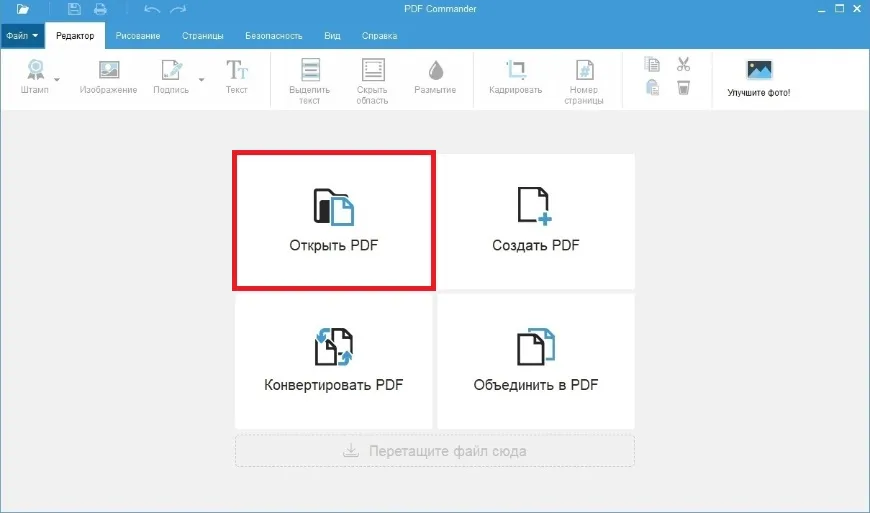
Шаг 1. Создайте новый PDF и задайте каркас книги
- Запустите программу и выберите «Создать PDF». Откроется новый документ.
- Сразу определите, какие страницы нужны в начале: обложка или титульный лист, сведения об издании, содержание, затем основной текст. Для длинной книги удобнее добавлять главы последовательно и сразу следить за порядком в панели страниц.
- Если книга собирается из уже подготовленных PDF или изображений, не перепечатывайте их. Используйте добавление страниц и объединение, затем приведите листы к единому размеру.
- Сохраните промежуточный файл через «Файл» → «Сохранить как…». Дальше периодически используйте Ctrl+S, чтобы не зависеть от одной финальной операции.
Если макет еще не утвержден, сначала сделайте 3–5 тестовых страниц: титульную, обычную текстовую, страницу с большой иллюстрацией и страницу со списком или таблицей. После такой мини-проверки легче выбрать размер шрифта и отступы, чем исправлять готовые 100 страниц.
Шаг 2. Сделайте обложку и титульную страницу
Обложку можно вставить как готовое изображение или собрать непосредственно в PDF из фонового рисунка и текстовых блоков. Для готовой картинки оставляйте важные элементы внутри безопасной области: текст, фамилия автора и логотип не должны упираться в край. Если книгу будут читать в основном на экране телефона, проверьте, читается ли название при уменьшенном превью.
Для текстовой обложки используйте инструмент «Текст». Сформируйте отдельные блоки для названия, подзаголовка и имени автора: так их легче перемещать и выравнивать. Не растягивайте шрифт вручную по ширине, если можно подобрать другой кегль или гарнитуру. После обложки добавьте титульный лист с теми же библиографическими данными в более нейтральном оформлении.
Шаг 3. Добавьте основной текст
На вкладке «Редактор» выберите «Текст» и создайте текстовый блок. В свойствах текста настраиваются гарнитура, размер, цвет, выравнивание и межстрочный интервал. Для большой рукописи разумнее вставлять текст по главам или смысловым блокам, а не одним объектом на десятки страниц: локальные правки и переносы тогда не ломают весь документ.
- Основной текст держите единообразным по всей книге.
- Название главы делайте отдельным блоком, чтобы не менять параметры каждого первого абзаца вручную.
- Не имитируйте отступ абзаца десятком пробелов — используйте единый способ форматирования.
- Проверяйте, что длинные URL и подписи не выходят за границы текстового блока.
- Если текст скопирован из сайта или другого документа, после вставки сравните кавычки, тире, неразрывные пробелы и переносы.
Шаг 4. Вставьте иллюстрации и схемы
В PDF Commander изображение добавляется через вкладку «Редактор» → «Изображение». После выбора файла картинка помещается на страницу. Размер меняется маркерами рамки; перемещение выполняется перетаскиванием, а зеленый маркер позволяет поворачивать объект. Для книжной верстки это полезно, когда иллюстрация должна быть привязана к конкретному месту на странице.
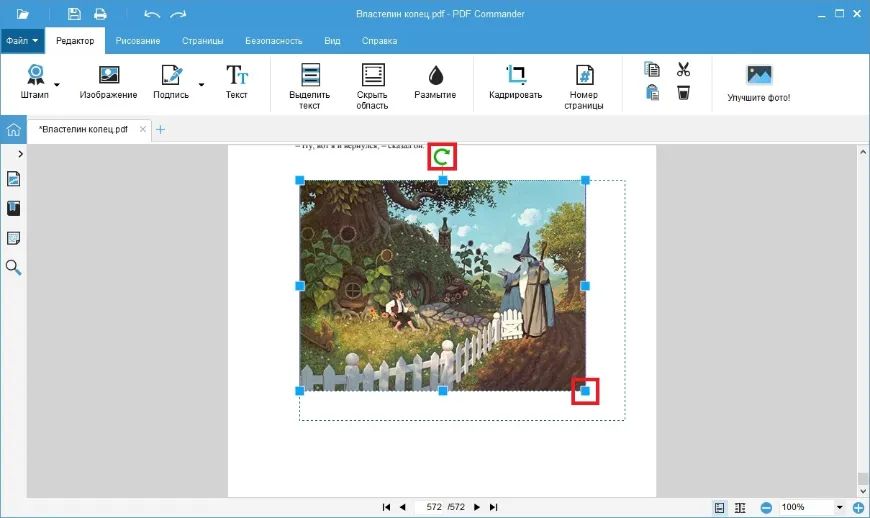
Не размещайте текст поверх изображения, если контраст не проверен на обычном мониторе и телефоне. Для диаграмм и скриншотов предпочтительнее однотонный фон: после сжатия мелкие подписи и тонкие линии теряются быстрее, чем крупные фотографии.
Шаг 5. Сделайте навигацию, нумерацию и метаданные
Для длинной PDF-книги одного визуального содержания недостаточно. Добавляйте закладки к главам, чтобы читатель мог перейти к разделу из боковой панели ридера. Если номера страниц нужны в самом макете, используйте инструмент нумерации и заранее решите, считается ли обложка первой страницей. Для книги, которую будут печатать, это особенно важно: номер файла PDF, напечатанный номер и номер в оглавлении должны совпадать по выбранной системе.
Заполните метаданные документа: название и автора как минимум. Они используются в менеджерах документов и при поиске. Пароль применяйте только тогда, когда действительно нужен контроль открытия или изменения файла: защита не должна мешать обычному читателю или ломать доступность материала.
Шаг 6. Сохраните и проверьте результат
- Сохраните итоговый PDF через «Файл» → «Сохранить как…». Не перезаписывайте последний редактируемый исходник единственной копией.
- Откройте PDF заново и пролистайте начало каждой главы. Ищите пустые страницы, обрезанные строки, смещенные иллюстрации и случайные дубли.
- Проверьте закладки и все внутренние переходы.
- Откройте файл хотя бы во втором PDF-ридере. Если книга рассчитана на телефон, посмотрите несколько насыщенных страниц на небольшом экране.
- Проверьте поиск по тексту. Если страницы были получены из сканов, без OCR ридер может видеть только картинку, а не текстовый слой.
Плюсы:
- можно собрать книгу полностью в PDF без промежуточного конвертера;
- страницы сохраняют фиксированную композицию;
- есть инструменты для текста, изображений, страниц, закладок, ссылок, нумерации и защиты;
- подходит для материалов, где важен точный вид каждой страницы.
Минусы:
- результат не является reflowable EPUB: читатель не сможет перестроить строки под размер экрана;
- для длинного художественного текста ручная постраничная верстка трудоемче, чем работа в EPUB-ориентированном редакторе;
- на маленьком дисплее сложная страница PDF часто требует масштабирования.
Выбирайте этот способ для инструкций, методичек, гайдов, брошюр, портфолио и книг с большим количеством схем. Для романа или большой текстовой книги, которую планируется продавать в электронных магазинах, рациональнее собрать EPUB одним из следующих способов.
calibre : конвертация и доработка EPUB
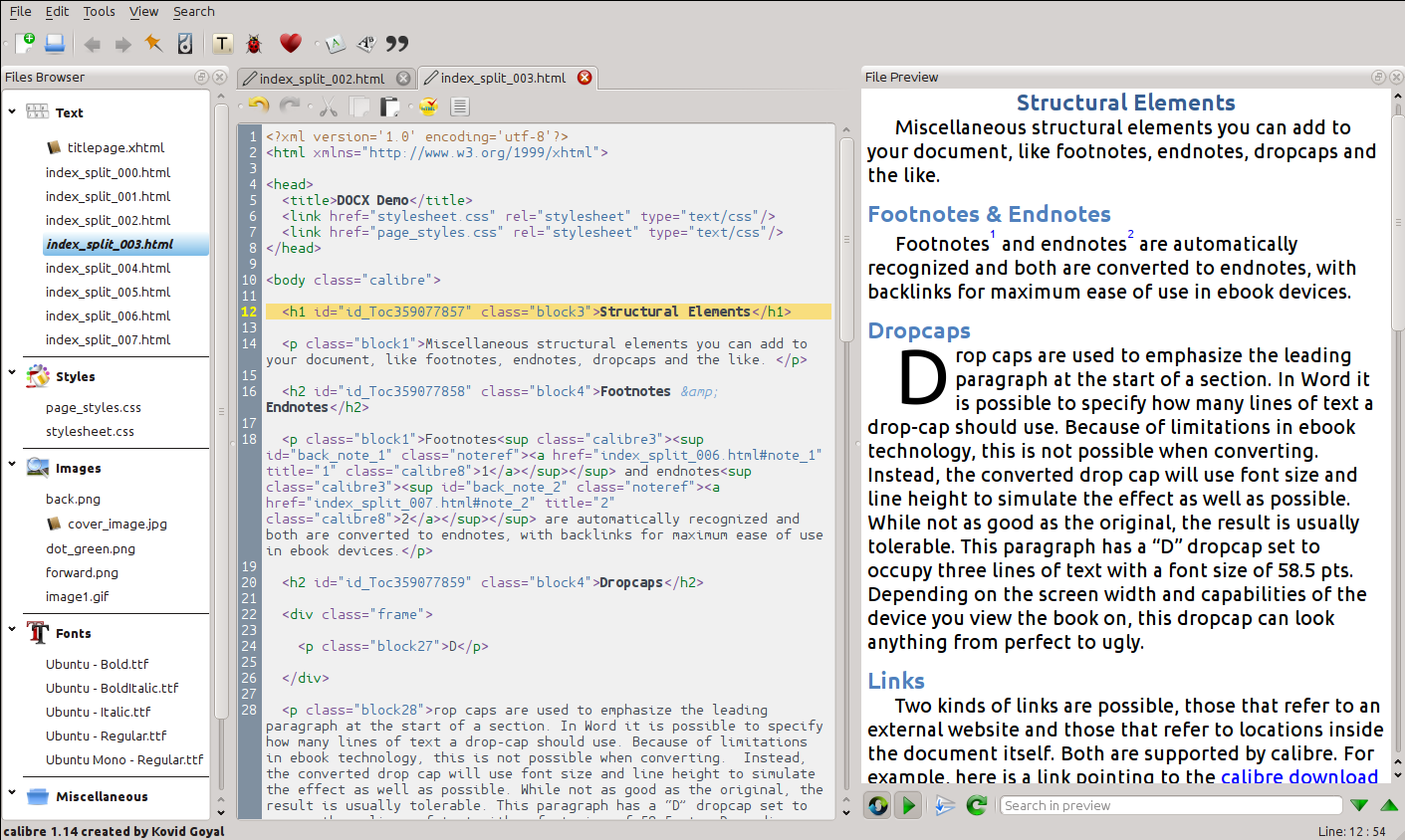
calibre полезен не только как библиотека и ридер. В нем есть конвертация и отдельный редактор электронных книг. Встроенный Edit book работает с EPUB, KEPUB и AZW3, показывает внутренние HTML/CSS-файлы и живой предпросмотр. Важно понимать ограничение: автоматическая конвертация — не замена полноценной верстке. После преобразования сложного DOCX или PDF нужно открыть результат и проверить структуру.
https://manual.calibre-ebook.com/_images/conv_dialog.png
- Добавьте исходную книгу в библиотеку calibre.
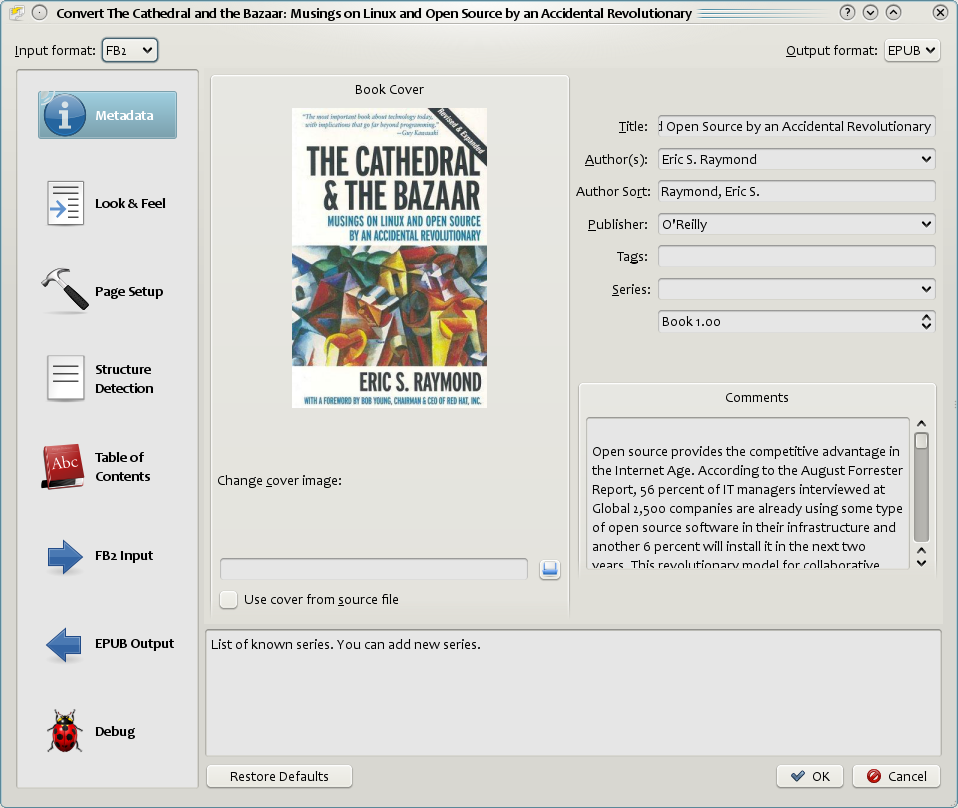
- Выберите книгу и запустите «Convert books». В правом верхнем углу окна задайте выходной формат EPUB.
- Проверьте метаданные: название, автора, обложку и язык.
- Посмотрите разделы Structure Detection и Table of Contents. Конвертер должен распознать главы по нормальным заголовкам исходника, а не по случайному увеличенному тексту.
- После конвертации щелкните книгу правой кнопкой и выберите «Edit book». Исправляйте главы, CSS, изображения и ссылки уже внутри EPUB.
- Сохраните изменения через File → Save и затем проверьте книгу отдельным валидатором.
https://manual.calibre-ebook.com/_images/edit-book.png
Особенно осторожно конвертируйте PDF. PDF описывает страницы, а reflowable EPUB — поток текста. Много колонок, подписи поверх картинок, сложные таблицы и декоративные блоки после автоматической конвертации часто требуют ручной перестройки. Если сохранился исходный DOCX, ODT или HTML, используйте его вместо PDF.
Плюсы:
- конвертация между многими книжными форматами;
- отдельный редактор HTML/CSS внутри EPUB;
- можно редактировать метаданные, обложку и содержание;
- подходит для Windows, macOS и Linux.
Минусы:
- сложная автоматическая конвертация требует контроля;
- для глубокого редактирования приходится понимать структуру HTML/CSS;
- не предназначен для дизайнерской постраничной верстки уровня InDesign.
Sigil: ручная верстка EPUB с полным контролем
Sigil — специализированный редактор EPUB. Это сильный вариант, когда нужно контролировать структуру пакета, XHTML, CSS, изображения, метаданные и оглавление. Он удобнее универсального конвертера в ситуациях, где книга должна пройти техническую проверку, а автор готов работать не только с визуальным представлением, но и с кодом.
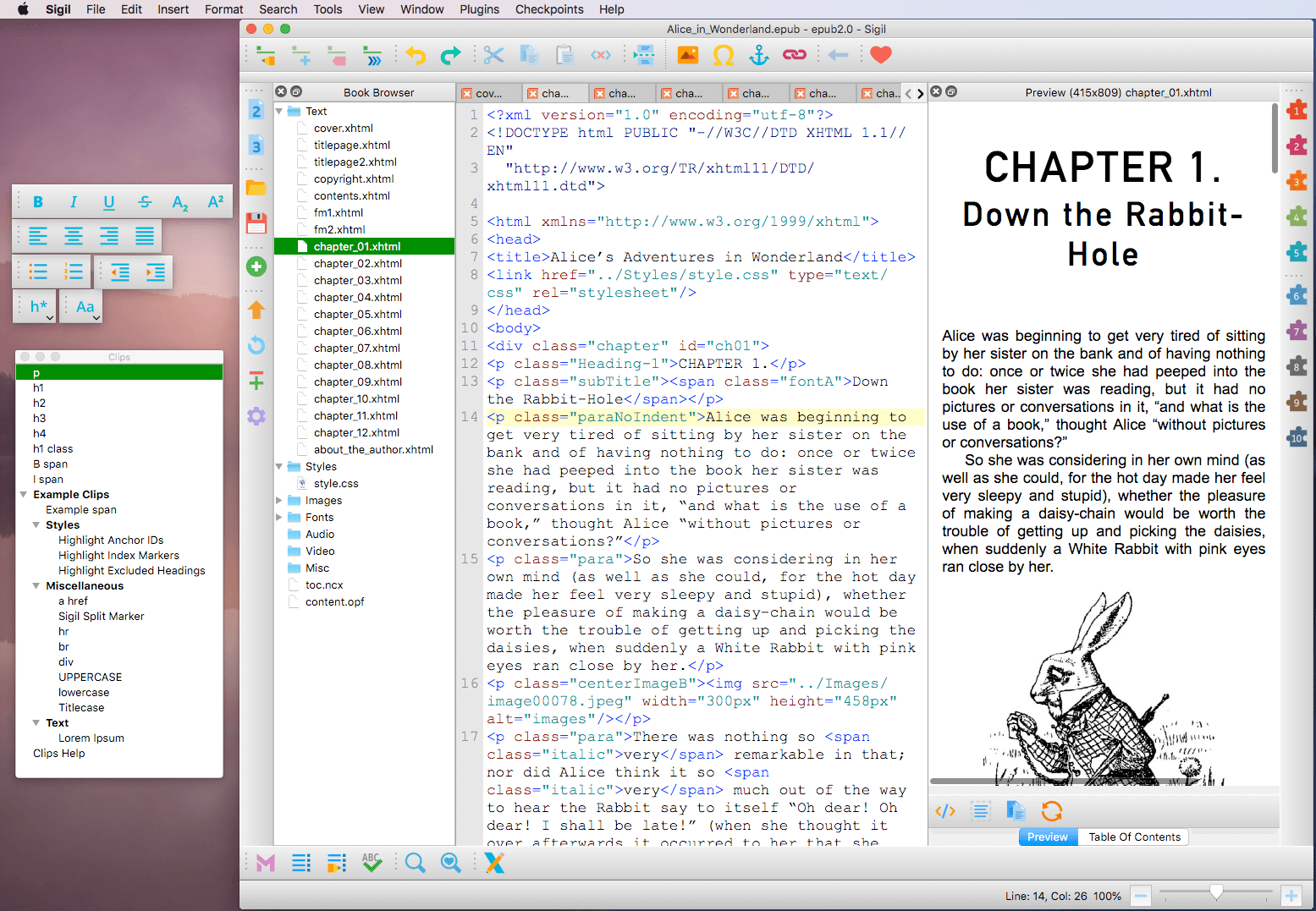
- Создайте новый проект или откройте EPUB. В Book Browser проверьте папки Text, Styles, Images и служебные файлы.
- Разделяйте главы на отдельные XHTML-файлы. Такой каркас проще обслуживать, а переходы и содержание становятся предсказуемее.
- Привяжите общий CSS к главам и используйте классы вместо копирования длинных inline-стилей.
- Добавьте иллюстрации в папку Images и вставляйте их в нужные XHTML-файлы. Для значимых изображений задавайте осмысленный alt-текст.
- Откройте редактор метаданных и заполните название, автора, язык и другие действительно нужные поля.
- Сгенерируйте содержание из заголовков и вручную исключите технические элементы, которые не должны попадать в навигацию.
- Проверьте главы в Preview, затем сохраните EPUB и прогоните его через EPUBCheck.
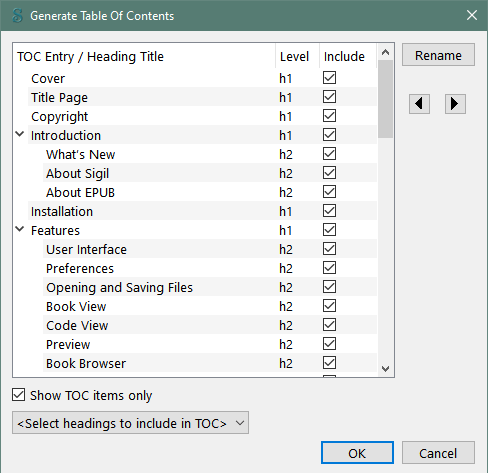
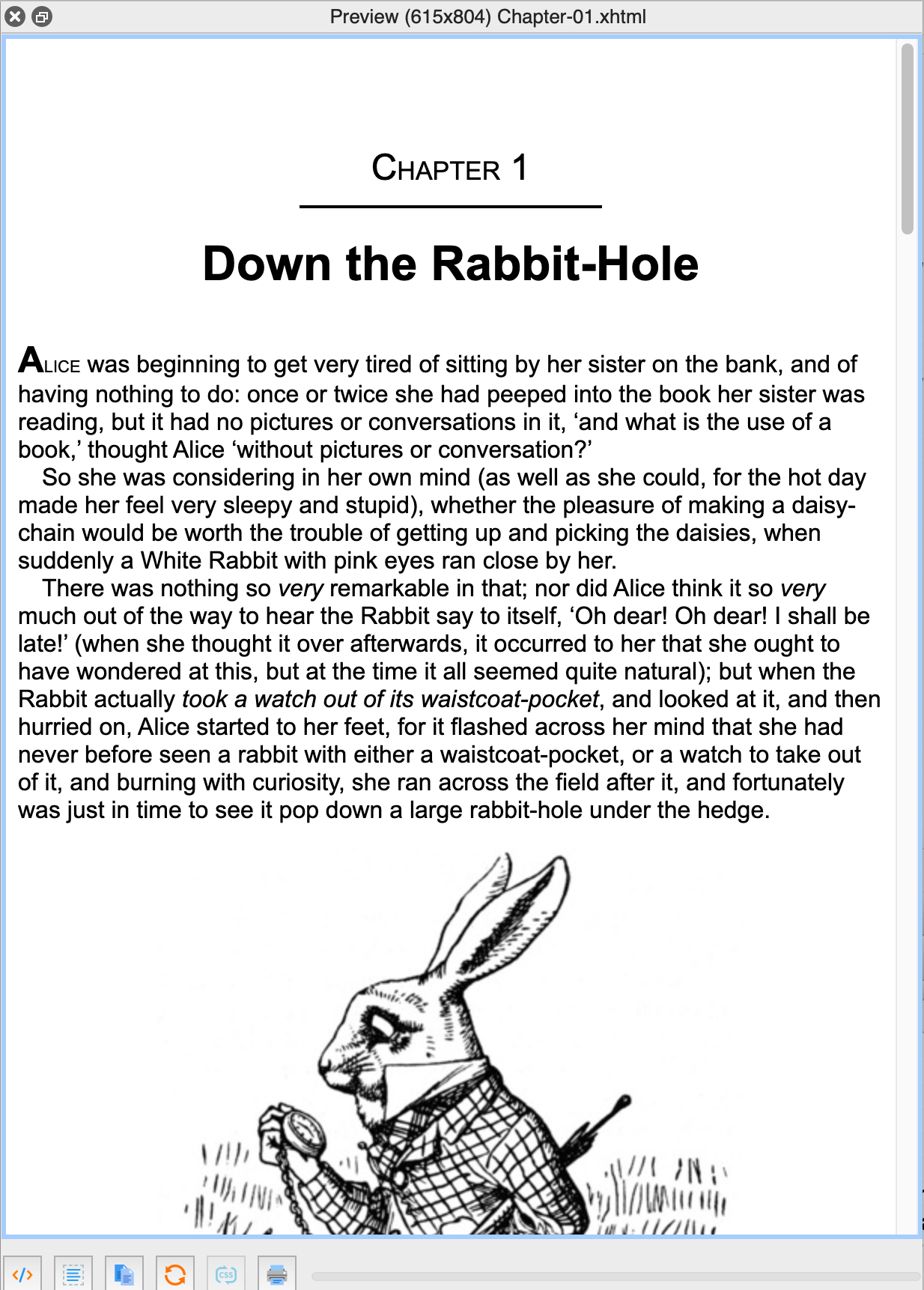
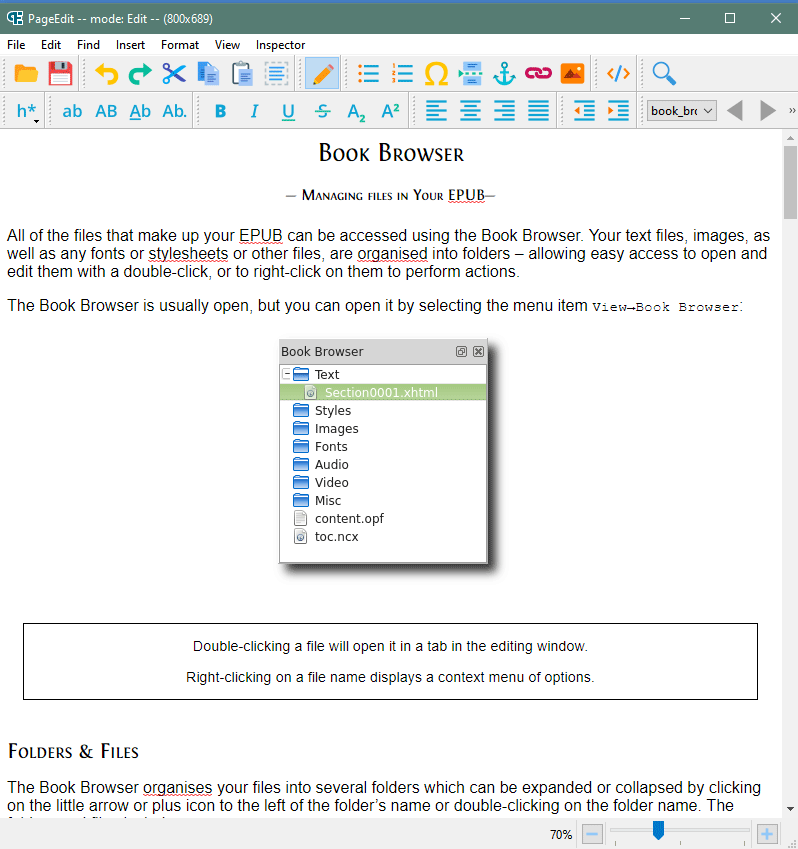
Sigil особенно полезен при исправлении чужого или автоматически сгенерированного EPUB. В книге можно найти повторяющиеся inline-стили, разделить гигантскую главу на несколько файлов, поправить якоря, заменить изображения, привести заголовки к нормальной иерархии и заново построить TOC. Такой контроль важнее красивого интерфейса, если магазин отклоняет файл из-за ошибок структуры.
Плюсы:
- создан именно для EPUB;
- видна реальная структура книги;
- удобно редактировать XHTML/CSS, метаданные и навигацию;
- подходит для сложной ручной доводки после конвертации.
Минусы:
- для уверенной работы нужны базовые знания HTML и CSS;
- это не офисный редактор, где весь проект верстается только визуальными блоками;
- не заменяет отдельную проверку на нескольких ридерах.
Microsoft Word: исходник для PDF и EPUB
Microsoft Word удобен для написания и структурирования рукописи до финального экспорта. Его сильная сторона — подготовка семантического исходника: заголовки, абзацы, списки, таблицы, сноски и изображения. Для электронной книги важнее не декоративная красота DOCX, а правильные стили. Заголовок главы должен быть оформлен стилем заголовка, а не просто увеличенным шрифтом.
- Оформите название книги, главы и подглавы через стили.
- Включите отображение непечатаемых знаков и удалите цепочки пустых абзацев, которыми имитировались отступы.
- Для PDF добавьте автоматическое содержание и проверьте разрывы страниц.
- Для reflowable EPUB избегайте сложной многоколоночной верстки и плавающих объектов: такие конструкции хуже переносятся между ридерами.
- Сохраните DOCX как редактируемый мастер-файл. PDF экспортируйте непосредственно из офисного приложения, а EPUB создавайте через специализированный инструмент и затем проверяйте.
Если конечная цель — PDF, Word удобен для текстовой книги с простой версткой. Если цель — EPUB, Word лучше рассматривать как подготовительный этап, а не как место окончательной технической проверки.
Adobe Acrobat Pro : профессиональная доработка готового PDF

Adobe Acrobat Pro подходит, когда основной макет уже создан в Word, InDesign или другом приложении, а перед публикацией нужно проверить и доработать PDF: страницы, ссылки, формы, подписи, свойства документа и другие элементы. Для романа в EPUB этот путь избыточен, но для интерактивного PDF или типографского макета полезен.
Плюсы:
- глубокая работа с готовым PDF;
- удобен для контроля сложных PDF-проектов;
- подходит для финальной проверки после экспорта из версточной программы.
Минусы:
- не решает задачу reflowable EPUB;
- для простой книги с текстом и картинками возможностей может быть больше, чем требуется.
Scribus : свободная программа для макета PDF
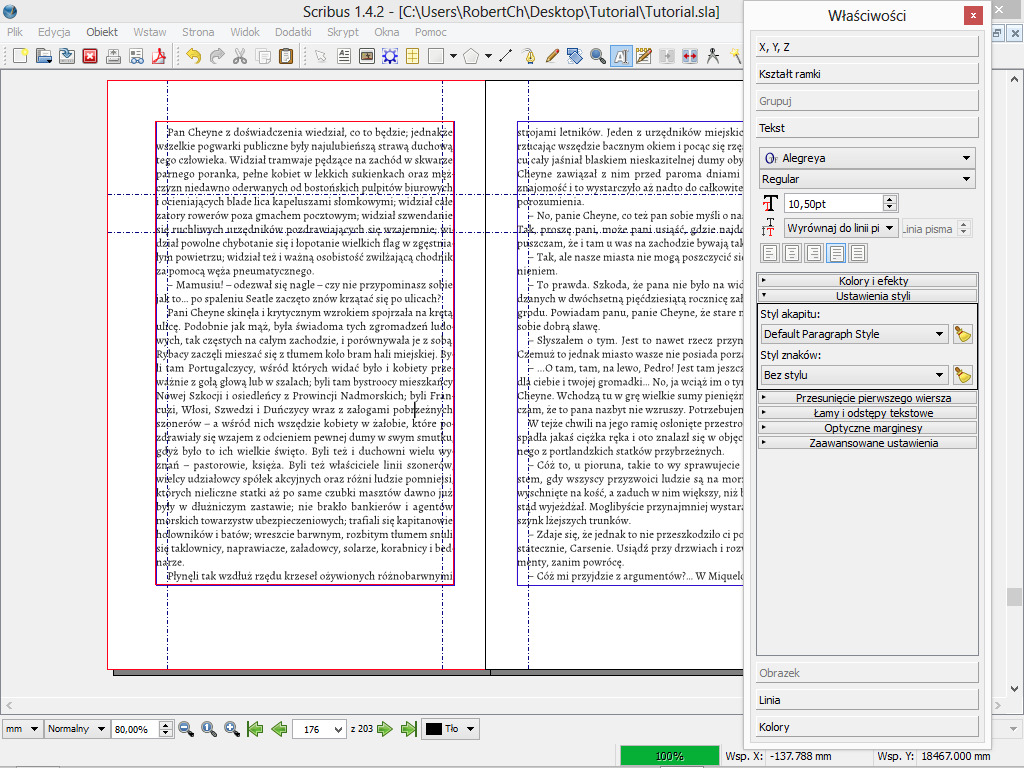
Scribus уместен для буклетов, журналов, методических пособий и книг с фиксированной версткой. Это издательская программа: текст размещается во фреймах, изображения — в отдельных блоках, а мастер-страницы и стили помогают держать длинный макет единообразным. Сценарий ближе к профессиональной верстке, чем к обычному текстовому редактору.
Используйте Scribus, если вам нужен полный контроль над геометрией страницы и печатным PDF, но нет необходимости выпускать reflowable EPUB. Для большого романа без сложной графики специализированный EPUB-редактор даст меньше ручной работы.
Adobe InDesign: фиксированный макет и EPUB из издательского проекта
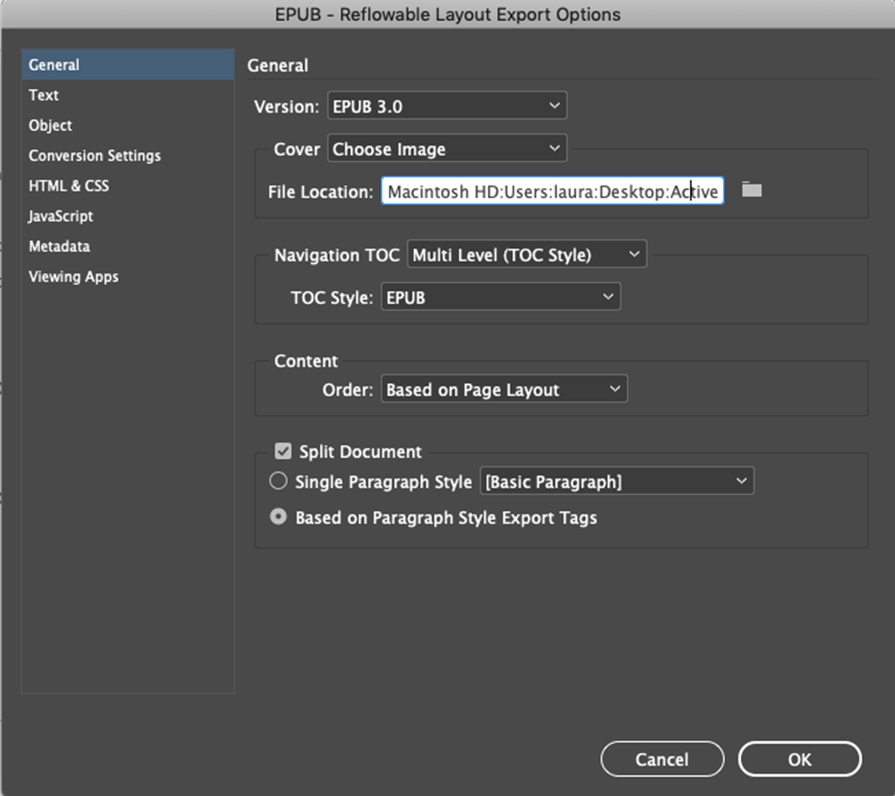
InDesign подходит для сложной типографики, журналов, учебников и книг, которые нужно готовить в нескольких вариантах. Проект строится на стилях абзацев и символов, связанных текстовых фреймах, мастер-страницах и ресурсах. Для EPUB выберите File → Export, затем EPUB (Reflowable) для адаптивного текста или EPUB (Fixed Layout) для макета с жестко заданной композицией. В параметрах экспорта отдельно контролируйте обложку, Navigation TOC, порядок контента и правила разделения документа: красивый печатный макет сам по себе не гарантирует хороший reflowable EPUB.
Плюсы:
- сильный контроль типографики и макета;
- подходит для длинных профессиональных проектов;
- можно готовить PDF и EPUB из одного издательского проекта при грамотной структуре.
Минусы:
- высокий порог освоения;
- reflowable EPUB требует отдельного контроля структуры и порядка чтения;
- для простой текстовой книги быстрее использовать редактор, ориентированный непосредственно на авторов.
SunRav BookOffice: специализированный авторский редактор
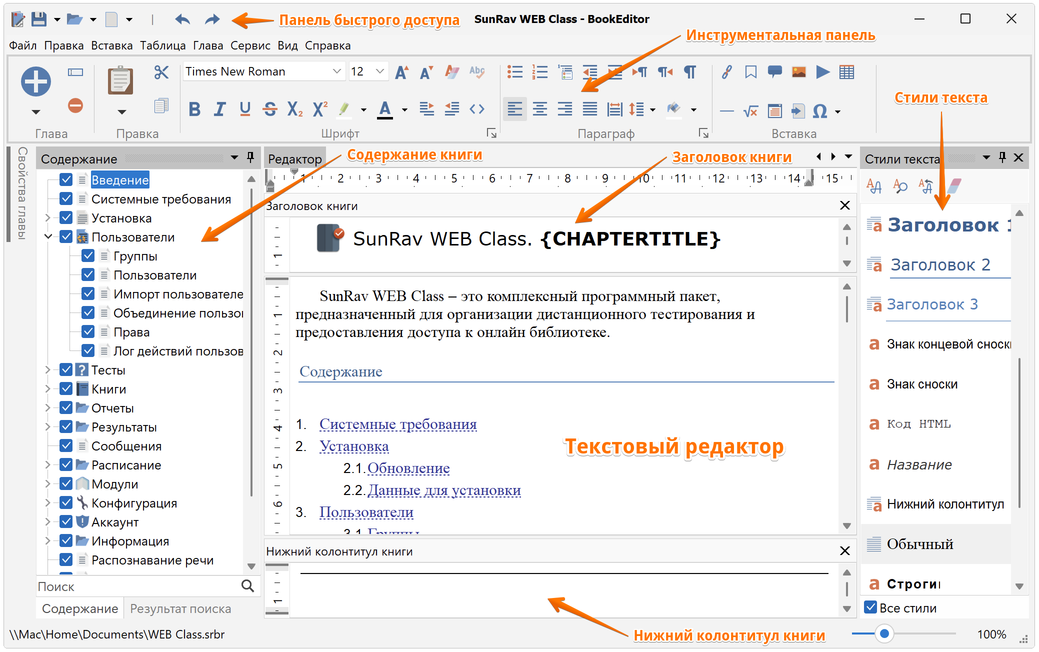
SunRav BookOffice построен как авторская среда для книг и учебных материалов: слева располагается дерево разделов, в центре — редактор содержимого, а главы и стили образуют единую структуру проекта. Такой подход удобен для справочных и учебных работ, где важна иерархия материала и последовательное управление большим количеством разделов.
Перед выбором специализированной авторской системы проверьте, подходит ли ее конечный формат вашим читателям. Универсальность интерфейса не компенсирует несовместимость результата с целевым магазином или ридером.
Виртуальные PDF-принтеры и дополнительные PDF-редакторы
Если книга полностью сверстана в Word, LibreOffice или другой программе и редактировать PDF после вывода почти не нужно, можно использовать виртуальную печать. Но такой способ не должен становиться первым этапом: все заголовки, изображения, содержание и переносы нужно закончить до печати.
| Программа | Когда полезна | Что учитывать |
|---|---|---|
| doPDF | Быстро вывести готовый документ в PDF | После печати править структуру исходника удобнее в исходной программе |
| PDFCreator | Создание PDF через виртуальную печать и обработку готовых документов | Это не EPUB-редактор |
| pdfFactory Pro | Формирование PDF из печатаемых документов | Подходит для фиксированной страницы, а не адаптивной книги |
| Soda PDF | Редактирование и обработка PDF | Для электронной прозы лучше использовать EPUB |
| Icecream PDF Editor | Несложные правки PDF | Проверяйте ограничения конкретного режима перед большим проектом |
| PDFelement Pro | Редактирование готовых PDF и документные операции | Используйте после основной верстки, если нужен PDF |
| PDF-XChange Editor | Точная доработка PDF | Не заменяет исходный редактор книги |
| Master PDF Editor | Редактирование PDF | Подходит для фиксированных документов |
| PDF24 Creator | Создание и обработка PDF | Удобен как вспомогательный PDF-инструмент, а не как универсальная издательская среда |
Как создать электронную книгу на macOS
На Mac есть два разных направления. Pages удобен для обычной книги, которую нужно экспортировать в EPUB без ручного редактирования XHTML. Vellum ориентирован на авторов, которым нужна быстрая профессиональная подготовка электронного и печатного издания. Для полного технического контроля остаются Sigil и calibre, но они уже подробно разобраны выше и здесь не дублируются.
Vellum: книга из готового DOCX
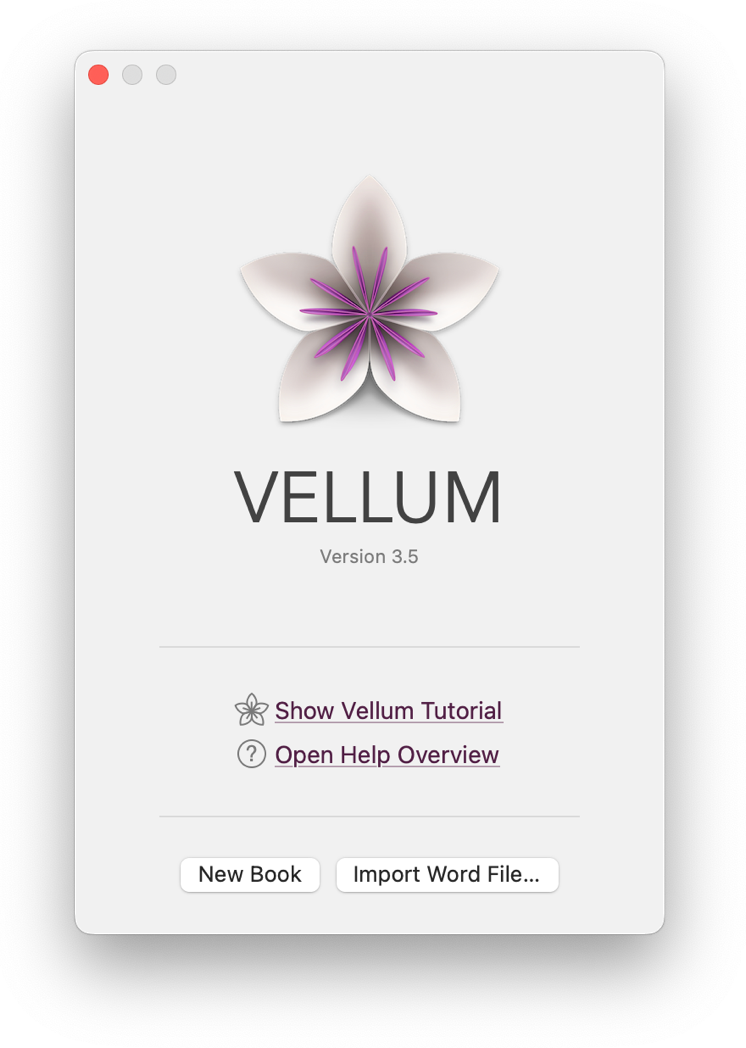
Vellum работает на macOS и построен вокруг последовательности «импорт рукописи → структура → стили → предпросмотр → генерация файлов». В стартовом окне доступна команда «Import Word File…»: после импорта DOCX рукопись разбирается на элементы книги, которые затем можно проверить в навигаторе и оформить единым набором стилей. Это удобный путь для автора, который не хочет вручную править XHTML.
- Подготовьте DOCX: главы должны быть явно отделены и иметь последовательные заголовки.
- В стартовом окне нажмите «Import Word File…» и выберите рукопись.
- Проверьте Navigator: каждая глава должна находиться на своем месте, а front matter — быть отделен от основного текста.
- Переключитесь к Styles и выберите оформление. Стиль применяется ко всей книге, поэтому не нужно вручную форматировать каждый заголовок.
- Добавьте Copyright, About the Author и другие элементы front/back matter через структуру проекта.
- Назначьте Ebook Cover и проверьте ее в Preview.
- Перед генерацией файлов пролистайте несколько устройств в Preview и убедитесь, что длинные заголовки, цитаты и изображения выглядят корректно.
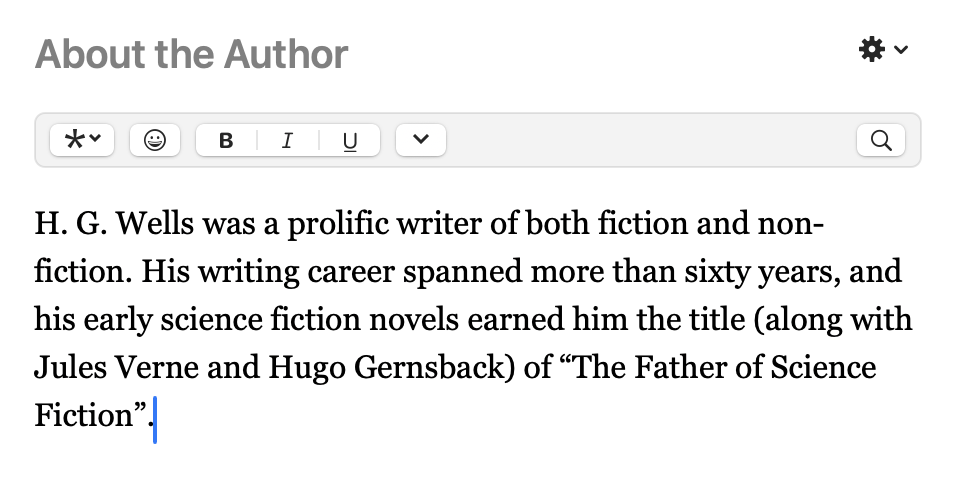
Ключевое ограничение Vellum — macOS. Если проект регулярно передается между Windows и Mac, удобнее выбрать браузерный Reedsy Studio или кроссплатформенный Atticus. Еще одно практическое ограничение: приложение можно использовать для подготовки и предпросмотра, но генерация конечных книг относится к платному сценарию.
Pages: EPUB на Mac без ручной верстки кода
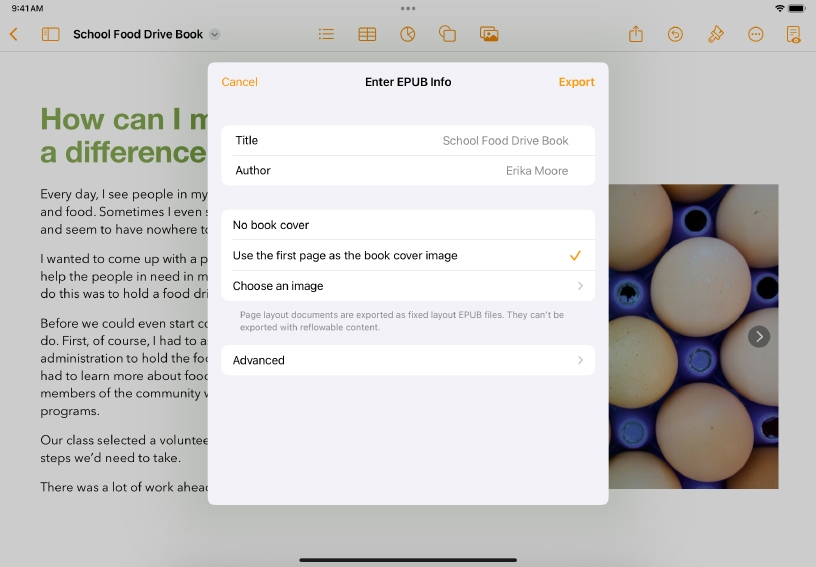
Pages умеет экспортировать документы в EPUB. Для текстовой книги выбирайте документ обработки текста и reflowable layout: читатель сможет менять размер и стиль шрифта, поэтому число строк и страниц будет меняться. Для проекта, где расположение элементов должно оставаться неизменным, подходит fixed layout. Документы page layout экспортируются только как фиксированный макет.
- Создайте документ и используйте стили для названий глав и подзаголовков.
- Добавьте изображения, подписи и front matter. Не привязывайте обычный reflowable-текст к координатам страницы.
- На Mac откройте «File» → «Export To» → «EPUB».
- Введите название и автора, выберите подходящую обложку и тип макета.
- Для преимущественно текстовой книги выбирайте Reflowable. Fixed layout оставляйте для иллюстрированных проектов, где позиция объектов критична.
- Экспортируйте EPUB и откройте его минимум в двух ридерах.
Pages особенно удобен для пользователей экосистемы Apple. Но если после экспорта магазин сообщает о структурной ошибке EPUB, удобнее исправлять ее в Sigil, чем пытаться лечить готовый файл повторной конвертацией через несколько разных сервисов.
Scrivener и Ulysses: сначала рукопись, затем финальная верстка
Scrivener и Ulysses сильнее на этапе написания и организации большого текста, чем на сложном дизайне страницы. Их стоит выбирать, когда автору важны карточки глав, заметки, исследовательские материалы и удобная навигация по рукописи. Перед публикацией конечный EPUB все равно нужно проверить так же строго, как файл из любого другого редактора.
Как создать электронную книгу онлайн
Браузерные инструменты делятся на две группы. Reedsy Studio и Atticus создают именно книжный макет и экспортируют EPUB/PDF. Visme, Flipsnack и похожие сервисы ориентированы прежде всего на визуальные документы и интерактивные публикации. Поэтому нельзя оценивать их одной шкалой: интерактивный flipbook хорош для отчета или каталога, но не заменяет reflowable EPUB для романа.
Reedsy Studio: EPUB и PDF в браузере
Reedsy Studio объединяет написание, форматирование и экспорт. Готовую рукопись можно импортировать в проект, затем настроить заголовки и абзацы, вставить изображения, оформить front matter и обложку. Из одного проекта формируются EPUB и print-ready PDF, но эти файлы предназначены для разных сценариев: EPUB — для адаптивного чтения, PDF — для фиксированной печатной верстки.
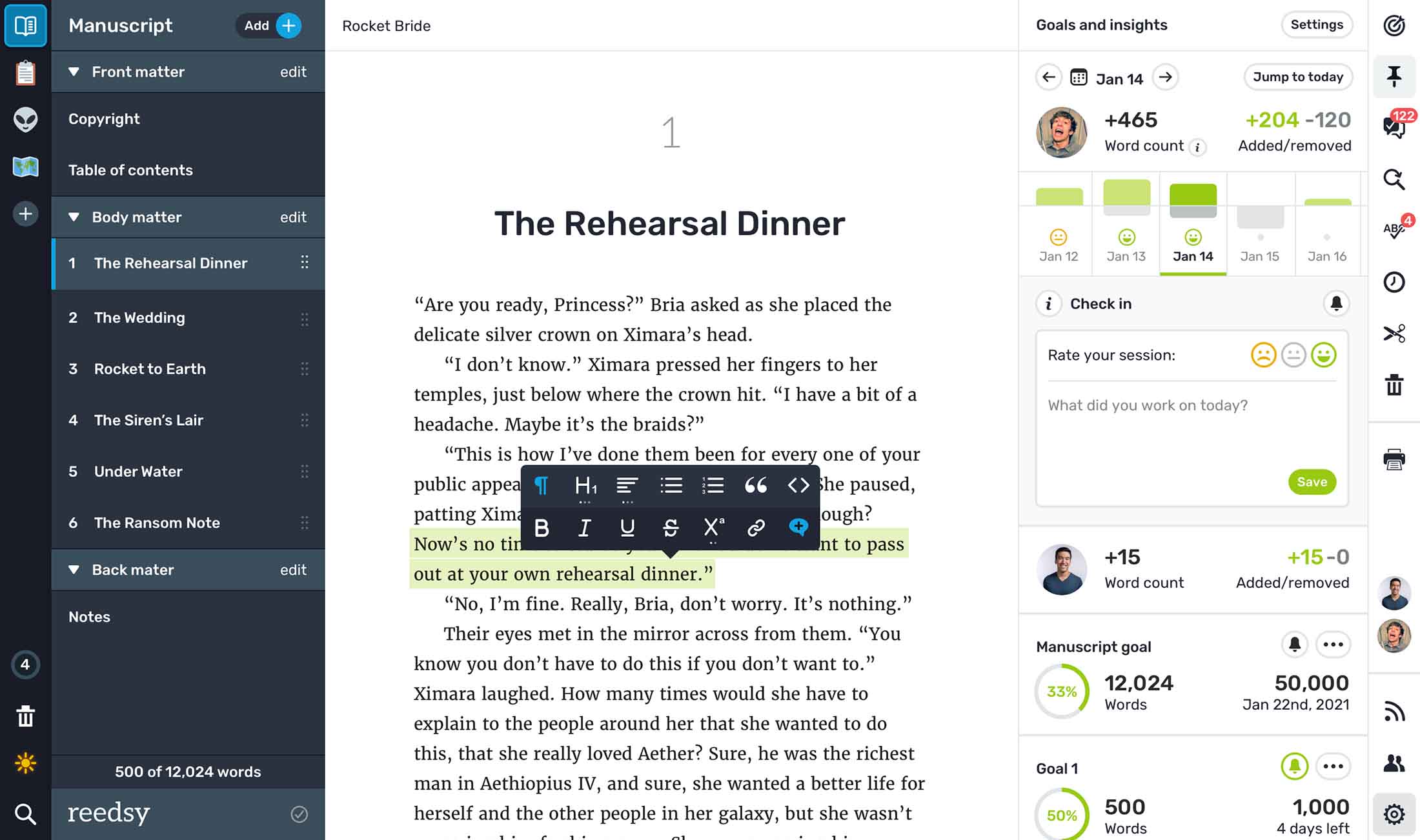
- Подготовьте DOCX с правильными стилями заголовков.
- Используйте Import Book и проверьте, правильно ли определились главы.
- Отформатируйте заголовки, обычные абзацы, цитаты и списки. Не создавайте заголовки только увеличением кегля.
- Через Insert добавьте иллюстрации, подписи и нужные разрывы.
- Проверьте copyright page и table of contents.
- Загрузите обложку в настройках проекта.
- В разделе Exports выберите EPUB для электронной книги или print-ready PDF для печатной версии и запустите «Export book».
Сильная сторона Reedsy Studio — браузерная работа и отсутствие необходимости управлять XHTML вручную. Ограничение — меньший контроль над нестандартной версткой по сравнению с Sigil или InDesign. Для обычного романа и нон-фикшна это часто преимущество: чем меньше декоративных исключений, тем устойчивее книга на разных ридерах.
Atticus: кроссплатформенный редактор для EPUB и PDF
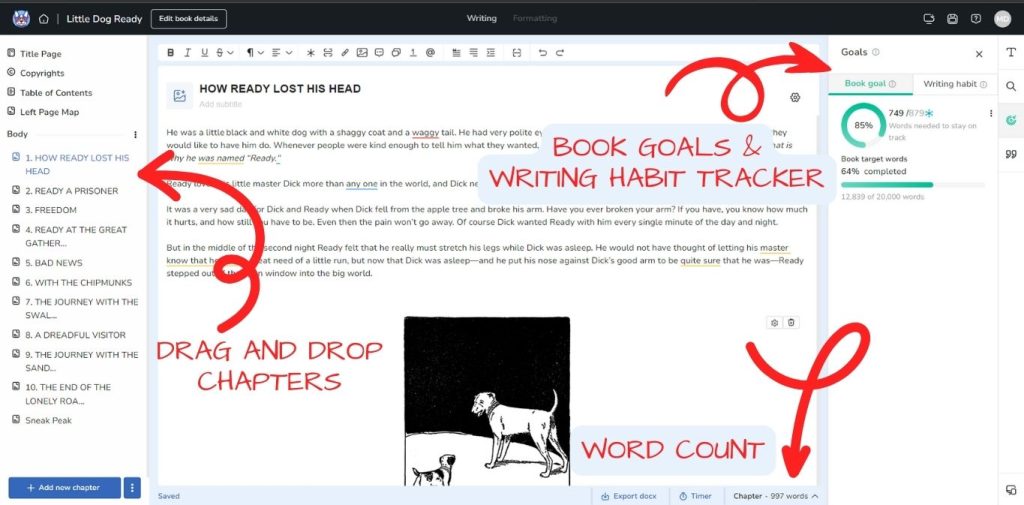
Atticus работает на Windows, macOS, Linux и Chromebook. Рукопись можно импортировать из DOCX, затем работать с текстом и форматированием книги, а на выходе получить EPUB, PDF и DOCX. Этот способ полезен, если один проект редактируют на разных настольных системах и нужна единая авторская среда.
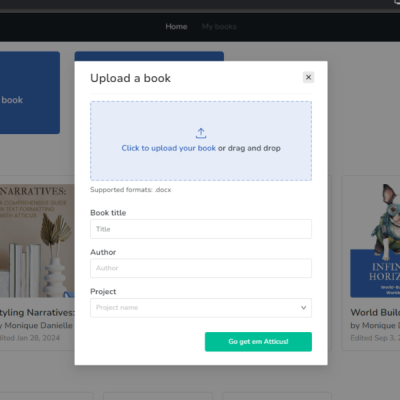
- Импортируйте DOCX и убедитесь, что название и автор заполнены корректно.
- Проверьте дерево глав. Ошибочно распознанный заголовок лучше исправить до оформления.
- Разделяйте работу на Writing и Formatting: сначала структура и текст, затем внешний вид.
- В предпросмотре проверьте длинные главы, начало разделов, изображения и разделители сцен.
- Для электронной публикации экспортируйте EPUB; для печатного варианта используйте PDF. DOCX оставляйте как резервный текстовый экспорт, а не как замену готовой книжной верстке.
Atticus стоит выбирать, когда нужна единая среда для нескольких настольных платформ. Если требуется ручной контроль CSS и структуры EPUB, Sigil остается точнее; если нужна сложная полиграфическая геометрия, удобнее издательская программа.
Visme: визуальный PDF и интерактивная публикация
Visme удобен для визуальных e-book, маркетинговых гайдов, отчетов и лид-магнитов. На Dashboard путь к книжному шаблону проходит через Create → Documents → eBooks, после чего можно выбрать готовый дизайн или пустой проект. В редакторе страницы добавляются и оформляются как отдельные части многостраничного документа. Статичный вариант можно вывести в PDF, а интерактивные элементы сохранять через онлайн-публикацию или HTML5, потому что обычный PDF не воспроизводит всю веб-интерактивность.
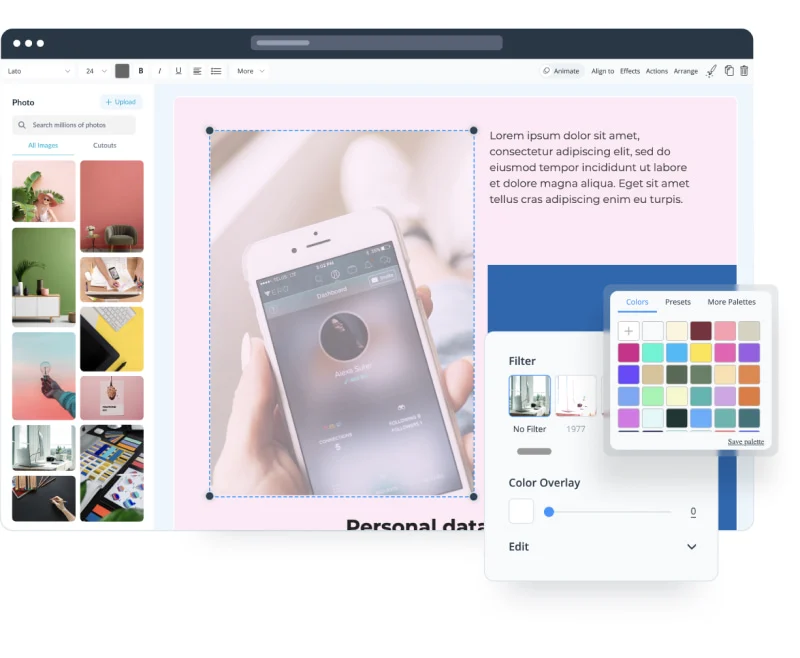
- На Dashboard нажмите Create и выберите Documents.
- Откройте раздел eBooks и выберите шаблон или Blank.
- Замените демонстрационный текст, изображения и цвета. Не оставляйте декоративные блоки, которые не работают на смысл.
- Добавляйте страницы через «+ Create» и поддерживайте одинаковые отступы и стили между разделами.
- Если нужен статичный файл, экспортируйте PDF и после экспорта проверьте кликабельность ссылок и качество мелкого текста.
- Если нужны видео, анимация и интерактивность, публикуйте как онлайн-материал или HTML5, а не обещайте эти функции внутри статичного PDF.
Плюсы:
- много визуальных шаблонов;
- удобная работа с иллюстрациями, диаграммами и блоками;
- подходит для визуальных бизнес-книг и материалов с брендингом.
Минусы:
- не является специализированным редактором reflowable EPUB;
- интерактивность веб-проекта и возможности скачанного PDF различаются;
- сложный визуальный макет может быть неудобен на маленьком экране.
Flipsnack: интерактивный flipbook, а не обычный EPUB
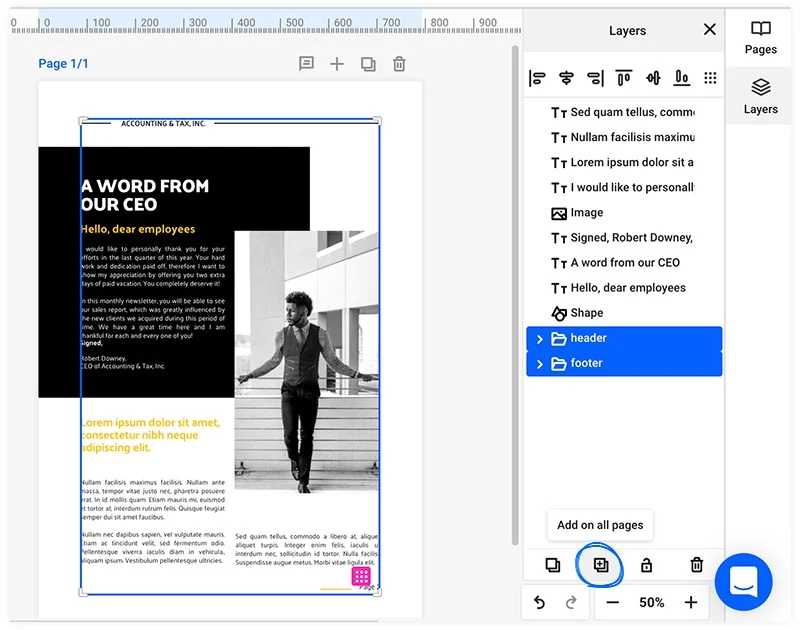
Flipsnack превращает PDF или созданный с нуля документ в браузерный flipbook. В редактор можно добавлять ссылки, видео, формы, кнопки и встроенный контент, затем публикация размещается онлайн. Это хороший сценарий для каталога, отчета или журнала, когда важна аналитика просмотра. Для романа, который читатель скачает в стандартный EPUB-ридер, выберите другой инструмент.
- Подготовьте PDF или начните проект с нуля.
- После загрузки проверьте все страницы: исходный PDF становится основой публикации, поэтому ошибки верстки перейдут в flipbook.
- Добавьте интерактивные элементы только там, где они имеют конкретную функцию: переход, видео, форму или пояснение.
- Настройте публикацию и ограничения доступа, если материал закрытый.
- После публикации откройте книгу в отдельном браузере и проверьте не только перелистывание, но и каждую интерактивную область.
Главное различие: flipbook — размещаемая на платформе веб-публикация. Его не следует называть просто «EPUB с перелистыванием». EPUB — стандартный пакет файлов для ридеров, а flipbook чаще остается связан с веб-сервисом и его просмотрщиком.
Book Creator: интерактивная книга для обучения
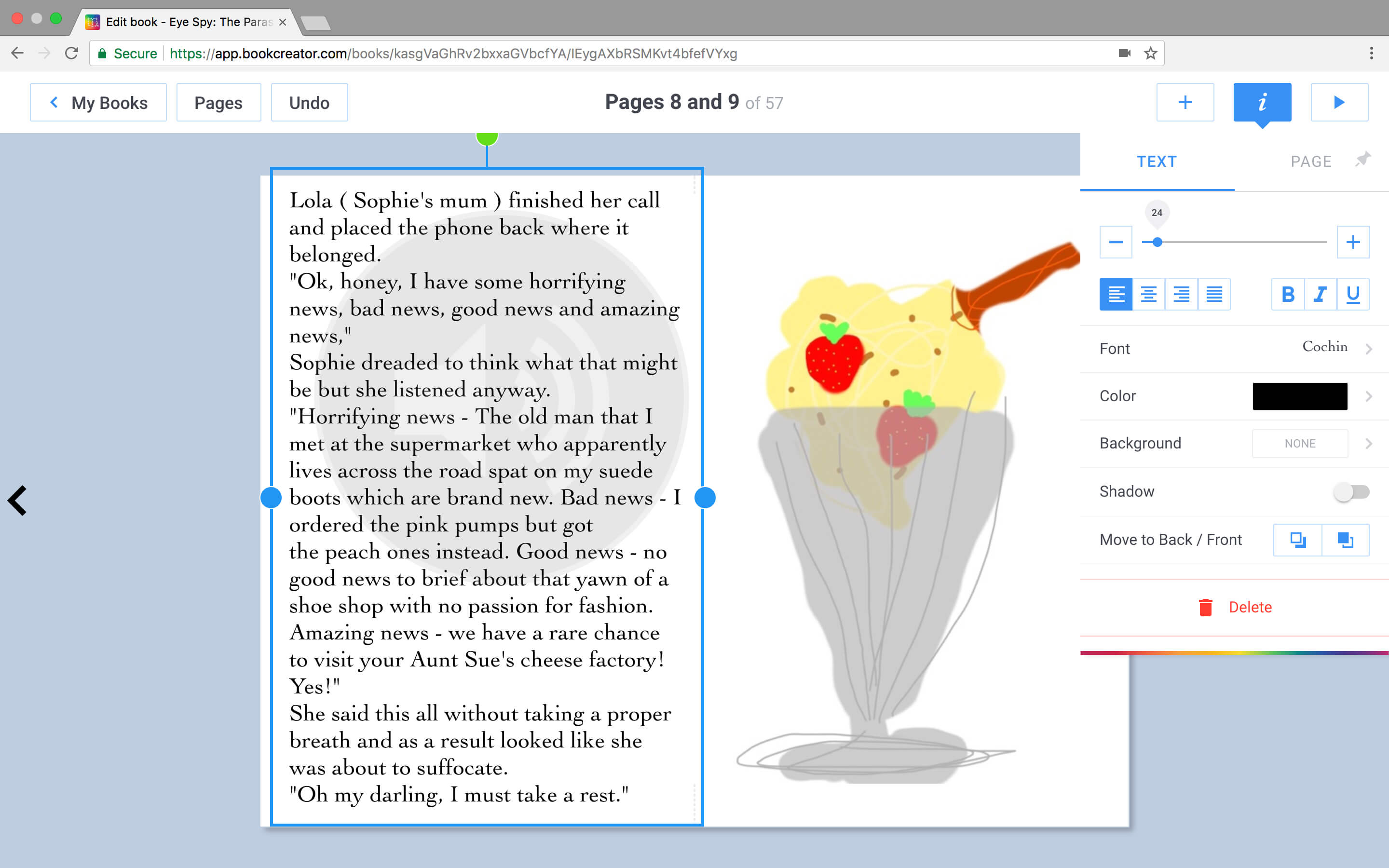
Book Creator используется для мультимедийных учебных проектов: текст, изображения, звук и другие элементы собираются в книге, а результат можно публиковать онлайн и экспортировать в ePub или PDF в поддерживаемых сценариях. Его логичнее выбирать преподавателю или автору интерактивного пособия, чем для традиционного романа.
Перед экспортом проверьте, какие интерактивные элементы сохраняются в выбранном формате. Статичный PDF не сможет воспроизвести весь мультимедийный набор веб-книги, поэтому для каждого канала распространения делайте отдельную контрольную копию.
Другие онлайн-сервисы для электронных книг
| Сервис | Сценарий | Не путать с |
|---|---|---|
| Heyzine | PDF → онлайн-flipbook с интерактивными дополнениями | Нативным reflowable EPUB-редактором |
| FlipHTML5 | Интерактивная веб-публикация из PDF или редактор проекта | Обычным EPUB для ридера |
| Visual Paradigm | Визуальные публикации и шаблонный дизайн | Текстовым EPUB-редактором |
| Fleepit | Публикация листаемого онлайн-документа | Офлайн EPUB |
| OurBoox | Веб-книга с мультимедийными элементами | Фиксированным PDF |
| FlipbookPDF | Преобразование PDF в листаемую публикацию | Полноценной книжной версткой |
| Calaméo | Онлайн-публикации и просмотр | Локальным EPUB |
| ePubEditor | Создание структурированного цифрового контента | PDF-конвертером |
| Kotobee Author | Интерактивные электронные книги и учебный контент | Простым текстовым редактором |
| iSpring Page | Онлайн-учебные материалы и longread/e-learning сценарии | Обычным магазинным EPUB |
| ONLYOFFICE | Подготовка офисного исходника и экспорт доступных форматов | Специализированной ручной версткой EPUB |
| Convertio | Конвертация уже подготовленных файлов | Редактором структуры и дизайна книги |
Конвертеры используются последними, когда исходник уже подготовлен. Если сервис только меняет расширение, он не исправит плохую иерархию заголовков, неверный порядок чтения или случайные пустые абзацы. После любой конвертации выполняйте визуальный и технический контроль.
Как создать электронную книгу на iPhone и iPad
На iPhone и iPad наиболее прямой путь — Pages. Он позволяет создать документ на мобильном устройстве и экспортировать его в EPUB. Для больших книг удобнее писать на компьютере из-за размера экрана, но мобильный сценарий полезен для правок, небольших пособий и проектов, которые изначально собираются на iPad.
Pages на iPhone и iPad
- Создайте новый документ. Для преимущественно текстовой книги берите портретный шаблон.
- Применяйте стили заголовков, а не ручное визуальное увеличение каждого названия главы.
- Добавьте иллюстрации и проверьте, чтобы они не были привязаны к странице способом, который конфликтует с reflowable layout.
- Откройте меню действий, выберите «Export» → «EPUB».
- Введите название и автора, назначьте обложку и выберите layout. Для текста используйте Reflowable; для строго фиксированной композиции — Fixed layout.
- Сохраните EPUB и откройте его в приложении для чтения. Увеличьте и уменьшите шрифт, чтобы проверить реальное перестроение текста.
Для детских книг и учебных материалов, где картинка и подпись должны оставаться в конкретных местах, fixed layout оправдан. Для прозы и большинства нон-фикшн книг он, наоборот, лишает читателя одного из главных преимуществ EPUB — свободного изменения размера текста.
Book Creator на iPad
Book Creator стоит выбирать, когда книга содержит не только текст, но и учебные интерактивные элементы. Рабочий принцип отличается от Pages: здесь проект ближе к мультимедийному альбому или интерактивному учебнику. Экспортируйте тестовую копию в каждый целевой формат и отдельно проверяйте звук, видео, ссылки и статичную PDF-версию.
ebook leap - ePub Creator
ebook leap - ePub Creator позволяет задать название и автора, собрать главы и экспортировать проект как ePub. Перед большой книгой сделайте тестовый EPUB из одной главы и проверьте его на другом устройстве. Мобильный интерфейс удобен для небольших проектов, но длинная ручная верстка на телефоне медленнее и хуже подходит для массового исправления стилей.
Как создать электронную книгу на Android
На Android разумнее выбирать мобильный редактор для короткой книги, наброска, правок или проекта, который по своей природе состоит из отдельных карточек и изображений. Главное ограничение мобильного процесса одинаково для всех вариантов: небольшой экран затрудняет контроль длинной книги, массовое исправление стилей и проверку сложной структуры.
AI Ebook Generator-Create Book
AI Ebook Generator-Create Book — мобильный сценарий для генерации и сборки e-book на Android. Используйте его как инструмент подготовки проекта, а не как замену авторской проверке: автоматически созданные текст, структура и иллюстрации требуют полноценной вычитки. Перед публикацией экспортируйте результат и откройте его независимо от приложения, чтобы проверить структуру, изображения и читаемость.
ZisE: EPUB Creator
ZisE: EPUB Creator ориентирован на сборку EPUB на Android и позволяет объединять текст и изображения, а также использовать изображения или PDF как исходные материалы для EPUB. Практичный тест перед полноценной работой: создайте короткую книгу из двух разделов, добавьте изображение, экспортируйте EPUB и проверьте его на компьютере в отдельном ридере. Если структура проходит этот тест, только затем переносите большую рукопись.
DigiBook: Make Your eBook
DigiBook: Make Your eBook уместен для оцифровки заметок и страниц через камеру: снимки можно кадрировать, поворачивать и упорядочивать как последовательность книги. Такой подход ориентирован на визуальные страницы, поэтому для длинной художественной прозы, где читателю нужен свободно меняющийся размер шрифта, предпочтительнее полноценный reflowable EPUB.
Как создать EPUB и FB2 в Linux
Linux хорошо покрывается кроссплатформенными инструментами. Для ручной верстки EPUB используйте Sigil, для конвертации и инспекции — calibre, для подготовки исходного текста — LibreOffice Writer. Не нужно искать отдельное «специальное Linux-расширение»: EPUB остается тем же стандартным форматом.
LibreOffice Writer: прямой экспорт в EPUB
LibreOffice Writer можно использовать не только для подготовки рукописи, но и для прямого экспорта EPUB. Сначала оформите главы стилями заголовков, приведите списки и изображения к устойчивой структуре, затем выберите «Файл» → «Экспортировать как» → «Экспортировать как EPUB…». В окне EPUB Export задаются версия EPUB, способ разделения документа и тип макета. Для обычной текстовой книги выбирайте reflowable layout; fixed layout нужен только там, где расположение объектов должно сохраняться. После экспорта файл все равно следует открыть в отдельном ридере и проверить EPUBCheck.
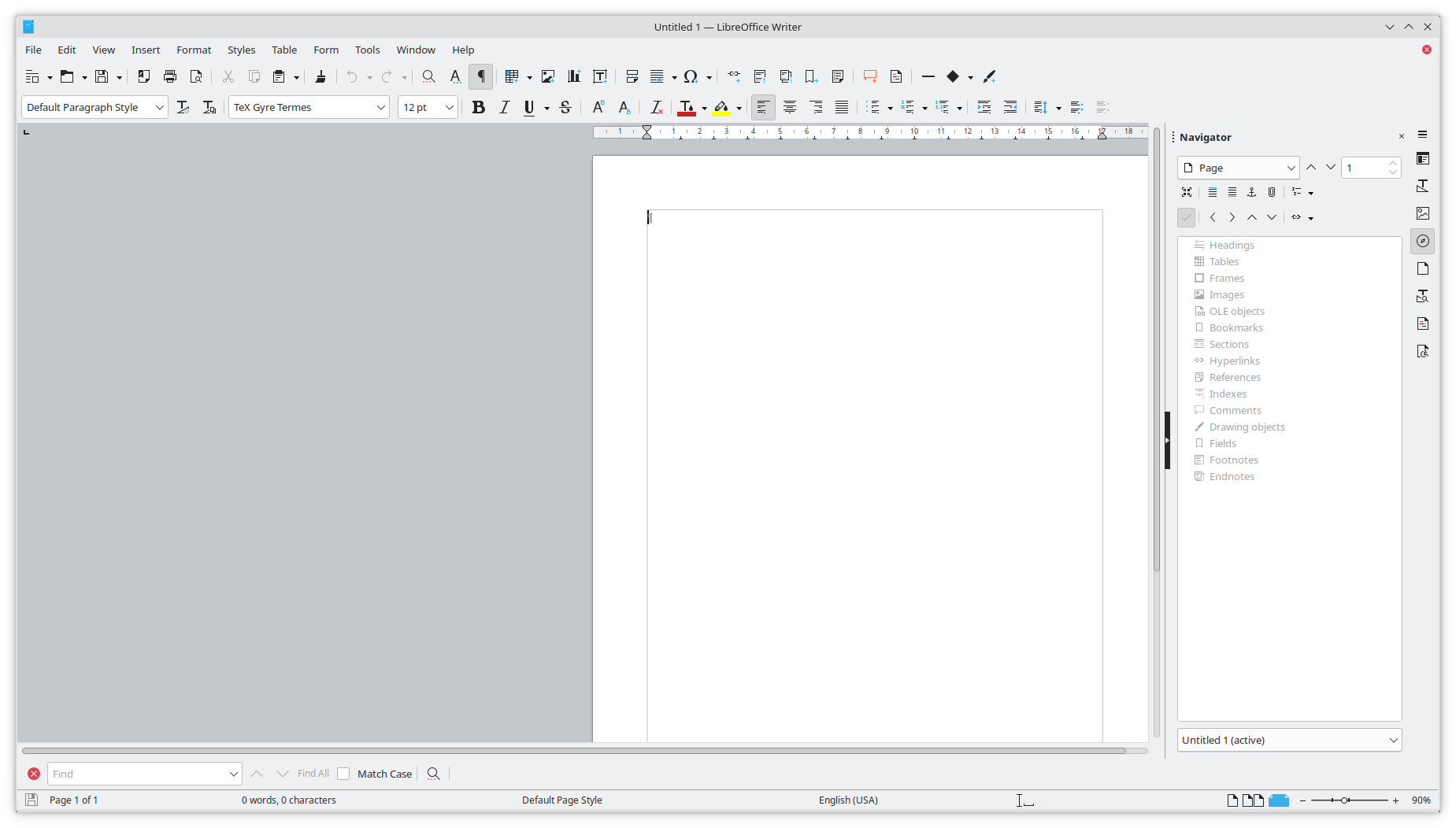
Sigil в Linux
Процесс совпадает с Windows: главы хранятся отдельными XHTML-файлами, стили — в CSS, изображения — в ресурсах EPUB. Linux-пользователь не теряет функции формата, поэтому главное различие не в платформе, а в выбранном рабочем процессе.
calibre в Linux
calibre можно использовать как конвертер, редактор EPUB и проверочный ридер. Особенно полезна связка: подготовить рукопись в LibreOffice → конвертировать в EPUB → открыть Edit book → исправить структуру → проверить EPUBCheck. Это надежнее, чем многократно гонять один и тот же файл через разные онлайн-конвертеры.
Как сделать интерактивную электронную книгу
Интерактивность требует заранее выбрать канал чтения. Ссылка и обычная навигация работают в большинстве цифровых форматов. Видео, аудио, формы, скрипты и сложные встроенные объекты зависят от стандарта и конкретного ридера. Поэтому не добавляйте элемент только потому, что редактор разрешает его вставить: сначала определите, где читатель откроет книгу.
| Элемент | EPUB | Flipbook/веб | |
|---|---|---|---|
| Внутренние ссылки | Да, при корректном создании | Да | Да |
| Внешние ссылки | Да | Да | Да |
| Закладки/TOC | Да | Да, навигация является частью книги | Обычно есть собственная навигация |
| Видео/аудио | Зависит от ридера и способа встраивания | EPUB 3 поддерживает мультимедиа, но совместимость ридеров различается | Обычно поддерживается через веб-платформу |
| Формы | Возможны в интерактивном PDF | Не универсальный сценарий | Часто поддерживаются платформой |
| Анимация | Ограничена | Возможна в EPUB 3, но требует проверки | Обычно реализуется как веб-интерактивность |
Для учебника сделайте две контрольные версии: основной интерактивный вариант и резервный статичный PDF, если это оправдано задачей. Статичная копия нужна не как «полный дубль», а как способ не потерять базовое содержание там, где интерактивный просмотрщик недоступен.
Как создать электронную книгу из Word
Самый надежный Word-сценарий — считать DOCX мастер-рукописью, а не финальной книгой. Тогда один исходник можно направить в PDF, EPUB через Reedsy/Atticus/calibre или в профессиональную верстку. Качество конвертации напрямую зависит от чистоты документа.
- Удалите пустые абзацы, которыми создавались визуальные отступы.
- Используйте Heading 1 для названий глав и Heading 2/3 только для реальной вложенности.
- Не вставляйте пробелы для выравнивания колонок; используйте таблицу или нормальную структуру.
- Для изображений добавьте понятные подписи и не делайте критичный текст частью картинки.
- Проверьте сноски и ссылки.
- Сохраните DOCX и создайте отдельную копию для конвертации.
- После получения EPUB сравните порядок глав, TOC, курсив/полужирный текст, списки, сноски и иллюстрации.
Если DOCX содержит сложные плавающие фигуры, текстовые поля, WordArt и несколько колонок, ожидайте ручной доработки EPUB. Для адаптивной книги лучше упростить исходник и позволить ридеру самому вычислять длину строки и страницы.
Как создать электронную книгу из готового PDF
Преобразование PDF в EPUB — аварийный, а не идеальный путь. PDF хранит координаты объектов на странице, а EPUB должен восстановить логический поток текста. Одноколоночный текстовый PDF преобразуется заметно предсказуемее, чем журнал с двумя колонками, врезками и подписью поверх фотографии.
- Сначала проверьте, есть ли в PDF настоящий текстовый слой. Если это сканы, выполните OCR и вручную вычитайте распознавание.
- Если доступен исходный DOCX/ODT/HTML, используйте его вместо PDF.
- Для конвертации через calibre добавьте PDF, выберите Convert books и EPUB.
- После конвертации откройте Edit book и проверьте, не превратилась ли каждая строка исходной страницы в отдельный абзац.
- Постройте содержание заново по реальным заголовкам.
- Удалите мусорные колонтитулы, номера страниц и повторяющиеся шапки, которые попали в поток текста.
- Проверьте изображения и их подписи.
- Запустите EPUBCheck и затем визуальный просмотр.
Если после конвертации требуется исправлять каждую страницу вручную, дешевле по времени восстановить текст в нормальном исходнике и собрать EPUB заново. Конвертер нужен для автоматизации, а не для сохранения ошибок исходного PDF.
Как сделать книгу в FB2 вручную
FB2 — XML-формат, поэтому ручное создание требует аккуратной структуры тегов. В начале описываются данные книги, затем тело с секциями и заголовками; изображения добавляются как отдельные бинарные ресурсы и связываются из текста. Для простой книги специализированный редактор быстрее, но понимание структуры полезно при исправлении поврежденного FB2.
- Заполните description только реальными метаданными: название, автор, язык и другие известные поля.
- Разделяйте главы на section, а заголовки — на title.
- Не имитируйте визуальную верстку десятками пробелов: ридер все равно отображает книгу по своим стилям.
- После ручного редактирования откройте FB2 в нескольких ридерах и проверьте иллюстрации, сноски и содержание.
- Не используйте ручной XML для сложного иллюстрированного макета, если конечный результат должен сохранять точное расположение объектов: для этого лучше PDF или fixed-layout EPUB.
Как сделать веб-книгу
Веб-книга — отдельный вариант, который удобно использовать для публичного руководства, документации или курса. Она состоит из HTML-страниц и CSS, а навигация реализуется ссылками. Преимущество — обновления становятся доступны читателю без повторного скачивания файла. Недостаток — нужен хостинг и подключение к сайту.
- Создайте главную страницу с названием, кратким описанием и навигацией.
- Разбейте крупный текст на отдельные HTML-страницы по главам.
- Сделайте единый CSS для типографики, чтобы главы не расходились по стилю.
- Добавьте Previous/Next и ссылку на содержание.
- Проверьте мобильную ширину, контраст, масштабирование изображений и клавиатурную навигацию.
- Если нужна офлайн-копия, отдельно подготовьте EPUB или PDF вместо попытки сохранить весь сайт одним скриншотом.
Старые способы: EXE и CHM
EBook Maestro, SBookBuilder, Natata Ebook Compiler, HTML Help Workshop и похожие компиляторы относятся к старому классу авторских систем, которые превращали HTML или help-проект в автономный EXE/CHM. Для новой электронной книги такие способы не должны быть основными: исполняемый файл хуже переносится между платформами и не заменяет стандартный документ EPUB или PDF.
Такие инструменты имеют смысл главным образом при поддержке существующего корпоративного проекта или восстановлении старого электронного издания. Новый текст практичнее выпускать в PDF, EPUB или как веб-публикацию. Причина — совместимость: EPUB рассчитан на электронные ридеры и книжные платформы, PDF открывается в обычных просмотрщиках документов, а EXE привязан к конкретной настольной среде.
Как сделать обложку и подготовить изображения
Обложка — самостоятельный файл, а не первая случайная страница рукописи. Даже если внутри используется минималистичное оформление, обложка должна оставаться читаемой в маленьком превью. Для иллюстраций важнее не максимальное число пикселей, а достаточное разрешение и разумный размер файла: слишком тяжелые картинки увеличивают EPUB и замедляют загрузку.
| Инструмент | Что делать | Когда выбирать |
|---|---|---|
| Canva | Собрать обложку из шаблона, текста и изображений | Быстрый дизайн без сложной ретуши |
| Adobe Photoshop | Ретушь, коллаж, точная работа с растровой графикой | Сложная фотообложка и профессиональная обработка |
| GIMP | Растровая обработка и композитинг | Бесплатный настольный вариант |
| Adobe Illustrator | Векторные элементы и типографика | Обложка с векторной графикой, схемами и иллюстрациями |
| Inkscape | Векторный дизайн | Бесплатный вариант для SVG и векторных объектов |
| Microsoft PowerPoint | Простая композиция из блоков, текста и изображений | Быстрый прототип обложки или страницы |
| Google Slides | Совместная работа над простыми визуальными страницами | Команда и браузерный процесс |
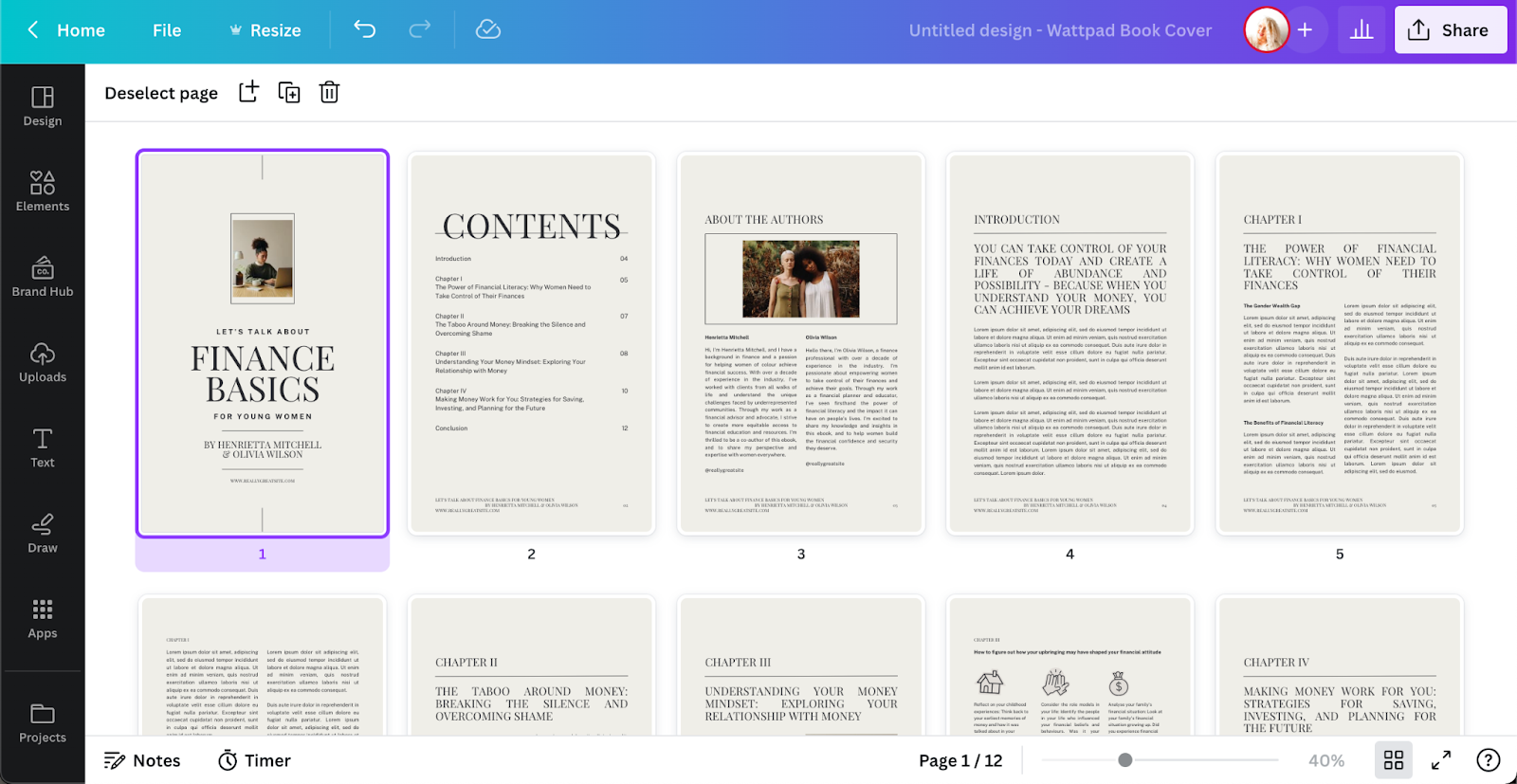
- Не ставьте мелкий текст близко к краю обложки.
- Сохраняйте редактируемый исходник обложки отдельно от JPG/PNG.
- Проверяйте цвет и контраст не только на большом мониторе, но и в уменьшенном превью.
- Для EPUB добавляйте alt-текст к смысловым иллюстрациям.
- Не превращайте таблицы и длинные текстовые цитаты в картинки без необходимости: масштабирование и доступность ухудшаются.
Инструменты для текста, планирования и совместной работы
Google Docs, Яндекс Документы, Zoho Writer, Evernote и MindMup помогают подготовить рукопись, но не заменяют специализированную среду финальной сборки EPUB. Такое разделение ролей делает процесс надежнее: текстовый редактор отвечает за содержание, издательский инструмент — за структуру книги, а валидатор — за техническую проверку.
| Инструмент | Роль в процессе | Результат этапа |
|---|---|---|
| Google Docs | Совместная рукопись и комментарии | Структурированный текст для экспорта/импорта |
| Яндекс Документы | Онлайн-редактирование текста | Исходный документ |
| Zoho Writer | Совместная работа над рукописью | Исходный документ |
| OpenOffice Writer | Офисная подготовка текста | ODT/DOC и PDF-экспорт |
| Evernote | Заметки и исследовательские материалы | Черновая база материалов |
| MindMup | Карта книги и логика глав | План структуры |
| Scrivener | Управление большой рукописью | Организованный мастер-текст |
| Ulysses | Написание и организация текста на Apple-платформах | Мастер-рукопись |
| LanguageTool / Grammarly | Проверка языка и опечаток | Отредактированный текст, но не книжная верстка |
| Cold Turkey / Forest / OmmWriter | Фокус при написании | Не создают финальный e-book |
Автоматическую языковую проверку не принимайте как редакторское решение. Она полезна для опечаток и типовых ошибок, но не понимает все терминологические исключения, авторскую интонацию и смысловую точность. Финальная вычитка выполняется по уже почти готовой книге, чтобы найти ошибки, появившиеся именно при верстке: потерянные абзацы, повтор главы или разрыв подписи.
Как проверить готовую электронную книгу
Проверка состоит из двух разных этапов: технической валидации и чтения глазами. Валидатор обнаруживает ошибки контейнера EPUB, метаданных, разметки и ссылок. Но он не сообщает, что на телефоне заголовок стал визуально огромным или иллюстрация неуместно разорвала абзац. Поэтому успешный EPUBCheck — необходимый, но не достаточный критерий качества.
EPUBCheck: техническая валидация EPUB
EPUBCheck проверяет EPUB 2 и EPUB 3 на соответствие спецификациям. Если валидатор возвращает ошибку, исправляйте исходный файл или структуру EPUB, а не пытайтесь скрыть сообщение повторным экспортом через случайный конвертер. Особое внимание уделяйте отсутствующим ресурсам, битым внутренним ссылкам, некорректной разметке и метаданным.
- Запустите EPUBCheck для готового файла.
- Разделите сообщения на errors и warnings.
- Исправляйте ошибку в исходном проекте или в Sigil/calibre Edit book.
- Повторяйте проверку до чистого результата или до полного понимания каждого допустимого предупреждения.
- После технической проверки обязательно переходите к визуальному просмотру.
Kindle Previewer: проверка Kindle
Если книга предназначена для Kindle, откройте EPUB в Kindle Previewer. Он показывает отображение на нескольких типах Kindle-устройств и приложений. Пройдите минимум первые страницы, несколько обычных глав, места с иллюстрациями, таблицами и сносками. Проверяйте не только «открывается ли файл», но и корректность реального чтения.
Ридеры для визуальной проверки
Для PDF используйте минимум два просмотрщика; одним из легких вариантов в Windows является Sumatra PDF. Для EPUB подойдут встроенный просмотр calibre, Thorium Reader и другие стандартные ридеры. Наличие нескольких программ важно потому, что отдельный движок может терпимо обработать неаккуратный CSS, а другой покажет проблему.
- Увеличьте и уменьшите шрифт в reflowable EPUB.
- Поверните устройство или окно между портретной и альбомной ориентацией.
- Перейдите по каждому пункту содержания.
- Проверьте внешние и внутренние ссылки.
- Откройте сноски и вернитесь назад.
- Проверьте светлую и темную тему, если ридер ее поддерживает.
- Просмотрите страницы с самыми широкими таблицами и большими изображениями.
- Убедитесь, что заголовок главы не слипся с предыдущим текстом и не повторяется дважды.
- Проверьте поиск по книге и корректность языка метаданных.
Где опубликовать готовую книгу
Платформа публикации выбирается после того, как сформирован целевой файл. Не стоит сначала подгонять рукопись под случайный старый формат из инструкции десятилетней давности. Для Kindle reflowable-книгу готовьте в EPUB/DOCX/KPF и проверяйте Kindle Previewer. Для Apple Books и других EPUB-магазинов используйте корректный EPUB, который прошел EPUBCheck и визуальный контроль.
В исходной выборке упоминаются Kindle Direct Publishing, ЛитРес, Ridero, Wattpad, Apple Books, Google Play Books, Bookmate, Smashwords и другие площадки. Условия загрузки, доступные страны, комиссии и требования меняются, поэтому эти данные нельзя «зашивать» в вечную инструкцию. Перед публикацией открывайте актуальные требования конкретной платформы и сверяйте формат, обложку, метаданные и права на контент.
- Не публикуйте первый экспорт без локальной проверки.
- Не используйте магазин как валидатор: отказ загрузки — слишком поздний этап обнаружения ошибок.
- Храните отдельный мастер-файл и отдельные экспортные версии для каждой площадки, если требования различаются.
- После публикации скачайте или откройте опубликованную книгу как обычный читатель и проверьте контрольные главы еще раз.
Частые ошибки при создании электронной книги
Выбор PDF для текста, который должен адаптироваться
Если читатель в основном использует смартфон и книга состоит из сплошного текста, фиксированная страница PDF заставит масштабировать документ. EPUB reflowable в таком сценарии обычно практичнее. PDF оставляйте там, где геометрия страницы важнее свободного изменения шрифта.
Ручные пробелы вместо структуры
Десятки пробелов, пустых абзацев и табуляций могут выглядеть аккуратно в одном редакторе и развалиться после конвертации. Используйте стили, абзацные настройки, реальные списки и структурные заголовки.
Содержание набрано вручную, но не работает как навигация
Страница с текстом «Глава 1 ........ 7» еще не делает книгу удобной. В EPUB должна быть навигация по структуре, в PDF — закладки или активные внутренние ссылки. Проверяйте переходы, а не только внешний вид содержания.
Слишком сложный исходник для автоматической конвертации
Многоколоночный PDF, плавающие подписи и декоративные рамки нельзя надежно превратить в reflowable EPUB одним кликом. Чем сложнее фиксированный макет, тем вероятнее ручная переработка структуры.
Изображения используются вместо текста
Скриншот страницы или изображение с большим абзацем не адаптируется к размеру шрифта, хуже доступен для поиска и экранных дикторов. Картинкой должны оставаться именно визуальные элементы, а не основной текст книги.
Файл проверяется только в одном приложении
Один ридер может скрыть ошибку, которую другой покажет сразу. Минимальная проверка EPUB — валидатор плюс несколько движков чтения. Для Kindle добавьте Kindle Previewer.
Старый EXE-способ используется для новой книги
Исполняемая e-book из старого help-authoring инструмента не дает преимуществ современному читателю, если тот ожидает PDF или EPUB. Сохраняйте legacy-формат только для совместимости со старым проектом.
Обложка хороша только в полном размере
В магазине и библиотеке читатель часто сначала видит миниатюру. Уменьшите обложку до маленького превью: название должно оставаться различимым, а ключевой визуальный акцент — понятным.
Как выбрать способ под конкретную задачу
| Сценарий | Рекомендуемый путь | Почему |
|---|---|---|
| PDF-инструкция, гайд, методичка | PDF Commander → PDF → проверка в двух ридерах | Сохраняется точный макет страниц |
| Художественная книга | Word/Google Docs → Reedsy Studio или Atticus → EPUB → EPUBCheck | Минимум ручной постраничной верстки, адаптивный текст |
| EPUB с полным контролем | Sigil → EPUBCheck → несколько ридеров | Можно исправлять XHTML/CSS и структуру |
| Конвертация существующей библиотеки | calibre → Edit book → проверка | Удобная пакетная работа и встроенный редактор |
| Иллюстрированная книга на Apple | Pages fixed layout или специализированный издательский проект | Сохраняется расположение объектов |
| Книга на Mac для быстрой публикации | Vellum → EPUB/PDF → предпросмотр | Авторская среда с готовыми стилями |
| Работа на Windows, Mac и Linux | Atticus или Reedsy Studio | Единый проект без привязки к одной настольной ОС |
| Интерактивный учебник | Book Creator / Kotobee / iSpring Page | Поддерживаются учебные и мультимедийные сценарии |
| Онлайн-каталог с перелистыванием | Flipsnack / FlipHTML5 | Веб-интерактивность и публикация по ссылке |
| Профессиональная печатная верстка | InDesign или Scribus → PDF | Точный контроль страницы и типографики |
| Android-проект небольшого объема | ZisE или другое специализированное приложение → EPUB → проверка на ПК | Мобильная сборка возможна, но контроль удобнее завершить на большом экране |
| Веб-книга | HTML/CSS → хостинг → адаптивная проверка | Материал обновляется без повторного скачивания файла |
Практический контрольный список перед публикацией
- Название книги в файле совпадает с названием на обложке и в метаданных.
- Автор указан одинаково во всех местах.
- Главы идут в правильном порядке и не дублируются.
- Все пункты содержания ведут к нужным разделам.
- Нет пустых страниц и пустых глав.
- Ссылки открываются, а внутренние возвратные переходы работают.
- Изображения не обрезаны и не растянуты непропорционально.
- В EPUB основной текст остается читаемым после сильного увеличения шрифта.
- В PDF мелкий текст читается без экстремального масштаба на целевом устройстве.
- Сноски и примечания не потеряли нумерацию.
- Книга проходит EPUBCheck, если это EPUB.
- Версия для Kindle просмотрена в Kindle Previewer.
- Файл повторно открыт после финального сохранения, а не проверялся только внутри редактора.
- Есть отдельная резервная копия исходника, из которого можно повторно экспортировать книгу.
Ответы на практические вопросы
Можно ли сделать электронную книгу только в Word?
Можно сделать качественный PDF и подготовить хороший мастер-DOCX. Для стандартного EPUB лучше использовать специализированный экспорт или отдельный редактор, а затем проверить получившуюся структуру. Word не должен быть единственным местом контроля EPUB.
Что лучше для чтения с телефона: PDF или EPUB?
Для длинного текста обычно удобнее reflowable EPUB, потому что шрифт и длина строки подстраиваются под экран. PDF выбирают, когда важнее фиксированная композиция страницы: схемы, учебные листы, каталоги, многоуровневый дизайн.
Можно ли просто конвертировать PDF в EPUB?
Можно, но качество зависит от исходника. Одноколоночный текст с нормальным текстовым слоем преобразуется лучше, чем сложная журнальная верстка. После конвертации обязательно проверяйте главы, TOC, абзацы, картинки и ссылки.
Нужно ли создавать отдельное оглавление вручную?
Для EPUB важна структурная навигация, которая строится по заголовкам. В PDF полезно сочетать видимое содержание с закладками или внутренними ссылками. Обычный список названий глав без переходов не заменяет навигацию.
Какой редактор выбрать новичку?
Для фиксированного PDF начните с PDF Commander. Для обычной текстовой книги в EPUB удобно подготовить чистый DOCX и импортировать его в Reedsy Studio или Atticus. Если нужно самому контролировать XHTML/CSS, используйте Sigil. На Mac для авторской подготовки EPUB и печатного PDF удобен Vellum.
Нужно ли встраивать все шрифты в EPUB?
Нет. Встраивание оправдано, когда конкретная гарнитура действительно нужна дизайну и лицензия позволяет распространять ее внутри книги. Для обычного текста ридер может использовать шрифт пользователя. Лишние встроенные гарнитуры увеличивают файл и усложняют проверку.
Как понять, что книга действительно готова?
Готовность определяется не фактом экспорта. Финальный файл должен открываться независимо от программы, в которой его создали, проходить техническую проверку для своего формата, иметь рабочую навигацию и нормально читаться на целевых размерах экрана. Если любой из этих пунктов не выполнен, проект еще находится на стадии верстки.
Итоговый выбор
Если нужен визуально фиксированный электронный документ с контролем каждой страницы, основной рабочий путь — PDF Commander и PDF. Если читатель должен свободно менять шрифт и читать длинный текст на разных экранах, стройте процесс вокруг EPUB: рукопись в текстовом редакторе, затем Reedsy Studio, Atticus, Vellum, Sigil или calibre в зависимости от требуемого уровня контроля. Для интерактивного учебника выбирайте Book Creator, Kotobee или специализированную e-learning среду; для онлайн-каталога — flipbook-платформу.
Главный критерий качества один: готовая книга должна быть удобна вне редактора, в котором ее создавали. Поэтому последним этапом всегда остается независимая проверка — EPUBCheck и несколько ридеров для EPUB, Kindle Previewer для Kindle-сценария, несколько PDF-просмотрщиков для фиксированного документа. Такой процесс устраняет слабое место большинства коротких инструкций: они заканчиваются на кнопке «Экспорт», хотя именно после нее становятся видны ошибки реального электронного издания.
 *EXE — расширение исполняемого файла. Сайт является партнером проекта