
Полное удаление программы состоит не из одного нажатия на кнопку «Удалить», а из последовательной проверки: сначала запускается штатный деинсталлятор, затем завершаются связанные процессы, при необходимости убираются подтверждённые остаточные папки, службы, задачи автозапуска и пользовательские настройки. При этом нельзя стирать общие библиотеки, драйверы и каталоги только потому, что их название похоже на название приложения. Ниже разобраны безопасные способы для Windows, macOS и Linux, действия при повреждённом деинсталляторе, особенности антивирусов и системных компонентов, а также программы, которые помогают найти следы уже удалённого ПО.
Главное правило: созданные документы, проекты, почтовые базы, игровые сохранения и облачные данные не являются «мусором». До очистки пользовательского профиля следует определить, понадобятся ли они после переустановки. Удаление локального приложения также не закрывает учётную запись и не отменяет платную подписку.
Что означает «полностью удалить программу»
Установленное приложение редко состоит из одного исполняемого файла. Классическая программа Windows может создать каталог в Program Files, общие данные в ProgramData, профиль в AppData, службу, задачу планировщика, записи автозагрузки, ассоциации файлов и сведения Windows Installer. Приложение macOS обычно хранит основной пакет в папке «Программы», но настройки, кэш и вспомогательные агенты находятся в пользовательской или системной папке Library. Пакет Linux удаляется менеджером пакетов, тогда как пользовательская конфигурация часто остаётся в домашнем каталоге.
Поэтому полезно разделять четыре уровня очистки:
- Основной пакет. Исполняемые файлы, библиотеки и зарегистрированные компоненты удаляет штатный мастер приложения или пакетный менеджер.
- Связанные компоненты. Службы, драйверы, плагины, расширения оболочки и задачи должны удаляться тем же мастером либо фирменной утилитой. Ручное стирание файлов до деинсталляции ломает этот механизм.
- Пользовательские данные. Настройки, кэш, шаблоны и локальные базы можно сохранить для повторной установки или удалить после проверки.
- Внешние данные. Облачные файлы, аккаунт, лицензия и подписка управляются отдельно через соответствующий сервис; локальная деинсталляция их не затрагивает.
Удаление ярлыка с рабочего стола не удаляет программу. Перемещение каталога из Program Files в корзину тоже не является нормальной деинсталляцией: в системе остаются зарегистрированные службы, записи установщика и ассоциации, а повторная установка может завершиться ошибкой. Исключение — переносимое приложение, которое изначально не использовало установщик. Даже в этом случае следует проверить, не создало ли оно настройки в профиле пользователя.
Что сделать перед удалением
Сохранить проекты, профили и ключи активации
Сначала определите, где программа хранит рабочие данные. У видеоредактора это проекты и пользовательские пресеты, у почтового клиента — локальная база сообщений, у программы учёта — база данных, у игры — сохранения и модификации. Экспортируйте нужные настройки через меню самой программы или скопируйте документированные каталоги. Не переносите весь AppData без разбора: вместе с полезным профилем можно вернуть повреждённый кэш и ошибочные параметры.
Если лицензия привязана к конкретному компьютеру, проверьте, требуется ли деактивация внутри приложения. Удаление файлов не гарантирует освобождение места активации на сервере. Для программ с подпиской отдельно отменяется продление в личном кабинете или магазине, где оформлялась покупка.
Закрыть программу и связанные процессы
Завершите работу приложения обычной командой «Выход» или «Закрыть», сохраните документы и подождите завершения фоновых операций. Синхронизация, рендеринг, обновление базы или запись на диск не должны прерываться принудительно. Если деинсталлятор сообщает, что файл занят, сначала откройте «Диспетчер задач» и проверьте процессы с именем программы или её издателя. Системные процессы и службы неизвестного назначения завершать нельзя.
Определить тип установки
| Тип | Как распознать | Приоритетный способ | Что проверить после |
|---|---|---|---|
| Классическая Win32/MSI-программа | Есть каталог в Program Files, запись в «Программы и компоненты» или собственный мастер | Штатный деинсталлятор, «Установленные приложения», специализированная утилита | AppData, ProgramData, службы, задачи, ярлыки |
| Приложение Microsoft Store | Установлено из Store, отображается в меню «Пуск» и «Установленных приложениях» | «Параметры», меню «Пуск», WinGet или точный пакет PowerShell | Только профиль и данные, если их нужно удалить |
| Переносимая программа | Запускается из распакованной папки, установщик не использовался | Закрыть программу и удалить её каталог | Ярлыки и настройки в профиле пользователя |
| Драйвер или системная утилита устройства | Связана с видеокартой, принтером, аудиоинтерфейсом, VPN-адаптером | Фирменный мастер или «Диспетчер устройств» по документированной процедуре | Работоспособность устройства и сетевых подключений |
| Антивирус или защитный комплекс | Работает как служба, устанавливает фильтрующие драйверы и самозащиту | Штатный мастер, затем фирменная removal-утилита при ошибке | Службы, драйверы, сетевые фильтры, необходимость перезагрузки |
| Игра из лаунчера | Управляется Steam, Epic Games Launcher или другим клиентом | Удаление из библиотеки лаунчера | Сохранения, моды, пользовательские скриншоты и облачная синхронизация |
| Пакет Linux | Установлен через APT, DNF, Pacman, Flatpak, Snap или центр приложений | Тот же пакетный менеджер, который выполнял установку | Конфигурация в домашнем каталоге и неиспользуемые зависимости |
Когда нужна точка восстановления
Обычная деинсталляция известной программы не требует отдельной точки восстановления. Она полезна перед ручным изменением реестра, удалением системной службы, сетевого фильтра, драйвера или неизвестного компонента, от которого могут зависеть другие приложения. Точка восстановления не заменяет резервную копию документов: она предназначена прежде всего для системных файлов, драйверов и параметров Windows.
Как полностью удалить программу в Windows
Начинайте с штатного механизма программы. Специализированный деинсталлятор не должен обходить нормальный мастер без причины: корректный мастер знает, какие службы, драйверы и общие компоненты были установлены. Дополнительное сканирование полезно после завершения основного удаления или когда запись повреждена.
Способ 1. Удаление через Ускоритель Компьютера
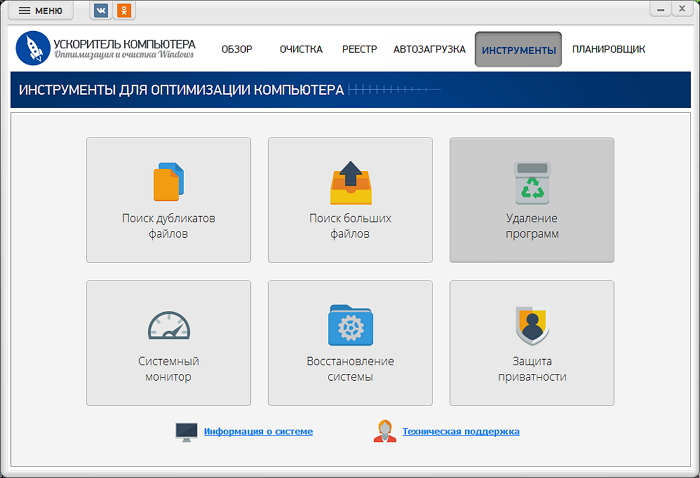
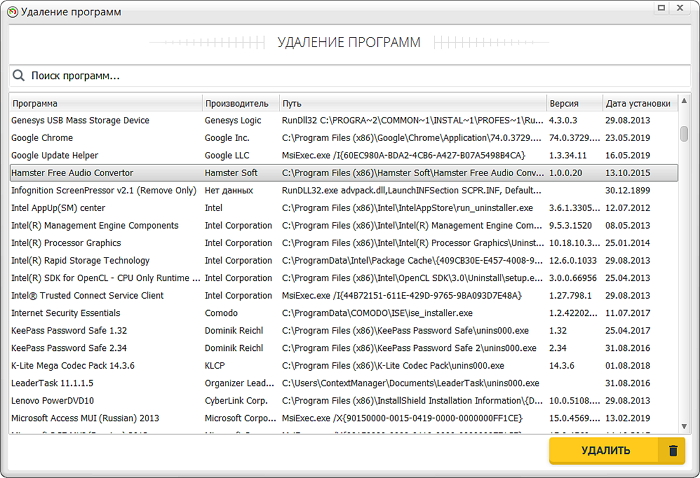
В «Ускорителе Компьютера» список установленного ПО находится в отдельном инструменте. Этот вариант удобен, когда нужно найти программу по единому перечню и запустить её штатный мастер, не переключаясь между несколькими окнами Windows. Модуль показывает название, производителя, путь, версию и дату установки — эти поля помогают отличить нужный продукт от одноимённого компонента или старой сборки.
- Закройте удаляемую программу и сохраните открытые в ней документы.
- Запустите «Ускоритель Компьютера» и откройте раздел «Инструменты».
- Выберите пункт «Удаление программ». Откроется таблица установленного ПО.
- Найдите нужную строку. Сверьте название, издателя, путь и версию. Если в списке есть несколько записей одного продукта, сначала определите, является ли одна из них обновлением, языковым пакетом, плагином или общей средой выполнения.
- Выделите программу и нажмите «Удалить».
- Пройдите шаги собственного мастера приложения. Если он предлагает сохранить настройки, выберите вариант в зависимости от того, планируется ли повторная установка.
- После завершения обновите список и убедитесь, что запись исчезла. Затем проверьте только связанные с приложением каталоги и элементы автозапуска.
Очистка временных файлов и проверка реестра в этой программе находятся в других модулях. Это важно: запуск общей очистки после деинсталляции не доказывает, что каждый найденный объект относится к удалённому приложению. Перед подтверждением удаления нужно просмотреть категории, исключить документы и не стирать общие библиотеки только из-за совпадения названия издателя.
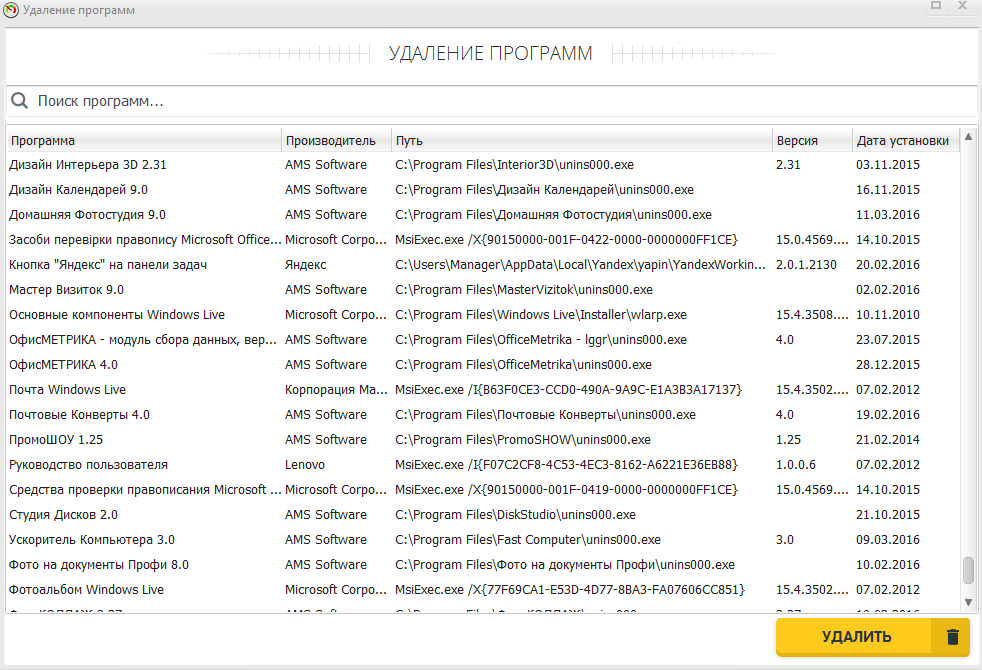
Подходит: для обычной программы Windows, когда нужен русскоязычный список с данными об издателе и пути установки. Ограничение: кнопка «Удалить» запускает механизм деинсталляции; отдельная проверка пользовательских данных, служб и спорных остатков всё равно остаётся за пользователем.
Способ 2. Через «Установленные приложения» в Windows 11
- Откройте «Пуск» → «Параметры».
- Перейдите в «Приложения» → «Установленные приложения».
- Используйте строку поиска либо сортировку по имени, размеру или дате установки.
- Нажмите кнопку с тремя точками справа от нужной записи и выберите «Удалить».
- Подтвердите действие. Для классической программы запустится её мастер; приложение Store обычно удаляется непосредственно средствами Windows.
Не у каждого системного компонента доступна команда удаления. Отсутствие кнопки означает, что Windows защищает компонент либо управляет им через другой раздел, например «Дополнительные компоненты». Не пытайтесь компенсировать это удалением каталога из WindowsApps: права доступа и зависимости приложений будут повреждены.
Способ 3. Через «Приложения и возможности» в Windows 10
- Нажмите «Пуск» → «Параметры» → «Приложения».
- Откройте страницу «Приложения и возможности».
- Выберите программу в списке и нажмите «Удалить».
- Если доступна кнопка «Дополнительные параметры», сначала проверьте функции «Исправить» или «Сбросить»: они полезны, когда цель — устранить ошибку, а не удалить данные.
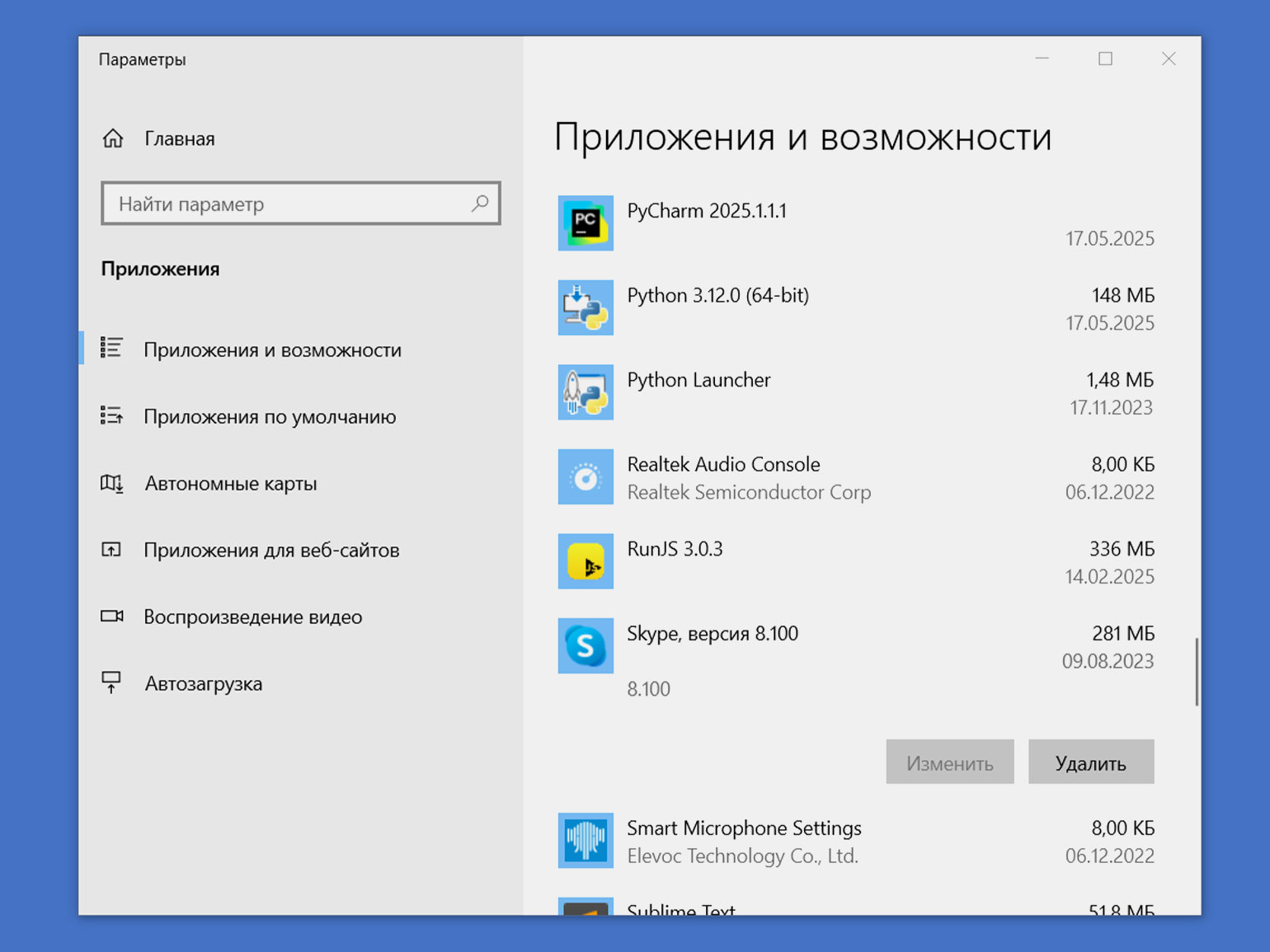
Названия страниц Windows 10 и Windows 11 отличаются. Инструкция, в которой для Windows 11 предлагается искать «Приложения и возможности», может привести в другой раздел или не совпасть с текущим интерфейсом. Ориентируйтесь на название своей системы.
Способ 4. Через меню «Пуск»
- Откройте меню «Пуск» и выберите «Все приложения».
- Найдите программу, щёлкните по ней правой кнопкой мыши и выберите «Удалить».
- Для приложения Store Windows выполнит удаление после подтверждения. Для части классических программ откроется окно «Программы и компоненты» — там нужно ещё раз выбрать нужную запись и нажать «Удалить».

Этот путь экономит время, когда название программы известно. Он хуже подходит для нескольких похожих записей: в меню «Пуск» не видны издатель, версия и путь. При сомнении перейдите к полному списку установленных приложений.
Способ 5. Через «Панель управления»
Классическое окно полезно для MSI- и Win32-программ, особенно если современная страница «Параметров» открывает тот же мастер с ошибкой.
- Введите «Панель управления» в поиске Windows и откройте найденный результат.
- Выберите «Программы» → «Программы и компоненты». При отображении крупными значками можно сразу открыть «Программы и компоненты».
- Нажмите на заголовки столбцов, чтобы отсортировать список по имени, издателю, дате или версии.
- Выделите запись и нажмите «Удалить» либо «Удалить/Изменить».
- В мастере внимательно прочитайте опции: отдельный флажок может отвечать за пользовательские настройки, плагины или общие компоненты.
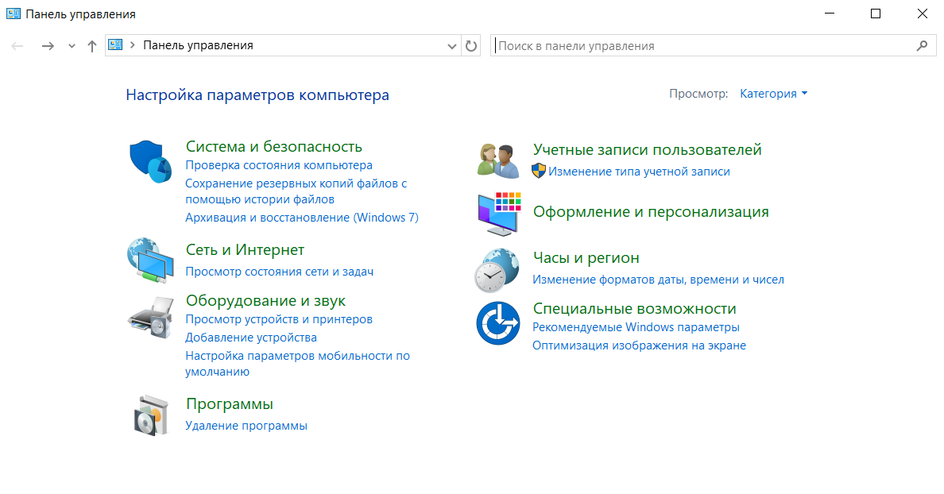
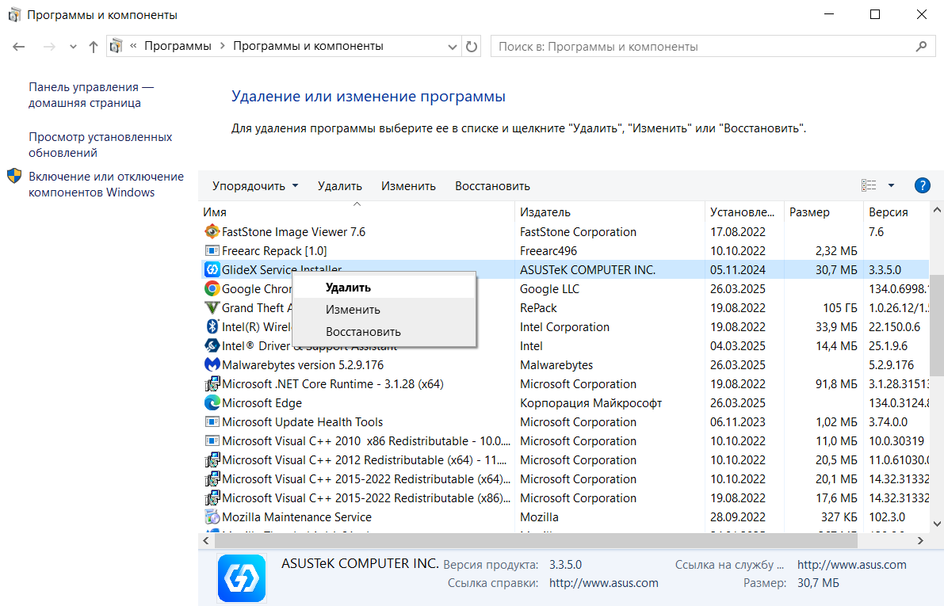
Кнопка «Изменить» не всегда означает удаление: она может открывать установщик для добавления или восстановления компонентов. Это полезно при повреждённой записи, когда сначала нужно восстановить мастер, а уже затем выполнить деинсталляцию.
Способ 6. Через собственный Uninstall.exe
Некоторые программы добавляют ярлык «Удалить» в свою папку меню «Пуск» или сохраняют файл Uninstall.exe, Uninst.exe либо мастер с названием продукта в каталоге установки. Этот способ особенно важен для пакетов, которые устанавливают плагины, службы, драйверы или несколько модулей.
- Нажмите правой кнопкой мыши на рабочий ярлык программы и откройте «Расположение файла». Если открылся каталог ярлыков, повторите действие для исполняемого файла.
- Найдите деинсталлятор только внутри подтверждённого каталога продукта.
- Проверьте свойства файла: описание, цифровую подпись и издателя.
- Запустите мастер. Права администратора предоставляйте только после сверки пути и издателя.
- Не удаляйте каталог программы до завершения мастера.

Файл с похожим названием, найденный случайно в папке загрузок или временных файлов, запускать нельзя. Если штатный деинсталлятор исчез, безопаснее повторно установить ту же редакцию программы поверх существующей установки: установщик восстановит недостающие компоненты и запись удаления.
Способ 7. Через WinGet
Windows Package Manager удобен для точного удаления по идентификатору, автоматизации на нескольких компьютерах и работы с программой, которую трудно найти в графическом списке. Сначала обязательно получите точное имя пакета:
winget list
Затем найдите строку нужного приложения и удалите её по идентификатору:
winget uninstall --id Идентификатор.Пакета --exact
Параметр --exact запрещает приблизительное совпадение. Если используется имя, команда выглядит так:
winget uninstall --name "Точное имя программы" --exact
Перед подтверждением сравните имя, ID, версию и источник. Команда вызывает зарегистрированный механизм удаления; она не превращается в универсальный очиститель реестра. Параметр --purge относится к каталогу переносимого пакета, поддерживаемого WinGet, и не означает автоматическое стирание всех профилей любой классической программы.
Способ 8. Удаление переносимой программы
Переносимая программа обычно запускается из распакованной папки и не регистрируется в Windows Installer. Порядок удаления:
- Закройте приложение и проверьте его процесс в «Диспетчере задач».
- Сохраните документы и конфигурацию, если она лежит рядом с исполняемым файлом.
- Удалите каталог программы и созданные вами ярлыки.
- Проверьте папки %AppData% и %LocalAppData% по точному имени продукта и издателя. Некоторые portable-приложения всё равно сохраняют там кэш, журналы и параметры.
- Если программа добавляла пункт контекстного меню или запускалась вместе с Windows, проверьте эти элементы отдельно.
Не все файлы рядом с portable-программой являются мусором. Конфигурация, словари, базы и плагины могут понадобиться после переноса на другой компьютер. Перед очисткой откройте структуру папки и определите назначение каждого каталога.
Как безопасно найти остатки программы в Windows
Остаток следует удалять только при наличии связи с конкретным продуктом. Надёжные признаки: совпадает точное имя приложения, издатель и путь; дата создания соответствует установке; файл упомянут в журнале деинсталлятора; каталог содержит только профиль удалённой программы. Одного совпадения по общему слову недостаточно.
Program Files и Program Files (x86)
После штатной деинсталляции проверьте C:\Program Files и C:\Program Files (x86). Каталог с точным названием удалённого продукта может содержать журналы, пользовательские плагины или не удалившиеся файлы. Сначала откройте его и проверьте содержимое. Папку издателя нельзя удалять целиком, если внутри установлены другие его программы. Например, общая папка может хранить обновляющий сервис или библиотеку нескольких приложений.
AppData: Local, LocalLow и Roaming
Нажмите Win + R и последовательно откройте %LocalAppData% и %AppData%. В профиле пользователя могут оставаться настройки, кэш, миниатюры, журналы, базы и резервные копии. Удаляйте каталог только после ответа на два вопроса: нужен ли профиль для повторной установки и принадлежит ли он исключительно удалённой программе. Папки с общим названием компании часто используются несколькими продуктами.
LocalLow находится внутри профиля пользователя и применяется некоторыми играми, средами выполнения и приложениями с ограниченным уровнем целостности. Не очищайте его массово. Для игры сначала проверьте, нет ли внутри локальных сохранений, которые не синхронизированы с облаком.
ProgramData и общие данные пользователей
Папка C:\ProgramData скрыта по умолчанию и содержит данные, общие для всех учётных записей: кэш установщиков, базы обновлений, лицензии, профили и журналы служб. Здесь особенно легко удалить общий компонент. Каталог можно убрать только при точном соответствии продукту и после проверки, что другие программы того же издателя не используют его.
Ярлыки, меню «Пуск» и ассоциации файлов
Неработающий ярлык можно удалить без риска, но сначала убедитесь, что программа действительно отсутствует. Если файлы прежнего типа больше не открываются двойным щелчком, назначьте другое приложение через «Параметры» → «Приложения» → «Приложения по умолчанию». Не удаляйте системные обработчики форматов в реестре вручную, когда задача решается переназначением приложения.
Автозагрузка
Откройте «Диспетчер задач» и страницу «Автозагрузка приложений», затем проверьте записи с точным названием удалённого продукта. Сначала отключите сомнительный элемент и перезагрузите компьютер; удаление записи требуется только после подтверждения её происхождения. Подробно инструменты этого типа собраны в разделе программ для управления автозагрузкой.
Кроме обычной автозагрузки, программа могла создать фоновый обновляющий модуль. Если на компьютере остаётся другой продукт того же издателя, такой модуль может быть общим и удалять его нельзя.
Службы Windows
Нажмите Win + R, введите services.msc и найдите службу по точному отображаемому имени. Откройте её свойства и проверьте путь к исполняемому файлу. Если путь ведёт в удалённый каталог и служба документированно принадлежит программе, сначала используйте фирменный мастер или повторную установку. Ручное удаление службы — административная операция последнего уровня; прекращение неизвестной службы может нарушить сеть, звук, резервное копирование или работу устройств.
Планировщик заданий
В «Планировщике заданий» проверьте библиотеку и подпапки издателя. Задание должно содержать точный путь к отсутствующему исполняемому файлу либо однозначное имя удалённого продукта. Общие задачи обновления браузеров, драйверов и сред выполнения оставляют, если на компьютере есть другие продукты, которые ими пользуются.
Реестр — только как последний способ
Ручная очистка реестра не должна быть обязательным завершением каждой деинсталляции. Небольшая неактивная запись обычно не влияет на скорость компьютера, а ошибочное удаление общего ключа способно повредить несколько приложений. Перед работой создайте точку восстановления и экспортируйте конкретную ветку через «Файл» → «Экспорт». В разделе утилит для очистки реестра также следует включать просмотр найденных объектов, а не подтверждать очистку одним нажатием.
Безопасный алгоритм:
- Откройте regedit с правами администратора только после подготовки резервной копии.
- Ищите точное название программы, имя исполняемого файла или уникальный идентификатор, а не общее название издателя.
- Проверьте полный путь ключа и значения внутри него.
- Не удаляйте записи Windows Installer, классы COM, общие библиотеки и расширения оболочки без документированной связи.
- Экспортируйте выбранный ключ в REG-файл.
- Удалите только подтверждённую ветку, закройте редактор и проверьте систему после перезагрузки.
Массовый поиск по названию компании особенно опасен: одна компания выпускает несколько программ, использующих общую папку, лицензирование и службу обновления. Если назначение ключа неясно, его оставляют.
Что делать, если программа не удаляется
1. Завершить связанный процесс
Нажмите Ctrl + Shift + Esc, откройте «Диспетчер задач», найдите приложение и выберите «Снять задачу». Если виден отдельный обновляющий процесс, проверьте его издателя и путь через контекстное меню. Не завершайте процессы Windows и драйверов только из-за похожего названия.
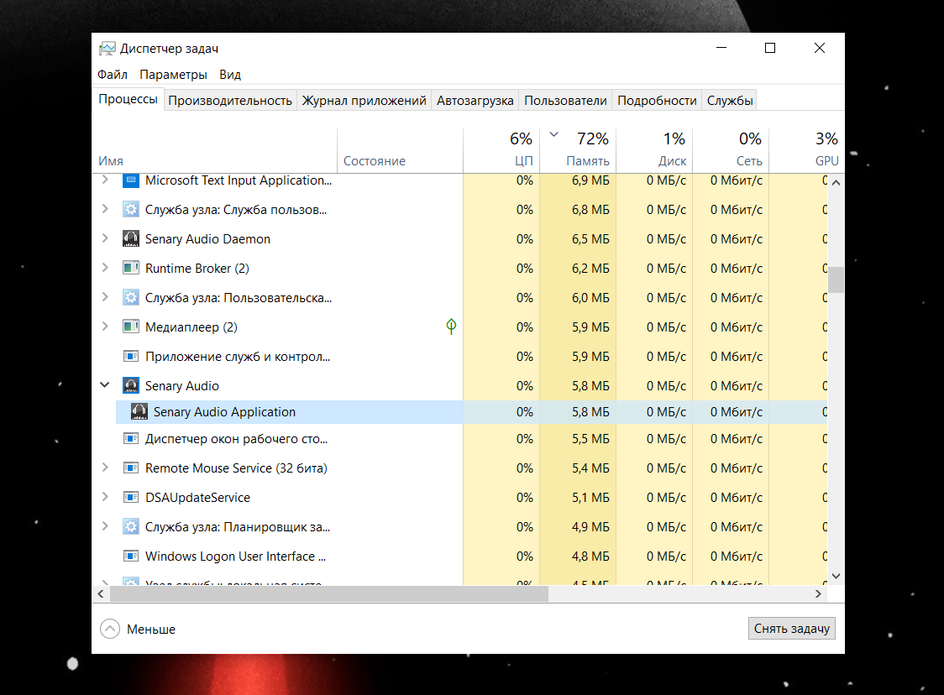
После завершения процесса сразу повторите штатное удаление. Если программа автоматически запускается снова, временно отключите её запись в автозагрузке или остановите документированную службу, затем перезагрузите компьютер.
2. Использовать «Исправить», «Восстановить» или «Изменить»
Повреждённый установщик часто невозможно удалить, потому что отсутствует MSI-файл, служба или собственный модуль. В «Установленных приложениях» либо «Программах и компонентах» выберите «Изменить», «Исправить» или «Восстановить». После восстановления повторите обычную деинсталляцию. Это безопаснее, чем стирать папку и оставлять сломанную запись.
3. Повторно установить ту же программу
Используйте установщик той же редакции и архитектуры, установите программу в прежний каталог, не меняя пользовательские данные. Установщик восстановит отсутствующий деинсталлятор и сведения Windows Installer. Затем запустите удаление через штатный интерфейс. Этот подход не подходит, если программа подозрительная или источник установщика не подтверждён — в таком случае сначала выполняется проверка безопасности.
4. Запустить средство устранения неполадок установки и удаления
Средство Microsoft исправляет повреждённые ключи, из-за которых невозможно установить, обновить или удалить программу. Выберите сценарий «Удаление», затем нужную запись. Если её нет, потребуется точный код продукта; угадывать идентификатор нельзя. После исправления снова откройте список приложений и проверьте результат.
5. Повторить удаление в безопасном режиме
Безопасный режим загружает минимальный набор драйверов и служб. Он полезен, когда приложение постоянно запускает фоновый модуль или блокирует собственные файлы.
- В Windows 11 откройте «Параметры» → «Система» → «Восстановление» → «Расширенные параметры запуска» → «Перезагрузить сейчас».
- В Windows 10 откройте «Параметры» → «Обновление и безопасность» → «Восстановление» → «Особые варианты загрузки» → «Перезагрузить сейчас».
- После перезапуска выберите «Поиск и устранение неисправностей» → «Дополнительные параметры» → «Параметры загрузки» → «Перезагрузить».
- Нажмите 4 или F4 для обычного безопасного режима.
- Запустите штатный деинсталлятор. Если Windows Installer недоступен в этом режиме, используйте фирменную инструкцию программы или вернитесь к восстановлению установщика.
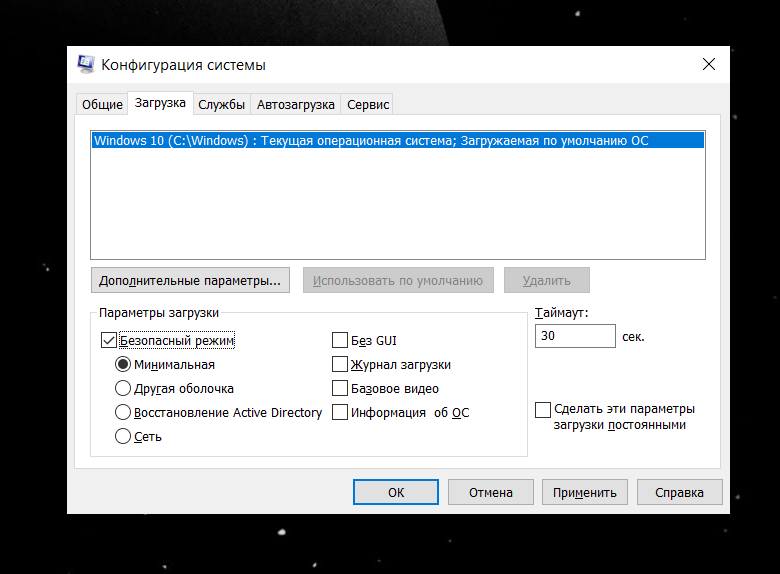
- Для выхода достаточно перезагрузить компьютер обычным способом. Если безопасный режим включался через msconfig, снимите флажок «Безопасный режим» на вкладке «Загрузка».
6. Удалить точный пакет Microsoft Store через PowerShell
PowerShell применяют только после точной идентификации пакета. Откройте PowerShell или Windows Terminal в учётной записи, из которой нужно удалить приложение, и выведите имена пакетов. Права администратора для удаления обычного пользовательского пакета не требуются; повышенный запуск используют только для документированного системного сценария.
Get-AppxPackage | Select-Object Name, PackageFullName
Скопируйте полное имя нужного пользовательского пакета и выполните:
Remove-AppxPackage -Package "ПолноеИмяПакета"


Широкие маски по одному слову опасны: совпадение может затронуть несколько пакетов. Не удаляйте системные компоненты, оболочку, Store и зависимости, назначение которых не подтверждено. Для обычной Win32-программы PowerShell не заменяет её MSI- или EXE-деинсталлятор.
7. Проверить компьютер на вредоносное и рекламное ПО
Если запись возвращается после удаления, браузер снова получает неизвестное расширение, а процесс восстанавливается из случайного каталога, проблема может быть связана с нежелательным ПО. Сначала отключите сеть при явной активности, выполните полное сканирование встроенной защитой Windows и дополнительным проверенным сканером. Не используйте случайную «утилиту удаления» с рекламной страницы: она сама может оказаться нежелательной программой.
8. Откатить ошибочное изменение
Если после ручной очистки перестала запускаться другая программа, верните экспортированную ветку реестра, восстановите удалённый каталог из резервной копии либо используйте точку восстановления. Не продолжайте очистку, пытаясь удалить ещё больше записей: сначала зафиксируйте, какое действие вызвало проблему.
Особые случаи, где обычной кнопки «Удалить» недостаточно
Антивирусы, VPN-клиенты и защитные комплексы
Такие программы устанавливают службы самозащиты, сетевые фильтры и драйверы. Сначала отключите защиту только на время штатной деинсталляции, если этого требует мастер, затем перезагрузите компьютер. При ошибке используйте фирменную removal-утилиту конкретного разработчика. Универсальный чистильщик не знает порядок снятия фильтров и регистрации драйверов. После удаления проверьте, открываются ли сайты, работает ли сетевой адаптер и исчезли ли службы продукта.
Драйверы и фирменные утилиты устройств
Не удаляйте папку драйвера вручную. Утилита принтера, сканера или видеокарты может состоять из пользовательского приложения и нескольких драйверов. Если устройство остаётся в эксплуатации, удаляйте только ненужный интерфейсный модуль. Для полного вывода устройства используйте документированную процедуру через «Диспетчер устройств» и, при наличии, флажок удаления пакета драйвера. Перед подтверждением подготовьте подходящий драйвер для повторной установки.
Приложения Microsoft Store и системные компоненты
Обычные Store-приложения удаляются из «Установленных приложений», меню «Пуск» или WinGet. Системные компоненты могут не иметь команды удаления либо возвращаться после крупного обновления Windows. Не меняйте владельца папки WindowsApps и не стирайте её содержимое вручную. Для необязательных компонентов используйте «Параметры» → «Система» → «Дополнительные компоненты» либо соответствующий раздел своей версии Windows.
Игры и лаунчеры
Удаляйте игру из библиотеки лаунчера: клиент знает размещение файлов, дополнительных пакетов и античит-компонентов. После этого отдельно решите судьбу сохранений, модификаций и скриншотов. Облачная синхронизация не гарантирует, что каждый файл отправлен на сервер. Удаление самого лаунчера до удаления игр может оставить крупные каталоги библиотек и потерять сведения об их расположении.
Программа установлена для всех пользователей
Деинсталляцию выполняет учётная запись администратора, но профили могут оставаться у каждого пользователя. После удаления проверьте только документированные каталоги в профилях. Не открывайте и не очищайте чужие документы без разрешения владельца. Общий каталог в ProgramData удаляется один раз после проверки зависимостей.
Папка уже удалена, но запись осталась
Не пытайтесь удалять запись из реестра первым действием. Восстановите программу той же редакции в прежний каталог и запустите штатный мастер. Если это невозможно, используйте средство устранения неполадок установки и удаления либо специализированный деинсталлятор с режимом принудительного удаления. В последнем случае задайте точный остаточный путь и просмотрите каждую найденную запись.
В списке несколько версий одного продукта
Параллельно могут быть установлены разные основные версии, 32- и 64-разрядные компоненты, языковые пакеты, среды выполнения и плагины. Не удаляйте младшую запись автоматически. Откройте свойства, сравните издателя, версию, дату и путь, затем проверьте требования проектов или другого ПО. Например, старый проект может зависеть от отдельной среды выполнения, даже если более новая уже установлена.
Программы для полного удаления приложений в Windows
Специализированные деинсталляторы собраны в разделе программ для полного удаления с компьютера. Они различаются не количеством кнопок, а способом поиска следов: одни запускают штатный мастер и затем сканируют систему, другие отслеживают установку заранее, третьи предназначены для массовой очистки парка компьютеров. Найденные объекты всегда нужно просматривать.
| Программа | Главный сценарий | Поиск остатков | Принудительное удаление | Пакетная работа | Ключевое ограничение |
|---|---|---|---|---|---|
| Ускоритель Компьютера | Русскоязычный список ПО и запуск удаления | Общая очистка выполняется отдельными модулями | Не основной сценарий | Нет акцента на массовой деинсталляции | Связь найденного «мусора» с конкретной программой проверяется вручную |
| Revo Uninstaller | Штатное удаление с последующим сканированием | Файлы, папки и реестр по выбранному режиму | Есть в расширенной редакции | Зависит от редакции | Глубокий режим требует внимательного просмотра совпадений |
| IObit Uninstaller | Удаление программ, расширений и Windows Apps | Автоматическое сканирование остатков | Предусмотрено | Есть | Много дополнительных модулей и предложений расширенной редакции |
| Geek Uninstaller | Быстрое переносимое удаление | Clean Removal после штатного мастера | Force Removal | Не основная функция бесплатного режима | Меньше средств наблюдения и отката |
| CCleaner | Единый раздел системного обслуживания | Не специализированный глубокий анализ установки | Нет акцента | Ограниченно | Модуль удаления в основном управляет зарегистрированными записями |
| Ashampoo UnInstaller | Наблюдение за установками и подробные журналы | Особенно информативен для отслеживаемых установок | Есть дополнительные режимы | Есть | Максимальная точность достигается, если установка была записана заранее |
| Wise Program Uninstaller | Простое безопасное или принудительное удаление | Сканирование после мастера | Force Uninstall | Не главный сценарий | Меньше инструментов аудита сложных установок |
| Reg Organizer | Удаление и анализ следов в составе системной утилиты | Файлы, папки и реестр | Есть режим для проблемных записей | Поддерживается управление списком | Широкие системные функции требуют аккуратного выбора операций |
| HiBit Uninstaller | Переносимая комплексная очистка | Сканирование файлов и реестра | Force Uninstall | Есть пакетное удаление | Большое количество дополнительных инструментов усложняет интерфейс |
| Bulk Crap Uninstaller | Массовая деинсталляция большого числа программ | Поиск остатков с оценкой уверенности | Работа с повреждёнными и незарегистрированными записями | Главная функция | Технический интерфейс и высокий риск ошибки при слишком широком выборе |
| Total Uninstall | Анализ и мониторинг установки | Сравнение изменений файловой системы и реестра | Работа с установленными и наблюдаемыми программами | Подходит для администрирования | Избыточен для единичной простой деинсталляции |
1. Ускоритель Компьютера
Назначение. Программа объединяет список установленного ПО с инструментами обслуживания Windows. Для удаления используется раздел «Инструменты» → «Удаление программ»: пользователь выбирает строку, сверяет издателя и путь, затем запускает штатный мастер.
Рабочий процесс. Сначала выполняется обычная деинсталляция. После неё общая очистка диска и проверка реестра запускаются отдельно. Такой порядок позволяет не путать зарегистрированное удаление с удалением временных файлов.
Когда выбирать. Для домашнего компьютера, где нужен понятный русскоязычный интерфейс, сведения о пути и дате установки, а также последующая ручная проверка освобождённого места.
Плюсы:
- раздел удаления открывается напрямую из набора инструментов программы;
- в таблице видны производитель, путь, версия и дата;
- удаление не маскируется под простое стирание папки;
- инструменты очистки разделены по назначению.
Минусы:
- общая очистка не подтверждает автоматическую связь каждого объекта с удалённой программой;
- сложные случаи с повреждённым MSI, драйверами и антивирусами требуют специальных средств;
- пользовательские проекты и профили нужно проверять самостоятельно.
2. Revo Uninstaller
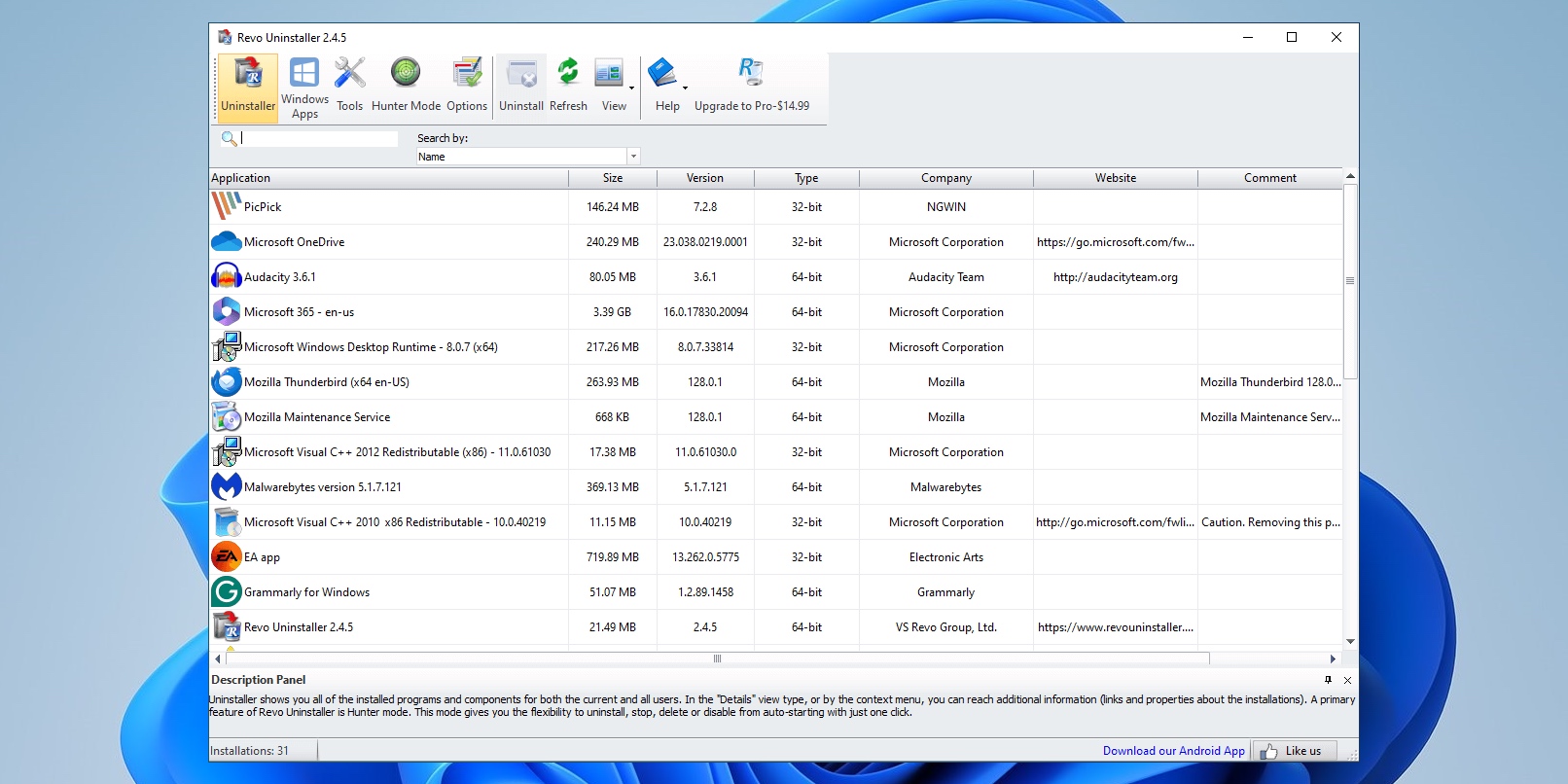
Назначение. Revo сначала запускает собственный деинсталлятор приложения, а после его завершения ищет файлы, папки и записи реестра, которые могут относиться к удалённой установке. Режимы сканирования отличаются глубиной: чем шире поиск, тем важнее ручной просмотр результатов.
Рабочий процесс. Выберите программу в списке, запустите Uninstall, дождитесь окончания штатного мастера, затем выполните сканирование. На этапах реестра и файлов раскрывайте ветки и снимайте флажки с общих компонентов. Forced Uninstall применяют, когда запись повреждена или программа уже частично удалена; в нём задаётся точное имя или путь.
Плюсы:
- сохраняется правильный порядок: штатный мастер, затем остатки;
- есть режим для повреждённых и частично удалённых программ;
- результаты разделены на записи реестра и файловую систему;
- подходит для точечной проверки после неудачной деинсталляции.
Минусы:
- глубокое сканирование может находить общие записи издателя;
- часть расширенных функций зависит от редакции;
- автоматический выбор всех результатов повышает риск удалить настройки другого продукта.
3. IObit Uninstaller
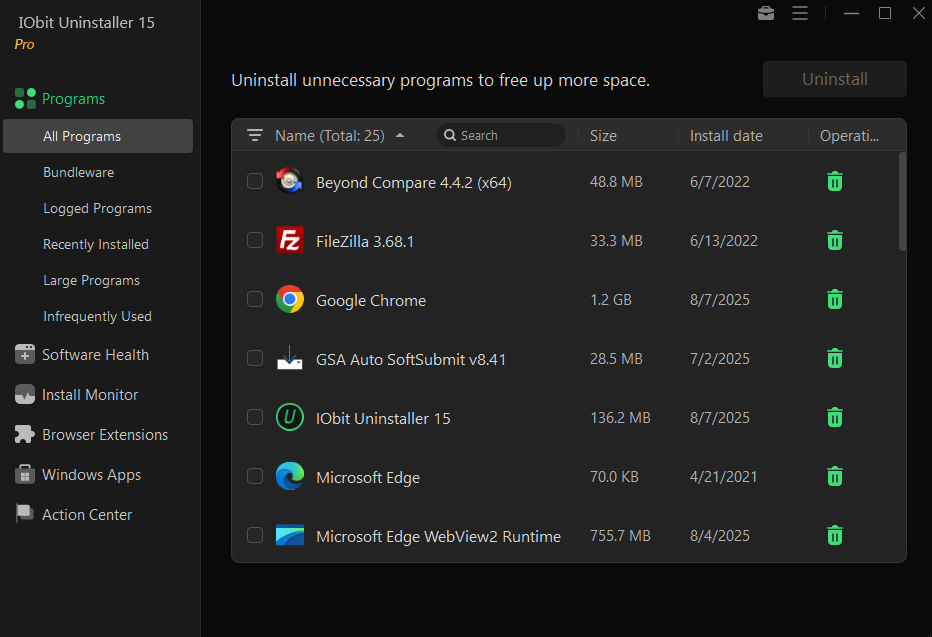
Назначение. IObit группирует обычные программы, Windows Apps, расширения браузеров, крупные и редко используемые приложения. Install Monitor записывает изменения новых установок, а пакетный режим удаляет несколько выбранных позиций последовательно.
Рабочий процесс. Откройте раздел Programs, выберите нужную категорию, отметьте приложение и нажмите Uninstall. После штатного мастера программа предлагает остаточное сканирование. При пакетной операции сначала сформируйте короткий список и проверьте каждую запись: удаление нескольких сред выполнения одновременно может затронуть рабочее ПО.
Плюсы:
- единый список классических программ, приложений Store и расширений;
- пакетная обработка полезна при очистке нового компьютера от ненужного ПО;
- режим наблюдения улучшает понимание изменений новой установки;
- остатки проверяются сразу после штатного мастера.
Минусы:
- интерфейс содержит дополнительные модули, не относящиеся к конкретной деинсталляции;
- предложения расширенной редакции отвлекают от основной задачи;
- пакетное удаление требует особенно строгой проверки зависимостей.
4. Geek Uninstaller
Назначение. Geek Uninstaller — переносимый инструмент для быстрого запуска обычного удаления и последующего Clean Removal. Force Removal предназначен для записи, у которой штатный мастер не запускается.
Рабочий процесс. Запустите утилиту, найдите программу по списку, выберите Uninstall и пройдите её мастер. После завершения просмотрите найденные папки и ключи. Force Removal используйте только после попытки восстановить исходный деинсталлятор.

Плюсы:
- не требует отдельной установки;
- быстро открывает сведения о записи и путь;
- есть отдельный режим для приложений Microsoft Store;
- простой интерфейс не скрывает основную последовательность действий.
Минусы:
- меньше средств мониторинга установки и отката;
- массовая работа не является сильной стороной базового сценария;
- перед принудительным удалением резервную копию и точку восстановления готовит пользователь.
5. CCleaner
Назначение. В CCleaner модуль находится в Tools → Uninstall. Он позволяет запустить зарегистрированный деинсталлятор, переименовать или удалить повреждённую запись из списка. Это системный менеджер, а не специализированный анализатор каждой установки.
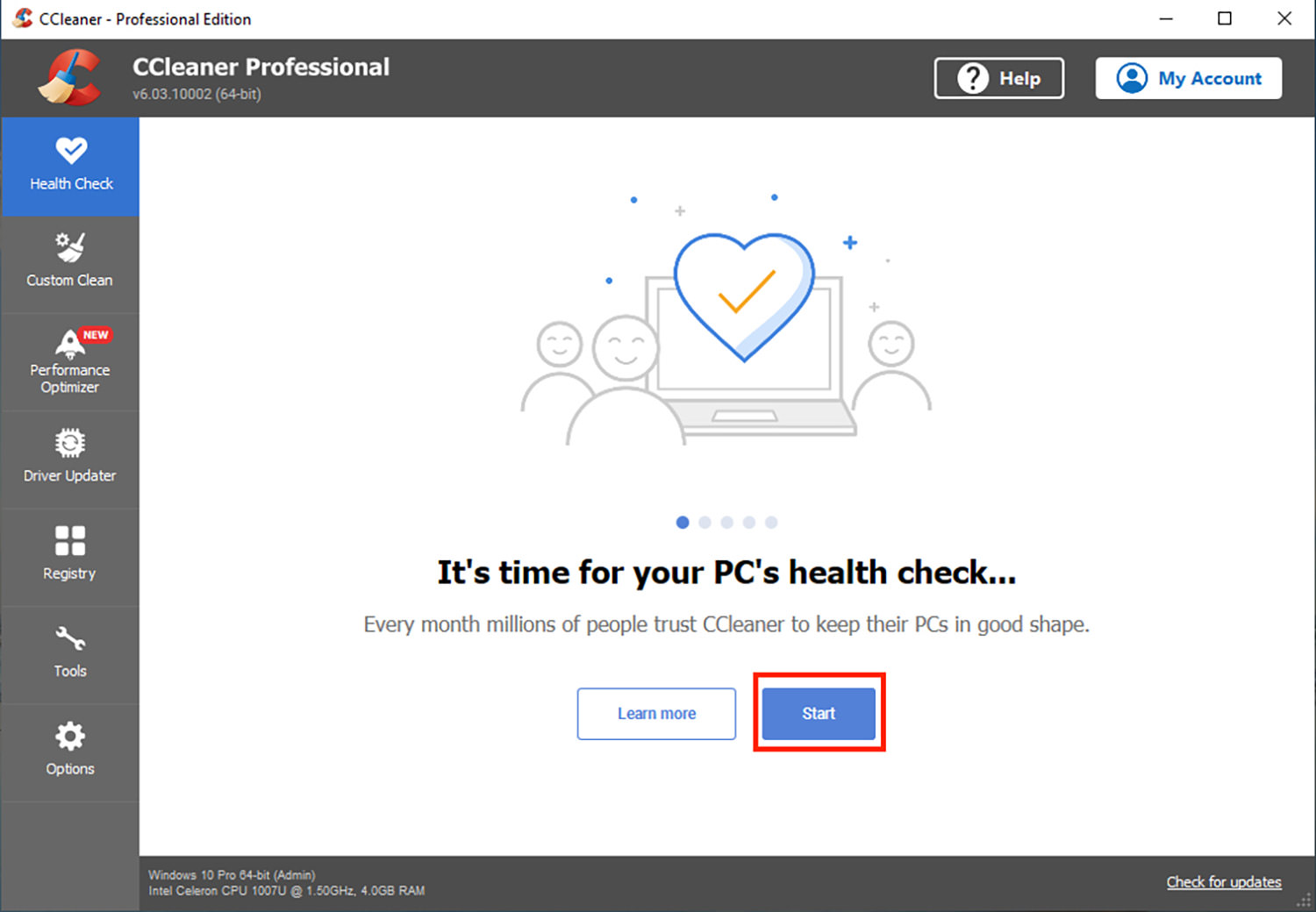
Рабочий процесс. Выберите программу и нажмите Uninstall. Команду Delete используют только для неработающей записи после того, как основное приложение действительно удалено: она убирает запись из списка, но не выполняет полноценную деинсталляцию файлов и служб.
Плюсы:
- подходит пользователям, которые уже используют единый набор инструментов обслуживания;
- можно различить запуск удаления и удаление повреждённой строки;
- интерфейс показывает список без необходимости искать разные системные окна.
Минусы:
- нет подробного журнала конкретной установки;
- общая очистка не должна восприниматься как доказанное удаление всех следов программы;
- команда удаления записи легко создаёт ложное ощущение завершённой деинсталляции.
6. Ashampoo UnInstaller
Назначение. Основная сильная сторона — Installation Guard и журналы изменений. Если установка отслеживалась с начала, программа получает более точную карту созданных файлов и записей. Также доступны управление Windows Apps, браузерными дополнениями и анализ установленных программ.

Рабочий процесс. Для ранее установленной программы запускается обычный мастер и последующий анализ. Для новой — заранее включается наблюдение, выполняется установка, а при удалении изменения сопоставляются с журналом. Перед очисткой всё равно проверяются общие компоненты, изменённые другими программами после создания журнала.
Плюсы:
- наблюдение даёт подробную картину установки;
- есть сведения об изменениях файловой системы и реестра;
- удобен для регулярного тестирования ПО;
- поддерживает несколько типов приложений и дополнений.
Минусы:
- наибольшая точность доступна только для заранее отслеженной установки;
- журнал может устареть после обновлений программы;
- для разового удаления простой программы набор функций избыточен.
7. Wise Program Uninstaller
Назначение. Wise предлагает Safe Uninstall для нормального запуска мастера, Force Uninstall для повреждённой записи и Custom Uninstall для указания конкретного каталога. В списке можно работать с классическими программами и приложениями Windows.
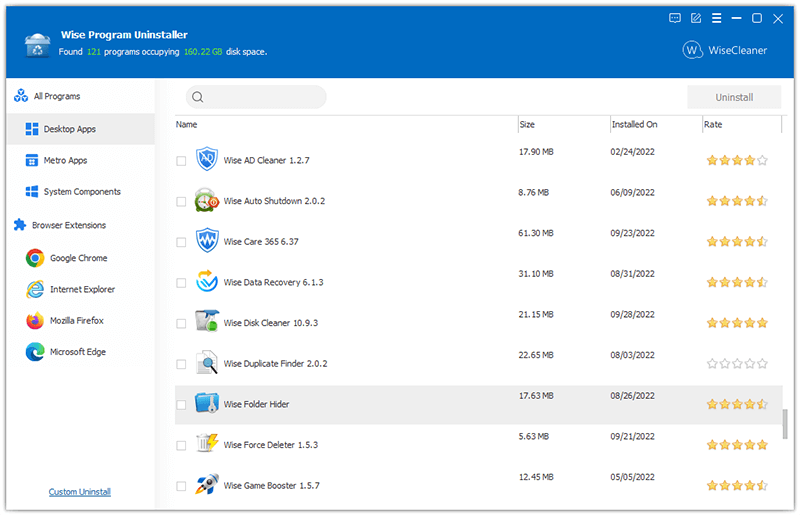
Рабочий процесс. Начните с Safe Uninstall. Force Uninstall выбирают, когда мастер не найден или завершается ошибкой; после сканирования оставляют только объекты, однозначно связанные с программой. Custom Uninstall не следует направлять на общую папку издателя.
Плюсы:
- режимы названы по задаче и легко различаются;
- штатное удаление остаётся первым вариантом;
- подходит для единичной проблемной записи;
- не перегружает пользователя сложным мониторингом.
Минусы:
- меньше средств анализа истории установки;
- принудительный режим зависит от правильно указанного объекта;
- сложные драйверные пакеты лучше удалять фирменными средствами.
8. Reg Organizer
Назначение. Модуль «Удаление программ» сочетает запуск штатного мастера с поиском следов. Отдельные режимы предназначены для принудительной очистки и поиска остатков уже отсутствующего приложения. Утилита также работает с реестром и другими параметрами Windows, поэтому область операции нужно выбирать особенно внимательно.
Рабочий процесс. Выберите программу, создайте резервную точку при предложении, запустите деинсталлятор и дождитесь анализа. Для «уже удалённой» программы укажите точное название и каталог. Не подтверждайте ключи, относящиеся к другим продуктам издателя.
Плюсы:
- подходит для записи, оставшейся после ручного удаления папки;
- поиск охватывает файловую систему и реестр;
- доступен контроль системных изменений;
- можно разбирать сложную ситуацию в одном интерфейсе.
Минусы:
- широкий набор системных функций повышает цену ошибочного выбора;
- поиск по названию требует ручного исключения общих записей;
- не заменяет фирменную removal-утилиту антивируса или драйвера.
9. HiBit Uninstaller
Назначение. HiBit объединяет обычное и принудительное удаление, пакетную обработку, управление приложениями Store и расширениями браузеров. Программа может работать в переносимом режиме и содержит дополнительные инструменты автозагрузки, служб и системной очистки.
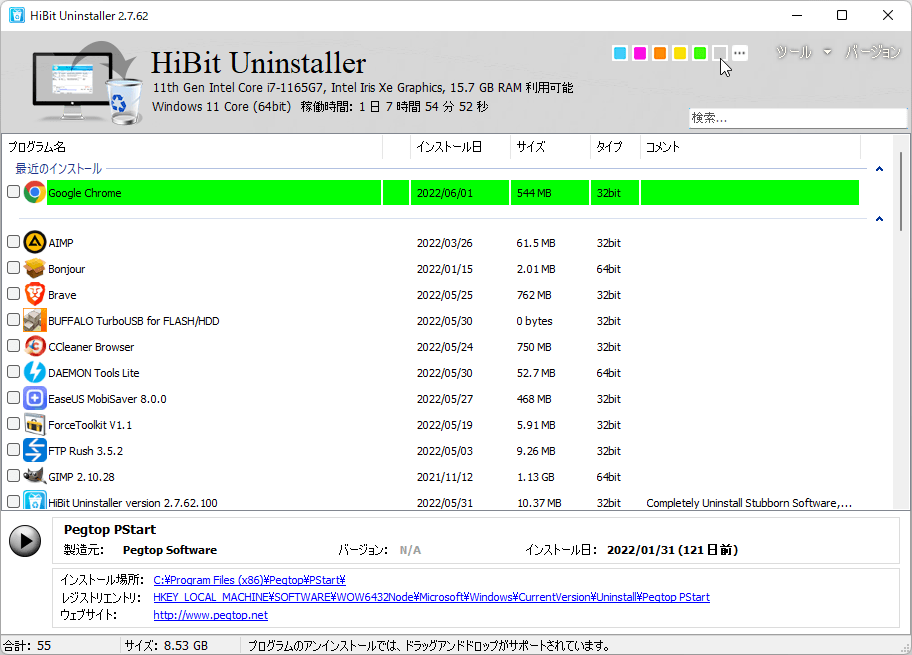
Рабочий процесс. Для одного приложения используйте стандартное удаление и сканирование. Пакетный режим включайте после сортировки списка и проверки каждого издателя. Дополнительные инструменты запускайте отдельно: нельзя смешивать удаление программы с массовым отключением служб и автозагрузки.
Плюсы:
- переносимый запуск без дополнительной установки;
- пакетная деинсталляция и Force Uninstall;
- поддержка Windows Apps и браузерных расширений;
- подходит для обслуживания нескольких проблемных записей.
Минусы:
- много соседних инструментов, не относящихся к конкретной задаче;
- массовый выбор может затронуть зависимости;
- пользователь должен сам отделять остатки программы от общих компонентов.
10. Bulk Crap Uninstaller
Назначение. Bulk Crap Uninstaller рассчитан на массовое удаление. Он обнаруживает зарегистрированные, скрытые, повреждённые, переносимые, Store- и некоторые игровые приложения, поддерживает фильтры и тихий запуск деинсталляторов. Это инструмент для опытного пользователя и администратора, а не кнопка «очистить всё».
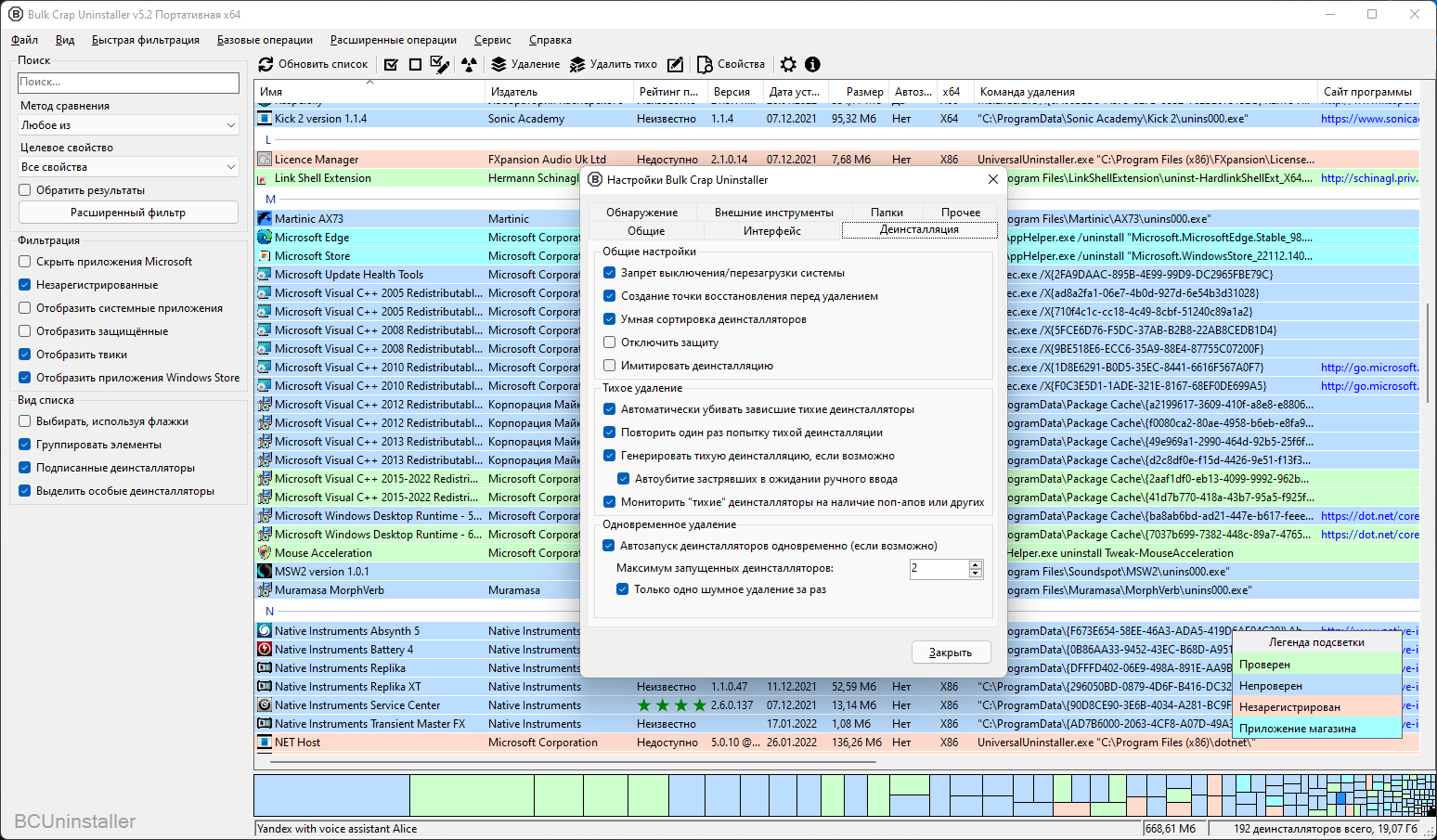
Рабочий процесс. Сначала настройте фильтр, выделите небольшую группу и просмотрите свойства каждой записи. Создайте точку восстановления, запустите очередь деинсталляторов, затем проверьте остатки с учётом показателя уверенности. Низкая уверенность — причина оставить объект до дополнительной проверки.
Плюсы:
- эффективная пакетная работа;
- фильтры по издателю, типу и состоянию записи;
- обнаружение нестандартных и повреждённых установок;
- открытая модель разработки и подробные настройки.
Минусы:
- интерфейс требует понимания типов установщиков;
- массовое тихое удаление может скрыть важные вопросы мастеров;
- широкий поиск остатков нельзя принимать без просмотра;
- для домашнего единичного удаления программа избыточна.
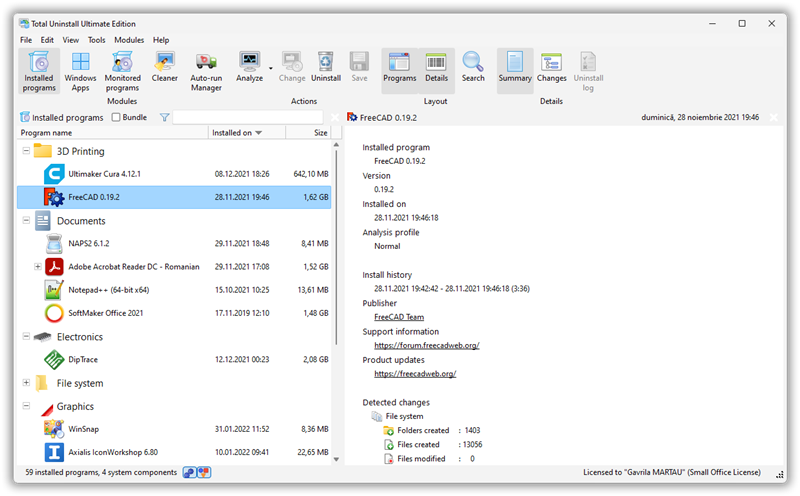
11. Total Uninstall
Назначение. Total Uninstall работает с уже установленными и отслеживаемыми программами. Режим мониторинга фиксирует состояние файловой системы и реестра до и после установки, формируя журнал изменений. Это полезно для тестовой среды, где программы регулярно устанавливаются и удаляются.
Рабочий процесс. Для новой программы создайте снимок, выполните установку и завершите наблюдение. При удалении используйте журнал, но учитывайте изменения, сделанные обновлениями и другими приложениями после снимка. Для ранее установленной программы доступен анализ без полного исходного журнала, поэтому точность ниже.
Плюсы:
- детальный мониторинг файлов и реестра;
- сравнение состояния до и после установки;
- удобен для лаборатории, администратора и частого тестирования;
- журналы помогают объяснить происхождение компонентов.
Минусы:
- подготовка снимков требует времени;
- журнал может включать параллельные системные изменения;
- для обычной домашней деинсталляции сложность не оправдана;
- всё равно требуется проверка общих компонентов.
Инструменты для отдельных проблем
LockHunter и другие разблокировщики файлов
Разблокировщик показывает процессы, удерживающие конкретный файл, и помогает корректно завершить блокировку. Он не заменяет деинсталлятор. Правильная последовательность: определить процесс, сохранить его данные, закрыть приложение обычным способом, повторить удаление и только затем использовать принудительное снятие блокировки. Нельзя удалять занятый драйвер или системную библиотеку только потому, что утилита разрешает это сделать.
Фирменные утилиты удаления антивирусов
Выбирайте removal-утилиту именно того разработчика и семейства продукта, которое установлено. Она удаляет службы самозащиты, драйверы фильтрации и повреждённые записи, недоступные обычному мастеру. Перед запуском подготовьте пароль настроек, если продукт защищён от удаления, и сохраните сетевые параметры. После завершения перезагрузите компьютер, затем проверьте «Безопасность Windows» и доступ к сети.
Сканеры нежелательного ПО
AdwCleaner, Malwarebytes и аналогичные сканеры применяются, когда программа возвращается, перенаправляет браузер, устанавливает расширения без согласия или не отображается в обычном списке. Они ищут нежелательные компоненты, но не являются универсальными менеджерами приложений. Перед карантином просмотрите детектирование и убедитесь, что не удаляется корпоративный скрипт, легитимное расширение или администраторский инструмент.
Как полностью удалить программу с macOS
Для Mac действует тот же принцип: сначала собственный деинсталлятор, затем стандартное удаление и только после этого — подтверждённые остатки. Подборка специализированных инструментов находится в разделе программ для удаления приложений на Mac.
1. Проверить собственный Uninstaller
Откройте папку «Программы» в Finder и посмотрите, есть ли рядом с приложением файл Uninstall, Uninstaller или отдельная папка с мастером удаления. Такой путь предпочтителен для пакетов с плагинами, аудиомодулями, драйверами, фоновыми агентами и системными расширениями. Запустите мастер, подтвердите удаление и введите пароль администратора только после проверки разработчика.
2. Удалить приложение через Finder
- Завершите программу через её меню или сочетание Command + Q.
- Откройте Finder → Программы.
- Перетащите приложение в корзину либо выберите «Файл» → «Переместить в Корзину».
- Введите пароль администратора, если macOS запросит подтверждение.
- Откройте приложение из корзины только в том случае, если решили восстановить его. Для освобождения места выберите Finder → «Очистить Корзину».

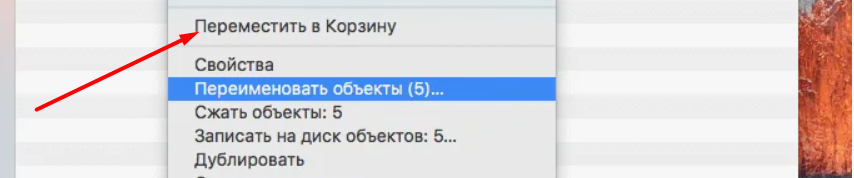
Защищённые системные приложения через Finder не удаляются. Не отключайте системную защиту ради стирания приложения, которое macOS считает частью системы. Если программа сообщает, что используется, закройте её через «Мониторинг системы», перезагрузите Mac или повторите действие в безопасном режиме.
3. Через Apps или Launchpad
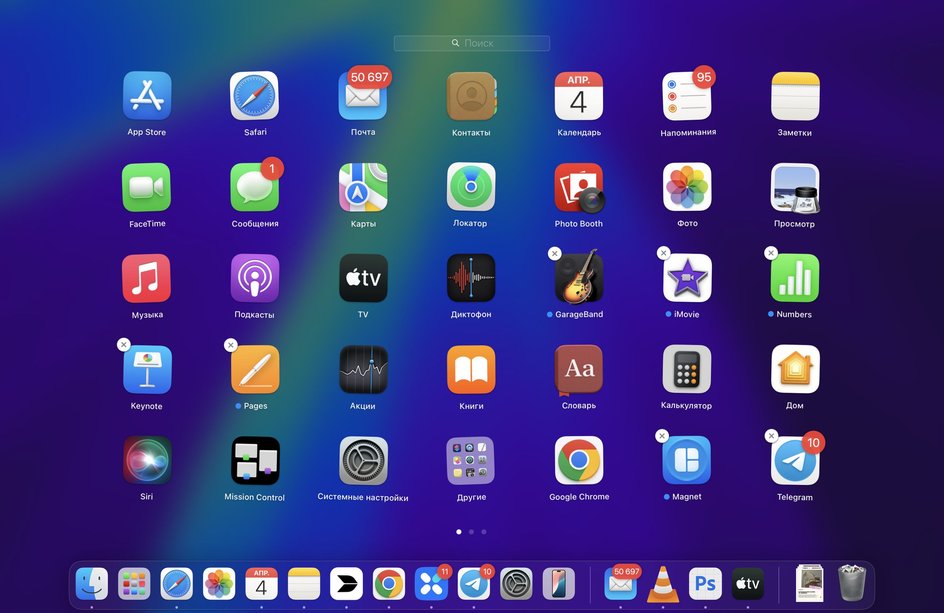
В новых выпусках macOS список приложений доступен через Apps, а в более ранних используется Launchpad. Для программы из App Store нажмите и удерживайте значок до появления элементов управления, затем нажмите кнопку удаления, если она доступна. Для приложения без такой кнопки используйте Finder или собственный деинсталлятор.
4. Проверить Login Items и фоновые элементы
Откройте «Системные настройки» → «Основные» → «Объекты входа и расширения». Удалите или отключите только элемент с однозначным названием приложения либо издателя. Сначала проверьте, не используется ли тот же помощник другим продуктом. После перезагрузки убедитесь, что всплывающее окно или фоновый процесс не возвращается.
5. Проверить пользовательскую Library
В Finder откройте меню «Переход», удерживайте Option и выберите «Библиотека». Потенциальные следы находятся в Application Support, Caches, Preferences, Containers, Group Containers, Saved Application State и Logs. Удаляйте только папки и файлы с точным идентификатором приложения. Контейнер группы может принадлежать нескольким приложениям одного разработчика.
Не очищайте Library по общему названию компании. Настройки и локальная база могут понадобиться после переустановки. Для программы с важными данными сначала создайте копию соответствующего каталога, затем переместите его в отдельную временную папку и проверьте систему.
6. AppCleaner
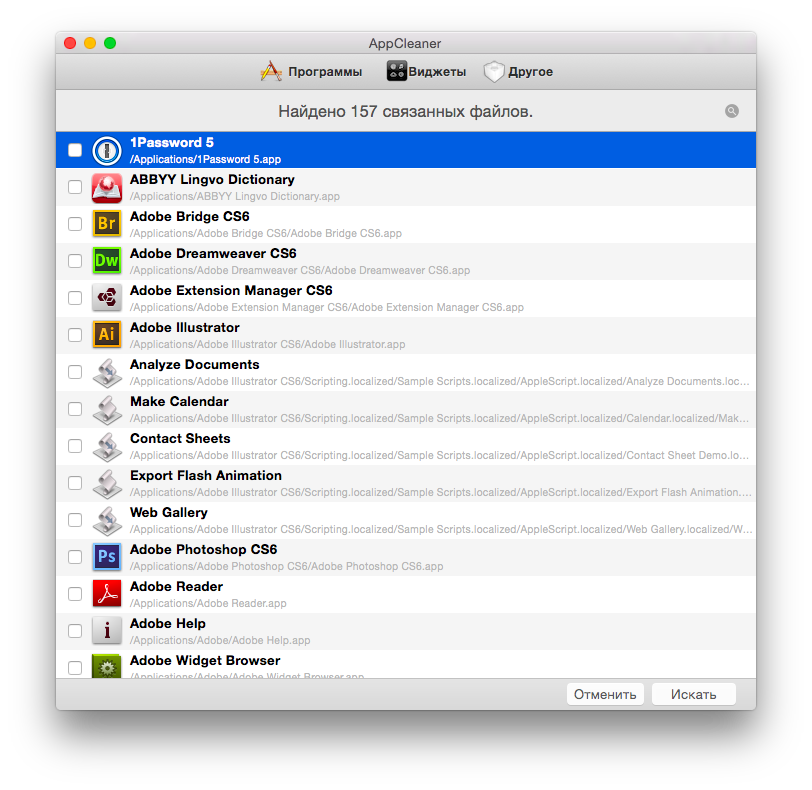
AppCleaner работает по принципу перетаскивания: поместите значок приложения в окно, дождитесь списка связанных файлов, раскройте элементы и снимите флажки с данных, которые нужно сохранить. Затем нажмите Delete. Программа особенно полезна для обычных приложений без собственного мастера.
Плюсы:
- простая связь приложения с найденными файлами;
- перед удалением виден список компонентов;
- не требует ручного обхода каждой папки Library;
- подходит для единичной операции.
Минусы:
- поиск по имени и идентификатору не отменяет ручную проверку;
- системные и защищённые компоненты остаются под контролем macOS;
- сложный пакет с драйверами лучше удалять фирменным Uninstaller.
7. CleanMyMac
В CleanMyMac откройте Applications, нажмите Scan, затем Manage My Applications и категорию Uninstaller. Выберите приложения, раскройте ресурсы и нажмите Uninstall. В списке показываются размер, дата последнего запуска и связанные файлы.

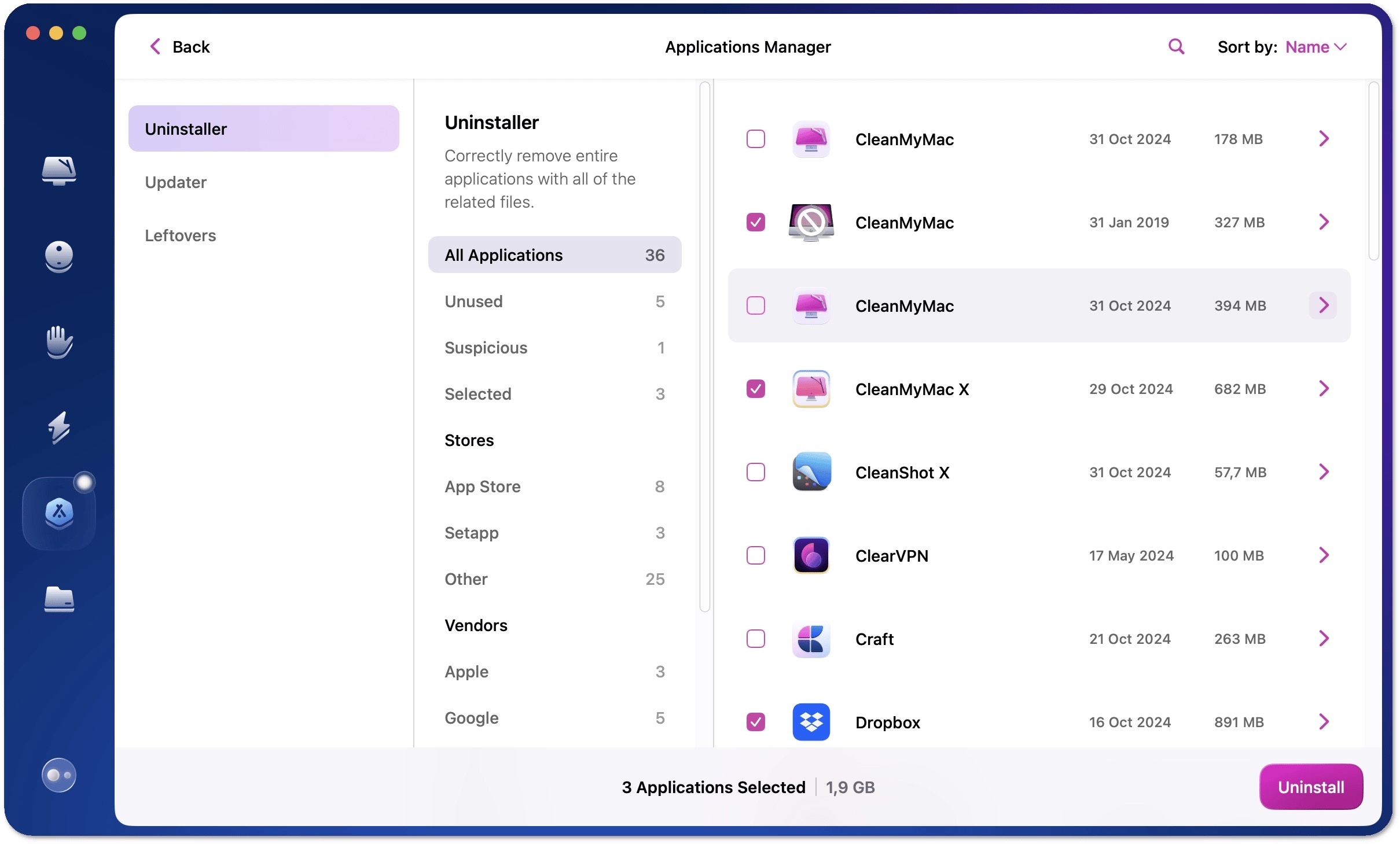
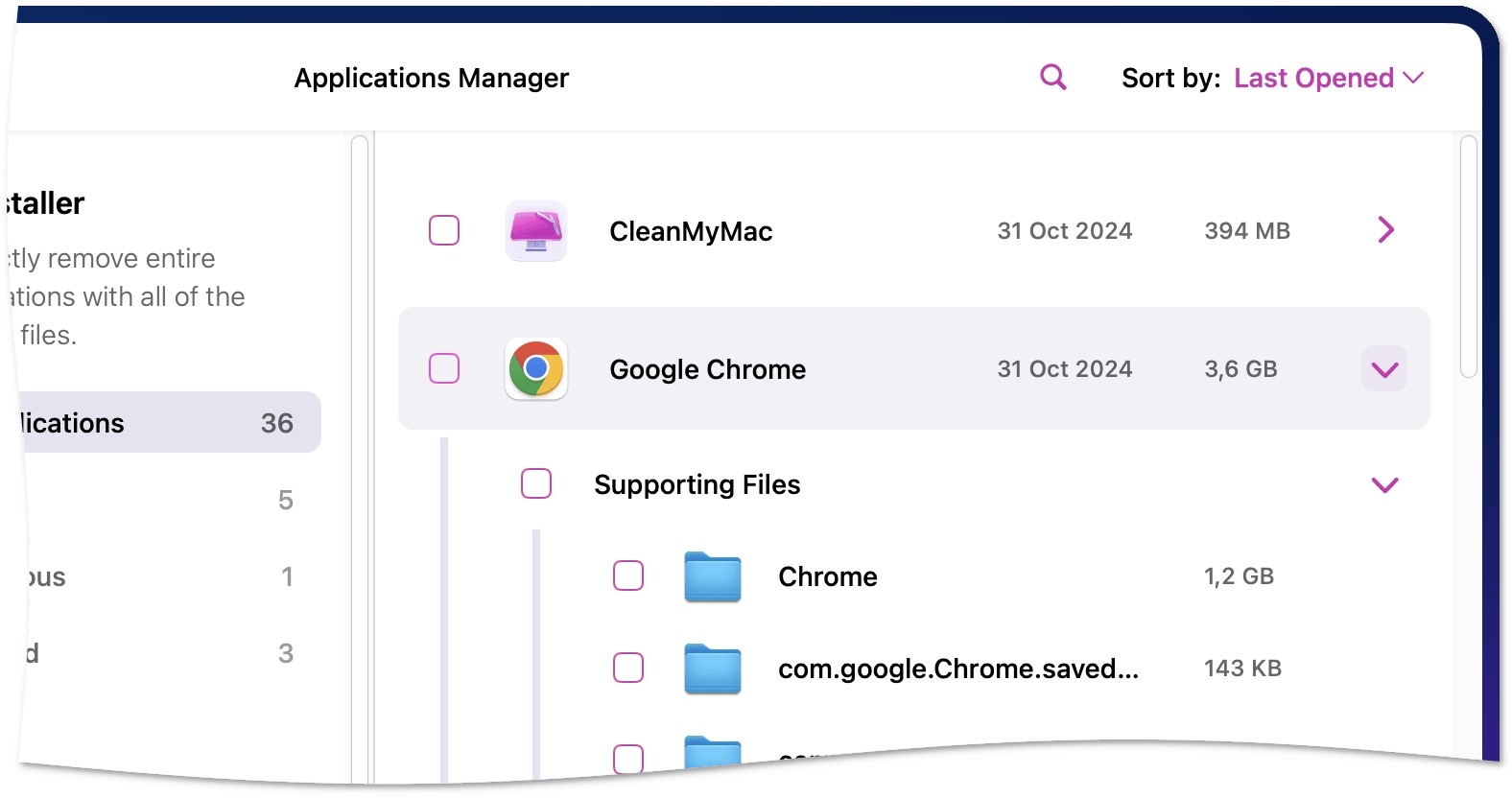
Ограничение: редакция из App Store не может удалить основные бинарные файлы некоторых приложений Store из-за ограничений платформы; связанные данные можно просмотреть, а само приложение затем удалить средствами macOS. Системные приложения также не удаляются.
Плюсы:
- видны ресурсы и суммарный размер приложения;
- есть группировка по источникам, издателям и давно неиспользуемым программам;
- можно выбрать несколько приложений;
- связанные файлы раскрываются до подтверждения.
Минусы:
- часть возможностей зависит от редакции и ограничений App Store;
- комплекс содержит много функций, не связанных с удалением;
- фирменный деинсталлятор остаётся приоритетным для драйверов и плагинов.
8. AppZapper
AppZapper принимает одно или несколько приложений перетаскиванием, ищет связанные файлы и предлагает переместить их в корзину. В режиме Hit List можно просмотреть установленное ПО, выбрать приложение и увидеть связанные объекты. Перед нажатием Zap проверьте, не относятся ли настройки к другому приложению разработчика.
Плюсы:
- наглядное перетаскивание;
- виден перечень связанных файлов;
- Hit List помогает найти приложение без Finder;
- удаление выполняется через корзину, что оставляет возможность отмены до очистки.
Минусы:
- подход не заменяет собственный Uninstaller сложного пакета;
- общие контейнеры и плагины требуют ручной проверки;
- интерфейс и набор функций ориентированы на обычные приложения, а не системные расширения.
Как полностью удалить программу в Linux
Главная задача — определить способ установки. Один и тот же продукт может быть установлен как пакет дистрибутива, Flatpak, Snap, AppImage или вручную из архива. Удаление через другой менеджер ничего не изменит, а одинаковые названия могут относиться к разным пакетам.
APT в Debian и Ubuntu
Найдите точное имя:
apt list --installed | grep имя
Удалите программу, сохранив системные конфигурационные файлы:
sudo apt remove имя-пакета
Для удаления пакетных конфигураций используйте:
sudo apt remove --purge имя-пакета
Затем просмотрите список неиспользуемых зависимостей:
sudo apt autoremove
Не подтверждайте autoremove вслепую. Сначала прочитайте перечень: метапакет или вручную установленная библиотека может быть помечена как автоматическая. --purge не удаляет автоматически пользовательские данные в домашнем каталоге.
DNF в Fedora и совместимых системах
Проверьте пакет:
dnf list --installed | grep имя
Удалите его:
sudo dnf remove имя-пакета
Перед подтверждением прочитайте транзакцию и список зависимостей. Если команда предлагает удалить рабочую среду или большой набор пакетов, отмените операцию и уточните точное имя.
Pacman в Arch Linux
Обычное удаление:
sudo pacman -R имя-пакета
Комбинация -Rs дополнительно удаляет зависимости, которые больше не нужны другим пакетам, а -Rns также убирает сохранённые системные конфигурационные файлы. Эти варианты применяют только после просмотра полного списка:
sudo pacman -Rns имя-пакета
Не используйте рекурсивное удаление для библиотек и групп пакетов без понимания зависимостей.
Flatpak
Получите идентификатор приложения:
flatpak list --app
Удалите приложение:
flatpak uninstall идентификатор.Приложения
Чтобы убрать данные приложения в ~/.var/app и связанные разрешения, добавьте --delete-data только после резервного копирования:
flatpak uninstall --delete-data идентификатор.Приложения
Неиспользуемые среды выполнения проверяются отдельной командой:
flatpak uninstall --unused
Snap
Посмотрите точное имя:
snap list
Удалите пакет:
sudo snap remove имя-пакета
Обычное удаление может создать автоматический снимок данных. Параметр --purge удаляет пакет без сохранения такого снимка, поэтому его используют только когда данные точно не нужны:
sudo snap remove --purge имя-пакета
AppImage и ручная установка
AppImage обычно представляет собой один исполняемый файл. Закройте приложение, сохраните данные, удалите файл и ярлык. Затем проверьте документированные каталоги в ~/.config, ~/.local/share и ~/.cache. Программа, установленная командой make install или сторонним скриптом, должна удаляться предусмотренной целью uninstall либо перечнем файлов из журнала установки; угадывать пути и стирать каталоги /usr вручную нельзя.
Как проверить, что программа удалена полностью
Проверка выполняется после завершения мастера и, если он запросил, после перезагрузки. Не ограничивайтесь тем, что ярлык исчез.
- Программы нет в «Установленных приложениях», «Программах и компонентах» или выводе соответствующего пакетного менеджера.
- В «Диспетчере задач» не запущен процесс продукта.
- Служба и задача планировщика отсутствуют либо подтверждённо нужны другому продукту.
- Элемент исчез из автозагрузки и не появляется после перезагрузки.
- Основной каталог приложения удалён штатным мастером.
- Оставшиеся папки содержат только сохранённые настройки или документы, судьба которых определена отдельно.
- Ассоциации файлов переназначены, а контекстное меню не содержит неработающих команд.
- Устройство, сеть, звук и другие зависимые функции работают.
- Свободное место изменилось соразмерно удалённым данным, но не используется как единственный критерий.
- Облачный аккаунт и подписка проверены отдельно.
Если программа снова появляется после входа в систему, проверьте корпоративное управление, сценарии входа, лаунчер, восстановление из резервной копии и синхронизацию Store. Повторная установка не всегда означает вредоносную активность: приложение могло быть обязательным в организации или частью комплекта производителя.
Что нельзя удалять вручную
- Общие среды выполнения. Microsoft Visual C++, .NET, Java и другие среды могут требоваться нескольким программам. Удаляйте их только после проверки зависимостей.
- Драйверы и сетевые фильтры. Ошибка может отключить устройство или интернет.
- Системные папки. Windows, System32, WinSxS, WindowsApps, системная Library macOS и каталоги /usr Linux не очищаются как обычные папки программы.
- Каталог издателя целиком. Он часто содержит общие лицензии, обновляющий сервис и данные нескольких продуктов.
- Неизвестные службы и задачи. Сначала проверяется путь к файлу и назначение.
- Пользовательские проекты. Они не являются частью установки, даже если лежат рядом с программой.
- Разделы реестра по общему совпадению. Название компании не доказывает, что ключ относится только к удалённой программе.
Типичные ошибки
- Удалить только ярлык. Освобождается несколько килобайт, а программа остаётся установленной.
- Сначала стереть папку. Штатный мастер теряет файлы и не может корректно снять службы и регистрацию.
- Подтвердить все найденные ключи. Общие компоненты другого продукта удаляются вместе с остатками.
- Использовать принудительный режим первым. Нормальный деинсталлятор точнее знает структуру своей установки.
- Не сохранить профиль. После переустановки теряются проекты, пресеты, почта или игровые сохранения.
- Считать удаление подпиской. Платёж продолжает списываться, пока не отменено продление.
- Игнорировать перезагрузку, когда её просит мастер. Драйвер или служба остаются загруженными до следующего старта.
- Всегда перезагружать без причины. Для обычного приложения это не обязательный ритуал; ориентируйтесь на запрос мастера и наличие загруженных компонентов.
- Скачивать случайный «чистильщик». Непроверенная утилита может добавить рекламу или нежелательное ПО.
- Удалять общий пакет среды выполнения. После этого перестают запускаться другие программы.
- Не проверять издателя. Похожее название приводит к удалению другого продукта.
- Смешивать очистку диска и деинсталляцию. Временные файлы не равны компонентам конкретной программы.
Частые вопросы
Можно ли удалить программу без прав администратора?
Пользователь может удалить приложение, установленное только в свой профиль, если оно не регистрировало системные службы и драйверы. Программа, установленная для всех пользователей, обычно требует учётную запись администратора. Обходить запрос прав изменением владельца системных папок нельзя.
Удалится ли лицензия вместе с программой?
Локальный файл лицензии может быть удалён, но серверная активация и право использования управляются правилами продукта. Перед деинсталляцией выполните деактивацию, если такая команда предусмотрена. Серийный номер и подтверждение покупки храните отдельно.
Удаляются ли созданные документы?
Штатный мастер обычно не удаляет документы в пользовательских папках, но отдельный флажок может предложить стереть профиль или данные. Игровые сохранения, локальные базы и проекты иногда находятся внутри AppData или Library, поэтому их нужно выявить до очистки остатков.
Нужно ли перезагружать компьютер после каждой программы?
Нет. Перезагрузка требуется, когда мастер сообщает о файлах, занятых системой, удаляет драйвер, службу, сетевой фильтр или планирует завершить операцию при следующем старте. Для обычного приложения без фоновых компонентов достаточно проверить список и процессы.
Можно ли полностью удалить программу онлайн?
Нет. Браузерный сервис не имеет необходимого доступа к локальному реестру, службам, системным папкам и пакетному менеджеру. Веб-страница может дать инструкцию или управлять облачным аккаунтом, но само установленное приложение удаляется средствами операционной системы или локальной утилитой.
Почему запись осталась после удаления папки?
Запись хранится в Windows Installer или другом механизме регистрации и не зависит от существования каталога. Восстановите установку той же версией и запустите мастер либо используйте средство устранения неполадок. Простое удаление строки скрывает проблему, но не удаляет службы и другие компоненты.
Безопасно ли чистить реестр после каждого удаления?
Нет необходимости. Неактивная запись редко влияет на производительность. Ручная очистка оправдана при конкретной ошибке и только после экспорта точной ветки. Общие совпадения и автоматическое удаление всех результатов опасны.
Как удалить программу только у одного пользователя?
Это возможно, если приложение установлено в пользовательский профиль. Проверьте путь: каталоги внутри профиля и запись с областью user указывают на пользовательскую установку. Системная установка в Program Files обычно общая; её удаление затронет всех пользователей.
Чем переносимая программа отличается от установленной?
Переносимая программа не требует штатной установки и обычно хранит основной набор файлов в одном каталоге. Но она может создавать кэш, историю и настройки в профиле, добавлять ярлыки и ассоциации. Поэтому после удаления каталога выполняется короткая проверка пользовательских папок и автозапуска.
Почему после удаления осталось мало свободного места?
Основной объём могли занимать документы, медиатека, кэш другого пользователя, резервная копия или игровая библиотека вне каталога приложения. Проверьте размер папок и назначение данных. Не удаляйте большой каталог только потому, что он найден рядом: сначала установите, является ли это созданным контентом.
Какой способ выбрать
| Сценарий | Рекомендуемая последовательность | Чего не делать |
|---|---|---|
| Обычная программа Windows | Ускоритель Компьютера или «Установленные приложения» → штатный мастер → проверка списка и профиля | Не стирать Program Files до мастера |
| Повреждённая запись MSI | «Исправить/Изменить» → повторная установка той же редакции → средство устранения неполадок | Не удалять только строку из списка |
| Программа не закрывается | Сохранить данные → «Диспетчер задач» → отключить автозапуск → безопасный режим | Не завершать неизвестные системные процессы |
| Уже удалена папка | Восстановить установщик → штатная деинсталляция → Revo, Reg Organizer или другой точный принудительный режим | Не искать и не удалять все записи по названию компании |
| Антивирус или VPN | Штатный мастер → фирменная removal-утилита → перезагрузка и проверка сети | Не удалять драйверы вручную |
| Много ненужных программ | Bulk Crap Uninstaller, IObit или HiBit → небольшой пакет → просмотр зависимостей → контроль результатов | Не отмечать весь список одним действием |
| Нужно отслеживать будущие установки | Ashampoo UnInstaller или Total Uninstall → снимок/мониторинг → журнал → удаление по журналу | Не считать старый журнал точным после множества обновлений |
| Приложение macOS | Собственный Uninstaller → Finder или Apps/Launchpad → Login Items → проверка Library | Не отключать системную защиту ради обычного удаления |
| Пакет Linux | Определить менеджер → удалить точное имя → просмотреть зависимости → отдельно решить судьбу пользовательской конфигурации | Не удалять каталоги /usr вручную |
Для единичной обычной программы достаточно штатного мастера и короткой проверки. Специализированный деинсталлятор оправдан при повреждённой записи, большом количестве приложений или необходимости анализировать следы. Ручная работа с реестром, службами и системными каталогами остаётся последним вариантом: её выполняют только по точному пути, с резервной копией и пониманием зависимости каждого компонента.
 *EXE — расширение исполняемого файла. Сайт является партнером проекта