
Сжать WebM без потери качества можно двумя принципиально разными способами. Первый — удалить ненужные фрагменты, звуковые дорожки или другие потоки без повторного кодирования: оставшиеся кадры сохраняются без изменений, но выигрыш зависит только от объёма удалённых данных. Второй — заново закодировать видео в VP9 или AV1 с параметрами, при которых различия почти не видны при обычном просмотре. Такой вариант уменьшает файл заметнее, но технически уже является сжатием с потерями. Ниже эти режимы разделены, чтобы пользователь не принимал рекламное обещание за характеристику кодека.
Материал охватывает Windows, macOS, Linux, браузерные сервисы, iPhone, iPad и Android. Основной первый способ построен на ВидеоМАСТЕР: программа сохраняет WebM, позволяет выбрать VP8 или VP9, изменить разрешение, битрейт и звук, а перед кодированием убрать ненужные части ролика. Для бесплатной обработки разобраны HandBrake, FFmpeg, VLC Media Player, LosslessCut и Shutter Encoder; для разовой задачи — онлайн-компрессоры; для телефона — приложения, которые действительно умеют экспортировать WebM, а не только принимать его на вход.
Перед обработкой сохраните исходник отдельно. Не удаляйте его до проверки результата: нужно сравнить длительность, разрешение, частоту кадров, звук, субтитры, прозрачность и сложные сцены с движением. Размер сам по себе не доказывает удачное сжатие: файл может стать меньше из-за потери аудио, смены контейнера или сильного снижения разрешения.
Что означает «без потери качества» для WebM
Полностью без потерь: обрезка и удаление потоков
WebM — контейнер. Внутри обычно находятся видеопоток VP8, VP9 или AV1 и аудио Opus либо Vorbis. Если программа копирует эти потоки без декодирования и повторного кодирования, качество оставшихся кадров и звука не меняется. Размер уменьшается только за счёт удалённых секунд, ненужной дорожки, вложений или метаданных. Для этого подходят LosslessCut и команда FFmpeg с параметром -c copy.
У такого метода есть граница: нельзя получить ролик в два раза меньше, не удалив примерно половину данных. Кроме того, точка разреза без перекодирования привязана к ключевым кадрам. Программа способна поставить границу рядом с выбранным временем, но идеально точный покадровый разрез часто требует перекодирования короткого участка.
Визуально без заметной потери: повторное кодирование
При повторном кодировании декодер восстанавливает кадры, а новый кодек снова описывает изображение ограниченным количеством данных. Биты отбрасываются, поэтому математической идентичности нет. Практическая задача — выбрать такие параметры, чтобы различия не мешали просмотру. Для этого сначала сохраняют исходное разрешение и FPS, затем подбирают CRF или CQ на коротком сложном фрагменте и только после этого кодируют весь файл.
VP9 обычно даёт меньший размер, чем VP8, при сопоставимом визуальном результате. AV1 способен сжимать эффективнее, но кодируется медленнее и требует проверки совместимости с площадкой и устройством воспроизведения. Для широкого браузерного применения VP9 остаётся безопасным компромиссом; AV1 выбирают, когда проигрыватели и целевой сайт точно его принимают.
Обычное сжатие с заметными потерями
Сильное уменьшение битрейта создаёт блоки на движении, рябь на мелких деталях и полосы на градиентах. Снижение разрешения убирает реальные пиксели, а уменьшение FPS делает движение менее плавным. Эти меры допустимы, когда важнее уложиться в жёсткий лимит: отправить ролик по почте, прикрепить к форме или разместить короткий предпросмотр. Их следует применять по очереди, а не одновременно, иначе невозможно понять, какой параметр испортил результат.
Почему WebM в MP4 — не то же самое, что сжатие WebM
Смена расширения не уменьшает видео автоматически. MP4 и WebM — контейнеры; итоговый размер определяют кодек, битрейт, длительность, разрешение, FPS и звук. Если сервис принимает WebM, но возвращает MP4, он решает задачу конвертации. Такой результат может подойти для мессенджера или устройства, но не заменяет WebM, когда формат нужен для сайта, прозрачного оверлея или существующего веб-проекта.
От чего зависит размер файла WebM
| Параметр | Как влияет | Что произойдёт при уменьшении | Когда менять |
|---|---|---|---|
| Длительность | Почти прямо пропорционально | Оставшиеся кадры не страдают при обрезке без перекодирования | Первым делом удалить паузы, дубли и заставки |
| Видеобитрейт | Главный регулятор размера при одинаковой длительности | На слишком низком значении появляются блоки и смазывание | После выбора кодека и короткого теста |
| Кодек | VP9 и AV1 эффективнее VP8 | Старые проигрыватели принимают не все варианты | Когда совместимость подтверждена |
| Разрешение | Меньше пикселей — меньше данных | Исчезают мелкие детали и текст | Если 4K или 1080p избыточны для задачи |
| FPS | Меньше кадров — меньше данных | Движение становится менее плавным | Для статичной записи экрана или слайдов |
| Аудиобитрейт | Сильнее заметен в роликах с длинным звуком | Высокие частоты и музыка теряют детализацию | Для речи допустимо снижать раньше, чем для музыки |
| Число дорожек | Каждая дорожка занимает место | Удалённую дорожку нельзя вернуть без исходника | Если есть дубли, комментарии или пустой звук |
| Прозрачность | Альфа-канал увеличивает объём | При неверном экспорте фон станет непрозрачным | Не отключать у оверлеев и анимаций |
Целевой размер можно оценить через общий битрейт: размер в мегабайтах приблизительно равен длительности в секундах, умноженной на суммарный битрейт в мегабитах в секунду и делённой на восемь. Формула не учитывает контейнерные накладные расходы и колебания VBR, поэтому оставляйте небольшой запас относительно лимита.
Как подготовить WebM к сжатию
- Создайте копию исходника и работайте с ней. Это защищает от случайной замены оригинала в мобильном приложении или программе с функцией перезаписи.
- Определите исходные параметры: длительность, размер, разрешение, FPS, видеокодек, аудиокодек, число дорожек, наличие субтитров и прозрачности.
- Решите, обязан ли результат остаться WebM. Если да, сразу исключите сервисы, которые принимают WebM, но сохраняют только MP4.
- Удалите ненужные фрагменты. Обрезка даёт предсказуемое уменьшение и не заставляет снижать качество оставшегося материала.
- Выберите сложный отрезок длительностью 20–40 секунд: движение камеры, дым, вода, градиент, тёмная сцена или мелкий текст. По нему подбирают качество.
- Сформулируйте критерий готовности: максимальный размер, минимальное разрешение, обязательный звук, нужный FPS и совместимость с целевой площадкой.
Сравнение основных способов
| Инструмент | Платформа | WebM на выходе | Главный способ уменьшения | Когда выбирать |
|---|---|---|---|---|
| ВидеоМАСТЕР | Windows | Да | Обрезка, VP8/VP9, битрейт, разрешение, звук | Пошаговая работа без командной строки |
| LosslessCut | Windows, macOS, Linux | Да | Удаление фрагментов и потоков без перекодирования | Нужно сохранить качество оставшихся кадров |
| HandBrake | Windows, macOS, Linux | Да | VP9/AV1, Constant Quality, разрешение, FPS | Бесплатное пакетное кодирование |
| FFmpeg | Windows, macOS, Linux | Да | CRF/CQ, два прохода, фильтры, stream copy | Нужен полный контроль и автоматизация |
| Shutter Encoder | Windows, macOS, Linux | Да | VP8/VP9/AV1 через графический интерфейс | Нужны возможности FFmpeg без ручных команд |
| Media.io | Браузер | Да | Целевой размер, разрешение, пресет | Разовая обработка небольшого файла |
| XConvert / PS2PDF | Браузер | Да | CRF, битрейт, процент, кодек | Нужны ручные параметры онлайн |
| Remux - Video Converter | iPhone, iPad | Да | CRF, битрейт, разрешение, FPS | Ручная настройка на iOS |
| Panda Video Compress & Convert | Android | Да | Размер, разрешение, VP9, обрезка | Быстрое уменьшение на Android |
Как сжать WebM в Windows
ВидеоМАСТЕР : основной способ
ВидеоМАСТЕР подходит, когда нужно сохранить WebM и управлять параметрами через русскоязычный интерфейс. Программа принимает WebM, выводит его с VP8 или VP9, позволяет открыть настройки видео, изменить разрешение и звук, а до экспорта удалить ненужные отрезки. Это основной первый способ: он не подменяет задачу конвертацией в MP4 и не требует командной строки.

Шаг 1. Добавьте исходный WebM
Нажмите Добавить в левой панели и выберите файл. После импорта проверьте строку ролика: длительность, разрешение и текущий кодек нужны для последующего сравнения. Не применяйте один профиль ко всем файлам, если исходники отличаются по разрешению или FPS.
Шаг 2. Удалите ненужные части
Откройте инструмент Обрезать. Передвигайте маркеры начала и конца под плеером; для нескольких сохраняемых частей используйте Новый фрагмент. Нажмите Применить только после просмотра границ. Обрезка снижает размер без необходимости ухудшать оставшуюся сцену.

Шаг 3. Выберите WebM
Откройте вкладку Форматы и выберите WebM в левом списке. Не выбирайте MP4 только потому, что его профиль находится выше: при такой операции изменится контейнер, и полученный файл перестанет быть WebM.

Шаг 4. Настройте качество
Откройте Параметры или Настройки видео у выбранного профиля. Для первого теста сохраните исходные разрешение и частоту кадров, выберите VP9 и изменяйте только битрейт. Если файл остаётся слишком большим, уменьшите аудиобитрейт; разрешение снижайте следующим этапом. FPS уменьшайте последним, потому что его влияние особенно заметно в динамичных сценах.
Шаг 5. Запустите обработку и проверьте результат
Укажите Папку для сохранения, отключите замену исходника и нажмите Конвертировать. После завершения откройте готовый WebM и сравните сложный фрагмент с оригиналом. Дополнительно проверьте длительность, звук, разрешение и размер. Если появились блоки, вернитесь к профилю и поднимите видеобитрейт; если качество хорошее, но размер всё ещё выше лимита, уменьшите разрешение на один шаг.
Плюсы:
- WebM вынесен в отдельный профиль, поэтому формат результата контролируется явно;
- параметры видео, звука и обрезка находятся в одном приложении;
- подходит для одиночной и последовательной обработки нескольких файлов;
- русский интерфейс снижает риск перепутать контейнер, кодек и пресет.
Минусы:
- повторное кодирование не является математически без потерь;
- Windows — единственная целевая настольная платформа;
- для точного расчёта размера требуется пробный экспорт и корректировка битрейта.
ArkThinker Video Converter Ultimate
В ArkThinker сжатие вынесено в Toolbox → Video Compressor. После добавления WebM окно показывает размер, формат, разрешение и битрейт; итог можно приблизить к нужному объёму ползунком.

Порядок работы:
- Откройте Toolbox и выберите Video Compressor.
- Нажмите кнопку с плюсом и загрузите WebM.
- Оставьте WebM в поле формата, задайте размер, разрешение и битрейт.
- Используйте предварительный просмотр, затем нажмите Compress.
Что контролировать: Сначала сохранить разрешение, менять размер через битрейт и проверить, что формат выхода не переключился на MP4.
Плюсы:
- целевой размер задаётся в одном окне;
- есть предварительный просмотр;
- подходит для разового файла.
Минусы:
- часть функций относится к платному набору;
- сильное уменьшение ползунком способно резко снизить битрейт.
Wondershare UniConverter
В UniConverter инструмент Compressor работает отдельно от общего конвертера. Он показывает предполагаемый размер и позволяет выбрать разрешение, битрейт, формат и процент уменьшения.
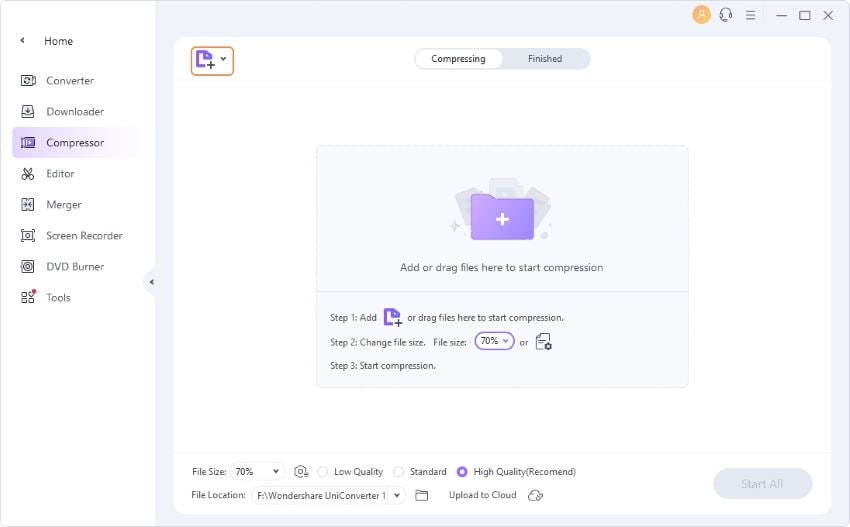
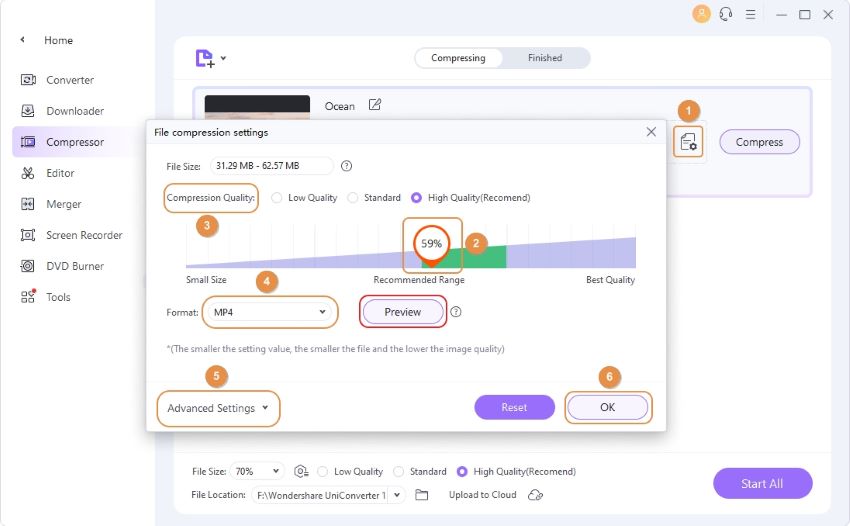
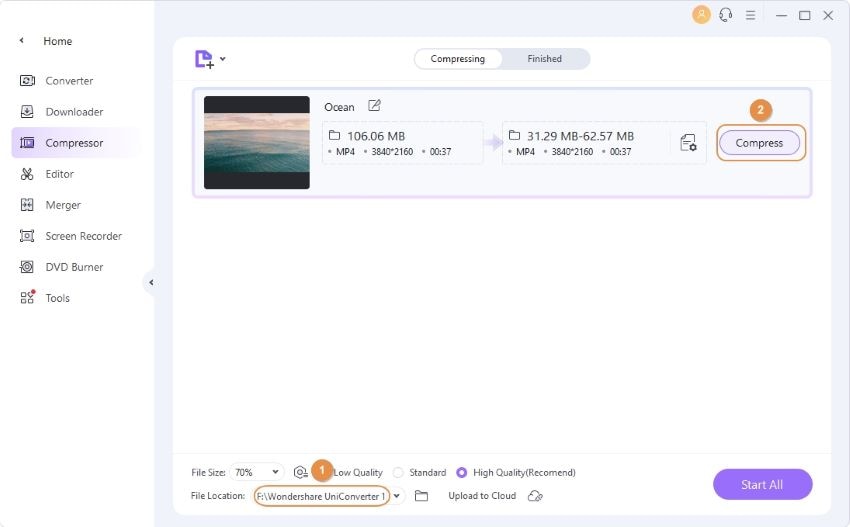
Порядок работы:
- Перейдите в Compressor и добавьте WebM.
- Откройте параметры результата и оставьте WebM.
- Выберите разрешение, битрейт или целевой размер.
- Запустите предпросмотр короткого фрагмента и нажмите Compress.
Что контролировать: Проверить выходное расширение, оценку размера и наличие звука; при пакетной обработке не применять один низкий битрейт к роликам разного разрешения.
Плюсы:
- понятная оценка будущего размера;
- пакетная обработка;
- отдельный модуль компрессии.
Минусы:
- полный набор функций платный;
- автоматический целевой размер не гарантирует одинаковое визуальное качество на разных сценах.
Joyoshare VidiKit
Joyoshare VidiKit предлагает два понятных режима: уменьшение до заданного процента и установка конкретного размера. Перед запуском можно увидеть предполагаемые параметры результата.
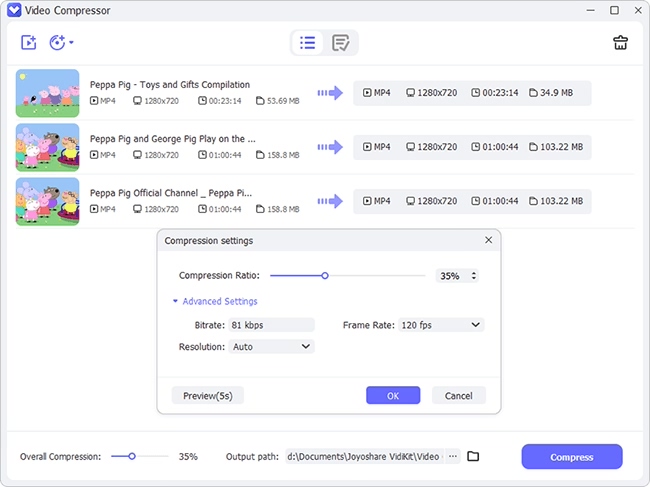
Порядок работы:
- Откройте Video Compressor.
- Добавьте WebM через область импорта.
- Выберите процент либо целевой размер и проверьте формат.
- Нажмите кнопку запуска компрессии и сохраните результат отдельно от оригинала.
Что контролировать: Сравнить рассчитанный и фактический размер; при чрезмерном падении битрейта поднять качество и отказаться от слишком жёсткого процента.
Плюсы:
- два способа задать степень сжатия;
- наглядная оценка результата;
- подходит новичку.
Минусы:
- точный размер достигается за счёт изменения битрейта;
- часть набора VidiKit не относится к задаче и перегружает интерфейс.
HitPaw Univd

HitPaw Univd использует отдельный модуль Compressor и обрабатывает несколько WebM за одну очередь. В карточке каждого файла задаются разрешение и степень уменьшения, а перед массовым запуском доступен просмотр результата.
Порядок работы:
- Откройте модуль Compressor и добавьте WebM.
- Оставьте WebM в поле формата результата.
- Установите разрешение и умеренную степень уменьшения.
- Просмотрите образец, выберите папку и запустите очередь.
Что контролировать: Не принимать высокий процент уменьшения как гарантию качества; отдельно проверить мелкий текст, движение и градиенты.
Плюсы:
- обрабатывает несколько файлов;
- сводит параметры в одну карточку;
- есть предварительная оценка.
Минусы:
- автоматический режим скрывает фактический битрейт;
- часть возможностей требует платного доступа.
WinX HD Video Converter Deluxe
WinX HD Video Converter Deluxe уменьшает WebM через выходной профиль, кодек, разрешение, FPS и битрейт. Для сохранения формата выбирайте профиль WebM с VP8 или VP9; профили MP4 и HEVC решают другую задачу.
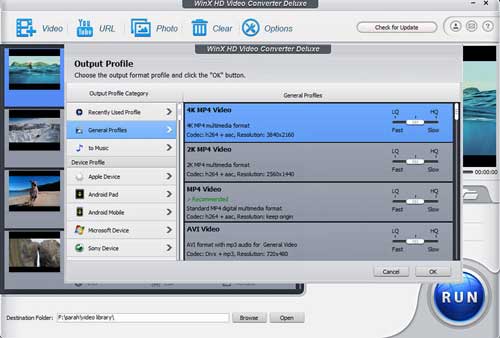
Порядок работы:
- Импортируйте WebM.
- Выберите профиль WebM или Web Video.
- Откройте параметры и задайте VP9, разрешение, FPS и битрейт.
- Выберите папку и запустите кодирование.
Что контролировать: Сохранить исходный FPS на первом тесте; не называть HEVC lossless и не выдавать MP4 за WebM.
Плюсы:
- локальная обработка крупных файлов;
- ручное управление ключевыми параметрами;
- подходит для пакетных заданий.
Минусы:
- в линейке разработчика используются разные названия редакций;
- не все профили сохраняют WebM.
ApowerCompress
ApowerCompress позволяет выбрать степень сжатия либо целевой размер. Перед запуском необходимо проверить выходной формат и разрешение, потому что минимальный размер достигается не только битрейтом.
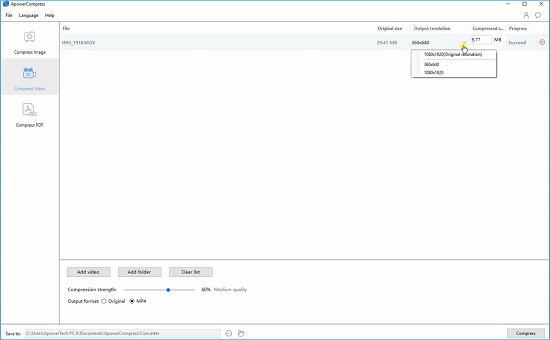
Порядок работы:
- Перетащите WebM в окно программы.
- Выберите режим качества или размер результата.
- Откройте выходные параметры и оставьте WebM.
- Запустите компрессию и сравните результат с исходником.
Что контролировать: Контролировать разрешение, формат и звук; слишком низкий целевой размер разбивать на несколько тестов.
Плюсы:
- простая работа с целевым размером;
- локальная обработка;
- не требует ручной формулы битрейта.
Минусы:
- автоматический расчёт не учитывает визуальную сложность сцены;
- интерфейс даёт меньше контроля, чем FFmpeg.
AnyMP4 Video Converter Ultimate
AnyMP4 объединяет быстрый компрессор, пакетное изменение разрешения и обрезку. Это три разных механизма, поэтому их нужно применять последовательно, а не включать одновременно.
Порядок работы:
- Откройте Toolbox → Video Compressor.
- Добавьте WebM и сохраните исходный формат.
- Сначала задайте умеренный размер и просмотрите фрагмент.
- Если результата недостаточно, обрежьте лишнее или уменьшите разрешение на один уровень.
Что контролировать: Проверить, что быстрый режим не изменил контейнер; сохранять один контрольный параметр между тестами.
Плюсы:
- несколько способов уменьшения в одном пакете;
- поддержка очереди;
- предпросмотр перед полным экспортом.
Минусы:
- платный продукт;
- агрессивное совмещение настроек быстро ухудшает изображение.
Winxvideo AI
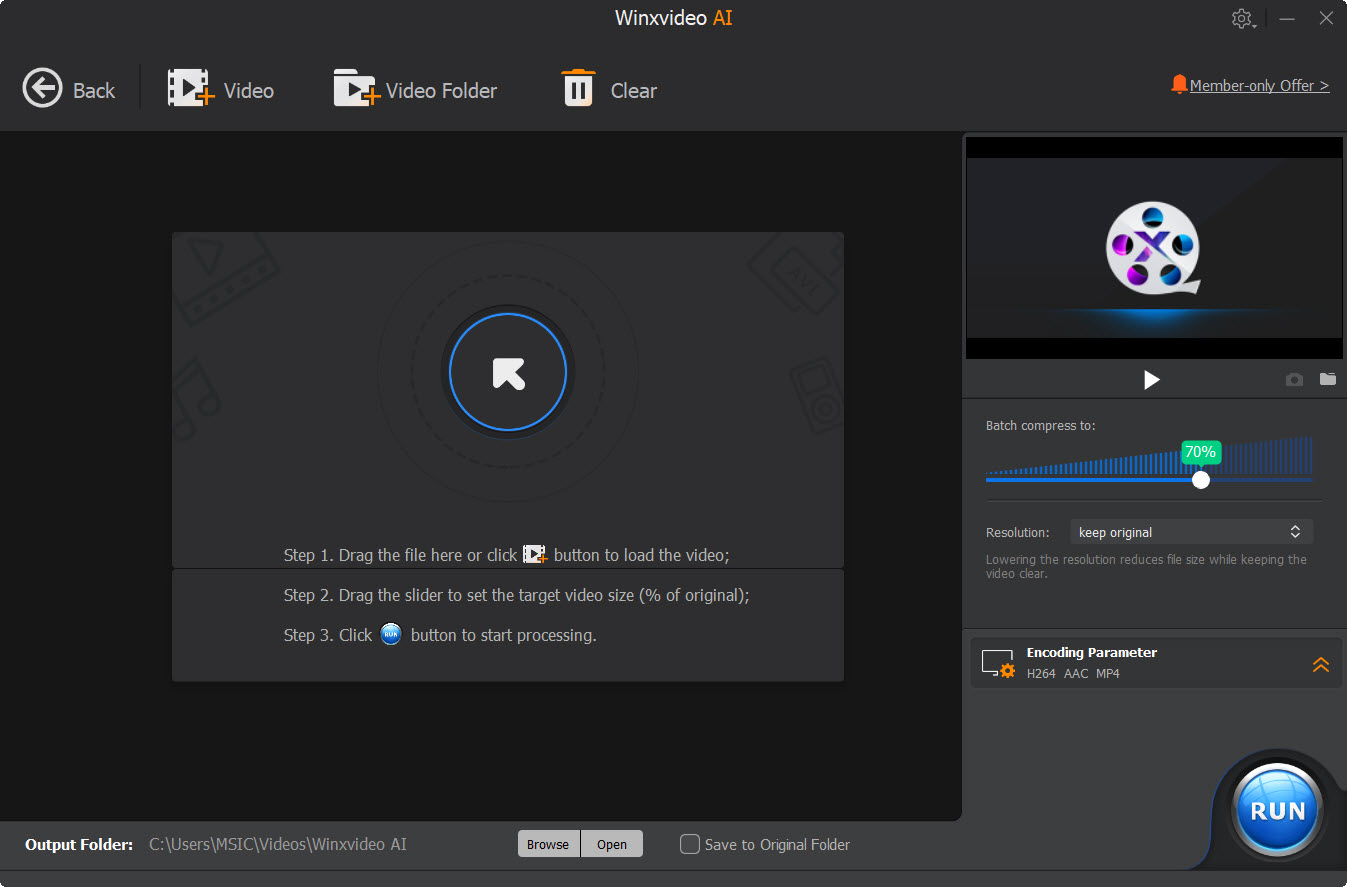
Winxvideo AI уменьшает файл через обрезку, разрешение, FPS и битрейт. Для сохранения WebM следует выбирать профиль с соответствующим контейнером, а не универсальный MP4.
Порядок работы:
- Добавьте WebM в модуль конвертации.
- Выберите выход WebM.
- Удалите ненужные сцены и задайте VP9.
- Настройте битрейт, затем при необходимости разрешение и FPS.
Что контролировать: Не считать HEVC без потерь; результат в MP4 относится к конвертации, а не к сжатию WebM.
Плюсы:
- нет браузерного лимита размера;
- несколько независимых регуляторов;
- пакетная обработка.
Минусы:
- названия профилей менялись;
- ускорение зависит от оборудования и выбранного кодека.
Pinnacle Studio

Pinnacle Studio уместен, когда WebM уже находится в монтажном проекте. Размер уменьшается на этапе Export: через формат, пресет и пользовательские параметры.
Порядок работы:
- Импортируйте WebM и поместите его на таймлайн.
- Удалите ненужные участки проекта.
- Откройте Export и проверьте список доступных форматов.
- При наличии WebM выберите его и задайте пресет; при отсутствии завершите монтаж без промежуточного ухудшения и выполните один финальный WebM-экспорт в отдельном кодировщике.
Что контролировать: Если в списке нет WebM, не выбирать 3GP как замену; используйте отдельный кодировщик после монтажа.
Плюсы:
- сжатие встроено в монтажный процесс;
- можно убрать лишние сцены до кодирования;
- есть пользовательские профили.
Минусы:
- избыточен для простой компрессии;
- доступность WebM-профиля зависит от конфигурации экспорта.
Corel VideoStudio
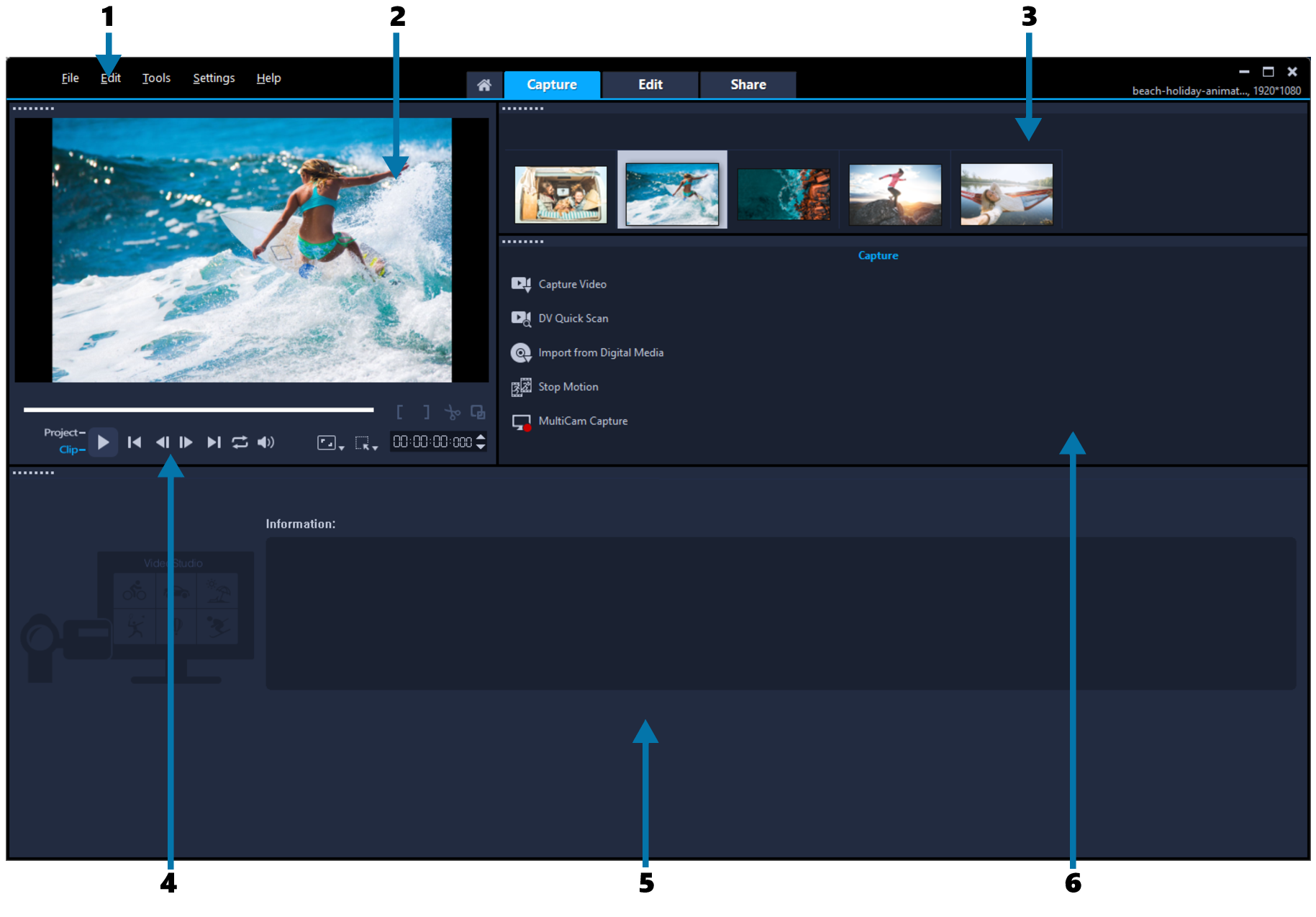
Corel VideoStudio использует вкладку Share. Программа уместна, когда WebM уже смонтирован на таймлайне: ненужные сцены удаляются до финального экспорта, а формат WEBM и профиль выбираются в одном рабочем процессе.
Порядок работы:
- Импортируйте WebM через рабочее пространство захвата или медиатеку.
- Разместите ролик на таймлайне и удалите ненужное.
- Откройте Share и выберите WEBM.
- Настройте профиль и запустите экспорт.
Что контролировать: Проверить кодек и разрешение профиля; для одного готового ролика специализированный компрессор быстрее.
Плюсы:
- не нужен промежуточный экспорт после монтажа;
- сохраняет управление таймлайном;
- профиль WebM выбирается явно.
Минусы:
- тяжёлый редактор для простой задачи;
- для одного готового файла монтажный редактор избыточен;
WonderFox HD Video Converter Factory Pro

WonderFox позволяет выбрать WebM, кодек VP8 или VP9, разрешение, FPS и битрейт. Инструмент удобен для ручного уменьшения файла без загрузки на сервер.
Порядок работы:
- Добавьте WebM.
- Выберите выходной профиль WebM.
- Откройте параметры видео и задайте VP9.
- Установите битрейт, при необходимости уменьшите разрешение и запустите обработку.
Что контролировать: Не применять пресет минимального размера без теста; сохранять FPS исходника для динамичного видео.
Плюсы:
- локальная обработка;
- ручные параметры;
- поддержка очереди.
Минусы:
- платный режим для полного набора;
- много профилей усложняет выбор новичку.
Blu-ray Master Video Converter Ultimate
В Blu-ray Master модуль Video Compressor позволяет задать размер, формат, разрешение и битрейт. Для корректной задачи нужно оставить WebM в поле формата.
Порядок работы:
- Откройте Toolbox → Video Compressor.
- Добавьте WebM.
- Задайте размер и сохраните WebM.
- Просмотрите результат и нажмите Compress.
Что контролировать: Не использовать скриншоты функций коллажа или split screen как доказательство компрессии; важен именно модуль Video Compressor.
Плюсы:
- целевой размер;
- предпросмотр;
- простая последовательность.
Минусы:
- платная программа;
- сильное уменьшение скрывает фактическое падение битрейта.
Freemake Video Converter

Freemake Video Converter принимает WebM и создаёт WebM через профиль HTML5. Размер регулируется разрешением, битрейтом и параметрами пользовательского профиля; этот способ рассчитан на простую конвертацию, а не на точный подбор CRF.
Порядок работы:
- Добавьте видео.
- Выберите WebM среди выходных вариантов.
- Откройте пользовательский профиль и задайте разрешение и битрейт.
- Запустите конвертацию и проверьте формат.
Что контролировать: До обработки длинного файла сделайте короткий экспорт и проверьте изображение, звук, выходной контейнер и ограничения выбранного режима.
Плюсы:
- простой выбор профиля;
- понятен начинающим;
- поддерживает распространённые форматы.
Минусы:
- точный результат зависит от выбранного профиля и битрейта;
- точный контроль качества ограничен профилями.
Any Video Converter

Any Video Converter уменьшает WebM через выбор выходного профиля и ручные параметры. Программа полезна для пакетного списка, но не должна автоматически переводить файлы в MP4.
Порядок работы:
- Добавьте WebM.
- Выберите выход WebM.
- Установите VP9, разрешение, FPS и битрейт.
- Запустите очередь и проверьте несколько первых результатов.
Что контролировать: Для файлов разного разрешения создавать отдельные группы настроек.
Плюсы:
- пакетный список;
- ручные параметры;
- поддержка обрезки.
Минусы:
- перегруженный набор дополнительных функций;
- часть параметров зависит от выбранного профиля.
Программы для macOS и кроссплатформенной работы
VideoProc Converter AI

VideoProc Converter AI уменьшает WebM через обрезку, кадрирование, удаление звука, выбор кодека, битрейта, GOP, разрешения и FPS. Такой набор полезен для файлов, где автоматического ползунка недостаточно и параметры нужно менять по одному.
Порядок работы:
- Добавьте WebM в модуль Video.
- Удалите ненужные сцены и чёрные поля.
- Выберите WebM и VP9.
- Задайте битрейт, разрешение и FPS, затем экспортируйте тестовый фрагмент.
Что контролировать: GOP не менять без конкретной задачи; основной контроль вести через CRF/качество или битрейт.
Плюсы:
- много независимых параметров;
- пакетная обработка;
- локальная работа.
Минусы:
- легко изменить слишком много настроек сразу;
- часть функций не нужна для простой компрессии.
Vidmore Video Converter

Vidmore использует Toolbox → Video Compressor. После импорта можно оставить WebM, выбрать разрешение и ползунком изменить размер через битрейт.
Порядок работы:
- Откройте Toolbox и Video Compressor.
- Добавьте WebM кнопкой с плюсом.
- Оставьте WebM, сохраните исходное разрешение и задайте умеренный размер.
- Выберите папку и нажмите Compress.
Что контролировать: Сравнить предпросмотр и полный результат; не считать ползунок размера режимом без потерь.
Плюсы:
- простой модуль;
- предпросмотр;
- работает на Windows и macOS.
Минусы:
- платная лицензия;
- онлайн-версия не обязана сохранять WebM.
AVAide Video Converter
AVAide предлагает настольный компрессор с настройкой размера, формата, разрешения и битрейта. Рабочий порядок совпадает с другими Toolbox-компрессорами, но формат результата нужно выбирать вручную.
Порядок работы:
- Откройте Toolbox → Video Compressor.
- Добавьте WebM.
- Выберите WebM и задайте размер.
- Просмотрите короткий отрезок и запустите компрессию.
Что контролировать: Хранить оригинал и не перекодировать один результат повторно; каждое поколение добавляет потери.
Плюсы:
- понятный целевой размер;
- предпросмотр;
- настольная обработка.
Минусы:
- полная версия платная;
- автоматическая оценка не гарантирует качество сложных сцен.
LosslessCut : уменьшение без повторного кодирования
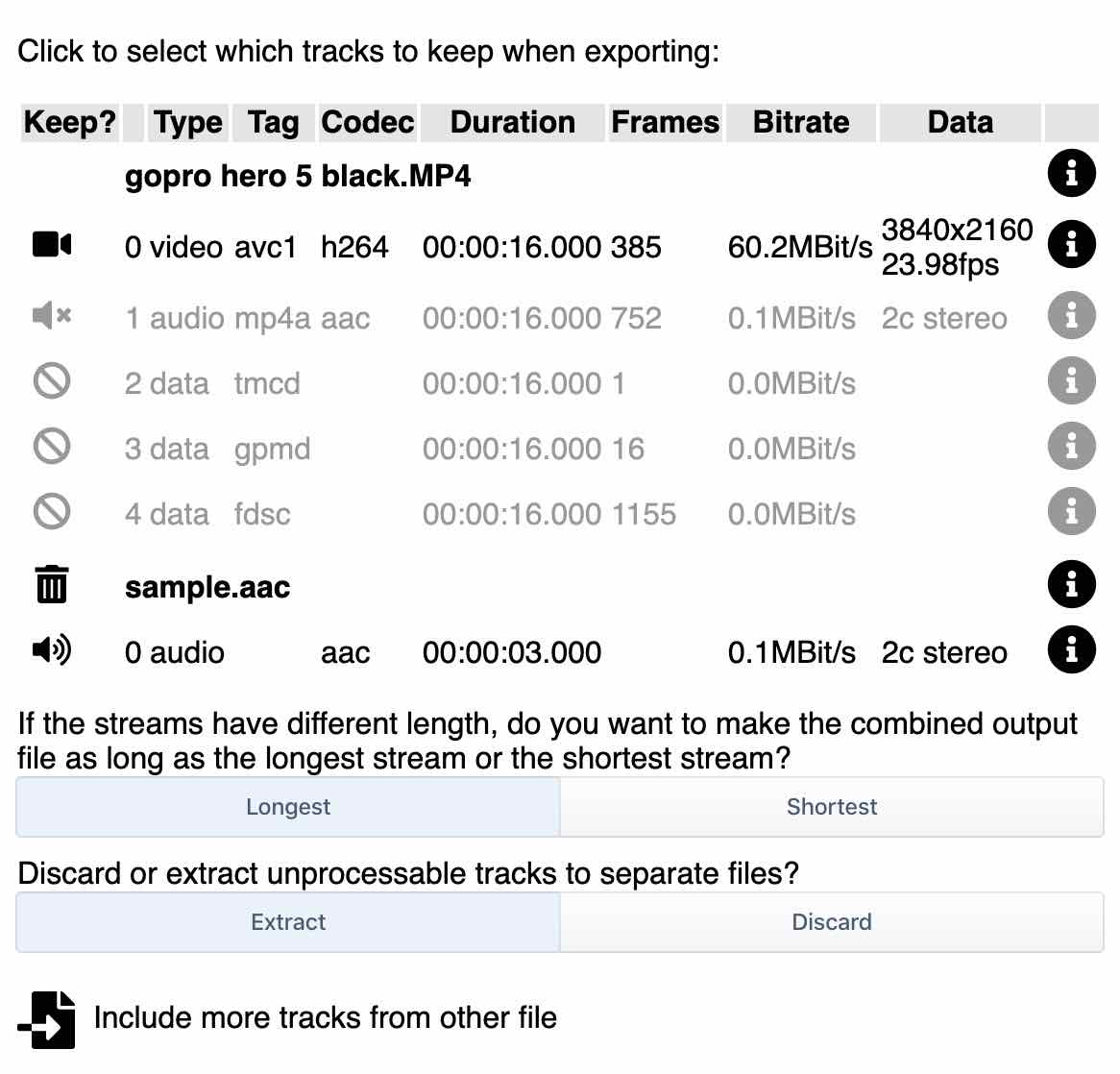
LosslessCut — основной способ, когда качество оставшихся кадров должно сохраниться полностью. Программа копирует потоки через FFmpeg, а не пересчитывает изображение. Выигрыш получается за счёт удаления ненужного начала, конца, рекламных вставок, отдельных сегментов, аудиодорожек или вложений.
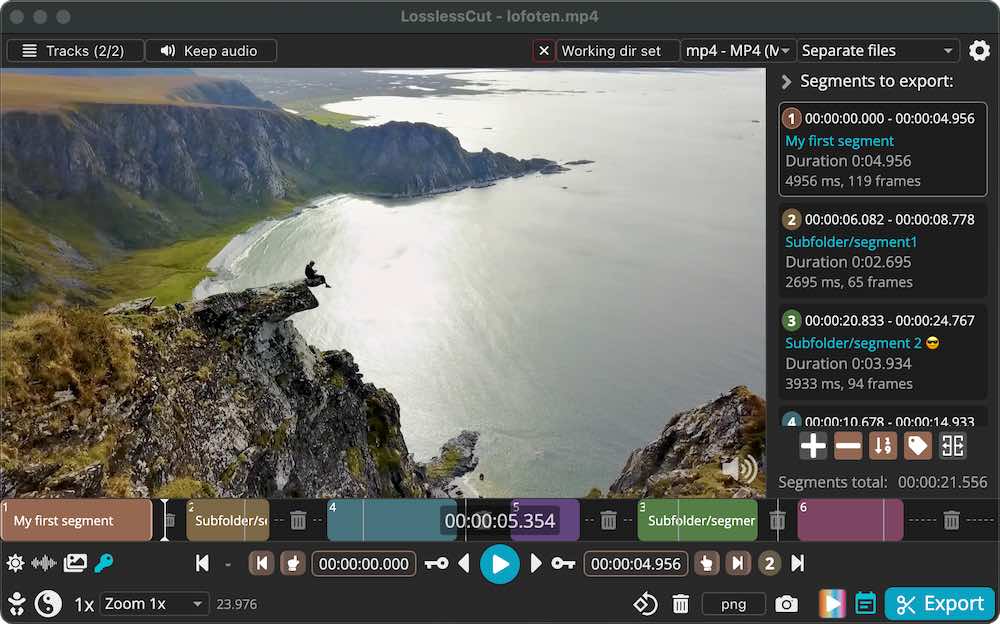
- Откройте WebM через меню File или перетащите его в окно.
- Поставьте курсор в начало сохраняемого участка и установите входную точку; затем отметьте конец сегмента.
- Добавьте другие сохраняемые сегменты, если нужно удалить часть из середины.
- Откройте параметры дорожек и отключите ненужный звук или субтитры.
- Выберите сохранение в совместимый контейнер WebM и запустите экспорт сегментов.
- Проверьте границы: при stream copy они привязаны к ключевым кадрам и способны отличаться от выбранной позиции на несколько кадров.
Плюсы:
Минусы:
Shutter Encoder : графический интерфейс к FFmpeg
Shutter Encoder использует FFmpeg и предоставляет отдельные функции VP8, VP9 и AV1. Для WebM удобнее выбирать VP9 или AV1, затем раскрывать параметры изображения, битрейта, аудио и масштабирования. Программа подходит тем, кому нужен контроль командной строки, но удобнее работать с очередью и полями интерфейса.


- Перетащите WebM в список файлов.
- В поле Choose function выберите VP9 или AV1.
- Укажите расширение WebM и режим качества либо битрейт.
- Сохраните исходное разрешение и FPS для первого теста.
- Выберите Opus для звука и умеренный аудиобитрейт.
- Запустите короткий тест, затем добавьте задачу в очередь.
Плюсы:
Минусы:
Как сжать WebM онлайн
Браузерные сервисы подходят для разовой обработки и не требуют установки, но файл передаётся на сторонний сервер. Перед загрузкой конфиденциального видео проверьте политику хранения и удаления, а для рабочих материалов используйте локальную программу. В каждой карточке ниже отдельно отмечено, сохраняет ли способ WebM или превращает его в другой формат.
Media.io / Online UniConverter
Media.io принимает WebM через кнопку Choose Files, позволяет изменить качество и разрешение и вернуть файл в WebM. Название Online UniConverter относится к прежнему оформлению того же сервиса.
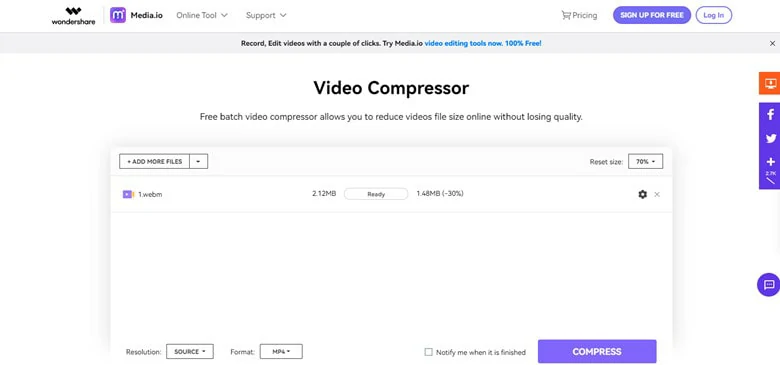
Порядок работы:
- Откройте Video Compressor и нажмите Choose Files.
- Загрузите WebM с устройства или поддерживаемого облака.
- Выберите качество, разрешение и выход WebM.
- Запустите обработку, затем проверьте итоговый контейнер.
Что контролировать: До загрузки проверьте доступный объём операции в открытом интерфейсе, оставьте WebM в поле результата и не передавайте сервису конфиденциальные записи.
Плюсы:
- не требует установки;
- видна оценка размера;
- поддерживает облачный импорт.
Минусы:
- серверная обработка;
- лимиты и функции зависят от режима аккаунта.
XConvert / PS2PDF
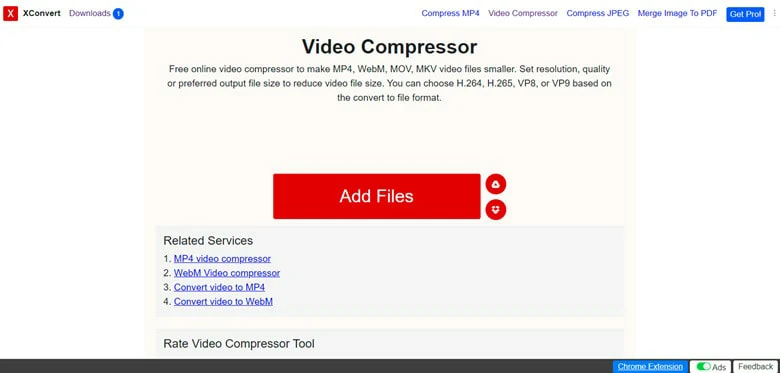
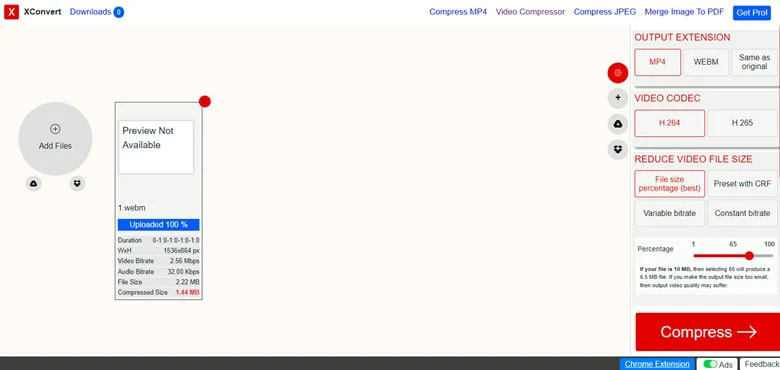
XConvert, ранее упоминавшийся как PS2PDF, даёт больше ручных параметров, чем простые онлайн-компрессоры: выходное расширение, кодек, процент, CRF и режим битрейта.
Порядок работы:
- Нажмите Add Files и загрузите WebM.
- В Output Extension выберите WEBM.
- Выберите VP9 или AV1 и режим уменьшения: процент, CRF либо битрейт.
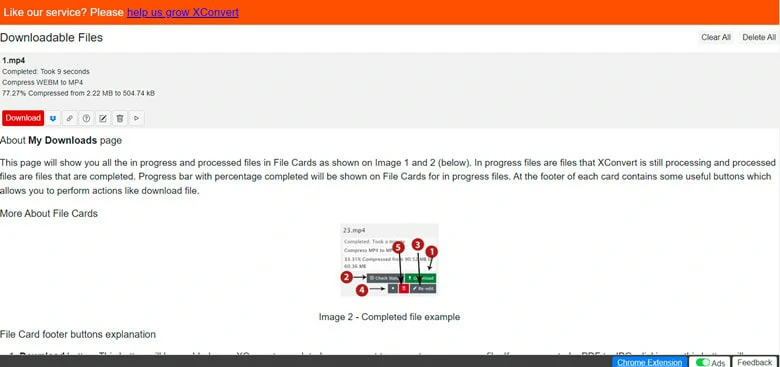
- Нажмите Compress и скачайте готовый файл.
Что контролировать: При CRF не задавать одновременно жёсткий целевой битрейт без необходимости; проверить звук и частоту кадров.
Плюсы:
- ручные параметры;
- WebM выбирается явно;
- подходит для точного онлайн-теста.
Минусы:
- файл передаётся на сервер;
- название PS2PDF относится к прежнему оформлению XConvert;
VideoSmaller
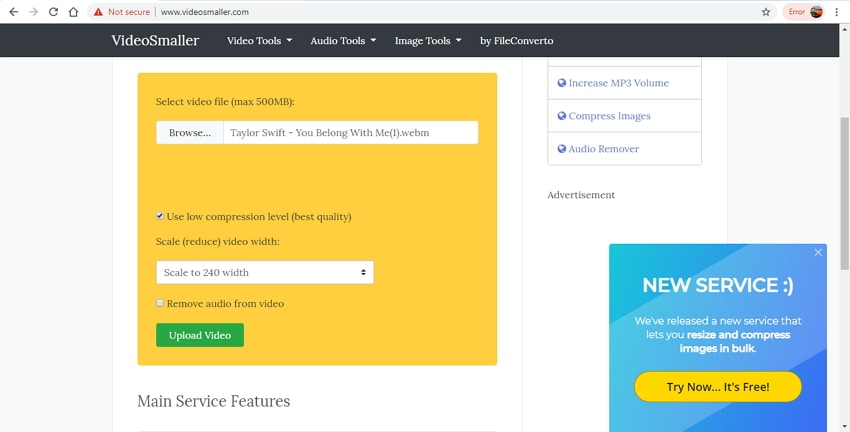
VideoSmaller ориентирован на минимальное число настроек: низкий уровень сжатия для лучшего качества, уменьшение ширины и удаление звука. Это подходит для небольшого разового файла.
Порядок работы:
- Выберите WebM на странице сервиса.
- Для первого теста включите low compression level.
- Не уменьшайте ширину, если исходное разрешение нужно сохранить.
- Удаляйте звук только у немых роликов.
Что контролировать: После скачивания проверить, что сервис вернул WebM и не изменил длительность.
Плюсы:
- простая форма;
- есть отдельное удаление аудио;
- не требует регистрации для базового сценария.
Минусы:
- мало контроля над кодеком и битрейтом;
- серверный лимит ограничивает крупные файлы.
Compress.com
Compress.com предоставляет расширенные поля: размер кадра, видеобитрейт, FPS, соотношение сторон и удаление всех аудиодорожек. Это один из немногих онлайн-вариантов с раздельным управлением параметрами.
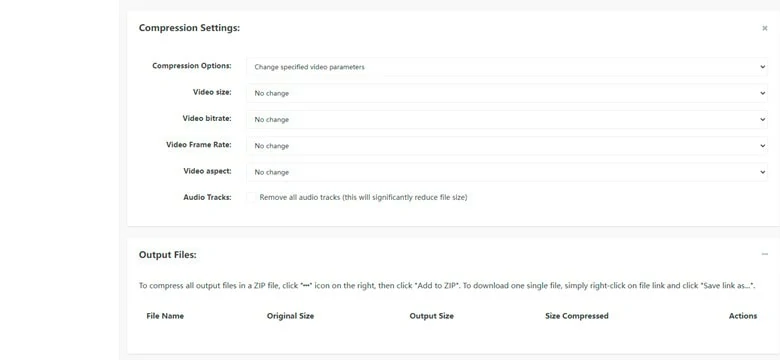
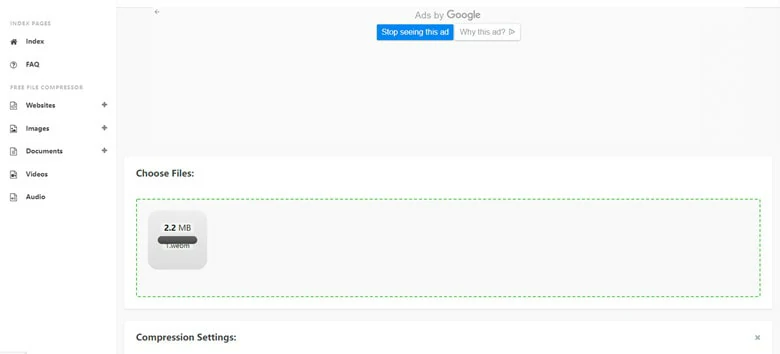

Порядок работы:
- Добавьте WebM.
- Выберите изменение конкретных параметров.
- Сначала оставьте размер кадра и FPS без изменений, уменьшите видеобитрейт.
- При необходимости удалите звук и скачайте один файл либо ZIP.
Что контролировать: Не включать удаление всех дорожек по умолчанию; проверить выходной размер и синхронизацию.
Плюсы:
- подробные настройки;
- отдельное управление звуком.
Минусы:
- форма сложнее простых сервисов;
- данные загружаются на внешний сервер.
AmoyShare WebM Compressor
AmoyShare предлагает уровни low, medium и high, а также собственный размер и выбор формата. Это позволяет начать с мягкого режима, не снижая разрешение вручную.
Порядок работы:
- Импортируйте WebM.
- Выберите low или medium для первого теста.
- Проверьте собственный размер и выход WebM.
- Запустите обработку и сравните результат.
Что контролировать: Не выбирать high только ради минимального файла; сначала проверить визуальное качество.
Плюсы:
- простые уровни;
- собственный размер;
- выбор формата.
Минусы:
- мало технических деталей;
- допустимый объём файла отображается только в форме загрузки;
CloudConvert
CloudConvert работает как конвертер с параметрами кодека, разрешения, FPS, битрейта и обрезки. Для сохранения задачи в поле формата нужно выбрать WebM.
Порядок работы:
- Добавьте WebM.
- Выберите WebM как формат результата.
- Откройте расширенные параметры и задайте VP9, разрешение, FPS и битрейт.
- Запустите конвертацию и скачайте файл.
Что контролировать: Не принимать автоматическую смену формата; учитывать лимиты операций аккаунта.
Плюсы:
- много параметров;
- облачный импорт;
- подходит для одного точного задания.
Минусы:
- серверная обработка;
- лимиты бесплатных операций.
Как сжать WebM на iPhone и iPad
Remux - Video Converter
Remux работает на iPhone и iPad и предоставляет ручные параметры CRF, битрейта, профиля кодека, пиксельного формата, разрешения и FPS. Это наиболее управляемый мобильный вариант из плана.
Порядок работы:
- Импортируйте WebM из приложения Файлы.
- Выберите контейнер WebM и совместимый видеокодек.
- Сначала сохраните исходные разрешение и FPS, затем настройте CRF или битрейт.
- При необходимости обрежьте ролик и удалите лишний звук.
- Сохраните результат в Файлы и сравните с оригиналом.
Что контролировать: Не заменять исходный файл до проверки; для прозрачного WebM проверить пиксельный формат и альфа-канал.
Плюсы:
- ручной CRF и битрейт;
- WebM и современные кодеки;
- обрезка, звук и разрешение в одном приложении.
Минусы:
- часть функций относится к покупкам внутри приложения;
- сложные параметры требуют пробного фрагмента.
Как сжать WebM на Android
Panda Video Compress & Convert
Panda умеет уменьшать размер, менять разрешение, обрезать видео, экспортировать WebM и выбирать VP9. Обработка выполняется на телефоне, поэтому исходник не нужно передавать браузерному сервису.
Порядок работы:
- Откройте режим сжатия и выберите WebM.
- При необходимости обрежьте начало, конец или участок из середины.
- Выберите WebM и VP9.
- Сохраните исходное разрешение либо уменьшите его на один уровень.
- Задайте размер и сохраните новый файл.
Что контролировать: Отключить автоматическую замену оригинала; проверить метаданные, звук и результат в отдельном плеере.
Плюсы:
- WebM и VP9;
- обрезка и изменение разрешения;
- локальная обработка;
- можно задать размер в МБ.
Минусы:
- есть реклама и покупки;
- на слабом телефоне длительное кодирование нагревает устройство.
Video Compressor Trim Convert
Приложение FINECODER экспортирует WebM с VP9 и сочетает компрессию с точной обрезкой. Оно подходит, когда нужно подготовить WebM на Android без компьютера.
Порядок работы:
- Выберите исходный WebM.
- Обрежьте ненужные части визуально или задайте время начала и конца.
- Выберите WebM и VP9 в параметрах конвертации.
- Установите разрешение и степень сжатия.
- Сохраните результат отдельным файлом.
Что контролировать: Проверить разрешение после автоматического пресета и не доверять проценту уменьшения без просмотра.
Плюсы:
- VP9 для WebM;
- точная обрезка;
- работает локально.
Минусы:
- содержит рекламу;
- ручной CRF описан менее подробно, чем в настольных кодировщиках.
Как уменьшить WebM в Linux
FFmpeg : полный контроль через командную строку
FFmpeg подходит для Linux, macOS и Windows и позволяет точно воспроизвести настройки. Сначала посмотрите параметры исходника, затем выполните короткий тест. Имена файлов в примерах замените своими; оригинал не перезаписывайте.
Проверка исходного файла
ffprobe -v error -show_entries format=duration,size:stream=codec_name,width,height,r_frame_rate,bit_rate -of default=noprint_wrappers=1 input.webmКоманда выводит длительность, размер, кодеки, разрешение, FPS и доступный битрейт. Отсутствие значения bit_rate у VBR-потока не является ошибкой: общий размер всё равно можно оценить по файлу.
VP9 с постоянным визуальным качеством
ffmpeg -i input.webm -c:v libvpx-vp9 -crf 32 -b:v 0 -c:a libopus -b:a 96k output.webmВ режиме -b:v 0 параметр CRF становится главным регулятором. Меньшее значение CRF повышает качество и размер. Начинайте с тестового фрагмента, а не кодируйте длинный файл вслепую.
Уменьшение до 720p с сохранением пропорций
ffmpeg -i input.webm -vf "scale=-2:720" -c:v libvpx-vp9 -crf 32 -b:v 0 -c:a libopus -b:a 96k output-720p.webmШирина вычисляется автоматически и остаётся чётной. Этот вариант имеет смысл, когда исходное 1080p или 4K не требуется. Для записи экрана с мелким текстом сначала попробуйте сохранить разрешение и уменьшить только битрейт.
Удаление звука
ffmpeg -i input.webm -c:v copy -an output-no-audio.webmВидео копируется без изменений, а аудиопоток удаляется. Команда подходит для немых анимаций и фоновых роликов. Для материала с речью удаление звука не является допустимым способом компрессии.
Обрезка без перекодирования
ffmpeg -ss 00:00:10 -to 00:01:10 -i input.webm -map 0 -c copy output-cut.webmПотоки копируются, поэтому качество сохраняется. Граница зависит от ключевых кадров; после выполнения обязательно сравните фактическое начало и конец. Для покадровой точности используйте перекодирование короткого участка.
Двухпроходное кодирование до заданного битрейта
ffmpeg -y -i input.webm -c:v libvpx-vp9 -b:v 1500k -pass 1 -an -f webm /dev/null
ffmpeg -i input.webm -c:v libvpx-vp9 -b:v 1500k -pass 2 -c:a libopus -b:a 96k output.webm
На Windows вместо /dev/null используйте NUL. Два прохода распределяют биты точнее, чем однопроходный режим, и подходят при жёстком ограничении размера. Они не делают кодирование без потерь.
Плюсы:
- максимальный контроль;
- автоматизация и пакетные сценарии;
- есть stream copy без перекодирования;
- работает на основных настольных ОС.
Минусы:
- нет графического интерфейса;
- ошибка в команде способна удалить звук или изменить формат;
- VP9 и AV1 кодируются медленно на слабом процессоре.
HandBrake : бесплатное кодирование через интерфейс
HandBrake создаёт контейнер WebM и поддерживает VP8, VP9 и AV1; звук для WebM сохраняется в Vorbis или Opus. В контейнере WebM программа поддерживает прожжённые субтитры, а отключаемые soft subtitles не сохраняются. Это ограничение нужно учитывать до запуска.
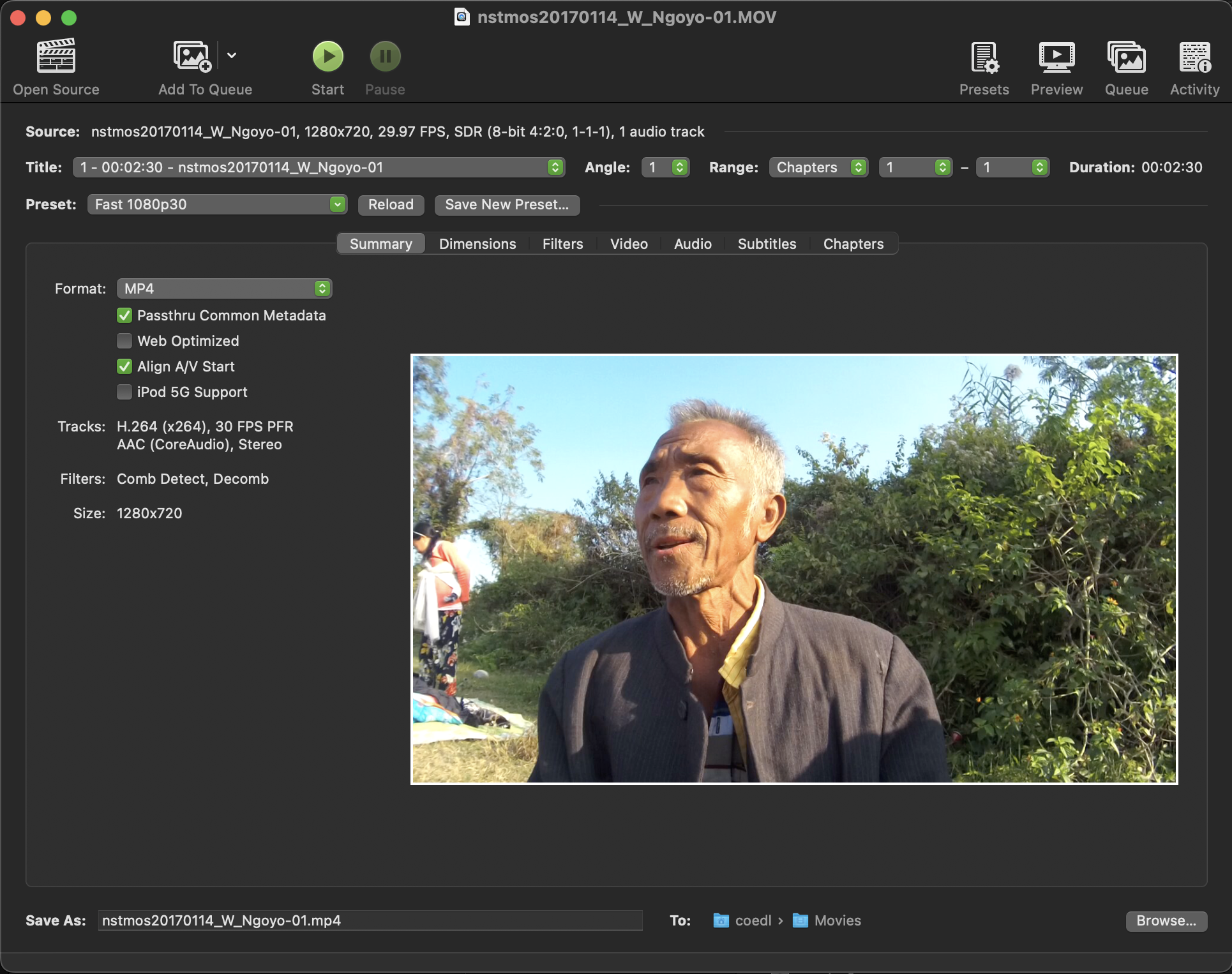
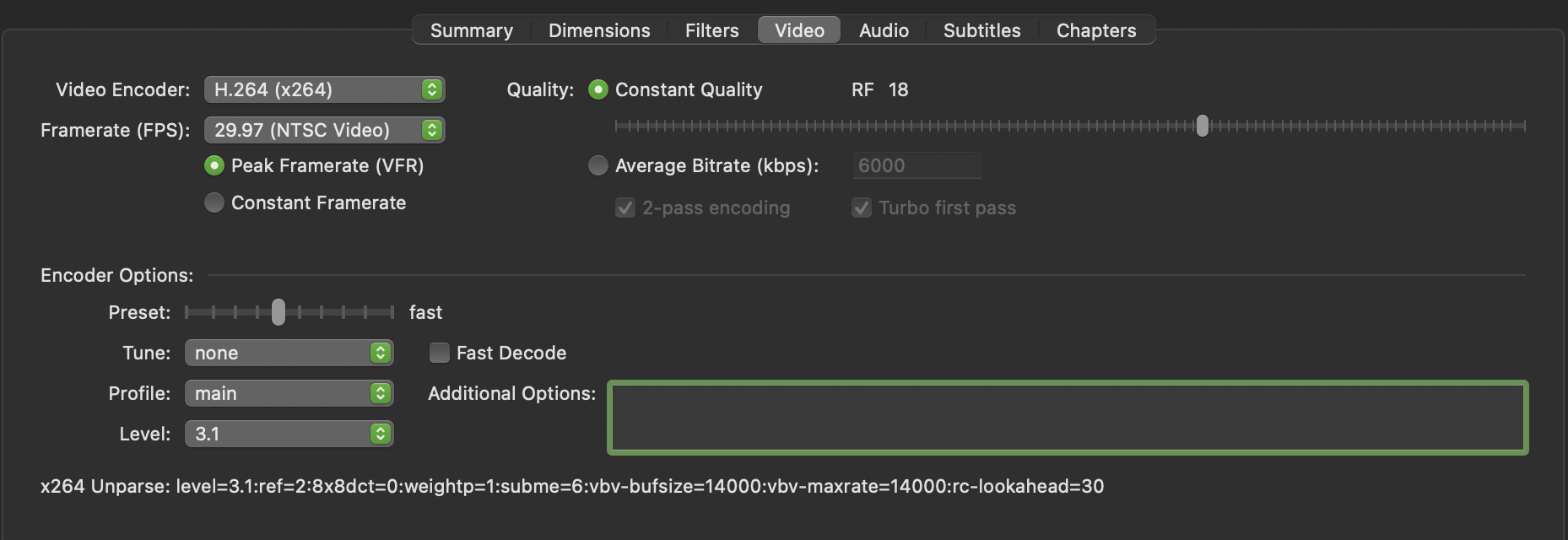
- Нажмите Open Source и откройте WebM.
- На вкладке Summary выберите WebM.
- На вкладке Video выберите VP9 или AV1 и режим Constant Quality.
- В Dimensions оставьте исходное разрешение для первого теста.
- В Video сохраните исходный FPS либо выберите Same as source.
- В Audio оставьте нужную дорожку и выберите Opus или Vorbis.
- Укажите имя с расширением .webm, добавьте задачу в Queue и нажмите Start Encode.
Плюсы:
Минусы:
VLC Media Player : встроенная конвертация
VLC подходит, когда медиаплеер уже установлен и нужно уменьшить один файл без отдельного пакета. В нём создаётся профиль с видеокодеком, битрейтом, разрешением и FPS. Интерфейс менее нагляден, чем у специализированных компрессоров.

- Откройте Медиа → Конвертировать/сохранить.
- Нажмите Добавить, выберите WebM и перейдите к конвертации.
- Выберите либо создайте профиль WebM с VP8/VP9 и аудио Opus/Vorbis.
- Откройте настройки профиля и задайте битрейт, разрешение и FPS.
- Укажите файл назначения с расширением .webm и нажмите Начать.
Плюсы:
Минусы:
Рекомендуемый порядок настроек
- Удалите ненужные сцены и пустые паузы. Это единственный способ заметно уменьшить файл без ухудшения оставшихся кадров.
- Удалите лишние аудиодорожки, комментарии и ненужные субтитры. Для немого ролика отключите звук полностью.
- Сохраните исходное разрешение и FPS. Сначала оцените выгоду от более эффективного кодека и битрейта.
- Если исходник VP8, попробуйте VP9. AV1 выбирайте только после проверки совместимости и времени кодирования.
- Настройте CRF/CQ либо битрейт на коротком сложном фрагменте. Не делайте вывод по статичному титру.
- Снизьте аудиобитрейт, если звук содержит в основном речь. Для музыки и эффектов оставьте больший запас.
- Уменьшите разрешение на один уровень, когда файл всё ещё выше лимита.
- Снижайте FPS последним. Для 60 FPS сначала попробуйте 30 FPS; для 30 FPS не переходите сразу к 15 FPS без просмотра.
Как рассчитать битрейт под точный лимит
Когда площадка задаёт жёсткий размер, сначала переведите лимит в килобиты и разделите его на длительность в секундах. Из полученного общего битрейта вычтите аудиобитрейт и небольшой запас на контейнер. Для файла 20 МБ длительностью 60 секунд расчёт выглядит так: 20 × 8192 ÷ 60 ≈ 2731 кбит/с суммарно. При звуке 96 кбит/с видеопотоку остаётся около 2500–2550 кбит/с после запаса.
| Шаг | Действие | Пример для 20 МБ и 60 секунд |
|---|---|---|
| 1 | Перевести мегабайты в килобиты | 20 × 8192 = 163840 кбит |
| 2 | Разделить на длительность | 163840 ÷ 60 ≈ 2731 кбит/с |
| 3 | Вычесть звук | 2731 − 96 = 2635 кбит/с |
| 4 | Оставить запас на контейнер | видеобитрейт около 2500–2550 кбит/с |
Расчёт задаёт стартовую точку, а не гарантированный байт-в-байт результат. Для переменного битрейта используйте два прохода и оставляйте запас в несколько процентов. Если при рассчитанном значении появляются артефакты, увеличьте допустимый размер, сократите длительность или уменьшите разрешение; повторное кодирование не способно одновременно сохранить всё содержание, прежнее качество и существенно меньший объём.
Настройки для разных сценариев
| Сценарий | Что сохранить | Что уменьшать первым | Подходящий инструмент |
|---|---|---|---|
| WebM для сайта | формат WebM, нужный кодек, при необходимости прозрачность | обрезка, VP9/AV1, битрейт | ВидеоМАСТЕР, HandBrake, FFmpeg, Shutter Encoder |
| Прозрачный оверлей | альфа-канал и точное разрешение | длительность, звук, затем кодек | FFmpeg или проверенный профиль программы |
| Запись экрана с текстом | разрешение и читаемость шрифта | FPS и битрейт | ВидеоМАСТЕР, HandBrake, FFmpeg |
| Видео с камеры | плавность движения | обрезка, VP9, умеренный CRF | ВидеоМАСТЕР, VideoProc, HandBrake |
| Отправка по почте | содержание и звук | длительность, разрешение, битрейт | онлайн-сервис или мобильное приложение |
| Discord и мессенджеры | совместимость клиента | целевой размер, разрешение | XConvert, Remux, Panda |
| Пакет файлов | одинаковые правила внутри группы | очередь и пресет | HandBrake, FFmpeg, UniConverter |
| Конфиденциальное видео | локальная обработка | любой локальный параметр | ВидеоМАСТЕР, LosslessCut, FFmpeg, HandBrake |
| Слабый компьютер | приемлемое время | VP9 вместо AV1, умеренный пресет | ВидеоМАСТЕР, HandBrake, VLC |
| Полностью без потерь | исходные потоки | только удаление сцен и дорожек | LosslessCut или FFmpeg -c copy |
Как проверить результат
- Сравните расширение и контейнер. Файл должен оставаться .webm, если формат был обязательным.
- Проверьте длительность. Неожиданное сокращение означает ошибочную обрезку или неполный экспорт.
- Сравните разрешение и FPS. Автоматический сервис способен уменьшить их без явного предупреждения.
- Прослушайте начало, середину и конец. Проверьте синхронизацию, число дорожек и отсутствие внезапной тишины.
- Откройте сложную сцену с движением, дымом, водой, листвой, градиентом или мелким текстом. Ищите блоки, рябь и полосы.
- Проверьте субтитры. HandBrake не сохраняет soft subtitles в WebM; их придётся прожечь в изображение или обработать другим инструментом.
- Для прозрачного ролика разместите его над контрастным фоном и убедитесь, что альфа-канал сохранился.
- Сравните размер с лимитом, оставив запас. Сервис или площадка способны учитывать дополнительные данные при загрузке.
- Не удаляйте исходник, пока готовый файл не открыт в целевом браузере, приложении или на сайте.
Частые ошибки
- Переименование расширения. Замена .webm на .mp4 не меняет контейнер и не уменьшает данные.
- Подмена задачи. Сервис принял WebM, но вернул MP4; это конвертация, а не сохранение WebM.
- Слишком много изменений сразу. Одновременное снижение битрейта, разрешения и FPS мешает найти причину ухудшения.
- Повторное кодирование результата. Каждое поколение добавляет потери; все правки следует собрать до одного финального экспорта.
- Оценка по статичному кадру. Артефакты проявляются на движении, градиентах и мелких деталях.
- Удаление звука по умолчанию. Некоторые сервисы предлагают Remove all audio tracks как способ сильного уменьшения.
- Потеря субтитров. Не все WebM-кодировщики сохраняют отключаемые дорожки.
- Потеря прозрачности. Обычный профиль WebM способен создать непрозрачное видео, если не поддерживает альфа-канал.
- Слепая вера в целевой размер. Два ролика одинаковой длительности требуют разного битрейта из-за сложности движения.
- Загрузка личного материала в браузер. Для конфиденциального файла безопаснее локальная программа.
Как выбрать способ
| Задача | Рекомендация | Причина |
|---|---|---|
| Простой способ в Windows | ВидеоМАСТЕР | WebM выбирается явно, доступны обрезка и параметры видео |
| Удалить лишнее без ухудшения | LosslessCut | копирует потоки без повторного кодирования |
| Бесплатная очередь с интерфейсом | HandBrake | WebM, VP9/AV1, Constant Quality и пакетные задания |
| Максимальный контроль | FFmpeg | точные команды, фильтры, два прохода и stream copy |
| FFmpeg без командной строки | Shutter Encoder | графический выбор VP8/VP9/AV1 и очередь |
| Разовая браузерная работа | XConvert или Media.io | не требуется установка, есть размер и параметры |
| iPhone и iPad | Remux - Video Converter | CRF, битрейт, разрешение и FPS |
| Android | Panda Video Compress & Convert | WebM, VP9, обрезка и локальная обработка |
| Монтаж уже выполнен в редакторе | Pinnacle Studio или Corel VideoStudio | можно уменьшить файл на финальном экспорте |
| Конфиденциальный материал | любая локальная программа | исходник не передаётся стороннему серверу |
Ответы на частые вопросы
Можно ли уменьшить WebM в два раза совсем без потери качества?
Да, только когда можно удалить примерно половину длительности, лишние дорожки или другие данные. Повторное кодирование того же содержания в меньший объём не является полностью без потерь.
Какой кодек выбрать: VP8, VP9 или AV1?
VP9 — практичный основной вариант для WebM: он эффективнее VP8 и широко поддерживается. AV1 выбирают при подтверждённой совместимости и готовности ждать более долгого кодирования. VP8 оставляют для старых систем, которым он необходим.
Почему сжатый файл получился больше исходного?
Выбран слишком высокий битрейт, более тяжёлый звук, другое разрешение или неэффективный профиль. Сравните параметры через FFprobe или свойства программы и не ориентируйтесь только на название пресета.
Как попасть в точный размер?
Для жёсткого лимита используйте расчёт суммарного битрейта и двухпроходное кодирование. В браузерном сервисе оставляйте запас, потому что VBR и контейнерные данные дают отклонение от оценки.
Почему после сжатия пропал звук?
Была включена опция удаления аудиодорожек, выбран несовместимый аудиокодек или профиль WebM создан без звука. Для WebM используйте Opus или Vorbis и проверяйте список дорожек до запуска.
Почему исчезла прозрачность?
Профиль не сохранил альфа-канал либо выбран кодек и пиксельный формат без нужной поддержки. Прозрачные WebM нужно проверять на контрастном фоне сразу после тестового экспорта.
Можно ли сжать несколько WebM одновременно?
Да. Для очереди подходят ВидеоМАСТЕР, HandBrake, FFmpeg, UniConverter, VideoProc и другие настольные решения. Разделяйте файлы по разрешению и FPS, чтобы один пресет не ухудшил часть материалов.
Безопасно ли использовать онлайн-компрессор?
Для публичного ролика риск ниже, но файл всё равно передаётся на внешний сервер. Личные записи, рабочие материалы и видео с персональными данными обрабатывайте локально.
Почему HandBrake не сохранил отключаемые субтитры?
Контейнер WebM в HandBrake поддерживает прожжённые субтитры, но не soft subtitles. Субтитры нужно либо встроить в кадр, либо сохранить другим инструментом, который поддерживает нужный поток.
Что выбрать для максимально быстрого результата?
Если можно удалить сцены, LosslessCut или FFmpeg с -c copy работают быстрее повторного кодирования. Когда нужно уменьшить битрейт, скорость зависит от кодека: VP9 обычно быстрее AV1 при сопоставимых настройках.
Итоговые рекомендации
Для Windows основной понятный процесс — ВидеоМАСТЕР: сначала обрезка, затем WebM с VP9 и настройка битрейта при сохранённых разрешении и FPS. Для бесплатной настольной работы выбирайте HandBrake; для полного контроля и автоматизации — FFmpeg; для удаления фрагментов без ухудшения оставшихся кадров — LosslessCut. Shutter Encoder занимает промежуточное место: параметры FFmpeg доступны через графический интерфейс.
Онлайн-сервисы оправданы для короткого несекретного файла. XConvert даёт целевой размер, CRF, разрешение и выбор VP9/AV1; Media.io проще для базовой настройки; Compress.com отдельно управляет звуком, FPS и видеобитрейтом; CloudConvert удобен при импорте из облака. Перед запуском оставьте WebM в поле результата. На iPhone и iPad ручные настройки предоставляет Remux - Video Converter; на Android WebM и VP9 поддерживают Panda Video Compress & Convert и Video Compressor Trim Convert.
Качество проверяют не по обещанию интерфейса и не по одному кадру. Смотрите движение, градиенты, мелкий текст, звук, субтитры и прозрачность. Исходник удаляют только после того, как новый WebM прошёл проверку в целевом браузере, приложении или на сайте.
 *EXE — расширение исполняемого файла. Сайт является партнером проекта