

LosslessCut — настольная программа для быстрой работы с видео, аудио, субтитрами и отдельными медиапотоками без полного рендера. Её главная задача — вырезать лишнее, сохранить нужные фрагменты, объединить совместимые части, убрать ненужные дорожки, извлечь аудио или субтитры, изменить контейнер и получить результат без повторного кодирования всего файла. Такой подход особенно полезен для длинных записей с камер, дронов, GoPro, видеорегистраторов, OBS, трансляций и ТВ-записей: пользователь не собирает сложный монтажный проект, а быстро оставляет нужные участки и удаляет мусорные гигабайты.
Программа работает как графический интерфейс вокруг FFmpeg: вместо пересчёта каждого кадра она копирует подходящие части исходного медиапотока в новый файл. Поэтому обрезка видео без потери качества в LosslessCut занимает гораздо меньше времени, чем экспорт из обычного нелинейного редактора, где файл часто заново кодируется целиком. Важная граница: программа не заменяет DaVinci Resolve, Premiere Pro, Final Cut Pro, Shotcut или другие полноценные монтажные среды. LosslessCut нужен не для цветокоррекции, эффектов, переходов и сложной сборки ролика, а для технической подготовки исходников и быстрых операций над файлами.
На главном экране видны ключевые элементы рабочего процесса: окно предпросмотра, цветные сегменты на таймлайне, правая панель Segments to export, переключатель режима экспорта, выбор контейнера, кнопка Tracks, кнопка Keep audio, настройка рабочей папки через Working dir set или Working dir unset, кнопка снимка кадра и крупная кнопка Export. Это не классический монтажный стол со слоями, дорожками эффектов и библиотекой переходов; интерфейс построен вокруг разметки временных диапазонов и быстрого вывода результата.
Что такое LosslessCut и для каких задач он нужен
LosslessCut решает задачи, где важнее сохранить исходное качество и не тратить время на повторный рендер. Пользователь открывает файл, отмечает начало и конец нужного фрагмента, выбирает режим вывода и запускает экспорт. При обычном сценарии программа не пересчитывает видеоряд, не меняет битрейт и не создаёт новый сжатый вариант ролика. Она переносит нужные части исходного потока в новый контейнер или новый файл.
Типичные задачи LosslessCut:
быстро обрезать видео в начале или конце;
вырезать рекламу, заставку, паузу, ошибочный дубль, пустой участок записи;
разделить длинное видео на несколько отдельных файлов;
собрать несколько отмеченных сегментов в один файл через
Merge cuts;сохранить каждый выбранный фрагмент отдельно через
Separate files;извлечь аудиодорожку, субтитры, вложения и другие потоки;
удалить лишнюю аудиодорожку или дорожку данных;
добавить музыку, аудио или субтитры из другого файла;
изменить контейнер, например подготовить совместимый MP4, MOV или Matroska без перекодирования;
сделать снимок кадра в JPEG или PNG;
исправить ориентацию видео через rotation/orientation metadata;
импортировать или экспортировать список сегментов в CSV EDL;
подготовить черновые куски перед дальнейшей работой в полноценном редакторе.
Сильная сторона программы проявляется на больших исходниках. Запись экрана на час, длинный файл с камеры или ролик с видеорегистратора не нужно полностью прогонять через кодировщик только ради удаления нескольких минут. LosslessCut быстро сохраняет нужные отрезки, а исходник остаётся нетронутым: новый файл создаётся рядом с оригиналом или в выбранной рабочей папке, а оригинальное видео не изменяется.
При этом LosslessCut не предназначен для художественного монтажа. В нём нет полноценной цветокоррекции, сложной работы с титрами, масками, переходами, графикой, шумоподавлением, анимацией и многодорожечной сборкой проекта. Если нужно нарезать исходники перед монтажом, программа подходит хорошо. Если нужно собрать готовый ролик с музыкой, титрами, эффектами и цветом, логичнее использовать Shotcut, VSDC Free Video Editor, Movavi Video Editor, ВидеомОНТАЖ или другой полноценный видеоредактор.
Основные характеристики LosslessCut
LosslessCut относится к узким техническим редакторам: он не пытается быть универсальной студией монтажа, а закрывает операции, которые в обычных редакторах часто выполняются медленнее. Программа работает на Windows, macOS и Linux, использует FFmpeg и Chromium HTML5 video player для предпросмотра, поддерживает работу с видео, аудио, субтитрами и сопутствующими дорожками.
| Характеристика | Что это значит для пользователя |
|---|---|
| Тип программы | Редактор для lossless-операций с видео, аудио и медиапотоками |
| Главный сценарий | Быстрая нарезка видео без рендера и без потери качества |
| Рабочая логика | Разметка сегментов на таймлайне и экспорт выбранных частей |
| Платформы | Windows, macOS, Linux |
| Основа обработки | FFmpeg |
| Предпросмотр | Через встроенный плеер на базе Chromium HTML5 video player |
| Работа с дорожками | Панель Tracks: выбор, отключение, извлечение и добавление потоков |
| Экспорт | Separate files, Merge cuts, смена контейнера, CSV EDL |
| Снимки кадров | JPEG и PNG через кнопку камеры или клавишу C |
| Ограничение точности | Старт сегмента в обычном lossless-режиме привязан к keyframe-структуре файла |
LosslessCut полезен не только как редактор видео без перекодирования, но и как вспомогательная программа рядом с монтажной системой. Например, перед импортом в Adobe After Effects, Corel VideoStudio или Shotcut пользователь отбрасывает ненужные часы исходного материала, оставляет только рабочие фрагменты и уже их переносит в основной проект. Такой порядок уменьшает объём материалов, ускоряет поиск дублей и снижает количество лишних файлов в монтажной папке.
Важное отличие от конвертеров вроде HandBrake, Format Factory, XMedia Recode или Any Video Converter — LosslessCut не ставит основной целью уменьшение размера за счёт нового кодирования. Размер уменьшается, когда пользователь удаляет длительность, дорожки или ненужные потоки. Если нужно именно сжать файл, изменить битрейт, кодек, разрешение или профиль совместимости, требуется транскодер, а не LosslessCut.
Интерфейс и логика работы
Интерфейс LosslessCut строится вокруг одного файла или набора файлов, временной шкалы и списка сегментов. В центре находится предпросмотр, снизу — таймлайн с цветными блоками, справа — панель Segments to export. Эта панель показывает временные границы каждого сегмента, его длительность и порядок. При объединении фрагментов порядок в правой панели влияет на порядок в итоговом файле: сегменты можно перетаскивать мышью.
В верхней части окна расположены элементы, которые влияют на вывод:
Tracksоткрывает список дорожек и потоков;Keep audioбыстро управляет сохранением аудио;Working dir unsetилиWorking dir setзадаёт папку вывода;выпадающий список контейнера выбирает формат результата;
Separate filesиMerge cutsменяют режим экспорта;значок шестерёнки открывает настройки;
кнопка
?помогает перейти к справке и подсказкам.
Нижняя часть интерфейса используется для точной разметки. Пользователь перемещает курсор по таймлайну, запускает и останавливает воспроизведение, ставит границы сегмента, создаёт новые точки, разделяет фрагменты, меняет масштаб таймлайна, делает снимок кадра и запускает Export. Горячие клавиши ускоряют работу: SPACE отвечает за воспроизведение и паузу, I ставит начало сегмента, O — конец, B делит сегмент в позиции курсора, E открывает экспорт, C сохраняет снимок кадра, SHIFT + / открывает диалог горячих клавиш.
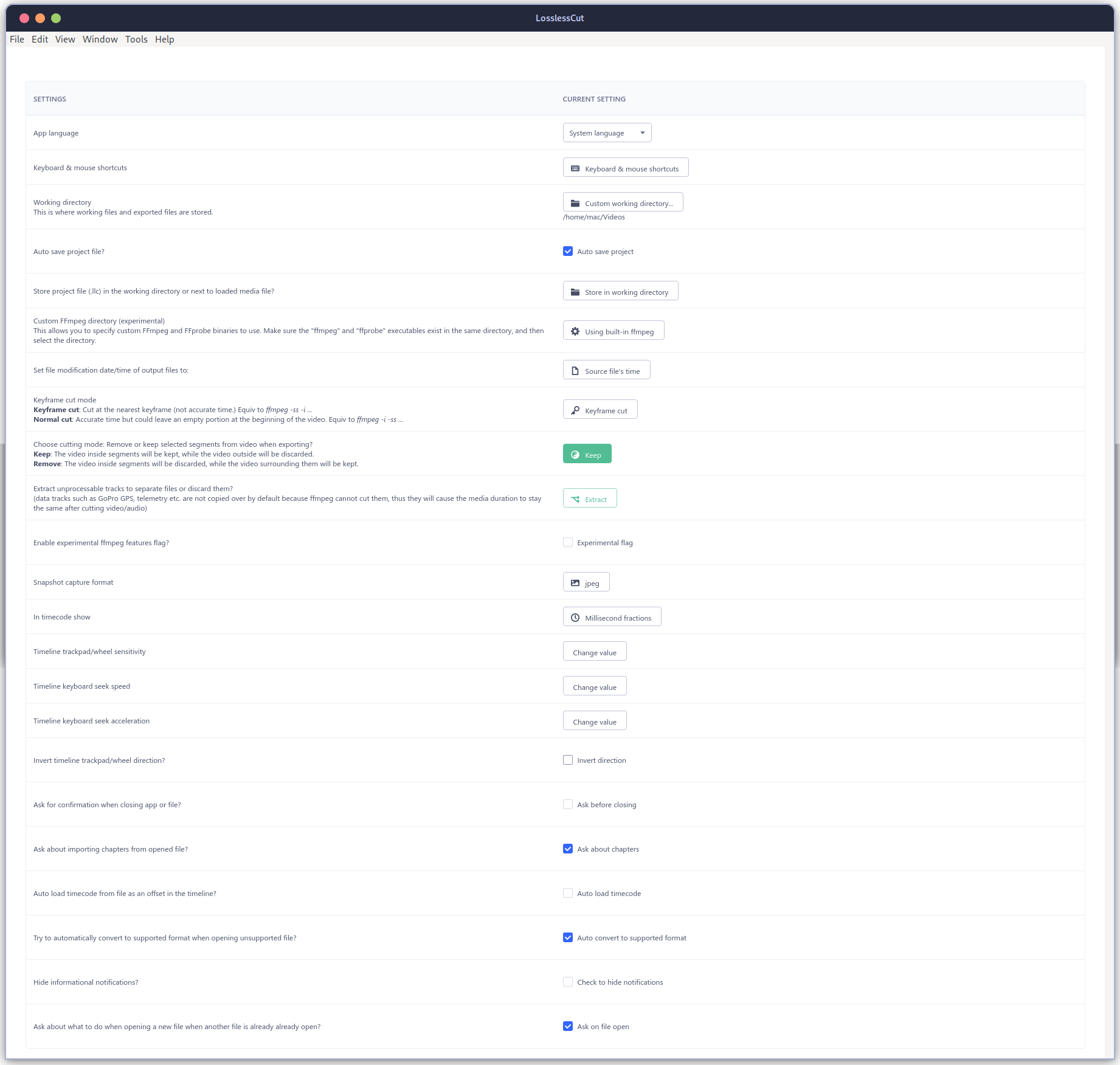
В LosslessCut есть обычный и расширенный вид. Когда нужная функция не отображается, включается advanced view через значок в нижнем левом углу. В расширенном виде становятся доступнее дополнительные элементы, включая параметры экспорта и операции с сегментами. Диалог Export options вызывается через значок рядом с кнопкой Export; там настраиваются режим вывода, контейнер, имя файла, сохранение метаданных, Smart cut, MOV Faststart и другие параметры, которые влияют на конкретный экспорт.
Сегменты как основа работы
В обычном редакторе пользователь чаще думает дорожками, клипами и проектом. В LosslessCut основной объект — сегмент. Сегмент — это временной диапазон, который будет сохранён, объединён или, при инверсии, пропущен. Сегмент без конечной точки превращается в маркер и не экспортируется как самостоятельный фрагмент. Такая логика удобна для длинных записей: можно быстро пройти материал, отметить удачные места, подписать фрагменты и потом вывести их отдельными файлами или одним файлом.
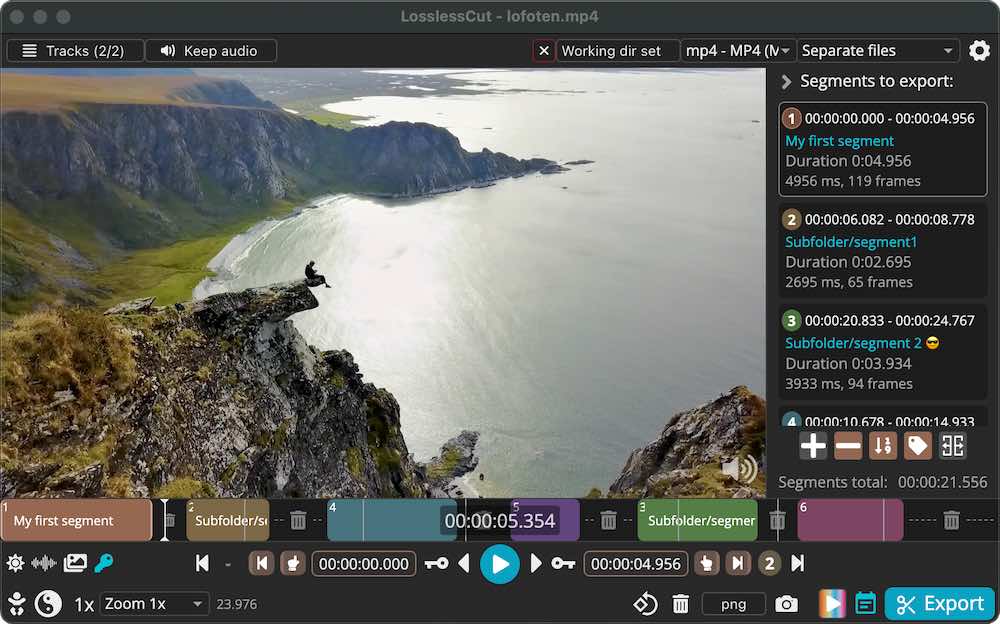
Справа в Segments to export отображаются все подготовленные участки. Для каждого видны начало, конец, длительность и дополнительные сведения. Если нужно вырезать несколько кусков из середины длинной записи, пользователь создаёт несколько сегментов. Если нужно удалить отмеченные участки, используется инвертирование через символ Yin Yang: тогда LosslessCut сохраняет не сами выделенные части, а промежутки между ними.
В чём отличается Separate files от Merge cuts
Separate files сохраняет каждый сегмент отдельным файлом. Этот режим подходит, когда нужно разложить длинную запись на главы, клипы, эпизоды, фрагменты урока, отдельные сцены или короткие отрезки для отправки.
Merge cuts собирает отмеченные сегменты в один файл. Этот режим используют, когда из длинной записи нужно удалить паузы, рекламу, ошибочные куски или вступление, а затем получить единый ролик. Порядок сегментов задаётся в правой панели: если перетащить фрагменты, итоговый файл будет собран в новом порядке.
Какие задачи можно сделать в LosslessCut
Обрезать начало или конец видео
Обрезка начала или конца — самый простой сценарий. Пользователь открывает файл, перемещает курсор к нужному старту, нажимает I, затем ставит конец клавишей O и запускает Export. Если нужен один файл с выбранным диапазоном, достаточно оставить один сегмент в списке. При этом исходник не перезаписывается: LosslessCut создаёт новый файл с временными границами в имени или с именем по шаблону вывода.
Для длинных записей удобно использовать масштаб таймлайна. Когда нужно попасть ближе к keyframe, пользователь увеличивает шкалу, переходит к нужной области и уточняет границы. Вертикальные линии keyframes помогают понять, где LosslessCut сможет начать фрагмент в обычном режиме без перекодирования. Если keyframes расположены редко, старт сохранённого фрагмента привязывается к ближайшему предыдущему keyframe.
Вырезать ненужные части из середины
Чтобы удалить фрагмент из середины ролика, пользователь отмечает ненужный участок как сегмент и включает инвертирование через Yin Yang. После этого программа экспортирует части между отмеченными сегментами. Такой сценарий подходит для удаления рекламы, пауз, неудачных реплик, технических перерывов, заставок и пустых участков записи.
Другой подход — отметить только те фрагменты, которые нужно оставить, и вывести их в режиме Merge cuts. Это удобнее, когда полезных частей меньше, чем лишнего материала. Например, из часовой записи с камеры нужно оставить три сцены по несколько минут: каждая сцена становится отдельным сегментом, затем Merge cuts собирает их в один итоговый файл.
Разделить ролик на несколько частей
Для разделения файла на части используется клавиша B, которая делит текущий сегмент в позиции курсора. После разделения на таймлайне появляются несколько участков, а в Segments to export — отдельные элементы. При экспорте в режиме Separate files каждый участок сохраняется как самостоятельный файл.
Этот сценарий подходит для лекций, вебинаров, игровых записей, длинных интервью и видеонаблюдения. Пользователь просматривает запись, ставит разрезы на границах тем или сцен, даёт сегментам понятные названия и экспортирует набор коротких файлов. Названия сегментов можно использовать для более удобной структуры вывода, включая создание подпапок через шаблон имени.
Объединить видео без перекодирования
LosslessCut объединяет сегменты и файлы, когда их параметры совместимы. Для сегментов внутри одного исходника это обычная задача: пользователь отмечает нужные участки, выбирает Merge cuts и экспортирует единый файл. Для разных файлов действует более строгое правило: у объединяемых материалов должны совпадать параметры кодеков. Если файлы получены с одной камеры, одним профилем записи и одинаковыми настройками, объединение проходит предсказуемее.
При проблемах с объединением документация LosslessCut рекомендует сначала прогнать каждый файл через отдельный экспорт, изменить контейнер на MP4, MOV или Matroska, отключить лишние дорожки и затем объединять подготовленные файлы. Это не универсальный ремонт всех исходников, но такой порядок часто помогает привести разные файлы к более совместимому виду без полноценного перекодирования.
Работать с аудио, субтитрами и дорожками
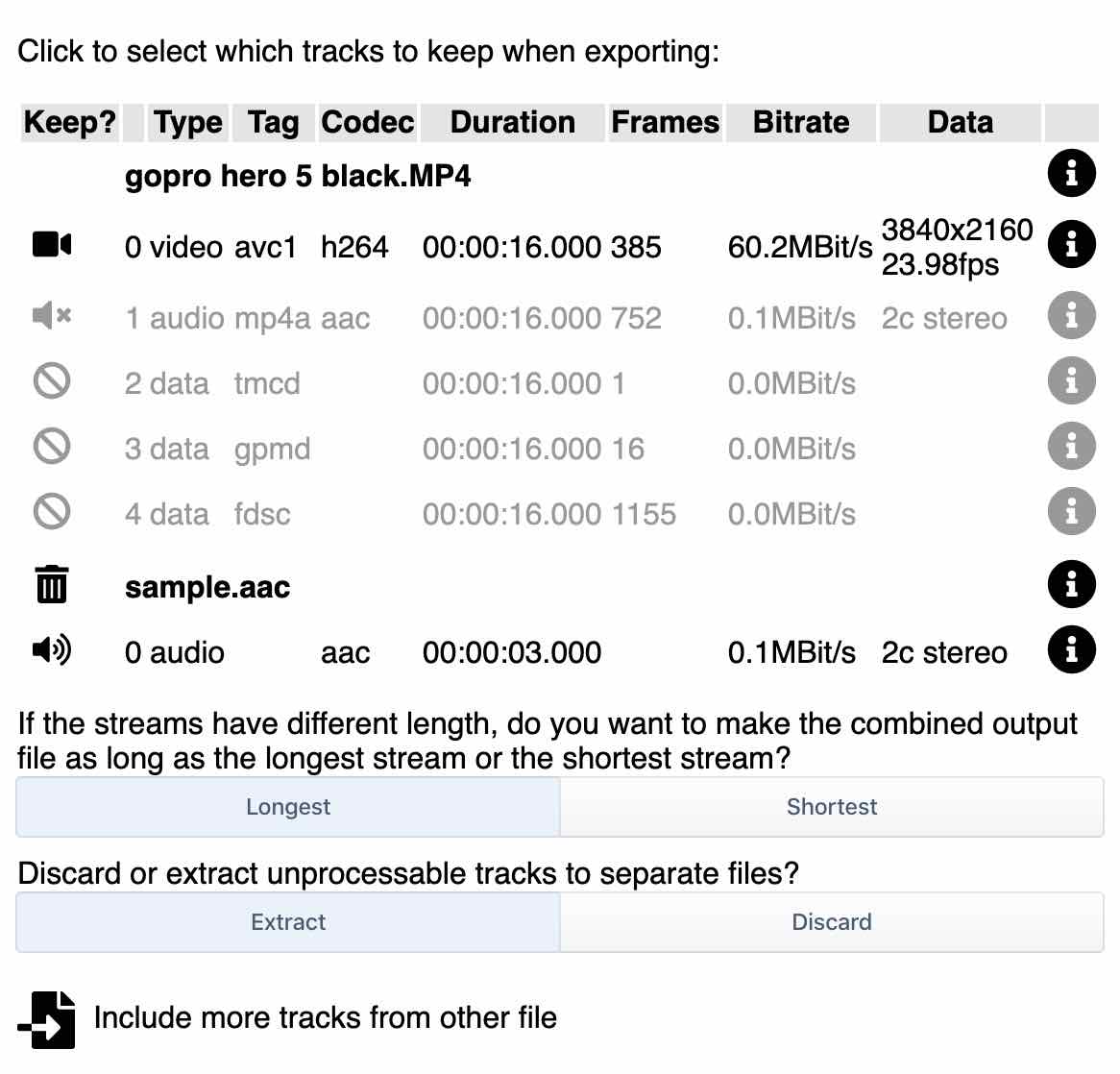
Панель Tracks показывает, какие потоки находятся внутри файла: видео, аудио, субтитры, данные, служебные дорожки камеры. В этой панели пользователь выбирает, какие дорожки сохранить, какие отключить, какие извлечь, а какие добавить из другого файла. Это полезно, когда нужно удалить лишний звук, оставить только одну языковую дорожку, извлечь субтитры, добавить музыку или убрать служебные потоки GoPro.
На скриншоте видно, что Tracks работает не как декоративный список, а как техническая панель. У каждой дорожки отображаются тип, codec, duration, frames, bitrate и дополнительные данные. Столбец Keep? отвечает за сохранение или отключение потока при экспорте. Ниже расположены варианты обработки потоков разной длины: Longest и Shortest, а также действия Extract и Discard для непроцессируемых дорожек.
Работа с дорожками особенно важна при ошибках экспорта. Некоторые файлы содержат потоки данных, которые FFmpeg не обрезает корректно. В таком случае результат получается неправильной длительности, с чёрными участками или с неудачной структурой. Практический порядок диагностики простой: открыть Tracks, оставить только основную видеодорожку, выполнить тестовый экспорт, затем включать остальные дорожки по одной и находить проблемный поток.
Сделать снимок кадра
LosslessCut сохраняет кадры из видео в JPEG или PNG. Для этого используется кнопка камеры в нижней панели или клавиша C. Такой снимок нужен для обложки, превью, иллюстрации инструкции, фиксации события в записи или быстрой передачи конкретного кадра без открытия отдельного редактора.
Формат снимка выбирается рядом с кнопкой камеры: в интерфейсе виден переключатель png, а экспорт кадров работает как отдельная операция от нарезки видео. Это удобно, когда нужно не только вырезать фрагмент, но и сразу получить кадр для карточки ролика или описания.
Изменить контейнер без перекодирования
Remux в LosslessCut — это смена контейнера при сохранении тех же дорожек и кодеков. Например, пользователь меняет контейнер MKV на MP4 или MOV, чтобы файл легче открывался на устройстве, в плеере или в монтажной программе. При remux не происходит сжатия видеоряда заново: меняется оболочка файла, а не содержимое дорожек.
Этот сценарий не равен конвертации с изменением кодека. Если исходное видео закодировано несовместимым кодеком, простая смена контейнера не сделает его автоматически подходящим для любого устройства. Контейнер и кодек — разные уровни файла: MP4, MOV и MKV хранят дорожки, а H.264, H.265, VP9, AV1, AAC, MP3 и другие кодеки определяют, как закодированы видео и аудио.
Изменить ориентацию видео
LosslessCut меняет rotation/orientation metadata. Это помогает с роликами с телефона, которые открываются в неправильной ориентации из-за некорректного флага поворота. Программа меняет метаданные, а не пересчитывает изображение кадр за кадром.
У этого способа есть ограничение: поворот — свойство файла, а не отдельного сегмента внутри него. Если объединять несколько файлов, один из которых повернули через metadata, итоговый результат наследует единую логику ориентации. Для сложных случаев, где нужно физически повернуть часть изображения, кадрировать, изменить размер или зеркалировать видео, требуется редактор или кодирование с применением фильтров.
Пошаговая инструкция: как обрезать видео без потери качества
Перед обрезкой лучше определить, что именно должно остаться в итоговом файле: только один диапазон, несколько коротких фрагментов или весь ролик без отдельных кусков. LosslessCut не изменяет исходник, но результат всё равно нужно проверить в плеере, потому что точность начала зависит от keyframes и параметров конкретного файла.

На этом примере видна структура, с которой пользователь работает во время инструкции: справа отображаются сегменты, снизу — таймлайн с цветными областями, внизу справа — Export. Такой экран подходит для быстрой проверки: сколько фрагментов подготовлено, где стоят границы, какой выбран контейнер и сохранится ли аудио.
Шаг 1. Открыть файл
Файл открывается перетаскиванием в окно программы или сочетанием CTRL + O на Windows/Linux и ⌘ + O на macOS. После открытия LosslessCut показывает предпросмотр, длительность, таймлайн и панель сегментов. Если встроенный плеер не воспроизводит файл, используется операция File → Convert to supported format; для предпросмотра создаётся поддерживаемая версия, а экспорт выполняется по исходному файлу, сохраняя lossless-логику нарезки.
Шаг 2. Найти начало нужного фрагмента
Перемещение по ролику выполняется мышью, колесом, трекпадом, стрелками, клавишами , и ., а воспроизведение запускается через SPACE. Для грубой навигации удобно тянуть курсор по таймлайну, для уточнения — увеличивать масштаб и переходить по кадрам или keyframes.
Когда курсор стоит в начале будущего фрагмента, нажимается I. На таймлайне появляется начало сегмента. Если сегмент должен стартовать строго с определённого визуального момента, нужно учитывать keyframe-ограничение: обычная lossless-нарезка часто начинает экспорт с ближайшего предыдущего keyframe. Поэтому финальная проверка результата обязательна.
Шаг 3. Установить конец фрагмента
Далее курсор перемещается в конец нужного диапазона, после чего нажимается O. Сегмент получает начальную и конечную точки, а в Segments to export появляется запись с временными границами и длительностью. Если нужно изменить границу, её можно уточнить на таймлайне или вручную через временные поля.
Для одной обрезки достаточно одного сегмента. Если нужно сохранить несколько фрагментов из разных мест, нажимается +, создаётся новая точка, затем снова используются I и O. Если нужно разделить уже отмеченный диапазон, применяется B.
Шаг 4. Выбрать режим экспорта
Для одного фрагмента обычно подходит Separate files, потому что программа сохранит выбранный диапазон отдельным файлом. Если отмечены несколько сегментов и их нужно объединить в один ролик, режим меняется на Merge cuts. Переключатель находится в верхней части окна рядом с выбором контейнера.
Если итоговый файл должен сохраниться в конкретную папку, используется Working dir unset или Working dir set. По умолчанию результат создаётся рядом с исходником, но рабочая папка удобнее для проектов, где исходники лежат отдельно от готовых фрагментов.
Шаг 5. Проверить дорожки
Перед экспортом стоит открыть Tracks, если файл содержит несколько аудиодорожек, субтитры или служебные потоки. Внутри панели выбираются дорожки, которые должны попасть в результат. Это особенно важно для видео с экшн-камер, многоканальных записей, файлов с несколькими языками и контейнеров с данными.
Если итоговый файл нужен без звука, используется Keep audio или отключение аудиодорожек в Tracks. Если нужно оставить только одно аудио, остальные дорожки отключаются вручную. Такой подход уменьшает размер результата и устраняет лишние потоки без сжатия видеоряда.
Шаг 6. Запустить экспорт
Кнопка Export или клавиша E открывает обзор параметров. Если включён показ Export options, пользователь видит режим экспорта, контейнер, количество дорожек, путь сохранения, имя выходного файла и дополнительные опции. Затем нажимается Export ещё раз для подтверждения.

После завершения LosslessCut показывает уведомление об экспорте. Итоговый файл нужно открыть в плеере и проверить три вещи: начало, конец и наличие нужного звука. Если начало попало раньше, чем ожидалось, границу сдвигают вперёд на несколько кадров или меняют Keyframe cut mode. Если проблема связана с дорожками, проверяется Tracks.
Пошаговая инструкция: как вырезать несколько фрагментов и объединить их
Этот сценарий нужен, когда из длинной записи требуется оставить несколько полезных частей и получить один итоговый файл. Например, из вебинара удаляются паузы и подготовка, из записи игры оставляются удачные моменты, из ТВ-передачи вырезается реклама, из камеры наблюдения сохраняются несколько событий.
Шаг 1. Разметить первый фрагмент
Откройте файл, найдите начало первого полезного участка и нажмите I. Переместитесь к концу участка и нажмите O. Первый сегмент появится в правой панели. Для удобства сегменту можно дать понятное название: это помогает не перепутать порядок, когда фрагментов много.
Шаг 2. Добавить следующие сегменты
Нажмите +, перейдите к следующему полезному месту, снова задайте начало и конец через I и O. Повторите этот порядок для всех частей, которые должны попасть в итоговый файл. Каждый сегмент отображается в Segments to export, а на таймлайне получает отдельный цветной блок.
Если часть материала нужно не сохранить, а удалить, проще отметить ненужные диапазоны и включить инверсию через Yin Yang. Тогда LosslessCut экспортирует промежутки между отмеченными сегментами. Такой режим удобен для удаления рекламы или повторяющихся пауз.
Шаг 3. Настроить порядок
Если фрагменты должны идти не в исходной последовательности, перетащите их в правой панели. LosslessCut собирает объединённый результат в порядке списка Segments to export, поэтому порядок можно изменить без пересборки таймлайна в обычном монтажном редакторе.
Для технической нарезки это удобно: можно сначала отметить сцены по мере просмотра, затем переставить их в нужной последовательности и экспортировать единый файл. При этом не появляются слои, переходы и промежуточный проект — только список сегментов.
Шаг 4. Выбрать Merge cuts
В верхней части окна переключите режим с Separate files на Merge cuts. После этого все выбранные сегменты будут собраны в один файл. Если оставить Separate files, программа сохранит набор отдельных фрагментов, а не единый ролик.
Перед финальным экспортом проверьте, что все нужные дорожки включены. При объединении особенно важна совместимость потоков: если исходник один, это обычно проще; если в проект добавлялись дорожки из других файлов, нужно контролировать длительность, кодеки и поведение Longest / Shortest в Tracks.
Шаг 5. Проверить итоговый файл
После экспорта откройте результат в плеере и пройдите все стыки. Проверяются три зоны: начало первого сегмента, каждый переход между фрагментами и конец последнего сегмента. Если стык попадает не туда, где был отмечен на таймлайне, причина обычно связана с keyframe-структурой. Для проблемных файлов помогает сдвиг стартовых точек на несколько кадров, изменение Keyframe cut mode или тестовый экспорт одного сегмента.
Поддерживаемые форматы и работа с кодеками
LosslessCut использует встроенный плеер на базе Chromium HTML5 video player, поэтому не любой файл, который в принципе понимает FFmpeg, одинаково хорошо открывается в предпросмотре. В обычном режиме хорошо подходят MP4, MOV, WebM, Matroska, OGG и WAV. Среди аудиокодеков указаны FLAC, MP3, Opus, PCM, Vorbis и AAC; среди видеокодеков — H.264, AV1, Theora, VP8, VP9 и H.265 при наличии аппаратного декодирования.
| Уровень файла | Примеры | Как это влияет на LosslessCut |
|---|---|---|
| Контейнер | MP4, MOV, MKV, WebM, OGG, WAV | Определяет оболочку файла и набор потоков внутри |
| Видеокодек | H.264, H.265, VP9, AV1, Theora | Определяет, как закодирован видеоряд |
| Аудиокодек | AAC, MP3, Opus, FLAC, PCM, Vorbis | Определяет совместимость звука и возможность копирования |
| Потоки | Видео, аудио, субтитры, данные, вложения | Выбираются и отключаются через Tracks |
| Метаданные | Название, время, orientation, rotation | Часть метаданных сохраняется или редактируется, но не всё переносится идеально |
Если файл не воспроизводится в окне программы, это не означает автоматическую невозможность обработки. LosslessCut создаёт поддерживаемую версию для предпросмотра через File → Convert to supported format, а фактический экспорт выполняет по оригиналу. Это важно для больших исходников: предпросмотр может быть упрощённым, но результат нарезки остаётся основанным на исходном файле.
Чем remux отличается от перекодирования
Remux меняет контейнер, сохраняя дорожки. Перекодирование меняет сами дорожки: видеокодек, аудиокодек, битрейт, разрешение, частоту кадров или другие параметры. LosslessCut ориентирован на remux и копирование потоков, а не на полное преобразование видео. Поэтому программа быстро меняет контейнер H.264-записи с TS на MP4 или MOV, но не превращает несовместимый кодек в другой без потерь.
Когда задача звучит как нарезка MP4 без потери качества, удаление лишних дорожек или подготовка MOV/MP4 для воспроизведения, LosslessCut подходит. Когда нужно уменьшить битрейт, перекодировать HEVC в H.264, изменить разрешение, сделать файл легче для отправки или подготовить профиль под конкретное устройство, больше подходит HandBrake, XMedia Recode, Format Factory или MediaCoder.
Почему точность зависит от keyframes
В большинстве современных видео не каждый кадр является самостоятельным. Между ключевыми кадрами часть изображения хранится как изменение относительно соседних кадров. Чтобы вырезать кусок без перекодирования, безопаснее начинать с keyframe. Поэтому начало сегмента в LosslessCut часто округляется к ближайшему предыдущему keyframe. Если keyframes стоят часто, расхождение меньше. Если они стоят редко, начало результата заметно смещается раньше выбранного места.
Smart cut создан для более точной нарезки между keyframes, но он помечен как экспериментальный. При проблемах с экспортом документация прямо рекомендует не использовать Smart cut, проверять Keyframe cut mode, отключать лишние дорожки и подбирать контейнер. Поэтому для технически надёжной обрезки лучше сначала работать в обычной lossless-логике, а Smart cut использовать только там, где нужна более точная граница и результат проверяется вручную.
Ограничения LosslessCut
Главное ограничение LosslessCut связано не с интерфейсом, а с самим принципом работы без перекодирования. Программа не пересчитывает видеоряд целиком, поэтому не даёт такой же свободы, как монтажная система с рендером каждого кадра. Старт фрагмента в обычном режиме привязан к keyframes; для некоторых файлов нужно сдвигать cutpoint, менять Keyframe cut mode, выбирать другой контейнер или отключать проблемные дорожки.
Что LosslessCut делает хорошо:
быстро сохраняет нужные части длинного видео;
удаляет ненужную длительность без ухудшения исходного видеоряда;
собирает совместимые сегменты в один файл;
извлекает и отключает дорожки;
меняет контейнер без перекодирования;
сохраняет снимки кадров;
помогает подготовить исходники для дальнейшего монтажа.
Что не относится к сильным сценариям LosslessCut:
полноценная цветокоррекция;
переходы между клипами;
стабилизация;
шумоподавление;
наложение текста и графики;
размытие, ретушь, маски, скрытие объектов;
изменение громкости каналов и сложное аудиосведение;
создание GIF, слайд-шоу и титров;
уменьшение размера через новый кодек и битрейт;
покадрово точная нарезка для всех файлов в обычном lossless-режиме.
Ограничения при объединении
Lossless merge работает корректно, когда файлы имеют одинаковые параметры кодеков. Это особенно важно для файлов из разных источников: даже если два ролика имеют расширение .mp4, внутри могут отличаться видеокодек, профиль, частота кадров, аудиокодек, timebase, набор дорожек и метаданные. При несовместимости результат получается повреждённым, с неправильной длительностью, сбитой синхронизацией или проблемами на стыках.
Для объединения файлов с разных устройств практичнее сначала привести каждый файл к общему контейнеру через отдельный экспорт, отключить лишние дорожки и затем проверить объединение. Если нужен гарантированный результат из несопоставимых исходников, потребуется полноценное перекодирование в конвертере или видеоредакторе.
Ограничения предпросмотра
Предпросмотр зависит от того, что поддерживает встроенный плеер. Для части HEVC/H.265, 10-битных материалов, нестандартных контейнеров или специфических камерных файлов могут появляться чёрный экран, низкое качество предпросмотра, рывки или необходимость FFmpeg-assisted playback. Это не всегда влияет на итоговый экспорт, но усложняет точную разметку.
При таких проблемах используются два приёма: смена режима аппаратного декодирования для HEVC и File → Convert to supported format для создания версии предпросмотра. После этого разметка выполняется в плеере, а экспорт остаётся привязанным к исходному файлу.
Ограничения по метаданным
LosslessCut умеет сохранять и редактировать часть метаданных, но перенос метаданных через FFmpeg не всегда даёт полностью идентичный результат. Для файлов, где важны GPS, дата съёмки, служебные теги камеры, chapter marks или нестандартные поля, итоговый файл нужно проверять отдельно.
Особенно внимательно стоит работать с записями GoPro и других устройств, где встречаются потоки tmcd, fdsc, gpmd и другие проприетарные дорожки данных. Такие потоки можно извлечь отдельно, если они нужны, но они же становятся причиной странной длительности или некорректного экспорта при попытке обрезать всё содержимое контейнера одним действием.
Системные требования
LosslessCut работает на Windows, macOS и Linux. Для Windows в Microsoft Store указана минимальная система Windows 10 version 14316.0 or higher; для macOS в карточке MacUpdate указана macOS 12 or later и архитектуры Intel 64 / Apple Silicon; для Linux доступны сборки под 64-битные и ARM-архитектуры в зависимости от канала распространения.
| Компонент | Требование и практическое значение |
|---|---|
| Windows | Windows 10 и новее; Windows 7, 8 и 8.1 не относятся к поддерживаемым системам для современных сборок |
| macOS | macOS 12 or later; поддерживаются Intel 64 и Apple Silicon |
| Linux | Десктопная Linux-система с подходящей сборкой LosslessCut и рабочей графической средой |
| Процессор | Для обычной lossless-нарезки требования ниже, чем при полном рендере, но предпросмотр тяжёлых кодеков зависит от CPU/GPU |
| Оперативная память | Для коротких роликов достаточно умеренного объёма, для 4K/длинных файлов комфорт зависит от системы и исходного материала |
| Накопитель | Нужно место под исходник и результат; при черновой нарезке больших файлов объём проекта определяется длительностью сохранённых фрагментов |
| Видеодекодирование | Предпросмотр H.265/HEVC и других тяжёлых кодеков зависит от аппаратного декодирования и поддержки Chromium |
| FFmpeg | Используется для обработки, remux, нарезки, извлечения и операций с потоками |
В Windows-части важно не ориентироваться на старые справочники, где ещё встречаются Windows 7 или Windows 8. Современная база LosslessCut связана с Electron/Chromium, а поддержка Windows 7, 8 и 8.1 была прекращена после перехода на новые версии Electron. В troubleshooting-разделе проекта эти системы прямо указаны как неподдерживаемые.
Аппаратные требования зависят от сценария. Если пользователь только вырезает кусок из H.264-файла и не включает перекодирование, нагрузка ниже, чем при экспорте из монтажной программы. Но предпросмотр 4K, HEVC, 10-битного видео, файлов с высокой частотой кадров и материалов с сетевого диска всё равно зависит от процессора, видеодекодера, скорости накопителя и поддержки плеером. Поэтому слабый компьютер справится с нарезкой быстрее, чем с рендером, но плавный просмотр тяжёлых исходников не гарантируется для всех файлов.
Плюсы и минусы LosslessCut
Плюсы:
нарезка видео и аудио без полного перекодирования;
высокая скорость при подходящих файлах и корректных keyframes;
сохранение исходного качества в обычных lossless-операциях;
режимы
Separate filesиMerge cuts;удобная панель
Segments to export;быстрые горячие клавиши
I,O,B,E,C;работа с несколькими дорожками через
Tracks;извлечение видео, аудио, субтитров и других потоков;
удаление ненужных дорожек без пересчёта видеоряда;
remux в совместимый контейнер;
снимки кадров в JPEG и PNG;
импорт и экспорт CSV EDL;
работа с chapter marks и разными форматами списков сегментов;
версии для Windows, macOS и Linux;
удобен как предварительный инструмент перед полноценным монтажом.
Минусы:
обычная lossless-нарезка не гарантирует покадровую точность начала;
старт сегмента часто округляется к ближайшему предыдущему keyframe;
Smart cutостаётся экспериментальным и не подходит для всех файлов;объединение разных файлов требует одинаковых параметров кодеков;
встроенный предпросмотр зависит от поддержки Chromium;
некоторые служебные дорожки мешают корректному экспорту;
программа не предназначена для эффектов, переходов, цветокоррекции и титров;
уменьшение размера достигается удалением длительности или дорожек, а не новым сжатием;
проблемные файлы требуют ручной проверки
Tracks, контейнера иKeyframe cut mode;интерфейс сегментов сначала непривычен пользователям классических видеоредакторов.
LosslessCut показывает себя сильнее всего там, где задача формулируется конкретно: вырезать фрагмент из видео, удалить лишнее из записи, извлечь аудио из видео, сохранить кадр, подготовить набор исходников. Когда задача шире — собрать ролик с визуальной обработкой, титрами, музыкой, переходами и финальным стилем — программа становится вспомогательным этапом, а не основным редактором.
Сравнение с аналогами
LosslessCut логично сравнивать не только с видеоредакторами, но и с конвертерами, FFmpeg и простыми триммерами. Сравнение показывает, что программа занимает промежуточное место: она проще командной строки, быстрее полноценных редакторов при rough-cut задачах и точнее специализирована на lossless-операциях, чем универсальные конвертеры.
| Программа | Главный сценарий | Нарезка без перекодирования | Перекодирование | Работа с эффектами | Когда выбрать |
|---|---|---|---|---|---|
| LosslessCut | Быстрая нарезка, сегменты, дорожки, remux | Да | Ограниченно, не как главный сценарий | Нет | Нужно быстро удалить лишнее и сохранить качество |
| Avidemux | Простая нарезка, фильтры, кодирование | Да, в Copy mode | Да | Ограниченные фильтры | Нужны простые фильтры и ручной выбор кодеков |
| FFmpeg | Командная обработка медиа | Да | Да | Через фильтры | Нужен максимальный контроль и автоматизация |
| HandBrake | Транскодирование и сжатие | Нет как основная задача | Да | Фильтры обработки | Нужно уменьшить размер или изменить кодек |
| Shotcut | Нелинейный монтаж | Нет как основная задача | Да при экспорте | Да | Нужен таймлайн, монтаж, фильтры и оформление |
| VirtualDub | Классическая обработка AVI/видео | Частично по сценарию | Да | Фильтры | Нужны старые рабочие процессы и фильтры |
| VidCutter / простые триммеры | Быстрая обрезка | Зависит от реализации | Обычно ограниченно | Нет | Нужен минимальный интерфейс без работы с потоками |
LosslessCut и Avidemux
Avidemux рассчитан на простую нарезку, фильтрацию и кодирование. Он умеет работать в Copy mode, где видео или аудио копируется без перекодирования, и в encoding mode, где пользователь выбирает параметры кодирования. Поэтому Avidemux шире в части фильтров и настроек кодеков, но менее сфокусирован на быстром сегментном rough-cut процессе, который в LosslessCut построен вокруг Segments to export, Merge cuts, Tracks, EDL и быстрой разметки.
LosslessCut удобнее, когда нужно пройти длинный исходник и быстро сохранить несколько частей. Avidemux полезнее, когда после обрезки требуется применить фильтр, изменить параметры кодирования или выполнить простую конвертацию с ручным контролем. Это не взаимозаменяемые программы: LosslessCut быстрее для технического отбора, Avidemux гибче для базовой обработки.
LosslessCut и FFmpeg
FFmpeg — универсальный командный инструмент для чтения, фильтрации, транскодирования и вывода мультимедиа в разные форматы. LosslessCut использует FFmpeg как основу, но даёт интерфейс для тех, кто не хочет каждый раз писать команды, считать таймкоды и подбирать параметры вручную.
FFmpeg лучше для автоматизации, серверной обработки, скриптов, массовых операций и точного контроля параметров. LosslessCut лучше для визуальной разметки: открыть файл, найти сцену глазами, нажать I, O, Export, проверить результат. Пользователь видит сегменты и дорожки, а не только командную строку. При этом LosslessCut показывает последний ffmpeg command log, чтобы продвинутый пользователь мог повторить или модифицировать команду вне интерфейса.
LosslessCut и HandBrake
HandBrake — транскодер. Его задача — преобразовать видео из почти любого формата в современные широко поддерживаемые кодеки, подготовить файл под устройство, уменьшить размер или изменить параметры совместимости. LosslessCut делает другое: он вырезает и переносит исходные медиапотоки без рендера, когда это позволяет файл.
Если нужно обрезать MOV с камеры без потери качества, удалить лишнюю дорожку и быстро получить MP4, выбирают LosslessCut. Если нужно уменьшить 20-гигабайтный файл до 2 ГБ, сменить кодек, битрейт и разрешение, выбирают HandBrake или другой конвертер. Эти программы часто идут в связке: сначала LosslessCut удаляет ненужные минуты, затем HandBrake кодирует только оставшийся материал.
LosslessCut и Shotcut
Shotcut — полноценный видеоредактор с нативным таймлайном, поддержкой множества форматов, фильтрами, экспортом и монтажной логикой. Он подходит для создания готового видео, а не только для технической нарезки.
LosslessCut выигрывает там, где нужно быстро обрезать видео без потери качества и не создавать проект. Shotcut выигрывает там, где нужны монтаж, переходы, титры, фильтры, многодорожечная структура, цветовые правки и финальный экспорт с заданными параметрами. Для автора видеоархива рабочий порядок часто такой: LosslessCut — для отбора и удаления лишнего, Shotcut — для финальной сборки.
LosslessCut и VirtualDub
VirtualDub исторически используется для обработки AVI и работы с фильтрами, но его классическая модель относится к другому поколению видеоинструментов. LosslessCut современнее в части контейнеров, сегментов, интерфейса и кроссплатформенности. VirtualDub полезен для старых рабочих процессов и специфических фильтров; LosslessCut — для быстрой нарезки современных MP4/MOV/MKV/WebM-файлов и работы с потоками.
LosslessCut и простые онлайн-обрезчики
Онлайн-обрезчики удобны для коротких роликов, но они требуют загрузки файла на сторонний сервер и часто перекодируют результат. LosslessCut работает локально, не отправляет исходник в браузерный сервис и сохраняет контроль над файлом на компьютере. Для личных видеоархивов, рабочих записей, интервью, камер наблюдения и больших исходников локальный подход практичнее.
Отзывы пользователей и профильных журналов
Softpedia в обзоре Windows-версии оценивает LosslessCut как быстрый триммер для удаления ненужных частей видео — вступлений, рекламы, трейлеров, титров — и подчёркивает работу через FFmpeg без encoding/decoding. Оценка Softpedia для Windows-версии — 3.0/5; в выводе отмечается, что программа выполняет обещанную задачу, но как универсальному приложению ей есть куда развиваться.
Mac-обзор Softpedia даёт более высокую оценку — 4.0/5. В нём LosslessCut описан как инструмент для извлечения нужной последовательности из большой записи, с минималистичным окном, drag-and-drop, управлением воспроизведением, переходами по кадрам, установкой start/end и снимком текущего кадра.
c’t рассматривает LosslessCut как редактор для Linux, macOS и Windows, который вырезает фрагменты без потери качества и помогает экономить место при архивировании и подготовке YouTube-материалов. В обзоре отдельно объясняется keyframe-ограничение: программа копирует целые последовательности от keyframe к keyframe, поэтому точность обрезки зависит от частоты ключевых кадров в исходнике.
Tweakers в обсуждении LosslessCut противопоставляет его Avidemux: Avidemux шире по фильтрам, перекодированию и настройкам, а LosslessCut сфокусирован на быстрой lossless-нарезке, разделении и объединении без потери качества. Такой вывод хорошо совпадает с реальным позиционированием программы: LosslessCut не конкурирует с редакторами по числу эффектов, а выигрывает скоростью и узкой специализацией.
MacUpdate показывает пользовательскую оценку 4.3 на основе 7 оценок и описывает программу как инструмент для lossless trimming/cutting видео и аудио, полезный для rough cutting больших файлов с камеры, GoPro и дрона. В пользовательском профиле сервиса сильнее всего читаются скорость и простота, а не богатство монтажных инструментов.
VideoHelp относит LosslessCut к basic video editors и lossless video editors, показывает высокий пользовательский рейтинг 8.9/10 на основе 95 голосов и 96 обзоров. В первых пользовательских оценках повторяются формулировки про essential software, быструю и простую обрезку, экспорт видео и высокие оценки ease of use, functionality и value for money.
Общий рисунок отзывов такой: пользователи ценят скорость, отсутствие потери качества, простую разметку фрагментов, горячие клавиши и работу с большими файлами. Основные претензии связаны с неточностью cutpoints между keyframes, непривычной логикой интерфейса, отдельными проблемами предпросмотра и экспортом сложных файлов с несколькими дорожками. Это не слабые места случайного характера, а прямые следствия выбранной модели: программа сохраняет скорость и качество, но требует понимать keyframes, контейнеры и дорожки.
Практические сценарии выбора
Для владельца экшн-камеры, GoPro или дрона
LosslessCut подходит для грубой чистки исходников: удалить неудачные минуты до старта, убрать землю, крышку объектива, длинный полёт без событий, оставить несколько удачных пролётов или сцен. В Tracks можно отключить лишние служебные дорожки, а при необходимости извлечь данные отдельно. Для дальнейшей художественной сборки фрагменты переносятся в полноценный видеоредактор.
Для записи экрана и стримов
Записи OBS, трансляции и вебинары часто содержат подготовку, паузы, технические задержки и повторные объяснения. LosslessCut помогает быстро вырезать лишние участки, не прогоняя весь файл через рендер. Если запись потом идёт на публикацию с титрами и оформлением, программа служит первым этапом: убрать мусор, оставить материал, передать в Shotcut, Movavi Video Editor или другой редактор.
Для удаления рекламы из ТВ-записей
В LosslessCut удобно отметить рекламные блоки, включить инверсию сегментов и экспортировать части между ними. Если формат записи поддерживается и keyframes стоят достаточно часто, процесс занимает меньше времени, чем пересборка ролика в монтажной программе. При проблемах с контейнером TS можно использовать remux в MP4 или Matroska.
Для видеорегистратора и камер наблюдения
Длинные записи с регистраторов не нужно хранить полностью, если важны только отдельные события. Пользователь отмечает нужный диапазон, сохраняет фрагмент, делает снимок кадра через кнопку камеры и оставляет исходник отдельно. Для юридически значимых материалов важно сохранять оригинал, потому что новый файл после обработки имеет другую структуру контейнера и может отличаться по метаданным. LosslessCut не перезаписывает исходник, что удобно для такого порядка работы.
Для извлечения аудио, субтитров и дорожек
Если нужно достать аудио из видео, удалить дубляж, оставить одну языковую дорожку или извлечь субтитры, используется Tracks. Это проще, чем вручную писать FFmpeg-команды, и быстрее, чем открывать монтажный пакет. При извлечении отдельного потока программа подбирает формат вывода для конкретного типа дорожки; если нужен другой контейнер, можно оставить только нужную дорожку, выбрать формат и выполнить экспорт.
Для подготовки материалов перед монтажом
Монтажёру LosslessCut полезен как инструмент отбора. Сначала длинные исходники чистятся и делятся на полезные куски, затем эти куски импортируются в основной проект. Это уменьшает объём материалов и ускоряет навигацию. Для сложного монтажа всё равно нужен редактор: Shotcut, VSDC Free Video Editor, ВидеоМОНТАЖ, Corel VideoStudio, Adobe After Effects или другая программа в зависимости от задачи.
Для сжатия и изменения кодека
Если задача — уменьшить размер за счёт битрейта, поменять HEVC на H.264, подготовить файл для старого телевизора или сделать видео легче для отправки, LosslessCut не является основным инструментом. Он уменьшает размер только удалением лишней длительности и дорожек. Для сжатия больше подходят HandBrake, Format Factory, XMedia Recode, Any Video Converter и MediaCoder.
Частые ошибки при работе
Ожидать идеальной покадровой точности от обычного режима
Главная ошибка — считать, что любой cutpoint будет сохранён точно до кадра. LosslessCut не предназначен для точной нарезки в обычном lossless-режиме: старт фрагмента часто округляется к предыдущему keyframe. Для материалов с редкими keyframes расхождение бывает заметным.
Практическое решение: увеличить масштаб таймлайна, смотреть keyframes, сдвигать стартовую точку на несколько кадров, проверять результат и при необходимости тестировать Smart cut. Для важного результата экспортируется один короткий сегмент, проверяется в плеере, затем запускается полный экспорт.
Путать контейнер и кодек
Файл .mp4 не всегда означает одинаковую внутреннюю структуру. Внутри MP4 могут находиться разные видеокодеки, разные аудиокодеки, субтитры, metadata и служебные дорожки. Remux меняет контейнер, но не превращает один кодек в другой. Если устройство не поддерживает кодек, простая смена .mkv на .mp4 не решит проблему.
Считать, что LosslessCut сжимает видео
LosslessCut не уменьшает файл за счёт магического сохранения качества при меньшем битрейте. Если битрейт остаётся исходным, размер уменьшается только за счёт сокращения длительности или удаления дорожек. Для настоящего сжатия нужен новый кодек, новый битрейт или новое разрешение, а это уже перекодирование.
Объединять несовместимые файлы
Файлы с одинаковым расширением, но разными параметрами, часто не объединяются корректно. Для Merge cuts из разных исходников нужны одинаковые codec parameters. Особенно осторожно нужно работать с материалами из разных камер, смартфонов, рекордеров и программ записи.
Не проверять Tracks
Если файл содержит лишние дорожки, результат может иметь неправильную длительность, чёрные участки или проблемы с воспроизведением. Перед сложным экспортом нужно открыть Tracks, отключить ненужное и проверить результат на коротком фрагменте. При диагностике сначала оставляют только видеодорожку, затем постепенно возвращают остальные.
Использовать Smart cut как универсальное решение
Smart cut помогает в отдельных случаях, но остаётся экспериментальным. При проблемах с экспортом лучше отключить Smart cut, проверить Keyframe cut mode, сменить контейнер и протестировать дорожки.
Не открывать итоговый файл после экспорта
LosslessCut быстро создаёт результат, но проверка обязательна. Нужно открыть файл в нужном плеере или редакторе, проверить начало, конец, звук, субтитры, длительность и перемотку. Особенно это важно перед удалением исходника. В самой программе есть предупреждение о проверке output file перед удалением оригинала.
Итог: кому подходит LosslessCut
LosslessCut подходит пользователям, которым нужна быстрая нарезка видео без рендера, сохранение исходного качества, работа с сегментами, дорожками и контейнерами. Это инструмент для технического отбора и чистки исходников: открыть большой файл, отметить полезные части, убрать лишнее, сохранить результат и не ждать полного экспорта из монтажной программы.
Для новичка LosslessCut удобен в простых сценариях: обрезать начало и конец, вырезать лишний кусок, сохранить кадр, удалить звук. Главное — запомнить I, O, Export и понимать, что обычная lossless-нарезка не всегда начинается с точного кадра. Для регулярной работы важнее освоить Segments to export, Tracks, Merge cuts, Separate files, Working dir и проверку keyframes.
Для автора видеоархива программа помогает быстро уменьшить объём хранения без ухудшения оставшихся фрагментов. Для монтажёра — служит предварительным инструментом перед основным редактором. Для владельца GoPro, дрона, регистратора или камеры наблюдения — позволяет быстро оставить нужные сцены и извлечь кадры. Для тех, кому нужно сжатие, цвет, эффекты, титры и финальная сборка ролика, LosslessCut становится только первым этапом, а основная работа переносится в видеоредактор или транскодер.
Список изменений
История версий: как развивалась программа:
- LosslessCut начинался как простой кроссплатформенный инструмент для lossless trimming / cutting с опорой на FFmpeg и Electron. Ранний фокус был узким: быстро обрезать большие файлы с камеры, дрона или другого источника, избавиться от лишнего и сохранить качество без декодирования и повторного кодирования. Уже в раннем описании программы присутствовали две идеи, которые остались основой продукта: прямое копирование данных и быстрые JPEG-снимки текущего кадра.
- Дальше программа стала развиваться от простого триммера к более широкому FFmpeg GUI. Появилась работа с несколькими сегментами, список Segments to export , возможность переупорядочивать части и объединять их. Это изменило характер использования: LosslessCut стал подходить не только для обрезки начала и конца, но и для черновой сборки полезных фрагментов из длинного файла.
- Следующим важным направлением стала работа с дорожками. Tracks превратил программу в инструмент для поточной правки контейнера: отключение аудио, удаление лишних потоков, извлечение субтитров, добавление дорожек из других файлов, просмотр технических данных по потокам. Для пользователей камер и записей с несколькими дорожками это важнее, чем классические монтажные эффекты: можно убрать лишний звук или служебные данные без полного пересчёта видео.
- Позже усилились функции организации сегментов. В программе появились подписи сегментов, импорт и экспорт списков, поддержка CSV EDL, работа с chapter marks, текстовыми списками, YouTube chapters, CUE и XML-форматами для DaVinci / Final Cut Pro. Это сделало LosslessCut полезным в связке с другими программами: разметку можно перенести дальше или, наоборот, импортировать список cut times из внешнего инструмента.
- Отдельная линия развития — визуальная навигация. Таймлайн получил масштабирование, переходы по frame/keyframe, thumbnails, waveform, отображение keyframes и расширенные способы навигации. Для lossless-нарезки это критично: пользователь видит не только время, но и структуру материала, границы сцен, звук, примерное расположение keyframes и может быстрее выбирать безопасные точки обрезки.
- Smart cut появился как попытка решить проблему точности между keyframes. В обычном lossless-режиме старт привязан к предыдущему ключевому кадру; Smart cut позволяет приблизиться к точной границе, но остаётся экспериментальным и не работает надёжно для всех файлов. Поэтому история этой функции — пример компромисса между сохранением качества, скоростью и точностью.
- В ветке 3.6x заметно расширялись настройки экспорта, управление output directory, работа с главами, waveform, уведомлениями, именами файлов, keyframes, подсказками горячих клавиш и поведением интерфейса. В релизе 3.69.0 добавлены lossless cropping и aspect ratio override через bitstream/container metadata, сдвиг дорожек через -itsoffset , инструмент decimate video , Windows ARM64 native build, перенос timecode из таймлайна, подсказки hotkeys в UI, улучшения output directory selector и предупреждения о слишком малом количестве keyframes вокруг cutpoint.
- Развитие LosslessCut показывает устойчивую специализацию: программа не превращается в комбайн для эффектов, а добавляет операции вокруг своей главной модели — быстро, без лишнего рендера, с контролем сегментов, дорожек, контейнеров и метаданных. Поэтому её удобно рассматривать не как облегчённую замену монтажному пакету, а как отдельный технический инструмент в видеорабочем процессе.


 *EXE — расширение исполняемого файла. Сайт является партнером проекта
Оставте свой отзыв о LosslessCut