
Цветной маркер в PDF — это аннотация поверх текста, а не перекрашивание самих букв. Поэтому правильный способ зависит прежде всего от типа файла: в обычном PDF с текстовым слоем можно выделить слово или абзац и применить Highlight, а в скане без распознанного текста потребуется OCR либо инструмент Area Highlight/Marker, который рисует полупрозрачную область поверх страницы. Ниже разобраны оба сценария, смена уже нанесённого цвета, удаление пометок и проверка результата после сохранения.
Основной первый способ — через PDF Commander: он подходит для локальной работы в Windows и совмещает текстовый маркер, ручные инструменты рисования и распознавание текста. Далее идут системные, настольные, браузерные и мобильные варианты. Для каждого метода важно различать четыре операции: Highlight для текста, Area Highlight для произвольной области, изменение цвета самих символов и Redact для безвозвратного сокрытия данных. Они дают внешне похожий результат, но меняют документ принципиально по-разному.
Что именно нужно изменить: маркер, цвет букв или содержимое PDF
Перед началом работы определите, что требуется получить. Самая частая ошибка — искать функцию изменения цвета текста, когда нужен обычный маркер. В PDF это разные объекты: символы относятся к содержимому страницы, а Highlight — к слою комментариев и аннотаций. Поэтому перекрашивание шрифта может потребовать полноценного редактора, тогда как подсветка доступна даже в ряде бесплатных просмотрщиков.
| Операция | Что происходит | Когда использовать | Что важно проверить |
|---|---|---|---|
| Highlight / «Выделить текст» | К тексту добавляется цветная аннотация, обычно полупрозрачная. Буквы не меняются. | Учёба, чтение, рецензирование, согласование документов. | Текст должен выделяться курсором либо быть распознан OCR. |
| Area Highlight / Marker | Полупрозрачная область или штрих рисуется поверх страницы независимо от наличия текстового слоя. | Сканы, изображения, таблицы, диаграммы, фрагменты без выделяемого текста. | Пометка привязана к координатам страницы, а не к словам. |
| Изменение цвета текста | Меняется цвет символов в содержимом PDF. | Исправление дизайна и оформления документа. | Нужен редактор содержимого; шрифты и структура PDF могут ограничивать редактирование. |
| Underline / Strikethrough | Добавляется линия под текстом или через текст. | Редакторская правка и согласование. | Это тоже аннотация, исходные символы остаются в файле. |
| Redact | Содержимое удаляется или скрывается специальным механизмом редактирования конфиденциальных данных. | Персональные данные, реквизиты, закрытая информация. | Обычный чёрный прямоугольник или непрозрачный маркер не заменяет redaction. |
Если задача звучит «выделить важное зелёным, определения жёлтым, а ошибки красным», нужен именно Highlight. Если курсор не захватывает слова, не пытайтесь компенсировать это изменением цвета шрифта: сначала определите, есть ли на странице текстовый слой. Для скана практичнее либо распознать текст, либо использовать ручную подсветку области.
Что проверить перед выделением
- Попробуйте выделить одно слово обычным курсором. Если появляются границы текстового выделения, можно использовать текстовый Highlight.
- Проверьте страницу на скан. Если весь лист ведёт себя как единая картинка, текстовый маркер по словам не сработает до OCR.
- Проверьте ограничения PDF. Защищённый документ может разрешать просмотр, но запрещать комментирование или копирование. В таком случае не нужно искать «скрытую кнопку» — требуется файл с разрешёнными аннотациями или корректный пароль владельца.
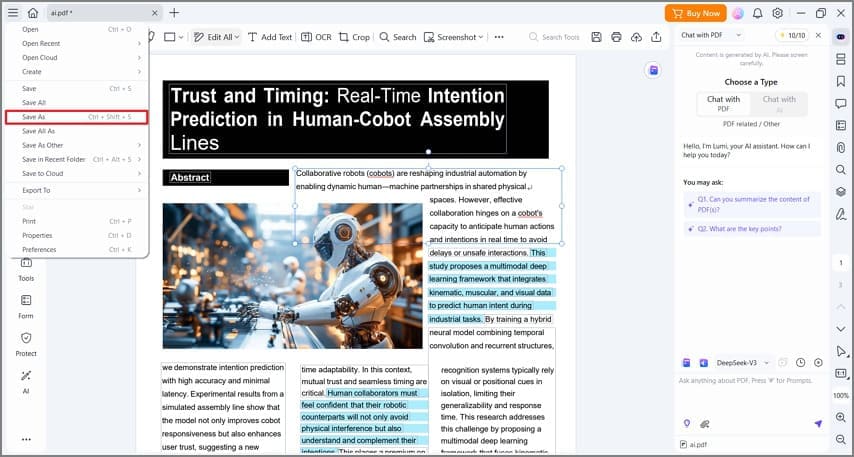
- Сделайте копию. Для учебных PDF достаточно Save As с новым именем. Для рабочих документов это дополнительно позволяет быстро сравнить исходник и версию с пометками.
- Определите, нужна ли печать. Слишком тёмный или непрозрачный цвет делает текст трудночитаемым на бумаге, особенно на монохромном принтере.
- Решите, нужна ли система цветов. Для длинного документа заранее задайте значения оттенков, например жёлтый — определения, зелёный — выводы, голубой — ссылки и факты, красный — места для проверки.
На Mac встроенный Preview отдельно подсказывает ещё две причины, почему текст не выбирается: может быть выключен инструмент Text Selection или документ требует пароль. На Windows те же принципы применимы к любому PDF-редактору: если приложение видит только изображение страницы, текстовый маркер не сможет привязаться к символам.
Как выделить текст другим цветом в Windows
Для Windows есть три практически разных класса решений: полноценный редактор, лёгкий просмотрщик с аннотациями и браузер. Если документ конфиденциальный или большой, локальная программа обычно удобнее: файл не приходится отправлять на веб-сервис, а цветовые пометки можно менять повторно. Для разовой заметки подходит встроенный просмотрщик или онлайн-редактор.
PDF Commander : основной способ для текста, сканов и ручной разметки
В PDF Commander текстовый маркер находится в разделе «Редактор». Он работает по распознанным словам: после выбора инструмента программа показывает палитру, а пользователь проводит курсором по нужной фразе. Для страниц без текстового слоя есть другой путь — распознавание OCR или ручные инструменты во вкладке «Рисование». Это важно, потому что ровное автоматическое выделение и полупрозрачный штрих поверх изображения решают разные задачи.
Шаг 1. Откройте документ и убедитесь, что текст распознаётся
Запустите программу и нажмите «Открыть PDF», затем выберите файл. Быстрая проверка проста: попробуйте выделить одно слово курсором. Если курсор выбирает буквы, переходите к текстовому маркеру. Если выделяется только страница как изображение, используйте блок OCR ниже.
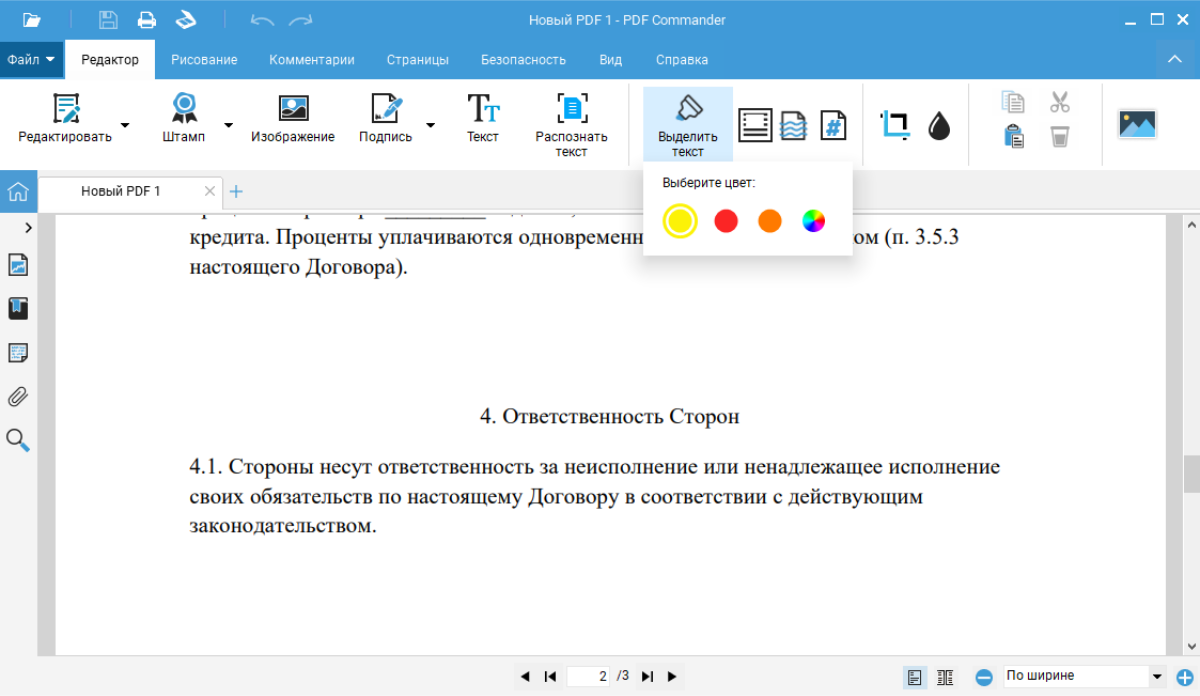
Шаг 2. Выберите «Редактор» → «Выделить текст»
Перейдите во вкладку «Редактор» и активируйте «Выделить текст». Рядом с инструментом доступна палитра: можно использовать готовые оттенки или открыть выбор дополнительного цвета. После этого проведите по одному слову, строке или нескольким строкам абзаца. Подсветка создаётся как отдельная пометка поверх текста, поэтому сами буквы не перекрашиваются.
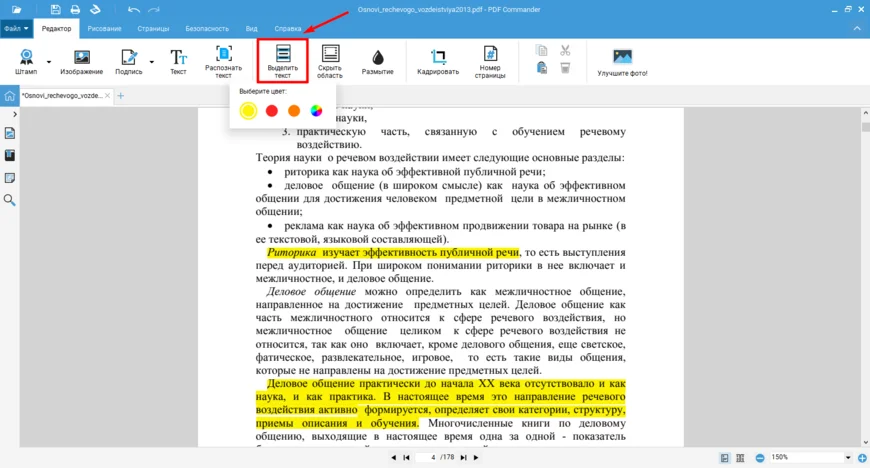
Шаг 3. Используйте разные цвета осмысленно
Для длинных документов полезнее заранее закрепить 3–4 значения цветов, чем менять оттенок для каждого абзаца. Например, жёлтый оставить для терминов, красный — для ошибок, оранжевый — для спорных фрагментов, а пользовательский цвет — для собственных выводов. Такая схема делает боковой просмотр и повторное чтение быстрее: цвет сразу сообщает, зачем фрагмент был отмечен.
Шаг 4. Если нужен маркер по скану — включите ручное выделение
Когда страница представляет собой изображение, откройте «Рисование». Для карандаша и фигур доступны цвет, толщина и прозрачность. Для имитации маркера выберите светлый цвет и уменьшите непрозрачность так, чтобы буквы под штрихом оставались видимыми. Фигуры удобнее карандаша для таблиц и крупных прямоугольных блоков: границы остаются ровными и не зависят от движения мыши.
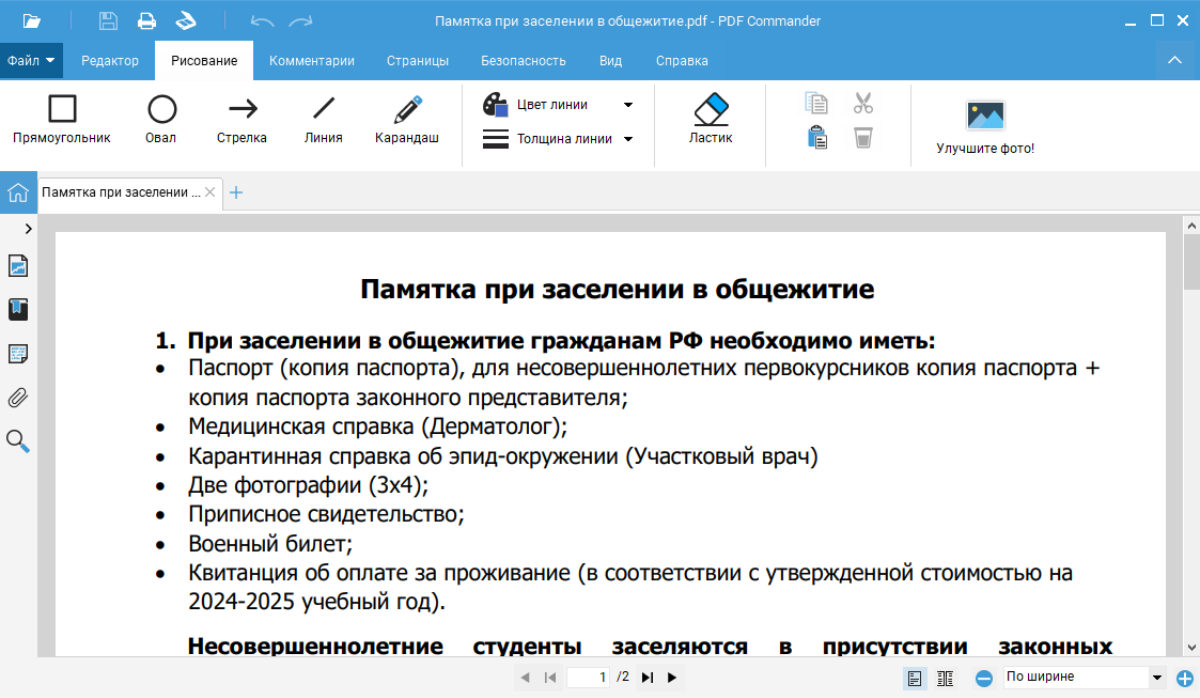
Шаг 5. Для полноценного текстового выделения скана выполните OCR
Если нужно не просто закрасить область, а получить выделение, которое следует за словами, распознайте текст. После OCR у страницы появляется текстовый слой: слова можно выбирать курсором, искать и помечать текстовым Highlight. Проверяйте распознавание на фамилиях, номерах, формулах и мелком шрифте — именно там OCR чаще требует ручного контроля.

Шаг 6. Добавьте комментарий или редакторскую пометку
Цвет сам по себе показывает категорию, но не объясняет причину правки. Для рецензирования полезно добавить комментарий рядом с отмеченным местом либо использовать зачеркивание и вставку текста. Так другой человек увидит не только проблемный фрагмент, но и ожидаемое действие: проверить факт, заменить слово, добавить пример или согласовать формулировку.

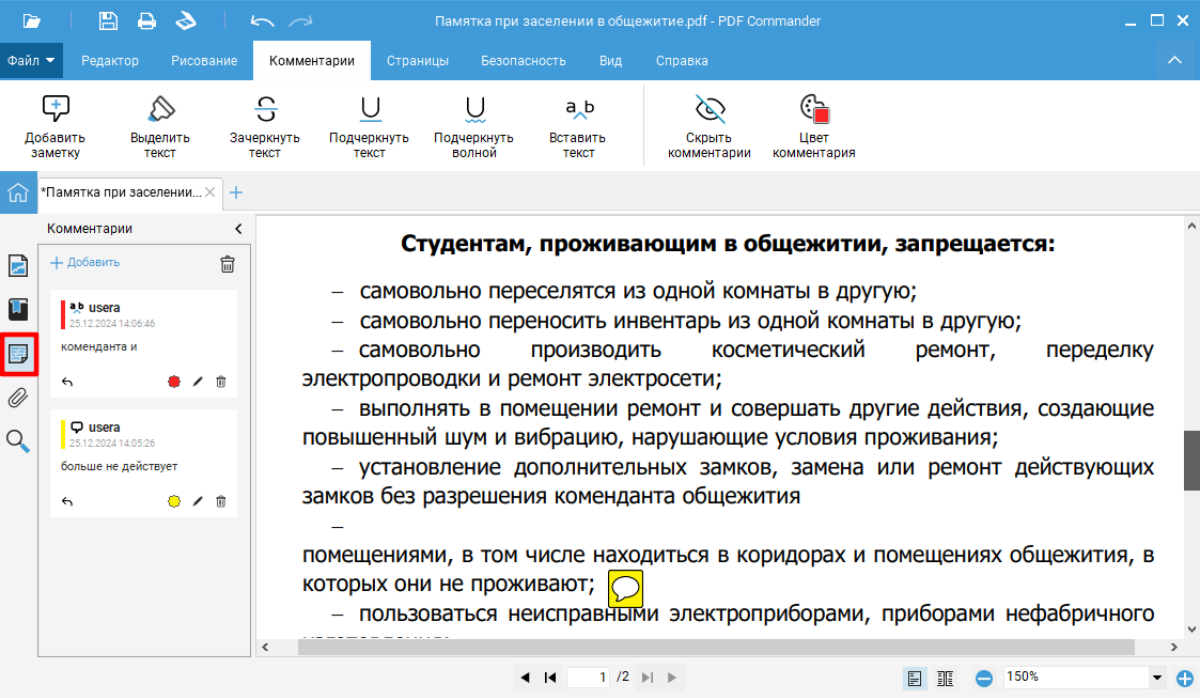
Шаг 7. Сохраните отдельную копию и перепроверьте её
После разметки сохраните документ под новым именем. Закройте файл, снова откройте сохранённую копию и проверьте как минимум три места: первое выделение, цвет после смены инструмента и участок на другой странице. Для рабочего PDF полезно дополнительно открыть копию во втором просмотрщике: это быстро выявляет проблему, когда приложение показывает аннотации у себя, но они не были записаны в файл.
Плюсы:
- текстовый маркер и ручная разметка находятся в одной настольной программе;
- можно выбирать цвет до нанесения подсветки;
- есть OCR для страниц без текстового слоя;
- комментарии, зачеркивание, вставка текста и фигуры позволяют оформить полноценную рецензию;
- локальная работа подходит для документов, которые не следует загружать в браузерный сервис.
Минусы:
- текстовый Highlight зависит от наличия распознанного текста;
- ручной карандаш по скану не становится текстовой аннотацией и не привязывается к словам;
- после OCR результат нужно проверять на сложных участках, а не считать распознавание безошибочным.
Adobe Acrobat Reader : цветной Highlight через плавающую панель
В Acrobat цвет маркера не ограничен жёлтым. После выделения текста появляется плавающая панель с командой выбора цвета для Highlight. Поэтому уже созданную жёлтую пометку не нужно удалять и наносить заново: достаточно выбрать её и изменить цвет.
- Откройте PDF и включите инструмент выбора текста.
- Выделите слово или фразу. На плавающей панели выберите Highlight.
- Нажмите значок выбора цвета для подсветки и укажите нужный оттенок.
- Чтобы изменить уже созданную пометку, выберите её инструментом выбора текста и снова откройте выбор цвета.
- Сохраните PDF и повторно откройте файл, чтобы убедиться, что аннотация записана.

Для многоцветной разметки Acrobat удобнее использовать как систему категорий: сначала выберите цвет, затем последовательно отмечайте фрагменты одного типа. Если документ отсканирован и текст не выбирается, сначала требуется распознавание или ручная область; попытка менять цвет обычного Highlight эту проблему не решит.
Плюсы:
- цвет Highlight меняется после выбора аннотации;
- подсветку можно сочетать с комментариями, подчеркиванием и зачеркиванием;
- аннотации сохраняются в стандартном PDF и читаются другими совместимыми просмотрщиками.
Минусы:
- для скана без текстового слоя текстовый Highlight неприменим до распознавания;
- расположение команд зависит от выбранного режима панели инструментов, поэтому ориентироваться лучше на названия Select text и Highlight, а не на координаты кнопок.
Foxit PDF Reader : настройка цвета и массовая перекраска пометок
Foxit полезен там, где нужно не только нанести маркер, но и переоформить уже размеченный документ. Для нового выделения можно выбрать Highlight на плавающей панели или ленте и задать цвет в панели форматирования. Для существующей аннотации доступны свойства цвета и прозрачности. Отдельное преимущество — работа через Comments panel, где можно отфильтровать highlights и поменять оформление сразу у группы пометок.

- Откройте PDF и активируйте Highlight.
- Выберите цвет в панели форматирования, затем протяните курсор по тексту.
- Для одной готовой подсветки щёлкните по ней и откройте Format/Properties, после чего измените цвет или opacity.
- Для массовой смены откройте Comments panel и отфильтруйте комментарии типа Highlight.
- Выделите нужные элементы списка, откройте Properties и на вкладке Appearance задайте новый цвет.
- Сохраните файл под новым именем и проверьте несколько пометок после повторного открытия.

Массовая перекраска особенно полезна после несистемной разметки: например, если все пометки раньше были жёлтыми, а затем нужно отделить замечания редактора от терминов. Вместо ручной правки каждой страницы можно выбрать группу аннотаций в панели комментариев и применить одно оформление.
Плюсы:
- есть текстовый и областной способы выделения;
- цвет и прозрачность можно менять после нанесения пометки;
- Comments panel помогает искать, фильтровать и массово переоформлять разметку.
Минусы:
- для сканов нужен Area Highlight или OCR;
- из-за большого количества инструментов панели комментариев новичку требуется больше времени, чем в простом просмотрщике.
Microsoft Edge: быстрый способ без отдельного PDF-редактора
Встроенный просмотрщик PDF в Microsoft Edge подходит для разовой разметки обычного текстового PDF. Рабочий сценарий короткий: выделить текст, открыть контекстное меню, выбрать Highlights и нужный цвет. Это полноценная аннотация, а не временная подсветка поиска, поэтому после сохранения пометка остаётся в документе.
- Откройте PDF в Microsoft Edge.
- Протяните курсор по фразе, которую нужно отметить.
- Щёлкните по выделенному фрагменту правой кнопкой мыши и выберите Highlights.
- Укажите один из доступных цветов.
- Используйте кнопку сохранения в панели PDF или сохраните копию файла, затем откройте её заново.
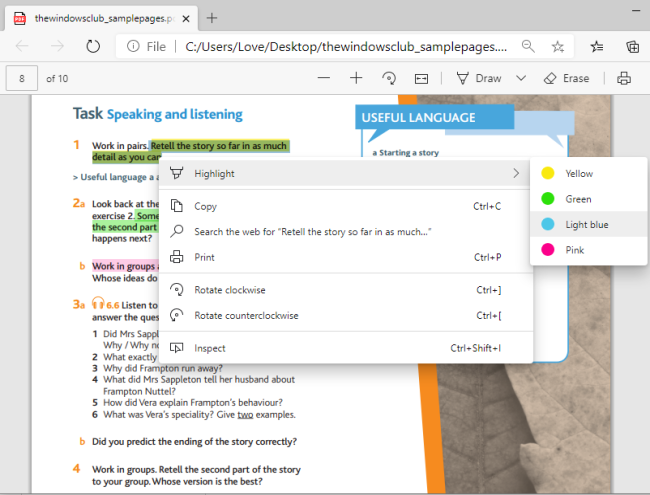
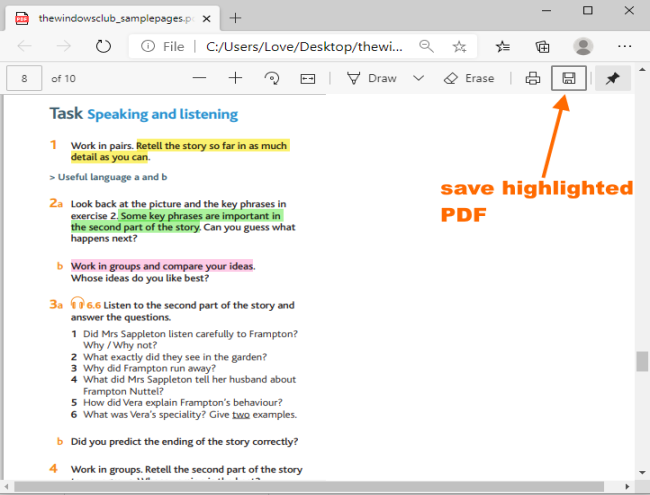
Edge удобен, когда не нужны OCR, каталог комментариев и тонкая настройка прозрачности. Для большого учебного проекта с десятками цветов или для сканов рациональнее перейти в специализированный редактор: браузерный просмотрщик рассчитан на короткие заметки, а не на сложную разметку.
PDF-XChange Editor : цвет, прозрачность и собственные стили маркера
В PDF-XChange Editor инструмент Highlight Text Tool работает с текстовым слоем. Когда он выбран, в Properties Toolbar доступны Fill Color, Opacity и Blend Mode. Это позволяет не только выбрать другой цвет, но и настроить читаемость текста под заливкой. В Comment Styles Palette можно сохранить несколько стилей одного инструмента — полезно для постоянной цветовой схемы.
- Откройте документ и выберите Highlight Text Tool.
- В Properties Toolbar задайте Fill Color. При необходимости уменьшите Opacity.
- Протяните курсор по тексту. Если подсветка перекрывает буквы, проверьте Blend Mode: для обычного маркера используется режим смешивания, при котором текст остаётся читаемым.
- Чтобы подготовить несколько постоянных цветов, щёлкните инструмент правой кнопкой и откройте Comment Styles Palette. Создайте варианты, различающиеся Fill Color.
- Сохраните PDF через Save или Save As.

Плюсы:
- отдельно настраиваются Fill Color, Opacity и Blend Mode;
- можно создать несколько сохранённых стилей Highlight;
- есть ручная подсветка изображений и областей, если текстового слоя нет.
Минусы:
- для простого выделения интерфейс заметно насыщеннее, чем Edge или Preview;
- на скане обычный Highlight Text Tool не решает задачу без OCR или перехода к свободной разметке.
PDF24 Creator : выделение через встроенный PDF24 Reader
В состав PDF24 Creator входит PDF24 Reader. В Reader выделите текст и откройте контекстное меню: для выбранного фрагмента доступны действия разметки, включая цветное выделение. Для уже созданной текстовой аннотации используйте её контекстное меню, чтобы изменить оформление или удалить пометку.
- Откройте файл именно в PDF24 Reader, входящем в PDF24 Creator.
- Выделите фразу курсором и используйте команду Highlight во всплывающем меню.
- Если нужно поменять оформление готовой пометки, вызовите её контекстное меню и выберите изменение цвета.
- Сохраните документ после разметки.
- Если перед вами скан, сначала используйте OCR PDF24 Creator либо онлайн-инструмент OCR, чтобы получить поисковый текстовый слой.
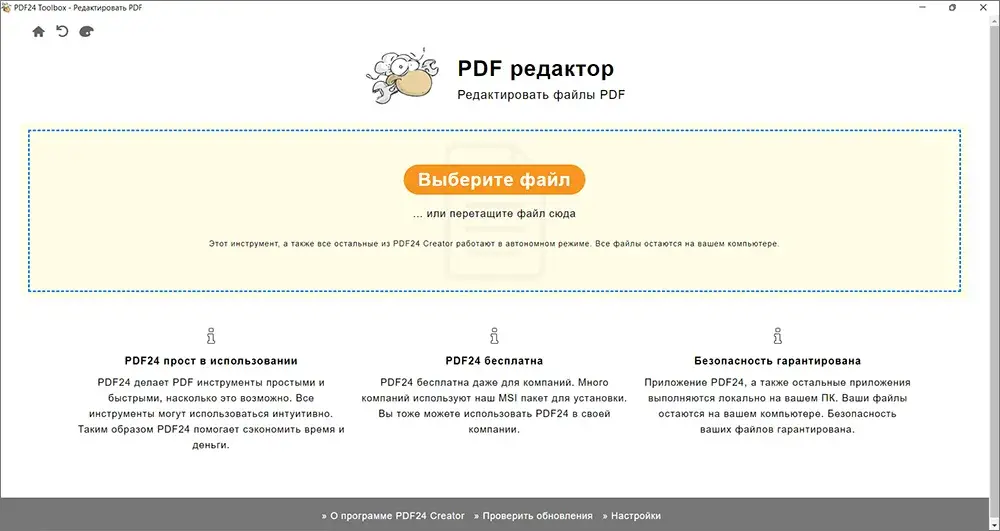
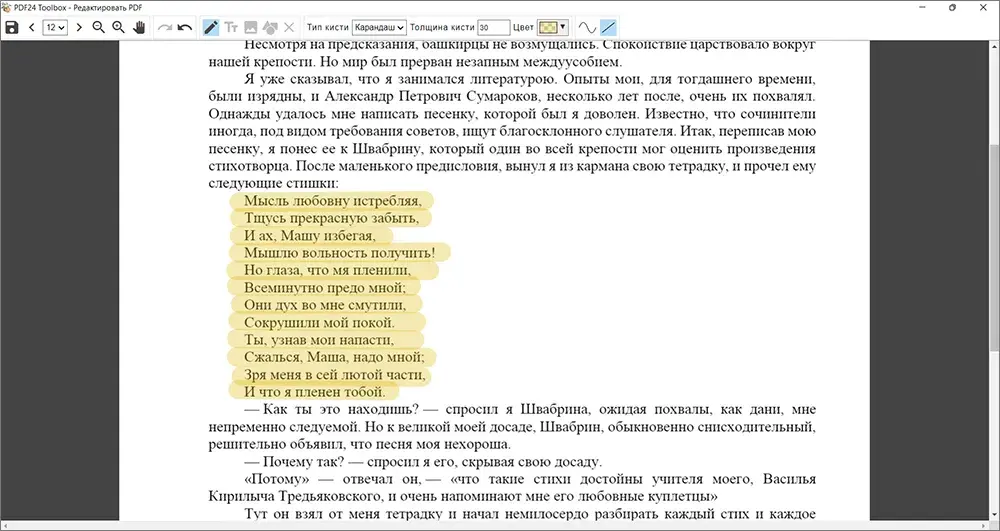
Не путайте PDF24 Reader и веб-редактор PDF24. Веб-инструмент Annotate PDF работает в браузере и тоже позволяет выделять текст, но файл при таком сценарии передаётся веб-сервису. Creator/Reader нужен, когда предпочтительнее локальный Windows-процесс.
PDF Agile: Highlight, Underline и Strikethrough в одном наборе аннотаций
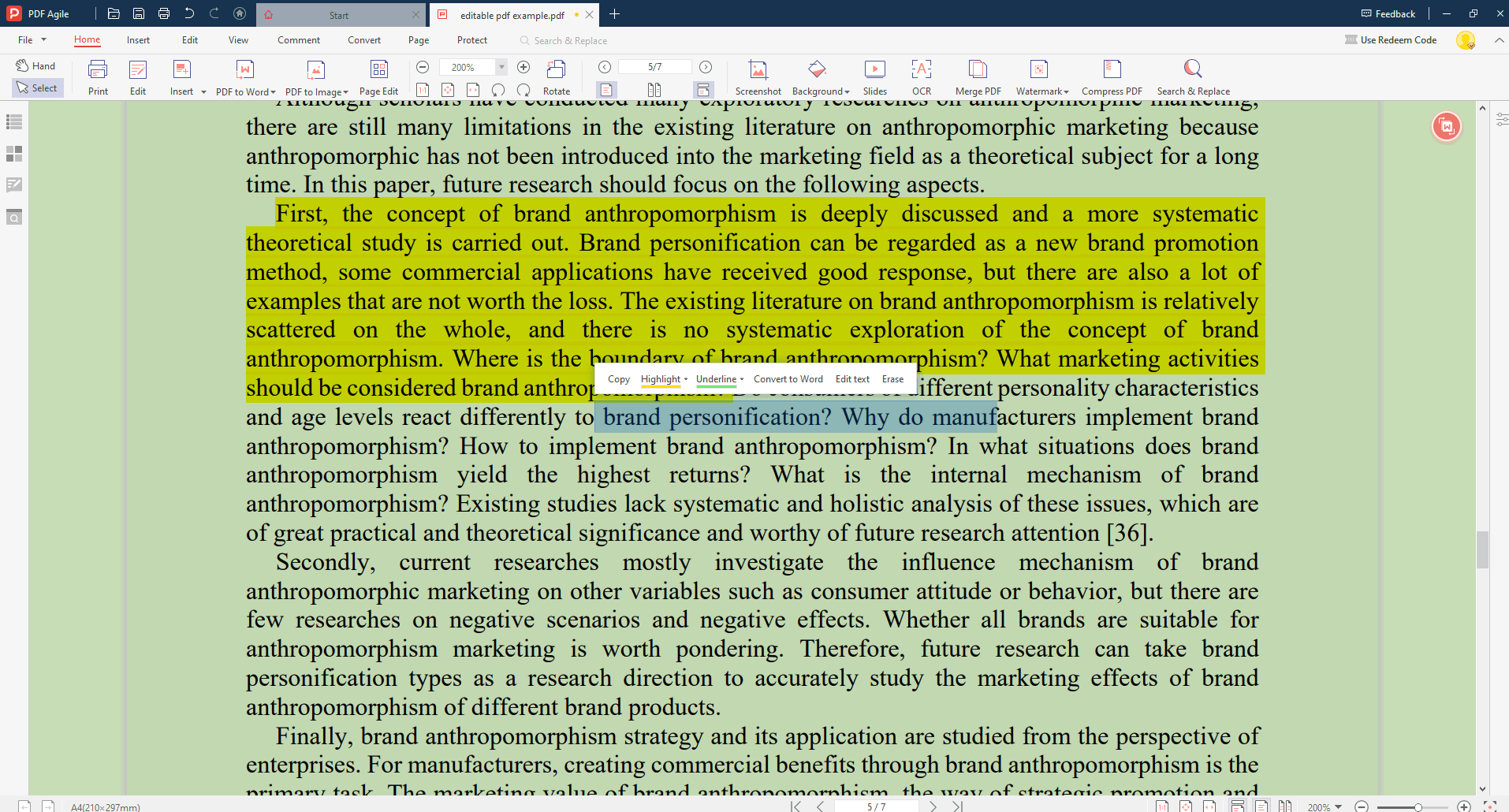
PDF Agile объединяет текстовые пометки в одном сценарии: Highlight для цветной заливки, Underline для линии снизу и Strikethrough для зачёркивания. Такой набор удобен при редакторской вычитке, где один цвет обозначает важное, подчеркивание — ссылку на проверку, а зачёркивание — кандидат на удаление.
- Откройте PDF и перейдите к инструментам аннотаций.
- Выберите Highlight и обозначьте фрагмент текста.
- Используйте цветовое оформление инструмента для нужной категории заметок.
- При редакторской работе переключайтесь на Underline и Strikethrough вместо того, чтобы имитировать эти пометки ручной линией.
- Сохраните копию PDF и проверьте, что аннотации сохранились после повторного открытия.

WidsMob PDFEdit: компактный редактор с аннотациями
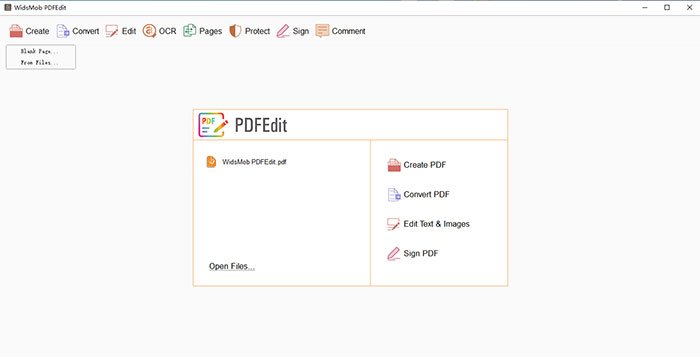
WidsMob PDFEdit сочетает аннотации, редактирование текста и OCR. Для цветной разметки нужен именно инструмент комментариев/аннотаций, а не Text Color: последний меняет цвет символов и относится к другой операции.
- Откройте PDF в PDFEdit.
- Перейдите к инструментам комментариев и выберите текстовую подсветку.
- Отметьте фразу, затем настройте внешний вид аннотации.
- Если задача заключается в изменении букв, переключайтесь в Edit Text; не смешивайте это с Highlight.
- Для скана используйте OCR, если требуется привязать выделение к распознанным словам.

Как выделить PDF на Mac
На macOS сначала стоит проверить встроенный Preview: для обычного PDF он закрывает задачу без установки дополнительного редактора. Сторонняя программа нужна, если требуются более сложные комментарии, собственные цветовые профили, редактирование содержимого или работа в единой среде на нескольких ОС.
Preview : встроенный способ macOS
В Preview цвет выбирается через стрелку рядом с кнопкой Highlight. Программа поддерживает быстрый режим, в котором выбранный стиль остаётся активным и применяется ко всем следующим фрагментам. Через View → Highlights and Notes можно вывести список пометок в боковую панель — это удобнее, чем листать длинный документ в поиске цветных участков.
- Откройте PDF в Preview.
- Выделите нужный текст.
- Нажмите стрелку вниз рядом с кнопкой Highlight и выберите цвет, Underline или Strikethrough.
- Для серии выделений включите Highlight mode: после выбора стиля каждое новое выделение текста будет получать его автоматически.
- Чтобы увидеть все пометки, выберите View → Highlights and Notes.
- Чтобы удалить конкретную пометку, щёлкните по выделенному тексту с Control и выберите Remove соответствующего типа аннотации.

Если текст не выбирается, сначала переключитесь на Tools → Text Selection. Если это не помогает, проверьте защиту документа через инспектор шифрования. Когда перед вами скан без текста, встроенный текстовый Highlight не создаст привязанную к словам пометку: используйте инструменты разметки области или предварительно получите текстовый слой.
PDFelement : цвет и opacity для существующей подсветки
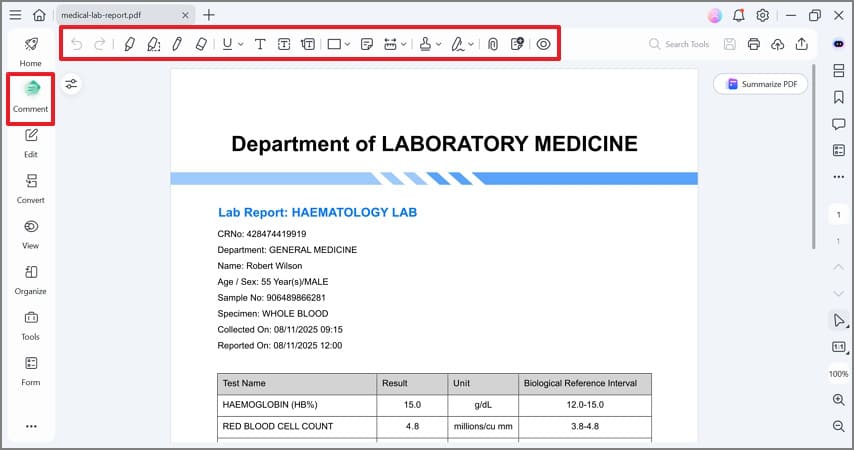
В PDFelement текстовые аннотации собраны в разделе Comment. Цвет уже нанесённой подсветки можно поменять через свойства: выберите highlight, откройте Properties и задайте новый цвет. Это позволяет сначала быстро разметить документ одним оттенком, а затем перераспределить категории.
- Откройте PDF.
- Перейдите на вкладку Comment и выберите Highlight.
- Выделите фрагмент текста.
- Щёлкните готовую пометку правой кнопкой и откройте Properties.
- Измените цвет; при доступности параметра прозрачности настройте его так, чтобы текст оставался читаемым.
- Сохраните результат через Save As, если важно сохранить исходную версию.


WPS Office : три разных способа: Highlight, Highlight Area и Drawing
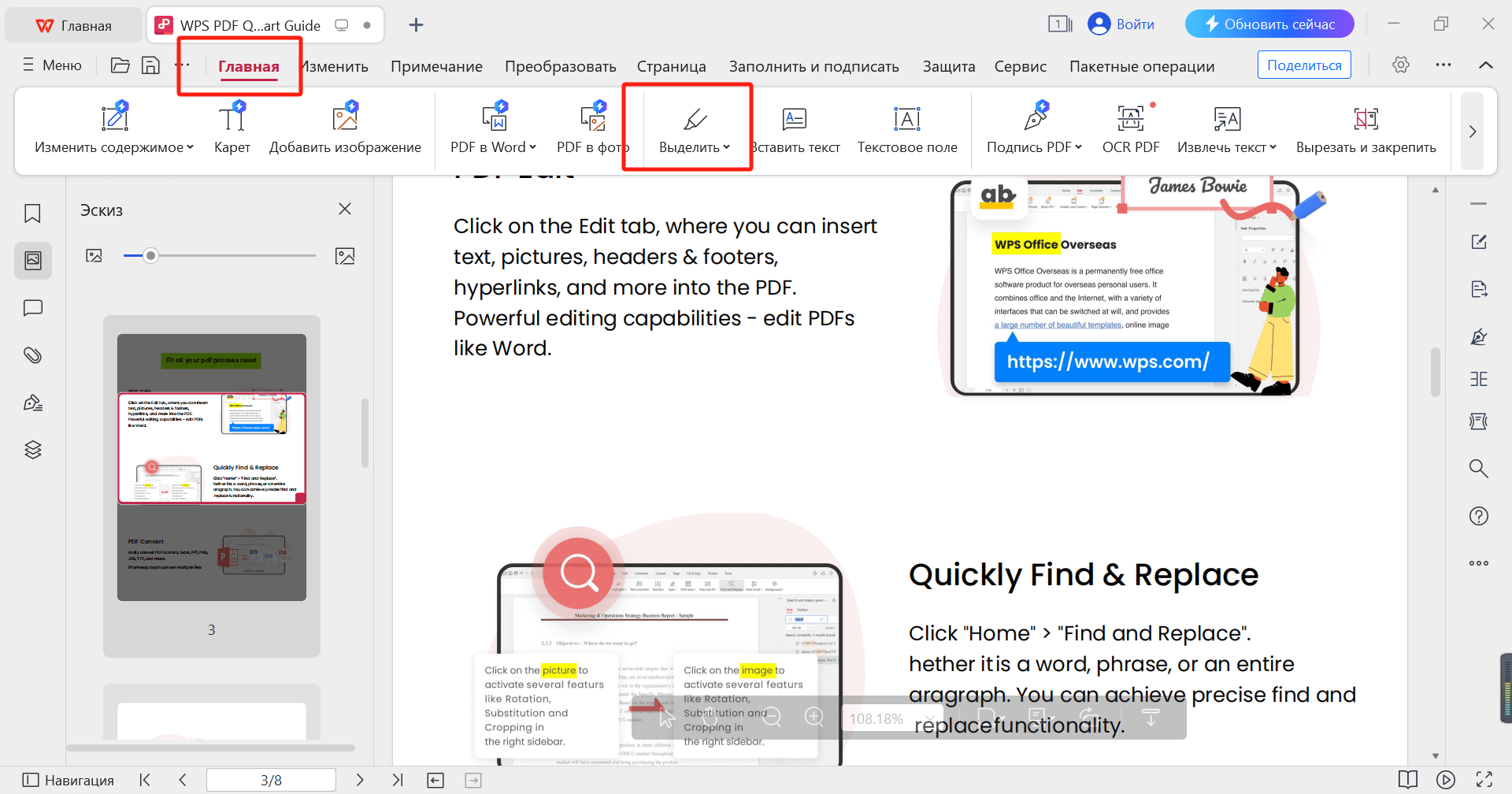
WPS PDF полезен именно тем, что не сводит всю цветную разметку к одной кнопке. Для распознанного текста есть Highlight; для фрагмента изображения или таблицы — Highlight Area; для свободной линии — Drawing. Это позволяет выбрать инструмент по структуре страницы, а не пытаться заставить текстовый маркер работать на скане.
Обычный текстовый Highlight
- Откройте PDF и перейдите на вкладку Comment.
- Нажмите Highlight.
- Выделите текст курсором.
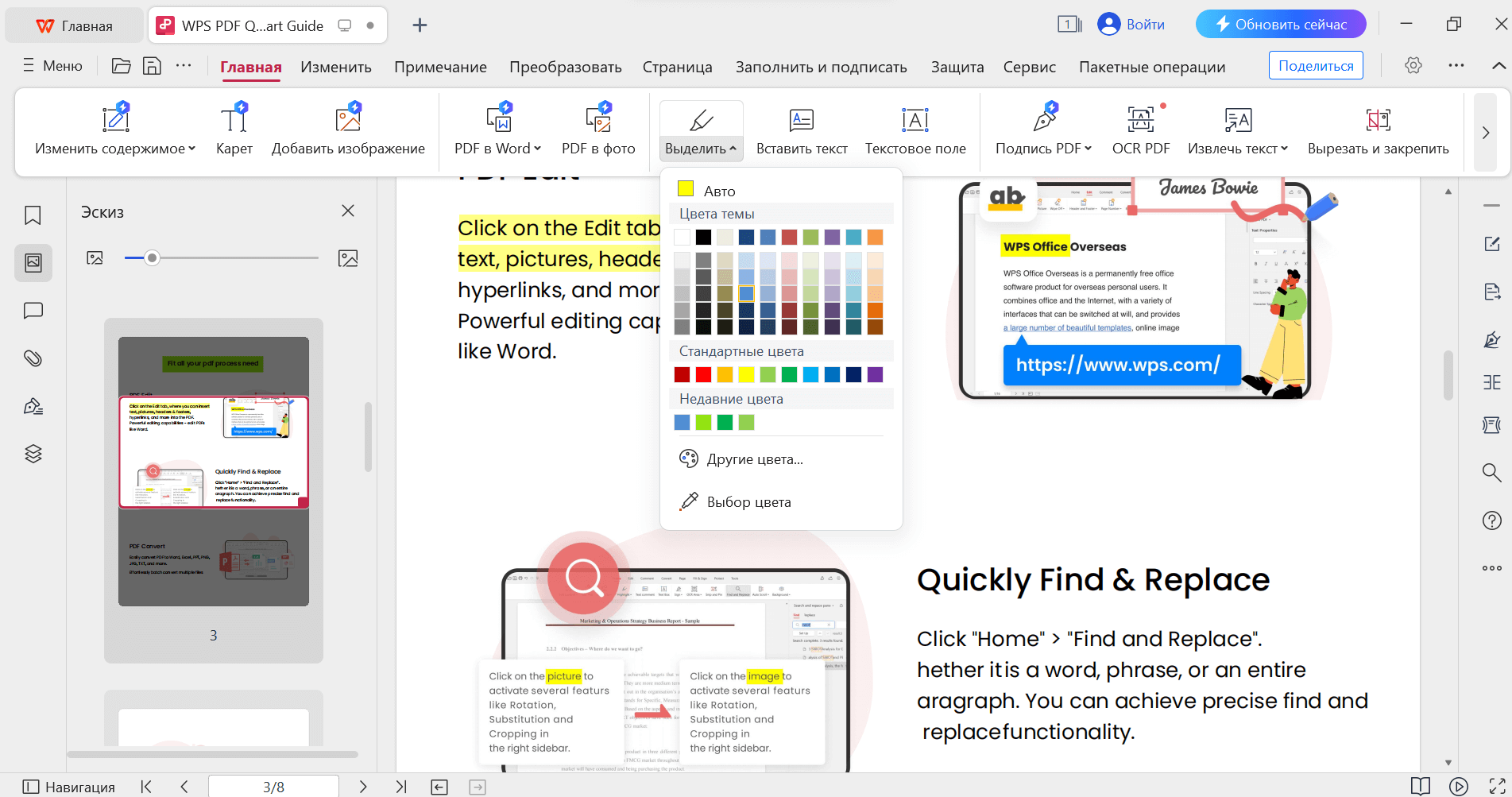
- Раскройте параметры Highlight и выберите готовый или пользовательский цвет.
- Для изменения готовой пометки щёлкните по ней и выберите другой цвет; ненужную аннотацию удалите как комментарий.
Highlight Area для таблицы, диаграммы или скана
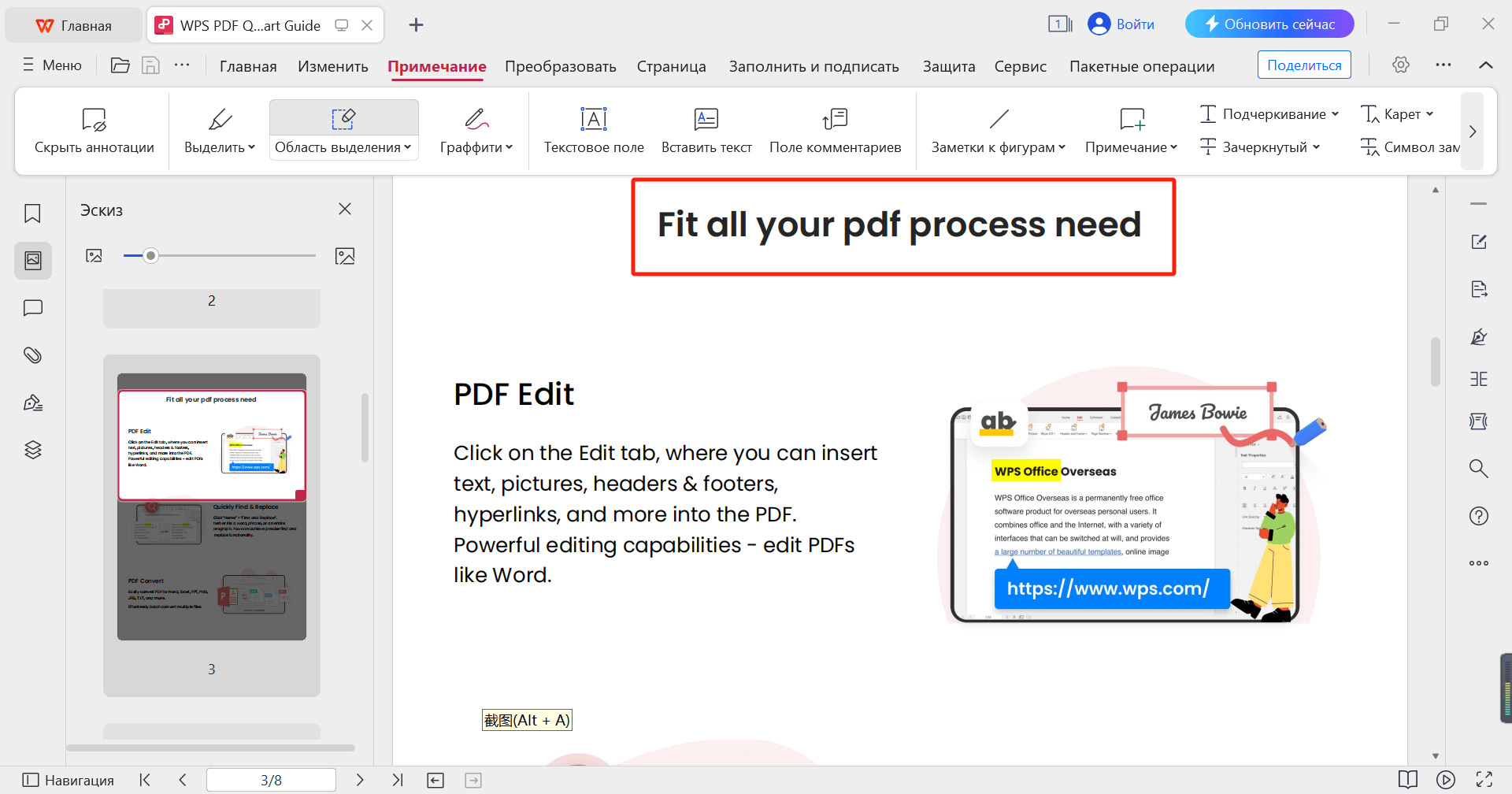
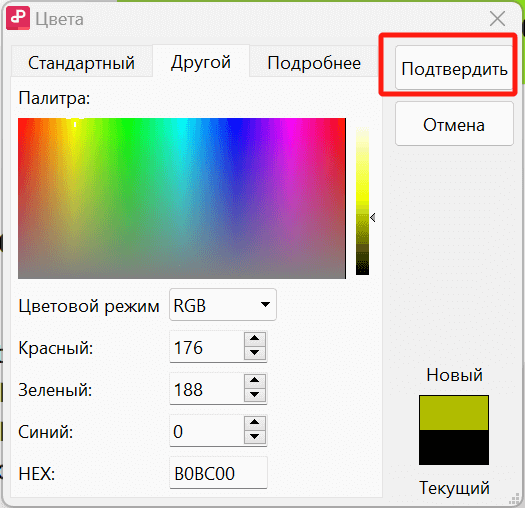
Highlight Area рисует прямоугольную полупрозрачную область и не требует, чтобы содержимое было распознанным текстом. Перейдите в Comment → Highlight Area, протяните рамку по нужному месту и откройте выпадающую палитру. Для точного корпоративного оттенка в интерфейсе предусмотрен пункт Other Colors и пользовательский выбор.

Drawing для ручного маркера
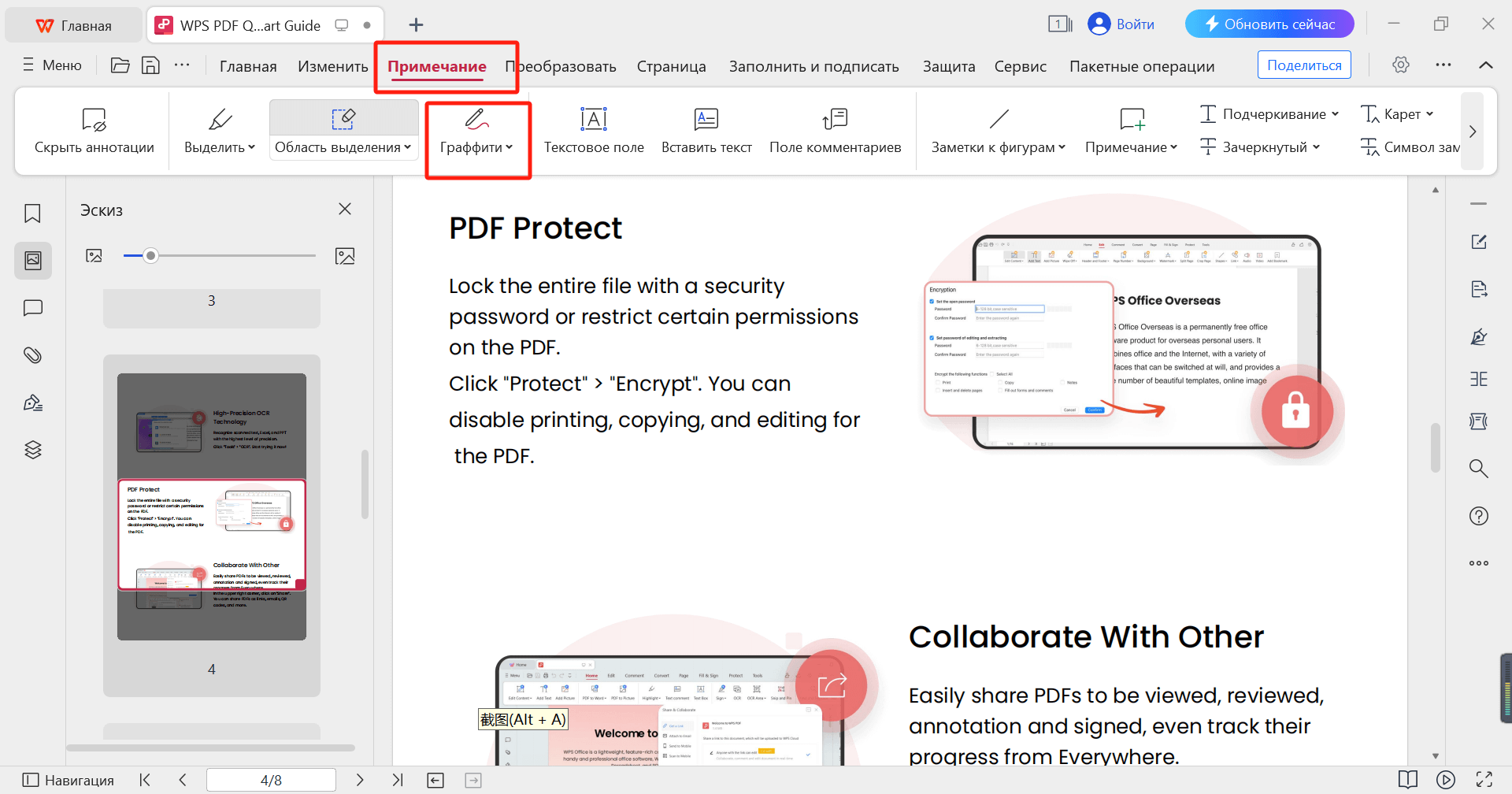
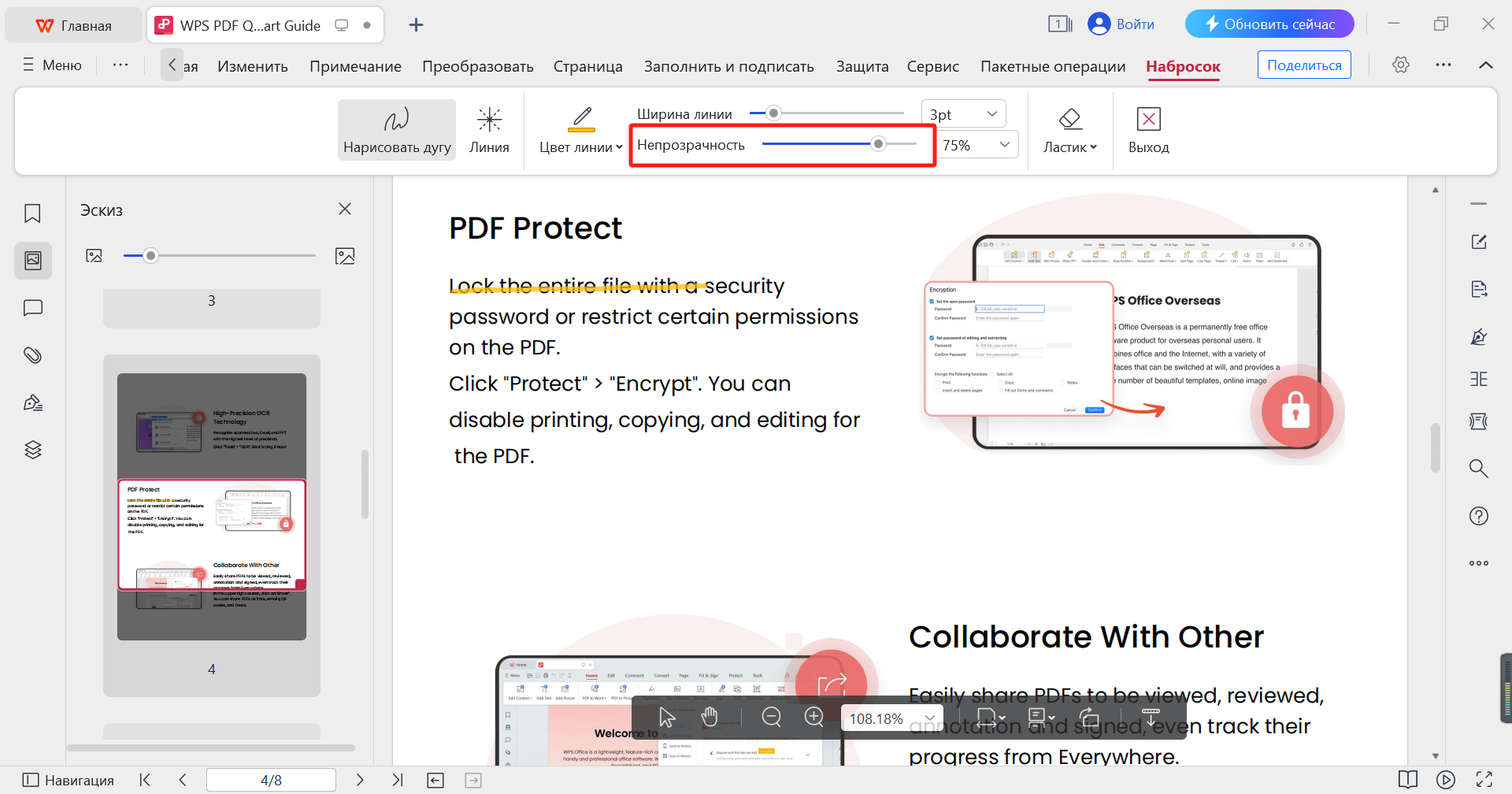
Для свободного штриха откройте Drawing Tools. В режиме рисования настраиваются тип пера, ширина, opacity и цвет линии. Этот способ удобен для схем и рукописных пометок, но он не становится текстовой аннотацией: при переносе слов ручной штрих останется на прежних координатах страницы.
Как выделить текст цветом онлайн
Онлайн-редактор удобен, когда нельзя или не хочется устанавливать программу. Но сам способ работы меняется: файл загружается в веб-приложение, поэтому для договоров, анкет, финансовых документов и других чувствительных материалов сначала оцените допустимость передачи файла стороннему сервису. Если политика организации запрещает такую загрузку, используйте локальный редактор.
PDF2Go: Highlight и настройка через Options
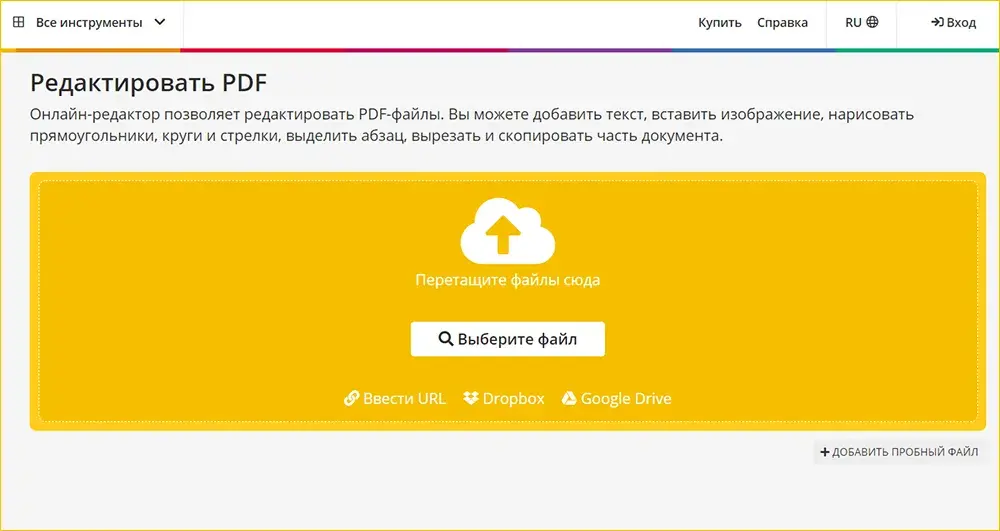
В PDF2Go инструменты находятся в веб-редакторе. После загрузки документа можно выделять ключевые фрагменты и менять параметры через панель Options, где доступны цвет и другие свойства выбранного инструмента. Для работы нужен интернет, а итоговый файл после редактирования скачивается как новый PDF.
- Откройте Edit PDF и загрузите документ.
- Выберите инструмент Highlight.
- Откройте Options и задайте цвет до нанесения пометки.
- Проведите по нужному тексту или участку страницы.
- Завершите редактирование и сохраните итоговый PDF.
- После скачивания откройте файл локально и убедитесь, что цвет сохранился.

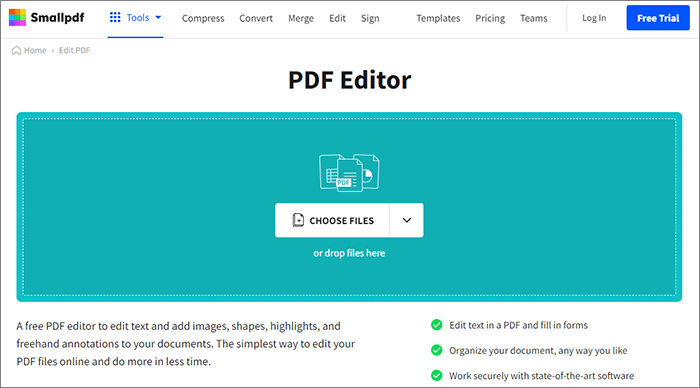
Smallpdf : цвет и прозрачность онлайн-маркера
В PDF Annotator Smallpdf у Highlighter можно выбрать цвет и opacity. Это важнее, чем просто наличие нескольких оттенков: прозрачность позволяет подобрать заливку под мелкий или светлый шрифт. Если highlight слишком плотный, не меняйте сам текст — сначала уменьшите opacity аннотации.
- Откройте PDF Annotator и загрузите файл.
- Выберите Highlighter.
- Укажите цвет и прозрачность.
- Протяните инструмент по нужным словам.
- Для уже нанесённой подсветки выберите объект и используйте color picker или opacity, если требуется переоформить пометку.
- Завершите работу и сохраните файл.
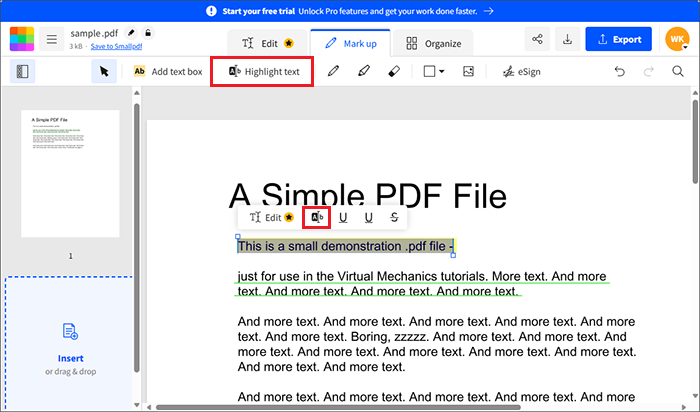
Smallpdf также полезен в диагностике проблем: если PDF заблокирован для изменений или страница является сканом, обычный текстовый маркер может не примениться. В таком случае нужен разрешённый для комментирования документ либо инструмент, рассчитанный на изображение/OCR.
PDF Highlighter: несколько цветов и панель всех пометок
PDF Highlighter специализирован именно на чтении и выделениях. В ручном режиме можно наносить подсветку разными цветами, редактировать и удалять её, а отдельная панель помогает просматривать все отмеченные фрагменты. В сервисе также есть AI-функции, но их не нужно смешивать с обычным ручным режимом: для простой цветовой разметки достаточно стандартных инструментов аннотации.
- Выберите PDF-файл в интерфейсе сервиса.
- Откройте документ и активируйте Highlight.
- Назначьте цвет для текущей категории заметок.
- Отметьте текст и используйте панель highlights для навигации между пометками.
- При ошибке измените или удалите конкретное выделение, а не наносите второй непрозрачный слой поверх первого.

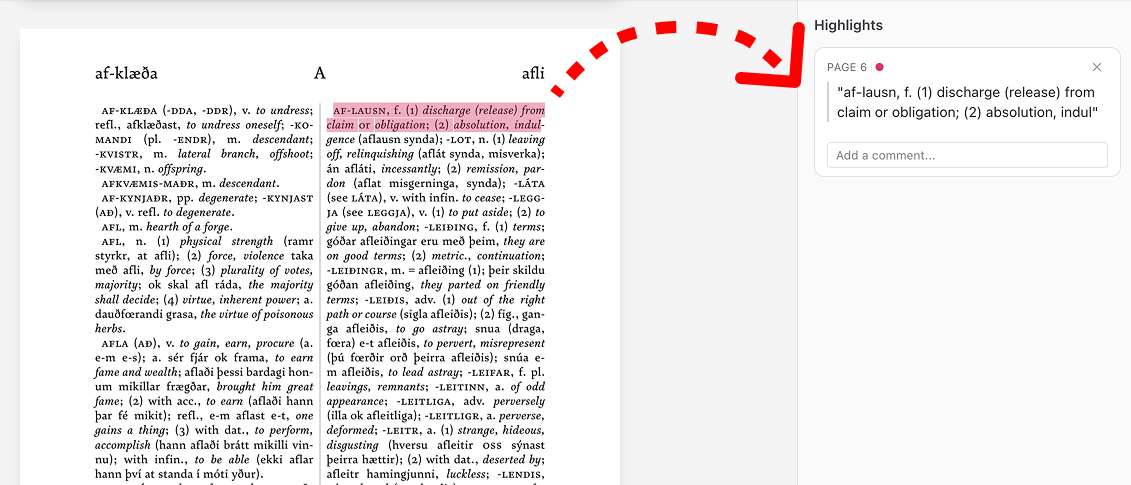

Для конфиденциального документа отдельно оценивайте режим работы. Ручная разметка и функции, которые отправляют текст на обработку AI, — разные сценарии. Не включайте AI-обработку автоматически только ради того, чтобы поставить цветной маркер.
pdfFiller: Highlight с выбором цвета
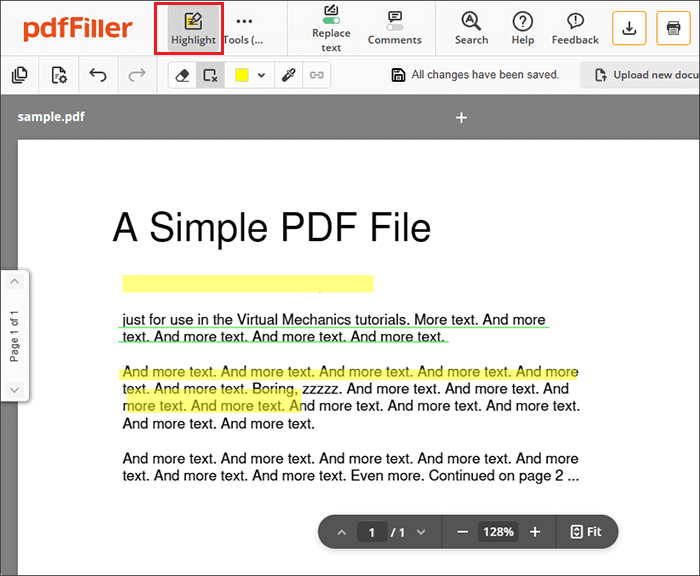
В pdfFiller рабочая последовательность линейная: загрузить документ, выбрать Highlight на верхней панели, назначить цвет и протянуть по тексту. После этого результат нужно сохранить или выгрузить. Для регулярной проверки документов полезно сочетать цвет с комментариями: один только оттенок показывает категорию, но не объясняет, что именно требуется исправить.
- Загрузите PDF в редактор.
- Выберите Highlight.
- Укажите предпочитаемый цвет.
- Кликните и протяните по нужной фразе.
- При необходимости добавьте комментарий рядом с пометкой.
- Сохраните изменения и проверьте скачанный PDF.
PDFescape : быстрый браузерный Highlight
В PDFescape Online текстовый маркер находится во вкладке Annotate. После нажатия Highlight пользователь проводит мышью по нужному фрагменту. Этот способ хорошо подходит для короткой разметки, когда требуется несколько пометок и не нужен большой набор свойств.
- Откройте PDF в PDFescape Online.
- Перейдите на вкладку Annotate.
- Нажмите Highlight.
- Удерживая левую кнопку мыши, протяните по тексту.
- После отпускания кнопки проверьте границы выделения и сохраните документ.
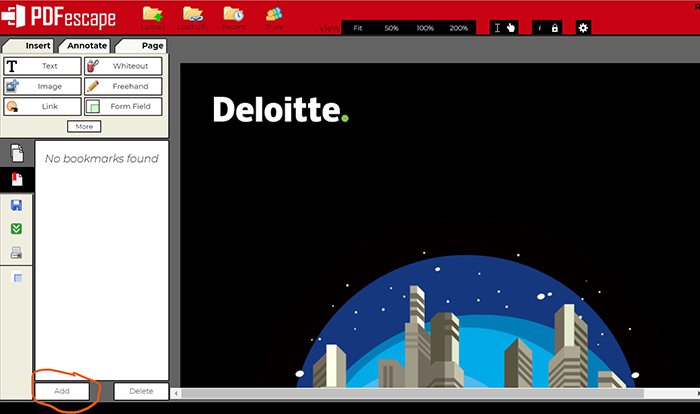
PDFescape Online подходит для быстрого Highlight, но его справка отдельно описывает выбор цвета для Desktop-режима. Поэтому для задачи, где обязательно нужен конкретный оттенок маркера прямо в браузере, практичнее использовать PDF2Go, Smallpdf, PDF Highlighter или pdfFiller. Настройка Font Color в PDFescape относится к тексту, а не к подсветке.
PDF Bob : Highlight, Underline и Strikethrough без сложного интерфейса
PDF Bob содержит отдельную группу Highlight tools: Highlight, Underline и Strikethrough. Это позволяет использовать сервис как простой веб-аннотатор, не превращая задачу в полноценное редактирование содержимого PDF.
- Откройте веб-редактор и добавьте PDF.
- Выберите нужный тип текстовой пометки: Highlight, Underline или Strikethrough.
- Нанесите пометку на выбранный текст.
- Проверьте разметку на нескольких страницах и сохраните результат.
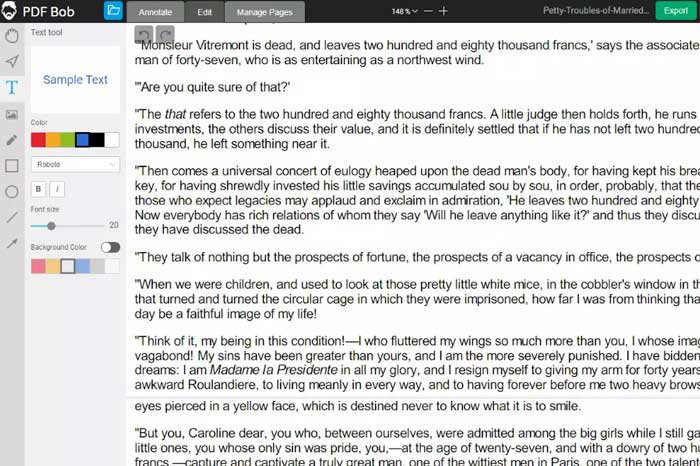
PDF Bob полезен для простого Highlight, Underline и Strikethrough, но не является основным вариантом для цветовой системы с точно заданными оттенками и прозрачностью. Для такой задачи удобнее редактор, где палитра и параметры оформления доступны непосредственно у текстовой аннотации.
Sejda PDF Editor : аннотации и выделение текста в браузере
Sejda PDF Editor содержит раздел Annotate, в котором доступны Highlight и Strikethrough. Сервис полезен как универсальный браузерный редактор, когда кроме маркера требуется добавить текст или другие объекты. При этом изменение font color в инструменте редактирования текста не нужно путать с цветом Highlight.
- Загрузите PDF в Sejda PDF Editor.
- Перейдите к Annotate.
- Используйте Highlight для отмечаемого текста.
- Для редакторского удаления применяйте Strikethrough вместо ручной линии.
- После завершения сохраните обработанный документ и проверьте его локально.

Soda PDF : выбор цвета и комментарии к подсветке

Soda PDF поддерживает Highlight, Underline и Strikethrough. Для выделения можно выбрать цвет, а к пометке добавить комментарий. Такой подход полезен в согласовании: цвет группирует замечания, комментарий объясняет решение. Если заливка мешает чтению, уменьшите её прозрачность вместо изменения цвета самих букв.
- Откройте документ в Soda PDF.
- Выберите инструмент Highlight среди текстовых аннотаций.
- Задайте цвет до нанесения пометки.
- Выделите нужный абзац.
- Добавьте комментарий, если цветовой метки недостаточно для понимания правки.
- Сохраните и повторно откройте PDF.
Плюсы: удобен, когда выделение является частью полноценного рецензирования. Минусы: для разовой пометки интерфейс универсального редактора избыточнее простых браузерных маркеров.
Как выделить текст в PDF на iPhone и iPad
На мобильном устройстве удобнее использовать приложения, где цвет выбирается рядом с Highlight и не требует открытия настольных свойств аннотации. На iPhone и iPad базовую задачу закрывает Preview, а PDF Expert добавляет более гибкую настройку панели и прозрачности.
Preview : встроенная разметка на iPhone и iPad
В Preview на iPhone можно выделить текст, нажать Highlight и выбрать цвет. В том же меню доступны Underline и Strike Through. Это текстовая аннотация, поэтому способ работает, когда слова можно выбрать пальцем.
- Откройте PDF в Preview.
- Потяните маркеры выделения так, чтобы выбрать нужные слова.
- Нажмите Highlight.
- Выберите цвет либо переключитесь на Underline/Strike Through.
- Сохраните изменения и снова откройте документ, если файл будет отправляться другому человеку.
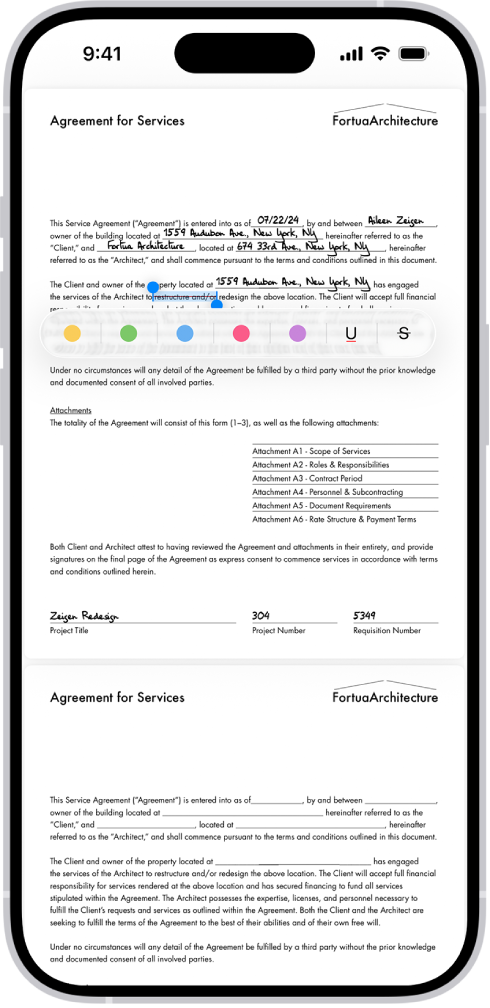
Если фраза не выбирается и страница ведёт себя как фотография, это скан или изображение. В этом случае нужен мобильный маркер/карандаш по области либо приложение с OCR; повторные попытки выделить буквы жестом не создадут текстовый слой.
PDF Expert: цвет и opacity мобильного Highlight
В PDF Expert инструменты аннотаций можно вынести в собственный набор. Для Highlight доступны дополнительные параметры, включая color и opacity. Это удобно при регулярном чтении: можно подготовить несколько привычных инструментов, например жёлтый для фактов и голубой для ссылок, и не перенастраивать их на каждой странице.
- Откройте PDF и выберите Annotate.
- Нажмите Highlight.
- Коснитесь color picker рядом с инструментом и выберите цвет; при необходимости настройте opacity.
- Выделите текст.
- Для постоянной схемы добавьте несколько вариантов инструмента в Favorites и назначьте им разные цвета.
- Если annotation tools не работают на конкретном файле, проверьте, выбирается ли текст; для изображения используйте Pen/Marker с уменьшенной прозрачностью.

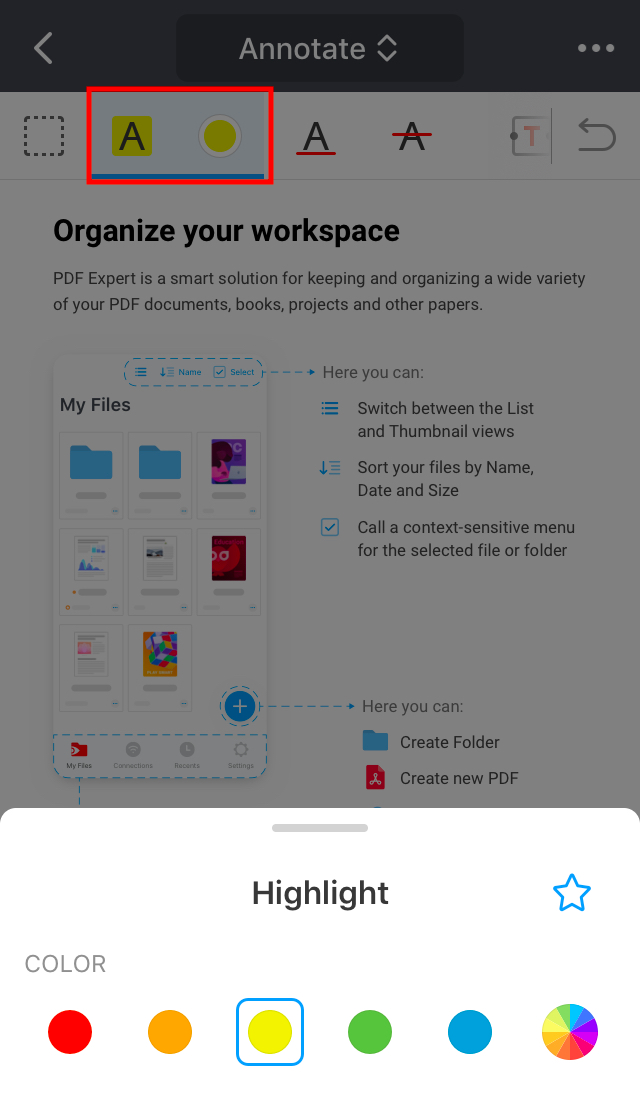
PDF Expert также позволяет настраивать собственные цветовые пресеты и брать оттенок пипеткой из открытого документа. Это удобно, когда пометки должны соответствовать корпоративной палитре или уже существующей системе обозначений.
Как выделить текст в PDF на Android
Для Android важно различать касание по распознанному тексту и рисование пальцем. Первый вариант создаёт текстовую аннотацию, второй — графическую. В длинном документе текстовый вариант удобнее: выделение остаётся связано со словами и лучше переносится между просмотрщиками.
MobiPDF: Highlight, Underline и Strikethrough с пользовательским цветом
В MobiPDF на Android путь начинается с Tools → Comment. В подменю доступны Highlight, Underline и Strikethrough. После нанесения пометки команда Edit properties открывает дополнительные параметры, включая предустановленные и пользовательские цвета для каждого типа разметки.
- Откройте MobiPDF и нажмите Tools → Comment.
- Выберите файл из памяти устройства или доступного облачного хранилища.
- Нажмите Highlight, Underline или Strikethrough.
- Проведите пальцем по тексту.
- Откройте Edit properties и назначьте предустановленный либо пользовательский цвет.
- Проверьте пометку и сохраните документ.
Цвет в MobiPDF меняется через Edit properties уже после создания аннотации, поэтому ошибочно выбранный оттенок не требует повторного выделения текста. Если буквы не выбираются, перед разметкой проверьте наличие текстового слоя; для скана понадобится OCR или графическая аннотация.
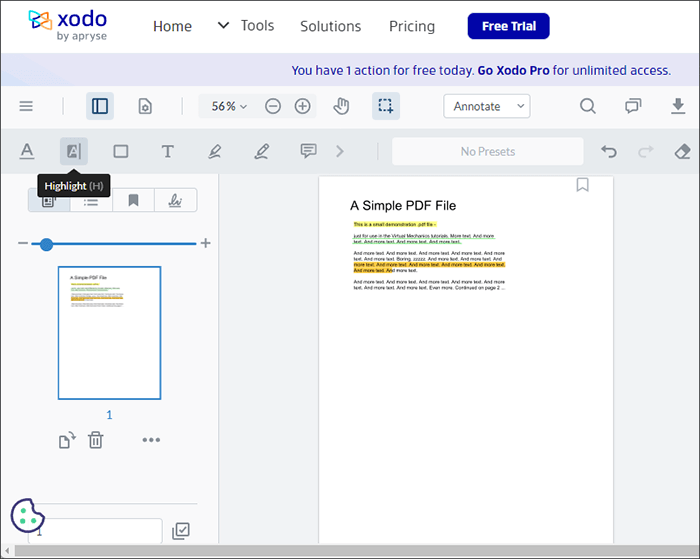
Xodo : Text Highlight для текста и Area Highlight для сканов
Xodo чётко разделяет два сценария. Highlight Text Markup работает по текстовым объектам и позволяет задавать Color и Transparency. Area Highlight предназначен для сканированных документов без текстовых объектов. Кроме того, отдельный Marker рисует высокlighter-линии и формы вручную.
- Для обычного PDF выберите Highlight Text и протяните по словам.
- В свойствах задайте Color и Transparency. При необходимости добавьте Note/Comment.
- Если хотите использовать тот же вид дальше, включите Save as default.
- Для скана выберите Area Highlight: это прозрачная прямоугольная аннотация без границы.
- Для свободных штрихов используйте Marker.
- Сохраните PDF и откройте копию во втором просмотрщике для контроля совместимости.

Плюсы:
- есть отдельные инструменты для текста, области и ручного маркера;
- для текстовой пометки настраиваются цвет и прозрачность;
- Save as default позволяет закрепить оформление для следующих highlights.
Минусы:
- нужно правильно выбрать тип пометки: Text Highlight не заменяет Area Highlight на скане;
- графический Marker визуально похож на текстовую подсветку, но остаётся объектом рисования.
Как выделить текст в PDF в Linux
В Linux полезно выбирать редактор, который сохраняет стандартные PDF-аннотации, а не только отображает их внутри собственного формата. Master PDF Editor и Okular позволяют менять свойства подсветки и сохранять пометки непосредственно в PDF; LibreOffice Draw лучше рассматривать как обходной графический способ, а не как классический Highlight.
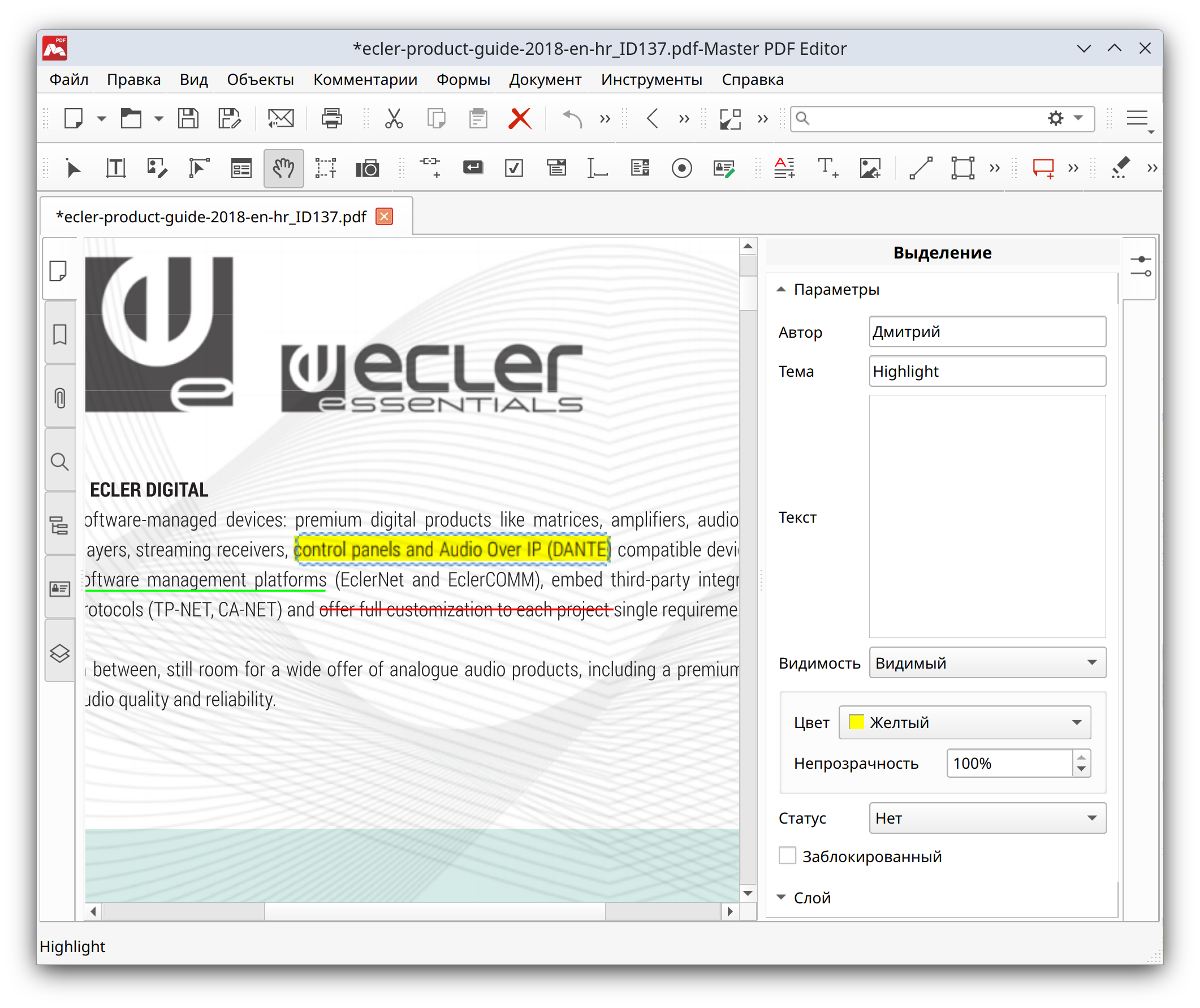
Master PDF Editor : Highlight Text с цветом и opacity
В Master PDF Editor Highlight Text относится к комментариям и не меняет исходное содержимое. После нанесения пометки её свойства можно открыть через Hand Tool и Object Inspector: доступны цвет и opacity фона, параметры отображения при печати и на экране, а также комментарий.
- Откройте PDF и нажмите Highlight Text на панели либо выберите инструмент из выпадающего меню.
- Протяните курсор по тексту — после отпускания кнопки он будет подсвечен.
- Чтобы изменить оформление, включите Hand Tool и щёлкните по пометке.
- В Object Inspector измените цвет и opacity.
- При необходимости добавьте комментарий к выделению.
- Сохраните PDF.

Для редакторской вычитки рядом доступны Strikeout Text и Underline Text. Это правильнее, чем рисовать линии вручную: текстовые комментарии сохраняют семантику типа пометки и удобнее обрабатываются в других PDF-инструментах.
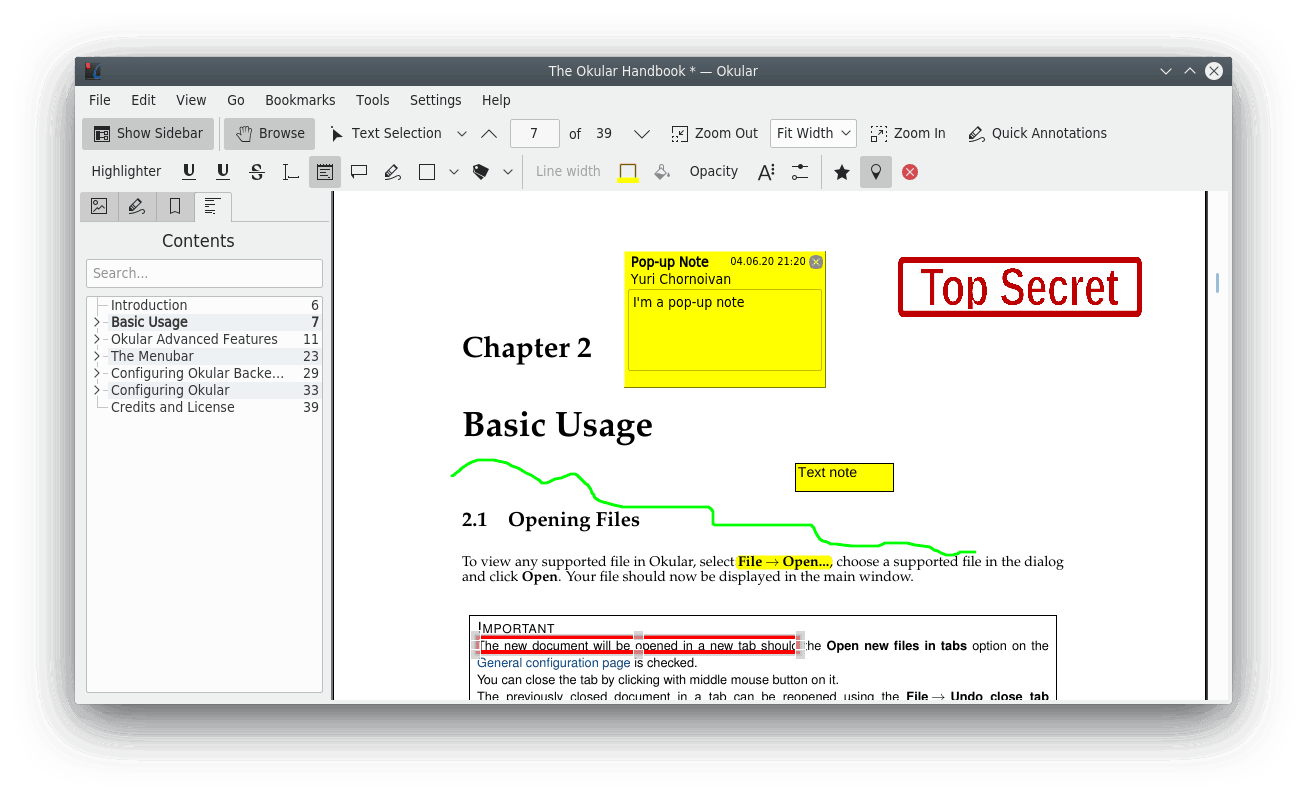
Okular : настраиваемый Highlighter и сохранение аннотаций в PDF
В Okular панель аннотаций включается через Tools → Annotations или клавишей F6. Стандартный Highlighter работает с текстом; в его свойствах доступны Type, Color и Opacity. Программа также позволяет сохранить аннотации непосредственно в PDF через File → Save или File → Save As.
- Откройте PDF и включите Tools → Annotations.
- Выберите Highlighter и протяните по тексту.
- Щёлкните по выделению правой кнопкой и откройте Properties.
- Настройте Type, Color и Opacity.
- Для постоянных схем создайте несколько вариантов одного инструмента с разными цветами в настройках аннотаций.
- Используйте File → Save или Save As, если нужно записать аннотации прямо в PDF.

Okular отдельно предупреждает об ограничениях DRM: добавление, изменение или удаление аннотаций может быть недоступно в защищённом файле. Ещё одно отличие — формат.okular, который хранит документ вместе с метаданными Okular. Для обмена с другими программами сохраняйте стандартный PDF, а не только файл формата Okular.
LibreOffice : графический обходной способ через Draw

LibreOffice Draw умеет открывать PDF как набор объектов и экспортировать результат обратно в PDF, но это не эквивалент стандартного текстового Highlight. Если поверх строки добавить полупрозрачную фигуру, она останется графическим объектом. Такой метод пригоден для страницы-изображения или разовой визуальной пометки, но хуже подходит для рецензирования, поиска комментариев и массовой смены цвета аннотаций.
- Откройте PDF в LibreOffice Draw.
- Добавьте прямоугольник поверх нужного фрагмента.
- Настройте цвет заливки и прозрачность, уберите контур, если нужна имитация маркера.
- Разместите объект точно поверх строки или области.
- Экспортируйте результат в PDF и обязательно проверьте, не изменилось ли расположение объектов.
Используйте Draw только тогда, когда нужен графический результат. Если важно, чтобы другой PDF-редактор распознавал пометку как Highlight и показывал её в списке комментариев, выберите Master PDF Editor, Okular или другой аннотатор.
Как изменить цвет уже существующего выделения
Если PDF уже размечен, не обязательно удалять все пометки и наносить их снова. В большинстве полноценных редакторов highlight является отдельным объектом комментария: его можно выбрать и изменить внешний вид. Конкретный путь различается, но логика одинакова — выбрать аннотацию, открыть свойства, изменить Color/Fill Color и при необходимости Opacity.
| Программа | Как выбрать существующую пометку | Где меняется цвет | Дополнительная возможность |
|---|---|---|---|
| PDF Commander | Щёлкнуть по объекту разметки или открыть панель комментариев. | Палитра инструмента/свойства выбранной пометки. | Можно сочетать с комментариями и ручной разметкой. |
| Adobe Acrobat Reader | Выбрать highlight инструментом Select text. | Значок Choose a color for highlight на плавающей панели. | Тот же принцип применяется к underline и strikethrough. |
| Foxit PDF Reader | Выбрать highlight на странице или в Comments panel. | Format panel либо Properties → Appearance. | Можно перекрасить группу пометок через панель комментариев. |
| PDF-XChange Editor | Выбрать highlight. | Properties Toolbar → Fill Color; рядом Opacity. | Comment Styles Palette хранит несколько цветовых пресетов. |
| PDFelement | Выбрать пометку и открыть Properties. | Панель свойств аннотации. | Удобно менять оформление после первичной разметки. |
| Preview | Выбрать выделенный текст. | Меню Highlight/контекстное меню. | View → Highlights and Notes показывает все пометки. |
| Xodo | Выбрать Text Highlight Markup. | Appearance → Color и Transparency. | Save as default закрепляет параметры новых пометок. |
| Master PDF Editor | Hand Tool → щелчок по highlight. | Object Inspector → Color и Opacity. | Можно задать отображение на экране и при печати. |
| Okular | Правый щелчок по выделению → Properties. | Color и Opacity. | Можно создать несколько заранее настроенных инструментов. |
Когда нужно поменять цвет десятков выделений, сначала ищите панель комментариев или список аннотаций. В Foxit этот сценарий особенно удобен: фильтрация по типу Highlight позволяет выбрать группу элементов и применить один новый цвет. В редакторах без группового редактирования быстрее создать заранее несколько стилей и наносить их последовательно, чем постоянно открывать свойства каждого объекта.
Что делать, если текст вообще не выделяется
Проблема почти всегда относится к одному из четырёх классов: текстового слоя нет, выбран неправильный инструмент, документ ограничивает комментарии или содержимое было преобразовано/сведено так, что программа больше не видит отдельные слова. Диагностика занимает меньше времени, чем перебор десятков редакторов.
1. Проверьте Text Selection
Если текст нельзя выделить даже для копирования, сначала убедитесь, что активирован инструмент выбора текста. В Preview это Tools → Text Selection; в других просмотрщиках может быть отдельная стрелка Select Text. Ручной инструмент Pan/Hand перемещает страницу и не выделяет слова — переключение режима часто решает проблему без OCR.
2. Определите, является ли страница сканом
Увеличьте страницу и попробуйте выбрать одно слово. Если курсор всегда захватывает всю страницу как картинку либо не формирует текстовое выделение, вероятно, на странице нет текстовых объектов. В таком случае есть два корректных пути: OCR для создания текстового слоя или Area Highlight/Marker для визуальной подсветки области.
3. Выполните OCR, если нужна привязка к словам
OCR нужен не ради изменения внешнего вида, а ради структуры: после распознавания программа получает текст, который можно искать, копировать и отмечать текстовым маркером. После OCR обязательно проверьте сложные места — номера, сокращения, фамилии, колонки, таблицы и формулы. Ошибка распознавания может не мешать внешнему виду страницы, но испортит поиск и дальнейшую работу с текстом.
4. Используйте Area Highlight или Marker, если OCR не нужен
Для схемы, скриншота, подписи от руки или изображения текста часто быстрее отметить область без распознавания. WPS Office использует Highlight Area, Xodo — Area Highlight, PDF-XChange предлагает свободный способ подсветки, а PDF Commander позволяет настроить прозрачный карандаш или фигуру. Это графические пометки: они выделяют координаты страницы, а не слова.
5. Проверьте права документа
PDF может открываться без пароля и одновременно запрещать копирование или комментирование. Если аннотации недоступны из-за прав, не пытайтесь обходить ограничения. Попросите автора или владельца документа прислать версию с разрешённым комментированием либо используйте предусмотренный пароль, если он у вас есть.
6. Не путайте flattened PDF с обычным текстовым документом
При flattening интерактивные элементы и слои могут быть объединены в менее редактируемое представление. В результате форма, комментарий или отдельный объект перестаёт вести себя так, как до сведения. Если нужный фрагмент невозможно выбрать, оценивайте фактическую структуру страницы: для визуальной пометки поможет Area Highlight, а для работы по словам — OCR или исходный несведённый файл.
7. Не используйте обычный прямоугольник для скрытия секретных данных
Highlight и непрозрачная фигура предназначены для разметки, а не для безопасного удаления информации. Даже если текст визуально закрыт чёрной заливкой, он может оставаться в содержимом PDF и копироваться или находиться поиском. Для персональных данных используйте Redact и после применения redaction проверяйте, что скрытый текст больше нельзя выделить или найти.
Как подобрать цвета, чтобы PDF оставался читаемым
Цветовая схема должна помогать ориентироваться, а не превращать страницу в разноцветный фон. Для длинного PDF оптимальна небольшая легенда с устойчивыми значениями. Критерий не эстетический, а функциональный: человек должен по одному взгляду понимать, почему выделен фрагмент и какое действие с ним связано.
| Цветовая роль | Пример назначения | Практическая настройка |
|---|---|---|
| Основной светлый цвет | Ключевые мысли и определения. | Использовать чаще остальных, не поднимать opacity до уровня, при котором теряются тонкие буквы. |
| Второй нейтральный цвет | Факты, цифры, ссылки и примечания. | Сохранять один оттенок во всём документе. |
| Контрастный цвет | Ошибка, противоречие, место для проверки. | Использовать точечно, иначе он перестаёт сигнализировать о приоритете. |
| Отдельный цвет автора | Собственные выводы или вопросы. | Сочетать с комментариями, если нужно объяснение. |
| Underline/Strikethrough вместо нового цвета | Ссылка, замена, удаление. | Не расходовать новый оттенок на смысл, который лучше передаёт тип аннотации. |
Перед печатью откройте Print Preview или распечатайте одну тестовую страницу. На монохромном принтере близкие по яркости цвета могут стать почти неразличимыми. Если документ будут читать на разных экранах, проверяйте не только насыщенность, но и контраст текста под подсветкой. Слишком высокая opacity — распространённая причина, почему аккуратный на одном мониторе highlight превращается в тёмную полосу на другом.
Как удалить выделение или вернуть другой цвет
Удаляйте именно объект аннотации, а не текст. В большинстве редакторов достаточно выбрать highlight и нажать Delete либо использовать команду Remove. Если требуется лишь сменить категорию, не удаляйте пометку: откройте свойства и замените цвет. Так сохраняется точная геометрия выделения, особенно на многострочном фрагменте.
- Adobe Acrobat: выберите highlight и измените цвет на плавающей панели; для удаления выберите пометку и удалите её как комментарий.
- Foxit: свойства одной пометки меняются через Format/Properties; несколько пометок можно отфильтровать в Comments panel и обработать группой.
- Control-click по выделенному тексту и команда Remove соответствующего типа аннотации.
- PDFelement: выберите аннотацию, откройте Properties для смены цвета либо удалите её.
- Xodo: выберите Text Highlight Markup и измените Color/Transparency; Save as default влияет на будущие пометки.
- выберите пометку Hand Tool, затем используйте Object Inspector для цвета/opacity или удалите объект.
- правый щелчок → Properties для изменения; удаление выполняется как действие с аннотацией.
Если поверх старого highlight наложить второй, цвета могут смешаться, а текст станет темнее. Это особенно заметно при печати. Поэтому для исправления ошибки лучше менять свойства существующей аннотации, а не рисовать ещё один слой.
Как правильно сохранить и проверить документ
Сохранение — отдельный этап, потому что разметка может выглядеть правильно до закрытия программы и исчезнуть после повторного открытия, если она не была записана в файл. Проверяйте не только сам факт сохранения, но и переносимость аннотаций.
- Сохраните копию. Для рабочего документа используйте новое имя, например с суффиксом review или annotated, чтобы исходник оставался нетронутым.
- Закройте PDF полностью. Не ограничивайтесь переключением вкладки: закрытие заставляет программу завершить запись.
- Откройте сохранённый файл повторно. Проверьте первую и последнюю страницу с пометками, а также фрагмент, где менялся цвет.
- Проверьте в другом просмотрщике. Стандартный Highlight должен отображаться не только в программе, где он создан.
- Проверьте список комментариев. Если приложение поддерживает панель аннотаций, убедитесь, что highlights видны как отдельные элементы.
- Для печати сделайте предварительный просмотр. Убедитесь, что заливка не закрывает текст и действительно выводится на бумагу.
- Для редактирования конфиденциальных данных сделайте отдельную проверку. После Redact скрытый текст не должен находиться поиском и выделяться курсором; обычный highlight такую проверку не проходит и для сокрытия данных не предназначен.
Сравнение способов: какой выбрать
| Способ | Платформа | Тип выделения | Цвет/прозрачность | Скан | Кому подходит |
|---|---|---|---|---|---|
| PDF Commander | Windows | Text Highlight + ручная разметка | Цвет; у рисования есть прозрачность | OCR или ручные инструменты | Локальная регулярная работа и смешанные PDF. |
| Adobe Acrobat Reader | Windows/macOS | Text Highlight | Выбор цвета; свойства аннотаций | Нужен текстовый слой или OCR | Стандартные PDF-комментарии и обмен документами. |
| Foxit PDF Reader | Windows/macOS | Highlight + Area Highlight | Цвет и opacity; групповая смена | Area Highlight или OCR | Большие документы и массовое переоформление пометок. |
| Microsoft Edge | Windows | Text Highlight | Набор цветов | Текстовый слой обязателен для текстового highlight | Разовая пометка без установки редактора. |
| PDF-XChange Editor | Windows | Text + freehand/area | Fill Color, Opacity, Blend Mode | Есть ручная подсветка области | Пользователи, которым нужны собственные стили. |
| PDF24 Creator | Windows | Text Highlight в Reader | Цвет существующей аннотации меняется через контекстное меню | Есть OCR в составе Creator | Бесплатный локальный PDF-набор. |
| Preview | macOS/iOS/iPadOS | Text Highlight | Несколько цветов | Для скана нужен другой инструмент/текстовый слой | Системный способ на устройствах Apple. |
| PDFelement | Windows/macOS | Text markup | Цвет через Properties | OCR в редакторе | Когда подсветка сочетается с редактированием PDF. |
| WPS Office | Windows/macOS и др. | Highlight + Highlight Area + Drawing | Цвет, пользовательские цвета, opacity для рисования | Highlight Area/рисование | Таблицы, схемы и смешанный контент. |
| PDF2Go | Браузер | Highlight/графическая разметка | Options: цвет и параметры | Можно работать с областями | Разовая онлайн-обработка. |
| Smallpdf | Браузер | Highlighter | Цвет и opacity | Для сканов зависит от инструмента/распознавания | Быстрая разметка без установки. |
| PDF Highlighter | Браузер | Text Highlight | Несколько цветов | Основной сценарий — текст | Учёба и навигация по множеству пометок. |
| pdfFiller | Браузер | Highlight | Выбор цвета | Зависит от структуры документа | Рецензирование с комментариями. |
| Xodo | Android/desktop | Text Highlight + Area Highlight + Marker | Color, Transparency | Area Highlight/Marker | Мобильная работа и сканы. |
| MobiPDF | Android | Highlight/Underline/Strikethrough | Предустановленные и пользовательские цвета | Для текста нужен текстовый слой | Мобильная редакторская разметка. |
| Master PDF Editor | Linux/Windows/macOS | Text Highlight | Color и Opacity | Текстовый слой для Highlight | Linux и точная настройка свойств. |
| Okular | Linux и др. | Text/graphic annotations | Color и Opacity | Графические аннотации для областей | Бесплатная разметка с сохранением в PDF. |
Если документ нужно разметить один раз, быстрее всего использовать Edge, Preview или браузерный сервис. Для регулярной работы важнее панель комментариев, пресеты и массовое изменение свойств — здесь сильнее Foxit, PDF-XChange Editor, Acrobat и полноценные редакторы. Для скана главный критерий другой: либо OCR, либо отдельный Area Highlight/Marker.
Что не следует путать с цветным маркером
Редакторы PDF часто ставят рядом инструменты Highlight, Font Color, Background и Redact, хотя они решают разные задачи. LightPDF, UPDF, EaseUS PDF Editor, PDFSimpli, TinyWow, SwifDoo PDF и другие универсальные редакторы могут менять содержимое документа, но для разметки важен именно режим Annotate/Highlight. Если выбран Font Color, меняются сами символы; если Background — фон элемента или страницы; если Redact — выполняется скрытие данных. Для обычного цветного маркера нужен Highlight или Area Highlight.
Та же проверка нужна для Google Drive и Google Chrome. Хранилище или браузер могут быть точкой открытия файла, но метод должен называться по тому инструменту, который реально создаёт аннотацию. Если выделение выполняет стороннее расширение или интегрированный редактор, приписывать функцию самому Drive или Chrome некорректно. Поэтому в основной список вошли только способы, где механизм разметки можно описать конкретно.
Отдельная группа — инструменты затемнения и redaction. Они не предназначены для учебного выделения другим цветом. Redact удаляет или скрывает содержимое по правилам работы с конфиденциальными данными; изменение background color окрашивает страницу или блок; Font Color меняет символы. Эти функции полезны сами по себе, но не заменяют маркер.
Типичные ошибки при цветном выделении PDF
- Перекрашивать текст вместо создания аннотации. В результате меняется исходный документ, а не слой комментариев.
- Пытаться использовать Text Highlight на скане. Без текстового слоя программа не знает, где находятся слова; нужен OCR или Area Highlight.
- Накладывать второй цвет поверх первого. Заливки смешиваются и ухудшают читаемость. Правильнее изменить свойства существующей пометки.
- Использовать слишком высокую opacity. На экране текст может оставаться читаемым, а на печати превратиться в тёмную полосу.
- Сохранять поверх единственного оригинала. Ошибочную массовую разметку сложнее откатить, если исходной версии не осталось.
- Не проверять файл после закрытия. Временное отображение в интерфейсе ещё не гарантирует, что аннотация записана в PDF.
- Считать любой чёрный прямоугольник redaction. Визуальное закрытие не гарантирует удаления текста из содержимого.
- Использовать слишком много оттенков без легенды. Через несколько десятков страниц пользователь перестаёт помнить значение каждого цвета.
- Путать Highlight и поисковую подсветку. Результаты поиска могут подсвечиваться только на экране и не сохраняться как аннотация.
- Искать кнопку только по старому расположению на панели. В PDF-редакторах панели могут перестраиваться; ориентируйтесь на названия Highlight, Comment, Annotate и Properties, а не на точное положение значка.
Практические сценарии
Учебник или лекции: четыре цвета без перегруза
Для учебного PDF сначала выделите термины одним цветом, затем выводы вторым. Формулы или места, которые нужно спросить у преподавателя, лучше отмечать отдельным контрастным оттенком и коротким комментарием. Четвёртый цвет оставьте для примеров. Если каждый абзац получает новый оттенок, система перестаёт работать: при повторении материала цвет уже не передаёт смысл.
Редакторская вычитка договора или отчёта
Для согласования полезнее сочетать типы аннотаций. Highlight оставьте для фрагментов, требующих внимания; Strikethrough — для текста, который предлагается убрать; Underline — для ссылки на уточнение; комментарий — для причины изменения. Если документ чувствительный, предпочтительнее локальный редактор, чтобы не загружать файл в веб-сервис.
Сканированный конспект или книга
Если нужно только визуально отметить пару строк, используйте Area Highlight или полупрозрачный Marker. Если предстоит искать термины, копировать цитаты и делать десятки текстовых пометок, сначала выполните OCR. Это один дополнительный этап, но после него документ становится гораздо удобнее для системной работы.
Большой PDF, где уже сотни жёлтых пометок
Не начинайте с повторного выделения. Откройте панель комментариев и проверьте возможность фильтрации по Highlight. В Foxit можно выбрать группу существующих highlights и сменить цвет через Properties → Appearance. В PDF-XChange рационально настроить несколько стилей, а в Okular — несколько вариантов инструмента. Такой подход уменьшает количество ручных операций и риск пропустить страницу.
Документ, который будут печатать
Сначала выберите светлый оттенок и умеренную прозрачность, затем распечатайте одну тестовую страницу. Если используется монохромный принтер, два разных цвета могут превратиться в одинаковый серый тон. Для бумажной версии полезно дополнительно различать типы пометок — например, сочетать Highlight с Underline, а не полагаться только на цвет.
Документ, который откроют в другой программе
Отдавайте предпочтение стандартным PDF-аннотациям. После сохранения откройте файл во втором просмотрщике и убедитесь, что пометки видны и их можно выбрать как annotations. Графическая имитация маркера через Draw или непрозрачную фигуру визуально сохранится, но может не появиться в списке комментариев и хуже подходит для совместного рецензирования.
Частые вопросы
Почему маркер по умолчанию жёлтый?
Жёлтый часто используется как стартовый цвет, но это не означает, что программа ограничена одним оттенком. В Acrobat, Foxit, PDF-XChange, WPS, Xodo, Preview и других рассмотренных редакторах цвет можно менять через палитру или свойства аннотации.
Можно ли сделать несколько постоянных цветов?
Да, если редактор поддерживает стили или избранные инструменты. В PDF-XChange Editor можно создать несколько стилей Highlight с разными Fill Color; Okular позволяет настроить несколько вариантов аннотации; PDF Expert — добавить инструменты с различными цветами в Favorites.
Почему выделение не попадает точно по строке?
Обычно используется ручной Marker или Area Highlight вместо текстового Highlight. Для ровной привязки по словам нужен текстовый слой. На скане сначала выполните OCR либо примите, что ручная разметка будет графической.
Как изменить уже нанесённый жёлтый цвет?
Выберите существующую аннотацию и откройте её свойства. В Acrobat цвет меняется с плавающей панели, в Foxit — через Format/Properties, в PDF-XChange — Fill Color, в Xodo — Appearance → Color, в Master PDF Editor — Object Inspector.
Можно ли убрать сразу много выделений?
Это зависит от программы. Там, где есть панель комментариев и групповой выбор, можно фильтровать Highlights и удалять/переоформлять несколько объектов. Foxit предоставляет особенно удобный сценарий через Comments panel.
Что делать со сканом без распознанного текста?
Есть два пути: выполнить OCR и затем пользоваться обычным Highlight либо оставить страницу изображением и применить Area Highlight/Marker. Второй вариант быстрее для пары пометок, первый удобнее для поиска и системного чтения.
Можно ли подсвечивать таблицу или диаграмму?
Да. Для области без выделяемого текста используйте Area Highlight или полупрозрачную фигуру. В WPS есть Highlight Area, в Xodo — Area Highlight, а в PDF Commander можно использовать фигуры и настройку прозрачности.
Почему после сохранения цвет исчез?
Скорее всего, была сохранена не та копия, использовалась временная подсветка интерфейса либо приложение не записало изменения. Закройте файл, откройте сохранённую копию и проверьте аннотации. Для важного документа дополнительно откройте PDF во втором просмотрщике.
Highlight и заливка текста — одно и то же?
Нет. Highlight — комментарий поверх текста. Заливка или Font Color относятся к форматированию содержимого. Для рецензирования и чтения обычно нужен Highlight.
Можно ли выделять PDF в браузере без установки программы?
Да. Подходящие варианты — Microsoft Edge для локально открытого файла и веб-сервисы PDF2Go, Smallpdf, PDF Highlighter, pdfFiller, PDFescape, PDF Bob и Sejda. Для конфиденциального файла учитывайте, что онлайн-сервис требует загрузки документа.
Какой вариант выбрать на Mac?
Начните с Preview: он уже поддерживает цветной Highlight, Underline, Strikethrough и боковую панель Highlights and Notes. Сторонний редактор нужен, когда требуются более сложные свойства, редактирование содержимого или единый рабочий процесс на нескольких платформах.
Какой вариант выбрать на Android?
Для текстовой разметки MobiPDF предоставляет Highlight с Edit properties и пользовательскими цветами. Xodo удобен, когда нужно переключаться между Text Highlight, Area Highlight для сканов и ручным Marker.
Можно ли закрасить личные данные маркером?
Нет. Маркер предназначен для аннотаций и не гарантирует удаления исходного текста. Для конфиденциальных данных нужен Redact и последующая проверка, что скрытое содержимое нельзя выделить, скопировать или найти поиском.
Нужно ли делать OCR всегда?
Нет. OCR нужен, когда требуется работать именно со словами в скане: искать их, копировать и создавать текстовые annotations. Для одной визуальной пометки достаточно Area Highlight или прозрачного Marker.
Как проверить совместимость пометок?
Сохраните копию, закройте основной редактор и откройте PDF в другой программе. Проверьте цвет, расположение и наличие пометки в списке комментариев. Это особенно важно перед отправкой размеченного документа другому человеку.
Что лучше для большого количества цветов?
Выбирайте программу с пресетами и панелью комментариев. PDF-XChange позволяет создавать стили Highlight, Okular — настраивать несколько инструментов, PDF Expert — держать варианты в Favorites, а Foxit удобен для групповой смены цвета уже созданных пометок.
Можно ли использовать LibreOffice Draw вместо PDF-маркера?
Можно визуально наложить полупрозрачную фигуру и экспортировать PDF, но это будет графический объект, а не стандартная текстовая Highlight-аннотация. Для совместного рецензирования лучше использовать специализированный PDF-аннотатор.
Чем Area Highlight отличается от обычного Highlight?
Обычный Highlight привязывается к выбранным символам. Area Highlight отмечает прямоугольную область страницы и поэтому подходит для сканов, таблиц, диаграмм и других элементов без текстового выделения.
Итог: какой способ использовать
Для Windows и локальной работы с обычными и сканированными PDF удобнее начать с PDF Commander: текстовый маркер, ручная разметка и OCR находятся в одном процессе. Если нужен стандартный корпоративный комментарий и обмен между разными системами, подойдут Acrobat или Foxit; Foxit особенно полезен при массовой смене цвета уже созданных highlights. Для собственных пресетов и точного контроля opacity удобен PDF-XChange Editor.
На Mac первым выбором остаётся Preview, потому что цветной Highlight уже встроен в систему и поддерживает список Highlights and Notes. На iPhone и iPad Preview решает базовую задачу, а PDF Expert удобнее для постоянной цветовой схемы. На Android MobiPDF даёт пользовательские цвета для Highlight/Underline/Strikethrough, а Xodo дополнительно разделяет Text Highlight, Area Highlight и Marker. На Linux стандартные аннотации удобно создавать в Master PDF Editor или Okular.
Онлайн-сервисы разумны для разовой работы с неконфиденциальным документом: PDF2Go и Smallpdf дают быстрый цветной маркер, PDF Highlighter ориентирован на чтение и навигацию по пометкам, pdfFiller сочетает Highlight с комментариями. Для скана главный выбор всегда один и тот же: если важна работа со словами — OCR, если требуется только визуально отметить область — Area Highlight или прозрачный Marker. После любой разметки сохраните копию, заново откройте файл и проверьте его хотя бы в одном другом PDF-просмотрщике.
 *EXE — расширение исполняемого файла. Сайт является партнером проекта