
Запись файлов на оптический диск начинается не с выбора программы, а с выбора результата. Один и тот же DVD можно использовать как обычное хранилище документов и фотографий, как носитель с видеофайлами или как DVD-Video для бытового проигрывателя — это разные проекты. То же относится к музыке: стандартный Audio CD рассчитан на обычные CD-плееры, тогда как MP3-диск остаётся диском с файлами и требует от магнитолы или проигрывателя поддержки MP3. Ниже разобраны эти сценарии, встроенные средства Windows и macOS, способы для Linux, запись ISO, дозапись, финализация, проверка результата и специализированные программы.
Сначала определите, какой диск нужно получить
Главная причина неудачной записи — технически успешный прожиг не того формата. Файлы действительно оказываются на носителе, но конечное устройство их не понимает. Поэтому перед добавлением данных определите, где и как диск будет использоваться.
| Задача | Какой проект нужен | Что окажется на носителе | Ключевое ограничение |
|---|---|---|---|
| Перенести документы, фото, архивы, установщики | Диск с данными | Исходные файлы и папки | Получатель должен уметь читать выбранный тип CD/DVD/Blu-ray и файловую систему |
| Слушать музыку в обычном CD-плеере | Audio CD | Аудиодорожки CD-DA | Вместимость считают прежде всего по длительности; типичный Audio CD рассчитан примерно на 80 минут |
| Записать много музыки для магнитолы с MP3 | MP3-диск / диск с данными | Файлы .mp3 и папки | Магнитола должна поддерживать MP3 и конкретный тип носителя |
| Смотреть диск в бытовом DVD-плеере | DVD-Video | Структура DVD-Video, созданная программой авторинга | Простое копирование MP4 на DVD не превращает его в DVD-Video |
| Перенести готовый образ системы или установщика | Запись образа ISO | Содержимое файловой системы образа | Копирование одного файла .iso на data-disc не равно записи образа |
| Хранить большой набор файлов на Blu-ray | Диск с данными Blu-ray | Обычные файлы и папки | Нужен привод, который умеет именно записывать BD, а не только читать Blu-ray |
Для обычного архивирования данных самым универсальным вариантом остаётся диск с данными. Такой проект не перекодирует документы, фотографии, видео или архивы: программа записывает их как файлы. Если задача связана с бытовым проигрывателем, сначала проверьте инструкцию к нему — поддержка MP3, JPEG, MP4, DVD-Video и конкретных видов записываемых носителей различается.
Какие CD, DVD и Blu-ray использовать
Маркировка носителя определяет не только объём, но и возможность повторной записи. Суффикс R означает записываемый носитель: после прожига уже записанные области нельзя стереть и использовать заново. Суффиксы RW и RE обозначают перезаписываемый носитель: его можно очистить и подготовить к новой записи. Дозапись на CD-R или DVD-R — отдельный механизм мультисессии и не превращает одноразовый носитель в перезаписываемый.
| Носитель | Практический смысл | Когда выбирать |
|---|---|---|
| CD-R | Однократная запись; стандартный CD с данными или Audio CD | Музыка для совместимого CD-плеера, небольшой архив, передача неизменяемого набора файлов |
| CD-RW | CD можно стереть и записать заново | Тестовые проекты и временный обмен, если конечное устройство читает CD-RW |
| DVD-R / DVD+R | Однократная запись; стандартный однослойный DVD с данными около 4,7 ГБ | Фотоархив, видеофайлы, DVD-Video, ISO, когда CD уже мал |
| DVD-RW / DVD+RW | Перезаписываемый DVD | Повторно используемые проекты; совместимость со старыми плеерами нужно проверять |
| BD-R | Записываемый Blu-ray | Большие архивы и проекты, когда есть пишущий Blu-ray-привод |
| BD-RE | Перезаписываемый Blu-ray | Большие временные наборы данных и повторные проекты |
Перед началом проверьте возможности самого привода. Надпись «DVD-ROM» означает чтение DVD, но не гарантирует запись. Для Blu-ray аналогично: устройство может читать BD, не поддерживая BD-R/BD-RE. Если в ноутбуке нет оптического привода, нужен внешний USB-привод с записью нужного типа носителя. Наличие чистого диска само по себе проблему несовместимого оборудования не решает.
Подготовка: что проверить до прожига
- Объём данных. В Windows Media Player Microsoft ориентируется примерно на 700 МБ для data CD и 4,7 ГБ для data DVD. Для Audio CD ограничение связано с общей длительностью треков, а не с суммой размеров MP3.
- Конечное устройство. Для автомобильной магнитолы или бытового DVD-плеера заранее выясните, читает ли устройство CD-RW, DVD+R, MP3, WMA, конкретные файловые системы и записанные пользователем диски.
- Состояние файлов. До записи откройте несколько крупных видео, архивов и аудиофайлов с жёсткого диска. Прожиг не исправляет повреждённый исходник.
- Состояние носителя. На поверхности не должно быть глубоких царапин и загрязнений. RW-носитель с чужими данными сначала очищают, если эти данные больше не нужны.
- Режим проекта. Не выбирайте Audio CD для документов, data-disc для DVD-Video или обычное копирование для загрузочного ISO.
- Проверка после записи. Если программа предлагает Verify, включите проверку для важных данных. Это добавляет время, но позволяет обнаружить проблему до того, как исходники будут удалены или переданы в архив.
Как записать файлы на диск в Windows
В Windows есть несколько принципиально разных маршрутов. Для обычных файлов достаточно Проводника, для Audio CD подходит Windows Media Player, а ISO записывается как образ. Если требуется один интерфейс для данных, музыки, видео, образов, очистки RW и дозаписи, удобнее использовать специализированную программу.
Студия Дисков : основной способ для данных, музыки, видео и ISO
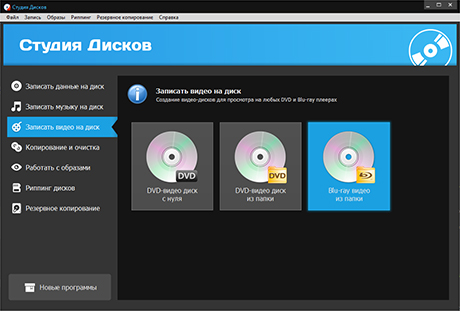
Студия Дисков выбрана основным способом, потому что интерфейс сразу разделяет задачи по конечному результату. В левой части главного окна доступны «Записать данные на диск», «Записать музыку на диск», «Записать видео на диск», работа с очисткой, образами и риппингом. Для обычных документов, фотографий, архивов и видеофайлов нужен именно раздел записи данных, а не видеодиск с меню.
Шаг 1. Создайте новый диск с данными
Откройте «Записать данные на диск» и выберите «Новый диск с данными». Рядом находятся «Диск с автозапуском» и «Дозаписать диск» — это отдельные сценарии. Для обычной передачи папок и файлов автозапуск не нужен, а режим дозаписи имеет смысл только для уже начатого совместимого проекта.
Шаг 2. Добавьте файлы и папки
В рабочем окне проекта используйте «Добавить файлы» и «Добавить папку». Для исправления проекта предусмотрены «Удалить» и «Очистить». Список показывает имя, размер, дату и путь к исходному файлу, поэтому до прожига можно заметить случайно добавленную копию или слишком крупный объект. Индикатор заполнения внизу нужен не для декоративной оценки: если проект выходит за ёмкость носителя, сократите набор или выберите более вместительный диск.
Если проект собирается заранее, используйте «Сохранить проект», а затем «Открыть проект». Это удобнее, чем заново подбирать сотни файлов перед каждой копией одного и того же диска.
Шаг 3. Переходите к параметрам записи только после проверки состава
Нажмите «Далее», когда список полностью проверен. На этом этапе уже должен быть вставлен подходящий чистый или допускающий дозапись носитель. Если приводов несколько, внимательно выбирайте физическое устройство записи, а не виртуальный привод. Не извлекайте диск и не переводите компьютер в сон во время прожига.
Шаг 4. Проверьте результат
После завершения извлеките диск, вставьте его снова и откройте несколько файлов с носителя, включая самый крупный. Для семейного архива или единственной копии документов разумно дополнительно сверить количество папок и общий состав. Исходники удаляйте только после такой проверки.

Для музыки раздел программы предлагает отдельный сценарий создания MP3/WMA-диска и перенос музыки на оптический носитель. Это важно для автомобильных систем: MP3-диск хранит файлы, а стандартный Audio CD создаётся по другой логике и имеет меньшую вместимость по количеству композиций.

Для видео интерфейс отдельно предлагает DVD-видео с нуля и создание видеодиска из подготовленной папки. Такой режим нужен, когда диск должен восприниматься бытовым DVD-плеером как DVD-Video. Если требуется просто положить MP4, MKV или AVI в архив, используйте диск с данными: авторинг DVD-Video в этом случае только перекодирует материал и создаёт ненужную структуру.
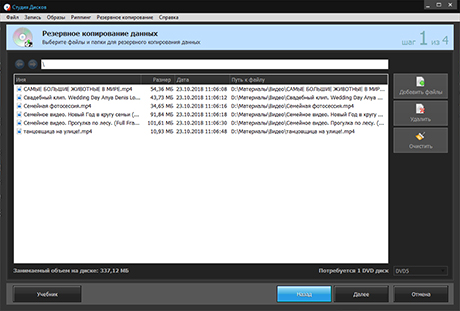
Для отдельной резервной копии программа использует мастер «Резервное копирование данных»: сначала формируется набор файлов, затем выбирается носитель и выполняется запись. Такой backup-сценарий не следует смешивать с обычным диском с данными, который предназначен прежде всего для прямого чтения файлов в Проводнике или файловом менеджере.
Плюсы:
- русский интерфейс разделяет запись данных, музыки, видео, работу с образами и очистку, поэтому меньше риск выбрать неверный тип проекта;
- поддерживаются CD, DVD и Blu-ray, а также дозапись и перезаписываемые носители;
- есть отдельная работа с образами и резервным копированием, поэтому не требуется собирать разные утилиты для базовых задач.
Минусы:
- часть расширенных функций зависит от редакции программы; перед покупкой нужно проверять, входит ли требуемый сценарий в выбранную лицензию;
- для разовой записи пары документов встроенный Проводник Windows требует меньше подготовки и не нуждается в отдельной программе.
Проводник Windows: записать обычные файлы без установки программ
Проводник подходит для документов, фотографий, архивов и любых других файлов, которые должны остаться файлами. Он не является средством авторинга стандартного Audio CD и не превращает видеофайл в DVD-Video.

- Вставьте чистый CD или DVD в пишущий привод и откройте его в Проводнике. Если Windows предлагает окно Burn a Disc, задайте метку диска.
- Выберите режим. Like a USB flash drive использует Live File System и ориентирован на добавление и удаление файлов на совместимых системах. With a CD/DVD player использует mastered-подход и обычно предпочтительнее для передачи завершённого набора файлов на другие компьютеры и устройства.
- Скопируйте или перетащите файлы в открытое окно диска. В mastered-режиме они сначала подготавливаются к записи; появление файлов в окне ещё не означает, что прожиг завершён.
- Запустите команду завершения записи — в зависимости от интерфейса Windows это Finish burning / «Завершить запись» или команда записи в инструментах диска. Дождитесь окончания операции.
- Извлеките диск, вставьте его снова и проверьте чтение на том компьютере или устройстве, для которого он создавался.
Для совместимости с бытовой техникой выбирайте режим по перечню поддерживаемых носителей и форматов самого устройства, а не по удобству Live File System. Старые DVD-плееры и автомагнитолы обычно строже относятся к типу носителя, файловой системе и формату файлов, чем современные компьютеры.
Плюсы:
- не нужно устанавливать стороннее ПО;
- подходит для любых обычных файлов и папок;
- mastered-режим удобен для законченного архива.
Минусы:
- не создаёт меню DVD-Video и стандартный Audio CD;
- Live File System не является универсальным форматом для бытовых плееров;
- набор параметров записи меньше, чем у специализированных программ.
Windows Media Player : Audio CD и музыкальные диски в Windows
Windows Media Player нужен прежде всего тогда, когда требуется стандартный Audio CD или простой диск с медиаданными. Для Audio CD не требуется предварительно вручную преобразовывать каждый MP3 в WAV: поддерживаемые музыкальные файлы добавляются в список записи и подготавливаются проигрывателем при создании Audio CD.

- Откройте Windows Media Player и переключитесь на вкладку Burn.
- Нажмите Burn options и выберите Audio CD, если диск должен играть в обычном CD-плеере, либо Data CD or DVD, если нужен файловый диск.
- Вставьте чистый носитель. При нескольких приводах выберите нужный рекордер.
- Перетащите композиции или файлы в список записи. До запуска можно менять порядок и удалять лишние позиции.
- Нажмите Start burn и дождитесь завершения. Для Audio CD после записи проверьте диск именно в целевом проигрывателе.
У стандартного Audio CD ёмкость выражается длительностью; Microsoft приводит ориентир около 80 минут. На data CD помещается примерно 700 МБ, на обычный однослойный data DVD — около 4,7 ГБ. Поэтому один и тот же набор MP3 может не помещаться в Audio CD, хотя как обычные файлы занимает гораздо меньше объёма.
Плюсы:
- встроенный в Windows путь для создания Audio CD;
- не нужно вручную конвертировать поддерживаемые MP3 в WAV перед прожигом;
- список записи позволяет заранее задать порядок треков.
Минусы:
- не является полноценным менеджером ISO и Blu-ray;
- для обычных документов Проводник проще;
- создание DVD-Video с меню в этот сценарий не входит.
iTunes : Audio CD, MP3 CD и Data CD/DVD на ПК
В iTunes для Windows запись строится вокруг плейлиста. Этот способ удобен, когда медиатека уже организована в программе и требуется сохранить порядок треков.

- Создайте плейлист и добавьте в него композиции в нужной последовательности.
- Выберите плейлист и откройте File → Burn Playlist to Disc.
- В окне параметров выберите тип результата: Audio CD, MP3 CD или Data CD or DVD, если этот режим соответствует задаче.
- Укажите доступные параметры, вставьте подходящий чистый носитель и подтвердите запись.
- После завершения проверьте диск на конечном устройстве. Для MP3 CD особенно важна поддержка MP3 самим проигрывателем.
MP3 CD и Audio CD не взаимозаменяемы. MP3 CD способен вместить больше музыки, потому что на нём хранятся сжатые файлы, но очень старый CD-плеер может их не распознавать. Audio CD обычно совместим шире, зато ограничен общей продолжительностью дорожек.
Встроенная запись ISO в Windows
ISO — это образ диска, содержащий его файловую структуру. Если записать файл installer.iso как один обычный файл на data DVD, на носителе останется именно один .iso; такой диск не станет эквивалентом исходного образа. Для корректного результата нужна команда записи образа.
- Вставьте чистый CD или DVD подходящей ёмкости.
- Найдите файл .iso в Проводнике. В Windows 11 выберите файл, откройте меню See more (…) и команду Burn; в классическом контекстном меню используется Burn disc image. Должно открыться окно Windows Disc Image Burner, а не обычное копирование файла на диск.
- В поле Disc burner выберите нужный привод. Для установочного или архивного диска включите Verify disc after burning, затем нажмите Burn.
- Запустите прожиг и дождитесь сообщения об успешном завершении.
- Повторно вставьте диск и убедитесь, что в корне видны папки и файлы образа, а не только исходный .iso.
Для загрузочного установочного диска дополнительная проверка — запуск на компьютере, который умеет загружаться с данного типа оптического носителя. Наличие файлов на диске ещё не подтверждает корректность загрузочной записи.
Как записать диск в macOS
Для современных Mac обычно требуется внешний совместимый пишущий CD/DVD-привод. После его подключения Finder показывает команды записи и позволяет создавать диски с обычными файлами. Для музыкальных дисков используйте приложение Music: оно отдельно формирует Audio CD, MP3 CD и data-диски.
Finder: обычный диск с файлами
- Подключите внешний пишущий оптический привод.
- В Finder выберите File → New Burn Folder. Если команда не появляется, сначала проверьте, видит ли macOS записывающий привод.
- Перетащите в Burn Folder файлы и папки. Finder создаёт ссылки на исходные объекты, поэтому перемещать или удалять оригиналы до прожига не следует.
- Откройте Burn Folder и нажмите Burn. Вставьте чистый носитель, если система ещё не запросила его.
- После завершения извлеките и повторно вставьте диск, затем откройте несколько файлов.

Есть и прямой сценарий: вставить чистый диск, открыть его в Finder, перетащить файлы и выбрать команду File → Burn to Disc. Burn Folder удобнее для повторяющихся проектов: набор можно подготовить заранее и затем записывать на несколько носителей.
Music на Mac: Audio CD, MP3 CD и диск с медиаданными
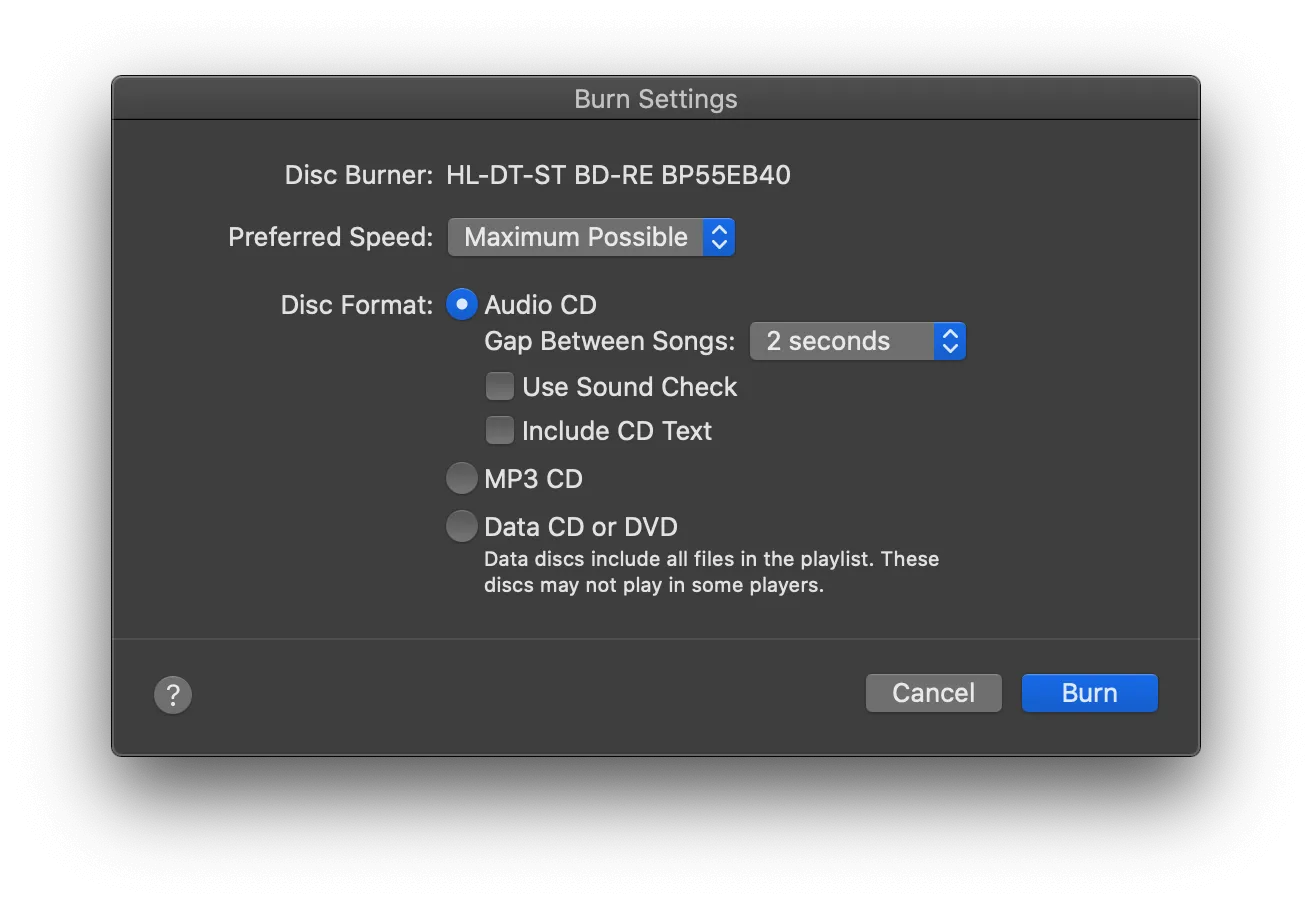
Для музыкального диска используйте приложение Music. Запись строится вокруг плейлиста: сначала соберите композиции в нужном порядке, переключите представление View → as Songs и отметьте нужные позиции, затем выберите File → Burn Playlist to Disc. В окне Burn Settings задаётся тип результата. Audio CD выбирайте для обычного CD-проигрывателя; MP3 CD — когда конечное устройство явно поддерживает MP3-диски; для MP3 CD все композиции должны быть в MP3. Data CD or DVD хранит медиаданные как файлы.
- Создайте или откройте плейлист и расставьте композиции в нужном порядке.
- Подключите пишущий привод и вставьте чистый совместимый носитель.
- Выберите File → Burn Playlist to Disc.
- Укажите тип диска. Для Audio CD при необходимости задайте Preferred Speed, Gap Between Songs, Use Sound Check и Include CD Text. Для MP3 CD убедитесь, что все выбранные композиции действительно имеют формат MP3.
- Запустите запись и после завершения проверьте диск в том устройстве, для которого он создавался. Проверка только в Finder не подтверждает, что старая магнитола или CD-плеер распознает файловый формат.
Запись образа на Mac
Для образа .dmg в Finder щёлкните файл с удержанием Control и выберите Burn to Disc. ISO не копируйте на data-диск как один обычный файл, если нужен диск со структурой образа: используйте программу, в которой есть отдельная команда записи ISO/image на физический носитель.
Как записать CD или DVD в Linux
В Linux для простого проекта с файлами подходит Brasero, а K3b даёт отдельные режимы для data-проектов, Audio CD, записи образов, мультисессии и очистки перезаписываемых носителей. В обоих случаях требуется физический пишущий привод.
Brasero: простой проект данных

- Запустите Brasero и выберите проект данных — Data project.
- Добавьте файлы и папки перетаскиванием или кнопкой добавления. Следите, чтобы проект помещался на носитель.
- Нажмите Burn, выберите физический привод и допустимую скорость.
- Если запись завершается ошибкой, повторите операцию на меньшей поддерживаемой скорости. Универсальной цифры 4x или 8x, одинаково подходящей любому приводу и носителю, нет.
- После записи откройте диск заново и проверьте данные. Для важных проектов используйте проверку контрольной суммы, если она доступна в вашей конфигурации.
Плюсы:
- простой сценарий записи данных и образов;
- подходит пользователям Ubuntu без необходимости переходить к Windows-инструментам;
- умеет очищать поддерживаемые RW-носители.
Минусы:
- интерфейс и состав пакета зависят от дистрибутива;
- при сложных мультисессионных проектах K3b предоставляет более явные инструменты.
K3b: данные, Audio CD, образы и мультисессия
K3b организует задачи как проекты. На стартовом экране доступны New Data Project и New Audio CD Project; в дополнительных действиях находятся запись образа, продолжение мультисессии и форматирование/стирание перезаписываемого носителя.
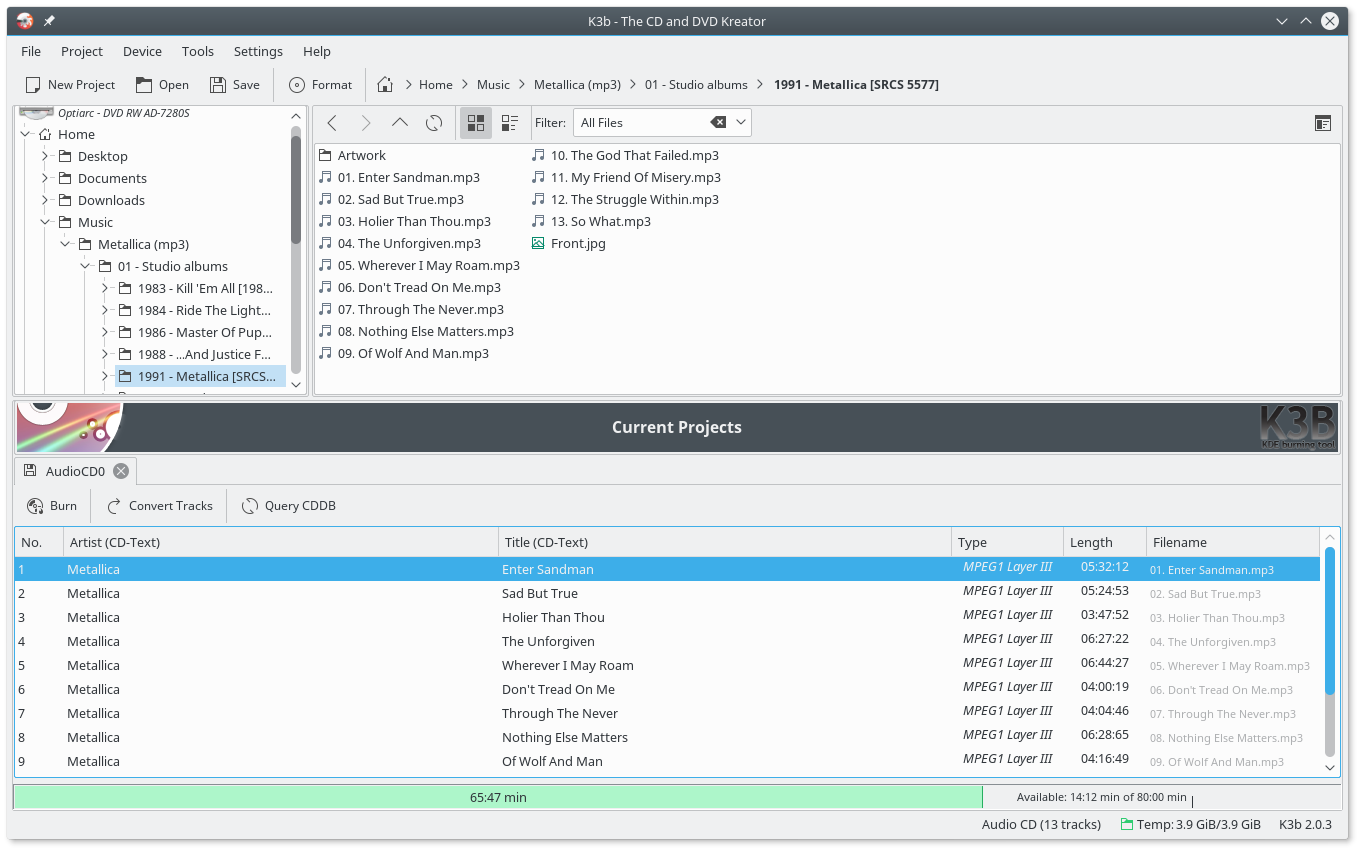
- Для обычных файлов создайте New Data Project и перенесите файлы в область проекта.
- Вставьте подходящий CD, DVD или Blu-ray и откройте диалог записи.
- Проверьте привод, объём проекта и режим сессии. Не финализируйте носитель, если планируется подтверждённая программой мультисессионная дозапись; для максимально совместимого завершённого диска финализация предпочтительнее.
- Для важных данных включите Verify written data, если опция доступна.
- Запустите прожиг и дождитесь проверки. Для ISO используйте действие Burn Image, а не data-проект с одним файлом образа.
Плюсы:
- поддерживает CD, DVD и Blu-ray в одном интерфейсе;
- явно разделяет data, Audio CD, Burn Image и multisession;
- удобен для Linux-пользователей, которым нужны параметры финализации и проверки.
Минусы:
- по числу параметров сложнее Brasero;
- конкретная поддержка приводов и кодеков зависит от установленной системы и библиотек.
Программы для записи CD, DVD и Blu-ray в Windows
Программы ниже решают разные задачи: одни рассчитаны на диски с данными, другие — на Audio CD, ISO, копирование или работу с Blu-ray. Полный каталог по теме доступен во внутреннем разделе программ для записи дисков. Старые утилиты разумно оставлять на уже проверенной конфигурации, а для нового компьютера выбирать поддерживаемое приложение с понятной проверкой результата.
| Программа | Основная роль | Данные | Audio CD | ISO/образы | Blu-ray |
|---|---|---|---|---|---|
| Студия Дисков | универсальная запись и понятные мастера | Да | Да | Да | Да |
| Nero Burning ROM / Nero Express | расширенный контроль и проекты | Да | Да | Да | Да |
| Ashampoo Burning Studio Free | бесплатная базовая запись | Да | Да | Да | Да |
| AnyBurn | лёгкая запись файлов и образов | Да | Да | Да | Да |
| BurnAware Free | данные, аудио, видео и ISO | Да | Да | Да | Да |
| CDBurnerXP | data/audio/ISO и мультисессия | Да | Да | Да | Да |
| ImgBurn | образы, build/write/verify | Да, через Build | Не основной сценарий | Да | Да при совместимом приводе |
| DAEMON Tools Ultra | образы и физические диски | Да | Да | Да | Зависит от привода/задачи |
| Astroburn Lite | данные и ISO | Да | Нет в Lite | Да | Зависит от привода |
| DeepBurner Free | data/audio/ISO | Да | Да | Да | Нет как основной современный сценарий |
| InfraRecorder | legacy data/audio/image | Да | Да | Да | Не основной сценарий |
| Roxio Creator | мультимедийный пакет | Да | Да | Да | Запись данных; authoring зависит от состава пакета |
| RealPlayer | музыкальные CD | Только медиаданные в собственном Data CD режиме | Да | Нет | Нет |
| Free Audio CD Burner | только Audio CD | Нет | Да | Нет | Нет |
| Audio CD Burner Studio | только Audio CD | Нет | Да | Нет | Нет |
Nero Burning ROM / Nero Express: когда нужен детальный контроль проекта
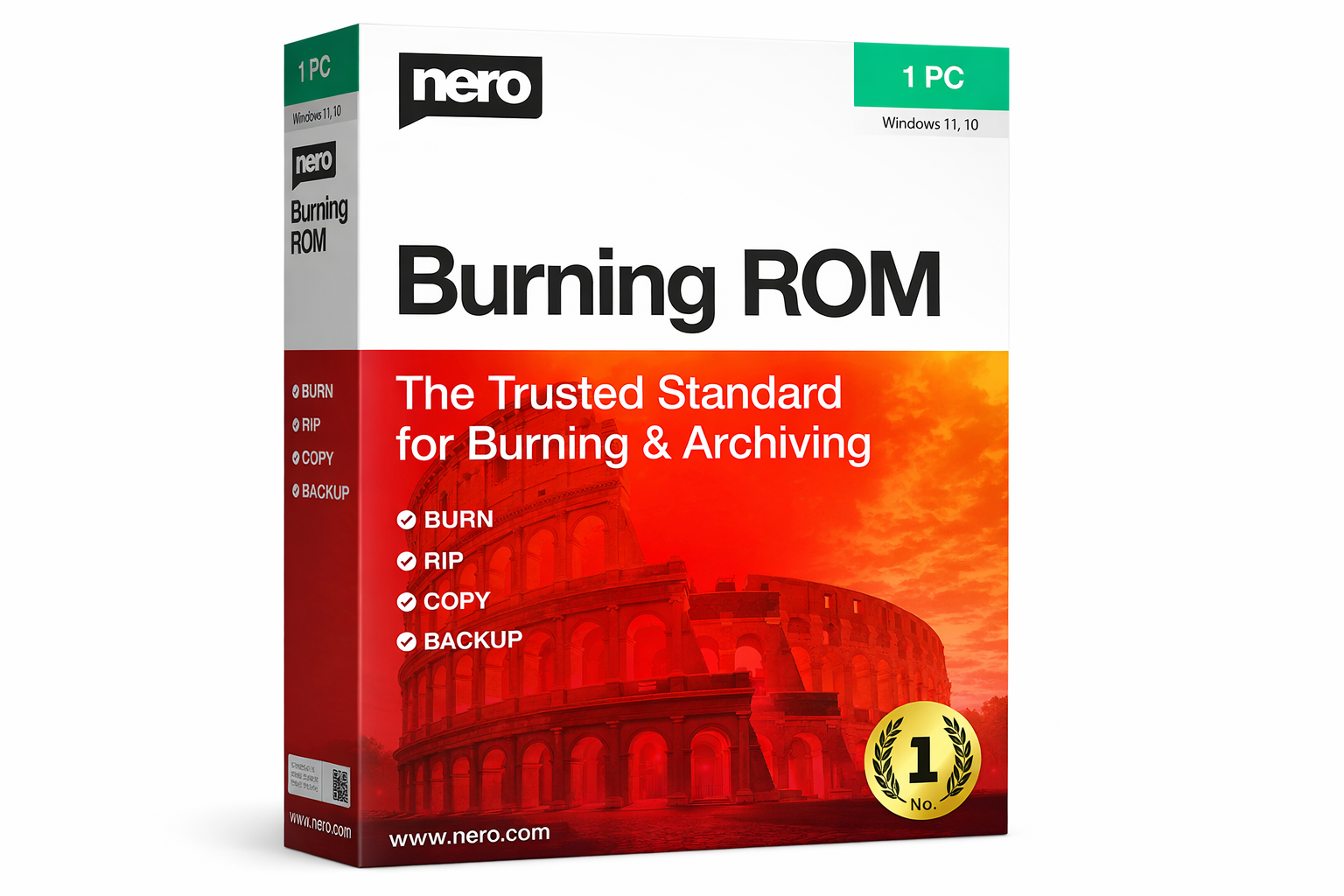
Nero разделяет проекты по типу носителя и формату. В Burning ROM окно New Compilation предлагает data-проекты вроде CD/DVD-ROM (ISO/UDF), Audio CD и другие типы. Для обычного архива выберите data-проект, добавьте файлы в область компиляции, следите за полосой вместимости, затем откройте диалог Burn и выберите физический рекордер. Для готового ISO используйте запись образа, а не добавление .iso в data-проект.
Nero Express упрощает тот же круг задач мастером. Он удобнее, если не нужны тонкие параметры файловой системы и сессий; Burning ROM предпочтительнее для пользователя, который понимает разницу ISO/UDF, финализации и структуры проекта.
Плюсы:
- поддерживает CD, DVD и Blu-ray, данные, Audio CD и образы;
- детально настраивает компиляцию и подходит для повторяемых проектов;
- интерфейс разделяет data-disc и запись образа.
Минусы:
- параметров больше, чем требуется для разовой записи нескольких файлов;
- ошибка в выборе типа компиляции может дать технически корректный, но неподходящий диск.
Ashampoo Burning Studio Free : бесплатный универсальный вариант
В бесплатной редакции доступны базовые сценарии записи CD, DVD и Blu-ray: данные, музыка и образы. Для файлового архива выбирают создание data-disc, добавляют файлы и папки, проверяют объём, затем переходят к физическому приводу и прожигу. Программа умеет работать с ISO/CUE-BIN/ASHDISC и стирать поддерживаемые перезаписываемые носители.

Не следует автоматически переносить функции платной Burning Studio в Free. В частности, сложные мультимедийные возможности и авторинг видеодисков с меню относятся к полной редакции. Для обычной записи данных это не мешает, но при выборе программы под DVD-Video проверяйте редакцию.
Плюсы:
- бесплатная редакция закрывает типовые data/audio/image задачи;
- поддерживает CD/DVD/Blu-ray и очистку RW;
- подходит как единый интерфейс вместо отдельных утилит для data и ISO.
Минусы:
- некоторые расширенные функции доступны только в полной редакции;
- требуется регистрация бесплатной версии;
- для точного контроля низкоуровневых образов ImgBurn может быть понятнее по логике режимов.
AnyBurn : лёгкая программа с Verify и Finalize
AnyBurn удобен тем, что в стартовом окне задачи названы по результату. Для файлов выберите Burn files/folders to disc, нажмите Add, соберите проект и перейдите кнопкой Next к настройкам физического привода. Перед запуском доступны Finalize disc и Verify written data. Финализировать стоит завершённый архив; если планируется мультисессионная дозапись, не закрывайте диск преждевременно.

Для продолжения мультисессионного проекта AnyBurn умеет импортировать последнюю сессию, после чего можно добавить файлы и записать следующую. Audio CD создаётся отдельной командой; поддерживаются распространённые музыкальные форматы как исходники, но конечный результат всё равно стандартный Audio CD.
Плюсы:
- понятные отдельные задачи для файлов, Audio CD и образов;
- доступны Verify и Finalize;
- поддерживает мультисессию и подходит для небольших утилитарных проектов.
Минусы:
- минималистичный интерфейс даёт меньше мультимедийных инструментов, чем крупные пакеты;
- для DVD-Video с меню нужна программа авторинга.
BurnAware Free : данные, музыка и ISO
BurnAware Free подходит для проектов Data Disc, Audio CD, MP3 Disc и записи образов. При создании data-disc добавьте папки и файлы, следите за индикатором предполагаемого объёма, затем выберите привод и запустите запись. Для ISO нужен отдельный режим Burn Image. Это снижает вероятность типичной ошибки, когда пользователь кладёт образ на диск как обычный файл.

Бесплатная редакция предназначена прежде всего для записи; функции полного копирования дисков, расширенного распределения данных по нескольким носителям и часть дополнительных инструментов относятся к платным редакциям. Поэтому сравнивать Free нужно именно по тем операциям, которые реально доступны в ней.
Плюсы:
- разделяет data, Audio CD, MP3 disc и ISO;
- поддерживает проверку данных и современные оптические носители;
- интерфейс проекта показывает размер будущего диска.
Минусы:
- Free не включает весь набор функций платных редакций;
- для резервного копирования с историей версий лучше специализированный backup-инструмент.
CDBurnerXP : data-disc, Audio CD, ISO и мультисессия
Несмотря на название, CDBurnerXP работает не только с Windows XP и не только с CD. Стартовое окно содержит отдельные задачи, включая Диск с данными, Audio CD и работу с ISO. В data-проекте верхняя/левая область используется как файловый браузер, а нижняя/правая — как содержимое будущего диска. Файлы добавляют кнопкой Add или перетаскиванием; внизу отображается занятое и свободное место.
Для прожига откройте Disc → Burn disc. Перед стартом программа позволяет оставить диск открытым для следующей сессии или финализировать его. Для архива, который должен читаться на максимальном числе устройств, финализация обычно предпочтительнее; для контролируемой дозаписи оставляйте диск открытым только если точно понимаете режим сессий.
Плюсы:
- широкий набор data/audio/ISO задач;
- явно поддерживает мультисессию и проверку;
- подходит для CD/DVD/Blu-ray при совместимом приводе.
Минусы:
- интерфейс выглядит устаревшим по сравнению с современными мастерами;
- избыточные параметры сессии могут запутать новичка;
- для DVD-Video с меню нужен authoring-инструмент.
ImgBurn : образ, Build и Verify
ImgBurn строится вокруг режимов Read, Build, Write, Verify и Discovery. Для готового ISO выберите Write image file to disc; для файлов и папок — Build, который умеет создавать образ либо писать подготовленную структуру на физический носитель. После записи используйте Verify для сравнения записанных данных с исходником или образом.

Сильная сторона ImgBurn — прозрачное разделение «образ» и «файловая компиляция». Слабая — низкоуровневые параметры и старомодный интерфейс: новичку проще случайно выбрать не тот режим, если он не понимает, зачем нужен Build.
Плюсы:
- сильный инструмент для ISO и других образов;
- есть отдельная проверка Verify;
- Build позволяет собирать файловую структуру, а Write — писать готовый образ.
Минусы:
- не ориентирован на создание красивого DVD-Video с меню;
- терминология и параметры сложнее мастеров для начинающих;
- для обычного Audio CD есть более прямые решения.
DAEMON Tools Ultra: данные и образы с явными параметрами
В DAEMON Tools Ultra для файлов откройте плитку Burn и выберите Data Disc. Кнопка Add Files добавляет обычные файлы, Import From Image переносит содержимое существующего образа в проект, Create Folder создаёт структуру каталога. Затем выбираются физический Device, файловая система и Speed. Флажок Verify запускает проверку после прожига, а Finalize закрывает диск для дальнейшей записи.

Для ISO используется отдельная команда Burn an Image: выберите образ через Browse, укажите устройство, при необходимости включите Finalize и Verify, затем нажмите Start. Для data-проекта файловую систему выбирайте с учётом размера файлов и совместимости конечного устройства; не переносите ограничения одного режима записи на все UDF-проекты.
Плюсы:
- в одном интерфейсе есть Data Disc и Burn Image;
- настройки Verify и Finalize видны до старта;
- подходит пользователям, которые одновременно работают с виртуальными и физическими образами.
Минусы:
- слишком широкая функциональность для разовой записи документов;
- параметры файловой системы требуют осмысленного выбора под размер файлов и устройство чтения.
CyberLink Power2Go : мультимедийный пакет с отдельным Data Disc

Power2Go разделяет задачи на data, music, video и утилиты дисков. Для обычных файлов откройте Data Disc, выберите CD, DVD или Blu-ray, добавьте объекты перетаскиванием или через браузер программы и нажмите Next. В Burning Options проверьте физический привод и параметры записи, затем запустите Burn. DVD-authoring и data-disc в программе существуют рядом, но не являются одним и тем же проектом.
Пакет полезен, когда кроме прожига нужны копирование, работа с образами, медиа и резервные сценарии. Для единственного data-disc более лёгкая утилита уменьшит число промежуточных экранов.
Плюсы:
- единая среда для data, media и образов;
- поддерживает CD/DVD/Blu-ray и мультисессионные сценарии;
- есть отдельный шаг Burning Options перед стартом.
Минусы:
- крупнее и сложнее минималистичных рекордеров;
- конкретный набор функций зависит от редакции пакета;
- часть медиафункций не нужна при простом архивировании.
Astroburn Lite: бесплатная запись данных и ISO
Astroburn Lite предназначен для data-disc, ISO, загрузочных дисков и очистки носителей. В режиме Files добавьте папки и файлы, проверьте полосы Available/Planned/Exceeded, выберите Device и скорость, затем нажмите START BURN. Для готового образа переключитесь на вкладку Image.

Audio CD, создание собственных образов, копирование и защита дисков относятся к Pro. Поэтому Lite разумно оценивать как простой data/ISO burner, а не как бесплатную замену полного мультимедийного пакета.
Плюсы:
- бесплатен для некоммерческого использования;
- ясно отделяет Files и Image;
- есть контроль объёма и проверка записанного результата.
Минусы:
- Audio CD и копирование дисков не входят в Lite;
- интерфейс ориентирован на базовые задачи и не создаёт DVD-Video с меню.
DeepBurner Free : классический data/audio/ISO-рекордер
DeepBurner Free начинает работу с выбора Create data CD/DVD, Create audio CD или Burn ISO image. Для data-проекта следующий мастер предлагает создать мультисессионный диск, продолжить существующую сессию или записать без мультисессии. Затем файлы перетаскиваются из встроенного проводника в область будущего диска.

Утилита сохраняет ценность как компактный классический burner, однако интерфейс и логика мастеров заметно старше современных приложений. Если диск создаётся на новом компьютере для регулярной работы, сначала сравните её с AnyBurn или BurnAware; для уже отлаженного старого рабочего места DeepBurner остаётся предсказуемым вариантом.
Плюсы:
- есть data, Audio CD и ISO;
- поддерживает мультисессионные data-проекты;
- не требует сложного мультимедийного пакета.
Минусы:
- интерфейс и логика мастеров заметно старше современных Windows-программ;
- Free не содержит всех возможностей Pro, включая часть копирования и расширенных задач;
- не лучший выбор для современного DVD-authoring.
InfraRecorder : legacy-инструмент для data, Audio CD и ISO
InfraRecorder показывает крупные плитки Data Disc, Audio Disc, Video Disc, Write Image, Copy Disc и Read Disc. Для файлов выберите Data Disc, добавьте объекты в структуру проекта, затем откройте команду записи проекта. Для ISO используйте Write Image, а не data-disc.
Развитие программы давно не является активным, поэтому добавлять её в новый рабочий процесс стоит только при конкретной причине: привычный интерфейс, уже проверенный привод или старый компьютер. Для новой системы предпочтительнее поддерживаемый burner.
Плюсы:
- разделяет data/audio/image и копирование;
- простая структура проекта;
- остаётся полезным для старых Windows-конфигураций.
Минусы:
- проект давно не развивается активно;
- на новом компьютере совместимость с конкретным приводом нужно проверить пробной записью на некритичном носителе;
- не подходит как основной совет для нового ПК.
Roxio Creator : запись как часть большого мультимедийного пакета
Roxio Creator NXT объединяет прожиг, копирование и мультимедийные инструменты. Для обычных файлов используйте задачу data-disc/Roxio Burn, добавьте файлы и папки, проверьте размер проекта и физический привод, затем запускайте запись. Audio CD и работа с дисковыми образами выделены в отдельные задачи.
Blu-ray нужно разделять на хранение данных на BD и авторинг Blu-ray Video: наличие поддержки записи BD-носителя не означает, что в любой редакции автоматически есть весь набор authoring-функций. В составе Creator соответствующие возможности зависят от пакета и дополнительных компонентов.
Плюсы:
- подходит пользователям, которые уже работают в экосистеме Roxio;
- совмещает data/audio/image и мультимедийные задачи;
- есть drag-and-drop-сценарии для записи файлов.
Минусы:
- избыточен для одной операции записи данных;
- состав Blu-ray authoring зависит от комплектации;
- интерфейс пакета требует больше времени на освоение, чем лёгкий burner.
RealPlayer : когда задача ограничена музыкальным CD
RealPlayer по-прежнему содержит CD burner в Windows-версии. Перейдите на вкладку Burn, выберите тип CD, добавьте треки из библиотеки и нажмите Burn Your CD. В диалоге Select CD Type доступны Audio CD, MP3 CD и Data CD; при этом MP3 CD отмечен как премиальная функция, а Data CD ориентирован на медиаданные, воспроизводимые RealPlayer.

Для произвольных PDF, DOCX, ZIP и папок RealPlayer не является рациональной заменой Проводнику или полноценному data burner. Его сценарий записи CD здесь относится к Windows и прежде всего к музыкальной библиотеке.
Плюсы:
- прямой Audio CD workflow для пользователей библиотеки RealPlayer;
- виден тип CD до добавления треков;
- можно менять порядок музыкального проекта.
Минусы:
- не предназначен для произвольного файлового архива;
- MP3 CD относится к платным возможностям;
- не является универсальным DVD/Blu-ray/ISO-инструментом.
Free Audio CD Burner: узкий способ создать Audio CD

Free Audio CD Burner предназначен именно для Audio CD. Он принимает музыкальные файлы, формирует список дорожек и записывает CD-R/CD-RW. Это не программа для data DVD, ISO или Blu-ray. Интерфейс относится к старому поколению Windows-программ, поэтому использовать утилиту рационально только на системе, где она уже работает и задача ограничена аудиодиском.
Плюсы:
- простая специализация на Audio CD;
- поддерживает распространённые аудиоформаты как исходники;
- не перегружает пользователя настройками data/DVD-authoring.
Минусы:
- устаревший продукт без роли универсального рекордера;
- не пишет обычные data DVD и ISO;
- для нового компьютера Windows Media Player или поддерживаемый burner практичнее.
Audio CD Burner Studio: специализированная запись музыкальных CD
Audio CD Burner Studio добавляет MP3, WAV, WMA и OGG, позволяет менять порядок дорожек, выбирать привод и запускать Burn. Поддержка CD-Text полезна, если проигрыватель умеет отображать такую информацию. Метод записи и скорость настраиваются в параметрах; универсальное правило «всегда 4x» применять не нужно — выбирайте поддерживаемое сочетание привода и носителя.

Плюсы:
- заточен под один понятный результат — Audio CD;
- поддерживает CD-Text и перестановку треков;
- подходит, когда не нужны data/ISO/DVD-функции.
Минусы:
- не заменяет универсальный burner;
- программа ориентирована на старые поколения Windows и хуже подходит как основной вариант для нового ПК;
- для архивирования документов программа не подходит.
Как сделать DVD-Video или Blu-ray Video для бытового проигрывателя
Если требуется воспроизводимый видеодиск с меню, разделами и корректной структурой, обычный data-disc недостаточен. Программа авторинга принимает видеофайлы, при необходимости перекодирует их, создаёт структуру диска и записывает её на носитель или сохраняет в папку/ISO. Сравнивать такие программы с Проводником только по наличию кнопки Burn некорректно: data-disc сохраняет файлы, а authoring формирует структуру видеодиска для совместимого проигрывателя.
DVDStyler: бесплатный DVD-Video authoring
Как работать. Создайте New project, задайте Disc capacity, Video Format и Aspect Ratio, выберите шаблон меню, добавьте видео в проект и запустите Burn. Проект рассчитан на DVD-Video, а не на произвольное хранение документов.


Плюсы:
- Хорош для бесплатного создания DVD с меню и подходит пользователям, которым важна ручная компоновка.
Минусы:
- Интерфейс требует понимания PAL/NTSC, соотношения сторон и структуры меню; Blu-ray authoring не является его основной задачей.
Vidmore DVD Creator: мастер DVD/Blu-ray authoring
Как работать. Добавьте видео через Add Media File(s), выберите тип диска, соотношение сторон и качество, перейдите Next к меню, затем к экрану Burn. Результат можно направить на совместимый физический диск либо подготовить структуру/образ в предусмотренном режиме.


Плюсы:
- Пошаговая последовательность удобна для домашних фильмов и проектов с меню.
Минусы:
- Не нужен для простого переноса MP4 как файла; при авторинге видео может перекодироваться.
Leawo DVD Creator: DVD из видео и фотографий
Как работать. Откройте DVD Creator или вкладку Burn, нажмите Add Video, выберите DVD-5/DVD-9, aspect ratio и quality. После загрузки нажмите зелёную Burn, укажите Burn to, Disc Label и Save to, затем запустите нижнюю Burn.
Плюсы:
- Позволяет подготовить меню, выбрать субтитры/аудиодорожку и записать диск, папку или ISO.
Минусы:
- Это authoring-модуль внутри более крупного пакета; для data-disc документов он избыточен.
Leawo Blu-ray Creator: Blu-ray/DVD authoring
Как работать. Добавьте видео или фотографии, выберите тип BD/DVD, качество и соотношение сторон, настройте меню и откройте панель Burn. В ней задаются целевой диск/ISO/папка, метка и путь сохранения.
Плюсы:
- подходит для Blu-ray Video и записи подготовленного ISO на совместимый BD.
Минусы:
- Требует пишущий Blu-ray-привод для физического BD; бытовая совместимость зависит от формата проекта и проигрывателя.
Tipard DVD Creator: DVD-Video из файлов
Как работать. Нажмите Add Media File(s), добавьте видео, при необходимости отредактируйте ролики и главы, затем создайте меню. На финальном экране выберите физический DVD, папку или ISO и запустите Burn.


Плюсы:
- Последовательно разделяет импорт, редактирование, меню и прожиг.
Минусы:
- Не следует использовать вместо data-disc, если нужно сохранить исходные видеофайлы без authoring.
Tipard DVD Cloner: копирование DVD и ISO
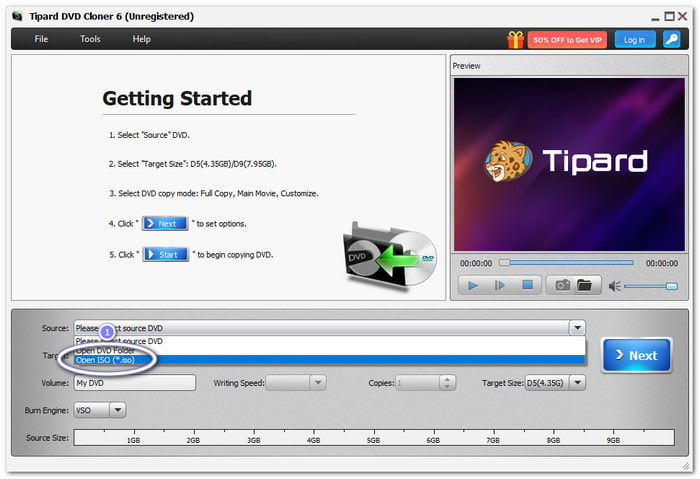
Как работать. Выберите исходный объект — физический DVD, папку или ISO — затем режим копирования и целевой привод либо файл. Перед стартом проверьте, копируется ли весь диск или только выбранный объём.
Плюсы:
- Полезен для переноса существующей DVD-структуры и образов, а не для создания нового видеопроекта из MP4.
Минусы:
- Не заменяет DVD Creator при необходимости меню и авторинга из исходных видеороликов.
DVDFab DVD Creator: DVD authoring в модуле Creator
Как работать. Откройте Creator и выберите DVD Creator, добавьте видео через Add Source, настройте Advanced Settings и Menu Settings, укажите выход на диск/папку/ISO и нажмите Start.

Плюсы:
- Подходит для сложного мультимедийного конвейера, где уже используются другие модули DVDFab.
Минусы:
- Не путать с DVDFab HD Decrypter: это другой модуль и другая задача; для простой записи данных пакет избыточен.
4Easysoft DVD Creator: DVD/Blu-ray authoring по мастеру
Как работать. Добавьте Media File(s), выберите тип диска и качество, нажмите Next, настройте меню, затем перейдите к Burn. Физический носитель выбирается на финальном этапе проекта.


Плюсы:
- Простой мастер хорошо показывает границу между исходными файлами и готовым видеодиском.
Минусы:
- Нельзя считать результат эквивалентом архива исходных файлов: authoring создаёт другую структуру и может перекодировать видео.
AnyMP4 DVD Creator: DVD с меню из видео
Как работать. Выберите DVD Disc, нажмите Add Media File(s), задайте Disc Type, Aspect Ratio и Video Quality. Через Power Tools при необходимости измените видео/аудио/субтитры, затем Next, меню и Burn.


Плюсы:
- Подходит для домашних DVD, где важны меню и предсказуемый мастер.
Минусы:
- Для стандартного Audio CD и обычного data-disc следует использовать другие инструменты.
Aiseesoft Burnova: DVD/Blu-ray из видеоматериалов

Как работать. Добавьте видео через Add Media File(s), выберите тип диска и параметры, перейдите Next к меню, затем к Burn и укажите диск, папку или ISO.
Плюсы:
- Текущий продукт ориентирован на видео DVD/Blu-ray и может сохранять папку или образ.
Минусы:
- не предназначена для стандартного Audio CD: основной сценарий — создание видео DVD/Blu-ray.
Blu-ray Master DVD Creator: DVD-Video с меню
Как работать. Добавьте видеоматериал, настройте аудиодорожку и меню, затем выберите физический DVD, папку или ISO и начните запись. Этот сценарий нужен, когда требуется DVD с навигацией и меню; для простого хранения извлечённых аудиофайлов достаточно обычного data-диска.
Плюсы:
- Полезен, когда нужен не набор файлов, а навигация и воспроизводимая DVD-структура.
Минусы:
- перенос Audio CD в DVD имеет смысл только при конкретной задаче хранения или воспроизведения; это не стандартная замена Audio CD.
Запись ISO и загрузочных дисков: отдельный сценарий
ISO нужно рассматривать как готовую структуру. Если цель — получить установочный или восстановительный оптический диск, приложение должно развернуть образ на носитель. Наличие файла .iso среди обычных файлов data-disc не делает носитель загрузочным.
EaseUS Partition Master : создание загрузочного носителя и запись ISO
В EaseUS Partition Master откройте Bootable Media, выберите Burn ISO, затем укажите файл ISO и целевой CD Disc. После проверки выбранного устройства нажмите Burn. Этот сценарий относится к созданию загрузочного носителя и не превращает Partition Master в универсальный burner для домашнего фотоархива.


Плюсы:
- понятен пользователям, которые уже готовят загрузочный носитель в Partition Master;
- явно разделяет Burn ISO и обычные операции с разделами.
Минусы:
- не является универсальным решением для data/audio/DVD-Video;
- не стоит устанавливать большой менеджер разделов только ради разовой записи обычного ISO, если системная Windows-команда уже подходит.
WinISO: классическая запись образа
WinISO предлагает команду Tools → Burn Image или соответствующую кнопку на панели. Выберите ISO, физический привод и доступные параметры, затем запустите Burn. Для важного загрузочного диска включайте Verification, если оно доступно в используемой сборке, и после записи проверяйте содержимое носителя.
Плюсы:
- прямой сценарий ISO → диск;
- не требует собирать data-проект вручную.
Минусы:
- интерфейс относится к классическому поколению Windows-утилит;
- для обычных файлов, Audio CD и DVD-Video лучше специализированные режимы других программ.
Free ISO Burner: минималистичная ISO-утилита
В Free ISO Burner выберите образ через Open ISO, укажите физический привод, при необходимости настройте метку, скорость и Finalize Disc, затем нажмите Burn. Программа полезна именно своей узкой специализацией: в проект нельзя случайно добавить десяток файлов вместо образа, потому что основной объект — ISO.
Плюсы:
- минимальное число шагов для ISO;
- есть финализация и выбор привода.
Минусы:
- legacy-утилита с ограниченным современным сопровождением;
- не является data/audio/DVD-authoring программой.
Резервная копия на CD или DVD
AOMEI Backupper: backup напрямую на оптический носитель
AOMEI Backupper использует CD/DVD не как обычную папку для нескольких документов, а как место назначения резервной копии. Это принципиально отличается от data-disc: на носителе находится структура backup-задачи, рассчитанная на последующее восстановление через программу.

У такого назначения есть практическое ограничение: backup-задачу с целевым CD/DVD нельзя затем продолжать как обычный повторяемый job. Для периодического резервного копирования внешний HDD или другое перезаписываемое хранилище обычно удобнее; оптический носитель разумен как отдельный фиксированный снимок.
Плюсы:
- подходит для резервной копии, а не ручной россыпи файлов;
- может использовать CD/DVD как GUI-назначение backup.
Минусы:
- не заменяет обычный data-disc для передачи отдельных документов;
- повторное продолжение задачи на CD/DVD ограничено;
- для восстановления требуется учитывать формат backup и наличие соответствующего ПО.
Вспомогательные программы: подготовка и диагностика перед записью
Audacity : подготовка аудио, но не прожиг

Audacity — редактор и рекордер звука. Его роль перед Audio CD ограничивается подготовкой дорожек: обрезать тишину, нормализовать монтаж, экспортировать готовые аудиофайлы. Сам оптический диск записывается другой программой. Не следует добавлять Audacity в список CD-burner как равноправный способ прожига.
Плюсы:
- полезен для монтажа и подготовки звука перед Audio CD;
- позволяет привести дорожки к нужному содержанию до записи.
Минусы:
- не записывает оптические диски как burner;
- конвертация и редактирование не исправят аппаратную несовместимость привода или магнитолы.
Freemake Audio Converter : конвертация аудио перед записью

Freemake Audio Converter нужен только тогда, когда формат исходного аудио не подходит конечному устройству или выбранной программе. Для Windows Media Player не требуется заранее превращать каждый MP3 в WAV только ради создания Audio CD.
Плюсы:
- может подготовить формат для старого плеера или специфического рабочего процесса;
- удобен при пакетной конвертации нескольких треков.
Минусы:
- не является программой прожига;
- лишнее перекодирование lossy-аудио может ухудшить качество и не нужно без конкретной причины.
MediaInfo: диагностика видео и аудио
MediaInfo показывает контейнер, кодеки, длительность, аудиодорожки, разрешение и другие технические параметры. Это полезно, когда MP4 лежит на data DVD, но телевизор его не воспроизводит: проблема может быть не в записи диска, а в кодеке внутри файла. MediaInfo не записывает диски и не обеспечивает совместимость само по себе — оно помогает понять, что именно требуется конвертировать или авторить.
Плюсы:
- помогает отделить ошибку прожига от несовместимого медиакодека;
- не меняет исходник во время анализа.
Минусы:
- не burner и не конвертер;
- параметры нужно сопоставлять со спецификацией конечного проигрывателя.
Дозапись, мультисессия и финализация
Дозапись нельзя путать с перезаписью. CD-R/DVD-R нельзя стереть, но на них иногда можно добавить новую сессию, если предыдущая запись оставила диск открытым и используемый привод с программой поддерживают продолжение. Это называется мультисессией. Уже прожжённые сектора одноразового носителя при этом не становятся свободными.
- Мультисессионный диск. Каждая новая сессия добавляет данные и служебную структуру. Старые файлы могут оставаться видимыми, но физически они всё равно занимают место.
- Finalize. Финализация закрывает носитель для следующей записи. Это полезно для совместимости завершённого диска, но после неё дозапись невозможна даже при визуально свободном объёме.
- RW/RE. Перезаписываемый носитель можно стереть целиком и начать заново. Это другая операция, не мультисессия.
- Live File System. В Windows режим «Like a USB flash drive» упрощает добавление файлов, но совместимость с бытовыми устройствами хуже, чем у завершённого mastered-диска.
- Старые проигрыватели. Некоторые устройства видят только первую сессию или плохо работают с RW. Если диск предназначен для такого устройства, лучше один завершённый проект на совместимом носителе.
Если задача — регулярно менять набор файлов, оптический RW всё равно уступает USB-флешке по удобству. RW имеет смысл, когда конкретное оборудование принимает только оптические диски или когда нужен физический носитель определённого типа.
Как записать музыку на диск для автомагнитолы
У автомобильной магнитолы главный критерий не программа записи, а поддерживаемый формат. Нельзя считать CD-R, DVD-RW и MP3 универсально совместимыми: конкретная магнитола должна поддерживать и тип носителя, и файловый формат.
| Что умеет магнитола | Что записывать | Что учитывать |
|---|---|---|
| Обычный Audio CD | Audio CD | На диске будут стандартные дорожки; общий объём ограничен длительностью |
| MP3 с CD-R | MP3-диск / data CD | Сохраняются MP3; важны ограничения магнитолы по папкам, именам и битрейту |
| MP3 с DVD | Data DVD с MP3 | Только если в характеристиках магнитолы явно указаны записываемые DVD и воспроизведение MP3 с них |
| USB, но не записываемые диски | USB вместо CD/DVD | Не тратьте болванку: формат конечного устройства важнее привычки использовать диски |
- Найдите в инструкции магнитолы типы поддерживаемых носителей и аудиоформаты.
- Если указана только совместимость с Audio CD, создайте именно Audio CD в Windows Media Player, iTunes, Студии Дисков или другом Audio CD burner.
- Если явно поддержан MP3 CD, создайте файловый/MP3-проект. Не превращайте MP3 в Audio CD, если приоритет — максимальное число треков и магнитола умеет MP3.
- Записывайте первый тестовый диск небольшим набором файлов. Проверьте чтение папок, отображение треков и переход между ними до подготовки большой коллекции.
- Если диск записался, но магнитола его не видит, сначала проверьте тип носителя, режим финализации и поддержку формата, а не начинайте повторно прожигать тот же проект на той же болванке.
Как записать видео, чтобы DVD воспроизводился в бытовом плеере
Фраза «записать видео на DVD» описывает два разных результата. Data DVD содержит исходные MP4/MKV/AVI и подходит компьютеру или телевизору, который умеет читать эти файлы. DVD-Video создаётся программой авторинга и имеет стандартную структуру для DVD-плееров. Выбор определяется не расширением исходного файла, а тем, что умеет конечное устройство.
- Для архива исходных роликов используйте data DVD: файлы сохраняются без лишнего перекодирования.
- Для старого бытового DVD-плеера используйте DVD authoring и создайте DVD-Video. Меню необязательно, но структура диска должна соответствовать формату.
- Не путайте «DVD-Video from folder» с папкой, где просто лежат MP4. Программа ожидает подготовленную структуру DVD-Video.
- При авторинге длинного видео контролируйте качество: если материала больше, чем помещается при выбранном битрейте, программа может сильнее сжать видео или потребовать двухслойный DVD.
- После прожига проверяйте диск на том бытовом проигрывателе, для которого он создан. Успешное чтение в Проводнике не доказывает совместимость DVD-Video.
Как записать Blu-ray
Blu-ray имеет те же базовые развилки: data BD для файлов и Blu-ray Video для бытового проигрывателя. В обоих случаях требуется привод с записью BD. DVD-рекордер не становится Blu-ray-рекордером после установки программы.
- Убедитесь, что привод поддерживает запись BD-R или BD-RE.
- Для обычных файлов создайте data Blu-ray в программе, которая поддерживает BD: Студия Дисков, BurnAware, AnyBurn, Nero, Ashampoo и другие подходящие решения из таблицы.
- Для готового ISO выберите Burn Image/Write Image и направьте образ на BD. Не добавляйте .iso как одиночный файл проекта.
- Для Blu-ray Video используйте программу авторинга, например Leawo Blu-ray Creator или другой creator из соответствующего класса.
- После записи запустите Verify, если он доступен, и проверьте диск на конечном устройстве.
Для больших архивов особенно важно не считать один BD единственной резервной копией. Оптический носитель защищает от случайного удаления файлов с рабочего диска, но может быть потерян или физически повреждён. Важные данные должны существовать минимум ещё в одном независимом месте.
Как стереть CD-RW, DVD-RW или BD-RE
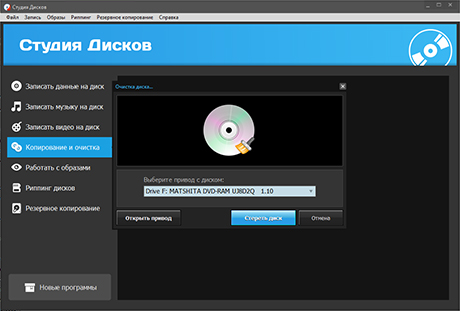
Стирание доступно только перезаписываемым носителям. CD-R, DVD-R и BD-R очистить и использовать заново нельзя. В Windows-программах операция обычно называется Erase Disc; в Finder для совместимого rewritable-диска доступна команда Erase Rewritable Disc. Студия Дисков выделяет очистку в отдельный раздел «Копирование и очистка»/«Стереть диск» в зависимости от интерфейса.
- Проверьте маркировку носителя: RW или RE.
- Сохраните нужные файлы с диска в другое место; стирание уничтожает доступ к прежнему содержимому.
- Выберите физический привод и команду очистки. Если программа предлагает Quick Erase и Full Erase, быстрый режим быстрее, но полный выполняет более полную перезапись служебной структуры.
- Дождитесь окончания. Не извлекайте диск в процессе.
- Создайте новый проект и проверьте, что программа видит освободившуюся ёмкость.
Частые ошибки при записи и как их диагностировать
| Симптом | Вероятная причина, которую нужно проверить | Действие |
|---|---|---|
| Программа не видит привод | Устройство только читает диски, отключено или не определяется системой | Проверьте модель привода и Диспетчер устройств/системную информацию; попробуйте другой USB-порт для внешнего рекордера |
| Файлы скопированы, но диск ещё пуст | В mastered-режиме Windows файлы только поставлены в очередь | Запустите Finish burning/завершение записи и дождитесь физического прожига |
| Диск не читается в магнитоле | Неверный тип проекта, носитель или формат файлов | Сверьте Audio CD/MP3 CD, CD-R/RW, поддерживаемые форматы и финализацию |
| DVD читается на ПК, но не в DVD-плеере | На диск скопирован MP4 как файл вместо DVD-Video | Создайте DVD-Video через authoring-программу |
| На диске виден один файл ISO | ISO скопирован как data-файл | Повторите запись через Burn Image/Write Image |
| Запись обрывается | Проблема носителя, привода, скорости или исходного файла | Попробуйте другую качественную болванку, переподключите привод, снизьте скорость до поддерживаемого значения, проверьте исходники |
| После дозаписи пропали старые файлы из проводника | Неправильно продолжена мультисессия или устройство показывает не ту сессию | Импортируйте предыдущую сессию в burner и не создавайте новый независимый проект поверх незавершённого носителя |
| Не удаётся добавить новые файлы на диск со свободным местом | Диск финализирован или запись не была создана как multisession | Используйте новый носитель; финализацию одноразового диска отменить после записи нельзя |
| Файл слишком велик для выбранной структуры | Ограничение выбранной файловой системы/режима или недостаточная вместимость | Выберите подходящую файловую систему и более ёмкий носитель либо разделите набор данных; ограничение должно соответствовать реально выбранному режиму записи |
Ошибка не означает, что всегда нужно ставить минимальную скорость
Не назначайте 4x или 8x как универсально «надёжную» скорость. Выбирайте скорость, которую реально поддерживают вставленный носитель и привод. При повторяющихся ошибках снизьте её относительно автоматически выбранной и попробуйте другой исправный носитель; слишком низкая скорость также не является гарантией качества для любой современной болванки.
Не удаляйте исходники сразу после Burn completed
Сообщение об успешном завершении означает, что программа не зафиксировала ошибку прожига. Для архива этого недостаточно. Выполните Verify, если функция есть, затем физически извлеките диск, вставьте его снова и откройте данные. Для DVD-Video и Audio CD добавьте проверку на конечном проигрывателе.
Как проверить результат после записи
- Проверьте статус программы. Не закрывайте приложение при ошибке и сохраните текст/код ошибки для диагностики.
- Используйте Verify. AnyBurn, ImgBurn, DAEMON Tools Ultra, K3b и другие специализированные инструменты позволяют проверить записанные данные после прожига.
- Сделайте повторное чтение. Извлеките носитель, вставьте снова и откройте его как новый диск.
- Проверьте разные файлы. Откройте не только маленький текстовый документ, но и крупное видео/архив, если они есть.
- Проверьте конечное устройство. Audio CD — в CD-плеере или магнитоле, DVD-Video — в нужном DVD-плеере, MP3-диск — в устройстве, где он будет использоваться.
- Для ISO проверьте структуру. На корректно записанном диске должны быть файлы и папки образа. Для загрузочного носителя выполните контролируемую проверку загрузки.
- Не делайте оптический диск единственной копией. Для важных документов сохраните независимую вторую копию на другом типе хранилища.
Когда вместо CD/DVD лучше использовать флешку или облачное хранилище
Google Drive и другие облачные хранилища не записывают оптические диски. Они решают другую задачу — удалённую загрузку и передачу файлов — и подходят как альтернатива, когда конечному устройству не требуется физический CD/DVD.
| Сценарий | Оптический диск | USB/облако |
|---|---|---|
| Старый проигрыватель принимает только CD/DVD | Предпочтителен | Может не поддерживаться устройством |
| Передать большой изменяемый набор документов | Неудобен: запись и финализация | USB или облако обычно проще |
| Однократный физический архив, который не должен случайно меняться | CD-R/DVD-R/BD-R удобны как write-once | Облако требует контроля прав и аккаунта |
| Регулярно обновлять резервную копию | RW возможен, но медленнее и менее удобен | Внешний накопитель/backup-система практичнее |
| Передать файл удалённому человеку | Физическая доставка | Облако очевидно быстрее |
Загрузка файла или папки в Google Drive через браузер не создаёт CD/DVD. Для физического оптического носителя нужен пишущий привод и операция Burn; для удалённой передачи достаточно облачного хранилища без прожига.
Как выбрать способ под конкретную задачу
| Сценарий | Рациональный первый вариант | Почему |
|---|---|---|
| Обычные документы и фото в Windows | Студия Дисков или Проводник | Первый вариант даёт единый мастер и дополнительные режимы, второй не требует установки |
| Audio CD в Windows | Windows Media Player или Студия Дисков | Оба дают отдельный музыкальный сценарий; WMP особенно прост для стандартного Audio CD |
| MP3 для совместимой автомагнитолы | MP3/data-disc | Сохраняет сжатые файлы и помещает больше музыки, но требует поддержки MP3 |
| Готовый ISO | Windows Disc Image Burner, ImgBurn, AnyBurn | Все три используют отдельный image-burn workflow |
| DVD для старого бытового плеера | DVDStyler или другой DVD Creator | Нужен authoring DVD-Video, а не копирование MP4 |
| Data-disc на macOS | Finder Burn Folder | Системный путь без стороннего burner |
| Audio CD на macOS | Music | Плейлист → Burn Playlist to Disc |
| Linux, минимум настроек | Brasero | Простой data-project |
| Linux, multisession/verify/образы | K3b | Явные отдельные действия и больше контроля |
| Резервная копия, а не ручное копирование файлов | AOMEI Backupper | Создаёт backup-задачу; учитывать ограничения назначения CD/DVD |
| Данные на Blu-ray | Студия Дисков, BurnAware, AnyBurn, Nero или Ashampoo | Нужен совместимый BD-рекордер и data-project |
Практические вопросы перед первой записью
Можно ли потом добавить файлы на CD-R?
Да, но только если предыдущая запись создана как мультисессионная и диск не финализирован. Новая сессия занимает дополнительное место. Если носитель закрыт, наличие визуально свободных мегабайт не даёт права на дозапись. Для часто меняющегося набора данных практичнее CD-RW/DVD-RW или другой тип хранения.
Почему MP3-диск в компьютере работает, а в машине нет?
Компьютер читает обычную файловую систему и умеет декодировать MP3 программно. Магнитола имеет фиксированный набор поддерживаемых форматов и носителей. Проверьте, допускает ли она MP3 CD, какой тип диска нужен, требуется ли финализация, есть ли ограничения по папкам и именам файлов. Если устройство поддерживает только Audio CD, создавайте Audio CD.
Нужно ли конвертировать MP3 в WAV перед Audio CD?
Для Windows Media Player предварительная ручная конвертация MP3 в WAV не является обязательным шагом: поддерживаемые треки добавляются в список Burn, а программа формирует Audio CD сама. Конвертация нужна только при конкретной несовместимости исходного формата с выбранной программой или устройством, а не как универсальное правило.
Как понять, что ISO записан правильно?
После повторной вставки носителя в Проводнике должны быть видны папки и файлы, находившиеся внутри образа, а не один файл .iso. Если образ загрузочный, дополнительно проверьте загрузку на тестовой машине или в предусмотренном безопасном сценарии. Для важных образов включите Verify.
Почему DVD с фильмом не открывается в старом DVD-плеере?
Самая частая причина — на диск записан обычный MP4/MKV как data-file, а плеер ожидает DVD-Video. Вторая группа причин — неподдерживаемый тип DVD-R/RW, отсутствие финализации или региональные/аппаратные особенности устройства. Создайте DVD-Video в authoring-программе и проверьте совместимость носителя по инструкции к проигрывателю.
Можно ли стирать CD-R и DVD-R?
Нет. Записанную область одноразовых R-носителей нельзя физически вернуть в свободное состояние. Для повторного использования нужны CD-RW, DVD-RW/DVD+RW или BD-RE. Мультисессия на R-носителе лишь добавляет новые сессии до финализации и не стирает старые данные.
Стоит ли всегда выбирать самую низкую скорость?
Нет. Используйте скорость, которую поддерживает конкретная пара «носитель + привод». При ошибках можно снизить скорость относительно автоматической, но фиксированные старые рекомендации вроде «всегда 4x» не универсальны. На надёжность также влияют качество диска, состояние привода и исходные файлы.
Итог: сначала выбирайте формат результата, затем программу
Для обычной передачи файлов в Windows не требуется DVD-authoring: достаточно data-disc в Студии Дисков или Проводнике. Для Audio CD нужен музыкальный проект, для MP3-магнитолы — файловый MP3-диск при подтверждённой поддержке устройства, для бытового DVD-плеера — DVD-Video, а для готового ISO — отдельная команда Burn Image. На macOS обычные файлы записывает Finder, музыкальные диски — Music; в Linux простой путь даёт Brasero, а более детальный контроль — K3b. Какой бы способ ни был выбран, финальный критерий один: диск должен не только завершить прожиг без ошибки, но и читаться на том устройстве, ради которого он создавался.
 *EXE — расширение исполняемого файла. Сайт является партнером проекта