
DXF используют для редактирования и обмена CAD-геометрией, но для согласования чертежа, отправки заказчику, печати или долговременного хранения чаще нужен PDF. Простого преобразования расширения недостаточно: в итоговом документе важно сохранить геометрию, читаемость подписей, формат листа, ориентацию и, когда чертёж печатают по размерам, заданный масштаб. Ниже разобраны локальные программы, браузерные конвертеры, мобильные приложения и командные способы. Для каждого варианта указано, что именно делает конвертацию, где настраивается вывод и как проверить полученный PDF.
Первый практический сценарий строится вокруг выбранного продукта PDF Commander, но с важным техническим уточнением: редактор работает с уже созданными PDF и не используется здесь для чтения DXF. Сам файл DXF сначала преобразуется в PDF через ABViewer, после чего в PDF Commander можно проверить страницы, переставить их, объединить несколько документов, добавить комментарии или подпись и сохранить финальный файл. Такой порядок не подменяет CAD-конвертацию PDF-редактором и подходит, когда после экспорта чертежа нужна дополнительная подготовка документа.
Что проверить до конвертации DXF в PDF
DXF хранит геометрию и CAD-сущности, а PDF описывает готовую страницу. Поэтому результат зависит не только от способности программы открыть исходник. Перед экспортом определите, какой лист должен получиться и нужен ли точный масштаб. Для просмотра на экране можно вписать чертёж в страницу. Для печати деталей, планов и схем, где размеры должны соответствовать масштабу, режим Fit to page нельзя считать заменой масштабу 1:1, 1:10, 1:50 или другому заданному значению.
| Что проверить | Почему это влияет на PDF | Что делать перед экспортом |
|---|---|---|
| Model Space или Layout | В модели часто находится вся геометрия, а лист уже содержит рамку, видовые экраны и подготовленный формат. | Для готового оформленного чертежа выводите нужный Layout; из Model Space явно задавайте область и масштаб. |
| Размер бумаги | A4, A3, A2, A1 и A0 имеют разные размеры и соотношение сторон. | Выберите формат до расчёта масштаба и предварительного просмотра. |
| Ориентация | Неверный Portrait/Landscape приводит к пустым полям или обрезке. | Сверьте ориентацию с рамкой чертежа. |
| Масштаб | Fit to page меняет соотношение бумажного размера к единицам модели. | Для измеряемой печати задайте точный масштаб и проверьте контрольный размер. |
| Слои и lineweight | Скрытые слои не попадут в документ, а слишком тонкие линии могут стать почти незаметными. | Проверьте видимость слоёв и толщины линий в Print Preview. |
| Шрифты | Отсутствующий шрифт может изменить переносы и ширину текста. | Откройте готовый PDF и сравните подписи с исходным DXF. |
| Несколько листов | Программа может экспортировать только текущий лист или объединить layouts. | Заранее решите, нужен один PDF на лист или один многостраничный файл. |
Для конфиденциальной проектной документации локальная программа предпочтительнее браузерного сервиса: файл остаётся на компьютере. Онлайн-конвертер удобен для разовой задачи, когда установка САПР не оправдана. Для десятков файлов важнее пакетная обработка или командная строка, иначе одинаковые действия придётся повторять вручную.
Как конвертировать DXF в PDF в Windows
| Способ | Кто выполняет DXF → PDF | Когда использовать |
|---|---|---|
| PDF Commander + ABViewer | ABViewer; PDF Commander используется после конвертации | Когда нужно сначала получить PDF из CAD, а затем собрать, проверить или отредактировать документ. |
| AutoCAD | AutoCAD | Когда чертёж уже подготовлен в САПР и нужен полный контроль области, листа, plot style и масштаба. |
| pCon.planner | pCon.planner | Для DXF, который требуется открыть и вывести через настольную программу. |
| ZWCAD | ZWCAD | Когда нужен CAD-диалог Plot с выбором PDF-плоттера, области, масштаба, стилей и Preview. |
| DWG TrueView | DWG TrueView | Для просмотра DXF и вывода в PDF через AutoCAD PDF plotter без полноценного редактора. |
| Bentley View | Bentley View | Для просмотра, измерения и печати DXF по масштабу с созданием PDF. |
| DWGSee Pro | DWGSee Pro | Для DXF, который нужно экспортировать в PDF, в том числе объединяя несколько чертежей. |
| VariCAD | VariCAD | Для локальной печати DXF в PDF с явным выбором области, листа, ориентации и масштаба. |
| LibreOffice | LibreOffice Draw при корректном импорте конкретного DXF | Для простых 2D-файлов, когда чертёж открывается без потери геометрии. |
| Inkscape | Inkscape после импорта DXF | Для простых векторных чертежей, которые нужно дополнительно оформить как графику. |
| novaPDF | Программа, открывающая DXF, печатает на виртуальный PDF-принтер novaPDF | Когда удобнее использовать обычную команду Print/Plot. |
PDF Commander + ABViewer : основной первый способ
ABViewer открывает DXF и сохраняет чертежи в PDF: откройте файл, перейдите в «Файл» → «Сохранить как», выберите PDF и сохраните результат. Для множества файлов предусмотрена групповая конвертация на вкладке «Вывод». PDF Commander подключается после этого шага: он открывает готовый PDF, позволяет редактировать содержимое документа, объединять PDF, менять порядок страниц, поворачивать и кадрировать страницы, добавлять подпись и отправлять результат на печать.
Шаг 1. Откройте DXF и оцените чертёж в ABViewer
После открытия файла не переходите сразу к экспорту. Убедитесь, что видны нужные слои, рамка и все подписи. Если чертёж должен печататься по масштабу, сравните контрольный размер с исходными данными. ABViewer также содержит инструменты измерения расстояний, длин, площадей, периметров и углов, поэтому до сохранения можно проверить, что геометрия прочитана корректно.
Шаг 2. Сохраните DXF в PDF
- Откройте меню «Файл».
- Выберите «Сохранить как».
- В окне сохранения укажите PDF как выходной формат.
- Задайте папку и имя документа.
- Нажмите «Сохранить».
Если требуется не один файл, а серия чертежей, используйте групповую обработку через вкладку «Вывод». Это устраняет необходимость вручную открывать и сохранять каждый DXF.
Шаг 3. Откройте PDF в PDF Commander
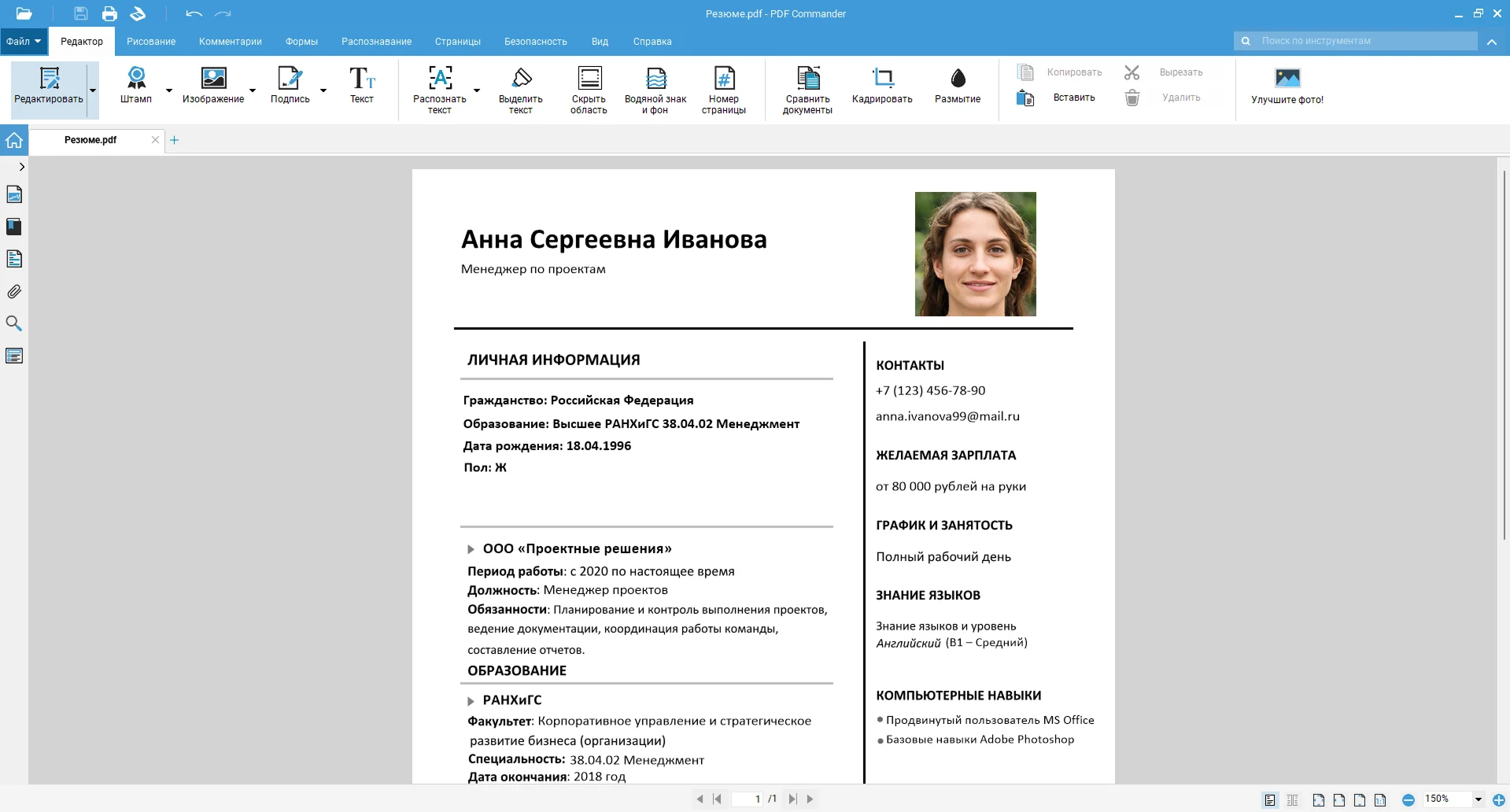
Запустите PDF Commander и откройте PDF, полученный из ABViewer. На этом этапе не меняется CAD-геометрия исходного DXF: работа идёт уже со страницами PDF. Проверьте количество листов, ориентацию и порядок. При необходимости отредактируйте текстовые элементы PDF, вставьте изображение или комментарий, добавьте подпись либо номер страницы.
Шаг 4. Подготовьте документ к выдаче или печати
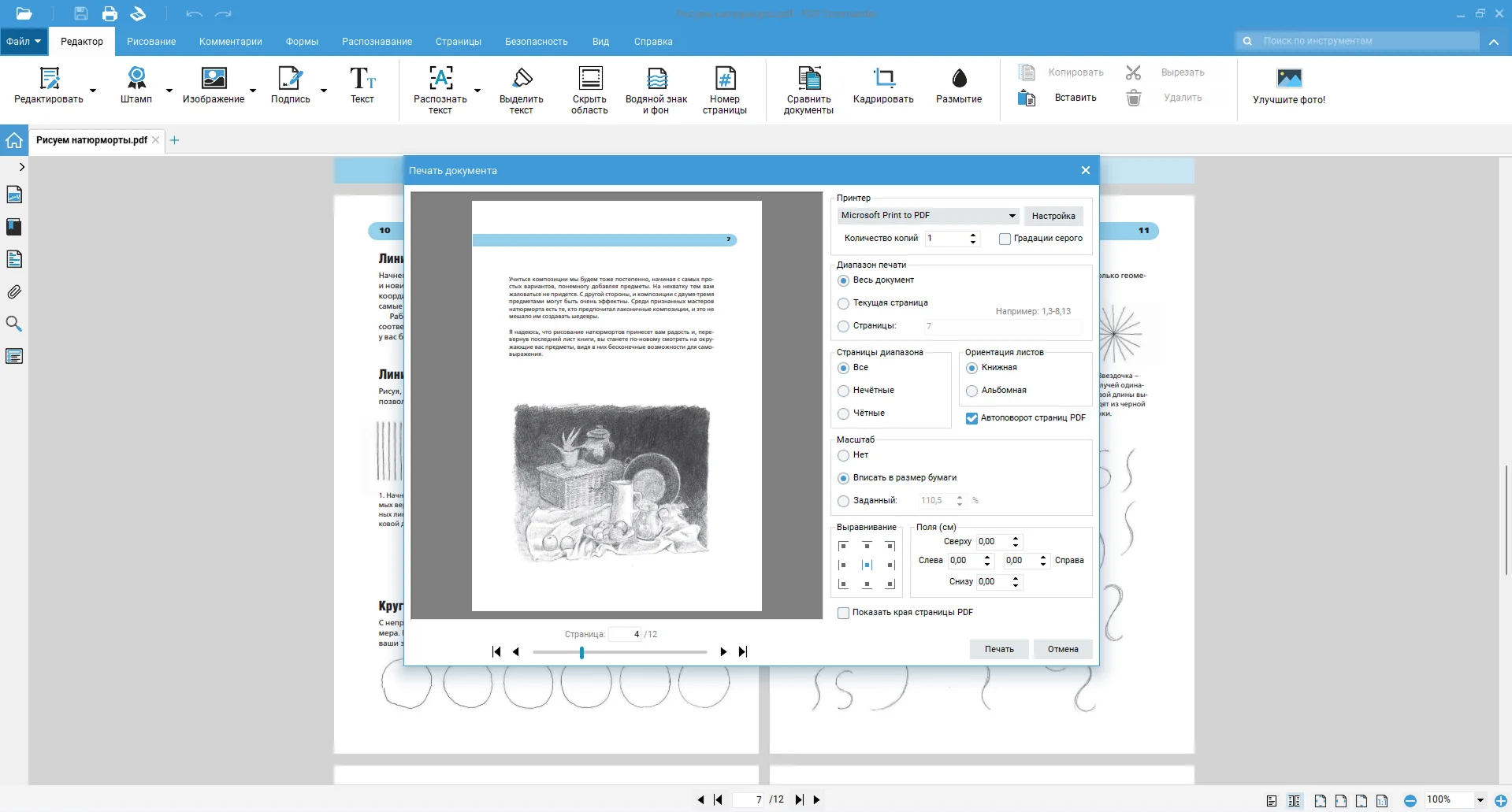
Если несколько чертежей должны стать одним комплектом, объедините PDF и расположите страницы в требуемом порядке. Для печати откройте диалог печати и проверьте диапазон страниц, ориентацию листа и масштаб. Когда размер чертежа критичен, не используйте автоматическое уменьшение без контрольной проверки: распечатайте тестовый лист и измерьте известный отрезок.
Плюсы:
- DXF конвертируется специализированной CAD-программой, а PDF затем обрабатывается отдельным редактором без подмены функций;
- ABViewer поддерживает пакетную конвертацию и работу с группой файлов;
- PDF Commander удобен для сборки многостраничного комплекта, перестановки страниц, комментариев и финальной печати;
- файлы не требуется загружать в браузерный сервис.
Минусы:
- для полного сценария нужны две программы;
- PDF Commander отвечает за этап после конвертации; исходный DXF в этом сценарии обрабатывается в ABViewer;
- после конвертации всё равно нужна визуальная проверка масштаба, текста и линий.
AutoCAD : Plot и экспорт в PDF
В AutoCAD DXF можно открыть как чертёж и вывести в PDF через механизм печати. Команда PLOT даёт контроль над плоттером, форматом бумаги, областью печати, масштабом и ориентацией. Для вывода в PDF используются встроенные конфигурации PDF-плоттеров, включая AutoCAD PDF и DWG To PDF. Для задач, где важны рамка, лист и точный масштаб, этот путь надёжнее одно-кнопочного веб-конвертера, поскольку пользователь видит параметры вывода до создания файла.
Пошагово через PLOT
- Откройте DXF и перейдите на нужный Layout либо подготовьте область в Model Space.
- Введите команду PLOT или откройте диалог печати.
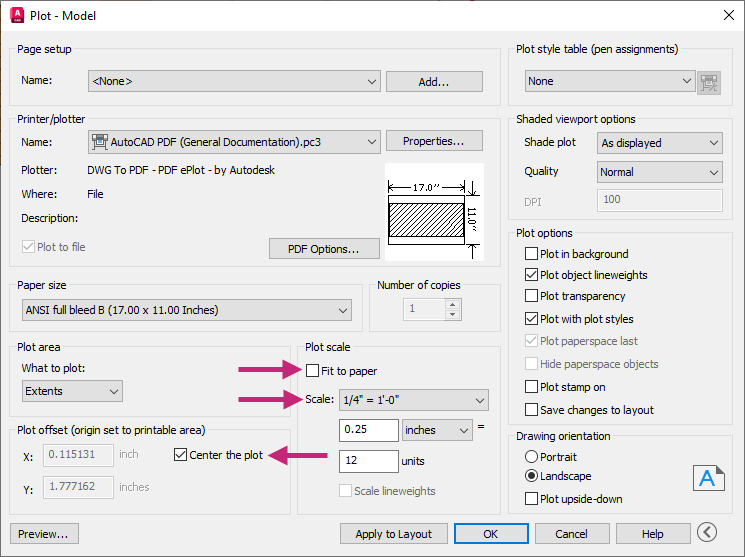
- В поле Printer/plotter выберите PDF-плоттер, например DWG To PDF.pc3 или другой AutoCAD PDF plotter.
- В Paper size выберите фактический формат листа.
- В Plot area укажите Layout, Window, Extents или другую область, соответствующую задаче.
- Для печати по размеру отключите Fit to paper и задайте требуемый Plot scale. Для обзорного документа Fit to paper допустим, но он меняет печатный масштаб.
- Выберите Portrait или Landscape.
- При необходимости назначьте plot style, например monochrome для чёрно-белой выдачи.
- Откройте Preview и проверьте границы страницы.
- Нажмите OK и сохраните PDF.
Для нескольких оформленных листов рациональнее использовать публикацию layouts, а не запускать PLOT отдельно для каждого. При проверке результата сравните один известный размер на листе, особенно если PDF предназначен для печати по масштабу.
Плюсы:
- точный контроль листа, области вывода, масштаба и plot style;
- подходит для чертежей с Layout и несколькими листами;
- перед сохранением доступен Preview.
Минусы:
- для разового просмотра это сложнее браузерного конвертера;
- ошибка в Plot area или Plot scale даст корректно открывающийся, но практически непригодный PDF;
- проблемные шрифты и внешние зависимости требуется проверять отдельно.
pCon.planner : Vector Graphic и PDF
pCon.planner поддерживает DXF как для загрузки/импорта, так и для сохранения/экспорта. PDF также входит в поддерживаемые форматы: для него предусмотрен экспорт через диалог Vector Graphic и через область Layout. Для чертежа, где важен масштаб, лучше строить векторный вывод из 2D-вида, ортографической проекции или изометрии. Векторная графика на основе перспективного вида не является масштабной.
Как получить PDF через Vector Graphic
- Откройте DXF и убедитесь, что линии, тексты, размеры и нужные объекты отображаются полностью.
- Переключитесь на 2D, Orthographic или Isometric view, если PDF должен сохранять предсказуемые геометрические пропорции.
- Откройте вкладку Presentation и вызовите Vector Graphic.
- В диалоге Vector Graphic настройте содержимое векторного вывода. Для очистки изображения доступны параметры минимальной длины линий и минимальной площади объектов, но их не следует повышать без проверки: мелкие элементы чертежа могут исчезнуть.
- Выберите PDF как формат экспорта. В том же диалоге доступны SVG, DWG/DXF и EMF, поэтому важно не перепутать выходной тип.
- Сохраните PDF и откройте его отдельно. Сравните рамку, контрольный размер и мелкие линии с исходным DXF.
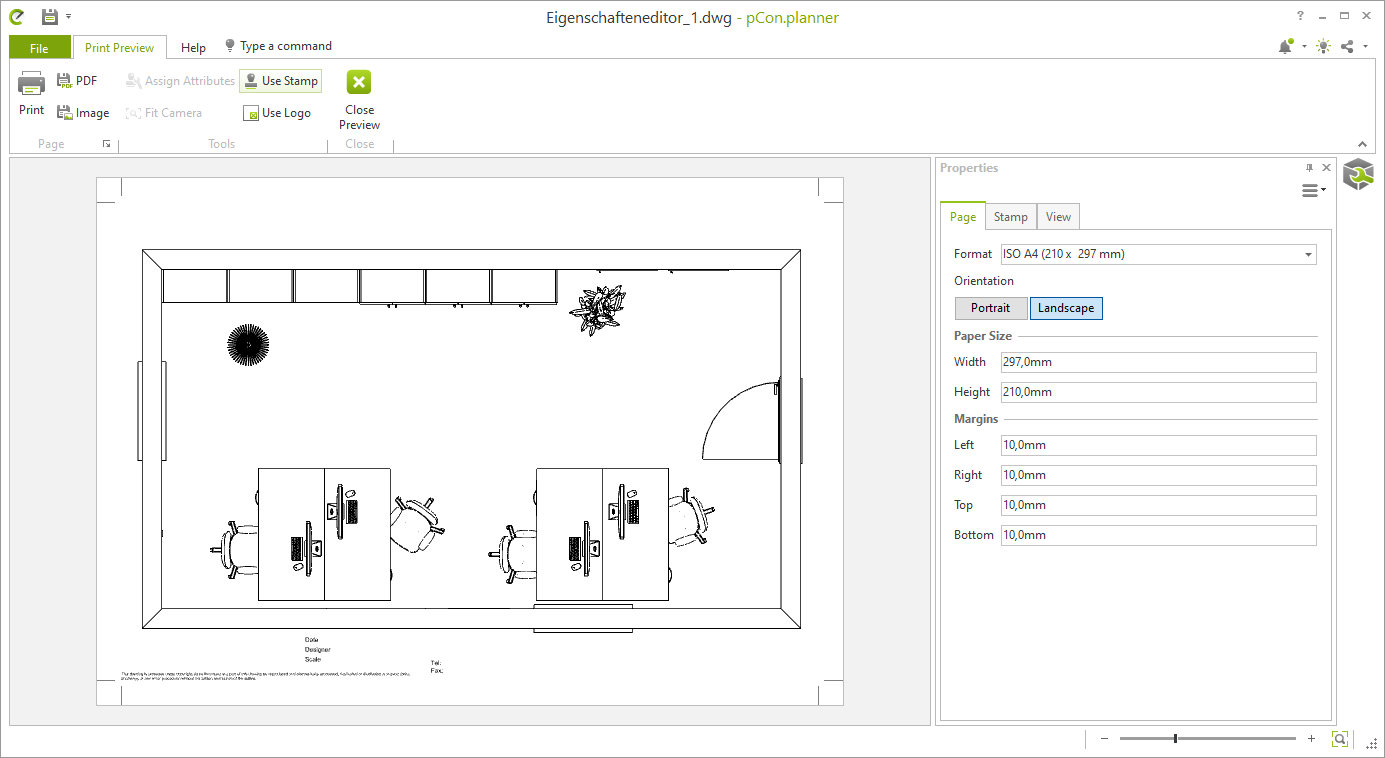
Для печатного сценария используйте Print Preview: там задаются Format, Orientation, поля, Scale и режим High Quality Printing. Эти параметры нужны, когда PDF готовится под физический лист, а не только для просмотра на экране.
Плюсы:
- DXF открывается и экспортируется локально;
- PDF формируется как векторный результат через Vector Graphic;
- для печати доступны формат листа, ориентация, поля и масштаб.
Минусы:
- перспективный вид нельзя использовать как основу точной масштабной 2D-графики;
- пороговые фильтры Vector Graphic требуют проверки, чтобы не удалить мелкие линии и области;
- после экспорта необходимо сравнить PDF с исходным DXF.
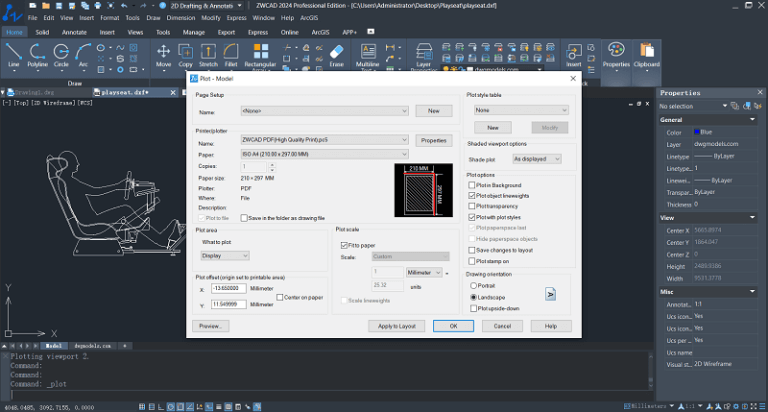
ZWCAD : DXF → PDF через Plot
ZWCAD открывает DXF и выводит чертёж в PDF через механизм Plot. Для PDF доступны несколько конфигураций печати, включая ZWCAD PDF(High Quality Print).pc5. Этот путь удобен, когда нужно вручную контролировать область, масштаб, lineweight и стиль печати.
- Откройте DXF в ZWCAD.
- Нажмите Plot на Quick Access Toolbar либо выберите File → Plot.
- В Plot dialog выберите ZWCAD PDF(High Quality Print).pc5 в качестве plotter.
- В What to plot выберите Window, затем укажите участок чертежа. Для заранее оформленного layout используйте соответствующую область листа.
- Установите бумагу и масштаб. Если требуется точная печать, задайте числовой scale вместо автоматического вписывания.
- Настройте plot style и line weights. Для чёрно-белой выдачи проверьте, как стили преобразуют цвета исходных слоёв.
- Нажмите Preview. Убедитесь, что рамка не обрезана и мелкие линии видны.
- Нажмите OK и сохраните PDF.
Плюсы:
- точный контроль области, масштаба, plot style и толщин линий;
- есть Preview до создания PDF;
- для нескольких файлов механизм Publish позволяет построить пакетный вывод.
Минусы:
- ошибка в What to plot или масштабе переносится в итоговый PDF;
- при замене отсутствующего шрифта текст в PDF может отличаться от чертежа, поэтому подписи нужно сравнивать после экспорта.
DWG TrueView: DXF → PDF через AutoCAD PDF plotter
DWG TrueView открывает, просматривает и печатает DXF. PDF создаётся через тот же класс plotter-настроек, что и в AutoCAD: пользователь выбирает PDF-конфигурацию, бумагу, область, масштаб и ориентацию. Это вариант для случая, когда нужно проверить и распечатать чертёж без полноценного редактирования модели.
- Откройте DXF в DWG TrueView и перейдите на нужный Layout либо Model.
- Откройте Home → Output → Plot.
- В Plot dialog в поле Printer/Plotter → Name выберите подходящую конфигурацию AutoCAD PDF, например DWG To PDF.pc3.
- Установите Paper Size, Plot Area, Plot Scale и ориентацию. Для Layout исходная логика масштаба обычно строится вокруг 1:1 листа; для Model режим Fit to Paper предназначен только для вписывания.
- Откройте Preview и проверьте границы страницы.
- Нажмите OK, затем задайте имя и место PDF в Browse for Plot File и нажмите Save.
Плюсы:
- DXF поддерживается непосредственно для открытия, просмотра и plot;
- есть полноценные настройки бумажного формата, области и масштаба;
- PDF создаётся стандартным AutoCAD PDF plotter.
Минусы:
- инструмент ориентирован на просмотр и вывод, а не на исправление исходной геометрии;
- повреждённые или отсутствующие plotter support files могут блокировать PDF-экспорт, поэтому при ошибке нужно проверить конфигурации PC3 и путь к папке Plotters.
Bentley View: печать DXF по масштабу в PDF
Bentley View открывает DGN, DWG и DXF, позволяет измерять элементы и печатать чертежи по масштабу. PDF создаётся как печатный результат; при PDF-выводе Bentley поддерживает сохранение информации уровней/слоёв. Такой способ подходит для проверки и выдачи CAD-файла, но не для редактирования геометрии: Bentley View предназначен для просмотра, измерения и печати.
- Откройте DXF и включите только те уровни/слои, которые должны попасть в документ.
- Проверьте ключевые размеры средствами измерения.
- Откройте печать и задайте область, размер листа и требуемый масштаб.
- Выберите PDF как вывод. В Bentley-механизме печати для PDF используется PDF printer driver; при работе с Bentley-конфигурациями встречается драйвер pdf.pltcfg.
- Создайте PDF, затем откройте его отдельно и проверьте масштаб и видимость уровней.
Плюсы:
- прямое чтение DXF;
- измерение перед печатью и печать по масштабу;
- PDF может сохранять информацию уровней/слоёв.
Минусы:
- это просмотрщик, поэтому исправление исходного DXF выполняют в CAD-редакторе;
- для сложной PDF-конфигурации нужно внимательно проверить printer driver и параметры уровня/слоя.
DWGSee Pro: DXF → PDF и объединение чертежей
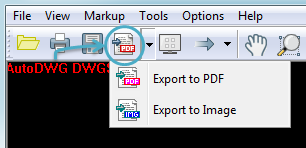
DWGSee Viewer & Editor открывает DWG, DXF и DWF; экспорт в PDF относится к Pro-функциям. Для DXF это полезно, когда требуется не только распечатать текущий лист, но и создать отдельные PDF или объединить несколько чертежей в один файл.
- Откройте DXF и проверьте видимые слои, тексты и внешние ссылки.
- Нажмите Export to PDF на панели инструментов либо выберите File → Export → Convert to PDF.
- В окне DWG2PDF при необходимости нажмите Browse и задайте папку или имя результата.
- Выберите Create individual PDF для отдельных файлов или Merge into a single PDF для одного многостраничного документа.
- Если в результат должны попасть заметки, включите Exporting with markup.
- Нажмите Next и задайте page size, output color и image resolution.
- Перейдите далее и дождитесь формирования PDF. После этого проверьте страницы и Xref-содержимое.

Плюсы:
- открывает DXF непосредственно;
- умеет объединять несколько чертежей в один PDF;
- можно сохранять markup в выходном документе.
Минусы:
- Export to PDF относится к Pro-возможностям;
- масштаб и внешний вид итоговой страницы необходимо проверять независимо от успешного завершения экспорта.
VariCAD : печать DXF в PDF
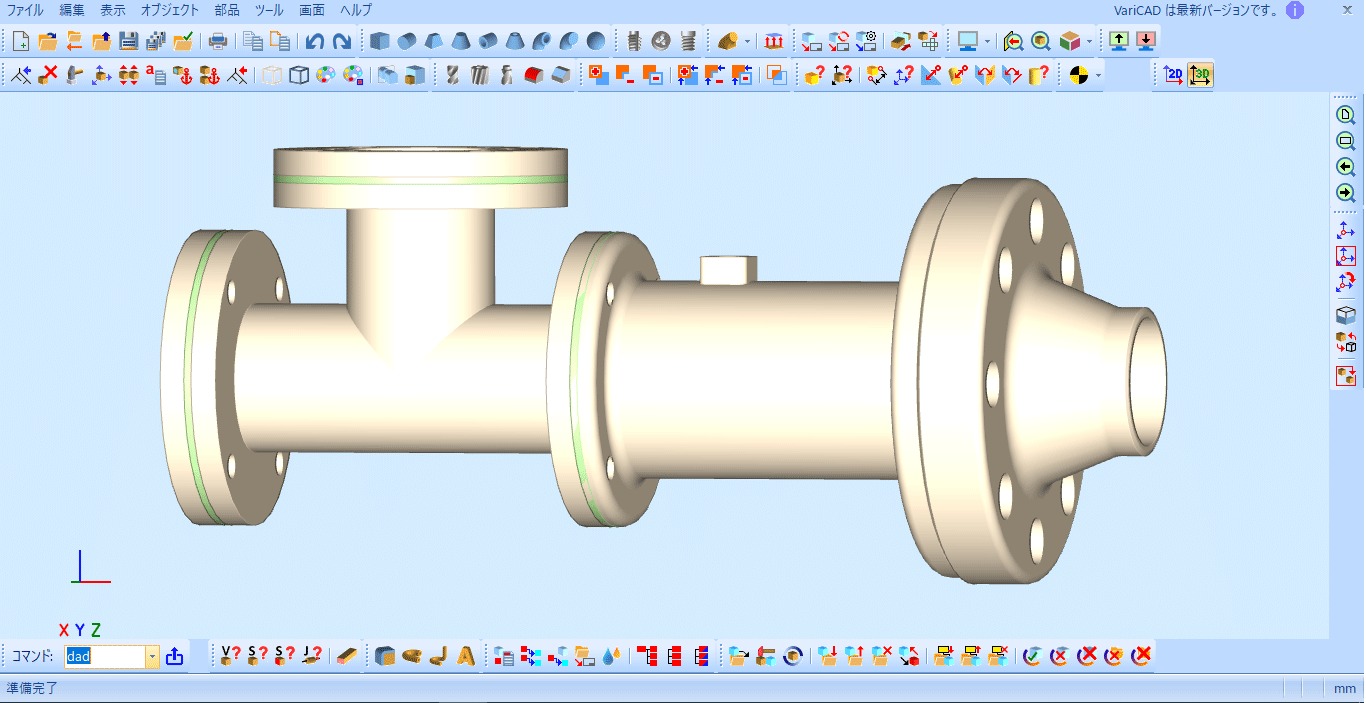
VariCAD импортирует DXF и позволяет печатать 2D-чертёж в файл PDF. В диалоге печати отдельно задаются область, ориентация, размер листа, масштаб и отображение толщин/цветов линий. За счёт этого метод подходит для чертежей, где автоматического Fit to page недостаточно.
- Откройте DXF через File → Open или Ctrl+O.
- Нажмите Ctrl+P, чтобы открыть Print.
- В What to print выберите подходящий вариант: текущий формат чертежа, прямоугольную область, текущий вид либо все видимые 2D-объекты.
- В Print orientation выберите Automatic, Portrait, Landscape или Do not rotate.
- Задайте размер листа: можно использовать формат чертежа, максимально допустимый размер либо стандартный формат из списка.
- В блоке масштабирования выберите No additional scaling, Fit to sheet size или Desired area scaled. Для точной печати используйте числовой масштаб, а не Fit.
- Откройте Settings of print to file, задайте PDF output, затем используйте Preview.
- Нажмите Print и проверьте созданный PDF.
Плюсы:
- локальное чтение DXF и PDF output;
- явный выбор области, бумаги, ориентации и масштаба;
- есть Preview и пакетная печать для повторяющейся работы.
Минусы:
- режим Fit to sheet size изменяет печатный масштаб;
- для корректной выдачи нужно заранее определить, печатается текущий формат, прямоугольная область или весь видимый чертёж.
LibreOffice Draw
LibreOffice Draw подходит как вспомогательный вариант для простых DXF, которые программа импортирует без искажений. После открытия исходника сначала сравните геометрию, подписи и масштабные отношения. Затем используйте экспорт в PDF. Этот способ подходит прежде всего для схем и несложной 2D-графики, когда не требуются CAD-специфичные настройки печати.
Плюсы:
- подходит для простых файлов, которые корректно открываются в Draw;
- PDF создаётся локально.
Минусы:
- не следует считать импорт DXF эквивалентом полноценной САПР;
- сложные сущности, оформление и масштаб нужно проверять после открытия и после экспорта.
Inkscape
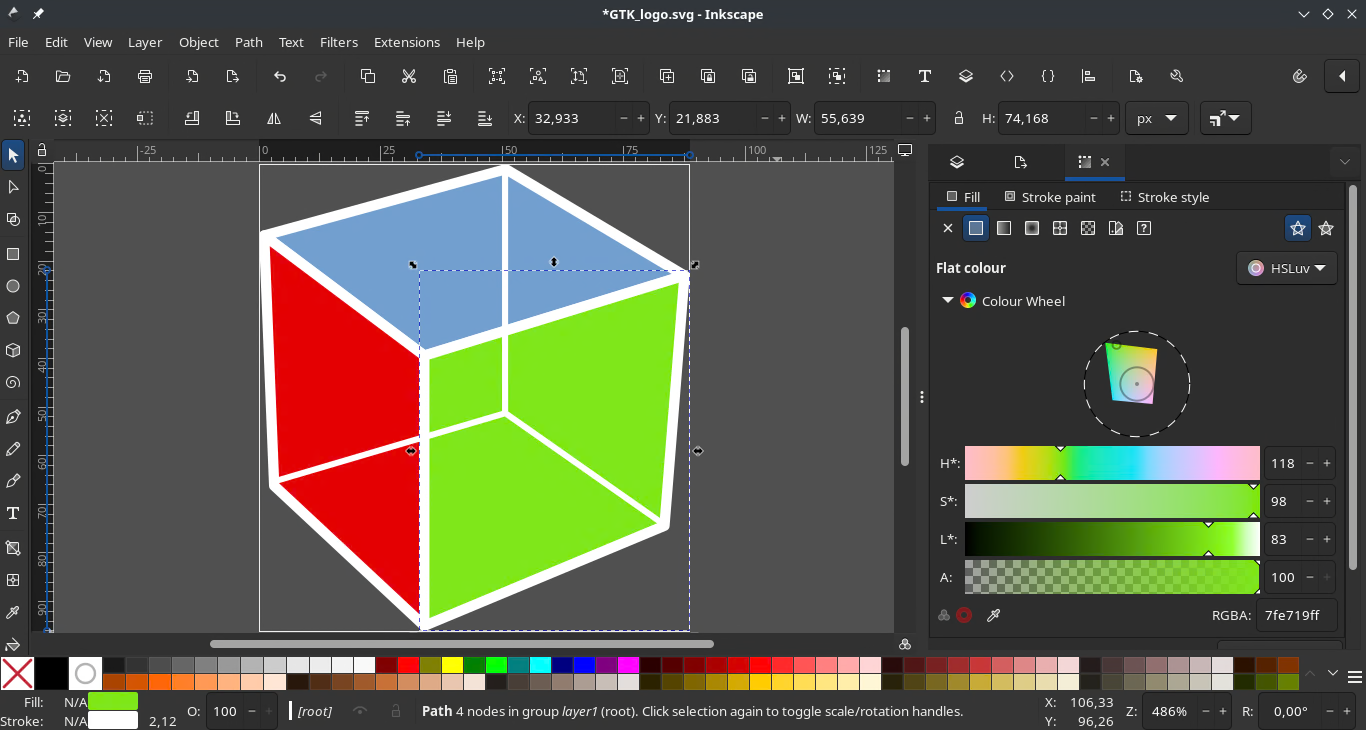
Inkscape полезен, когда DXF фактически используется как векторная графика: контуры нужно открыть, при необходимости оформить и экспортировать в PDF. Перед работой проверьте единицы измерения и размер страницы. После импорта убедитесь, что линии, дуги и текст соответствуют исходнику. Для инженерного чертежа со сложной структурой этот путь менее предсказуем, чем CAD-программа, зато удобен для простых векторных деталей, схем и иллюстраций.
Плюсы:
- можно редактировать векторные объекты до экспорта;
- подходит для графического, а не производственного сценария.
Минусы:
- не заменяет CAD-печать для сложного проектного файла;
- требует проверки единиц и текстовых объектов.
novaPDF : печать через виртуальный PDF-принтер
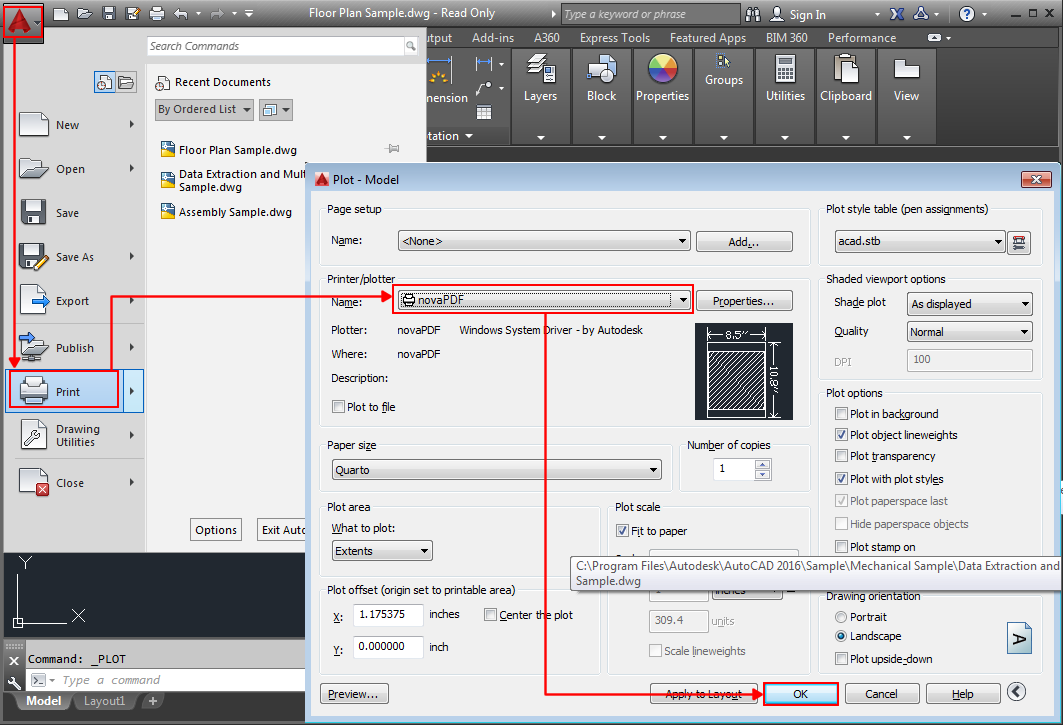
novaPDF не открывает DXF самостоятельно. Он устанавливает виртуальный PDF-принтер, который выбирается в программе, способной открыть чертёж. В AutoCAD откройте DXF, вызовите Plot/Print, выберите область вывода, paper size и Plot Scale, затем назначьте novaPDF в секции Printer/plotter и подтвердите печать.
Плюсы:
- использует привычный сценарий печати;
- работает из приложения, где DXF уже корректно отображается.
Минусы:
- нужна отдельная программа для открытия DXF;
- качество результата определяется и настройками CAD-программы, и параметрами виртуального принтера.
Как сохранить DXF в PDF на macOS
QCAD : Print Preview и PDF Export
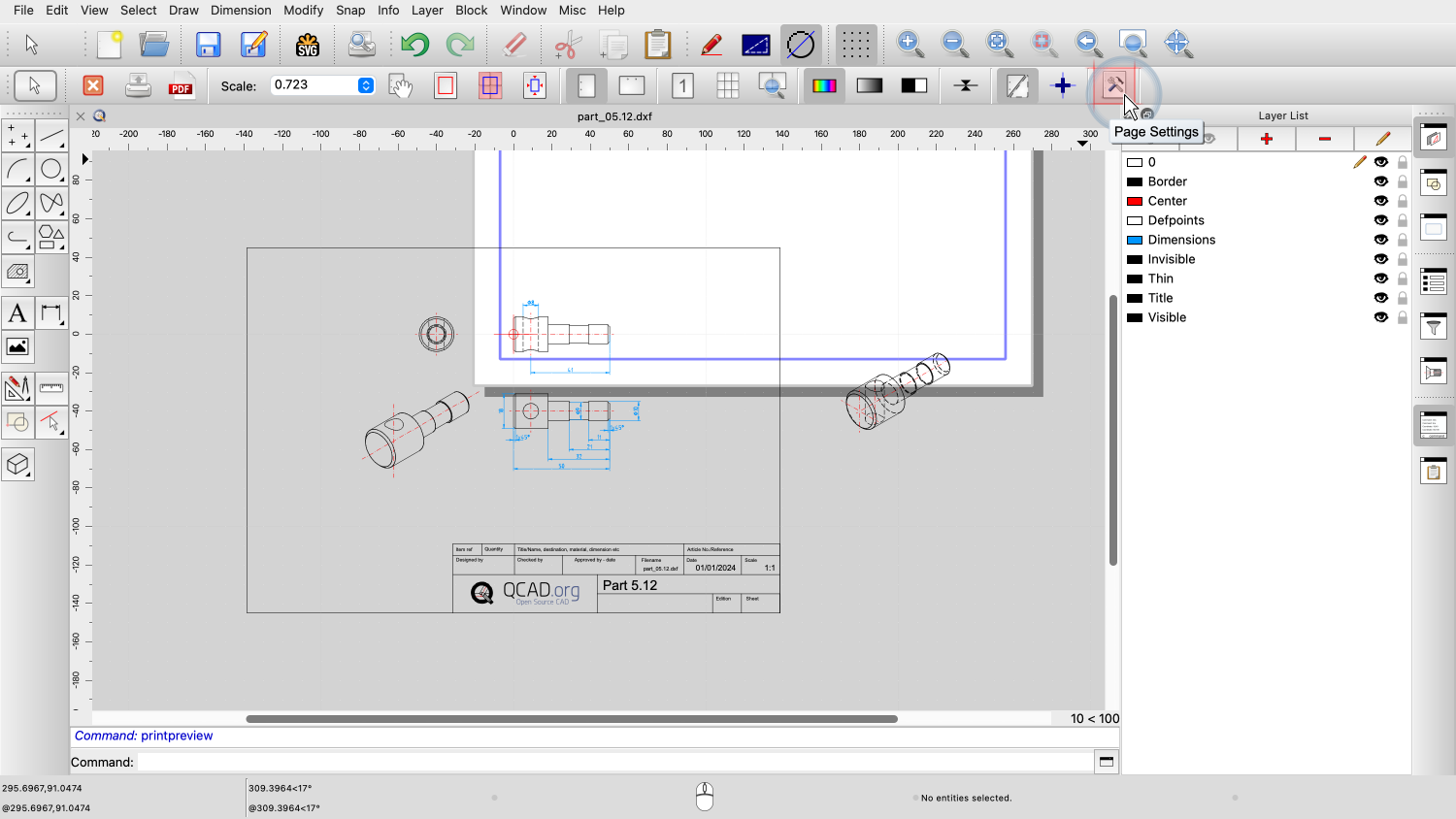
QCAD подходит для macOS, когда нужен полноценный CAD-контроль, а не просто загрузка файла в браузер. Экспорт в PDF связан с системой печати: перед созданием PDF программа переводит пользователя в Print Preview, где настраиваются положение чертежа, масштаб и параметры страницы. Такой порядок полезен тем, что ошибку видно до сохранения.
Шаг 1. Откройте DXF и вызовите Print Preview
После открытия чертежа выберите File → Print Preview. На рабочем поле появится лист, а в панели параметров — элементы управления масштабом и размещением. Если рамка или детали выходят за границы, не экспортируйте файл, пока не исправите страницу.
Шаг 2. Настройте страницу
Откройте Page Settings через кнопку на панели Print Preview либо через Drawing Preferences. В разделе Printing → Page задаются Paper size, Portrait/Landscape и поля. Для чертежа на альбомном A4 выберите ISO A4 и Landscape. Если нужен другой лист, установите его до настройки масштаба.

Шаг 3. Настройте масштаб и положение
В Print Preview поле Scale задаёт коэффициент печати, не изменяя геометрию объектов в DXF. Для чертежа, который должен соответствовать точному масштабу, задайте требуемое значение и разместите лист относительно геометрии. Для обзорной копии можно использовать автоматическое вписывание, но результат нельзя считать печатью 1:1 без проверки.
Шаг 4. Выполните PDF Export
Когда предварительный просмотр соответствует нужному листу, выберите File → PDF Export. QCAD создаёт PDF с текущими параметрами печати. После сохранения откройте документ в отдельном PDF-просмотрщике и сравните контрольный размер, рамку, подписи и lineweight.
Плюсы:
- полноценный CAD-подход на macOS;
- PDF Export связан с предварительным просмотром, поэтому масштаб и лист видны до сохранения;
- можно печатать большой чертёж на нескольких страницах.
Минусы:
- нужно настроить страницу и масштаб, иначе PDF может оказаться смещённым или слишком мелким;
- для разового некритичного файла веб-сервис требует меньше действий.
Как конвертировать DXF в PDF онлайн
Браузерные сервисы полезны, когда нужен один или несколько PDF без установки САПР. Общая схема похожа: выбрать DXF, запустить преобразование и скачать PDF. Разница возникает в лимитах, пакетной загрузке, предварительном просмотре и политике удаления файлов. Для рабочих чертежей с конфиденциальными данными сначала оцените, допустима ли их передача стороннему сервису. Для печати по масштабу обязательно проверяйте результат: большинство простых конвертеров создаёт страницу автоматически и не даёт того же контроля, что Print/Plot в CAD.
Convertio
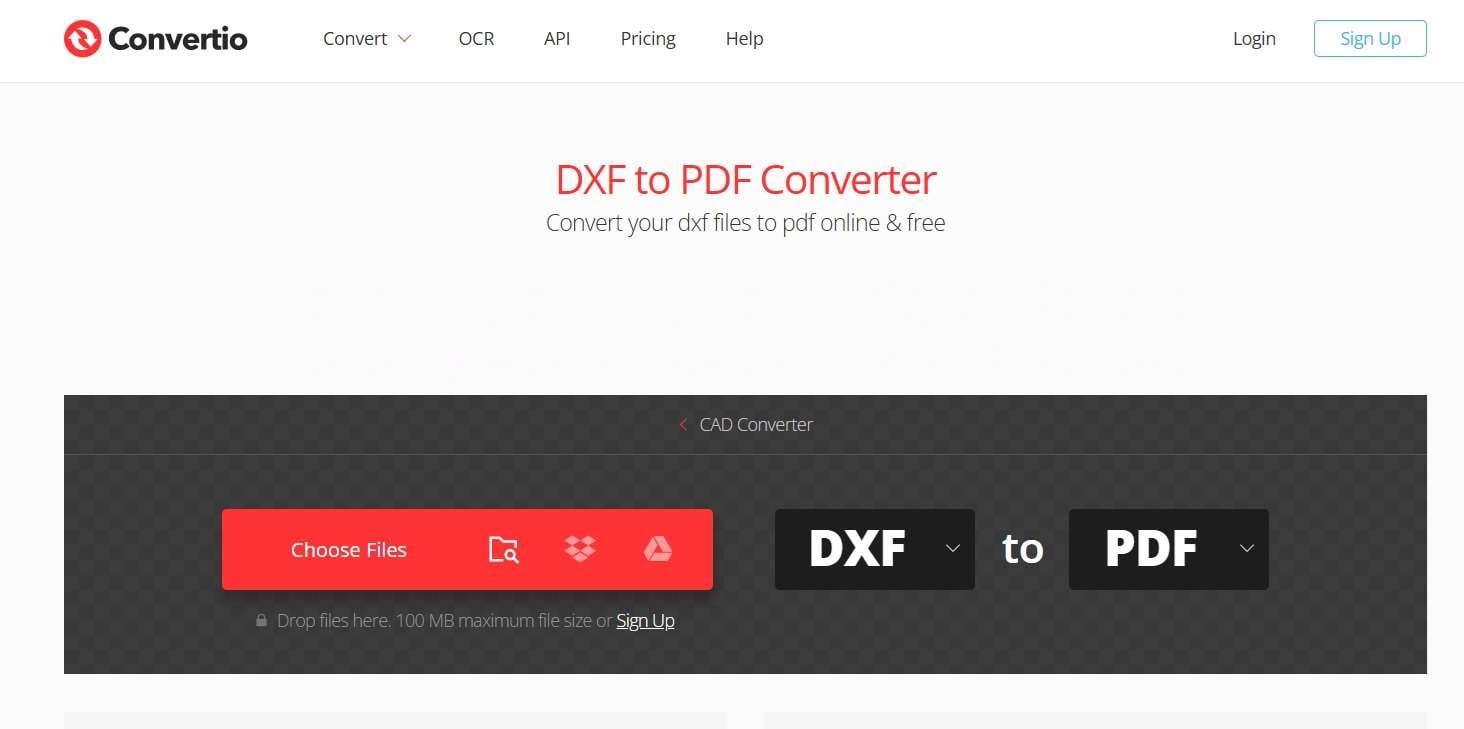
Convertio принимает DXF в браузере, позволяет выбрать PDF как целевой формат и скачать результат. Несколько DXF можно загрузить за один сеанс и обработать как отдельные задания. Исходные DXF удаляются после конвертации, а готовые файлы автоматически удаляются с серверов в течение 24 часов. Такой способ рассчитан на подготовленные чертежи, которым не нужна ручная настройка печатного листа.
- Добавьте DXF через область загрузки.
- Установите PDF как выходной формат.
- Запустите преобразование.
- Скачайте готовый PDF и откройте его для проверки.
Плюсы:
- работа из браузера на компьютере и мобильном устройстве;
- пакетная загрузка нескольких DXF.
Минусы:
- нет CAD-предпросмотра с точной настройкой масштаба;
- проектный файл передаётся внешнему сервису.
i2PDF
i2PDF даёт отдельный инструмент DXF → PDF. На странице сервиса кнопка загрузки называется «Выбрать файлы», а загруженные файлы автоматически удаляются через 30 минут. Рабочий процесс минимален: загрузить DXF, запустить конвертацию и дождаться PDF.
- Нажмите «Выбрать файлы».
- Добавьте DXF.
- Запустите конвертацию в PDF.
- Скачайте результат и проверьте страницу.
Плюсы:
- не требует CAD-программы;
- загруженные файлы автоматически удаляются через 30 минут.
Минусы:
- не подходит для задач, где нужно вручную выставить CAD-масштаб;
- сложный DXF нужно сравнивать с исходником после преобразования.
Zamzar
Zamzar использует трёхшаговую схему: выбрать исходный DXF, выбрать PDF и нажать «Конвертировать». Сервис подходит для разового преобразования, когда пользователю не нужна настройка печатного листа.
- Выберите DXF.
- Укажите PDF.
- Нажмите «Конвертировать».
- После завершения скачайте PDF.
Плюсы:
- понятный короткий процесс;
- не нужно устанавливать CAD.
Минусы:
- масштаб и область вывода нельзя контролировать как в AutoCAD или QCAD;
- чертёж загружается на внешний сервер.
PDF Candy
PDF Candy содержит отдельный инструмент DXF → PDF. Файл добавляется кнопкой «Выбрать файл(ы)», перетаскиванием, из Google Drive или Dropbox. Перед запуском доступны параметры Page Size, Orientation и Margins, поэтому здесь можно управлять базовой компоновкой PDF без CAD-программы.
- Нажмите «Выбрать файл(ы)» либо перетащите DXF в окно.
- При необходимости измените размер страницы, ориентацию и поля.
- Нажмите Convert.
- Скачайте PDF, отправьте его в облачное хранилище либо используйте доступный вариант передачи результата.
- Проверьте геометрию, границы листа и масштаб.
Плюсы:
- несколько способов загрузки;
- работает без установки.
Минусы:
- точный печатный масштаб лучше задавать в CAD;
- облачная обработка не подходит для документов, которые нельзя передавать третьей стороне.
PEREFILE
PEREFILE совмещает DXF → PDF с полезным контрольным сценарием: после преобразования проверьте линии, размеры, подписи и пригодность листа к печати. Кнопка загрузки называется «Выбрать файлы». Для согласования чертежа такой контроль важнее самого факта успешного скачивания PDF.
- Нажмите «Выбрать файлы».
- Добавьте DXF.
- Запустите обработку.
- Откройте PDF и визуально сравните его с чертежом.
Плюсы:
- сценарий ориентирован на CAD-чертежи и печать;
- подчёркивается необходимость проверки результата.
Минусы:
- браузерная конвертация не заменяет Plot Preview;
- точный масштаб нужно подтверждать отдельно.
AConvert
AConvert поддерживает DXF → PDF как браузерную операцию. Сервис рассчитан на форматное преобразование, а не на редактуру чертежа. Поэтому перед загрузкой имеет смысл подготовить DXF в CAD: включить нужные слои, удалить лишнюю геометрию и убедиться, что лист не зависит от локальных шрифтов.
Плюсы:
- не требуется устанавливать приложение;
- подходит для разовой конвертации.
Минусы:
- нет полного контроля CAD-печати;
- готовый PDF нужно проверять отдельно.
AnyConv
AnyConv использует короткий порядок: перетащите DXF или выберите его вручную, нажмите «Конвертировать» и скачайте PDF. Максимальный размер одного файла для этого сценария — 100 МБ.
- Перетащите DXF в область загрузки или выберите его вручную.
- Нажмите «Конвертировать».
- Дождитесь завершения.
- Скачайте PDF.
Плюсы:
- простая последовательность;
- работает на Windows, macOS, Linux, iPhone и Android через браузер.
Минусы:
- ограничение размера делает сервис непригодным для очень крупных файлов;
- нет ручной настройки листа, как в САПР.
CoolUtils
Онлайн-инструмент CoolUtils конвертирует DXF в PDF без отдельной CAD-программы. Его лучше использовать для подготовленного файла, когда не требуется перестраивать layout. После обработки проверьте, сохранились ли линии и элементы, которые в CAD находились на отдельных слоях.
Плюсы:
- быстрый браузерный сценарий;
- подходит для просмотра и передачи простого чертежа.
Минусы:
- для сложных листов не хватает печатного контроля CAD;
- чувствительные файлы приходится загружать в облако.
AvePDF

AvePDF выполняет DXF → PDF в браузере. Загрузите исходный файл, запустите преобразование и получите PDF. Этот вариант рассчитан на разовую задачу; при критичном масштабе сравните контрольный размер после скачивания.
Плюсы:
- не требует установки;
- подходит для просмотра DXF как PDF.
Минусы:
- не даёт того же контроля страницы, что CAD-печать;
- результат сложного файла требует визуального сравнения.
Online-Convert

Online-Convert предлагает отдельное направление DXF → PDF. Сервис полезен, когда задача сводится к смене формата, а не к редактированию CAD. Перед отправкой заказчику откройте PDF и проверьте рамку, подписи и толщины линий.
Плюсы:
- браузерная работа;
- отдельная страница для нужной пары форматов.
Минусы:
- параметры CAD-печати ограничены;
- облачная обработка требует учёта конфиденциальности.
CADReady
CADReady показывает предварительный просмотр, поэтому до скачивания PDF можно оценить, попала ли геометрия в область страницы и нет ли очевидной обрезки. Preview помогает обнаружить проблему с компоновкой, но не заменяет проверку численного масштаба в CAD-программе.
Плюсы:
- предварительный просмотр до финального файла;
- не требует установки.
Минусы:
- не предназначен для редактирования исходной CAD-геометрии;
- проектный файл обрабатывается онлайн.
GroupDocs Conversion
GroupDocs содержит браузерный DXF → PDF-конвертер без необходимости устанавливать программу. Для пользователя последовательность состоит из добавления файла, запуска conversion и скачивания результата. Отдельно у GroupDocs есть Cloud/API-направление, которое рассматривается ниже как автоматизация, а не как второй пользовательский сервис.
Плюсы:
- подходит для разовой браузерной операции;
- есть отдельная технологическая линия для интеграции через API.
Минусы:
- нет привычного CAD Print Preview;
- для локальной закрытой документации лучше настольный способ.
DigitalOfficePro
DigitalOfficePro предоставляет отдельную веб-страницу DXF → PDF. Сервис относится к формату «загрузить — конвертировать — получить файл» и подходит для простых чертежей, где не нужны специальные настройки листа. После конвертации обязательно увеличьте PDF и проверьте мелкий текст и тонкие линии.
Плюсы:
- не нужен CAD-клиент;
- быстрый форматный перевод.
Минусы:
- ограниченный контроль печатного представления;
- обработка проходит на внешнем сервисе.
FabConvert
FabConvert принимает CAD-файлы и конвертирует DXF в PDF онлайн. Практический порядок: выбрать DXF, запустить преобразование и скачать PDF. Завершение конвертации не подтверждает правильный масштаб, поэтому для печатного чертежа после скачивания нужно проверить контрольный размер.
Плюсы:
- ориентация на CAD-форматы;
- не требует установки.
Минусы:
- не даёт полноценной настройки слоя/листа перед экспортом;
- результат нужно сравнивать с исходником.
MiConv
MiConv выполняет DXF → PDF в браузере и подходит для быстрой разовой задачи. Загрузите исходник, выберите требуемое преобразование, дождитесь обработки и скачайте документ. Для документации с несколькими layouts лучше выбрать CAD-программу, где можно явно управлять листами.
Плюсы:
- короткий процесс;
- не требует локального ПО.
Минусы:
- меньше контроля над листом и масштабом;
- облачная передача DXF.
ImageToSTL
ImageToSTL предоставляет отдельное преобразование DXF → PDF. Рабочая последовательность обычная: загрузить DXF, выполнить преобразование и скачать PDF. Используйте этот вариант как резервный веб-конвертер, а не как средство настройки точной CAD-печати.
Плюсы:
- отдельная операция для нужной пары форматов;
- браузерный режим.
Минусы:
- название платформы не связано напрямую с PDF, поэтому важно попадать именно на страницу DXF → PDF;
- нет полноценного управления листом.
FileConvertFree
FileConvertFree представлен как CAD-ориентированный DXF → PDF-конвертер. Его используйте для подготовленного чертежа, который требуется быстро превратить в печатный документ. После скачивания сравните рамку и размеры с исходным CAD-файлом.
Плюсы:
- работает онлайн;
- не требует отдельной САПР.
Минусы:
- не заменяет контрольный Print Preview;
- нужна ручная проверка сложных элементов.
BigConvert / 11zon
Страница 11zon/BigConvert предлагает DXF → PDF в браузере. Для чертежей без сложных требований к публикации процесс сводится к загрузке файла и получению PDF. Сервис рационален для просмотра, но не для ответственной печати без контрольного измерения.
Плюсы:
- нет установки;
- минимальное число действий.
Минусы:
- не предусмотрен CAD-контроль масштаба;
- файл передаётся веб-сервису.
File-Converter -Online.com
File-Converter-Online.com содержит отдельную инструкцию DXF → PDF и иллюстрирует сам процесс. Этот сервис можно использовать, когда нужен обычный PDF для просмотра и отправки.

Плюсы:
- специализированная страница для DXF → PDF;
- понятный веб-процесс.
Минусы:
- для точного печатного масштаба лучше CAD;
- требуется загрузка исходника на сайт.
WeePDF
WeePDF выполняет DXF → PDF в браузере. После загрузки исходника запустите преобразование, скачайте документ и проверьте, что рамка попала на лист целиком, а автоматическое вписывание не изменило требуемый масштаб.
Плюсы:
- специализированный веб-инструмент;
- подходит для передачи чертежа без CAD.
Минусы:
- автоматическая подготовка страницы не заменяет контроль масштаба;
- онлайн-обработка требует учитывать содержимое документа.
CloudConvert
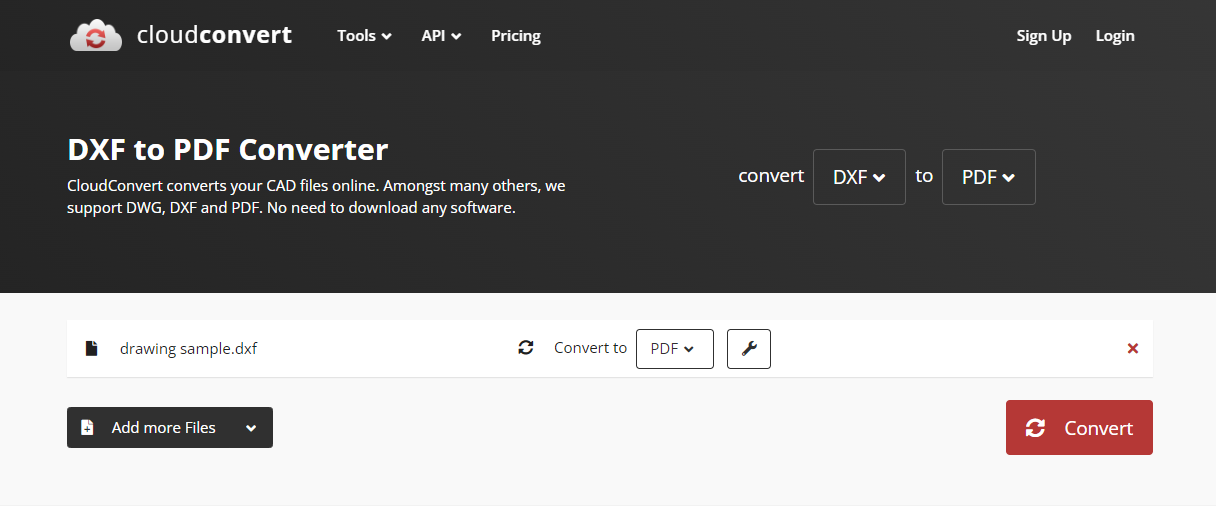
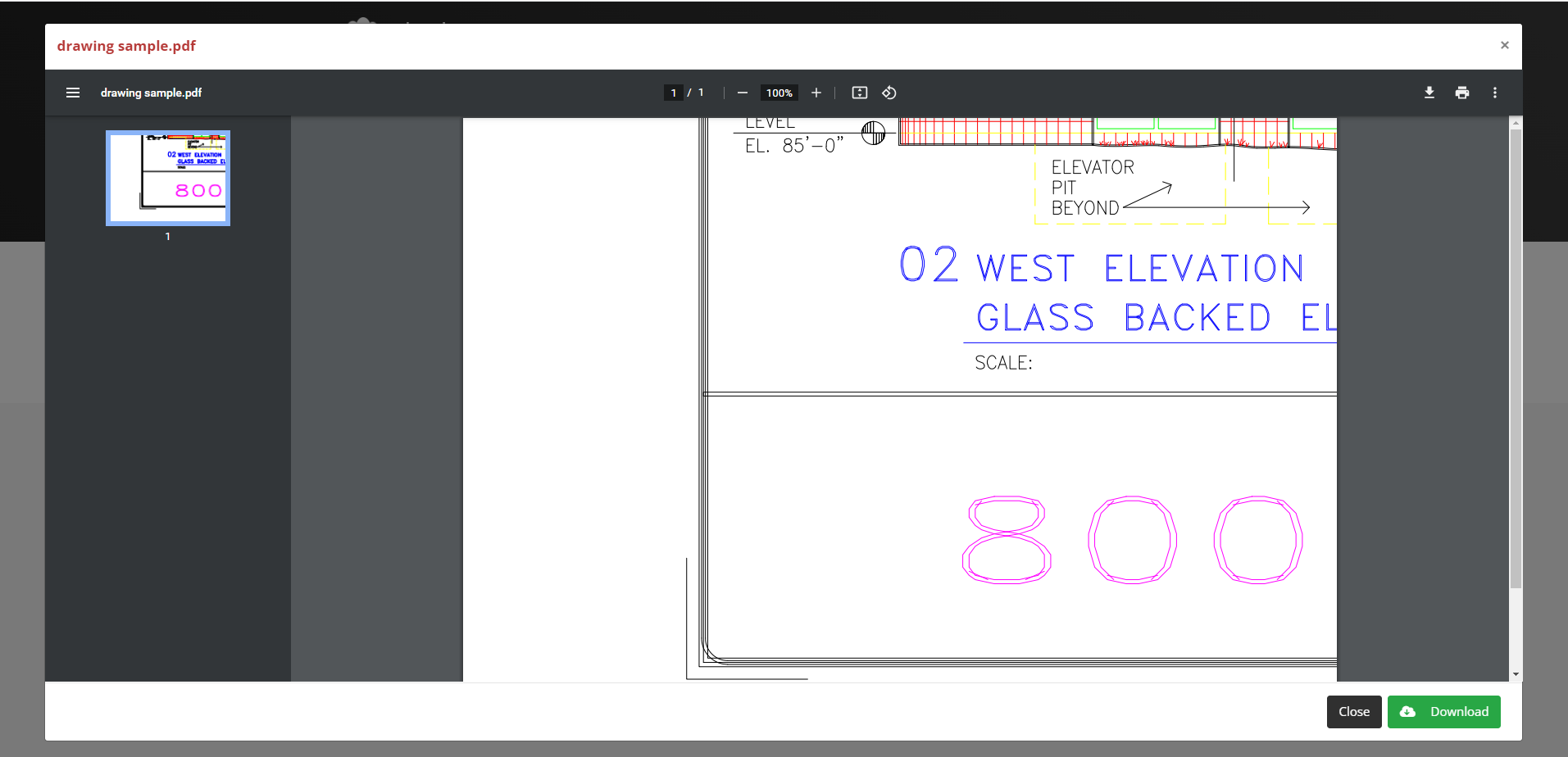
CloudConvert выполняет DXF → PDF через веб-интерфейс: добавьте исходный файл, проверьте пару DXF → PDF, запустите Convert и скачайте результат. Для серии чертежей можно добавлять несколько файлов. После конвертации откройте PDF и отдельно проверьте мелкий текст, границы рамки и масштаб.
Плюсы:
- принимает DXF и выдаёт PDF через браузерный интерфейс;
- работает без установки.
Минусы:
- не предназначен для редактирования CAD перед экспортом;
- проект загружается в облако.
ConvertTool
ConvertTool рассчитан на подготовку печатного PDF и даёт больше контроля, чем одно-кнопочные конвертеры. В интерфейсе есть File Preview, Image Quality, Page Size и Orientation. За один запуск можно добавить до 50 файлов; обработка выполняется локально в браузере, а аккаунт для базового сценария не нужен.
- Перетащите DXF в область загрузки или нажмите Select Files.
- Выберите файл в списке и проверьте File Preview.
- Установите Image Quality, Page Size и Orientation.
- Запустите преобразование; для пакета используйте Convert All.
- Скачайте отдельные PDF или весь набор через Download All и проверьте масштаб.
Плюсы:
- Preview помогает заметить обрезку до скачивания;
- есть настройки качества, размера страницы и ориентации;
- до 50 файлов за один запуск;
- DXF обрабатывается локально в браузере.
Минусы:
- не является редактором DXF;
- точный инженерный масштаб нужно проверять по контрольному размеру.
Convertany
Convertany предлагает последовательность «загрузить — Convert — скачать». Для разового файла этого достаточно, но после загрузки PDF откройте страницу при увеличении 100–200% и убедитесь, что тонкие линии и подписи не исчезли.
Плюсы:
- простая схема;
- не требуется установка.
Минусы:
- нет ручного CAD-layout;
- подходит прежде всего для просмотра, а не для точной печати.
AnyPDF
AnyPDF содержит отдельный DXF → PDF-конвертер и справочный FAQ. Для пользователя процесс стандартен: загрузить файл, выполнить преобразование и забрать PDF. Используйте его как альтернативный онлайн-канал, если основной сервис не принимает конкретный DXF.
Плюсы:
- узкая страница для нужного преобразования;
- работает без CAD.
Минусы:
- нет полноценной настройки масштаба;
- нужна проверка итогового листа.
3DPEA
3DPEA выполняет DXF → PDF через браузер, поэтому один и тот же веб-инструмент доступен на настольных и мобильных ОС. Это не нативное мобильное приложение: файл обрабатывается через сайт, а управление зависит от браузерного интерфейса.
Плюсы:
- межплатформенность через браузер;
- нет локальной установки.
Минусы:
- зависимость от интернет-соединения;
- нет CAD-предпросмотра с точным масштабом.
RosConvert
RosConvert добавляет ещё один онлайн-вариант DXF → PDF. Практически он полезен как резервный сервис: если один конвертер ошибается на конкретном файле, результат можно сравнить с другим. При расхождениях доверять нужно исходному DXF и CAD-просмотру, а не одному из PDF.
Плюсы:
- быстрое преобразование без установки;
- можно использовать для сравнительной проверки с другим сервисом.
Минусы:
- не заменяет CAD;
- облачная обработка.
Convert.Online
Convert.Online позволяет загрузить DXF и получить PDF; файл можно добавить с устройства или из Google Drive. Это сокращает лишнее скачивание исходника из облачного хранилища, но для закрытой документации предпочтительнее локальная обработка.
Плюсы:
- загрузка с локального устройства или облачного хранилища;
- нет установки.
Минусы:
- внешняя обработка файла;
- ограниченный контроль печатного вида.
reaConverter Online
У reaConverter есть отдельный веб-инструмент DXF → PDF. Не смешивайте его с настольной программой: браузерный вариант рассчитан на отдельные файлы, тогда как desktop-версия ориентирована на регулярную пакетную обработку.
Плюсы:
- не нужно устанавливать desktop-версию ради одного файла;
- поддерживается целевая пара DXF → PDF.
Минусы:
- для серийной локальной обработки лучше настольный инструмент;
- онлайн-режим требует загрузки исходника.
Wizlogo
Wizlogo предлагает бесплатный онлайн-конвертер DXF → PDF с обычной трёхшаговой последовательностью. Его рационально использовать только как форматный инструмент: подготовку слоёв, единиц и листа выполняйте заранее.
Плюсы:
- короткий веб-процесс;
- не требуется установка.
Минусы:
- нет полноценного CAD-контроля;
- проверка результата обязательна.
QuillBot DXF to PDF
QuillBot предоставляет веб-конвертер DXF → PDF. Порядок работы стандартный: загрузить DXF, запустить преобразование и скачать PDF. Для инженерного чертежа после скачивания проверьте геометрию и компоновку листа независимо от успешного завершения конвертации.
Плюсы:
- браузерный режим;
- простая разовая операция.
Минусы:
- не предназначен для редактирования чертежа;
- нет ручной настройки CAD-печати.
PDFGuru
PDFGuru содержит автоматический онлайн-конвертер DXF → PDF. Он подходит для файла, который уже правильно подготовлен в CAD. Для договорной или рабочей документации после конвертации проверьте, что PDF содержит нужный лист, а не только видимую часть модели.
Плюсы:
- не требуется установка;
- подходит для быстрого обмена.
Минусы:
- не заменяет Layout/Plot workflow;
- данные передаются онлайн.
File-Converter.org
File-Converter.org выполняет DXF → PDF непосредственно в браузере. Для простого просмотра достаточно выбрать файл и запустить преобразование. Если документ затем печатается, не пропускайте проверку формата страницы и контрольного размера.
Плюсы:
- узкая операция для DXF и PDF;
- не нужен CAD-клиент.
Минусы:
- нет полноценной настройки печати;
- подходит преимущественно для несложного обмена.
AutoDWG Online
AutoDWG выпускает CAD-конвертеры для DWG/DXF и предоставляет браузерные инструменты семейства CAD → PDF. В онлайн-форме перед запуском проверьте, что входным форматом выбран именно DXF. Параметры настольного AutoDWG нельзя переносить на веб-версию: это разные рабочие процессы.
Плюсы:
- CAD-ориентированный сервис;
- подходит для разовой операции без установки.
Минусы:
- нужно внимательно проверить, что конкретная форма принимает DXF, а не только DWG;
- масштаб после обработки проверяется отдельно.
FreeFileConvert
FreeFileConvert предоставляет отдельную страницу DXF → PDF и допускает несколько входных файлов в рамках своего веб-процесса. Для серии небольших чертежей это удобнее ручной конвертации по одному, но для крупного пакета рациональнее локальный batch.
Плюсы:
- поддержка нескольких файлов;
- не требуется программа.
Минусы:
- облачная передача пакета CAD-документов;
- нет CAD-предпросмотра масштаба.
MyGeodata Cloud
MyGeodata Cloud выделяется среди универсальных сервисов тем, что ориентирован на геоданные. При DXF → PDF для такого файла существенна система координат: если чертёж содержит пространственные данные, перед конвертацией проверьте, правильно ли сервис интерпретировал CRS. Это не требуется обычному механическому DXF, но критично для карт и геодезических данных.
Плюсы:
- подходит для геопространственных DXF;
- учитывает сценарий выбора системы координат.
Минусы:
- для обычного технического чертежа интерфейс избыточен;
- ошибка CRS может привести к неверной интерпретации геоданных.
FileProInfo
FileProInfo предлагает бесплатный онлайн-инструмент DXF → PDF и справочную информацию о форматах. Его используйте как простой конвертер без ожидания CAD-функций: подготовку чертежа выполняйте заранее, а PDF проверяйте после скачивания.
Плюсы:
- работа через браузер;
- не требует установки.
Минусы:
- не управляет листом как CAD;
- нужна итоговая проверка.
101Convert
101Convert содержит отдельный инструмент DXF → PDF без обязательной регистрации. За одно задание можно добавить до трёх файлов; лимит одного DXF — 25 МБ, суммарный предел — 75 МБ. Сервис подходит для небольшого набора подготовленных чертежей, но не заменяет точную CAD-печать.
Плюсы:
- специализированная страница;
- минимум действий.
Минусы:
- масштаб и lineweight требуют проверки;
- исходник обрабатывается онлайн.
PdfFixNow
PdfFixNow выполняет DXF → PDF и поддерживает сценарий с несколькими исходными файлами. При сборке нескольких DXF проверьте порядок страниц в готовом документе: автоматическая последовательность не обязана совпадать с нумерацией проектных листов.
Плюсы:
- подходит для обработки нескольких исходников;
- отдельная CAD-конвертация.
Минусы:
- порядок и масштаб нужно контролировать после конвертации;
- веб-сервис получает исходные файлы.
ChatSlide
ChatSlide позволяет выбрать DXF и преобразовать его в PDF для просмотра, печати и обмена. Процесс сводится к загрузке исходника, запуску конвертации и сохранению результата; перед печатью проверьте границы листа и контрольный размер.
Плюсы:
- отдельная CAD-задача;
- подходит для быстрого обмена.
Минусы:
- нет CAD-редактирования;
- сложные файлы требуют сравнения с исходником.
FlexiConv
FlexiConv использует последовательность: выбрать DXF, выбрать PDF и запустить преобразование. После получения документа проверьте отображение векторных элементов и слоёв, потому что успешное преобразование формата само по себе не подтверждает перенос всех CAD-сущностей.
- Выберите DXF.
- Установите PDF.
- Запустите конвертацию.
- Скачайте PDF.
Плюсы:
- ориентация на DXF и векторные файлы;
- понятный процесс.
Минусы:
- нет полноценного Layout/Plot;
- требуется постпроверка.
ConvertFiles
ConvertFiles содержит отдельный Online DXF to PDF Converter. Сценарий состоит из загрузки DXF, выбора PDF и получения готового файла. Печатные параметры и сохранность мелких CAD-элементов проверяйте уже в результате.
Плюсы:
- работа через браузер;
- подходит для разового файла.
Минусы:
- нет точной CAD-настройки печати;
- онлайн-обработка.
Convert.Guru
Convert.Guru показывает конкретные элементы интерфейса: Select File, предварительный просмотр и Convert file to.... После выбора DXF сервис показывает preview, затем позволяет сохранить файл в PDF или другом формате. Для простого контроля обрезки Preview полезен, но точный масштаб следует проверять уже в PDF.
- Нажмите Select File.
- Выберите DXF и дождитесь Preview.
- Нажмите Convert file to...
- Укажите PDF и сохраните результат.
Плюсы:
- есть предварительный просмотр;
- можно выбрать разные выходные форматы.
Минусы:
- не заменяет печатные параметры CAD;
- файл загружается на сервис.
RunConvert
RunConvert предоставляет веб-конвертер и API. В веб-форме можно загрузить файл или передать URL; один пакет включает до 20 файлов, максимальный размер одного файла — 1 ГБ. Исходники удаляются после завершения задания, а результаты очищаются примерно в течение часа. Для автоматизации API использует цепочку import/upload → convert с output_format PDF → export/url, что позволяет запускать DXF → PDF без ручного интерфейса.
Плюсы:
- есть пользовательский и программный сценарии;
- подходит для автоматизации.
Минусы:
- API требует отдельной интеграции;
- для точной CAD-печати всё равно нужен контроль страницы.
HotConvert
HotConvert принимает DXF размером до 25 МБ. Кнопка запуска называется «Конвертировать в PDF», а загруженные данные автоматически удаляются через один час. Этот вариант подходит для небольших чертежей, которые разрешено обрабатывать онлайн.
- Перетащите DXF или нажмите область выбора.
- Убедитесь, что файл не превышает 25 МБ.
- Нажмите «Конвертировать в PDF».
- Скачайте результат.
Плюсы:
- отдельный режим DXF → PDF с лимитом 25 МБ;
- загруженные данные автоматически удаляются через один час.
Минусы:
- файлы больше 25 МБ не проходят установленный лимит;
- нет CAD-параметров листа.
ConvertSharp
ConvertSharp даёт несколько параметров перед DXF → PDF: Orientation, Margin и выбор метода преобразования. Максимальный размер файла — 100 МБ, кнопка запуска называется «Конвертировать сейчас». В отличие от одно-кнопочных сервисов, здесь можно хотя бы задать ориентацию и поля страницы.
- Нажмите «Загрузить файл» или перетащите DXF.
- Выберите Portrait или Landscape.
- При необходимости установите Margin.
- Нажмите «Конвертировать сейчас».
- После завершения нажмите Download File.
Плюсы:
- есть ориентация и поля;
- лимит одного файла составляет 100 МБ.
Минусы:
- настройки всё равно проще, чем Plot в CAD;
- облачная обработка не подходит для закрытых проектов.
Как конвертировать DXF в PDF на iPhone и iPad
DXF File Reader Viewer PDF
DXF File Reader Viewer PDF от NEURASYNC работает на iPhone и iPad, открывает DXF для просмотра и преобразует его в PDF. Приложение распространяется бесплатно с покупками внутри приложения; для регулярной конвертации используется подписочная модель.
- Откройте DXF File Reader Viewer PDF.
- Импортируйте нужный DXF в приложение.
- Проверьте, что чертёж отображается целиком и слои/элементы видны.
- Запустите conversion в PDF.
- Сохраните или передайте итоговый PDF средствами iOS/iPadOS.
Мобильный способ рационален для просмотра и быстрой отправки. Если PDF затем используется как производственный документ или печатается по масштабу, выполните контроль на компьютере: мобильный интерфейс удобен для оперативной работы, но не заменяет полноценную подготовку листа в САПР.
Плюсы:
- нативный сценарий на iPhone и iPad;
- не нужен настольный CAD для простого преобразования;
- DXF можно сначала просмотреть, а затем конвертировать.
Минусы:
- в приложении используется модель с покупками внутри приложения;
- мобильный workflow менее удобен для точного контроля большого чертежа;
- для ответственной печати нужен контроль масштаба и рамки на большом экране.
Как перевести DXF в PDF на Android
CAD to PDF Converter
CAD to PDF Converter от SmartApps38 принимает DWG, DXF и DWF и создаёт PDF. При выводе можно выбрать чёрный, белый фон или исходные цвета. Приложение содержит рекламу; сведения о конфиденциальности предусматривают обработку отдельных категорий пользовательских данных, поэтому закрытые рабочие чертежи не следует импортировать без проверки корпоративных требований к данным.
- Откройте приложение и выберите CAD-файл.
- Укажите DXF.
- Настройте доступные параметры вывода, включая вариант фона.
- Запустите преобразование.
- После сохранения PDF проверьте полноту геометрии и подписи.
Плюсы:
- нативная Android-конвертация DXF → PDF;
- есть управление видом фона;
- не требуется настольная САПР.
Минусы:
- приложение содержит рекламу;
- обработка пользовательских данных требует отдельной оценки перед работой с конфиденциальным проектом;
- для крупного инженерного листа мобильный экран неудобен как единственный способ проверки.
DWG FastView
DWG FastView — CAD-просмотрщик и редактор с мобильной версией. В инструкции по экспорту PDF доступны настройки file name, paper size, orientation, color, extent, Fit to paper и scale. Это делает приложение полезнее простых мобильных конвертеров, когда нужно контролировать представление страницы.
- Откройте DXF в DWG FastView.
- Откройте меню Export.
- Выберите Export to PDF.
- Укажите имя файла.
- Выберите paper size и orientation.
- Настройте color и область вывода.
- Для обзорного документа используйте Fit to paper; для масштабной печати задайте scale и затем проверьте контрольный размер.
- Запустите Export.

Плюсы:
- есть настройки страницы, а не только кнопка Convert;
- можно просмотреть CAD перед экспортом;
- подходит для мобильной работы с чертежом.
Минусы:
- маленький экран усложняет визуальный контроль подробного листа;
- Fit to paper не следует использовать вместо заданного масштаба, если PDF предназначен для измеряемой печати.
Как конвертировать DXF в PDF в Linux
LibreCAD : графический интерфейс
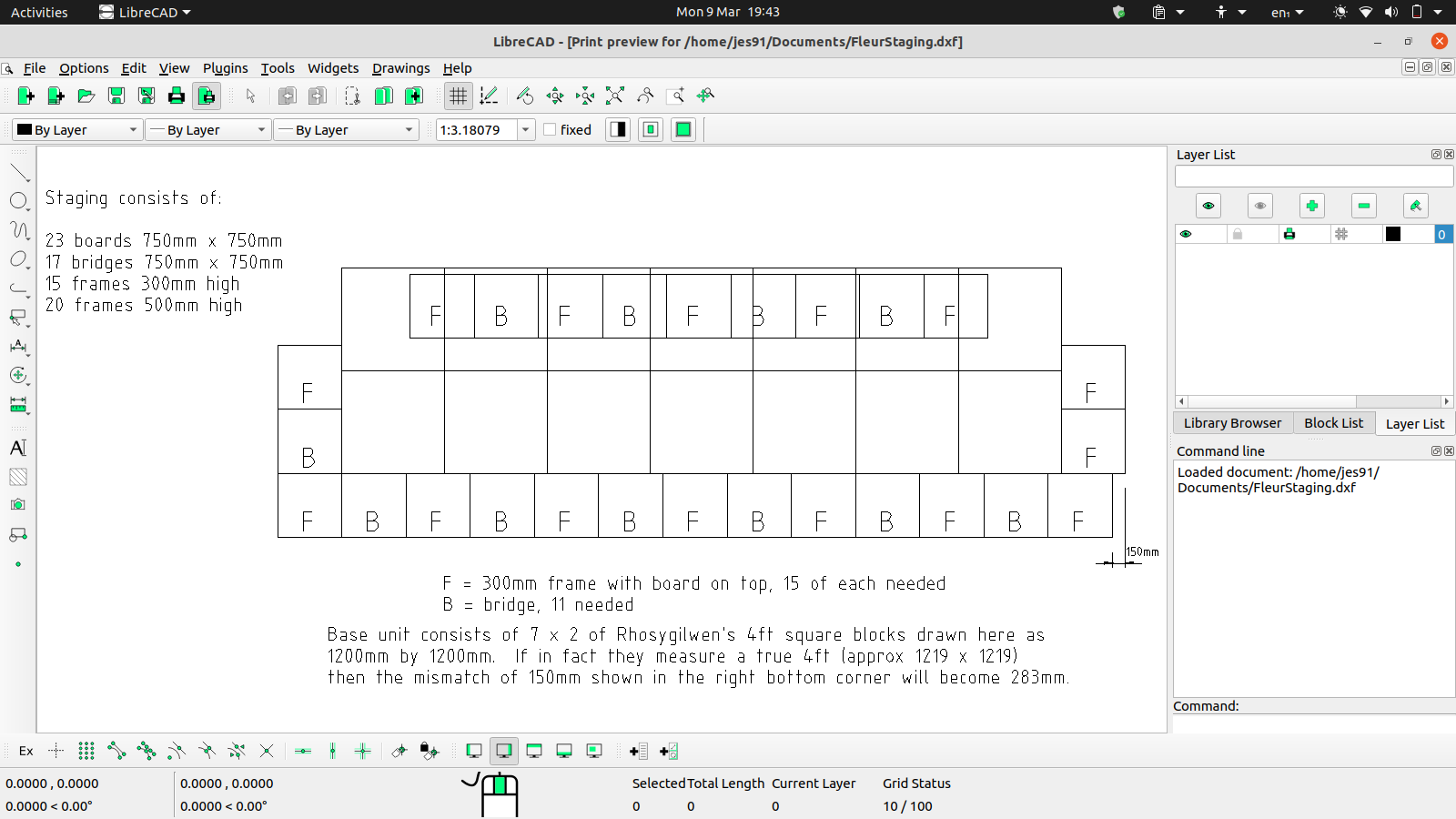
LibreCAD подходит для 2D DXF и позволяет подготовить печатную страницу перед экспортом. Сначала задайте параметры текущего чертежа, затем откройте Print Preview. В режиме предварительного просмотра разместите геометрию на листе и выставьте масштаб. После этого экспортируйте в PDF. Важно сохранять drawing preferences перед выводом, если вы меняли формат листа.
Плюсы:
- локальный способ без передачи файла на сервер;
- есть CAD-предпросмотр и контроль масштаба;
- подходит для 2D DXF.
Минусы:
- нужно правильно настроить paper size и scale;
- после экспорта всё равно требуется проверка PDF.
LibreCAD dxf2pdf: пакетная конвертация из командной строки
В LibreCAD есть отдельный консольный инструмент dxf2pdf. Он полезен, когда нужно преобразовать много файлов без ручного открытия GUI. Базовая команда выглядит так:
librecad dxf2pdf file_name.dxf
Для нескольких DXF можно передать несколько имён файлов. По умолчанию создаются отдельные PDF. Чтобы собрать несколько DXF в один многостраничный PDF, используется параметр -o:
librecad dxf2pdf -o outfile.pdf sheet1.dxf sheet2.dxf sheet3.dxf
У консольного dxf2pdf в LibreCAD доступны дополнительные параметры:
- -a, --fit — автоматически вписать и центрировать чертёж;
- -c, --center — центрировать на странице;
- -k, --grayscale — вывести в оттенках серого;
- -m, --monochrome — чёрно-белый вывод;
- -p, --paper
— размер бумаги в миллиметрах; - -r, --resolution — разрешение;
- -s, --scale — масштаб, например 0.01 для 1:100;
- -f, --margins
— поля в миллиметрах; - -z, --pages
— разбиение на несколько страниц; - -o, --outfile — имя выходного PDF;
- -t, --directory — папка вывода.
Для регулярной обработки это один из самых практичных способов: команда фиксируется в скрипте, параметры листа остаются одинаковыми, а количество ручных операций не растёт вместе с числом DXF.
Плюсы:
- реальная пакетная обработка;
- можно собрать несколько DXF в один PDF;
- параметры бумаги, масштаба, полей и цвета задаются явно.
Минусы:
- ошибочная команда будет массово воспроизведена на всех файлах;
- перед большим пакетом нужно сначала проверить один тестовый DXF.
Автоматизация DXF → PDF
QCAD dwg2pdf / dxf2pdf
В QCAD Professional поставляются командные инструменты для автоматической обработки чертежей. Утилита dwg2pdf принимает DWG и DXF; для DXF используется тот же механизм. Базовая схема:
dwg2pdf drawing.dxf
Среди параметров есть -a / -auto-fit для автоматического вписывания и центрирования, -auto-orientation для автоматического выбора Portrait/Landscape и -block для выбора блоков или layouts, которые нужно экспортировать. Это полезно в производственной цепочке, где PDF генерируются по расписанию или из папки проекта.
Автоматизацию сначала отлаживают на одном файле. Проверьте output, масштаб и шрифты, затем запускайте пакет. Иначе ошибка параметров будет повторена для всей серии.
GroupDocs.Conversion API
GroupDocs.Conversion поддерживает программный DXF → PDF через .NET. Такой подход нужен не пользователю, который вручную конвертирует один файл, а разработчику системы документооборота или веб-приложения. В типовом workflow приложение получает DXF, вызывает библиотеку конвертации и сохраняет PDF как новый объект. Для корпоративного сценария дополнительно задают правила хранения исходника и результата, логирование ошибок и контроль размера файла.
Когда API оправдан:
- конвертация встроена в собственный портал;
- DXF поступают регулярно и вручную обрабатывать их слишком дорого;
- нужно единообразно назвать и хранить PDF;
- результат проходит автоматическую проверку или дальнейшую обработку.
Kabeja: legacy CLI для DXF → PDF
Kabeja — Java-библиотека и командный инструмент для разбора DXF и преобразования в несколько выходных форматов, включая PDF. Репозиторий прямо помечен как неподдерживаемый, а список ограничений предупреждает о неполной поддержке DXF-сущностей и проблемах с текстовыми объектами. Поэтому Kabeja нельзя ставить в основу нового критичного процесса, но он остаётся воспроизводимым способом для старых скриптов и простых DXF.
java -jar launcher.jar -nogui -pipeline pdf myfile.dxf
Перед пакетным использованием преобразуйте один типовой файл и сравните линии, текст, размеры и штриховки. Если в исходнике есть сущности, которые Kabeja не обрабатывает, переходите на LibreCAD dxf2pdf, QCAD CLI или CAD-программу с Print/PDF export.
Плюсы:
- работает из командной строки и встраивается в Java-процесс;
- PDF создаётся без графического интерфейса.
Минусы:
- проект больше не сопровождается;
- поддерживаются не все DXF-сущности;
- текстовые элементы относятся к известным проблемным областям.
Как не потерять масштаб и качество чертежа
Не путайте Fit to page и точный масштаб
Fit to page решает задачу «уместить всё на лист». Режим полезен для согласования, просмотра и отправки по почте, но размер объекта на бумаге зависит от того, насколько сильно программа уменьшила или увеличила чертёж. Если требуется 1:1, 1:10, 1:50 или 1:100, масштаб задают численно и проверяют по контрольному размеру. В AutoCAD это Plot scale, в QCAD — Scale в Print Preview, в LibreCAD dxf2pdf — параметр --scale.
Сначала задайте формат листа
Масштаб рассчитывается относительно страницы. Если сначала настроить 1:50, а затем поменять A4 на A1 или ориентацию, положение и заполнение листа изменятся. Практический порядок: paper size → orientation → margins → область вывода → scale → preview → PDF.
Проверьте область вывода
При печати из Model Space частая ошибка — выбрать только текущий вид или Window, который не включает всю геометрию. В PDF тогда отсутствует часть чертежа, хотя исходник цел. В AutoCAD сравните Plot area; в QCAD и LibreCAD смотрите границы страницы в Print Preview. Если чертёж оформлен на Layout, предпочтительно выводить именно Layout.
Контролируйте толщины линий
На экране CAD тонкая линия может выглядеть нормально, но в PDF стать почти невидимой. В QCAD документация рекомендует проверять line width на уровне слоя и отключать Hairline mode, если линии печатаются слишком тонко. В AutoCAD учитывайте plot style и lineweight. Откройте готовый PDF при увеличении 100% и 200% и сравните линии разных типов.
Проверяйте текст и шрифты
Если в системе или конвертере отсутствует шрифт, подписи могут сместиться, стать шире или заменить гарнитуру. В AutoCAD для проблемных случаев PDF Options включает настройки обработки шрифтов, включая преобразование текста в геометрию. Такой вариант решает вопрос отображения ценой потери обычного текстового поиска. Для рабочего комплекта сначала проверьте PDF визуально, а затем решите, нужен ли текст как текст или важнее точное графическое представление.
Слои в DXF и страницы в PDF — разные сущности
Слой CAD не становится автоматически отдельной страницей PDF. Если нужно вывести разные состояния чертежа, создайте layouts или подготовьте отдельные варианты. Перед конвертацией включите только те слои, которые должны быть видны. После экспорта откройте несколько характерных участков и убедитесь, что вспомогательная геометрия не попала на лист, а нужные элементы не исчезли.
Растровые вставки и внешние ссылки
DXF может ссылаться на внешние изображения или ресурсы. Если конвертер их не видит, PDF будет неполным. Перед передачей на другой компьютер убедитесь, что связанные файлы доступны. Для веб-сервиса это особенно важно: загрузка одного DXF не передаёт автоматически локальные внешние файлы, если сервис не поддерживает упаковку зависимостей.
Как проверить полученный PDF
Проверка должна быть одинаковой независимо от выбранной программы. Не ограничивайтесь тем, что PDF открывается: технически валидный файл может содержать обрезанный или неправильно масштабированный чертёж.
- Количество страниц. Сверьте число листов с исходным комплектом.
- Рамка и штамп. Все края должны находиться внутри страницы.
- Контрольный размер. Для масштабной печати измерьте один заранее известный отрезок после тестовой печати.
- Подписи. Сравните ключевые размеры, обозначения и заголовки.
- Шрифты. Ищите замену гарнитуры, слипшиеся символы и переносы.
- Линии. Убедитесь, что тонкие и штриховые линии различимы.
- Штриховки. Сложная штриховка не должна превращаться в сплошную заливку или исчезать.
- Цвет. Если использован monochrome, проверьте, что цветовая информация не была нужна для смысла схемы.
- Ориентация. Лист не должен быть повёрнут на 90 градусов без причины.
- Независимый просмотрщик. Откройте PDF не только в программе, которая его создала.
Если файл предназначен для типографии, плоттера или производства, сделайте тестовую печать одного листа. Для критичного масштаба экранной проверки недостаточно: PDF viewer может показывать страницу в режиме Fit, который ничего не говорит о физическом размере на бумаге.
Какой способ выбрать
| Сценарий | Подход | Почему |
|---|---|---|
| Нужно получить PDF и затем собрать комплект | PDF Commander + ABViewer | ABViewer делает CAD-конвертацию, PDF Commander обрабатывает готовые страницы. |
| Нужен точный масштаб и Layout | AutoCAD | Есть Plot area, paper size, plot style, scale и Preview. |
| macOS и полноценный CAD-контроль | QCAD | Print Preview и PDF Export работают как единый печатный процесс. |
| Linux и 2D DXF | LibreCAD | GUI и отдельный dxf2pdf для пакетной работы. |
| Один неконфиденциальный файл | Онлайн-конвертер | Не нужна установка и настройка CAD. |
| Много файлов с одинаковыми параметрами | LibreCAD dxf2pdf или QCAD CLI | Команда повторяет одинаковые настройки автоматически. |
| Геоданные и CRS | MyGeodata Cloud | Сценарий ориентирован на пространственные данные. |
| Android | DWG FastView или CAD to PDF Converter | Нативные мобильные способы; у DWG FastView больше настроек страницы. |
| iPhone/iPad | DXF File Reader Viewer PDF | Нативный просмотр и conversion в PDF. |
| Встраивание в собственную систему | GroupDocs API или QCAD CLI | Подходит для автоматического документооборота. |
Что не нужно путать с DXF → PDF
DXF → PDF легко спутать с обратными и соседними операциями. Следующие задачи требуют других конвертеров и не заменяют преобразование готового DXF-чертежа в PDF.
- PDF → DXF у HiPDF и других PDF-to-CAD инструментов — обратное преобразование: из готового PDF получают редактируемый CAD.
- Raster2CAD преобразует сканированные PDF и изображения в DXF/DWG; это векторизация, а не создание PDF из DXF.
- ASCII → DXF создаёт DXF из текстовых координатных данных.
- Кадастровый XML → DXF формирует CAD из XML.
- OSM → DXF/PDF работает с картографическими данными OpenStreetMap и не является обычным DXF → PDF-конвертером.
- Страница только DWG → PDF не доказывает поддержку DXF. Если конкретный инструмент не заявляет DXF, его нельзя переносить в список DXF-конвертеров только из-за сходства форматов.
Другие настольные программы для DXF → PDF
de·caff DXF Viewer: старый Java-способ
de·caff DXF Viewer — старый Java-просмотрщик DXF и SHX с печатью и выводом в PDF, SVG, PostScript, GIF, PNG и JPG. Этот Viewer является предшественником более нового de·caff Viewer, поэтому старый способ имеет смысл только в уже существующем Java-workflow, где он используется и проверен.
- Откройте DXF в de·caff DXF Viewer.
- Проверьте, что все нужные сущности отображаются: часть сложных и новых DXF-объектов старый Viewer не рендерит.
- Используйте PDF output или печать.
- В параметрах вывода настройте страницу и размещение чертежа.
- Откройте PDF отдельно и сравните геометрию и текст с DXF.
Плюсы:
- работает как Java-приложение и не требует браузерной загрузки;
- PDF входит в задокументированные выходные форматы.
Минусы:
- сам проект считает эту ветку устаревшей и предлагает successor;
- поддерживаются не все сущности DXF, поэтому сложный файл может потерять элементы;
- для нового производственного процесса предпочтительнее современная CAD-программа с поддерживаемым Print/PDF workflow.
Any DWG to PDF Converter
Any DWG to PDF Converter преобразует DWG, DXF и DWF в PDF без ручного открытия каждого файла в полнофункциональной САПР. При использовании задайте доступные параметры страницы, затем откройте итоговый PDF отдельно и проверьте бумажный формат, рамку и масштаб.
Плюсы:
- ориентация на CAD → PDF;
- поддерживается входной формат DXF.
Минусы:
- специализированный конвертер не заменяет редактирование исходного DXF;
- итоговую страницу всё равно нужно контролировать.
VeryPDF DXF to PDF Converter
VeryPDF DXF to PDF Converter предназначен для локального получения PDF из DXF без полноценного CAD-редактора. Для сложных чертежей после преобразования обязательно проверяйте визуальный результат: поддержка формата не подтверждает правильный масштаб, шрифты и lineweight конкретного файла.
Плюсы:
- узкая специализация на CAD/PDF;
- не требуется веб-загрузка.
Минусы:
- меньше возможностей редактирования, чем у полноценной САПР;
- проверка вывода обязательна.
Total CAD Converter
Total CAD Converter обрабатывает CAD-файлы, включая DXF, и поддерживает пакетный и командный режимы. Такой workflow подходит для повторяющейся локальной конвертации, когда одинаковые параметры нужно применить к серии чертежей.
Плюсы:
- пакетный сценарий;
- подходит для автоматизации повторяющихся конвертаций.
Минусы:
- для единичного файла такой инструмент избыточен;
- масштаб нужно проверить на тестовом документе до запуска всей серии.
Solid Converter DWG
Solid Converter DWG поддерживает локальное преобразование DWG и DXF в PDF. Этот способ относится к настольной CAD-конвертации: исходный файл обрабатывается на компьютере, а готовый PDF после преобразования проверяется отдельно.
Плюсы:
- локальный принцип обработки;
- поддерживается преобразование DXF → PDF.
Минусы:
- для подготовки и исправления CAD-геометрии нужен отдельный редактор;
- параметры конкретной установки и лицензии необходимо проверять перед внедрением в рабочий процесс.
Частые проблемы и как их исправить
PDF пустой
Сначала проверьте, находится ли геометрия в выбранной области вывода. В AutoCAD переключитесь на Preview и сравните Plot area с фактическим расположением объектов. В QCAD и LibreCAD убедитесь, что лист пересекается с чертежом. Для онлайн-сервиса откройте DXF в локальном просмотрщике: если объекты расположены далеко от нуля или вне ожидаемой области, автоматический конвертер может построить страницу неудобно.
Чертёж слишком маленький на листе
Причина обычно в автоматическом Fit, слишком большом формате бумаги или лишних объектах, растягивающих extents. Для технической печати задайте масштаб вручную. Если используется Extents, найдите случайную геометрию далеко от основного чертежа — она может заставить программу уменьшить весь проект.
Обрезаны края
Проверьте paper size, orientation, margins и Plot area. Если рамка совпадает с физическим краем листа, принтер может иметь непечатаемые поля. PDF при этом выглядит правильно, а бумажная копия обрезается. Для печати оставляйте рабочие поля или используйте устройство, поддерживающее печать без полей.
Нарушен масштаб
Отключите Fit to paper и задайте численный scale. Для Layout обычно удобнее готовить лист в бумажном пространстве и выводить 1:1, а масштаб вида задавать в viewport. Для Model Space масштаб задаётся на этапе Plot. После печати измерьте известный отрезок линейкой.
Тонкие линии пропали
Проверьте lineweight и plot style. В QCAD отключите Hairline mode, если из-за него вывод получается слишком тонким. В AutoCAD сравните monochrome/цветной plot style и настройку Plot object lineweights. Не оценивайте толщину только по уменьшенному preview.
Текст стал другим
Проверьте наличие шрифтов и PDF Options. Если основной приоритет — внешнее совпадение, в AutoCAD можно использовать преобразование текста в геометрию для проблемных шрифтов. Если требуется поиск и копирование текста из PDF, сначала попробуйте обеспечить доступность исходного шрифта.
Несколько layouts попали не в том порядке
При пакетной публикации заранее проверьте порядок вкладок или список листов. В PDF Commander после получения отдельных PDF можно собрать комплект и переставить страницы, но правильнее сначала сформировать последовательность на стороне CAD, особенно если листов много.
PDF слишком большой
Размер увеличивают сложные штриховки, растровые изображения, высокая raster quality и большое количество детальной векторной геометрии. В AutoCAD PDF Options разделяет Vector quality и Raster image quality. Для печати выбирайте качество, соответствующее реальному устройству вывода, а не максимальное значение автоматически.
Онлайн-сервис не принимает файл
Сверьте лимит размера и формат. Для AnyConv предел одного файла — 100 МБ, для HotConvert — 25 МБ, для ConvertSharp — 100 МБ. Если DXF превышает лимит или содержит чувствительные данные, используйте локальную программу. Не разбивайте инженерный файл на части только ради обхода лимита, если это нарушит структуру чертежа.
В PDF отсутствует внешняя картинка
Проверьте внешние ссылки исходного DXF. Если изображение хранится отдельным файлом на диске, веб-конвертер его не получит автоматически. Для локального CAD восстановите путь к ссылке и убедитесь, что изображение видно в Preview до экспорта.
FAQ
Можно ли конвертировать DXF в PDF без AutoCAD ?
Да. Для Windows можно использовать ABViewer, для macOS — QCAD, для Linux — LibreCAD. Для разового файла подходят браузерные конвертеры. На Android доступны CAD to PDF Converter и DWG FastView, на iPhone/iPad — DXF File Reader Viewer PDF.
Как сохранить масштаб 1:1?
Используйте CAD-программу с управлением печатью. Выберите фактический paper size, отключите автоматическое вписывание и установите масштаб 1:1. Для Layout выводите лист 1:1, а масштаб модели задавайте во viewport. После создания PDF сделайте тестовую печать и измерьте контрольный размер.
Почему онлайн-конвертер и AutoCAD дают разные PDF?
Онлайн-сервис сам принимает решение об области и размещении, а AutoCAD позволяет явно задать Plot area, paper size, scale, orientation и plot style. Кроме того, конвертер может иначе обрабатывать шрифты, lineweight, блоки и внешние зависимости. Для ответственного документа ориентируйтесь на CAD-печать и визуальное сравнение с исходником.
Можно ли получить векторный PDF?
CAD-экспорт обычно сохраняет векторную геометрию как векторную, если конкретный инструмент не растрирует страницу. Проверить это можно увеличением PDF: линии остаются резкими. Для надёжного результата используйте CAD Export/Plot, а не скриншот или конвертацию через растровое изображение.
Сохранятся ли слои DXF?
Слой DXF и слой PDF — не одно и то же. В PDF гарантированно важнее видимый результат. Некоторые PDF-механизмы могут включать layer information, но перед выдачей документа проверяйте именно отображение. Если отдельные слои нужны как разные варианты, подготовьте отдельные layouts или PDF.
Как объединить несколько DXF в один PDF?
Есть несколько способов. В LibreCAD dxf2pdf можно передать несколько DXF и параметр -o для одного многостраничного PDF. В AutoCAD несколько layouts публикуются в PDF через Publish. Если уже получены отдельные PDF, их можно объединить в PDF Commander и затем расставить страницы в нужном порядке.
Что лучше для конфиденциального чертежа?
Локальная программа: ABViewer, AutoCAD, QCAD или LibreCAD. Веб-конвертер требует передачи файла стороннему сервису, поэтому его используют только когда политика проекта допускает такую обработку.
Что делать, если PDF нужен только для просмотра?
Для неконфиденциального файла можно использовать простой онлайн-конвертер и режим автоматического вписывания. После скачивания проверьте, что видна вся геометрия и текст. Настраивать точный масштаб не требуется, если документ точно не будет использоваться для измерений или печати по размерам.
Как конвертировать сотни DXF?
Не повторяйте браузерную операцию вручную. Используйте LibreCAD dxf2pdf, QCAD dwg2pdf/dxf2pdf, batch-функцию ABViewer или интеграцию через API. Сначала отладьте параметры на одном типовом файле, затем запускайте пакет.
Можно ли редактировать PDF после конвертации?
Да. После DXF → PDF документ можно открыть в PDF Commander, изменить доступный текст, добавить изображения, комментарии, подпись, переставить или объединить страницы. Но правка PDF не заменяет исправление исходного DXF: если неверна геометрия чертежа, корректируйте её в CAD и экспортируйте заново.
Итог
Для одного простого DXF достаточно браузерного конвертера, но для чертежа с заданным масштабом лучше использовать CAD-программу с Print Preview. В Windows подробный рабочий процесс можно построить через ABViewer для конвертации и PDF Commander для финальной сборки PDF. AutoCAD даёт полный контроль Plot, QCAD подходит для macOS и других настольных систем, а LibreCAD удобен в Linux и для пакетного dxf2pdf. При любом способе критический этап один: открыть готовый PDF и проверить страницу, масштаб, текст, линии и количество листов до отправки или печати.
 *EXE — расширение исполняемого файла. Сайт является партнером проекта