
Файл с расширением .wma нельзя автоматически считать WMA 9 Lossless. Одно и то же расширение используется для нескольких вариантов Windows Media Audio, среди которых есть как кодеки с потерями, так и Windows Media Audio 9 Lossless. Поэтому правильная последовательность работы начинается не с выбора случайного WMA-плеера, а с определения кодека внутри файла. После этого можно решить, нужен ли простой просмотр, полноценный монтаж или перевод медиатеки в WAV, FLAC, ALAC, MP3 либо AAC. Ниже разобран именно такой путь: сначала идентификация потока, затем способы для Windows, macOS, Linux, браузера и телефона, а в конце — проверка результата, диагностика ошибок и правила, которые не дают случайно превратить lossless-оригинал в файл с необратимыми потерями.
Что такое WMA 9 Lossless и почему расширения .wma недостаточно
WMA — это не один-единственный алгоритм сжатия. Семейство Windows Media Audio включает несколько кодеков с разными задачами. WMA 9 Lossless создавался для сжатия звука без потери данных: после декодирования восстанавливается тот же аудиосигнал, который был подан на кодер. Для архивных мастер-копий это принципиально отличается от MP3, AAC и обычных lossy-профилей WMA, где часть информации необратимо отбрасывается. Для WMA 9 Lossless типичное уменьшение объёма составляет примерно два-три раза в зависимости от содержимого.
Файл .wma обычно представляет аудио в контейнере семейства ASF. Расширение сообщает тип файла на уровне контейнера, но не отвечает на вопрос, какой именно аудиокодек лежит внутри. Поэтому два файла с одинаковым суффиксом .wma могут требовать разных декодеров и по-разному вести себя в редакторе или на телефоне.
| Что проверяем | Что это означает | Почему важно |
|---|---|---|
Расширение .wma | Тип файла/контейнера | Не доказывает, что поток закодирован WMA Lossless |
Имя кодека wmalossless | Windows Media Audio Lossless | Это нужный профиль для статьи |
| Sample rate | Частота дискретизации | Не следует менять без необходимости при lossless-конвертации |
| Channels | Количество каналов | Стерео нельзя случайно свести в mono, а многоканальный файл — в stereo |
| Bit depth | Разрядность PCM после декодирования | Для промежуточного WAV выбирают достаточную разрядность |
| DRM/защита | Ограничение доступа к медиаданным | Обычный конвертер не превращает защищённый файл в свободный |
WMA Standard, WMA Professional, WMA Lossless и WMA Voice
WMA Standard относится к обычным профилям с потерями и исторически использовался как альтернатива MP3. WMA Professional рассчитан на более широкий диапазон параметров и многоканальный звук. WMA Lossless ориентирован на сохранение исходных аудиоданных без потерь. WMA Voice предназначен прежде всего для речевого материала. Для пользователя главное следствие простое: строка «WMA» в перечне форматов ещё не равна подтверждённой поддержке WMA 9 Lossless. Конкретный профиль нужно определить отдельным инструментом и проверить на тестовом файле.
У WMA 9 Lossless есть собственный идентификатор кодека в спецификациях Windows Media. В практической работе запоминать числовой tag не требуется: современные диагностические инструменты удобнее показывают имя декодера или формат потока. Именно поэтому дальше используется ffprobe и, при необходимости, MediaInfo.
Как убедиться, что файл действительно WMA 9 Lossless
Перед монтажом или пакетной миграцией медиатеки проверяйте хотя бы один типичный файл из коллекции. Для старой медиатеки лучше проверить несколько файлов: альбом мог собираться в разное время, и одинаковое расширение не гарантирует одинаковый кодек.
Проверка через ffprobe
Самый однозначный способ — посмотреть параметры аудиопотока утилитой ffprobe, которая входит в комплект FFmpeg. Команда ниже выводит только поля, полезные именно для WMA Lossless:
ffprobe -v error -select_streams a:0 -show_entries stream=codec_name,codec_long_name,sample_rate,channels,channel_layout,bits_per_sample,bits_per_raw_sample -of default=noprint_wrappers=1 "file.wma"Ищите строку codec_name=wmalossless. Если вместо неё указано другое значение WMA, файл относится к другому профилю. Частота дискретизации и число каналов нужны позже — их следует сохранить при переводе в WAV или FLAC, если задача не требует намеренного ресэмплинга или downmix.
| Пример поля | Как трактовать |
|---|---|
codec_name=wmalossless | Поток распознан как Windows Media Audio Lossless |
sample_rate=44100 | Исходная частота 44,1 кГц; без причины не переводите её в 48 кГц |
channels=2 | Стерео; при конвертации не выбирайте mono |
channels=6 | Многоканальный материал; нужен формат и программа, сохраняющие каналы |
bits_per_raw_sample=24 | Для промежуточного PCM предпочтителен 24-битный WAV |
Проверка через MediaInfo
Если командная строка не подходит, откройте файл в MediaInfo и смотрите блок аудиопотока: формат/кодек, частоту дискретизации, количество каналов и разрядность, если она сообщается контейнером и декодером. Не ориентируйтесь на поле «расширение файла» — оно не заменяет codec information. Для большой медиатеки MediaInfo удобен как визуальный инспектор, а ffprobe — как основа автоматизированной проверки.
Почему размер файла не является доказательством
Lossless-файл обычно крупнее MP3 той же длительности, но размер зависит от музыки, каналов, частоты и разрядности. Тихий или хорошо сжимаемый материал может занимать заметно меньше места, а высокоразрядная многоканальная запись — намного больше. Поэтому правило «крупный WMA значит Lossless» технически неверно.
Во что конвертировать WMA 9 Lossless: WAV, FLAC, ALAC, MP3 или AAC
Целевой формат выбирают по дальнейшему сценарию. Если исходник ценен как архивная копия, сначала сохраните оригинальный WMA отдельно и работайте с копией. Так можно повторить конвертацию с другими настройками и не зависеть от того, насколько хорошо конкретная программа переносит метаданные.
| Формат | Когда выбирать | Что происходит с качеством | Практическое ограничение |
|---|---|---|---|
| WAV PCM | Монтаж, обмен между редакторами, промежуточный мастер | Декодированный PCM можно сохранить без lossy-этапа | Файлы заметно крупнее lossless-кодеков |
| FLAC | Долговременный архив, медиатека, совместимость между ОС | Lossless; аудиоданные после декодирования сохраняются без потерь | Старые устройства могут не понимать FLAC |
| ALAC | Lossless-библиотека в экосистеме Apple | Lossless | Выбирать стоит только в программе, где ALAC явно доступен как выход |
| MP3 | Максимальная бытовая совместимость и небольшой размер | Появляются необратимые потери | Нельзя восстановить исходное качество обратным переводом в lossless |
| AAC/M4A | Телефон, современные медиаплееры, компактный файл | Обычно lossy, если выбран обычный AAC | Нужно контролировать bitrate и количество каналов |
Для редактирования разумный маршрут — WMA 9 Lossless → PCM WAV → монтаж → WAV или FLAC. Для телефона можно сделать дополнительную копию MP3/AAC, не удаляя lossless-мастер. Если сначала создать MP3, затем отредактировать его и снова перекодировать в MP3, происходит повторное lossy-кодирование. Это хуже, чем редактирование исходного lossless/PCM и один финальный экспорт.
Windows: как открыть, отредактировать и конвертировать WMA 9 Lossless
В Windows проще всего разделить задачи. Для точного определения кодека используйте ffprobe; для полноценного редактирования — аудиоредактор; для простой миграции каталога — конвертер с пакетной очередью. В первой инструкции выбран АудиоМАСТЕР: он работает с WAV, MP3, WMA, AAC, OGG и FLAC и содержит инструменты обрезки, склейки, изменения громкости и эффектов. Прямая работа именно с профилем WMA 9 Lossless не отделена от общей поддержки WMA, поэтому основной маршрут специально использует промежуточный PCM WAV. Так интерфейс редактора не заставляет угадывать, какой WMA-профиль был импортирован.
1. АудиоМАСТЕР : основной способ редактирования через WAV

Задача: безопасно изменить WMA 9 Lossless и получить lossless-результат, не приравнивая общую поддержку WMA к отдельной поддержке профиля WMA 9 Lossless.
- Определите кодек. Выполните команду ffprobe из предыдущего раздела. Продолжайте по этому сценарию, если вывод содержит
wmalossless. - Сделайте рабочий WAV. Для обычного 16-битного материала используйте
pcm_s16le; для подтверждённого 24-битного —pcm_s24le. Не задавайте новый-arили-ac, если не хотите намеренно менять частоту или каналы.
ffmpeg -i "file.wma" -map 0:a:0 -c:a pcm_s16le "file_edit.wav"Для 24-битного исходника:
ffmpeg -i "file.wma" -map 0:a:0 -c:a pcm_s24le "file_edit.wav"- Откройте рабочий файл. В АудиоМАСТЕР нажмите «Открыть файл» и выберите созданный WAV. На монтажной шкале появится звуковая дорожка.
- Удалите лишний участок. Выделите диапазон на волновой форме и примените инструмент «Вырезать». Если нужно сохранить только выбранную часть, проверьте границы по шкале времени и прослушайте начало и конец перед экспортом.

- Склейте материал. Для последовательного монтажа добавляйте нужные фрагменты и контролируйте стык прослушиванием. Не нормализуйте громкость автоматически, если цель — сохранить исходную динамику без изменения.
- Сохраните результат. Откройте меню «Файл» → «Сохранить как». В «Мастере сохранения» доступны WAV, MP3, MP2, WMA, AAC, AC3, OGG и FLAC. Для lossless-цепочки выбирайте WAV или FLAC. Кнопка WMA в окне экспорта сама по себе не доказывает кодирование именно в WMA 9 Lossless, поэтому её не следует использовать как замену подтверждённому lossless-выходу.

- Проверьте готовый файл. Снова запустите ffprobe и сравните duration, sample rate и channels с ожидаемыми параметрами. Если экспортировали FLAC,
codec_nameдолжен бытьflac; для WAV — PCM-кодек соответствующей разрядности.

Плюсы:
- редактирование и конвертация объединены в одном Windows-интерфейсе;
- можно сохранить рабочий результат в WAV или FLAC и не добавлять lossy-этап;
- точные команды «Открыть файл», «Вырезать» и «Файл → Сохранить как» позволяют построить воспроизводимую инструкцию.
Минусы:
- входной профиль WMA 9 Lossless не выделен отдельно от общего WMA, поэтому контролируемый сценарий использует предварительный WAV;
- выбор WMA в мастере сохранения нельзя трактовать как подтверждение именно WMA Lossless.
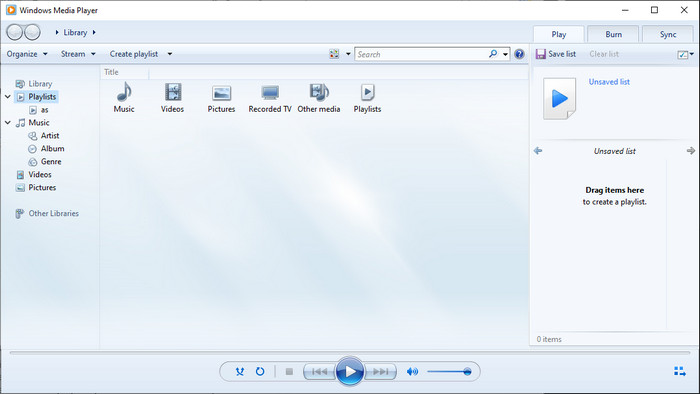
2. Windows Media Player Legacy : воспроизведение без монтажа
Windows Media Player Legacy подходит, когда задача сводится к прослушиванию старой WMA-библиотеки. WMA Lossless относится к семейству Windows Media Audio и исторически поддерживался средствами Windows Media. В современных Windows классический Player устанавливается как дополнительный компонент, поэтому отсутствие приложения в меню не означает, что файл повреждён.
Откройте WMA через команду открытия файла или через проводник. Если трек воспроизводится, это подтверждает возможность декодирования конкретного файла в данной системе, но не заменяет проверку codec profile. Для монтажа используйте отдельный редактор: Windows Media Player не является полноценным редактором дорожек.
Плюсы:
- прямой сценарий для прослушивания WMA в Windows;
- не требуется перекодировать файл ради простого воспроизведения.
Минусы:
- не подходит для точного монтажа;
- на части систем классический Player требуется включить отдельно;
- не показывает пользователю достаточно наглядно различие между WMA Standard и WMA Lossless.
3. foobar2000 : воспроизведение, свойства файла и пакетное преобразование
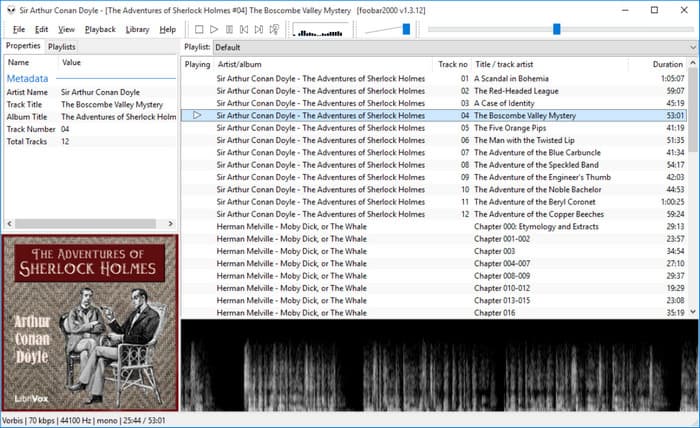
foobar2000 нативно поддерживает WMA и удобен для большой музыкальной коллекции. Перед конвертацией откройте файл и проверьте свойства трека: длительность, каналы, sample rate и сведения о формате помогают заметить несоответствие ещё до массовой обработки. Для транскодирования используется компонент Converter. В контекстном меню выбранных треков появляется команда Convert, после чего задаётся выходной формат и параметры.
Для миграции WMA Lossless предпочтительны FLAC или WAV. При переводе в MP3 выбирайте это осознанно как создание совместимой lossy-копии, а не «конвертацию без потери качества». Если коллекция содержит разные разновидности WMA, сначала обработайте один файл каждого типа и только затем запускайте очередь на весь каталог.
Плюсы:
- подходит для большой фонотеки и пакетной очереди;
- воспроизведение и преобразование находятся в одной программе;
- можно выбрать FLAC/WAV как безопасную lossless-цель.
Минусы:
- Converter является отдельной функциональной частью и должен быть доступен в установленной конфигурации;
- перед массовой обработкой всё равно нужно отдельно определить профиль WMA.
4. Audacity : редактирование WMA через FFmpeg
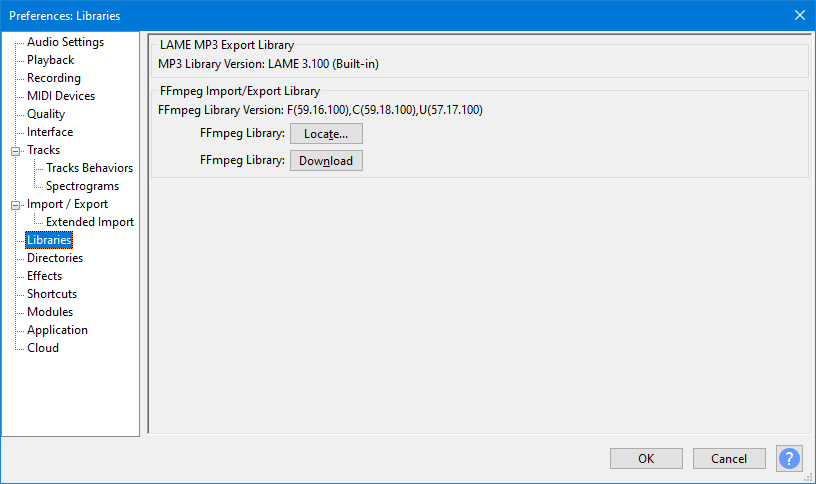
Audacity полезен, когда нужны точные монтажные операции: обрезка, вставка, изменение уровня, работа с несколькими дорожками и экспорт. Импорт WMA выполняется через библиотеку FFmpeg. В текущем интерфейсе путь к ней проверяется через Edit → Preferences → Libraries; рядом с FFmpeg есть кнопка Locate.... Защищённые DRM-файлы обычным импортом не открываются.
После импорта выполняйте монтаж на несжатом внутреннем аудио. Для сохранения lossless-результата используйте WAV или FLAC. Важное ограничение: WMA-экспорт Audacity называется WMA (version2) Files (FFmpeg) и относится к lossy WMA v2. Поэтому он не подходит как способ «сохранить обратно в WMA 9 Lossless».

Плюсы:
- полноценный редактор, а не только конвертер;
- после подключения FFmpeg способен импортировать WMA без DRM;
- WAV/FLAC позволяют сохранить lossless-цепочку.
Минусы:
- WMA export в Audacity — не WMA Lossless;
- для WMA требуется FFmpeg, поэтому простой «чистый» импорт зависит от этой библиотеки.
5. XMedia Recode : конвертер с раздельными настройками контейнера и аудио

XMedia Recode подходит для пользователя, которому важен контроль выходных параметров и который работает не только с музыкой, но и с другими медиафайлами. Программа работает с WMA и позволяет выводить WAV, FLAC и MP3. В типичном сценарии добавьте WMA в очередь, выберите выходной формат, затем проверьте аудиопараметры и каталог назначения перед запуском кодирования.
Для WMA 9 Lossless безопаснее ставить целью FLAC или WAV и не менять sample rate/channels. Если конкретный файл не импортируется, не меняйте расширение и не пытайтесь «починить» его перекодированием вслепую — сначала убедитесь через ffprobe, что поток действительно wmalossless и контейнер читается.
Плюсы:
- детальные настройки аудио;
- удобен для пакетной работы;
- есть lossless-цели WAV/FLAC.
Минусы:
- описание поддержки WMA не разделяет все профили;
- число параметров выше, чем у простых конвертеров, поэтому легко случайно изменить частоту или каналы.
6. Format Factory : простой пакетный маршрут

Format Factory — универсальный конвертер. Для аудио доступны, среди прочего, WMA, MP3 и WAV; lossless-цели нужно выбирать по фактическому списку установленной сборки. Рабочий принцип: выбрать целевой аудиоформат, добавить исходные файлы, проверить каталог назначения и запустить очередь.
С WMA 9 Lossless здесь действует то же ограничение: наличие пункта «WMA» означает поддержку семейства/формата, но не даёт отдельного доказательства для каждого профиля. Если коллекция архивная, первый файл проверяют отдельно и сравнивают параметры результата через ffprobe. Для редактирования Format Factory уступает полноценному аудиоредактору: его основная роль — преобразование.
Плюсы:
- очередь из нескольких файлов;
- удобный сценарий «выбрать формат → добавить файлы → начать»;
- подходит, если вместе с аудио приходится обрабатывать другие медиа.
Минусы:
- не является точным редактором дорожек;
- generic WMA support нельзя автоматически трактовать как гарантированную поддержку всех WMA Lossless-вариантов.
7. Freemake Audio Converter : конвертация WMA в распространённые форматы
Freemake Audio Converter работает с WMA, WAV, FLAC, AAC, M4A, OGG и MP3. Для практической миграции добавьте исходный трек, затем выберите нужную целевую кнопку/профиль на нижней панели и задайте параметры. Если важна сохранность decoded PCM, выбирайте FLAC или WAV; MP3 — только для совместимой копии.

Плюсы:
- WMA прямо присутствует в перечне поддерживаемых форматов;
- простая модель выбора профиля результата;
- подходит для нескольких файлов.
Минусы:
- отдельная совместимость с WMA 9 Lossless не подтверждена;
- для сохранения качества пользователь должен сам выбрать FLAC/WAV вместо привычного MP3.
8. MediaHuman Audio Converter : Windows, macOS и Linux с пакетной очередью
MediaHuman — один из самых удобных вариантов для межплатформенной миграции: программа существует для Windows, macOS и Linux, принимает WMA и умеет выводить FLAC, WAV, AIFF и Apple Lossless, а также распространённые lossy-форматы. Рабочий процесс WMA → MP3 состоит из четырёх основных действий: Add, выбор формата, настройка параметров, Start conversion. После обработки команда Locate помогает открыть расположение результата.
- Нажмите Add и выберите WMA.
- Откройте кнопку формата и для архивной миграции поставьте FLAC или WAV; для Apple-библиотеки можно выбрать Apple Lossless, если этот выход подходит вашему сценарию.
- Проверьте channels и sample rate. Для MP3 дополнительно задаётся bitrate.
- Запустите Start conversion, а после завершения откройте результат через Locate.
Программа поддерживает пакетную обработку, CUE и сохранение структуры папок. При этом поддержка WMA не разделена по каждому профилю WMA Lossless. Поэтому для нестандартного многоканального или высокоразрядного архива сначала обрабатывайте один тестовый файл.

Плюсы:
- один интерфейс для трёх настольных ОС;
- FLAC/WAV/Apple Lossless позволяют построить lossless-миграцию;
- пакетная обработка, CUE и структура каталогов полезны для фонотеки.
Минусы:
- не предназначен для сложного монтажа;
- поддержка WMA не разделена по всем WMA Lossless-профилям.
9. Any Audio Converter : универсальный форматный конвертер

Any Audio Converter поддерживает WMA среди аудиоформатов. Такой инструмент удобен, когда требуется сделать MP3/AAC-копии для устройств либо перевести архив в FLAC/WAV. Порядок работы стандартный: добавить файл, выбрать формат результата и его параметры, затем запустить конвертацию.
Для lossless-миграции не увеличивайте sample rate «для качества»: повышение 44,1 до 96 кГц не возвращает новую информацию, а только увеличивает объём. На многоканальном WMA обязательно сравните число каналов после обработки.
Плюсы:
- широкий набор выходных форматов;
- подходит для пакетной конвертации;
- можно создавать как lossless, так и компактные копии.
Минусы:
- поддержка WMA не гарантирует каждый профиль WMA 9 Lossless;
- для точного монтажа нужен отдельный редактор.
10. AVS Audio Converter : конвертация, теги и базовый монтаж

AVS Audio Converter работает в Windows с WMA, WAV, MP3, AAC, OGG, ALAC и FLAC, поддерживает пакетный режим и работу с тегами. Он полезнее простого «переключателя расширений», когда нужно одновременно упорядочить метаданные или собрать серию файлов с одинаковыми параметрами.
Если цель — сохранить lossless-данные WMA 9 Lossless, выбирайте FLAC/ALAC/WAV, а не MP3. Проверяйте ограничения конкретного режима до запуска большой очереди: платные и демонстрационные варианты подобных программ могут различаться по доступным функциям, поэтому статья не привязывает workflow к цене или номеру версии.
Плюсы:
- пакетная очередь и несколько lossless-выходов;
- есть работа с тегами;
- подходит для рутинной миграции библиотеки.
Минусы:
- WMA Lossless не выделен в общей строке WMA support;
- базовые монтажные функции не заменяют полноценную многодорожечную обработку.
11. VSDC Free Audio Converter: WMA, FLAC и профили экспорта
VSDC Free Audio Converter работает с Windows Media Audio (WMA/ASF), WAV/AIFF, FLAC, MP3, AAC/M4A, OGG и другими форматами. В программе есть профили экспорта, возможность редактировать параметры профиля, сохранять аудиодорожку из видео, удалять фрагменты и работать с тегами. Это делает её удобной для подготовки нескольких вариантов одного трека.
При WMA 9 Lossless выбирайте FLAC или WAV как понятную lossless-цель и не полагайтесь на маркетинговую формулировку «все кодеки»: отдельная совместимость со всеми WMA Lossless-профилями не подтверждена.
Плюсы:
- WMA и FLAC присутствуют в перечне форматов;
- можно редактировать экспортные профили;
- есть работа с фрагментами и тегами.
Минусы:
- нет отдельного подтверждения каждого WMA Lossless-варианта;
- для профессионального монтажа удобнее специализированный редактор.
12. NCH Switch Plus : форматный конвертер для Windows и macOS
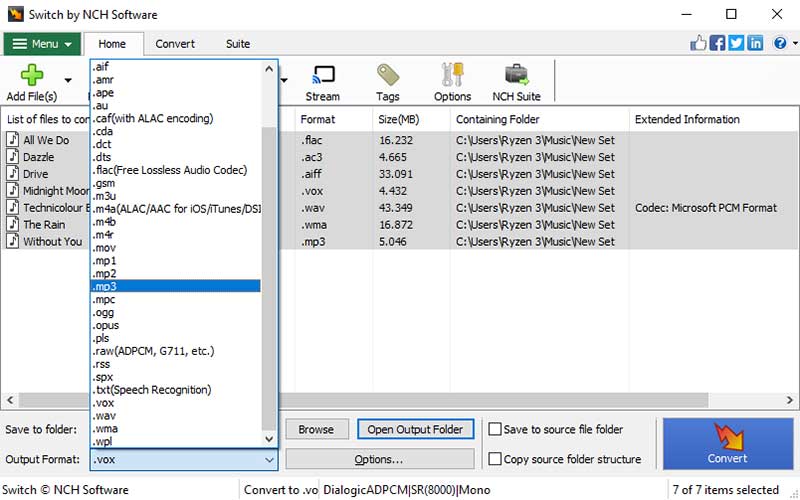
Switch работает с WMA, WAV, FLAC, MP3, M4A, OGG, AAC, AIFF и другими форматами. В главном окне используются кнопки Add File(s), поле Output Format, Options... и команда Convert. Отдельный инструмент Tags предназначен для метаданных поддерживаемых форматов.
- Добавьте WMA кнопкой Add File(s).
- В Output Format выберите
.flacили.wavдля lossless-результата. - Откройте Options... и проверьте параметры кодера. Не снижайте число каналов без причины.
- Запустите Convert, затем сравните параметры файла диагностическим инструментом.

Плюсы:
- понятная последовательность Add File(s) → Output Format → Convert;
- WMA указан среди входных форматов, FLAC/WAV — среди рабочих целей;
- пакетный режим и теги.
Минусы:
- общая строка WMA не заменяет профильную проверку WMA Lossless;
- это конвертер, а не многодорожечный редактор.
13. dBpoweramp Music Converter : конвертация большой музыкальной библиотеки

dBpoweramp ориентирован на музыкальную конвертацию и подходит для пользователей, которым важны кодеки, метаданные и массовая обработка. Использовать его для WMA 9 Lossless имеет смысл прежде всего как маршрут в FLAC/WAV: сначала подтвердите декодирование одного файла, затем переносите альбом или коллекцию.
При пакетной работе заранее определите правило для тегов и имён файлов. Lossless-конвертация сохраняет аудиосодержание, но метаданные относятся к контейнеру и могут переноситься не одинаково между WMA, FLAC и WAV.
Плюсы:
- ориентация на музыкальные библиотеки;
- удобен для конвертации каталогов;
- подходит для FLAC/WAV-миграции.
Минусы:
- до массовой очереди нужна проверка конкретного WMA Lossless;
- монтаж фрагментов не является его основной задачей.
14. Xilisoft Audio Converter : традиционный Windows-конвертер
Xilisoft Audio Converter предназначен для преобразования аудиоформатов. Его практическая роль в этой статье — преобразование поддерживаемых WMA-файлов в распространённые форматы, а не восстановление или ремонт контейнера. Для архивного WMA выбирайте WAV/FLAC, для совместимой копии — MP3/AAC.
Перед большой очередью обязательно проверьте один файл с codec_name=wmalossless: списки поддерживаемых форматов часто отмечают только расширение WMA, а не конкретный decoder profile.
Плюсы:
- ориентирован на аудиоконвертацию;
- подходит для серии файлов;
- есть распространённые выходные форматы.
Минусы:
- профиль WMA Lossless отдельно не подтверждён;
- для редактирования лучше использовать отдельный редактор.
15. Convertilla : когда нужен минимальный интерфейс
Convertilla использует простой процесс выбора исходника и цели. В её списках встречаются WAV, FLAC, AAC, MP3 и ASF; конкретная работа с WMA в разных материалах описана неодинаково, поэтому WMA 9 Lossless нельзя считать гарантированным входом без проверки. Программа годится как лёгкий вариант только после того, как тестовый файл действительно импортируется.
Плюсы:
- минимальное количество настроек;
- подходит для простой разовой конвертации.
Минусы:
- не лучший выбор для нестандартного WMA Lossless;
- меньше контроля над техническими параметрами и метаданными, чем у специализированных конвертеров.
16. MediaCoder : расширенные параметры для опытных пользователей

MediaCoder встречается в больших списках программ для WMA и полезен там, где нужна гибкая настройка кодирования. Но именно обилие параметров создаёт риск: пользователь может случайно изменить sample rate, channel layout или выбрать lossy-кодек. Для WMA Lossless используйте предварительную диагностику и фиксируйте параметры исходника до открытия программы.
Плюсы:
- больше контроля над кодеками и параметрами;
- подходит для автоматизированных и пакетных сценариев.
Минусы:
- избыточен для разовой задачи;
- ошибка в параметрах может изменить структуру аудио даже при выборе lossless-выхода.
17. VLC media player : открыть WMA и быстро проверить воспроизведение
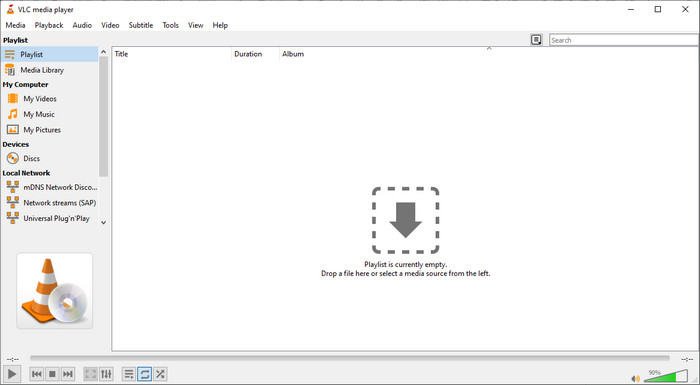
VLC прямо указывает поддержку ASF/WMV/WMA на входе и подходит для быстрой проверки, воспроизводится ли файл на Windows, macOS или Linux. Его главное место в этой инструкции — просмотр/прослушивание, а не точное редактирование. Если VLC играет файл, но другой редактор его не импортирует, проблема, вероятнее всего, в поддержке декодера конкретной программы, а не в расширении.
Плюсы:
- быстрая диагностика воспроизведения;
- кроссплатформенность;
- WMA/ASF используются как входные форматы.
Минусы:
- не заменяет аудиоредактор;
- сам факт воспроизведения не говорит, что файл был сохранён без потерь после последующей конвертации.
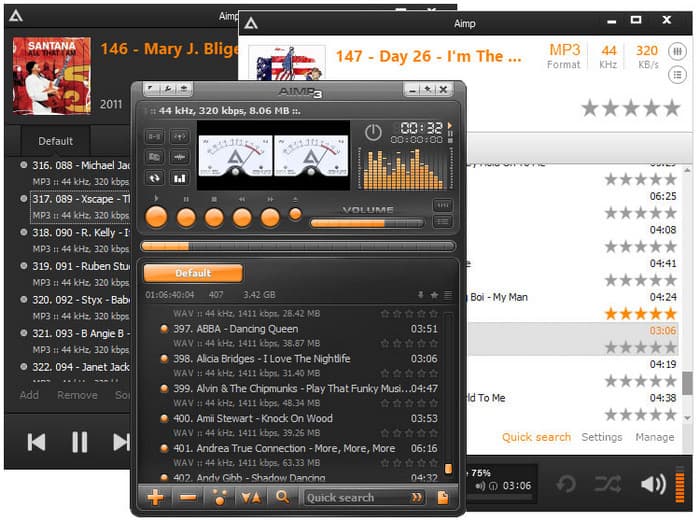
18. AIMP : Windows-плеер для WMA, но не универсальный мобильный ответ
AIMP на Windows можно использовать для прослушивания и организации WMA-фонотеки. Важно не переносить этот вывод автоматически на Android: В Android-версии доступны MP3, FLAC, AAC, WAV, OPUS, OGG и M4A, но WMA в этом наборе нет. Поэтому для Android ниже предлагаются другие маршруты.
Плюсы:
- подходит для Windows-фонотеки;
- удобен как плеер, когда конвертация не нужна.
Минусы:
- не следует считать Android-версию WMA-плеером по аналогии с Windows;
- для редактирования нужен другой инструмент.
19. Дополнительные WMA-плееры: Winamp , KMPlayer , Media Player Classic HC и jetAudio
Эти программы используются как способы открыть WMA. Их разумно рассматривать именно как плееры: если конкретный WMA Lossless декодируется, они позволяют обойтись без перекодирования ради прослушивания. Для конвертации коллекции и сохранения технических параметров лучше выбрать специализированный инструмент из предыдущих пунктов.
Общее правило для старой медиатеки: не меняйте формат только потому, что один плеер не открывает файл. Сначала попробуйте VLC/Windows Media Player и ffprobe. Если диагностический инструмент тоже сообщает ошибку контейнера, тогда это указывает на повреждение контейнера или потока, а не только на отсутствие поддержки WMA в плеере.
20. Free Audio Converter (DVDVideoSoft): WMA → FLAC/WAV без браузера
Free Audio Converter от DVDVideoSoft работает как настольный конвертер: WMA используется на входе, а FLAC, WAV, AAC, WMA и M4A доступны среди выходных форматов. Для WMA 9 Lossless его разумная роль — создать FLAC/WAV-копию, если тестовый исходник корректно принимается. Само наличие выходного WMA не доказывает WMA Lossless encoder, поэтому для сохранения lossless-мастера выбирайте явно lossless-цель.
Рабочий порядок: добавьте WMA в список, задайте FLAC либо WAV, проверьте каталог результата и запустите обработку. Для большого архива сначала конвертируйте один альбом и сравните codec, sample rate, channels и теги.
Плюсы:
- WMA прямо указан как вход;
- есть FLAC и WAV как понятные lossless-цели;
- подходит для локальной обработки без отправки файлов на сервер.
Минусы:
- WMA 9 Lossless не выделен отдельной строкой в общей матрице;
- редактирование дорожки не является основной задачей программы.
21. Total Audio Converter: массовая конвертация WMA
Total Audio Converter от CoolUtils предназначен для пакетной обработки WMA, WAV, FLAC, OGG, AAC, MP3 и других форматов. Это подходящий вариант для миграции старой коллекции, когда нужна очередь из многих файлов. Для WMA 9 Lossless первым тестом должен быть перевод одного файла в FLAC/WAV с последующей проверкой параметров.
Если интерфейс предлагает изменить bitrate, frequency или channels, не трогайте их для чистой lossless-миграции без технической необходимости. Bitrate не является параметром, который нужно «повысить» у FLAC ради качества: важнее сохранить decoded PCM и структуру каналов.
Плюсы:
- batch для больших каталогов;
- WMA и lossless-форматы присутствуют в рабочем наборе;
- подходит для систематической миграции фонотеки.
Минусы:
- не заменяет редактор;
- общая поддержка WMA требует отдельной проверки нестандартных WMA Lossless-файлов.
22. xrecode: исторический способ кодирования в WMA Lossless
xrecode исторически использовался именно для APE/FLAC → WMA Lossless. XRECODE3 остаётся конвертером широкого набора аудиоформатов, однако отдельный WMA Lossless encoder нельзя считать гарантированным без проверки конкретной установленной конфигурации. Поэтому xrecode нельзя подавать как гарантированный современный способ создания WMA 9 Lossless без проверки конкретной установленной конфигурации.
Если задача — не поддерживать старую WMA-экосистему, а сохранить звук без потерь, проще выбрать FLAC/ALAC. Для архива, который уже WMA Lossless, xrecode можно рассматривать как дополнительный конвертер только после успешного теста.
Плюсы:
- исторически использовался для WMA Lossless encoding;
- ориентирован именно на аудиоконвертацию.
Минусы:
- WMA Lossless encoder отдельно не подтверждён;
- для новой lossless-библиотеки нет необходимости сохранять зависимость от WMA.
23. Moo0 Audio Type Converter: drag-and-drop конвертация
Moo0 Audio Type Converter — Windows-инструмент с моделью drag-and-drop и десятками выходных форматов, включая WMA, WAV и FLAC. Программа полезна для пользователя, которому не нужны монтажная шкала и сложные профили.
Для WMA 9 Lossless сначала перетащите один проверенный файл и выберите FLAC/WAV. Если программа не принимает поток, не используйте обход через переименование расширения. WMA в списке форматов не означает подтверждение всех decoder profiles.
Плюсы:
- очень простой интерфейс;
- WAV/FLAC доступны как lossless-цели;
- локальная обработка.
Минусы:
- мало диагностической информации;
- профиль WMA Lossless не отделён от общей поддержки WMA.
24. SolveigMM Video Splitter : обрезка WMA без полного перекодирования

SolveigMM выделяется среди конвертеров: продукт предназначен для разрезания и склейки медиа, а WMA/ASF относится к форматам, для которых применяется обработка без полной перекодировки. Это полезный сценарий, когда требуется удалить начало или конец записи, не прогоняя весь файл через новый lossy-кодек.
Однако формулировка «WMA» снова не равна подтверждению каждого WMA Lossless profile. Перед важным монтажом откройте копию конкретного wmalossless-файла, выполните короткий тестовый cut и сравните результат. Для изменений громкости, эквалайзера или эффектов всё равно требуется декодирование и новый экспорт.
Плюсы:
- специализация на cut/join;
- для поддерживаемого WMA возможна работа без полного перекодирования;
- подходит для удаления фрагментов без применения эффектов.
Минусы:
- WMA Lossless-профиль нужно проверять конкретным файлом;
- не предназначен для глубокой аудиообработки.
25. WavePad : отдельный редактор WMA

WavePad подходит для редактирования WMA. Его место — полноценные операции с формой волны, а не массовая миграция каталога. Для WMA Lossless безопасный подход остаётся тем же: если прямой импорт конкретного profile не подтверждён, сначала декодируйте в WAV, затем редактируйте и сохраняйте мастер в WAV/FLAC.
Плюсы:
- ориентирован на редактирование аудио;
- подходит для обрезки и обработки отдельных записей.
Минусы:
- не нужно считать общий WMA input доказательством любого WMA Lossless;
- для простой пакетной миграции специализированный converter удобнее.
26. AVAide Video Converter : дополнительный GUI-конвертер
AVAide Video Converter совмещает конвертацию и простые редакторские операции. Его можно использовать для обычной смены формата и простых правок, если конкретный WMA-файл принимается. Для lossless-задачи итогом должен быть WAV/FLAC либо другой явно lossless-формат; MP3/AAC остаются lossy-копиями.
Плюсы:
- совмещает конвертацию и простые редакторские действия;
- подходит для разовой GUI-работы.
Минусы:
- WMA поддерживается без отдельной матрицы WMA 9 Lossless;
- для технически прозрачной миграции ffprobe + FFmpeg дают больше контроля.
macOS: как работать с WMA 9 Lossless
На macOS удобнее не пытаться сделать WMA центральным форматом библиотеки, а декодировать старые файлы и сохранить их в FLAC или Apple Lossless. Это снижает зависимость от Windows Media-кодеков в дальнейшей работе.
Графический пакетный маршрут
Полная карточка MediaHuman Audio Converter приведена выше и не дублируется. На macOS последовательность та же: Add → формат → параметры → Start conversion. Для библиотеки Apple разумна цель Apple Lossless; для независимого архива — FLAC. Перед пакетной обработкой проверяйте один WMA Lossless-файл и перенос тегов.
GUI-конвертация с выбором выходного формата
NCH Switch Plus также работает на macOS. Выберите WMA, укажите FLAC/WAV как Output Format и не меняйте channel count/sample rate без необходимости. Этот вариант удобен, если нужен GUI и не требуется редактирование формы волны.
Быстрая проверка воспроизведения
VLC media player нужен для быстрого воспроизведения и проверки декодирования. Если VLC открывает файл, а выбранный конвертер — нет, не переименовывайте расширение: используйте FFmpeg для преобразования в WAV/FLAC или выберите другой конвертер.
Linux: точная диагностика и конвертация через FFmpeg

Для Linux наиболее предсказуемый маршрут — FFmpeg. FFmpeg содержит decoder wmalossless и подходит для декодирования WMA Lossless в PCM/FLAC. Главное преимущество командной строки — параметры легко зафиксировать и повторить для целого каталога.
Один файл WMA Lossless → FLAC
ffmpeg -i "file.wma" -map 0:a:0 -c:a flac "file.flac"Команда не задаёт новую частоту и не просит изменить число каналов. FFmpeg декодирует WMA Lossless и кодирует результат в FLAC. После обработки сравните sample_rate, channels и duration.
Один файл → WAV для дальнейшего монтажа
ffmpeg -i "file.wma" -map 0:a:0 -c:a pcm_s24le "file_edit.wav"pcm_s24le выбирайте только для 24-битного исходника. Для 16-битного — pcm_s16le. Искусственное увеличение разрядности не восстанавливает информацию и лишь увеличивает файл.
Как не сломать многоканальный материал
Если ffprobe показывает 6 или больше каналов, не используйте -ac 2, пока не требуется намеренный stereo downmix. Перед массовой конвертацией воспроизведите полученный файл в плеере с корректной многоканальной поддержкой и проверьте channel layout диагностикой.
Онлайн-конвертеры WMA: когда браузер подходит, а когда лучше локальная программа
Онлайн-сервис полезен для одного неслужебного файла, когда не требуется устанавливать редактор. Но для WMA 9 Lossless есть два дополнительных риска. Во-первых, многие сервисы принимают WMA без отдельной матрицы decoder profiles. Во-вторых, исходный файл отправляется на сервер, поэтому браузерный способ не подходит для конфиденциальных записей и больших архивов. Для lossless-миграции после обработки всё равно нужно проверить codec и параметры результата.
| Сервис | Что подтверждено | Для чего использовать | Главное ограничение |
|---|---|---|---|
| CloudConvert | Страницы WMA→FLAC/WAV/MP3; описание семейства WMA включает WMA Lossless | Разовая WMA→FLAC/WAV | Файл загружается на сервер |
| Convertio | WMA converter, FLAC/WAV/MP3/AAC и параметры bitrate/sample rate/channels | Разовая конвертация с настройками | Перед важным архивом проверить конкретный profile |
| 123apps Online Audio Converter | Сотни форматов и выходы MP3/WAV/M4A/FLAC/OGG | Быстрый экспорт в распространённый формат | Нет отдельного списка WMA Lossless-профилей |
| AnyConv | WMA converter, выходы MP3/WAV/FLAC и др. | Небольшой разовый файл | Профиль входного WMA проверять первым файлом |
| Clideo | Конвертация из/в WMA | Простой браузерный workflow | WMA Lossless отдельно не доказан |
| Online-Convert | Онлайн-аудиоконвертация и настройки результатов | Разовая конвертация | Проверить фактический profile и лимиты сервиса |
CloudConvert: WMA → FLAC или WAV
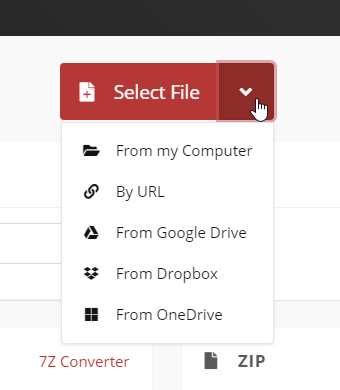
CloudConvert удобен тем, что у него есть отдельные направления WMA → FLAC и WMA → WAV, а WMA обрабатывается с учётом нескольких кодеков семейства, включая WMA Lossless. Для сохранения lossless-цепочки выбирайте FLAC/WAV. После получения результата проверьте его локально через ffprobe. Если исходник многоканальный, убедитесь, что channels не уменьшились.
Плюсы:
- есть прямые lossless-цели;
- WMA Lossless распознаётся как отдельный вариант WMA;
- не требуется локальный GUI-конвертер.
Минусы:
- загрузка на сторонний сервер;
- не лучший вариант для большой медиатеки.
Convertio: WMA с настройками каналов и частоты
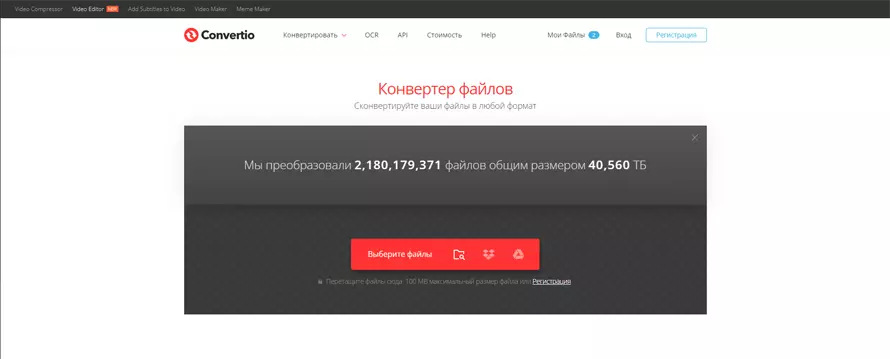
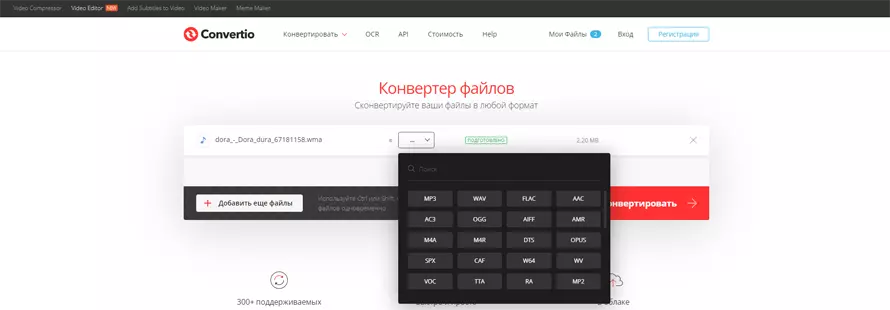
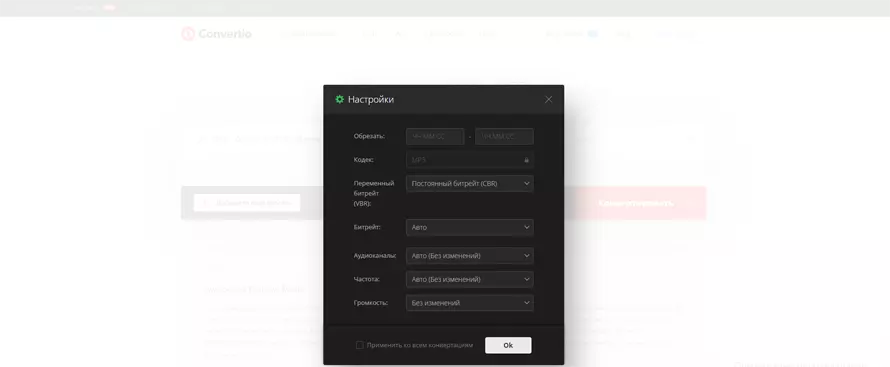
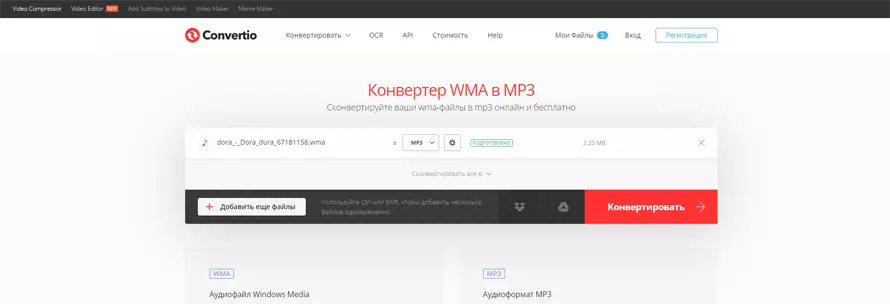
Convertio позволяет выбрать WMA как вход и FLAC, WAV, MP3, AAC и другие форматы как результат. В настройках аудиоконвертации встречаются bitrate, sample rate и channels. Для WMA Lossless не меняйте sample rate/channels без конкретной цели. Если нужен MP3, bitrate определяет баланс размера и потерь, но никакой bitrate не делает MP3 lossless.
Плюсы:
- несколько lossless- и lossy-целей;
- есть технические настройки аудио.
Минусы:
- точная поддержка каждого варианта WMA Lossless требует проверки конкретного файла;
- не подходит для приватного материала, который нельзя отправлять на сервер.
123apps Online Audio Converter : простой браузерный экспорт
123apps Online Audio Converter предлагает выходы MP3, WAV, M4A, FLAC, OGG и другие, а также настройки качества, bitrate, частоты и каналов. Для WMA 9 Lossless наиболее безопасная цель — FLAC/WAV. WMA принимается как входной формат, но каждый Lossless-профиль отдельно не выделен, поэтому первым действием после загрузки должен быть тест на одном файле, а после конвертации — ffprobe.
Плюсы:
- FLAC/WAV и гибкие аудиопараметры;
- работает в браузере;
- удобен для одного файла.
Минусы:
- нельзя считать generic WMA гарантией WMA 9 Lossless;
- серверная обработка.
AnyConv: минимальный путь WMA → MP3/FLAC/WAV
AnyConv принимает WMA и учитывает, что семейство WMA может использовать как lossy, так и lossless-сжатие. Для архивного файла выбирайте FLAC/WAV, для совместимой копии — MP3. Если сервис не принимает конкретный WMA Lossless, не пытайтесь переименовать файл: используйте локальный FFmpeg.
Плюсы:
- простой сценарий;
- несколько подходящих целей.
Минусы:
- подходит скорее для разовой операции;
- серверные ограничения хуже масштабируются на медиатеку.
Clideo : браузерный WMA-конвертер

Clideo выполняет конвертацию из и в WMA. Такой сервис можно использовать для небольшого файла, если исходник действительно принимается. Для WMA 9 Lossless выбирайте lossless-выход, если он доступен в текущем интерфейсе, и обязательно проверяйте результат после обработки. Если в форме есть только MP3/AAC, это уже создание lossy-копии.
Плюсы:
- отдельный WMA workflow;
- нет необходимости в настольном редакторе для простой смены формата.
Минусы:
- профиль WMA 9 Lossless не раскрыт отдельно;
- онлайн-обработка и возможные ограничения размера.
Online-Convert : вариант с расширенными настройками

Online-Convert предназначен для браузерной конвертации файлов. Его разумно использовать, когда нужны дополнительные параметры результата и локальная установка нежелательна. Как и для остальных онлайн-сервисов, наличие входного WMA проверяется на конкретном Lossless-файле, а lossless-результат должен быть FLAC/WAV или другой явно lossless-целью.
Плюсы:
- браузерный доступ;
- подходит для разовой работы и параметров результата.
Минусы:
- generic WMA не доказывает все WMA Lossless profiles;
- для большой коллекции локальная очередь надёжнее.
Zamzar, FreeConvert, audio-convert.com и Fconvert
Zamzar, FreeConvert, audio-convert.com и Fconvert поддерживают сценарии WMA-конвертации. Их можно рассматривать только как дополнительные разовые способы. До использования важного lossless-архива проверьте два пункта в текущем интерфейсе: принимает ли сервис именно ваш файл с codec_name=wmalossless и предлагает ли нужный lossless-выход. Если один из пунктов не выполняется, предпочтительнее локальный FFmpeg/MediaHuman/Switch.
Не оценивайте сервис по одной надписи «без потери качества»: если выход выбран MP3 или AAC, кодирование остаётся lossy. Формулировка может относиться к отсутствию дополнительных изменений, но не меняет свойства кодека.
Android: как открыть WMA без фиктивных мобильных рекомендаций
Для мобильных приложений нельзя автоматически переносить поддержку форматов из настольной версии в мобильную. Для Android имеет значение список форматов именно мобильного приложения.
Poweramp: WMA в списке поддерживаемых форматов
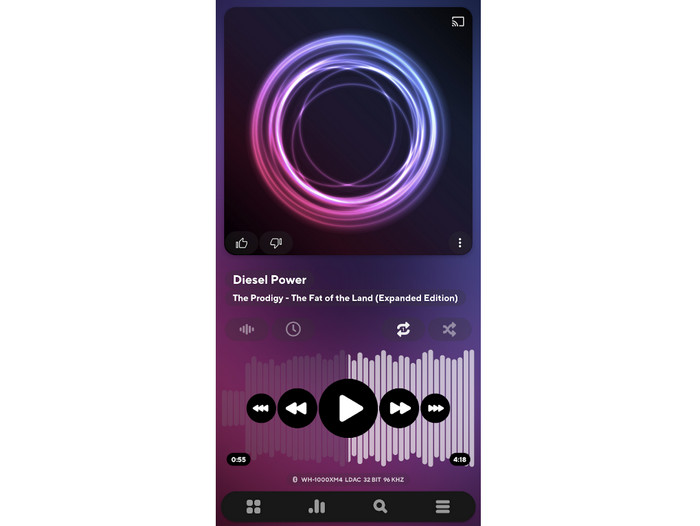
Poweramp поддерживает WMA среди аудиоформатов. Это делает приложение практичным кандидатом для воспроизведения старой WMA-библиотеки на Android. При этом WMA 9 Lossless не выделен в списке отдельной строкой, поэтому нестандартный high-resolution или multichannel файл лучше проверить до переноса всей коллекции.
Плюсы:
- WMA прямо указан как поддерживаемый формат;
- не нужно перекодировать весь архив только ради телефона, если файлы воспроизводятся.
Минусы:
- нет отдельного списка WMA Lossless-профилей;
- для монтажа всё равно нужен настольный редактор или мобильный редактор с подтверждённым импортом.
Быстрая проверка WMA на Android
VLC для Android работает как универсальный плеер аудио и видео. Для WMA-файла это хороший первый тест без перекодирования. Если конкретный Lossless-файл не играет, переведите его на компьютере в FLAC для lossless-копии или в MP3/AAC для максимальной совместимости.
Почему Windows-рекомендации нельзя автоматически переносить на Android
AIMP поддерживает WMA на Windows, но Android-версия работает с MP3, FLAC, AAC, WAV, OPUS, OGG и M4A, но не с WMA. Поэтому мобильный AIMP нельзя рекомендовать здесь только по репутации настольного приложения. Это пример, почему платформы проверяются отдельно.
iPhone и iPad: воспроизведение и подготовка совместимой копии
Для iOS/iPadOS практичнее либо открыть файл в VLC, либо заранее перевести WMA 9 Lossless в формат, удобный для мобильной медиатеки. VLC для iPhone/iPad можно использовать для файлов, которые приложение принимает. Однако не стоит строить долгосрочный архив вокруг WMA только ради одного плеера.
Lossless-маршрут для экосистемы Apple
На компьютере преобразуйте WMA Lossless в ALAC или FLAC через программу, которая явно предлагает соответствующий выход. MediaHuman предлагает Apple Lossless и FLAC, Switch — FLAC/WAV. Если библиотека предназначена для Apple-приложений, ALAC обычно удобнее как lossless-копия; если важна межплатформенность — FLAC. После конвертации сравните длительность, частоту и каналы.
Компактная копия для телефона
Если место важнее безусловного lossless-хранения, создайте AAC/M4A или MP3 из исходного WMA Lossless и храните оригинал отдельно. Не делайте промежуточный MP3 перед AAC: это два lossy-этапа. Кодируйте мобильную копию непосредственно из исходного lossless-файла или из его PCM/FLAC-копии.
Как редактировать WMA 9 Lossless и не потерять качество лишним перекодированием
Само редактирование не обязано быть «без потерь» в смысле побитового совпадения готового файла с исходным: вы намеренно меняете аудио. Но можно избежать дополнительных потерь от lossy-кодека. Для этого декодируйте WMA Lossless в PCM, выполняйте монтаж и экспортируйте в lossless-формат.
Безопасная цепочка
- Сохраните оригинальный
.wmaотдельно. - Проверьте
codec_name=wmalossless, sample rate, channels и bit depth. - Декодируйте в WAV достаточной разрядности или импортируйте напрямую в редактор с подтверждённым WMA decoder.
- Обрезайте, склеивайте, меняйте громкость и применяйте эффекты.
- Экспортируйте мастер в WAV/FLAC/ALAC.
- Из мастера при необходимости создайте отдельную MP3/AAC-копию.
- Сравните параметры и прослушайте контрольные точки.
Когда stream copy не помогает
Команда копирования сжатого потока без декодирования полезна для форматов и контейнеров, где нужно лишь перепаковать данные. Но полноценная обрезка WMA Lossless по произвольным отсчётам, изменение уровня или эффекты требуют декодирования. Нельзя обещать «монтаж без перекодирования» только потому, что программа умеет открыть `.wma`. Для точных изменений безопаснее работать в PCM.
Почему конвертация в FLAC не ухудшает decoded audio
WMA Lossless и FLAC — lossless-кодеки. При корректном декодировании и сохранении того же PCM-сигнала переход WMA Lossless → FLAC не добавляет lossy-искажений. Но контейнерные данные и теги могут измениться: обложки, комментарии и нестандартные поля необходимо проверять отдельно.
Почему WMA Lossless → MP3 → FLAC не возвращает исходник
MP3 удаляет часть информации. Если после MP3 создать FLAC, новый файл будет lossless-контейнером для уже ухудшенного декодированного сигнала. Формат FLAC не восстанавливает сведения, потерянные при MP3-кодировании.
Как проверить результат после конвертации
Проверка особенно важна при пакетной миграции: одна неверная настройка может примениться к сотням файлов. Не ограничивайтесь тем, что новый файл «открывается».
| Параметр | Что сравнить | Что считать ошибкой |
|---|---|---|
| Duration | Исходная и итоговая длительность с учётом намеренного монтажа | Неожиданно обрезанное начало/окончание |
| Sample rate | Например, 44100 → 44100 | Непреднамеренное 44100 → 48000/96000 |
| Channels | 2 → 2, 6 → 6 | Случайный downmix в mono/stereo |
| Codec | Для архива FLAC/PCM/ALAC | Неожиданный MP3/AAC или lossy WMA |
| Bit depth | Достаточная для исходного PCM | Непреднамеренное снижение при мастер-экспорте |
| Tags | Исполнитель, альбом, трек, название, год, обложка | Пустые или перепутанные поля |
| Аудиоконтроль | Начало, середина, конец, места монтажа | Щелчки, пропуски, тишина, перепутанные каналы |
Команда быстрой проверки FLAC
ffprobe -v error -select_streams a:0 -show_entries stream=codec_name,sample_rate,channels,channel_layout,bits_per_raw_sample -show_entries format=duration -of default=noprint_wrappers=1 "file.flac"Для WAV команда та же, только имя файла другое. Если монтаж не менял длительность, значения должны соответствовать исходнику с допустимой разницей только из-за особенностей контейнерного представления времени. Для обрезанного файла сравнивайте с ожидаемой длительностью проекта.
Контроль тегов
Lossless относится к аудиоданным, а не к сохранности метаданных. После миграции нескольких тестовых треков откройте их в плеере/редакторе тегов и убедитесь, что номера треков, названия и обложки не потерялись. Только затем запускайте пакет на всю коллекцию.
Почему WMA 9 Lossless не открывается
1. Это другой WMA-профиль
При одинаковом расширении codec бывает WMA Standard, Professional, Voice или Lossless. Решение — ffprobe/MediaInfo, а не переименование файла.
2. Программа понимает WMA, но не конкретный decoder profile
Такое происходит у конвертеров, которые распознают расширение, но не конкретный профиль кодека. Используйте FFmpeg для промежуточного WAV/FLAC или выберите плеер с более широким WMA-декодированием.
3. Файл защищён DRM
Некоторые старые WMA-файлы распространялись с Digital Rights Management. Обычный редактор не обязан открывать такой материал; Audacity, например, прямо оговаривает импорт WMA через FFmpeg без DRM. Если доступ к записи ограничен лицензией, действуйте в рамках предоставленных прав и используйте авторизованный проигрыватель.
4. Контейнер повреждён
Если ffprobe не может прочитать структуру ASF, а несколько независимых плееров также завершаются ошибкой, проблема может находиться в файле. Не перезаписывайте оригинал. Скопируйте его и проводите попытки декодирования только с копией.
5. Нестандартные параметры
Высокая разрядность или многоканальный WMA Lossless предъявляет больше требований к декодеру. Программа, которая работает с обычным stereo-файлом, может отказать на другом профиле. Поэтому в большом архиве тестируйте разные типы записей.
6. Онлайн-сервис смотрит на расширение, но не декодирует поток
Браузерный сайт может принять загрузку, а затем вернуть ошибку. Это не доказательство повреждения WMA. Локальный ffprobe показывает codec независимо от веб-интерфейса и помогает отличить ограничения сервиса от проблемы файла.
Что делать с повреждённым WMA
Для повреждённого WMA безопаснее сначала определить, читается ли контейнер и декодируется ли аудиопоток, а не начинать с неизвестного repair-сервиса.
- Создайте копию повреждённого файла и не изменяйте оригинал.
- Попробуйте прочитать контейнер ffprobe. Если поток определяется, запишите codec, sample rate, channels и длительность, которую видит инструмент.
- Попробуйте декодировать копию в WAV/FLAC через FFmpeg. Если читается только часть потока, сохраните извлечённый материал отдельно, не выдавая его за полностью восстановленный файл.
- Сравните поведение в VLC и Windows Media Player. Если один плеер читает файл, можно использовать его только для воспроизведения; для ремонта всё равно нужен корректный декодированный результат.
- Не конвертируйте единственный оригинал «на месте». Любая неудачная запись поверх файла уничтожит возможность повторной диагностики.
Если повреждение затрагивает контейнерные таблицы или данные самого аудиопотока, простая смена расширения не восстанавливает информацию. Программа-конвертер не является гарантированным repair-tool только потому, что принимает WMA.
Какие старые способы лучше не использовать как основной маршрут
Некоторые старые способы больше не подходят как основной маршрут для WMA 9 Lossless: сервис прекращён, возможности desktop и mobile различаются либо конкретный codec profile не выделен отдельно.
| Инструмент или сценарий | Почему не является основным способом | Что использовать вместо |
|---|---|---|
| Google Play Music как WMA-плеер | Сервис из старых инструкций больше не является актуальным способом | VLC/Poweramp на Android или предварительная конвертация |
| Windows Media Player for Mac | Историческое решение не соответствует современному macOS workflow | MediaHuman, Switch, VLC, FFmpeg |
| AIMP Android для WMA | Текущий мобильный список форматов не содержит WMA | Poweramp/VLC либо FLAC-копия |
| Конвертер, где написано только «поддержка WMA» | Неизвестно, какой WMA decoder profile поддержан | Первый файл проверять с wmalossless и только потом запускать batch |
Как выбрать программу под конкретную задачу
| Сценарий | Первый выбор | Почему | Что проверить |
|---|---|---|---|
| Редактировать WMA Lossless на Windows | АудиоМАСТЕР через PCM WAV | Отдельный редактор + lossless-экспорт WAV/FLAC | Разрядность WAV, sample rate, channels |
| Точный технический контроль | FFmpeg + ffprobe | Видно фактический codec и параметры | codec_name=wmalossless |
| Большая фонотека Windows | foobar2000 / MediaHuman | Пакетная обработка и библиотечный workflow | Теги и структура папок |
| macOS | MediaHuman Audio Converter | FLAC/WAV/Apple Lossless и понятный GUI | Тестовый WMA Lossless перед batch |
| Linux | FFmpeg | Надёжная диагностика и автоматизация | Каналы и bit depth |
| Один файл без установки редактора | CloudConvert / Convertio | Есть WMA-направления и lossless-цели | Конфиденциальность и результат |
| Android | Poweramp или VLC | Воспроизведение без обязательной миграции | Конкретный WMA Lossless profile |
| iPhone/iPad | VLC либо заранее ALAC/FLAC | Убирает зависимость от WMA | Теги и совместимость выбранного плеера |
Главный критерий выбора — не число форматов в списке программы, а подтверждённая способность выполнить именно вашу операцию: декодировать WMA Lossless, сохранить исходные каналы и частоту, дать нужный lossless-выход и перенести теги. Для разового MP3 достаточно простого конвертера; для сотен альбомов важнее batch, контроль metadata и возможность проверить результат до массового запуска.
Частые ошибки при работе с WMA 9 Lossless
- Считать любой .wma lossless. Исправление: проверять codec_name.
- Экспортировать в MP3 и писать «без потери качества». MP3 является lossy-форматом; lossless-исходник не меняет этого свойства.
- Повышать sample rate ради «улучшения». Ресэмплинг не возвращает отсутствующие данные.
- Понижать 24-bit материал до 16-bit до монтажа без необходимости. Для рабочего PCM выбирайте достаточную разрядность.
- Сводить многоканальный звук в stereo автоматически. Проверяйте channels и channel layout.
- Удалять исходники сразу после пакетной конвертации. Сначала сравните параметры, теги и контрольные точки нескольких файлов.
- Использовать WAV как «всегда компактный lossless». WAV PCM сохраняет данные, но занимает больше места, чем FLAC/WMA Lossless.
- Полагаться на мобильную версию программы по возможностям desktop-версии. Форматы проверяются отдельно для каждой платформы.
- Переименовывать .wma в .mp3/.wav. Переименование не перекодирует поток и не исправляет несовместимость.
- Отправлять конфиденциальную запись в онлайн-конвертер. Для чувствительного аудио предпочтительна локальная обработка.
Практические сценарии
Старый музыкальный архив на диске
Сначала сохраните резервную копию. Выберите несколько файлов из разных альбомов и проверьте ffprobe. Если все они wmalossless, решите, оставлять ли оригиналы и делать FLAC-копии либо полностью мигрировать библиотеку. Для массового переноса удобны MediaHuman/foobar2000/dBpoweramp; после первого альбома сравните теги и обложки.
Нужно убрать тишину в начале записи
Декодируйте WMA Lossless в WAV той же разрядности, откройте его в АудиоМАСТЕР или Audacity, выделите лишний участок и удалите его. Мастер сохраните в FLAC/WAV. MP3 создавайте только отдельной финальной копией.
Файл не открывается на телефоне
Сначала убедитесь, что файл исправен на компьютере. Если это WMA Lossless, создайте FLAC/ALAC для lossless-воспроизведения либо MP3/AAC для максимальной совместимости. Не нужно повторно конвертировать исходник после каждой неудачной попытки — один качественный мастер позволяет делать разные мобильные копии.
Нужно отправить запись человеку без WMA-плеера
Если размер не критичен — WAV; если нужна lossless-компрессия — FLAC; если главное, чтобы файл открылся почти везде и был небольшим — MP3. Выбор определяется получателем, а не «качеством WMA».
Многоканальная запись
Снимите параметры ffprobe до конвертации. Выбирайте цель, сохраняющую нужное количество каналов. Не используйте профили «stereo» и параметры -ac 2 по умолчанию. После конвертации проверьте channel_layout и фактическое воспроизведение по каналам.
FAQ
WMA и WMA Lossless — это одно и то же?
Нет. WMA — семейство/обозначение файлов Windows Media Audio, а WMA 9 Lossless — конкретный lossless-кодек. Для определения нужен анализ потока.
Можно ли определить WMA Lossless по расширению?
Нет. Расширение .wma используется разными вариантами Windows Media Audio.
Можно ли преобразовать WMA Lossless в FLAC без потери аудиоданных?
Да, если WMA корректно декодирован и FLAC получает тот же PCM без намеренного ресэмплинга/downmix. Метаданные при этом нужно проверять отдельно.
WMA Lossless → WAV ухудшает звук?
Нет, если WAV содержит PCM достаточной разрядности и сохраняются исходные каналы и частота. Файл просто будет крупнее.
WMA Lossless → MP3 остаётся lossless?
Нет. MP3 использует сжатие с потерями.
Можно ли MP3 перевести в WMA Lossless и восстановить качество?
Нет. Lossless-кодек сохранит уже декодированный MP3-сигнал, но не восстановит сведения, удалённые MP3-кодером.
Почему Audacity предлагает WMA, но это не WMA Lossless?
Экспорт Audacity через FFmpeg создаёт WMA version 2. Для lossless-мастера выбирайте WAV или FLAC.
Что лучше для архива: WMA Lossless или FLAC?
Если существующий WMA Lossless архив исправен, срочная конвертация не обязательна. Для новой межплатформенной библиотеки FLAC удобнее тем, что широко поддерживается современными приложениями и не привязан к семейству Windows Media. При миграции сначала убедитесь, что теги и каналы переносятся правильно.
Стоит ли хранить исходные WMA после конвертации в FLAC?
До завершения контроля — обязательно. Для ценного архива разумно оставить исходники и после миграции, по крайней мере в резервной копии.
Почему один WMA играет, а другой нет?
Основные причины — другой кодек внутри контейнера, DRM, параметры потока или повреждение. Сравните вывод ffprobe обоих файлов.
Можно ли редактировать WMA Lossless напрямую?
Да, если редактор действительно декодирует конкретный профиль. Но универсальный безопасный маршрут — PCM WAV → монтаж → FLAC/WAV.
Нужен ли онлайн-конвертер для одного файла?
Только если файл не конфиденциален и сервис принимает конкретный WMA Lossless. Локальный FFmpeg исключает загрузку на сервер и даёт больше технического контроля.
Итоговый выбор
Для Windows, когда WMA 9 Lossless нужно не только открыть, но и изменить, наиболее понятный контролируемый маршрут — определить codec через ffprobe, декодировать файл в PCM WAV и выполнить монтаж в АудиоМАСТЕР с последующим сохранением в WAV или FLAC. Такой процесс не требует выдавать общую поддержку WMA за доказательство прямого импорта WMA Lossless и сохраняет понятную точку контроля на каждом этапе.
Для простой миграции фонотеки подходят MediaHuman Audio Converter, NCH Switch Plus, foobar2000 и другие конвертеры, которые принимают конкретный файл и предлагают FLAC/WAV. На Linux наиболее прозрачен FFmpeg. В браузере предпочтительнее сервис с отдельным WMA→FLAC/WAV workflow, но конфиденциальные записи лучше обрабатывать локально. На телефоне сначала имеет смысл попытаться воспроизвести файл в приложении с подтверждённой WMA-поддержкой; если совместимость неудобна, создать FLAC/ALAC или MP3/AAC-копию из lossless-мастера.
Ключевая проверка одинакова для любого способа: не доверять одному расширению .wma, не называть MP3 «без потерь», не менять частоту и число каналов без причины и не удалять оригинал, пока новый файл не проверен по codec, длительности, каналам, метаданным и воспроизведению.
Пакетная миграция большой WMA-библиотеки: рабочая схема без ручной проверки каждого трека
Для нескольких сотен файлов ручной процесс «открыть → посмотреть → конвертировать» слишком медленный, но полностью отказываться от контроля нельзя. Разделите операцию на аудит, тестовый прогон, массовую очередь и выборочную проверку. Такой порядок снижает риск обнаружить ошибку уже после удаления исходников.
Шаг 1. Инвентаризация
Сначала отделите WMA от других файлов и не предполагайте, что вся папка использует один codec. С помощью ffprobe можно собрать сведения по нескольким образцам из каждого каталога. Если среди них встречаются wmalossless и другие WMA-профили, обработайте их разными правилами. Это особенно важно для библиотеки, которая пополнялась много лет.
Шаг 2. Определение целевого стандарта
Для домашнего архива обычно достаточно FLAC с сохранением исходного sample rate и channels. Для монтажного фонда можно хранить WAV, если дисковое пространство не критично. Для Apple-ориентированной библиотеки — ALAC через инструмент, который явно предлагает такой выход. MP3/AAC лучше создавать как вторичную мобильную коллекцию, а не заменять ими lossless-мастер.
Шаг 3. Тестовый альбом
Сконвертируйте один альбом. Проверьте не только звук, но и порядок треков, artist/album/title, номера дисков, embedded artwork и имена файлов. Если структура папок строится автоматически, убедитесь, что она не создаёт дубликаты или пустые каталоги. MediaHuman удобен тем, что поддерживает структуру папок; foobar2000 и dBpoweramp дают библиотечный workflow с настройками преобразования.
Шаг 4. Массовая очередь
Запускайте batch только после успешного теста. Не включайте одновременно нормализацию, ресэмплинг, изменение каналов и эффекты, если задача — чистая миграция формата. Чем меньше преобразований, тем проще объяснить различие между исходником и результатом.
Шаг 5. Выборочный контроль
После batch возьмите файлы из начала, середины и конца очереди, а также самые короткие, самые длинные и многоканальные записи. Сравните ffprobe-параметры и прослушайте несколько участков. Только после этого переносите новую библиотеку на основной носитель и решайте, что делать с исходниками.
Шаг 6. Резервное хранение
Даже корректная WMA Lossless → FLAC миграция меняет контейнер и обычно метаданные. Для уникального архива полезно сохранить исходную копию на отдельном носителе. Это даёт возможность повторно извлечь редкие теги или проверить спорный файл через другой декодер.
Технические критерии качества, которые важнее субъективного «звучит нормально»
Слуховой контроль нужен, но он не обнаруживает все ошибки. Например, случайный stereo downmix многоканального файла может звучать приемлемо на ноутбуке, а потеря обложки вообще не слышна. Поэтому для серьёзного архива применяйте объективные критерии.
- Codec output. Для мастер-копии должен быть выбран FLAC/PCM/ALAC, а не lossy-профиль.
- Sample rate. Сохраняйте исходное значение, если нет технической причины для ресэмплинга.
- Channel count/layout. Проверяйте особенно внимательно 5.1/7.1 и другие многоканальные записи.
- Bit depth. Промежуточный PCM должен быть не ниже требуемой разрядности исходного материала.
- Duration. Не должно быть неожиданного обрезания при конвертации.
- Metadata. Lossless audio не гарантирует lossless metadata.
- Пиковые значения после редактирования. Если вы повышали громкость или применяли эффекты, убедитесь в отсутствии клиппинга.
Если задача состоит только в смене контейнера/кодека без редактирования, изменение громкости, эквалайзер и normalisation следует отключить. Это не «улучшает» архив, а создаёт новый мастер с другим сигналом.
 *EXE — расширение исполняемого файла. Сайт является партнером проекта