
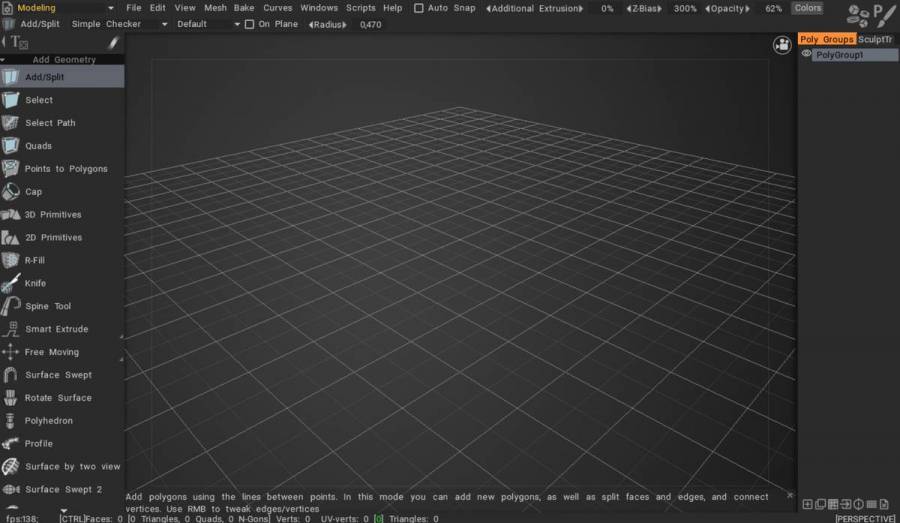
3DCoat объединяет основные этапы подготовки трёхмерного объекта: создание объёмной формы, полигональное моделирование, ручную и автоматическую ретопологию, построение UV-развёртки, запекание карт, покраску поверхности и экспорт готового ассета. Работа распределена между специализированными комнатами, поэтому один проект последовательно проходит через Sculpt, Retopo, UV, Paint и при необходимости Render.
Программа особенно заметна благодаря воксельному скульптингу. Художник может собирать форму как объёмную цифровую глину, не контролируя расположение полигонов на раннем этапе. После завершения скульптуры 3DCoat создаёт поверх неё новую оптимизированную сетку, разворачивает её на плоскость и переносит высокочастотные детали в normal map или displacement map. Такой процесс подходит для персонажей, существ, оружия, элементов окружения, декоративных объектов, деталей для печати и моделей, полученных после трёхмерного сканирования.
При этом 3DCoat нельзя считать только скульптурным редактором. Paint Room предоставляет полноценное рисование непосредственно по поверхности модели, Smart Materials объединяют несколько каналов материала, а Modeling Room позволяет собирать low-poly и hard-surface-геометрию без предварительной скульптуры. Программа может использоваться как самостоятельная среда создания ассета или как специализированный этап между Blender, игровым движком, рендерером и другим редактором трёхмерной графики. На FreeEXE также представлены Wings3D, Cinema 4D, SketchUp и Cura.
Основные сведения о 3DCoat
| Параметр | Характеристика |
|---|---|
| Разработчик | Pilgway |
| Основное назначение | Создание, оптимизация, развёртка и текстурирование трёхмерных моделей |
| Типы скульптинга | Воксельный и поверхностный полигональный |
| Ретопология | Ручная, полуавтоматическая и автоматическая |
| UV-инструменты | Разметка швов, разворачивание, редактирование островов и упаковка |
| Текстурирование | Per-Pixel Painting, Microvertex Painting, Ptex и vertex painting |
| Материалы | PBR, Smart Materials, Stencils, Alphas и процедурные узлы |
| Моделирование | Низкополигональное и hard-surface-моделирование |
| Рендеринг | Статичные изображения и turntable |
| Операционные системы | 64-битные Windows, macOS и Linux |
| Основной формат проекта | .3b |
| Устройства ввода | Графические планшеты, Surface Pen, 3Dconnexion и мультитач |
| Схемы лицензирования | Постоянная лицензия, подписка, годовая аренда и rent-to-own |
Главное отличие программы от узкоспециализированных решений состоит в непрерывности производственного процесса. Геометрия не требует постоянного сохранения в промежуточный формат при переходе от скульптинга к ретопологии или от UV-развёртки к покраске. Объекты остаются внутри проекта, но представлены в разных комнатах в подходящем для конкретного этапа виде.
Это разделение важно понимать с самого начала. Sculpt Object, Paint Object и Retopo Object не являются одной и той же сеткой. Sculpt Object хранит высокополигональную или воксельную форму. Retopo Object представляет новую оптимизированную геометрию. Paint Object появляется после запекания или импорта модели для покраски и содержит UV-развёртку, материалы и текстурные данные.
Для каких задач подходит программа
Скульптинг персонажей и существ
Воксельный режим удобен для раннего поиска силуэта, пропорций и крупных анатомических масс. Поверхность можно вытягивать, срезать, объединять и сглаживать без появления отверстий из-за растянутых полигонов. Отдельные части персонажа размещаются в Sculpt Tree: голова, глаза, зубы, одежда, броня и аксессуары могут храниться как независимые объекты.
После блокинга модель переводится в Surface Mode. В этом режиме кисти работают с треугольной поверхностью, поддерживают динамическое добавление полигонов и позволяют наносить складки, поры, морщины, швы и повреждения. Sculpt Layers дают возможность отделить крупную деформацию от мелкого рельефа.
Hard-surface-объекты
3DCoat подходит для корпусов техники, механических деталей, оружия, панелей, шлемов и фантастического реквизита. В Sculpt Room используются булевы операции, плоскости, кривые, Cut Off, Pose, Split, Surface Array и инструменты управления резкими гранями. В Modeling Room тот же тип объектов собирается традиционным полигональным способом через рёбра, вершины и грани.
Воксельный подход полезен при быстром концептировании. Художник свободно объединяет примитивы, вычитает отверстия и меняет общий силуэт. Полигональное моделирование предпочтительнее, когда требуется заранее контролировать количество граней, расположение поддерживающих рёбер и качество подразделения.
Игровые ассеты
Полный процесс игрового ассета включает высокополигональную модель, оптимизированную сетку, UV-развёртку и набор PBR-карт. 3DCoat выполняет все эти этапы. Высокополигональная версия создаётся в Sculpt Room, низкополигональная — в Retopo Room, текстурные координаты готовятся в UV-инструментах, а детали переносятся на низкополигональный объект через запекание.
Paint Room формирует карты цвета, металличности, глянца или шероховатости, нормалей, высоты, свечения и прозрачности. Экспортные пресеты позволяют привести набор файлов к требованиям внешней программы или движка.
Ретопология импортированных моделей
В Retopo Room можно загрузить стороннюю высокополигональную сетку и создать поверх неё новую геометрию. Такой сценарий применяется для скульптур из ZBrush, результатов фотограмметрии, моделей после генерации или объектов с неудобной триангуляцией.
Новая сетка привязывается к поверхности исходника. Художник размещает вершины, строит отдельные четырёхугольники, создаёт полосы полигонов и корректирует петли вокруг суставов. Исходная высокополигональная модель остаётся ориентиром и не изменяется.
UV-развёртка готовой геометрии
Программу можно использовать без скульптинга. Готовая модель импортируется для UV-развёртки, после чего пользователь размечает швы, разворачивает острова, выравнивает масштаб и упаковывает результат в текстурное пространство. UV Room синхронизирована с Paint Room, поэтому изменения развёртки могут передаваться в текстурный проект.
Ручная покраска и PBR-текстурирование
Paint Room подходит как для реалистичных материалов, так и для hand-painted-графики. В первом случае используются Smart Materials, маски кривизны, cavity, слои металличности и рельефа. Во втором художник работает обычными кистями, альфами, линиями, сплайнами и трафаретами.
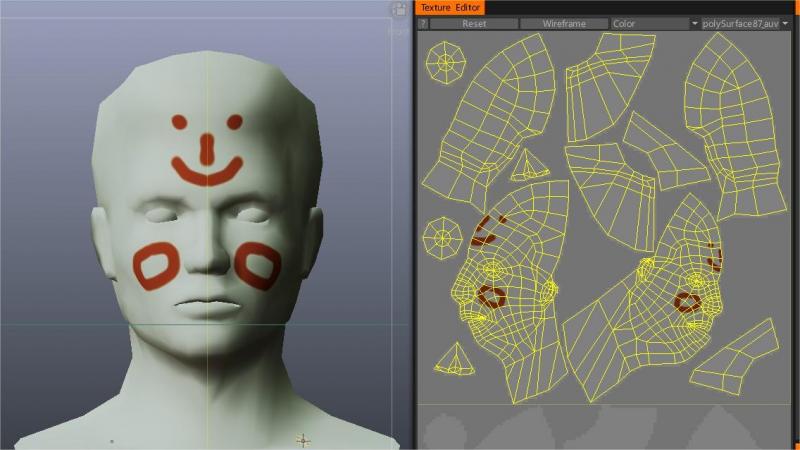
Рисование идёт по трёхмерной поверхности, но результат одновременно доступен в Texture Editor. Это упрощает коррекцию швов, размещение мелких надписей и контроль отдельных UV-островов.
Подготовка объектов к 3D-печати
Воксельная модель представляет замкнутый объём, поэтому подходит для объединения деталей, заполнения внутренних полостей и создания печатной формы. Булевы операции с дополнительным зазором помогают готовить сопрягаемые элементы. Отдельная редакция 3DCoatPrint ориентирована на печать и ограничивает экспорт сеткой до 40 000 треугольников с дополнительным сглаживанием.
Для подготовки управляющего кода после экспорта применяется слайсер, например Cura. 3DCoat отвечает за форму и сетку, а слайсер рассчитывает слои, поддержки, заполнение и траекторию движения принтера.
Очистка фотограмметрии
Результат сканирования часто содержит шум, отверстия, лишние фрагменты, пересекающиеся поверхности и слишком плотную сетку. В 3DCoat такой объект можно очистить в Sculpt Room, восстановить объём, построить новую топологию, создать UV-развёртку и перенести исходный цвет на оптимизированную модель.
Интеграция с RealityCapture добавляет фотограмметрический этап непосредственно в производственную цепочку. После реконструкции пользователь продолжает работу с геометрией в комнатах 3DCoat.
Начало работы и выбор редакции
Полная редакция 3DCoat
Полная редакция содержит Sculpt, Retopo, Modeling, UV, Paint, Render, Node Room и инструменты подготовки моделей к печати. Она подходит пользователю, который создаёт геометрию с нуля или ведёт объект от скульптуры до готового набора текстур.
3DCoatTextura
3DCoatTextura сосредоточена на покраске и рендеринге. В ней используются кисти, слои, Smart Materials, PBR-каналы и инструменты экспорта текстур. Редакция рассчитана на готовые модели, созданные в другом редакторе. Она не заменяет полную версию при воксельном скульптинге или полном цикле ретопологии.
3DCoatPrint
3DCoatPrint предоставляет воксельное моделирование и рендеринг для объектов, предназначенных для печати. Ограничение применяется во время экспорта: сетка сокращается до 40 000 треугольников и сглаживается. Редакция подходит для учебного моделирования и не рассчитана на полный игровой конвейер с высокоточными текстурами.
Пробный и учебный режимы
Полноценный пробный период длится 30 дней. После его завершения программа переходит в Unlimited Learning Mode. В учебном режиме сохраняется работа с внутренними .3b-проектами, но проект ограничен 20 Sculpt Objects и 10 слоями, а обычные функции экспорта существенно сокращаются.
Учебный экспорт OBJ ограничен 20 000 треугольников из Sculpt Room и 4 000 треугольников из Retopo, Paint и Modeling Rooms. Текстуры до 512 × 512 экспортируются без водяного знака, изображения большего разрешения получают водяной знак. Результаты учебного режима нельзя применять в коммерческой работе.
Интерфейс и устройство рабочих комнат
3DCoat использует модульный интерфейс. Верхняя строка переключает рабочие комнаты, левая панель показывает инструменты активной комнаты, правая часть содержит деревья объектов, слои, материалы, кисти и другие контекстные панели. Набор параметров над Viewport меняется после выбора инструмента.
Каждую комнату удобно воспринимать как самостоятельное приложение внутри общего проекта. Sculpt Room работает с объёмом и высокополигональной поверхностью. Retopo Room создаёт новую сетку поверх скульптуры. UV Room редактирует развёртку Paint Object. Paint Room хранит текстурные слои. Modeling Room предназначена для самостоятельного полигонального моделирования.

Viewport и навигация
Центральная область показывает модель, кисть, сетку, окружение и проекцию материала. Навигация построена вокруг вращения камеры, панорамирования и масштабирования. Пользователь может переключаться между перспективным и ортографическим видом, фиксировать ортогональные направления и сохранять положения камеры.
Для скульптинга особенно важна ориентация модели относительно источников освещения. MatCap и PBR-шейдеры помогают видеть рельеф, но по-разному отображают материал. MatCap подчёркивает форму независимо от окружения, тогда как PBR-шейдер показывает реакцию поверхности на свет и отражения.
Tool Panel и Tool Options
Левая Tool Panel меняется вместе с комнатой. В Sculpt Room она содержит кисти, операции трансформации, примитивы, кривые и команды разделения. В Retopo Room появляются инструменты построения полигонов. В Paint Room доступны Brush, Fill, Eraser, Clone, Transform/Copy, текст, кривые и операции коррекции поверхности.
После выбора инструмента подробные параметры появляются в Tool Options. Здесь задаются режим действия, глубина, способ привязки, подразделение, тип экструзии и другие свойства конкретной операции.
Верхняя панель параметров
Tool Parameters Top Bar расположена под главным меню. В режиме рисования она управляет радиусом, глубиной, непрозрачностью цвета, глянцем и металличностью. В ретопологии панель меняется в зависимости от выбора вершин, рёбер или граней. В моделировании она показывает режим выделения, Auto Snap, Additional Extrusion, Opacity и параметры активного действия.
Sculpt Tree, PolyGroups и Paint Objects
Sculpt Tree — иерархия высокополигональных и воксельных объектов. Каждый элемент можно скрывать, переименовывать, дублировать, преобразовывать и переводить между Voxel Mode и Surface Mode.
PolyGroups используются в Retopo и Modeling Rooms. Они разделяют низкополигональную сетку на логические части. Paint Objects показывают геометрию, которая уже находится в Paint Room. Surface Materials соответствуют материалам или UV-наборам импортированного объекта.
Asset Panels
К ресурсам относятся Brushes, Alphas, Stencils, Strips, Smart Materials, Models, Splines и Shaders. Альфа определяет форму и интенсивность отпечатка кисти. Stencil проецирует изображение как маску. Strip повторяет узор вдоль движения кисти. Smart Material одновременно воздействует на несколько каналов поверхности.
Sculpt Room: воксельный и поверхностный скульптинг
Различие между Voxel Mode и Surface Mode
Voxel Mode хранит объект как объёмную решётку. Поверхность каждый раз формируется из заполненных ячеек, поэтому топология не ограничивает изменение формы. Можно соединять пересекающиеся элементы, вырезать отверстия и растягивать силуэт без контроля полигональной структуры.
Surface Mode работает с треугольной оболочкой. Он не рассчитывает внутренний объём и расходует меньше ресурсов при высокой детализации. Динамическая тесселяция добавляет полигоны в области мазка и позволяет прорабатывать мелкий рельеф локально.
Практичный порядок состоит в переходе от простого к сложному:
базовая форма строится в Voxel Mode;
крупные пропорции корректируются Move и Pose;
основные плоскости формируются Clay, Build, Scrape и Fill;
отдельные детали разделяются в Sculpt Tree;
разрешение увеличивается только после стабилизации силуэта;
модель переводится в Surface Mode;
складки, поры, царапины и фаски создаются на поверхности.
Слишком раннее увеличение разрешения делает крупное редактирование медленным. Воксельный слой желательно держать настолько лёгким, насколько позволяет текущая детализация. Для перехода к более плотной структуре используются Resample и Res+.
Move
Move перемещает участок поверхности без обязательного наращивания объёма. Инструмент применяется для изменения пропорций, вытягивания конечностей, корректировки силуэта головы и смещения крупных масс. Радиус должен охватывать форму, которую нужно передвинуть целиком. Слишком маленькая кисть создаёт локальное растяжение вместо изменения пропорции.
Clay и Build
Clay имитирует добавление слоя материала. Он подходит для скул, мышц, складок, сварных швов и постепенного формирования плоскостей. Build действует более интенсивно и быстрее наращивает объём. На раннем этапе обе кисти эффективнее мелких декоративных инструментов, потому что помогают создать читаемую структуру формы.
Smooth
Smooth выравнивает поверхность и уменьшает следы отдельных мазков. В Surface Mode чрезмерное сглаживание может удалить мелкие детали и изменить плотность сетки. Инструмент лучше применять короткими проходами, особенно рядом с резкими переходами.
Pinch
Pinch стягивает поверхность к центру мазка и усиливает ребро, складку или шов. На твёрдых объектах кисть формирует более выраженную границу между плоскостями. На органической модели она используется для складок кожи, губ, век и стыков ткани.
Cut Off
Cut Off удаляет часть объёма по контуру, выбранному в E-Panel. Прямая линия подходит для ровного среза, замкнутый сплайн — для отверстия или сложной выемки. Поскольку операция работает с объёмом, срез остаётся закрытым.
Pose
Pose деформирует объект через выделенную область и манипулятор. Маска может строиться по градиенту, линии, объекту или связности поверхности. Инструмент применяется для изгиба конечностей, изменения наклона деталей и крупных трансформаций без перехода в отдельную систему рига.
Scrape, Fill и Plane
Scrape снимает выступы и формирует плоскость. Fill заполняет впадины. Plane ограничивает воздействие выбранной плоскостью и помогает получать контролируемые механические поверхности. Эти инструменты особенно полезны при hard-surface-скульптинге, где обычное сглаживание делает форму слишком мягкой.
Alphas, Stencils и Strips
Alpha задаёт профиль кисти. Чёрные участки не воздействуют на поверхность, белые дают максимальную глубину, серые создают промежуточное значение. С помощью альф наносятся поры, ткань, винты, заклёпки, повреждения и декоративный орнамент.
Stencil располагает изображение перед моделью и ограничивает мазок. Его можно масштабировать, вращать и смещать. Strip повторяет изображение вдоль траектории кисти и подходит для швов, цепей, протектора, кабелей и повторяющихся элементов.
Булевы операции
Воксельные объекты легко объединяются, вычитаются и пересекаются. Для чистого результата детали должны иметь достаточную плотность. Если разрешение одного слоя заметно ниже другого, граница после операции теряет мелкие элементы.
Soft Booleans создают фаску на границе булевой операции. Радиус сглаженного перехода может быть связан с радиусом кисти. Такая операция полезна для панелей, технологических вырезов и сопрягаемых печатных деталей.
Sculpt Layers
Скульптурные слои хранят деформацию поверхности отдельно. Один слой можно выделить под крупные изменения, другой — под складки, третий — под поры. Интенсивность слоя регулируется, а его видимость отключается без разрушения основной формы.
Sculpt Layers работают с Surface Mode. Перед изменениями, которые перестраивают топологию, следует учитывать, что часть операций требует фиксации или запекания деформации.
Multiresolution
Многоуровневая структура позволяет переключаться между крупным редактированием и мелкими деталями. На низком уровне удобнее менять пропорции, на высоком — работать с рельефом. Это уменьшает риск разрушить мелкие элементы при большой трансформации.
Retopo Room: создание новой топологии
Ретопология превращает плотную скульптурную или сканированную поверхность в управляемую полигональную сетку. Новый объект строится независимо, но его вершины привязываются к ближайшей поверхности высокополигональной модели.
Хорошая ретопология решает несколько задач:
уменьшает число полигонов;
формирует четырёхугольную сетку;
создаёт петли вокруг суставов и мимических зон;
упрощает UV-развёртку;
подготавливает модель к анимации;
создаёт основу для запекания высокополигонального рельефа.
Points/Faces
Points/Faces создаёт точки на поверхности. После размещения достаточного количества вершин пользователь соединяет их в полигоны. Метод удобен для точной работы вокруг глаз, рта, пальцев, креплений и других зон, где направление рёбер должно контролироваться вручную.
Quads
Quads добавляет четырёхугольники по одному. Инструмент подходит для продолжения уже созданной полосы, закрытия небольших участков и исправления результата автоматической обработки.
Strokes
Strokes строит сетку по пересекающимся линиям. Несколько линий оборачиваются вокруг цилиндрической формы, а продольная линия задаёт направление полос. После подтверждения программа формирует регулярные четырёхугольники. Инструмент эффективен на руках, ногах, пальцах, хвостах, трубах и других вытянутых объектах.
Smart Retopo
Smart Retopo создаёт полосы полигонов по направляющим. Художник задаёт основные линии потока, ширину и расположение рядов, после чего система строит промежуточную геометрию. Такой подход быстрее полностью ручного построения, но сохраняет больше контроля, чем автоматическая ретопология.
Add/Split
Add/Split добавляет вершины и разделяет существующие грани. Инструмент используется для локального увеличения плотности, корректировки диагонали и соединения участков с разным количеством рёбер.
Select и Transform
Select переключается между вершинами, рёбрами и полигонами. Выделение можно перемещать, масштабировать, вращать и привязывать к поверхности. При исправлении формы важно не только сохранить силуэт, но и проверить расстояние новой сетки от высокополигонального объекта.
Relax и Brush
Relax выравнивает расстояния между вершинами без полного изменения формы. Brush перемещает вершины кистью и удобен для распределения плотности на большой области. После автоматической ретопологии эти инструменты помогают убрать неравномерные полигоны и волнистые ряды.
Cap и Bridge
Cap закрывает открытый контур. Bridge соединяет два контура полосой полигонов. Команды полезны при объединении частей, закрытии отверстий и построении переходов между заранее подготовленными участками.
PolyGroups
Каждая логическая часть сетки хранится в отдельной PolyGroup. Группы можно скрывать, блокировать, переименовывать и экспортировать отдельно. Разделение удобно для тела, одежды, брони, глаз и аксессуаров.
Симметрия
Virtual Mirror Mode отображает отражённую половину сетки без немедленного создания окончательной копии. После завершения работа фиксируется командами применения симметрии. Перед запеканием нужно проверить центральный шов: вершины должны совпадать на плоскости симметрии.
AUTOPO
AUTOPO формирует сетку автоматически. Пользователь задаёт желаемое число полигонов, может отметить области повышенной плотности и нарисовать направляющие линии. Алгоритм строит преимущественно четырёхугольную оболочку.
Автоматический результат подходит для статичных объектов, концептов и быстрой подготовки модели к покраске. Для лица, суставов и деформируемых персонажей сетку требуется проверить вручную. Автоматизация не знает будущую анимацию и не заменяет осознанное построение петель.
UV Room: создание развёртки
UV-развёртка связывает поверхность трёхмерного объекта с координатами на двумерном изображении. Для каждой вершины задаётся положение в UV-пространстве, а границы островов определяются швами.
В 3DCoat UV-инструменты доступны в двух местах. В Retopo Room они работают с новой низкополигональной сеткой до запекания. UV Room редактирует развёртку объекта, который связан с Paint Room. Эти комнаты не следует смешивать без понимания состояния проекта.
Mark Seams
Mark Seams отмечает рёбра, по которым поверхность будет разрезана. Обычный щелчок выбирает ребро, Shift помогает проходить по петле, Ctrl удаляет отметку. На персонаже швы обычно располагаются в менее заметных местах: на внутренней стороне конечности, под волосами, внутри одежды или по естественной границе детали.
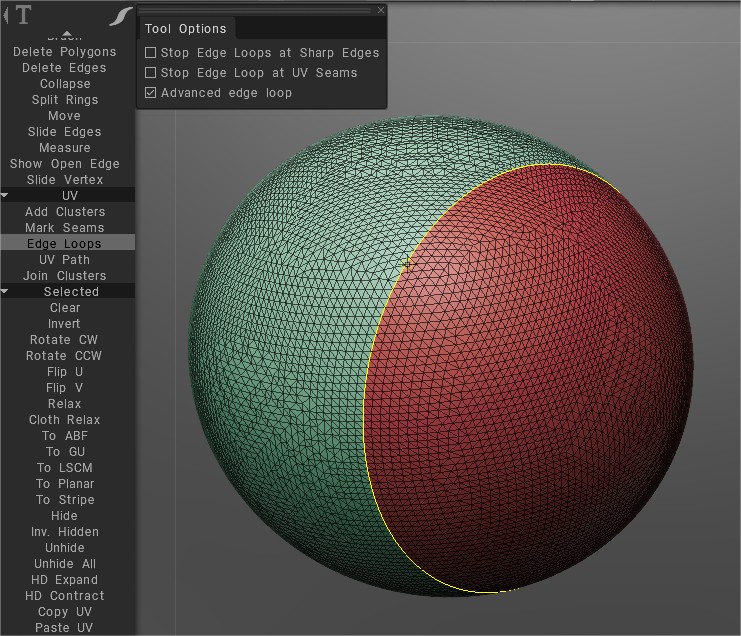
Edge Loops
Edge Loops выделяет последовательность рёбер без постоянного удерживания модификатора. Extended Edge Loops помогает находить продолжение приблизительной петли на нерегулярной и треугольной сетке.
UV Path
UV Path строит путь между указанными точками. После расстановки опор программа рассчитывает соединяющую последовательность рёбер. Это ускоряет разметку длинных швов на сложной поверхности.
Unwrap
Unwrap преобразует отмеченные участки в двумерные острова. Для разных форм подходят разные алгоритмы:
ABF++ хорошо сохраняет углы и применяется для органических объектов;
LSCM минимизирует растяжение через систему наименьших квадратов;
Planar проецирует поверхность на плоскость;
Cylindrical подходит для труб, конечностей и корпусов;
Strip разворачивает полосу в более регулярную форму.
Алгоритм не исправляет неудачную разметку автоматически. Если остров сильно растянут или складывается сам на себя, сначала нужно изменить швы.
Работа с UV Islands
Развёрнутые острова можно перемещать, вращать, масштабировать, зеркально отражать, выравнивать и объединять. Relax перераспределяет координаты внутри острова. Cloth Relax имитирует расправление ткани и подходит для органических участков.
Pack UV
Pack UV размещает все острова внутри выбранного UV-набора. Упаковка учитывает границы текстуры и заданный отступ. Shuffle/Pack меняет расположение уже развёрнутых островов без повторного расчёта их формы.
Плотность текселей
Одинаковая плотность текселей означает, что сопоставимые участки модели получают примерно одинаковое количество пикселей на единицу поверхности. Лицо персонажа или логотип на оружии могут получать повышенную плотность, но такое решение должно быть осознанным.
После упаковки следует проверить:
отсутствие перекрытий, если они не созданы намеренно;
достаточный отступ между островами;
одинаковый масштаб сходных деталей;
правильную ориентацию элементов с направленной текстурой;
отсутствие сильного растяжения;
размещение швов вне заметных зон.
Запекание карт
Запекание переносит сведения с высокополигональной модели на низкополигональную. Геометрия с миллионами треугольников остаётся источником деталей, а игровой или анимационный объект получает рельеф через текстуры.
Перед операцией должны быть готовы:
высокополигональный Sculpt Object;
низкополигональная Retopo Mesh;
корректные PolyGroups;
UV-развёртка;
согласованные имена или расположение частей;
проверенная симметрия;
подходящая проекционная оболочка.
Проекционная оболочка
Для каждого пикселя низкополигональной модели программа ищет поверхность высокополигонального объекта. Внутренняя и внешняя глубина определяют диапазон поиска. Слишком маленькая оболочка пропускает выступающие детали. Слишком большая захватывает соседние поверхности и создаёт пятна.
На сложных пересекающихся объектах лучше разделять детали по группам или запекать их отдельно. Например, рука, лежащая рядом с корпусом, может получить проекцию с тела, если лучи пересекают обе поверхности.
Normal map
Normal map передаёт направление мелкого рельефа без изменения силуэта. Карта используется для складок, фасок, швов, пор, царапин и небольших углублений. Перед экспортом необходимо выбрать правильную ориентацию зелёного канала для целевой программы.
Displacement map
Displacement map хранит высоту и применяется для фактического смещения поверхности во время подразделения или рендера. Она требует достаточно плотной геометрии на стороне внешнего редактора. Для игрового объекта normal map обычно дешевле, но displacement лучше передаёт крупные изменения рельефа.
Ambient Occlusion
Ambient occlusion затемняет углубления и зоны близкого расположения поверхностей. Карта используется как маска загрязнения, вспомогательный канал материала или компонент визуального затенения.
Curvature и cavity
Кривизна определяет выпуклые и вогнутые области. Smart Materials используют её для потёртостей на рёбрах, грязи в углублениях и локального изменения шероховатости.
После запекания объект передаётся в Paint Room. Ошибки лучше исправлять до начала сложной покраски, поскольку изменение топологии и UV-развёртки позднее требует перепроецирования слоёв.
Paint Room: текстурирование модели
Paint Room объединяет трёхмерный Viewport, слои, каналы материала, кисти и двумерное представление текстуры. Мазок наносится на модель и записывается в соответствующие текстурные карты.
Per-Pixel Painting
Per-Pixel Painting записывает данные непосредственно в пиксели текстуры. Геометрия не подразделяется ради покраски, а рельеф хранится в normal map. Этот режим подходит для игровых ассетов, объектов с готовой UV-развёрткой и большинства PBR-проектов.
Преимущества режима:
предсказуемое соответствие UV-развёртке;
работа с обычными текстурными картами;
удобный экспорт в движки;
отсутствие обязательного подразделения модели;
прямое редактирование в Texture Editor.
Microvertex Painting
Microvertex Painting временно подразделяет модель и хранит высоту на микровершинах. Режим применяется, когда требуется displacement с фактической глубиной, а не только имитация нормалями.
Перед импортом выбирается степень подразделения и размер текстуры. Чем выше значения, тем больше расход памяти.
Ptex
Ptex назначает текстурные данные граням без обычной UV-развёртки. Пользователь может менять локальное разрешение участков. Метод удобен для внутренней работы, но экспорт в распространённый игровой процесс обычно требует преобразования в стандартные текстуры.
Vertex Painting
Vertex painting сохраняет цвет на вершинах поверхности, а не в пикселях UV-карты. Модель не нуждается в развёртке, но детализация зависит от плотности геометрии. Позднее цвет можно перенести на текстурную карту через запекание.
Каналы материала
Верхняя панель Paint Room позволяет включать и отключать воздействие на отдельные свойства:
Color хранит цвет поверхности;
Depth создаёт рельеф;
Glossiness управляет шириной и интенсивностью блика;
Metalness отделяет металлические участки от диэлектриков;
Opacity используется для прозрачных областей;
Emissive задаёт собственное свечение.
Один мазок Smart Material может одновременно записывать цвет, глубину, глянец и металличность. Отключение соответствующей кнопки исключает канал из операции.
Layers
Слои отделяют материалы, детали и корректировки. Непрозрачность цвета, глубины и других компонентов регулируется независимо. Режим смешивания влияет на взаимодействие слоя с нижележащими данными.
Практичная структура для металлического объекта:
базовый материал;
цветовые вариации;
потёртости рёбер;
загрязнение углублений;
царапины;
наклейки и маркировка;
ручные исправления normal map;
коррекция шероховатости.
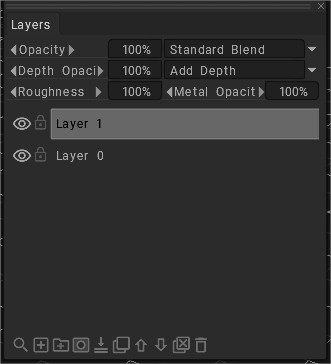
В верхней части панели отдельно задаются Opacity, Depth Opacity, Roughness или Glossiness Opacity и режимы смешивания. Поэтому один слой можно ослабить только по рельефу, сохранив его цвет.
Smart Materials
Smart Material объединяет карты и правила их применения. В составе материала могут находиться цвет, глубина, металличность, шероховатость и маски. Поверхность реагирует на кривизну, cavity, направление нормали и другие параметры.
Материал не обязательно наносится на весь объект. Его можно применять кистью, заливкой, через Stencil или по отдельной Surface Material. Это позволяет, например, создать один материал окрашенного металла и распределять степень износа вручную.
Проекция материала
Material/Stencil Control Panel поддерживает несколько способов проекции:
From Camera;
Cube Mapping;
Cylindrical;
Spherical;
UV-Mapping.
From Camera проецирует изображение из положения камеры и подходит для логотипа или фотографии. Cube Mapping уменьшает растяжение на коробчатых объектах. Cylindrical используется на трубах и бутылках. UV-Mapping следует готовой развёртке.
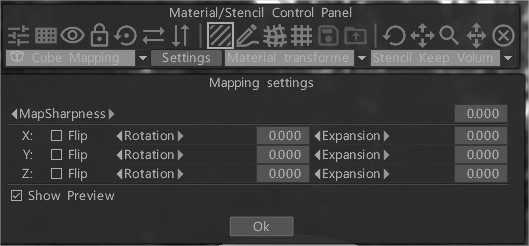
Show Preview включает отображение результата до окончательного нанесения. Материал можно смещать, масштабировать и вращать. Параметр MapSharpness управляет смешением проекций Cube Mapping.
Brushes и Stroke Mode
Обычная кисть создаёт свободный мазок. Stroke Mode расширяет способ нанесения:
прямая линия;
кривая;
замкнутый контур;
прямоугольник;
окружность;
полигон;
Stamp;
сплайн с контрольными точками.
Stamp размещает единичный отпечаток. Он удобен для винтов, заклёпок, символов и повреждений. Линия подходит для швов и технической разметки. Сплайн помогает наносить орнамент по сложной траектории.
Fill
Fill заполняет объект, материал, слой или ограниченную область. Условия заливки могут учитывать цвет, угол поверхности и другие свойства. При работе со Smart Materials заливка быстрее ручной покраски крупных деталей.
Freeze
Freeze создаёт защищённую область. Замороженные участки не изменяются кистью. Маску можно инвертировать, расширять, размывать и сохранять.
Stencils
Stencil ограничивает воздействие кисти изображением. Он используется для пор, ткани, декоративной гравировки, логотипов и фотографических деталей. Режим Distort Image позволяет деформировать трафарет под форму модели перед нанесением.
Texture Editor
Texture Editor показывает текстуру в двумерном пространстве. Мазки в нём синхронизируются с моделью. Окно полезно для исправления швов, работы с мелкими островами, создания прямых надписей и контроля заполнения.
При сложной покраске удобно держать трёхмерную и двумерную области одновременно. Ошибка, незаметная на одном ракурсе модели, часто видна на развёртке.
Modeling Room: полигональное моделирование
Modeling Room работает с вершинами, рёбрами и полигонами. В отличие от Retopo Room, привязка к скульптурной поверхности по умолчанию отключена. Геометрия создаётся как самостоятельный low-poly-объект.
Начало с примитива
Primitives создаёт куб, цилиндр, сферу и другие основы. После подтверждения объект становится редактируемой сеткой. Для hard-surface-модели удобнее начинать с примитива, близкого к итоговому объёму, а не строить каждую грань вручную.
Режимы выделения
Select переключается между вершинами, рёбрами и гранями. Набор доступных действий зависит от активного компонента. Для грани доступны экструзия и вставка, для рёбер — фаска, сдвиг и разрез, для вершин — объединение и локальное перемещение.
Extrude и Smart Extrude
Extrude вытягивает выбранную грань или контур. Smart Extrude объединяет вытягивание с дополнительными операциями и подходит для быстрого построения корпусов, панелей и выступов.
Inset
Inset создаёт внутренний контур на выбранной грани. Следующая экструзия формирует углубление или панель. Связка Inset и Extrude используется для кнопок, люков, рамок и технических ниш.
Bevel
Bevel заменяет острое ребро полосой граней. Фаска важна для корректного блика: абсолютно острый край почти не встречается на физических объектах и плохо читается при PBR-освещении.
Bridge
Bridge соединяет два открытых контура. Количество вершин желательно согласовать заранее, иначе переход получает нерегулярные полигоны.
Dynamic Subdivision
Dynamic Subdivision показывает сглаженную версию сетки, сохраняя доступ к низкополигональной основе. Художник редактирует контрольный каркас и сразу оценивает результат подразделения.
Convert to Sculpt Mesh
Созданную low-poly-модель можно преобразовать в Sculpt Mesh. Такой процесс подходит для техники и реквизита:
каркас строится в Modeling Room;
размеры и пропорции фиксируются полигонально;
модель подразделяется;
копия передаётся в Sculpt Room;
на поверхности добавляются повреждения и мелкий рельеф;
исходная low-poly-сетка используется при запекании.
Node Room и процедурные инструменты
Node Room использует граф узлов для создания материалов и деформаций без последовательного разрушительного применения операций. Узел получает данные, преобразует их и передаёт следующему элементу. Параметры редактируются в Node Inspector.
Система поддерживает поверхностные и объёмные материалы для Sculpt Room. Процедурный материал не зависит от одной заранее подготовленной текстуры: узор формируется математически или комбинируется из входных изображений.
Основные сценарии:
процедурный шум;
маска по высоте;
распределение материала по направлению нормали;
смешение нескольких структур;
деформация поверхности;
объёмный узор;
повторяемая фактура без ручной покраски;
неразрушающая корректировка параметров.
Узловая система не отменяет Paint Room. Она удобна для повторяемых правил и параметрических материалов, а ручная покраска остаётся точнее для художественных акцентов, локальных загрязнений и уникальных деталей.
Render Room
Render Room создаёт статичные изображения и вращающиеся презентации модели. Пользователь настраивает камеру, окружение, освещение, фон и параметры материала. HDR-окружение влияет на отражения и общее освещение PBR-поверхности.
Встроенный рендер подходит для:
проверки текстур;
демонстрации объекта;
быстрого turntable;
сравнения вариантов материала;
презентации скульптуры;
поиска ошибок normal map и roughness.
Для сложной сцены, анимации, физически подробного света и композитинга объект обычно передаётся в Blender, Cinema 4D или другой специализированный пакет. 3DCoat в таком процессе остаётся средой подготовки геометрии и текстур.
Фотограмметрия и RealityCapture
Фотограмметрия создаёт модель по набору фотографий объекта. Реконструированная сетка обычно значительно плотнее производственной и содержит дефекты, поэтому обработка продолжается в Sculpt и Retopo Rooms.
Последовательность выглядит так:
фотографии загружаются в фотограмметрический модуль;
рассчитывается плотная геометрия;
лишние части удаляются;
отверстия и разрывы закрываются;
шум сглаживается без потери важных деталей;
создаётся низкополигональная сетка;
строится UV-развёртка;
исходный цвет и геометрический рельеф переносятся на оптимизированный объект.
Интеграция не освобождает от ручной очистки. Блестящие, прозрачные и однотонные поверхности плохо реконструируются по фотографиям. Сетка после расчёта требует проверки основания, тонких деталей и скрытых областей.
Практическая инструкция: создание игрового объекта
Ниже разобран полный процесс на примере твёрдого предмета с окрашенным металлическим корпусом. Точная форма не принципиальна: последовательность подходит для оружия, контейнера, детали техники, устройства или элемента окружения.
Этап 1. Подготовка проекта
Создайте новый проект для скульптинга и выберите примитив, соответствующий основной форме. Для прямоугольного корпуса подойдёт куб, для цилиндрической детали — цилиндр.
В Sculpt Tree сразу переименуйте слой. Вместо стандартного имени используйте назначение объекта: Body_High, Handle_High, Bolts_High. Понятные имена упростят ретопологию и запекание.
Включите симметрию только по той оси, относительно которой объект действительно одинаков. Несимметричные повреждения, наклейки и мелкие детали добавляются позднее.
Этап 2. Блокинг
Используйте Move для настройки пропорций. Крупные изменения выполняйте большим радиусом, чтобы не деформировать только одну точку.
Cut Off создаёт ровные срезы и клиновидные участки. Plane и Scrape выравнивают основные поверхности. На этом этапе не нужны царапины, винты и мелкие фаски. Сначала должны читаться силуэт и соотношение крупных объёмов.
Проверяйте модель с нескольких ракурсов:
перспектива;
фронтальный вид;
боковой вид;
вид сверху;
уменьшенный масштаб.
Хороший силуэт должен оставаться понятным без материала и мелкого рельефа.
Этап 3. Разделение деталей
Создавайте отдельный Sculpt Object для элемента, который должен:
двигаться независимо;
иметь собственный материал;
запекаться отдельно;
перекрывать другую часть;
экспортироваться отдельным объектом.
Ручку, крышку, болты и корпус удобнее хранить раздельно. Небольшая декоративная выемка может оставаться частью основного объёма.
Этап 4. Булевы операции
Добавьте вспомогательный объект для отверстия. Разместите его внутри корпуса и выполните вычитание. Если требуется мягкая фаска, используйте Soft Boolean и задайте подходящий радиус перехода.
После операции осмотрите край при контрастном освещении. Ступенчатость означает, что воксельного разрешения недостаточно. Повышайте плотность только на нужном объекте, а не во всей сцене.
Этап 5. Переход в Surface Mode
Когда крупная форма завершена, переведите объект в Surface Mode. Теперь добавьте локальные фаски, царапины, небольшие вмятины и сварные швы.
Создайте Sculpt Layers:
Edges;
Scratches;
Dents;
Welds.
Разделение позволяет уменьшить интенсивность повреждений или полностью отключить их перед запеканием.
Этап 6. Создание ретопологии
Перейдите в Retopo Room и создайте PolyGroup Body_Low. Для корпуса начинайте с крупных полигонов. Граница низкополигональной сетки должна повторять силуэт, но не обязана описывать мелкие царапины и фаски.
Используйте Quads и Points/Faces для основных плоскостей. На цилиндрических деталях применяйте Strokes. После построения крупной области выполните Relax и вручную исправьте ряды.
Контролируйте:
отсутствие длинных узких треугольников;
равномерную плотность;
достаточное количество сегментов на округлых участках;
отсутствие случайных внутренних граней;
совпадение центрального шва;
правильное направление нормалей.
Этап 7. Разметка UV-швов
Выберите Mark Seams. Для корпуса разместите швы на нижней стороне и по границам панелей. Цилиндр разрежьте продольным швом и отделите торцы.
Нажмите Unwrap и проверьте острова. Красные или сильно искажённые зоны требуют изменения швов. После исправления выполните Pack UV.
Не уменьшайте важный логотип до нескольких пикселей. Если на одной стороне будет маркировка, соответствующий остров должен получить достаточную площадь.
Этап 8. Запекание
Запустите запекание в Per-Pixel Painting. Проверьте внешнюю и внутреннюю оболочки. Лучи должны охватывать фаски и углубления, но не попадать на соседние детали.
После расчёта осмотрите модель без цвета. Включите normal map и проверьте:
крайние углы;
места пересечения деталей;
тонкие выемки;
внутренние полости;
швы UV;
зеркальные участки.
Чёрные пятна, полосы и чужие детали указывают на ошибку проекции. Исправьте оболочку или разделите части и повторите операцию.
Этап 9. Базовый материал
В Paint Room создайте слой Base Metal и примените металлический Smart Material. Затем добавьте слой Paint с окрашенной поверхностью. Металл и краска должны различаться не только цветом, но и Metalness/Roughness.
Окрашенный слой относится к диэлектрику, даже если находится поверх металла. Металличность проявляется только там, где краска стёрта до основания.
Этап 10. Износ
Добавьте слой Edge Wear. Используйте маску кривизны как основу, но вручную удалите износ из нелогичных мест. Автоматическая маска часто одинаково обрабатывает все рёбра, хотя реальный предмет сильнее стирается на ручках, выступах и контактных поверхностях.
На отдельном слое создайте загрязнение в углублениях. Грязь изменяет цвет и шероховатость, но не должна превращать каждую выемку в одинаковую чёрную линию.
Этап 11. Мелкие детали
Логотип или номер нанесите через From Camera. Разверните модель лицевой стороной, активируйте Stencil или Smart Material, настройте масштаб и подтвердите проекцию.
Царапины наносите несколькими альфами и меняйте размер кисти. Повторение одного отпечатка делает повреждения искусственными.
Этап 12. Проверка каналов
Поочерёдно просмотрите:
Base Color;
Normal;
Metalness;
Roughness или Glossiness;
Ambient Occlusion;
Emissive, если он используется.
Base Color не должен содержать чрезмерно сильные блики и тени, предназначенные для освещения. Normal map проверяется на плоском нейтральном материале. Metalness обычно содержит чёткое разделение металлических и неметаллических участков.
Этап 13. Экспорт
Выберите экспорт модели и текстур. Укажите пресет внешней среды, проверьте ориентацию normal map, формат изображения и набор каналов.
После импорта во внешний редактор сравните:
направление бликов;
вид фасок;
расположение UV-швов;
металличность;
масштаб текстуры;
отсутствие инверсии normal map.
Если внешний результат отличается от Paint Room, причина обычно связана с tangent space, ориентацией зелёного канала, цветовым пространством или настройкой материала.
Импорт, экспорт и обмен с другими программами
3DCoat импортирует геометрию отдельно для Sculpt, Retopo, UV и Paint Rooms. Выбор комнаты определяет, как программа интерпретирует модель. Одна и та же сетка может быть загружена как высокополигональная основа, объект для ретопологии, готовая модель с UV или поверхность для vertex painting.
Основные категории данных
| Данные | Назначение |
| Геометрия | Передача формы и топологии |
| Внутренний .3b | Полный проект 3DCoat |
| Color/Albedo | Цвет поверхности |
| Normal | Мелкий рельеф через направление нормалей |
| Displacement | Высотное смещение |
| Roughness/Glossiness | Характер блика |
| Metalness | Металлические свойства |
| Ambient Occlusion | Контактное затемнение |
| Emissive | Самосвечение |
| Opacity | Прозрачность |
Из Paint Room экспортируются полигональная модель и созданные текстуры. Текстурные данные находятся в слоях и разделяются на карты при сохранении. Без UV-развёртки обычный экспорт двумерных текстур невозможен.
AppLink
AppLink организует обмен с внешним редактором через согласованную папку и служебные файлы. Модель отправляется в 3DCoat, обрабатывается и возвращается вместе с текстурами.
AppLink используется для обмена с Blender, 3ds Max, Houdini и LightWave. Такой обмен не заменяет ручную проверку масштаба, осей, материалов и normal map.
Связка с Blender особенно полезна в смешанном процессе:
базовая модель создаётся в Blender;
объект передаётся в 3DCoat;
выполняются UV-развёртка и покраска;
модель и PBR-карты возвращаются;
материал собирается в Blender;
выполняются риг, анимация и финальный рендер.
Photoshop
Слои и изображения можно передавать в Photoshop для двумерной коррекции. Такой процесс удобен для текста, логотипов, цветокоррекции и работы инструментами, которых нет в Paint Room. Для бесплатного набора часть операций можно выполнить в GIMP или Krita, но автоматическая интеграция и структура слоёв отличаются.
Производительность и крупные сцены
Нагрузка зависит не только от количества объектов. В Sculpt Room важны число треугольников и воксельное разрешение. В Paint Room — размер текстур, количество UV-наборов, число слоёв и активных каналов.
Воксельная плотность
Воксельный объект хранит весь объём, поэтому плотная модель расходует больше памяти, чем Surface Mesh с сопоставимой видимой детализацией. Для крупной формы лучше использовать низкое разрешение и повышать его перед нанесением мелких элементов.
Surface Mode
Surface Mode хранит только оболочку и поддерживает локальную динамическую тесселяцию. Он эффективнее для пор, трещин и мелкого рельефа. Однако хаотичное добавление плотности усложняет последующее сглаживание и может привести к неравномерным треугольникам.
Текстурное разрешение
Увеличение стороны текстуры в два раза повышает число пикселей в четыре раза. Карта 8K значительно тяжелее 4K, особенно при десятках слоёв и нескольких каналах. Работу разумно начинать с меньшего разрешения, пока материал и композиция не утверждены.
Организация Sculpt Tree
Скрывайте неиспользуемые объекты и разделяйте сцену на логические части. Деталь, которая занимает небольшую область, не должна заставлять весь корпус храниться в таком же разрешении.
Proxy и Multires
Proxy уменьшает плотность для крупного редактирования. Multires позволяет перейти на низкий уровень и изменить пропорции без постоянной работы с полной детализацией. Перед сложными операциями проект следует сохранить отдельной копией.
FPS Monitor
FPS Monitor показывает частоту обновления Viewport. Резкое падение кадров помогает определить момент, когда сцена стала слишком тяжёлой. Причиной может быть плотный Sculpt Object, сложный шейдер, высокое разрешение текстур или множество отображаемых элементов.
Лицензии и ограничения
3DCoat предлагается для частных пользователей, организаций, учебных заведений, студентов и преподавателей. Доступны постоянная лицензия, ежемесячная подписка, годовая аренда и rent-to-own.
Постоянная лицензия
Постоянная персональная лицензия приобретается один раз и разрешает коммерческое использование. Она не привязана к одной операционной системе и включает 12 месяцев обновлений. После завершения периода установленная программа продолжает работать.
Цена персональной Node-locked-лицензии составляет €379 без НДС. Продление обновлений после первого года стоит €45, а после пропуска более длительного периода — €90. Новое продление снова открывает 12 месяцев обновлений.
Node-locked и Floating
Node-locked рассчитана на рабочее место или отдельного пользователя. Floating-лицензия применяется в организации, где доступ распределяется через лицензионный сервер между несколькими компьютерами.
Rent-to-own
Rent-to-own позволяет оплачивать программу частями и после выполнения условий получить постоянную лицензию. Такая схема отличается от обычной подписки, которая прекращает действие после завершения оплаченного периода.
Коммерческое использование
Пробный режим предназначен для оценки программы. Unlimited Learning Mode не разрешает коммерческое применение экспортированных результатов. Для оплачиваемой работы, продажи ассетов и производства контента требуется соответствующая лицензия.
Системные требования
3DCoat работает в 64-битных Windows 7, 8, 10 и 11, macOS начиная с High Sierra и Ubuntu начиная с 20.04. Поддерживаемая сложность сцены зависит от процессора, объёма оперативной памяти и видеокарты.
| Уровень | Процессор | Оперативная память | Видеокарта | Ориентировочная работа |
| Минимальный | m3 1,00 ГГц | 4 ГБ | Intel HD Graphics 615 с общей памятью | Текстуры до 2K, скульптура до 1 млн треугольников |
| Выше минимального | i3 3,06 ГГц | 8 ГБ | GeForce 1050, 2 ГБ VRAM | Текстуры до 2K, скульптура до 2 млн треугольников |
| Нормальный | i7 2,8 ГГц | 16 ГБ | GeForce 2060, 6 ГБ VRAM | Текстуры до 8K, скульптура до 20 млн треугольников |
Минимальная конфигурация подходит для знакомства с интерфейсом, простого моделирования и небольших текстурных проектов. При постоянном скульптинге многомиллионных объектов важны 16 ГБ оперативной памяти и дискретная видеокарта с собственной памятью.
Поддерживаются Wacom, Surface Pen, навигаторы 3Dconnexion и мультитач на Surface Pro. Давление пера используется для глубины, радиуса и других параметров кисти.
Преимущества и ограничения
Плюсы:
воксельный скульптинг не требует контроля топологии на ранней стадии;
Surface Mode поддерживает динамическую тесселяцию и мелкую детализацию;
Retopo Room объединяет ручные, полуавтоматические и автоматические методы;
UV-инструменты доступны до и после передачи объекта в Paint Room;
Per-Pixel Painting подходит для стандартного игрового процесса;
Smart Materials одновременно изменяют несколько PBR-каналов;
Paint Layers раздельно управляют цветом, глубиной и свойствами поверхности;
Modeling Room позволяет создавать low-poly-объекты без скульптурной основы;
Sculpt Mesh связывает полигональное моделирование с высокополигональной детализацией;
программа работает в Windows, macOS и Linux;
постоянная лицензия не прекращает работу после окончания периода обновлений;
Unlimited Learning Mode позволяет осваивать инструменты без ограничения по времени;
AppLink упрощает обмен с внешними пакетами;
внутренний проект сохраняет скульптуру, ретопологию, UV и текстурные слои вместе.
Минусы:
комнаты используют разные представления геометрии, что усложняет первое знакомство;
похожие инструменты встречаются в нескольких рабочих пространствах;
воксельные сцены с высокой плотностью требуют значительного объёма памяти;
автоматическая ретопология не гарантирует сетку для качественной деформации;
результат запекания зависит от правильной настройки проекционной оболочки;
позднее изменение топологии или UV может потребовать перепроецирования покраски;
встроенный Render Room не заменяет полноценный пакет анимации и визуализации;
учебный режим ограничивает экспорт и запрещает коммерческое использование;
система материалов включает много панелей, режимов проекции и отдельных каналов;
часть терминов имеет специфическое значение только внутри 3DCoat.
Сравнение с аналогами
| Программа | Скульптинг | Ретопология | UV | PBR-покраска | Полигональное моделирование | Основная специализация |
| 3DCoat | Воксельный и поверхностный | Ручная, Smart Retopo, AUTOPO | Развёртка и упаковка | Полноценная | Есть | Полный цикл подготовки ассета |
| ZBrush | Очень развитый поверхностный | Есть | Есть | Ограниченнее специализированных текстурных редакторов | Есть | Высокополигональная скульптура |
| Blender | Воксельный и полигональный | Ручная | Есть | Есть | Полноценная | Универсальная 3D-среда |
| Substance 3D Painter | Нет полноценного скульптинга | Нет | Использует готовую развёртку | Основное направление | Нет | PBR-текстурирование |
| TopoGun | Нет | Основное направление | Вспомогательные функции | Нет | Ограничено | Ретопология и запекание |
| RizomUV | Нет | Нет | Основное направление | Нет | Нет | Профессиональная UV-развёртка |
| Mudbox | Поверхностный | Ограничено | Базовые средства | Рисование по модели | Ограничено | Скульптинг и покраска |
3DCoat и ZBrush
ZBrush глубже сосредоточен на высокополигональной скульптуре, подразделении, кистях, морфинге и работе с очень плотной геометрией. 3DCoat отличается воксельным подходом, отдельной комнатой ретопологии, удобной UV-развёрткой и полноценной PBR-покраской.
Для художника, который создаёт сложного персонажа с глубокой проработкой анатомии, ZBrush часто остаётся основной скульптурной средой. 3DCoat при этом используется для ретопологии, UV и текстурирования. При концептировании объёмов без зависимости от сетки воксельный режим 3DCoat даёт более прямой процесс.
3DCoat и Blender
Blender охватывает моделирование, скульптинг, риг, анимацию, симуляцию, композитинг и рендеринг. 3DCoat не заменяет эту производственную среду целиком, но предлагает более специализированный процесс ретопологии, UV и рисования по модели.
Blender подходит пользователю, которому нужен один бесплатный пакет для всей сцены. 3DCoat выбирают для воксельной формы, ручной ретопологии и многоканального текстурирования. Вместе программы закрывают больше задач, чем каждая по отдельности.
3DCoat и Substance 3D Painter
Substance 3D Painter специализируется на PBR-материалах, генераторах, масках и экспортных шаблонах. В нём нет полноценного скульптинга и ретопологии. 3DCoat объединяет эти этапы и поддерживает более прямую ручную покраску вместе со Smart Materials.
Substance Painter предпочтителен в конвейере, где геометрия и UV уже готовы, а основная работа связана с процедурными материалами и стандартизированным экспортом. 3DCoat удобнее, когда текстурирование постоянно связано с изменением сетки, развёртки или высокополигональной модели.
3DCoat и TopoGun
TopoGun сосредоточен на ретопологии и запекании. Его интерфейс не пытается одновременно быть скульптурной и текстурной средой. 3DCoat содержит больше инструментов, но требует понимания комнат и типов объектов.
Для специалиста, которому нужна только ретопология, узкая программа может быть проще. Для самостоятельного художника 3DCoat уменьшает число переходов между приложениями.
3DCoat и RizomUV
RizomUV специализируется на развёртке, выравнивании плотности и сложной упаковке островов. 3DCoat предлагает UV как часть общего процесса.
При большом количестве сложных объектов и строгих требованиях к упаковке специализированная среда даёт больше контроля. Для отдельного игрового ассета UV Room 3DCoat закрывает разметку швов, разворачивание и упаковку без дополнительного приложения.
3DCoat и Mudbox
Mudbox объединяет поверхностный скульптинг и покраску по модели. 3DCoat отличается вокселями, AUTOPO, Smart Retopo, отдельным полигональным моделированием и развитой UV-комнатой.
Mudbox понятнее пользователям, привыкшим к интерфейсам Autodesk. 3DCoat охватывает больше этапов подготовки объекта.
Отзывы пользователей и профильных изданий
Мнение профильных ресурсов
Профильные обзоры выделяют сочетание скульптинга и текстурирования, развитые инструменты ретопологии и способность программы закрывать несколько этапов производства. Отдельное внимание получают Soft Booleans, Node Room, Smart Hybrid и развитие поддержки планшетов.
Положительная оценка обычно связана не с одной отдельной кистью, а с маршрутом от формы до готовой текстурированной модели. Пользователь может создать воксельную заготовку, построить low-poly-сетку, развернуть её и нарисовать PBR-материал без обязательного перехода в четыре разных приложения.
Усреднённое мнение пользователей
В пользовательских отзывах повторяются положительные оценки текстурных инструментов и ретопологии. Отмечается возможность быстро создавать материалы и готовить сетку, но также упоминается падение производительности при сложных операциях.
На профессиональных форумах отношение к интерфейсу неоднозначно. Одним пользователям разделение на комнаты помогает сосредоточиться на текущей задаче. Другие считают сложным различие между Sculpt Object, Retopo Mesh и Paint Object, особенно когда похожие команды находятся в нескольких местах.
Чаще всего в положительных отзывах повторяются:
удобная ручная ретопология;
быстрый воксельный блокинг;
UV Path и разметка швов;
рисование по нескольким каналам;
Smart Materials;
сочетание ручной и процедурной покраски;
постоянная лицензия;
версии для трёх настольных операционных систем.
Основные замечания:
высокая нагрузка плотных воксельных сцен;
неравномерность отдельных автоматических результатов;
сложность терминологии;
большое количество панелей;
необходимость разбираться в передаче объекта между комнатами;
зависимость качества запекания от ручной настройки.
Эти ограничения не делают программу непригодной для профессиональной работы, но определяют требования к обучению. Пользователь, который понимает состояние сетки на каждом этапе, получает значительно более предсказуемый результат.
Частые ошибки новичков
Работа не с тем типом объекта
Попытка редактировать Paint Object как воксельную скульптуру не даст ожидаемого результата. Перед операцией нужно определить, где находится сетка: Sculpt Tree, PolyGroups или Paint Objects.
Слишком раннее повышение разрешения
Высокая плотность не улучшает неправильные пропорции. Сначала корректируются силуэт, размеры и крупные плоскости. Поры и царапины добавляются после стабилизации формы.
Применение Smooth ко всей проблеме
Smooth удаляет локальный шум, но не исправляет плохую структуру формы. Если поверхность выглядит бесформенной, нужно вернуться к крупным плоскостям и объёмам.
Полная зависимость от AUTOPO
Автоматическая сетка требует проверки. Вокруг глаз, рта, плеч, локтей и коленей петли должны соответствовать будущей деформации.
Слишком плотная low-poly-сетка
Количество полигонов должно определяться силуэтом и анимацией. Мелкий рельеф переносится в normal map, а не повторяется геометрией.
Неудачные UV-швы
Один огромный остров не всегда уменьшает видимость швов. Он может получить сильное растяжение. Сложную форму лучше разделить по естественным границам.
Недостаточный отступ между островами
При уменьшении текстуры и генерации mip-уровней соседние цвета могут попадать на границы островов. Padding должен учитывать итоговое разрешение и способ использования.
Слишком широкая проекционная оболочка
Большой диапазон запекания захватывает соседние детали. Для пересекающихся объектов применяются отдельные группы, согласованные имена или последовательное запекание.
Покраска на неправильном слое
Перед каждым новым материалом проверяйте активный слой и включённые каналы. Случайный рельеф на слое цвета затрудняет дальнейшую коррекцию.
Запечённое освещение в Base Color
Сильные блики и тени в базовом цвете конфликтуют с освещением движка. Base Color должен описывать материал, а не конкретный источник света.
Неправильная ориентация normal map
Инверсия зелёного канала превращает выпуклости во впадины. Экспортный пресет и настройка внешней программы должны использовать одинаковую систему.
Отсутствие резервных копий
Сохраняйте отдельные состояния перед вокселизацией, объединением объектов, запеканием и крупным изменением UV. Внутренний .3b хранит значительно больше данных, чем экспортированный OBJ.
Часто задаваемые вопросы
Можно ли пользоваться 3DCoat бесплатно?
После 30-дневного пробного периода доступен Unlimited Learning Mode. Он ограничивает количество Sculpt Objects и слоёв, сокращает экспорт и запрещает коммерческое использование.
Есть ли русский интерфейс?
3DCoat поддерживает многоязычный интерфейс, включая русский. Выбор языка находится в настройках программы.
Чем 3DCoat отличается от 3DCoatTextura?
Полная редакция содержит скульптинг, ретопологию, моделирование, UV, текстурирование и рендеринг. 3DCoatTextura сосредоточена на покраске готовых моделей и визуализации.
Подходит ли программа новичку?
Основные кисти и покраску можно освоить быстро. Больше времени требует понимание комнат, типов сеток, ретопологии и запекания. Начинать лучше с одного короткого процесса: импорт готовой модели, UV-развёртка, покраска и экспорт.
Может ли 3DCoat заменить ZBrush?
Для воксельного концептирования, ретопологии, UV и текстурирования — да. Для художника, чья работа строится вокруг специализированных инструментов высокополигональной скульптуры ZBrush, программы чаще дополняют друг друга.
Может ли программа заменить Substance 3D Painter?
Paint Room выполняет PBR-текстурирование, работу со слоями, масками и Smart Materials. Substance Painter глубже сосредоточен на процедурных генераторах и отраслевых экспортных процессах. Выбор зависит от того, требуется ли вместе с покраской изменять геометрию и UV.
Есть ли автоматическая ретопология?
AUTOPO строит сетку автоматически. Smart Retopo создаёт геометрию по направляющим. Для анимационных моделей итог проверяется и корректируется вручную.
Можно ли делать UV-развёртку без скульптинга?
Да. Готовая полигональная модель импортируется в подходящую комнату, после чего используются Mark Seams, Unwrap, редактирование островов и Pack UV.
Поддерживается ли PBR?
Paint Room работает с цветом, глубиной, глянцем или шероховатостью и металличностью. Smart Materials могут воздействовать на эти каналы одновременно.
Подходит ли программа для low-poly?
Modeling Room предназначена для низкополигонального моделирования, а Retopo Room создаёт оптимизированную сетку поверх скульптуры.
Можно ли готовить модели к печати?
Воксельные инструменты, булевы операции и отдельная 3DCoatPrint позволяют создавать замкнутую печатную геометрию. После экспорта объект обрабатывается в слайсере.
Работает ли программа в Linux?
Поддерживается Ubuntu 20.04 и более новые совместимые системы.
Какой объём памяти нужен?
Минимальная конфигурация использует 4 ГБ, но для регулярной работы с плотной скульптурой и текстурами 8K нормальная конфигурация включает 16 ГБ оперативной памяти и видеокарту с 6 ГБ VRAM.
Поддерживается ли графический планшет?
Поддерживаются Wacom, Surface Pen и планшеты крупных производителей. Давление пера назначается на параметры кисти.
Как перенести модель в Blender?
Можно использовать Blender AppLink или обычный экспорт геометрии и PBR-текстур. После передачи проверяются масштаб, оси, normal map и подключение каналов материала.
Нужно ли продлевать постоянную лицензию?
Нет. После окончания 12 месяцев обновлений установленная редакция продолжает работать. Оплата требуется только для получения следующих обновлений.
Кому подойдёт 3DCoat
3DCoat подходит самостоятельному 3D-художнику, которому нужен связанный процесс от объёмной заготовки до текстурированной low-poly-модели. Программа уменьшает количество промежуточных экспортов и позволяет исправлять геометрию, UV и материал в одном проекте.
Новичку полезнее начинать с Paint Room и UV Room на готовой модели. Эти этапы быстрее показывают связь между сеткой, развёрткой и текстурой. После освоения слоёв и каналов можно переходить к Retopo Room, а затем к воксельному скульптингу.
Художнику по персонажам программа даёт воксельный блокинг, Surface Mode, ручную ретопологию и запекание. Для глубокой высокополигональной проработки она может использоваться самостоятельно или вместе с ZBrush.
Разработчику игровых ассетов особенно полезны Retopo, UV, Per-Pixel Painting и экспорт PBR-карт. Внешний редактор остаётся нужен для рига, анимации, сборки сцены и интеграции в движок.
Специалисту по текстурам достаточно 3DCoatTextura, когда модели и UV поступают из другого отдела. Полная редакция оправдана, если приходится исправлять сетку, перестраивать развёртку или создавать высокополигональный источник.
Пользователю Blender 3DCoat нужен не как полная замена, а как специализированное дополнение. Blender отвечает за сцену, анимацию и визуализацию, 3DCoat — за воксельную форму, ретопологию, UV и покраску.
Для 3D-печати программа полезна при создании органических и составных объёмов. Воксели упрощают объединение деталей, закрытие полостей и булевы операции, а окончательная технологическая подготовка выполняется в Cura или другом слайсере.
Основное ограничение 3DCoat связано не с отсутствием инструментов, а с их организацией. Пользователь должен понимать, какая сетка находится в каждой комнате и каким действием она передаётся дальше. После освоения этой логики программа превращается в последовательную среду создания ассета: Sculpt формирует высокополигональную основу, Retopo создаёт производственную сетку, UV раскладывает её на плоскости, Paint формирует материал, а экспорт передаёт результат в следующую часть проекта.
Список изменений
Ранний этап:
- Первые поколения 3DCoat были сосредоточены на рисовании по трёхмерной модели, создании рельефа и подготовке текстур. Уже во второй линейке существовали материалы, дополнительные наборы поверхностей и работа с моделями как с объектами для трёхмерной покраски.
Третья линейка:
- В третьей линейке воксельный скульптинг стал одной из определяющих особенностей программы. Художник получил возможность формировать замкнутый объём без заранее созданной полигональной сетки, а затем строить поверх него ретопологию и запекать результат.
- В этот период сочетание вокселей, ретопологии, UV и per-pixel painting сформировало основной производственный процесс 3DCoat.
Четвёртая линейка:
- 3D-Coat V4 вышла 29 мая 2013 года. Развитие было направлено на производительность скульптинга, улучшение кистей, ретопологии, UV и покраски.
- В последующих обновлениях четвёртой линейки появились физически корректные шейдеры и более развитая работа с PBR. Ветка 4.7 получила GGX-освещение, PBR-совместимые воксельные шейдеры, Metalness, Gloss и запекание свойств материала в Paint Room.
Переход к годовой нумерации:
- Крупное обновление 2021 изменило интерфейс и расширило моделирование. В него вошли новый Brush Engine, Curves Toolset, low-poly Modeling, Smart Retopo, переработанный GUI и Sculpt Layers. Modeling Room закрепила возможность начинать объект с полигональной основы, а не только со скульптуры.
Развитие производительности и API:
- Выпуск 2022 ускорил воксельный и поверхностный скульптинг, улучшил Auto-Retopo и добавил новый Voxel Brush Engine. Появились Core API, доработанная узловая система шейдеров, Bevel, новые Curves Tools и экспорт GLTF.
Фотограмметрия, массивы и обновление рабочего процесса:
- Следующие этапы добавили интеграцию с RealityCapture, массивы объектов в Sculpt Room, дополнительные операции для печати, преобразование normal map в геометрию, улучшения Per-Pixel Painting и развитие AppLink.
Узловые материалы и Soft Booleans:
- Позднее программа получила отдельную Node Room, неразрушающие поверхностные и объёмные материалы, Soft Booleans в Voxel Mode, новый Hotkey Manager, набор тем интерфейса, поддержку дополнительных графических планшетов и Smart Hybrid для Modeling Room.
- История 3DCoat показывает переход от редактора трёхмерной покраски к среде полного цикла. При этом основные сильные направления не исчезли: воксельный скульптинг, ретопология, UV и рисование по поверхности остаются связанными частями одной системы.


 *EXE — расширение исполняемого файла. Сайт является партнером проекта
Оставте свой отзыв о 3DCoat