

AKVIS MakeUp — настольная программа AKVIS LLC для ретуши портретных фотографий: она автоматически определяет область кожи, сглаживает мелкие дефекты, позволяет скорректировать тональную маску, выполнить общую коррекцию изображения и завершить работу локальными инструментами Spot Remover, Teeth Whitening, Red Eye Removal, Chameleon Brush, Blur и History Brush. Программа рассчитана на пользователей, которым нужен более короткий путь к аккуратному портрету, чем ручное построение слоёв и масок в универсальном редакторе, но которые хотят сохранить возможность контролировать область обработки и интенсивность эффекта. AKVIS MakeUp выпускается как самостоятельное приложение и как плагин для совместимых фоторедакторов; актуальная ветка 8.1 доступна для Windows, macOS и Linux, причём Linux-вариант распространяется как самостоятельное приложение. По назначению продукт относится к редакторам для ретуши лица и портретов, а не к системам каталогизации фотографий или универсальным редакторам со слоями, векторной графикой и сложным монтажом.
Название MakeUp способно создать неверное ожидание: центральная задача программы — не виртуальное нанесение помады, теней и румян, а сглаживание кожи, исправление небольших дефектов и общая портретная коррекция. В программе есть инструменты для зубов и красных глаз, глобальные параметры цвета и тона, эффекты Glamour Glow и Vignette, но в актуальной функциональности нет отдельного набора семантических инструментов виртуальной косметики по зонам лица, характерного для некоторых beauty-редакторов. Поэтому AKVIS MakeUp логичнее выбирать для естественной ретуши кожи, серийной обработки портретов и работы через плагин, а не для моделирования нового макияжа или изменения геометрии лица.
Точная идентификация AKVIS MakeUp и место программы в линейке AKVIS
AKVIS MakeUp — самостоятельный продукт семейства AKVIS с собственным номером версии, установщиками и руководством. Текущая публичная версия называется AKVIS MakeUp 8.1. В истории релиз 8.1 датирован 15 апреля 2026 года; на следующий день каталог Softpedia зарегистрировал Windows-сборку 8.1.1015.30478. Это полезное различие: номер 8.1 обозначает продуктовую версию, а более длинная строка содержит конкретный номер сборки Windows. При сопоставлении установщиков и описаний нужно сохранять точное название AKVIS MakeUp и ветку 8.1, не смешивая их с другими продуктами семейства.
Основной сценарий продукта — портретная ретушь. При загрузке фотографии программа создаёт маску областей кожи, после чего параметры вкладки Smoothing действуют на эту маску, а параметры Correction и Effects применяются ко всему изображению. После основного расчёта результат можно доработать локальными инструментами во вкладке After. Такая архитектура отличает MakeUp от универсального растрового редактора: пользователь не строит документ из слоёв и не управляет произвольным набором объектов, а проходит последовательность «маска кожи — параметры обработки — полный расчёт — локальная доводка — сохранение».
В линейке разработчика MakeUp остаётся отдельным инструментом для портретов. Для мелких дефектов кожи, неровного тона, лёгкой общей коррекции, виньетки и быстрой серии портретов он соответствует своей специализации. Удаление крупных посторонних объектов, реконструкция серьёзно повреждённых фотографий и сложный монтаж лежат за пределами этого рабочего процесса и относятся к другим классам графических инструментов.
Для кого предназначена программа
Наиболее прямой пользовательский сценарий — человек, который обрабатывает портреты эпизодически и не хочет вручную собирать ретуширующую схему из нескольких слоёв. В режиме Express доступен сокращённый набор регуляторов, а часть параметров берётся из выбранного пресета. Это снижает количество решений на старте: открыть фотографию, оценить автоматическую маску, выбрать пресет или поправить несколько параметров, запустить обработку и проверить результат во вкладке After.
Для более опытной работы предусмотрен режим Advanced. В нём раскрываются параметры сглаживания, Tone Mask, общей коррекции и эффектов, а в лицензиях Home Deluxe и Business доступны ручные инструменты Keep Area, Drop Area и Eraser для правки маски. Этот режим подходит фотографу или ретушёру, которому недостаточно автоматического выделения кожи: можно увидеть маску на белом, чёрном или прозрачном фоне, добавить нужную область, убрать волосы, губы или фон из зоны обработки и только после этого рассчитывать итоговое изображение.
Серийная съёмка — отдельный сценарий. Batch Processing применяет один набор настроек к группе файлов. Это имеет смысл для кадров, снятых при сходном освещении и параметрах камеры: например, для серии портретов с одного мероприятия или одинаково поставленных студийных кадров. Автоматизация не отменяет контроль результата, потому что положение лица, оттенок кожи, тени и экспозиция могут отличаться даже в одной серии; практическая роль пакетного режима — убрать повторный ручной запуск одинаковых настроек, а не гарантировать одинаково удачную ретушь всех изображений.
Плагин предназначен для пользователей, которые уже работают в совместимом фоторедакторе и хотят оставить организацию файлов, слои и окончательное сохранение в основном приложении. В таком случае AKVIS MakeUp выполняет специализированную портретную операцию и возвращает обработанный результат в редактор. Самостоятельная версия, наоборот, удобна для отдельного рабочего цикла без Photoshop-подобной среды: открыть файл, обработать, при необходимости кадрировать, сохранить в поддерживаемый растровый формат.
Модель распространения, пробный период и лицензии
AKVIS MakeUp распространяется как коммерческая программа с бесплатным 10-дневным ознакомительным периодом. Для запуска пробного режима регистрация не требуется: пользователь устанавливает полную программу и в течение тестового периода может выбирать функциональный профиль лицензии, чтобы сравнить Home, Home Deluxe и Business. После покупки используется бессрочная лицензия, а в стоимость новой лицензии входит один год обновлений. Бессрочность означает право использовать приобретённую версию после окончания периода бесплатных обновлений; после истечения включённого года новые версии уже не входят в период бесплатных обновлений.
Лицензионная схема влияет не только на коммерческие права, но и на состав программы. Home существует в двух вариантах: Home Plugin и Home Standalone. Первый даёт базовую функциональность только в виде плагина, второй — только отдельное приложение. Home Deluxe объединяет плагин и самостоятельную версию и открывает полную функциональность для некоммерческого использования. Business также включает обе формы, но допускает коммерческое применение. Каждая из этих лицензий рассчитана на два компьютера.
| Лицензия | Форма запуска | Назначение | Маска Keep/Drop/Eraser | Текущая цена |
|---|---|---|---|---|
| Home Plugin | Плагин | Личное некоммерческое использование | Нет | 39 долларов |
| Home Standalone | Самостоятельное приложение | Личное некоммерческое использование | Нет | 39 долларов |
| Home Deluxe | Плагин + самостоятельное приложение | Личное некоммерческое использование | Есть | 49 долларов |
| Business | Плагин + самостоятельное приложение | Коммерческое использование разрешено | Есть | 72 доллара |
Цены относятся к новой лицензии AKVIS MakeUp 8.1 и важны именно как различие между вариантами. Для выбора нельзя смотреть только на разницу в стоимости: пользователю Home Standalone не нужен плагин, если весь процесс проходит внутри MakeUp, а Home Plugin рассчитан на процесс, в котором MakeUp всегда вызывается из совместимого графического редактора. Home Deluxe оправдан, когда нужны обе формы и ручная коррекция Tone Mask. Business отличается прежде всего правом коммерческого использования при сохранении полного набора функций.
В пробном периоде программа позволяет переключаться между профилями лицензий. Это полезно для проверки конкретного ограничения до покупки: например, можно открыть Advanced, показать Tone Mask и проверить ручные инструменты маски в профиле Deluxe или Business. Такой подход надёжнее, чем выбирать редакцию только по названию, поскольку функциональные различия в MakeUp связаны с формой запуска и доступом к инструментам маски.
Установка и первый запуск
Windows
Для Windows 7–11 доступны отдельные 64- и 32-разрядные установщики, причём один пакет содержит самостоятельную программу и плагин. Установка начинается запуском EXE-файла. В мастере выбирается язык, принимается лицензионное соглашение, затем отмечаются нужные компоненты: Standalone и/или Plugin. Для плагина выбираются обнаруженные или поддерживаемые графические редакторы; для отдельной программы можно создать ярлык на рабочем столе. После завершения Standalone запускается как обычное настольное приложение, а плагин появляется в меню фильтров или эффектов выбранного редактора.
Перед установкой плагина разумно закрыть фоторедактор, чтобы его каталог расширений не был занят и новая запись корректно обнаружилась при следующем запуске. Если после установки пункт AKVIS не появился, сначала перезапускают основной редактор и проверяют, действительно ли в мастере был выбран его плагин. Смена разрядности или использование неподдерживаемого хоста — другая типичная причина отсутствия фильтра. На актуальной странице загрузки Windows 64-bit и Windows 32-bit разделены явно, поэтому для современного 64-разрядного компьютера следует выбирать x64-пакет, а 32-разрядную сборку оставлять для соответствующей среды.
macOS
Для macOS 10.12–26 публикуются раздельные DMG для Standalone и Plugin. Самостоятельное приложение переносится в Applications. Плагин устанавливается в каталог плагинов совместимого редактора. Актуальная ветка поддерживает 64-разрядные Mac на Intel и Apple M1; поддержка Apple Silicon была добавлена в версии 7.8 и сохранена в последующей ветке 8.x. При выборе пакета важно не путать DMG отдельного приложения с DMG плагина: это две разные загрузки, а не один универсальный образ.
Плагинная установка на Mac зависит от каталога расширений конкретного редактора. Старые руководства перечисляли пути отдельных выпусков Photoshop, но для современной системы безопаснее ориентироваться на структуру плагинов установленного хоста и его текущую совместимость. Само приложение Standalone от этого не зависит и запускается напрямую из Applications.
Linux
Linux-вариант предназначен для 64-разрядных систем Debian, Ubuntu, Red Hat, CentOS, Fedora и openSUSE и распространяется как самостоятельное приложение, а не как плагин. В апреле 2024 года в Linux-поставку была добавлена установка через Flatpak. Для пользователя это означает, что сценарий «запустить MakeUp как фильтр внутри Photoshop» к Linux-ветке не относится; работа строится вокруг самостоятельного окна программы.
Пробный запуск и активация
Незарегистрированная копия показывает состояние ознакомительного периода и позволяет запустить тест на 10 дней без создания учётной записи. В период тестирования можно выбирать профиль Home, Home Deluxe или Business и видеть соответствующий набор функций. Для постоянной лицензии используется серийный номер. Обработка портрета в Standalone выполняется локально с файлами на компьютере; это отличается от браузерных beauty-сервисов, куда изображение требуется предварительно загружать.
На первом запуске рабочая область открывается в Express. Это не урезанный отдельный алгоритм: часть параметров скрыта, а значения берутся из пресета. Пользователь, которому требуется сразу увидеть Tone Mask, параметры текстуры и полный набор настроек, переключается в Advanced. Presets открывает визуальную галерею предустановок.
Интерфейс AKVIS MakeUp
Рабочее окно построено вокруг трёх режимов верхней панели: Express, Advanced и Presets. При первом запуске открывается Express — сокращённая конфигурация, где видны только основные регуляторы. Advanced показывает полный набор параметров, включая расширенную работу с Tone Mask. Presets переключает правую часть интерфейса в визуальную галерею предустановок. Эти режимы не являются отдельными движками обработки: в Express часть параметров просто скрыта и берётся из выбранного пресета.

На скриншоте показана переработанная ветка интерфейса 8.x: крупная область фотографии занимает центр, сверху доступны режимы Express, Advanced и Presets, а справа находятся Navigator, пресет и сокращённые параметры. Изображение интерфейса создано для версии 8.0; версия 8.1 продолжает эту ветку и содержит именно интерфейсные улучшения, а не полностью новую организацию окна.
В центре расположен Image Window. В обычном режиме у него есть вкладки Before и After: Before показывает исходное изображение и область Quick Preview, After — полностью рассчитанный результат. Нажатие After само запускает обработку всего кадра, поэтому переход между вкладками — не только операция просмотра. В нижней части панели инструментов находятся View Modes, позволяющие показывать Before и After раздельными вкладками или разделять рабочую область вертикально либо горизонтально.

Слева от изображения находится Toolbar. Набор кнопок зависит от текущей вкладки и режима. В Before доступны Quick Preview и, для Home Deluxe/Business, Keep Area, Drop Area и Eraser для правки Tone Mask. В After появляются Teeth Whitening, Red Eye Removal, Spot Remover, Chameleon Brush, Blur и History Brush. В Standalone дополнительно доступен Crop. Hand перемещает увеличенный кадр, Zoom изменяет масштаб.
Сверху располагается Control Panel. В Standalone через него открывают и сохраняют файлы, вызывают печать и Batch Processing; там же находятся импорт и экспорт пользовательских пресетов в файлы .makeup, Undo, Redo, запуск обработки, сведения о программе, Help и Preferences. В плагине вместо самостоятельного сохранения ключевой операцией становится Apply: она возвращает обработанный результат в хост-редактор и закрывает окно MakeUp.

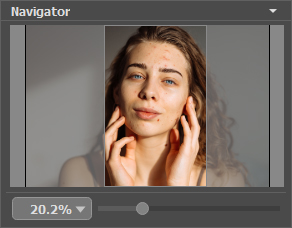
Правая колонка содержит Navigator, Settings Panel и Hints. Navigator показывает, какая часть увеличенного изображения находится в центральном окне, и содержит масштаб. Settings Panel объединяет вкладки Smoothing, Correction и Effects, список Presets и настройки активного инструмента. Hints выводит подсказку для параметра или кнопки, на которой находится курсор.
Из интерфейсных настроек особенно полезны Interface Scale, Interface Theme, Initial Image Scale и Preview Window Size. Темы Light, Gray и Dark меняют оформление, масштаб Auto подстраивает элементы под разрешение экрана, а область быстрой проверки можно задавать от 200×200 до 1000×1000 пикселей. В Preferences также выбирается расположение Hints, число последних файлов и Use GPU; если аппаратное ускорение недоступно, соответствующий переключатель неактивен.

На текущем диалоге Preferences язык выбирается отдельным списком, Interface Scale может работать автоматически, Interface Theme переключается между оформлением, Initial Image Scale задаёт Fit to View или 100%, а Preview Window Size регулирует размер быстрой области. Hints Panel можно разместить под Settings Panel, под Image Window либо скрыть. Recent Files относится только к Standalone. Lock the Control Panel фиксирует верхнюю панель, Use GPU включает аппаратное ускорение при его доступности.
Как устроено сравнение Before и After
В MakeUp сравнение исходника и результата встроено в сам процесс. Пока пользователь находится в Before, dotted-frame Quick Preview рассчитывает только выбранный фрагмент. Область можно перетащить или нарисовать заново в другом месте — например, сначала оценить щёку, затем лоб и границу волос. Щелчок внутри предпросмотра переключает состояние фрагмента и позволяет увидеть, что именно изменилось. Это экономит время на настройке параметров, потому что полный кадр не нужно перерасчитывать после каждого движения ползунка.
После перехода в After рассчитывается вся фотография. Затем можно переключать Before/After щелчком по изображению или выбрать раздельное отображение. Для контроля портретной ретуши полезен не только общий вид, но и масштаб 100%: при уменьшенном изображении чрезмерное сглаживание часто выглядит аккуратнее, чем при просмотре реальных пикселей. Именно на масштабе 100% заметно, сохранились ли поры, мелкие волосы, ресницы и края губ.
Есть важное следствие архитектуры: локальные инструменты After относятся к постобработке. Если вернуться в Before, изменить основные параметры и снова запустить расчёт, сделанные Teeth Whitening, Spot Remover, Chameleon Brush и другие изменения After отменяются. Их можно восстановить последовательным Redo, но при серьёзной смене базовых настроек надёжнее сначала добиться правильной основной ретуши, а только затем тратить время на локальную доводку.
Базовый рабочий процесс: от портрета до сохранения
- Откройте изображение. В Standalone можно вызвать Open, дважды щёлкнуть по пустой рабочей области или перетащить файл в окно. Документированный набор входных форматов отдельной программы включает RAW, JPEG, PNG, BMP, WEBP и TIFF.
- Выберите режим. Для первичной оценки достаточно Express. Если автоматический результат затрагивает не те зоны или требуется контролировать текстуру кожи, переключитесь в Advanced.
- Проверьте Tone Mask. При загрузке программа автоматически создаёт маску областей кожи. В Advanced её можно сделать видимой на White, Black или Transparent Background. До обработки проверьте границы у волос, бровей, губ, глаз, одежды и фона.
- Настройте Smoothing. Начинайте со Smooth Level, затем оценивайте Blur, Large Defects, Skin Texture и Fade. Цель — убрать мешающие неровности, не превращая кожу в однородную поверхность без фактуры.
- Используйте Correction только там, где нужна общая правка. Sharpness, Brightness, Contrast, Hue и Saturation действуют на весь кадр. Если проблема локальная, лучше не компенсировать её глобальным изменением всего изображения.
- Добавьте Effects при необходимости. Glamour Glow и Vignette — творческие эффекты, а не обязательная стадия портретной ретуши. Для нейтрального делового портрета их можно оставить выключенными.
- Проверьте несколько зон через Quick Preview. Лицо неравномерно по деталям: то, что хорошо на щеке, может слишком сильно размывать бровь или границу губ, если маска захватила лишнее.
- Запустите полный расчёт. Нажмите Run или вкладку After и сравните кадр целиком, затем увеличьте проблемные зоны.
- Выполните локальную доводку в After. Spot Remover подходит для небольших отдельных дефектов, Teeth Whitening — для зубов, Red Eye Removal — для красных зрачков, Chameleon Brush — для переноса текстуры с учётом окружения, Blur — для локального смягчения, History Brush — для возврата части исходника.
- Сохраните результат. Standalone сохраняет TIFF, BMP, JPEG, WEBP и PNG. В плагине сначала нажмите Apply, затем выполняйте сохранение средствами основного фоторедактора.
Такой порядок минимизирует повторную работу. Сначала формируется правильная зона и базовый алгоритм, затем выполняется полный расчёт, и только после этого используются точечные инструменты. Если начать со Spot Remover или Teeth Whitening, а потом изменить Smoothing и снова запустить обработку, локальная работа будет сброшена. Поэтому локальная доводка — финальный этап, а не способ компенсировать неверную маску.
Для первого знакомства полезно работать на копии портрета и отключить творческие Effects, чтобы видеть влияние именно сглаживания. Когда маска и Smoothing понятны, можно подключать Correction и Vignette. Такой порядок разделяет техническую ретушь и стилизацию и упрощает поиск причины, если результат выглядит слишком мягким, контрастным или цветным.
Сглаживание кожи: параметры Smoothing
Вкладка Smoothing работает по Tone Mask и отвечает за основную задачу AKVIS MakeUp. Параметры не являются взаимозаменяемыми: каждый изменяет отдельную характеристику результата, поэтому полезно понимать их диапазоны и визуальное следствие.
| Параметр | Диапазон | Что изменяет | Что контролировать |
|---|---|---|---|
| Smooth Level | 0–30 | Выравнивает текстуру кожи с сохранением мелких деталей | Поры, мелкие морщины, естественную микротекстуру |
| Blur | 0–50 | Увеличивает степень размытия внутри обрабатываемой кожи | Не становятся ли края и фактура «мыльными» |
| Large Defects | 0–100 | Сглаживает крупные неровности; работает на вручную созданной Tone Mask | Не меняется ли форма значимых деталей |
| Skin Texture | 0–40 | Добавляет текстурный шум для более естественной поверхности | Чтобы добавленная фактура не выглядела зерном поверх лица |
| Fade | 10–100 | Смешивает обработанную маску с исходным изображением | Баланс между эффектом и сохранением исходной кожи |
Smooth Level — основной регулятор выравнивания, но попытка решить им все проблемы обычно даёт слишком однородный результат. Blur прямо уменьшает количество мелких деталей, поэтому его следует оценивать на масштабе 100%. Skin Texture выполняет противоположную по ощущению задачу: после сглаживания возвращает микрофактуру в виде контролируемого шума. Fade позволяет ослабить общий результат через смешивание с исходником и часто служит более естественным способом уменьшить эффект, чем полное перенастраивание всех остальных параметров.
Large Defects отличается от обычного сглаживания тем, что рассчитан на более крупные неровности и привязан к вручную созданной Tone Mask. Это не универсальный удалитель объектов: для одиночного заметного пятна после основного расчёта практичнее Spot Remover или Chameleon Brush. Large Defects полезен, когда сама область кожи требует более сильного выравнивания, но её границы уже проверены.
При оценке ретуши стоит помнить, что задача портрета не сводится к максимальному сглаживанию. Реальная кожа содержит поры, складки, пушковые волосы, блики и переходы цвета. Если они исчезли, результат может выглядеть менее естественно даже при формально чистой поверхности. MakeUp предоставляет механизмы для возврата баланса: ограничение Tone Mask, Skin Texture и Fade.
История программы показывает, почему эти параметры существуют раздельно. В версии 5.0 алгоритм был переработан с акцентом на сохранение текстуры, а в 6.0 появились Large Defects и Skin Texture и была улучшена обработка крупных дефектов на изображениях высокого разрешения. Современная ветка 8.1 сохраняет эту модель: не «размыть лицо», а выровнять выбранную кожу и затем восстановить необходимую фактуру.
Tone Mask: автоматическая и ручная область обработки
После открытия портрета MakeUp автоматически формирует маску кожи. По умолчанию она невидима, но в Advanced можно выбрать White Background, Black Background или Transparent Background. Видимая маска нужна не для декоративного просмотра, а для контроля границ алгоритма: белки глаз, брови, волосы, губы, серьги и фон не должны случайно оказаться в зоне сильного сглаживания.
Есть два принципа построения маски — Auto и Manual. Auto использует автоматическое распознавание областей лица. Manual опирается на выбранные пользователем оттенки кожи: интерфейс содержит три цветовые ячейки, цвет в которые берётся пипеткой с портрета. Keep Colors сохраняет выбранный набор цветов при переключении пресетов, что удобно, когда пресет меняется, а цветовая основа маски должна оставаться прежней.
Параметр Density от 0 до 100 меняет количество пикселей, попадающих в маску. Color Range от 0 до 100 расширяет или сужает цветовой диапазон. Feathering от 0 до 100 смягчает край маски, чтобы переход между обработанной и необработанной областью не выглядел резкой границей. Эти три параметра работают вместе: слишком широкий Color Range может захватить фон схожего оттенка, а слишком малое Feathering — сделать границу ретуши заметной.
В Home Deluxe и Business маску можно редактировать кистями. Keep Area добавляет область, Drop Area исключает её, Eraser отменяет сделанные этими кистями ручные изменения и возвращает соответствующий фрагмент к автоматической маске. Для кистей настраиваются Size, Hardness и Pressure. У Home этих инструментов нет, поэтому точность автоматической или цветовой маски становится более важной частью выбора лицензии.
Практическая проверка Tone Mask занимает меньше времени, чем исправление уже рассчитанного края. Перед Run полезно включить контрастный фон маски и пройти по контуру лица. Если маска заходит на бровь, глаз или волосы, исключите эту область. Если щёка или лоб выпали из зоны, добавьте их. После этого снова проверьте Quick Preview на границе, а не только в центре кожи.
Для портрета с несколькими людьми маску нужно оценивать особенно внимательно. Система ориентирована на распознавание кожи, но разные лица могут иметь разные оттенки и освещение. Один Manual-набор цветов или одна ширина Color Range способны быть удачными для одного лица и менее точными для другого. В таких кадрах разумно сначала проверить автоматический вариант, а затем переходить к ручному выбору цвета только при реальной необходимости.
Correction: глобальная коррекция изображения
Вкладка Correction содержит пять параметров, которые действуют на весь кадр, а не только на Tone Mask: Sharpness, Brightness, Contrast, Hue и Saturation. Диапазон Sharpness составляет от −50 до 50, Brightness — от −100 до 100, Contrast — от −50 до 50, Hue — от −100 до 100, Saturation — от −100 до 100. Это базовые глобальные корректировки, достаточные для небольшого изменения общей картинки внутри MakeUp.
Различие между Smoothing и Correction критично. Если лицо темнее фона, увеличение Brightness осветлит не только кожу, но и фон, одежду и волосы. Если нужно смягчить только кожу, использовать для этого глобальный Contrast или Sharpness неправильно: зона действия этих параметров шире. В плагинном процессе такую общую коррекцию нередко удобнее оставлять основному редактору, где есть слои, маски, кривые и локальные коррекции; MakeUp можно использовать именно как специализированную стадию портретной ретуши.
Hue и Saturation также глобальны. Они подходят для общего изменения оттенка или насыщенности изображения, но не являются отдельными инструментами окрашивания губ, щёк или глаз. Это ещё одно подтверждение того, что MakeUp — редактор ретуши, а не виртуальная косметичка. Для естественного результата глобальную цветовую коррекцию следует оценивать по коже, волосам и фону одновременно.
Effects: Glamour Glow и Vignette
В актуальной ветке во вкладке Effects находятся Glamour Glow и Vignette. Glamour Glow создаёт мягкое свечение; его Intensity регулируется от 0 до 100. Эффект применяется ко всему изображению, поэтому при сильной интенсивности меняется не только лицо, но и фон, волосы, одежда, блики и контраст мелких деталей. Для нейтральной ретуши этот этап не обязателен.
Vignette затемняет, осветляет или окрашивает края, направляя внимание к центральной части изображения. В версии 7.7 к виньетке добавили выбор цвета. Набор параметров включает Color, Intensity 0–100, Distance 0–100, Shape от −100 до 100, Smooth Transition 0–100 и Position по координатам X/Y. Благодаря Position центр виньетки можно сместить к лицу, если модель расположена не по центру кадра.
Виньетка полезна как композиционный приём, но легко становится заметнее самого портрета. Проверять её следует на полном кадре, а не только на увеличенном лице: Distance и Shape влияют на геометрию затемнения, Smooth Transition — на заметность границы. Цветную виньетку также нужно оценивать относительно оттенков кожи и одежды, чтобы она не создавала нежелательный цветовой рефлекс по краям.
Инструменты финальной ретуши во вкладке After
После расчёта основного эффекта AKVIS MakeUp открывает локальные инструменты ретуши для уже обработанного изображения. Они работают во вкладке After и решают задачи, которые не сводятся к общему сглаживанию кожи: отбеливание зубов, коррекция красных глаз, удаление отдельных пятен, перенос текстуры с соседнего участка, локальное размытие и частичное возвращение исходного изображения. Такой порядок важен: сначала формируется базовый результат Smoothing, Correction и Effects, затем исправляются конкретные детали.
| Инструмент | Параметры | Для чего применяется | Что проверять после обработки |
|---|---|---|---|
| Teeth Whitening | Size 20–200, Smoothing 0–10, Tolerance 0–100%, Strength 10–100% | Осветление зубов; инструмент также допускается для белков глаз | Не потеряна ли естественная разница между светлыми и теневыми участками, не затронуты ли губы и дёсны |
| Red Eye Removal | Size 10–300 | Коррекция эффекта красных глаз | Совпадает ли размер кисти с областью дефекта и не изменена ли радужка вокруг него |
| Spot Remover | Size 7–200 | Удаление небольших локальных дефектов | Не появился ли повторяющийся или слишком гладкий фрагмент текстуры |
| Chameleon Brush | Size 10–500; Aligned; Flip Horizontal/Vertical; Scaling 20–400% | Перенос и адаптация фрагмента изображения к соседней области | Совпадают ли направление текстуры, освещение и масштаб перенесённого фрагмента |
| Blur | Size 1–200, Hardness 0–100%, Radius 0.1–5.0 | Локальное смягчение выбранного участка | Не уничтожены ли ресницы, волосы, границы губ и другие важные контуры |
| History Brush | Size 1–2000, Hardness 0–100%, Strength 1–100% | Частичное возвращение исходного состояния либо работа с режимом Edit Brushes | Нет ли резкой границы между восстановленным и обработанным участком |
Teeth Whitening не заменяет ручную цветокоррекцию зубов в многослойном редакторе, но позволяет выполнить отдельную локальную операцию без создания маски вручную. Параметр Tolerance определяет, насколько широким будет диапазон тонов, включённых в обработку, а Strength задаёт интенсивность. При слишком широком захвате легко затронуть соседние ткани, поэтому размер кисти и границы области важнее максимальной силы эффекта.
Spot Remover рассчитан на отдельные дефекты, а не на тотальную замену кожи. Для единичного пятна или небольшой неровности достаточно локального прохода; если дефект занимает большую площадь, основную работу лучше выполнять через Smoothing и Tone Mask, а Spot Remover оставлять для остаточных точек. Такой порядок уменьшает риск получить набор заметных «заплат» с разной текстурой.
Chameleon Brush полезен там, где простой Spot Remover не даёт подходящего фрагмента. Параметр Aligned определяет характер связи между исходной и целевой точкой, а Flip Horizontal, Flip Vertical и Scaling позволяют изменить ориентацию и масштаб переносимого участка. Это инструмент точечного восстановления, поэтому результат следует проверять при увеличении 100%: такой масштаб лучше выявляет повтор текстуры и неверное направление волос.
History Brush выполняет противоположную задачу: не добавляет новый эффект, а возвращает часть исходного изображения. Это особенно полезно, когда автоматическое сглаживание задело брови, ресницы, контур носа, родинку или участок волос. Вместо повторного расчёта всего кадра можно восстановить нужную деталь локально. При Strength ниже 100% возврат получается частичным, поэтому инструмент подходит и для смешивания исходной фактуры с обработанным вариантом.
Переход обратно на вкладку Before требует внимания. После изменения основных параметров и нового запуска расчёта локальные правки во вкладке After отменяются, потому что создаётся новый базовый результат. Их можно вернуть командой Redo, если последовательность действий это допускает, но надёжнее закончить настройку глобальных параметров до длительной локальной ретуши.
Пресеты: быстрый старт и повторяемая обработка
Система пресетов в AKVIS MakeUp хранит настройки основных параметров обработки и предназначена не только для демонстрации эффектов. Встроенные варианты можно выбирать из списка, а пользовательские — сохранять под собственными именами. При наведении на пресет программа показывает быстрый предварительный результат, что сокращает число полных пересчётов, когда требуется подобрать направление обработки.

Пользовательский пресет сохраняет набор значений из рабочих вкладок. После подбора параметров достаточно сохранить вариант и затем применять его к похожим портретам. Это особенно полезно для серии кадров, снятых при одинаковом освещении и одной камерой: базовая интенсивность сглаживания, коррекция и эффекты остаются согласованными, а локальные инструменты After применяются уже индивидуально.
Встроенные пресеты удалить нельзя, пользовательские можно удалять. Избранные варианты отмечаются значком сердца и попадают в категорию Favorites. Для большого набора собственных настроек это практичнее, чем держать все варианты в одном длинном списке: рабочая подборка остаётся короткой, а остальные пресеты не теряются.

Режим Presets Gallery показывает миниатюры результатов сразу для нескольких пресетов. В галерее доступны категории AKVIS, User и Favorite. Двойной щелчок по выбранной миниатюре запускает обработку с соответствующим набором параметров. По сравнению с последовательным перебором выпадающего списка галерея удобнее, когда важен визуальный выбор между несколькими стилями.
Пользовательские настройки можно экспортировать и импортировать в файлах с расширением .makeup. Такая функция появилась в ветке 6.1 и остаётся частью текущего рабочего процесса. Файл пресета удобен для переноса настроек между двумя компьютерами, на которых разрешено использование приобретённой лицензии, либо для резервного хранения собственной библиотеки. Он не является обработанным изображением и не заменяет исходный файл фотографии.
При работе с пресетами важно отличать повторяемость настроек от гарантии одинакового визуального результата. Автоматическая маска кожи зависит от конкретного лица, освещения и изображения; одинаковые числовые параметры могут восприниматься по-разному на портрете с жёстким боковым светом и на равномерно освещённой студийной фотографии. Поэтому пресет лучше считать стартовой точкой, после которой проверяются Tone Mask, глаза, губы, волосы и переходы по краям лица.
Пакетная обработка серии портретов
Batch Processing применяет один набор настроек к группе файлов. Команда доступна в интерфейсе MakeUp и предназначена для серий, где условия съёмки и требуемый характер обработки близки. Типичный пример — несколько портретов одного человека из одной фотосессии, снятых с одинаковым светом и экспозицией. В такой ситуации пакетный расчёт избавляет от ручного запуска одних и тех же базовых параметров для каждого файла.

Пакетный режим не превращает MakeUp в каталогизатор и не выполняет художественный отбор серии. Он последовательно применяет выбранные настройки. Начиная с версии 7.0, в пакетной обработке были расширены возможности именования выходных файлов, а в 7.8 добавлены дополнительные параметры сохранения. Эти изменения важны для повторяемого экспорта: готовые файлы можно отделять от оригиналов предсказуемыми именами вместо ручного переименования каждой копии.
Автоматическая маска кожи строится для каждого изображения отдельно, поэтому после пакетного прохода выборочная визуальная проверка обязательна. В первую очередь нужно открыть кадры с поворотом головы, очками, прядями волос на лице, сильным контровым светом и необычным цветом кожи. Именно такие отличия сильнее влияют на автоматическое определение области, чем одинаковые параметры пресета.
Локальные инструменты вкладки After требуют индивидуальной работы и не являются заменой пакетной проверки. Если одному кадру нужно убрать небольшое пятно, другому — исправить красные глаза, а третьему — вернуть текстуру History Brush, эти действия выполняются по конкретным изображениям. Поэтому Batch Processing лучше использовать для общей стадии Smoothing, Correction и Effects, а точечную ретушь оставлять после первичного отбора результата.
Для безопасной пакетной работы полезно сохранять обработанные изображения в отдельную папку и не использовать исходные имена в месте хранения оригиналов. Тогда неудачный пресет не приводит к потере исходной серии, а сравнение вариантов остаётся простым. Это организационная мера, но для ретуши она важна: визуальный результат оценивается субъективно, и возможность вернуться к исходнику должна сохраняться до завершения отбора.
Форматы файлов, импорт, экспорт и интеграции
Standalone-версия AKVIS MakeUp открывает RAW, JPEG, PNG, BMP, WEBP и TIFF. RAW в этом перечне относится к входным фотографиям: программа умеет читать поддерживаемые RAW-данные камер, а история обновлений регулярно отмечает расширение списка RAW-форматов. Для сохранения результата standalone использует TIFF, BMP, JPEG, WEBP и PNG. Вывода обратно в RAW нет, поскольку RAW — исходные сенсорные данные, а ретушь формирует уже обработанное растровое изображение.
| Операция | Поддерживаемые варианты | Практическое применение |
|---|---|---|
| Открытие в Standalone | RAW, JPEG, PNG, BMP, WEBP, TIFF | Загрузка исходного портрета непосредственно в MakeUp |
| Сохранение в Standalone | TIFF, BMP, JPEG, WEBP, PNG | Создание обработанной копии без запуска внешнего редактора |
| Пресеты | .makeup | Экспорт и импорт пользовательских настроек программы |
| Plugin | Изображение передаётся из совместимого графического редактора | MakeUp выполняет эффект и возвращает результат в документ хост-программы |
Выбор выходного формата зависит от дальнейшего процесса. JPEG подходит для готовой фотографии, когда важны совместимость и умеренный размер файла, но использует сжатие с потерями. PNG полезен для растрового результата без потерь; TIFF обычно выбирают, когда обработанный файл должен продолжить путь в другом редакторе с минимальным количеством повторного сжатия. WEBP пригоден для публикации там, где этот формат поддерживается. MakeUp не является редактором метаданных или менеджером цветовых профилей, поэтому задачи долговременного хранения и каталога лучше решать отдельно.
Плагинная версия запускается из поддерживаемого редактора. Для AliveColors используется меню Effects → AKVIS → MakeUp. В Adobe Photoshop команда находится в меню AKVIS → MakeUp. В Corel PaintShop Pro путь указан как Effects → Plugins → AKVIS → MakeUp, а в Corel PHOTO-PAINT — Effects → AKVIS → MakeUp. Конкретный состав доступных хостов зависит от установленной версии редактора и совместимости плагина.
После обработки в плагине кнопка Apply возвращает результат в вызывающий редактор, а окончательное сохранение выполняется уже средствами этого редактора. Это принципиальное отличие от Standalone: MakeUp в роли плагина не должен подменять файловый процесс Photoshop, PaintShop Pro или AliveColors. Если документ содержит слои, маски или собственный формат проекта хост-программы, их дальнейшее управление остаётся на стороне хоста.
Наличие Standalone и Plugin позволяет выбирать процесс без смены самого алгоритма ретуши. Для одной фотографии проще открыть файл прямо в MakeUp, обработать и сохранить копию. Для сложного портретного проекта удобнее вызвать плагин на подготовленном слое и продолжить работу в основном редакторе. Лицензия Home Standalone включает только самостоятельное приложение, Home Plugin — только плагин, а Home Deluxe и Business дают обе формы.
Производительность и использование аппаратных ресурсов
AKVIS MakeUp рассчитывает эффект сначала внутри области Quick Preview, а затем для полного изображения. Такой порядок уменьшает количество полных пересчётов во время настройки: рамку предварительного просмотра можно переместить на лицо, оценить Smoothing или Correction и только после этого запустить обработку всего кадра. Для крупного RAW или многомегапиксельного TIFF это практичнее, чем рассчитывать каждый небольшой сдвиг параметра на полном разрешении.
В Preferences есть параметр Preview Window Size от 200×200 до 1000×1000 пикселей. Большое окно показывает больше контекста, но требует расчёта большей области; маленькое быстрее обновляется и удобнее для проверки конкретного фрагмента кожи. Размер предпросмотра не меняет разрешение финального файла — он управляет только рабочей областью быстрого просмотра.
В настройках также есть переключатель Use GPU. Если подходящее графическое ускорение не поддерживается, этот пункт недоступен. GPU не следует воспринимать как обязательное условие запуска: минимальные системные требования отдельно описывают процессор и оперативную память, а аппаратное ускорение используется как дополнительный ресурс. При подозрении на проблемы с драйвером или отображением результат можно сравнить при включённом и отключённом ускорении, если интерфейс позволяет переключить этот параметр.
Фактическое время обработки зависит от разрешения изображения, выбранных параметров, аппаратной конфигурации и платформы, поэтому фиксированного числа секунд для MakeUp нет. Наиболее тяжёлая операция — расчёт полного кадра после нажатия Run, а локальные кисти работают по уже обработанному изображению. Для серии высокоразрешённых портретов логично сначала подобрать параметры на одном репрезентативном кадре и только потом запускать пакетный проход.
Оперативная память особенно важна при работе с большими изображениями. Для Windows и macOS текущая рекомендуемая конфигурация содержит 8 ГБ RAM, для Linux — 16 ГБ. Это не означает, что программа всегда займёт весь указанный объём; рекомендация описывает конфигурацию системы, на которой приложение должно работать комфортнее с современными файлами и окружением.
Практические сценарии использования
Быстрая ретушь одного портрета
Для единичного JPEG или TIFF удобен Standalone. Файл открывается перетаскиванием или командой Open, затем лицо помещается в Quick Preview. В Express достаточно выбрать подходящий пресет или скорректировать доступные параметры и выполнить полный расчёт. После этого во вкладке After можно убрать один-два локальных дефекта Spot Remover и сохранить копию. Такой процесс не требует подготовки слоёв в другом редакторе.
Перед сохранением стоит переключиться между Before и After и проверить не только лицо, но и волосы, границы подбородка, уши и участки кожи рядом с одеждой. Автоматическое сглаживание воспринимается естественно только тогда, когда мелкая текстура сохраняется и нет явных переходов между обработанной и необработанной областью.
Портрет для резюме, профиля или деловой страницы
В деловом портрете обычно важнее аккуратность, чем заметный эффект. Здесь базовый сценарий — умеренное Smoothing, точечное удаление дефектов и минимальная глобальная коррекция. Glamour Glow и цветная Vignette не обязательны: они меняют стилистику всей фотографии. Teeth Whitening следует применять с низкой интенсивностью, чтобы зубы не стали визуально ярче глаз и белков.
Критерий готовности прост: человек должен оставаться узнаваемым, естественная структура лица — сохраняться, а ретушь не должна привлекать внимание сама по себе. Для проверки полезно смотреть изображение и при 100%, и в предполагаемом размере публикации. Слишком сильное сглаживание иногда заметнее именно на крупном просмотре, а чрезмерная резкость — на уменьшенной веб-копии.
Серия портретов из одной фотосессии
Для серии сначала выбирают один типичный кадр, строят Tone Mask и подбирают параметры. После сохранения пользовательского пресета его можно применять через Batch Processing к остальным изображениям. Когда автоматическая стадия закончена, серия просматривается выборочно, а кадры с особыми дефектами дорабатываются отдельно.
Единый пресет помогает сохранить общий характер обработки, но не отменяет различий между кадрами. Поворот лица, тень от волос или очков, изменение экспозиции и другой баланс белого меняют визуальное действие одинаковых настроек. Поэтому пакетный процесс нужен для базовой унификации, а не для отказа от контроля качества.
Ретушь внутри Adobe Photoshop или другого совместимого редактора
Плагинный процесс полезен, когда MakeUp — только один этап более длинной обработки. Сначала в основном редакторе выполняют операции, которые требуют его инструментов: работу со слоями, локальными масками, сложную цветокоррекцию или композицию. Затем вызывают AKVIS MakeUp для специализированной обработки портрета и возвращают результат кнопкой Apply.
Такой сценарий даёт больше контроля над отменой и сравнением, если перед запуском плагина сохранить копию слоя средствами хоста. MakeUp не создаёт за пользователя структуру Photoshop-документа и не управляет слоями основного редактора; задача плагина — обработать переданное изображение и вернуть результат.
Ретушь портрета с крупными дефектами кожи
Для выраженных участков не следует просто повышать Smooth Level на всём лице. В актуальном алгоритме есть Large Defects и Skin Texture. Large Defects работает совместно с вручную создаваемой тоновой маской, а Skin Texture помогает вернуть фактуру после сглаживания. Такая комбинация точнее, чем максимальное размытие всей области кожи.
После расчёта оставшиеся единичные точки можно убрать Spot Remover, а места, где автоматическая обработка задела важные детали, вернуть History Brush. Этот многоступенчатый подход сохраняет больше структуры, потому что каждый инструмент решает ограниченную задачу вместо одного чрезмерно сильного глобального эффекта.
Портрет с красными глазами или заметным оттенком зубов
Red Eye Removal и Teeth Whitening находятся среди локальных инструментов After, поэтому их удобнее применять после общего расчёта. Сначала создаётся базовая кожа, затем корректируются глаза и зубы. Такой порядок предотвращает повторную потерю локальной работы при изменении параметров Smoothing и повторном запуске полного расчёта.
При отбеливании зубов особенно важна граница кисти. Настройка Tolerance регулирует диапазон выбранных тонов, а Strength — интенсивность. Результат нужно сравнивать с исходником при нормальном масштабе: слишком белые зубы могут выглядеть неестественно даже тогда, когда при сильном увеличении дефект кажется устранённым.
Ограничения AKVIS MakeUp, которые важно учитывать
AKVIS MakeUp специализирован на портретной ретуши. Его сильная сторона — автоматическая маска кожи, сглаживание, локальное исправление дефектов и несколько дополнительных эффектов. Из этого же следует главное ограничение: программа не заменяет универсальный растровый редактор. В ней нет полноценной системы слоёв, сложных корректирующих масок, кривых, монтажа нескольких изображений и развитой типографики, которые нужны для комплексной рекламной или журнальной обработки.
Название MakeUp может создать ожидание виртуального макияжа с отдельными помадами, тенями, румянами и формой бровей. Текущий набор инструментов устроен иначе. Основу составляют Smoothing, Correction, Glamour Glow, Vignette и локальные ретуширующие кисти. Отдельных палитр виртуальной косметики, как в специализированных приложениях для цифрового макияжа, в рабочем процессе MakeUp нет. Поэтому программу корректнее рассматривать как портретный ретушёр.
Глобальные параметры Correction действуют на весь кадр. Если требуется изменить насыщенность только кожи или осветлить только лицо, одной вкладки Correction недостаточно: Hue, Saturation, Brightness, Contrast и Sharpness затрагивают всё изображение. Для точной избирательной цветокоррекции удобнее использовать возможности основного графического редактора, а MakeUp оставить для профильной ретуши.
Автоматическое определение кожи не отменяет ручной проверки Tone Mask. Волосы на лице, очки, сложный макияж, жёсткий свет, цветные рефлексы и близкие к коже оттенки фона способны сделать границу обработки визуально сложной. В лицензиях Home Deluxe и Business доступны Keep Area, Drop Area и Eraser для ручного уточнения маски. В Home Standalone и Home Plugin эти маскирующие инструменты не входят, что нужно учитывать до покупки.
Пакетная обработка полезна только для кадров, которым подходит один базовый набор параметров. Она не анализирует художественные различия между портретами и не выполняет индивидуальную локальную ретушь за пользователя. Если серия снята в разных помещениях, с разным светом или содержит крупные планы и ростовые кадры, один пресет требует более строгой проверки.
Поддержка RAW означает возможность открыть поддерживаемые файлы камер, но MakeUp не является полноценным RAW-конвертером с библиотекой профилей объективов, тональными кривыми, каталогом и неразрушающей историей параметров. Для профессионального RAW-процесса разумнее сначала подготовить экспозицию и цвет в профильном конвертере, а ретушь MakeUp выполнять после этого либо через плагин.
Локальные изменения After зависят от уже рассчитанного результата. Если после длительной работы кистями вернуться к Before, изменить параметры и снова запустить полный расчёт, локальный этап придётся восстанавливать через историю действий или выполнять заново. Поэтому последовательность «сначала глобальная настройка, затем локальная доводка» в MakeUp не просто удобна, а снижает риск потери ручной работы.
Плюсы и минусы
Плюсы
- автоматическая Tone Mask ускоряет начало портретной ретуши и при необходимости допускает ручное уточнение в старших лицензиях;
- режимы Express и Advanced разделяют быстрый и детальный рабочие процессы, не требуя разных приложений;
- Smoothing включает отдельные параметры для уровня сглаживания, крупных дефектов и возврата фактуры кожи, поэтому результат не сводится к одному ползунку размытия;
- локальные Teeth Whitening, Red Eye Removal, Spot Remover, Chameleon Brush, Blur и History Brush позволяют завершить портрет без обязательного перехода в другой редактор;
- Standalone открывает RAW, JPEG, PNG, BMP, WEBP и TIFF, а готовый результат сохраняет в распространённых растровых форматах;
- Plugin интегрируется с совместимыми графическими редакторами, что позволяет включать MakeUp в более сложный многослойный процесс;
- Presets Gallery, пользовательские пресеты и обмен файлами .makeup подходят для повторяемой обработки серий;
- Batch Processing применяет выбранные настройки к группе изображений и поддерживает отдельные параметры именования и сохранения;
- приложение выпускается для Windows, macOS и 64-разрядных Linux-дистрибутивов из заявленного списка;
- 10-дневный пробный режим даёт возможность оценить все типы лицензий до покупки.
Минусы
- Home Standalone и Home Plugin не включают ручные маскирующие инструменты Keep Area, Drop Area и Eraser;
- Correction изменяет весь кадр, а не отдельную область кожи, поэтому сложная локальная цветокоррекция требует другого редактора;
- программа не содержит полноценного набора виртуальной косметики для отдельных губ, теней, румян и бровей;
- нет многослойной структуры проекта уровня универсальных редакторов, поэтому сложный композитинг выполняется вне MakeUp;
- пакетная обработка не устраняет необходимость проверки автоматической маски и локальных дефектов на каждом проблемном кадре;
- при повторном полном расчёте после изменения базовых параметров локальные правки After могут потребовать восстановления;
- для коммерческой работы нужна Business-лицензия; более дешёвые Home-варианты предназначены для личного некоммерческого использования.
Типичные ошибки и способы проверки результата
| Ошибка | Почему возникает | Как исправить | Как проверить |
|---|---|---|---|
| Кожа выглядит пластиковой | Слишком высокое сглаживание или недостаточный Skin Texture | Уменьшить Smooth Level, при необходимости увеличить Skin Texture и пересчитать | Посмотреть щёки и лоб при масштабе 100%, затем сравнить Before/After |
| Размыты брови, ресницы или волосы | Tone Mask захватила детали, которые не должны сглаживаться | Уточнить маску доступными маскирующими инструментами или вернуть детали History Brush | Проверить контуры глаз, линию волос и брови на After |
| Слишком белые зубы | Высокий Strength или слишком широкая область Teeth Whitening | Снизить Strength, уменьшить кисть и скорректировать Tolerance | Смотреть портрет в обычном масштабе, а не только крупным планом |
| Локальный дефект заменён заметной «заплатой» | Неудачный размер Spot Remover или перенос неподходящей текстуры Chameleon Brush | Отменить действие, взять меньшую область и подобрать соседний участок с похожим светом | Проверить повтор текстуры и границу восстановления при 100% |
| Фон неожиданно изменил цвет | Hue, Saturation или Brightness во вкладке Correction применились ко всему изображению | Вернуть глобальный параметр ближе к исходному и выполнить локальную цветокоррекцию в основном редакторе | Сравнить не только лицо, но и фон, одежду и волосы |
| Виньетка выглядит как заметное кольцо | Слишком резкий переход или неподходящие Distance и Shape | Увеличить Smooth Transition и скорректировать геометрию | Оценить полный кадр при Fit to View |
| Пакетная серия получилась неравномерной | Один пресет применён к кадрам с разным светом и положением лица | Разделить серию на более однородные группы или обработать отличающиеся кадры отдельно | Сравнить несколько кадров из начала, середины и конца каждой группы |
| Локальные правки исчезли после новой настройки | После работы на After изменены параметры Before и выполнен новый полный расчёт | Сначала завершить глобальную настройку; при необходимости использовать Redo для доступных отменённых действий | Перед новым Run убедиться, что локальная стадия ещё не является финальной |
Главный способ контроля — регулярное сравнение Before и After. В MakeUp для этого есть отдельные вкладки и режимы разделённого просмотра. На этапе Smoothing полезно увеличить лицо до 100%, а на этапе Effects вернуться к масштабу Fit to View. Первый масштаб показывает текстуру, второй — композиционный баланс всей фотографии.
При оценке кожи следует искать не только дефекты, но и сохранённые детали: поры, складки вокруг глаз, естественные переходы света, контур носа и губ. Хорошая ретушь уменьшает отвлекающие неровности, но не стирает всю микротекстуру. Если кожа стала однородной плоскостью, это сигнал снизить интенсивность или добавить Skin Texture.
Для Tone Mask полезна отдельная визуальная проверка её отображения. Программа позволяет показывать маску белым, чёрным или прозрачным вариантом. Контрастный режим помогает увидеть участки, которые на обычной фотографии сливаются с кожей. После уточнения маски её отображение выключается и оценивается уже конечный результат.
После локальных кистей нужно проверить границы их работы. У Spot Remover и Chameleon Brush проблемой чаще становится повтор текстуры, у Blur — слишком мягкий край, у History Brush — резкий переход между исходной и обработанной областью. Масштаб 100% подходит для технической проверки, но финальное решение нужно принимать и в размере публикации.
Перед пакетной обработкой имеет смысл сохранить один результат и открыть его вне MakeUp в обычном просмотрщике. Это проверяет не только ретушь, но и выбранный формат, размер, имя и папку назначения. Лишь после этого безопаснее запускать большую серию.
Безопасность, приватность и сохранность исходников
AKVIS MakeUp — настольное приложение. Standalone открывает фотографию с локального диска и сохраняет обработанный файл на диск, поэтому для самой ретуши не требуется обязательная загрузка портрета в браузерный сервис. Это отличает рабочий процесс от онлайн-редакторов, где исходное изображение сначала передаётся веб-сервису.
Для конфиденциальных портретов важнее всего собственная файловая дисциплина. В диалоге Save As пользователь задаёт имя файла, формат и папку назначения. Чтобы сохранить исходник без изменений, удобно экспортировать обработанную версию под отдельным именем или в отдельную папку; перед пакетной обработкой параметры сохранения следует проверить на одном тестовом кадре.
Файлы пользовательских пресетов .makeup содержат настройки обработки, а не саму фотографию. Их можно резервировать отдельно от изображений. Если пресеты передаются между компьютерами, это не заменяет резервное копирование исходной фотоколлекции: изображения и настройки являются разными типами данных.
Плагинная работа добавляет ещё один уровень сохранности — документ основного редактора. Перед запуском MakeUp в сложном проекте разумно сохранить документ и работать на копии слоя, когда такую схему поддерживает хост. Тогда результат плагина можно сравнить или отменить средствами хоста без риска потерять предыдущие этапы цветокоррекции и монтажа.
Портретная ретушь меняет внешность человека на изображении, поэтому при документальной, медицинской, идентификационной и иной чувствительной фотографии нужно учитывать назначение снимка. MakeUp предназначен для художественной и косметической обработки; он не должен использоваться для незаметного изменения фактов там, где точность изображения имеет юридическое или доказательное значение.
Системные требования
AKVIS MakeUp 8.1 выпускается для Windows, macOS и 64-разрядного Linux. Требования различаются по платформам. На Windows поддерживаются как 32-, так и 64-разрядные системы, поэтому для этой платформы публикуются отдельные установщики. macOS и Linux используются в 64-разрядном варианте.
| Платформа | Поддерживаемая система | Минимальная конфигурация | Рекомендуемая конфигурация |
|---|---|---|---|
| Windows | Windows 7, 8, 8.1, 10, 11; 32/64-bit | Pentium IV, 4 ГБ RAM | Intel Core i5, 8 ГБ RAM |
| macOS | macOS 10.12 Sierra — macOS 26 Tahoe; 64-bit | Intel, 4 ГБ RAM | Intel или Apple M1, 8 ГБ RAM |
| Linux | 64-bit Debian, Ubuntu, Red Hat, CentOS, Fedora, openSUSE | Intel Core i3, 8 ГБ RAM | Intel Core i5, 16 ГБ RAM |
Для Plugin дополнительно требуется совместимый графический редактор. Сам факт наличия Photoshop, PaintShop Pro или другого хоста на компьютере не гарантирует совместимость любой исторической версии: при обновлении редактора меняются интерфейсы плагинов, а AKVIS в новых релизах регулярно обновляет совместимость. Перед установкой плагинной редакции нужно сопоставить текущую версию MakeUp с версией хоста.
Интерфейс и справка доступны на английском, немецком, французском, испанском, португальском, итальянском, японском, упрощённом китайском и русском языках. Язык меняется в Preferences без необходимости устанавливать отдельный локализованный дистрибутив.
В Preferences также регулируются масштаб интерфейса, тема Light/Gray/Dark, начальный масштаб изображения, размер Quick Preview, количество недавних файлов Standalone до 30, расположение подсказок, блокировка Control Panel и использование GPU. Эти настройки не меняют сам алгоритм портретной ретуши, но позволяют подстроить рабочее пространство под разрешение монитора и привычный способ просмотра.
На дисплеях с высокой плотностью пикселей особенно важен Interface Scale. Современная ветка интерфейса использует масштабируемые элементы, а ещё версия 4.0 получила поддержку 4K/5K и векторные значки. Поэтому текущая программа лучше приспособлена к мониторам высокого разрешения, чем ранние выпуски, где интерфейс проектировался под меньшую плотность.
Отзывы пользователей и профильных изданий
Оценки AKVIS MakeUp в открытых каталогах немногочисленны, поэтому их нельзя превращать в статистически надёжный рейтинг. Полезнее разделять редакционные обзоры и пользовательские оценки по датам и версиям: старый отзыв может хорошо описывать общий принцип работы, но не подтверждает интерфейс или совместимость версии 8.1.
Профильные издания
Softpedia поддерживает актуальную карточку Windows-сборки 8.1.1015.30478, обновлённой 16 апреля 2026 года. Редакционная оценка сосредоточена на простой схеме работы, режимах Express и Advanced и возможности быстро улучшать портрет без сложной ручной ретуши. Текущая карточка имеет пользовательскую оценку 4.0 из 5 при четырёх голосах. Малое число голосов не позволяет считать 4.0 общей оценкой всей аудитории.
CHIP сохраняет обзор версии 8.0 от декабря 2023 года с редакционной отметкой Gut. Сильной стороной там названа простота работы, а среди особенностей отмечена возможность использовать программу как плагин. На той же странице пользовательская оценка заметно ниже — 2.3 при 11 оценках. Это полезный пример расхождения редакционного и пользовательского восприятия, но относится к ветке 8.0, а не к релизу 8.1.
Более ранняя рецензия Photoshop Creative обращала внимание на важное различие между названием и назначением программы: MakeUp прежде всего ретуширует портрет и кожу, а не имитирует набор косметики. Этот вывод остаётся применимым к современной структуре интерфейса, где главными разделами являются Smoothing, Correction, Effects и локальные кисти, а не отдельные палитры помады или теней.
Software Informer публиковал редакционный обзор версии 6.5 в 2019 году, отмечая простую и точную обработку, пакетный режим, RAW и возможность работать как отдельным приложением, так и плагином. Эти функции сохранились в современной ветке, но старый обзор нельзя использовать для оценки интерфейса 8.x или текущей совместимости с операционными системами.
Пользовательские отзывы
На MacUpdate карточка MakeUp показывает 4.8 из 5 на основании всего двух пользовательских оценок и при этом остаётся на версии 7.8. Один из содержательных отзывов датирован ещё 2012 годом: автор хвалит простоту получения портретного результата без профессиональных навыков графического редактора. Такой отзыв отражает раннее впечатление от концепции продукта, но слишком стар для выводов о нынешней стабильности или интерфейсе.
Совокупность доступных отзывов позволяет сделать осторожный практический вывод только о повторяющихся темах: пользователи и редакторы ценят узкую специализацию и низкий порог входа, а оценки конкретных версий различаются. Для решения о покупке надёжнее использовать 10-дневный пробный период и проверять собственные портреты, особенно если важны автоматическая Tone Mask, пакетная серия или работа плагина с конкретным редактором.
При чтении отзывов нужно учитывать лицензионные различия. Пользователь Home Standalone не получает тот же набор ручных масок, что владелец Home Deluxe или Business, а пользователь Plugin дополнительно зависит от совместимости с хостом. Поэтому отзыв без указания редакции и версии даёт меньше информации о текущем полном наборе функций.
Сравнение с аналогами
AKVIS MakeUp разумно сравнивать не со всеми фоторедакторами, а с программами, которые специально работают с портретом. Два показательных аналога — PortraitPro и PhotoDiva. Они решают похожую задачу улучшения лица, но отличаются широтой автоматизации, подходом к виртуальному макияжу и платформами.
| Критерий | AKVIS MakeUp | PortraitPro | PhotoDiva |
|---|---|---|---|
| Основной акцент | Сглаживание кожи, локальная ретушь, несколько эффектов | Автоматическая интеллектуальная ретушь лица с распознаванием черт, кожи, волос и других областей | Портретная ретушь, пластика черт и виртуальный макияж |
| Автоматическое распознавание | Автоматическая Tone Mask кожи с ручным уточнением в старших лицензиях | Определяет лицо, черты, кожу, волосы и дополнительные области для специализированных коррекций | Автоматические инструменты улучшения портрета с отдельными косметическими и пластическими операциями |
| Виртуальная косметика | Нет отдельного набора помады, теней и румян; название относится к ретуши в широком смысле | Есть специализированные портретные корректировки, включая работу с лицом, волосами и макияжем в зависимости от редакции | Отдельные инструменты виртуального макияжа; доступно более 50 оттенков для косметических эффектов |
| Локальная ретушь | Spot Remover, Chameleon Brush, Blur, History Brush, Teeth Whitening, Red Eye Removal | Автоматизированные и ручные портретные коррекции, включая современные функции восстановления деталей | Ретушь кожи, морщин, черт лица и тела, цвета глаз и волос |
| Standalone и Plugin | Оба варианта доступны, состав зависит от лицензии | Standalone и плагинные рабочие процессы зависят от редакции PortraitPro | Основной Windows-редактор; не ориентирован на ту же модель AKVIS Plugin |
| Пакетная обработка | Есть Batch Processing во всех лицензиях | Расширенная пакетная работа доступна в старших редакциях, включая Max | Основной акцент — индивидуальная обработка портрета |
| Платформы | Windows, macOS, 64-bit Linux | Windows и macOS | Windows; также существует мобильное приложение для iOS |
| Кому удобнее | Тем, кому нужен компактный специализированный ретушёр без полной системы универсального редактора | Тем, кому нужна более глубокая автоматическая сегментация портрета и расширенный набор интеллектуальных коррекций | Тем, кому важны заметные косметические изменения, виртуальный макияж и пластика |
PortraitPro шире автоматизирует портрет. Текущая ветка распознаёт не только кожу, но и отдельные черты, волосы, фоновые области и другие элементы, а версия 24 добавляет, среди прочего, инструменты восстановления лица, обработки рта и зубов и уменьшения бликов на очках. За эту глубину пользователь получает более сложную систему настроек и разделение на редакции.
PhotoDiva ближе к ожиданию, которое может вызвать слово MakeUp: в ней есть отдельный виртуальный макияж, изменение цвета глаз и волос, пластика лица и тела, а косметическая палитра включает десятки оттенков. Если задача состоит именно в добавлении заметной помады, теней или румян, такой подход функционально ближе цели. AKVIS MakeUp вместо этого делает акцент на естественном сглаживании, удалении дефектов и локальной доводке.
У AKVIS MakeUp есть редкое для этой группы преимущество по платформам — заявленная 64-разрядная Linux-версия наряду с Windows и macOS. Поддержка Linux прямо отличает MakeUp от PortraitPro, ориентированного на Windows/macOS, и от PhotoDiva, основная настольная версия которой предназначена для Windows. При этом на Linux MakeUp работает как Standalone, поэтому плагинный сценарий следует оценивать отдельно.
Выбор между этими программами зависит от глубины вмешательства. Для аккуратного сглаживания кожи и точечной очистки без перестройки лица MakeUp даёт более узкий набор и прямой процесс. Для сложной автоматической портретной коррекции стоит сравнить PortraitPro. Для виртуального косметического макияжа и пластики логичнее смотреть на PhotoDiva. Это не рейтинг качества: продукты решают пересекающиеся, но не одинаковые задачи.
Standalone или Plugin: какой вариант выбрать
Home Standalone за 39 долларов рассчитан на личную некоммерческую работу в отдельном приложении. Он подходит, если портрет открывается непосредственно из файла и после обработки сохраняется готовая копия. Crop доступен именно в самостоятельной версии, потому что кадрирование логично выполнять до экспорта.
Home Plugin также стоит 39 долларов и предназначен для личного некоммерческого использования внутри совместимого графического редактора. Его выбирают, если фотография уже проходит через Photoshop, PaintShop Pro или другой поддерживаемый хост и отдельное окно файлового экспорта MakeUp не нужно. Плагин получает изображение из хоста и возвращает обработанный результат через Apply.
Home Deluxe за 49 долларов объединяет Standalone и Plugin и открывает полный домашний набор, включая ручные маскирующие инструменты Keep Area, Drop Area и Eraser. Разница в 10 долларов относительно одной Home-редакции существенна именно для тех, кто собирается вручную корректировать Tone Mask или переключаться между отдельным приложением и плагином.
Business за 72 доллара предназначена для коммерческого использования и также включает Standalone, Plugin и полный набор функций. Все перечисленные лицензии являются бессрочными и включают один год бесплатных обновлений; лицензия допускает активацию на двух компьютерах. После окончания года сама приобретённая версия не превращается в подписку, но дальнейшие обновления выходят за пределы включённого периода.
Пробный период длится 10 дней и не требует регистрации. В нём можно переключаться между функциональными профилями лицензий, поэтому до покупки имеет смысл проверить не только качество сглаживания, но и наличие маскирующих инструментов, плагинный запуск и Batch Processing. Это практичнее, чем выбирать Home Standalone или Home Plugin только по цене.
Как выстроить ретушь так, чтобы сохранить естественную фактуру
Естественный результат в AKVIS MakeUp получается не из максимального значения одного параметра, а из последовательного контроля нескольких уровней. Сначала нужно добиться корректной Tone Mask, затем настроить Smooth Level и Blur, после этого вернуть фактуру через Skin Texture и лишь затем переходить к локальным кистям. Если начать с сильного Blur, последующее восстановление отдельных деталей станет сложнее.
Quick Preview лучше ставить на участок, где одновременно видны кожа, глаза, бровь и граница волос. Тогда один небольшой фрагмент показывает сразу два типа ошибок: недостаточную очистку кожи и чрезмерный захват важных деталей. Просмотр только гладкого участка щеки не позволяет понять, что происходит с ресницами или линией волос.
Large Defects нужен не для усиления общего размытия, а для более выраженных неровностей внутри вручную заданной маски. Его значение стоит повышать только после того, как обычный Smooth Level уже выбран. Такой порядок отделяет массовое сглаживание мелкой текстуры от обработки отдельных крупных областей.
Skin Texture работает как средство возврата визуальной структуры после сглаживания. При высоком значении кожа становится фактурнее, при низком — сильнее проявляется «косметический» эффект. Сравнивать этот параметр нужно на масштабе 100%, иначе мелкая текстура может теряться из-за уменьшения изображения самим интерфейсом.
Fade регулирует смешивание эффекта с исходным состоянием. Когда общий результат кажется слишком интенсивным, уменьшение влияния через Fade часто даёт более естественный итог, чем попытка по отдельности пересобрать все параметры. Это особенно полезно после выбора готового пресета: сначала оценивается его характер, затем интенсивность подстраивается под конкретный портрет.
History Brush — последний страховочный инструмент для деталей, которые должны остаться исходными. Возвращать им лучше только конкретную область, а не широкую полосу вокруг лица. Мягкая кисть и умеренный Strength позволяют сделать переход постепенным, чтобы восстановленный участок не выглядел вставленным поверх обработанного изображения.
FAQ по AKVIS MakeUp
AKVIS MakeUp — это программа виртуального макияжа?
Нет. Основное назначение программы — портретная ретушь: сглаживание кожи, уменьшение дефектов, глобальная коррекция изображения, Glamour Glow, Vignette и локальные инструменты After. Отдельных модулей помады, теней и румян в текущем рабочем процессе нет. Для выраженного виртуального макияжа нужен редактор другой специализации.
Какая версия AKVIS MakeUp актуальна?
Текущий продуктовый релиз — 8.1 от 15 апреля 2026 года. Для Windows в каталоге дистрибутива используется более полный номер сборки 8.1.1015.30478. В статье они разделены, потому что 8.1 — номер релиза, а длинная последовательность относится к конкретной сборке.
Работает ли AKVIS MakeUp без Photoshop?
Да. Standalone — самостоятельное приложение, которое открывает фотографию с диска и сохраняет готовый результат. Photoshop или другой хост требуется только для плагинной редакции. Home Deluxe и Business включают обе формы, поэтому их владелец может выбирать процесс под конкретную задачу.
Можно ли использовать программу на Windows 11?
Да. Windows 11 входит в текущий список поддерживаемых систем вместе с Windows 7, 8, 8.1 и 10. Для Windows доступны 32- и 64-разрядные варианты, хотя на современном компьютере обычно используется 64-разрядная система.
Есть ли версия для macOS на Apple Silicon?
Да. Нативная поддержка Apple M1 появилась в версии 7.8. Текущие требования macOS включают 64-разрядные системы от macOS 10.12 Sierra до macOS 26 Tahoe, а рекомендуемая конфигурация указывает Intel или Apple M1 и 8 ГБ RAM.
Есть ли AKVIS MakeUp для Linux?
Да. Выпускается 64-разрядная Standalone-версия для Debian, Ubuntu, Red Hat, CentOS, Fedora и openSUSE. В апреле 2024 года Linux-ветка получила установку через Flatpak. Рекомендуемая конфигурация для Linux — Intel Core i5 и 16 ГБ RAM.
Какие форматы можно открыть?
Standalone открывает RAW, JPEG, PNG, BMP, WEBP и TIFF. Поддержка конкретных RAW-камер расширялась в обновлениях, поэтому для редкой или новой модели камеры практичнее проверить её файл в 10-дневном пробном режиме до покупки.
В каком формате сохраняется результат?
Standalone сохраняет TIFF, BMP, JPEG, WEBP и PNG. RAW используется как входной формат и не является выходным. В плагинном режиме MakeUp возвращает обработку в основной редактор, а формат финального файла выбирается уже там.
Есть ли пакетная обработка?
Да. Batch Processing применяет один набор параметров к группе изображений. Он удобен для однородной фотосессии, но не заменяет просмотр результата: автоматическая маска кожи строится для каждого кадра, а локальные кисти After требуют индивидуальной работы.
Можно ли сохранить свои настройки?
Да. Пользовательский набор параметров сохраняется как пресет. Пресеты можно добавлять в Favorites, просматривать в Presets Gallery, экспортировать и импортировать через файлы .makeup. Встроенные варианты остаются в программе, пользовательские можно удалять.
Чем Express отличается от Advanced?
Express показывает сокращённый набор настроек для быстрого результата, используя предустановленные значения части параметров. Advanced открывает полный набор доступных настроек. Обе вкладки относятся к одному алгоритму; переход в Advanced нужен, когда требуется точнее управлять Tone Mask, сглаживанием и дополнительными параметрами.
Что делает Tone Mask?
Tone Mask определяет область кожи, на которую действует Smoothing. Программа создаёт её автоматически, а в ручном режиме можно задавать характерные цвета кожи. В Home Deluxe и Business доступны Keep Area, Drop Area и Eraser для уточнения маски кистью.
Можно ли убрать прыщ или небольшое пятно вручную?
Да. Для небольших локальных дефектов предназначен Spot Remover. Если требуется перенос текстуры с соседнего участка, используется Chameleon Brush. Для крупных областей правильнее сначала настроить Smoothing, Large Defects и Tone Mask, а локальные инструменты оставить для финальной доводки.
Есть ли отбеливание зубов?
Да. Teeth Whitening находится среди инструментов After. У него настраиваются размер, сглаживание, допуск по тону и интенсивность. Инструмент можно применять и к белкам глаз, но область и Strength нужно контролировать, чтобы не получить неестественно яркий результат.
Исправляет ли программа эффект красных глаз?
Да. Red Eye Removal работает локально во вкладке After; размер кисти регулируется от 10 до 300. Инструмент следует применять после основного расчёта портретной ретуши, чтобы повторный Run не отменил локальный этап.
Можно ли кадрировать фотографию?
Да, инструмент Crop доступен в Standalone. Он относится к файловому процессу самостоятельного приложения. В плагинном сценарии кадрирование обычно выполняется средствами основного редактора.
Что происходит с локальной ретушью после нового Run?
Новый полный расчёт создаёт обновлённый результат на основе параметров Before. Ранее выполненные локальные действия After отменяются, хотя часть последовательности можно вернуть через Redo. Поэтому базовые параметры лучше закончить до работы Spot Remover, Teeth Whitening, Chameleon Brush и History Brush.
Есть ли русский интерфейс?
Да. Русский входит в список языков интерфейса и справки. Язык выбирается в Preferences вместе с масштабом интерфейса, темой, размером Quick Preview и другими параметрами рабочего пространства.
Нужен ли интернет именно для передачи портрета на обработку?
Нет обязательной веб-загрузки рабочего изображения: Standalone открывает локальный файл и сохраняет результат на диск. Пользователь не должен отправлять портрет в браузерный сервис для выполнения основной ретуши.
Можно ли использовать Home-лицензию в коммерческой работе?
Нет. Home Standalone, Home Plugin и Home Deluxe предназначены для личного некоммерческого использования. Для коммерческой деятельности предназначена Business-лицензия. Она включает Standalone, Plugin и полный набор функций.
Лицензия требует ежемесячной подписки?
Нет. Лицензия бессрочная и включает один год бесплатных обновлений. После этого приобретённая версия продолжает работать в рамках её совместимости, а дальнейшие обновления не входят в первоначальный период бесплатного обновления.
На скольких компьютерах можно активировать лицензию?
Лицензия допускает регистрацию и использование на двух компьютерах. Эти компьютеры могут работать на разных поддерживаемых платформах; Home-лицензии при этом остаются предназначенными только для личного некоммерческого использования.
Как понять, что ретушь получилась слишком сильной?
Нужно сравнить Before и After при 100% и в масштабе Fit to View. Признаки чрезмерной обработки — исчезновение пор и мелкой фактуры, размытие бровей или волос, слишком равномерный тон лица и заметный контраст между обработанной кожей и соседними участками. В таком случае уменьшают Smooth Level, корректируют Tone Mask и возвращают часть фактуры через Skin Texture или History Brush.
Итог: кому подходит AKVIS MakeUp
AKVIS MakeUp 8.1 — специализированный настольный ретушёр для пользователей, которым нужно улучшать портреты без построения сложной системы слоёв и масок вручную. Его рабочий центр — автоматическая Tone Mask, Smoothing и локальные инструменты After. Программа особенно уместна для фотографа или домашнего пользователя, которому требуется повторяемое сглаживание кожи, удаление небольших дефектов, коррекция глаз и зубов и сохранение готовой копии в распространённом растровом формате.
Для разовой обработки проще Standalone: изображение открывается напрямую, проходит через Express или Advanced и сохраняется в TIFF, BMP, JPEG, WEBP или PNG. Для регулярной работы внутри Photoshop, PaintShop Pro или другого совместимого редактора удобнее Plugin. Если нужны обе формы и ручное уточнение Tone Mask, Home Deluxe функционально полнее двух базовых домашних редакций. Коммерческое применение относится к Business.
Для серии однородных портретов ценны пресеты, Presets Gallery и Batch Processing. Они ускоряют повторяемую базовую обработку, но не отменяют визуальный контроль отдельных кадров. На сложных лицах с волосами, очками и необычным светом нужно проверять маску и края, а локальные дефекты дорабатывать вручную.
Программу не стоит выбирать как замену универсальному редактору или как средство выраженного виртуального макияжа. Сложная работа со слоями, локальной цветокоррекцией, композитингом и полноценной косметической палитрой лежит за пределами её основной специализации. В этих сценариях MakeUp эффективнее использовать как отдельный этап портретной ретуши либо выбрать инструмент другого класса.
Перед покупкой наиболее рационально использовать 10-дневный пробный период на собственных фотографиях: проверить автоматическую Tone Mask, качество кожи на полном разрешении, локальные кисти, скорость полного Run и совместимость Plugin с конкретным редактором. Это даёт практический ответ на главный вопрос — насколько алгоритм MakeUp подходит именно к типичным портретам пользователя, а не к демонстрационным примерам.
Список изменений
История версий:
- AKVIS MakeUp развивается с 2011 года. Номер 8.1 относится к текущему продуктовому релизу, а 8.1.1015.30478 — к конкретной Windows-сборке, опубликованной в актуальной карточке дистрибутива. Эти обозначения не нужно смешивать: в истории изменений AKVIS использует короткий номер 8.1, тогда как каталог установщика показывает более полный build.
- Между номерными релизами встречались платформенные обновления без нового общего номера. Например, 8 апреля 2024 года вышло Linux-обновление с установкой через Flatpak и исправлением работы с сетевыми принтерами. Его корректнее считать отдельным обновлением ветки 8.0, а не выдумывать несуществующую версию 8.0.x.
- История показывает устойчивое направление развития: сначала программа получила локальные портретные инструменты, затем расширила алгоритм сохранения фактуры, систему пресетов и пакетный процесс, после чего основной акцент сместился на совместимость, RAW, Apple Silicon, Linux и обновление интерфейса. Поэтому версия 8.1 не является совершенно новым продуктом: это продолжение той же специализированной модели ретуши с накопленным набором инструментов.


 *EXE — расширение исполняемого файла. Сайт является партнером проекта
Оставте свой отзыв о AKVIS MakeUp