

AKVIS Points — настольная программа AKVIS LLC для преобразования фотографий в изображения, построенные из цветных точек и пятен в манере пуантилизма. Она рассчитана на пользователя, которому нужен не универсальный растровый редактор, а специализированный конвертер «фото в картину» с управлением размером, плотностью, насыщенностью, формой, направлением и распределением мазков. Программа работает как самостоятельное приложение, а в Windows и macOS также выпускается в виде плагина для совместимых графических редакторов. Текущая ветка 7.1 доступна для Windows 7–11, macOS 10.12–26 и 64-разрядного Linux; интерфейс и справка доступны в том числе на русском языке.
Главное отличие AKVIS Points от обычного фильтра «точки» состоит в том, что результат строится набором параметров именно художественного эффекта. Пользователь регулирует не только Size of Dots и Density, но и Intensity, Saturation, Color Variety, Complementary Colors, Relief, Aspect, Distortion, Shift, Alignment, Tilt, Hard Edges и Random Seed. Поэтому два изображения с одинаковым исходником можно сделать визуально разными без ручного рисования каждой точки: один вариант оставить мелким и плотным, другой — более крупным, рельефным и нерегулярным, третий — дополнить холстом, рамкой и подписью.
Программа не заменяет полноценную живопись и не предназначена для свободного многослойного рисования с нуля. Её сильная сторона — узкий, воспроизводимый сценарий: открыть фотографию, оценить эффект в Quick Preview, настроить параметры Painting, обработать весь кадр, при необходимости добавить Canvas, Frame и Text, а затем сохранить результат. В лицензиях Home Deluxe и Business к этому добавляются Timeline и ручные инструменты Pointillist Brush, Eraser и History Brush для локальной доводки уже рассчитанной картины.
Что представляет собой AKVIS Points
Название Points относится к отдельному продукту линейки AKVIS, а не к модулю универсального редактора. Ветка 7.1 посвящена одному художественному преобразованию — пуантилизму, технике, в которой изображение воспринимается как цельная композиция благодаря оптическому смешению множества отдельных цветных точек. Исходной информацией служит фотография: программа анализирует её цветовые области и формирует поверх них систему точечных мазков, параметры которой пользователь задаёт в панели Painting.
Есть два способа работы. Standalone запускается как самостоятельное приложение и содержит собственные команды открытия, сохранения, печати, кадрирования и пакетной обработки. Plugin вызывается из совместимого фоторедактора как фильтр: исходник открывается в хост-программе, затем запускается AKVIS Points, а после применения обработанный результат возвращается в редактор. Это важное различие при выборе лицензии: Home Plugin и Home Standalone продаются как отдельные редакции, а Home Deluxe и Business включают обе.
Для точной оценки программы полезно разделять три уровня возможностей. Первый — сам эффект Pointillism Effect и основные параметры Painting: они доступны во всех вариантах. Второй — инфраструктура самостоятельного приложения: Crop, собственное открытие и сохранение файлов, печать, Batch Processing. Третий — расширенная ручная доводка: Timeline и Post-Processing Tools доступны только в Home Deluxe и Business. Такой состав объясняет, почему две одинаково называющиеся установки Points могут отличаться по интерфейсу и доступным кнопкам: набор определяется не только версией 7.1, но и типом лицензии и режимом Standalone/Plugin.
| Параметр | AKVIS Points 7.1 | Практическое значение |
|---|---|---|
| Основная задача | Преобразование фото в пуантилистическую картину | Инструменты сосредоточены на точечных мазках, а не на универсальной ретуши |
| Редакции | Standalone и Plugin | Можно работать отдельно либо внутри совместимого фоторедактора |
| Режимы интерфейса | Express, Advanced, Presets | От упрощённой панели до полного набора настроек и визуальной галереи пресетов |
| Пробный период | 10 дней | В незарегистрированной версии можно последовательно оценить Home, Home Deluxe и Business |
| Лицензии | Home Plugin, Home Standalone, Home Deluxe, Business | Home предназначен для личного некоммерческого использования; коммерческое использование разрешено Business |
| Расширенная доводка | Timeline и Post-Processing Tools | Доступна в Home Deluxe и Business |
Для кого предназначена программа
AKVIS Points рационально рассматривать как инструмент художественной стилизации для фотографов, иллюстраторов, дизайнеров и домашних пользователей, которым нужен именно узнаваемый точечный характер изображения. Наиболее естественный сценарий — подготовка законченной иллюстрации из готового снимка: портрета, пейзажа, архитектуры, натюрморта или предметной фотографии. В таком процессе пользователь не строит композицию кистью с чистого листа, а контролирует характер преобразования исходного кадра.
Новичку проще начать в Express или Presets. Express скрывает часть параметров и оставляет минимальный набор управления, при этом скрытые параметры продолжают работать с установленными значениями или значениями выбранного пресета. Presets показывает готовые варианты с приблизительным предварительным просмотром. Это позволяет сначала выбрать направление результата по миниатюре, а затем перейти в Advanced и уточнить отдельные параметры.
Опытному пользователю полезнее Advanced, потому что в нём открыта полная панель Painting. Здесь можно отдельно регулировать геометрию мазка, его видимость и цветовую вариативность. При Home Deluxe или Business после расчёта изображения можно перейти на вкладку After и вручную дорисовать точки Pointillist Brush, стереть отдельные элементы Eraser или ослабить эффект History Brush. Такая схема удобна, когда автоматическая обработка уже даёт правильную основу, но локально требует поправок.
Для серии однотипных изображений используется Batch Processing. Эта функция рассчитана на применение одного набора параметров к нескольким файлам. Она уместна, когда нужен единый художественный почерк для иллюстраций книги, публикаций в блоге или последовательности кадров. При этом пакетная обработка не заменяет индивидуальную проверку: одинаковые параметры могут по-разному проявляться на снимках с разной детализацией, контрастом и масштабом объектов, поэтому для ответственной серии полезно заранее проверить один-два характерных кадра.
Лицензирование, пробный период и редакции
AKVIS Points 7.1 распространяется как коммерческое настольное ПО с бессрочной лицензией. Лицензия не истекает и включает один год бесплатных обновлений на новые версии продукта. Ключ допускает регистрацию на двух компьютерах; эти компьютеры могут работать на разных поддерживаемых платформах. Ограничение по назначению принципиально: Home и Home Deluxe предназначены только для личного некоммерческого использования, тогда как Business разрешает коммерческое использование.
Текущие цены для версии 7.1 различаются по редакциям: Home Plugin — 39 долларов, Home Standalone — 39 долларов, Home Deluxe — 49 долларов, Business — 89 долларов. Налоги могут добавляться на этапе оформления в зависимости от страны. Цена сама по себе не показывает функциональную разницу: ключевой вопрос — нужен ли самостоятельный запуск, плагин, ручные постинструменты и коммерческое право использования.
| Редакция | Цена | Standalone | Plugin | Timeline и постобработка | Коммерческое использование |
|---|---|---|---|---|---|
| Home Plugin | $39 | Нет | Да | Нет | Нет |
| Home Standalone | $39 | Да | Нет | Нет | Нет |
| Home Deluxe | $49 | Да | Да | Да | Нет |
| Business | $89 | Да | Да | Да | Да |
Crop зависит одновременно от лицензии и редакции. В Home Standalone инструмент доступен, а в Home Plugin — нет, поскольку кадрирование в плагинном сценарии выполняется средствами хост-редактора. В Home Deluxe и Business Crop доступен в самостоятельной версии. Text, Canvas, Frames и Batch Processing присутствуют во всех лицензиях, но отдельные команды Standalone, естественно, появляются только при запуске самостоятельного приложения.
Пробный период длится 10 дней. Регистрация для загрузки пробной версии не требуется. При запуске незарегистрированной копии можно выбрать функциональность Home, Home Deluxe или Business, чтобы увидеть различия до покупки. После приобретения лицензии активация выполняется серийным номером; предусмотрены прямая активация через Интернет и активация по электронной почте. В рабочем процессе это означает, что оценивать нужно именно тот вариант функциональности, который предполагается покупать, иначе легко принять возможности Deluxe за возможности базовой Home.
Установка и первый запуск
Для Windows доступны отдельные 64- и 32-разрядные установщики Points 7.1; оба пакета включают Standalone и Plugin. Перед установкой плагина графический редактор рекомендуется закрыть, а запуск установщика требует прав администратора. В мастере выбираются компоненты, и для плагина задаётся совместимый хост или папка плагинов. Standalone можно устанавливать независимо от наличия Photoshop или другого редактора.
Для macOS загрузки разделены: отдельно предлагается Points 7.1 Standalone и отдельно Points 7.1 Plugin. Это важно при проверке установленной конфигурации: наличие самостоятельного приложения не означает автоматического появления фильтра в фоторедакторе. Текущий самостоятельный пакет для macOS имеет имя akvis-points-app.dmg; сборка 7.1.606.30478 опубликована в апреле 2026 года. Для Linux предоставляется 64-разрядная Standalone-установка; плагинная редакция Linux в таблице лицензий не предусмотрена.
Первый запуск незарегистрированной программы открывает окно выбора пробной функциональности. Для знакомства с интерфейсом удобнее выбрать Home Deluxe: в нём видны Timeline и постобработка, поэтому можно понять полный набор возможностей. Если планируется Home Standalone, после знакомства следует отдельно проверить работу без этих инструментов, чтобы не строить процесс вокруг функций, которых в базовой лицензии не будет.
- Запустите Standalone и откройте исходный файл командой Open, сочетанием Ctrl+O в Windows или Cmd+O в macOS либо перетащите изображение в рабочее окно.
- Выберите режим Express, Advanced или Presets. Для первого знакомства удобен Presets, для точной настройки — Advanced.
- На вкладке Before разместите Quick Preview на участке с важными деталями: лице, границе объекта, фактурной поверхности или зоне с мелкими линиями.
- Выберите исходный пресет или измените параметры Painting. Оценивайте не только цвет, но и размер точек, плотность покрытия и сохранность границ.
- Запустите полную обработку. Результат появится на вкладке After; при Deluxe/Business внизу заполнится Timeline.
- Добавьте Canvas, Frame или Text только после того, как сам пуантилистический эффект согласован. Порядок Canvas/Frame/Text можно менять перетаскиванием вкладок.
- При Deluxe/Business выполните локальную доводку Pointillist Brush, Eraser или History Brush в самом конце.
- Сохраните результат через Save As; Standalone сохраняет в TIFF, WEBP, BMP, JPEG или PNG.
Интерфейс: рабочие области и команды
Рабочее окно построено вокруг Image Window. В нём две вкладки: Before показывает исходное изображение, After — обработанный результат. Быстрое сравнение выполняется не только переключением вкладок: при удержании кнопки мыши над изображением программа временно показывает альтернативное состояние. Для оценки эффекта это полезнее одного статичного просмотра, потому что сразу видно, какие контуры и цветовые отношения были изменены.
Сверху находится Control Panel. В Standalone на ней доступны Open, Save, Print, экспорт и импорт пресетов, Batch Processing, Undo, Redo, запуск полной обработки, справка, Preferences и информационные команды. В Plugin добавляется команда применения результата и закрытия окна фильтра. Сочетания Ctrl+O/Cmd+O, Ctrl+S/Cmd+S, Ctrl+P/Cmd+P, Ctrl+Z/Cmd+Z и Ctrl+Y/Cmd+Y ускоряют основные операции.
Слева расположена Toolbar. Состав инструментов зависит от активной вкладки Before или After. На Before находятся предварительные инструменты, прежде всего Quick Preview и, в Standalone, Crop. На After в Home Deluxe и Business появляются Pointillist Brush, Eraser и History Brush. В обеих вкладках доступны Hand и Zoom; для них предусмотрены клавиши H и Z.
Справа размещены Navigator и Settings Panel. Navigator показывает миниатюру кадра и прямоугольник видимой области. Его можно перемещать мышью, когда изображение увеличено. Под Navigator находится Settings Panel с вкладками Painting и Decoration. Painting отвечает за эффект пуантилизма, Decoration — за Canvas, Frame и Text. Ниже находится область Presets и подсказки к параметрам.

Навигация по увеличенному изображению продумана для локальной проверки. Пробел с перетаскиванием перемещает изображение в окне; колесо мыши прокручивает по вертикали; при удержании Ctrl колесо меняет горизонтальное положение, при Alt — масштаб. Клавиши «+» и «−» также меняют масштаб. Двойной щелчок по Hand подгоняет изображение под окно, а двойной щелчок по Zoom выводит масштаб 100%.
Express, Advanced и Presets
Express — упрощённое представление интерфейса. Оно не отключает скрытые параметры: значения продолжают использоваться, но часть органов управления не показывается. Поэтому Express подходит для быстрого результата, однако не всегда объясняет, почему два пресета ведут себя по-разному. Если требуется воспроизводимая настройка, лучше перейти в Advanced и зафиксировать конкретные числа параметров.
Advanced показывает полный набор настроек Painting и доступные элементы Decoration. Именно здесь удобно строить собственный пресет: сначала определить геометрию точки, затем плотность и интенсивность, после этого цветовую вариативность, а в конце — направление и случайное распределение. Такой порядок не является обязательным для программы, но снижает количество одновременных изменений и облегчает визуальный контроль.
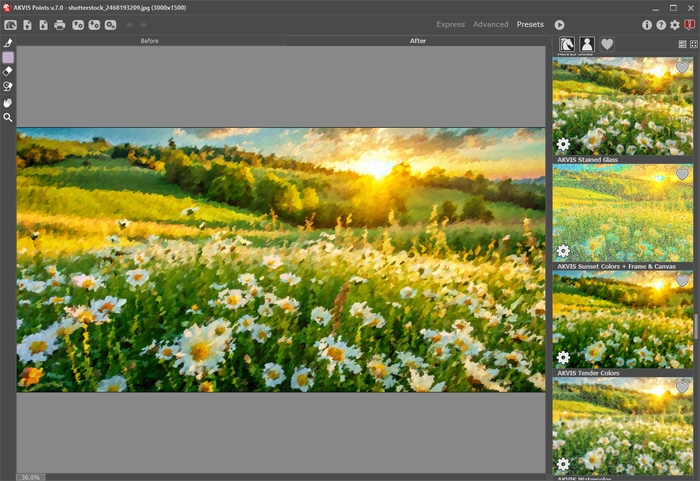
Presets превращает выбор настроек в визуальную галерею. Встроенные наборы сортируются по имени, пользовательские — по дате создания. После загрузки изображения генерируются миниатюры с приблизительным предпросмотром. Одиночный щелчок выбирает пресет, двойной запускает обработку всего изображения. Встроенные пресеты нельзя переименовывать или удалять; пользовательские можно переименовать, удалить и переставить.
Preferences
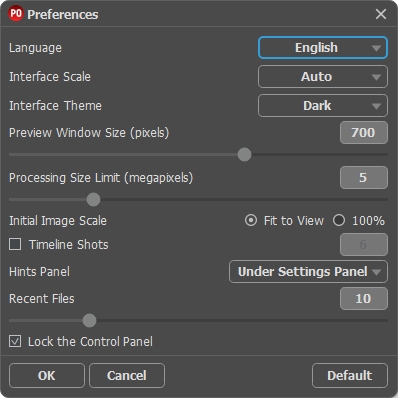
Диалог Preferences управляет не художественными параметрами, а поведением программы. Language меняет язык интерфейса; Interface Scale задаёт масштаб элементов и имеет режим Auto; Interface Theme переключается между Light и Dark. Preview Window Size регулируется от 200×200 до 1000×1000 пикселей. Recent Files в Standalone определяет длину списка недавно открывавшихся документов, максимум 30.
Особенно важен Processing Size Limit. Если размер изображения в мегапикселях превышает выбранный порог, программа временно уменьшает его для обработки, а затем увеличивает обратно. Эта настройка специально предназначена для ускорения расчёта. Следовательно, при финальной работе на крупном файле нужно понимать компромисс: меньший лимит сокращает объём обрабатываемых данных, но итоговый эффект рассчитывается на временно уменьшенной версии. Для контрольного экспорта, где важна структура мелких точек на полном разрешении, лимит следует выбирать осознанно, а результат проверять при 100% масштабе.
Initial Scale задаёт стартовый масштаб Fit to View или 100%. Timeline Shots управляет показом Timeline и количеством автоматически создаваемых кадров. Hints Panel можно расположить под Image Window, под Settings Panel или скрыть. Lock the Control Panel запрещает скрывать верхнюю панель. Кнопка Default возвращает параметры Preferences к исходным значениям.
Параметры пуантилистического эффекта
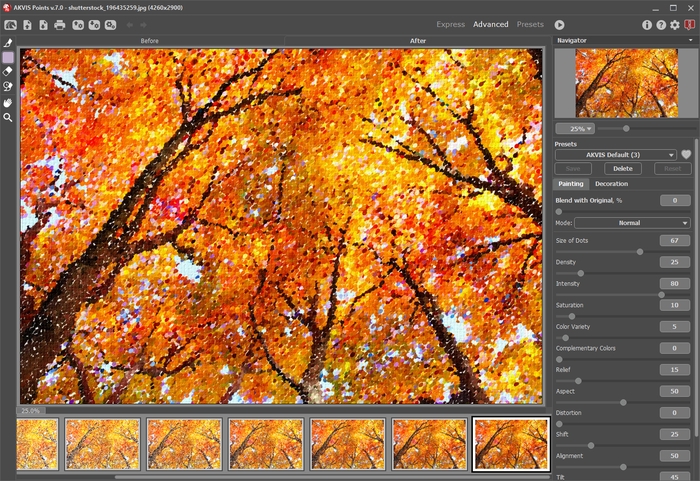
Вкладка Painting — основная рабочая зона AKVIS Points. Её параметры делятся на несколько смысловых групп: смешивание результата с исходником, размер и количество точек, визуальная интенсивность, цветовая вариативность, рельеф и геометрия мазка, а также пространственная организация. Программа не требует проходить параметры в определённом порядке, но для контролируемого результата полезно менять их группами, иначе трудно понять, какое изменение дало конкретный визуальный эффект.
Blend with Original и Mode
Blend with Original имеет диапазон 0–100 и смешивает обработанный результат с исходным изображением за счёт прозрачности эффекта. При 0 смешивание отсутствует; чем больше значение, тем сильнее исходные цвета входят в результат. Это не замена параметрам самого пуантилизма: Size of Dots, Density и остальные значения продолжают формировать точки, а Blend with Original определяет, насколько заметно под ними исходное изображение.
Рядом используется список Mode, который меняет способ смешивания. Среди документированных примеров есть Normal и Linear Burn. Практически этот блок лучше настраивать после того, как устраивает сама структура точек. Если одновременно менять Blend with Original, размеры мазка и цветовые параметры, визуальное сравнение становится менее однозначным: изменение может быть вызвано как самим эффектом, так и способом его смешивания с фотографией.
Size of Dots и Density
Size of Dots работает в диапазоне 10–100 и задаёт максимальный размер точек. Низкие значения дают более мелкую структуру, высокие — более крупные мазки. Этот параметр особенно заметен на границах объектов и в мелких деталях: при крупных точках мелкая фактура неизбежно уступает место более обобщённому рисунку, тогда как меньшие точки оставляют больше локальных различий исходника.
Density также имеет диапазон 10–100, но управляет количеством точек. Чем выше значение, тем меньше незакрашенных областей остаётся в картине. Поэтому Size of Dots и Density нельзя считать взаимозаменяемыми. Первый отвечает за максимальный размер отдельного мазка, второй — за заполненность изображения. Большие точки при низкой плотности и маленькие точки при высокой плотности дают принципиально разную фактуру.
Для проверки этих двух настроек удобнее выбрать в Quick Preview участок, где рядом есть и однородная область, и мелкая граница. Например, на портрете это может быть переход от кожи к волосам, на пейзаже — дерево на фоне неба. Однородная область показывает плотность покрытия, а граница — насколько размер точек размывает или сохраняет форму объекта. После выбора пары Size/Density уже легче оценивать цвет и рельеф.
Intensity и Saturation
Intensity 0–100 управляет видимостью мазков. При низких значениях точки получаются более прозрачными и размытыми; при повышении становятся заметнее и выразительнее. Это параметр именно проявленности мазка, а не насыщенности цвета. По этой причине увеличение Intensity не следует автоматически трактовать как усиление цвета: за цветовую интенсивность отдельно отвечает Saturation.
Saturation 0–100 изменяет насыщенность точечных мазков. При 0 они сохраняют насыщенность исходного изображения; увеличение значения делает цвета более яркими. Связка Intensity + Saturation позволяет раздельно управлять тем, насколько отчётливо виден мазок и насколько насыщен его цвет. Для спокойного результата можно оставить насыщенность ближе к исходной, но поднять видимость точек; для более декоративного — увеличить и цветовую насыщенность.
Контроль здесь лучше выполнять не только на самых ярких участках. Высокая Saturation быстрее проявляется на красных, синих и зелёных объектах, но важно одновременно смотреть на нейтральные участки и кожу. Если эффект должен сохранить естественные цветовые отношения исходника, проверяйте несколько зон изображения, а не только миниатюру целиком.
Color Variety и Complementary Colors
Color Variety 0–100 увеличивает разнообразие цветов точек: по мере роста значения часть точек меняет цвет, а палитра становится шире и насыщеннее. Это один из параметров, который сильнее всего отделяет результат от буквальной передачи исходной фотографии. Небольшое значение оставляет палитру ближе к исходнику, высокое усиливает художественную цветовую вариативность.
Complementary Colors 0–50 добавляет в изображение точки дополнительных цветов, делая картину более контрастной по цветовым отношениям. В отличие от общей Saturation, этот параметр не просто повышает насыщенность существующих цветов, а вводит отдельные дополнительные цветовые акценты. Поэтому его полезно проверять на увеличенном фрагменте: на общей миниатюре дополнительные точки могут восприниматься лишь как усиление яркости.
Color Variety и Complementary Colors имеет смысл настраивать после Size, Density и Intensity. Сначала определяется «материал» картины — размер и количество мазков, затем их визуальная сила, и лишь после этого палитра. Такой подход облегчает сохранение выбранной фактуры при переборе цветовых вариантов. Для серии изображений те же значения можно сохранить как пользовательский пресет и затем применить через Batch Processing.
Relief
Relief 0–100 придаёт точкам объём. При малых значениях мазки выглядят плоскими; по мере повышения рельеф становится выраженнее. Это не геометрическое изменение размера или формы точки, а изменение её визуальной объёмности. На итоговом изображении Relief особенно заметен при достаточном масштабе просмотра, поэтому оценивать его только по уменьшенной картинке рискованно.
Для печатного результата полезна проверка при 100% масштабе до сохранения. Если изображение будет уменьшаться после экспорта, слишком тонкий рельеф может визуально ослабнуть; если файл будет рассматриваться крупно, чрезмерный Relief способен доминировать над цветовой структурой. AKVIS Points не рассчитывает за пользователя конечный размер публикации, поэтому масштаб вывода нужно учитывать при выборе интенсивности фактуры.
Aspect и Distortion
Aspect 0–100 меняет форму мазка по соотношению сторон. При 0 точки круглые; с увеличением значения превращаются в эллипсы. Это фундаментальный геометрический параметр: при круглом мазке направление почти не читается, а вытянутый мазок становится ориентированным элементом, особенно когда вместе с ним используется Alignment и Tilt.
Distortion 0–100 деформирует точки. При малых значениях они остаются округлыми, при увеличении становятся случайно искажёнными, менее регулярными. Aspect и Distortion воздействуют на разные свойства: Aspect вытягивает форму системно, Distortion вносит нерегулярность. Поэтому для строгой ритмичной структуры можно использовать выраженный Aspect при умеренном Distortion, а для более неравномерной фактуры — поднять Distortion.
Контроль этих параметров удобен на участках с крупными однородными цветами. Там форма отдельного мазка считывается легче, чем на пёстром фоне. После выбора формы стоит перейти к границам объектов и проверить, не стала ли геометрия мазков слишком заметной относительно самой композиции.
Shift
Shift 0–100 смещает точки за границы их цветовых областей. Низкое значение сохраняет более тесную связь мазков с локальными цветами исходника, высокое усиливает выход точек за эти области. В результате границы цветов становятся менее буквальными. Это один из параметров, который может заметно изменить читаемость мелких контуров, поэтому его следует проверять там, где соседствуют резко различающиеся цвета.
На портрете контрольной зоной могут быть глаза, линия губ или волосы на фоне; в архитектуре — оконные рамы и контрастные края; в натюрморте — стык предметов. Если Shift выбран только по общему впечатлению на уменьшенном изображении, можно пропустить локальные участки, где точки чрезмерно смешали соседние цветовые зоны.
Alignment и Tilt
Alignment 0–100 регулирует упорядоченность мазков. При 0 точки располагаются случайно; повышение значения выстраивает их вдоль направления, заданного Tilt. Важное ограничение: Alignment не оказывает эффекта, если Aspect равен 0, потому что круглая точка не имеет выраженного направления. Следовательно, для видимой ориентации мазка сначала нужен ненулевой Aspect.
Tilt имеет диапазон 0–180 градусов и задаёт направление вытянутых мазков. Он работает только при ненулевом Alignment. Пара параметров позволяет перейти от хаотической расстановки к направленной структуре. При Tilt 0 направление горизонтальное, при 90 — вертикальное. Промежуточные значения задают диагональный ход.
Эти зависимости важно учитывать при диагностике «неработающего» ползунка. Если пользователь меняет Tilt, но изображение почти не меняется, первым делом нужно проверить Alignment; если Alignment повышен, но мазки остаются визуально ненаправленными, проверить Aspect. Такая проверка логичнее многократного пересчёта с произвольными значениями.
Hard Edges
Hard Edges переключает характер краёв точек. При выключенной опции края размыты, при включённой становятся более определёнными. Это бинарная настройка, но её влияние зависит от размера и интенсивности мазков. На мелких точках при общем уменьшенном просмотре разница может быть небольшой; на крупных мазках граница читается намного очевиднее.
Для выбора между мягким и жёстким краем полезно смотреть на фрагмент с несколькими типами деталей: ровный фон показывает сам контур точки, а сложная область показывает, как этот контур взаимодействует с изображением. В сочетании с высоким Relief и крупными точками Hard Edges делает структуру особенно заметной, поэтому итог следует оценивать на реальном масштабе использования.
Random Seed
Random Seed 0–9999 — исходное число генератора случайных чисел, определяющего распределение мазков. Каждое значение создаёт уникальную схему цветовых пятен. Это удобный способ получить альтернативный вариант без изменения остальных художественных параметров: Size, Density, цвет и геометрия остаются прежними, меняется именно случайное размещение.
Random Seed полезен и для воспроизводимости. Если удачный вариант получен при конкретном наборе параметров и конкретном Seed, сохранение настроек в пользовательский пресет фиксирует художественную конфигурацию. Для серии изображений это помогает удерживать общую логику обработки, хотя сами фотографии всё равно содержат разные цветовые области и детали.
Базовый рабочий процесс: от фотографии до готового файла
Самый надёжный способ освоить AKVIS Points — разделить работу на предварительную оценку, расчёт и финальную доводку. Программа показывает Quick Preview до полной обработки, а затем отдельную вкладку After. Это позволяет не запускать тяжёлый пересчёт после каждого случайного движения ползунка и одновременно не принимать решение только по маленькому предпросмотру.
Шаг 1. Подготовка исходника
Standalone открывает JPEG, WEBP, RAW, PNG, BMP и TIFF. Если кадр требует обрезки, инструмент Crop доступен в самостоятельной редакции. Область кадрирования меняется перетаскиванием сторон и углов; можно выбрать Ratio или Fixed Size. Enter/OK применяет кадрирование, Esc/Cancel отменяет, Reset возвращает исходную область при активном инструменте. В Plugin кадрирование выполняется средствами хост-редактора до вызова Points.
До стилизации полезно определить, какие детали должны остаться читаемыми. В пуантилистическом преобразовании крупные точки и сильный Shift неизбежно меняют локальную структуру. Поэтому обрезка и композиционное решение должны быть сделаны раньше, чем художественный эффект. Возврат к кадрированию после ручной постобработки может потребовать повторной проверки всей композиции.
Шаг 2. Quick Preview
Quick Preview — квадратная область на вкладке Before, которая показывает изменения Painting и Decoration без расчёта всего изображения. Её можно перетащить или переместить двойным щелчком. Размер области задаётся в Preferences от 200×200 до 1000×1000 пикселей. Чем больше окно, тем больше контекста видно, но тем дольше может обновляться предварительный расчёт.
Для сложной фотографии одного положения Preview недостаточно. Сначала проверьте детализированную зону, затем однородную, затем важный контур. Такая последовательность выявляет три разных свойства: способность сохранять мелкие формы, характер поверхности мазков и поведение на границе цветов. После этого выбранные настройки значительно надёжнее переносятся на весь кадр.
Шаг 3. Выбор режима и исходного пресета
В Presets можно быстро просмотреть направление обработки по миниатюрам. Встроенные варианты служат стартовыми комбинациями параметров; пользовательские можно сохранять под собственным именем. Если найден близкий результат, переключение в Advanced позволяет увидеть конкретные значения и изменить только проблемные элементы вместо полного построения эффекта с нуля.
Пользовательский пресет содержит настройки всех вкладок, то есть не только Painting. Если в него входят Canvas, Frame или Text, это нужно учитывать при повторном применении. Для универсального «стиля точек» без оформления лучше сохранять пресет в состоянии, где декоративные элементы настроены именно так, как требуется для всей будущей серии.
Шаг 4. Настройка Painting
Сначала задайте размер и плотность точек. Затем проверьте Intensity и Saturation, чтобы разделить видимость мазка и насыщенность цвета. После этого добавьте Color Variety и Complementary Colors, если нужна более разнообразная палитра. Геометрию формируют Relief, Aspect и Distortion. Shift отвечает за выход точек из исходных цветовых областей, а Alignment и Tilt — за упорядоченность и направление вытянутых мазков.
После каждого смыслового блока лучше сравнивать Preview с исходником, а не только с предыдущим вариантом. Это удерживает связь с композицией фотографии. Если цель — декоративная абстракция, отклонение от исходника может быть намеренным; если важна узнаваемость портрета или предмета, контроль границ и ключевых деталей должен оставаться приоритетным.
Шаг 5. Полная обработка
Кнопка запуска обработки рассчитывает весь кадр и переносит результат на вкладку After. Во время расчёта отображается индикатор выполнения и кнопка Stop. В Home Deluxe и Business одновременно создаются промежуточные кадры Timeline. В любой лицензии обработку можно остановить и получить незавершённый вариант, если визуально он уже подходит.
После полного расчёта увеличьте изображение до 100% и осмотрите участки, которые не помещались в Quick Preview. Важны края кадра, небольшие детали, зоны со слабым контрастом и яркие цветовые переходы. Только после такого просмотра имеет смысл переходить к ручным инструментам, потому что новый запуск автоматической обработки удаляет изменения, внесённые постобработкой.
Шаг 6. Decoration
Decoration объединяет Canvas, Frame и Text. Порядок этих эффектов зависит от порядка вкладок; их можно перетаскивать. Это означает, что один и тот же набор декора может давать разный итог в зависимости от последовательности. Если рамка должна визуально лежать поверх холста, а подпись — поверх готовой композиции, порядок вкладок нужно проверить до сохранения.
Шаг 7. Ручная доводка
В Home Deluxe и Business на вкладке After доступны Pointillist Brush, Eraser и History Brush. Эти инструменты применяются после автоматического расчёта. Документация прямо предупреждает: повторный запуск обработки удаляет сделанные ими изменения. Поэтому сначала окончательно согласуйте Painting и Decoration, затем переходите к локальной кисти или восстановлению.
Шаг 8. Сохранение и проверка
В Standalone команда Save As предлагает TIFF, WEBP, BMP, JPEG и PNG. Выбор формата зависит от дальнейшего использования: для повторного редактирования и промежуточного хранения полезен формат без лишнего сжатия, для веб-публикации — подходящий веб-формат. Перед закрытием программы проверьте сохранённый файл отдельно: размер изображения, наличие нужной рамки или текста, отсутствие случайно выбранного промежуточного Timeline-кадра и соответствие масштаба ожиданиям.
Timeline и ручная постобработка
Timeline — не история команд в обычном смысле, а лента промежуточных состояний автоматической конвертации. Во время расчёта Points создаёт последовательность кадров от частично обработанного изображения к итоговому. Пользователь может выбрать любой из них вместо последнего. Функция доступна только в Home Deluxe и Business; в Home можно лишь остановить расчёт кнопкой Stop и сохранить текущее состояние без полноценной ленты.
Дополнительный снимок Timeline создаётся кнопкой справа от индикатора выполнения. Ручной кадр выделяется рамкой. Отдельные кадры можно закреплять двойным щелчком, чтобы они сохранились при новом расчёте с изменёнными параметрами. Незакреплённая лента очищается при повторной обработке, а загрузка нового изображения удаляет все кадры, включая закреплённые. Это делает Timeline инструментом сравнения вариантов одного исходника, а не долговременным хранилищем проектов.
Есть ещё одно важное ограничение: после использования Pointillist Brush, Eraser или History Brush переход на другой Timeline-кадр приводит к потере ручных изменений. Если локальная правка уже начата, перед переключением варианта лучше сохранить текущий результат под отдельным именем. Такая дисциплина предотвращает типичную ситуацию, когда удачная ручная доводка исчезает после сравнения с соседним кадром.
Pointillist Brush
Pointillist Brush добавляет цветные точки поверх готового результата. Размер самой кисти регулируется параметром Size 10–200, а Size of Dots 10–100 задаёт максимальный размер точек, которые она наносит. Density 10–100 определяет количество точек за одно движение; Intensity 0–100 — их видимость; Saturation 0–100 — насыщенность. Aspect 0–100 вытягивает точки, Relief 0–100 придаёт объём, Color Variety 0–100 добавляет вариативность цвета, Hard Edges переключает мягкий или определённый край.
Флажок Original Colors заставляет кисть брать цвета исходного изображения в обрабатываемой области. Если он выключен, используется выбранный пользователем цвет с цветовой кнопки на Toolbar. Команда Use Effect Settings переносит в кисть значения, применённые при автоматическом преобразовании, что удобно для локального продолжения уже существующей фактуры без ручного подбора основных параметров.
Show Original 0–80 показывает исходное изображение сквозь эффект только как вспомогательную подложку и не меняет конечный результат. Это полезно для точного позиционирования локальной дорисовки, например вдоль контура глаза, ветки или края предмета. Перед сохранением значение Show Original не требует возвращать к нулю ради результата: оно предназначено для навигации, а не для смешивания готовой картинки.
Цвет для Pointillist Brush выбирается двумя способами: двойным щелчком по цветовой кнопке через диалог выбора или пипеткой. Клавиша I активирует пипетку, позволяя взять цвет с изображения. Вокруг её точки показано кольцо с текущим, предыдущим и соседними цветами, а также усреднениями областей разных размеров. Это помогает избегать случайного захвата единичного шумового пикселя, когда нужен более репрезентативный цвет участка.
Eraser
Eraser удаляет точки, как созданные эффектом, так и дорисованные Pointillist Brush. У инструмента есть Size 1–1000, Hardness 0–100 и Strength 1–100. Обработанные места заполняются белым цветом различной прозрачности. Поэтому Eraser следует воспринимать именно как инструмент стирания точечной живописи, а не как «возврат фотографии»: для восстановления исходного изображения предназначен History Brush.
При работе по краям объекта важно контролировать Hardness. Высокое значение создаёт более чёткую границу действия, низкое — более плавный переход. Strength определяет степень влияния. Show Original 0–80 здесь также служит только вспомогательным просмотром исходника и не входит в конечный результат.
History Brush
History Brush ослабляет художественный эффект и восстанавливает исходное изображение. Флажок Restore to Original определяет режим: при включении инструмент воздействует и на сам эффект Points, и на результаты постобработки; при выключении редактируются только изменения ручных инструментов, а основной рассчитанный эффект сохраняется.
Параметры Size 1–1000, Hardness 0–100 и Strength 1–100 позволяют контролировать ширину, мягкость края и степень восстановления. При Strength 100 исходник восстанавливается наиболее полно; меньшие значения дают смесь фотографии и эффекта. Это особенно полезно для локальных зон, где требуется вернуть узнаваемую деталь, не ослабляя стилизацию всего кадра.
Пресеты: сохранение и перенос настроек
Пресет AKVIS Points содержит настройки всех вкладок. Встроенные комбинации нельзя удалять, пользовательские можно создавать, сбрасывать к сохранённому состоянию, удалять и переименовывать. Поле Presets используется не только для выбора готового варианта, но и для фиксации собственного набора параметров после удачной настройки.
Сердечко рядом с названием добавляет пресет в Favorites или удаляет его из избранного. В Presets Gallery есть отдельные фильтры AKVIS Presets, User Presets и Favorites. Галерея может отображаться вертикальным списком или занимать основную рабочую область. Для пользовательских наборов контекстное меню дублирует команды переименования, перемещения, удаления и просмотра параметров.
Экспорт пользовательских настроек создаёт файл с расширением .points. Импорт загружает такой файл обратно. Формат пресета предназначен именно для настроек Points, а не для изображения; его не следует путать с графическим форматом. Для переноса собственного стиля между компьютерами имеет смысл экспортировать пресеты отдельно от готовых изображений и хранить их вместе с описанием используемой версии.
Поскольку версия 7.0 существенно обновила режим Presets и добавила живой приблизительный предпросмотр, внешний вид галереи в современных сборках отличается от ранних веток. При использовании старого руководства ориентироваться следует на актуальные элементы 7.x: отдельный режим Presets, визуальные миниатюры, Favorites и возможность показывать галерею во всей области программы.
Оформление: Canvas, Frame и Text
Decoration позволяет превратить рассчитанный эффект в законченную композицию без перехода в отдельный редактор. Три вкладки — Canvas, Frame и Text — можно менять местами перетаскиванием. Порядок имеет значение, потому что определяет последовательность наложения декоративных элементов. Перед финальным экспортом полезно проверить не только значения внутри вкладок, но и их расположение.
Canvas
Canvas включается во вкладке Decoration и добавляет фактуру поверхности. В библиотеке доступны текстуры, имитирующие материалы вроде бумаги, кирпича или дерева; можно выбирать Surface из библиотеки и использовать собственную Custom texture. В версии 7.0 библиотека текстур для Canvas и Frame была обновлена. Для результата с крупными мазками фактура холста заметнее, для мелкой плотной структуры она может работать как более тонкий фон.

При настройке Canvas важно смотреть на изображение в конечном масштабе. Фактура, которая хорошо читается при сильном увеличении, может почти исчезнуть после уменьшения для веба, а слишком крупный рисунок материала способен спорить с самими точками. Поскольку Canvas применяется как часть декоративной цепочки, смена порядка с Frame или Text также может изменить визуальное восприятие края и подписи.
Frame
Frame включается одноимённым флажком и предлагает пять документированных типов: Classic Frame, Pattern Frame, Strokes, Vignette и Passe-Partout. Они предназначены для разных способов оформления края изображения. В версии 5.5 появилась совместная работа Passe-Partout и Classic Frame, а для Vignette был добавлен выбор цвета. В версии 4.0 Pattern Frame получил Random Patterns и дополнительные категории текстур.

Рамку целесообразно подбирать после утверждения самого эффекта. Большая или контрастная рама меняет воспринимаемый баланс композиции, поэтому параметры точек, отрегулированные на изображении без рамки, стоит ещё раз проверить после её включения. Для Passe-Partout особенно важно оценить итоговые внешние размеры, если файл предназначен для печати.
Text
Text служит для добавления текста либо изображения поверх композиции. Такой блок подходит для подписи, логотипа или водяного знака. Начиная с версии 5.0 позиционирование текста и водяного знака допускает размещение в произвольном месте изображения. Для серийной обработки это даёт возможность объединить художественный пресет и постоянное оформление, но положение нужно проверять на изображениях с разным кадрированием.
Если текст является частью авторской подписи, лучше добавлять его в самом конце декоративной цепочки и контролировать контраст с фоном. Сам инструмент Text не заменяет типографический редактор: его задача — добавить подпись или графический знак к уже созданной картине. Для сложной верстки, многострочного набора с точным кернингом или многоэлементной композиции удобнее оставить Points для эффекта, а макет собирать в специализированном редакторе.
Поддерживаемые форматы, импорт и экспорт
В Standalone документированно открываются JPEG, WEBP, RAW, PNG, BMP и TIFF. Таблица лицензий дополнительно указывает поддержку DNG и TGA, а PSD доступен в плагинном сценарии: Home Plugin поддерживает PSD, Home Standalone — нет; в Home Deluxe и Business PSD указан как доступный в Plugin. Такая разница объясняется архитектурой работы: плагин получает изображение из хост-редактора и возвращает результат туда, поэтому формат документа во многом обслуживает сам редактор.
При сохранении из Standalone диалог Save As предлагает TIFF, WEBP, BMP, JPEG и PNG. RAW используется как входной формат, а не как формат готовой пуантилистической картины в описанном сохранении. DNG также не указан в перечне Save As пошагового руководства. Поэтому для архива готового результата нужно выбирать один из реально предлагаемых выходных форматов, а исходный RAW/DNG хранить отдельно.
| Формат | Поддержка | Практическая роль |
|---|---|---|
| JPEG | Открытие и сохранение Standalone | Компактный финальный файл с потерями, удобный для обычных публикаций |
| PNG | Открытие и сохранение Standalone | Финальный растровый файл без JPEG-сжатия |
| WEBP | Открытие и сохранение Standalone | Веб-ориентированный формат; поддерживается на входе и выходе |
| BMP | Открытие и сохранение Standalone | Простой растровый обменный формат |
| TIFF | Открытие и сохранение Standalone | Подходит для промежуточного хранения и последующей обработки |
| RAW | Поддерживается на входе Standalone | Позволяет открыть ряд файлов камер непосредственно в Points |
| DNG | Указан в таблице поддерживаемых форматов | Входной фотографический формат; в перечне Save As не заявлен |
| TGA | Поддержка добавлена в версии 7.0 | Дополнительный растровый формат |
| PSD | Plugin; отсутствует у Home Standalone | Работа через Photoshop-совместимый хост, а не самостоятельное сохранение Points |
| .points | Импорт/экспорт пресетов | Не изображение, а файл настроек AKVIS Points |
Таблица лицензий указывает работу в цветовых пространствах RGB, CMYK, Lab и Grayscale, а также с 8-, 16- и 32-битными изображениями. Однако сохранение конкретного документа через Standalone всё равно ограничено предлагаемыми форматами. В Plugin цветовое пространство и формат конечного документа зависят также от возможностей хост-программы и выбранного рабочего процесса.
Интеграция с графическими редакторами
Plugin используется как фильтр внутри совместимого фоторедактора. В документированном сценарии AliveColors команда находится в Effects → AKVIS → Points; в Adobe Photoshop и Photoshop Elements — Filter → AKVIS → Points; в Corel PaintShop Pro — Effects → Plugins → AKVIS → Points; в Corel Photo-Paint — Effects → AKVIS → Points. После обработки кнопка применения возвращает результат в рабочее окно хоста, после чего сохранение выполняется средствами самого редактора.
Этот режим полезен, когда Points — один этап более длинной обработки. Например, коррекцию экспозиции, локальную ретушь, слои, маски и подготовку размера можно сделать в Photoshop или другом редакторе, затем вызвать Points только для художественного преобразования, а после возврата продолжить композитинг. Сам AKVIS Points не следует оценивать по возможностям хоста: слои и сложная растровая ретушь принадлежат редактору, а плагин отвечает за свой эффект и доступные инструменты.
Standalone рациональнее для пользователя, которому не нужен отдельный редактор. Он открывает распространённые растровые и RAW-файлы, кадрирует, рассчитывает эффект, добавляет оформление, печатает и сохраняет. Пакетная обработка также доступна непосредственно из самостоятельной версии. Поэтому Home Standalone — самостоятельный рабочий вариант, а не урезанная «демонстрация плагина».
Пакетная обработка
Batch Processing автоматически применяет один набор настроек к серии изображений. Функция присутствует в Standalone и подходит для ситуаций, где важна стилистическая согласованность нескольких файлов. Примеры применения — серия иллюстраций для книги или блога и последовательность кадров, которые затем используются как видео с единым пуантилистическим оформлением.

В версии 5.0 в Batch Processing появилась функция переименования файлов, а в версии 6.0 — дополнительные параметры сохранения. Это показывает, что пакетный режим развивался не только как автоматический запуск эффекта, но и как отдельный сценарий подготовки выходных файлов. Перед серией рекомендуется сохранить используемые параметры в пресет: это облегчает повторение обработки и проверку того, какой именно набор был применён.
Пакетный режим особенно чувствителен к различиям исходников. Один и тот же Size of Dots по-разному воспринимается на крупном портрете и общем пейзаже; фиксированная рамка или подпись может оказаться неудачной при иной ориентации кадра. Поэтому серию лучше строить из близких по разрешению и композиции файлов либо разбивать на группы с отдельными пресетами.
Производительность и работа с крупными изображениями
Полный расчёт пуантилистического эффекта является ресурсоёмкой операцией, что прямо отражено в настройке Processing Size Limit. Программа может временно уменьшать изображение, если число мегапикселей превышает установленный порог, обрабатывать уменьшенную копию и затем увеличивать её до исходных размеров. Это ускоряет вычисления, но делает выбор лимита частью контроля качества.
Quick Preview служит второй линией оптимизации. Вместо пересчёта всего кадра пользователь тестирует настройки на ограниченной области от 200×200 до 1000×1000 пикселей. Для поиска параметров это эффективнее многократного полного запуска. Однако финальный результат всё равно нужно рассчитывать и проверять на всём изображении, потому что одна область не показывает поведение эффекта на всех деталях и цветах.
Timeline также увеличивает объём промежуточных данных во время работы, поскольку сохраняет несколько стадий расчёта. Количество кадров можно задать в Preferences. Если Timeline не нужен, его можно скрыть. Это не превращает Points в редактор с полноценной историей документа: Timeline относится только к стадиям преобразования текущего изображения и очищается при загрузке нового файла.
Минимальные требования достаточно скромны для Windows и macOS — 4 ГБ RAM, но рекомендуемые значения выше: 8 ГБ для Windows и macOS, 16 ГБ для Linux. На современных больших фотографиях ориентироваться лучше на рекомендуемую конфигурацию и разумный Processing Size Limit. Точная скорость в секундах не фиксирована: она зависит от размера исходника, выбранного лимита, процессора и параметров эффекта.
Для оценки производительности на конкретном компьютере логичнее использовать собственный типичный файл, а не маленький тестовый JPEG. За 10-дневный период можно открыть кадр обычного рабочего разрешения, несколько раз изменить сложные параметры, выполнить полный расчёт и пакетную обработку небольшой серии. Такой тест показывает реальное поведение именно на нужной конфигурации без переноса чужих измерений.
Системные требования
AKVIS Points 7.1 поддерживает Windows 7–11 в 32- и 64-разрядных редакциях, macOS от 10.12 Sierra до macOS 26 Tahoe в 64-разрядной конфигурации и 64-разрядный Linux. Для Linux перечислены Debian, Ubuntu, Red Hat, CentOS, Fedora и openSUSE. Плагин требует установленного графического редактора, который поддерживает AKVIS-совместимые плагины; Standalone работает независимо.
| Платформа | Минимальная конфигурация | Рекомендуемая конфигурация |
|---|---|---|
| Windows 7–11, 32/64-bit | Pentium IV, 4 ГБ RAM | Intel Core i5, 8 ГБ RAM |
| macOS 10.12–26, 64-bit | Intel, 4 ГБ RAM | Intel/M1, 8 ГБ RAM |
| Linux, 64-bit | Intel Core i3, 8 ГБ RAM | Intel Core i5, 16 ГБ RAM |
Интерфейс и справка доступны на английском, немецком, французском, испанском, португальском, итальянском, японском, упрощённом китайском и русском языках. Язык переключается в Preferences. Для пользователя, который устанавливает Points ради плагина, главным дополнительным требованием становится совместимость хост-редактора; для Standalone наличие Photoshop или другого редактора не требуется.
Поддержка Apple M1 появилась в версии 6.0 как нативная. Текущая macOS-сборка 7.1 распространяется как Universal Binary. Одновременно ветка 6.0 прекратила поддержку Mac OS X 10.10–10.11, поэтому старые системы Yosemite и El Capitan не входят в актуальный диапазон. На Windows по-прежнему предлагаются как 64-, так и 32-разрядные установщики версии 7.1.
Для Linux в 2024 году добавили установку через Flatpak, а также исправили работу с сетевыми принтерами. Текущая линейка Linux предназначена для Standalone. Если основная задача — запуск Points как фильтра внутри Photoshop-подобного редактора, Windows или macOS дают документированный плагинный сценарий; на Linux нужно планировать самостоятельную обработку файлов.
Что проверить перед установкой
- Версию операционной системы и разрядность. Для Windows доступны 32- и 64-разрядные пакеты; macOS и Linux — 64-разрядные.
- Объём оперативной памяти. Минимум позволяет запустить программу, но для крупных фотографий предпочтительнее рекомендуемые 8 ГБ или 16 ГБ на Linux.
- Наличие совместимого хост-редактора, если устанавливается Plugin. Standalone от него не зависит.
- Права администратора в Windows для установки компонентов.
- Нужную редакцию на macOS: Standalone и Plugin загружаются отдельными пакетами.
- Цель лицензии. Для коммерческой работы требуется Business, независимо от аппаратной конфигурации.
Отзывы пользователей и профильных изданий
Оценивать отзывы об AKVIS Points нужно с поправкой на возраст публикаций и небольшой объём независимой пользовательской выборки. Программа существует с 2015 года, а часть подробных обзоров относится к веткам 1.x–3.x. Они полезны для понимания базовой идеи продукта — специализированного преобразования фотографий в пуантилизм, — но не должны использоваться как описание актуального интерфейса 7.1 без сверки с современной документацией.
Пользовательские оценки
На странице macOS-каталога Softpedia у AKVIS Points 7.1 отображается пользовательская оценка 4,0 из 5 на основе трёх голосов. Это слишком маленькая выборка для вывода о массовой удовлетворённости. Она показывает лишь то, что несколько посетителей каталога поставили в среднем положительную оценку; текстовых отзывов, позволяющих надёжно классифицировать причины оценок, в этой выборке нет.
Более содержательный практический опыт встречается в авторских материалах, а не в агрегированной шкале. В одном независимом разборе 2023 года Points использовался для повторной точечной стилизации уже существующих изображений: автор сравнивал варианты с разной плотностью и размером точек и отмечал, что результат сильнее зависит от качества и детализации исходника. Это согласуется с устройством самого эффекта: программа перераспределяет цветовые точки на основе входного изображения, поэтому очень грубый исходник не получает автоматически новых предметных деталей.
Такие единичные публикации полезны как иллюстрация сценария, но не заменяют репрезентативные отзывы. Для решения о покупке разумнее использовать 10-дневную пробную версию и проверить свои фотографии, поскольку главный критерий здесь субъективен: устраивает ли пользователя именно художественная интерпретация его кадров при доступном диапазоне параметров.
Профессиональные обзоры
Softpedia публикует отдельные редакционные обзоры Windows- и macOS-версий. Windows-обзор Giorgiana Arghire оценивал программу на 4,0 из 5 и выделял работу с пресетами, ручную настройку параметров точек и возможность добавлять подписи или водяные знаки. Эта публикация относится к более ранней ветке, поэтому её конкретные системные требования и номер версии устарели, но описание основной логики — загрузка фото, выбор пресета, настройка точек — сохраняет актуальность.
Mac-обзор Vladimir Ciobica также ставит 4,0 из 5 и характеризует Points как узкоспециализированный редактор для пуантилизма. В нём отмечены drag-and-drop, ползунки Painting, встроенные пресеты, пакетная обработка и добавление подписей. Важно отделять эту редакционную оценку от пользовательской: рядом на странице есть отдельные три пользовательских голоса, это не одна и та же метрика.
Ранние обзоры профильных компьютерных изданий сходятся в одном наблюдении: Points сокращает число ручных действий по сравнению с попыткой собирать аналогичный эффект стандартными кистями универсального редактора. В обзоре Mark Mattson версии 1.0 обсуждалось, что вручную подобный результат потребовал бы множества точек с вариацией размера и цвета. В обзоре Michael Shaw ветки 3.0 отдельно рассматривались Express/Advanced, пресеты и промежуточные стадии обработки.
Но ранние публикации нельзя переносить на 7.1 буквально. С тех пор появились Decoration, новый набор параметров, нативная поддержка Apple M1, современный интерфейс, режим Presets с живыми миниатюрами, TGA и другие изменения. Поэтому полезным считается не «средний рейтинг за десять лет», а устойчивые выводы: узкая специализация, сравнительно прямой путь от фото к эффекту, большое значение пресетов и необходимость ручной настройки для конкретного исходника.
Практические сценарии
Портрет
В портрете главная задача — сохранить узнаваемость лица при заметной точечной фактуре. Начинать лучше с Quick Preview на глазах и границе лица. Size of Dots и Shift влияют на читаемость мелких черт, поэтому сначала подбирают их, затем Density и Intensity. Saturation и Complementary Colors стоит оценивать отдельно на коже, волосах и фоне: слишком активная цветовая вариативность может увести тон кожи дальше от исходника, даже если на фоне выглядит эффектно.
После полного расчёта в Deluxe/Business History Brush позволяет локально ослабить эффект на глазах, губах или мелких аксессуарах. Pointillist Brush, наоборот, может вернуть точки в участок, который выглядит слишком гладко. Такой сценарий показывает смысл расширенной лицензии: автоматический эффект создаёт основу, а локальная доводка помогает распределить степень стилизации по важности деталей.
Пейзаж
Пейзаж хорошо демонстрирует работу Density, Color Variety, Complementary Colors и Relief, потому что содержит крупные цветовые зоны и мелкие природные детали. На небе можно оценить равномерность точек и дополнительные цвета, на листве — плотность и случайность, на линии горизонта — Shift и размер мазка. При выраженном Aspect и Alignment направление вытянутых точек становится частью композиции.
Для пейзажа особенно полезен Timeline. Промежуточный кадр может оказаться легче и воздушнее финального, поскольку не все области полностью заполнены точками. Если такой вариант визуально лучше, его можно выбрать вместо последнего. В Home без Timeline похожий эффект достигается остановкой обработки, но сравнить несколько стадий в одной ленте уже нельзя.
Архитектура и городской кадр
В архитектуре критичны прямые границы, окна, тонкие элементы и повторяющиеся линии. Перед полной обработкой Preview нужно ставить на участок с максимальной геометрической детализацией. Слишком крупный Size of Dots или высокий Shift может разрушить стройность контуров быстрее, чем на природном сюжете. Alignment и Tilt способны придать мазкам направленность, но их следует сопоставлять с перспективными линиями кадра.
Если часть фасада должна оставаться более читаемой, в Deluxe/Business History Brush позволяет локально вернуть исходную структуру. При этом важно не превращать результат в случайную смесь фотографии и эффекта: степень восстановления лучше делать последовательной на логически связанных объектах, например на оконных проёмах или главном силуэте здания.
Натюрморт и предметная композиция
Для натюрморта полезно сочетание крупного предпросмотра и декоративных средств. После подбора точек можно добавить Canvas и Frame, поскольку предметная композиция часто имеет чётко заданные края и центральный объект. Text уместен для подписи серии или авторской маркировки. Если обработка предназначена для коммерческого проекта, нужна Business-лицензия независимо от того, используется ли готовый результат только как иллюстрация или как часть более крупного макета.
Серия изображений для публикации
Для серии сначала создаётся пользовательский пресет на одном репрезентативном кадре. Затем его нужно проверить как минимум на светлом, тёмном и детализированном изображениях из будущей подборки. Только после этого запускается Batch Processing. Если в пресете присутствуют Frame и Text, важно убедиться, что все кадры имеют подходящую ориентацию и схожее расположение важных объектов.
Если серия неоднородна, лучше сделать несколько пресетов, например для портретов и широких пейзажей. Это не увеличивает количество функций программы, но делает применение Batch Processing более предсказуемым: в каждой группе сохраняется сопоставимый масштаб мазка и оформление.
Подготовка материала для дальнейшего редактирования
Когда Points используется как один этап композиции, Plugin удобнее Standalone. Исходный документ можно подготовить в Photoshop, PaintShop Pro, Photo-Paint или AliveColors, вызвать Points из меню эффектов, применить результат и продолжить работу в хосте. Для PSD важно учитывать лицензионную таблицу: PSD поддерживается в плагинном варианте, а Home Standalone не заявляет этот формат.
Ограничения программы
Главное ограничение AKVIS Points одновременно является его специализацией: программа сосредоточена на пуантилизме. Она не предлагает набор независимых живописных техник уровня универсальной цифровой студии. Пользователь не получает отдельные реалистичные масла, акварель, пастель, карандаш и десятки классов кистей в рамках одного проекта. Если нужна именно разнообразная свободная живопись, специализированность Points становится ограничением.
Второе ограничение — различие лицензий. Timeline и три Post-Processing Tools отсутствуют в Home Plugin и Home Standalone. Пользователь базовой лицензии может настроить автоматический эффект, использовать Decoration и Batch Processing, но не получает ручную финальную кисть, Eraser и History Brush. Это функциональная граница, а не временное ограничение пробной версии.
Третье ограничение связано с форматом работы. Standalone не является многослойным редактором общего назначения. Он открывает фотографию, обрабатывает её и сохраняет готовое изображение. Для сложного композитинга, масок, множества слоёв и типографики требуется внешний редактор. Плагинный режим как раз позволяет встроить Points в такой процесс, но дополнительные возможности принадлежат хосту, а не самому Points.
Четвёртое — зависимость результата от исходника и выбранного масштаба точек. Пуантилистический эффект упрощает и перераспределяет локальную фактуру. Мелкие детали могут теряться при крупных мазках; высокий Shift выводит точки за границы цветовых областей; Color Variety и Complementary Colors способны заметно отдалить палитру от исходной. Это не ошибки программы, а прямое действие параметров, которое требует визуального контроля.
Пятое ограничение — Processing Size Limit. Он полезен для ускорения, но означает временное уменьшение слишком крупного изображения перед расчётом. Если финальная задача чувствительна к мелкой структуре, результат нужно обязательно проверять при 100% масштабе и при необходимости пересчитывать с более подходящим лимитом.
Шестое — Timeline не является постоянной историей проекта. Загрузка нового файла удаляет все его кадры, включая закреплённые. Ручные изменения постобработки также теряются при переходе на другой кадр Timeline или повторном запуске автоматического эффекта. Сохранение вариантов в отдельные файлы остаётся необходимой частью аккуратного процесса.
Плюсы и минусы
Плюсы
- Узкая специализация на пуантилизме: основные параметры напрямую описывают точки, их плотность, цвет, форму, рельеф и расположение.
- Три режима интерфейса — Express, Advanced и Presets — позволяют перейти от быстрого результата к полной ручной настройке.
- Quick Preview уменьшает число полных пересчётов при подборе настроек.
- Standalone работает без обязательного универсального фоторедактора и поддерживает открытие JPEG, WEBP, RAW, PNG, BMP и TIFF.
- Plugin интегрируется в документированный рабочий процесс Photoshop, Photoshop Elements, PaintShop Pro, Photo-Paint и AliveColors.
- Встроенные и пользовательские пресеты можно сохранять, отмечать как Favorites и переносить через файлы .points.
- Decoration объединяет Canvas, Frame и Text, позволяя оформить законченную картину в одном приложении.
- Batch Processing применяет единые настройки к серии изображений.
- Home Deluxe и Business дают Timeline и локальные Pointillist Brush, Eraser и History Brush.
- Есть русскоязычный интерфейс и справка.
- Текущая версия поддерживает Windows, macOS и Linux Standalone; macOS-сборка универсальная для Intel/Apple Silicon.
- Лицензия бессрочная и допускает активацию на двух компьютерах; Business разрешает коммерческое использование.
Минусы
- Программа предназначена только для одного класса художественного эффекта и не заменяет универсальную цифровую живопись.
- Timeline и ручная постобработка недоступны в базовых Home-редакциях.
- Home Plugin и Home Standalone являются разными покупками; обе формы запуска вместе включены только в Deluxe и Business.
- Linux поддерживается как Standalone, без плагинной редакции.
- Повторный запуск эффекта стирает изменения Pointillist Brush, Eraser и History Brush.
- Переключение Timeline после ручной доводки также приводит к потере этих изменений.
- Загрузка нового изображения очищает Timeline, включая закреплённые кадры.
- Для крупных файлов Processing Size Limit может временно уменьшать изображение, поэтому качество нужно контролировать на финальном размере.
- Для сложной многослойной ретуши, композитинга и расширенной типографики нужен внешний редактор.
Частые ошибки и способы проверки результата
Изменяется Tilt, но направление мазков не видно
Проверьте Alignment и Aspect. Tilt влияет на направление только при ненулевом Alignment, а Alignment не даёт видимого эффекта при Aspect = 0, когда точки круглые. Для диагностики временно увеличьте Aspect, затем Alignment и только после этого измените Tilt. Если направление появилось, причина была в зависимости параметров, а не в сбое программы.
Точки слишком редкие и остаётся много незакрашенных участков
Проверьте Density. Чем выше Density, тем меньше незакрашенных областей. Не пытайтесь решать проблему только увеличением Size of Dots: большие точки и высокая плотность меняют изображение по-разному. Сначала определите желаемый масштаб отдельного мазка, затем заполненность.
Цвет стал чрезмерно декоративным
Последовательно уменьшите Saturation, Color Variety и Complementary Colors, сравнивая каждое изменение. Saturation усиливает насыщенность мазков, Color Variety вводит больше изменённых цветов, Complementary Colors добавляет точки дополнительных цветов. Одновременное изменение всех трёх затрудняет понимание причины.
Края объектов потеряли читаемость
Проверьте Size of Dots, Shift и Distortion. Крупные точки обобщают мелкие детали, Shift переносит точки за границы цветовых областей, Distortion делает форму менее регулярной. Для важного контура разместите на нём Quick Preview и уменьшайте параметры по одному. В Deluxe/Business после полного расчёта можно локально ослабить эффект History Brush.
Preview выглядит хорошо, а полный кадр — нет
Quick Preview показывает только выбранную область. Переместите его на несколько разных участков до полной обработки: детализированный объект, однородный фон, контрастный край и яркую цветовую область. После полного расчёта проверьте весь файл при 100% масштабе. Проблема здесь обычно не в несоответствии Preview, а в том, что один небольшой фрагмент не представлял весь кадр.
После новой обработки пропала ручная дорисовка
Это документированное поведение. Pointillist Brush, Eraser и History Brush предназначены для последнего этапа; повторный запуск расчёта удаляет их изменения. Сначала закончите Painting и Decoration, затем переходите к постобработке. Перед экспериментом с новым вариантом сохраните текущую версию файла.
После выбора другого кадра Timeline исчезла доводка
Ручные изменения не переносятся между кадрами Timeline. Перед переключением сохраните текущий результат отдельно. Если нужно сравнить несколько автоматических вариантов, делайте это до использования постинструментов.
После открытия новой фотографии исчезли закреплённые кадры Timeline
Timeline относится только к текущему изображению. Загрузка нового файла удаляет все кадры, в том числе закреплённые. Для долговременного хранения варианта его нужно сохранить как отдельное изображение.
Программа работает медленно на большой фотографии
Используйте Quick Preview для подбора параметров и проверьте Processing Size Limit в Preferences. Эта настройка предназначена для ускорения обработки крупных файлов за счёт временного уменьшения. Если финальная детализация критична, после ускоренного теста выполните контрольный расчёт с подходящим лимитом и сравните результат при 100% масштабе.
Плагин не нужен, но установлена только Plugin-редакция
Home Plugin не содержит Standalone. Для отдельного запуска нужна Home Standalone, Home Deluxe или Business. На macOS Standalone и Plugin загружаются отдельными пакетами. На Windows один установщик содержит компоненты Standalone и Plugin, но доступность редакции всё равно определяется лицензией.
Нужна коммерческая работа, а куплена Home Deluxe
Home Deluxe даёт полный набор функций, но остаётся лицензией только для личного некоммерческого использования. Коммерческое использование разрешено Business. Функциональная полнота и юридическое назначение лицензии — разные характеристики.
Безопасность и приватность
AKVIS Points — локальное настольное приложение: открытие фотографии, расчёт эффекта и сохранение выполняются на компьютере пользователя. Для обычной локальной обработки не требуется загрузка изображения в браузерный сервис. Это важно для фотографий, которые нежелательно передавать стороннему онлайн-редактору. При этом сама программа может обращаться к сети для активации, новостей и связанных сервисных функций.
Для лицензии предусмотрена интернет-активация, а также способ активации по электронной почте. Серийный номер следует хранить как лицензионные данные и не публиковать вместе со скриншотами окна регистрации. Если рабочая фотография содержит персональные данные, требования к её хранению определяются не только Points: нужно учитывать папку сохранения, резервные копии, облачную синхронизацию операционной системы и последующий редактор.
Плагинный режим не меняет базового принципа локальной обработки, но файл находится в среде хост-редактора. Если Photoshop или другой редактор синхронизирует документы, библиотеки или резервные копии через облако, это уже политика хоста. Поэтому приватность рабочего процесса оценивается по всей цепочке, а не только по AKVIS Points.
Для безопасного обновления следует использовать дистрибутив текущей ветки и не смешивать его со сторонними переупакованными установщиками. Текущие загрузки 7.1 предоставляются в отдельных пакетах для Windows, macOS и Linux. Версию можно проверить в информационном окне программы; для macOS актуальная сборка 7.1.606.30478 датирована апрелем 2026 года.
Сравнение с аналогами
Сравнение здесь нужно только для понимания границ AKVIS Points. Ближайшие альтернативы по художественной задаче не всегда являются прямыми «фильтрами пуантилизма». Corel Painter — большая цифровая живописная студия с Photo Painting System, Smart Strokes, клонированием и множеством классов кистей. ArtRage — программа натуральной цифровой живописи с Oil Brush, Watercolor, Airbrush, Palette Knife, Pastel, Cloner, слоями и реалистичным смешиванием краски. На их фоне Points заметно уже, зато быстрее ведёт от фотографии именно к точечной стилизации.
| Критерий | AKVIS Points | Corel Painter | ArtRage Vitae |
|---|---|---|---|
| Основная задача | Автоматическое и полуавтоматическое преобразование фото в пуантилизм | Полноценная цифровая живопись и photo painting | Натуральная цифровая живопись и рисование |
| Старт с фотографии | Центральный сценарий: открыть фото и рассчитать эффект | Photo Painting System, клонирование, Auto-Painting и Smart Strokes | Фото можно использовать как Reference/Tracing; есть Cloner |
| Пуантилизм | Специализированный набор параметров точек | Можно строить живописный эффект через кисти и auto-painting, но продукт не ограничен пуантилизмом | Не специализирован на автоматическом пуантилизме; основной акцент на ручных художественных инструментах |
| Ручная живопись с нуля | Ограничена постобработкой готового эффекта | Одна из основных функций; широкий набор кистей и материалов | Одна из основных функций; масла, акварель, пастель, аэрограф и другие инструменты |
| Автоматизация фото | Пресеты, полный расчёт эффекта, Timeline, Batch Processing | Auto-Painting, Smart Stroke Painting, Smart Settings, остановка процесса | Есть Cloner и записываемые действия, но не единый специализированный конвертер фото в пуантилизм |
| Слои и сложный композитинг | Не основной рабочий формат Standalone; можно работать через Plugin в хосте | Полноценная среда цифровой живописи | Слои, группы, blend modes, PSD с сохранением слоёв |
| Порог входа для одной задачи | Низкий: Presets/Express → Advanced при необходимости | Выше из-за масштаба инструментария | Ориентирован на рисование; требуется выбор и настройка художественного инструмента |
| Когда выбирать | Когда нужен повторяемый точечный эффект из готовой фотографии | Когда требуется больше художественных техник и глубокий ручной контроль | Когда важна ручная имитация традиционных материалов и слоёвая живопись |
Corel Painter ближе к Points именно в сценарии photo painting. Его Smart Strokes оптимизированы для Photo Painting System, а Auto-Painting может автоматически наносить мазки, следуя формам фотографии. При этом Painter позволяет выбирать разные категории кистей и детально строить живопись после автоматической стадии. Это делает его гибче, но и сложнее, если конечная задача заранее ограничена точечным эффектом.
ArtRage Vitae, напротив, сильнее ориентирован на ручное ощущение материалов. Масляная кисть, акварель, мастихин, валик, пастель и другие инструменты моделируют поведение краски; поддерживаются слои, группы, PSD и перьевой ввод с давлением и наклоном. Фото может служить референсом, tracing-изображением или источником для Cloner, но пользователь остаётся ближе к процессу рисования, чем к автоматическому конвертеру.
Поэтому выбор определяется не «качеством вообще», а требуемым процессом. Для десятков фотографий, которые нужно привести к единому пуантилистическому стилю, AKVIS Points проще благодаря пресетам и Batch Processing. Для самостоятельной живописи без обязательной фотографии лучше подходят Painter или ArtRage. Для смешанного процесса Points можно использовать как Plugin внутри большого редактора и оставить ему только специализированный этап.
FAQ по AKVIS Points
AKVIS Points — отдельная программа или фильтр для Photoshop?
Доступны оба варианта. Standalone запускается самостоятельно и содержит собственные команды открытия, сохранения, печати, Crop и Batch Processing. Plugin вызывается из совместимого графического редактора и после обработки возвращает результат в хост. Home продаётся отдельно как Plugin или Standalone, а Home Deluxe и Business включают обе редакции.
Какая версия AKVIS Points актуальна?
Текущая основная версия — 7.1, выпущенная 15 апреля 2026 года. Для macOS также опубликована сборка 7.1.606.30478 от 20 апреля 2026 года. Ветка 7.1 содержит улучшения интерфейса, исправления ошибок и повышение стабильности; крупные новые функции режима Presets и смешивания эффекта появились в 7.0.
Есть ли бесплатная версия?
Постоянной бесплатной редакции нет. Доступен 10-дневный пробный период без обязательной регистрации перед загрузкой. В незарегистрированном режиме можно оценить функциональность Home, Home Deluxe и Business. После окончания испытания для дальнейшего использования требуется лицензия.
Чем Home Deluxe отличается от Home Standalone?
Home Standalone включает самостоятельную программу и предназначен для некоммерческого использования. Home Deluxe тоже предназначен только для личного некоммерческого использования, но включает и Standalone, и Plugin, а также полный набор функций, в частности Timeline и постинструменты Pointillist Brush, Eraser и History Brush.
Какая лицензия нужна для коммерческой иллюстрации?
Business. Home Plugin, Home Standalone и Home Deluxe допускают только личное некоммерческое использование. Business включает Standalone и Plugin, полный набор функций и разрешает коммерческое применение.
Поддерживает ли AKVIS Points русский язык?
Да. Русский входит в список языков интерфейса и справки вместе с английским, немецким, французским, испанским, португальским, итальянским, японским и упрощённым китайским. Язык меняется в Preferences.
Можно ли открыть RAW?
Да. Standalone поддерживает RAW на входе, а история обновлений показывает регулярное расширение перечня RAW-файлов. Для сохранения готового изображения пошаговое руководство перечисляет TIFF, WEBP, BMP, JPEG и PNG, поэтому исходный RAW следует хранить отдельно от финального результата.
Поддерживается ли PSD?
В таблице лицензий PSD связан с Plugin. Home Plugin поддерживает PSD, Home Standalone — нет; у Home Deluxe и Business PSD доступен в плагинном варианте. Это соответствует рабочей модели: PSD открыт в хост-редакторе, Points применяется как эффект, затем документ сохраняется средствами хоста.
Можно ли применить один эффект к десяткам фотографий?
Да, для этого есть Batch Processing. Серия обрабатывается одним набором настроек. Практически лучше заранее сохранить стиль как пользовательский пресет и проверить его на нескольких характерных кадрах, особенно если изображения отличаются ориентацией, масштабом объекта или детализацией.
Зачем нужен Random Seed?
Random Seed задаёт исходное число генератора случайного распределения мазков. Диапазон — 0–9999, и каждое значение создаёт уникальное расположение цветовых пятен. Благодаря этому можно получить другой вариант композиции точек, не меняя остальные параметры.
Почему Alignment не меняет картину?
Alignment не действует при Aspect = 0, потому что круглые точки не имеют выраженного направления. Сначала установите ненулевой Aspect. Tilt, в свою очередь, влияет на направление только при ненулевом Alignment. Эти зависимости следует проверять прежде, чем считать инструмент неисправным.
Можно ли вручную дорисовать точки?
Да, но только в Home Deluxe и Business. Pointillist Brush на вкладке After добавляет точки с настраиваемыми Size, Size of Dots, Density, Saturation, Intensity, Aspect, Relief, Color Variety и Hard Edges. Можно использовать исходные цвета области или выбранный цвет, а Use Effect Settings переносит параметры основного эффекта в кисть.
Можно ли ослабить эффект только на лице или другом участке?
В Home Deluxe и Business для этого используется History Brush. При включённом Restore to Original он ослабляет основной эффект и результаты постобработки, возвращая исходное изображение с регулируемой Strength. При выключенном режиме редактируются только изменения ручных инструментов, а рассчитанный пуантилизм сохраняется.
Что делает Timeline?
Timeline сохраняет промежуточные стадии автоматического расчёта текущего изображения и позволяет выбрать не только финальный, но и более ранний вариант. Можно вручную создавать снимки и закреплять их. Функция есть только в Home Deluxe и Business. При загрузке нового изображения лента полностью очищается.
Почему после повторного расчёта исчезла ручная правка?
Это штатное ограничение. Pointillist Brush, Eraser и History Brush рассчитаны на финальный этап. Повторная обработка изображения заново строит эффект и удаляет сделанные ими изменения. Перед новым расчётом сохраните вариант отдельным файлом.
Можно ли использовать промежуточный результат, не дожидаясь полного расчёта?
Да. В любой лицензии обработку можно остановить кнопкой Stop и оставить частично рассчитанный вариант. В Home Deluxe и Business удобнее сравнивать несколько стадий через Timeline, где промежуточные изображения создаются автоматически.
Есть ли в программе рамки и фактура холста?
Да. Decoration содержит Canvas, Frame и Text. Frame предлагает Classic Frame, Pattern Frame, Strokes, Vignette и Passe-Partout. Canvas добавляет текстуру поверхности, а Text — текстовую или графическую подпись. Порядок применения трёх вкладок можно менять перетаскиванием.
Можно ли сделать собственный пресет?
Да. Текущие параметры сохраняются под пользовательским именем, пресет можно отметить как Favorite, переименовать или удалить. Встроенные пресеты удалить нельзя. Для переноса настроек между установками предусмотрены экспорт и импорт файлов .points.
Почему на большой фотографии обработка идёт дольше?
Полный расчёт зависит от объёма изображения и оборудования. Для ускорения есть Quick Preview и Processing Size Limit. Последний временно уменьшает файл, если его число мегапикселей превышает заданный порог, затем возвращает результат к исходному размеру. При важной мелкой фактуре финальный файл следует проверить при 100% масштабе.
Работает ли AKVIS Points на Linux?
Да, текущая версия поддерживает 64-разрядный Linux, включая Debian, Ubuntu, Red Hat, CentOS, Fedora и openSUSE. Для Linux предусмотрен Standalone; Home Plugin в таблице Linux не поддерживается. В 2024 году была добавлена установка через Flatpak.
Работает ли программа на Apple Silicon?
Да. Нативная поддержка процессоров Apple M1 появилась в версии 6.0, а актуальная macOS-сборка распространяется как Universal Binary. Поддерживаемый диапазон macOS для 7.1 — от 10.12 Sierra до macOS 26 Tahoe.
Можно ли использовать Points вместо Photoshop?
Только если задача ограничена стилизацией фотографии в пуантилизм, кадрированием, декоративным оформлением, пакетной обработкой, печатью и сохранением готового файла. Для многослойного композитинга, сложной ретуши, масок и расширенной типографики Points не является заменой универсальному редактору. В таких проектах разумнее использовать Plugin внутри хоста.
Что выбрать новичку: Express или Presets?
Presets удобнее для визуального выбора исходного направления по миниатюрам. Express полезен, когда уже есть подходящий пресет или требуется быстро менять небольшой набор видимых параметров. Для понимания точных настроек и создания повторяемого собственного стиля затем лучше перейти в Advanced.
Как оценить AKVIS Points до покупки
Десятидневный период лучше использовать не для случайного перебора пресетов, а для проверки будущего процесса. Возьмите несколько реальных фотографий: детализированный портрет, широкую сцену, кадр с ровным фоном и один большой файл типичного рабочего разрешения. На каждом проверьте Quick Preview, полный расчёт, сохранение и, если нужна серия, Batch Processing.
Если рассматривается Home Standalone, после знакомства с полным режимом обязательно запустите пробную функциональность Home и убедитесь, что отсутствие Timeline и постинструментов не мешает. Если ручная локальная доводка оказывается постоянной частью процесса, Home Deluxe функционально оправданнее. Если результат будет использоваться коммерчески, выбор определён лицензией Business, а не количеством используемых инструментов.
Плагинный сценарий следует проверять именно в том редакторе, который используется постоянно. В Photoshop команда находится в Filter → AKVIS → Points, в PaintShop Pro — Effects → Plugins → AKVIS → Points, в Photo-Paint — Effects → AKVIS → Points, в AliveColors — Effects → AKVIS → Points. После применения убедитесь, что результат возвращается в нужный документ и сохраняется в рабочем формате проекта.
Последний тест — воспроизводимость. Настройте собственный стиль в Advanced, сохраните его как пресет, экспортируйте в .points, затем примените к другому изображению. Если серия выглядит согласованно и нужный результат получается без постоянной ручной переделки каждого кадра, специализированная архитектура Points соответствует задаче. Если большую часть времени приходится рисовать вручную поверх результата или нужна другая техника живописи, универсальная художественная программа будет логичнее.
Итоговая оценка
AKVIS Points 7.1 — не универсальный фоторедактор, а зрелый специализированный конвертер фотографий в пуантилистическую живопись. Его ценность определяется тем, нужен ли пользователю именно такой процесс. Для быстрой стилизации есть Presets и Express, для точной настройки — Advanced с отдельными параметрами размера, плотности, цвета, рельефа, формы и направления точек, для серий — Batch Processing, для оформления — Canvas, Frame и Text.
Home Standalone достаточно, когда нужна самостоятельная некоммерческая обработка без ручной финальной кисти. Home Plugin предназначен для того же класса личных задач внутри совместимого редактора. Home Deluxe нужен, когда важны обе формы запуска, Timeline и локальная постобработка. Business функционально совпадает с полной редакцией, но дополнительно разрешает коммерческое использование.
Главные условия предсказуемого результата — проверять эффект на нескольких участках изображения, не смешивать в одном шаге слишком много параметров, завершать автоматический расчёт до ручной доводки и сохранять важные варианты перед переключением Timeline. При такой организации AKVIS Points даёт контролируемый путь от фотографии к точечной картине и не требует вручную строить весь пуантилистический рисунок отдельными мазками.
Список изменений
История версий:
- AKVIS Points развивается с 2015 года. Хронология показывает не только увеличение номера версии, но и несколько чётких направлений: расширение художественных параметров, появление Decoration и ручной доводки, модернизацию интерфейса, поддержку новых операционных систем и форматов, а затем улучшение пресетов и смешивания эффекта. Текущая версия 7.1 датирована 15 апреля 2026 года. Отдельная сборка macOS 7.1.606.30478 была опубликована позднее в апреле, при этом номер основной продуктовой ветки остался 7.1.
- История версий помогает отличать актуальные возможности от устаревших описаний. Например, Publishing был прекращён в 6.0, поэтому старые руководства с командами публикации в социальные сети не описывают современную ветку 7.x. Режим Presets с живым визуальным предпросмотром появился только в 7.0, а Express и Advanced — ещё в 3.0. При чтении старого обзора важно сопоставлять его интерфейс с версией.
- Версия 7.1 не добавляет новый эффект или новую группу инструментов: её журнал изменений ограничен улучшениями интерфейса, исправлениями ошибок и стабильностью. Поэтому владельцу 7.0 не следует ожидать от 7.1 новой художественной модели. Напротив, переход с 6.x на 7.x заметнее по режиму Presets, обновлению текстур, смешиванию эффекта и поддержке TGA.


 *EXE — расширение исполняемого файла. Сайт является партнером проекта
Оставте свой отзыв о AKVIS Points