
Фоторедактор для компьютера выбирают не по числу фильтров, а по рабочему процессу. Для быстрой коррекции снимка важны понятные регуляторы света и цвета, для портрета — локальная ретушь без разрушения текстуры кожи, для RAW — профили камер и неразрушающая обработка, для сложного монтажа — слои, маски и точное выделение, а для большой фототеки — каталог, метки и пакетный экспорт. В рейтинге программы разделены по этим задачам, поэтому простой редактор не сравнивается с профессиональной RAW-системой как полностью равный продукт.
Первым в рейтинге поставлен ФотоМАСТЕР: он соответствует теме, работает как настольный редактор и закрывает наиболее частые домашние сценарии — коррекцию, ретушь, удаление объектов и замену фона. Остальные программы расположены не как формальные «места», а как варианты для разных требований к контролю, скорости, платформе, формату проекта и бюджету. В карточках одинаково рассматриваются платформы, интерфейс, функции, форматы, ограничения, плюсы, минусы и практический сценарий.
Как составлялся рейтинг фоторедакторов
В рейтинг включены универсальные растровые редакторы, RAW-конвертеры, каталоги и браузерные сервисы, но они оцениваются внутри сопоставимых задач. Лёгкий редактор с обрезкой и слоями не получает преимущество перед RAW-системой только из-за простоты, а профессиональный пакет не объявляется лучшим для пользователя, которому нужны три быстрые операции.
Устаревшие выпуски, закрытые сервисы и мобильные приложения отделены от действующих настольных решений. Luminar 3 и Luminar AI не подменяют нынешнюю линейку, Photoshop Elements 2019 не описывает современный выпуск, а Snapseed не представлен как отдельная программа для Windows, macOS или Linux.
Критерии сравнения
- Назначение: быстрая коррекция, портретная ретушь, фотомонтаж, RAW-проявка, каталогизация, графический дизайн или узкая операция.
- Платформы: Windows, macOS, Linux или браузер; мобильные приложения не считаются отдельными редакторами для компьютера.
- Редактируемость: наличие слоёв, масок, истории, собственных форматов проекта и неразрушающих корректировок.
- Работа с фотографией: экспозиция, баланс белого, кривые, HSL, локальные корректировки, шумоподавление, резкость и коррекция объектива.
- Ретушь и монтаж: удаление дефектов, восстановление участков, выделение объектов, замена фона, текст и режимы наложения.
- RAW и библиотека: поддержка камер, рейтинги, метки, коллекции, поиск, синхронизация настроек и пакетный экспорт.
- Экспорт: JPEG, PNG, TIFF, PSD и другие форматы, управление размером, качеством, прозрачностью, цветовым профилем и метаданными.
- Ограничения: подписка, регистрация, водяной знак, реклама, облачная загрузка, аппаратные требования и отсутствие нужной ОС.
Что проверить до установки или оплаты
- Откройте страницу системных требований и сравните не только версию ОС, но и объём оперативной памяти, свободное место, поддержку графического ускорения и разрядность системы.
- Проверьте, сохраняет ли редактор проект со слоями. Экспорт в JPEG не заменяет редактируемый исходник: после закрытия файла локальные маски и текстовые слои могут быть потеряны.
- Загрузите один RAW-файл с вашей камеры. Наличие слова RAW в описании не гарантирует поддержку конкретной модели и всех режимов сжатия.
- Сделайте пробный экспорт в полном разрешении и посмотрите, нет ли водяного знака, ограничения размера, принудительного сжатия или удаления метаданных.
- Для браузерного сервиса выясните, обрабатывается ли файл локально или загружается на сервер. Это влияет на скорость, конфиденциальность и возможность работать без устойчивого соединения.
- Проверьте интерфейс на реальной задаче: исправьте экспозицию, удалите небольшой объект, сохраните копию и повторно откройте проект. Так видны ограничения, которые не показывают рекламные списки функций.
Краткое сравнение: какой редактор выбрать
| Программа | Платформы | Главная задача | RAW | Слои и маски | Каталог | Кому подходит |
|---|---|---|---|---|---|---|
| ФотоМАСТЕР | Windows, macOS | Коррекция, ретушь, удаление объектов | Да | Монтажные инструменты без Photoshop-подобной сложности | Нет полноценного DAM | Новичкам и домашней обработке |
| Adobe Photoshop | Windows, macOS | Точный растровый монтаж и ретушь | Через Camera Raw | Да | Через связку с Bridge или Lightroom | Сложным коммерческим проектам |
| Affinity | Windows, macOS | Послойная обработка и дизайн | Да | Да | Нет полноценного DAM | Тем, кому нужен профессиональный локальный редактор |
| GIMP | Windows, macOS, Linux | Бесплатный монтаж и ретушь | Ограниченный рабочий процесс через совместимые компоненты | Да | Нет | Пользователям свободного ПО |
| Paint.NET | Windows | Быстрые правки и несложный монтаж | Нет штатного фотографического RAW-процесса | Да | Нет | Слабым и средним ПК |
| Adobe Lightroom | Windows, macOS | RAW и организация фототеки | Да | Локальные маски, не классические растровые слои | Да | Фотографам с большими сериями |
| Capture One Pro | Windows, macOS | RAW, цвет, привязная съёмка | Да | Слои корректировок | Да | Студийным фотографам |
| darktable | Windows, macOS, Linux | Бесплатная неразрушающая RAW-обработка | Да | Маски и модули | Да | Тем, кому нужна открытая Lightroom-подобная система |
| Photopea | Браузер | PSD и послойный монтаж без установки | Да | Да | Нет | Разовой работе на чужом компьютере |
| Pixelmator Pro | macOS | Монтаж и коррекция в среде Apple | Да | Да | Нет полноценного DAM | Пользователям Mac |
Таблица показывает главное различие: Lightroom, Capture One и darktable строят работу вокруг серии снимков и параметрической проявки, а Photoshop, Affinity, GIMP и Photopea — вокруг документа, слоёв и точного монтажа. ФотоМАСТЕР, PhotoScape X, Paint.NET и похожие редакторы сокращают путь до результата, но не заменяют полноценный DAM-каталог или сложный композитинг.
Лучшие универсальные фоторедакторы для компьютера
ФотоМАСТЕР
Платформы и модель работы: Windows и macOS; настольная коммерческая программа с пробным режимом. Интерфейс на русском языке.
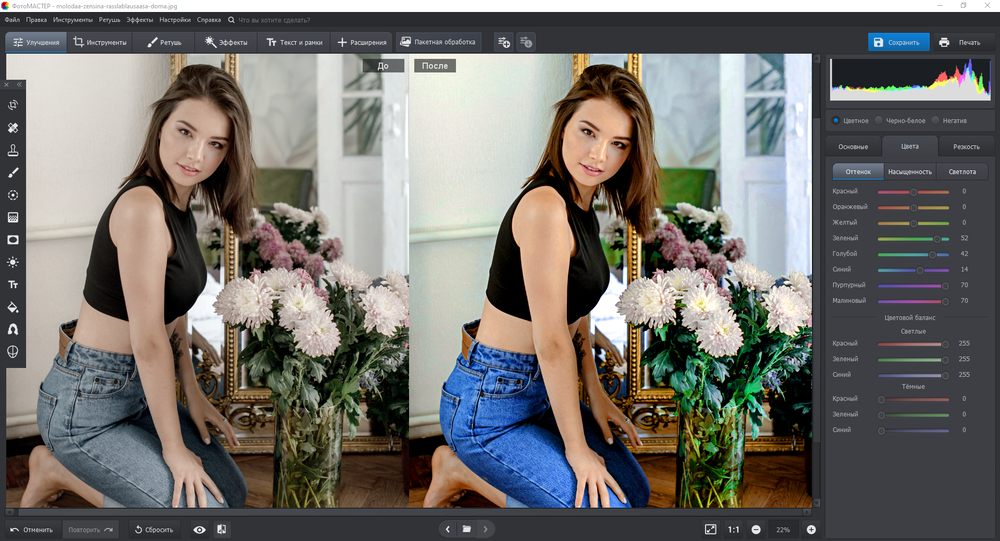
ФотоМАСТЕР рассчитан на пользователей, которым нужны конкретные операции без построения сложного документа из десятков слоёв. В одном рабочем окне собраны автоматическое улучшение, ручная цветокоррекция, кадрирование, портретная ретушь, удаление лишних объектов, замена фона, эффекты и подготовка изображения к сохранению.
Инструменты и рабочий процесс в ФотоМАСТЕР
После команды «Открыть фото» снимок появляется в центральной области, а инструменты сгруппированы по задачам. В разделе «Улучшения» регулируются экспозиция, контраст, насыщенность, температура и другие параметры. Для локальной правки используются инструменты раздела «Ретушь», включая «Восстанавливающую кисть» и «Заплатку». Они подходят для небольших дефектов, проводов, пыли и объектов на сравнительно однородном фоне.
Работу лучше начинать с геометрии и общего света, затем переходить к цвету и локальной ретуши. При удалении крупного объекта сначала выделяют его с небольшим запасом, оценивают автоматически восстановленный фон и дорабатывают границу восстанавливающей кистью. Для замены фона объект отделяют от окружения, уточняют край волос или одежды и только после этого выбирают новый фон. Завершающий этап — команда «Сохранить» с выбором формата, размера и качества.
Форматы, проекты и ограничения ФотоМАСТЕР
Редактор открывает распространённые растровые форматы и RAW-фотографии, сохраняет результат в обычные графические файлы. Для повторной глубокой правки исходный снимок следует хранить отдельно: готовый JPEG не содержит редактируемых масок и истории операций. Пакетные задачи и управление большой библиотекой не являются основной специализацией программы.
Перед сохранением увеличьте изображение до 100% и проверьте контуры удалённого объекта, волосы после замены фона, кожу после ретуши и мелкий текст. Автоматический результат считается готовым только после этой проверки.
Плюсы ФотоМАСТЕР:
- русский интерфейс и деление инструментов по понятным задачам;
- быстрый переход от общей коррекции к локальной ретуши;
- удаление объектов и замена фона без ручного построения сложной маски с нуля;
- подходит для портретов, семейных фотографий, карточек товаров и публикаций.
Минусы ФотоМАСТЕР:
- не заменяет DAM-каталог для десятков тысяч снимков;
- для сложного многослойного монтажа возможностей меньше, чем у Photoshop, Affinity или GIMP;
- результат автоматического удаления зависит от фактуры фона и требует проверки при увеличении.
Кому подходит: новичкам, домашним пользователям, авторам карточек товаров и тем, кому важен быстрый результат с русским интерфейсом.
Adobe Photoshop
Платформы и модель работы: Windows и macOS; подписка Adobe. Русская локализация зависит от установленного языкового пакета.

Photoshop нужен там, где изображение собирается как документ: отдельные слои для фона, объекта, текста, света и цветовых корректировок. Программа подходит для предметной ретуши, рекламных макетов, сложного выделения, композитинга, подготовки материалов к печати и сохранения редактируемого PSD.
Инструменты и рабочий процесс в Adobe Photoshop
Рабочий процесс строится вокруг панели Layers, масок слоя, корректирующих слоёв, выделений и смарт-объектов. Camera Raw открывает RAW-файлы и даёт параметрическую коррекцию света, цвета, оптики и локальных областей. Для удаления объектов используются Content-Aware Fill, Remove Tool, Healing Brush и Clone Stamp; выбор зависит от размера объекта, фактуры и необходимости ручного контроля.
Безопасный порядок для монтажа: открыть исходник как смарт-объект, дублировать критичный слой, выделить объект через Select Subject или инструменты выделения, уточнить край в Select and Mask, добавить маску и выполнить цветовое согласование корректирующими слоями. Для портрета полезно разделять техническую ретушь и цвет: дефекты исправлять на пустом слое, а тон и контраст — отдельными корректировками.
Форматы, проекты и ограничения Adobe Photoshop
PSD и PSB сохраняют слои, маски, текст и смарт-объекты. JPEG подходит для публикации без прозрачности, PNG — для прозрачного фона, TIFF — для качественного обмена и печати. RAW не следует перезаписывать: изменения Camera Raw хранятся как параметры, а итог экспортируется в новый файл.
Photoshop не является обязательным выбором для любой фотографии. Если работа состоит из проявки сотен RAW-файлов, быстрее начать в Lightroom или Capture One; если нужна одна простая правка, легче использовать ФотоМАСТЕР, Paint.NET или PhotoScape X.
Плюсы Adobe Photoshop:
- максимальный контроль над слоями, масками, каналами и выделениями;
- развитый набор ретуши, монтажа, текста и автоматизации;
- PSD служит распространённым форматом передачи редактируемых макетов;
- интеграция с Camera Raw, Lightroom и другими приложениями Adobe.
Минусы Adobe Photoshop:
- подписная модель и зависимость части функций от учётной записи;
- высокая сложность для простой коррекции одного снимка;
- крупные документы со смарт-объектами и множеством слоёв требуют памяти и быстрого накопителя.
Кому подходит: ретушёрам, дизайнерам, коммерческим фотографам и пользователям, которым нужен редактируемый многослойный результат.
Affinity
Платформы и модель работы: Windows и macOS; единое профессиональное приложение Affinity с инструментами растровой, векторной и издательской работы.
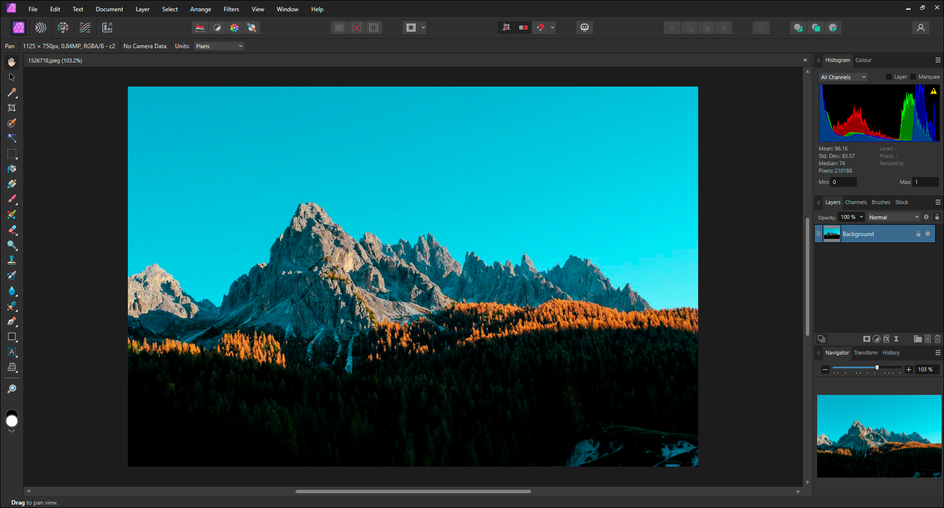
Текущий Affinity объединяет обработку фотографий, векторную графику и макетирование. Для фоторедактирования важны RAW-проявка, неограниченные слои, маски, корректирующие и фильтрующие слои, ретушь, HDR, панорамы, фокус-стекинг, макросы и пакетная обработка.
Инструменты и рабочий процесс в Affinity
RAW-файл открывается в отдельной среде проявки, где настраиваются экспозиция, баланс белого, тональный диапазон, оптика и детали. После проявки изображение переходит в основной документ. Коррекции разумно добавлять отдельными слоями, а удаление объектов выполнять на новом пиксельном слое с выборкой со всех слоёв: так исходный слой остаётся нетронутым.
Для монтажа объект выделяют, уточняют край, добавляют маску и перемещают в другой документ. Цвет и освещение согласуются кривыми, балансом цвета и градиентными масками. Повторяемые действия можно записать в макрос и применить к серии через пакетную обработку.
Форматы, проекты и ограничения Affinity
Собственный формат сохраняет структуру документа. Программа импортирует и экспортирует распространённые растровые форматы и работает с PSD, но сложные документы из другой экосистемы нужно проверять после импорта: эффекты, смарт-объекты и особенности текста могут интерпретироваться иначе.
Название Affinity Photo часто встречается в старых рейтингах как отдельный продукт. В актуальной линейке важно ориентироваться на единое приложение Affinity, а не переносить прежние цены и условия лицензии.
Плюсы Affinity:
- профессиональные слои, маски, RAW и ретушь в одном приложении;
- векторные и издательские инструменты рядом с фотографическими;
- макросы и пакетная обработка для повторяющихся операций;
- работа локально без обязательного переноса фотографий в облачный каталог.
Минусы Affinity:
- интерфейс требует изучения терминов и логики профессионального редактора;
- нет полноценной Lightroom-подобной системы каталога большой фототеки;
- совместимость сложных PSD следует проверять на конкретном документе.
Кому подходит: фотографам и дизайнерам, которым нужен профессиональный послойный редактор без привязки к Photoshop-подобной подписной экосистеме.
GIMP
Платформы и модель работы: Windows, macOS и Linux; свободное программное обеспечение с открытым исходным кодом.
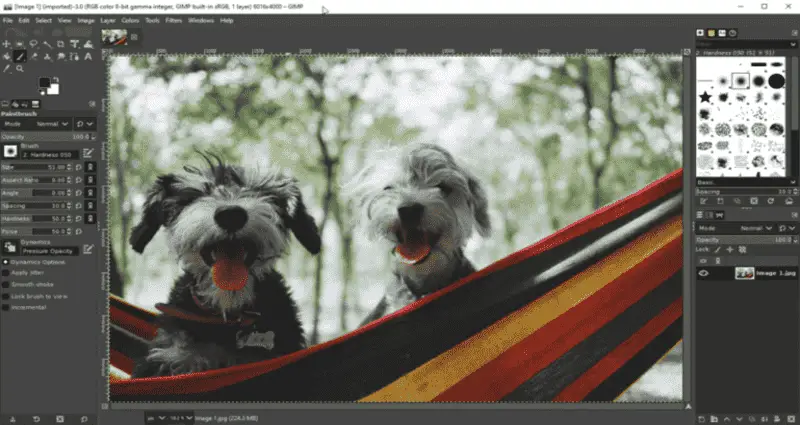
GIMP закрывает большую часть задач растрового монтажа: слои, маски, выделения, кривые, уровни, трансформации, кисти, штамп, восстановление, текст и расширения. В ветке GIMP 3 появились неразрушающие фильтры, что уменьшает необходимость применять эффект непосредственно к пикселям.
Инструменты и рабочий процесс в GIMP
Для безопасной коррекции исходный слой дублируют или превращают изменения в отдельные слои и маски. Небольшие дефекты исправляются Heal Tool, повторяющиеся участки — Clone Tool. При замене фона объект выделяют подходящим инструментом, добавляют маску слоя и дорабатывают край кистью по маске.
Интерфейс можно настроить как однооконный, закрепить панели слоёв, кистей и параметров инструмента. Для RAW удобнее сначала проявить файл в RawTherapee или darktable, а затем передать результат в GIMP для ретуши и монтажа. Такой двухэтапный процесс точнее, чем ожидать от GIMP полноценного DAM-каталога.
Форматы, проекты и ограничения GIMP
XCF сохраняет слои, маски, текст и состояние проекта. Для публикации используют экспорт в JPEG, PNG, TIFF, WebP и другие форматы. Команда сохранения проекта и команда экспорта решают разные задачи; закрывать XCF после единственного JPEG-экспорта без сохранения проекта рискованно.
Для обмена с другими редакторами используйте не только XCF, но и промежуточный TIFF или аккуратно проверенный PSD. После импорта PSD сравните режимы наложения, текст, маски и внешний вид эффектов.
Плюсы GIMP:
- бесплатная работа на трёх основных настольных системах;
- слои, маски и развитые инструменты ручного монтажа;
- расширяемость плагинами, кистями и сценариями;
- собственный формат проекта для повторной правки.
Минусы GIMP:
- логика интерфейса и названия операций требуют привыкания;
- RAW-процесс и каталогизация удобнее в отдельной программе;
- сторонние плагины могут отставать от крупных обновлений.
Кому подходит: пользователям Windows, macOS и Linux, которым нужен бесплатный редактор со слоями и ручным контролем.
Corel PaintShop Pro
Платформы и модель работы: Windows; коммерческий растровый редактор с рабочими пространствами для разных уровней сложности.
PaintShop Pro совмещает организацию изображений, RAW-коррекцию, послойный монтаж, ретушь, текст и эффекты. Он ориентирован на пользователей Windows, которым нужна Photoshop-подобная логика без перехода на macOS или Linux.
Инструменты и рабочий процесс в Corel PaintShop Pro
Фотографию можно открыть в упрощённом или полном рабочем пространстве. Базовую коррекцию выполняют до локальной ретуши: сначала кадрирование и перспектива, затем баланс белого, тон и цвет, после — удаление дефектов, резкость и экспорт. Для монтажа используются растровые и векторные слои, маски, выделения и режимы наложения.
При портретной ретуши автоматические инструменты следует применять умеренно и проверять глаза, волосы и фактуру кожи при 100%. Для серии снимков полезна пакетная обработка, но одинаковые параметры нужно применять только к кадрам с сопоставимым освещением.
Форматы, проекты и ограничения Corel PaintShop Pro
Собственный формат PSPIMAGE сохраняет структуру проекта; экспорт возможен в распространённые форматы. PSD используется для обмена, однако сложные эффекты и типы слоёв между программами могут совпадать не полностью.
Выпуски 2019 года отличаются от современных редакций. Их скриншоты нельзя использовать как точную инструкцию к текущему меню, хотя общий принцип работы со слоями и инструментами остаётся понятным.
Плюсы Corel PaintShop Pro:
- послойное редактирование и фотографические инструменты в одном приложении;
- ориентация на Windows и несколько рабочих пространств;
- поддержка сценариев, пакетных действий и плагинов;
- инструменты для ретуши, графики и печатных проектов.
Минусы Corel PaintShop Pro:
- нет версии для macOS и Linux;
- интерфейс полного рабочего пространства перегружен для одной быстрой правки;
- перед обменом сложным PSD нужна визуальная проверка.
Кому подходит: пользователям Windows, которым нужны слои, RAW, автоматизация и графические функции в одном настольном редакторе.
PhotoScape X
Платформы и модель работы: Windows и macOS; настольный редактор с бесплатными возможностями и расширенным режимом.
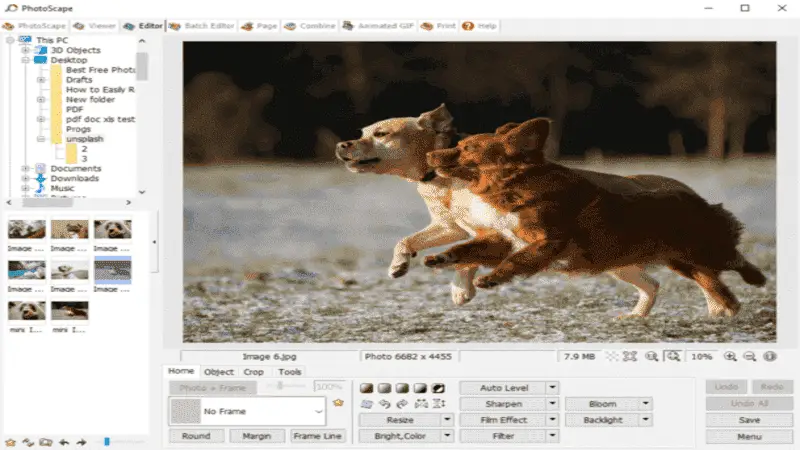
PhotoScape X удобен не как замена сложному послойному редактору, а как набор повседневных инструментов: просмотр, одиночное и пакетное редактирование, коллажи, объединение изображений, GIF, обрезка, рамки, текст и конвертация.
Инструменты и рабочий процесс в PhotoScape X
На стартовом экране выбирается конкретная задача. Для одного снимка используют Editor, для серии — Batch. В редакторе сначала задают кадр и размер, затем корректируют свет и цвет, после добавляют фильтры, текст или рамку. В пакетном режиме одинаковые параметры применяются ко всей выбранной группе.
При пакетной обработке нужно создать копии исходников и проверить хотя бы первый, средний и последний кадр. Автоматическое кадрирование или одинаковый баланс белого не подходят серии, где меняются ориентация, лицо или освещение.
Форматы, проекты и ограничения PhotoScape X
Программа работает с распространёнными форматами и сохраняет готовые файлы для публикации. Она не предназначена для сложной структуры из десятков редактируемых слоёв, поэтому важные композиции лучше собирать в GIMP, Affinity или Photoshop.
При экспорте серии задавайте отдельную папку. Это исключает случайную перезапись оригиналов и позволяет сравнить размер, резкость и цвет готовых файлов до публикации.
Плюсы PhotoScape X:
- отдельные режимы для одиночной и пакетной обработки;
- коллажи, объединение снимков, GIF и повседневные правки в одном окне;
- понятный выбор задачи со стартового экрана;
- подходит для подготовки серии фотографий к публикации.
Минусы PhotoScape X:
- часть возможностей зависит от редакции;
- сложный монтаж и развитая масочная работа не являются сильной стороной;
- пакетные настройки легко испортить неоднородную серию без контрольного просмотра.
Кому подходит: пользователям, которым нужны быстрые правки, пакетное уменьшение, подписи, рамки и коллажи.
Paint.NET
Платформы и модель работы: Windows; лёгкий растровый редактор. Современные сборки рассчитаны на актуальные 64-разрядные версии Windows.
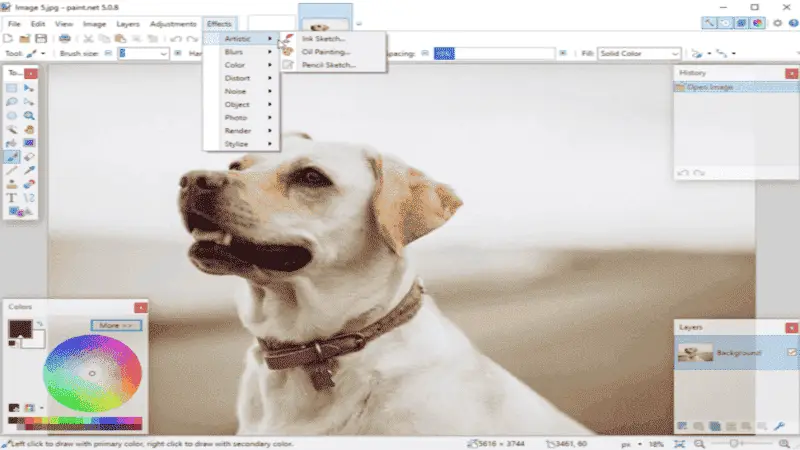
Paint.NET быстрее осваивается, чем профессиональные пакеты, но сохраняет базовые слои, историю, выделения, кривые, уровни, эффекты и плагины. Он подходит для скриншотов, иллюстраций, простого фотомонтажа, удаления небольших дефектов и подготовки изображений для сайта.
Инструменты и рабочий процесс в Paint.NET
Откройте изображение, сразу сохраните рабочую копию в формате PDN, затем создавайте отдельный слой для текста, рисования и ретуши. Magic Wand помогает выделять однотонные области, а Clone Stamp — переносить соседнюю фактуру. После изменения размера полезно оценить резкость и при необходимости добавить её умеренно.
История удобна в текущем сеансе, но не заменяет структуру проекта после закрытия. Если текст, фон и объект должны редактироваться позже, каждый элемент нужно держать на отдельном слое и сохранить PDN до экспорта.
Форматы, проекты и ограничения Paint.NET
PDN хранит слои и свойства документа. JPEG, PNG и другие обычные форматы используются для готового результата. Полноценная RAW-проявка, DAM-каталог и печатная подготовка профессионального уровня не являются основными задачами.
Не храните единственную рабочую копию только в JPEG. После сведения слоёв вернуть редактируемый текст или отдельно переместить объект уже нельзя.
Плюсы Paint.NET:
- быстрый запуск и умеренная нагрузка на компьютер;
- слои и история при более простом интерфейсе;
- плагины расширяют эффекты и работу с форматами;
- удобен для скриншотов, веб-графики и несложного монтажа.
Минусы Paint.NET:
- только Windows;
- нет встроенного фотографического каталога и полноценного RAW-процесса;
- сложные маски и цветоуправление уступают профессиональным редакторам.
Кому подходит: новичкам, владельцам не самого мощного ПК и пользователям, которым нужны слои без сложности Photoshop.
CyberLink PhotoDirector
Платформы и модель работы: Windows и macOS; коммерческий фоторедактор и организатор с автоматическими и AI-инструментами.
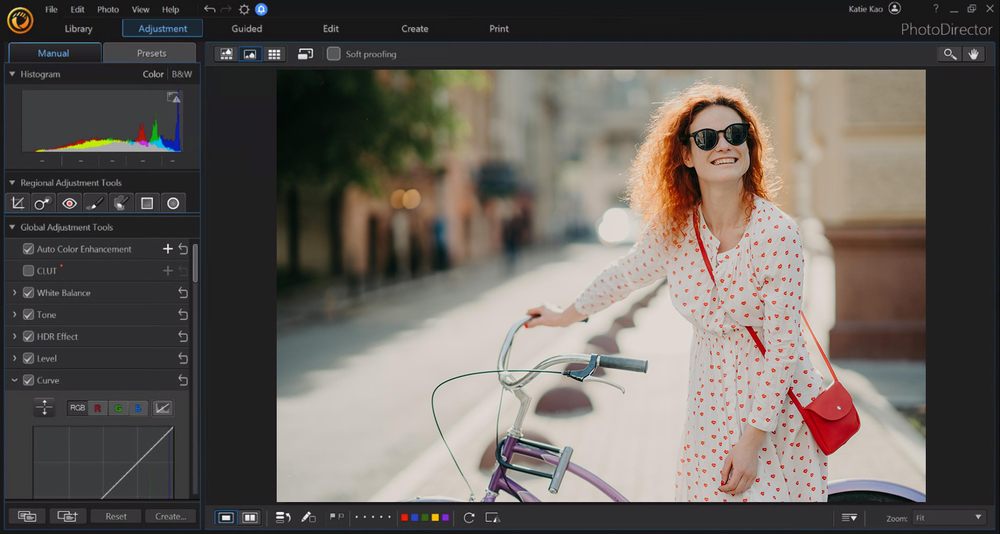
PhotoDirector объединяет каталог, корректировки, ретушь, эффекты и творческий монтаж. Его сильная сторона — переход от библиотеки к обработке без отдельного менеджера, а также инструменты для портрета, замены неба, удаления объектов и генеративных операций.
Инструменты и рабочий процесс в CyberLink PhotoDirector
Фотографии импортируют в библиотеку, присваивают рейтинг или метки, затем открывают в модуле корректировки. Сначала исправляют объектив, баланс белого и тон, потом создают локальные маски. Творческие эффекты и автоматическая ретушь применяются после базовой коррекции, чтобы не маскировать ошибки экспозиции.
AI-функции следует оценивать по границам и мелким деталям. После замены неба проверяют ветви, волосы, прозрачные предметы и отражения; после портретной коррекции — текстуру кожи и форму лица. Для каталога важны резервная копия базы и понятная структура папок.
Форматы, проекты и ограничения CyberLink PhotoDirector
Поддерживаются RAW и распространённые форматы экспорта. Каталог хранит параметры и связи с файлами, поэтому переносить фотографии вручную вне программы без обновления пути рискованно.
Перед массовым применением пресета экспортируйте три кадра с разной яркостью. Один и тот же эффект может сохранить детали на среднем снимке, но выбить свет на ярком и усилить шум на тёмном.
Плюсы CyberLink PhotoDirector:
- каталог и редактирование в одной программе;
- локальные корректировки, портретные инструменты и творческие эффекты;
- пакетная работа с сериями;
- подходит пользователям, которым нужен промежуточный вариант между простым редактором и Lightroom.
Минусы CyberLink PhotoDirector:
- часть функций связана с конкретной редакцией или подпиской;
- автоматические операции требуют проверки сложных контуров;
- каталог увеличивает требования к резервному копированию и дисциплине хранения файлов.
Кому подходит: домашним фотографам и авторам контента, которым нужны библиотека, RAW и автоматические эффекты в одном интерфейсе.
AliveColors
Платформы и модель работы: Windows и macOS; растровый редактор с бесплатной и расширенной редакциями.

AliveColors сочетает слои, маски, корректировки, кисти, фильтры, ретушь и поддержку плагинов. Программа ориентирована на фотографию и цифровую графику, поэтому подходит для локальной коррекции, удаления дефектов, наложения текста и сборки несложных композиций.
Инструменты и рабочий процесс в AliveColors
Исходное изображение размещают на нижнем слое, корректировки добавляют выше, а локальность задают маской. Для ретуши лучше создать пустой слой и брать образец с соседних областей. Такой подход позволяет отключить исправления и сравнить результат с оригиналом.
При работе с фильтрами полезно сохранять промежуточную копию проекта и не объединять слои до окончания правки. Плагины расширяют набор эффектов, но совместимость конкретного модуля нужно сверять с установленной редакцией.
Форматы, проекты и ограничения AliveColors
Собственный проект сохраняет слои; распространённые растровые форматы используются для обмена. RAW поддерживается как источник фотографии, но для каталогизации больших архивов лучше отдельная DAM-система.
Проверяйте проект после повторного открытия: все важные слои, маски и шрифты должны сохраниться до финального экспорта.
Плюсы AliveColors:
- слои, маски, ретушь и рисование в одном приложении;
- версии для Windows и macOS;
- поддержка дополнений и фотографических фильтров;
- есть бесплатный путь знакомства с интерфейсом.
Минусы AliveColors:
- возможности различаются между редакциями;
- экосистема учебных материалов меньше, чем у Photoshop и GIMP;
- нет развитого каталога для большой фототеки.
Кому подходит: пользователям, которым нужен классический послойный редактор для фотографии и рисунка.
inPixio Photo Studio
Платформы и модель работы: Windows и macOS; коммерческая программа с автоматизированной коррекцией, удалением объектов и заменой фона.
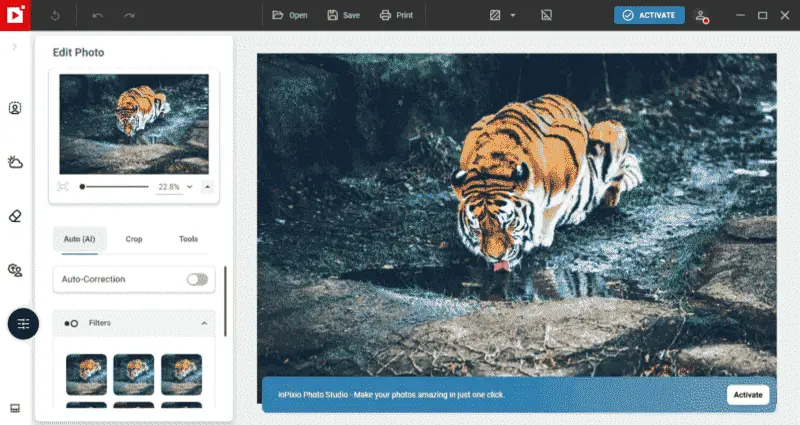
inPixio рассчитан на операции, которые пользователь хочет выполнить без ручного построения сложной маски. В центре рабочего процесса — улучшение снимка, обрезка, фильтры, удаление нежелательных элементов, вырезание объекта и замена фона.
Инструменты и рабочий процесс в inPixio Photo Studio
После открытия фотографии сначала исправляют кадр и общий свет. Инструмент удаления применяют короткими мазками по объекту, не захватывая лишний фон. При вырезании объекта край уточняют на волосах, мехе и полупрозрачных деталях, после чего подставляют новый фон.
Автоматическая обработка лучше работает на контрастной границе. Если предмет и фон похожи по цвету, край нужно дорабатывать вручную. При удалении крупного объекта с повторяющимся рисунком пола или стены результат проверяют на дубли текстуры.
Форматы, проекты и ограничения inPixio Photo Studio
Программа сохраняет готовые растровые изображения. Для сложного проекта со множеством независимых элементов удобнее редактор с полноценными слоями и масками.
Для товарного снимка после вырезания проверьте край на белом, сером и тёмном фоне: светлый ореол, незаметный на одном цвете, становится виден на другом.
Плюсы inPixio Photo Studio:
- понятный сценарий удаления объектов и фона;
- быстрые автоматические улучшения;
- версии для Windows и macOS;
- подходит для карточек товаров и бытовой ретуши.
Минусы inPixio Photo Studio:
- лучшие инструменты могут зависеть от редакции;
- сложные края требуют ручной доработки;
- не заменяет профессиональный многослойный монтаж.
Кому подходит: пользователям, которым важны удаление лишнего и замена фона с минимальным количеством ручных действий.
Adobe Photoshop Elements
Платформы и модель работы: Windows и macOS; упрощённый редактор Adobe с направляемыми правками. Современная лицензия ограничена сроком, поэтому условия старых бессрочных выпусков не переносятся.
Photoshop Elements предназначен для домашней обработки и организации фотографий. Он предлагает быстрые, направляемые и экспертные режимы, поэтому пользователь может начать с пошагового эффекта, а затем перейти к слоям и ручным инструментам.
Инструменты и рабочий процесс в Adobe Photoshop Elements
В быстром режиме выполняют кадрирование, свет, цвет и типовые исправления. Guided Edits проводят через конкретную задачу: удаление объекта, изменение фона, создание эффекта или композиции. Expert Mode открывает слои, выделения, маски и фильтры, но набор профессиональных возможностей меньше, чем в Photoshop.
Для семейного архива полезен Organizer: он помогает просматривать, сортировать и искать снимки. Базу каталога и оригиналы нужно резервировать вместе, иначе после сбоя останутся файлы без рейтингов и организации.
Форматы, проекты и ограничения Adobe Photoshop Elements
Проекты сохраняют редактируемую структуру, а готовые фотографии экспортируются в обычные форматы. Старые инструкции к Photoshop Elements 2019 могут не совпадать с текущими окнами, названиями команд и моделью лицензирования.
Скриншот относится к выпуску 2019 года и используется только для исторического контекста. Точную инструкцию нужно строить по интерфейсу установленного современного выпуска.
Плюсы Adobe Photoshop Elements:
- направляемые операции для новичка;
- слои и ручной режим доступны после освоения основ;
- организация семейной фототеки;
- меньше профессиональной сложности, чем в Photoshop.
Минусы Adobe Photoshop Elements:
- не является бесплатной облегчённой версией Photoshop;
- условия лицензии отличаются от старых выпусков;
- часть профессиональных функций и автоматизации отсутствует.
Кому подходит: домашним пользователям, которым нужны подсказки, организация снимков и послойные правки без полного Photoshop.
Мовавика Фото
Платформы и модель работы: Windows и macOS; настольный редактор с автоматической коррекцией и инструментами ретуши.
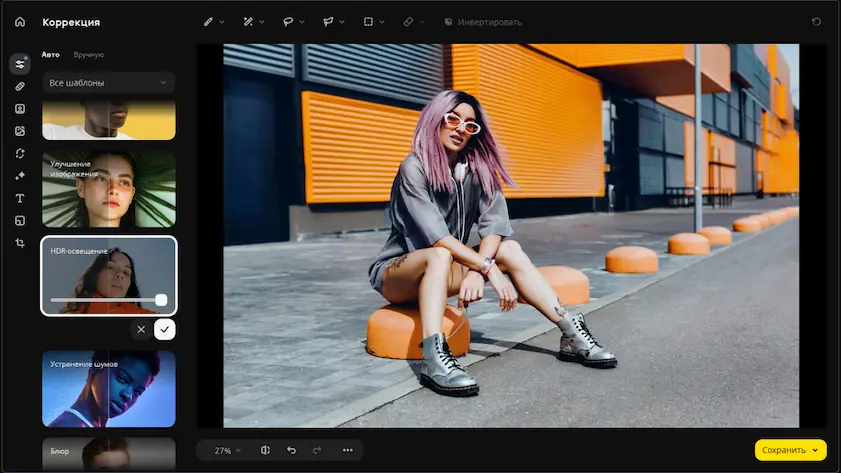
Мовавика Фото ориентирована на быстрый цикл: открыть снимок, исправить свет и цвет, отретушировать портрет, удалить объект, заменить фон, применить фильтр и экспортировать копию. Это универсальный домашний редактор без Lightroom-подобного каталога.
Инструменты и рабочий процесс в Мовавика Фото
Сначала используют автоматическое улучшение как отправную точку, затем вручную уменьшают слишком сильные изменения. Для лица применяют ретушь локально и не сглаживают кожу до потери пор. Инструмент удаления объекта обводит лишний элемент и восстанавливает область по соседним пикселям.
При замене фона важнее качество края, чем скорость первого выделения. Волосы, прозрачные ткани и тени требуют увеличения. Если новый фон отличается по направлению света, объект выглядит вклеенным даже при точном контуре; исправить это помогают цвет и яркость объекта.
Форматы, проекты и ограничения Мовавика Фото
Редактор работает с распространёнными форматами изображений. Для повторного монтажа храните оригинал и отдельную рабочую копию; экспортированная фотография не сохраняет все этапы как полноценный многослойный проект.
После автоматического улучшения сравните глаза, кожу, небо и белые предметы с оригиналом. Если нейтральные области приобрели оттенок, верните часть коррекции вручную.
Плюсы Мовавика Фото:
- русский интерфейс и понятные типовые операции;
- автоматическая коррекция, ретушь, удаление объектов и замена фона;
- версии для Windows и macOS;
- быстрый результат без сложной настройки рабочего пространства.
Минусы Мовавика Фото:
- нет профессионального каталога и развитой системы слоёв;
- автоматическая ретушь требует умеренности;
- сложные монтажи удобнее выполнять в послойном редакторе.
Кому подходит: домашней обработке, портретам, публикациям и простым товарным фотографиям.
ФотоМОНТАЖ
Платформы и модель работы: Windows; настольный редактор для послойного фотомонтажа с русским интерфейсом.

ФотоМОНТАЖ отличается от простых улучшателей наличием слоёв, масок и инструментов вырезания. Он рассчитан на замену фона, перенос объектов, коллажи, оформление текста и творческую обработку, но сохраняет более прямой сценарий, чем профессиональные пакеты.
Инструменты и рабочий процесс в ФотоМОНТАЖ
Новую композицию собирают от нижнего слоя к верхнему: фон, основной объект, дополнительные элементы, текст и корректировки. Объект вырезают, уточняют край маской и помещают на фон. Режимы наложения помогают совмещать свет, текстуру и эффекты, а 3D LUT используются для общей стилизации.
Крупные изменения лучше выполнять на копиях слоёв. Для удаления предмета используют восстанавливающие инструменты, а для сложной области — комбинацию клонирования и маски. После монтажа проверяют направление света, резкость, шум и цветовую температуру каждого элемента.
Форматы, проекты и ограничения ФотоМОНТАЖ
Программа открывает распространённые растровые форматы и RAW, сохраняет проект для дальнейшего редактирования и экспортирует готовое изображение. При передаче работы другому человеку следует сохранить и проект, и использованные исходники.
Чтобы объект не выглядел вставленным, сравните мягкость края и шум с фоном. Резкий объект на размытом фоне и чистый объект на шумном снимке сразу выдают монтаж.
Плюсы ФотоМОНТАЖ:
- слои, маски и режимы наложения в русскоязычном интерфейсе;
- выделение объекта, замена фона и коллажи;
- кисти, эффекты и 3D LUT для стилизации;
- подходит для освоения принципов послойного монтажа.
Минусы ФотоМОНТАЖ:
- только Windows;
- для сложного профессионального обмена формат проекта менее универсален, чем PSD;
- реалистичный монтаж требует ручного согласования света и края.
Кому подходит: новичкам в фотомонтаже, авторам коллажей и пользователям, которым нужны слои на русском языке.
Домашняя Фотостудия
Платформы и модель работы: Windows; русскоязычная программа для домашней обработки, оформления и печати фотографий.
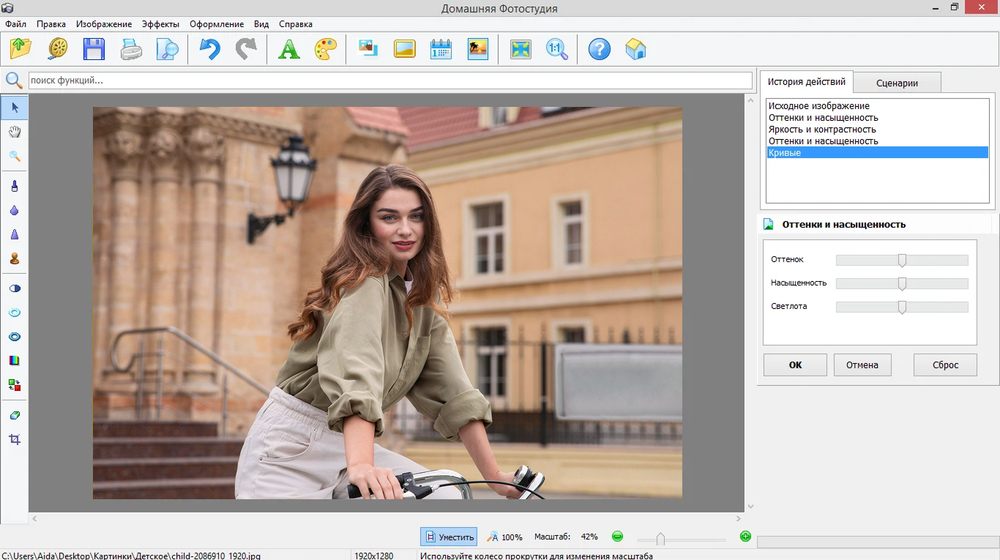
Домашняя Фотостудия объединяет базовую коррекцию, ретушь, эффекты, рамки, надписи, коллажи и подготовку к печати. Она подходит для семейного архива, поздравительных материалов и быстрых декоративных проектов.
Инструменты и рабочий процесс в Домашняя Фотостудия
Откройте копию фотографии, выровняйте горизонт, обрежьте лишнее и исправьте свет. Декоративные элементы добавляйте после технической коррекции: эффект не должен скрывать пересвет или неверный баланс белого. Текст размещайте на отдельном элементе, сохраняя достаточный контраст с фоном.
Перед печатью задайте конечный размер, проверьте соотношение сторон и убедитесь, что важные детали не попадают в область обрезки принтера. Для экранной публикации создайте отдельную уменьшенную копию, а не изменяйте единственный оригинал.
Форматы, проекты и ограничения Домашняя Фотостудия
Программа работает с обычными форматами фотографий и экспортирует готовый дизайн. Для сложного многослойного рекламного макета лучше использовать редактор с развитым управлением слоями и цветом.
При подготовке снимка к печати оценивайте его не только на экране. Слишком тёмные тени и чрезмерная насыщенность заметнее на бумаге, поэтому полезна пробная печать небольшого фрагмента.
Плюсы Домашняя Фотостудия:
- инструменты фотографии, оформления и печати в одном окне;
- русский интерфейс и готовые декоративные элементы;
- подходит для семейных проектов и открыток;
- не требует изучения профессионального RAW-процесса.
Минусы Домашняя Фотостудия:
- только Windows;
- декоративные шаблоны не заменяют ручную композицию;
- не предназначена для профессионального каталога и сложной цветоподготовки.
Кому подходит: семейным пользователям, которым нужны обработка, рамки, надписи, коллажи и печать.
Artipic Photo Editor
Платформы и модель работы: Windows; настольный редактор для фотографии, ретуши и послойной работы.
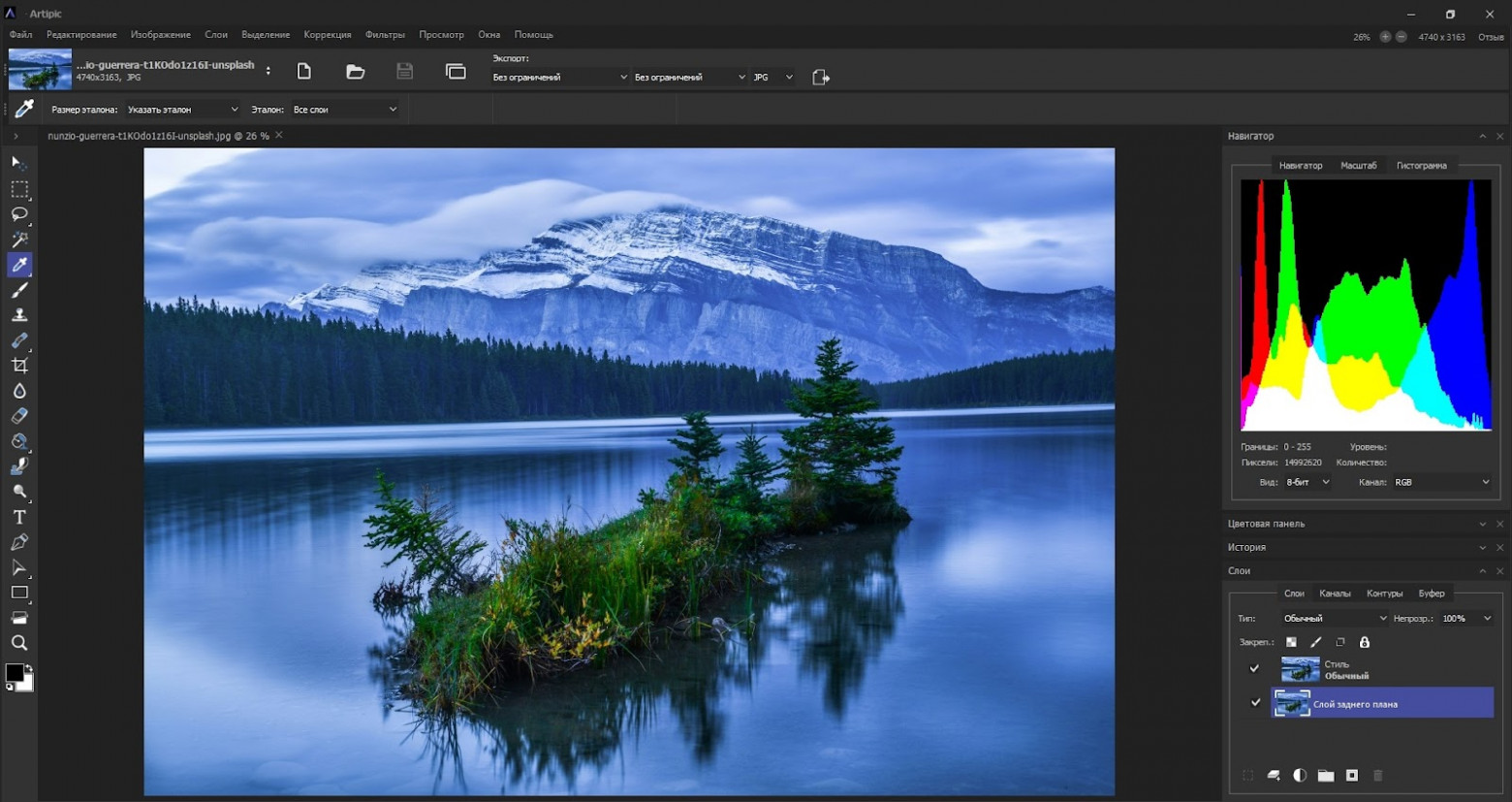
Artipic сочетает базовую RAW-коррекцию, слои, маски, выделения, кисти и ретушь. Это компактный редактор для пользователей, которым нужен локальный послойный рабочий процесс без крупной профессиональной экосистемы.
Инструменты и рабочий процесс в Artipic Photo Editor
Работу начинают с открытия исходника и дублирования слоя. Тон и цвет корректируют отдельно от ретуши. Для локального исправления создают слой, выбирают подходящий инструмент восстановления и берут образец рядом с дефектом, чтобы сохранить естественную текстуру.
При монтаже объект выделяют, уточняют край маской и согласуют с фоном по яркости, цвету и резкости. Сильные фильтры лучше применять на копии слоя, чтобы можно было уменьшить непрозрачность или удалить эффект.
Форматы, проекты и ограничения Artipic Photo Editor
Редактируемый проект сохраняют отдельно от финального JPEG или PNG. Поддержку конкретного RAW-файла следует проверять на снимке с вашей камеры, особенно для новых моделей.
Перед окончательным выбором откройте в программе файл с прозрачностью, RAW и многослойный проект. Это быстрее показывает границы форматов, чем перечень функций.
Плюсы Artipic Photo Editor:
- слои и маски при компактном интерфейсе;
- инструменты ретуши и цветокоррекции;
- подходит для обучения неразрушающему рабочему процессу;
- не требует отдельного каталога для единичных файлов.
Минусы Artipic Photo Editor:
- только Windows;
- меньше обучающих материалов и расширений, чем у массовых редакторов;
- для большой фототеки нужен отдельный менеджер.
Кому подходит: пользователям Windows, которым нужен небольшой послойный фоторедактор для единичных проектов.
PhotoInstrument
Платформы и модель работы: Windows; специализированный редактор портретной и локальной ретуши.

PhotoInstrument ориентирован на исправление отдельных участков: кожу, пятна, царапины, красные глаза, форму, освещение и небольшие нежелательные объекты. Он удобнее универсального пакета, когда задача ограничена портретом, но слабее при сложном монтаже и каталогизации.
Инструменты и рабочий процесс в PhotoInstrument
Ретушь выполняют на увеличении, но регулярно возвращаются к общему виду. Сначала удаляют временные дефекты, затем выравнивают локальные тональные перепады, после корректируют цвет и резкость глаз. Пластику используют минимально, контролируя линии фона и пропорции лица.
Для старой фотографии отдельные повреждения восстанавливают по соседним участкам. Повторяющаяся текстура штампа заметна, поэтому точку образца нужно менять. Сильное размытие кожи заменяет фактуру гладким пятном и выдаёт обработку.
Форматы, проекты и ограничения PhotoInstrument
Готовый результат сохраняют в распространённый формат. Для редактируемой композиции со слоями и текстом программа не является основной заменой Photoshop, Affinity или GIMP.
Проверяйте ретушь на 100% и на уменьшенном изображении. На крупном масштабе видны артефакты, а на общем плане — потеря объёма лица и несоответствие кожи шее и рукам.
Плюсы PhotoInstrument:
- инструменты сосредоточены на локальной ретуши;
- быстрый доступ к портретным операциям;
- подходит для восстановления мелких дефектов;
- меньше отвлекающих модулей, чем в крупном редакторе.
Минусы PhotoInstrument:
- только Windows;
- узкая специализация;
- сильная автоматическая ретушь легко делает лицо неестественным.
Кому подходит: портретной ретуши, восстановлению небольших дефектов и пользователям, которым не нужен сложный монтаж.
PhotoFiltre
Платформы и модель работы: Windows; лёгкий редактор для базовой обработки, фильтров, выделений и простого оформления.
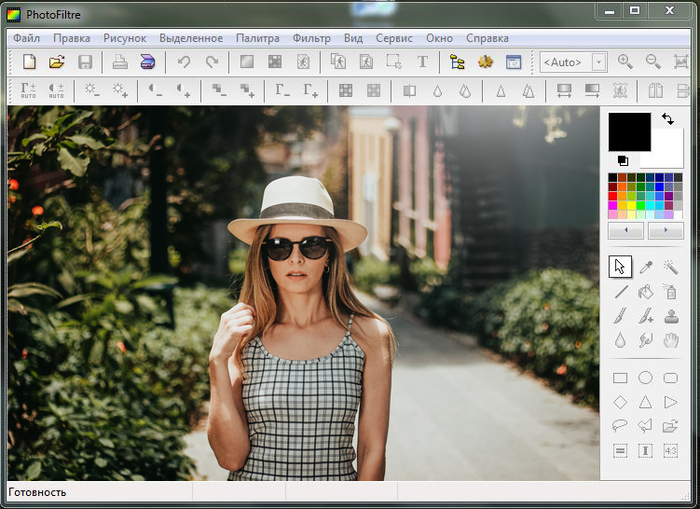
PhotoFiltre подходит для быстрого кадрирования, коррекции, текста, рамок, фильтров и подготовки изображений к публикации. Интерфейс построен вокруг классических меню и панели инструментов, поэтому программа работает как компактный редактор без тяжёлого каталога.
Инструменты и рабочий процесс в PhotoFiltre
Сначала задайте размер и геометрию, затем исправьте уровни, контраст и цвет. Фильтры применяйте на копии файла и сравнивайте результат при 100%. Текст и декоративные элементы добавляйте после изменения размера, иначе при повторном масштабировании края могут потерять резкость.
Для прозрачности и веб-графики выбирайте PNG, для фотографии — JPEG с контролируемым качеством. Если проект требует независимого редактирования нескольких элементов, используйте PhotoFiltre Studio X или полноценный послойный редактор.
Форматы, проекты и ограничения PhotoFiltre
Базовая редакция ориентирована на готовые изображения, а не на сложную структуру проекта. Сохранение копии исходника обязательно.
Не применяйте несколько резких фильтров подряд к JPEG. Повторное усиление контуров подчёркивает блоки сжатия и цветные ореолы.
Плюсы PhotoFiltre:
- небольшая нагрузка и быстрый запуск;
- много фильтров и повседневных операций;
- понятен пользователям классических Windows-программ;
- удобен для подготовки изображений к публикации.
Минусы PhotoFiltre:
- только Windows;
- базовая редакция ограничена для сложной послойной работы;
- часть материалов в интернете относится к старому интерфейсу.
Кому подходит: быстрым правкам на Windows, когда не нужны RAW-каталог и сложный монтаж.
PhotoFiltre Studio X
Платформы и модель работы: Windows; расширенная редакция PhotoFiltre с поддержкой слоёв и дополнительными инструментами.
PhotoFiltre Studio X сохраняет лёгкость семейства, но добавляет слои, прозрачность, расширенные выделения и другие возможности, необходимые для монтажа. Он подходит тем, кому базового PhotoFiltre мало, а крупный профессиональный пакет избыточен.
Инструменты и рабочий процесс в PhotoFiltre Studio X
Фон оставляют на нижнем слое, текст и вставленные объекты размещают отдельно. Для мягкого перехода используют маску или прозрачность. Изменения света и цвета лучше выполнять до декоративного оформления, чтобы все элементы согласовывались с уже исправленным изображением.
При экспорте в JPEG прозрачность исчезает и заменяется цветом фона. Для изображения без фона нужен PNG. Перед объединением слоёв сохраняйте редактируемый проект.
Форматы, проекты и ограничения PhotoFiltre Studio X
Форматы обмена подходят для обычной графики, но сложный PSD может передаваться неполно. Для совместной работы сначала протестируйте один проект с текстом, маской и режимом наложения.
Исторические скриншоты показывают принцип расположения панелей, но не должны использоваться как точная схема текущего меню.
Плюсы PhotoFiltre Studio X:
- слои при сравнительно лёгком интерфейсе;
- фильтры, выделения, текст и прозрачность;
- подходит для несложных коллажей и веб-графики;
- переход понятен пользователям базового PhotoFiltre.
Минусы PhotoFiltre Studio X:
- только Windows;
- меньше профессиональных инструментов и автоматизации, чем у Photoshop или Affinity;
- совместимость сложных проектов требует проверки.
Кому подходит: пользователям Windows, которым нужен компактный редактор со слоями.
PixBuilder Studio
Платформы и модель работы: Windows; компактный бесплатный растровый редактор со слоями, выделениями и цветокоррекцией.
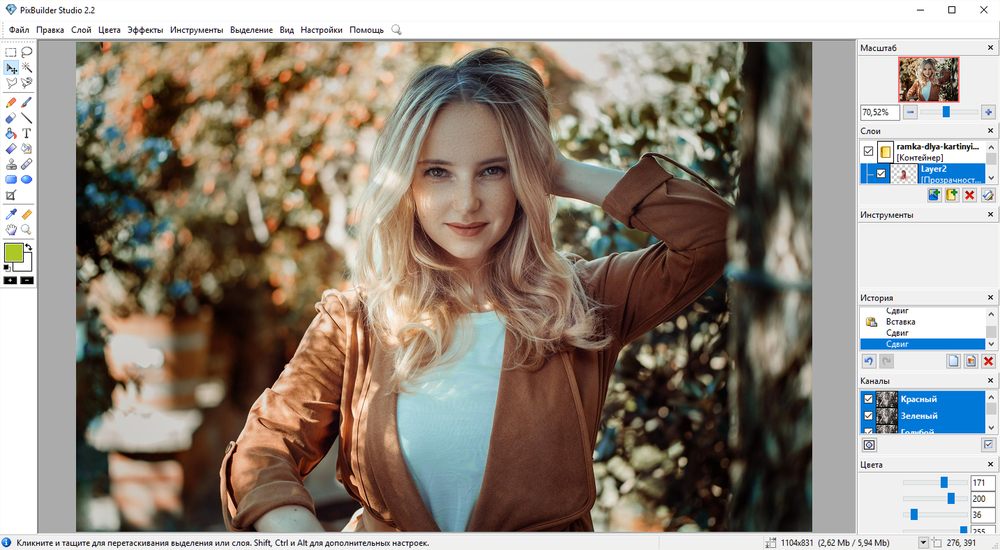
PixBuilder Studio подходит для базового монтажа, ретуши, подготовки веб-графики и исправления отдельных фотографий. Он поддерживает слои, маски, кривые, уровни, трансформации и распространённые форматы без крупного каталога.
Инструменты и рабочий процесс в PixBuilder Studio
Откройте изображение, сохраните рабочую копию, создайте отдельный слой для ретуши и используйте выделение для локальной коррекции. Цвет удобнее править кривыми и уровнями, а не несколькими случайными фильтрами: так понятнее, какие диапазоны изменяются.
Для вырезания объекта сначала создают грубое выделение, затем уточняют край. После уменьшения изображения проверяют тонкие линии и текст; при необходимости добавляют небольшую резкость уже в конечном размере.
Форматы, проекты и ограничения PixBuilder Studio
Слои сохраняются в рабочем проекте, а готовый файл экспортируется в JPEG, PNG или другой подходящий формат. RAW и управление фототекой не являются главными сценариями.
Для важных проектов сохраняйте промежуточные версии с номерами. Это позволяет вернуться к этапу до объединения слоёв или сильной коррекции.
Плюсы PixBuilder Studio:
- бесплатные слои и маски на Windows;
- кривые, уровни и инструменты выделения;
- умеренные системные требования;
- подходит для веб-графики и простого монтажа.
Минусы PixBuilder Studio:
- только Windows;
- не развит как RAW-конвертер и каталог;
- меньше обновляемых учебных материалов, чем у GIMP и Paint.NET.
Кому подходит: пользователям, которым нужен компактный бесплатный редактор со слоями.
Icecream Photo Editor
Платформы и модель работы: Windows; бесплатный редактор для базовой обработки, текста, рисования, рамок и коллажей.
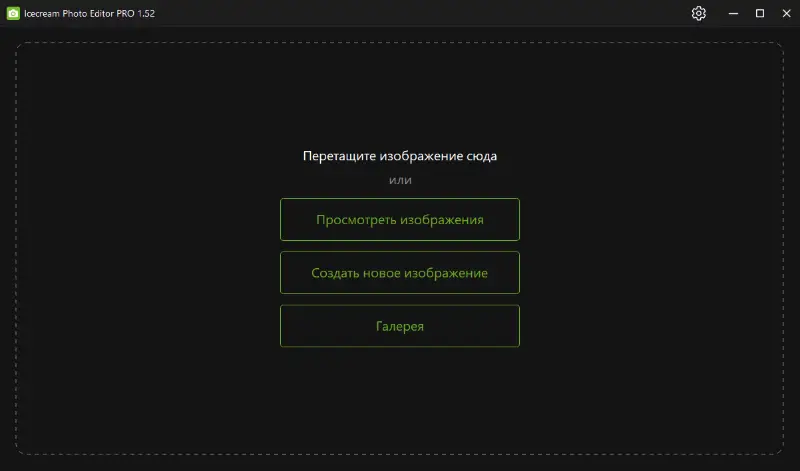
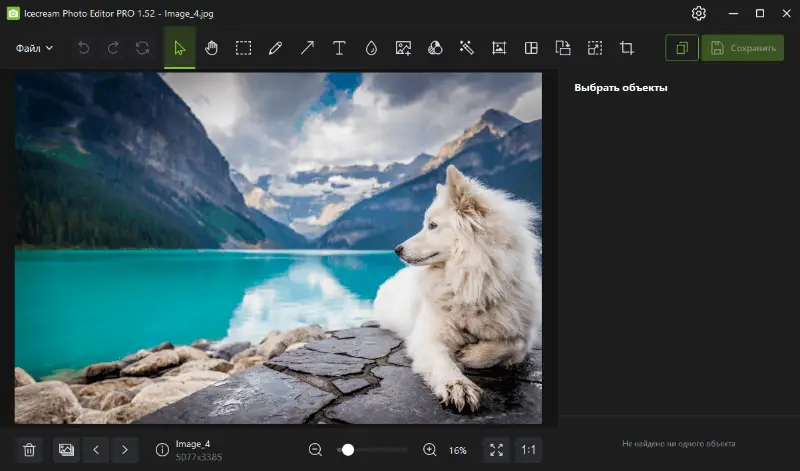
Icecream Photo Editor закрывает повседневные задачи без сложной панели профессиональных модулей. Он открывает JPG, JPEG, PNG, GIF, TIFF и BMP, позволяет обрезать, изменять размер, корректировать изображение, добавлять текст, рисунок, фильтры, рамки и коллажи.
Инструменты и рабочий процесс в Icecream Photo Editor
На стартовом экране выбирают открытие файла или создание проекта. Для фотографии сначала исправляют ориентацию и кадр, затем свет и цвет, после добавляют текст или декоративные элементы. Размер для публикации задают перед финальной резкостью.
Коллаж лучше собирать из заранее подготовленных файлов одинакового цветового характера. Если один снимок тёплый, а другой холодный, композиция выглядит разрозненной; базовую цветокоррекцию нужно выполнить до размещения в шаблоне.
Форматы, проекты и ограничения Icecream Photo Editor
Программа предназначена для обычных растровых форматов. Она не заменяет RAW-конвертер, сложный многослойный документ или DAM-каталог.
Перед сохранением коллажа проверьте разрешение каждого источника. Небольшой снимок может выглядеть нормально в редакторе, но стать размытым при печати крупного макета.
Плюсы Icecream Photo Editor:
- бесплатные базовые инструменты;
- поддержка нескольких распространённых форматов;
- текст, рисунок, рамки и коллажи;
- понятный старт для простых домашних задач.
Минусы Icecream Photo Editor:
- только Windows;
- нет профессионального RAW-процесса и развитых масок;
- для сложного монтажа понадобится другой редактор.
Кому подходит: быстрой обрезке, подписям, простым коллажам и подготовке изображений для публикации.
Pinta
Платформы и модель работы: Windows, macOS и Linux; свободный лёгкий растровый редактор.
Pinta предлагает слои, историю, выделения, рисование, текст, базовые корректировки и эффекты в интерфейсе, близком по логике к простым редакторам Windows. Это вариант для несложных правок на разных настольных системах.
Инструменты и рабочий процесс в Pinta
Каждый независимый элемент размещают на отдельном слое. Для удаления небольшого дефекта используют клонирование или ручную дорисовку, для изменения цвета — выделение и корректировку. История помогает отменить действия в текущем сеансе, но проект всё равно нужно сохранить со слоями.
Программа подходит для скриншотов, иллюстраций, простой веб-графики и небольших фотоправок. Для RAW, профессионального цвета и сложного выделения волос лучше выбрать специализированный редактор.
Форматы, проекты и ограничения Pinta
Готовые файлы сохраняются в распространённых форматах, а редактируемый проект — отдельно. При экспорте в JPEG прозрачность и слои теряются.
Для межплатформенного обмена сохраняйте финальный PNG и отдельный редактируемый проект. Так другой пользователь увидит результат даже без Pinta.
Плюсы Pinta:
- бесплатная работа на Windows, macOS и Linux;
- слои и история без перегруженного интерфейса;
- удобен для скриншотов и простой графики;
- не требует мощного компьютера для базовых операций.
Минусы Pinta:
- ограниченный набор профессиональных фотографических функций;
- не предназначен для RAW-каталога;
- сложная ретушь и монтаж требуют более развитых инструментов.
Кому подходит: новичкам и пользователям Linux или macOS, которым нужен лёгкий редактор со слоями.
RAW-конвертеры и программы для больших фототек
RAW-конвертер не является просто редактором с дополнительным форматом. Он хранит параметры проявки отдельно от исходника, применяет профиль камеры, исправляет объектив, позволяет синхронизировать настройки по серии и экспортирует новые файлы. DAM-функции добавляют каталог, рейтинги, метки, коллекции и поиск. Эти задачи важнее слоёв, когда фотограф обрабатывает сотни кадров со съёмки.
Adobe Lightroom и Lightroom Classic
Платформы и модель работы: Windows и macOS; подписка Adobe. Lightroom ориентирован на облачную библиотеку, Lightroom Classic — на локальный каталог и папки компьютера.
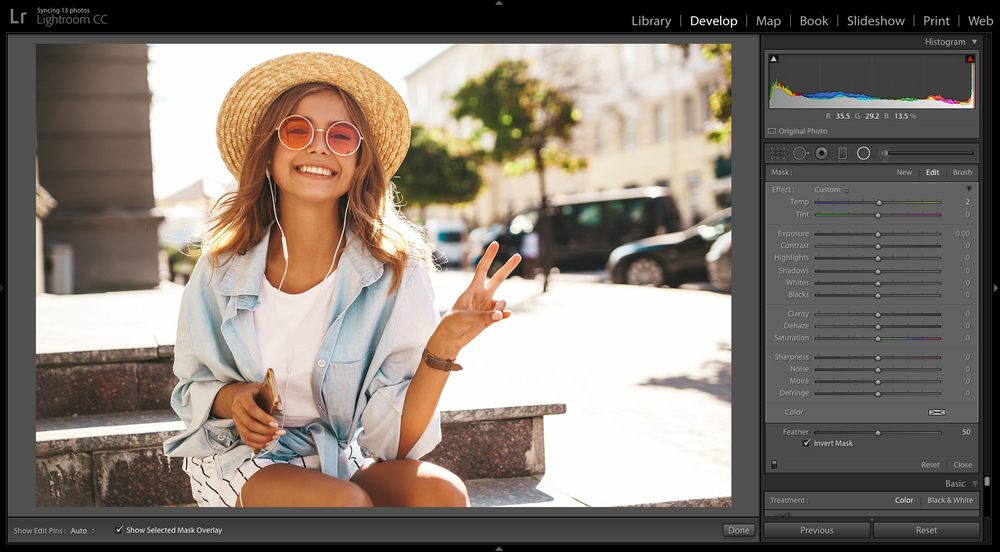
Обе программы выполняют неразрушающую RAW-обработку, но организуют файлы по-разному. Lightroom синхронизирует оригиналы и правки через облачную экосистему, а Classic хранит каталог на компьютере и работает с локальной структурой папок. Для большой архивной библиотеки выбор модели хранения важнее различий отдельных ползунков.
Инструменты и рабочий процесс в Adobe Lightroom и Lightroom Classic
В модуле проявки сначала выбирают профиль камеры, исправляют баланс белого и экспозицию, возвращают детали светов и теней, затем настраивают кривую, HSL, детализацию и коррекцию объектива. Локальные маски используют для неба, объекта, лица, кисти и градиентов. Настройки можно синхронизировать по серии, но кадры с другим светом нужно исключить.
В Classic импорт не означает обязательное копирование в одну скрытую библиотеку: программа записывает путь к файлу в каталог. Перемещение папок вне Lightroom разрывает связь, поэтому структуру меняют внутри программы. Резервная копия каталога не заменяет резервную копию оригиналов.
Форматы, проекты и ограничения Adobe Lightroom и Lightroom Classic
RAW остаётся неизменным, параметры хранятся в каталоге и при необходимости в XMP. Для передачи редактируемого результата используют каталог, XMP, DNG или связку с Photoshop; для публикации — JPEG, TIFF и другие экспортные форматы.
Перед импортом решите, где физически будут храниться оригиналы и резервная копия. Изменение структуры после накопления большой библиотеки сложнее, чем правильная организация в начале.
Плюсы Adobe Lightroom и Lightroom Classic:
- сильная неразрушающая RAW-обработка и локальные маски;
- каталог, рейтинги, метки, коллекции и пакетный экспорт;
- синхронизация настроек по серии;
- тесная связка с Photoshop и Camera Raw.
Минусы Adobe Lightroom и Lightroom Classic:
- подписка;
- облачная и локальная версии требуют понимания разной модели хранения;
- каталог и оригиналы нужно резервировать раздельно;
- классических растровых слоёв для сложного монтажа нет.
Кому подходит: фотографам с регулярными съёмками, большими сериями и необходимостью быстро отбирать, проявлять и экспортировать кадры.
Capture One Pro
Платформы и модель работы: Windows и macOS; профессиональная коммерческая RAW-система и каталог.
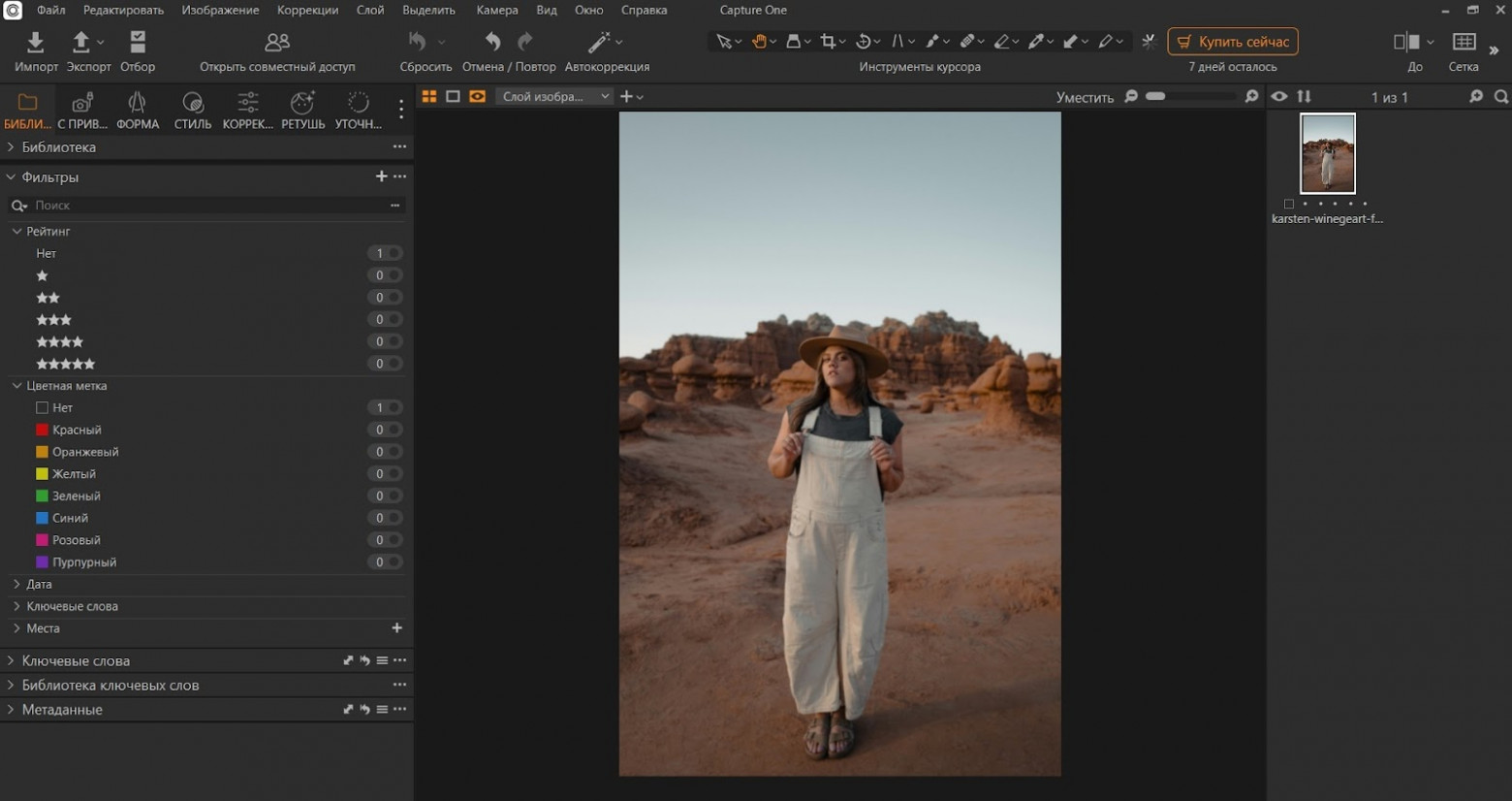
Capture One известен точной работой с цветом, слоями локальных корректировок, сессиями, каталогами и привязной съёмкой. Сессия удобна для отдельного коммерческого проекта, каталог — для долгосрочной библиотеки.
Инструменты и рабочий процесс в Capture One Pro
После импорта задают базовую характеристику, баланс белого и экспозицию. Затем используют High Dynamic Range, Levels или Curve, Color Editor и локальные слои. Стиль применяют как исходную точку, а не как окончательный результат. Для студии камера подключается к компьютеру, кадры сразу попадают в выбранную папку и доступны для оценки.
Слои корректировок позволяют отдельно обработать кожу, одежду, фон и небо без перехода в Photoshop. Перед копированием настроек на серию нужно исключить кадры со вспышкой, другим объективом или изменившимся светом.
Форматы, проекты и ограничения Capture One Pro
Программа хранит параметры в каталоге или структуре сессии и экспортирует варианты через рецепты. Несколько рецептов позволяют одновременно создать полноразмерный TIFF, JPEG для клиента и уменьшенную копию для веба.
Для первого проекта удобнее создать отдельную сессию: её структура папок нагляднее и легче переносится целиком, чем большой общий каталог.
Плюсы Capture One Pro:
- цветовой редактор и локальные слои;
- сессии для проектов и каталог для архива;
- привязная съёмка;
- гибкие рецепты пакетного экспорта.
Минусы Capture One Pro:
- высокий порог освоения;
- коммерческая модель;
- для сложного композитинга всё равно нужен растровый редактор;
- производительность зависит от объёма каталога и характеристик компьютера.
Кому подходит: студийным, предметным и коммерческим фотографам, которым важны цвет, привязная съёмка и управляемый экспорт.
DxO PhotoLab
Платформы и модель работы: Windows и macOS; коммерческий RAW-конвертер с профилями камер и объективов.
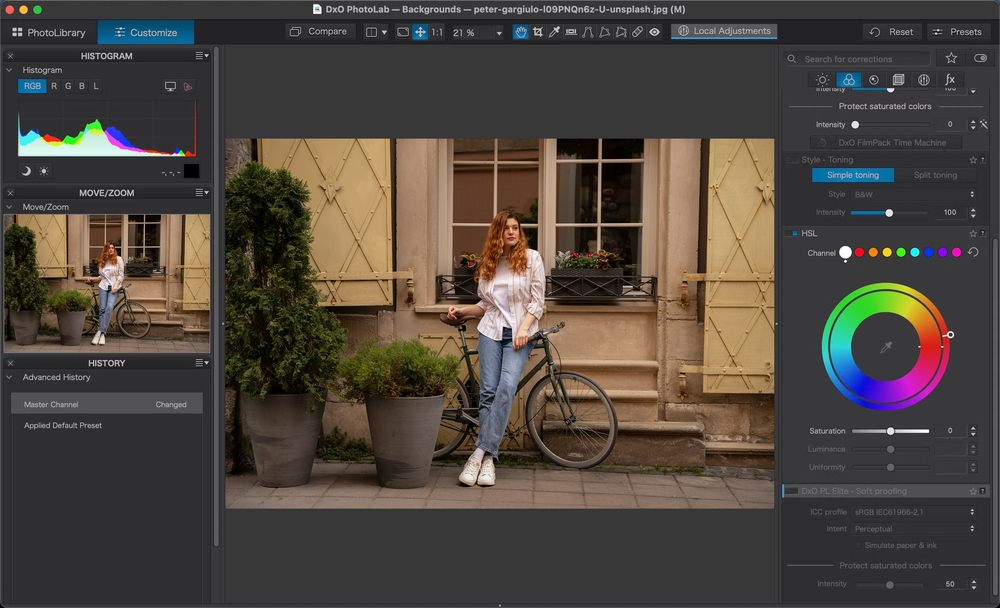
DxO PhotoLab делает акцент на техническом качестве: оптических модулях, геометрии, шумоподавлении, детализации и локальных корректировках. Он подходит для снимков с высоким ISO, сложной оптикой и необходимостью получить чистый базовый файл.
Инструменты и рабочий процесс в DxO PhotoLab
После открытия папки программа предлагает загрузить подходящий модуль камеры и объектива. Затем исправляют экспозицию, баланс белого и тон, оценивают оптические коррекции, настраивают шумоподавление и применяют локальные маски. Сильное шумоподавление проверяют на волосах, траве, ткани и мелком тексте.
Автоматические оптические исправления учитывают конкретную связку оборудования, но их результат нужно оценивать на краях кадра. Коррекция дисторсии может обрезать часть изображения, а усиление резкости — подчеркнуть ореолы.
Форматы, проекты и ограничения DxO PhotoLab
Параметры сохраняются без изменения RAW и могут записываться в вспомогательные файлы. Экспорт выполняется в JPEG, TIFF или DNG в зависимости от дальнейшего процесса.
Сравнивайте шумоподавление на 100% и на конечном размере. Сильная очистка может выглядеть эффектно крупно, но лишить изображение естественной фактуры при печати.
Плюсы DxO PhotoLab:
- профили камер и объективов;
- сильное шумоподавление и детализация;
- локальные корректировки;
- неразрушающая обработка.
Минусы DxO PhotoLab:
- коммерческая программа;
- не является полноценным редактором сложных многослойных композиций;
- ресурсоёмкие алгоритмы требуют времени и аппаратных ресурсов;
- не все функции одинаково доступны в разных редакциях.
Кому подходит: фотографам, которым важны оптические исправления, высокое ISO и техническое качество RAW.
darktable
Платформы и модель работы: Windows, macOS и Linux; свободная неразрушающая RAW-система.

darktable сочетает световой стол для организации и тёмную комнату для проявки. Модульная обработка позволяет выстроить собственный конвейер, применять маски и переносить историю на серию. Программа особенно ценна на Linux, где выбор профессиональных RAW-систем ограничен.
Инструменты и рабочий процесс в darktable
На световом столе выполняют импорт, рейтинги, цветовые метки, ключевые слова и отбор. В тёмной комнате настраивают экспозицию, баланс белого, тональное отображение, цвет, оптику, шум и резкость. Порядок модулей влияет на результат, поэтому случайное включение нескольких похожих инструментов может привести к двойной коррекции.
Маски бывают нарисованными, параметрическими и комбинированными. Для неба удобно объединить градиент с диапазоном яркости, для лица — нарисованную область с мягким краем. Историю можно копировать целиком или выбирать отдельные модули.
Форматы, проекты и ограничения darktable
RAW остаётся неизменным, параметры хранятся в базе и sidecar-файлах. Экспорт доступен в обычные форматы. Базу и XMP следует включать в резервное копирование вместе с оригиналами.
Для обучения создайте один эталонный кадр и включайте модули по одному. Сравнение до и после каждого шага быстрее объясняет систему, чем импорт готового длинного стиля.
Плюсы darktable:
- бесплатная работа на Windows, macOS и Linux;
- неразрушающие модули и развитые маски;
- каталог, метки и пакетный экспорт;
- гибкий рабочий процесс для опытного пользователя.
Минусы darktable:
- высокий порог освоения и специфическая терминология;
- неудачное сочетание модулей может дать противоречивую коррекцию;
- нет классического послойного монтажа Photoshop-типа;
- обновление рабочего процесса требует чтения документации.
Кому подходит: опытным пользователям, фотографам на Linux и тем, кому нужна бесплатная RAW-система с масками и каталогом.
RawTherapee
Платформы и модель работы: Windows, macOS и Linux; свободный RAW-конвертер.
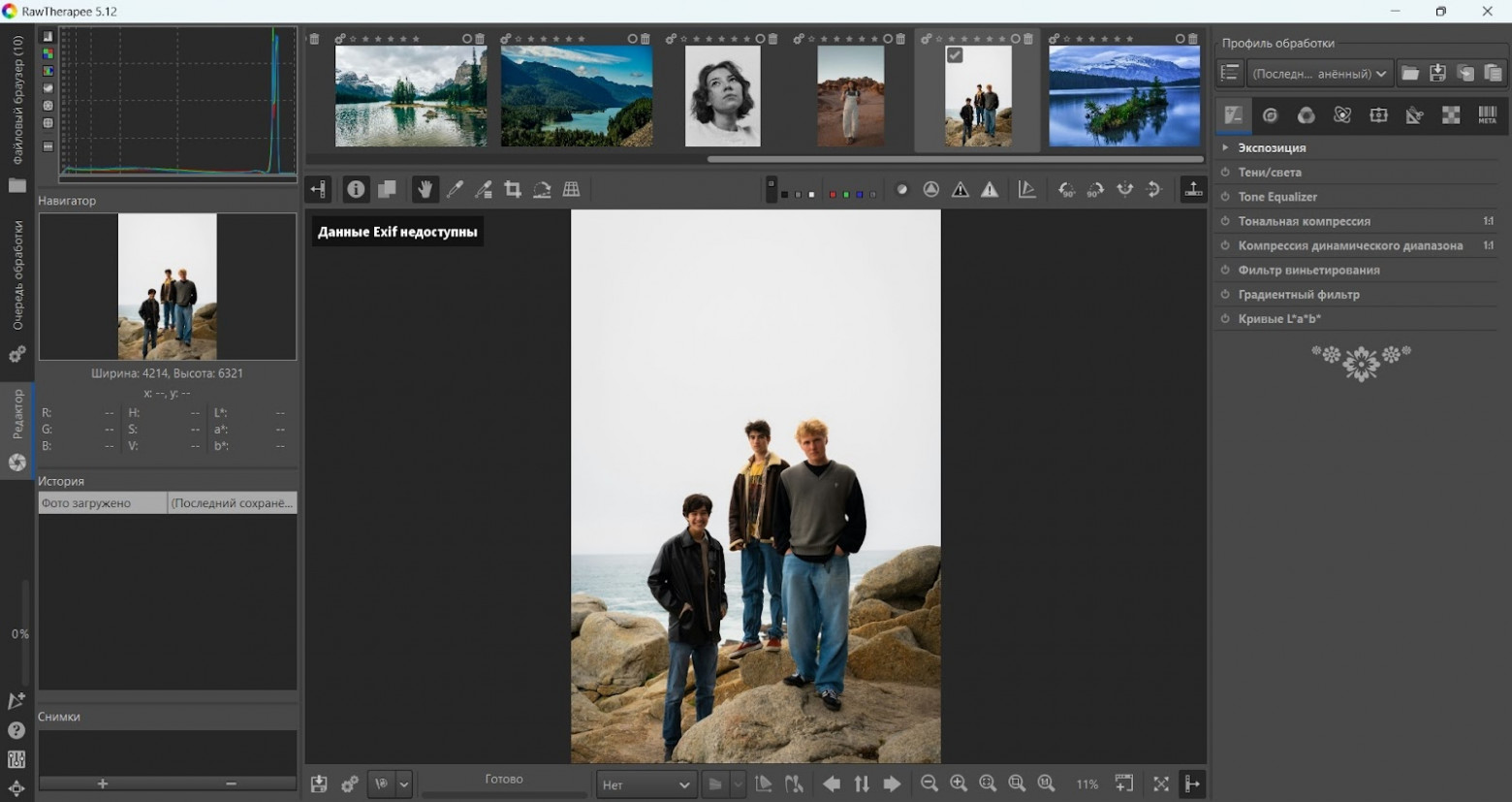
RawTherapee ориентирован на детальную проявку отдельных файлов и серий: демозаика, тон, цвет, шум, резкость, оптика, профили и пакетная очередь. Он не строит такую же DAM-библиотеку, как Lightroom, но даёт глубокий контроль над качеством изображения.
Инструменты и рабочий процесс в RawTherapee
Файл открывают из встроенного браузера, выбирают нейтральный профиль и настраивают базовые параметры. Затем переходят к детализации, шумоподавлению, цвету и локальным инструментам. Сильные изменения удобнее сохранять как профиль обработки, чтобы сравнивать варианты и применять их к похожим кадрам.
Очередь позволяет подготовить несколько снимков и запустить экспорт позже. Для серии копируют профиль, но отдельно проверяют экспозицию и баланс белого. Разные кадры с автоматическим балансом могут получить заметно разный цвет.
Форматы, проекты и ограничения RawTherapee
Параметры хранятся в PP3-файлах, исходный RAW не меняется. Для дальнейшей ретуши экспортируют 16-битный TIFF, а для публикации — JPEG подходящего размера и качества.
Для передачи в GIMP или Photoshop используйте 16-битный TIFF, если планируется интенсивная цветокоррекция. JPEG лучше оставить для финального вывода.
Плюсы RawTherapee:
- бесплатная глубокая RAW-проявка;
- версии для трёх настольных систем;
- профили обработки и пакетная очередь;
- точный контроль деталей и цвета.
Минусы RawTherapee:
- нет полноценного DAM-каталога;
- много параметров для новичка;
- сложный монтаж и ретушь выполняются в другом редакторе;
- профиль серии требует ручной проверки каждого кадра.
Кому подходит: фотографам, которым нужна бесплатная технически глубокая проявка без облака и подписки.
ON1 Photo RAW
Платформы и модель работы: Windows и macOS; коммерческая RAW-система с каталогом, слоями, эффектами и локальными масками.
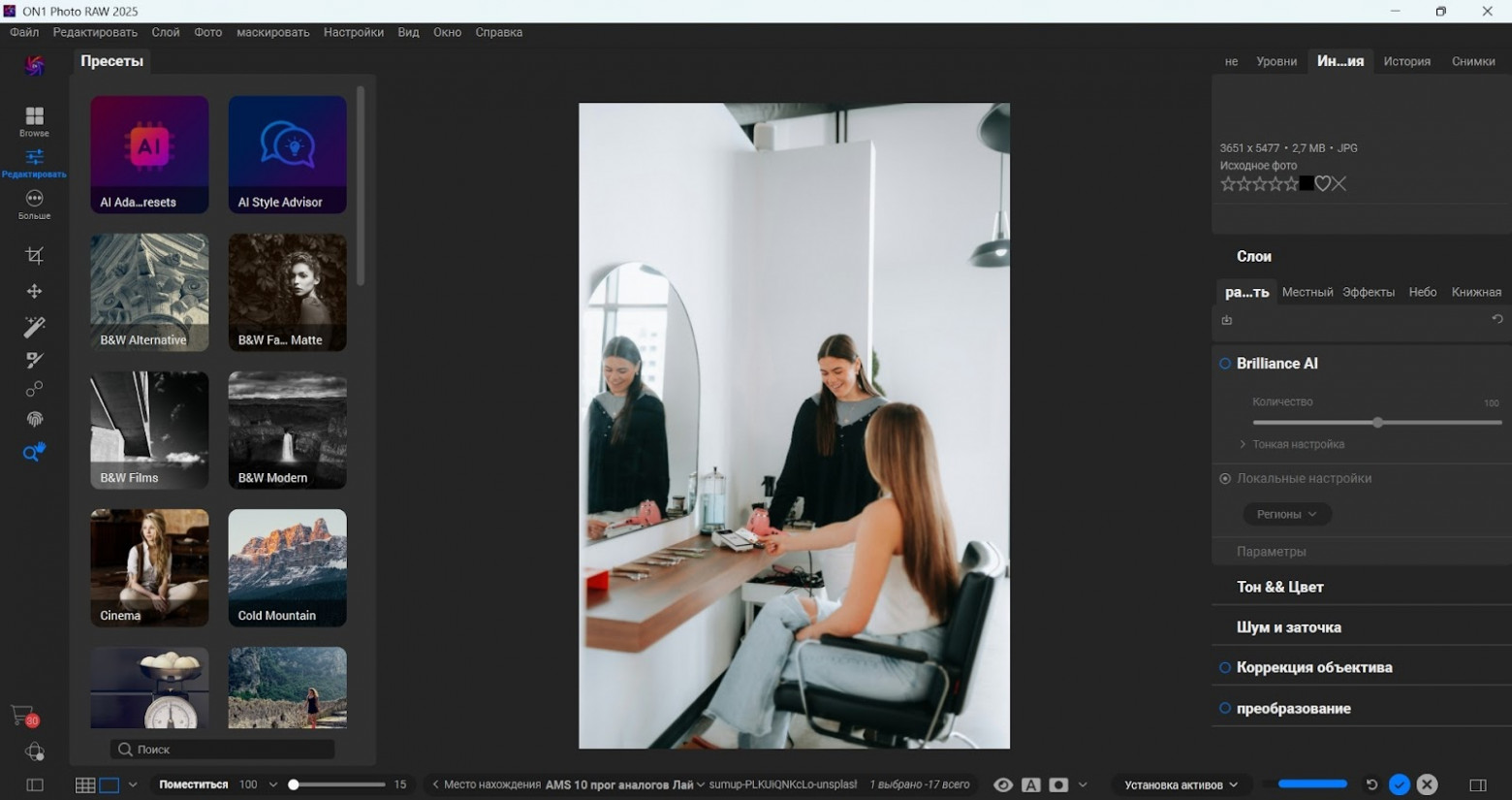
ON1 Photo RAW стремится объединить отбор, проявку, эффекты, портретную обработку и послойный монтаж. Это удобно, когда фотограф хочет реже передавать файл в отдельный растровый редактор, но сохранять неразрушающий процесс.
Инструменты и рабочий процесс в ON1 Photo RAW
Снимки просматривают без обязательного импорта или добавляют в каталог. В Develop исправляют тон, цвет, оптику и детали, в Effects добавляют фильтры с локальными масками, а в Layers собирают композицию. Портретные инструменты применяют после базовой коррекции.
Эффекты удобнее добавлять отдельными фильтрами и ограничивать масками. Готовый пресет нужно проверить на коже, небе и тенях: один набор настроек по-разному действует на разные сюжеты.
Форматы, проекты и ограничения ON1 Photo RAW
Проект и каталог сохраняют параметры, а готовые файлы экспортируются в распространённые форматы. Для переноса библиотеки важно сохранить базу, sidecar-данные и оригиналы.
Не применяйте полный пресет к серии вслепую. Скопируйте только нужные группы настроек, например оптику и шум, а экспозицию и баланс белого оставьте индивидуальными.
Плюсы ON1 Photo RAW:
- RAW, каталог, эффекты и слои в одном приложении;
- локальные маски и пресеты;
- пакетный экспорт;
- возможность работать с папками без жёсткого импорта.
Минусы ON1 Photo RAW:
- много модулей и панелей для начинающего;
- коммерческая модель;
- ресурсоёмкие AI-операции;
- совместная работа с чужими форматами проекта ограничена.
Кому подходит: фотографам, которым нужен единый настольный инструмент от отбора RAW до эффектов и простого монтажа.
Luminar Neo
Платформы и модель работы: Windows и macOS; коммерческий фоторедактор с каталогом и AI-инструментами.
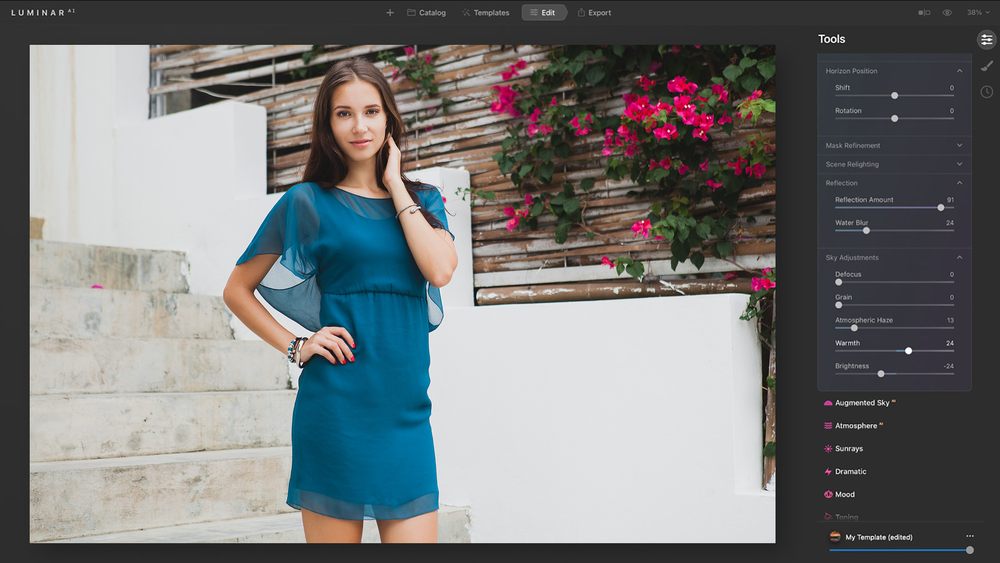
Luminar Neo ориентирован на ускорение видимых изменений: замена неба, маскирование объектов, портретная коррекция, удаление элементов, управление светом и набор творческих пресетов. Программа подходит пользователям, которым важен быстрый результат, но результат автоматической сегментации необходимо контролировать.
Инструменты и рабочий процесс в Luminar Neo
Снимок добавляют в каталог или открывают для редактирования, затем исправляют базовый свет и цвет. После этого применяют инструменты неба, портрета или удаления. Маску проверяют на волосах, ветвях, стекле и отражениях. Интенсивность эффекта уменьшают до естественного уровня.
При замене неба нужно согласовать не только контур, но и цвет переднего плана, направление света и отражения. Если исходная сцена освещена слева, а новое небо — справа, композиция остаётся неправдоподобной даже при чистом крае.
Форматы, проекты и ограничения Luminar Neo
Каталог и параметры редактирования следует резервировать вместе с оригиналами. Экспорт создаёт обычный файл; для сложного многослойного монтажа лучше передать изображение в Affinity, GIMP или Photoshop.
Luminar 3 и Luminar AI относятся к предыдущим поколениям. Их интерфейс, набор инструментов и условия использования нельзя переносить на Luminar Neo как на тот же продукт.
Плюсы Luminar Neo:
- быстрые AI-инструменты и понятные пресеты;
- каталог и неразрушающая коррекция;
- портретные и пейзажные сценарии;
- версии для Windows и macOS.
Минусы Luminar Neo:
- автоматические маски ошибаются на сложных границах;
- коммерческая модель и различия наборов функций;
- не заменяет профессиональный послойный монтаж;
- AI-операции требовательны к аппаратуре.
Кому подходит: авторам контента и фотографам, которым нужен быстрый выразительный результат с минимальным ручным маскированием.
ACDSee Photo Studio
Платформы и модель работы: Windows; коммерческая система просмотра, каталогизации, RAW и редактирования. Состав модулей зависит от редакции.
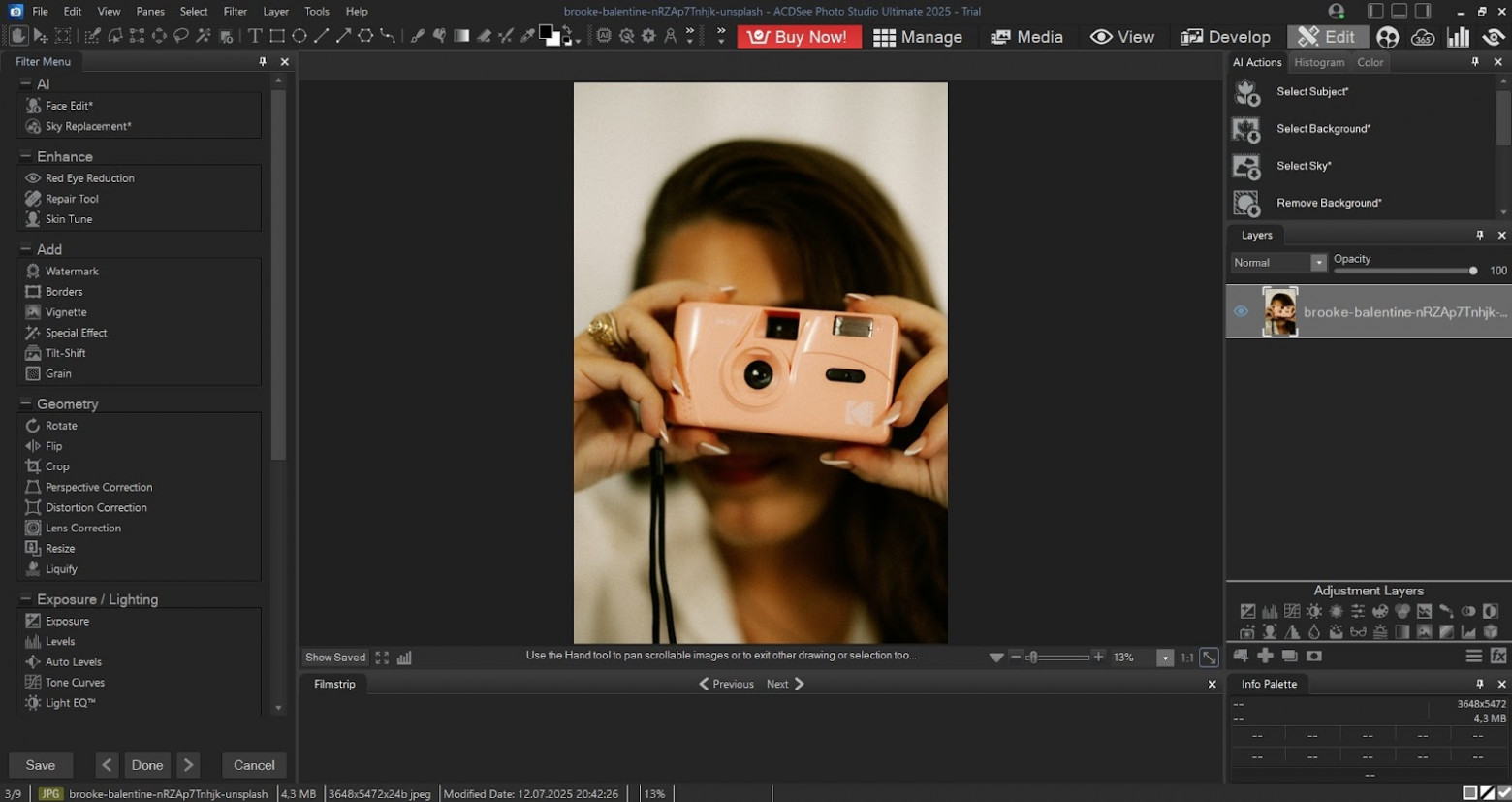
ACDSee Photo Studio полезна тем, кто хочет быстро просматривать папки, присваивать рейтинги и ключевые слова, проявлять RAW и выполнять локальные правки без отдельного менеджера файлов. Старое название ACDSee Photo Editor не описывает современную линейку полностью.
Инструменты и рабочий процесс в ACDSee Photo Studio
В Manage выполняют отбор и организацию, в Develop — неразрушающую RAW-коррекцию, в Edit — пиксельные операции и слои в редакциях, где они доступны. Такой порядок помогает не создавать тяжёлый проект до отбора удачного кадра.
Категории, ключевые слова и рейтинги полезны только при последовательной системе. Лучше заранее определить словарь тегов: люди, место, событие, проект и статус. Синонимы и случайные варианты написания ухудшают поиск.
Форматы, проекты и ограничения ACDSee Photo Studio
Каталог хранит связи и метаданные, а оригиналы остаются файлами. Для переноса нужны база, настройки и исходные папки. Экспорт выполняется в распространённые форматы.
Перед покупкой сравнивайте редакции по конкретным функциям: слои, распознавание, облако или AI нельзя считать одинаково доступными во всей линейке.
Плюсы ACDSee Photo Studio:
- быстрый просмотр и управление фототекой;
- RAW-коррекция и пакетные операции;
- редактирование в старших редакциях;
- работа с метаданными и поиском.
Минусы ACDSee Photo Studio:
- только Windows для основной настольной линейки;
- набор функций заметно различается между редакциями;
- интерфейс содержит много режимов;
- каталог требует резервного копирования.
Кому подходит: фотографам на Windows, которым нужны просмотр, каталог, метаданные, RAW и редактирование в одной экосистеме.
Zoner Photo Studio X
Платформы и модель работы: Windows; коммерческая программа для каталога, RAW, редактирования, пакетного вывода и фотопроектов.
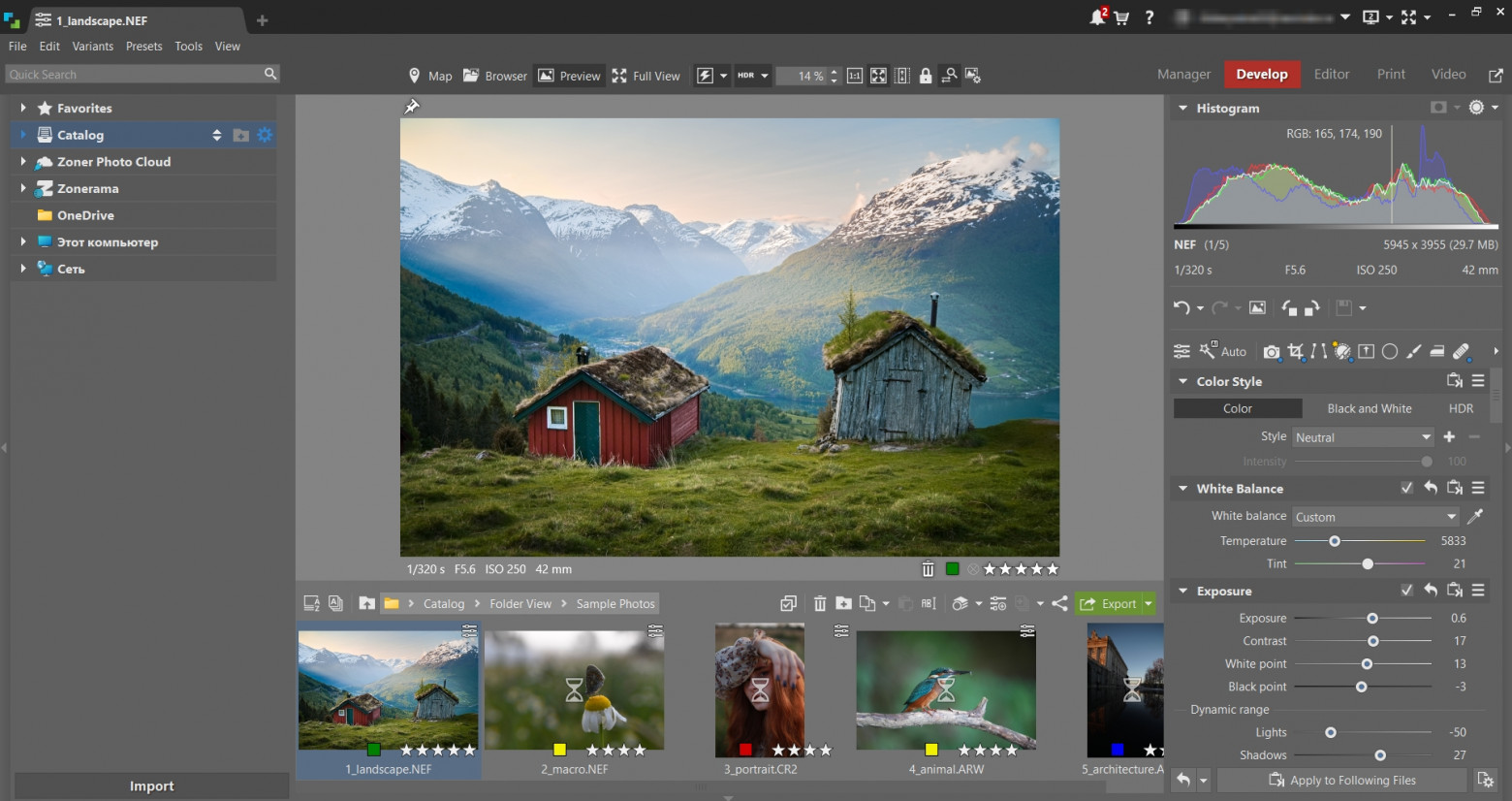
Zoner Photo Studio X объединяет менеджер, неразрушающую проявку и растровый редактор. Такой набор подходит для домашней и небольшой коммерческой фототеки, где нужны папки, рейтинги, массовое переименование, RAW и локальные исправления.
Инструменты и рабочий процесс в Zoner Photo Studio X
В Manager отбирают и организуют файлы, в Develop выполняют параметрическую коррекцию, в Editor — пиксельные операции. Сначала завершите неразрушающую проявку, затем создавайте растровую копию для сложной ретуши: это сохраняет возможность вернуться к RAW.
Пакетное переименование планируют по шаблону с датой, проектом и порядковым номером. Перед применением просматривают образец нового имени и проверяют, что не возникнут дубликаты.
Форматы, проекты и ограничения Zoner Photo Studio X
Каталог и параметры нуждаются в резервном копировании. Для обмена используются обычные форматы; редактируемая структура зависит от используемого модуля.
При пакетном переименовании сначала обработайте копию небольшой папки. Ошибка шаблона на нескольких тестовых файлах исправляется легче, чем на многолетнем архиве.
Плюсы Zoner Photo Studio X:
- организация, RAW и пиксельный редактор в одном приложении;
- пакетное переименование и экспорт;
- понятное разделение менеджера, проявки и редактора;
- подходит для локальной фототеки Windows.
Минусы Zoner Photo Studio X:
- только Windows;
- коммерческая подписная модель;
- для сложного композитинга возможностей меньше, чем у специализированных редакторов;
- база и оригиналы требуют отдельного резервирования.
Кому подходит: фотографам на Windows, которым нужен единый локальный процесс от отбора до готового файла.
digiKam
Платформы и модель работы: Windows, macOS и Linux; свободный менеджер фотографий и RAW-ориентированная система каталогизации.
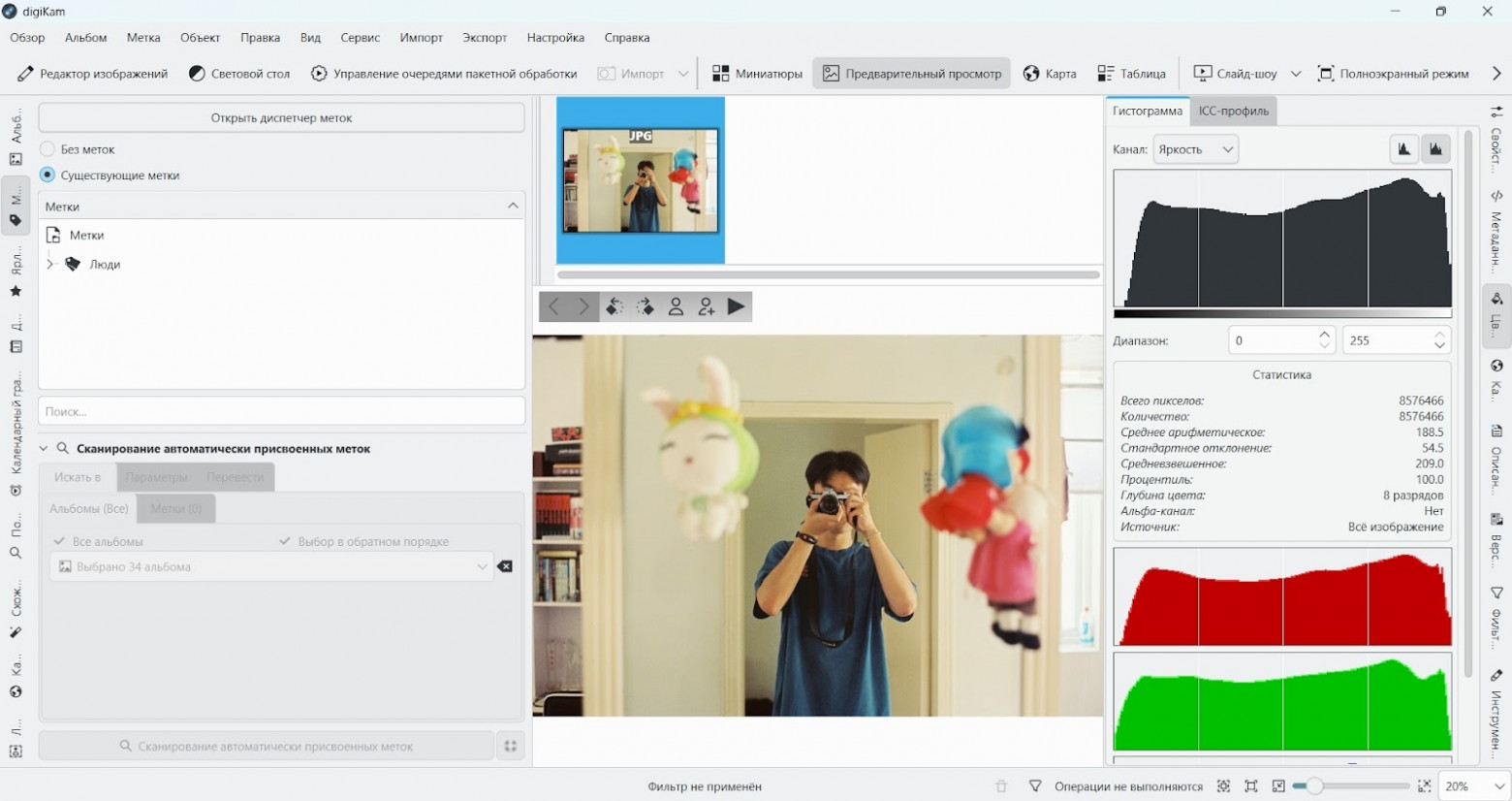
digiKam предназначен прежде всего для организации: альбомы, теги, рейтинги, поиск, метаданные, геоданные, распознавание лиц, пакетные операции и работа с большой коллекцией. Встроенный редактор закрывает типовые исправления, но сложный монтаж удобнее выполнять во внешней программе.
Инструменты и рабочий процесс в digiKam
После добавления коллекций задайте единый словарь тегов и настройте запись метаданных. Рейтинг используют для качества, цветовую метку — для стадии процесса, а ключевые слова — для содержания. Такое разделение делает поиск предсказуемым.
Пакетная очередь выполняет изменение размера, конвертацию, переименование, водяные знаки и другие повторяемые операции. Перед массовым запуском создайте отдельную папку вывода и сохраните оригиналы.
Форматы, проекты и ограничения digiKam
База данных, настройки и файлы коллекции должны резервироваться вместе. Запись тегов в XMP повышает переносимость, но её нужно настроить сознательно.
До массового изменения метаданных экспортируйте копию небольшой группы и проверьте её в другом просмотрщике. Так видно, действительно ли теги записались в переносимую область файла или sidecar.
Плюсы digiKam:
- бесплатная работа на трёх настольных системах;
- развитые теги, метаданные, поиск и пакетные операции;
- подходит для больших локальных архивов;
- может взаимодействовать с внешними редакторами.
Минусы digiKam:
- интерфейс насыщен функциями и требует настройки;
- не является полноценной заменой Photoshop для монтажа;
- распознавание и индексация больших коллекций требуют времени;
- неправильная политика метаданных усложняет перенос.
Кому подходит: владельцам больших локальных архивов, особенно на Linux, которым важны теги, метаданные и пакетные действия.
Nikon NX Studio
Платформы и модель работы: Windows и macOS; бесплатная фирменная программа Nikon для просмотра и обработки файлов камер Nikon.
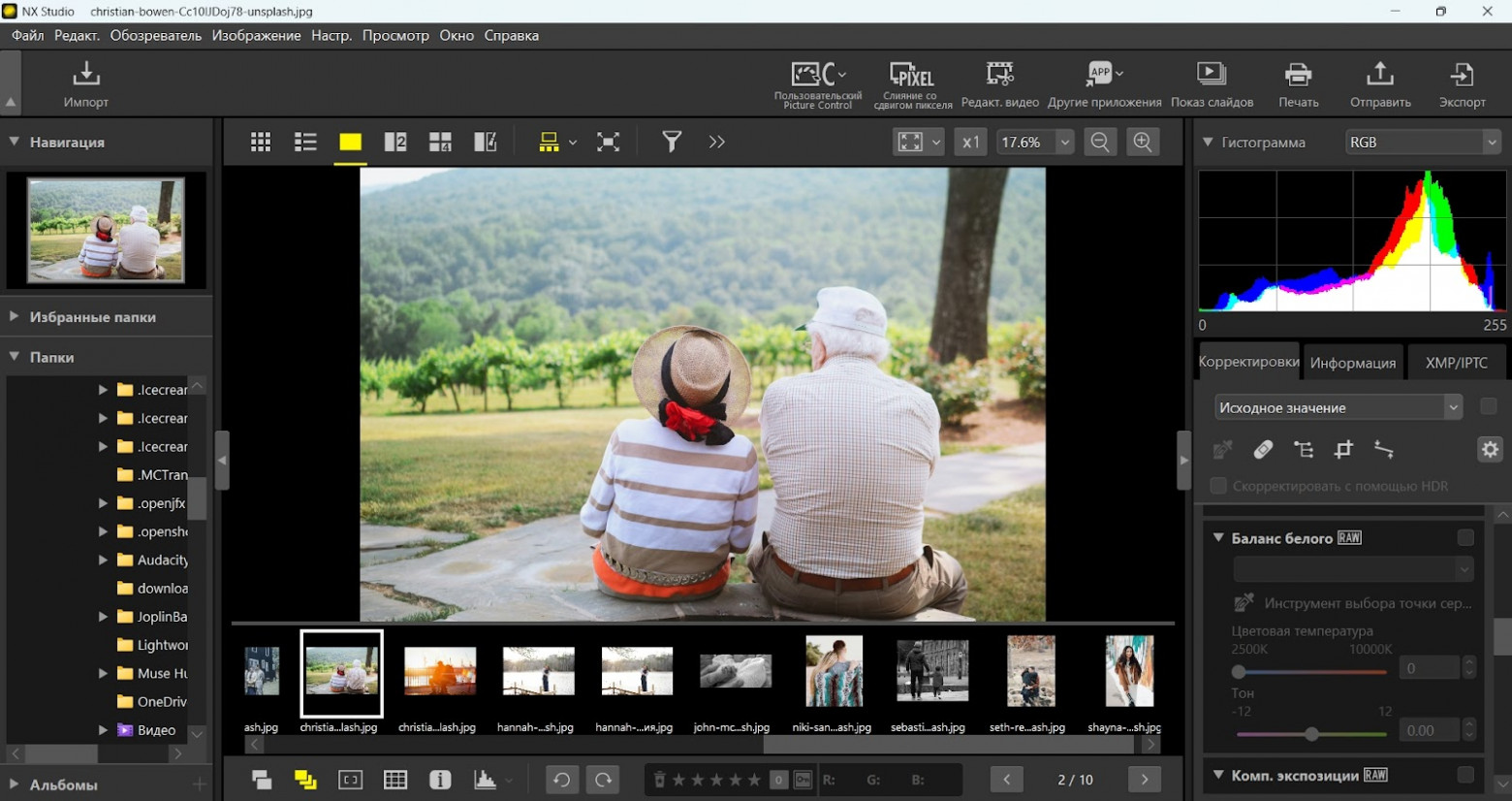
NX Studio подходит владельцам Nikon, которым важна корректная интерпретация фирменных RAW-файлов, настроек камеры и объективов. Программа объединяет просмотр, отбор, базовую проявку и экспорт без универсального DAM уровня крупных коммерческих систем.
Инструменты и рабочий процесс в Nikon NX Studio
Снимки просматривают по папкам, отбирают, затем исправляют баланс белого, экспозицию, Picture Control, цвет, шум и оптику. Начинать полезно с настроек, записанных камерой, а затем сравнивать их с нейтральной обработкой.
Фирменный конвертер особенно полезен как контрольный вариант: если сторонняя программа показывает необычный цвет или геометрию, результат можно сравнить с NX Studio. Для сложной ретуши экспортируют TIFF и переходят в послойный редактор.
Форматы, проекты и ограничения Nikon NX Studio
Программа работает с RAW Nikon и обычными форматами, создаёт готовые JPEG или TIFF. Каталог проекта и сложные многослойные документы не являются её основной функцией.
Сравнивайте экспорт с камерным JPEG при одинаковом Picture Control. Это помогает понять, какие изменения внёс конвертер, а какие заданы камерой.
Плюсы Nikon NX Studio:
- бесплатна для владельцев Nikon;
- понимает фирменные RAW и параметры камеры;
- просмотр, отбор и проявка в одном приложении;
- удобна как контрольный конвертер.
Минусы Nikon NX Studio:
- ориентирована на экосистему Nikon;
- меньше универсальных функций каталога и монтажа;
- для сложной ретуши нужен внешний редактор.
Кому подходит: владельцам камер Nikon, которым нужен фирменный RAW-процесс и точная отправная точка.
Фоторедакторы, ориентированные на macOS
Кроссплатформенные Photoshop, Affinity, GIMP, Lightroom и Capture One уже рассмотрены выше и не повторяются. В этом разделе собраны продукты, чья логика особенно тесно связана с macOS и библиотекой Apple.
Pixelmator Pro
Платформы и модель работы: macOS; профессиональный растровый редактор, оптимизированный для среды Apple.
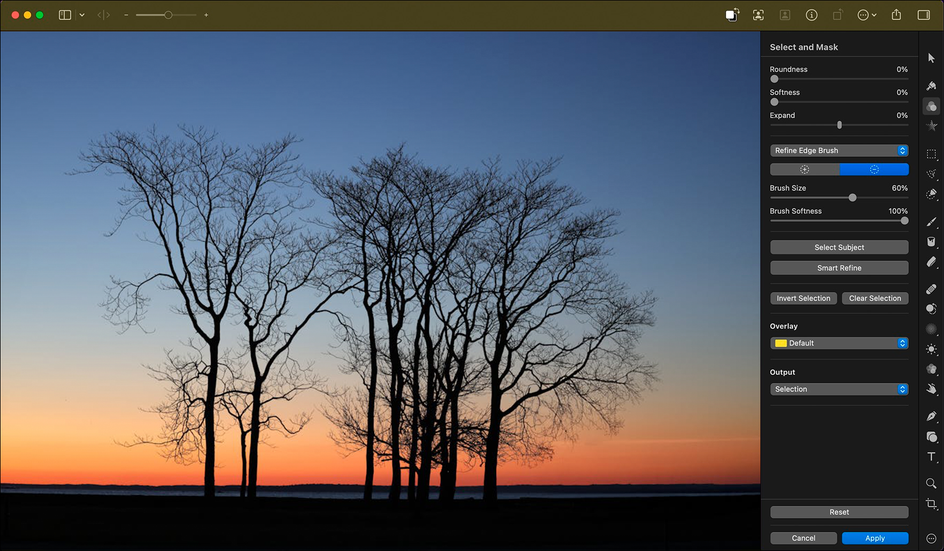
Pixelmator Pro объединяет слои, маски, векторные формы, текст, RAW-коррекцию, автоматическое выделение и ретушь. Интерфейс использует привычную для macOS организацию окон и системные технологии, поэтому редактор особенно удобен владельцам Mac, которым не нужен отдельный кроссплатформенный процесс.
Инструменты и рабочий процесс в Pixelmator Pro
Фотографию открывают как документ, затем выполняют базовую коррекцию, создают отдельные слои для ретуши и текста. Автоматическое выделение ускоряет отделение объекта, но край волос и прозрачных деталей проверяется вручную. Корректировки ограничивают масками, чтобы не изменять весь кадр.
Для неразрушающей работы избегайте раннего сведения слоёв. Если документ будет передаваться в другую программу, экспортируйте тестовый PSD и проверьте текст, режимы наложения, маски и внешний вид фильтров.
Форматы, проекты и ограничения Pixelmator Pro
Собственный формат сохраняет структуру проекта, а JPEG, PNG, TIFF, PSD и другие форматы используются для вывода и обмена. Для большой фототеки удобнее связка с Apple Photos, Photomator или отдельным DAM.
Перед выбором Mac-ориентированного редактора оцените обмен файлами. Если проект регулярно открывают на Windows, универсальный TIFF или проверенный PSD важнее удобства одной платформы.
Плюсы Pixelmator Pro:
- слои, маски, RAW, текст и векторные элементы;
- интеграция с возможностями macOS;
- автоматическое выделение и ретушь;
- компактнее крупной кроссплатформенной экосистемы.
Минусы Pixelmator Pro:
- только macOS;
- нет полноценного каталога больших съёмок;
- сложный обмен с PSD требует проверки;
- не подходит команде, где часть участников работает только на Windows.
Кому подходит: владельцам Mac, которым нужен полноценный локальный редактор со слоями и понятной интеграцией в систему.
Photomator
Платформы и модель работы: macOS; фотографический редактор с неразрушающими корректировками и интеграцией с фотобиблиотекой Apple.
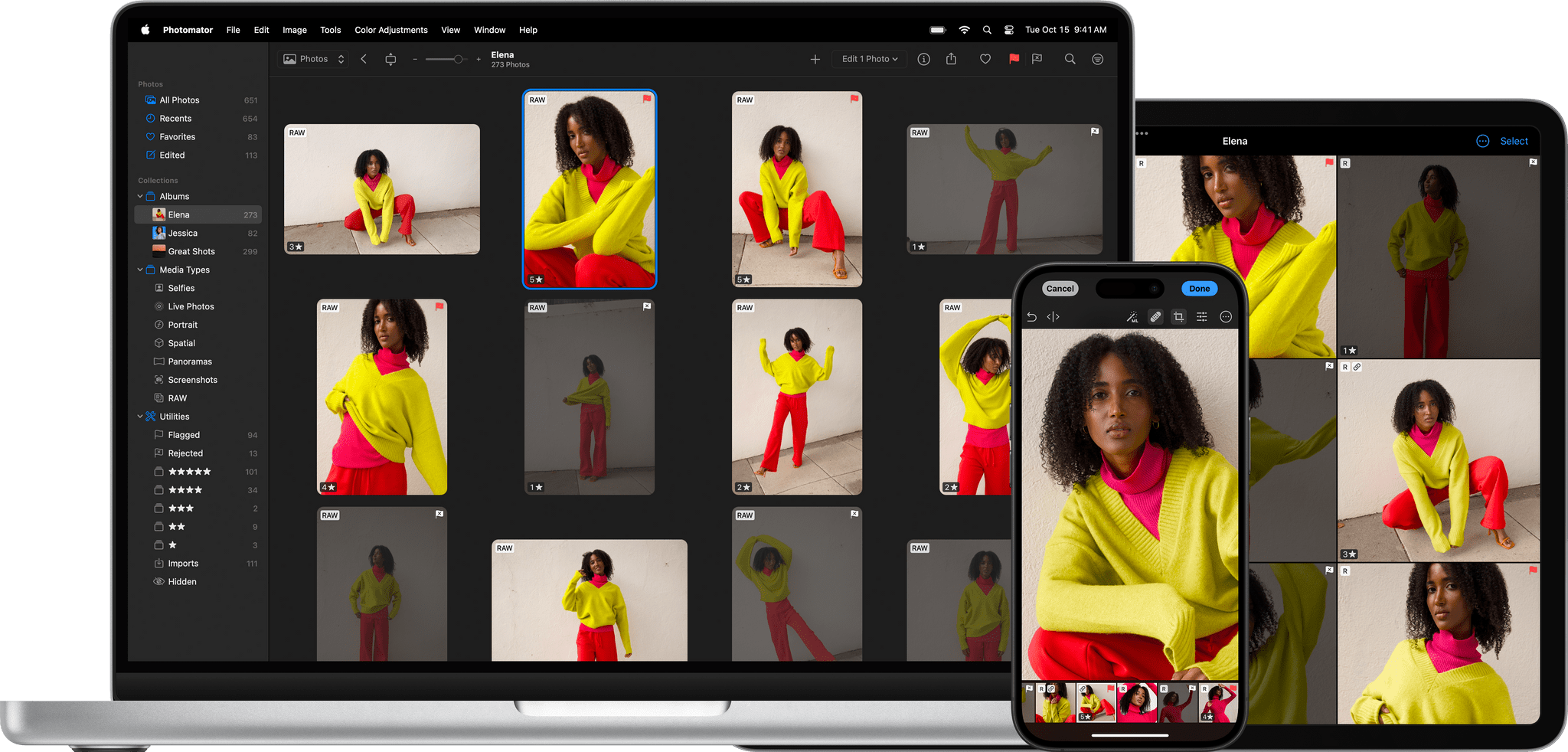
Photomator ориентирован на обработку фотографий, а не на сложную сборку рекламного макета. Он работает с цветом, светом, RAW, локальными масками, восстановлением и пакетными изменениями, сохраняя связь с библиотекой Photos или файловой системой.
Инструменты и рабочий процесс в Photomator
Сначала выбирают снимок в библиотеке, исправляют профиль, экспозицию, баланс белого и тон, затем создают локальные маски для неба, объекта или градиента. Инструмент восстановления применяют к небольшим дефектам и проверяют результат на повторяющихся текстурах.
Неразрушающие параметры позволяют вернуться к исходному виду. Перед пакетным применением корректировки нужно проверить кадры с разной экспозицией и цветовой температурой.
Форматы, проекты и ограничения Photomator
Экспорт создаёт обычный растровый файл, а редактируемые параметры сохраняются в экосистеме приложения и библиотеки. Для монтажа с независимыми слоями нужен Pixelmator Pro, Affinity или Photoshop.
Храните оригиналы и резервную копию медиатеки. Синхронизация не заменяет резервирование: ошибочное удаление может распространиться на связанные устройства.
Плюсы Photomator:
- неразрушающая фотографическая обработка;
- RAW и локальные маски;
- связь с Apple Photos;
- подходит для серии снимков на Mac.
Минусы Photomator:
- только экосистема Apple;
- не является классическим многослойным композитором;
- перенос редактируемой истории в другие программы ограничен.
Кому подходит: владельцам Mac, которые обрабатывают RAW и библиотеку Photos без сложного фотомонтажа.
Apple Photos
Платформы и модель работы: macOS; встроенная медиатека и неразрушающий редактор Apple.
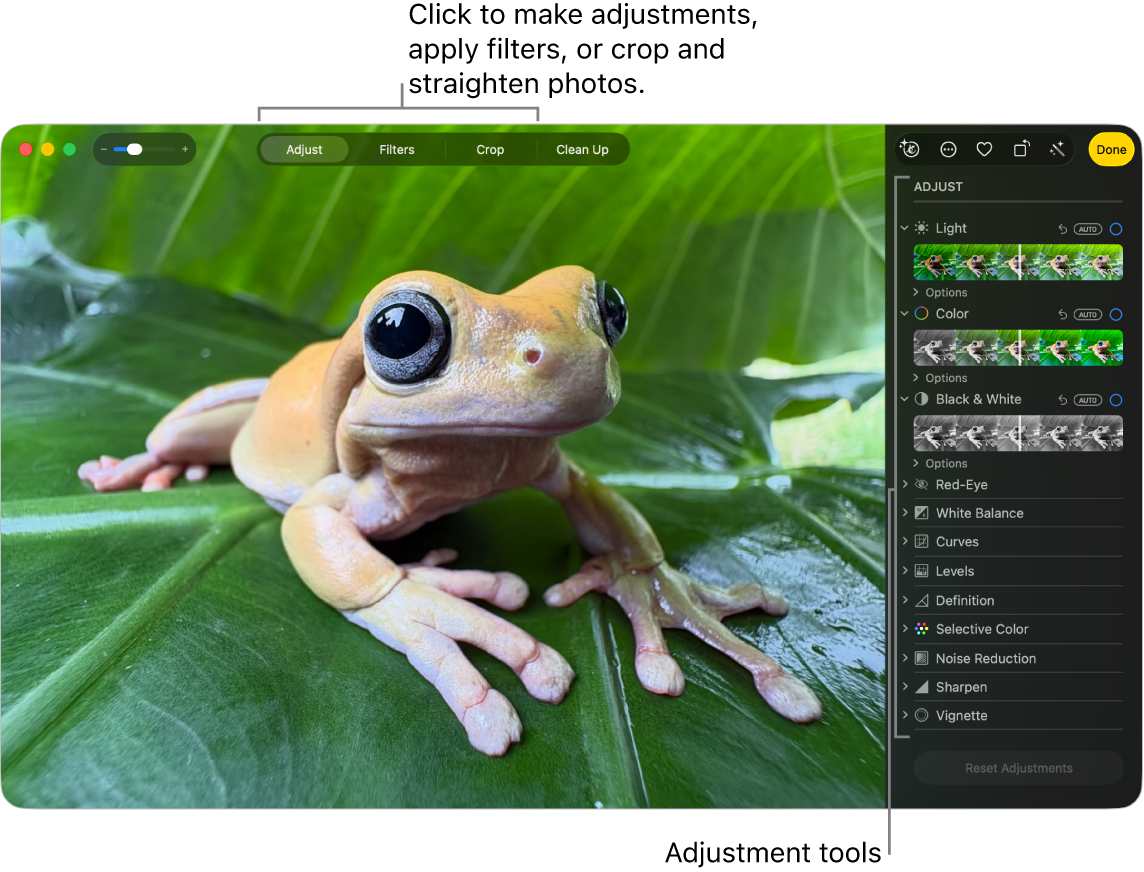
Приложение «Фото» подходит для отбора, альбомов, синхронизации и базовой коррекции: кадрирование, поворот, свет, цвет, баланс белого, резкость, шум и локальные функции, доступные в текущей системе. Оно не требует отдельной установки и удобно для семейной медиатеки.
Инструменты и рабочий процесс в Apple Photos
Перед редактированием убедитесь, что оригиналы доступны локально или могут загрузиться из облака. В режиме правки сначала исправьте кадр и горизонт, затем свет и цвет. Команда возврата к оригиналу сохраняет неразрушающий характер изменений.
Для передачи в сторонний редактор экспортируйте неизменённый оригинал или отредактированную копию осознанно: это разные файлы. После внешней ретуши импортируйте результат как новую версию, не удаляя исходник.
Форматы, проекты и ограничения Apple Photos
Библиотека хранит оригиналы, превью, метаданные и параметры. Её резервная копия важнее обычного копирования отдельных экспортированных JPEG.
Перед большим экспортом проверьте параметры: «неизменённый оригинал» сохраняет исходный файл, а обычный экспорт включает сделанные корректировки.
Плюсы Apple Photos:
- встроено в macOS;
- медиатека, альбомы и синхронизация;
- неразрушающие базовые правки;
- достаточно для семейного архива и быстрой коррекции.
Минусы Apple Photos:
- нет развитых растровых слоёв и сложного монтажа;
- структура медиатеки требует резервной копии;
- облачная оптимизация может оставлять часть оригиналов не на компьютере.
Кому подходит: семейным пользователям Mac, которым важны организация и базовая коррекция без отдельного профессионального пакета.
Лучшие онлайн-фоторедакторы
Онлайн-редактор полезен на чужом компьютере, в школьном или офисном браузере и для разовой задачи без установки. Его ограничения связаны не только с функциями: важны способ обработки файла, необходимость регистрации, доступ к облаку, размер экспорта и конфиденциальность. Для личных документов и закрытых фотографий предпочтительна локальная обработка или сервис, который явно выполняет вычисления на устройстве.
Photopea
Платформы и модель работы: браузер; основной редактор работает на устройстве и открывает файлы без обязательной загрузки исходника на сервер.

Photopea ближе других браузерных решений к классическому PSD-редактору. Он поддерживает слои, маски, смарт-объекты, выделения, корректировки, текст, векторные элементы и RAW. Интерфейс понятен пользователям Photoshop, а работа начинается без установки.
Инструменты и рабочий процесс в Photopea
Откройте файл через File → Open. Для ретуши создайте новый слой, для цветокоррекции — корректирующий слой, для удаления фона — выделение и маску. PSD сохраняйте до экспорта, чтобы не потерять структуру. Для финального JPEG или PNG используйте экспорт и задайте размер и качество.
Несмотря на локальную обработку открытых файлов, отдельные сетевые функции, реклама, шрифты и облачные интеграции используют интернет. На слабом компьютере большой PSD ограничен памятью браузера.
Форматы, проекты и ограничения Photopea
Photopea открывает PSD и множество графических форматов, сохраняет PSD и экспортирует обычные изображения. Сложные документы после открытия нужно визуально сравнивать с исходной программой.
Перед закрытием вкладки сохраните PSD на компьютер. История браузерного сеанса не заменяет файл проекта.
Плюсы Photopea:
- слои, маски и PSD прямо в браузере;
- локальная обработка открываемого файла;
- не требует установки;
- подходит для разовой работы на разных ОС.
Минусы Photopea:
- зависит от возможностей и памяти браузера;
- интерфейс сложнее простых онлайн-сервисов;
- совместимость отдельных эффектов PSD не абсолютна;
- реклама отвлекает в бесплатном режиме.
Кому подходит: пользователям, которым нужен многослойный редактор без установки и работа с PSD на любом компьютере.
Pixlr
Платформы и модель работы: браузер; набор онлайн-редакторов разной сложности с бесплатными и платными возможностями.
Pixlr подходит для быстрой коррекции, удаления фона, шаблонов, эффектов и более сложной послойной правки. Выбор режима важен: простой интерфейс ускоряет типовые операции, расширенный предоставляет слои и ручные инструменты.
Инструменты и рабочий процесс в Pixlr
После загрузки изображения сначала задайте конечное соотношение сторон, затем исправьте свет и цвет. При удалении фона уточните край и экспортируйте PNG, иначе прозрачность потеряется. Для коллажа подготовьте изображения до размещения в шаблоне.
Часть функций и ограничений зависит от режима и учётной записи. Веб-приложение обрабатывает большие файлы в пределах ресурсов браузера, поэтому перед сложным проектом полезно закрыть лишние вкладки.
Форматы, проекты и ограничения Pixlr
Экспортируйте готовый JPEG или PNG и отдельно сохраняйте проект, если выбранный режим это поддерживает. Не рассчитывайте, что закрытая вкладка восстановит всю структуру автоматически.
При прозрачном фоне обязательно выберите PNG и повторно откройте экспортированный файл на шахматной подложке. JPEG всегда заменит прозрачность сплошным цветом.
Плюсы Pixlr:
- несколько уровней сложности;
- слои, эффекты и удаление фона;
- работа без установки;
- подходит для быстрых публикаций.
Минусы Pixlr:
- часть функций ограничена бесплатным режимом;
- интерфейс и набор инструментов различаются между редакторами Pixlr;
- обработка зависит от браузера и соединения;
- конфиденциальные файлы требуют оценки политики сервиса.
Кому подходит: разовой обработке, публикациям и пользователям, которым нужен выбор между простым и расширенным веб-интерфейсом.
Fotor
Платформы и модель работы: браузер; онлайн-редактор, шаблоны дизайна и автоматические инструменты.
Fotor предназначен для быстрой коррекции, портретной обработки, эффектов, коллажей, удаления фона и подготовки контента. Он ускоряет типовые операции, но часть инструментов и экспорта зависит от учётной записи и тарифа.
Инструменты и рабочий процесс в Fotor
Откройте редактор, загрузите копию изображения, исправьте кадр, свет и цвет, затем применяйте портретные или AI-инструменты. Интенсивность эффекта уменьшайте вручную. Для товарного фото отдельно проверьте край объекта и белый фон.
Шаблонный дизайн удобен для поста или обложки, но размер макета нужно выбрать до расстановки текста. При изменении соотношения сторон элементы могут сместиться или обрезаться.
Форматы, проекты и ограничения Fotor
Готовые файлы экспортируются в растровые форматы. Перед началом работы проверьте ограничения разрешения, водяного знака и доступных функций в текущем режиме.
До длительной обработки сделайте пробный экспорт. Это сразу показывает доступное разрешение, формат и наличие ограничений бесплатного режима.
Плюсы Fotor:
- быстрая коррекция и готовые шаблоны;
- коллажи, портретные и фоновые инструменты;
- работа в браузере;
- подходит для контента без сложного монтажа.
Минусы Fotor:
- часть возможностей платная;
- для использования некоторых функций нужна учётная запись;
- автоматическая ретушь может быть чрезмерной;
- не заменяет точный многослойный редактор.
Кому подходит: создателям публикаций, коллажей и пользователям, которым важен быстрый шаблонный результат.
BeFunky
Платформы и модель работы: браузер; онлайн-фоторедактор, дизайнер и конструктор коллажей.
BeFunky разделяет работу на редактирование фотографии, дизайн и коллаж. Это упрощает выбор инструмента: пользователь не ищет функцию монтажа в модуле, предназначенном для автоматической коррекции одного снимка.
Инструменты и рабочий процесс в BeFunky
В Photo Editor сначала исправьте экспозицию, цвет и кадр, затем переходите к портретной ретуши и эффектам. В Collage Maker задайте сетку и интервалы до заполнения снимками. В Designer выберите размер публикации, разместите изображение и текст, контролируя безопасные поля.
Автоматические улучшения и эффекты нужно сравнивать с оригиналом при одинаковом масштабе. Сильное повышение локального контраста создаёт ореолы вокруг объектов и подчёркивает шум.
Форматы, проекты и ограничения BeFunky
Экспорт зависит от выбранного модуля и режима доступа. Для повторной правки сохраняйте проект, когда эта возможность доступна, и не ограничивайтесь единственным JPEG.
Для текста проверьте макет на телефоне и компьютере. Тонкий шрифт на большом мониторе может стать нечитаемым после уменьшения публикации.
Плюсы BeFunky:
- понятное разделение редактора, дизайна и коллажей;
- много готовых макетов и эффектов;
- работа без установки;
- подходит для публикаций и семейных проектов.
Минусы BeFunky:
- часть функций относится к платному режиму;
- сложный послойный монтаж ограничен;
- нужна проверка условий экспорта;
- облачная работа требует внимания к конфиденциальности.
Кому подходит: коллажам, открыткам, постам и быстрой обработке одной фотографии.
Canva
Платформы и модель работы: браузер и настольные приложения; облачная система дизайна с фоторедактированием.
Canva сильнее как конструктор макетов, чем как точный фотографический RAW-редактор. Она подходит для постов, презентаций, обложек, карточек товаров, коллажей и материалов с текстом, где фотография является частью дизайна.
Инструменты и рабочий процесс в Canva
Создайте документ сразу в конечном размере, загрузите изображение, выполните базовую коррекцию, затем расположите текст и графику. Для удаления фона или других специальных функций проверьте доступность в текущем плане. Используйте направляющие и поля, чтобы важные элементы не прижимались к краю.
Совместная работа удобна для команды, но требует управления доступом. Ссылка с правом редактирования позволяет изменить макет, поэтому внешнему получателю чаще нужен просмотр или экспортированный файл.
Форматы, проекты и ограничения Canva
Проект хранится в облаке, а результат экспортируется в растровые, документные и другие доступные форматы. Для печати проверьте размер, поля, качество изображений и цветовые требования типографии.
Перед экспортом сделайте копию макета и назовите её по версии. Это предотвращает случайное изменение утверждённого дизайна при подготовке следующего размера.
Плюсы Canva:
- шаблоны и точные размеры для разных площадок;
- совместная работа и комментарии;
- текст, графика, коллажи и простая обработка;
- удобна для серий материалов в едином стиле.
Минусы Canva:
- не является профессиональным RAW-конвертером;
- часть ресурсов и функций платная;
- проекты зависят от учётной записи и облака;
- неправильные права доступа создают риск изменения макета.
Кому подходит: маркетинговым материалам, школьным и рабочим проектам, постам и карточкам товаров.
Adobe Express
Платформы и модель работы: браузер; облачный редактор контента, шаблонов и быстрых фотоопераций.
Adobe Express предназначен для ускоренной подготовки публикаций, обложек, афиш и простых композиций. В нём доступны базовые корректировки, удаление фона, изменение размера и шаблонные проекты, но глубокая ретушь и RAW остаются задачей Photoshop или Lightroom.
Инструменты и рабочий процесс в Adobe Express
Выберите тип документа и конечный размер, загрузите изображение, исправьте кадр и базовый цвет, затем добавьте текст и графику. При автоматическом удалении фона увеличьте край и проверьте волосы, мелкие предметы и полупрозрачные области.
Для серий публикаций используйте копии одного макета и меняйте только содержимое. Так сохраняются поля, размеры и типографика. Команда должна работать с понятными правами доступа и именами версий.
Форматы, проекты и ограничения Adobe Express
Проекты хранятся в облаке, экспорт зависит от доступных форматов и функций. До начала большого проекта сделайте тестовый вывод в нужном размере.
После автоматического изменения размера проверьте переносы строк и положение лица. Алгоритм может сохранить общий макет, но обрезать значимую деталь.
Плюсы Adobe Express:
- готовые размеры и шаблоны;
- быстрое удаление фона и изменение размера;
- облачное хранение и совместная работа;
- связь с экосистемой Adobe.
Минусы Adobe Express:
- не заменяет Photoshop и Lightroom;
- часть функций требует платного доступа;
- облачная модель и учётная запись;
- автоматическое выделение требует проверки.
Кому подходит: быстрым рекламным материалам, социальным публикациям и командам, уже использующим Adobe.
Polarr
Платформы и модель работы: браузер и приложения; редактор цветовых стилей, локальных масок и портретных корректировок.
Polarr подходит для последовательной цветовой стилизации и быстрых локальных изменений. Пользователь может настраивать свет, цвет, кривые, детали, маски и сохранять собственный стиль для похожих снимков.
Инструменты и рабочий процесс в Polarr
Начните с нейтральной коррекции экспозиции и баланса белого. Затем настройте HSL и кривые, создайте локальную маску для лица или неба и только после этого применяйте художественный стиль. Интенсивность стиля лучше уменьшать, если он изменяет оттенок кожи или выбивает свет.
Сохранённый стиль переносит набор параметров, но не гарантирует одинаковый вид на разных сценах. Проверяйте белые объекты, кожу и глубокие тени.
Форматы, проекты и ограничения Polarr
Экспортирует готовые изображения; доступность инструментов зависит от платформы и режима. Для сложного проекта со слоями нужен другой редактор.
Для сохранения естественного цвета кожи временно отключайте стиль и сравнивайте лицо с нейтральной коррекцией.
Плюсы Polarr:
- цветовые стили и локальные маски;
- понятная работа с HSL и кривыми;
- доступ через браузер;
- подходит для визуально единой серии.
Минусы Polarr:
- часть инструментов ограничена планом;
- не предназначен для сложного фотомонтажа;
- один стиль нельзя без проверки применять ко всем сюжетам;
- нужно учитывать обработку файлов сервисом.
Кому подходит: авторам серий для социальных сетей и пользователям, которым важна цветовая стилизация.
LunaPic
Платформы и модель работы: браузер; бесплатный онлайн-редактор с большим набором эффектов, анимации и простых операций.
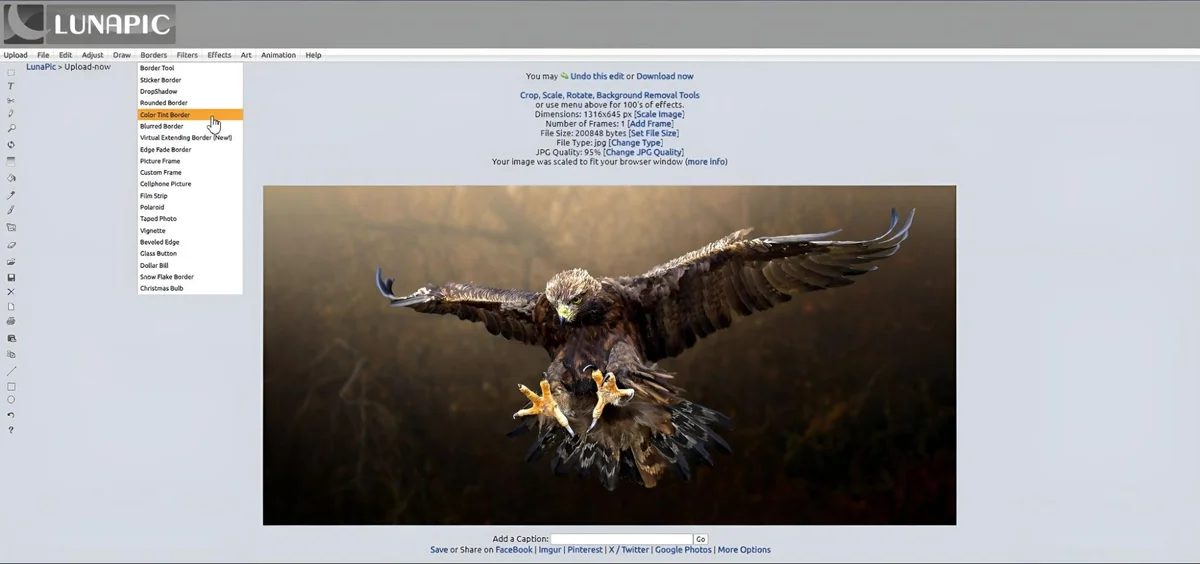
LunaPic полезен для разовых эффектов, кадрирования, прозрачности, текста, анимации и необычной стилизации. Интерфейс построен вокруг меню, а не современного рабочего пространства со слоями, поэтому задача выбирается по названию команды.
Инструменты и рабочий процесс в LunaPic
Загрузите копию изображения, выберите базовую операцию, примените её и сразу оцените результат. Сильные эффекты лучше применять один раз; последовательность нескольких преобразований может ухудшить детализацию и цвет.
Для анимации контролируйте количество кадров, размер и итоговый вес. Большой GIF медленно загружается и ограничен по цветам, поэтому для фотографии он редко сохраняет исходное качество.
Форматы, проекты и ограничения LunaPic
Сервис выводит распространённые веб-форматы. Перед работой с личным снимком учитывайте, что файл передаётся веб-сервису.
Сохраняйте промежуточную копию до анимации: GIF имеет ограниченную палитру и не должен заменять исходную фотографию.
Плюсы LunaPic:
- много необычных эффектов и анимационных операций;
- работает без установки;
- подходит для разовой обработки;
- простые команды доступны из меню.
Минусы LunaPic:
- устаревшая логика интерфейса;
- нет профессионального RAW и сложных слоёв;
- последовательные эффекты ухудшают качество;
- файл загружается в онлайн-сервис.
Кому подходит: простым веб-эффектам, GIF и разовой обработке, когда редактируемый проект не нужен.
Фоторика и Photo-Editor.ai
Платформы и модель работы: браузерные инструменты для быстрой коррекции и автоматизированных фотоопераций.
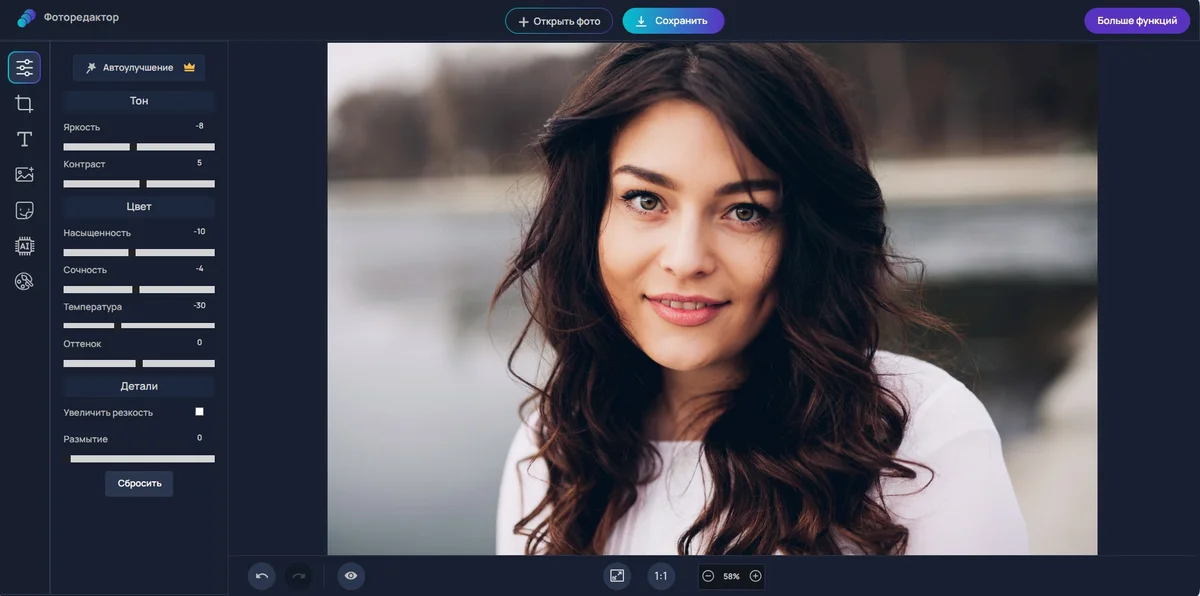
Фоторика и Photo-Editor.ai относятся к связанным веб-инструментам и рассматриваются как один сценарий, а не как две независимые позиции рейтинга. Основные задачи — открыть снимок, выполнить автоматическую или ручную коррекцию, применить эффект и сохранить результат.
Инструменты и рабочий процесс Фоторики и Photo-Editor.ai
Сначала загрузите копию фотографии и выполните технические изменения: кадр, горизонт, яркость, контраст и цвет. Художественный эффект добавляется после этого. При автоматической ретуши сравнивайте кожу, глаза и волосы с оригиналом, чтобы не потерять фактуру.
До длительной правки выполните пробный экспорт и проверьте разрешение, формат, водяной знак и необходимость регистрации. Для конфиденциальных изображений предпочтительнее локальный настольный редактор.
Форматы, проекты и ограничения Фоторики и Photo-Editor.ai
Сервис ориентирован на готовый растровый результат. Браузерный сеанс не заменяет редактируемый локальный проект, поэтому исходник и экспорт следует сохранять самостоятельно.
Плюсы Фоторики и Photo-Editor.ai:
- работа без установки;
- быстрые автоматические операции;
- русскоязычный сценарий;
- подходит для одного снимка и простого эффекта.
Минусы Фоторики и Photo-Editor.ai:
- ограничения режима нужно проверять перед обработкой;
- нет полноценного DAM и профессионального многослойного проекта;
- личный файл передаётся веб-сервису;
- автоматическая ретушь требует контроля.
Кому подходит: разовой обработке в браузере, когда не нужны RAW-каталог, большой PSD и сложный монтаж.
Stencil
Платформы и модель работы: браузер; облачный конструктор изображений для социальных сетей и маркетинга.
Stencil предназначен прежде всего для быстрого макета из фотографии, текста и готовой графики. Это не RAW-конвертер и не инструмент глубокой ретуши, зато он помогает выдержать размер публикации и быстро сделать несколько визуальных вариантов.
Инструменты и рабочий процесс в Stencil
Выберите размер площадки, поставьте фотографию фоном, добавьте текст и графические элементы. Контраст текста оценивайте на всей площади: светлая надпись, читаемая на тёмном участке, может исчезнуть на светлой детали снимка. Используйте подложку, градиент или тень умеренной силы.
Создавайте копию макета для каждого размера. Простое растягивание квадратного поста в горизонтальный баннер приводит к неверной обрезке и случайным переносам текста.
Форматы, проекты и ограничения Stencil
Проекты хранятся в облаке, экспортируются готовые изображения. Фоторетушь и управление RAW отсутствуют.
Экспортируйте тест и откройте его в реальном размере публикации. Мелкий текст и тонкие линии часто выглядят хуже, чем в увеличенном редакторе.
Плюсы Stencil:
- быстрые размеры для социальных сетей;
- готовые графические элементы;
- простой текстовый дизайн;
- работа без установки.
Минусы Stencil:
- не является полноценным фоторедактором;
- часть ресурсов и лимитов зависит от плана;
- облачное хранение;
- нет RAW, слоёв профессионального типа и глубокой ретуши.
Кому подходит: маркетинговым карточкам и постам, где фотография служит фоном для текста.
YouCam Online Editor
Платформы и модель работы: браузер; онлайн-инструменты портретной коррекции и автоматических фотоопераций.
YouCam Online Editor сосредоточен на лице, макияже, коже, удалении фона и других автоматизированных изменениях. Такой сервис удобен для одной портретной задачи, но не заменяет редактор с RAW, слоями и точным контролем цвета.
Инструменты и рабочий процесс в YouCam Online Editor
Загрузите копию портрета, начните с общей экспозиции и баланса белого, затем применяйте локальные инструменты. Сглаживание кожи уменьшайте до сохранения пор, отбеливание зубов проверяйте на естественность, а изменение формы — по линиям фона.
После автоматической обработки увеличьте глаза, волосы, уши, украшения и границу одежды. Эти области чаще всего дают ошибки маски. Сравните лицо с шеей и руками, чтобы тон кожи оставался единым.
Форматы, проекты и ограничения YouCam Online Editor
Экспортирует готовое изображение; доступность отдельных функций и разрешение зависят от текущего режима. Личный портрет передаётся онлайн-сервису.
Откройте экспорт рядом с оригиналом на нейтральном фоне. Цветной интерфейс и крупное увеличение мешают заметить чрезмерное отбеливание или потерю текстуры.
Плюсы YouCam Online Editor:
- быстрые портретные операции;
- работа без установки;
- автоматическое выделение лица и фона;
- подходит для одной конкретной правки.
Минусы YouCam Online Editor:
- риск неестественной ретуши;
- нет сложного многослойного проекта;
- обработка личного изображения в облачном сервисе;
- часть функций может быть ограничена.
Кому подходит: разовой портретной коррекции, когда пользователь готов внимательно проверить автоматический результат.
Специализированные программы: когда универсальный редактор избыточен
Узкий инструмент полезен, когда задача повторяется и важнее универсальности. Рисование, вектор, процедурные текстуры, фото на документы и AI-восстановление требуют разных интерфейсов. Такие продукты не получают искусственно низкое место только потому, что не проявляют RAW или не ведут фотокаталог.
Krita
Платформы и модель работы: Windows, macOS и Linux; свободная программа для цифровой живописи и растровой графики.
Krita создана прежде всего для рисования, иллюстрации, комиксов и работы с графическим планшетом. Фотографу она полезна для ручной дорисовки, масок, текстур, сложных кистей и художественной стилизации, но не заменяет специализированный RAW-каталог.
Инструменты и рабочий процесс в Krita
Создавайте отдельные слои для фотографии, прорисовки, света и цвета. Для локального эффекта добавляйте маску, а не стирайте пиксели исходника. При работе планшетом настройте нажим кисти и стабилизацию до начала долгой прорисовки.
Кисти и текстуры могут заметно увеличивать документ. Не держите все варианты на одном слое: группы и понятные имена упрощают повторную правку. Для фотоколлажа проверяйте режимы наложения и цветовой профиль.
Форматы, проекты и ограничения Krita
Формат KRA сохраняет структуру проекта. PNG и TIFF подходят для качественного вывода, JPEG — для готовой публикации без прозрачности. PSD можно использовать для обмена, но сложные кистевые и фильтрующие слои нужно проверять.
Для печати сохраняйте мастер-файл KRA и отдельный TIFF. JPEG не подходит как единственный архивный файл художественного проекта.
Плюсы Krita:
- сильная кистевая система и поддержка планшетов;
- слои, маски, группы и анимационные возможности;
- бесплатная работа на трёх ОС;
- подходит для художественной дорисовки фотографии.
Минусы Krita:
- не предназначена для каталога и массовой RAW-проявки;
- фотографические автоматические инструменты не являются центром программы;
- крупные кистевые проекты требуют памяти.
Кому подходит: иллюстраторам, художникам и фотографам, которые вручную дорисовывают или стилизуют кадры.
Inkscape
Платформы и модель работы: Windows, macOS и Linux; свободный векторный редактор.
Inkscape нужен не для ретуши пикселей, а для текста, логотипов, схем, рамок, обводок и векторных элементов поверх фотографии. Он сохраняет геометрию в SVG, поэтому надписи и фигуры остаются чёткими при масштабировании.
Инструменты и рабочий процесс в Inkscape
Создайте документ конечного размера, импортируйте фотографию, заблокируйте её слой и добавляйте текст и векторные элементы выше. Для обтравки используйте clip или mask. Перед передачей в печать проверьте шрифты и при необходимости преобразуйте копию текста в кривые.
Встроенная фотография увеличивает размер SVG. При ссылочном размещении файл может потеряться при переносе, поэтому для передачи проекта используйте упаковку ресурсов или встраивание изображения.
Форматы, проекты и ограничения Inkscape
SVG сохраняет векторную структуру, PDF подходит для обмена и печати, PNG — для растрового вывода. Ретушь кожи, шумоподавление и RAW выполняются в другом редакторе.
Не увеличивайте маленькую фотографию только потому, что текст остаётся резким: векторные элементы масштабируются без потерь, а встроенный растр — нет.
Плюсы Inkscape:
- чёткий текст и векторные элементы при любом масштабе;
- бесплатная работа на трёх ОС;
- маски, обтравка и сложные контуры;
- подходит для инфографики и оформления фотографий.
Минусы Inkscape:
- не является фоторедактором для RAW и ретуши;
- сложные SVG могут по-разному отображаться в других программах;
- нужно контролировать шрифты и связанные изображения.
Кому подходит: подписям, схемам, логотипам, баннерам и векторному оформлению поверх фотографии.
Filter Forge
Платформы и модель работы: Windows и macOS; коммерческая программа и плагин для процедурных эффектов и бесшовных текстур.
Filter Forge работает как самостоятельное приложение и как плагин для совместимых графических редакторов. Он отличается от обычного набора пресетов визуальным редактором фильтра: пользователь соединяет компоненты и создаёт процедурную структуру, которую можно многократно генерировать в разных размерах.
Инструменты и рабочий процесс в Filter Forge
Для готового эффекта выберите фильтр из библиотеки, загрузите изображение, настройте параметры и сравните несколько вариантов. Для создания собственного фильтра собирают узлы генераторов, преобразований, смешивания и вывода. Случайные варианты полезны как поиск, но выбранные параметры нужно сохранить пресетом.
Бесшовную текстуру проверяют не на одном квадрате, а на сетке из нескольких повторов. Шов, изменение яркости или заметный повтор становятся видны только после тайлинга. Для фотографии эффект лучше выводить на отдельный слой в основном редакторе и регулировать непрозрачность.
Форматы, проекты и ограничения Filter Forge
Программа создаёт растровый результат и процедурные пресеты. Она не ведёт фотокаталог и не выполняет полный RAW-процесс.
Сначала исправьте фотографию, затем добавляйте художественный фильтр. Эффект не должен скрывать технические ошибки экспозиции, шум или неверный цвет.
Плюсы Filter Forge:
- тысячи готовых эффектов и текстур;
- визуальное создание собственных фильтров;
- самостоятельный режим и работа как плагин;
- генерация бесшовных материалов.
Минусы Filter Forge:
- узкая специализация;
- создание сложного фильтра требует понимания узлов;
- не заменяет базовую цветокоррекцию и ретушь;
- совместимость плагина зависит от хоста.
Кому подходит: дизайнерам, художникам и фотографам, которым нужны процедурные эффекты, текстуры и повторяемые стили.
Фото на документы
Платформы и модель работы: Windows; специализированная программа для подготовки, раскладки и печати фотографий на документы.
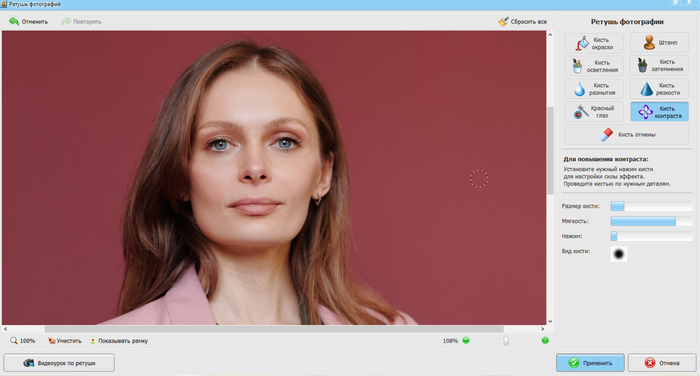
Программа решает не художественную, а регламентированную задачу: выбрать тип документа, подготовить лицо и фон, задать размер, выполнить раскладку на листе и напечатать. Универсальный редактор может изменить кадр, но не всегда содержит шаблоны и автоматическую раскладку.
Инструменты и рабочий процесс в Фото на документы
Выберите назначение фотографии, загрузите исходник, выровняйте положение головы и контрольные линии, исправьте фон и базовый цвет. Не меняйте форму лица и индивидуальные признаки. После подготовки выберите формат бумаги и количество копий.
Требования к фото зависят от конкретного документа и страны. Перед печатью сверяйте официальные размеры, положение головы, фон, давность снимка и допустимость цифровой ретуши. Шаблон программы не заменяет актуальные требования ведомства.
Форматы, проекты и ограничения Фото на документы
Результат сохраняется как готовая фотография или печатный лист. Для архива держите исходник отдельно и не перезаписывайте его обрезанной версией.
Контроль результата включает размер файла, физические размеры при печати, фон, положение головы и отсутствие изменений внешности, которые могут затруднить идентификацию.
Плюсы Фото на документы:
- шаблоны размеров и контроль положения лица;
- автоматическая раскладка нескольких копий;
- подготовка фона и базовая коррекция;
- экономит ручной расчёт размеров на листе.
Минусы Фото на документы:
- только Windows;
- официальные требования нужно проверять отдельно;
- не предназначена для художественного монтажа;
- чрезмерная ретушь может сделать фото неприемлемым.
Кому подходит: подготовке и домашней печати фотографий на документы после проверки официальных требований.
Microsoft Photos
Платформы и модель работы: Windows; встроенное приложение просмотра, организации и базовой коррекции.

«Фотографии» полезны как первый инструмент: открыть снимок, обрезать, повернуть, исправить свет и цвет, применить простой фильтр и сохранить копию. Для такой задачи установка крупного редактора не нужна.
Инструменты и рабочий процесс в Microsoft Photos
Откройте фотографию, выберите режим редактирования, сначала исправьте геометрию, затем параметры света и цвета. Сохраняйте копию, если оригинал имеет архивную ценность. После экспорта сравните разрешение и метаданные.
Встроенные автоматические и AI-функции зависят от текущей редакции приложения и компонентов Windows. Они подходят для разовой операции, но не заменяют слои, маски, RAW-каталог или пакетный профессиональный процесс.
Форматы, проекты и ограничения Microsoft Photos
Приложение работает с обычными форматами просмотра и сохранения. Для прозрачного PNG, многослойного проекта или точной печати нужен специализированный редактор.
Встроенное приложение — хороший контрольный вариант: если для задачи достаточно обрезки и яркости, покупка сложного фоторедактора не оправдана.
Плюсы Microsoft Photos:
- уже входит в Windows;
- быстрые кадрирование и коррекция;
- не требует освоения сложного интерфейса;
- удобно для единичного файла.
Минусы Microsoft Photos:
- нет развитых слоёв, масок и RAW-каталога;
- набор функций меняется с обновлениями приложения;
- ограниченный контроль экспорта и цвета.
Кому подходит: пользователям Windows, которым нужно быстро исправить и сохранить одну фотографию.
Topaz Photo AI
Платформы и модель работы: Windows и macOS; коммерческий настольный инструмент для шумоподавления, повышения резкости, восстановления деталей и увеличения изображения.
Topaz Photo AI специализируется на шумоподавлении, повышении резкости, увеличении, восстановлении лиц, сохранении текста, удалении объектов и улучшении технического качества. Его следует использовать как этап обработки, а не как замену каталогу, дизайну и многослойному монтажу.
Инструменты и рабочий процесс в Topaz Photo AI
Откройте файл, разрешите автоматический анализ, затем отключите ненужные модули. Шумоподавление оценивайте на коже и мелкой фактуре, резкость — на контрастных краях, увеличение — на волосах, тексте и повторяющихся узорах. Автоматический выбор модели сравните с ручной альтернативой.
При удалении объекта или восстановлении лица программа генерирует детали, которых не было в исходнике. Для документальной, научной или доказательной фотографии такая обработка недопустима без явного указания.
Форматы, проекты и ограничения Topaz Photo AI
Экспортируется новый растровый файл. Для дальнейшей ретуши сохраняйте качественный промежуточный TIFF; для публикации создавайте отдельный JPEG.
Не используйте генеративное восстановление для документов, экспертиз и изображений, где каждый пиксель должен отражать исходную сцену. В таких случаях допустимы только прозрачные технические коррекции.
Плюсы Topaz Photo AI:
- шумоподавление, резкость и увеличение в одном процессе;
- автоматический анализ проблем изображения;
- локальная обработка ряда моделей;
- подходит для технически слабых, но важных кадров.
Минусы Topaz Photo AI:
- коммерческая и ресурсоёмкая программа;
- может создавать несуществующие детали;
- не ведёт полноценный DAM-каталог и не заменяет слои;
- результат требует сравнения с исходником.
Кому подходит: фотографам, которым нужно улучшить шумный, нерезкий или слишком маленький файл с обязательным контролем достоверности.
Программы из старых подборок: что с ними не так
Старый интерфейс сам по себе не делает программу бесполезной, но меняет риск: может отсутствовать поддержка современной ОС, новых RAW-файлов, безопасного сетевого компонента или актуальной лицензии. Такие продукты не включаются в основной рейтинг наравне с поддерживаемыми редакторами.
Snapseed
Платформы и модель работы: Android и iOS; мобильное приложение, а не отдельная настольная программа для Windows, macOS или Linux.
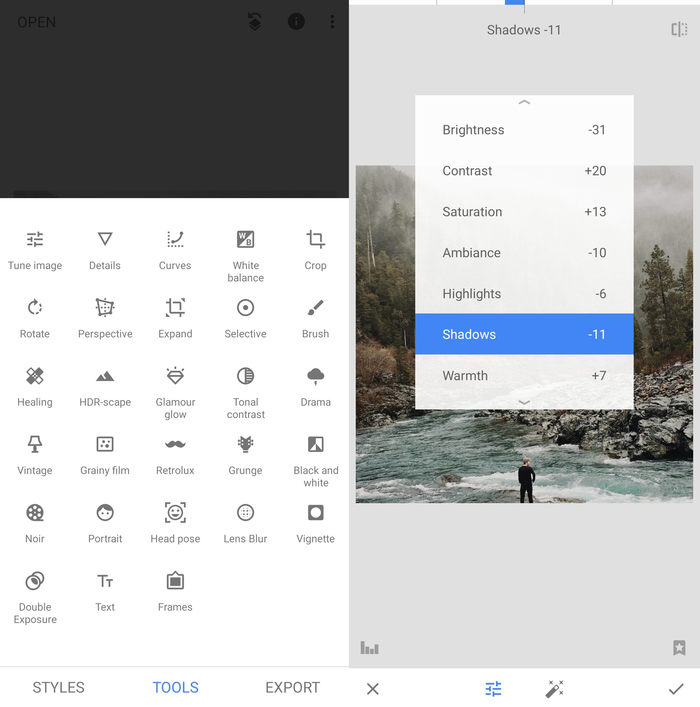
Snapseed умеет корректировать свет и цвет, применять выборочные изменения, Healing, кривые и фильтры, но работает на телефонах и планшетах. Его нельзя выдавать за самостоятельную настольную версию для Windows, macOS или Linux.
Инструменты и рабочий процесс в Snapseed
Использовать Snapseed на компьютере через эмулятор — это запуск мобильного интерфейса в дополнительной среде, а не полноценная версия для ПК. Такой способ добавляет сложность и не даёт преимуществ перед настоящим настольным редактором.
Для передачи фотографии между телефоном и компьютером сохраняйте оригинал и контролируйте, не уменьшает ли выбранный канал разрешение. Мессенджер может сжимать файл сильнее, чем само приложение.
Форматы, проекты и ограничения Snapseed
Готовый файл сохраняется как растровое изображение, а история редактирования привязана к мобильному процессу.
Онлайн-сервис и мобильное приложение нельзя называть одной платформой: браузерный редактор запускается на компьютере напрямую, а мобильный требует смартфон, планшет или эмулятор.
Плюсы Snapseed:
- сильные мобильные инструменты и выборочная коррекция;
- удобен для снимков со смартфона;
- не требует настольного компьютера.
Минусы Snapseed:
- нет самостоятельной настольной версии;
- не подходит для рейтинга программ для компьютера;
- экран и управление ограничены мобильным устройством.
Кому подходит: мобильной обработке; для компьютера следует выбрать нативный редактор.
Aviary
Платформы и модель работы: закрытая историческая платформа редактирования; не используется как современный фоторедактор для компьютера.
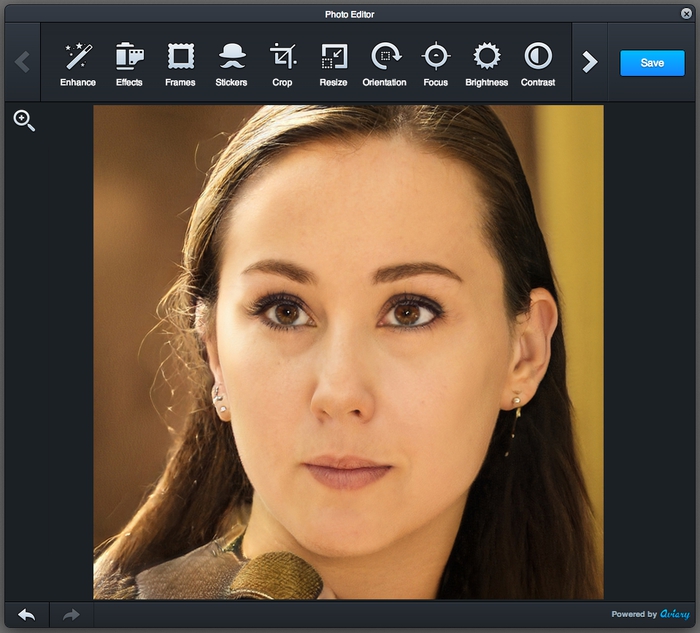
Aviary был известен простыми эффектами, обрезкой, текстом и интеграцией редактора в сторонние приложения. Как самостоятельный действующий продукт он больше не подходит для нового рабочего процесса.
Инструменты и рабочий процесс в Aviary
Старые инструкции, расширения и SDK не дают пользователю современную поддерживаемую программу. Похожие операции выполняют Fotor, Pixlr, BeFunky, Adobe Express, ФотоМАСТЕР и встроенные редакторы ОС.
Если старый проект зависит от компонента Aviary, сначала экспортируйте доступные исходники и готовые изображения. Не рассчитывайте на восстановление закрытого облачного сервиса.
Форматы, проекты и ограничения Aviary
Современного проекта для продолжения работы нет; в статье продукт сохраняется только как объяснение ошибки старых рейтингов.
Закрытый сервис не следует включать в современный топ только ради сохранения числа программ из старой статьи.
Плюсы Aviary:
- исторически сделал простую обработку доступной в разных приложениях;
- понятный набор быстрых операций.
Минусы Aviary:
- самостоятельный сервис закрыт;
- нет актуальной поддержки и нового рабочего процесса;
- старые инструкции неприменимы.
Кому подходит: не подходит для нового проекта; выбирайте поддерживаемый настольный или браузерный редактор.
CinePaint
Платформы и модель работы: нишевый открытый редактор, исторически ориентированный на изображения высокой глубины цвета и кинопроизводство.
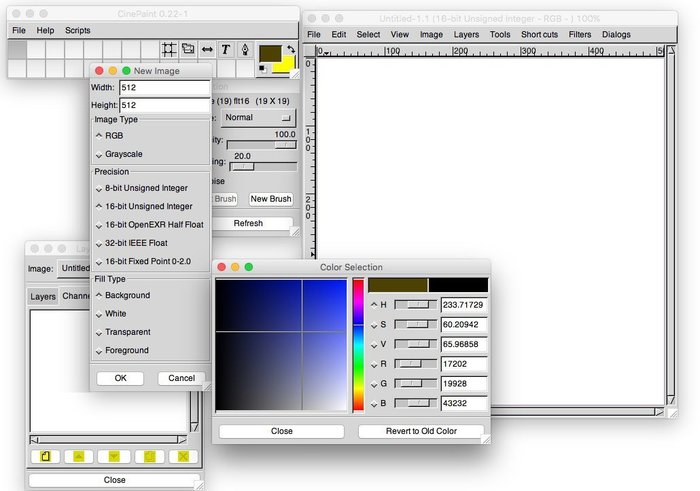
CinePaint возник как специализированный инструмент для покадровой ретуши и работы с изображениями высокой точности. В обычной домашней обработке его преимущества редко компенсируют ограниченную современную совместимость и небольшой выбор актуальных сборок.
Инструменты и рабочий процесс в CinePaint
Программа не является прямой заменой текущему GIMP: интерфейс, плагины и поддержка систем развивались по-разному. Для 16-битной и 32-битной обработки сегодня практичнее проверить Affinity, Photoshop, Krita или специализированный RAW-конвертер.
Использовать CinePaint следует только при подтверждённой совместимости конкретной сборки и формата проекта. Для нового архива не стоит создавать зависимость от редкого инструмента без плана экспорта.
Форматы, проекты и ограничения CinePaint
Проект и вывод нужно дублировать в переносимом TIFF или другом открываемом формате.
Наличие программы в старом списке не подтверждает пригодность для современной ОС. Рабочий процесс должен проверяться на реальной установке и тестовом файле.
Плюсы CinePaint:
- историческая поддержка высокоточной обработки;
- нишевое применение в покадровой ретуши.
Минусы CinePaint:
- ограниченная актуальная совместимость;
- не подходит большинству домашних пользователей;
- мало современных материалов и сборок;
- риск зависимости от редкого формата процесса.
Кому подходит: только специалистам с конкретной совместимой средой; для общего рейтинга лучше GIMP, Krita или современный коммерческий редактор.
Luminar AI
Платформы и модель работы: Windows и macOS; предыдущее поколение AI-редактора, не равное актуальному Luminar Neo.
Luminar AI предлагал автоматические шаблоны, портретную обработку и замену неба. Его название и интерфейс нельзя переносить в текущие рекомендации, потому что продуктовая линейка изменилась.
Инструменты и рабочий процесс в Luminar AI
Для существующего проекта важно сохранить оригиналы и экспортированные файлы. Перед переносом в Neo или другой редактор проверьте, сохраняются ли локальные правки, маски и внешний вид шаблона.
Нельзя использовать цену, системные требования и названия панелей Luminar AI как описание Luminar Neo. В основном рейтинге рассматривается текущий продукт, а этот блок объясняет различие.
Форматы, проекты и ограничения Luminar AI
Экспортированный TIFF или JPEG переносимее внутренней истории старого проекта, но не сохраняет редактируемость всех эффектов.
Скриншот относится к старому поколению и не используется как инструкция к Luminar Neo.
Плюсы Luminar AI:
- быстрые автоматические операции своего поколения;
- понятные шаблоны и портретные инструменты.
Минусы Luminar AI:
- устаревшая продуктовая линия;
- инструкции не совпадают с Luminar Neo;
- перенос редактируемой истории ограничен.
Кому подходит: только владельцам существующих проектов; для нового процесса рассматривайте актуальную линейку.
Adobe Photoshop Elements 2019
Платформы и модель работы: Windows и macOS; исторический выпуск Photoshop Elements, который нельзя использовать как описание современного интерфейса и лицензии.
Elements 2019 показывал направляемые правки, Organizer и упрощённый послойный режим. Однако современная линейка отличается интерфейсом, системными требованиями и условиями лицензии, поэтому выпуск 2019 нельзя ставить в актуальный рейтинг как текущий продукт.
Инструменты и рабочий процесс в Adobe Photoshop Elements 2019
Существующие каталоги и проекты следует экспортировать до обновления системы. Особое внимание требуется старым плагинам, шрифтам и путям к исходным файлам.
При переходе откройте несколько типовых проектов в новой версии и сравните слои, текст, эффекты и организацию каталога. Только после этого переносите весь архив.
Форматы, проекты и ограничения Adobe Photoshop Elements 2019
Готовые JPEG и TIFF открываются независимо от версии, а редактируемый проект может зависеть от программы.
Не переносите скриншот старого меню в пошаговую инструкцию для современного выпуска: названия и расположение команд могут измениться.
Плюсы Adobe Photoshop Elements 2019:
- направляемые правки и организация семейной фототеки;
- слои в упрощённом экспертном режиме.
Минусы Adobe Photoshop Elements 2019:
- старый выпуск;
- интерфейс и лицензия не описывают современный продукт;
- совместимость с новой ОС и плагинами нельзя считать гарантированной.
Кому подходит: только для поддержки существующей установки; новый выбор делается по актуальному Photoshop Elements.
ACDSee Photo Editor
Платформы и модель работы: Windows; прежнее отдельное название продукта, не равное современной линейке ACDSee Photo Studio.
ACDSee Photo Editor описывался как редактор слоёв и эффектов, но современный выбор следует делать внутри текущей линейки ACDSee Photo Studio. Название старого продукта не раскрывает, какие функции доступны в актуальной Home, Professional или Ultimate-редакции.
Инструменты и рабочий процесс в ACDSee Photo Editor
Перед переносом старого проекта экспортируйте мастер-копию и откройте её в текущей программе. Сравните слои, текст, маски и эффекты. Каталог ACDSee и обычный файл проекта — разные сущности и требуют разных резервных копий.
При покупке сравнивайте конкретные редакции, а не старое описание Photo Editor. Наличие RAW, слоёв, распознавания и облачных функций зависит от выбранной линейки.
Форматы, проекты и ограничения ACDSee Photo Editor
Для обмена сохраняйте переносимый TIFF или проверенный PSD вместе с исходным проектом.
Исторический скриншот помогает распознать старую программу, но не подтверждает интерфейс текущей ACDSee Photo Studio.
Плюсы ACDSee Photo Editor:
- исторически предлагал послойную обработку в экосистеме ACDSee;
- связан с удобным просмотром изображений.
Минусы ACDSee Photo Editor:
- старое наименование;
- не отражает текущие редакции и наборы функций;
- старые цены и системные требования неприменимы.
Кому подходит: в основном рейтинге заменён актуальной карточкой ACDSee Photo Studio.
FotoFusion
Платформы и модель работы: Windows и macOS в старой линейке LumaPix; настольный конструктор коллажей и фотоальбомов.
FotoFusion предназначался для компоновки нескольких фотографий, альбомных разворотов и коллажей. Широко известные сборки относятся к старой линейке, поэтому для нового проекта продукт рассматривается как наследуемый, а не как основной современный выбор.
Инструменты и рабочий процесс в FotoFusion
Рабочий принцип — импортировать фотографии, разместить их в рамках, настроить размер, положение и перекрытие, добавить фон и текст. Для альбома нужно заранее задать физический размер страницы, поля и требования печати.
Перед продолжением старого проекта проверьте запуск программы на текущей системе и экспорт всех страниц. Не удаляйте исходники: проект может ссылаться на их расположение.
Форматы, проекты и ограничения FotoFusion
Готовый альбом экспортируется как растровые страницы или печатный результат. Для нового процесса доступны более поддерживаемые коллажные и издательские инструменты.
Главная задача при работе с наследуемой программой — вывести проект в переносимый формат до смены компьютера или операционной системы.
Плюсы FotoFusion:
- гибкая компоновка коллажей и альбомов;
- автоматическое распределение фотографий;
- подходит для открытия существующих проектов.
Минусы FotoFusion:
- старая продуктовая линия;
- совместимость с современной ОС требует фактической проверки;
- не является универсальным фоторедактором;
- проект может зависеть от путей к исходникам.
Кому подходит: владельцам старых проектов; для нового альбома разумнее выбрать поддерживаемый редактор или издательскую систему.
Практическая инструкция: базовая обработка в ФотоМАСТЕРе
Ниже приведён безопасный порядок, который сохраняет качество и уменьшает число повторных исправлений. Он начинается с выбранного продукта и охватывает типичный домашний сценарий: выровнять кадр, исправить свет, убрать небольшой объект, отретушировать портрет, заменить фон при необходимости и сохранить отдельную копию.
Шаг 1. Откройте копию исходной фотографии
Запустите ФотоМАСТЕР и нажмите «Открыть фото». Выберите исходник, затем сразу определите, где будет храниться готовая копия. Оригинал не следует перезаписывать: он нужен для сравнения, повторной обработки и восстановления деталей, если коррекция окажется слишком сильной.
Проверьте размер изображения и ориентацию. Если исходник получен из мессенджера, он может быть уже уменьшен и сжат. Для печати или крупной публикации лучше использовать файл непосредственно с камеры или телефона.
Шаг 2. Исправьте кадр и горизонт
До ретуши уберите лишние края, выровняйте горизонт и выберите итоговое соотношение сторон. Кадрирование в конце может обрезать уже восстановленные участки и заставить повторно перестраивать композицию. Для портрета не прижимайте лицо к краю; для карточки товара оставьте равномерное пространство вокруг предмета.
После поворота проверьте вертикали. Автоматическое выравнивание пейзажа не всегда исправляет перспективу здания: вертикальные линии могут расходиться даже при ровном горизонте.
Шаг 3. Настройте общий свет и цвет
Откройте раздел «Улучшения». Автоматическую коррекцию используйте как стартовую точку, затем вручную оцените экспозицию, контраст, тени, светлые области, насыщенность и температуру. Белая одежда, облака и блики должны сохранять фактуру, а тёмные волосы и одежда — детали.

Скриншот относится к более раннему оформлению программы и показывает принцип расположения области изображения и панели параметров. В установленной сборке ориентируйтесь на текущие названия разделов. После коррекции несколько раз переключите сравнение с исходником: глаз быстро привыкает к чрезмерной насыщенности и контрасту.
Шаг 4. Удалите небольшой объект
Перейдите в раздел «Ретушь». Для пятна, провода, прыща или небольшого предмета используйте «Восстанавливающую кисть». Размер кисти должен немного превышать объект, но не захватывать важный контур рядом. Делайте несколько коротких проходов вместо одного длинного мазка.
Если автоматически восстановленная область повторяет неудачную фактуру, используйте «Заплатку»: выделите проблемный участок и перенесите область-образец на место с похожим светом, цветом и текстурой. Образец с другой яркостью создаст заметное пятно.
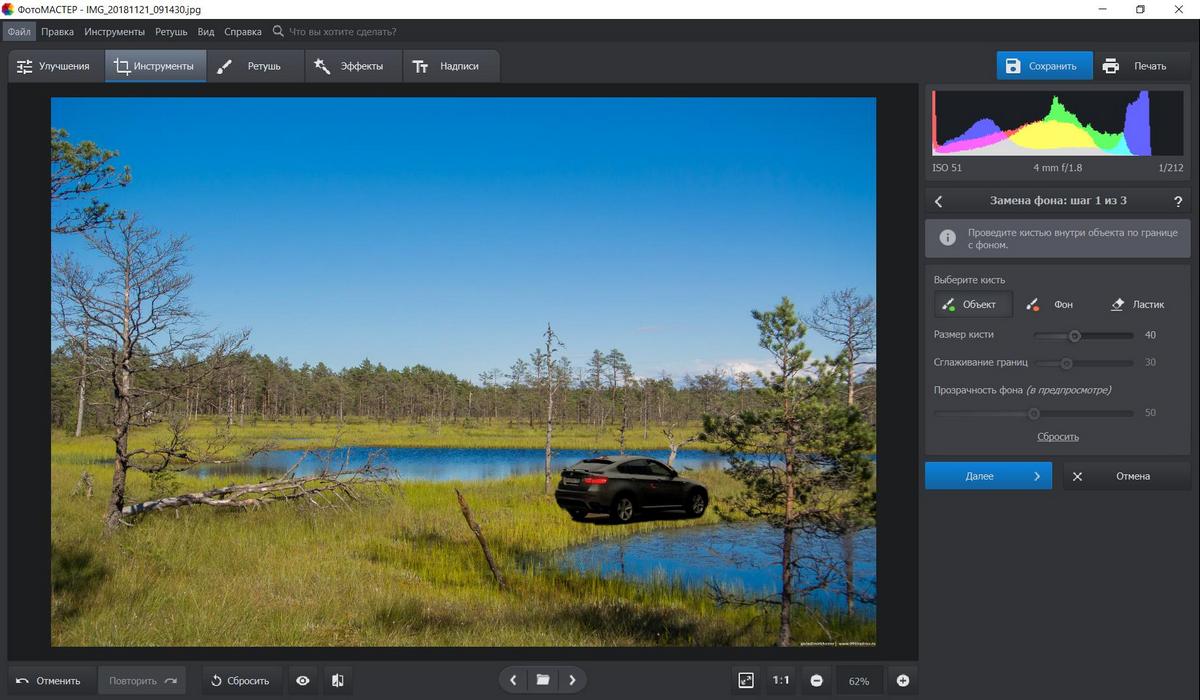
После удаления увеличьте изображение до 100%. Ищите три типа ошибок: повторяющийся узор, размытый край и сломанную прямую линию. На уменьшенном превью они часто незаметны.
Шаг 5. Выполните портретную ретушь
Сначала удалите временные дефекты, затем умеренно выровняйте тон. Не стирайте родинки и постоянные особенности без явной необходимости. Сглаживание кожи уменьшайте до сохранения пор; глаза и зубы осветляйте слабее, чем предлагает эффект по умолчанию.
Сравните лицо с шеей, ушами и руками. Если кожа на лице стала другого оттенка или фактуры, ретушь выглядит искусственно. Проверяйте результат не только крупно, но и в размере будущей публикации.
Шаг 6. Замените фон только после основной коррекции
Откройте инструмент «Замена фона», обозначьте объект и фон, затем уточните край. Особое внимание требуется волосам, меху, кружеву, прозрачным деталям и теням. После подстановки нового изображения согласуйте яркость и цвет переднего плана с окружением.
Правильный контур не гарантирует реалистичный монтаж. Оцените направление света, мягкость резкости и шум. Студийный объект с жёстким светом не будет естественно смотреться на мягком пасмурном фоне без дополнительного согласования.
Шаг 7. Проверьте изображение перед экспортом
- масштаб 100%: края удалённых объектов, волосы, мелкий текст, шум и резкость;
- масштаб «вписать»: композиция, цвет, общая яркость и естественность портрета;
- нейтральные объекты: белая стена, рубашка или бумага не должны получать случайный оттенок;
- света и тени: фактура должна оставаться видимой там, где она была в исходнике;
- контуры: после повышения резкости не должно быть светлых и тёмных ореолов;
- фон: повторяющиеся фрагменты и размытые пятна выдают автоматическое восстановление.
Шаг 8. Сохраните отдельную копию
Нажмите «Сохранить» и выберите формат по задаче. JPEG подходит для фотографии без прозрачности, PNG — для объекта на прозрачном фоне. Для веб-публикации задайте конечный размер и разумное качество, затем повторно откройте экспортированный файл. Проверяйте не только вид, но и фактические размеры в пикселях.
Имя файла должно отличаться от оригинала. Практичная схема: название проекта, назначение, размер и номер версии. Например, `tovar-fon-white-1600-v02.jpg`. Такая система предотвращает путаницу между исходником, рабочей копией и финальным экспортом.
Как самостоятельно протестировать любой фоторедактор
Рекламная демонстрация показывает удачный материал. Собственный контрольный набор раскрывает реальную скорость, качество и ограничения программы. Для сравнения используйте одни и те же файлы и не меняйте критерии между редакторами.
Контрольный набор из шести файлов
| Файл | Что проверяется | Признак хорошего результата |
|---|---|---|
| Портрет в мягком свете | ретушь кожи, глаза, волосы, локальные маски | дефекты удалены, фактура и форма лица сохранены |
| Пейзаж с ярким небом и тёмным передним планом | динамический диапазон, цвет, локальная коррекция | в светах и тенях остаются детали, нет ореолов |
| RAW с вашей камеры | совместимость, профиль, объектив, шум | файл открывается корректно, цвет предсказуем, оптика исправляется |
| Предмет на сложном фоне | выделение, удаление объекта, замена фона | чистый край без ореола, фон не повторяется клонами |
| Серия из 30 кадров | пакетная обработка, каталог, синхронизация | настройки копируются выборочно, имена и папка вывода контролируются |
| Многослойный документ с текстом | слои, маски, шрифты, обмен PSD | после повторного открытия элементы редактируются и выглядят одинаково |
Единая последовательность проверки
- Засеките не время запуска программы, а путь до первой готовой копии: импорт, поиск инструмента, настройка и экспорт.
- Сохраните редактируемый проект, закройте программу и откройте его снова. Проверьте слои, маски, текст, RAW-параметры и связь с исходниками.
- Экспортируйте JPEG в полном разрешении и уменьшенную веб-копию. Сравните резкость, цвет, метаданные и размер файла.
- Отключите интернет после открытия локального проекта. Так видно, какие операции действительно автономны, а какие требуют сервера или проверки лицензии.
- Проверьте потребление памяти и скорость на самом тяжёлом файле, а не на демонстрационном JPEG.
- Удалите тестовую копию из каталога и убедитесь, что программа не удалила оригинал без понятного предупреждения.
Как фиксировать результаты
Создайте таблицу с оценками не по абстрактной шкале, а по наблюдаемым действиям: количество ручных исправлений маски, время экспорта серии, наличие редактируемого проекта, размер каталога, число сбоев, сохранение метаданных и качество при 100%. Такой протокол объясняет выбор лучше, чем итоговые 9,5 балла без методики.
Как выбрать фоторедактор по сценарию
| Сценарий | Что важнее всего | Подходящие варианты | Что не переплачивать |
|---|---|---|---|
| Новичок и домашние фотографии | русский интерфейс, автоматическая коррекция, ретушь, понятный экспорт | ФотоМАСТЕР, PhotoScape X, Paint.NET | за каталог и профессиональную предпечатную подготовку |
| Сложный фотомонтаж | слои, маски, точное выделение, смарт-объекты, формат проекта | Adobe Photoshop, Affinity, GIMP, Photopea | за большой DAM, если работа состоит из отдельных документов |
| RAW и большая съёмка | профили камер, каталог, рейтинги, синхронизация, пакетный экспорт | Adobe Lightroom, Capture One Pro, darktable, DxO PhotoLab | за декоративные шаблоны и коллажи |
| Слабый компьютер | лёгкий интерфейс, небольшой проект, отсутствие тяжёлых AI-моделей | Paint.NET, PhotoFiltre, Pinta | за генеративные функции и огромный каталог |
| Linux | нативная поддержка, открытые форматы, отсутствие зависимости от Windows-плагинов | GIMP, darktable, RawTherapee, digiKam, Krita | за сервисы, требующие эмуляции |
| macOS | системная интеграция, Metal-ускорение, обмен с Photos | Pixelmator Pro, Photomator, Apple Photos, Affinity, Photoshop | за программу только для Windows |
| Без установки | PSD или быстрый шаблон в браузере | Photopea, Pixlr, Fotor, Canva | за облачный сервис при работе с конфиденциальным оригиналом |
| Карточки товаров | чистый фон, точный край, пакетный размер, текст и экспорт | ФотоМАСТЕР, inPixio Photo Studio, Adobe Photoshop, Canva | за художественные фильтры, не влияющие на требования площадки |
| Портретная ретушь | локальные инструменты, сохранение текстуры, маски лица | ФотоМАСТЕР, Adobe Photoshop, PhotoInstrument, CyberLink PhotoDirector | за максимальное сглаживание по умолчанию |
| Рисование поверх фотографии | кисти, планшет, слои, маски | Krita, Adobe Photoshop, Affinity | за DAM-функции, если библиотека не нужна |
Разовая и регулярная работа
Для одной обрезки важны скорость запуска и отсутствие обязательной оплаты. Для регулярной обработки важнее проект, пакетные операции, предсказуемый экспорт и резервное копирование. Бесплатный онлайн-сервис может быть удобен один раз, но стать дорогим по времени, если каждую неделю приходится повторно загружать файлы, вручную задавать параметры и бороться с лимитами.
Домашняя и коммерческая работа
В коммерческом проекте нужно учитывать не только качество картинки. Важны лицензии ресурсов и шрифтов, сохранение редактируемого исходника, повторяемость цвета, сроки открытия архива, совместимость с подрядчиком и возможность восстановить проект. Домашнему пользователю часто достаточно локальной программы, которая сохраняет копию без водяного знака и не требует сложной структуры каталога.
Системные требования и производительность
Фраза «работает на Windows» ничего не говорит о реальной скорости. RAW-декодирование, AI-маски, шумоподавление, панорамы и многослойные документы создают разную нагрузку. Проверять нужно не минимальный запуск, а самый тяжёлый планируемый сценарий.
- Оперативная память: большой PSD, панорама или серия RAW используют память для исходников, превью, истории и временных слоёв. При нехватке программа обращается к диску и резко замедляется.
- Накопитель: быстрый SSD сокращает открытие каталога, кэша, превью и временных файлов. На системном диске должен оставаться запас свободного места.
- Видеокарта: ускоряет масштабирование, фильтры, маски и AI, но конкретная поддержка зависит от приложения и драйвера.
- Процессор: важен при экспорте, построении превью, демозаике RAW и операциях, которые не полностью перенесены на GPU.
- Экран: для цветокоррекции важны стабильная яркость, корректный профиль и отсутствие включённых «улучшателей» изображения.
- Кэш: перенос кэша на быстрый диск помогает каталогу, но кэш не является резервной копией и может быть очищен.
Как проверить программу на слабом ПК
- Откройте не маленький JPEG, а RAW или многослойный файл рабочего размера.
- Создайте несколько слоёв, локальную маску и фильтр, затем быстро изменяйте масштаб.
- Экспортируйте серию и параллельно следите, остаётся ли система отзывчивой.
- Закройте программу и проверьте, удалились ли временные файлы и не заняли ли они весь диск.
- Оцените время повторного открытия каталога после перезагрузки, а не только первого запуска.
Форматы файлов: что сохранять после обработки
Формат определяет не только размер файла. Он влияет на прозрачность, глубину цвета, повторную правку, передачу в типографию и совместимость. Один и тот же проект обычно требует минимум двух результатов: редактируемого мастер-файла и готовой копии для конкретной площадки.
JPEG: фотография и контролируемое сжатие
JPEG подходит для фотографий без прозрачности. При каждом повторном сохранении с потерями детали и цветовые переходы ухудшаются, поэтому корректировать нужно мастер-файл, а не многократно открывать и перезаписывать один JPEG. Для сайта выбирают конечный размер в пикселях и качество, затем визуально проверяют лицо, небо, текст и тонкие линии.
Слишком высокое качество увеличивает файл без заметной пользы, слишком низкое создаёт блоки и ореолы. Универсального процента нет: фотография с небом и мелкой листвой сжимается иначе, чем предмет на однотонном фоне.
PNG: прозрачность, текст и интерфейсная графика
PNG сохраняет прозрачный фон и чёткие края текста, схем и скриншотов. Для полноцветной фотографии он часто тяжелее JPEG. Если объект вырезан для каталога, перед экспортом убедитесь, что вокруг него действительно прозрачность, а не белый слой.
PNG-8 ограничивает палитру, PNG-24 сохраняет больше цвета, а альфа-канал — полупрозрачность. Конкретные названия параметров зависят от редактора, но проверка одинакова: открыть файл на светлой и тёмной подложке.
TIFF: качественный промежуточный файл
TIFF используют для передачи между RAW-конвертером и растровым редактором, архивной мастер-копии и печати. Он поддерживает высокую глубину цвета и варианты сжатия без потерь, но занимает значительно больше места. Перед передачей уточняют цветовой профиль, глубину и наличие слоёв.
TIFF не гарантирует полную совместимость всех слоёв между приложениями. Для надёжного обмена сложным проектом иногда безопаснее передать сведённый 16-битный TIFF и отдельный родной проект.
PSD, XCF, KRA, PDN и другие проекты
PSD хранит слои Photoshop и широко используется для обмена. XCF относится к GIMP, KRA — к Krita, PDN — к Paint.NET. Родной формат обычно лучше сохраняет возможности своей программы, но хуже открывается в другой. Поэтому мастер-проект хранят вместе с экспортированной контрольной копией.
Перед передачей проверьте шрифты, связанные изображения, смарт-объекты, маски и режимы наложения. Сообщение «формат поддерживается» не означает одинаковый результат для каждого сложного эффекта.
RAW и DNG
RAW содержит данные камеры до окончательной интерпретации. Редактор обычно не изменяет его, а хранит параметры в каталоге, sidecar-файле или базе. Потеря каталога не уничтожает RAW, но удаляет отбор, локальные маски и историю обработки.
DNG может использоваться как универсализированный RAW-контейнер или как формат промежуточной обработки. Конвертация должна выполняться после проверки метаданных и совместимости: необдуманное удаление оригинальных RAW уменьшает возможность вернуться к фирменному конвертеру.
HEIC и HEIF
HEIC и HEIF часто поступают со смартфонов. Поддержка зависит от ОС, кодеков и редактора. Если программа не открывает файл, безопаснее создать отдельную копию JPEG или TIFF, сохранив оригинал. При конвертации проверьте ориентацию, цвет и метаданные.
Цветовой профиль и глубина цвета
sRGB остаётся наиболее предсказуемым профилем для массового веба. Adobe RGB и широкие пространства полезны в управляемом процессе, но без корректного профиля изображение может выглядеть блекло или перенасыщенно. Профиль нужно встраивать в файл, а не только выбирать в редакторе.
8 бит на канал достаточно для готового JPEG, но интенсивные тональные изменения лучше выполнять в 16-битном документе, если программа и исходник это поддерживают. Это уменьшает риск полос в градиентах. Переход в 16 бит не создаёт потерянные данные из 8-битного источника, но снижает дополнительные потери при последующих вычислениях.
Метаданные и конфиденциальность
EXIF может содержать дату, модель камеры, параметры съёмки и координаты. Для архива эти сведения полезны, для публичной фотографии дома — нежелательны. Перед публикацией проверьте геотеги и персональные поля, но не удаляйте метаданные из единственной архивной копии.
Веб-сервисы и мессенджеры могут удалять или менять EXIF. Если метаданные важны для работы, сравните исходник и экспорт отдельным просмотрщиком.
Локальная и облачная обработка: безопасность фотографий
Семейный портрет, фото документа, медицинский снимок и закрытый коммерческий материал требуют более строгого выбора, чем обычная картинка для поста. Ключевой вопрос — покидает ли файл компьютер и кто получает доступ к проекту.
- Локальная программа: файл хранится на выбранном диске, но облачные AI-модели, синхронизация или лицензирование могут использовать сеть. Проверяйте конкретную функцию.
- Локальный браузерный редактор: интерфейс открыт в браузере, но вычисления выполняются на устройстве. Photopea прямо описывает такой принцип для открываемых файлов.
- Облачный сервис: файл загружается на сервер. Нужны понятные условия хранения, удаления, обучения моделей и совместного доступа.
- Общая ссылка: проект может быть доступен любому, у кого есть адрес. Для команды выбирайте минимальные права и отключайте доступ после завершения.
- Синхронизация: удобна для нескольких устройств, но ошибочное удаление может распространиться на все связанные копии. Нужна независимая резервная копия.
Какие изображения лучше не загружать в случайный сервис
- фото паспорта, пропуска, билета и банковского документа;
- снимки детей, для которых нет согласия на публикацию;
- закрытые материалы клиента и ещё не выпущенный товар;
- фото с координатами дома или личными данными в кадре;
- медицинские и другие чувствительные изображения;
- доказательные фотографии, где генеративная правка меняет содержание.
Резервное копирование проектов и фототеки
Фоторедактор не защищает от отказа диска, ошибочного удаления и повреждения каталога. Надёжный процесс содержит оригиналы, редактируемые проекты, каталог или sidecar-файлы и финальные экспорты. Каждая часть решает свою задачу.
Практичная структура папок
Фотоархив/
  2026/
    2026-07-Проект/
      01_RAW/
      02_SELECT/
      03_PROJECTS/
      04_EXPORT_PRINT/
      05_EXPORT_WEB/
Папки с оригиналами не используются как временная корзина. Отбор можно отмечать рейтингом в каталоге, а удаление выполнять после резервной копии. Проекты именуются с версией, а экспорт — с назначением и размером.
Что копировать
- оригинальные RAW, JPEG, HEIC и видеофайлы;
- PSD, XCF, KRA, PDN, документы Affinity и другие проекты;
- каталог Lightroom, Capture One, ACDSee, digiKam или другой DAM;
- XMP, PP3 и другие sidecar-файлы;
- пользовательские пресеты, кисти, макросы и профили;
- финальные файлы, которые уже переданы клиенту или отправлены в печать.
Синхронизированная папка удобна, но не заменяет версионную резервную копию. Если повреждённый файл синхронизируется поверх исправного, резерв должен позволять вернуться к предыдущему состоянию.
Пакетная обработка без потери контроля
Пакетная функция экономит время только при однородной серии. Она опасна, если кадры отличаются ориентацией, экспозицией, источником света или важной областью кадрирования. Перед запуском серия делится на группы с одинаковыми условиями.
- Создайте отдельную папку вывода и запретите перезапись исходников.
- Выберите три контрольных кадра: самый светлый, самый тёмный и типичный.
- Примените общие настройки, которые действительно одинаковы: профиль объектива, базовое шумоподавление, размер и формат.
- Экспозицию, баланс белого и локальные маски копируйте только внутри однородной группы.
- Проверьте шаблон имени и отсутствие дубликатов.
- После экспорта просмотрите миниатюры всей серии и несколько файлов на 100%.
Для карточек товаров пакетный процесс может включать единый холст, одинаковые поля, размер, цветовой профиль и схему имени. Автоматическое удаление фона всё равно проверяется отдельно для каждого предмета, особенно у стекла, меха и тонких деталей.
Подготовка фотографий для сайта, соцсетей и печати
Для сайта
- задайте фактический размер отображения, а не загружайте многомегапиксельный оригинал;
- используйте sRGB и проверяйте качество JPEG или WebP на реальном масштабе;
- не встраивайте личные координаты и ненужные метаданные;
- сохраняйте мастер-файл отдельно от оптимизированной копии;
- проверяйте текст и тонкие линии после сжатия.
Для социальных сетей
- создавайте отдельный макет для каждого соотношения сторон;
- не ставьте лицо и текст у края, который может обрезаться интерфейсом;
- оценивайте изображение на небольшом экране;
- не усиливайте резкость несколько раз после каждого изменения размера;
- храните версию без подписи и отдельную опубликованную копию.
Для печати
- согласуйте физический размер, разрешение, профиль и формат с типографией;
- учитывайте поля, вылеты и безопасную область макета;
- не оценивайте яркость только по слишком яркому монитору;
- проверьте шрифты и прозрачности в передаваемом файле;
- для важной работы закажите пробный отпечаток.
Частые ошибки при выборе и обработке
Покупка сложного редактора ради одной функции
Если задача состоит из обрезки, яркости и сохранения копии, Photoshop-подобная система добавляет обучение, подписку и тяжёлые проекты без практической выгоды. Сначала проверьте встроенное приложение, ФотоМАСТЕР, Paint.NET, PhotoScape X или простой онлайн-инструмент.
Путаница между RAW-конвертером и растровым редактором
Lightroom и Capture One быстро обрабатывают серию и хранят параметры, но не заменяют сложный монтаж из независимых объектов. Photoshop и Affinity собирают документ, но не всегда удобны для отбора тысячи RAW. Правильный процесс часто использует обе категории.
Сохранение только JPEG
JPEG не хранит слои, текстовые объекты, маски и полную историю. Для любого проекта, который может потребовать правки, сохраняйте родной формат и отдельный финальный экспорт.
Перезапись оригинала
Обрезанный или сильно сжатый файл невозможно восстановить до исходного разрешения. Оригиналы должны быть защищены от пакетной перезаписи и храниться отдельно от папки вывода.
Слишком сильная автоматическая ретушь
Гладкая кожа, белые глаза и изменённая форма лица заметны даже без профессионального опыта. Снижайте интенсивность, сравнивайте с оригиналом и проверяйте лицо вместе с шеей и руками.
Замена фона без согласования света
Даже идеальная маска выглядит искусственно, если новый фон имеет другое направление света, глубину резкости и цветовую температуру. После вырезания всегда требуется общая цветовая и тональная коррекция.
Пакетная коррекция неоднородной серии
Одинаковая экспозиция и баланс белого портят кадры, снятые в разных условиях. Группируйте серию и копируйте только параметры, которые действительно общие.
Ориентация на устаревшее описание
Скриншоты выпуска 2019 года не подтверждают текущие кнопки, лицензию и системные требования. Историческое описание полезно для понимания развития продукта, но не для точной инструкции к современному интерфейсу.
Отсутствие проверки экспорта
Программа может хорошо показывать превью, но ограничивать разрешение, добавлять водяной знак или менять цвет при сохранении. Пробный экспорт выполняется до долгой работы, а не после неё.
Игнорирование конфиденциальности
Файл с документом или личным портретом не следует загружать в первый найденный сервис. Выбирайте локальную программу или подтверждённую локальную обработку в браузере.
Ответы на частые вопросы
Какой фоторедактор лучше для начинающего?
Для домашней коррекции и ретуши первым вариантом выступает ФотоМАСТЕР. PhotoScape X удобен для пакетных правок и коллажей, Paint.NET — для простых слоёв на Windows, Pinta — для лёгкой межплатформенной работы. Выбор зависит от задачи, а не от максимального числа функций.
Можно ли бесплатно заменить Photoshop?
GIMP подходит для слоёв, масок, ретуши и монтажа, Photopea — для PSD в браузере, Krita — для кистей и художественной работы. Полной идентичности интерфейса, плагинов и совместимости каждого PSD нет, поэтому замену проверяют на собственных проектах.
Чем Lightroom отличается от Photoshop?
Lightroom организует фототеку и неразрушающе проявляет серии RAW. Photoshop редактирует отдельный документ со слоями, масками и точным монтажом. Фотограф часто отбирает и проявляет в Lightroom, а сложный кадр передаёт в Photoshop.
Какой редактор выбрать для RAW бесплатно?
darktable сочетает каталог и неразрушающую обработку, RawTherapee даёт глубокую проявку и очередь, Nikon NX Studio подходит владельцам Nikon, digiKam полезен для организации. Для сложной пиксельной ретуши результат передают в GIMP или Krita.
Какой фоторедактор работает без интернета?
ФотоМАСТЕР, GIMP, Paint.NET, Affinity, PaintShop Pro, PhotoScape X, darktable, RawTherapee и другие настольные программы обрабатывают локальные файлы. Отдельные облачные AI-функции, синхронизация и лицензирование могут требовать сеть, поэтому проверяется конкретная операция.
Можно ли редактировать PSD без установки программы?
Photopea открывает и сохраняет PSD в браузере, поддерживает слои и маски. После открытия сложного файла нужно проверить шрифты, смарт-объекты, эффекты и режимы наложения, а перед закрытием вкладки сохранить проект на компьютер.
Какой вариант подходит для слабого компьютера?
Paint.NET, PhotoFiltre, Pinta и встроенные «Фотографии» легче профессиональных RAW-систем и AI-редакторов. Реальную скорость проверяют на рабочем файле: несколько слоёв, изменение масштаба и экспорт показывают нагрузку лучше минимальных требований.
Что выбрать для удаления фона?
ФотоМАСТЕР и inPixio предлагают прямой сценарий для новичка, Photoshop и Affinity дают больше ручного контроля, Photopea выполняет послойную работу в браузере, Canva и Adobe Express удобны для быстрого макета. У каждого варианта край волос и прозрачных деталей требует проверки.
Как не потерять качество при сохранении?
Храните мастер-проект, экспортируйте один раз в конечный размер, не перезаписывайте JPEG многократно, используйте PNG для прозрачности и TIFF для качественного промежуточного обмена. После сохранения повторно откройте файл и проверьте цвет, резкость и размеры.
Нужен ли русский интерфейс?
Русский интерфейс сокращает старт для новичка, но не заменяет понятную логику и документацию. Названия инструментов в разных переводах отличаются, поэтому при обучении полезно знать и международные термины: layers, masks, curves, healing, clone, export.
Что важнее: слои или каталог?
Слои важнее для монтажа одного изображения, каталог — для отбора и поиска большой серии. Если нужны обе задачи, выбирают комбинированную программу или связку RAW-менеджера с растровым редактором.
Можно ли обрабатывать фотографии только онлайн?
Да, для разовых и несложных задач. Ограничения появляются при больших RAW, многослойных проектах, слабом соединении, конфиденциальных материалах и пакетной работе. Перед началом проверьте пробный экспорт и способ хранения файла.
Почему автоматическое удаление объекта оставляет пятно?
Алгоритм восстанавливает область по окружению. Если рядом находятся граница, тень, повторяющийся рисунок или уникальная деталь, он выбирает неподходящий образец. Уменьшите область, работайте несколькими проходами и доработайте результат заплаткой или клонированием.
Какой формат использовать для прозрачного фона?
PNG. JPEG не поддерживает прозрачность и заменит её цветом. После экспорта откройте PNG на тёмной и светлой подложке, чтобы заметить ореолы вокруг объекта.
Нужно ли удалять EXIF перед публикацией?
Удаляйте координаты и личные поля из публичной копии, если они раскрывают лишнюю информацию. Архивный оригинал лучше хранить с полными метаданными, потому что дата и параметры съёмки полезны для поиска и обработки.
Как понять, что ретушь слишком сильная?
Признаки — исчезновение пор, пластиковая кожа, белые зубы без оттенков, чрезмерно яркие глаза, сломанные линии фона и разница между лицом и шеей. Сравнивайте с оригиналом при 100% и в конечном размере.
Почему один пресет выглядит по-разному на разных фотографиях?
Пресет применяет одинаковые параметры к разным исходным экспозициям, балансам белого и цветам. Используйте его как отправную точку, затем индивидуально исправляйте свет, кожу и локальные области.
Как передать проект другому человеку?
Передайте родной проект, все связанные исходники, используемые шрифты при наличии права на передачу и контрольный JPEG. Получатель должен открыть проект и сравнить его с контрольной копией до начала работы.
Итог: лучший редактор определяется рабочим процессом
Для быстрого домашнего результата с русским интерфейсом первым выбором остаётся ФотоМАСТЕР: он сокращает путь от открытия снимка до коррекции, ретуши, удаления объекта и сохранения копии. Для точного многослойного монтажа нужны Photoshop, Affinity, GIMP или Photopea. Для серий RAW и фототеки важнее Lightroom, Capture One, DxO PhotoLab, darktable, RawTherapee, ON1 Photo RAW, ACDSee, Zoner или digiKam. Пользователям Mac стоит отдельно оценить Pixelmator Pro, Photomator и Apple Photos, а браузерные сервисы выбирать с учётом экспорта и конфиденциальности.
Правильный выбор подтверждается тестом на собственных файлах. Редактор должен открыть RAW вашей камеры, сохранить редактируемый проект, выполнить ключевую операцию без артефактов, экспортировать нужный размер без неожиданного водяного знака и повторно открыть результат. Если хотя бы один обязательный этап не выполняется, большое число эффектов и шаблонов не компенсирует ограничение.
 *EXE — расширение исполняемого файла. Сайт является партнером проекта