

AML Free Registry Cleaner — бесплатная системная утилита AML SOFT для поиска недействительных записей в реестре Windows, очистки временных файлов, просмотра автозагрузки, управления удалением программ и контроля запущенных процессов. Программа работает в классическом оконном интерфейсе: слева расположены кнопки основных модулей, справа выводятся параметры сканирования или найденные записи, внизу появляются кнопки исправления и служебная панель с подробностями по выбранной проблеме.
Главный сценарий AML Free Registry Cleaner — точечная очистка реестра Windows после удаления программ, изменения путей, появления устаревших ссылок на файлы, ошибок ActiveX and COM, неверных ассоциаций файлов и некорректных ссылок на DLL. Утилита не заменяет полноценное обслуживание Windows и не должна восприниматься как обязательный еженедельный ускоритель системы. Её сильная сторона — простая структура, понятные модули и возможность перед исправлением посмотреть список найденных записей.
В отличие от универсальных наборов для обслуживания системы, AML Free Registry Cleaner сосредоточена на нескольких связанных задачах: Registry Cleaner ищет ошибки реестра, Registry Search помогает найти упоминания по словам, Disk Cleaner удаляет часть мусорных файлов, Startup Manager показывает элементы автозагрузки, Uninstall Manager открывает управление установленными программами, а Process Manager выводит список процессов. Такой набор делает программу ближе к классическим системным утилитам для Windows XP, Vista, Windows 7, Windows 8 и Windows 10, чем к современным приложениям с автоматической оптимизацией в один клик.
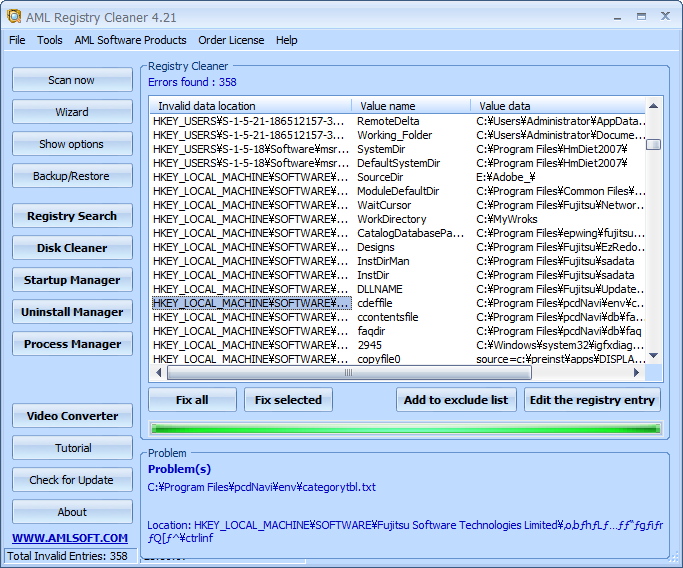
В главном окне хорошо видна основная логика программы. В левой части находятся кнопки Scan now, Wizard, Show options, Backup/Restore, Registry Search, Disk Cleaner, Startup Manager, Uninstall Manager, Process Manager, Video Converter, Tutorial, Check for Update, Order License и About. В центральной таблице выводятся строки с найденными проблемами. Внизу доступны Fix all, Fix selected, Add to exclude list и Edit the registry entry. Такой интерфейс не требует переходов по вложенным вкладкам: пользователь сначала выбирает модуль, затем выполняет действие в рабочей области.
Назначение программы и реальные сценарии применения
AML Free Registry Cleaner относится к программам для обслуживания реестра Windows. Реестр хранит настройки системы, приложений, драйверов, ассоциаций файлов, пользовательских профилей и компонентов Windows. Когда программа удаляется не полностью, переносится в другую папку, обновляется с ошибкой или оставляет устаревшие пути, в реестре остаются записи, которые ссылаются на отсутствующие файлы, несуществующие каталоги или уже удалённые компоненты.
AML Registry Cleaner ищет такие записи и показывает их в виде таблицы. Пользователь видит путь в реестре, имя значения, данные значения и причину, по которой запись попала в список проблем. Это важно: программа не просто запускает очистку без пояснений, а показывает найденные элементы до исправления.
Основные сценарии применения:
удаление следов старых программ после штатной деинсталляции;
поиск недействительных ссылок на DLL-файлы;
исправление некорректных ассоциаций файлов;
проверка записей ActiveX and COM;
просмотр автозагрузки Windows;
удаление временных файлов через Disk Cleaner;
поиск фрагментов текста в реестре;
просмотр процессов без открытия отдельной системной оснастки.
AML Free Registry Cleaner особенно уместна на старых рабочих и домашних системах, где накопилось много следов от установленных и удалённых программ. На таких ПК часто встречаются записи с путями к давно отсутствующим папкам, старым установщикам, удалённым драйверам, несуществующим справочным файлам и устаревшим расширениям. Для новых систем Windows 10 программа тоже может применяться, но только аккуратно: реестр нельзя чистить так же свободно, как папку с временными файлами.
Microsoft отдельно предупреждает, что изменение реестра сторонними чистильщиками может привести к нестабильности, а проблемы после такой очистки не всегда устраняются без переустановки системы. Этот риск относится не только к AML Free Registry Cleaner, а ко всему классу подобных утилит. Поэтому правильный сценарий работы всегда начинается с резервной копии и выборочного исправления, а не с бездумного Fix all.
Основные характеристики AML Free Registry Cleaner
| Характеристика | Описание |
|---|---|
| Полное название | AML Free Registry Cleaner / AML Registry Cleaner |
| Разработчик | AML SOFT, Inc. |
| Тип программы | утилита для очистки и обслуживания реестра Windows |
| Лицензия | Freeware / Free |
| Платформа | Windows |
| Язык интерфейса | English |
| Основной исполняемый файл | regcleaner.exe |
| Главный модуль | Registry Cleaner |
| Дополнительные модули | Registry Search, Disk Cleaner, Startup Manager, Uninstall Manager, Process Manager |
| Резервное копирование | Backup/Restore |
| Основные действия после сканирования | Fix all, Fix selected, Add to exclude list, Edit the registry entry |
| Области проверки | HKEY_CURRENT_USER, HKEY_USERS, HKEY_LOCAL_MACHINE и связанные категории ошибок |
| Очистка файлов | Temporary files, Recent files, Temporary Internet files, Cookies |
| Работа с автозагрузкой | просмотр и отключение программ, стартующих вместе с Windows |
| Поиск по реестру | поиск слов и фрагментов по всему реестру |
Программа сочетает несколько задач, но её центр — Registry Cleaner. Остальные модули дополняют чистку реестра: Startup Manager помогает убрать лишний запуск программ, Uninstall Manager открывает список установленного ПО, Disk Cleaner удаляет мусорные файлы, Registry Search помогает вручную найти следы приложений.
Интерфейс и устройство главного окна
Интерфейс AML Free Registry Cleaner построен как вертикальная панель инструментов и рабочая область. В верхней строке меню находятся File, Tools, AML Software Products, Order License и Help. Слева размещены крупные кнопки модулей. Пользователь не ищет нужную функцию в длинном меню: Scan now запускает проверку, Wizard открывает пошаговый режим, Show options выводит области сканирования, Backup/Restore отвечает за резервные копии, Registry Search запускает поиск по реестру.
Основная таблица результатов использует несколько колонок:
| Колонка | Что показывает |
|---|---|
| Invalid data location | путь к проблемной записи в реестре |
| Value name | имя значения |
| Value data | данные значения, чаще всего путь или идентификатор |
| Reason | причина попадания записи в список проблем |
Если выбрать строку, в нижней области Problem отображается подробность по найденной проблеме. Ниже или рядом может выводиться Location — точное расположение записи. Это помогает не исправлять запись вслепую: пользователь видит, с каким разделом реестра связана ошибка.
Кнопки исправления расположены под таблицей:
Fix all — исправляет все найденные записи;
Fix selected — исправляет только выделенные элементы;
Add to exclude list — добавляет запись в исключения;
Edit the registry entry — открывает запись для ручного редактирования.
Для осторожной работы важнее Fix selected. Fix all удобен только после резервного копирования и просмотра результатов. Add to exclude list полезен для записей, которые программа определила как проблемные, но пользователь не хочет их менять. Edit the registry entry рассчитана на опытных пользователей: ручное редактирование реестра без понимания назначения раздела может повредить работу программы или компонента Windows.
Registry Cleaner: как устроена очистка реестра
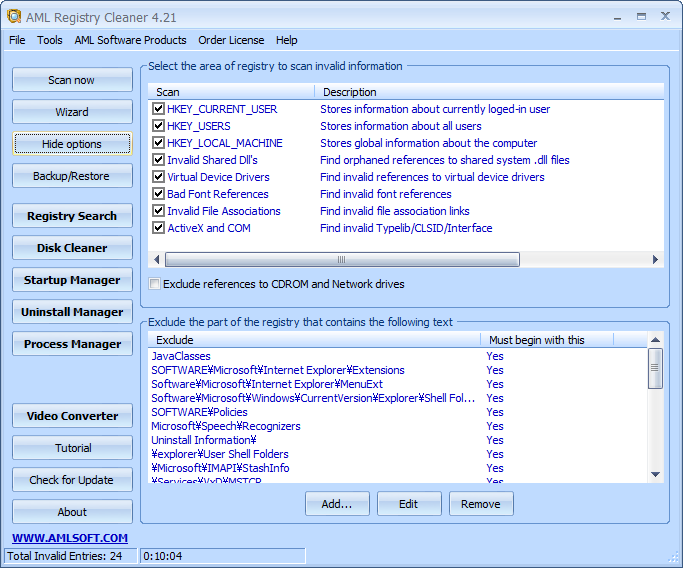
Registry Cleaner — основной модуль AML Free Registry Cleaner. Он проверяет выбранные области и выводит список недействительных записей. В окне настроек видны категории, которые программа умеет анализировать:

Search information about the currently user;
Search information about all users;
Search information about the computer;
Find orphaned references to DLL files;
Find invalid references to virtual devices;
Find invalid font references;
Find invalid file association links;
Find invalid ActiveX and COM.
Эти пункты соответствуют типичным ошибкам реестра. Например, invalid shared DLLs появляются, когда в реестре остались ссылки на библиотеку, которой уже нет в системе. Bad Font References связаны с некорректными ссылками на шрифты. Invalid File Associations относятся к расширениям файлов и программам, которые должны открывать эти файлы. ActiveX and COM затрагивает компоненты, используемые приложениями и системными механизмами Windows.
Проверка запускается через Scan now или Wizard. При прямом запуске программа сразу анализирует отмеченные области. При работе через Wizard пользователь проходит пошаговый сценарий: сначала создаётся резервная копия, затем выбираются области проверки, после этого запускается сканирование. После сканирования пользователь получает список проблем и может исправить всё, исправить выбранное, добавить запись в исключения или открыть её для редактирования.
Какие записи попадают в результаты
В результатах могут встречаться записи из разных ветвей реестра:
HKEY_CURRENT_USER — настройки текущего пользователя;
HKEY_USERS — профили пользователей;
HKEY_LOCAL_MACHINE — настройки компьютера, установленных программ и системных компонентов.
В таблице часто видны длинные пути, начинающиеся с HKEY_USERS или HKEY_LOCAL_MACHINE. Это нормальная особенность реестра Windows: значительная часть настроек хранится не в виде понятных имён программ, а в виде длинных путей, идентификаторов и подразделов. Поэтому AML Free Registry Cleaner показывает не только путь, но и Value name, Value data и Reason. Один только путь редко помогает понять, безопасно ли исправление.
Чем Fix selected отличается от Fix all
Fix selected — безопасный рабочий режим для пользователя, который хочет контролировать изменения. Сначала выбираются конкретные строки, затем исправляются только они. Такой подход уместен, когда обнаружены десятки или сотни записей, но часть из них связана с системными компонентами, драйверами или программами, которые продолжают использоваться.
Fix all — массовое исправление всего найденного списка. Его нельзя считать универсально правильным действием. Перед Fix all нужно сделать резервную копию через Backup/Restore, закрыть программы, сохранить документы и понимать, что изменения коснутся всех отмеченных категорий. Для старых систем с большим количеством удалённых программ массовая очистка может убрать много мусорных записей, но на рабочих ПК с критичным ПО лучше использовать Fix selected.
Когда использовать Add to exclude list
Add to exclude list нужен для записей, которые не должны попадать в последующие исправления. Например, программа нашла путь, который кажется недействительным, но он относится к специфическому ПО, старому драйверу, сетевой папке, подключаемому устройству или переносному приложению. Добавление в исключения снижает риск повторного удаления нужной записи.
Исключения особенно важны при проверке старых машин, где встречаются ссылки на CD-ROM, сетевые диски, внешние устройства и давно не подключавшиеся носители. В Show options есть отдельный пункт Exclude references to CDROM and Network drives. Его назначение понятно: не считать проблемой каждую ссылку на диск или сетевой путь, который сейчас недоступен.
Show options: настройка областей сканирования
Show options открывает окно, где пользователь выбирает, какие области реестра проверять. В верхней части перечислены секции сканирования, в нижней — список исключений. В этой области AML Free Registry Cleaner даёт больше контроля, чем простые чистильщики с одной кнопкой очистки.
В окне Show options можно работать с двумя группами настроек:
| Группа | Что регулирует |
|---|---|
| Scan | какие части реестра и какие категории ошибок проверять |
| Exclude | какие ветви и фрагменты не трогать при поиске |
В списке Scan находятся пункты для текущего пользователя, всех пользователей, компьютера, orphaned references to DLL files, virtual devices, font references, file association links, ActiveX and COM. Для разовой базовой проверки обычно достаточно стандартного набора. Отключать категории есть смысл только тогда, когда пользователь знает, какую проблему ищет: например, только неработающие ассоциации файлов или только следы конкретной программы.
Нижний список исключений содержит ветви и фрагменты, которые программа не должна анализировать. Рядом используются управляющие кнопки Add..., Edit и Remove. Add... добавляет новое исключение, Edit изменяет выбранное, Remove удаляет его из списка. Этот механизм полезен не для ускорения сканирования, а для защиты записей, которые не должны попадать в исправление.
Практический пример: если на компьютере используется старая бухгалтерская программа, профессиональное ПО для оборудования или приложение с нестандартными путями, массовая чистка реестра может принять часть его записей за устаревшие. В таком случае разумнее заранее добавить спорные ветви в исключения, чем потом восстанавливать систему из Backup/Restore.
Backup/Restore: резервная копия перед исправлением
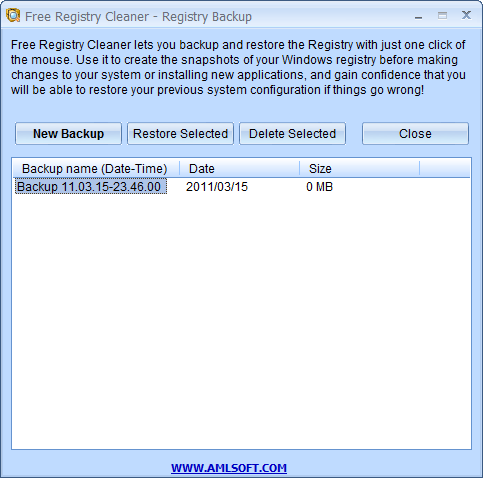
Backup/Restore — один из важнейших разделов AML Free Registry Cleaner. Чистка реестра отличается от удаления временных файлов: повреждение или удаление нужной записи может привести к ошибкам запуска программы, сбою компонента, некорректной работе установщика, проблемам с ассоциациями файлов или нестабильности Windows.
Резервная копия решает две задачи:
фиксирует состояние реестра до изменений;
позволяет откатить исправления, если после очистки возникла проблема.
При грамотной работе Backup/Restore используется до Fix selected и обязательно до Fix all. Это не формальность, а защитный этап. Даже если AML Free Registry Cleaner показывает записи как недействительные, часть найденных элементов может относиться к редкому сценарию, старому приложению или нестандартной конфигурации.
Оптимальный порядок такой:
открыть Backup/Restore;
создать резервную копию;
запустить Scan now или Wizard;
просмотреть найденные записи;
исправить выбранные элементы;
перезагрузить Windows;
проверить запуск основных программ;
при проблемах вернуться к Backup/Restore.
Точка восстановления Windows и резервная копия AML Free Registry Cleaner не являются полными заменителями друг друга. Точка восстановления охватывает системное состояние шире, но зависит от настроек защиты системы. Backup/Restore в самой программе связан с изменениями реестра, которые выполняются в рамках очистки. Для рабочих ПК разумно использовать оба механизма: сначала точку восстановления Windows, затем Backup/Restore внутри AML.
Registry Search: поиск по реестру
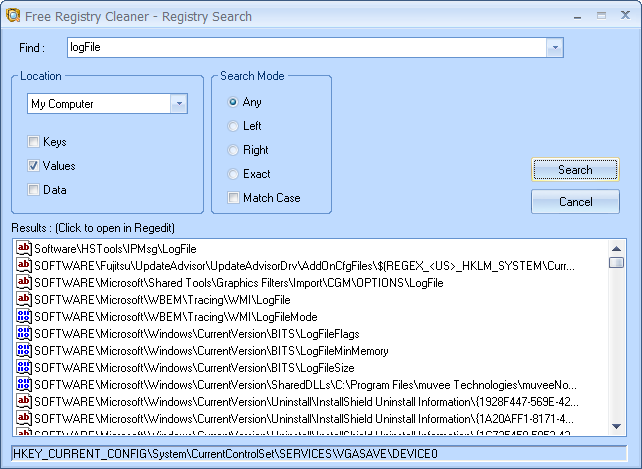
Registry Search — отдельный модуль для поиска слов и фрагментов по всему реестру. Он нужен не для автоматической очистки, а для ручного анализа. Например, после удаления программы в реестре могут остаться упоминания её названия, старого каталога установки, имени разработчика или расширения файлов. Registry Search помогает найти такие следы.
Рабочий сценарий выглядит так:
пользователь открывает Registry Search;
вводит слово, часть названия программы или путь;
запускает поиск;
просматривает найденные совпадения;
оценивает, какие записи действительно относятся к удалённому приложению.
Главное ограничение Registry Search — найденное совпадение не означает, что запись можно удалять. Название программы может встречаться в истории установщика, списке недавно открытых файлов, настройках совместимости, служебных данных Windows или общих библиотеках. Поэтому Registry Search больше подходит опытным пользователям, которые понимают структуру реестра и не удаляют найденные строки автоматически.
Для задач глубокого поиска по реестру можно сравнить AML Free Registry Cleaner с Registry Finder. Registry Finder специализируется на поиске и ручной работе с реестром, а AML Free Registry Cleaner сочетает поиск с очисткой, Disk Cleaner, Startup Manager и другими базовыми инструментами.
Disk Cleaner: очистка временных файлов
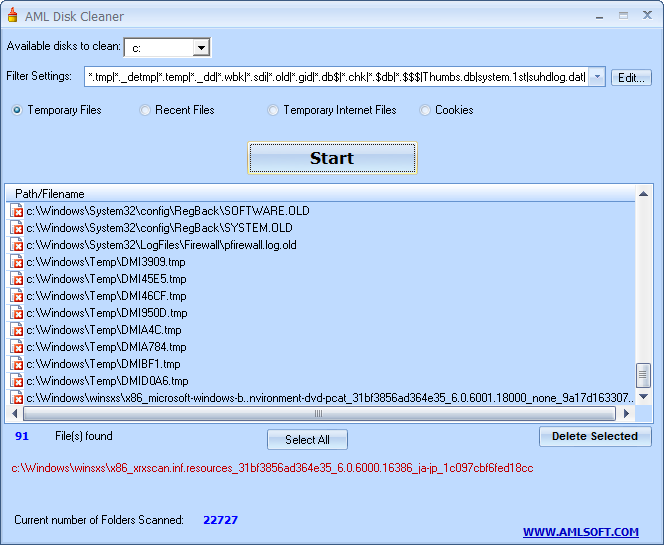
Disk Cleaner в AML Free Registry Cleaner дополняет очистку реестра удалением распространённых мусорных файлов. Он работает с несколькими категориями: Temporary files, Recent files, Temporary Internet files и Cookies. Программа использует преднастроенные типы расширений, которые обычно относятся к удаляемым файлам, и позволяет добавить собственные типы файлов.
Disk Cleaner не превращает AML Free Registry Cleaner в полноценную программу для глубокой очистки браузеров, кэшей приложений и системных журналов. Его задача проще: убрать часть временных данных и файлов, которые со временем накапливаются на диске. Это полезно на старых системах, где временные каталоги не очищались годами, а свободное место ограничено.
Типичные категории очистки:
| Категория | Что означает |
|---|---|
| Temporary files | временные файлы Windows и приложений |
| Recent files | списки недавно открытых документов и объектов |
| Temporary Internet files | временные файлы браузера Internet Explorer и связанных компонентов |
| Cookies | cookie-файлы, накопленные браузером |
Перед очисткой cookies нужно понимать последствие: часть сайтов может потребовать повторный вход. Удаление Recent files стирает список недавно открытых документов, но не сами документы. Temporary files обычно безопаснее, но даже здесь лучше закрыть работающие программы: если приложение использует временный файл в момент очистки, удаление может быть заблокировано или привести к ошибке в самом приложении.
Если основной интерес — очистка браузеров, кэшей приложений, журналов и большого количества пользовательских следов, удобнее смотреть в сторону CCleaner, Wise Care 365 или Glary Utilities. AML Free Registry Cleaner сильнее в связке реестр плюс базовые инструменты, а не в глубокой очистке всего пользовательского профиля.
Startup Manager: управление автозагрузкой Windows
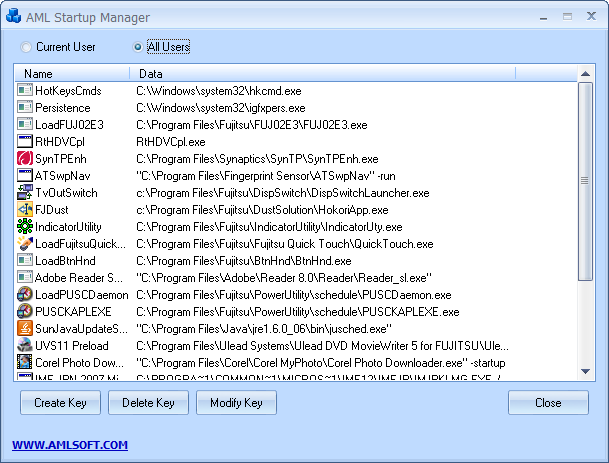
Startup Manager показывает программы, которые запускаются вместе с Windows. Для старых компьютеров это один из самых полезных модулей AML Free Registry Cleaner: большое количество автозапускаемых приложений заметно увеличивает время входа в систему, загружает оперативную память и создаёт лишние фоновые процессы.
В отличие от очистки реестра, работа с автозагрузкой обычно понятнее. Пользователь видит название программы, путь и связанную запись. Ненужный элемент можно отключить, не удаляя саму программу. Это удобно для мессенджеров, менеджеров загрузок, панелей обновлений, старых утилит принтеров, помощников облачных сервисов и программ, которые не нужны сразу после запуска Windows.
Что можно отключать с меньшим риском:
автозапуск программ, которые пользователь открывает вручную;
старые обновляторы удалённых приложений;
лишние панели быстрого запуска;
помощники программ, не используемых ежедневно;
элементы, относящиеся к уже удалённому ПО.
Что не стоит отключать без проверки:
компоненты драйверов видеокарты, звука, тачпада и сетевых устройств;
защитное ПО;
службы резервного копирования;
системные компоненты производителя ноутбука;
программы, связанные с шифрованием, VPN и корпоративной безопасностью.
Если нужна более глубокая работа с автозагрузкой, службами, драйверами, расширениями оболочки и задачами планировщика, лучше использовать Autoruns. AML Free Registry Cleaner удобнее для базового просмотра и отключения очевидных лишних элементов, а Autoruns рассчитан на расширенный анализ всех точек автозапуска Windows.
Uninstall Manager: управление установленными программами
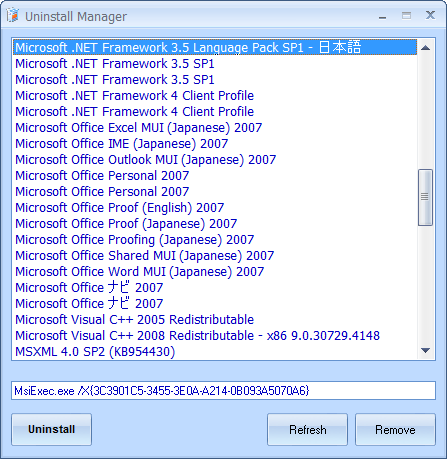
Uninstall Manager показывает установленные программы и помогает запустить их удаление. Этот модуль полезен как быстрый доступ к списку приложений без перехода в панель управления Windows. Он хорошо вписывается в общую логику AML Free Registry Cleaner: сначала пользователь удаляет ненужное приложение, затем через Registry Cleaner проверяет, остались ли после него недействительные записи.
Uninstall Manager не является полноценным продвинутым деинсталлятором. Его задача — открыть штатное удаление программы. Он не сканирует остатки настолько глубоко, как специализированные решения для деинсталляции. Поэтому сценарий такой:
удалить приложение через Uninstall Manager;
перезагрузить Windows, если удаление этого требует;
открыть Registry Cleaner;
выполнить сканирование;
исправить только явно относящиеся к удалённой программе записи.
Для сложного удаления программ, особенно тех, которые оставляют службы, драйверы, задания планировщика, папки профиля и множество записей реестра, лучше подойдёт Revo Uninstaller или другой специализированный деинсталлятор. AML Free Registry Cleaner работает с последствиями удаления, но не заменяет глубокий анализ остатков после деинсталляции.
Process Manager: просмотр и завершение процессов
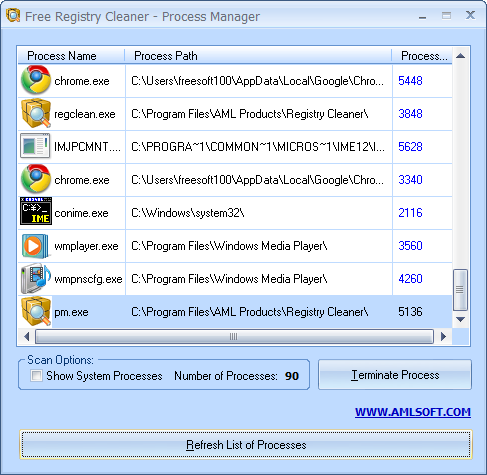
Process Manager выводит список запущенных процессов. В таблице видны Process Name, Process Path и Process ID. В нижней части окна есть флажок Show System Processes, счётчик Number of Processes, кнопка Terminate Process и Refresh List of Processes. На скриншоте Process Manager отображает как обычные пользовательские программы, так и системные пути, а отдельные процессы можно завершать через Terminate Process.
Process Manager полезен в нескольких ситуациях:
нужно увидеть, запущена ли программа перед удалением;
нужно понять, где расположен исполняемый файл процесса;
нужно обновить список процессов после закрытия приложения;
нужно завершить зависший пользовательский процесс;
нужно проверить, не осталось ли после удаления программы фонового процесса.
Завершение процессов требует осторожности. Terminate Process не должен использоваться для случайных строк, особенно если включён Show System Processes. Принудительное завершение системного процесса может привести к ошибке приложения, сбою службы, потере несохранённых данных или перезапуску оболочки Windows. Для расширенной диагностики процессов лучше использовать Process Explorer или System Explorer, а Process Manager в AML Free Registry Cleaner рассматривать как простой встроенный просмотрщик.
Wizard: пошаговый режим для осторожной очистки
Wizard — самый правильный способ первого запуска очистки. Он снижает риск ошибки, потому что ведёт пользователя по этапам: сначала предлагает подготовку, затем выбор областей, затем запуск сканирования. Для программы, которая работает с реестром, такой режим важнее красивого интерфейса.
В пошаговом сценарии есть три практических преимущества:
пользователь не пропускает резервную копию;
области сканирования выбираются до начала проверки;
исправление выполняется после просмотра найденного списка.
Wizard особенно полезен новичкам. В Scan now пользователь сразу запускает проверку и может по привычке нажать Fix all, не разобравшись в результатах. В Wizard рабочий процесс медленнее, но безопаснее: сначала подготовка, затем выбор, затем исправление.
Правильная логика такая: Wizard подходит для первой очистки, Scan now — для повторной проверки с уже настроенными исключениями. Если компьютер рабочий, используется для учёбы, бухгалтерии, проектирования, программирования или хранения важных документов, лучше использовать Wizard каждый раз, когда планируется изменение реестра.
Пошаговая инструкция: как безопасно почистить реестр в AML Free Registry Cleaner
Подготовка перед запуском
Перед очисткой нужно закрыть программы, сохранить документы и убедиться, что Windows работает стабильно. Нельзя начинать чистку сразу после неудачного обновления драйвера, сбоя установки программы, зависания системы или подозрения на вирусную активность. В таких ситуациях сначала устраняют основную проблему, а уже потом проверяют реестр.
Безопасная подготовка:
закрыть браузеры, офисные документы, графические редакторы и другие активные программы;
убедиться, что нет незавершённой установки или удаления ПО;
создать точку восстановления Windows;
открыть Backup/Restore в AML Free Registry Cleaner;
сделать резервную копию;
выбрать Wizard, если очистка выполняется впервые;
не трогать Edit the registry entry без точного понимания записи.
Эта подготовка занимает меньше времени, чем восстановление после неудачного удаления нужной ветви. Реестр связан с программами, драйверами, службами и профилями пользователя, поэтому любая программа для очистки реестра требует дисциплины.
Шаг 1. Открыть Wizard или Scan now
Для первого запуска лучше выбрать Wizard. Он последовательно проводит через подготовку и выбор областей. Scan now подходит, когда параметры уже настроены, исключения добавлены, а пользователь понимает, какие категории проверяются.
При выборе областей не нужно отключать всё подряд. Стандартная проверка обычно охватывает HKEY_CURRENT_USER, HKEY_USERS, HKEY_LOCAL_MACHINE, shared DLLs, virtual devices, font references, file association links, ActiveX and COM. Если задача точечная, например поиск недействительных file association links, можно сузить проверку, но для обычной очистки после удаления программ полный набор информативнее.
Шаг 2. Дождаться окончания сканирования
После запуска AML Free Registry Cleaner формирует список найденных записей. Количество проблем может быть большим: десятки, сотни и даже больше. Само число не означает, что система находится в плохом состоянии. Часть записей может быть старым мусором, часть — безопасными устаревшими путями, часть — спорными элементами, которые лучше не трогать.
В таблице нужно смотреть не только количество, но и Reason. Записи с Invalid path проще оценить: Value data содержит путь, который можно сопоставить с существующей папкой или удалённой программой. Записи ActiveX and COM и DLL требуют большей осторожности, потому что они могут быть связаны с компонентами, используемыми несколькими приложениями.
Шаг 3. Просмотреть найденные записи
Выделяйте строки и смотрите нижнюю панель Problem. В ней отображается дополнительная информация о проблеме и Location. Если запись относится к давно удалённой программе, старой папке, несуществующему установщику или очевидно отсутствующему файлу, её можно включить в исправление. Если запись связана с системным каталогом Windows, драйвером, антивирусом, офисным пакетом, инженерным ПО или корпоративной программой, лучше оставить её без изменений или добавить в исключения.
Ориентиры для оценки:
| Что видно в записи | Как действовать |
|---|---|
| Путь к давно удалённой программе | можно исправлять выборочно |
| Ссылка на отсутствующий временный файл | можно исправлять после backup |
| ActiveX and COM без понятной связи | проверять осторожно |
| Запись драйвера | не исправлять без причины |
| Системный путь Windows | не трогать без понимания |
| Сетевой путь или CD-ROM | учитывать Exclude references to CDROM and Network drives |
| Повторяющаяся запись известной удалённой программы | исправлять через Fix selected |
Шаг 4. Использовать Fix selected
Fix selected — оптимальное действие для первой очистки. Оно исправляет только те записи, которые пользователь выделил. Такой подход лучше массового Fix all, потому что позволяет постепенно проверить результат.
После исправления выбранных записей не нужно сразу запускать ещё одну агрессивную очистку. Лучше закрыть программу, перезагрузить Windows и проверить:
открываются ли основные приложения;
работают ли ассоциации файлов;
нет ли ошибок при входе в систему;
не пропали ли нужные элементы автозагрузки;
не появились ли сообщения установщиков или компонентов.
Если всё работает нормально, можно повторить сканирование и рассмотреть оставшиеся записи. Если после очистки появилась проблема, используется Backup/Restore.
Шаг 5. Добавить спорные записи в исключения
Если запись повторяется после каждого сканирования, но связана с нужной программой, её лучше добавить в исключения через Add to exclude list. Это особенно удобно для старых приложений, которые используют нестандартные каталоги, сетевые пути, собственные компоненты COM или привязку к внешним устройствам.
Исключения не исправляют проблему, а запрещают программе снова предлагать изменение конкретных записей. Это полезно, когда AML Free Registry Cleaner формально определяет путь как недействительный, но в рабочей конфигурации он нужен.
Шаг 6. Использовать Fix all только после проверки
Fix all подходит для подготовленного сценария: создана резервная копия, результаты просмотрены, в исключения добавлены спорные элементы, система не выполняет критичные задачи. На рабочем компьютере, где стоят бухгалтерские, инженерные, медицинские, банковские или корпоративные программы, массовое исправление лучше не использовать.
После Fix all обязательна перезагрузка и проверка основных сценариев. Если проблема проявляется не сразу, а при открытии конкретного приложения, восстановление через Backup/Restore нужно делать до новых чисток и повторных изменений. Чем меньше действий выполнено после проблемной очистки, тем проще откат.
Как использовать AML Free Registry Cleaner после удаления программы
После штатного удаления приложения в Windows часто остаются записи: пути к удалённым файлам, старые расширения, элементы меню, ссылки на справку, настройки установщика, записи COM. AML Free Registry Cleaner помогает найти такие следы, но лучше действовать поэтапно.
Рабочий порядок:
удалить программу через её штатный деинсталлятор или Uninstall Manager;
перезагрузить Windows, если деинсталлятор предлагает это сделать;
открыть Backup/Restore и создать резервную копию;
запустить Registry Cleaner;
найти записи, связанные с удалённым приложением;
исправить их через Fix selected;
при необходимости выполнить поиск по названию через Registry Search.
Не нужно удалять все результаты только потому, что чистка выполняется после деинсталляции. В списке могут быть записи, не относящиеся к удалённой программе. Особенно аккуратно нужно обращаться с Microsoft Visual C++, .NET Framework, драйверами, общими библиотеками, DirectX-компонентами и системными путями.
Если программа удалялась с ошибками, зависла при деинсталляции или оставила службы, лучше использовать Revo Uninstaller, IObit Uninstaller или Geek Uninstaller. AML Free Registry Cleaner помогает после удаления, но не является инструментом принудительного демонтажа сложного ПО.
Как использовать Disk Cleaner без потери нужных данных
Disk Cleaner безопаснее Registry Cleaner, но его тоже не стоит запускать без понимания категорий. Temporary files обычно относятся к временным данным, но часть файлов может использоваться работающими программами. Recent files не удаляет документы, но очищает историю. Cookies влияют на авторизацию в сайтах. Temporary Internet files удаляет кэш старых браузерных компонентов.
Перед очисткой файлов:
закройте браузеры;
завершите установщики;
сохраните документы;
не удаляйте cookies, если нужно сохранить авторизацию на сайтах;
не добавляйте собственные расширения файлов, если не уверены, что они временные.
Добавление собственных типов файлов — сильная, но рискованная возможность. Если пользователь добавит расширение, которое используется документами, проектами или настройками приложений, Disk Cleaner может удалить нужные файлы. Встроенные типы расширений предназначены для типичных мусорных файлов, а пользовательский список требует осторожности.
Как работать с автозагрузкой через Startup Manager
Startup Manager удобен после установки большого количества программ. Многие приложения добавляют обновляторы, агенты, помощники, панели быстрого запуска и фоновые компоненты. Часть таких элементов действительно нужна, часть только замедляет вход в систему.
Безопасный порядок:
открыть Startup Manager;
отсортировать или визуально просмотреть элементы;
найти программы, которые не нужны сразу после запуска Windows;
отключить только понятные записи;
перезагрузить Windows;
проверить, не нарушилась ли работа нужных программ.
Отключение автозагрузки не равно удалению программы. Приложение остаётся установленным, но не стартует автоматически. Это делает Startup Manager хорошим первым шагом, если компьютер долго загружается. Массовая очистка реестра при такой проблеме не всегда нужна: иногда достаточно убрать 3–5 лишних элементов автозапуска.
Для сложного анализа автозагрузки подходит Autorun Organizer, а для максимально подробного просмотра точек автозапуска — Autoruns. AML Free Registry Cleaner удобна тем, что базовый Startup Manager уже встроен рядом с Registry Cleaner и Disk Cleaner.
Системные требования
AML Free Registry Cleaner относится к лёгким Windows-утилитам. Программа работает в Windows, относится к англоязычным системным утилитам и распространяется как бесплатное приложение. В карточках программы встречаются Windows 2000, Windows XP, Windows 2003, Windows Vista, Windows 7, Windows 8 и Windows 10. Версия для macOS и Linux не предусмотрена.
| Компонент | Требование |
|---|---|
| Операционная система | Windows |
| Старые версии Windows, встречающиеся в карточках программы | Windows 2000, Windows XP, Windows 2003, Windows Vista |
| Более поздние версии Windows, встречающиеся в карточках программы | Windows 7, Windows 8, Windows 10 |
| Разрядность | 32/64 bit |
| Оперативная память | 128 MB |
| Свободное место на диске | 10 MB |
| Язык интерфейса | English |
| macOS | не поддерживается |
| Linux | не поддерживается |
Для Windows 11 подтверждённого требования в проверенных карточках программы нет, поэтому указывать её как поддерживаемую платформу нельзя. На новых версиях Windows любые операции с реестром требуют повышенной осторожности: системные механизмы изменились, часть старых сценариев очистки уже не даёт практического эффекта, а риск удалить нужную запись остаётся.
Плюсы и минусы AML Free Registry Cleaner
Плюсы:
программа бесплатная;
основные модули собраны в одном окне;
Registry Cleaner показывает список найденных записей до исправления;
есть Fix selected для выборочного исправления;
есть Add to exclude list для спорных записей;
Backup/Restore помогает откатить изменения;
Wizard подходит для первого запуска и снижает риск пропустить резервную копию;
Registry Search помогает найти следы удалённых программ по словам;
Disk Cleaner удаляет временные файлы, Recent files, Temporary Internet files и Cookies;
Startup Manager показывает элементы автозагрузки;
Uninstall Manager даёт быстрый доступ к удалению программ;
Process Manager показывает Process Name, Process Path и Process ID.
Минусы:
интерфейс только на английском языке;
визуальный стиль устарел;
программа требует понимания, что именно исправляется в реестре;
Fix all рискован без предварительного Backup/Restore;
Edit the registry entry не подходит новичкам;
Uninstall Manager не заменяет специализированные деинсталляторы;
Disk Cleaner не равен полноценной глубокой очистке браузеров и приложений;
работа с ActiveX and COM, DLL и системными ветвями требует осторожности;
нет подтверждённой версии для macOS и Linux;
для Windows 11 нет подтверждённых системных требований в проверенных карточках.
Главный плюс AML Free Registry Cleaner — простота структуры. Главный минус — сама природа работы с реестром. Программа может быть полезной, но только при аккуратном использовании. Её нельзя запускать по принципу «нашла ошибки — значит нужно удалить всё».
Сравнение с аналогами
AML Free Registry Cleaner нужно сравнивать не с абстрактными программами для ускорения ПК, а с конкретными утилитами, которые решают похожие задачи: чистят реестр, удаляют мусорные файлы, управляют автозагрузкой или помогают удалять программы.
| Программа | Основной сценарий | Реестр | Очистка файлов | Автозагрузка | Удаление программ | Особенность |
|---|---|---|---|---|---|---|
| AML Free Registry Cleaner | очистка реестра и базовые системные задачи | да | да | да | базово | отдельные модули в классическом интерфейсе |
| Wise Registry Cleaner | очистка и оптимизация реестра | да | не главный сценарий | не главный сценарий | нет | больше сосредоточен на реестре |
| Auslogics Registry Cleaner | исправление проблем реестра | да | нет как основной модуль | нет как основной модуль | нет | проще как отдельный чистильщик реестра |
| CCleaner | очистка системы и пользовательских следов | да | да | да | да | сильнее в очистке файлов и браузеров |
| Glary Utilities | набор утилит обслуживания Windows | да | да | да | да | больше системных инструментов |
| Revo Uninstaller | удаление программ и остатков | через поиск остатков | дополнительные инструменты | да | да | сильнее при деинсталляции |
| Registry Finder | ручной поиск и работа с реестром | поиск и редактирование | нет | нет | нет | лучше для точного поиска по реестру |
| Autoruns | глубокий анализ автозапуска | косвенно | нет | да | нет | показывает больше точек автозагрузки |
Wise Registry Cleaner ближе всего по основному назначению: это отдельная программа для очистки реестра. Если нужен именно чистильщик реестра с более современным интерфейсом, Wise Registry Cleaner выглядит логичным конкурентом.
Auslogics Registry Cleaner также сосредоточен на реестре. Он не пытается закрыть столько дополнительных задач, сколько AML Free Registry Cleaner. Его выбирают, когда нужен простой сценарий проверки и исправления записей реестра без Process Manager и Uninstall Manager.
CCleaner отличается широтой очистки файлов и пользовательских следов. Он подходит тем, кому важнее удалить временные файлы, кэш браузеров, историю, корзину и другие накопленные данные. AML Free Registry Cleaner лучше вписывается в сценарий реестр плюс базовые системные утилиты, а CCleaner — в сценарий очистка Windows и приложений.
Glary Utilities содержит больше инструментов обслуживания Windows. По сравнению с ним AML Free Registry Cleaner проще и уже: меньше модулей, меньше сценариев, меньше отвлекающих функций.
Revo Uninstaller нужен, когда главная задача — удалить программу полностью. AML Free Registry Cleaner может помочь после удаления, но не заменяет специализированный сценарий деинсталляции и поиска остатков.
Отзывы пользователей и профильных изданий
Отзывы об AML Free Registry Cleaner смешанные, что типично для чистильщиков реестра. Пользователи ценят простоту, бесплатную лицензию и наличие нескольких модулей в одном окне. Критика связана с рисками работы с реестром, англоязычным интерфейсом, старым визуальным стилем и отдельными проблемами после обновлений или автозапуска.
Softpedia оценивает AML Registry Cleaner как простое приложение для исправления ошибок реестра, очистки дисков и удаления нежелательных приложений. В редакционном описании выделяются бесплатная лицензия, классический интерфейс и набор вспомогательных инструментов.
Software Informer даёт более осторожную картину. В обзоре отмечены Wizard, Backup/Restore, Fix all, Fix selected, Exclude list, Edit the registry entry и Disk Cleaner. В минусах указаны английский язык, опасность ручного редактирования реестра и проблемы с backup tool. В пользовательских комментариях встречается жалоба на поведение после обновления и автозапуск в Windows XP.
TechSpot описывает программу как freeware для Windows, выделяет Startup Manager, удаление common junk files, преднастроенные типы расширений и поиск слов во всём реестре.
UpdateStar даёт редакторский вывод в том же направлении: программа бесплатная, простая, работает с invalid entries, missing file references и obsolete software entries, имеет backup and restore, но требует осторожности при редактировании реестра.
Усреднённое впечатление такое: AML Free Registry Cleaner нравится пользователям, которым нужен небольшой бесплатный инструмент для старых и привычных Windows-сценариев. Негативные оценки появляются там, где от программы ждут безопасного автоматического ускорения без понимания найденных записей. Реестр — слишком чувствительная область, чтобы оценивать чистильщик только по числу найденных ошибок.
Безопасность работы с реестром
Реестр Windows нельзя воспринимать как папку с ненужными файлами. Если временный файл удалён ошибочно, чаще всего программа создаст его заново. Если удалена важная запись реестра, программа может перестать запускаться, потерять настройки, не найти компонент, сломать ассоциацию файлов или вызвать ошибку установщика.
AML Free Registry Cleaner снижает риск за счёт нескольких механизмов:
показывает список найденных записей до исправления;
даёт Fix selected вместо обязательного Fix all;
содержит Backup/Restore;
поддерживает исключения;
показывает Problem и Location для выбранной строки;
позволяет настраивать области проверки через Show options.
Эти механизмы помогают только при аккуратном использовании. Если пользователь сразу нажимает Fix all, не смотрит список и не создаёт резервную копию, защитные возможности теряют смысл.
Microsoft предупреждает, что Windows постоянно обращается к реестру, а неправильное изменение может привести к серьёзным проблемам, включая необходимость переустановки операционной системы. Поэтому безопасная формула для AML Free Registry Cleaner такая: не регулярная слепая очистка, а точечная проверка после конкретных изменений.
Когда AML Free Registry Cleaner полезна
Программа уместна, когда есть понятная задача. Например, пользователь удалил старое приложение, после чего остались ссылки на его папку. Или Windows показывает ошибку, связанную с отсутствующим файлом. Или нужно проверить автозагрузку и убрать очевидно лишний старый updater. В таких случаях AML Free Registry Cleaner помогает посмотреть проблему структурированно.
Подходящие сценарии:
старый ПК с большим числом удалённых программ;
проверка реестра после деинсталляции;
поиск invalid file association links;
удаление устаревших ссылок на DLL;
проверка ActiveX and COM после удаления старого ПО;
очистка временных файлов;
отключение лишних элементов автозагрузки;
поиск названия программы через Registry Search;
просмотр процессов перед удалением приложения.
Особенно полезна связка Uninstall Manager плюс Registry Cleaner. Сначала программа удаляется штатным способом, затем проверяется реестр. Но это не означает, что все найденные записи относятся к удалённому приложению. Проверка остаётся обязательной.
Когда программу лучше не использовать
AML Free Registry Cleaner не подходит для ситуаций, где реестр уже повреждён, система нестабильна или цена ошибки высока. Если Windows не загружается нормально, появляются синие экраны, ломаются драйверы или есть подозрение на вредоносное ПО, чистка реестра не является первым шагом. Сначала нужна диагностика, проверка диска, антивирусная проверка, SFC/DISM, анализ драйверов или восстановление системы.
Неудачные сценарии для AML Free Registry Cleaner:
рабочий компьютер без резервной копии;
корпоративный ПК с политиками администратора;
система после вирусного заражения без полной проверки;
компьютер с критичным профессиональным ПО;
Windows после неудачного обновления драйвера;
попытка ускорить новый ПК без реальной ошибки;
массовое Fix all ради уменьшения числа найденных записей;
ручное Edit the registry entry без понимания ветви.
Если задача — освободить место на диске, сначала лучше использовать штатную очистку Windows или программы для файловой очистки. Если задача — удалить программу полностью, лучше выбрать деинсталлятор. Если задача — понять, что запускается вместе с Windows, лучше начать со Startup Manager или Autoruns, а не с очистки реестра.
Типичные ошибки пользователей
Запуск Fix all без резервной копии
Это самая опасная ошибка. Даже если программа нашла сотни недействительных записей, исправление всего списка без Backup/Restore создаёт лишний риск. Часть записей может относиться к старому, но нужному ПО, драйверам, сетевым путям или компонентам, которые не должны удаляться.
Удаление записей только по названию ветви
Длинный путь в HKEY_USERS или HKEY_LOCAL_MACHINE может выглядеть непонятно, но это не делает его мусором. Нужно смотреть Value data и Reason. Если путь указывает на отсутствующий каталог удалённой программы, запись понятнее. Если речь о системном компоненте, лучше оставить её.
Редактирование через Edit the registry entry
Edit the registry entry — не кнопка для новичков. Она открывает ручное вмешательство в запись. Если пользователь не понимает, что означает значение, лучше не редактировать его. Для большинства задач достаточно Fix selected или Add to exclude list.
Отключение системных процессов
Process Manager показывает Show System Processes. Это удобно для просмотра, но опасно для завершения. Terminate Process нельзя использовать как способ ускорить компьютер. Завершение системных процессов может привести к сбою Windows или потере данных.
Ожидание заметного ускорения после каждой очистки
Удаление нескольких устаревших записей реестра не превращает медленный компьютер в быстрый. Если система тормозит из-за слабого диска, нехватки RAM, перегруженной автозагрузки, вредоносного ПО или перегрева, AML Free Registry Cleaner не устранит первопричину. В таких случаях полезнее диагностика диска, проверка автозагрузки, удаление лишних программ и анализ процессов.
Добавление собственных расширений в Disk Cleaner без проверки
Disk Cleaner позволяет расширить список типов файлов. Это не нужно делать случайно. Неправильно добавленное расширение может привести к удалению нужных документов, проектов или настроек. Пользовательские расширения должны добавляться только для файлов, которые точно являются временными.
Практические сценарии использования
После удаления старого приложения
Сначала приложение удаляется через Uninstall Manager или стандартный механизм Windows. Затем создаётся backup. После этого запускается Registry Cleaner, а найденные записи просматриваются по Value data. Если путь указывает на каталог удалённой программы, запись можно исправить через Fix selected. Если запись связана с общим компонентом или системным каталогом, её лучше не трогать.
После ошибки ассоциации файлов
Если файл перестал открываться нужной программой, AML Free Registry Cleaner может проверить invalid file association links. После сканирования нужно смотреть записи, связанные с расширением файла. Массовый Fix all здесь не нужен: задача точечная, поэтому исправляются только связанные элементы.
Для проверки старой автозагрузки
Startup Manager помогает увидеть программы, стартующие вместе с Windows. У старых систем там часто остаются агенты удалённых программ, обновляторы, панели, старые мессенджеры и утилиты оборудования. Отключать нужно только понятные записи, после чего перезагрузить систему и проверить работу нужного ПО.
Для удаления временных файлов
Disk Cleaner подходит для Temporary files, Recent files, Temporary Internet files и Cookies. Перед запуском нужно закрыть браузер и программы. Если важно сохранить авторизацию на сайтах, Cookies лучше не очищать. Если нужно очистить больше категорий, лучше использовать специализированную программу для файловой очистки.
Для поиска следов программы
Registry Search помогает найти название приложения или путь к старой папке. Найденные совпадения нужно проверять вручную. Поиск не означает автоматическое удаление. Для точного поиска и редактирования опытным пользователям также подходит Registry Finder.
Как удалить AML Free Registry Cleaner
Удаление AML Free Registry Cleaner выполняется как удаление обычной Windows-программы. Можно использовать стандартный список установленных программ Windows или Uninstall Manager, если сама программа отображает этот список. После удаления стоит проверить автозагрузку: отдельные пользовательские отзывы упоминали проблему с автозапуском после обновления на Windows XP, поэтому проверка Startup Manager или системной автозагрузки после удаления не лишняя.
После удаления не нужно вручную чистить все упоминания AML в реестре. Если требуется проверить остатки, сначала создаётся резервная копия, затем выполняется поиск по AML или AML SOFT через Registry Search. Исправлять стоит только очевидные записи, относящиеся к удалённой программе.
Частые вопросы
AML Free Registry Cleaner бесплатная?
Да. В карточках программы она указывается как Freeware / Free. Это бесплатная программа для Windows с основным модулем Registry Cleaner и дополнительными инструментами для поиска по реестру, очистки временных файлов, просмотра автозагрузки и процессов.
Есть ли русский язык?
Интерфейс программы английский. Основные элементы называются Scan now, Wizard, Show options, Backup/Restore, Registry Search, Disk Cleaner, Startup Manager, Uninstall Manager, Process Manager, Fix all, Fix selected, Add to exclude list и Edit the registry entry.
Можно ли использовать программу на Windows 11?
В проверенных карточках программы Windows 11 не указана как поддерживаемая система. Указывать её как подтверждённую платформу нельзя. Для Windows 10 поддержка встречается в карточках программы, но любые изменения реестра на новых системах нужно выполнять только с резервной копией.
Что безопаснее: Fix selected или Fix all?
Fix selected безопаснее, потому что исправляет только выбранные записи. Fix all меняет весь список найденных элементов и должен использоваться только после Backup/Restore, просмотра результатов и добавления спорных записей в исключения.
Заменяет ли AML Free Registry Cleaner CCleaner?
Нет. AML Free Registry Cleaner сосредоточена на реестре и нескольких базовых системных модулях. CCleaner сильнее в очистке временных файлов, следов браузеров и пользовательских данных. Если нужна именно работа с реестром и простая панель модулей, AML подходит лучше; если нужна широкая файловая очистка, удобнее CCleaner.
Заменяет ли программа Revo Uninstaller?
Нет. Uninstall Manager в AML Free Registry Cleaner помогает запустить удаление программ, но не выполняет глубокий поиск остатков как специализированный деинсталлятор. Для сложного удаления программ лучше использовать Revo Uninstaller.
Почему после чистки часть записей появляется снова?
Некоторые программы заново создают свои записи при запуске. Также часть записей может относиться к сетевым путям, внешним устройствам, временно недоступным каталогам или системным компонентам. Если запись появляется снова и не вызывает проблем, её можно добавить в Add to exclude list.
Нужен ли Disk Cleaner, если уже есть очистка Windows?
Disk Cleaner полезен как дополнительный простой модуль внутри AML Free Registry Cleaner. Для глубокой очистки Windows, браузеров и приложений лучше использовать специализированные инструменты. Встроенный Disk Cleaner удобен, когда пользователь уже работает в AML и хочет убрать базовые Temporary files, Recent files, Temporary Internet files и Cookies.
Итог
AML Free Registry Cleaner — классическая бесплатная утилита для Windows, в которой очистка реестра сочетается с несколькими практичными модулями: Registry Search, Disk Cleaner, Startup Manager, Uninstall Manager и Process Manager. Она подходит для точечной проверки после удаления программ, поиска недействительных путей, исправления отдельных ошибок реестра и просмотра автозагрузки.
Сильная сторона программы — понятная структура: Scan now запускает проверку, Wizard ведёт по шагам, Show options настраивает области сканирования, Backup/Restore защищает перед изменениями, Fix selected позволяет не исправлять весь список. Слабая сторона — риск, связанный с самим реестром Windows. Любой чистильщик реестра требует резервной копии, просмотра результатов и отказа от массовых действий без причины.
Для старых систем и разовой аккуратной очистки AML Free Registry Cleaner остаётся удобным инструментом. Для глубокой очистки файлов лучше выбрать CCleaner или Wise Care 365, для удаления программ — Revo Uninstaller, для подробной автозагрузки — Autoruns, для ручного поиска по реестру — Registry Finder. AML Free Registry Cleaner стоит использовать тогда, когда нужна простая бесплатная программа для очистки реестра Windows с резервной копией, выборочным исправлением и базовыми дополнительными инструментами.
Список изменений
История версий и развитие программы:
- История AML Free Registry Cleaner — история классической Windows-утилиты из эпохи, когда отдельные чистильщики реестра были популярным инструментом обслуживания ПК. Программа появилась в публичных базах в 2007 году. Уже ранняя логика программы строилась вокруг реестра, резервной копии, мастера, списка найденных проблем и дополнительных утилит.
- В ветке 4.x сформировался набор функций, который узнаётся по скриншотам: Registry Cleaner, Registry Search, Disk Cleaner, Startup Manager, Uninstall Manager и Process Manager. Интерфейс сохранил классическую структуру с левой вертикальной панелью и рабочей областью справа. Это не минималистичное окно с одной кнопкой, а набор отдельных модулей, каждый из которых решает конкретную задачу.
- По публичным карточкам и старым обзорам развитие можно разделить на несколько этапов:
- Развитие AML Free Registry Cleaner шло не по пути радикального изменения интерфейса, а по пути сохранения набора системных функций. Поэтому программа выглядит старомодно, но предсказуемо. Пользователь видит те же основные зоны: Scan now, Wizard, Show options, Backup/Restore, Registry Search, Disk Cleaner, Startup Manager, Uninstall Manager, Process Manager.
- Такой подход имеет две стороны. С одной стороны, интерфейс не перегружен современными анимациями, карточками рекомендаций и скрытыми переходами. С другой — визуальный стиль и логика напоминают утилиты для старых версий Windows. Для пользователя, привыкшего к Windows XP и Windows 7, это плюс; для пользователя Windows 10 с современными настройками системы — ограничение.


 *EXE — расширение исполняемого файла. Сайт является партнером проекта
Оставте свой отзыв о AML Free Registry Cleaner