

Max Registry Cleaner — настольная программа Max Secure Software для обслуживания Windows Registry. Она сканирует реестр, находит недействительные записи, показывает их по категориям, удаляет выбранные элементы, создаёт резервные копии удалённых записей, восстанавливает последние удалённые элементы через Recover, запускает дефрагментацию реестра и управляет отдельными параметрами автозагрузки. В интерфейсе также есть Scheduler для запуска проверки по расписанию, Options для настройки поведения программы, Export для выгрузки сведений и Register Now для активации лицензии.
Главная особенность Max Registry Cleaner — сочетание классического чистильщика реестра и набора дополнительных модулей вокруг него. Программа работает не только с пустыми ветками, ссылками на несуществующие файлы и ассоциациями расширений, но и с MRU Entries, URL History, Cookie, Clipboard, Recycle Bin File и Windows Application Log. Поэтому её нельзя воспринимать как инструмент, который затрагивает только одну узкую область Windows. Часть операций относится к реестру, часть — к следам активности и временным данным, а отдельные функции затрагивают автозапуск и параметры системы.
Max Registry Cleaner относится к тем программам, где важны не только функции, но и осторожность. Реестр Windows хранит настройки системы, приложений, расширений файлов, компонентов COM/ActiveX, служб и пользовательских параметров. Ошибочная очистка может повлиять на запуск программы, открытие документов определённого типа, работу старого компонента или поведение Windows после перезагрузки. Поэтому обзор этой программы стоит читать не как обещание ускорения ПК, а как разбор конкретного инструмента: что он умеет, какие разделы показывает, какие кнопки используются в процессе, где нужно проверять результат вручную и в каких случаях лучше выбрать другой подход.
Краткая карточка программы
| Параметр | Значение |
| Название | Max Registry Cleaner |
| Разработчик | Max Secure Software |
| Тип | утилита для обслуживания реестра Windows |
| Основные задачи | сканирование реестра, удаление недействительных записей, восстановление удалённых элементов, дефрагментация, планирование проверок |
| Ключевые элементы интерфейса | Scan, Delete, Recover, Export, Options, Scheduler, Defrag, Live Update, Register Now, Buy Now |
| Режимы проверки | Full Scan, Custom Scan |
| Категории проверки | Startup Program, Start Menu Item, Shared DLL, Font, Application Info, Sound & App Events, Logged On User, File Extension, Shared Folder, Help File, MRU Entries, Empty Registry Key, COM/ActiveX, Deep Scan, Windows/MS-DOS Shortcut, Cookie, URL History, Recycle Bin File, Clipboard, Windows Application Log |
| Резервное копирование | программа сохраняет backup удалённых записей для восстановления через Recover |
| Планировщик | Scheduler с параметрами Scan Options, Scan Time и Scan Type |
| Поддерживаемые ОС | Windows 8, Windows 7, Vista 32/64-bit, XP 32/64-bit, ME, 2000, 98 |
| Минимальные требования | Pentium Class Processor, 128 MB RAM, 20 MB свободного места |
| Интернет | нужен для Registration и Live Updates |
| Лицензирование | платная регистрация, в незарегистрированном режиме доступны ограничения |
| Репутационный риск | Malwarebytes относит Max Registry Cleaner к fake registry cleaner и детектирует как PUP.Optional.MaxSecureSoftware |
Карточка показывает, что Max Registry Cleaner построен вокруг нескольких рабочих сценариев. Первый — scan/fix: пользователь запускает Full Scan или Custom Scan, получает список найденных элементов и решает, какие записи удалять. Второй — восстановление: удалённые записи можно вернуть через Recover, пока backup не удалён окончательно. Третий — профилактика по расписанию: Scheduler запускает проверку с выбранными параметрами. Четвёртый — настройка и обслуживание: Options объединяет System Settings, Restore Point, Ignore List, Startup Entries, Internet Optimizer и Registry Backup.
Для каких задач предназначена Max Registry Cleaner
Max Registry Cleaner ориентирована на обслуживание старых и перегруженных установок Windows, где после установки и удаления программ остаются ссылки на несуществующие файлы, старые ярлыки, ошибочные пути приложений, записи Help File, ассоциации расширений и пустые ветки. В описании функций программы основной акцент сделан на поиске obsolete and invalid entries — устаревших и недействительных записей Windows Registry.
Программа выполняет несколько разных типов задач:
- сканирует реестр по заранее заданным категориям;
- показывает найденные элементы в отчёте с указанием Section, Type, Key, Value и Data;
- удаляет выбранные записи через Delete;
- создаёт backup удаляемых элементов;
- восстанавливает последние удалённые элементы через Recover;
- исключает спорные элементы через Ignore Entries;
- запускает проверку по расписанию через Scheduler;
- выполняет Registry Defragmentation;
- управляет частью записей автозагрузки;
- экспортирует сведения через Export;
- выполняет Live Update при наличии подключения.
Max Registry Cleaner не заменяет штатную диагностику Windows и не является антивирусом. В программе есть операции с Cookie, URL History, Clipboard, Recycle Bin File и Windows Application Log, но эти функции относятся к очистке следов активности и временных данных, а не к ремонту повреждённой системы. Если Windows выдаёт ошибки загрузки, сбои драйверов или проблемы с системными файлами, сначала проверяют целостность системы, журналы событий, состояние диска, вредоносное ПО и последние изменения в установленных программах. Max Registry Cleaner в такой ситуации работает только с теми записями, которые она обнаруживает в своих категориях.
Утилита особенно связана со следующими сценариями:
- После удаления программ остались старые пути. Application Info, Help File, Shared DLL и Deep Scan находят ссылки на несуществующие пути. Это полезно, когда старое приложение удалено, но его следы продолжают появляться в реестре.
- Нужно проверить ассоциации расширений. File Extension ищет записи, где расширение связано с несуществующей программой или файлом. Ошибка в такой области влияет на то, какой программой открывается документ.
- Есть мусорные или пустые ветки. Empty Registry Key помечает пустые ветки без значений. Этот раздел кажется безопасным, но даже здесь не стоит удалять всё без просмотра: некоторые приложения создают ветки заранее и заполняют их позже.
- Требуется посмотреть автозагрузку. Startup Program и Startup Entries связаны с программами, которые запускаются вместе с Windows. Здесь важно отличать пользовательские утилиты от драйверов, защитных компонентов и служебных агентов.
- Нужно очистить следы активности. MRU Entries, URL History, Cookie, Clipboard и Windows Application Log относятся к спискам недавних файлов, истории, буферу обмена и журналам. У этих операций есть ограничение: часть данных после удаления не восстанавливается.
Что важно знать перед использованием
Работа с реестром отличается от удаления временных файлов. Временный кэш браузера или содержимое корзины можно очистить без влияния на запуск приложений, если там нет нужных пользователю файлов. Реестр устроен иначе: в нём хранятся связи между файлами, программами, компонентами Windows, обработчиками расширений, настройками пользователя, путями приложений и COM/ActiveX-объектами. Поэтому любое исправление записей нужно рассматривать как изменение конфигурационной базы Windows.
Max Registry Cleaner показывает найденные элементы в виде отчёта, но наличие записи в отчёте не означает, что пользователь обязан удалять её сразу. Разделы отличаются по риску. MRU Entries, Cookie и URL History связаны с историей и следами активности. Application Info и Help File работают с путями приложений и справочными файлами. Shared DLL и COM/ActiveX затрагивают компоненты, которые могут использоваться несколькими программами. Deep Scan ищет недействительные пути в значениях реестра и требует особенно внимательной проверки.
Перед первым сканированием нужно выполнить три действия:
- создать точку восстановления Windows;
- закрыть программы, которые активно используют системные компоненты;
- не выбирать автоматическое удаление в Scheduler, пока не понятно, какие категории программа находит на конкретном ПК.
Режим Delete в планировщике требует отдельной осторожности. Scheduler поддерживает Scan Type с вариантами Log Only и Delete. Log Only формирует результат проверки, а Delete выполняет удаление найденных элементов. Для реестра автоматическое удаление по расписанию — рискованный сценарий: программа может удалить запись, которая стала важной после обновления, установки драйвера или изменения приложения. Поэтому безопаснее использовать Log Only и просматривать отчёт вручную.
У Max Registry Cleaner есть дополнительный репутационный фактор: Malwarebytes классифицировал программу как fake registry cleaner и помечал её компонентами PUP.Optional.MaxSecureSoftware. Это не отменяет того, что в интерфейсе есть реальные разделы Scan, Recover, Export, Options, Scheduler и Defrag, но влияет на решение о применении программы. Для обычного пользователя такая классификация является весомым доводом в пользу проверки системы защитным ПО и выбора более прозрачной альтернативы.
Интерфейс и основные разделы Max Registry Cleaner
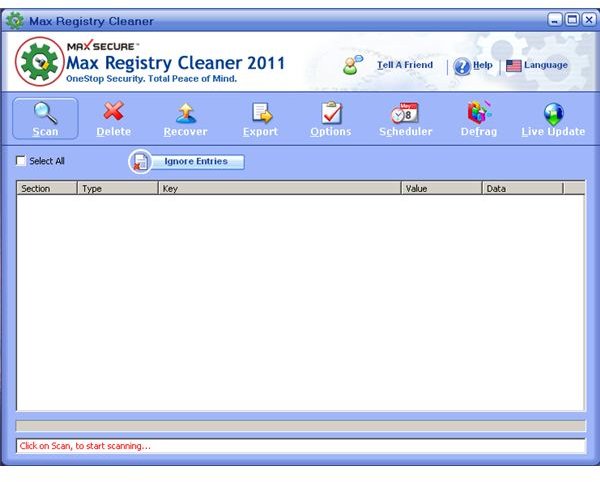
Интерфейс Max Registry Cleaner построен вокруг крупных действий. В раннем варианте окна видна верхняя панель с кнопками Scan, Delete, Recover, Export, Options, Scheduler, Defrag и Live Update. В центре расположена таблица результатов, где после проверки появляются Section, Type, Key, Value и Data. Под панелью есть Select All и Ignore Entries: первый элемент выбирает найденные записи, второй помогает исключить спорные позиции.
Такой интерфейс рассчитан на быстрый сценарий: запустить Scan, дождаться отчёта, выбрать записи, удалить через Delete или восстановить ранее удалённое через Recover. При этом таблица результатов остаётся ключевой частью окна. Пользователь должен смотреть не только количество найденных проблем, но и раздел, тип записи, путь и данные. Именно по этим полям можно понять, что программа считает проблемой: битую ссылку, несуществующий путь, пустую ветку, историю, запись приложения или файл справки.
В более позднем плиточном варианте интерфейса используются крупные блоки Scan Now, Defrag, Options и Support. Такая компоновка проще для новичка: основные действия вынесены в большие прямоугольные плитки, а не только в строку инструментов. Внизу остаются служебные кнопки вроде Recover, Export и Live Update, а также регистрационные элементы Register Now и Buy Now.

Раздел Options открывает настройки, которые выходят за пределы простой очистки. В левой колонке расположены Backup, Restore Point, Ignore List, System Setting, Startup Entries, Internet Optimizer и Registry Backup. В System Settings доступны параметры Show splash screen, Show tips at start up, Automatic Live update, Start scan when Windows start и Clean Temporary Files after delete. Там же находится Product Information и кнопка Export, используемая для выгрузки сведений, включая Voucher log при регистрации без интернета.
Интерфейс не перегружен сложными панелями, но в нём есть важная особенность: критичные действия расположены рядом. Delete, Recover, Export и Scheduler находятся в одной логике обслуживания. Это удобно для опытного пользователя, но требует внимательности от новичка. Нажатие Delete после выбора Select All затрагивает все выбранные записи, а режим автоматического удаления в Scheduler может повторять действие без ручного просмотра.
Категории сканирования: что именно проверяет программа
Max Registry Cleaner предлагает набор категорий, которые выбираются перед проверкой. При Full Scan программа выполняет расширенную проверку, а Custom Scan позволяет отметить нужные пункты вручную. Подход Custom Scan безопаснее для первого запуска: можно проверить только менее рискованные области, посмотреть отчёт, затем отдельно изучить Shared DLL, COM/ActiveX и Deep Scan.
| Категория | Что проверяет Max Registry Cleaner | Практическое значение |
| Startup Program | записи, запускающие программы вместе с Windows | влияет на скорость загрузки и фоновую активность |
| Start Menu Item | записи меню Start | помогает найти нерабочие элементы меню |
| Shared DLL | ссылки на общие DLL | рискованный раздел, DLL могут использоваться несколькими программами |
| Font | ссылки на шрифты | ошибка может затронуть отображение текста в приложениях |
| Application Info | пути приложений | находит ссылки на несуществующие папки и файлы |
| Sound & App Events | записи, связанные со звуковыми событиями | затрагивает системные и программные звуки |
| Logged On User | данные текущего пользователя | относится к пользовательскому профилю |
| File Extension | ассоциации расширений файлов | влияет на открытие документов и типов файлов |
| Shared Folder | ссылки на общие папки | показывает недействительные пути к общим папкам |
| Help File | пути к .chm и .hlp | полезно после удаления старых программ |
| MRU Entries | списки недавно использованных файлов | относится к истории активности |
| Empty Registry Key | пустые ветки без значений | требует проверки, несмотря на кажущуюся простоту |
| COM/ActiveX | ссылки COM/ActiveX-объектов | один из самых чувствительных разделов |
| Deep Scan | значения с недействительными путями | глубокая проверка, не подходит для бездумного удаления |
| Windows/MS-DOS Shortcut | ярлыки .lnk и .pif | находит ссылки на несуществующие объекты или значки |
| Cookie | cookie браузеров | удаляемые данные не восстанавливаются через обычный рабочий процесс |
| URL History | история адресов браузера | после удаления не возвращается средствами программы |
| Recycle Bin File | файлы в корзине | удаление делает их недоступными через корзину |
| Clipboard | содержимое буфера обмена | после очистки содержимое не восстанавливается |
| Windows Application Log | журнал приложений Windows | не используется в Windows 98 и ME |
Самые понятные категории — Windows/MS-DOS Shortcut, Start Menu Item и Help File. Они часто связаны с удалёнными программами, старым меню Start и справочными файлами, которые уже отсутствуют на диске. Такие записи не всегда вредят системе, но создают нерабочие ссылки.
Более чувствительные категории — Shared DLL, File Extension, COM/ActiveX и Deep Scan. Shared DLL содержит ссылки на библиотеки, которыми пользуются разные программы. COM/ActiveX относится к зарегистрированным объектам, без которых могут не запускаться старые приложения, панели, расширения и компоненты. File Extension отвечает за связь расширений с программами. Deep Scan просматривает значения с путями и может находить большое количество совпадений, среди которых нужна ручная оценка.
Категории Cookie, URL History, Clipboard, Recycle Bin File и Windows Application Log показывают, что программа совмещает работу с реестром и очистку пользовательских следов. Их нельзя рассматривать как восстановление реестра. Это удаление истории, временных данных и журналов. Встроенные предупреждения по этим категориям важны: часть удалённых данных не возвращается после очистки.
Как выполнить сканирование в Max Registry Cleaner
Рабочий процесс Max Registry Cleaner строится вокруг окна Scan. После запуска программы пользователь открывает Scan Now или нажимает Scan в верхней панели. Внутри доступны Full Scan и Custom Scan. Full Scan запускает широкую проверку, а Custom Scan открывает выбор категорий. Для первой проверки лучше использовать Custom Scan и не включать сразу всё, что относится к COM/ActiveX, Shared DLL и Deep Scan.
Безопасная последовательность работы выглядит так:
- Открыть Max Registry Cleaner.
- Перейти в Scan или нажать Scan Now.
- Выбрать Custom Scan вместо автоматической полной проверки.
- Отметить категории, которые понятны по назначению: Start Menu Item, Windows/MS-DOS Shortcut, Help File, MRU Entries.
- Не включать на первом проходе Shared DLL, COM/ActiveX и Deep Scan.
- Нажать Scan или Start Scan.
- Дождаться завершения проверки.
- Открыть Report и посмотреть список найденных элементов.
- Проверить Section, Type, Key, Value и Data.
- Снять отметки с записей, назначение которых неясно.
- Использовать Ignore Entries для элементов, которые не нужно удалять.
- Убедиться, что создана точка восстановления Windows.
- Выполнить Delete только для выбранных записей.
- Перезагрузить Windows при необходимости.
- Проверить запуск основных программ, открытие файлов и автозагрузку.
Report — самый важный экран после сканирования. Там видна не только общая цифра найденных элементов, но и структура проблемы. Если в отчёте много записей типа File Extension, нужно проверить, не связаны ли они с рабочими документами. Если много Shared DLL, не стоит удалять их пачкой. Если обнаружены MRU Entries или URL History, это относится к истории, а не к системной ошибке.
После завершения сканирования Max Registry Cleaner предлагает удалить найденные записи через Delete. В незарегистрированном режиме программа может работать как сканер без исправления. Это важно учитывать: пользователь видит отчёт, но не получает полный цикл исправления без активации. Такой сценарий часто вызывает негативные реакции у пользователей чистильщиков реестра: программа показывает большое количество проблем, а затем ограничивает исправление.
Резервное копирование и восстановление записей
Max Registry Cleaner делает backup удалённых записей, чтобы их можно было вернуть через Recover. Это не то же самое, что полный образ системы или точка восстановления Windows. Внутренний backup относится к тем элементам, которые программа удалила в рамках своей операции. Если после очистки перестал открываться тип файлов, исчезла связь с программой или возникла ошибка старого компонента, Recover используется для возврата последней удалённой группы записей.
Раздел Recover открывается кнопкой на главной панели. В окне восстановления есть Select All и Recover. При выборе Select All программа отмечает удалённые записи, а Recover возвращает их в исходное положение в Windows Registry. В этом же окне доступен Delete для backup entries: если удалить резервные записи окончательно, восстановить их через Max Registry Cleaner уже нельзя.
Практический порядок восстановления:
- Открыть Max Registry Cleaner.
- Нажать Recover.
- Просмотреть список доступных backup entries.
- Отметить нужные элементы или использовать Select All.
- Нажать Recover.
- Закрыть программу.
- Перезагрузить Windows, если сбой связан с автозапуском, COM/ActiveX или расширениями файлов.
- Проверить приложение, которое работало неправильно после очистки.
Backup внутри программы помогает только в рамках действий Max Registry Cleaner. Он не заменяет System Restore. Поэтому перед удалением записей нужно иметь две страховки: точку восстановления Windows и внутреннюю резервную копию программы. Если проблема проявилась не сразу, а через несколько дней, внутренний backup может быть уже неочевиден, удалён или перезаписан последующими операциями. Точка восстановления Windows в таком случае даёт более широкий откат конфигурации.
Особенно важно не удалять backup entries сразу после успешной очистки. Даже если Windows загрузилась нормально, проблема может проявиться позже: при запуске старой программы, открытии документа с редким расширением, вызове справочного файла или работе компонента, который давно не использовался. Резервные записи стоит сохранять до тех пор, пока пользователь не проверил основные сценарии работы.
Управление автозагрузкой
Max Registry Cleaner включает работу с Startup Program и Startup Entries. Startup Program относится к записям, которые сообщают Windows, какие программы запускать при старте системы. Startup Entries в Options позволяют управлять такими элементами через интерфейс программы. Это один из практических разделов, где польза понятнее, чем у массовой очистки реестра: лишние элементы автозагрузки реально влияют на время входа в систему и количество фоновых процессов.
Однако автозагрузка не делится на безопасную и вредную автоматически. В ней могут находиться:
- пользовательские мессенджеры;
- облачные клиенты;
- панели обновления;
- утилиты производителей ноутбука;
- драйверные компоненты;
- модули защиты;
- программы синхронизации;
- служебные агенты периферии;
- остатки удалённого ПО.
Удаление или отключение записи автозагрузки отличается от удаления программы. Если убрать запись, приложение не стартует вместе с Windows, но само приложение остаётся установленным. Это удобно для программ, которые нужны редко. Но отключение защитного агента, драйверной утилиты, компонента тачпада, аудиопанели или корпоративного клиента может нарушить привычную работу системы.
Перед изменением Startup Program нужно проверить:
| Что видно в записи | Как оценивать |
| Название программы | совпадает ли оно с установленным приложением |
| Путь к файлу | существует ли файл на диске |
| Папка запуска | находится ли файл в Program Files, Windows, AppData или временной папке |
| Издатель | связан ли компонент с известным разработчиком |
| Назначение | нужен ли запуск вместе с Windows |
| Последствия отключения | что перестанет работать после перезагрузки |
Max Registry Cleaner подходит для выявления устаревших записей автозапуска, но не должен использоваться как единственный инструмент анализа подозрительных процессов. Для детального контроля автозагрузки можно дополнительно использовать Autoruns или системные средства Windows. Autoruns показывает больше технических точек автозапуска, поэтому он полезнее для опытного пользователя, а Max Registry Cleaner проще для базовой проверки.
Очистка следов активности: Cookie, URL History, Clipboard, Recycle Bin File и Windows Application Log
Max Registry Cleaner включает несколько категорий, которые выходят за пределы чистки реестра в узком смысле. Cookie, URL History, Clipboard, Recycle Bin File и Windows Application Log связаны с пользовательской активностью и временными данными. Их удаление не исправляет COM/ActiveX, Shared DLL или File Extension, но очищает следы, которые программа выводит в общий список проверки.
Cookie сканирует cookie, созданные или загруженные браузерами. В описании этой категории упоминаются Internet Explorer, Mozilla Firefox и Netscape, что хорошо показывает эпоху, на которую ориентирована справочная база программы. После удаления cookie пользователь может потерять сохранённые состояния входа на сайты, настройки сайтов и часть персонализации.
URL History работает с историей адресов браузера. Для Internet Explorer записи могут отображаться как элементы реестра, для других браузеров — как данные файла History.dat. Удаление URL History очищает список посещённых адресов, но не исправляет системные ошибки.
Clipboard очищает содержимое буфера обмена. Это временная область, где может находиться текст, изображение или файл, скопированный пользователем. После очистки содержимое буфера не восстанавливается. Эту функцию не стоит запускать, если в буфере находится важный текст, который ещё не вставлен в документ.
Recycle Bin File показывает файлы в корзине и позволяет удалить их окончательно. Здесь риск понятен: если пользователь удалит элемент из корзины через Max Registry Cleaner, стандартное восстановление из Recycle Bin станет недоступным.
Windows Application Log относится к журналу приложений. В справке программы отдельно отмечено, что эта опция не используется в Windows 98 и ME, потому что там нет Application Log в таком виде. Для Windows 2000, NT и XP журнал можно открыть через Start Menu > Run > eventvwr. Удаление журнала может мешать последующему анализу ошибок, потому что в нём хранятся события, связанные с запуском и работой приложений.
Эти категории лучше не смешивать с ремонтом реестра. Если цель — убрать следы браузера или очистить корзину, это отдельная задача. Если цель — восстановить стабильность Windows, удаление URL History, Cookie или Clipboard не решает проблему драйвера, службы, системного файла или повреждённой установки программы.
Дефрагментация реестра
В Max Registry Cleaner есть модуль Registry Defragmentation. Он показывает общий размер до дефрагментации, размер после дефрагментации и объём пространства, который будет освобождён. На экране также есть блок Important Notes: программа предупреждает, что процесс может занять несколько минут, просит закрыть другие приложения и Windows во время сканирования, сообщает о возможном замедлении или временной неотзывчивости системы и требует перезагрузки после завершения.
Дефрагментация реестра отличается от удаления недействительных записей. Очистка удаляет выбранные элементы, а дефрагментация перестраивает физическое размещение данных реестра. В интерфейсе Max Registry Cleaner эта операция вынесена отдельно через Defrag и запускается не из отчёта Report, а из специального окна Registry Defragmentation.
Безопасный порядок работы с этим модулем:
- Закрыть приложения.
- Сохранить открытые документы.
- Создать точку восстановления Windows.
- Открыть Defrag.
- Нажать Analyze.
- Посмотреть Total Size Before Defragmentation, Total Size After Defragmentation и Total Space to be Recovered.
- Выполнять дефрагментацию только при понятном результате анализа.
- Не прерывать процесс.
- Перезагрузить ПК после завершения.
Дефрагментация реестра особенно спорна для современных сценариев обслуживания, но в рамках Max Registry Cleaner она является отдельной заявленной функцией. При работе на старых системах вроде Windows XP, Vista или Windows 7 пользователь должен учитывать состояние диска, наличие резервной копии и важность стабильной загрузки. Если компьютер используется для работы, бухгалтерии, старого оборудования или специализированного ПО, дефрагментацию реестра не стоит запускать без полной резервной копии системы.
Планировщик Scheduler
Scheduler автоматизирует проверку Max Registry Cleaner. Он открывается из главного интерфейса и предлагает три группы параметров: Scan Options, Scan Time и Scan Type. Scan Options определяет, какие категории будут проверяться. Scan Time задаёт периодичность: Daily, Weekly, Hourly или Minutes. Scan Type выбирает поведение после проверки: Log Only или Delete.
Разница между Log Only и Delete принципиальна. Log Only выполняет проверку и показывает журнал найденных записей. Delete запускает удаление найденных недействительных записей. Для реестра безопаснее использовать Log Only, потому что пользователь сохраняет контроль над результатами. Delete по расписанию допустим только на тестовой системе или в ситуации, где пользователь точно понимает выбранные категории и имеет резервную копию.
Scheduler зависит от MaxRCSystemTray.exe: этот процесс должен быть запущен в Task Manager, чтобы планировщик работал. Это важная деталь для диагностики. Если расписание настроено, но проверка не запускается, нужно проверить наличие MaxRCSystemTray.exe, параметры автозагрузки и настройки самой программы.
Пример осторожной настройки:
| Параметр | Безопасный вариант |
| Scan Options | Start Menu Item, Windows/MS-DOS Shortcut, Help File |
| Scan Time | Weekly |
| Scan Type | Log Only |
| Автоматическое удаление | не включать |
| Проверка результата | просматривать Report вручную |
| Backup | сохранять до проверки программ после перезагрузки |
Не стоит включать автоматическое удаление для Shared DLL, COM/ActiveX и Deep Scan. Эти категории требуют ручного просмотра, потому что программа оценивает недействительность по пути или ссылке, но пользователь отвечает за последствия удаления.
Регистрация, лицензия и покупка
Max Registry Cleaner использует регистрационную модель с Register Now и активационными данными. В интерфейсе присутствуют Register Now и Buy Now, а в незарегистрированном режиме отображается Unregistered copy. В регистрационном окне пользователь вводит First Name, Last Name, E-Mail Address, Address и Phone No, затем переходит к следующему экрану с Registration No., Installation Code, Renewal / Top-Up Registration No. и Activation Code [Off-Line]. Для завершения используется Activate Now.
Регистрация через интернет требует подключения. Если интернет на ПК отсутствует, Max Registry Cleaner использует Voucher log. Порядок такой: открыть main interface, нажать Options, перейти на System Settings, нажать Export в правой части окна и отправить Voucher log для помощи с регистрацией. Это не функция очистки, но она важна для понимания раздела Options: Export там нужен не только для журналов, но и для сценариев активации.
В регистрационном процессе также встречаются дополнительные варианты связи: Chat, E-mail и Offline. Remote Support связан с удалённой поддержкой через TeamViewer support. Для обычного пользователя это означает, что программа предусматривает несколько путей активации, включая офлайн-сценарий, но все они требуют аккуратного обращения с регистрационными данными.
Незарегистрированный режим имеет существенные ограничения. Программа может сканировать, но не исправлять найденные проблемы. Также недоступна настройка backup, restore point, ignore list, startup entries и Internet optimization. Поэтому оценка Max Registry Cleaner только по бесплатному сканированию неполна: пользователь видит найденные элементы, но не получает все действия до регистрации.
Системные требования
Max Registry Cleaner относится к программам для старых версий Windows. Поддерживаемые ОС в справочной базе: Windows 8, Windows 7, Vista 32/64-bit, XP 32/64-bit, ME, 2000 и 98. В требованиях не приводятся Windows 10 и Windows 11, поэтому в обзоре не стоит записывать их в поддерживаемые платформы.
| Компонент | Требование |
| Процессор | Pentium Class Processor |
| Оперативная память | 128 MB RAM |
| Место на диске | 20 MB свободного места |
| Интернет | для Registration и Live Updates |
| Операционные системы | Windows 8, Windows 7, Vista 32/64-bit, XP 32/64-bit, ME, 2000, 98 |
Низкие требования соответствуют характеру программы: Max Registry Cleaner не выполняет тяжёлую графическую обработку, не работает с большими медиапроектами и не требует современного оборудования. Основная нагрузка приходится на чтение записей реестра, анализ путей и формирование отчёта.
Отсутствие Windows 10 и Windows 11 в подтверждённых требованиях — важное ограничение. Современные версии Windows активно меняют компоненты, обновляют системные приложения, используют новые механизмы защиты и иначе работают с автозагрузкой. Поэтому применять старый чистильщик реестра на неподтверждённой системе без резервной копии не стоит.
Отзывы пользователей и профильных журналов
Мнение профильных ресурсов
Softpedia оценивала Max Registry Cleaner как программу с простым интерфейсом, Full Scan и Custom Scan, проверкой startup programs, start menu items, shared DLLs, fonts, application info, file extensions, shared folders, help files, MRU entries, empty registry keys, cookies и других областей Windows Registry. В обзоре также отмечались backup перед изменениями, exclusion list, task scheduling, defrag operation, restore points, startup entries и Internet optimization. Оценка Softpedia была умеренно положительной, но с оговоркой, что менее опытным пользователям потребуется время для понимания программы.
BrightHub сравнивал Max Registry Cleaner с другими registry cleaners и описывал его как очень тщательный инструмент, который на тестовой системе нашёл много записей. Там же отмечались export errors log, scheduling future registry cleaning sessions и вариант немецкого интерфейса. При этом в сравнении подчёркивалось, что некоторые найденные элементы выглядят спорно: например, Clipboard и файлы в Recycle Bin учитывались как проблемы. Для обзора это важная деталь: большое количество найденных элементов не всегда означает большое количество критичных ошибок.
Malwarebytes дал Max Registry Cleaner негативную классификацию. Исследовательская команда Malwarebytes определила программу как fake registry cleaner и указывала детект PUP.Optional.MaxSecureSoftware. В списке обнаружения фигурировали файлы MaxRegistryCleaner.exe, MaxRCSystemTray.exe, MaxLURC.exe, MaxRCPopUp.exe, RCVistaService.exe, SendReport.exe, TeamViewerQS.exe, MaxRegistryCleaner.chm и другие компоненты. Эта оценка резко меняет практическую рекомендацию: даже при наличии реальных функций Scan, Recover, Export и Defrag программу нельзя рассматривать без учёта PUP-репутации.
Усреднённое мнение пользователей сети
У пользователей отношение к Max Registry Cleaner и похожим программам обычно строится вокруг трёх факторов: простота, количество найденных элементов и доверие. Простая схема Scan Now → Report → Delete понятна даже без глубоких знаний Windows Registry. Большое количество найденных записей создаёт ощущение полезной диагностики. Но именно эта цифра часто становится источником недоверия, особенно когда часть категорий относится не к системным ошибкам, а к истории, корзине, буферу обмена или cookie.
Положительные оценки обычно связаны с тем, что программа быстро показывает видимый отчёт, разделяет находки по категориям и даёт Recover. Пользователь видит Section, Type, Key, Value и Data, может выбрать записи вручную и исключить спорные элементы через Ignore Entries. Для старых Windows XP/Vista/7 такой подход привычен: многие утилиты обслуживания тех лет работали через сканирование, список проблем и кнопку исправления.
Негативные оценки связаны с платной активацией после сканирования, большим количеством найденных проблем, риском автоматического удаления и классификацией Malwarebytes. Когда программа показывает сотни или тысячи проблем, обычный пользователь не всегда понимает, какие записи действительно мешают работе Windows. Если исправление ограничено регистрацией, возникает ощущение давления: сначала демонстрация проблем, потом предложение Buy Now или Register Now.
Как читать отзывы о Max Registry Cleaner
Отзывы о чистильщиках реестра нельзя читать как обычные отзывы о медиаплеере или архиваторе. Утилита может корректно находить несуществующие пути, но это не означает, что удаление всех найденных элементов ускорит компьютер. Оценка должна учитывать четыре вопроса:
- есть ли backup и понятный Recover;
- можно ли выбрать конкретные категории через Custom Scan;
- показывает ли программа Section, Type, Key, Value и Data;
- есть ли независимые предупреждения от защитных компаний.
Для Max Registry Cleaner главный репутационный маркер — PUP.Optional.MaxSecureSoftware от Malwarebytes. Если защитное ПО помечает программу или её компоненты, пользователь должен поставить безопасность выше обещаний оптимизации. В таком случае логичнее удалить Max Registry Cleaner, проверить автозагрузку, просканировать систему и выбрать более прозрачный инструмент.
Плюсы и минусы Max Registry Cleaner
Плюсы:
- программа разделяет сканирование на понятные категории, включая Startup Program, File Extension, Help File, MRU Entries, Empty Registry Key и COM/ActiveX;
- есть Full Scan и Custom Scan, поэтому пользователь может выбирать глубину проверки;
- результаты выводятся в таблице с полями Section, Type, Key, Value и Data;
- Recover восстанавливает последние удалённые записи из backup;
- Scheduler поддерживает расписание и режим Log Only без автоматического удаления;
- есть Registry Defragmentation с предварительным анализом;
- Options объединяет System Settings, Restore Point, Ignore List, Startup Entries, Internet Optimizer и Registry Backup;
- Export используется для выгрузки сведений и Voucher log;
- интерфейс ранних версий содержит прямые кнопки Scan, Delete, Recover, Export, Options, Scheduler, Defrag и Live Update.
Минусы:
- Malwarebytes классифицировал Max Registry Cleaner как fake registry cleaner и PUP.Optional.MaxSecureSoftware;
- в подтверждённых системных требованиях нет Windows 10 и Windows 11;
- незарегистрированный режим не исправляет найденные проблемы и ограничивает доступ к важным настройкам;
- большое количество категорий может вводить в заблуждение: Cookie, Clipboard, Recycle Bin File и URL History не равны критическим ошибкам реестра;
- Shared DLL, COM/ActiveX, File Extension и Deep Scan требуют ручного контроля;
- автоматический режим Delete в Scheduler опасен без просмотра отчёта;
- публичная история изменений ограничена;
- часть удаляемых данных не восстанавливается после очистки;
- программа относится к старому типу оптимизаторов, где обещания ускорения ПК требуют критической оценки.
Сравнение с аналогами
Max Registry Cleaner удобнее сравнивать не с абстрактными чистильщиками, а с конкретными программами, которые пользователь может встретить в той же категории: Wise Registry Cleaner, Auslogics Registry Cleaner, CCleaner, Registry Life, Reg Organizer и Revo Registry Cleaner. Внутри проекта также полезны смежные страницы Wise Registry Cleaner, CCleaner, Registry Life, Registry Finder, Reg Organizer и Auslogics Registry Cleaner.
| Программа | Основной сценарий | Резервное копирование | Дефрагментация/оптимизация | Автозагрузка | Главный компромисс |
| Max Registry Cleaner | сканирование, удаление и восстановление записей реестра | Recover восстанавливает удалённые элементы из backup | есть Registry Defragmentation | есть Startup Program и Startup Entries | PUP-классификация Malwarebytes и старые подтверждённые ОС |
| Wise Registry Cleaner | очистка и оптимизация реестра | есть механизмы резервного копирования | есть функции оптимизации реестра | не главный акцент | более современный аналог, но всё равно требует осторожности |
| Auslogics Registry Cleaner | поиск и исправление проблем реестра | есть откат изменений | отдельная логика ремонта реестра | не главный фокус | проще воспринимается новичком, но не заменяет диагностику Windows |
| CCleaner | очистка системы, временных файлов и отдельный раздел Registry | предлагает backup перед исправлениями | дефрагментация реестра не является ключевой функцией | есть инструменты запуска | registry cleaner лучше использовать точечно |
| Registry Life | обслуживание и оптимизация реестра | рассчитан на работу с ошибками реестра | есть акцент на оптимизацию | не основной сценарий | ближе к специализированным инструментам реестра |
| Reg Organizer | продвинутое обслуживание системы и реестра | есть откат и набор системных функций | есть инструменты обслуживания | есть связанные функции | больше возможностей, но сложнее для новичка |
| Revo Registry Cleaner | современный чистильщик реестра с несколькими режимами | есть backup-центр | зависит от редакции и режима | акцент на сканировании реестра | лучше подходит тем, кто хочет отдельный современный инструмент |
Max Registry Cleaner выигрывает у простых утилит количеством категорий и наличием Recover, Scheduler и Defrag в одном интерфейсе. Но эти же особенности увеличивают риск. Чем больше категорий программа проверяет, тем больше элементов попадает в отчёт, и тем выше вероятность, что пользователь нажмёт Delete без понимания.
Wise Registry Cleaner и Auslogics Registry Cleaner выглядят понятнее для пользователя, которому нужен более привычный современный инструмент. CCleaner лучше рассматривать как универсальный набор для очистки временных файлов и точечной проверки реестра, а не как специализированный ремонт реестра. Registry Finder вообще решает другую задачу: он полезен для поиска и ручной работы с реестром, но не является автоматическим чистильщиком. Reg Organizer ближе к комплексному обслуживанию, а не к простому сканеру.
Если задача — найти остатки конкретной удалённой программы, лучше не запускать массовую очистку всех категорий. Можно использовать точечный инструмент, деинсталлятор или поиск по названию программы. Для удаления программ и остатков полезны Revo Uninstaller, Geek Uninstaller, IObit Uninstaller и Wise Program Uninstaller. Такой подход безопаснее, чем удаление сотен записей по общему отчёту.
Когда Max Registry Cleaner имеет смысл рассматривать
Max Registry Cleaner имеет смысл рассматривать только в ограниченных сценариях. Программа подходит опытному пользователю, который понимает структуру Windows Registry, умеет отличать историю браузера от системной ошибки, не удаляет Shared DLL и COM/ActiveX без просмотра, создаёт точку восстановления и проверяет результат после перезагрузки.
Подходящие сценарии:
- старый ПК на Windows XP, Vista, Windows 7 или Windows 8;
- программа уже установлена, и нужно понять, что она делает;
- требуется восстановить записи, удалённые самой Max Registry Cleaner;
- нужно просмотреть старые ярлыки, Help File, Start Menu Item и MRU Entries;
- требуется проверить автозагрузку в простом интерфейсе;
- есть резервная копия системы;
- пользователь не включает автоматический Delete в Scheduler.
Для старой системы с большим количеством давно удалённых программ Max Registry Cleaner может показать полезные следы: несуществующие пути, старые справочные файлы, битые ярлыки, устаревшие записи меню Start. Но даже в таком сценарии программа не должна быть первым шагом. Сначала проверяют список установленных программ, автозагрузку, состояние диска, вредоносное ПО и журналы ошибок. Очистка реестра остаётся точечной операцией после базовой диагностики.
Когда лучше выбрать альтернативу
Max Registry Cleaner не стоит выбирать, если пользователь ищет простой способ ускорить компьютер одним нажатием. Обещания ускорения через массовую очистку реестра часто завышают реальную пользу. Если Windows загружается медленно, более практичные шаги — проверка автозагрузки, удаление лишних программ, анализ диска, обновление драйверов, проверка вредоносного ПО, очистка временных файлов и контроль свободного места.
Альтернативу лучше выбрать в следующих случаях:
- используется Windows 10 или Windows 11;
- ПК рабочий, бухгалтерский, корпоративный или связан со специализированным оборудованием;
- нет полной резервной копии;
- защитное ПО помечает Max Registry Cleaner;
- пользователь не понимает различие между File Extension, Shared DLL и COM/ActiveX;
- нужно удалить остатки конкретной программы, а не чистить весь реестр;
- требуется прозрачная история изменений;
- нужна бесплатная утилита без сценария scan-only перед оплатой.
Для обычной очистки временных файлов лучше рассмотреть CCleaner, Wise Care 365, Glary Utilities или Advanced SystemCare. Для анализа автозагрузки лучше подойдёт Autoruns. Для ручного поиска записей — Registry Finder. Для удаления программ и остатков — Revo Uninstaller или Geek Uninstaller.
Как безопасно удалить Max Registry Cleaner
Из-за классификации Malwarebytes и PUP-репутации безопасное удаление Max Registry Cleaner заслуживает отдельного раздела. Простое удаление через список программ Windows — первый шаг, но после него нужно проверить остаточные элементы, автозагрузку и компоненты, которые фигурировали в обнаружениях.
Порядок удаления:
- Закрыть Max Registry Cleaner.
- Проверить область уведомлений Windows и закрыть системный трей программы, если он активен.
- Открыть стандартный список установленных программ Windows.
- Удалить Max Registry Cleaner через деинсталлятор.
- Перезагрузить ПК.
- Проверить автозагрузку: особенно MaxRCSystemTray.exe, MaxLURC.exe, MaxRCPopUp.exe и похожие компоненты.
- Проверить папку C:\Program Files\Max Registry Cleaner, если она осталась после удаления.
- Запустить защитное сканирование Malwarebytes или другим антивредоносным инструментом.
- Проверить, не остались ли RCVistaService.exe, SendReport.exe, TeamViewerQS.exe и служебные DLL программы.
- Повторно перезагрузить Windows.
- Проверить браузеры, автозагрузку, планировщик заданий и список установленных программ.
После удаления не стоит вручную стирать случайные ветки реестра с названием Max Registry Cleaner без резервной копии. Если защитная программа находит PUP.Optional.MaxSecureSoftware, лучше позволить ей поместить найденные элементы в карантин. Ручная чистка реестра после деинсталляции допускается только при точном понимании найденного пути и наличии backup.
Частые ошибки при работе с Max Registry Cleaner
Первая ошибка — нажимать Select All и Delete сразу после отчёта. Такой подход игнорирует разницу между безопасными и чувствительными категориями. MRU Entries и COM/ActiveX не равны по последствиям удаления, хотя в интерфейсе они могут отображаться рядом.
Вторая ошибка — включать автоматический Delete в Scheduler. Планировщик удобен для Log Only, но автоматическое удаление реестра по расписанию плохо сочетается с обновлениями программ, драйверами, новыми ассоциациями файлов и рабочими приложениями.
Третья ошибка — считать любую найденную запись проблемой. Clipboard, URL History, Cookie и Recycle Bin File могут попадать в общий отчёт, но они не доказывают повреждение Windows Registry. Это следы активности или временные данные.
Четвёртая ошибка — игнорировать backup. После удаления записей нужно сохранять резервные элементы и не очищать backup entries в Recover, пока не проверены основные приложения.
Пятая ошибка — запускать Deep Scan без понимания результата. Deep Scan ищет недействительные пути в значениях реестра. Такой поиск может находить много записей, но пользователь должен понимать, откуда они появились и к чему относятся.
Шестая ошибка — работать без точки восстановления Windows. Recover возвращает удалённые записи Max Registry Cleaner, но не заменяет системный откат.
Седьмая ошибка — использовать программу на неподтверждённой версии Windows. В требованиях перечислены Windows 8, Windows 7, Vista, XP, ME, 2000 и 98. Для Windows 10/11 лучше выбрать другие инструменты или штатную диагностику.
Восьмая ошибка — игнорировать предупреждение защитного ПО. Если антивирус или Malwarebytes помечает Max Registry Cleaner, это не надо воспринимать как мелкую помеху. Сначала проверяют детект, карантин, автозагрузку и остатки компонентов.
Практический чек-лист перед нажатием Delete
Перед удалением найденных записей стоит пройти короткий список:
- создана точка восстановления Windows;
- открыт Report, а не только общий счётчик найденных ошибок;
- не отмечены Shared DLL без ручной проверки;
- не отмечены COM/ActiveX без понимания назначения;
- не отмечены File Extension, связанные с рабочими документами;
- Deep Scan не используется в первом запуске;
- Cookie, URL History, Clipboard и Recycle Bin File не удаляются вместе с системными категориями;
- включён backup;
- пользователь знает, где находится Recover;
- Scheduler не настроен на автоматический Delete;
- важные программы закрыты;
- документы сохранены;
- после удаления запланирована перезагрузка и проверка программ.
Этот чек-лист особенно нужен новичку. Max Registry Cleaner визуально выглядит простой программой: нажать Scan, выбрать элементы, нажать Delete. Но простота интерфейса не делает операции с Windows Registry безопасными автоматически.
FAQ
Max Registry Cleaner бесплатная?
Max Registry Cleaner работает с регистрационной моделью. В незарегистрированном режиме доступны ограничения: программа может выполнять сканирование, но не исправляет найденные проблемы и не даёт доступ ко всем настройкам backup, restore point, ignore list, startup entries и Internet optimization.
Что делает Full Scan?
Full Scan запускает широкую проверку реестра. В справочной логике программы под Full Scan выполняется расширенное сканирование, при котором проверяются основные категории, кроме Cookie и URL History. Для первого запуска безопаснее использовать Custom Scan.
Чем Custom Scan отличается от Full Scan?
Custom Scan позволяет выбрать конкретные Scan Options. Пользователь отмечает категории вручную через чекбоксы или использует Select All. Это удобнее для осторожной проверки, потому что можно не включать Shared DLL, COM/ActiveX и Deep Scan на первом проходе.
Что делает Deep Scan?
Deep Scan ищет значения реестра с недействительными путями. Это глубокая категория, которая требует ручной проверки. Её не стоит запускать вместе с автоматическим удалением, особенно на рабочей системе.
Можно ли восстановить удалённые записи?
Да, Max Registry Cleaner делает backup удалённых записей. Для восстановления используется Recover. В окне Recover можно отметить записи, использовать Select All и нажать Recover. Если backup entries удалить из окна восстановления, вернуть их через программу уже нельзя.
Почему Malwarebytes помечает Max Registry Cleaner?
Malwarebytes классифицировал Max Registry Cleaner как fake registry cleaner и детектировал компоненты как PUP.Optional.MaxSecureSoftware. Поэтому программу нужно рассматривать с учётом репутационного риска, а при обнаружении защитным ПО — проверять систему и удалять найденные элементы через карантин.
Чем Max Registry Cleaner отличается от CCleaner?
Max Registry Cleaner сосредоточена на реестре, категориях сканирования, Recover, Scheduler и Registry Defragmentation. CCleaner шире по бытовым задачам очистки: временные файлы, браузерные данные, автозагрузка и отдельный раздел Registry. Для обычной уборки системы CCleaner понятнее, а Max Registry Cleaner глубже заходит в специфические категории реестра.
Есть ли поддержка Windows 10 и Windows 11?
В подтверждённых системных требованиях перечислены Windows 8, Windows 7, Vista 32/64-bit, XP 32/64-bit, ME, 2000 и 98. Windows 10 и Windows 11 не указаны.
Что делать перед первым сканированием?
Перед первым запуском нужно создать точку восстановления Windows, выбрать Custom Scan, не включать Shared DLL, COM/ActiveX и Deep Scan, запустить проверку, изучить Report и удалить только понятные записи.
Можно ли использовать Scheduler для автоматической очистки?
Scheduler поддерживает Log Only и Delete. Для безопасной работы лучше использовать Log Only. Delete по расписанию может удалить записи без ручной проверки, поэтому этот режим опасен для рабочей системы.
Что лучше: Recover или System Restore?
Recover возвращает записи, удалённые Max Registry Cleaner. System Restore откатывает более широкий набор системных изменений. Перед очисткой нужны оба уровня защиты: точка восстановления Windows и внутренний backup программы.
Нужно ли регулярно чистить реестр?
Регулярная массовая очистка реестра не является обязательной процедурой обслуживания Windows. Гораздо полезнее контролировать автозагрузку, удалять ненужные программы, следить за свободным местом, проверять диск и использовать антивредоносное сканирование. Реестр стоит трогать только при конкретной задаче.
Итог: кому подойдёт Max Registry Cleaner
Max Registry Cleaner — конкретная утилита для старых Windows-систем, где пользователь хочет проверить устаревшие записи, ярлыки, Help File, Application Info, File Extension, Startup Program и другие категории Windows Registry. У программы есть понятные рабочие модули: Scan, Delete, Recover, Export, Options, Scheduler, Defrag и Live Update. Есть Full Scan, Custom Scan, Report, backup удаляемых записей, восстановление через Recover и планировщик с Log Only.
Главное ограничение — не функциональное, а практическое. Max Registry Cleaner работает с чувствительной областью Windows и имеет негативную классификацию Malwarebytes. Поэтому её нельзя рекомендовать как универсальный способ ускорить ПК. Для опытного пользователя на старой системе программа может быть инструментом точечной проверки. Для обычного пользователя, особенно на Windows 10/11, безопаснее выбрать современные альтернативы, штатную диагностику Windows, деинсталляторы для удаления остатков программ и отдельные инструменты для автозагрузки.
Если Max Registry Cleaner уже установлена, правильный порядок действий такой: не включать автоматическое удаление, не нажимать Select All без просмотра, использовать Custom Scan, проверять отчёт по категориям, сохранять backup, держать под рукой Recover и создать точку восстановления Windows. При детекте PUP.Optional.MaxSecureSoftware программу лучше удалить, просканировать систему и проверить автозагрузку.
Список изменений
Развитие функций шло не только через внешний вид. В программе присутствуют:
- Full Scan и Custom Scan;
- подробные категории проверки;
- автоматическое резервное копирование удалённых записей;
- Recover для возврата последней удалённой группы;
- Scheduler с Log Only и Delete;
- Registry Defragmentation;
- Startup manager;
- Restore Point и Registry Backup в Options;
- System Settings с Automatic Live update;
- Export для журналов и регистрационных сценариев.


 *EXE — расширение исполняемого файла. Сайт является партнером проекта
Оставте свой отзыв о Max Registry Cleaner