

ArcSoft MediaConverter 8 — настольный конвертер мультимедиа для Windows, рассчитанный на пользователей, которым нужно быстро подготовить видео, звук или изображения под конкретное устройство, сайт или формат без ручного подбора кодеков. Программа работает с видео, аудио, фото, DVD и AVCHD, поддерживает одиночную и пакетную обработку, умеет извлекать аудио из DVD/AVCHD, конвертировать 2D-видео и фотографии в 3D, передавать готовые файлы на устройства и выполнять базовые правки вроде обрезки, поворота, эффектов и коррекции изображения.
Главная идея ArcSoft MediaConverter — не монтаж и не профессиональное кодирование с десятками ручных параметров, а быстрый рабочий маршрут: добавить файл, выбрать профиль вывода, проверить настройки и нажать Start. Такой подход хорошо подходит для подготовки роликов под iPhone, iPad, Android-смартфон, PSP, PS3, Xbox 360, Zune, Apple TV, YouTube, Youku и другие профили, которые в программе сгруппированы по типам устройств и брендам.
В обзоре важно рассматривать ArcSoft MediaConverter 8 как программу своей эпохи: она создавалась для Windows XP, Vista, Windows 7 и Windows 8, для портативных медиаплееров, игровых консолей, ранних смартфонов и активного интереса к 3D-видео. Это объясняет наличие профилей для старых устройств, упор на H.264/MP4, WMV, MPEG, AVI, MOV, 3GP/3G2, DVD/AVCHD, а также отдельные функции Sim3D и SimHD.
Краткая карточка программы
| Параметр | ArcSoft MediaConverter 8 |
|---|---|
| Тип программы | Конвертер видео, аудио и фото для Windows |
| Разработчик | ArcSoft, Inc. |
| Основные задачи | Конвертация видео, аудио, фото, DVD и AVCHD; подготовка файлов под устройства; пакетная обработка |
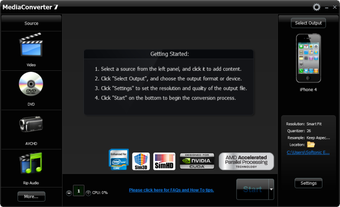
| Рабочий принцип | Добавление файлов в Task List, выбор результата через Select Output, настройка через Settings, запуск через Start |
| Поддержка устройств | iPhone, iPad, Android phone, Nokia phone, HTC EVO 4G, Nexus One, PMP, TV, игровые консоли и другие профили |
| 3D-функции | Конвертация 2D-видео и 2D-фото в 3D через ArcSoft Sim3D |
| Улучшение видео | SimHD для повышения разрешения, автоусиление резкости, базовые эффекты, поворот, шумоподавление, цветовая настройка |
| Работа со звуком | Конвертация аудио, извлечение аудиодорожки, Automatic Gain Control, Audio Normalization, выбор звуковой дорожки |
| Пакетная обработка | Несколько файлов в одной очереди, включая смешанные типы медиа |
| Сильная сторона | Простая подготовка файлов под готовые профили устройств |
| Основное ограничение | В одной очереди нельзя назначить отдельный профиль вывода каждому элементу списка |
ArcSoft MediaConverter 8 полезен там, где пользователь работает не с абстрактным кодеком, а с понятной целью: сделать ролик для iPad, подготовить видео для YouTube, перевести клип в MP4, извлечь аудио из ролика, уменьшить размер файла, сохранить фотографию в совместимом формате или собрать несколько файлов в одну очередь. В отличие от профессиональных транскодеров, программа скрывает большую часть технической сложности за профилями устройств и форматов.
Что умеет ArcSoft MediaConverter 8
ArcSoft MediaConverter 8 обрабатывает видео, аудио и фото, а также DVD disc, DVD folder и AVCHD folder. На вход программа принимает распространённые видеоформаты 3GP/3G2, ASF, AVI, DAT, MOV, MP4/M4V/F4V, MPG/MPEG/MPE/MOD/TOD/M1V/M2V, RM/RMVB, VOB, WMV, OGM, TS, FLV, DIVX, MTS/M2TS, MKV, WTV и DVR-MS. Для аудио поддерживаются MP3, WAV, WMA, AAC, OGG, RA и M4A, для фото — BMP, JPG, JPEG, WMF, FPX, GIF, PCD, PCX, PNG, PSD, TGA, TIF, JPS, MPO и RAW-варианты erf, arw, sr2, mef, dng, crw, cr2, nef, raw, orf, dcr.
На выходе ArcSoft MediaConverter сохраняет видео в MPEG-4, H.264 и MJPEG encoded AVI, MPEG-4/H.264 encoded MP4, WMV, MPEG-1, MPEG-2 HD, 3GP/3G2, MOV, MKV и M2TS, совместимый с AVCHD. Аудио экспортируется в WMA, AAC, OGG, MP3 и M4A. Фото сохраняются в JPEG и BMP. Отдельные выходные варианты предусмотрены для 3D: H.264 encoded MP4, WMV 3D, WMV 3D Anaglyph, JPS, JPG 3D Anaglyph и JPG 3D.
Программа выполняет не только обычную конвертацию видео. Встроенная ArcSoft Sim3D переводит 2D-видео и 2D-фотографии в 3D-форматы, а SimHD используется для повышения разрешения видео. В блоке пользовательского редактирования доступны эффекты Black & White, Sepia, Old Movie, Sketch и Sharpen; также есть image denoiser, color adjustment settings, расширенный поворот видео и auto rotate для iPhone/iPad.
Для аудио ArcSoft MediaConverter 8 включает Automatic Gain Control и Audio Normalization. Первая функция усиливает громкость до 5x, вторая выравнивает громкость между отдельными аудио- и видеофайлами. При воспроизведении и конвертации видео пользователь выбирает нужную soundtrack, если в исходнике несколько дорожек.
Пакетная конвертация файлов устроена как общая очередь: пользователь добавляет несколько материалов в Task List, выбирает результат и запускает обработку. Это удобно для однотипной подготовки набора роликов под одно устройство или один формат. Ограничение важно учитывать заранее: элементы одной очереди отправляются в один выбранный выходной профиль, отдельный профиль для каждого файла внутри одного списка программа не назначает.
Интерфейс и рабочая логика
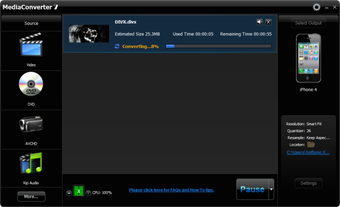
Интерфейс ArcSoft MediaConverter построен вокруг трёх зон: слева выбирается тип исходника, в центре отображается Task List, справа задаётся профиль результата. В левой панели находятся источники Video, DVD, AVCHD, Audio и Rip Audio; через More открываются дополнительные варианты. Центральная область показывает добавленные файлы, миниатюры, оценочный размер, статус готовности или ход конвертации. Правая панель показывает выбранное устройство или формат, основные параметры, Location для результата и кнопку Settings.
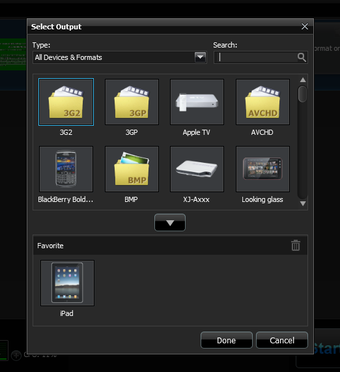
Кнопка Select Output открывает окно выбора устройства или формата. В нём есть Type, Search, сетка иконок, зона Favorite, кнопки Done и Cancel. Пользователь выбирает категорию через Type, ищет устройство через Search или прокручивает список вручную. После нажатия Done выбранный профиль появляется в Right Pane главного окна.
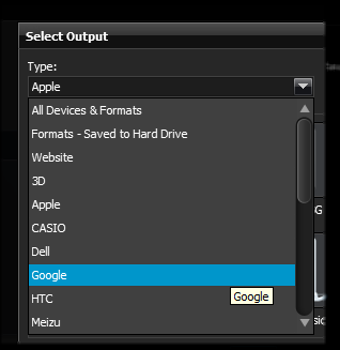
Для пользователя, который не хочет вручную выбирать кодек, контейнер, частоту кадров и размер кадра, Select Output работает как основной навигатор. Достаточно выбрать Apple, Google, HTC, Website, 3D, All Devices & Formats или Formats - Saved to Hard Drive, а затем выбрать конкретный значок вроде iPad, YouTube, MP4, 3GP, AVCHD или JPG 3D. Такой подход делает видеоконвертер с профилями устройств понятнее для бытовых задач, чем редакторы, где сначала нужно знать технические параметры устройства.
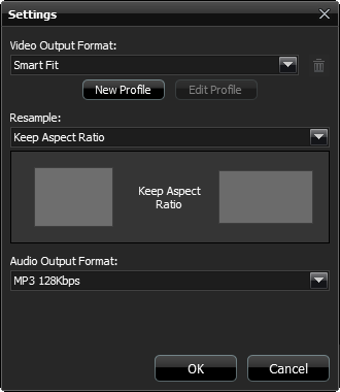
Настройки открываются через Settings. Для вывода на устройство в этом окне настраиваются Video Output Format, Resample и Audio Output Format. Resample управляет соответствием пропорций и включает Keep Aspect Ratio, Letterbox и Crop. Keep Aspect Ratio сохраняет исходное соотношение сторон, Letterbox добавляет чёрные полосы при несовпадении пропорций, Crop обрезает исходное изображение под нужный формат кадра.
На нижней панели главного окна находится управление загрузкой процессора. ArcSoft MediaConverter позволяет регулировать количество задействованных CPU cores через + и -: чем выше загрузка, тем быстрее транскодирование, но тем медленнее компьютер реагирует на параллельные задачи. При наличии совместимого графического оборудования внизу главного окна появляется Use GPU Encoding, а в сценариях аппаратного ускорения используются CUDA, ATI Stream и Intel Quick Sync.
Поддерживаемые форматы
ArcSoft MediaConverter 8 заметно шире принимает форматы на вход, чем выводит на выход. Это типично для конвертеров, ориентированных на совместимость: программа открывает много исходников, но сохраняет результат в набор контейнеров и кодеков, которые лучше подходят для устройств, сайтов и бытовых плееров.
| Тип данных | Импорт | Экспорт |
|---|---|---|
| Видео | 3GP/3G2, ASF, AVI, DAT, MOV, MP4/M4V/F4V, MPG/MPEG/MPE/MOD/TOD/M1V/M2V, RM/RMVB, VOB, WMV, OGM, TS, FLV, DIVX, MTS/M2TS, MKV, WTV, DVR-MS | MPEG-4, H.264 и MJPEG encoded AVI, MPEG-4/H.264 encoded MP4, WMV, MPEG-1, MPEG-2 HD, 3GP/3G2, MOV, MKV, M2TS AVCHD compatible |
| Аудио | MP3, WAV, WMA, AAC, OGG, RA, M4A | WMA, AAC, OGG, MP3, M4A |
| Фото | BMP, JPG, JPEG, WMF, FPX, GIF, PCD, PCX, PNG, PSD, TGA, TIF, JPS, MPO, RAW | JPEG, BMP |
| DVD/AVCHD | DVD disc, DVD folder, AVCHD folder | Извлечение и конвертация в выбранный профиль |
| 3D-видео | 2D-видео как исходник для Sim3D | H.264 encoded MP4, WMV 3D, WMV 3D Anaglyph |
| 3D-фото | 2D-фото как исходник для Sim3D | JPS, JPG 3D Anaglyph, JPG 3D |
| Website | Видео для публикации | Youku, YouTube |
Такой набор делает ArcSoft MediaConverter удобным для старых коллекций, где встречаются AVI, VOB, WMV, MOV, MTS, M2TS, FLV, 3GP, RMVB и MKV. Важное практическое ограничение — фото на выходе сохраняются только в JPEG и BMP, даже если на вход программа принимает PSD, PNG, GIF, TIFF, MPO и RAW-варианты.
В аудиочасти ArcSoft MediaConverter закрывает типовые бытовые сценарии: MP3 для универсального прослушивания, AAC и M4A для устройств Apple и мобильных библиотек, WMA для старой Windows-экосистемы, OGG для открытого формата. Для сложной работы с lossless-архивами, FLAC, многоканальным звуком и тонкой настройкой параметров лучше подходят специализированные аудиоконвертеры или более гибкие транскодеры.
Профили устройств и выбор результата
Select Output — центральное место в ArcSoft MediaConverter 8. Вместо ручного выбора параметров пользователь выбирает цель: устройство, сайт, формат на диск или 3D-результат. В Type доступны категории All Devices & Formats, Formats - Saved to Hard Drive, Website, 3D, Apple, Google, HTC и другие бренды; при выборе категории список меняется и показывает подходящие иконки.
Профили устройств особенно полезны при подготовке видео для старой техники. Программа включает направления для мобильных телефонов, iPod, PMP, TV, iPad, iPhone, Android phone, Nokia phone, HTC EVO 4G, Nexus One и других устройств. В Software Informer отмечено, что выходные профили покрывают более 60 portable devices and consoles от 20+ брендов.
Для пользователя это означает простую последовательность: выбрать, где файл будет воспроизводиться, и доверить программе разрешение, контейнер и совместимый вариант кодирования. Например, при подготовке видео для iPad не нужно вручную вспоминать размер кадра, контейнер MP4 и H.264-параметры; достаточно выбрать iPad в Select Output и при необходимости открыть Settings для изменения качества или пропорций.
Категория Website ориентирована на публикацию. В MediaConverter присутствуют профили YouTube и Youku; Intel в своём сценарии тестирования для MediaConverter 7 использовал Select Output → Website → YouTube, затем Settings с H.264 1280x720 – 3Mbps и Start.
Категория 3D используется для задач, ради которых в программе добавлена ArcSoft Sim3D. Пользователь выбирает 3D в Type, затем запускает конвертацию исходного 2D-видео или 2D-фото. Готовый результат можно просмотреть через Play при наведении на миниатюру в Task List.
Настройки конвертации
Settings не превращает ArcSoft MediaConverter в профессиональный кодировщик, но даёт достаточно параметров для типовых задач: выбрать выходной видеоформат, настроить аудио, задать пропорции, создать New Profile или изменить существующий через Edit Profile. При экспорте на компьютер пользователь выбирает Select Output, в Type указывает Formats - Saved to Hard Drive, находит формат через Search или список и нажимает Done. После этого выбранный формат появляется в Right Pane.
Video Output Format
Video Output Format отвечает за видеопараметры результата. При выводе на устройство программа предлагает варианты, совместимые с выбранным профилем; при сохранении на диск можно выбрать формат из группы Formats - Saved to Hard Drive. В MediaConverter используется Smart Fit: программа берёт параметры исходного файла, например Resolution и FPS, и подбирает выходной вариант под устройство. Если исходник 1080p, а устройство воспроизводит 720p, программа переводит файл в 720p; если исходник 480p, размер сохраняется.
Smart Fit особенно полезен для пользователей, которым нужна конвертация видео без ручного расчёта. Для архивного ролика, записанного камерой в MTS или MOV, достаточно выбрать устройство, а программа подстроит профиль. Это не заменяет ручной контроль CRF, GOP, профиля H.264, цветового пространства и субтитров, но закрывает бытовой сценарий: файл должен воспроизводиться на выбранном устройстве и занимать разумный объём.
Audio Output Format
Audio Output Format задаёт аудиопараметры результата. Для сохранения на компьютер в Settings доступны Audio Output Format, New Profile и Edit Profile. В версии 8 аудиоблок расширен Automatic Gain Control и Audio Normalization: AGC повышает громкость до 5x, а Audio Normalization выравнивает громкость между разными файлами, что полезно при пакетной обработке роликов из разных источников.
При извлечении аудио из видео, DVD или AVCHD программа работает как простой audio extractor. Пользователь выбирает Rip Audio, открывает видеофайл, задаёт аудиоформат через Select Output и запускает Start. Такой сценарий удобен для сохранения звуковой дорожки лекции, музыкального фрагмента, записи с камеры или DVD/AVCHD-материала без отдельного видеоредактора.
Resample, Keep Aspect Ratio, Letterbox и Crop
Resample управляет тем, как исходное изображение вписывается в выходной кадр. Keep Aspect Ratio сохраняет исходные пропорции и оставляет результат без искусственного растяжения. Letterbox добавляет чёрные полосы, когда пропорции источника и устройства различаются. Crop обрезает часть изображения, чтобы оно заполнило нужный кадр без полос.
Выбор зависит от задачи. Для семейного видео и архивных записей чаще безопаснее Keep Aspect Ratio: лица, предметы и горизонт не деформируются. Для просмотра на устройстве с фиксированным соотношением сторон подходит Letterbox, если важен весь кадр. Crop выбирают, когда нужно заполнить экран, но при этом часть изображения по краям потеряется. В ArcSoft MediaConverter это не художественный кадрирующий инструмент, а быстрый способ согласовать пропорции ролика и профиля вывода.
New Profile и Edit Profile
New Profile нужен для пользовательского профиля. После нажатия New Profile открывается боковая панель, где пользователь выбирает параметры из drop-down list boxes, вводит имя в Profile Name и нажимает Save. Edit Profile используется для изменения существующего набора: профиль выбирается в Output Format, затем открывается через Edit Profile.
Пользовательский профиль помогает, когда устройства нет в Select Output или штатный профиль не подходит. Например, старый медиаплеер может принимать AVI с ограниченным разрешением, а смартфон — MP4 с H.264 и конкретным размером кадра. В таких случаях профиль сохраняет повторяемую настройку, чтобы не выбирать параметры заново для каждой очереди.
Как конвертировать видео в ArcSoft MediaConverter
Конвертация видео в ArcSoft MediaConverter строится вокруг четырёх действий: выбрать Video, добавить файл, указать результат через Select Output, нажать Start. После клика по Video открывается Open dialog box; пользователь выбирает ролик, и файл появляется в Task List. Для проверки можно навести курсор на миниатюру и нажать Play: Preview window поддерживает Play, Pause, Stop, Full Screen и Restore.
Рабочий порядок:
В левой панели нажмите Video.
В окне Open выберите исходный файл и подтвердите добавление.
Убедитесь, что файл появился в Task List.
Нажмите Select Output.
В Type выберите устройство, сайт, 3D или Formats - Saved to Hard Drive.
Найдите нужный профиль через Search или выберите его в списке.
Нажмите Done.
Откройте Settings, если нужно изменить видеоформат, аудио или Resample.
Нажмите Start.
После завершения откройте результат из указанной Location и проверьте воспроизведение.
Такой порядок удобен для регулярных бытовых задач: конвертация видео для iPhone, подготовка MP4 для медиаплеера, перевод MOV с камеры в более совместимый формат, уменьшение размера ролика перед отправкой, конвертация MTS/M2TS из AVCHD-камеры в MP4. Программа показывает статус файла в Task List, а во время обработки отображает прогресс и время выполнения.
Как конвертировать фото и 2D-контент в 3D
ArcSoft MediaConverter 8 выделяется среди простых конвертеров наличием Sim3D. Эта функция переводит 2D-видео и 2D-фотографии в 3D-результат. Для видео используется последовательность Video → Open → Select Output → Type: 3D → Done → Start. Для фотографий порядок аналогичный, но начинается с Photo. После завершения пользователь наводит курсор на миниатюру в Task List и нажимает Play для просмотра результата.
Для 2D-фото порядок действий такой:
Нажмите Photo в левой панели.
Выберите изображение в Open dialog box.
Проверьте, что фото появилось в Task List.
Откройте Select Output.
В Type выберите 3D.
Нажмите Done.
Выделите фото в Task List.
Нажмите Start.
Просмотрите результат через Play.
Выходные 3D-форматы включают JPS, JPG 3D Anaglyph и JPG 3D для изображений, а для видео — H.264 encoded MP4, WMV 3D и WMV 3D Anaglyph. Такая функция особенно характерна для периода, когда 3D-телевизоры, 3D-фото и YouTube3D активно продвигались как массовые сценарии. В ArcSoft MediaConverter она встроена прямо в поток конвертации, поэтому не требует отдельного 3D-редактора.
Практический смысл Sim3D — быстрый развлекательный результат, а не профессиональная стереоскопия. Для точной 3D-сборки с контролем глубины, параллакса, масок и ручной коррекции нужны специализированные инструменты. ArcSoft MediaConverter делает простую задачу: берёт обычный 2D-файл и формирует совместимый 3D-вывод для выбранного профиля.
Как извлечь аудио из видео, DVD или AVCHD
Rip Audio превращает ArcSoft MediaConverter в простой инструмент для извлечения звука. В левой панели выбирается Rip Audio, после чего открывается Open dialog box. Пользователь выбирает видеофайл, программа добавляет его в Task List, затем через Select Output задаётся аудиоформат, а Start запускает обработку.
Такой сценарий нужен, когда требуется:
сохранить аудио из видеолекции;
получить музыкальную дорожку из клипа;
извлечь звук из записи с камеры;
подготовить аудиофайл для плеера;
отделить дорожку перед дальнейшей обработкой в аудиоредакторе;
сделать MP3 или M4A из видеофайла без полноценного видеомонтажа.
Для DVD и AVCHD программа также поддерживает извлечение аудио. В описании функций ArcSoft MediaConverter 8 отдельно выделено извлечение аудио из DVD и AVCHD movies. При этом DVD с защитой от копирования не поддерживаются в MediaConverter 7, поэтому для защищённых дисков программа не является инструментом обхода защиты.
Работа с DVD и AVCHD
ArcSoft MediaConverter поддерживает DVD disc, DVD folder и AVCHD folder. Для DVD используется DVD icon, после чего открывается Add DVD dialog box. Пользователь нажимает Browse, выбирает папку с DVD movie, подтверждает OK, задаёт Target Name и выбирает Mode. Доступны Entire Disc, Main Movie и Customize. Entire Disc импортирует весь DVD-контент, Main Movie — основной фильм, Customize — выбранные главы.
При выборе Customize структура диска раскрывается через значок + рядом с названием фильма. Пользователь отмечает нужную главу и нажимает OK, после чего выбранный фрагмент попадает в Task List. В окне предпросмотра доступны Play, Pause, Stop, Full Screen и Restore. После выбора содержимого DVD запускается обычный маршрут: Select Output, Settings при необходимости и Start.
Для AVCHD порядок похожий. Пользователь нажимает AVCHD icon, выбирает Add AVCHD, через Browse указывает AVCHD-файл или папку, вводит Target Name и выбирает Mode. Для AVCHD доступны Entire Disc и Customize. В режиме Customize структура раскрывается через +, затем выбирается нужная глава, подтверждается OK, и материал добавляется в Task List.
Этот блок особенно полезен владельцам старых камер, которые записывали ролики в AVCHD, MTS или M2TS. ArcSoft MediaConverter позволяет перевести такие материалы в более удобный формат для просмотра на компьютере, портативном устройстве или телевизоре. Программа не заменяет монтаж AVCHD-проекта, но закрывает задачу совместимости: исходник с камеры становится файлом, который проще открыть на бытовом устройстве.
Пакетная конвертация
Пакетная конвертация в ArcSoft MediaConverter рассчитана на обработку нескольких файлов в одном запуске. В Task List можно добавить видео, аудио и изображения, затем выбрать общий профиль вывода и нажать Start. Такой подход удобен для однотипных материалов: например, серия роликов с камеры переводится в MP4 для iPad, набор клипов готовится под YouTube, несколько аудиофайлов приводятся к одному выходному формату, а коллекция фото сохраняется в JPEG или BMP.
Главное ограничение пакетного режима — один профиль на очередь. ArcSoft MediaConverter не позволяет назначить отдельный выходной профиль каждому элементу списка: все добавленные файлы в рамках одной обработки конвертируются в выбранный формат или профиль. Это не мешает однотипной задаче, но усложняет смешанный сценарий, где один ролик нужен для iPhone, второй для YouTube, третий для PSP, а аудиофайл — в MP3.
Для аккуратной пакетной работы лучше заранее разделить файлы по целям:
| Сценарий | Как организовать очередь |
|---|---|
| Все ролики нужны для одного устройства | Добавить все в Task List и выбрать один профиль устройства |
| Видео нужно сохранить в один формат | Выбрать Formats - Saved to Hard Drive и один формат вывода |
| Часть файлов нужна для YouTube, часть для iPad | Запускать две отдельные очереди |
| Нужно извлечь аудио из нескольких роликов | Использовать Rip Audio и один аудиоформат |
| В списке смешаны фото, аудио и видео | Проверить, что общий профиль подходит каждому типу данных |
Пакетная обработка особенно хорошо раскрывается вместе с CPU cores control и Hardware Accelerate. Пользователь регулирует нагрузку на процессор через + и - внизу окна, а при наличии совместимой графики включает Use GPU Encoding или выбирает соответствующий режим ускорения.
Аппаратное ускорение и производительность
ArcSoft MediaConverter развивался в период, когда массовые видеоконвертеры активно подключали GPU и новые аппаратные блоки кодирования. В MediaConverter 7 поддерживаются CUDA и ATI Stream для H.264; при совместимой видеокарте появляется checkbox Use GPU Encoding в нижней части Main screen. Intel в своём тестовом сценарии для MediaConverter 7 отдельно использовал Hardware Accelerate в нижнем правом углу: Intel Quick Sync для процессоров с Quick Sync, ATI Stream для AMD/ATI и CUDA для Nvidia.
В ArcSoft MediaConverter 8 аппаратная часть расширена: добавлена поддержка Intel Ivy Bridge, NVIDIA Kepler и AMD VCE, что ускоряет конвертацию и снижает энергопотребление. Эта функция особенно важна для H.264 и пакетной обработки, где CPU-кодирование старых компьютеров занимало заметно больше времени.
Управление CPU cores control даёт компромисс между скоростью и отзывчивостью компьютера. При высокой загрузке конвертация идёт быстрее, но параллельный просмотр видео, браузер или игра могут реагировать медленнее. При снижении количества ядер обработка длится дольше, зато компьютер остаётся пригодным для других задач.
В профильном обзоре Videomaker MediaConverter 7.5 рассматривался именно как инструмент, где скорость и GPU-ускорение были заметной частью ценности. Редакция сравнивала транскодирование минутного H.264-видео в MP4: MediaConverter 7.5 выполнил задачу за 44 секунды, другой популярный media encoder — за 75 секунд при тех же настройках; одновременно Videomaker отметил блоковые артефакты на некоторых пресетах и чрезмерное повышение резкости при HD scaling.
Качество результата и ограничения настроек
ArcSoft MediaConverter 8 рассчитан на результат по профилю, а не на глубокую настройку кодирования. Программа берёт входной файл, применяет выбранный профиль и позволяет изменить часть параметров через Settings. Для большинства бытовых задач этого достаточно: файл должен воспроизводиться на нужном устройстве, сохранять приемлемое качество и не требовать от пользователя знания контейнеров, битрейта, кадровой частоты и совместимости кодеков.
Ограничение проявляется в сложных проектах. Пользователь не получает такого уровня контроля, как в HandBrake, XMedia Recode или MediaCoder: нельзя рассчитывать на детальную настройку CRF, пресетов x264/x265, фильтров деинтерлейса, сложных субтитров, нескольких аудиодорожек, passthrough и современных кодеков вроде AV1 или HEVC/H.265. Для ArcSoft MediaConverter важнее готовые устройства, чем ручная инженерная настройка. Для сравнения, HandBrake выводит в MP4, MKV и WebM, поддерживает AV1, H.265, H.264, MPEG-4, MPEG-2, VP8/VP9, аппаратное кодирование, аудиокодеки AAC/HE-AAC, MP3, FLAC, AC3, E-AC3, Opus, Vorbis и passthrough ряда аудиодорожек.
Внутренний видеоредактор ArcSoft MediaConverter помогает с быстрыми исправлениями, но не заменяет монтажную программу. В нём есть trim, dynamic-lighting, de-noise, color adjustment, изменение скорости клипа, mute sound, эффекты Black & White, Sepia, Old Movie, Sketch, Sharpen. Этого достаточно, чтобы слегка поправить ролик перед конвертацией, но не для полноценной сборки проекта с дорожками, переходами, титрами и сложной цветокоррекцией.
Для качества результата важно правильно выбирать Resample. Ошибка Keep Aspect Ratio/Letterbox/Crop сразу заметна: ролик может получить чёрные полосы, потерять края изображения или сохраниться с другим размером кадра. Поэтому перед запуском серии файлов лучше проверить один короткий ролик, открыть его в целевом плеере и убедиться, что пропорции, звук, субтитры и совместимость профиля подходят.
Отзывы пользователей и профильных журналов
Мнение Videomaker
Videomaker оценивал ArcSoft MediaConverter 7.5 через призму скорости, цены и доступности для начинающих видеопользователей. В сильные стороны редакция вынесла поддержку широкого набора кодеков, GPU и CPU acceleration, а также заметный выигрыш во времени при транскодировании H.264 в MP4. В тестовом сравнении минутный ролик H.264 был преобразован в MP4 за 44 секунды в MediaConverter 7.5 против 75 секунд у другого popular media encoder с теми же настройками.
Слабые стороны в оценке Videomaker связаны с качеством автоматических пресетов: некоторые кодирования выглядели блочными по сравнению с результатом других энкодеров, а масштабирование SD в HD сохраняло детали, но могло излишне повышать резкость. Для ArcSoft MediaConverter это важная характеристика: программа выигрывает в простоте и скорости, но не даёт пользователю столько контроля, сколько дают более технические кодировщики.
Мнение Software Informer
Software Informer описывает ArcSoft MediaConverter 8.0 как гибкий инструмент с пакетной обработкой, широкой поддержкой входных видеоформатов и понятной организацией выходных профилей по медиа, брендам, устройствам и консолям. В плюсы вынесены attractive and intuitive interface, поддержка популярных видео- и аудиоформатов, HD video и использование в качестве audio extractor.
Главный минус Software Informer сформулирован прямо: программа не назначает отдельный output profile каждому элементу conversion list. Это ограничение не критично, когда все файлы готовятся под одно устройство, но мешает при смешанной очереди.
Мнение Softonic
Softonic подчёркивает простоту ArcSoft MediaConverter 8: программа конвертирует видео, аудио и фото в форматы для portable devices, поддерживает пакетную обработку, Sim3D, устройства Apple New iPad, iPhone, Samsung Galaxy и 13 языков. В описании также перечислены входные видеоформаты ASF, AVI, DAT, MOV, MP4, VOB, WMV, OGM, TS, FLV, DIVX, MKV, WTV, RMVB, AVCHD; входные фотоформаты BMP, JPG, JPEG, WMF, FPX, GIF, PCD, PCX, PNG, PSD, TGA, TIF, JPS, MPO, RAW; аудиоформаты MP3, WAV, WMA, AAC, OGG, RA и M4A.
Такой взгляд хорошо совпадает с реальным назначением программы: ArcSoft MediaConverter удобен тем, кто не хочет разбираться в форматах, но должен получить файл для телефона, iPod, PMP, TV или медиаплеера. Для опытного пользователя именно эта простота становится ограничением: ручных настроек меньше, чем в специализированных транскодерах.
Усреднённое мнение пользователей сети
Оценки и комментарии в каталогах показывают смешанную картину. В Software Informer у ArcSoft MediaConverter отображается 45 votes и распределение оценок: 13 оценок на 5 stars, 6 на 4 stars, 11 на 3 stars, 3 на 2 stars и 12 на 1 star. Это не выглядит как единодушная оценка: часть аудитории ценит простоту и профили устройств, часть сталкивается с возрастом программы, ограничениями совместимости и недостатком тонких настроек.
Положительное пользовательское восприятие связано с тем, что программа быстро решает понятную задачу: добавить ролик, выбрать устройство, нажать Start. Негативные оценки чаще объясняются ожиданием более современного конвертера: поддержки новых кодеков, стабильной работы на новых Windows, гибких профилей для каждого элемента очереди, глубокой настройки битрейта и более развитого редактирования. По этой причине ArcSoft MediaConverter стоит выбирать не как универсальный инструмент на годы вперёд, а как удобный конвертер для старых профилей, старых устройств, архивных форматов и простого маршрута без технических деталей.
Системные требования
ArcSoft MediaConverter 8 рассчитан на Windows-системы своего поколения. Системные требования включают Windows XP SP2 or above, Windows Vista 32-bit/64-bit, Windows 7 32-bit/64-bit и Windows 8, процессор Intel Pentium IV 1.6 GHz or equivalent, 60 MB свободного места для установки, 512 MB RAM с рекомендацией 1 GB DDR RAM, 32-bit color display 1024 × 600 or above и DirectX 9.0c or above.
| Компонент | Требование |
|---|---|
| ОС | Windows XP SP2 or above, Windows Vista 32-bit/64-bit, Windows 7 32-bit/64-bit, Windows 8 |
| Процессор | Intel Pentium IV 1.6 GHz or equivalent |
| Оперативная память | 512 MB RAM, рекомендуется 1 GB DDR RAM |
| Место на диске | 60 MB free hard drive space для установки |
| Дисплей | 32-bit color display, 1024 × 600 or above |
| DirectX | DirectX 9.0c or above |
| Аппаратное ускорение | CUDA, ATI Stream, Intel Quick Sync; в MediaConverter 8 также Intel Ivy Bridge, NVIDIA Kepler, AMD VCE |
Эти требования показывают, что программа создавалась для сравнительно слабых по нынешним меркам компьютеров. Малый объём установочных файлов и поддержка старых Windows хорошо соответствуют назначению: быстро перекодировать файл под устройство, не разворачивая тяжёлый видеоредактор. При этом аппаратное ускорение зависит от конкретной видеокарты, драйверов и поддерживаемого режима; Intel отдельно отмечал, что недоступный пункт Hardware Accelerate может потребовать переустановки графического драйвера.
Сравнение с аналогами
ArcSoft MediaConverter 8 нужно сравнивать не с видеоредакторами, а с конвертерами и транскодерами, которые решают похожие задачи: HandBrake, Format Factory, XMedia Recode, Freemake Video Converter, Any Video Converter и MediaCoder. Внутри сайта для смежных программ можно использовать страницы HandBrake, Format Factory, Freemake Video Converter, Any Video Converter, XMedia Recode, MediaCoder, а для базовой ручной обработки видео — Avidemux и VirtualDub.
| Программа | Основной сценарий | Сильнее ArcSoft MediaConverter | Слабее ArcSoft MediaConverter |
|---|---|---|---|
| ArcSoft MediaConverter 8 | Быстрая конвертация видео, аудио, фото, DVD/AVCHD под устройства | Простые профили устройств, Sim3D, SimHD, DVD/AVCHD audio extraction, понятный маршрут Select Output → Settings → Start | Устаревшие профили, меньше ручного контроля, один профиль на пакетную очередь |
| HandBrake | Открытый видеотранскодер для Windows, macOS и Linux | Современные контейнеры MP4/MKV/WebM, AV1, H.265, H.264, VP8/VP9, фильтры, субтитры, аудио passthrough | Нет акцента на фото, нет такого старого набора бытовых устройств и 2D-to-3D в стиле ArcSoft |
| Format Factory | Универсальная обработка видео, аудио, изображений и документов | Широкий набор бытовых форматов, много разных типов файлов | Меньше фокус на старую связку DVD/AVCHD + Sim3D + профили ArcSoft |
| XMedia Recode | Бесплатная конвертация почти всех популярных аудио- и видеоформатов под Windows | HEVC/H.265, SVT-AV1, WebM, Blu-ray/DVD без защиты, большой выбор форматов | Интерфейс менее ориентирован на совсем простую схему выбора устройства |
| Freemake Video Converter | Простой Windows-конвертер для видео, аудио, DVD и устройств | Более массовый современный интерфейс, более 500 форматов, DVD/Blu-ray-сценарии | Бесплатный режим в ряде редакционных обзоров критикуется за ограничения и водяные знаки |
| Any Video Converter | Конвертация, сжатие, улучшение и пакетная обработка | Более новые инструменты, заявленная поддержка 1000+ форматов, batch conversion | Для старых устройств ArcSoft выглядит проще за счёт классических профилей |
| MediaCoder | Универсальный транскодер для гибкой настройки | Больше ручного контроля, GPU acceleration, H.264/H.265, batch transcoding | Сложнее для новичка, требует понимания параметров кодирования |
HandBrake стоит выбирать, когда нужен современный открытый видеотранскодер, контроль качества и поддержка MP4, MKV, WebM, AV1, H.265, H.264, VP8/VP9, фильтров, субтитров и аудио passthrough. Его сильная сторона — не простые профили старых устройств, а точная подготовка видеофайла для современных сценариев и разных платформ.
Format Factory ближе к универсальному бытовому конвертеру: он обрабатывает видео, аудио, изображения и документы, поддерживает такие направления, как MP4, AVI, MKV, WMV, MP3, AAC, WAV, FLAC, JPG, PNG, BMP и GIF. На фоне ArcSoft MediaConverter он шире как мультимедийный комбайн, но не повторяет характерный набор ArcSoft: Sim3D, SimHD, старые профили устройств, DVD/AVCHD-логика и отдельный путь Rip Audio.
XMedia Recode лучше подходит тем, кому важна современная поддержка форматов. Программа конвертирует распространённые аудио- и видеоформаты, включая Blu-ray, DVD, FLAC, H.264, HEVC/H.265, SVT-AV1, MKV, MP4, WebM, WMA и WMV; DVD и Blu-ray обрабатываются без защиты от копирования. ArcSoft MediaConverter проще для выбора устройства, но XMedia Recode заметно гибче для современных форматов.
Freemake Video Converter ориентирован на простое массовое использование и заявляет конвертацию между 500+ форматами, включая MP4, MP3, AVI, WMV, DVD, iPhone и Android. В редакционных обзорах Freemake часто воспринимается как удобный бытовой инструмент, но бесплатный режим критикуется за ограничения и водяные знаки. ArcSoft MediaConverter в сравнении выглядит более старым, но предсказуемым для тех задач, где нужны классические устройства, AVCHD, DVD и 3D-профили.
Any Video Converter развился от обычного конвертера в набор инструментов с видеоулучшением, сжатием, редактированием и AI-направлениями; его страница указывает 1000+ formats supported, batch conversion и high-speed bulk processing. ArcSoft MediaConverter не соревнуется с ним в современных функциях, но проще в старом сценарии: выбрать профиль устройства, подготовить файл и не разбираться в новых модулях.
MediaCoder рассчитан на опытного пользователя. Это универсальный audio/video batch transcoder, который объединяет открытые кодеки и инструменты, использует GPU acceleration и даёт много регулируемых параметров. Для точной настройки качества, скорости и кодеков MediaCoder сильнее; для пользователя, которому нужна простая конвертация видео для iPad или PSP через Select Output, ArcSoft MediaConverter понятнее.
Плюсы и минусы ArcSoft MediaConverter 8
Плюсы:
программа обрабатывает видео, аудио, фото, DVD и AVCHD в одном интерфейсе;
рабочий маршрут не требует глубоких знаний кодеков: файл добавляется в Task List, результат выбирается через Select Output, запуск выполняется кнопкой Start;
есть готовые профили устройств, сайтов и форматов, включая iPhone, iPad, Android phone, Nokia phone, HTC EVO 4G, Nexus One, YouTube и Youku;
поддерживается пакетная конвертация файлов разных типов;
ArcSoft Sim3D переводит 2D-видео и 2D-фото в 3D-форматы;
SimHD используется для повышения разрешения видео;
программа извлекает аудио из видео, DVD и AVCHD;
доступны Automatic Gain Control, Audio Normalization и выбор звуковой дорожки;
встроенный видеоредактор выполняет trim, de-noise, color adjustment, mute sound, изменение скорости, эффекты Black & White, Sepia, Old Movie, Sketch, Sharpen;
поддерживаются аппаратные режимы CUDA, ATI Stream, Intel Quick Sync, а в версии 8 — Intel Ivy Bridge, NVIDIA Kepler и AMD VCE;
CPU cores control позволяет регулировать нагрузку на компьютер во время конвертации;
интерфейс содержит понятные элементы Select Output, Settings, Task List, Right Pane и Start.
Минусы:
один пакетный список конвертируется в один выбранный профиль, отдельный output profile для каждого элемента Task List не назначается;
программа ориентирована на старые устройства и профили, поэтому часть направлений вроде Zune, старых PSP/PS3, ранних смартфонов и YouTube3D относится к прошлой эпохе мультимедиа;
ручных настроек кодирования меньше, чем в HandBrake, XMedia Recode и MediaCoder;
фото экспортируются только в JPEG и BMP, хотя импорт шире;
MediaConverter не поддерживает DVD с защитой от копирования;
2D-to-3D через Sim3D подходит для простого результата, но не заменяет профессиональную стереоскопическую обработку;
встроенный видеоредактор годится для малых правок, но не заменяет полноценную монтажную программу;
качество автоматических пресетов может уступать результату более гибких кодировщиков;
аппаратное ускорение зависит от совместимого железа и драйверов.
Для кого подходит ArcSoft MediaConverter 8
ArcSoft MediaConverter 8 лучше всего подходит пользователю, которому нужна быстрая и понятная подготовка файлов под устройство. Это конвертер для сценариев, где цель звучит просто: сделать видео для iPad, подготовить ролик для iPhone, перевести MOV или MTS в MP4, конвертировать AVCHD с камеры, извлечь звук из видео, обработать несколько файлов в одной очереди или сохранить фото в простой совместимый формат.
Программа особенно уместна для старых коллекций и старого железа. Видеофайлы AVI, WMV, VOB, FLV, RMVB, MOV, MTS, M2TS, 3GP, DVD folder и AVCHD folder часто встречаются в архивах с камер, телефонов, VHS-оцифровки и ранних медиаплееров. ArcSoft MediaConverter работает именно с такими материалами и предлагает профили устройств, которые были востребованы в эпоху iPod, PSP, Zune, Xbox 360, ранних Android-смартфонов и первых iPad.
Для новичка сильная сторона программы — отсутствие необходимости понимать, чем контейнер отличается от кодека. Пользователь выбирает устройство или формат, а не строит профиль с нуля. Settings остаётся доступным, но не перегружает интерфейс. Такая схема полезна для разовой задачи, когда нужно получить воспроизводимый файл, а не изучать все параметры кодирования.
Для владельца старого ПК важны низкие системные требования и CPU/GPU-регулировка. Программа занимает 60 MB для установки, работает при 512 MB RAM и поддерживает Windows XP SP2, Vista, Windows 7 и Windows 8. Управление количеством задействованных ядер помогает запускать конвертацию, не блокируя компьютер полностью.
Для архивных задач полезны DVD, AVCHD и Rip Audio. Пользователь может взять старый DVD folder, выбрать Main Movie или отдельные главы, извлечь аудио, подготовить видео под MP4 или профиль устройства. При работе с AVCHD удобен режим Customize, где выбираются нужные главы, а не весь материал целиком.
Когда лучше выбрать альтернативу
ArcSoft MediaConverter 8 не подходит как основной инструмент для современной регулярной транскодерной работы. Для H.265/HEVC, AV1, WebM, продвинутых субтитров, точного CRF, современных фильтров, аудио passthrough и глубокой настройки параметров лучше выбирать HandBrake или XMedia Recode. HandBrake даёт MP4/MKV/WebM, AV1, H.265, H.264, VP8/VP9, фильтры и развитую работу с аудио; XMedia Recode поддерживает HEVC/H.265, SVT-AV1, WebM, Blu-ray и DVD без защиты.
Для пользователя, который постоянно конвертирует разные типы медиа и хочет один комбайн для видео, аудио, изображений и документов, логичнее смотреть в сторону Format Factory. Для тех, кому нужен более массовый простой конвертер под Windows с большим списком форматов, подойдёт Freemake Video Converter, но его ограничения бесплатного режима нужно учитывать заранее.
Для точного контроля и профессиональной транскодерной настройки сильнее MediaCoder. Он сложнее, но даёт больше параметров и лучше подходит для пользователей, которые понимают битрейт, профиль кодека, аппаратное кодирование, контейнеры, аудиодорожки и компромисс между скоростью и качеством.
ArcSoft MediaConverter также не заменяет видеоредактор. В нём есть trim, эффекты, color adjustment и rotate, но для монтажа с несколькими дорожками, титрами, переходами, цветокоррекцией, ключевыми кадрами и сложной сборкой проекта нужны отдельные редакторы: Shotcut, Avidemux, VSDC Free Video Editor или другие программы для монтажа.
Частые ошибки при работе
Выбран не тот профиль устройства.
Самая частая ошибка — выбрать похожее, но не совпадающее устройство. Например, старый iPod, iPad, Android phone и generic MP4 могут использовать разные разрешения, контейнеры и аудиопараметры. Перед пакетной обработкой лучше проверить один короткий файл на целевом устройстве.
Все файлы отправлены в один профиль.
Task List выглядит как удобная очередь, но ArcSoft MediaConverter применяет один выбранный выходной профиль ко всем элементам списка. Для разных целей нужно создавать отдельные очереди: одну для iPad, другую для YouTube, третью для MP3.
Не проверен Resample.
Keep Aspect Ratio, Letterbox и Crop дают разный визуальный результат. Keep Aspect Ratio сохраняет пропорции, Letterbox добавляет полосы, Crop обрезает часть изображения. Неправильный выбор особенно заметен на семейном видео, где лица растягиваются или края кадра теряются.
Ожидание полноценного видеомонтажа.
Встроенный редактор помогает обрезать, повернуть, применить эффект, приглушить звук, поправить яркость, цвет и шум. Он не предназначен для сложного монтажа, дорожек, титров, переходов и подробной работы со сценами.
Обработка защищённого DVD.
MediaConverter 7 не поддерживает copyright-protected DVD. Для обычных DVD folder и DVD disc без защиты программа работает через Add DVD, Browse, Target Name, Mode, Entire Disc, Main Movie или Customize; защищённые диски не являются её сценарием.
Аппаратное ускорение ожидается без совместимого оборудования.
Use GPU Encoding и Hardware Accelerate появляются и работают только при подходящем GPU, процессоре и драйвере. Intel Quick Sync, ATI Stream, CUDA, Intel Ivy Bridge, NVIDIA Kepler и AMD VCE завязаны на конкретную платформу.
Не проверяется результат после конвертации.
После обработки нужно открыть итоговый файл и проверить видео, звук, пропорции, субтитры и длительность. Intel в тестовой процедуре для MediaConverter 7 отдельно рекомендовал воспроизводить output file, чтобы убедиться, что результат соответствует ожиданию.
Практические сценарии использования
Конвертация видео для iPhone или iPad
Для iPhone и iPad программа удобна тем, что профиль выбирается как устройство. Пользователь добавляет ролик через Video, нажимает Select Output, выбирает Apple и нужный профиль, при необходимости открывает Settings, затем запускает Start. В MediaConverter 8 добавлены enlarged video edit/rotate feature и auto rotate support for iPhone and iPad, поэтому ролики, снятые с неверной ориентацией, можно подготовить без отдельного редактора.
Подготовка видео для Android-смартфона
Для Android phone логика такая же: ролик добавляется в Task List, выход выбирается через Select Output, затем Start. В эпоху MediaConverter 8 Android-устройства различались по поддержке контейнеров и разрешений, поэтому готовый профиль снимал с пользователя часть технического выбора. Для старых смартфонов это полезнее, чем современный общий MP4, потому что профиль учитывает ограничения устройства.
Конвертация ролика для YouTube
В категории Website присутствует YouTube. Для подготовки ролика используется Select Output → Website → YouTube → Done, затем Settings и Start. В Intel-сценарии для MediaConverter 7 использовался H.264 1280x720 – 3Mbps для MP4-вывода, а после завершения файл проверялся воспроизведением.
Перевод AVCHD с камеры в MP4
AVCHD-материалы часто сохраняются как MTS/M2TS или папка AVCHD. В ArcSoft MediaConverter пользователь выбирает AVCHD, добавляет материал через Browse, задаёт Target Name, выбирает Entire Disc или Customize, после чего отправляет выбранные главы в Task List. Затем выбирается MP4, устройство или другой профиль.
Извлечение аудио из видеозаписи
Для лекции, концерта, интервью или записи с камеры используется Rip Audio. Пользователь выбирает видеофайл, задаёт аудиоформат и запускает Start. При необходимости используются Automatic Gain Control и Audio Normalization, чтобы усилить или выровнять громкость между разными файлами.
Конвертация 2D-фото в 3D
Для 2D-фото применяется Photo → Open → Select Output → Type: 3D → Done → Start. Результат сохраняется в JPS, JPG 3D Anaglyph или JPG 3D. Это развлекательный сценарий для 3D-фото, а не замена профессиональной стереообработки.
Как проверить результат после конвертации
После завершения обработки не стоит ограничиваться сообщением о готовности. Итоговый файл нужно открыть и проверить несколько параметров:
файл воспроизводится на целевом устройстве или в нужном плеере;
звук не пропал и не стал слишком тихим;
длительность совпадает с исходником или выбранным фрагментом;
субтитры отображаются, если они были нужны;
размер файла соответствует задаче;
выбран правильный формат: MP4, AVI, WMV, M4A, MP3, JPEG, BMP или другой;
при пакетной обработке все файлы получили нужный профиль.
Для старых устройств проверка особенно важна. Даже когда профиль выбран правильно, конкретная модель плеера, приставки или телефона может иметь ограничения по разрешению, битрейту или аудиокодеку. Один тестовый файл перед большой очередью экономит время: если результат не подходит, можно изменить профиль, Resample или Audio Output Format до обработки всей папки.
Итог
ArcSoft MediaConverter 8 — конкретный инструмент для быстрой конвертации видео, аудио и фото под устройства, сайты и старые мультимедийные сценарии. Его сильная сторона — простая последовательность Video/Audio/Photo/DVD/AVCHD/Rip Audio → Task List → Select Output → Settings → Start. Программа хорошо подходит для старых Windows-систем, архивных роликов, AVCHD-материалов, DVD-папок без защиты, извлечения аудио, подготовки файлов под iPhone, iPad, Android, PSP, Xbox 360, Zune, YouTube и Youku.
Для разовой задачи и старых устройств ArcSoft MediaConverter остаётся понятным решением: пользователь выбирает цель, а программа берёт на себя техническую часть. Для регулярной современной работы с H.265, AV1, WebM, сложными субтитрами, аудио passthrough и точным контролем качества лучше выбирать HandBrake, XMedia Recode или MediaCoder. Для универсальной бытовой обработки разных типов файлов можно рассматривать Format Factory или Freemake Video Converter, а для монтажа — отдельный видеоредактор.
Список изменений
Ранние версии 1.0–2.5:
- Первые ветки ArcSoft MediaConverter относятся к периоду, когда главной задачей конвертера была совместимость с портативными устройствами и бытовыми форматами. В этот период программа использовалась вместе с устройствами и комплектным ПО; пользовательские комментарии в Software Informer показывают, что MediaConverter 2.5 встречался в связке с Gigaware converter для оцифровки старых VHS-материалов.
- Для ранних версий важны не 3D и не расширенные GPU-функции, а базовая конвертация: пользователь переносит видео с камеры, VHS-адаптера или старого носителя и приводит его к формату, который открывается на компьютере или портативном плеере. Это объясняет, почему в дальнейших ветках программа активно обросла профилями устройств.
ArcSoft MediaConverter 4.0:
- Ветка 4.0 добавила поддержку новых устройств того периода: iPad, Google Nexus One, Sony X10, Motorola Milestone. Также в этой версии отмечены movie ripping, извлечение аудио из видео и повышение качества от standard to HD.
- Этот этап важен для понимания логики программы: ArcSoft MediaConverter перестал быть просто конвертером форматов и стал инструментом подготовки файлов под конкретные устройства. Пользователь выбирает не только AVI или MP4, а устройство или бренд, а программа подбирает совместимый вариант.
ArcSoft MediaConverter 7.0 и 7.1:
- Ветка 7 усилила функции 3D, аппаратного ускорения и автоматического подбора профиля. MediaConverter 7.1 поддерживает конвертацию 2D-видео и фото в 3D через ArcSoft Sim3D, Intel Quick Sync Video на процессорах Intel Sandy Bridge, Smart Fit для автоматического выбора выходного профиля и CPU cores control для управления загрузкой процессора во время конвертации.
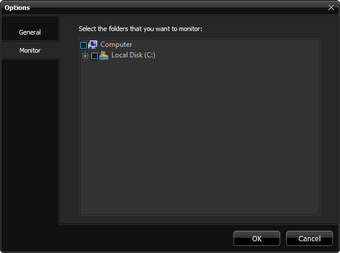
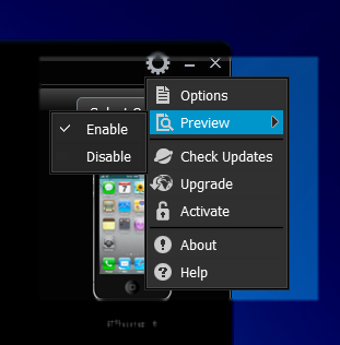
- В этой ветке сформировался интерфейс, который легко узнаётся по левой панели источников, Task List, Right Pane, Select Output, Settings и Start. Руководство MediaConverter 7 подробно описывает добавление Photo, Video, DVD, AVCHD, Audio и Rip Audio, выбор устройства или формата, конвертацию 2D в 3D, Tools Menu, Options, Preview, Check Updates, Upgrade, About и Help.
ArcSoft MediaConverter 7.5:
- MediaConverter 7.5 стал заметной редакционной темой благодаря упору на скорость, GPU-rendering и 2D-to-3D. Videomaker рассматривал MediaConverter 7.5 вместе с ShowBiz 5 и выделял GPU rendering H.264, использование NVIDIA CUDA для масштабирования SD-видео в HD, 2D-to-3D plug-in с side-by-side или red/cyan 3D-эффектом, а также цену MediaConverter 7.5 в $40 на момент обзора.
- При этом Videomaker отметил не только сильные стороны. В обзоре указаны blocky artifacts на многих пресетах кодирования и тенденция HD scaling чрезмерно повышать резкость. Такой вывод хорошо показывает компромисс ArcSoft MediaConverter: программа действительно ускоряла бытовое кодирование, но её автоматические профили не всегда давали такой контроль над качеством, как более ручные видеокодировщики.
ArcSoft MediaConverter 8:
- ArcSoft MediaConverter 8 расширил аппаратное ускорение: в список добавлены Intel Ivy Bridge, NVIDIA Kepler и AMD VCE. Также появились расширенный video edit/rotate, auto rotate для iPhone и iPad, поддержка Intel Core Ivy Bridge processors для более реалистичного 3D-эффекта, ArcSoft Sim3D для 2D-видео, внутренний video editor, AGC, Audio Normalization и high speed batch video conversions.
- В версии 8 программа сохранила свою основную философию: пользователь выбирает источник, задаёт профиль, при необходимости меняет Settings и запускает Start. Новые функции не превращают ArcSoft MediaConverter в профессиональный редактор, но расширяют бытовой сценарий: видео можно обрезать, повернуть, усилить звук, нормализовать громкость, повысить разрешение, отправить на YouTube/Youku, подготовить под iPhone/iPad и конвертировать 2D-контент в 3D.


 *EXE — расширение исполняемого файла. Сайт является партнером проекта
Оставте свой отзыв о ArcSoft MediaConverter