

mediAvatar HD Video Converter — настольный видеоконвертер для работы с HD- и SD-видео, аудиодорожками, фрагментами роликов, готовыми профилями устройств и пакетной обработкой. Программа рассчитана не только на перевод файла из одного контейнера в другой: в ней есть выбор профиля под устройство, настройка параметров видео и аудио, создание нескольких выходных файлов из одного исходника, извлечение звука, снятие кадров, разделение крупных роликов и работа с выбранным фрагментом по времени. Поддерживаются HD-форматы AVCHD MTS/M2TS, H.264/AVC, MKV, MPEG-2 TS, DivX, HD WMV, MPEG-4 и QuickTime, а также обычные видео- и аудиоформаты.
Главная идея программы — быстро подготовить видео под конкретную задачу: оставить ролик в HD, уменьшить его до SD, сделать файл для iPhone, iPad, PSP, PS3, Xbox, Wii, BlackBerry, Android, Windows Phone или другого устройства, сохранить аудио отдельно, получить серию кадров, собрать видео из изображений. В интерфейсе это реализовано через очередь файлов, поле Profile, панель Basic Settings, встроенный предпросмотр, меню Actions и отдельные инструменты вроде Bitrate Calculator.
Для сайта с обзорами программ mediAvatar HD Video Converter логично рассматривать рядом с другими видеоконвертерами: HandBrake, XMedia Recode, Format Factory, Any Video Converter, Freemake Video Converter, MediaCoder и HD Video Converter Factory. Но mediAvatar HD Video Converter отличается тем, что делает упор на HD/SD-конвертацию, профили устройств, несколько выходных профилей для одного файла и аппаратное ускорение CUDA / ATI Stream в интерфейсе старой настольной линейки.
Краткая карточка программы
| Параметр | Данные |
|---|---|
| Название | mediAvatar HD Video Converter |
| Разработчик | mediAvatar / mediAvatar Software Studio / mediAvatar Co,Ltd. |
| Категория | видеоконвертер, HD video converter |
| Основная платформа | Windows; также существовала Mac-версия |
| Тип распространения | Trial / Demo |
| Язык интерфейса | English |
| Основные задачи | конвертация HD/SD-видео, перевод видео в аудио, создание видео из изображений, профили устройств, пакетная обработка, разделение и обрезка |
| Ограничение незарегистрированной версии | максимум 3 минуты конвертации |
| Аппаратное ускорение | NVIDIA CUDA, ATI Stream / AMD-видеокарты в настройках и индикаторах интерфейса |
| Рабочие элементы | Add File(s), Add Output Profile, Profile, Destination, Browse, Open, Save As, Basic Settings, Advanced Profile Settings, Bitrate Calculator |
mediAvatar HD Video Converter относится к программам старой школы: все операции выполняются локально, файлы добавляются в очередь, профиль выбирается вручную, а параметры вывода можно менять до запуска конвертации. Такой подход удобен, когда нужно не просто получить MP4, а подготовить несколько вариантов одного ролика — например HD H.264 для просмотра на большом экране, 3GP для старого телефона, YouTube H.264 HD для публикации и отдельный аудиофайл. Функция добавления нескольких выходных профилей к одному исходному файлу — одна из заметных особенностей программы.
Для каких задач подходит mediAvatar HD Video Converter
Перекодирование HD-видео
mediAvatar HD Video Converter работает с HD-видеоформатами, которые часто встречались в камерах, медиаплеерах, архивах фильмов и старых коллекциях роликов: AVCHD MTS/M2TS, H.264/AVC, MKV, MPEG-2 TS, DivX, HD WMV, MPEG-4 и QuickTime. Такой набор делает программу полезной для перекодирования файлов с видеокамер, HD-трейлеров, архивных записей и роликов, которые не открываются на нужном устройстве без дополнительной подготовки.
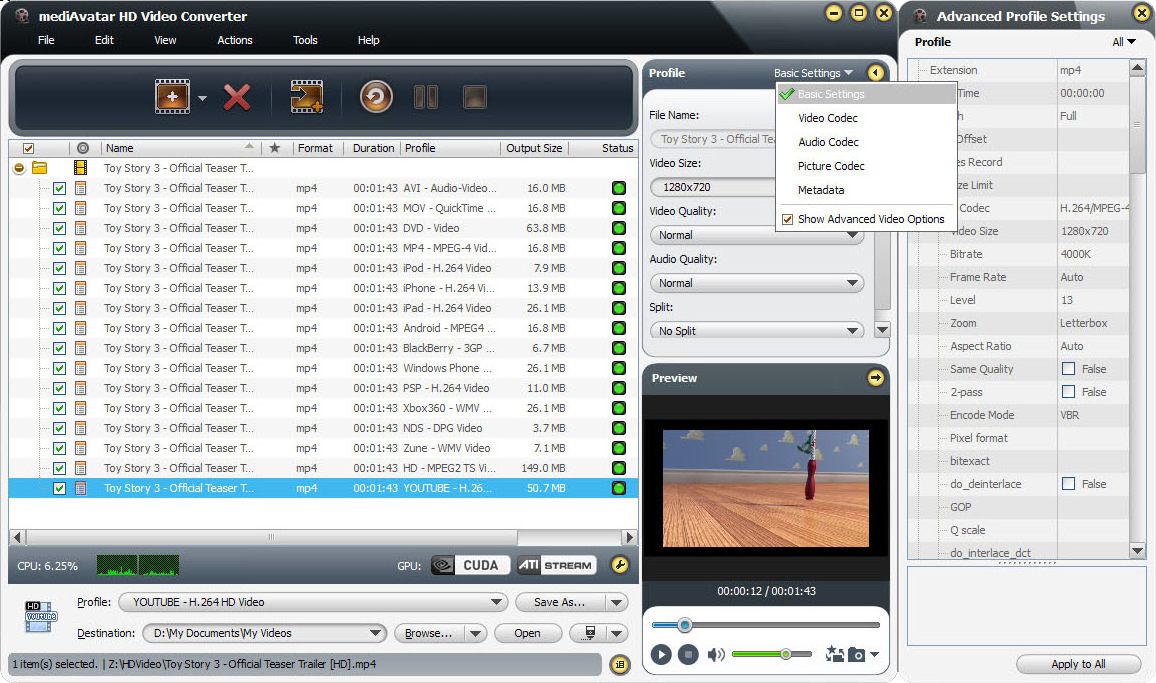
HD-конвертация в программе не ограничивается одним готовым пресетом. В окне профиля пользователь выбирает контейнер и кодек, а затем меняет разрешение, качество видео, качество аудио и способ разделения файла. В расширенных параметрах доступны группы Basic Settings, Video Codec, Audio Codec, Picture Codec и Metadata, а в окне Advanced Profile Settings отображаются поля вроде Extension, Start Time, Length, Video Stream и Audio Stream.
Перевод HD в SD
Одна из характерных задач mediAvatar HD Video Converter — уменьшение HD-видео до SD. Это важно для старых телефонов, приставок, медиаплееров и компьютеров, которые не рассчитаны на тяжёлые Full HD-файлы. В таком сценарии пользователь выбирает исходный ролик, задаёт профиль с меньшим разрешением, снижает качество или битрейт и получает файл, который занимает меньше места и проще воспроизводится на слабом устройстве.
В интерфейсе эта логика видна в блоке Basic Settings. Там доступны Video Size, Video Quality, Audio Quality и Split. Для старых устройств можно выбрать уменьшенное разрешение, например 352×288 CIF в профиле 3GP, а для HD-вывода — 1280×720 или 1920×1080.
Подготовка видео для устройств
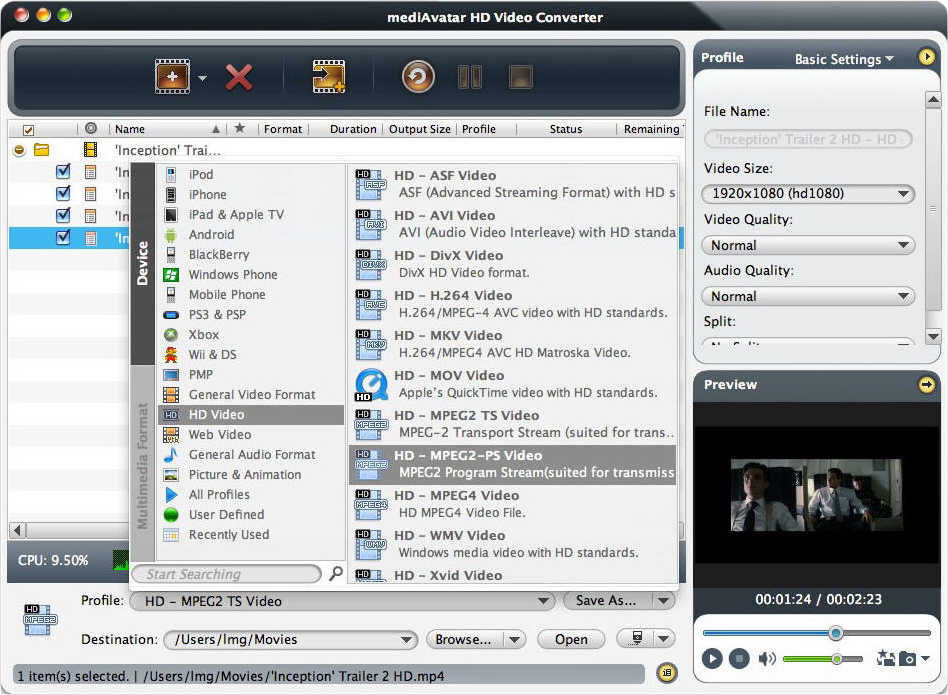
Программа сортирует выходные профили по устройствам и категориям. В списке профилей встречаются iPod, iPhone, iPad & Apple TV, Android, BlackBerry, Windows Phone, Mobile Phone, PS3 & PSP, Xbox, Wii & DS, PMP, General Video Format, HD Video, Web Video, General Audio Format, Picture & Animation, All Profiles, User Defined и Recently Used. Такое разделение помогает не вспоминать вручную контейнер, кодек и разрешение для каждого устройства: пользователь выбирает группу и затем конкретный профиль.
На этом скриншоте хорошо видно, как устроена навигация по профилям. Слева идут группы устройств и типов медиа, справа — конкретные варианты вывода: HD - ASF Video, HD - AVI Video, HD - DivX Video, HD - H.264 Video, HD - MKV Video, HD - MOV Video, HD - MPEG2 TS Video, HD - MPEG2-PS Video, HD - MPEG4 Video, HD - WMV Video. Такой интерфейс удобен, когда нужно быстро переключиться между универсальным AVI, HD H.264, MOV, MKV или MPEG-2 TS без ручной сборки профиля с нуля.
Извлечение аудио из видео
mediAvatar HD Video Converter извлекает аудиодорожку из видеофайлов. Это полезно, когда из лекции нужен MP3, из музыкального клипа — аудио, из записи вебинара — дорожка для прослушивания на плеере, а из видеоролика — звук без картинки. Поддерживаемые аудиоформаты включают MP3, WMA, WAV, RA, M4A, AAC, AC3 и OGG.
В рабочем процессе извлечение аудио выглядит так же, как обычная конвертация: файл добавляется в очередь, в Profile выбирается аудиоформат, затем задаётся папка Destination и запускается обработка. Отличие только в типе выходного профиля: вместо видеофайла программа создаёт аудиофайл. Если нужно подготовить несколько дорожек в разных форматах, к одному исходнику добавляются несколько выходных профилей.
Снимки кадров и серия изображений
Встроенный плеер нужен не только для предпросмотра. Через него можно сделать снимок кадра из видео и сохранить его как изображение. Программа также умеет захватывать несколько кадров по заданному интервалу, что удобно для подготовки превью, иллюстраций, раскадровок или набора миниатюр из ролика.
Создание видео из изображений
mediAvatar HD Video Converter создаёт видео из изображений. Эта функция подходит для простых роликов из набора картинок: демонстрации фотографий, слайдового видеоряда, подготовки файла для просмотра на медиаплеере или телефоне. В отличие от полноценных видеоредакторов, программа не рассчитана на сложный монтаж с дорожками, титрами и эффектами, но закрывает задачу преобразования изображений в видеофайл внутри одного конвертера.
Интерфейс и логика рабочего окна
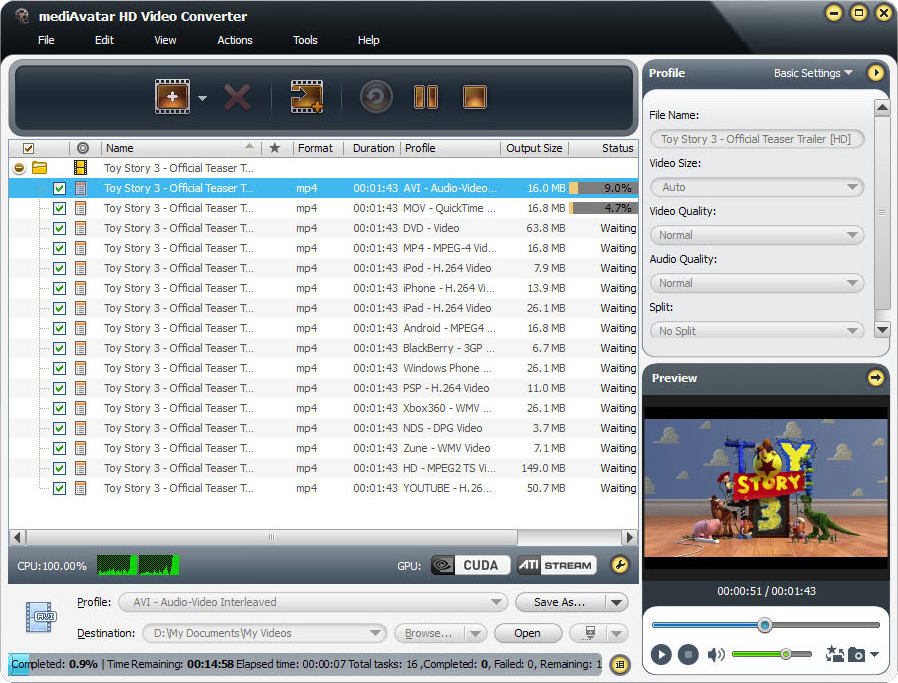
Интерфейс mediAvatar HD Video Converter построен вокруг очереди заданий. В верхней части находится меню File, Edit, View, Actions, Tools, Help и панель с крупными кнопками. В центре расположена таблица файлов, где видны имя, формат, длительность, выбранный профиль, размер результата, статус и ход выполнения. Справа находится панель Profile с раскрывающимся блоком Basic Settings и окном Preview. Внизу доступны Profile, Destination, Browse, Open, Save As, индикаторы CPU и GPU.
Стартовый экран подсказывает базовую последовательность: Choose a profile, Add File(s), Start Converting. Это не отдельный мастер, а подсказка внутри главного окна. Пользователь сначала выбирает профиль, добавляет исходные файлы, задаёт папку результата и запускает обработку. Такой порядок удобен для простых задач, но программа не запрещает действовать иначе: можно сначала добавить файл, затем выбрать профиль, открыть Basic Settings, изменить размер кадра, качество и способ разделения.
Таблица заданий
Таблица заданий — главная рабочая зона. Каждый добавленный файл отображается отдельной строкой. При использовании нескольких профилей один исходный ролик разворачивается в несколько строк: например один и тот же MP4 может выводиться в AVI, MOV, DVD Video, iPod H.264, iPhone H.264, iPad H.264, Android MPEG4, BlackBerry 3GP, Windows Phone, PSP H.264, Xbox 360 WMV, NDS DPG, Zune WMV, HD MPEG2 TS и YouTube H.264 HD. На скриншотах такой сценарий показан на примере трейлера Toy Story 3: один исходник готовится сразу в набор разных форматов и профилей.
В таблице удобно контролировать не только формат, но и размер выходного файла. Например рядом с профилями отображаются значения вроде 16.0 MB, 63.8 MB, 7.9 MB, 13.9 MB, 26.1 MB, 149.0 MB и 50.7 MB. Это позволяет заранее увидеть, какой профиль делает компактный файл, а какой сохраняет более тяжёлый HD-вариант.
Правая панель Basic Settings
Блок Basic Settings отвечает за быстрые параметры выбранного задания. В нём меняются:
File Name — имя выходного файла;
Video Size — размер кадра, например Auto, 352×288, 1280×720, 1920×1080;

Video Quality — уровень качества видео;
Audio Quality — уровень качества аудио;
Split — режим разделения файла;
Preview — просмотр выбранного ролика перед обработкой.
Эти настройки находятся рядом с предпросмотром, поэтому пользователь видит выбранный фрагмент и одновременно корректирует параметры вывода. Такой интерфейс проще, чем отдельный диалог для каждой мелкой правки: базовые параметры всегда на виду, а расширенные настройки открываются только при необходимости.
Нижняя панель Profile и Destination
Нижняя часть окна связывает профиль, папку результата и быстрый доступ к готовым файлам. Поле Profile показывает выбранный выходной формат, например AVI - Audio-Video Interleaved, 3GP - Mobile Phone 3GP Video - Mono, HD - MPEG2-PS Video или YOUTUBE - H.264 HD Video. Поле Destination задаёт путь сохранения, рядом находятся Browse и Open. Кнопка Save As используется для сохранения изменённого профиля как пользовательского варианта.
Такой блок важен при пакетной обработке. Если в очереди десятки файлов, ошибка в папке назначения приведёт к путанице, поэтому Destination лучше проверять до запуска. После завершения кнопка Open открывает папку результата, не требуя ручного поиска в проводнике.
Меню Actions и поведение после завершения
Меню Actions управляет обработкой очереди. В нём доступны команды для отмеченных и выбранных элементов, запуск в фоне и действия после завершения: Do Nothing, Exit Program, Shut Down, Hibernate, Stand By. Эти команды полезны для длинных очередей, когда конвертация запускается на ночь или во время другой работы за компьютером.
В программе есть и более простой способ управления: кнопки запуска, паузы и остановки вынесены на верхнюю панель. В таблице заданий статус отображается отдельно, поэтому пользователь видит, какие строки уже обработаны, какие ожидают, а какие находятся в процессе.
Поддерживаемые форматы и профили
mediAvatar HD Video Converter поддерживает несколько групп форматов: HD-видео, обычное видео, аудио, профили устройств, web-видео, изображения и анимацию. Важная особенность программы — не просто перечисление контейнеров, а группировка профилей по практическому назначению. Пользователь выбирает не абстрактный кодек, а готовую цель: iPhone, iPad, Android, PSP, Xbox, HD Video, Web Video, General Audio Format или User Defined.
| Группа | Форматы и профили |
|---|---|
| HD-видео | AVCHD MTS/M2TS, H.264/AVC, MKV, MPEG-2 TS, DivX, HD WMV, MPEG-4, QuickTime |
| Обычное видео | AVI, MPEG, WMV, DivX, MP4, H.264/AVC, AVCHD, MKV, RM, MOV, XviD, 3GP |
| Аудио | MP3, WMA, WAV, RA, M4A, AAC, AC3, OGG |
| Устройства | iPod, iPhone, iPad, Apple TV, PSP, PS3, Xbox, Wii, BlackBerry, Android, Windows Phone, Mobile Phone |
| Web-видео | профили для веб-вывода, включая YouTube H.264 HD |
| Изображения | снимки кадров и создание видео из картинок |
Практически это означает, что mediAvatar HD Video Converter подходит для трёх типов задач:
перекодировать файл без привязки к устройству — например MKV в MP4, AVI в H.264, HD-видео в MPEG-2 TS;
подготовить файл под устройство — например ролик для iPad, PSP, Xbox, BlackBerry или Windows Phone;
получить производный материал — аудиофайл, кадры из видео, уменьшенный фрагмент, несколько коротких частей, видео из изображений.
Как конвертировать видео в mediAvatar HD Video Converter
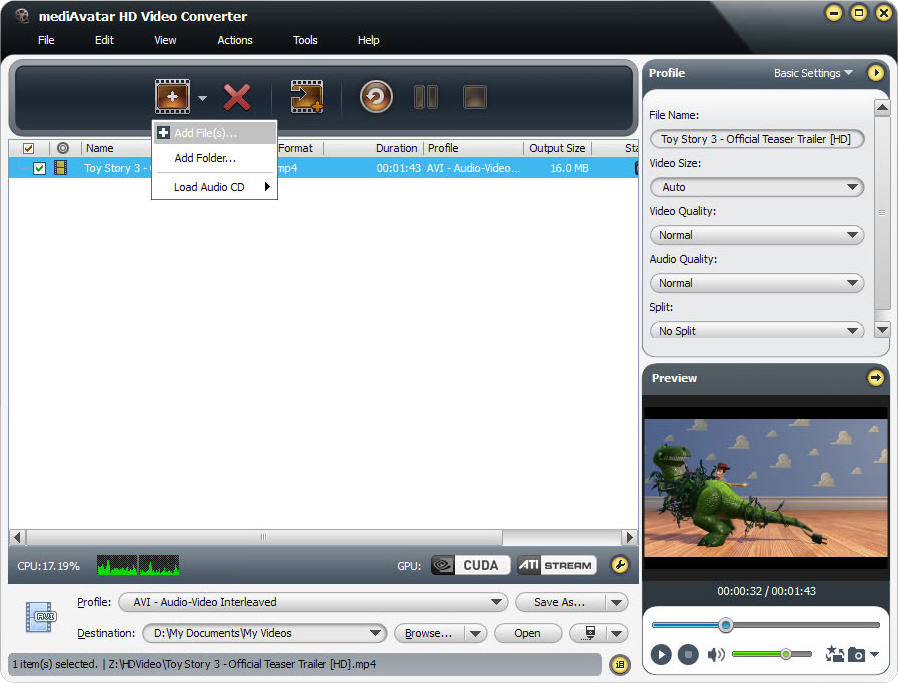
Пошаговый процесс в mediAvatar HD Video Converter начинается с добавления исходного файла и выбора профиля. Для загрузки HD-видео используются перетаскивание в главное окно, кнопка Add File(s) на панели инструментов и пункт меню File > Add File(s)....
На скриншоте раскрыто меню добавления: Add File(s)..., Add Folder..., Load Audio CD. Это показывает, что программа работает не только с отдельным файлом, но и с папкой, а также умеет загружать аудио-CD для извлечения дорожек.
Базовый сценарий конвертации
Откройте mediAvatar HD Video Converter.
Нажмите кнопку Add File(s) на верхней панели или используйте File > Add File(s)....
Выберите один или несколько исходных файлов.
В нижнем поле Profile выберите формат или профиль устройства.
В блоке Basic Settings проверьте Video Size, Video Quality, Audio Quality и Split.
В поле Destination укажите папку сохранения.
При необходимости нажмите Browse, чтобы выбрать другую папку.
Запустите конвертацию кнопкой на панели инструментов или командой из Actions.
После завершения откройте результат через Open.
В простом сценарии достаточно выбрать профиль и папку результата. Но сильная сторона программы проявляется при более точной настройке: можно уменьшить разрешение, изменить качество, задать разделение, сохранить собственный профиль через Save As и добавить несколько профилей к одному исходнику.
Как выбрать профиль
Поле Profile — центральный элемент конвертации. Для старого телефона выбирается 3GP или профиль Mobile Phone. Для Apple-устройств используются группы iPod, iPhone, iPad & Apple TV. Для приставок — PS3 & PSP, Xbox, Wii & DS. Для универсального результата подойдут General Video Format, HD Video или Web Video.
Выбор профиля лучше начинать с конечного устройства. Если файл будет смотреться на старом телефоне, нет смысла сохранять Full HD с большим битрейтом. Если ролик нужен для архива или просмотра на большом экране, лучше выбрать HD-профиль и затем настроить качество. Если нужен только звук, следует перейти в группу аудиоформатов и выбрать MP3, AAC, WMA или другой подходящий вариант.
Как проверить параметры перед запуском
Перед запуском обработки нужно проверить четыре вещи:
выбранный Profile соответствует задаче;
в Video Size указано подходящее разрешение;
Destination ведёт в нужную папку;
Output Size в таблице не выходит за разумный размер для устройства или носителя.
Если файл готовится для ограниченного устройства, полезно открыть Bitrate Calculator и подобрать битрейт под нужный размер. Если конвертируется длинная запись, сначала лучше обработать короткий фрагмент через Start Time и Length, а уже затем запускать полный ролик.
Настройка профилей и качества
mediAvatar HD Video Converter не заставляет пользоваться только готовыми пресетами. Пользователь меняет параметры видео, аудио и изображения, а затем сохраняет изменённый профиль для повторного использования. Такая логика особенно полезна, когда регулярно обрабатываются файлы под один и тот же экран, медиаплеер или ограничение по размеру.
Basic Settings
Блок Basic Settings подходит для быстрых правок. В нём не нужно разбираться в кодеках и потоках: достаточно выбрать размер кадра, качество видео, качество аудио и режим разделения. Например, для компактного ролика можно снизить Video Size и поставить умеренное качество, а для HD-архива — оставить 1280×720 или 1920×1080 и выбрать более высокий уровень качества.
На практике Basic Settings закрывает большинство бытовых задач:
| Задача | Что менять |
|---|---|
| Уменьшить файл | Video Size, Video Quality, Audio Quality |
| Подготовить видео для телефона | Profile устройства, Video Size, Audio Quality |
| Разделить большой ролик | Split |
| Сохранить качество HD | HD-профиль, Video Size 1280×720 или 1920×1080 |
| Получить аудио | Profile из группы General Audio Format |
Advanced Profile Settings
Расширенные настройки нужны, когда готового пресета недостаточно. В Advanced Profile Settings доступны параметры контейнера, временного фрагмента, видеопотока и аудиопотока. На скриншоте видно меню Basic Settings, Video Codec, Audio Codec, Picture Codec, Metadata и флажок Show Advanced Video Options. В таблице справа отображаются значения для расширения, времени, размера видео, битрейта, частоты кадров, масштабирования, соотношения сторон, режима кодирования, аудиокодека, частоты дискретизации, битрейта, каналов и громкости.
Расширенное окно важно для опытных пользователей. В нём можно уточнить не только общий профиль, но и параметры, которые влияют на совместимость и размер файла: видеокодек, битрейт, frame rate, zoom, aspect ratio, encode mode, аудиокодек, sample rate, bitrate, channels. Для старого устройства это помогает снизить нагрузку на проигрыватель, а для архива — сохранить нужный баланс между размером и качеством.
Сохранение пользовательского профиля
Кнопка Save As в нижней части окна используется для сохранения изменённых параметров. Это удобно, если один и тот же профиль нужен регулярно. Например, пользователь может один раз настроить MP4 H.264 с нужным разрешением и битрейтом для планшета, сохранить его как пользовательский профиль и дальше выбирать его без повторной ручной настройки.
Такой подход особенно полезен при обработке серийных материалов: лекций, вебинаров, домашних записей, клипов, архивных роликов. В каждой новой задаче меняется только исходный файл, а профиль остаётся одинаковым.
Bitrate Calculator
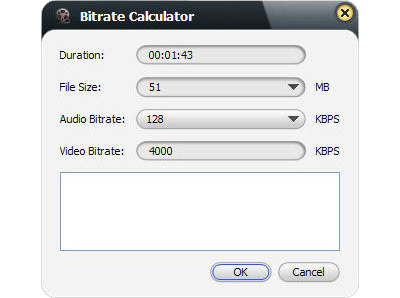
Bitrate Calculator рассчитывает видеобитрейт под заданный размер выходного файла. В окне доступны Duration, File Size, Audio Bitrate и Video Bitrate. Пользователь задаёт длительность и желаемый размер, а программа помогает подобрать битрейт, чтобы итоговый файл укладывался в ограничение.
Калькулятор битрейта нужен в трёх случаях. Первый — файл должен помещаться на носитель или в ограничение загрузки. Второй — ролик готовится для устройства с небольшим объёмом памяти. Третий — нужно сделать несколько версий одного видео: крупную HD-копию и компактный вариант для передачи. Вместо случайного выбора качества пользователь задаёт целевой размер и получает более предсказуемый результат.
Работа с фрагментами: обрезка, разделение, объединение
mediAvatar HD Video Converter включает базовые операции с фрагментами. Это не полноценный нелинейный видеоредактор, но для подготовки файла перед конвертацией функций достаточно: можно обработать выбранный участок, вырезать несколько сегментов, разделить длинный файл, объединить несколько видео и кадрировать изображение для удаления чёрных полос.
Конвертация выбранного фрагмента
Для обработки части ролика используются Start Time и Length. Пользователь задаёт момент начала и длительность, после чего программа выводит только выбранный отрезок. Такой режим полезен, когда из длинной записи нужен один эпизод: фрагмент лекции, отрывок матча, сцена из домашнего видео, вступление, заставка или короткий клип.
Правильный порядок действий:
Добавить видео через Add File(s).
Выбрать профиль вывода.
Открыть расширенные параметры.
Указать Start Time.
Указать Length.
Проверить фрагмент во встроенном Preview.
Запустить конвертацию.
При таком подходе программа не тратит время на обработку всего файла и не создаёт лишний материал, который потом пришлось бы обрезать в другой программе.
Split по времени или размеру
Функция Split делит один большой файл на несколько частей. Разделение выполняется по заданному времени или целевому размеру. Это удобно для длинных записей, которые нужно перенести на устройство с ограничением файловой системы, отправить частями, записать на носитель или разложить по сериям.
Например, большой HD-файл можно разделить на несколько фрагментов по 700 MB или по 10 минут. При подготовке для старых устройств это практичнее, чем один длинный ролик: маленькие части быстрее копируются, проще перематываются и меньше нагружают проигрыватель.
Merge нескольких роликов
Функция объединения позволяет собрать несколько видео в один файл. Это полезно для коротких записей с камеры, частей одного мероприятия, фрагментов ролика или серии материалов, которые нужно воспроизводить подряд. При объединении важно выбирать единый профиль вывода, чтобы итоговый файл имел понятные параметры кодека, разрешения и аудио.
Merge не заменяет видеомонтаж с точной склейкой, переходами, титрами и цветокоррекцией. Для таких задач лучше использовать видеоредактор вроде Shotcut, Avidemux или VSDC Free Video Editor. Но для технической склейки нескольких файлов перед конвертацией возможностей mediAvatar HD Video Converter достаточно.
Crop для удаления чёрных полос
Crop нужен для кадрирования изображения. Типичный сценарий — удалить чёрные полосы сверху, снизу или по бокам, когда исходник имеет нестандартное соотношение сторон или был записан с рамками. После кадрирования файл можно вывести в профиль с подходящим разрешением, чтобы изображение занимало больше полезной площади экрана.
Кадрирование требует аккуратности. Если обрезать слишком много, часть изображения исчезнет. Поэтому перед запуском полной очереди лучше проверить короткий фрагмент во встроенном предпросмотре и убедиться, что важные элементы кадра не попали за границу.
Извлечение аудио, снимки кадров и создание видео из изображений
mediAvatar HD Video Converter удобен как вспомогательный инструмент для задач, которые связаны с видео, но не всегда заканчиваются новым видеороликом. Из одного исходника можно получить аудиодорожку, отдельные кадры, серию изображений или ролик из картинок. Это делает программу полезной для архивов, презентационных материалов, личных коллекций и подготовки контента для старых устройств.
Видео в аудио
Извлечение аудио выполняется через выбор аудиопрофиля. Пользователь добавляет видео, открывает Profile, переходит в группу аудиоформатов и выбирает нужный вариант: MP3, WMA, WAV, M4A, AAC, AC3, OGG или другой поддерживаемый формат. После этого в Destination задаётся папка сохранения и запускается обработка.
Для лекций и интервью обычно достаточно MP3 или AAC. Для дальнейшей обработки звука удобнее WAV, потому что он сохраняет аудио без сжатия с потерями. Для старых устройств можно выбрать WMA или MP3 в умеренном битрейте. Если нужно получить несколько аудиоформатов из одного видео, к файлу добавляются несколько выходных профилей.
Snapshot и серия кадров
Встроенный плеер показывает выбранный ролик в окне Preview. Рядом с элементами управления воспроизведением находится кнопка снимка кадра. Снимок полезен, когда нужно быстро получить изображение из видео без отдельного редактора: обложку, превью, кадр для инструкции, визуальную отметку сцены.
Интервальный захват кадров удобен для раскадровки. Пользователь задаёт интервал, а программа сохраняет последовательность изображений. Это подходит для анализа динамики, подготовки набора миниатюр, отбора удачных кадров и визуального просмотра длинного ролика без перемотки.
Picture to video
Создание видео из картинок используется для простых слайдовых роликов. В программу добавляются изображения, выбирается видеопрофиль, задаётся папка результата и выполняется экспорт. Для полноценной слайд-презентации с оформлением, переходами, музыкой и титрами лучше подойдут специализированные программы вроде 4K Slideshow Maker или ФотоШОУ, но mediAvatar HD Video Converter закрывает базовую задачу перевода изображений в видеофайл.
Пакетная обработка и несколько выходных профилей
mediAvatar HD Video Converter поддерживает два разных сценария массовой обработки. Первый — обычная пакетная конвертация, когда в очередь добавлено много исходных файлов. Второй — несколько выходных профилей для одного исходника. Эти сценарии часто путают, но в программе они решают разные задачи.
Batch conversion
Batch conversion используется, когда нужно обработать несколько файлов за один запуск. Например, есть папка с роликами с камеры, и все нужно перевести в MP4 H.264. Пользователь добавляет папку или набор файлов, выбирает профиль, задаёт папку результата и запускает очередь. Программа последовательно обрабатывает элементы, а таблица показывает статус каждого задания.
Такой режим удобен для рутинных операций:
привести коллекцию AVI к одному формату;
уменьшить набор HD-файлов до SD;
подготовить серию роликов для телефона;
извлечь аудио из нескольких видео;
сделать одинаковые настройки качества для всей папки.
Несколько профилей для одного файла
Второй сценарий — один исходный файл, но несколько результатов. В интерфейсе для этого используется Add Output Profile. На скриншоте видно, как один ролик Toy Story 3 развернут в длинный список выходных профилей: AVI, MOV, DVD Video, MP4, iPod H.264, iPhone H.264, iPad H.264, Android MPEG4, BlackBerry 3GP, Windows Phone, PSP H.264, Xbox 360 WMV, NDS DPG, Zune WMV, HD MPEG2 TS и YouTube H.264 HD.
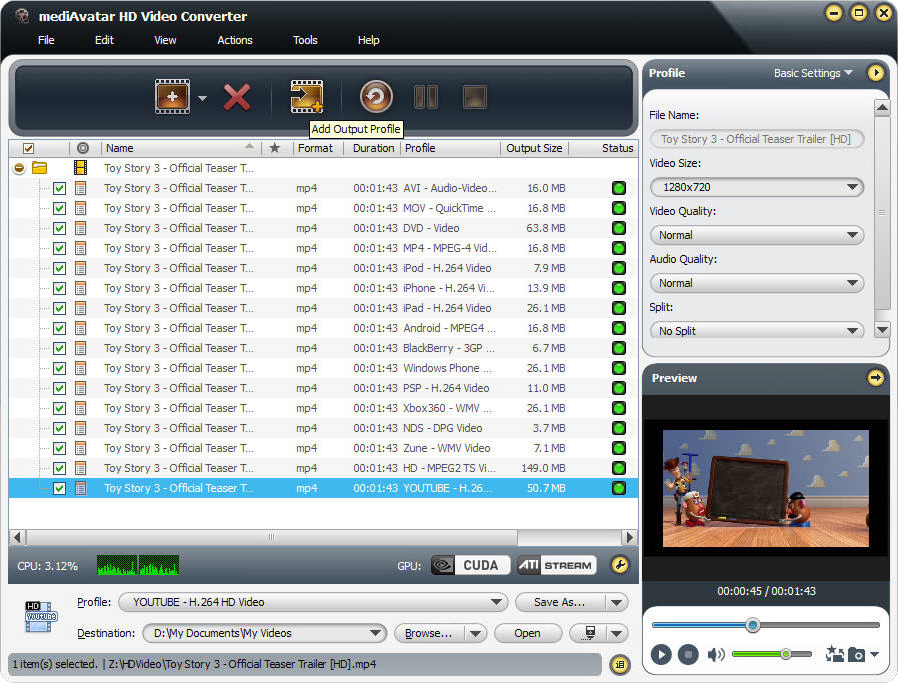
Этот режим полезен, когда один и тот же ролик нужен для разных каналов. Например, можно одновременно подготовить компактную версию для телефона, HD-вариант для архива, профиль для YouTube и аудиофайл. Вместо четырёх отдельных запусков пользователь один раз добавляет исходник и назначает несколько профилей.
Работа в фоне и действия после завершения
Для длинных очередей предусмотрены запуск в фоне и действия после завершения: Exit, shutdown, hibernate, standby. Такой набор делает программу удобной для ночной обработки. Пользователь добавляет файлы, настраивает профили, запускает конвертацию и выбирает действие после завершения. Если компьютер должен выключиться, используется Shut Down. Если нужно сохранить состояние системы, выбирается Hibernate или Stand By.
Производительность и аппаратное ускорение
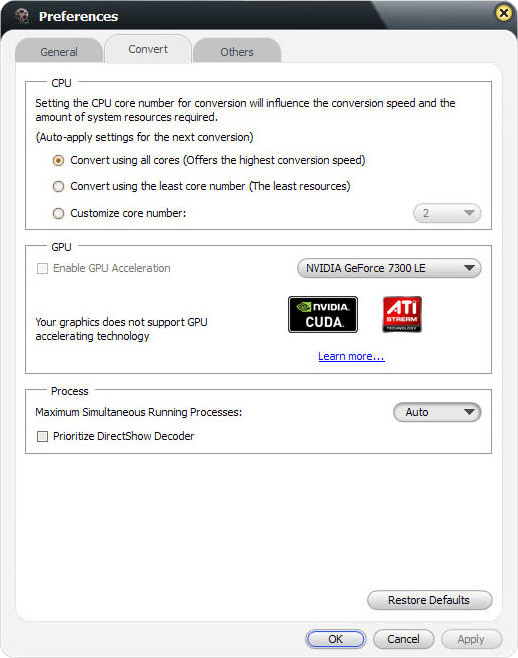
mediAvatar HD Video Converter использует многоядерные процессоры, пакетную обработку и GPU-ускорение. В интерфейсе отображаются индикаторы CPU и GPU, а рядом с GPU показаны CUDA и ATI Stream. В настройках Preferences на вкладке Convert есть блок CPU, блок GPU и параметры процесса.
CPU и многоядерная обработка
В настройках CPU доступны варианты использования всех ядер, последнего ядра или пользовательского числа ядер. Это влияет на баланс между скоростью конвертации и нагрузкой на систему. Если выбрать все ядра, программа получает максимум вычислительных ресурсов. Если оставить меньше ядер, компьютер сохраняет больше ресурсов для параллельной работы.
Для длинных очередей это важно. HD-конвертация нагружает процессор, поэтому на слабом ПК запуск всех ядер может сделать систему менее отзывчивой. На рабочем компьютере разумнее ограничить число ядер и запустить конвертер в фоне. Для ночной обработки, наоборот, подходит режим максимального использования CPU.
NVIDIA CUDA
mediAvatar HD Video Converter совместим с NVIDIA CUDA. CUDA используется для ускорения кодирования и декодирования, особенно при обработке HD-видео на компьютерах с совместимой видеокартой. В интерфейсе программы показан индикатор CUDA.
Практическое значение CUDA зависит от видеокарты, драйверов, выбранного кодека и профиля. В интерфейсе mediAvatar HD Video Converter пользователь видит, задействуется ли GPU, но оценивать результат нужно по конкретной задаче: один профиль может ускоряться заметнее, другой — меньше.
ATI Stream / AMD
Наряду с CUDA в интерфейсе отображается ATI STREAM. Программа позволяет включать и отключать GPU-ускорение на Nvidia и AMD-видеокартах. Это важно для старых систем, где аппаратное ускорение было связано не с современными универсальными API, а с конкретными технологиями производителей видеокарт.
В настройках Preferences блок GPU показывает совместимость видеокарты. Если графический адаптер не поддерживает нужную технологию, программа прямо отображает сообщение о недоступности GPU acceleration. В таком случае конвертация выполняется силами процессора.
Системные требования
mediAvatar HD Video Converter не относится к тяжёлым современным пакетам видеомонтажа. Системные требования ориентированы на старые версии Windows и умеренное потребление ресурсов, но реальная скорость обработки HD-файлов зависит от процессора, видеокарты, диска, выбранного кодека и длины очереди.
| Компонент | Требование |
|---|---|
| Процессор | Intel/AMD 1 GHz или выше |
| Оперативная память | 256 MB RAM; рекомендовано 512 MB или выше |
| Место на диске | 30 MB для установки |
| Графика | Super VGA 800×600, 16-bit graphics card или выше |
| Windows-линейка | Windows 10 32/64 bit, Windows 8 32/64 bit, Windows 7 32/64 bit, Windows Vista 32/64 bit, Windows XP |
Для простых SD-файлов достаточно минимальной конфигурации. Для HD-видео и длинных очередей важнее процессор, объём памяти, скорость диска и наличие совместимого GPU. При пакетной обработке программа может долго держать нагрузку на CPU, поэтому лучше заранее проверить охлаждение компьютера и свободное место в папке результата.
Ограничения демоверсии и лицензирование
mediAvatar HD Video Converter распространялся как Trial / Demo. Главное ограничение незарегистрированной версии — максимум 3 минуты конвертации. Это ограничение важно учитывать до обработки длинных роликов: программа подходит для проверки интерфейса, профилей, качества и совместимости, но полноценная конвертация фильма, лекции или длинной записи в деморежиме не закрывается.
Trial-логика особенно заметна в окне About, где отображается статус Unregistered и ссылка Register Now. Это стандартная модель для коммерческих видеоконвертеров того периода: пользователь устанавливает программу, проверяет работу на коротком фрагменте, затем оформляет лицензию для снятия ограничения.
Лицензия предоставлялась на пользователя, перенос на другой собственный компьютер разрешался, активация лицензии не требовалась, minor-upgrades были бесплатными, а поддержка предоставлялась на срок жизни продукта. Эти условия важны как характеристика коммерческой модели программы.
Плюсы и минусы mediAvatar HD Video Converter
Плюсы:
поддерживает конвертацию между HD- и SD-форматами;
работает с AVCHD MTS/M2TS, H.264/AVC, MKV, MPEG-2 TS, DivX, HD WMV, MPEG-4, QuickTime и другими форматами;
содержит профили устройств: iPod, iPhone, iPad, Apple TV, PSP, PS3, Xbox, Wii, BlackBerry, Android, Windows Phone;
позволяет извлекать аудио из видео;
делает снимки кадров и серии изображений по интервалу;
создаёт видео из изображений;
поддерживает batch conversion;
добавляет несколько выходных профилей к одному исходному файлу;
содержит Bitrate Calculator для подбора битрейта под размер файла;
позволяет конвертировать выбранный фрагмент по времени;
делит ролик по длительности или размеру;
объединяет несколько видео;
кадрирует изображение для удаления чёрных полос;
поддерживает фоновую обработку;
предлагает действия после завершения: Exit, shutdown, hibernate, standby;
использует multithreading и аппаратное ускорение CUDA / ATI Stream;
показывает предпросмотр во встроенном плеере;
даёт возможность сохранять изменённые профили.
Минусы:
демоверсия ограничена 3 минутами конвертации;
интерфейс программы англоязычный;
набор возможностей может быть сложным для новичка;
профили устройств отражают старую эпоху медиаплееров и телефонов: iPod, PSP, Zune, BlackBerry, Windows Phone, Wii & DS;
программа не заменяет полноценный видеоредактор для монтажа с дорожками, титрами, эффектами и сложной цветовой обработкой;
для современных сценариев 4K, HEVC/H.265, AV1 и WebM удобнее использовать более новые конвертеры и транскодеры;
аппаратное ускорение зависит от совместимости видеокарты и драйверов;
при длинной HD-очереди нагрузка на процессор и диск остаётся существенной.
Сравнение с аналогами
mediAvatar HD Video Converter стоит сравнивать не с абстрактными видеоконвертерами, а с конкретными программами, которые решают похожие задачи: HandBrake, XMedia Recode, Format Factory, Any Video Converter и AVS Video Converter. У каждой программы своя логика: одни ориентированы на современное open-source-транскодирование, другие — на универсальную обработку медиа, третьи — на профили устройств и коммерческую модель.
| Программа | Чем отличается от mediAvatar HD Video Converter | Когда выбирать |
|---|---|---|
| HandBrake | Бесплатный open-source транскодер для Windows, macOS и Linux; выводит MP4, MKV и WebM, поддерживает современные кодеки AV1, H.265, H.264, VP8, VP9 | Для современного транскодирования, когда не нужны старые профили iPod/PSP/BlackBerry |
| XMedia Recode | Бесплатный Windows-конвертер с большим списком форматов, portable-версией, русским языком и поддержкой unprotected DVD/Blu-ray | Для бесплатной работы на Windows, большого числа форматов и русскоязычного интерфейса |
| Format Factory | Многофункциональный пакет для видео, аудио и изображений; включает video converter, clipper, joiner, spliter, muxer, crop и delogo | Для универсальной обработки разных типов медиа в одном приложении |
| Any Video Converter | Современная программа с упором на большое количество форматов, пакетную обработку, компрессию и дополнительные инструменты | Для пользователя, которому нужен более свежий интерфейс и набор современных функций |
| AVS Video Converter | Windows-конвертер с поддержкой HD, Full HD и 4K UHD, batch conversion и hardware acceleration | Для задач с 4K UHD и современными профилями вывода |
HandBrake лучше подходит тем, кто работает с современными контейнерами и кодеками. Он бесплатный, open-source, мультиплатформенный, выводит MP4, MKV и WebM, поддерживает AV1, H.265, H.264, MPEG-4, MPEG-2, VP8 и VP9. mediAvatar HD Video Converter удобнее в старом сценарии, где важны готовые профили устройств и несколько выходных профилей из одного файла.
XMedia Recode сильнее как бесплатный Windows-инструмент с широкой поддержкой форматов. Он работает с AAC, AC3, Blu-ray, DVD, FLAC, H.264, HEVC/H.265, SVT-AV1, MKV, MP4, WebM, WMA, WMV и другими форматами, а portable-версия содержит русский язык. mediAvatar HD Video Converter проще воспринимать тем, кто хочет выбрать устройство и сразу получить готовый профиль старого типа.
Format Factory шире по классу задач: это не только видеоконвертер, но и набор инструментов для видео, аудио и изображений. В нём есть clipper, joiner, spliter, muxer, crop и delogo. mediAvatar HD Video Converter уже по назначению, зато его интерфейс сконцентрирован на очереди видео, профилях и HD/SD-конвертации.
AVS Video Converter интересен тем, что поддерживает HD, Full HD и 4K UHD, а также использует hardware acceleration для video decoding. По сравнению с ним mediAvatar HD Video Converter выглядит более старым продуктом, ориентированным на устройства и форматы своего периода.
Отзывы пользователей и профильных изданий
Softpedia
Softpedia оценивает mediAvatar HD Video Converter на 4.0/5 на основе 4 голосов и описывает программу как решение для конвертации популярных видео- и аудиоформатов, 3D-конвертации, профилей устройств, захвата кадров, создания видео из изображений, clip, trim, merge, split и crop. В карточке также указано ограничение незарегистрированной версии — максимум 3 минуты конвертации.
Сильные стороны в обзоре Softpedia совпадают с практической логикой программы: большое количество форматов, чистый графический интерфейс, поддержка устройств, работа с кадрами и фрагментами. Для пользователя это означает, что mediAvatar HD Video Converter воспринимается как универсальный настольный конвертер старой линейки, а не как узкая утилита только для MP4.
Software Informer
Software Informer даёт mediAvatar HD Video Converter оценку 5 на основе 2 голосов и публикует редакционный обзор Ricardo Soria. В обзоре выделены HD/SD-конвертация, извлечение аудио, trim/split, snapshots, batch conversion, несколько выходных профилей для одного файла, Bitrate Calculator, ripping audio CDs и использование аппаратных возможностей компьютера. В качестве минуса отмечена сложность набора функций для новичков.
Это точное описание пользовательского профиля программы. mediAvatar HD Video Converter не выглядит минималистичным конвертером в два клика. Он больше подходит тем, кто готов управлять профилями, настройками качества, битрейтом, временем фрагмента, очередью и действиями после завершения.
BitsDuJour
BitsDuJour описывает mediAvatar HD Video Converter как программу для конвертации HD-видео между HD- и SD-форматами, использования NVIDIA CUDA и multi-core processing, извлечения музыки и кадров, подготовки видео для устройств, создания нескольких выходных файлов и batch conversion. На странице также приведены пользовательские отзывы: один пользователь отмечает перенос HD-видео с DV на iPad, другой — большое количество поддерживаемых устройств, третий — количество форматов и скорость HD-конвертации.
По совокупности отзывов mediAvatar HD Video Converter воспринимается как функциональный, но не самый простой конвертер. Пользователи ценят профили устройств, поддержку HD, пакетную обработку и несколько форматов из одного исходника. Основной барьер — не качество функций, а возраст интерфейса и количество настроек.
Кому подойдёт mediAvatar HD Video Converter
Пользователям старых устройств
Программа особенно уместна для владельцев старых телефонов, плееров, приставок и медиаплееров. В профилях есть iPod, iPhone, iPad, Apple TV, PSP, PS3, Xbox, Wii, BlackBerry, Android, Windows Phone и Mobile Phone. Для таких устройств важно не только расширение файла, но и разрешение, кодек, битрейт, аудиопараметры и размер результата.
Если ролик не воспроизводится на старом устройстве, mediAvatar HD Video Converter помогает выбрать готовый профиль и не настраивать всё вручную. Это особенно полезно для PSP, BlackBerry, старых iPhone, iPad ранних поколений и устройств с ограниченной поддержкой контейнеров.
Для локальной пакетной перекодировки
Пакетная обработка нужна тем, кто регулярно приводит коллекцию видео к одному формату. Например, есть папка с AVI, MPEG, MOV и MKV, а нужно получить набор MP4 или H.264-файлов. Пользователь добавляет несколько файлов, выбирает профиль и запускает очередь. Статусы в таблице позволяют контролировать процесс.
Для похожих задач можно рассмотреть MediaCoder, XMedia Recode или HandBrake, но mediAvatar HD Video Converter удобен именно своей старой профильной логикой: устройство — профиль — качество — очередь.
Для архива HD-видео
При архивировании важны размер файла, разрешение и совместимость. mediAvatar HD Video Converter позволяет уменьшить HD до SD, подобрать битрейт через Bitrate Calculator, разделить файл по размеру, сохранить HD-копию и сделать дополнительную компактную версию. Это полезно для старых видеозаписей, которые нужно хранить в нескольких вариантах: один качественный файл для архива и один лёгкий файл для просмотра.
Для извлечения фрагментов и кадров
Если из длинного ролика нужен короткий отрезок, программа позволяет задать Start Time и Length. Если нужно получить кадр, используется Snapshot во встроенном плеере. Если нужна серия изображений, применяется интервальный захват. Такие задачи часто возникают при подготовке иллюстраций, обложек, превью, учебных материалов и коротких видеовставок.
Когда лучше выбрать другую программу
mediAvatar HD Video Converter не является универсально лучшим вариантом для всех сценариев. В ряде задач более разумно выбрать другой инструмент.
Для современного open-source-транскодирования лучше подойдёт HandBrake. Он бесплатный, развивается как open-source-проект, работает на Windows, macOS и Linux, выводит MP4, MKV и WebM и поддерживает современные кодеки.
Для бесплатной Windows-конвертации с русским языком удобнее XMedia Recode. У него есть portable-версия, широкий список форматов, поддержка unprotected DVD/Blu-ray и более современный набор кодеков.
Для универсальной обработки видео, аудио, изображений и дополнительных задач можно выбрать Format Factory. Он шире по назначению и включает инструменты конвертации, обрезки, объединения, split, muxer, crop и delogo.
Для простого монтажа и более гибкой работы с клипами лучше использовать Avidemux, Shotcut, VirtualDub или VSDC Free Video Editor. mediAvatar HD Video Converter выполняет техническую подготовку файла, но не заменяет монтажную программу.
Частые ошибки при работе с mediAvatar HD Video Converter
Выбор профиля без проверки устройства
Готовый профиль не отменяет проверку результата. Старые устройства могут быть чувствительны к разрешению, битрейту, частоте кадров и аудиокодеку. Если выбрать слишком тяжёлый HD-профиль для телефона или приставки, файл может не воспроизводиться плавно. Перед полной обработкой лучше сделать короткий тестовый фрагмент через Start Time и Length.
Игнорирование Output Size
В таблице заданий отображается Output Size. Этот параметр нужно смотреть до запуска большой очереди. Если выходной размер слишком большой, следует открыть Bitrate Calculator, уменьшить Video Quality, снизить Video Size или выбрать другой профиль. Для старого телефона разница между 7 MB и 140 MB может быть критичной.
Слишком высокий битрейт
Высокий битрейт не всегда улучшает итоговый результат. Если устройство не справляется с воспроизведением, файл будет тормозить независимо от качества экрана. Для старых плееров и телефонов лучше выбирать профиль устройства и не завышать битрейт вручную.
Конвертация всего файла вместо нужного фрагмента
Если нужен только один эпизод, не стоит обрабатывать весь ролик. В расширенных настройках задаются Start Time и Length, после чего программа создаёт файл только из нужного участка. Это экономит время и уменьшает размер результата.
Ошибка в Destination
При пакетной обработке десятков файлов важно заранее проверить Destination. Если папка выбрана неверно, результат окажется в другом каталоге, а повторная обработка отнимет время. Для длинных очередей лучше создать отдельную папку и открыть её через Open после завершения.
Ожидание полноценного монтажа
mediAvatar HD Video Converter умеет clip, trim, merge, split и crop, но это не редактор с дорожками, переходами, титрами и сложной работой со звуком. Для монтажа лучше использовать отдельные видеоредакторы, а mediAvatar оставить для конвертации, подготовки профилей и технической обработки.
Запуск длинной очереди без теста
Перед обработкой большого архива нужно сделать тест на одном коротком фрагменте. Такой тест показывает совместимость профиля, размер файла, качество изображения, громкость аудио и правильность кадрирования. После проверки можно запускать всю очередь и выбрать действие после завершения.
FAQ
Поддерживает ли mediAvatar HD Video Converter MP4 и MKV?
Да. MP4 и MKV входят в список поддерживаемых видеоформатов. Также поддерживаются AVI, MPEG, WMV, DivX, H.264/AVC, AVCHD, RM, MOV, XviD и 3GP.
Можно ли конвертировать HD-видео в SD?
Да. Конвертация HD в SD — одна из основных задач программы. Такой режим полезен для старых устройств, слабых компьютеров и уменьшения размера файла.
Можно ли извлечь аудио из видео?
Да. mediAvatar HD Video Converter извлекает аудио из видеофайлов и работает с аудиоформатами MP3, WMA, WAV, RA, M4A, AAC, AC3 и OGG.
Есть ли пакетная конвертация?
Да. Программа поддерживает Batch conversion и позволяет обработать несколько файлов за один запуск. Также можно добавить несколько выходных профилей к одному исходному файлу.
Можно ли сделать несколько форматов из одного видео?
Да. Через Add Output Profile к одному исходному файлу добавляются разные профили. В результате один ролик можно вывести, например, в AVI, MOV, iPhone H.264, iPad H.264, Android MPEG4, PSP H.264, Xbox 360 WMV и YouTube H.264 HD.
Есть ли встроенный предпросмотр?
Да. В правой части окна находится блок Preview с проигрывателем. Через него пользователь проверяет видео, перематывает фрагмент и делает снимки кадров.
Можно ли задать размер выходного файла?
Да. Для этого используется Bitrate Calculator. В нём задаются длительность, размер файла, аудиобитрейт и видеобитрейт.
Можно ли разделить большой файл?
Да. Функция Split делит файл по времени или размеру. Это удобно для старых устройств, носителей с ограничениями и длинных записей.
Можно ли удалить чёрные полосы?
Да. Для этого используется Crop. Инструмент кадрирует изображение и помогает убрать чёрные полосы по краям кадра.
Есть ли ограничение в демоверсии?
Да. Незарегистрированная версия ограничена 3 минутами конвертации.
Итог
mediAvatar HD Video Converter подходит пользователям, которым нужен настольный HD-видеоконвертер с очередью, профилями устройств, пакетной обработкой, несколькими выходными профилями для одного исходника, Bitrate Calculator, извлечением аудио, снимками кадров и базовой работой с фрагментами. Его сильная сторона — не минимализм, а контроль над подготовкой видео: профиль, разрешение, качество, размер, папка результата, статус очереди, GPU-индикаторы и действия после завершения.
Для старых устройств, архивных роликов, HD-to-SD-конвертации и подготовки нескольких форматов из одного файла mediAvatar HD Video Converter остаётся понятным инструментом своей категории. Для современных кодеков, 4K/AV1/HEVC-сценариев, open-source-процесса или русскоязычного бесплатного Windows-конвертера лучше рассмотреть HandBrake, XMedia Recode, Format Factory, Any Video Converter или HD Video Converter Factory.
Список изменений
Ранняя ветка 3.0.5.0610:
- Версия 3.0.5.0610 относится к раннему этапу программы, когда mediAvatar HD Video Converter уже существовал как отдельный продукт для HD-видео, но ещё не был представлен в более позднем интерфейсе с расширенной очередью, большим набором профилей и детализацией CUDA / ATI Stream в том виде, который виден на скриншотах более новых сборок.
Версия 6.0.9.0802:
- Версия 6.0.9.0802 описывается как Trial-программа на английском языке для Windows 7, Vista и XP. В этой ветке уже перечислены основные особенности, характерные для зрелой версии: классификация форматов по устройствам, настройка параметров видео, аудио и изображений, drag-and-drop, BitRate Calculator , конвертация выбранного сегмента через start time и duration, разделение по размеру или времени, работа в фоне, действия после завершения, multithreading и batch conversion.
- Эта стадия показывает, что программа была ориентирована не только на смену формата. В ней уже присутствовала логика полноценной очереди: добавить файлы, выбрать профиль, настроить качество, задать размер, разделить ролик, запустить обработку и завершить работу компьютера после окончания.
Ветка 7.x:
- Ветка 7.x включает выпуски 7.1 , 7.2 , 7.3 и 7.7.3 . В этих версиях сохранилась логика HD/SD-конвертации, профилей устройств, расширенной очереди, нескольких выходных профилей и базовых операций с фрагментами.
- Ветка 7.7.3 связана с расширенным набором функций: популярные видео- и аудиоформаты, 3D-конвертация, профили устройств, создание видео из изображений, захват кадров, clip, trim, merge, split и crop.
Как менялась программа по функциям:
- профилями устройств;
- сохранением пользовательских профилей;
- несколькими выходными профилями для одного исходника;
- Bitrate Calculator;
- обработкой фрагментов через start time и duration;
- разделением по времени и размеру;
- фоновым режимом;
- действиями после завершения;
- multithreading;
- CUDA и ATI Stream;
- 3D-конвертацией;
- снимками кадров и видео из изображений.


 *EXE — расширение исполняемого файла. Сайт является партнером проекта
Оставте свой отзыв о mediAvatar HD Video Converter