
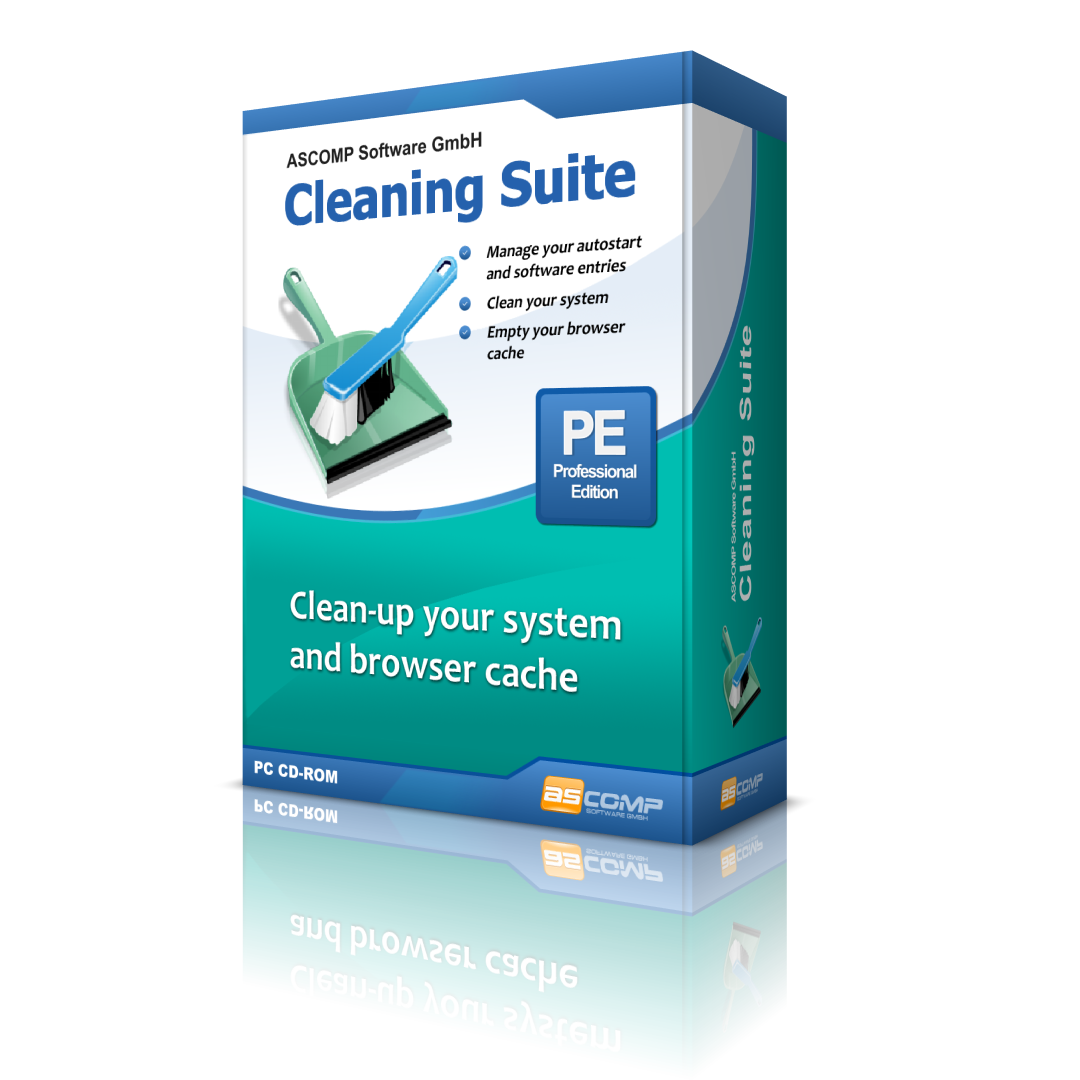
ASCOMP Cleaning Suite — программа для обслуживания Windows, в которой очистка системы разделена на шесть рабочих модулей: Startup Cleaner, Uninstaller, Drive Cleaner, Registry Cleaner, Recycler и RAM Cleaner. Такой формат важен: пользователь не запускает одну неразборчивую очистку, а отдельно работает с автозагрузкой, установленными программами, временными файлами, реестром, корзиной и оперативной памятью. В верхней панели интерфейса расположены разделы Settings, Journal, Restore, Update, Help и Info, а основные инструменты вынесены в крупные вкладки с названиями модулей.
Программа ориентирована на типичные задачи, которые накапливаются при длительной работе Windows: временные файлы, кэш браузеров, cookies, история посещений, остатки после обновлений, устаревшие записи автозагрузки, лишние элементы реестра и содержимое корзины. ASCOMP Cleaning Suite не подменяет антивирус, резервное копирование или штатные средства диагностики Windows, а закрывает отдельную область — регулярную чистку Windows 10 и Windows 11 с ручным контролем выбранных категорий.
В интерфейсе нет единого сценария, который сразу удаляет всё подряд. Пользователь открывает нужный модуль, видит список категорий или объектов, отмечает элементы и запускает действие через соответствующую кнопку. В Drive Cleaner это Start cleaning, в Registry Cleaner — Scan Registry, в Recycler — Empty Recycle Bin, в RAM Cleaner — Optimize. В Startup Cleaner и Uninstaller действия привязаны к конкретным записям: Delete item, Activate, Deactivate и Uninstall. Такой подход делает обзор ASCOMP Cleaning Suite более предметным: ценность программы не только в наборе функций, но и в том, что каждая задача отделена от соседней.
ASCOMP Cleaning Suite Standard доступна для личного использования и оценки. Professional Edition убирает информационные окна и разрешает коммерческое использование программы. Для зарегистрированных пользователей Professional Edition обновления и техническая поддержка действуют в течение 24 месяцев с момента заказа; после этого можно продлить доступ через update license.
По смыслу программа ближе всего к утилитам, которые объединяют очистку диска, управление автозагрузкой, очистку реестра и удаление следов браузера. Для смежных материалов подходят разделы оптимизации системы, реестра Windows, деинсталляторов и страницы программ-аналогов вроде CCleaner, Glary Utilities, PrivaZer, Wise Care 365, Wise Registry Cleaner, Revo Uninstaller и IObit Uninstaller.
Кому подойдёт ASCOMP Cleaning Suite
ASCOMP Cleaning Suite рассчитана на пользователей Windows, которым нужен понятный набор инструментов для ручной очистки без перегруженной панели. В программе сразу видно, какой модуль отвечает за конкретную часть системы: Startup Cleaner работает с автозагрузкой, Uninstaller — со списком приложений, Drive Cleaner — с временными файлами и следами браузеров, Registry Cleaner — с устаревшими и пустыми записями реестра, Recycler — с корзиной, RAM Cleaner — с буфером обмена и оперативной памятью.
Домашнему пользователю программа подходит для периодической очистки временных файлов Windows и браузерных данных. В Drive Cleaner видны отдельные группы Windows, Internet, Multimedia, Hard drive и Win Upgrade, поэтому можно не смешивать очистку системных файлов с удалением следов интернет-активности. Когда нужно убрать cookies и кэш Google Chrome, Microsoft Edge, Mozilla Firefox или Internet Explorer, пользователь открывает вкладку Internet и выбирает нужные строки чекбоксами.
Пользователю, у которого Windows долго загружается, полезен Startup Cleaner. Он делит автозагрузку на Registry, Autostart и Tasks. Это удобно, потому что программы стартуют не только через классические записи реестра или папку автозагрузки, но и через задания планировщика. Во вкладке Tasks отображается статус задания, а внизу доступны Activate и Deactivate, поэтому спорный элемент можно отключить, а не сразу удалять.
ASCOMP Cleaning Suite уместна и после удаления ненужных программ. Сначала пользователь открывает Uninstaller и удаляет приложение через Uninstall, а затем проверяет остаточные записи в Registry Cleaner. Registry Cleaner особенно полезен для поиска следов после деинсталляции приложений, когда в системе остаются пути, расширения, общие файлы или записи, связанные с уже удалённым ПО.
Professional Edition нужна для рабочего окружения, где программа применяется не только дома. Standard Edition предназначена для личного использования и оценки, а Professional Edition разрешает business use, убирает информационные окна и снимает ограничения, связанные с бесплатным режимом. В магазине ASCOMP отдельно используются варианты Private License, Company License и Update License, а различие между Private License и Company License связано с количеством систем и пользователей.
ASCOMP Cleaning Suite не стоит выбирать как замену специализированным инструментам приватного стирания данных, глубокой диагностики диска, антивирусной проверки или комплексного удаления сложных приложений с отслеживанием установки. Для глубокой приватной очистки ближе PrivaZer и BleachBit, для отдельного удаления программ — Revo Uninstaller или IObit Uninstaller, для набора большого количества системных инструментов — Glary Utilities или Wise Care 365.
Интерфейс и логика работы
Главное окно ASCOMP Cleaning Suite построено вокруг горизонтальной панели модулей. В ней расположены Startup Cleaner, Uninstaller, Drive Cleaner, Registry Cleaner, Recycler и RAM Cleaner. Над ними находится строка служебных разделов Settings, Journal, Restore, Update, Help и Info. Такая структура сразу показывает, что программа рассчитана не на фоновую автоматическую очистку, а на последовательную работу с отдельными областями Windows.
В каждом модуле нижняя часть окна содержит короткое пояснение действия. Например, в Startup Cleaner поясняется настройка поведения автозапуска Windows, в Uninstaller — просмотр установленных приложений и удаление, в Drive Cleaner — поиск файлов, которые больше не нужны, в Registry Cleaner — сканирование реестра на ошибочные и пустые элементы. Это помогает читать интерфейс без отдельного руководства: рядом с рабочей областью сразу указано, какой результат даёт выбранный раздел.
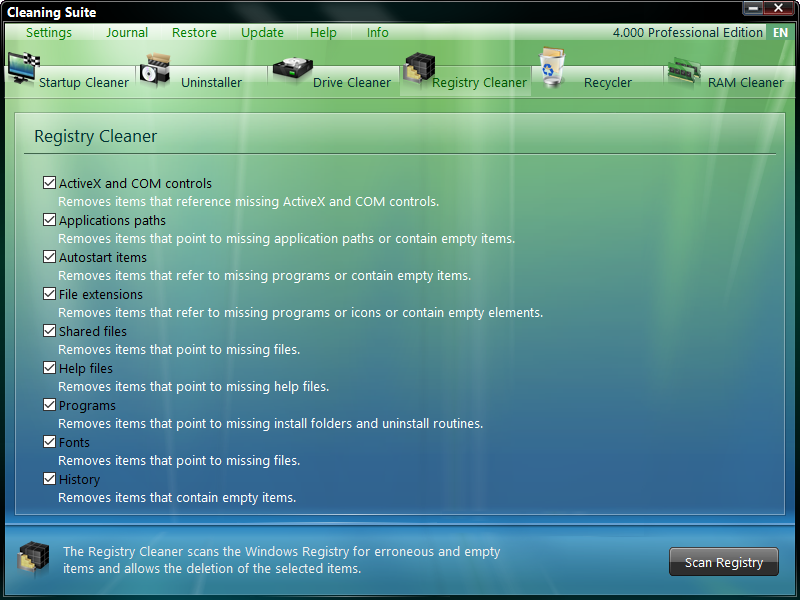
Панель модулей работает как переключатель задач. Открытие Startup Cleaner показывает вкладки Registry, Autostart и Tasks. Переход в Drive Cleaner меняет рабочую область на вкладки Windows, Internet, Multimedia, Hard drive и Win Upgrade. В Registry Cleaner вместо вкладок отображается список категорий с чекбоксами: ActiveX and COM controls, Applications paths, Autostart items, File extensions, Shared files, Help files, Programs, Fonts и History.
Визуально интерфейс выглядит старомодно: зелёно-синяя схема, крупные иконки модулей, прямоугольные кнопки, компактные списки. Это не мешает работе, потому что основные действия остаются на виду. Важнее другое: программа показывает отдельные объекты перед действием. В Startup Cleaner видны названия записей и пути к файлам, в Uninstaller — список программ и колонка Path, в Drive Cleaner — папки и счётчики Files to delete, Items to delete и Disk space used.
Настройки, журнал и восстановление вынесены в верхнюю строку, а не спрятаны внутри каждого модуля. Journal фиксирует историю очистки, Restore отвечает за отмену определённых действий, Settings хранит параметры программы. Restore-Center и Journal помогают отследить выполненные действия и вернуть отдельные изменения.
Основные модули ASCOMP Cleaning Suite
Startup Cleaner
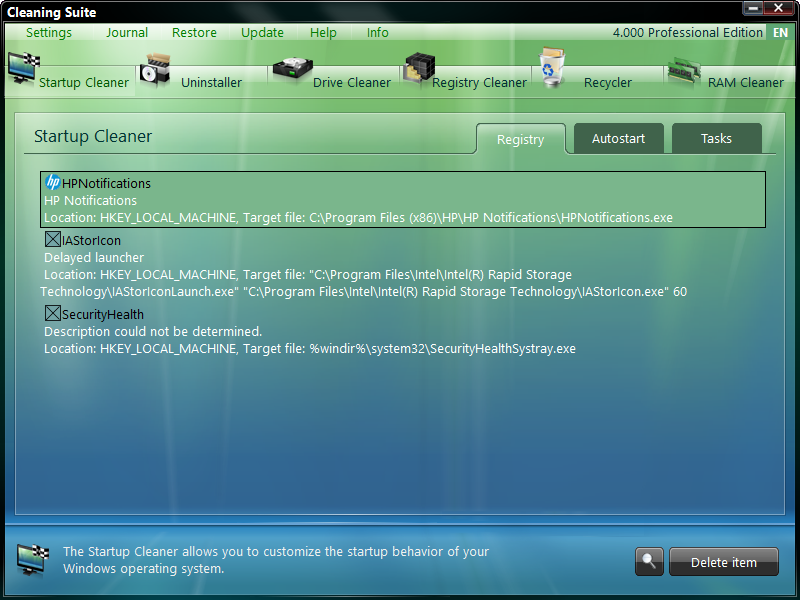
Startup Cleaner предназначен для управления элементами, которые запускаются вместе с Windows. Модуль делит автозагрузку на три источника: Registry, Autostart и Tasks. Во вкладке Registry отображаются записи, закреплённые в реестре; во вкладке Autostart — элементы классической автозагрузки; во вкладке Tasks — задания, запускаемые через планировщик Windows. Такое деление полезнее единого списка, потому что пользователь сразу видит, где именно находится запись.
Во вкладке Registry каждая запись содержит название, описание и путь к исполняемому файлу. На скриншоте видны примеры HPNotifications, IAStorIcon и SecurityHealth. Для выделенной записи доступна кнопка Delete item. Это действие подходит для очевидно лишних записей, но при сомнениях безопаснее сначала работать с вкладкой Tasks, где у заданий доступны Activate и Deactivate.
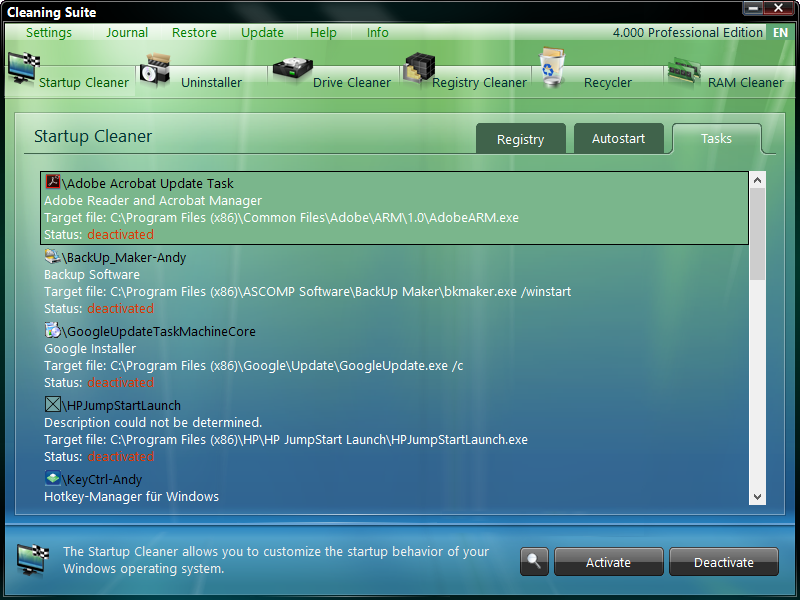
Во вкладке Tasks ASCOMP Cleaning Suite показывает задания планировщика, путь к файлу и статус. В нижней части окна расположены кнопки Activate и Deactivate. Это важная разница между удалением и отключением: деактивация позволяет временно убрать задачу из автозапуска, сохранив возможность вернуть её включением. Для рабочих компьютеров и ноутбуков с драйверными утилитами такой подход снижает риск случайно удалить нужный элемент.
Startup Cleaner особенно полезен, когда в системе накопились фоновые помощники от драйверов, обновляторов, офисных приложений, облачных клиентов и утилит производителей устройств. Такие программы редко мешают сами по себе, но при большом количестве увеличивают нагрузку во время старта Windows. Управление автозагрузкой часто влияет на старт системы заметнее, чем простое удаление мусорных файлов.
Работать с этим модулем лучше по правилу постепенности. Сначала отключаются очевидные обновляторы и вспомогательные панели, затем система перезапускается, после чего проверяется работа нужных программ. Удаление через Delete item стоит оставлять для записей, которые точно относятся к давно удалённым приложениям или уже несуществующим путям. Такая логика соответствует устройству самого интерфейса: вкладки разделяют источники автозапуска, а кнопки позволяют выбрать степень вмешательства.
Uninstaller
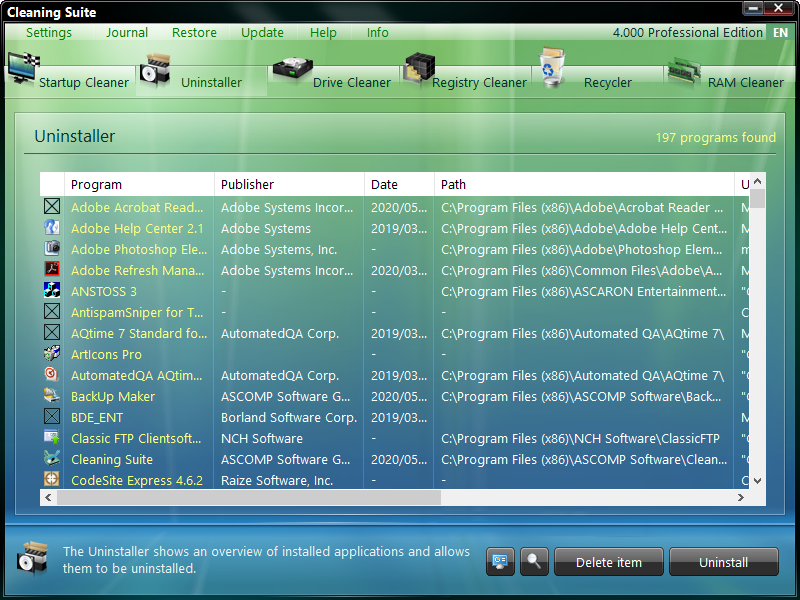
Uninstaller показывает список установленных приложений и позволяет удалить программу или убрать запись из списка деинсталляции. На скриншоте видны колонки Program, Publisher, Date и Path, а справа внизу расположены кнопки Delete item и Uninstall. Колонка Path помогает понять, где находится приложение, а Publisher показывает издателя, когда эти данные доступны.
Кнопка Uninstall запускает удаление выбранной программы. Кнопка Delete item нужна для удаления записи из списка, когда приложение уже отсутствует, но пункт остался в перечне установленных программ. Это разные действия: Uninstall удаляет приложение, Delete item чистит саму запись. Ошибка в выборе кнопки меняет результат, поэтому перед действием нужно смотреть на путь, издателя и название программы.
Uninstaller в ASCOMP Cleaning Suite стоит воспринимать как встроенный инструмент для базового удаления приложений. Он удобен, когда пользователь уже находится в программе и после удаления сразу хочет проверить мусорные файлы или остатки в реестре. Для сложных случаев, где требуется отслеживание установки, принудительное удаление служб, расширенное сканирование остатков и работа с пакетным удалением, специализированные деинсталляторы вроде Revo Uninstaller и IObit Uninstaller дают более узконаправленный сценарий.
Связка Uninstaller и Registry Cleaner — один из практичных сценариев ASCOMP Cleaning Suite. Сначала пользователь удаляет ненужное приложение через Uninstall, затем открывает Registry Cleaner, выбирает категории Programs, Applications paths, Shared files и File extensions и запускает Scan Registry. Такой порядок не превращает очистку реестра в самоцель: она используется после конкретного действия, когда действительно могли остаться ссылки на удалённое приложение.
Drive Cleaner
Drive Cleaner отвечает за очистку временных файлов, браузерных данных и других накопленных элементов на диске. Внутри модуля есть вкладки Windows, Internet, Multimedia, Hard drive и Win Upgrade. Каждая вкладка отделяет свой тип данных, поэтому пользователь не обязан запускать полную очистку сразу: можно ограничиться интернет-следами, временными файлами Windows или папками обновления.
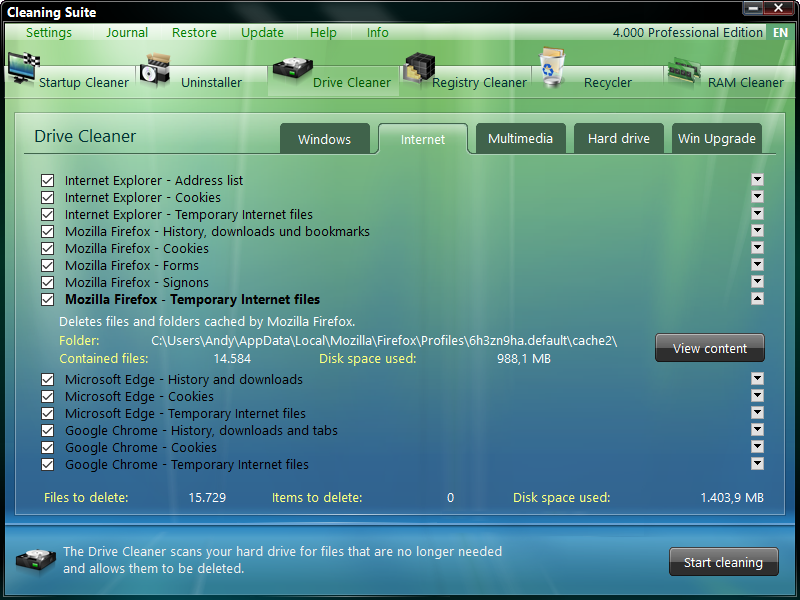
Во вкладке Internet показаны отдельные строки для Internet Explorer, Mozilla Firefox, Microsoft Edge и Google Chrome. Для браузеров доступны категории вроде Address list, Cookies, Temporary Internet files, History and downloads, History, downloads and bookmarks, Forms, Signons, History, downloads and tabs. Напротив строк стоят чекбоксы, а раскрывающие стрелки показывают подробности выбранной категории.
Когда пользователь выделяет категорию, Drive Cleaner показывает пояснение, папку, количество найденных файлов и занятое место. На скриншоте для Mozilla Firefox Temporary Internet files отображается путь к папке кэша, количество contained files и disk space used. Рядом расположена кнопка View content, которая позволяет посмотреть содержимое до удаления. Это важная деталь: ASCOMP Cleaning Suite даёт проверить категорию до запуска Start cleaning.
Drive Cleaner подходит для очистки кэша, cookies и истории браузеров после длительной работы в интернете, для освобождения места после накопления временных файлов Windows и для удаления следов крупных обновлений системы через вкладку Win Upgrade. В истории развития программы отдельно отражено усиление этого направления: добавлялась поддержка Firefox, Microsoft Edge, Edge Chromium, Google Chrome, очистка Windows temp, error reports, старых установок Windows и папок Windows upgrade.
При работе с браузерными данными нужно понимать разницу между категориями. Cookies отвечают за сохранённые данные сайтов; History and downloads — за историю посещений и загрузок; Forms и Signons относятся к данным автозаполнения и входов; Temporary Internet files — к кэшу. Удаление кэша обычно освобождает место, удаление cookies может сбросить входы на сайтах, а очистка истории убирает следы посещений из браузера. Интерфейс Drive Cleaner разделяет эти пункты, поэтому пользователь сам решает, что именно стирать.
Registry Cleaner
Registry Cleaner сканирует реестр Windows и ищет ошибочные или пустые элементы. В рабочей области представлены категории ActiveX and COM controls, Applications paths, Autostart items, File extensions, Shared files, Help files, Programs, Fonts и History. У каждой категории есть краткое пояснение: например, Applications paths удаляет элементы, указывающие на отсутствующие пути приложений или пустые элементы, а Programs — элементы, указывающие на отсутствующие папки установки и процедуры удаления.
Кнопка Scan Registry запускает поиск выбранных категорий. Перед сканированием пользователь может снять галочки с разделов, которые не хочет проверять. Это особенно важно для реестра: автоматическая очистка всех найденных записей не должна быть первым действием без просмотра результатов. Реестр хранит связи приложений, расширений файлов, компонентов COM, шрифтов, справочных файлов и путей программ, поэтому любые изменения требуют внимательного отношения.
Registry Cleaner полезен после удаления программ, когда в системе остаются ссылки на отсутствующие папки, недействующие пути, пустые записи или старые элементы автозагрузки. Это не инструмент чудесного ускорения Windows. Модуль реестра почти не высвобождает прирост скорости, но может пригодиться для удаления остатков деинсталлированных программ. Такая оценка хорошо совпадает с набором категорий в интерфейсе ASCOMP Cleaning Suite: большинство из них связано с отсутствующими файлами, пустыми значениями и устаревшими ссылками.
Для обычного пользователя разумная схема такая: сканировать реестр после удаления приложений, не запускать очистку каждый день, не трогать категории, смысл которых непонятен, и использовать Restore перед серьёзными изменениями. В ASCOMP Cleaning Suite для восстановления есть отдельный раздел Restore, а журнал очистки доступен через Journal.
Recycler
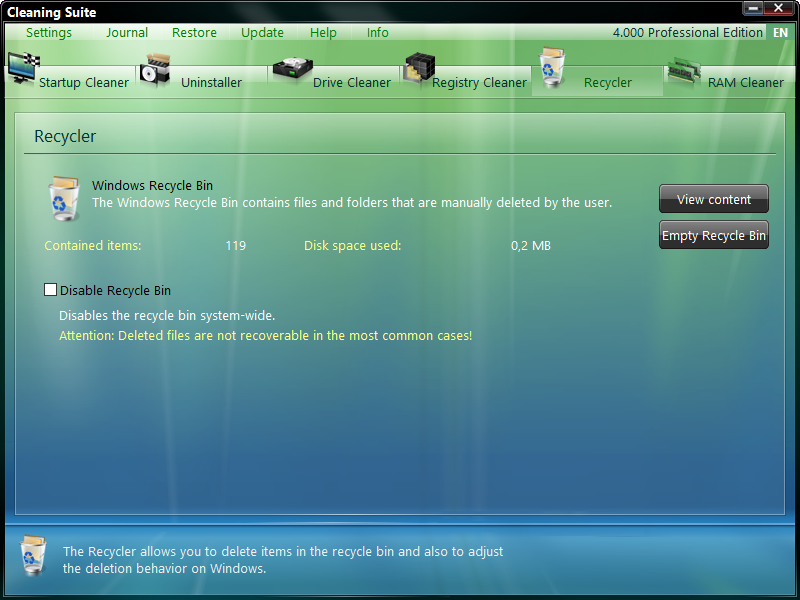
Recycler расширяет работу с корзиной Windows. В модуле отображается Windows Recycle Bin, количество contained items и disk space used. Справа находятся кнопки View content и Empty Recycle Bin. Отдельно доступен чекбокс Disable Recycle Bin, под которым программа предупреждает, что удалённые файлы в большинстве случаев нельзя восстановить обычным способом.
Кнопка View content нужна для проверки содержимого корзины перед очисткой. Empty Recycle Bin очищает корзину. Чекбокс Disable Recycle Bin меняет поведение удаления в Windows: корзина отключается на системном уровне, и файлы не проходят через промежуточный этап хранения. Этот режим не подходит для обычной повседневной работы, где пользователь часто восстанавливает случайно удалённые документы.
Recycler полезен, когда нужно быстро посмотреть, сколько места занимает корзина, и очистить её после проверки. В отличие от обычного клика правой кнопкой по корзине Windows, модуль показывает количество элементов и используемое место прямо внутри ASCOMP Cleaning Suite. Для ноутбука с небольшим SSD это помогает увидеть, даёт ли очистка корзины заметный выигрыш по месту.
RAM Cleaner
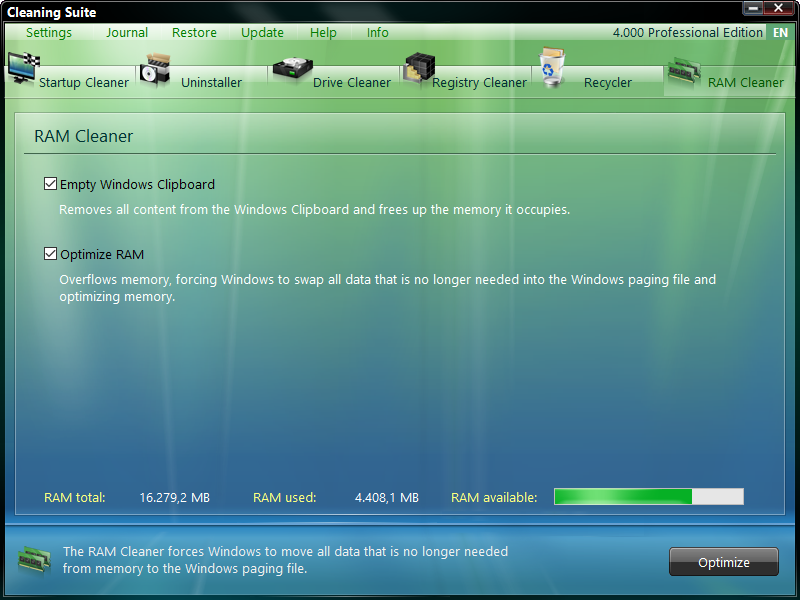
RAM Cleaner содержит два действия: Empty Windows Clipboard и Optimize RAM. Первое удаляет содержимое буфера обмена Windows и освобождает память, которую оно занимает. Второе переполняет память, заставляя Windows переместить данные, которые больше не нужны в RAM, в файл подкачки, и оптимизирует использование памяти. В нижней части окна показаны RAM total, RAM used и RAM available.
RAM Cleaner не заменяет физическое увеличение оперативной памяти и не решает проблемы тяжёлых программ, которым объективно не хватает RAM. Его задача уже: очистить буфер обмена и инициировать перераспределение данных между оперативной памятью и файлом подкачки. Это может быть полезно после работы с большими изображениями, таблицами, архивами или документами, когда в буфере обмена остаётся крупный объект.
Работать с RAM Cleaner проще всего в ручном режиме. Пользователь видит текущие показатели памяти, отмечает Empty Windows Clipboard или Optimize RAM и нажимает Optimize. После очистки буфера обмена нельзя вставить ранее скопированный текст, изображение или файл, поэтому перед нажатием кнопки стоит убедиться, что содержимое буфера уже не нужно.
Что можно очистить и оптимизировать
ASCOMP Cleaning Suite закрывает несколько разных задач обслуживания Windows, но каждая задача находится в своём модуле. Это уменьшает риск случайно применить лишнюю операцию: очистка браузера не смешивается с очисткой реестра, управление автозагрузкой не смешивается с удалением приложений, корзина не смешивается с RAM Cleaner.
| Область работы | Что делает ASCOMP Cleaning Suite | Где находится | Что проверять перед действием |
|---|---|---|---|
| Автозагрузка Windows | Показывает записи автозапуска, элементы папки автозагрузки и задания планировщика | Startup Cleaner | Название записи, описание, путь к файлу, статус задачи |
| Установленные программы | Показывает список приложений, позволяет удалить программу или убрать запись из списка | Uninstaller | Program, Publisher, Date, Path, различие между Delete item и Uninstall |
| Браузерные данные | Удаляет cookies, кэш, историю, данные загрузок, формы и другие следы | Drive Cleaner → Internet | Выбранный браузер, тип данных, список найденных файлов через View content |
| Временные файлы и мусор | Ищет временные файлы Windows, мультимедийные остатки, файлы на диске, данные обновлений | Drive Cleaner | Вкладки Windows, Multimedia, Hard drive, Win Upgrade |
| Реестр Windows | Сканирует ошибочные, пустые и устаревшие элементы | Registry Cleaner | Категории проверки, результаты Scan Registry, наличие резервной копии |
| Корзина Windows | Показывает содержимое и занимаемое место, очищает корзину | Recycler | Количество элементов, используемое место, необходимость восстановления файлов |
| Буфер обмена и память | Очищает Windows Clipboard, запускает Optimize RAM | RAM Cleaner | Нужны ли данные из буфера обмена, текущие RAM total/RAM used/RAM available |
Drive Cleaner — самый практичный модуль для регулярной очистки, потому что он работает с данными, которые действительно накапливаются каждый день: кэш браузеров, временные интернет-файлы, cookies, история, временные файлы Windows и остатки обновлений. Он же даёт пользователю больше всего визуального контроля: в рабочей области показаны чекбоксы, раскрытие категорий, путь к папке, количество найденных файлов и занимаемое место.
Startup Cleaner полезен не по количеству удалённых мегабайт, а по влиянию на старт системы. Если вместе с Windows запускаются десятки вспомогательных программ, обновляторов и плановых задач, компьютер тратит ресурсы до начала нормальной работы пользователя. ASCOMP Cleaning Suite помогает увидеть такие элементы в одном месте и отдельно управлять Registry, Autostart и Tasks.
Registry Cleaner лучше использовать как инструмент наведения порядка после конкретных изменений: удаления программ, чистки старых компонентов, поиска отсутствующих путей. Постоянный запуск очистки реестра ради ускорения Windows не должен быть основной привычкой. Реальные категории в интерфейсе программы говорят о другом назначении: поиск ссылок на отсутствующие компоненты, пустые значения и следы удалённых программ.
Как пользоваться ASCOMP Cleaning Suite: пошаговая инструкция
Шаг 1. Открыть нужный модуль, а не запускать всё подряд
Работу стоит начинать с выбора задачи. Для ускорения запуска Windows открывается Startup Cleaner. Для удаления ненужного приложения — Uninstaller. Для очистки кэша, cookies и временных файлов — Drive Cleaner. Для проверки остатков в реестре — Registry Cleaner. Для корзины — Recycler. Для буфера обмена и памяти — RAM Cleaner. Именно такая логика заложена в интерфейс: шесть крупных модулей расположены в верхней части окна и переключаются одним кликом.
Шаг 2. Проверить автозагрузку в Startup Cleaner
Для работы с автозагрузкой откройте Startup Cleaner и последовательно просмотрите Registry, Autostart и Tasks. Во вкладке Registry обращайте внимание на путь к файлу: он помогает понять, относится запись к установленной программе, драйверу, обновлятору или уже удалённому приложению. Во вкладке Tasks смотрите на строку Status: deactivated означает отключённое задание, activated — активное.
Для спорных задач используйте Deactivate, а не удаление. Деактивация оставляет возможность вернуть элемент через Activate. Delete item подходит для очевидно лишних записей, которые относятся к отсутствующим файлам или больше не нужным программам. Такой порядок безопаснее, чем массовое удаление всех непонятных элементов автозагрузки.
Шаг 3. Удалить ненужную программу через Uninstaller
Откройте Uninstaller и найдите приложение в списке. Перед удалением проверьте колонки Program, Publisher, Date и Path. Если программа действительно установлена и должна быть удалена, используйте Uninstall. Если приложение уже удалено, но его запись осталась в списке, применяется Delete item. Эти кнопки нельзя путать: первая запускает деинсталляцию, вторая чистит запись из перечня.
После удаления приложения не переходите сразу к агрессивной очистке всех модулей. Для типового сценария достаточно открыть Registry Cleaner и проверить категории, которые относятся к путям приложений, программам и расширениям файлов. Это делает дальнейшую очистку целевой, а не общей.
Шаг 4. Очистить браузерные следы в Drive Cleaner
Откройте Drive Cleaner и перейдите на вкладку Internet. Выберите конкретный браузер и тип данных: Cookies, Temporary Internet files, History and downloads, Forms, Signons или другие доступные категории. Перед очисткой нажмите View content для выбранной строки, если нужно увидеть найденные файлы. Затем запускается Start cleaning.
При очистке браузеров важно не отмечать всё автоматически. Cookies могут хранить состояние входа на сайты, Temporary Internet files занимают место, History and downloads удаляет историю посещений и загрузок. ASCOMP Cleaning Suite показывает эти пункты отдельно, поэтому пользователь может оставить cookies, но удалить временные интернет-файлы, или наоборот очистить историю без затрагивания других категорий.
Шаг 5. Убрать временные файлы Windows и остатки обновлений
В Drive Cleaner доступны не только браузерные данные. Вкладки Windows, Multimedia, Hard drive и Win Upgrade предназначены для других областей накопления мусора. Win Upgrade связан с файлами обновлений Windows и старыми установками, а история развития Cleaning Suite показывает, что в программу добавлялись функции предотвращения Windows upgrades, удаления Windows upgrade folders и old Windows installations.
Перед запуском Start cleaning проверьте, какие категории отмечены. Временные файлы и кэш обычно безопаснее для удаления, чем данные входов, формы или пользовательские следы, которые могут быть нужны для удобной работы. Хороший порядок такой: сначала очистить временные файлы, затем браузерный кэш, потом проверить результат по свободному месту на диске.
Шаг 6. Просканировать реестр через Registry Cleaner
Откройте Registry Cleaner и оставьте отмеченными только понятные категории. Для проверки после удаления программ логично начать с Applications paths, Shared files, Programs, File extensions и Autostart items. Затем нажмите Scan Registry и просмотрите найденные записи перед удалением.
Не стоит воспринимать Registry Cleaner как ежедневный ускоритель. Реестр Windows не требует постоянной очистки для обычной работы, а главный практический смысл такого модуля — удалить устаревшие ссылки и следы после деинсталляции. Поэтому перед изменениями полезно пользоваться Restore и затем проверять Journal, где сохраняется история действий.
Шаг 7. Очистить корзину через Recycler
В Recycler сначала нажмите View content и проверьте, что в корзине нет файлов, которые нужно восстановить. После проверки можно использовать Empty Recycle Bin. Если в модуле показывается значительный объём Disk space used, очистка корзины даст прямое освобождение места на диске.
Чекбокс Disable Recycle Bin включайте только при осознанной необходимости. Он отключает корзину на системном уровне, а программа предупреждает, что удалённые файлы в большинстве случаев не восстанавливаются обычным способом. Для большинства пользователей безопаснее оставить корзину включённой и периодически очищать её вручную.
Шаг 8. Очистить буфер обмена и оптимизировать память
Откройте RAM Cleaner, проверьте RAM total, RAM used и RAM available. Для очистки буфера обмена отметьте Empty Windows Clipboard. Для оптимизации памяти отметьте Optimize RAM и нажмите Optimize. После Empty Windows Clipboard ранее скопированные данные уже нельзя будет вставить, поэтому действие лучше выполнять после завершения работы с буфером.
RAM Cleaner имеет смысл использовать после тяжёлых операций с крупными данными: копирования больших изображений, таблиц, архивов, фрагментов видео или объёмных документов. В обычной ситуации Windows сама управляет памятью, поэтому RAM Cleaner стоит воспринимать как ручной вспомогательный инструмент, а не обязательный ежедневный этап.
Шаг 9. Проверить Journal и Restore после очистки
После серьёзной очистки откройте Journal и посмотрите историю выполненных действий. Если после удаления записи автозагрузки, очистки реестра или другого вмешательства появился нежелательный эффект, используйте Restore для отмены поддерживаемых действий. Встроенный Restore Center и подробный журнал — одна из важных причин не работать с системной очисткой вслепую.
Безопасность очистки и восстановление действий
ASCOMP Cleaning Suite строит безопасность не на полном отказе от рискованных действий, а на разделении модулей, ручном выборе категорий, журнале и возможности восстановления отдельных изменений. В Drive Cleaner можно просмотреть содержимое через View content, в Registry Cleaner — выбирать категории перед Scan Registry, в Recycler — проверить корзину через View content перед Empty Recycle Bin.
Restore Center нужен для отмены определённых действий программы. Journal показывает историю очистки, что особенно важно после операций с автозагрузкой, реестром и корзиной. Встроенные restore center и журнал cleaning history помогают контролировать выполненные изменения и возвращаться к ним после очистки.
Самая аккуратная тактика — начинать с наименее рискованных областей. Очистка временных файлов и кэша обычно безопаснее, чем вмешательство в реестр. Отключение задачи через Deactivate безопаснее, чем Delete item. Просмотр содержимого корзины безопаснее, чем моментальное Empty Recycle Bin. Очистка буфера обмена безопасна только после того, как скопированные данные больше не нужны.
Registry Cleaner требует отдельной осторожности. В категориях ActiveX and COM controls, Applications paths, File extensions и Shared files речь идёт о связях между компонентами Windows и приложениями. Удаление действительно устаревших ссылок помогает убрать следы, но очистка реестра не должна быть способом решать все проблемы системы. Такие инструменты полезны для отдельных ошибок и остатков, но не являются универсальным средством ускорения.
В Recycler самым рискованным пунктом является Disable Recycle Bin. Корзина Windows служит промежуточной защитой от случайного удаления. Когда она отключена, файлы не попадают в обычное место временного хранения. Поэтому этот режим подходит только пользователю, который понимает последствия и не рассчитывает на стандартное восстановление из корзины.
Версии, лицензия и стоимость
ASCOMP Cleaning Suite существует в Standard и Professional Edition. Standard предназначена для личного использования и оценки. Professional Edition убирает информационные окна и разрешает использование в бизнес-среде. Это главное различие для выбора: домашний пользователь может работать в бесплатном режиме, а коммерческий сценарий требует Professional Edition.
| Параметр | Standard | Professional Edition |
|---|---|---|
| Основное назначение | Личное использование и оценка | Частное или коммерческое использование в зависимости от лицензии |
| Информационные окна | Отображаются | Удалены |
| Коммерческое использование | Не предусмотрено | Разрешено |
| Функциональные ограничения | В бесплатном режиме могут присутствовать ограничения | Ограничения Professional Edition сняты |
| Обновления и поддержка | Для режима оценки и личного использования | 24 месяца обновлений и технической поддержки после заказа |
| Лицензирование | Бесплатный режим для личной оценки | Private License, Company License и Update License |
Private License рассчитана на зарегистрированного пользователя и максимум две системы, включая personal business. Company License рассчитана на использование в компании и до пяти систем на площадке зарегистрированного лицензиата. Update License продлевает доступ к обновлениям и поддержке после основного периода.
Стоимость Professional Edition у ASCOMP: Private License — 19.90 USD, Company License — 39.90 USD, Update License — 12.90 USD. В продуктовой карточке также отдельно используется Professional Edition за 19.90 USD.
Для домашнего пользователя главный вопрос — не цена, а необходимость Professional Edition. Если программа используется на личном компьютере и информационные окна не мешают, Standard закрывает базовый сценарий очистки Windows. Если ASCOMP Cleaning Suite применяется на рабочем месте, в малой компании, у специалиста по обслуживанию компьютеров или на нескольких системах, логичнее выбирать Professional Edition с подходящим типом лицензии.
Системные требования
ASCOMP Cleaning Suite работает в среде Windows и не предназначена для macOS или Linux. В системных требованиях используются Intel compatible и Windows on ARM, минимум 2 ГБ оперативной памяти, рекомендовано 4 ГБ, требуется 50 МБ места на диске. Поддерживаются Windows 11, Windows 10, Windows 8.1, Windows 8, Windows 7, Windows Server 2012, Windows Server 2016/2019 и Windows Server 2022/2025.
| Компонент | Требование |
|---|---|
| Процессор | Intel compatible, Windows on ARM |
| Оперативная память | 2 ГБ минимум, 4 ГБ рекомендовано |
| Место на диске | 50 МБ |
| Операционные системы | Windows 11, Windows 10, Windows 8.1, Windows 8, Windows 7 |
| Серверные системы | Windows Server 2012, Windows Server 2016/2019, Windows Server 2022/2025 |
| Языки интерфейса | English, German, French, Spanish, Italian, Dutch, Turkish, Chinese, Korean, Greek, Russian, Arab, Ukrainian |
Наличие русского языка важно для пользователей, которым сложнее ориентироваться в англоязычных названиях категорий. При этом в распространённых скриншотах интерфейс показан на английском, поэтому в обзоре сохранены оригинальные названия кнопок и вкладок: Startup Cleaner, Uninstaller, Drive Cleaner, Registry Cleaner, Recycler, RAM Cleaner, Start cleaning, Scan Registry, Empty Recycle Bin и Optimize.
Системные требования у программы умеренные: 50 МБ на диске — небольшой объём по меркам утилит обслуживания Windows, а минимальные 2 ГБ RAM позволяют запускать ASCOMP Cleaning Suite даже на старых компьютерах. Важнее совместимость с конкретной ОС: программа рассчитана именно на Windows-среду, поэтому пользователю macOS или Linux стоит смотреть в сторону других решений, например BleachBit для Windows и Linux.
Отзывы пользователей и профильных журналов
Что отмечают профильные издания
Профильные издания рассматривают Cleaning Suite как инструмент для очистки системы от ненужного балласта с шестью модулями: Startup Cleaner, Uninstaller, Drive Cleaner, Registry Cleaner, Recycler и RAM Cleaner. В обзорах отдельно упоминаются удаление временных файлов, очистка browser histories, cache и cookies, отключение автоматического запуска приложений, целевая оптимизация Windows Registry, Restore-Center и Journal.
В оценках программы регулярно подчёркивается, что чистка мусорных файлов сама по себе не всегда даёт заметное ускорение, а управление автозагрузкой чаще влияет на старт Windows сильнее. Для Registry Cleaner отдельно отмечается польза в удалении остатков после деинсталляции, но не как серьёзный источник прироста производительности.
Cleaning Suite также описывают как программу с шестью помощниками: Startup Cleaner, Uninstaller, Drive Cleaner, Registry Cleaner, Recycler и Memory Cleaner. В бесплатном для личного использования режиме программа периодически показывает информационное окно с предложением купить полную версию.
В отдельных обзорах ASCOMP Cleaning Suite рассматривается как программа с шестью инструментами для анализа и глубокой очистки системы. В таких материалах перечисляются удаление временных файлов, очистка browser histories, caches и cookies, управление автозагрузкой, Uninstaller, Recycler, Drive Cleaner, Registry Cleaner, RAM Cleaner, Restore Center и Journal. Drive Cleaner сканирует Windows, браузерные кэши, диски, мультимедийные файлы и данные обновлений Windows.
Также выделяется контроль пользователя над процессом: в Cleaning Suite пользователь выбирает, какие оптимизации выполнять и в каком порядке. Это соответствует общей логике интерфейса: отдельные модули не сливаются в одну кнопку полной очистки, а позволяют управлять каждым направлением вручную.
Усреднённое мнение пользователей
У программы отображается высокая пользовательская оценка на основе отзывов владельцев полной версии. В самих отзывах повторяются несколько мотивов: лёгкость использования, понятные расходы без скрытой подписки, наличие restore function, полезность Drive Cleaner и Registry Cleaner, а также пригодность программы для поддержания чистоты Windows.
В пользовательских отзывах на независимых площадках чаще всего упоминаются очистка junk data, временных файлов, освобождение места и улучшение работы Windows-систем. Среди ограничений пользователи выделяют доступность только для Windows, стоимость Professional Edition и двухлетний период обновлений.
Сводная картина выглядит так: пользователям нравится понятная структура из отдельных модулей, очистка браузерных следов, работа с временными файлами, Restore Center, журнал действий и отсутствие сложного сценария настройки. Критика чаще касается не самих модулей, а коммерческих условий, информационных окон бесплатного режима, отсутствия версии для других операционных систем и внешнего вида интерфейса.
Сравнение с аналогами
ASCOMP Cleaning Suite корректно сравнивать не с антивирусами и не с диагностическими пакетами, а с программами, которые чистят Windows, управляют автозагрузкой, удаляют временные файлы, работают с браузерными следами и в некоторых случаях затрагивают реестр. Для сравнения подходят CCleaner, Glary Utilities, Wise Care 365, BleachBit и PrivaZer. Внутренние страницы freeexe по CCleaner, Glary Utilities, Wise Care 365 и PrivaZer связаны с той же областью обслуживания Windows, что и ASCOMP Cleaning Suite.
| Критерий | ASCOMP Cleaning Suite | CCleaner | Glary Utilities | Wise Care 365 | BleachBit | PrivaZer |
|---|---|---|---|---|---|---|
| Основной фокус | Очистка Windows через шесть модулей | Очистка ПК, ускорение запуска, приватность | Набор инструментов обслуживания Windows | Очистка, реестр, ускорение и защита приватности | Очистка места и приватность | Глубокая приватная очистка |
| Очистка временных файлов | Да, через Drive Cleaner | Да | Да | Да | Да | Да |
| Очистка браузерных данных | Да, кэш, cookies, история, временные интернет-файлы | Да | Да | Да | Да | Да |
| Управление автозагрузкой | Да, Registry, Autostart, Tasks | Да, через инструменты CCleaner | Да, Startup Manager | Да, startup processes and services | Не главный сценарий | Не главный сценарий |
| Очистка реестра | Да, Registry Cleaner | Да | Да, Registry Repair | Да | Нет как основная функция | Не главный акцент |
| Корзина | Отдельный Recycler | Есть очистка корзины в рамках чистки | Есть инструменты очистки | Есть очистка мусора | Удаление мусора и следов | Глубокая очистка следов |
| RAM | Отдельный RAM Cleaner | Не центральный модуль | Есть системные инструменты | Есть оптимизация памяти | Нет | Не главный сценарий |
| Открытый исходный код | Нет | Нет | Нет | Нет | Да | Нет |
| Сильная сторона | Прозрачное деление на шесть понятных модулей | Узнаваемость и широкий бытовой сценарий | Более 20 инструментов и One-Click | Много функций в одном окне обслуживания | Открытый код, Windows/Linux, приватность | Глубокая очистка следов и secure cleanup |
| Ограничение | Узкая специализация и старомодный интерфейс | Часть функций вынесена в платные редакции | Больше функций, но выше риск перегрузки интерфейса | Много режимов и Pro-функций | Меньше системных модулей Windows-обслуживания | Сильный упор на приватность, а не на автозагрузку |
CCleaner подходит пользователям, которым нужна известная программа для очистки ПК с дополнительными инструментами. В ней акцент сделан на освобождении места, ускорении запуска и оптимизации ПК. По сравнению с ASCOMP Cleaning Suite он воспринимается как более массовое решение, но ASCOMP удобнее тем, кто хочет видеть шесть фиксированных модулей без поиска нужной функции в большой панели.
Glary Utilities сильнее ASCOMP Cleaning Suite по числу инструментов. Glary Utilities использует one-click functionality, automated options и более 20 tools для обслуживания компьютера. Для пользователя, которому нужен широкий набор обслуживания, Glary Utilities даст больше возможностей. Для пользователя, которому нужна только очистка диска, автозагрузка, реестр, корзина и RAM, ASCOMP Cleaning Suite проще по логике.
Wise Care 365 ближе к Glary Utilities: это средство для очистки реестра и мусорных файлов, освобождения места, управления startup processes and services, дефрагментации дисков и реестра, защиты приватности. Оно подходит тем, кто хочет больше автоматизированных проверок и комплексную панель обслуживания. ASCOMP Cleaning Suite выигрывает там, где пользователь не хочет разбираться в большом наборе дополнительных инструментов и предпочитает работать с шестью понятными разделами.
BleachBit отличается открытым исходным кодом и кроссплатформенностью: программа работает на Windows и Linux, удаляет temporary files, browser caches, logs, hidden junk, browsing history, cookies, saved passwords и application traces. Для пользователя, которому важна открытость и приватность, BleachBit выглядит сильнее. ASCOMP Cleaning Suite лучше подходит тем, кому нужны Uninstaller, Registry Cleaner, Recycler, RAM Cleaner и управление tasks автозагрузки внутри одной Windows-программы.
PrivaZer делает упор на privacy protection, in-depth cleanup, предотвращение восстановления следов активности и smart overwriting для разных типов накопителей. Это выбор для глубокой приватной очистки, когда важен не только объём освобождённого места, но и невозможность восстановления следов. ASCOMP Cleaning Suite решает более бытовую задачу: убрать мусор Windows, браузерный кэш, автозагрузку, остатки в реестре и содержимое корзины без глубокого акцента на перезапись следов.
Для обычной чистки Windows 11 или Windows 10 ASCOMP Cleaning Suite стоит выбирать, когда нужны простые модули, ручное подтверждение и понятная связь между действием и результатом. Для максимального количества функций — Glary Utilities или Wise Care 365. Для приватности и безопасного стирания следов — PrivaZer или BleachBit. Для привычного бытового обслуживания с широкой известностью — CCleaner.
Плюсы и минусы ASCOMP Cleaning Suite
Плюсы:
шесть чётко разделённых модулей: Startup Cleaner, Uninstaller, Drive Cleaner, Registry Cleaner, Recycler и RAM Cleaner;
Startup Cleaner показывает разные источники автозагрузки: Registry, Autostart и Tasks;
во вкладке Tasks доступны Activate и Deactivate, поэтому задания можно временно отключать;
Drive Cleaner разделяет очистку на Windows, Internet, Multimedia, Hard drive и Win Upgrade;
во вкладке Internet отдельно отображаются данные Internet Explorer, Mozilla Firefox, Microsoft Edge и Google Chrome;
перед очисткой выбранных данных Drive Cleaner показывает путь, количество найденных файлов и занимаемое место;
кнопка View content помогает проверить содержимое перед удалением;
Registry Cleaner показывает конкретные категории реестра и не заставляет запускать одну общую проверку;
Recycler отображает количество элементов и место, занятое корзиной;
RAM Cleaner отдельно очищает Windows Clipboard и запускает Optimize RAM;
Journal помогает просматривать историю действий;
Restore Center позволяет отменять определённые изменения;
Standard подходит для личного использования и оценки;
Professional Edition разрешает коммерческое использование и убирает информационные окна;
поддерживается русский язык интерфейса.
Минусы:
интерфейс выглядит старомодно по сравнению с современными утилитами обслуживания Windows;
Standard не предназначена для коммерческого использования;
бесплатный режим может показывать информационные окна;
Professional Edition даёт 24 месяца обновлений и поддержки, а затем требуется продление;
программа рассчитана на Windows и не имеет версии для macOS или Linux;
Registry Cleaner требует осторожности и не должен восприниматься как гарантированный способ ускорения системы;
Uninstaller проще специализированных деинсталляторов;
для глубокой приватной очистки и перезаписи следов PrivaZer и BleachBit подходят лучше;
для пользователя, которому нужен очень широкий набор системных инструментов, Glary Utilities и Wise Care 365 предлагают больше функций.
Главное достоинство ASCOMP Cleaning Suite — не количество функций, а понятная раскладка задач. Пользователь видит, что именно сейчас меняет: автозагрузку, установленную программу, временные файлы, реестр, корзину или память. Главный недостаток — ограниченная глубина по сравнению со специализированными решениями: отдельные деинсталляторы лучше удаляют сложные программы, privacy-cleaner лучше стирает следы, а крупные наборы системных утилит дают больше дополнительных инструментов.
Типичные ошибки при использовании
Запуск очистки без проверки категорий
Самая распространённая ошибка — отметить все категории в Drive Cleaner и сразу нажать Start cleaning. Для временных файлов такой подход часто проходит без заметных последствий, но cookies, история, формы и данные входов влияют на повседневную работу в браузерах. В ASCOMP Cleaning Suite эти категории разделены, поэтому лучше чистить их выборочно.
Перед очисткой вкладки Internet стоит решить, что важнее: освободить место, убрать историю посещений, удалить cookies или очистить кэш. Для освобождения места обычно достаточно Temporary Internet files и кэша. Для приватности добавляются History and downloads и cookies. Для сохранения удобства входа на сайты cookies лучше не удалять без необходимости.
Удаление элементов автозагрузки вместо отключения
В Startup Cleaner есть ситуации, где отключение безопаснее удаления. Во вкладке Tasks кнопки Activate и Deactivate дают обратимый сценарий. Если сразу удалить запись через Delete item, вернуть её сложнее. Особенно осторожно нужно относиться к элементам драйверов, безопасности, синхронизации и фирменных утилит ноутбука.
Правильный порядок такой: сначала Deactivate, затем перезагрузка Windows, затем проверка работы системы и нужных приложений. Delete item стоит применять только к очевидным остаткам удалённых программ или к элементам, путь которых больше не существует.
Очистка реестра как ежедневная процедура
Registry Cleaner не должен быть ежедневной привычкой. Его разумное применение — проверка после удаления программ, исправление устаревших ссылок, удаление пустых элементов и неактуальных путей. Постоянная чистка реестра ради абстрактного ускорения не соответствует реальному назначению категорий в ASCOMP Cleaning Suite.
Перед Scan Registry стоит снять галочки с непонятных разделов, а после результатов — проверять найденные элементы. Особенно внимательно нужно относиться к File extensions, ActiveX and COM controls и Shared files, потому что они связаны с ассоциациями файлов и общими компонентами.
Ожидание ускорения только от удаления файлов
Удаление временных файлов освобождает место, но не всегда заметно ускоряет систему. Накопленный мусор не всегда является главным источником тормозов, а автозагрузка часто влияет сильнее. Поэтому ASCOMP Cleaning Suite лучше использовать комплексно: Drive Cleaner для места, Startup Cleaner для старта Windows, Uninstaller для удаления лишнего ПО, Registry Cleaner для остатков после деинсталляции.
Если диск почти заполнен, Drive Cleaner даст прямой эффект по свободному месту. Если Windows долго стартует, полезнее проверять Startup Cleaner. Если после удаления программ остались записи, нужен Registry Cleaner. Когда задача поставлена точно, ASCOMP Cleaning Suite работает предсказуемее.
Использование RAM Cleaner как замены апгрейду памяти
Optimize RAM не превращает компьютер с малым объёмом памяти в систему для тяжёлых проектов. RAM Cleaner очищает буфер обмена и инициирует перенос ненужных данных из памяти в файл подкачки. При постоянной нехватке RAM правильное решение — уменьшить число одновременно открытых программ, проверить фоновые процессы или увеличить объём физической памяти.
Empty Windows Clipboard тоже требует внимания. После очистки буфера обмена нельзя вставить скопированный текст, файл или изображение. Поэтому действие стоит выполнять после завершения копирования, а не в середине работы с документами.
Отключение корзины без понимания последствий
Disable Recycle Bin в Recycler — не обычная очистка. Это изменение поведения удаления в Windows. Когда корзина отключена, случайно удалённые файлы не попадают в стандартное место восстановления. Программа прямо предупреждает, что удалённые файлы в большинстве случаев не восстанавливаются обычным способом.
Для большинства пользователей оптимальная схема проще: оставить корзину включённой, периодически открывать Recycler, проверять View content и затем очищать через Empty Recycle Bin. Так сохраняется промежуточная защита от случайных удалений.
Практические сценарии использования
Очистка Windows после нескольких месяцев работы
Для регулярной очистки начните с Drive Cleaner. Откройте Windows и Internet, отметьте временные файлы, кэш браузеров и временные интернет-файлы. В Internet отдельно проверьте строки для Microsoft Edge, Google Chrome, Mozilla Firefox и Internet Explorer, если эти браузеры использовались. Через View content можно посмотреть содержимое выбранной категории, а затем применить Start cleaning.
После дисковой очистки откройте Recycler. Если в корзине много элементов и заметный Disk space used, проверьте содержимое через View content и очистите через Empty Recycle Bin. Такой сценарий не затрагивает реестр и автозагрузку, поэтому подходит для аккуратной периодической уборки системы.
Ускорение запуска Windows
Для работы со стартом Windows откройте Startup Cleaner. Сначала просмотрите Tasks, потому что ASCOMP Cleaning Suite показывает задания планировщика и позволяет отключать их через Deactivate. Затем проверьте Registry и Autostart. Удаление через Delete item оставьте для записей, которые относятся к отсутствующим программам или очевидно не нужны.
После отключения нескольких элементов перезагрузите Windows и проверьте, что драйверы, облачные клиенты, программы безопасности и рабочие приложения запускаются корректно. Если нужное приложение перестало стартовать автоматически, верните соответствующую задачу через Activate. Такой сценарий использует преимущество ASCOMP Cleaning Suite: автозагрузка разделена по источникам и не требует переключаться между несколькими штатными окнами Windows.
Удаление ненужного приложения и остатков
Откройте Uninstaller, выберите программу, проверьте Publisher и Path, затем используйте Uninstall. После удаления перейдите в Registry Cleaner и запустите проверку категорий, связанных с программами и путями приложений: Applications paths, Programs, Shared files, File extensions. Если нужно убрать мусорные файлы после удаления, дополнительно откройте Drive Cleaner.
Если приложение удалялось давно, но запись осталась в списке Uninstaller, используйте Delete item. Это не заменяет деинсталляцию, а убирает неправильный пункт из списка. Для сложных удалений с глубоким поиском остатков лучше обращаться к специализированным программам из раздела деинсталляторов, но для обычной уборки ASCOMP Cleaning Suite закрывает базовый сценарий.
Очистка следов браузеров
Откройте Drive Cleaner → Internet. Для каждого браузера отметьте нужные категории. Если нужно освободить место, обычно выбираются Temporary Internet files. Если нужно убрать следы активности, добавляются History and downloads, cookies и другие категории. Если нужно сохранить входы на сайты, cookies и Signons не следует удалять без необходимости.
ASCOMP Cleaning Suite показывает данные по Internet Explorer, Mozilla Firefox, Microsoft Edge и Google Chrome. Это удобно на компьютерах, где несколько браузеров используются параллельно: Edge может быть системным браузером, Chrome — основным, Firefox — рабочим, а Internet Explorer — оставшимся компонентом для старых сценариев.
Очистка после крупного обновления Windows
В Drive Cleaner есть вкладка Win Upgrade, а в истории развития программы отражены функции, связанные с Windows upgrades, Windows upgrade folders и old Windows installations. После крупных обновлений Windows на диске остаются служебные данные, которые могут занимать место. Перед удалением таких данных важно понимать, что откат к предыдущему состоянию системы может зависеть от сохранённых файлов обновления.
Для такого сценария правильнее сначала проверить свободное место на диске, затем открыть Drive Cleaner, посмотреть категории Win Upgrade и только после этого запускать очистку. Если системе требуется возможность отката после обновления, очищать старые установки сразу не стоит.
Что отличает ASCOMP Cleaning Suite от обычной очистки Windows
Штатные средства Windows закрывают часть задач: можно очистить временные файлы, открыть автозагрузку в диспетчере задач, очистить корзину, удалить приложение через параметры системы. ASCOMP Cleaning Suite объединяет эти действия в одном окне и добавляет собственное деление: Startup Cleaner отдельно показывает Registry, Autostart и Tasks, Drive Cleaner отдельно раскрывает браузерные категории, Registry Cleaner даёт список типов проверок, Recycler показывает содержимое и место корзины, RAM Cleaner очищает буфер обмена.
Главное отличие от штатной очистки — не магическое ускорение, а удобство навигации по нескольким областям обслуживания. Пользователь не ищет отдельно планировщик задач, папку автозагрузки, список программ, очистку браузерного кэша, корзину и буфер обмена. Все эти направления находятся в интерфейсе Cleaning Suite.
Отличие от более крупных программ обслуживания — ограниченный, но понятный набор модулей. Glary Utilities и Wise Care 365 предлагают больше инструментов, включая One-Click Maintenance, disk cleaner, startup manager, registry repair, дефрагментацию и дополнительные функции. ASCOMP Cleaning Suite меньше перегружает пользователя выбором, но и не заменяет широкий набор системных утилит.
Отличие от privacy-инструментов — умеренный упор на приватность. ASCOMP Cleaning Suite удаляет browser traces, cache, cookies и history, но не строится вокруг глубокой перезаписи следов и предотвращения восстановления активности. Для этого ближе PrivaZer, который делает акцент на in-depth cleanup, smart overwriting и privacy protection, или BleachBit, который очищает browser caches, logs, hidden junk и работает как open-source privacy manager.
Подробный разбор рабочих областей Drive Cleaner
Drive Cleaner — центральный модуль для большинства домашних сценариев, потому что именно он связан с освобождением места. В нём есть пять вкладок: Windows, Internet, Multimedia, Hard drive и Win Upgrade. Такое деление помогает не смешивать разные типы данных. Например, пользователь может очистить только интернет-следы, не трогая Windows upgrade folders, или наоборот заняться остатками обновлений, не удаляя cookies.
Во вкладке Internet структура наиболее наглядна. Категории сгруппированы по браузерам. Для Internet Explorer доступны Address list, Cookies и Temporary Internet files. Для Mozilla Firefox — History, downloads and bookmarks, Cookies, Forms, Signons и Temporary Internet files. Для Microsoft Edge — History and downloads, Cookies и Temporary Internet files. Для Google Chrome — History, downloads and tabs, Cookies и Temporary Internet files.
Пункт Temporary Internet files важен для освобождения места, потому что браузеры сохраняют изображения, скрипты, страницы и другие элементы, чтобы ускорять повторное открытие сайтов. Со временем кэш разрастается, особенно при активной работе с видео, веб-приложениями, социальными сетями и большими сайтами. ASCOMP Cleaning Suite показывает объём найденных файлов и путь к папке, поэтому очистка не выглядит слепой.
Cookies имеют другой смысл. Они не столько занимают место, сколько хранят данные сайтов. Их удаление влияет на приватность, но может привести к выходу из аккаунтов и сбросу настроек сайтов. Поэтому ASCOMP Cleaning Suite даёт отдельный чекбокс Cookies для разных браузеров, а не объединяет их с кэшем.
History and downloads и History, downloads and tabs относятся к следам активности. Очистка этих пунктов убирает историю посещений и загрузок, а для Chrome ещё и tabs в соответствующей строке интерфейса. Это удобно, когда нужно убрать локальные следы работы браузера, но не обязательно удалять временные файлы или сохранённые cookies.
Вкладка Win Upgrade важна после крупных обновлений Windows. История программы показывает, что Cleaning Suite получила функции Delete Windows upgrade folders и Delete old Windows installations. Эти данные могут занимать много места, но их удаление нужно выполнять осознанно, потому что старые файлы системы иногда используются для возврата к предыдущему состоянию после обновления.
Подробный разбор Startup Cleaner
Startup Cleaner полезен тем, что показывает несколько мест, из которых программы стартуют вместе с Windows. Вкладка Registry связана с записями реестра, Autostart — с элементами автозагрузки, Tasks — с заданиями планировщика. Работа с Tasks особенно важна, потому что планировщик задач обычно приходится открывать отдельно, а в ASCOMP Cleaning Suite эти элементы находятся рядом с другими источниками автозапуска.
Во вкладке Registry важно смотреть на Target file. Если путь указывает на актуальную папку установленной программы, запись может быть рабочей. Если путь ведёт к отсутствующей папке, старому приложению или компоненту, который уже удалён, такая запись становится кандидатом на удаление. При этом название не всегда достаточно информативно: в интерфейсе встречаются строки, где description could not be determined, поэтому путь важнее короткого имени.
Во вкладке Tasks программа показывает статус заданий. На скриншоте несколько задач имеют Status: deactivated, а внизу доступны Activate и Deactivate. Это удобный режим для проверки влияния задачи на запуск Windows. Например, обновлятор приложения можно отключить и посмотреть, не нарушает ли это работу программы. Если всё корректно, отключение оставляется; если возникла проблема, задача активируется обратно.
Delete item в Startup Cleaner стоит использовать реже, чем Deactivate. Удаление подходит для мусорных записей, которые остались после деинсталляции и больше не ведут к реальному файлу. Если запись связана с драйвером, безопасностью, облачной синхронизацией или фирменной утилитой ноутбука, удаление без проверки может нарушить привычный сценарий работы.
Подробный разбор Registry Cleaner
Registry Cleaner в ASCOMP Cleaning Suite устроен как набор проверяемых категорий. ActiveX and COM controls ищет ссылки на отсутствующие ActiveX и COM controls. Applications paths работает с отсутствующими путями приложений и пустыми элементами. Autostart items проверяет элементы автозапуска, которые ссылаются на отсутствующие программы или содержат пустые элементы. File extensions отвечает за расширения файлов, которые ссылаются на отсутствующие программы или иконки.
Shared files удаляет элементы, указывающие на отсутствующие файлы. Help files проверяет отсутствующие файлы справки. Programs работает с отсутствующими install folders и uninstall routines. Fonts ищет элементы, указывающие на отсутствующие файлы. History удаляет элементы, содержащие пустые значения. Эти пояснения видны прямо в интерфейсе под названием каждой категории.
Такая структура делает Registry Cleaner понятнее, чем простая кнопка очистки реестра. Пользователь может не трогать ActiveX and COM controls, но проверить Programs после удаления приложений. Можно отключить File extensions, если нет проблем с ассоциациями файлов. Можно оставить только Autostart items, если цель — убрать следы старых автозагрузочных записей.
Нужно учитывать, что реестр — не папка с временными файлами. Устаревшая запись не всегда мешает системе, а удаление неправильной связи может повлиять на запуск программы или открытие типа файла. Поэтому перед Scan Registry лучше включить только те категории, которые соответствуют текущей задаче. Journal и Restore Center служат страховкой, но не отменяют необходимости внимательного выбора.
Подробный разбор Uninstaller
Uninstaller в ASCOMP Cleaning Suite отображает список программ в табличном виде. В колонке Program указано название приложения, в Publisher — издатель, в Date — дата, в Path — путь. Такой вид полезен, когда в системе много старых программ, драйверных панелей, обновляторов и утилит от разных разработчиков.
Основная кнопка Uninstall запускает удаление выбранной программы. Это обычный сценарий, когда приложение ещё установлено. Delete item применяется в другом случае: когда запись в списке осталась, но реального приложения уже нет или удаление через стандартный механизм недоступно. Удалять запись вместо программы — ошибка; удалять программу вместо чистки неправильной записи — тоже ошибка.
Uninstaller не предназначен для глубокой форсированной деинсталляции сложного ПО с остатками служб, драйверов и расширений оболочки. Его сильная сторона — наличие прямо внутри ASCOMP Cleaning Suite. После Uninstall пользователь может сразу перейти к Drive Cleaner и Registry Cleaner, чтобы убрать временные файлы и проверить остаточные ссылки.
Для сложных удалений стоит рассматривать отдельные инструменты. На freeexe есть страницы Revo Uninstaller, IObit Uninstaller, Geek Uninstaller и Wise Program Uninstaller, которые тематически связаны с удалением приложений. ASCOMP Cleaning Suite удобнее тогда, когда деинсталляция — один этап общей чистки Windows, а не отдельная сложная операция.
Как выбрать между Standard и Professional Edition
Standard подходит для домашнего компьютера, где пользователь периодически чистит временные файлы, проверяет автозагрузку, очищает корзину и запускает Registry Cleaner после удаления программ. Для такого сценария главное — готовность мириться с условиями бесплатного режима и информационными окнами.
Professional Edition нужна в трёх ситуациях. Первая — коммерческое использование: рабочий компьютер, офис, обслуживание техники клиентов, использование в компании. Вторая — желание убрать информационные окна и функциональные ограничения Professional-редакции. Третья — необходимость оформленной лицензии с обновлениями и технической поддержкой на установленный период.
Private License и Company License различаются масштабом. Private License привязана к зарегистрированному лицу и максимум двум системам. Company License рассчитана на использование до пяти систем на площадке зарегистрированной компании. Для одного домашнего пользователя Company License не нужна, а для организации Standard не подходит из-за ограничения на личное использование и оценку.
Итог: кому стоит использовать ASCOMP Cleaning Suite
ASCOMP Cleaning Suite стоит использовать пользователю Windows, которому нужна понятная ручная очистка без сложного набора дополнительных функций. Программа особенно удобна, когда задачи повторяются: убрать временные файлы и кэш, проверить автозагрузку, удалить ненужное приложение, почистить корзину, посмотреть журнал действий и при необходимости откатить отдельные изменения через Restore.
Для разовой уборки после длительной работы системы лучше начинать с Drive Cleaner и Recycler. Эти модули дают прямой и понятный результат: освобождение места на диске и удаление накопленных файлов. Для долгой загрузки Windows важнее Startup Cleaner, потому что именно автозагрузка часто влияет на старт системы заметнее, чем простая очистка файлов.
Для удаления программ ASCOMP Cleaning Suite подходит, когда достаточно обычного Uninstall и последующей проверки остатков через Registry Cleaner. Для сложной деинсталляции лучше использовать специализированные решения. Для глубокой приватной очистки и предотвращения восстановления следов сильнее PrivaZer и BleachBit. Для большого количества системных инструментов и автоматизированных проверок больше подходят Glary Utilities и Wise Care 365.
ASCOMP Cleaning Suite ценна как аккуратная программа для очистки Windows, где каждая операция находится в отдельном модуле и сопровождается проверяемыми элементами интерфейса: списками, чекбоксами, кнопками View content, Start cleaning, Scan Registry, Empty Recycle Bin, Optimize, Activate, Deactivate и Uninstall. Пользователю, который хочет понимать, что именно удаляется и почему, такая структура подходит лучше, чем слепая автоматическая чистка всех областей системы сразу.
Список изменений
История версий:
- История ASCOMP Cleaning Suite хорошо показывает, как программа развивалась от базовой очистки к модульному инструменту для работы с автозагрузкой, браузерами, реестром, корзиной и памятью. В ранних ветках 1.x появились Firefox cleaning, Google search for program information, Update assistant, Restore multiple backups, сохранение областей удаления, запоминание последней позиции в Uninstaller и удаление нескольких записей. Затем были добавлены grouped journals, clear journal, оптимизация Restore Center, удаление резервных копий Restore Center, Unicode support и улучшения интерфейса.
- Ветка 1.300 усилила Drive Cleaner: появились old prefetch files, Firefox 3 cookies, поиск пустых папок, memory dumps, orphaned shortcuts и Windows log files. Это важный этап, потому что программа расширила очистку за пределы простого удаления временных файлов: в работу попали старые prefetch-файлы, дампы памяти, осиротевшие ярлыки и журналы Windows.
- Версия 2.000 добавила удаление error reports, поддержку Firefox 3, очистку Windows temp, оптимизированный поиск в Registry Cleaner, ссылку на Windows uninstaller, переработанный journal view, фильтрацию журналов и 64-bit compatibility. С этого этапа ASCOMP Cleaning Suite стала лучше соответствовать современным Windows-системам, где 64-битная среда и журналы ошибок занимают важное место в обслуживании.
- В версии 2.100 Drive Cleaner получил selective data deletion, поддержку Firefox 6 и Firefox 7, работу с Firefox passwords, filter list, optimized search и optimized Firefox cookies. Это развитие особенно заметно в браузерной части: очистка перестала быть грубым удалением одного набора файлов и стала точнее относиться к категориям данных Firefox.
- Переход к ветке 3.000 принёс Windows 10 support, возможность включать и отключать tasks в Startup Cleaner, поддержку Microsoft Edge, поддержку Firefox 27+, Prevent Windows upgrades, Delete Windows upgrade folders, Delete old Windows installations и оптимизированный интерфейс. Здесь программа стала заметно ближе к устройству Windows 10: появились Edge, задачи автозагрузки и отдельные категории, связанные с крупными обновлениями системы.
- Ветка 4.000 обновила Drive Cleaner для Microsoft Edge-Chromium, Google Chrome, Microsoft Edge и Mozilla Firefox. Registry Cleaner был оптимизирован для 64-bit systems, добавилась multilingual support, а интерфейс получил оптимизацию. Этот этап важен для современных браузеров: Edge перешёл на Chromium-основу, Chrome и Firefox меняли структуру данных, а чистильщик Windows должен учитывать эти изменения.
- После 4.000 изменения стали более точечными: исправлялись сбои чтения task scheduler, корректировались внутренние значения, дорабатывалась регистрация, оптимизировались проверки обновлений, добавлялись security update, Windows 11 24H2 optimizations, исключение новых временных папок, component update, optimized memory management и improved licensing. Такие изменения не меняют идею программы, но поддерживают её совместимость с новой средой Windows и текущими компонентами.
- История версий показывает главный вектор: ASCOMP Cleaning Suite развивалась не за счёт добавления случайных функций, а вокруг шести постоянных направлений — автозагрузка, удаление программ, дисковая очистка, реестр, корзина и память. Наиболее заметные изменения затрагивали браузеры, новые версии Windows, задачи планировщика, 64-битные системы, восстановление и журналирование.


 *EXE — расширение исполняемого файла. Сайт является партнером проекта
Оставте свой отзыв о ASCOMP Cleaning Suite