

CacheMonkey — узкая утилита для работы с кэшем приложений: она сканирует подключённые папки кэша, определяет найденные типы файлов, показывает содержимое в интерфейсе, даёт сохранить отдельные элементы и очистить выбранные хранилища. Главная особенность программы не в комплексной оптимизации Windows, а в визуальном разборе кэшированных изображений и файлов: пользователь видит, что именно найдено, и только после этого решает, сохранить файл, открыть его, удалить dump-копии или очистить исходный кэш. Назначение CacheMonkey хорошо описывается через три действия: convert, browse and clear cached images and files — преобразовать, просмотреть и очистить кэшированные изображения и файлы.
Программа особенно заметна в сценариях с Discord и Chrome. В интерфейсе есть готовые кнопки Add Google Chrome, Add Discord и Add Discord Canary, а также ручной выбор папки через Choose Cache Directory. Такой набор показывает, что CacheMonkey рассчитана не только на браузерный кэш, но и на приложения, которые хранят медиа и служебные файлы в локальных cache-папках. Для обычного пользователя это означает простой рабочий процесс: добавить папку, нажать Scan Cache, просмотреть Filetypes Discovered, открыть нужный файл или очистить кэш.
CacheMonkey не заменяет CCleaner, PrivaZer, Wise Disk Cleaner или Glary Disk Cleaner. Эти программы ориентированы на освобождение места, удаление временных файлов, приватность и обслуживание системы. CacheMonkey работает точечно: она помогает понять, что лежит в кэше конкретных приложений, и сохранить отдельные кэшированные файлы до очистки.
Что представляет собой CacheMonkey
CacheMonkey относится к категории небольших desktop-утилит для локального анализа кэша. Программа не строит отчёты о состоянии компьютера, не управляет автозагрузкой, не чистит реестр и не предлагает набор модулей для обслуживания системы. Её область — папки кэша приложений, где могут храниться изображения, видеофрагменты, webp-файлы, gzip-данные, шрифты и элементы без понятного расширения.
Рабочая идея простая: многие настольные приложения используют cache directory, но не дают отдельного окна для просмотра содержимого. CacheMonkey добавляет такой слой поверх локального кэша: копирует найденные данные в dump-директорию, определяет тип файла, отображает результаты и предлагает действия над найденными элементами. В настройках прямо поясняется назначение Dump Directory: туда копируются cache files, чтобы оригиналы не изменялись. Это важная деталь интерфейса, потому что пользователь работает не только с исходной папкой приложения, но и с промежуточной dump-папкой.
В практическом CacheMonkey обзор обычно сводится к четырём вопросам:
| Вопрос | Что делает CacheMonkey |
|---|---|
| Что хранится в кэше приложения | Сканирует добавленные папки и показывает найденные элементы |
| Как отфильтровать результат | Группирует файлы в Filetypes Discovered |
| Как сохранить нужный файл | Даёт открыть файл, показать его в dump-папке или сохранить отдельно |
| Как очистить ненужное | Использует отдельные действия Purge Dump, Purge Cache и Purge Cache & Dump |
Такой подход полезен, когда задача не ограничивается удалением мусора. Например, пользователь хочет посмотреть кэш Chrome, разобрать кэш Discord, найти кэшированные изображения, сохранить отдельный файл из кэша и только потом удалить лишнее. Для обычного оптимизатора подобная задача вторична: он чаще показывает категории мусора, общий объём и кнопку очистки. CacheMonkey делает акцент на просмотре.
Основные характеристики программы
| Параметр | Значение |
|---|---|
| Название | CacheMonkey |
| Разработчик | Jamie Pine |
| Назначение | Просмотр, фильтрация, сохранение и очистка кэшированных изображений и файлов |
| Тип программы | Утилита для работы с cache-папками приложений |
| Лицензия проекта на GitHub | Apache-2.0 в карточке репозитория; в package.json указана MIT |
| Исходный код | Открыт в репозитории GitHub |
| Технологическая база | Electron/Vue; в package.json используются Vue, Electron, electron-builder и связанные зависимости |
| Поддерживаемые системы | Windows 7, Windows 8, Windows 10, 32/64 bit |
| Размер установщика | 103 MB |
| Основные пресеты в интерфейсе | Google Chrome, Discord, Discord Canary |
| Ручное добавление папок | Есть через Choose Cache Directory |
| Основные действия | Scan Cache, Purge Dump, Purge Cache, Purge Cache & Dump |
| Профиль пользователя | Пользователь, которому нужен просмотр кэша приложений, а не полный пакет оптимизации ПК |
CacheMonkey распространяется бесплатно, установщик Windows называется cache-monkey-setup-1.0.7.exe, размер файла составляет 103 MB, программа работает в Windows 7/8/10 32/64 bit. В карточке программы указаны разработчик Jamie Pine, пользовательская оценка 4.2/5 по 5 голосам и редакционная оценка 4.5/5.
Интерфейс CacheMonkey
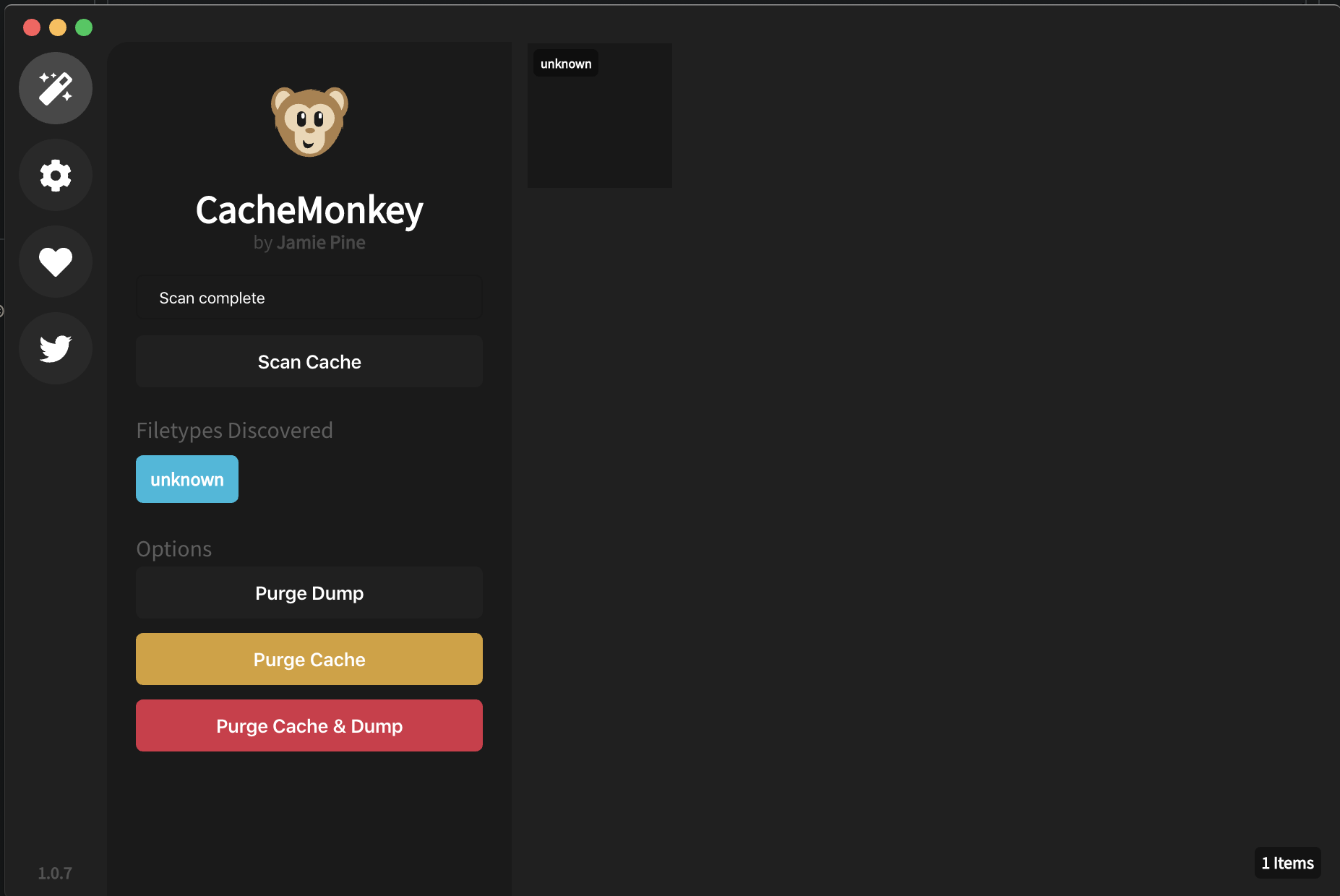
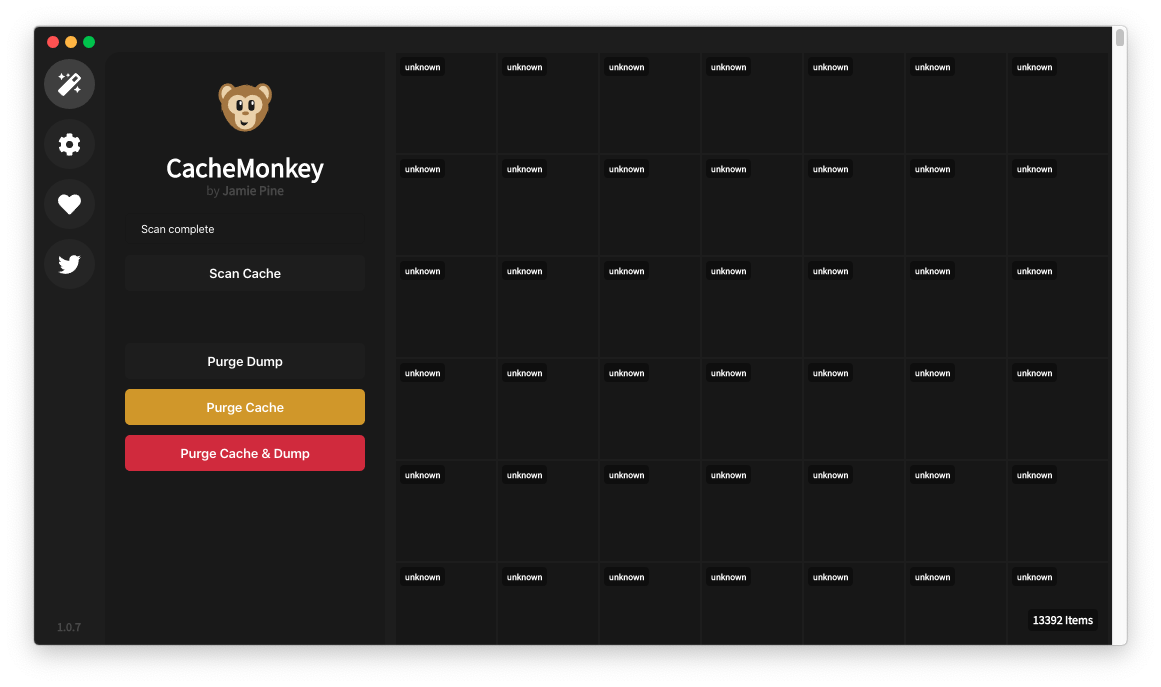
Интерфейс CacheMonkey построен вокруг двух областей: слева расположены управление сканированием, фильтры и действия очистки, справа — найденные файлы. В тёмной теме левая панель содержит логотип с обезьяной, название CacheMonkey, подпись Jamie Pine, статус сканирования, кнопку Scan Cache, блок Filetypes Discovered и группу Options.
Scan Cache запускает обработку подключённых папок. После завершения в статусной строке появляется Scan complete, а в правой части окна заполняется сетка. Каждый элемент в сетке помечается бейджем формата: jpeg, png, webp, mp4, webm, gzip, xml, woff2 или unknown, если тип определить не удалось. Такая маркировка удобна при разборе смешанного кэша: пользователь видит не только миниатюру, но и тип файла.
Блок Filetypes Discovered работает как фильтр. Если в кэше найдены десятки изображений, видео и служебных файлов, можно нажать нужный тип, например jpeg или webp, и оставить в сетке только элементы этого формата. На скриншотах CacheMonkey видно, что выбранный тип подсвечивается цветом, а количество видимых элементов меняется.
Команды очистки разделены осознанно:
Purge Dumpочищает dump-папку, куда CacheMonkey копирует найденные файлы для обработки;Purge Cacheочищает исходные cache-папки добавленных приложений;Purge Cache & Dumpочищает и кэш приложений, и промежуточную dump-директорию.
Разделение важно: dump-папка и исходный кэш — разные области. Если пользователь хочет убрать только рабочие копии CacheMonkey, используется Purge Dump. Если задача — очистка кэша программ, нужна команда Purge Cache. При полном удалении результатов сканирования и исходных кэшированных данных используется красная кнопка Purge Cache & Dump.
Как CacheMonkey работает с кэшем
В CacheMonkey пользователь задаёт одну или несколько папок приложений, которые программа будет считать источниками кэша. Для популярных сценариев есть готовые кнопки, а нестандартную папку можно добавить вручную. После запуска сканирования программа обходит подключённые каталоги, копирует элементы в dump-директорию, определяет типы файлов и показывает результат в сетке.
Смысл dump-папки — отделить процесс просмотра от исходного кэша приложения. Это особенно полезно при разборе папок Discord и Chrome: пользователь просматривает копии, открывает найденные файлы, сохраняет нужные элементы и только потом решает, очищать ли исходный кэш. В настройках CacheMonkey эта логика сформулирована прямо: Dump Directory — место, куда cache files копируются, чтобы оригиналы не изменялись.
В этой схеме CacheMonkey отличается от классической бесплатной программы для очистки кэша. Утилита не только удаляет данные, но и показывает промежуточный результат. Пользователь видит, какие кэшированные файлы обнаружены, сколько их, к каким типам они отнесены и какие из них стоит сохранить.
Настройки программы
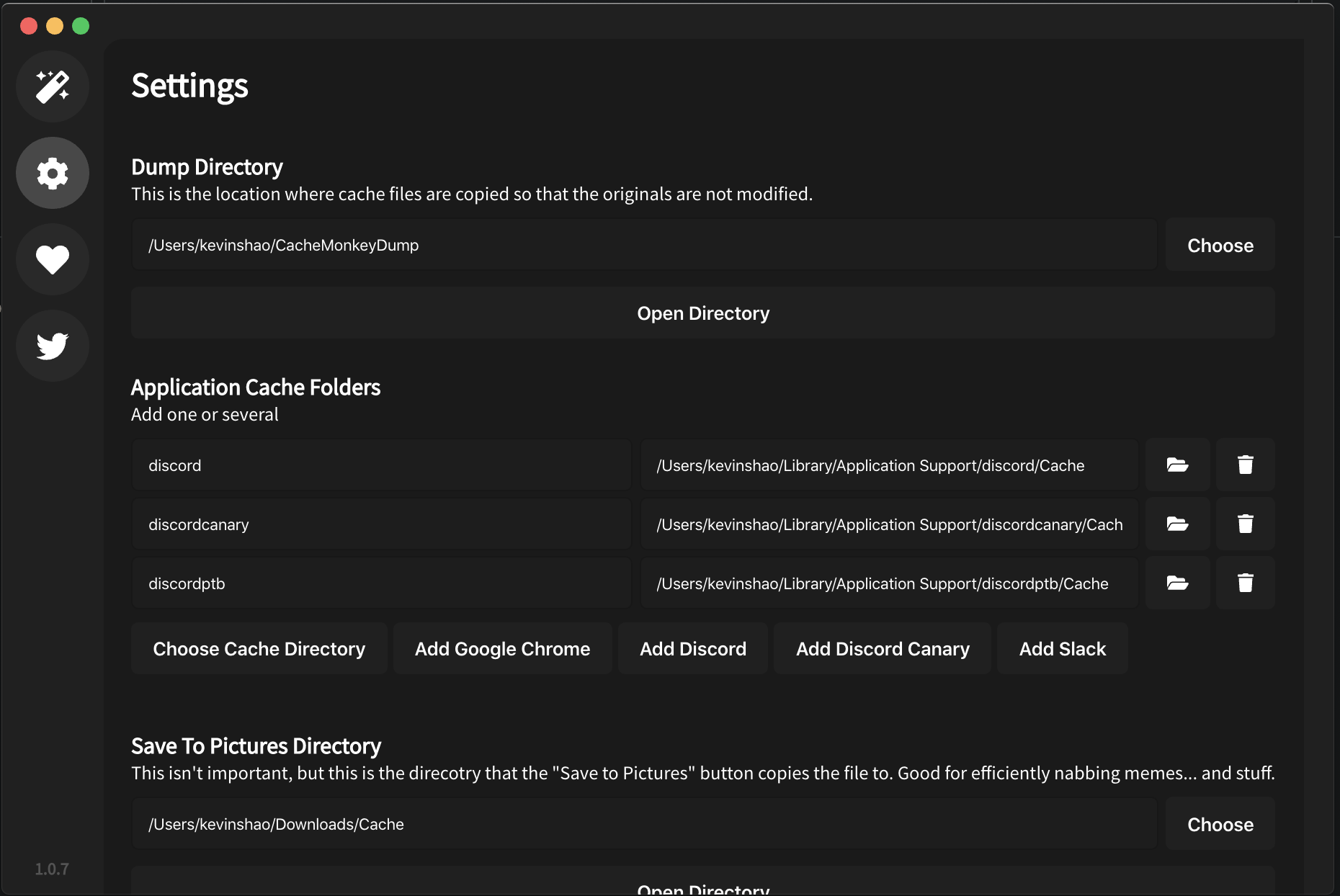
Экран Settings — центральное место для подготовки сканирования. Он содержит несколько важных блоков, которые определяют, где CacheMonkey берёт данные и куда сохраняет копии.
Dump Directory
Dump Directory задаёт папку, куда CacheMonkey копирует файлы из кэша. Рядом находится кнопка Choose, а ниже — Open Directory. Первая меняет путь, вторая открывает текущую папку. Это удобно, когда пользователь хочет вручную проверить содержимое dump-директории через файловый менеджер.
Dump-папка нужна не только для технической обработки. Она помогает отделить найденные копии от исходного кэша приложения. При повторных сканированиях её стоит очищать через Purge Dump, иначе в ней накапливаются старые элементы, которые уже не отражают текущее состояние исходных cache-папок.
Application Cache Folders
Application Cache Folders содержит список подключённых приложений и путей к их кэшу. На скриншоте видны строки для discord, discordcanary и discordptb, а также путь вида /Library/Application Support/.../Cache на macOS. В Windows-сценарии на скриншотах видны пути в пользовательском профиле Windows.
Для каждой строки предусмотрены значки открытия папки и удаления записи. Это практичная деталь: пользователь может не только добавить папку, но и быстро удалить лишний источник из списка.
Choose Cache Directory
Choose Cache Directory используется для ручного добавления папки. Эта кнопка важна для приложений, которые не входят в готовые пресеты. CacheMonkey рассчитана на любые приложения с cache-папкой, если пользователь знает, где она находится. Такой подход делает программу гибкой: она не ограничивается Discord и Chrome.
Add Google Chrome, Add Discord, Add Discord Canary
Кнопки Add Google Chrome, Add Discord и Add Discord Canary добавляют типовые cache-папки популярных приложений. В обзоре CacheMonkey для Windows это один из самых важных элементов, потому что пользователю не нужно вручную искать путь в профиле. Для кэша Discord это особенно заметно: локальные файлы часто не имеют привычных расширений, а CacheMonkey приводит их к виду, который можно просмотреть в интерфейсе.
Save To Pictures Directory
Save To Pictures Directory задаёт папку, куда копируются файлы при сохранении в изображения. В интерфейсе рядом есть кнопка Choose, а ниже — Open Directory. Это отдельная директория для отобранных файлов, которую не нужно путать с dump-папкой: dump используется для рабочих копий, а Save To Pictures Directory — для сохранённых пользователем элементов.
Toggle Theme
Toggle Theme переключает оформление. В CacheMonkey есть тёмный и светлый режимы. На скриншотах видно, что структура окна при смене темы не меняется: остаются те же кнопки, фильтры и сетка файлов. Меняется только цветовая схема.
Какие задачи можно выполнить в CacheMonkey
CacheMonkey решает несколько конкретных задач, связанных с локальными кэшированными файлами.
Найти кэшированные изображения
Основной сценарий — восстановление изображений из кэша. Пользователь добавляет папку приложения, нажимает Scan Cache, а затем смотрит найденные png, jpeg, jpg, webp и gif. Если изображение уже было загружено приложением на компьютер, CacheMonkey отображает его как элемент сетки после обработки.
Это не восстановление удалённых файлов с диска в классическом смысле. CacheMonkey не сканирует удалённые сектора накопителя и не заменяет Recuva или другие программы восстановления данных. Она работает с тем, что уже находится в кэше приложения. Поэтому корректнее говорить не о восстановлении после удаления с диска, а о просмотре и сохранении кэшированных изображений.
Просмотреть кэш Discord
CacheMonkey часто используют для Discord, потому что приложение сохраняет медиа в локальном кэше, а сами файлы не всегда удобно открыть напрямую. В настройках есть Add Discord и Add Discord Canary, а в примерах интерфейса встречаются строки discord, discordcanary и discordptb. После добавления папки и сканирования пользователь видит найденные типы в Filetypes Discovered.
Для задачи как очистить кэш Discord CacheMonkey даёт понятную последовательность: добавить Discord, просканировать, посмотреть найденные элементы, сохранить нужное, затем очистить через Purge Cache или Purge Cache & Dump. Перед очисткой важно закрыть Discord, потому что приложение может продолжать использовать cache-файлы.
Просмотреть кэш Chrome
Для Chrome есть кнопка Add Google Chrome. После добавления источника CacheMonkey сканирует соответствующую cache-папку и показывает найденные типы. Сценарий как посмотреть кэш Chrome через CacheMonkey отличается от встроенной очистки браузера: браузер обычно удаляет cached images and files, но встроенная очистка не предназначена для выборочного сохранения отдельных элементов. CacheMonkey добавляет слой просмотра, где файл можно увидеть и сохранить.
Сохранить отдельный файл из кэша
Сохранение файлов из кэша — одно из главных отличий CacheMonkey от обычной очистки. В окне просмотра отдельного элемента доступны действия Show in Dump, Open File, Quick Save, Export и Big Delete. Quick Save подходит для быстрого сохранения, Export — для отдельного вывода файла, Open File открывает найденный элемент внешним приложением, а Show in Dump показывает его расположение в dump-папке.
Очистить рабочую dump-папку
После нескольких сканирований dump-папка накапливает копии. Для её очистки предназначена кнопка Purge Dump. Это действие не равно очистке исходного кэша приложения. Его используют, когда нужно убрать результаты обработки CacheMonkey и начать новое сканирование без старых копий.
Очистить исходный кэш приложений
Purge Cache удаляет кэш из подключённых папок приложений. Это действие стоит выполнять после просмотра результатов, потому что кэш может содержать файлы, которые пользователь хотел сохранить. В отличие от Purge Dump, команда работает с исходными cache-папками, поэтому её нельзя нажимать как обычную очистку временных копий без проверки.
Очистить кэш и dump одновременно
Purge Cache & Dump объединяет удаление исходного кэша и промежуточных копий. Кнопка выделена красным цветом, что визуально отделяет её от обычного сканирования и фильтрации. Такой вариант удобен после завершения разбора, когда нужные файлы уже сохранены, а оставшиеся данные не нужны.
Пошаговая инструкция: как просканировать кэш
Перед сканированием нужно определить, какое приложение интересует пользователя. Для Discord и Chrome в CacheMonkey есть готовые действия, для других программ используется ручной выбор папки.
Откройте CacheMonkey и перейдите в
Settingsчерез кнопку с шестерёнкой на левой панели.Проверьте
Dump Directory. Это папка, куда программа будет копировать найденные cache files.В блоке
Application Cache Foldersдобавьте источник: нажмитеAdd Discord,Add Discord Canary,Add Google ChromeилиChoose Cache Directory.Проверьте, что добавленная строка появилась в списке папок кэша.
Вернитесь на главный экран через кнопку с волшебной палочкой на левой панели.
Нажмите
Scan Cache.Дождитесь статуса
Scan complete.Посмотрите блок
Filetypes Discovered. Нажмите нужный тип файла, напримерjpeg,png,webpилиmp4.Просмотрите сетку справа и выберите нужный элемент.
Откройте файл, сохраните его или очистите кэш только после проверки результата.
Если после сканирования в сетке отображается только unknown, это не означает, что CacheMonkey ничего не нашла. Такой результат означает, что программа не смогла уверенно определить исходный тип найденного элемента. В пользовательских обращениях встречались ситуации, где после сканирования Discord, Discord PTB и Discord Canary отображался один тип Unknown; в другой открытой проблеме пользователь сообщил, что все элементы определялись как unknown.
Пошаговая инструкция: как сохранить найденный файл
После сканирования пользователь работает не с абстрактным списком, а с конкретными элементами. Это важно при восстановлении изображений из кэша: нужно не просто удалить всё, а выбрать нужные файлы.
На главном экране выберите тип в
Filetypes Discovered.Найдите нужный элемент в сетке справа.
Откройте карточку файла.
Используйте
PreviousиNext, чтобы переходить между найденными элементами.Нажмите
Open File, если нужно открыть файл во внешней программе.Нажмите
Show in Dump, если нужно увидеть копию в dump-папке.Используйте
Quick Saveдля быстрого сохранения в заданную директорию.Используйте
Export, если нужен отдельный вывод файла.Не используйте
Big Delete, пока не убедитесь, что выбранный элемент не нужен.
В CacheMonkey сохранение устроено осмысленно: Dump Directory хранит рабочие копии, а Save To Pictures Directory задаёт папку для быстрых сохранений. Поэтому перед активной работой лучше открыть настройки и проверить оба пути.
Работа с Discord, Chrome и другими приложениями
CacheMonkey полезна в приложениях, которые активно кэшируют медиа и не дают удобного инструмента для просмотра содержимого. Discord и Chrome вынесены в интерфейс отдельными кнопками, потому что это типовые сценарии. При этом программа не ограничивается только ими: Choose Cache Directory позволяет добавить другую cache-папку.
Discord
Для Discord сценарий строится вокруг локального кэша медиа. Пользователь добавляет папку через Add Discord, запускает Scan Cache, затем фильтрует результат по форматам. Если в кэше есть изображения, они отображаются в сетке, а если программа не определяет тип, элемент попадает в unknown.
CacheMonkey кэш Discord показывает не как файловый хаос с безымянными элементами, а как набор объектов в интерфейсе. Это удобно, когда нужно понять, какие изображения уже попали на компьютер, и удалить лишние данные. В обсуждениях пользователей Discord отдельно поднималась проблема очистки cache folder в настольном приложении: локальные данные занимают место, а встроенный очевидный инструмент очистки в настольном приложении отсутствует.
Chrome
Для Chrome полезен другой сценарий: просмотр кэша Chrome перед очисткой. В браузере можно удалить cached images and files, но встроенная очистка не предназначена для выборочного сохранения отдельных элементов. CacheMonkey добавляет слой просмотра, где файл можно увидеть и сохранить.
Сравнение с обычной очисткой браузера простое: браузер удаляет категорию данных, CacheMonkey помогает разобрать конкретные элементы. Поэтому программа подходит не только для освобождения места, но и для анализа содержимого cache-папки.
Другие приложения
Для приложений без готового пресета используется Choose Cache Directory. В интерфейсе CacheMonkey прямо заложена логика Add one or several: можно добавить одну или несколько папок. Это важно для мессенджеров, Electron-приложений, браузеров и других программ, которые хранят временные медиа локально.
При ручном добавлении нужно выбирать именно cache-папку. Если добавить каталог с неподходящими данными, программа просканирует его, но результат не будет полезным. CacheMonkey не является универсальным файловым менеджером и не предназначена для произвольного поиска по диску.
Поддерживаемые форматы и типы файлов
CacheMonkey показывает найденные типы в блоке Filetypes Discovered. По скриншотам интерфейса и открытым обсуждениям встречаются следующие форматы и категории:
| Тип | Что означает в интерфейсе |
|---|---|
png | Изображения PNG |
jpeg / jpg | Изображения JPEG |
webp | Изображения WebP |
gif | GIF-файлы |
mp4 | Видео MP4 |
webm | Видео WebM |
mpeg | Видео MPEG |
gzip | Сжатые данные Gzip |
xml | XML-файлы |
woff / woff2 | Веб-шрифты |
otf | Шрифты OpenType |
zip | Архивные данные |
x-icon | Иконки |
unknown | Файлы, тип которых программа не определила |
В открытой проблеме по отображению не-картинок перечислены .mp4, .webm, .mpeg, .woff, .woff2 и .otf; там же отмечено, что .mp4 загружается при preview, а остальные типы требуют отдельной обработки для корректного предпросмотра.
Список в Filetypes Discovered не нужно воспринимать как статичное меню. Он формируется по результатам конкретного сканирования. Если в кэше найдены только png и webp, в списке будут только они. Если приложение хранит шрифты, архивы или файлы без понятного типа, появятся другие бейджи.
Плюсы и минусы CacheMonkey
Плюсы:
программа показывает найденные файлы перед удалением, поэтому пользователь не очищает кэш вслепую;
есть фильтрация по типам через
Filetypes Discovered;отдельные файлы можно открыть, показать в dump-папке, быстро сохранить или экспортировать;
Dump Directoryзащищает исходные файлы от прямого изменения при просмотре;есть готовые действия для Google Chrome, Discord и Discord Canary;
можно вручную добавить cache-папку другого приложения;
интерфейс разделяет очистку dump-папки и очистку исходного кэша;
есть светлая и тёмная тема;
исходный код доступен на GitHub;
программа не перегружена модулями, не связанными с просмотром кэша.
Минусы:
CacheMonkey не является комплексным оптимизатором Windows;
программа не подходит для чистки реестра, управления автозагрузкой, удаления программ и обслуживания драйверов;
при некоторых сценариях файлы отображаются как
unknown;открытые жалобы показывают проблемы со сканированием на Windows 11 и macOS Catalina;
для нестандартных приложений нужно знать путь к cache-папке;
интерфейс на английском языке, подтверждённых данных о русской локализации нет;
при большом dump-хранилище повторное сканирование может занимать больше времени, потому что программа проверяет файлы на дублирование;
утилита требует внимательности:
Purge Cache,Purge DumpиPurge Cache & Dumpудаляют разные области.
Системные требования
CacheMonkey работает в Windows 7, Windows 8 и Windows 10 в 32- и 64-битных вариантах. Установщик Windows называется cache-monkey-setup-1.0.7.exe, размер файла составляет 103 MB.
Внутри проекта используется Electron/Vue-стек. В package.json указаны electron, vue, electron-builder, а в секции сборки присутствуют команды build:osx, build:win и build:lin. Для Windows в конфигурации задана сборка --x64 --ia32, а для Linux — цели AppImage, deb и snap.
Таблица требований для пользователя выглядит так:
| Компонент | Требование или подтверждённый параметр |
|---|---|
| ОС | Windows 7/8/10 32/64 bit |
| Тип приложения | Desktop-утилита |
| Установщик Windows | EXE |
| Размер установщика | 103 MB |
| Технологическая база | Electron/Vue |
| Исходный код | Доступен на GitHub |
| Подключение к интернету для самой логики просмотра локального кэша | Не является смысловым центром работы: программа обрабатывает локальные папки |
| Права доступа | Нужен доступ к выбранным cache-папкам и dump-директории |
CacheMonkey для Mac упоминается как доступное направление наряду с Windows, а открытые обсуждения содержат пользовательский сценарий на macOS Catalina 10.15.6. При этом карточка Windows-приложения относится именно к Windows-сборке, поэтому системные требования для Windows и упоминания macOS нужно разделять.
Отзывы пользователей и профильных изданий
Профильная оценка Softpedia положительная: CacheMonkey получила редакционную оценку 4.5/5, а пользовательская оценка в карточке программы составляет 4.2/5 по 5 голосам. В обзоре программа описана как инструмент, который сканирует кэш подключённых приложений, позволяет фильтровать найденные элементы по типам, удалять всё сразу или просматривать файлы по отдельности и сохранять нужные.
Пользовательские отзывы и обсуждения в сети неоднородные. В открытых обращениях есть благодарный отзыв про медленное сканирование большого dump-хранилища: пользователь назвал CacheMonkey great little application и предложил оптимизацию проверки дублей. В этом же обращении описана практическая проблема: при большом количестве изображений в кэше проверка на дубли может занимать много времени.
Открытые проблемы показывают и ограничения. Пользователи сообщали о сценарии, где все элементы отображаются как unknown, о пустом результате после сканирования Discord на macOS Catalina и о проблеме, когда CacheMonkey не видит данные Chrome/Discord в Windows 11. Эти отзывы не отменяют ценность программы, но показывают её реальный профиль: она хорошо подходит для своего узкого сценария, однако чувствительна к структуре кэша конкретного приложения и операционной системы.
Среднее мнение пользователей сети можно сформулировать так: CacheMonkey ценят за простой просмотр кэшированных медиа и возможность сохранить файлы перед очисткой, но не используют как основной системный чистильщик. Для регулярной очистки Windows чаще выбирают CCleaner, Wise Disk Cleaner, PrivaZer, BleachBit или похожие инструменты.
Безопасность и приватность при работе с кэшем
Кэш приложений может содержать изображения, видеофрагменты, превью, файлы страниц, шрифты, XML и другие данные, которые пользователь не сохранял вручную. Это нормальная часть работы браузеров, мессенджеров и Electron-приложений: они хранят локальные копии, чтобы ускорять повторную загрузку и уменьшать обращения к сети.
CacheMonkey делает такие данные видимыми. Это удобно, но требует аккуратности. Пользователь может обнаружить личные изображения, медиа из переписок, файлы из браузера или данные, которые лучше не переносить в отдельную папку. Поэтому перед Quick Save и Export нужно понимать источник файла. Перед Purge Cache нужно сохранить то, что действительно нужно, потому что очистка исходного кэша удалит данные из подключённой папки приложения.
Особенно внимательно стоит относиться к команде Purge Cache & Dump. Она удаляет и исходный кэш, и рабочие копии. После такого действия CacheMonkey не оставляет промежуточный набор файлов для повторного просмотра. Если пользователь сохраняет изображения из кэша Discord, сначала нужно выбрать нужные элементы, затем проверить папку сохранения, и только после этого очищать кэш.
Для приватности CacheMonkey полезна тем, что показывает сам факт локального хранения кэшированных данных. Пользователь видит, что приложения оставляют на диске, и может удалить лишнее. Но сама программа не является полноценным privacy-cleaner: она не заменяет глубокую очистку следов активности, свободного пространства, журналов и служебных областей диска, для чего лучше подходят PrivaZer или BleachBit.
Сравнение с аналогами
CacheMonkey стоит сравнивать не со всеми оптимизаторами подряд, а с программами, которые пересекаются с ней по очистке кэша, просмотру временных файлов или извлечению данных из браузерного кэша.
| Программа | Основная задача | Просмотр отдельных кэшированных файлов | Сохранение файлов из кэша | Очистка системного мусора | Работа с браузерным кэшем | Подходит лучше всего |
|---|---|---|---|---|---|---|
| CacheMonkey | Просмотр, фильтрация, сохранение и очистка кэша приложений | Да | Да | Нет | Да, через папки Chrome | Разбор кэша Discord, Chrome и других приложений |
| CCleaner | Очистка ПК, временных файлов, cookies, browser junk, оптимизация запуска | Нет в логике CacheMonkey | Нет | Да | Да | Регулярная очистка Windows и браузеров |
| BleachBit | Очистка диска и приватных данных, open-source подход | Ограниченно, через категории очистки | Нет как основная задача | Да | Да | Очистка кэша, cookies, истории, логов на Windows/Linux |
| Wise Disk Cleaner | Освобождение места, очистка системного диска, browser cache, defrag | Нет | Нет | Да | Да | Быстрая очистка диска и регулярное освобождение места |
| PrivaZer | Глубокая очистка следов активности и приватных данных | Нет | Нет | Да | Да | Приватность и удаление следов, включая остаточные данные |
| VideoCacheView | Поиск и сохранение видео из browser cache | Да, но фокус на видео | Да | Нет | Да | Извлечение видеороликов из кэша браузера |
Внутренние ссылки на аналоги удобно распределяются так: для системной очистки подойдёт CCleaner, для приватности — PrivaZer, для очистки диска — Wise Disk Cleaner, для просмотра видео из кэша — VideoCacheView, а для работы с браузером как приложением можно дополнительно смотреть Google Chrome, Mozilla Firefox, Opera и Vivaldi.
CacheMonkey и CCleaner
CCleaner — более широкий инструмент. Он ориентирован на очистку временных файлов, tracking cookies, browser junk, обслуживание ПК и быстрые рекомендации через Health Check. В платных редакциях присутствуют дополнительные функции вроде Driver Updater и Performance Optimizer.
CacheMonkey выигрывает в другом сценарии: когда нужно не просто удалить кэш, а посмотреть его содержимое. CCleaner хорош как регулярный чистильщик, CacheMonkey — как программа для просмотра кэша. Если пользователь хочет освободить место и удалить браузерный мусор, логичнее CCleaner. Если нужно извлечь отдельные кэшированные изображения из Discord или Chrome, удобнее CacheMonkey.
CacheMonkey и BleachBit
BleachBit — open-source очиститель дискового пространства и приватных данных для Windows и Linux. Он удаляет cache, cookies, Internet history, temporary files, logs и умеет shred files и wipe free space.
CacheMonkey не конкурирует с BleachBit по глубине очистки. BleachBit лучше подходит для регулярной санитарной очистки системы, удаления следов браузеров и приложений, а CacheMonkey — для визуального отбора файлов из кэша. Условно: BleachBit отвечает на вопрос, что безопасно удалить из системы, CacheMonkey — что именно лежит в этой cache-папке и какие файлы стоит сохранить.
CacheMonkey и Wise Disk Cleaner
Wise Disk Cleaner — бесплатный cleaner/defragmenter для Windows, который удаляет temporary files, log files, browser cache files, backup files и Windows downloaded update files. В пользовательском руководстве Wise Disk Cleaner отдельно описаны Scan и Clean, а также другие функции: advanced cleaner, slimming system и disk defrag.
CacheMonkey не имеет модуля дефрагментации, не обслуживает системный диск целиком и не предлагает массовую очистку категорий Windows. Зато она показывает содержимое найденного кэша и даёт сохранить отдельные элементы. Wise Disk Cleaner выбирают для освобождения места, CacheMonkey — для просмотра и выборочного сохранения.
CacheMonkey и PrivaZer
PrivaZer работает в зоне приватности: очищает следы активности, свободное пространство, остатки в FAT/MFT и другие области, связанные с восстановлением удалённых данных. Его сильная сторона — не просмотр отдельных кэшированных картинок, а глубокая очистка следов на компьютере.
CacheMonkey проще и уже. Она показывает локальный кэш приложений, а не проводит комплексную зачистку следов. Если пользователь хочет удалить следы активности и минимизировать возможность восстановления, выбирают PrivaZer. Если нужно открыть кэш Discord, найти конкретное изображение, сохранить его, а затем удалить cache-папку, подходит CacheMonkey.
CacheMonkey и VideoCacheView
VideoCacheView от NirSoft — самый близкий аналог по идее извлечения данных из кэша. Он автоматически сканирует кэш браузеров и находит video files, которые можно сохранить для офлайн-просмотра. Также VideoCacheView позволяет экспортировать список найденных файлов в HTML, text, CSV или XML, удалить некоторые cache files, проиграть видео прямо из кэша и открыть исходный URL в браузере.
Разница в фокусе. VideoCacheView предназначен прежде всего для видео из браузерного кэша. CacheMonkey шире по типам файлов и источникам: она работает с кэшем приложений, показывает изображения, видео, шрифты и unknown, поддерживает Discord и ручные cache-папки. Для поиска видеоролика из браузера логичнее VideoCacheView. Для просмотра кэшированных изображений и файлов из Discord или Chrome — CacheMonkey.
Для кого подходит CacheMonkey
CacheMonkey стоит использовать, когда важен визуальный контроль над кэшем. Программа подходит не каждому пользователю, но хорошо закрывает несколько конкретных задач.
Пользователь Discord
CacheMonkey подходит тем, кто хочет понять, что хранится в локальном кэше Discord, сохранить отдельные изображения и очистить лишнее. Готовая кнопка Add Discord сокращает ручную настройку, а Filetypes Discovered помогает быстро отделить изображения от прочих файлов.
Пользователь Chrome
CacheMonkey кэш Chrome показывает через призму файлов, а не через стандартную очистку браузера. Если нужно просто удалить cached images and files, достаточно инструментов браузера. Если нужно посмотреть, какие файлы лежат в кэше, выбрать элементы и сохранить их, CacheMonkey удобнее.
Пользователь, которому нужно сохранить отдельный файл
Самый сильный сценарий CacheMonkey — сохранение файлов из кэша. Программа показывает найденные элементы, позволяет открыть файл, показать его в dump-папке и сохранить. Это удобно для разового извлечения картинки или проверки содержимого cache-папки.
Энтузиаст и технический пользователь
Открытый исходный код, Electron/Vue-структура, понятная dump-логика и ручное добавление cache-папок делают CacheMonkey интересной для пользователей, которые понимают, где приложения хранят данные. Такой пользователь не ждёт от программы автоматического обслуживания всей системы, а использует её как специализированную утилиту для кэша.
Пользователь старой Windows-системы
CacheMonkey работает в Windows 7/8/10 32/64 bit. Для таких систем CacheMonkey остаётся понятным инструментом просмотра кэша. Для Windows 11 нужно учитывать открытые жалобы на проблему сканирования Chrome/Discord.
Кому лучше выбрать другую программу
CacheMonkey не стоит выбирать как основной инструмент обслуживания ПК. Для многих задач существуют более подходящие программы.
| Сценарий | Что выбрать вместо CacheMonkey |
|---|---|
| Регулярная очистка Windows | CCleaner, Wise Disk Cleaner, Glary Disk Cleaner |
| Глубокая приватность и удаление следов | PrivaZer, BleachBit |
| Очистка реестра | CCleaner, Wise Registry Cleaner, Registry Life |
| Удаление программ и остатков | Revo Uninstaller, IObit Uninstaller, Geek Uninstaller |
| Поиск видео из кэша браузера | VideoCacheView |
| Восстановление удалённых файлов с диска | Recuva, Wise Data Recovery |
| Анализ места на диске | Wise Disk Cleaner, Glary Disk Cleaner и другие disk cleanup-инструменты |
| Работа с Windows 11 без ручных обходных решений | Более активно поддерживаемые утилиты очистки |
CacheMonkey нужно выбирать только тогда, когда задача связана именно с просмотром кэша приложений. Если пользователь хочет ускорить компьютер, почистить Windows, удалить мусор, проверить реестр или обновить драйверы, CacheMonkey не закрывает эти задачи.
Типичные ошибки при использовании CacheMonkey
Путать Purge Dump и Purge Cache
Purge Dump очищает рабочие копии CacheMonkey, а Purge Cache очищает исходный кэш приложений. Это разные действия. Пользователь, который хочет начать сканирование заново, очищает dump-папку. Пользователь, который хочет удалить локальный кэш Discord или Chrome, использует Purge Cache.
Нажимать Purge Cache & Dump до сохранения файлов
Purge Cache & Dump удаляет и исходные кэшированные файлы, и рабочие копии. Перед этим нужно открыть нужные элементы и сохранить их через Quick Save или Export.
Ожидать функций CCleaner
CacheMonkey не управляет автозагрузкой, не чистит реестр, не удаляет программы, не показывает список расширений браузера и не выполняет комплексный health check. Это программа для просмотра кэша приложений.
Добавлять не ту папку
Для ручного режима нужно выбирать именно cache directory. Если выбрать каталог приложения, профиль пользователя или случайную папку, результат будет непредсказуемым: программа может найти лишние файлы или не показать полезного результата.
Игнорировать unknown
unknown не всегда означает пустой результат. Это тип для файлов, которые CacheMonkey не смогла определить. При работе с Discord и macOS такие сценарии уже встречались в пользовательских обращениях.
Не очищать dump-папку
После нескольких запусков dump-директория может разрастаться. В пользовательских обращениях большое dump-хранилище связывали с медленным сканированием, потому что CacheMonkey проверяет наличие дубликатов.
Использовать программу как средство восстановления удалённых файлов
CacheMonkey не является recovery-инструментом. Она не восстанавливает удалённые данные с накопителя, а показывает то, что сохранилось в локальном кэше приложений. Для восстановления после удаления нужны программы другого класса, например Recuva или Wise Data Recovery.
Практические сценарии
Быстро очистить кэш Discord
Для очистки кэша Discord через CacheMonkey достаточно добавить приложение кнопкой Add Discord, выполнить Scan Cache, проверить найденные типы, сохранить нужное и нажать Purge Cache. Если нужно удалить и рабочие копии, используется Purge Cache & Dump.
Такой сценарий подходит, когда Discord накопил локальные медиафайлы, а пользователь хочет не просто удалить папку вручную, а увидеть содержимое перед очисткой.
Найти изображение, которое уже загружалось в приложении
Пользователь добавляет cache-папку, запускает сканирование, выбирает png, jpeg, webp или gif в Filetypes Discovered и просматривает сетку. После выбора нужного элемента используется Quick Save или Export.
Это сценарий для кэшированных изображений, а не для файлов, которых нет на компьютере. CacheMonkey не скачивает изображение заново и не обращается к удалённому серверу, а работает с локальным кэшем.
Разобрать большой смешанный кэш
В смешанном кэше встречаются изображения, видео, gzip, xml, шрифты и unknown. CacheMonkey помогает отделить одно от другого через фильтры типов. Пользователь сначала смотрит изображения, затем видео, затем служебные типы. Такой порядок снижает риск удалить полезные данные вслепую.
Проверить нестандартную cache-папку
Для приложения без готовой кнопки пользователь открывает Settings, нажимает Choose Cache Directory, выбирает нужную папку и запускает Scan Cache. После этого CacheMonkey обрабатывает её так же, как папки Discord или Chrome.
Этот сценарий полезен для приложений на Electron и программ, где кэш хранится в пользовательском профиле. Главное условие — пользователь должен знать точный путь к cache directory.
Частые вопросы
CacheMonkey бесплатная?
Да. CacheMonkey распространяется бесплатно, а исходный код проекта открыт.
CacheMonkey подходит для Windows 11?
Для CacheMonkey подтверждена работа в Windows 7/8/10 32/64 bit. В открытых пользовательских обращениях есть жалоба, где CacheMonkey не сканирует Chrome/Discord на Windows 11. Для Windows 11 программу лучше рассматривать как инструмент с ограничениями совместимости, а не как гарантированный рабочий вариант для всех конфигураций.
Можно ли добавить свою папку кэша?
Да. В Settings есть кнопка Choose Cache Directory, а блок Application Cache Folders поддерживает добавление одной или нескольких папок.
Чем отличается Purge Cache от Purge Dump?
Purge Cache очищает исходные cache-папки подключённых приложений. Purge Dump очищает dump-папку CacheMonkey, куда программа копирует файлы для обработки. Purge Cache & Dump удаляет обе группы данных.
Почему часть файлов отображается как unknown?
unknown появляется, когда CacheMonkey не определяет тип файла. Такие ситуации описаны в открытых пользовательских обращениях: после сканирования отображался только unknown или все элементы определялись как unknown.
CacheMonkey восстанавливает удалённые изображения из Discord?
CacheMonkey показывает кэшированные изображения, которые уже находятся в локальном кэше приложения. Это не восстановление удалённых файлов с диска. Если изображение попало в кэш и программа смогла определить тип, его можно просмотреть и сохранить.
Есть ли русская версия интерфейса?
Подтверждённых данных о русской локализации интерфейса нет. На скриншотах и в исходных элементах интерфейса используются английские названия: Settings, Scan Cache, Filetypes Discovered, Purge Cache, Choose Cache Directory, Add Discord.
Чем CacheMonkey отличается от CCleaner?
CCleaner предназначен для системной очистки, удаления временных файлов, browser junk и обслуживания ПК. CacheMonkey предназначена для просмотра и выборочного сохранения кэшированных файлов приложений перед очисткой.
Когда лучше использовать VideoCacheView?
VideoCacheView подходит, когда нужно найти и сохранить видео из браузерного кэша. CacheMonkey лучше подходит для смешанного кэша приложений, где встречаются изображения, webp, gif, mp4, webm, gzip, xml, шрифты и unknown.
Стоит ли использовать CacheMonkey для регулярной очистки системы?
Для регулярной очистки системы лучше выбирать программы, созданные именно для обслуживания Windows: CCleaner, Wise Disk Cleaner, BleachBit или PrivaZer. CacheMonkey стоит использовать как специализированную утилиту для кэша приложений.
Итог
CacheMonkey — не универсальный оптимизатор, а точная утилита для просмотра кэша приложений. Её сильная сторона — возможность увидеть найденные файлы, отфильтровать их по типам, сохранить отдельные элементы и только потом очистить кэш. Для Discord и Chrome это особенно полезно: пользователь получает доступ к кэшированным изображениям и файлам без ручного перебора непонятных cache-элементов.
Для разовой задачи с кэшированными изображениями CacheMonkey удобнее системных чистильщиков. Для регулярного обслуживания Windows лучше выбрать CCleaner, Wise Disk Cleaner, PrivaZer или BleachBit. Для видео из браузерного кэша логичнее VideoCacheView. CacheMonkey занимает отдельную нишу: просмотр кэша приложений, сохранение отдельных файлов и ручная очистка после проверки результата.
Список изменений
История версий:
- История CacheMonkey компактная: основные публичные релизы появились в начале марта 2019 года, а позднее проект получил открытые пользовательские обсуждения, сообщения о проблемах и архивный статус репозитория.
- Для v1.0.7 указан changelog: Adding support for 32-bit windows. В списке опубликованных релизов видна последовательность от v1.0.0 до v1.0.7.
- Отдельная техническая деталь: в package.json проекта указано значение "version": "1.0.8" , но в списке опубликованных релизов фигурирует v1.0.7. Для пользовательского обзора корректно опираться на публичные релизы и доступные карточки программных каталогов, а не выдавать внутреннее значение package-файла за отдельный пользовательский выпуск.


 *EXE — расширение исполняемого файла. Сайт является партнером проекта
Оставте свой отзыв о CacheMonkey