

Чистилка — условно-бесплатная утилита для Windows, ориентированная на очистку компьютера и браузеров от рекламных программ, нежелательных расширений, всплывающих окон, изменённых ярлыков и навязанных браузерных настроек. В отличие от классических программ для удаления временных файлов, кэша и корзины, Чистилка работает вокруг другой проблемы: рекламное ПО в системе, самовольная замена стартовой страницы, подмена поисковой системы, открытие лишних вкладок и возврат нежелательных компонентов после перезагрузки.
Программа рассчитана на пользователей, которые столкнулись не просто с мусором на диске, а с навязчивым поведением браузера. Типичный сценарий: в Google Chrome, Mozilla Firefox, Yandex Browser, Internet Explorer, Opera или Microsoft Edge появляются лишние вкладки, баннеры, изменяется домашняя страница, а в свойствах ярлыка браузера обнаруживается посторонний адрес. Чистилка проверяет рекламные программы, ярлыки и расширения, а в настройках содержит автозапуск, автоматическую проверку после перезагрузки, автоматическую очистку и журнал удалённых программ.

Главная особенность программы — узкая специализация. Чистилка не выглядит как универсальный комбайн для обслуживания Windows. В её интерфейсе нет десятков независимых модулей для дефрагментации, управления службами, удаления дубликатов, мониторинга температуры и тонкой настройки реестра. Рабочий процесс сводится к запуску, сканированию, просмотру найденных объектов, очистке и последующей проверке браузеров.
Такой подход удобен, когда проблема видна именно в браузере: открываются вкладки с рекламой, стартовая страница меняется на посторонний сайт, поисковая строка отправляет пользователя не туда, куда он привык, а после перезагрузки Windows нежелательные изменения возвращаются. Чистилка относится к программам, которые не столько ускоряют компьютер, сколько убирают следы рекламного и нежелательного ПО, закрепившегося в системе и браузерах.
Что такое Чистилка
Чистилка — Windows-программа для очистки компьютера и браузера от рекламы, всплывающих окон и нежелательных компонентов. Она занимает мало места, не требует установки и запускается как файл chistilka.exe. В описании программы выделены задачи, связанные с браузерной рекламой: всплывающие окна, открывающиеся вкладки, захламлённый браузер и рекламные компоненты, попавшие вместе с программами, музыкой, видео или другими файлами.
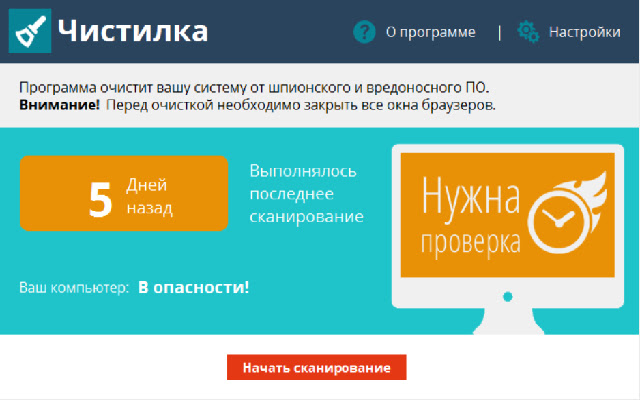
Главное окно построено вокруг одной основной операции — сканирования. До проверки пользователь видит сообщение «Вы еще не сканировали ваш компьютер? Давайте приберемся» и кнопку «Начать сканирование». В верхней части окна расположены переходы «О программе» и «Настройки», а также предупреждение о необходимости закрыть окна браузеров перед очисткой. Это важная деталь: программа работает с браузерными расширениями, ярлыками и настройками, поэтому открытые окна браузеров могут мешать корректной очистке.
Чистилка не относится к классическим дисковым очистителям. Она не должна восприниматься как замена инструментам вроде CCleaner, Wise Disk Cleaner, Glary Disk Cleaner или PrivaZer, которые ориентированы на временные файлы, следы активности, кэш, журналы и освобождение места на диске. Чистилка сфокусирована на рекламных программах, браузерных изменениях, подозрительных расширениях и закреплении нежелательных компонентов в Windows.
По смыслу программа ближе к антиadware-утилитам, чем к оптимизаторам. Её задача — убрать то, что меняет поведение браузеров и системы: расширения, стартовые параметры, домашние страницы, поисковики, ярлыки, элементы автозагрузки и связанные рекламные компоненты. Это делает её более узкой, чем комплексные средства безопасности, но понятной для пользователя, который видит конкретную проблему: реклама появилась не на одном сайте, а внутри всей работы браузера.
Для каких задач подходит программа
Чистилка подходит для ситуаций, где проблема проявляется в браузере или рядом с ним. Рекламные программы часто действуют не как обычный вирус, который блокирует систему, а как набор изменений: добавляют расширение, прописывают сайт в стартовые параметры, меняют домашнюю страницу, подставляют собственный поисковик, открывают вкладки, добавляют баннеры поверх страниц или возвращаются после перезагрузки.
Основные задачи Чистилки:
поиск и удаление рекламных программ;
очистка ярлыков браузеров от посторонних параметров запуска;
удаление нежелательных расширений;
исправление изменений, внесённых в настройки браузеров;
борьба с подменой стартовой страницы;
устранение навязанных поисковых систем;
очистка от всплывающих окон и рекламных вкладок;
контроль повторного появления зловредов после перезагрузки;
просмотр журнала очистки и списка удалённых программ.
В каталоге Чистилки перечислены типичные действия нежелательного ПО: установка расширений в популярные браузеры, замена стартовой страницы, подмена поисковой системы, подмена ярлыков, внедрение баннеров и JS-скриптов, отключение обновлений браузеров, назначение своего браузера по умолчанию, установка программ с настойчивым требованием оплаты, установка freemium-игр без согласия пользователя и добавление драйверов для перехвата и модификации трафика.
Реклама появляется в разных браузерах
Если реклама отображается только на одном сайте, проблема не всегда находится на компьютере. Но если баннеры, перенаправления и всплывающие окна появляются в разных браузерах и на разных страницах, причина часто находится в системе: нежелательное расширение, изменённый ярлык, рекламный модуль или компонент в автозагрузке. Чистилка работает именно с такими сценариями, потому что проверяет не один сайт, а окружение браузеров в Windows.
Стартовая страница меняется без участия пользователя
Одна из типичных задач программы — исправление ситуации, когда при запуске браузера открывается сторонняя страница. В каталоге Чистилки такие изменения описаны как замена стартовой страницы и подмена поисковой системы. Это не просто визуальное неудобство: пользователь теряет контроль над начальной точкой работы в браузере, а рекламная программа получает постоянную точку входа при каждом запуске.
Открываются лишние вкладки
Открытие дополнительных вкладок при запуске браузера или во время работы связано с параметрами запуска, расширениями и рекламными компонентами. Чистилка проверяет ярлыки и расширения, поэтому подходит для поиска причин, которые не видны при обычной очистке кэша. Обычная очистка истории браузера не удаляет программу, которая заново прописывает рекламный адрес.
После удаления всё возвращается
Возврат рекламы после перезагрузки — один из признаков закрепления в системе. В Чистилке для этого предусмотрены настройки «Включить автозагрузку», «Сканировать автоматически после перезагрузки», «Очищать автоматически после перезагрузки» и «Защита от повторной установки зловредов». Эти параметры позволяют не ограничиваться разовой ручной проверкой, а контролировать повторное появление нежелательных компонентов.
Нужно посмотреть, что удалялось
В разделе «Общие» есть блок «Список удаленных программ» и кнопка «Открыть лог». Журнал нужен не для ускорения очистки, а для контроля: пользователь видит историю действий и может понять, какие компоненты были удалены во время предыдущих запусков. Это особенно важно, если после очистки изменилось поведение браузера или нужно понять, с каким рекламным компонентом была связана проблема.
Что Чистилка не заменяет
Чистилка не является полноценным антивирусным комплексом. Она работает вокруг рекламных и нежелательных компонентов, но не закрывает все задачи защиты: постоянный мониторинг файловой системы, сетевой экран, проверку почты, защиту от фишинга, контроль эксплойтов, изоляцию подозрительных процессов и централизованное управление безопасностью. При признаках серьёзного заражения нужен полноценный антивирусный сканер или комплексная проверка несколькими средствами.
Программа также не заменяет системные оптимизаторы. В ней нет полноценного менеджера удаления программ, дефрагментации, детального анализа занятого места на диске, поиска дубликатов, очистки всех системных журналов и обслуживания реестра как отдельного направления. Если нужно освободить место на диске, уместнее смотреть в сторону Wise Disk Cleaner, CCleaner или PrivaZer. Если нужно удалить программу вместе с остатками, ближе по задаче Revo Uninstaller, Geek Uninstaller, IObit Uninstaller или HiBit Uninstaller.
Отдельно стоит разграничить Чистилку и инструменты ручной диагностики. Autoruns, Process Explorer, Process Monitor и Sysinternals Suite дают опытному пользователю детальный доступ к автозагрузке, процессам, дескрипторам, DLL, драйверам и системным событиям. Чистилка устроена иначе: она не требует от пользователя ручного анализа множества технических узлов и работает по заранее подготовленной логике поиска рекламных компонентов.
Интерфейс и основные элементы
Интерфейс Чистилки разделён на главное окно и настройки. На главном экране размещена основная кнопка «Начать сканирование». Верхняя панель содержит переход к сведениям о программе и разделу «Настройки». Перед очисткой программа предупреждает, что все окна браузеров необходимо закрыть. Это связано с тем, что браузерные расширения, параметры запуска и открытые профили могут быть заняты работающим процессом.
Главное окно
Главное окно не перегружено пунктами. Центральная область показывает состояние проверки: до запуска сканирования пользователь видит сообщение о том, что компьютер ещё не сканировался. В нижней части находится кнопка «Начать сканирование». Такая структура подходит для разовой очистки: пользователь не выбирает десятки категорий, а запускает проверку рекламных программ, ярлыков и расширений.
При работе с подобными утилитами важен порядок действий. Сначала нужно закрыть браузеры, затем запустить сканирование, после завершения посмотреть найденные объекты и только потом выполнять удаление. Это снижает риск удалить компонент, который пользователь сознательно установил как расширение, домашнюю страницу или вспомогательную панель.
Настройки
Раздел «Настройки» открыт через верхнюю панель. Внутри находятся вкладки «Общие», «Обновление», «Автозагрузка», «Соглашение», «О программе», «Обратная связь». Для обычной очистки чаще всего важны «Общие», «Автозагрузка» и «Обновление».
Во вкладке «Обновление» расположена кнопка «Обновить программу». Этот раздел отвечает за обновление самой Чистилки, а сообщения о новых сборках и необходимости обновления появляются под кнопкой. Для утилиты, которая работает с рекламными компонентами, обновления имеют практическое значение: база нежелательных программ и способы закрепления в браузерах меняются, поэтому устаревшая логика поиска хуже подходит для новых рекламных схем.
Автозагрузка и действия после перезагрузки
Во вкладке «Автозагрузка» находятся три параметра: «Включить автозагрузку», «Сканировать автоматически после перезагрузки» и «Очищать автоматически после перезагрузки». Они связаны между собой, но решают разные задачи. Первый отвечает за запуск Чистилки вместе с Windows, второй — за автоматическое сканирование после перезагрузки, третий — за автоматическую очистку после перезагрузки.
Автоматическое сканирование удобно, когда рекламный компонент восстанавливается после перезапуска системы. Пользователь очищает браузер, перезагружает компьютер, и проблема появляется снова: открывается вкладка, возвращается стартовая страница, меняется поисковик. В таком сценарии проверка после перезагрузки помогает обнаружить закрепление в автозагрузке или связанный компонент, который не проявился при первом ручном запуске.
Автоматическая очистка требует более осторожного отношения. Она уменьшает количество ручных действий, но оставляет меньше времени на просмотр найденного. Для новичка безопаснее сначала запускать проверку вручную и изучать список объектов. Автоматическое удаление уместнее, когда пользователь уже понимает, какие элементы находит программа и какие изменения она исправляет.
Общие параметры
Во вкладке «Общие» находятся параметры «Сворачивать при нажатии [x]», «Защита от повторной установки зловредов», кнопка «Открыть список», блок «Список удаленных программ» и кнопка «Открыть лог». Эти элементы отвечают не за запуск сканирования, а за поведение программы и контроль результата.
Параметр «Сворачивать при нажатии [x]» меняет поведение кнопки закрытия окна. Когда он включён, программа сворачивается в трей; когда выключен, завершает работу. Это важно для сценариев, где включена автозагрузка и контроль повторной установки: пользователь может убрать окно с экрана, не завершая процесс полностью.
Пункт «Защита от повторной установки зловредов» включён по умолчанию. Его отключение прекращает активное противодействие повторной установке нежелательных компонентов. В бытовом сценарии этот параметр лучше оставлять включённым, потому что рекламные программы часто возвращаются через автозагрузку, вспомогательные службы, обновители и остаточные процессы.
Кнопка «Открыть список» открывает перечень уже заблокированных зловредов. Кнопка «Открыть лог» показывает историю очистки компьютера, включая список удалённых программ. Эти элементы особенно полезны после нескольких запусков: можно проверить, какие объекты удалялись, и понять, была ли проблема связана с одним компонентом или с несколькими рекламными цепочками.
Поддерживаемые браузеры
Чистилка работает с популярными браузерами Windows. В материалах программы перечислены Mozilla Firefox, Google Chrome, Yandex Browser, Internet Explorer, Opera и Microsoft Edge. Для каждого браузера важно проверять не только видимые расширения, но и стартовое поведение: что открывается при запуске, какая поисковая система используется, не прописан ли посторонний адрес в ярлыке.
| Браузер | Что проверять после очистки | Почему это важно |
|---|---|---|
| Mozilla Firefox | дополнения, домашнюю страницу, поисковую систему | рекламные компоненты часто закрепляются через расширения и стартовые настройки |
| Google Chrome | расширения, стартовую группу страниц, поисковик, ярлык | Chrome часто становится целью подмены параметров запуска и домашней страницы |
| Yandex Browser | расширения, стартовое поведение, поисковые настройки | рекламное ПО может менять стартовый сценарий и добавлять расширения |
| Internet Explorer | домашнюю страницу, надстройки, параметры запуска | старый браузер часто присутствует в системе даже у пользователей других браузеров |
| Opera | расширения, стартовые страницы, ярлык | рекламный адрес может открываться через параметры запуска |
| Microsoft Edge | расширения, стартовую страницу, поисковик | браузер встроен в новые Windows-системы и может быть затронут нежелательными настройками |
После очистки недостаточно убедиться, что исчез один баннер. Нужно открыть каждый используемый браузер, проверить домашнюю страницу, поисковую систему, список расширений и свойства ярлыков. Если рекламный компонент менял несколько браузеров, исправление только Chrome или только Firefox оставит часть проблемы в системе.

Чистилка не является менеджером всех браузерных настроек. Она предназначена для удаления рекламных и нежелательных изменений, а не для плановой настройки профиля. Если пользователь сознательно использует нестандартную стартовую страницу, редкое расширение или собственный поисковик, найденные объекты перед удалением нужно просмотреть.
Какие угрозы и нежелательные компоненты ищет Чистилка
В терминологии Чистилки зловред — это программа или расширение для браузера, которое проникает в Windows и меняет настройки браузера. На практике речь идёт о рекламных приложениях, браузерных hijacker-компонентах, нежелательных расширениях, подменённых ярлыках, навязанных поисковиках и вспомогательных модулях, которые мешают нормальной работе в интернете.
Типичные изменения, с которыми работает программа:
установка расширений в популярные браузеры;
замена стартовой страницы;
подмена поисковой системы;
изменение ярлыков браузеров;
внедрение рекламных баннеров и JS-скриптов на страницы;
отключение обновлений браузеров;
назначение стороннего браузера по умолчанию;
установка программ, требующих оплаты за сомнительные функции;
установка freemium-игр без согласия пользователя;
добавление драйверов для перехвата и модификации трафика.
В каталоге Чистилки перечислены Baidu, Mail.ru, Delta Homes, MyStartSearch, Search Protect, Webalta, iStartSurf, AnyProtect, Smartinf и Omniboxes. Эти названия полезны не как полный список всех угроз, а как ориентир по классу задач: программа работает с компонентами, которые меняют браузерную среду, добавляют рекламу, подменяют поиск и закрепляются в системе.
Подмена стартовой страницы
Подмена стартовой страницы делает рекламный сайт первой страницей при запуске браузера. Пользователь закрывает вкладку, но она появляется снова при следующем запуске. Обычная очистка истории и cookies не решает проблему, потому что адрес прописан в настройках браузера или в параметрах запуска.
Подмена поисковой системы
Нежелательный поисковик меняет привычный сценарий поиска. Пользователь вводит текст в адресную строку, но результаты открываются через стороннюю систему. Для рекламного ПО это способ направлять трафик через собственные страницы и партнёрские переходы.
Подмена ярлыков браузеров
Изменённый ярлык может запускать браузер вместе с адресом рекламного сайта. Внешне браузер выглядит нормальным, расширений может не быть, домашняя страница может быть исправлена, но при запуске через конкретный ярлык всё равно открывается посторонняя страница. Чистилка проверяет ярлыки, поэтому подходит для поиска этой причины.
Внедрение баннеров и скриптов
Рекламный компонент может добавлять баннеры поверх обычных страниц, открывать iframe, подменять ссылки или вставлять скрипты. В публикации на Habr запуск проекта связывался именно с ситуацией, где на ноутбуке отображались рекламные баннеры со звуком, открывались дополнительные вкладки и загружался iframe с рекламой, перекрывавший страницу.
Возврат после перезагрузки
Возврат рекламных компонентов после перезагрузки означает, что в системе остался механизм повторной установки или повторной записи настроек. В Чистилке для этого есть автозагрузка, автоматическое сканирование после перезагрузки и защита от повторной установки зловредов. Эти функции нужны именно для случаев, когда разовое удаление не удерживает результат.
Как пользоваться Чистилкой
Рабочий процесс Чистилки короткий, но его лучше выполнять последовательно. Главная ошибка — нажать на очистку, не закрыв браузеры и не посмотрев найденные объекты. Программа работает с настройками браузеров, ярлыками и расширениями, поэтому перед запуском проверки нужно завершить активные браузерные окна.
Шаг 1. Подготовить систему к проверке
Перед запуском Чистилки закройте Google Chrome, Mozilla Firefox, Yandex Browser, Opera, Internet Explorer и Microsoft Edge. Если браузер остаётся открытым в фоновом режиме, завершите его через обычный выход из меню браузера или через диспетчер задач. Это особенно важно для Chrome и Edge, которые могут сохранять фоновые процессы даже после закрытия окна.
Также стоит закрыть установщики, менеджеры загрузок и подозрительные окна с рекламой. Если в системе открыто окно неизвестной программы, которая требует оплату, предлагает очистить компьютер или сообщает о множестве ошибок, сначала зафиксируйте её название, а затем закрывайте. После очистки эта информация поможет проверить журнал.
Шаг 2. Запустить chistilka.exe
Чистилка запускается через файл chistilka.exe и не требует установки. На иллюстрации показан момент запуска файла программы. Этот этап важен для понимания формата утилиты: пользователь не проходит многошаговый мастер установки, а открывает программу напрямую.
После запуска появляется главное окно. В верхней части отображается предупреждение о закрытии окон браузеров. Это не декоративная подсказка: если браузер работает, часть расширений и настроек может быть занята процессом, а очистка будет менее предсказуемой.
Шаг 3. Нажать «Начать сканирование»
Основное действие в главном окне — кнопка «Начать сканирование». Во время проверки Чистилка ищет рекламные программы, ярлыки и расширения. В описании процесса подчёркнуто, что программа работает именно с рекламными программами, ярлыками и расширениями, а не просто очищает временные файлы.
Сканирование нужно запускать после закрытия браузеров. Если проблема повторяется в нескольких браузерах, не ограничивайтесь проверкой одного профиля. После сканирования важно посмотреть, какие объекты программа предлагает удалить: стартовые параметры, домашние страницы, расширения, элементы автозагрузки или программы.
Шаг 4. Проверить найденные объекты
После завершения проверки Чистилка показывает найденные вредоносные программы и предлагает отметить объекты для удаления. В инструкциях по отдельным зловредам показан сценарий, где пользователь снимает лишние галочки и оставляет отмеченными компоненты конкретной угрозы, затем нажимает «Обезвредить».
Просмотр списка нужен не только опытным пользователям. Рекламные программы часто маскируются под знакомые названия, но обратная ситуация тоже встречается: пользователь может сознательно использовать нестандартное расширение, дополнительную панель, поисковик или домашнюю страницу. Если удалить всё автоматически, потом придётся восстанавливать привычные настройки вручную.
При просмотре списка обращайте внимание на четыре типа объектов:
| Тип объекта | Что означает | Что проверить |
|---|---|---|
| Расширение браузера | дополнение, которое работает внутри браузера | узнаёте ли вы название и устанавливали ли его сами |
| Параметр запуска | адрес или команда в ярлыке браузера | не добавлен ли рекламный сайт после пути к браузеру |
| Домашняя страница | страница, открываемая при запуске | совпадает ли она с вашей обычной настройкой |
| Программа в системе | отдельное приложение или компонент | есть ли оно в списке установленных программ и запускалось ли вами |
Шаг 5. Удалить найденные элементы
Для удаления отмеченных элементов используется действие «Обезвредить». После очистки не стоит сразу считать задачу завершённой: рекламные компоненты часто закрепляются в нескольких местах. Один объект может менять ярлык, второй — расширение, третий — автозагрузку, четвёртый — домашнюю страницу.
После удаления откройте браузеры по одному и проверьте:
какая страница открывается при запуске;
какой поисковик используется в адресной строке;
нет ли неизвестных расширений;
не открываются ли дополнительные вкладки;
не возвращается ли рекламный баннер;
не появляется ли неизвестное окно после запуска Windows.
Шаг 6. Перезагрузить компьютер и повторить проверку поведения
Перезагрузка показывает, закреплён ли результат. Если после перезапуска Windows всё чисто, стартовые страницы и поисковики не меняются, вкладки не открываются сами, а рекламные окна не возвращаются, очистка сработала. Если проблема повторилась, нужно использовать настройки автозагрузки и автоматической проверки после перезагрузки, а также посмотреть журнал.
На этом этапе важно не смешивать разные причины. Если реклама появляется на одном конкретном сайте, это может быть обычная реклама сайта. Если баннеры появляются поверх разных страниц и в разных браузерах, проблема связана с системой, расширением или рекламным компонентом.
Автоматическая очистка после перезагрузки
Автоматические параметры Чистилки нужны для ситуаций, когда рекламное ПО возвращается. Вкладка «Автозагрузка» содержит цепочку настроек: запуск программы вместе с Windows, автоматическое сканирование после перезагрузки и автоматическая очистка после перезагрузки.
«Включить автозагрузку» запускает Чистилку при перезагрузке компьютера. Это полезно, если проблема возникает именно после старта Windows. Например, пользователь очистил браузер, но после нового входа в систему снова открывается рекламная вкладка или возвращается навязанный поисковик.
«Сканировать автоматически после перезагрузки» подходит для контроля. Программа запускается и проверяет систему, но пользователь сохраняет возможность посмотреть найденные объекты. Это наиболее разумный режим для первой настройки автопроверки: он помогает поймать повторное закрепление, но не лишает ручного контроля.
«Очищать автоматически после перезагрузки» уменьшает ручные действия, но требует доверия к результатам предыдущих проверок. Если включить его сразу, программа будет выполнять очистку после перезапуска без отдельного просмотра каждого найденного объекта. Этот режим удобен для повторяющейся проблемы, когда пользователь уже убедился, что Чистилка находит именно нежелательные компоненты.
| Режим | Когда использовать | Ограничение |
|---|---|---|
| Ручное сканирование | первая проверка, разовая проблема, неизвестные найденные объекты | нужно запускать программу самостоятельно |
| Автозагрузка | проблема появляется после старта Windows | программа будет присутствовать в автозапуске |
| Автосканирование после перезагрузки | реклама возвращается, но нужен контроль списка | требуется просматривать найденное |
| Автоочистка после перезагрузки | проблема повторяется и найденные объекты уже понятны | меньше ручного контроля перед удалением |
Для большинства пользователей оптимальна осторожная схема: сначала ручная проверка, затем автосканирование после перезагрузки, и только после понимания найденных объектов — автоматическая очистка. Это особенно важно на рабочем компьютере, где браузерные расширения могут быть связаны с корпоративными сервисами, менеджерами паролей, переводчиками, средствами связи или банковскими плагинами.
Журнал очистки и список удалённых программ
Журнал — один из наиболее полезных элементов Чистилки для контроля результата. Вкладка «Общие» содержит блок «Список удаленных программ» и кнопку «Открыть лог». Через него можно посмотреть историю очистки компьютера и перечень удалённых программ.
Журнал помогает в трёх ситуациях. Первая — после очистки изменилось поведение браузера, и нужно понять, какие элементы были удалены. Вторая — рекламный компонент вернулся, и пользователь сравнивает новые найденные объекты с предыдущими. Третья — компьютер обслуживает не один человек, и нужно объяснить владельцу, что именно было удалено.
Список удалённых программ полезен и для диагностики повторного заражения. Если один и тот же компонент появляется в журнале несколько раз, значит в системе остаётся механизм повторной установки. В таком случае одной очистки браузерных расширений недостаточно: нужно проверять автозагрузку, установленные программы, ярлыки и фоновые процессы.
Для аккуратного контроля результата можно использовать такой порядок:
Запустить сканирование вручную.
Посмотреть найденные объекты.
Выполнить удаление.
Открыть журнал через «Открыть лог».
Зафиксировать названия удалённых программ.
Перезагрузить компьютер.
Проверить браузеры.
При повторении проблемы сравнить новый журнал с предыдущим.
Журнал не заменяет системный аудит, но для бытового сценария он даёт понятный след действий. Пользователь видит не только итог компьютер очищен, но и историю того, какие элементы удалялись.
Защита от повторной установки зловредов
Параметр «Защита от повторной установки зловредов» находится в разделе «Настройки» на вкладке «Общие». Он включён по умолчанию. При отключении прекращается активное противодействие повторной установке зловредов.
Эта настройка связана с особенностями рекламного ПО. Нежелательные компоненты редко ограничиваются одним расширением. Они могут использовать вспомогательные программы, обновители, задания, элементы автозапуска, изменённые ярлыки и скрытые остатки. Пользователь удаляет видимую часть, но при следующем запуске Windows или браузера компонент прописывает себя снова.
Защиту от повторной установки не стоит отключать без причины. Она особенно важна в сценариях, где:
реклама исчезает после очистки, но возвращается после перезагрузки;
стартовая страница снова меняется на рекламный сайт;
удалённое расширение появляется повторно;
ярлык браузера снова получает посторонний адрес;
система запускает неизвестную программу при входе в Windows.
При этом защита не отменяет ручной проверки. Если рекламная программа возвращается, нужно открыть журнал, посмотреть список заблокированных зловредов через «Открыть список», проверить автозагрузку и убедиться, что пользователь не запускает тот же установщик повторно. Часто рекламные компоненты попадают в систему вместе с бесплатными программами, менеджерами загрузок и пакетными установщиками.
Системные требования
Чистилка рассчитана на Windows-системы и работает без установки. В материалах программы указана поддержка Windows XP, Vista, 7, 8, 8.1 и 10. В числе браузеров перечислены Mozilla Firefox, Google Chrome, Yandex Browser, Internet Explorer, Opera и Microsoft Edge.
| Параметр | Требование или характеристика |
|---|---|
| Операционная система | Windows XP, Windows Vista, Windows 7, Windows 8, Windows 8.1, Windows 10 |
| Формат работы | запуск Windows-приложения |
| Установка | не требуется |
| Файл запуска | chistilka.exe |
| Основной сценарий | очистка компьютера и браузера от рекламы |
| Браузеры | Mozilla Firefox, Google Chrome, Yandex Browser, Internet Explorer, Opera, Microsoft Edge |
| Тип распространения | условно-бесплатная программа |
| Основные объекты проверки | рекламные программы, ярлыки, расширения, браузерные изменения |
Отдельная поддержка Windows 11 в материалах программы не подтверждена. Для компьютеров на Windows 11 лучше использовать средства, где такая совместимость прямо заявлена, особенно если речь идёт о рабочей машине или системе с критичными данными.
Минимальные требования к процессору, памяти и месту на диске отдельно не раскрываются. Практически важнее другое: программа работает с настройками Windows и браузеров, поэтому запускать её нужно с правами, достаточными для изменения ярлыков, удаления программных компонентов и редактирования связанных параметров. Перед очисткой на проблемном компьютере желательно создать точку восстановления Windows, особенно если в системе установлены редкие расширения, корпоративные надстройки или старые браузеры.
Плюсы и минусы
Плюсы
Не требует установки. Пользователь запускает chistilka.exe и сразу переходит к сканированию.
Сфокусирована на браузерной рекламе. Программа работает с рекламными программами, ярлыками и расширениями, а не просто удаляет временные файлы.
Поддерживает несколько популярных браузеров. В списке есть Mozilla Firefox, Google Chrome, Yandex Browser, Internet Explorer, Opera и Microsoft Edge.
Есть настройки поведения после перезагрузки. Доступны автозагрузка, автоматическое сканирование и автоматическая очистка после перезапуска Windows.
Есть журнал очистки. Через «Открыть лог» можно посмотреть историю удаления программ.
Есть список заблокированных зловредов. Кнопка «Открыть список» показывает уже заблокированные нежелательные компоненты.
Есть защита от повторной установки. Параметр включён по умолчанию и предназначен для активного противодействия возврату зловредов.
Интерфейс не перегружен. Основные действия сосредоточены вокруг кнопки «Начать сканирование» и нескольких вкладок настроек.
Минусы
Не заменяет полноценный антивирус. Чистилка решает задачу удаления рекламных и нежелательных компонентов, но не обеспечивает полный контур защиты Windows.
Не подходит для общей очистки диска. Для временных файлов, кэша, следов активности и освобождения места лучше использовать специализированные системные очистители.
Поддержка Windows 11 не подтверждена. Для новых систем стоит выбирать утилиты с прямым указанием совместимости.
Автоматическая очистка требует осторожности. Без просмотра найденных объектов можно удалить настройку или расширение, которое пользователь использовал сознательно.
Есть спорная репутация на площадках по безопасности. Malwarebytes и PCrisk рассматривали Chistilka как потенциально нежелательное приложение и публиковали инструкции по её удалению.
Официальный блок отзывов не даёт полноценной картины обсуждений. На странице отзывов отображается сообщение Reviews are disabled, поэтому содержательные пользовательские оценки приходится смотреть на внешних площадках.
Безопасность и спорная репутация
Чистилка находится в чувствительной категории программ. Она сама предназначена для удаления рекламных и нежелательных компонентов, но сторонние площадки по безопасности рассматривали её как потенциально нежелательное приложение. Это не редкость для утилит очистки и оптимизации: программы, которые вмешиваются в настройки Windows и браузеров, часто вызывают внимание антивирусных лабораторий, особенно если используют агрессивные предупреждения, автозапуск, платную активацию или спорные методы продвижения.

Malwarebytes Research Team классифицировал Chistilka как system optimizer и опубликовал руководство по удалению, указав, что Malwarebytes может обнаруживать и удалять это потенциально нежелательное приложение. В технических деталях руководства упоминались записи в FRST-логах, папка в ProgramData, ярлык на рабочем столе и запись в списке установленных программ.
PCrisk также разместил руководство по удалению Chistilka как потенциально нежелательного приложения. В материале отдельно разбирались удаление через список программ Windows, проверка браузерных расширений и последующая проверка компьютера на оставшиеся нежелательные компоненты.
Для пользователя это означает не запрет на использование, а необходимость осознанного подхода. Чистилка работает в зоне, где ошибка может затронуть браузерные настройки, автозагрузку и расширения. Перед очисткой нужно понимать, какие объекты удаляются, не включать автоматическую очистку без просмотра результатов и иметь возможность восстановить систему, если после удаления изменится привычная работа браузера.
Практический порядок безопасного использования:
Создать точку восстановления Windows.
Закрыть все браузеры.
Запустить Чистилку.
Нажать «Начать сканирование».
Просмотреть найденные объекты.
Удалять только те элементы, которые относятся к нежелательным программам, рекламным расширениям и подменённым параметрам.
После очистки открыть «Открыть лог» и посмотреть историю.
Перезагрузить компьютер.
Проверить браузеры повторно.
При сомнениях выполнить дополнительную проверку независимым антиadware-сканером.
Чистилка не должна быть единственным средством диагностики, если компьютер ведёт себя подозрительно: появляются неизвестные процессы, отключаются защитные функции Windows, не открываются сайты антивирусов, меняются права доступа, блокируются документы или появляются требования оплаты. В таких ситуациях нужна полноценная проверка защитным ПО.
Отзывы пользователей и профильных журналов
Отзывы о Чистилке неоднородны. У программы есть простая логика работы, понятный интерфейс и конкретный сценарий — убрать рекламные компоненты из браузеров. Одновременно вокруг неё есть критика со стороны антишпионских площадок, которые рассматривали Chistilka как потенциально нежелательное приложение. Поэтому оценивать программу нужно не по одному рекламному тезису, а по нескольким группам источников: профильные IT-публикации, пользовательские обсуждения и материалы лабораторий безопасности.
Профильные публикации
На Habr Чистилка описывалась как проект, появившийся из практической проблемы с рекламным ПО: баннеры со звуком на рабочем столе, дополнительные вкладки в браузере и iframe-реклама, перекрывавшая страницу. В публикации подчёркивалась автоматизация ручной чистки и пополнение базы обнаруженных зловредов. Для обзора это важная часть контекста: программа создавалась не как дисковый очиститель, а как инструмент против навязчивой браузерной рекламы.
AIN писал о Чистилке как о сервисе для удаления вредоносной рекламы; в доступном фрагменте отмечалась работа программы на основе сканирования и удаления вредоносных программ и расширений по пополняемой базе. Это совпадает с основной логикой Чистилки: сканирование, база нежелательных компонентов, удаление рекламных программ и расширений.
Материалы Malwarebytes и PCrisk дают другую сторону оценки. Там Чистилка рассматривается как потенциально нежелательное приложение, которое может удаляться средствами безопасности. Для пользователя это самый важный репутационный сигнал: перед применением нужно понимать, что программа относится к спорной категории очистителей и требует контроля действий.
Пользовательские обсуждения
В обсуждениях вокруг Чистилки часто повторяются несколько тем: простота запуска, очистка браузеров, поиск нежелательных расширений, возврат настроек, автоматизация повторной проверки и вопросы доверия. Пользователи, которым нужна быстрая разовая очистка от рекламы, воспринимают простой интерфейс как плюс. Пользователи с опытом ручной диагностики обращают внимание на закрытость базы, автоматические действия и необходимость понимать, что именно удаляется.
Усреднённое мнение по открытым обсуждениям выглядит так: Чистилка интересна как узкий инструмент для рекламных проблем в браузерах, но не как универсальная защита компьютера. Её сильная сторона — понятный сценарий для массового пользователя. Слабая сторона — спорный статус на площадках по безопасности и необходимость осторожно относиться к автоматической очистке.
Официальная страница отзывов
На странице отзывов Чистилки отображается заголовок «Оставьте отзыв о моей программе», но блок отзывов не раскрывает содержательное обсуждение и показывает сообщение Reviews are disabled. Поэтому этот раздел нельзя использовать как полноценную базу пользовательских мнений.
Сравнение с аналогами
Чистилка конкурирует не со всеми программами обслуживания Windows, а с утилитами, которые помогают убрать рекламу, нежелательные программы, hijacker-компоненты и последствия изменения браузеров. При сравнении важно разделять три группы: антиadware-сканеры, антивирусные средства и системные очистители.
| Программа | Основной фокус | Чем отличается от Чистилки | Когда выбирать |
|---|---|---|---|
| Malwarebytes AdwCleaner | adware, PUP, browser hijackers | профильная антиadware-утилита Malwarebytes | когда нужны проверка и удаление рекламных компонентов независимым средством |
| Malwarebytes Anti-Malware | вредоносные и потенциально нежелательные программы | шире по классу угроз, чем браузерная реклама | когда есть подозрение на заражение системы |
| CCleaner | временные файлы, браузерный мусор, следы активности | больше системная очистка, меньше фокус на hijacker-компонентах | когда нужно освободить место и убрать временные данные |
| Wise Disk Cleaner | мусорные файлы и освобождение места | не специализируется на рекламных расширениях | когда проблема в занятом диске, а не в рекламе |
| PrivaZer | следы активности и приватность | сильнее ориентирован на конфиденциальность и необратимую очистку следов | когда нужно очистить историю, остаточные следы и свободное место |
| Wise Care 365 | комплексное обслуживание Windows | шире как системный набор инструментов | когда нужна общая оптимизация и обслуживание |
| Autoruns | ручной анализ автозагрузки | требует опыта и не является автоматическим очистителем рекламы | когда нужно глубоко проверить автозапуск |
| Process Explorer | анализ процессов Windows | показывает процессы, но не выполняет автоматическую браузерную очистку | когда нужно понять, что запущено в системе |
Malwarebytes AdwCleaner ближе всего к Чистилке по сценарию. Он нацелен на adware, потенциально нежелательные программы и browser hijackers. Malwarebytes отдельно подчёркивает, что AdwCleaner работает именно с рекламным ПО, PUP и захватчиками браузера, а Malwarebytes Free очищает более широкий круг угроз.
CCleaner решает другую задачу. Он удаляет мусорные файлы, помогает освобождать место на диске и очищать записи о браузерной активности. Это полезно для обслуживания Windows, но не равно удалению компонента, который меняет ярлык браузера или возвращает рекламный поисковик после перезагрузки.
Wise Disk Cleaner также ближе к дисковой очистке. Он очищает мусорные файлы, следы браузеров и освобождает место, а также содержит функции обслуживания диска. Для рекламных расширений и подмены стартовой страницы такой тип программы не является прямой заменой Чистилки.
PrivaZer ориентирован на приватность, следы активности и глубокую очистку. Он подходит, когда нужно убрать историю, временные данные, остаточные следы и затруднить восстановление удалённой информации. Чистилка работает с другим слоем проблемы — рекламными программами и изменениями браузеров.
Что выбрать по сценарию
| Сценарий | Подходящий выбор |
|---|---|
| В браузере открываются рекламные вкладки | Чистилка или AdwCleaner |
| Стартовая страница и поисковик меняются сами | Чистилка, AdwCleaner, затем ручная проверка браузера |
| Нужно освободить место на диске | CCleaner, Wise Disk Cleaner, PrivaZer |
| Нужно удалить следы активности | PrivaZer или CCleaner |
| Есть подозрение на заражение | Malwarebytes Anti-Malware или другой антивирусный сканер |
| Нужно проверить автозагрузку вручную | Autoruns |
| Нужно понять, какой процесс работает в системе | Process Explorer |
| Требуется обслуживание старой Windows-системы | учитывать заявленную поддержку системы выбранной программой |
Чистилка выглядит уместно как точечный инструмент против рекламных изменений браузеров. Она проигрывает комплексным средствам безопасности по широте защиты и системным очистителям по работе с мусорными файлами, но выигрывает в простоте сценария, когда нужно быстро проверить рекламные программы, ярлыки и расширения.
Практические сценарии использования
Реклама появляется в браузере
Если реклама появляется в Google Chrome, Mozilla Firefox или другом браузере независимо от сайта, сначала проверьте расширения. Затем запустите Чистилку, нажмите «Начать сканирование» и посмотрите найденные объекты. После удаления откройте браузер и проверьте, остались ли баннеры и всплывающие окна.
Важно отличать рекламу сайта от рекламного ПО. Если баннер есть только на одном ресурсе, Чистилка не должна быть первым инструментом. Если реклама появляется поверх разных сайтов, открывает вкладки и меняет поведение браузера, программа подходит по задаче.
Открываются лишние вкладки
Лишние вкладки при старте браузера часто связаны с параметрами запуска или стартовыми настройками. Чистилка проверяет ярлыки и расширения, поэтому после сканирования нужно посмотреть, есть ли среди найденного адреса или параметры, связанные с запуском браузера. После очистки проверьте ярлык, которым обычно открываете браузер: на рабочем столе, панели задач и в меню «Пуск».
Меняется поисковая система
Если поиск из адресной строки уходит на посторонний сайт, проверьте настройки поисковика в самом браузере. Затем выполните сканирование Чистилкой. Если программа обнаружит нежелательный компонент, удалите его и перезапустите браузер. После этого заново выберите нужную поисковую систему в настройках браузера.
Стартовая страница возвращается после исправления
Если вы вручную меняете домашнюю страницу, но она возвращается после перезапуска Windows, включите «Сканировать автоматически после перезагрузки». После следующего старта система будет проверена в момент, когда рекламный компонент обычно закрепляется повторно. Автоматическую очистку включайте только после просмотра результатов первого автосканирования.
Нужно провести разовую очистку
Для разовой очистки достаточно ручного сценария: закрыть браузеры, запустить программу, нажать «Начать сканирование», посмотреть найденное, удалить нежелательные элементы и проверить браузеры после перезагрузки. Автозагрузку в таком случае можно не включать.
Нужно контролировать действия программы
Если важен контроль, не включайте «Очищать автоматически после перезагрузки». Используйте ручное сканирование, просматривайте найденные объекты и после каждого удаления открывайте «Открыть лог». Такой подход подходит для рабочего компьютера, где в браузере стоят важные расширения.
Типичные ошибки при использовании
Самая частая ошибка — воспринимать Чистилку как универсальный антивирус. Программа работает с рекламными и нежелательными компонентами, но не закрывает все виды угроз. Если в системе есть признаки серьёзного заражения, одной очистки браузера недостаточно.
Вторая ошибка — включать автоматическую очистку до первого ручного просмотра. Автоматизация удобна, но сначала нужно понять, что именно находит программа. Особенно осторожно следует действовать, если браузер используется для работы, авторизации, электронных подписей, корпоративных сервисов и банковских операций.
Третья ошибка — не закрывать браузеры перед сканированием. В главном окне Чистилки есть предупреждение о необходимости закрыть все окна браузеров перед очисткой. Игнорирование этого условия повышает риск неполной очистки.
Четвёртая ошибка — не проверять ярлыки. Рекламный адрес может быть прописан не в расширении, а в параметре запуска. Пользователь открывает браузер с панели задач и видит рекламу, но при запуске из папки программы проблема не повторяется. Это означает, что нужно проверить все ярлыки: на рабочем столе, в меню «Пуск» и на панели задач.
Пятая ошибка — не смотреть журнал. Если после очистки возник вопрос, что было удалено, журнал помогает восстановить последовательность. Без журнала пользователь видит только итог, но не понимает, какие программы и компоненты участвовали в проблеме.
Список ошибок:
запускать очистку при открытых браузерах;

удалять всё найденное без просмотра;
включать автоматическую очистку до первой ручной проверки;
считать Чистилку полноценной заменой антивирусу;
не проверять ярлыки браузеров после очистки;
не смотреть «Открыть лог»;
игнорировать повторное появление одного и того же компонента;
не создавать точку восстановления перед серьёзной очисткой;
использовать программу на неподтверждённой системе без дополнительной проверки совместимости.
Как проверить результат после очистки
Проверка результата важнее самого сообщения об успешной очистке. Рекламные программы часто оставляют несколько следов, поэтому нужно пройтись по браузерам и Windows-среде.
Чек-лист после очистки
| Что проверить | Какой результат нужен |
|---|---|
| Стартовая страница | открывается выбранная пользователем страница или пустая вкладка |
| Поисковая система | поиск идёт через нужный сервис |
| Расширения | нет неизвестных рекламных дополнений |
| Ярлыки браузеров | в параметрах запуска нет сторонних сайтов |
| Автозагрузка | нет неизвестных рекламных компонентов |
| Поведение после перезагрузки | реклама и вкладки не возвращаются |
| Журнал Чистилки | видно, какие программы были удалены |
| Список заблокированных зловредов | нежелательные компоненты отображаются в перечне блокировок |
После перезагрузки нужно открыть каждый браузер отдельно. Не ограничивайтесь основным браузером: рекламное ПО может изменить Internet Explorer или Edge даже тогда, когда пользователь обычно работает в Chrome. Если Чистилка нашла изменения в нескольких браузерах, проверять нужно каждый из них.
Дополнительно проверьте браузерные расширения вручную. В Chrome и Edge это делается через раздел расширений, в Firefox — через дополнения, в Opera — через страницу расширений. Удалите незнакомые элементы, которые не были убраны автоматически, но только после проверки названия.
Если проблема возвращается, используйте более строгий порядок: включите автосканирование после перезагрузки, выполните проверку, посмотрите журнал, затем используйте дополнительный антиadware-инструмент. Если повторяется одно и то же название, ищите программу-источник в списке установленных приложений и автозагрузке.
Кому подойдёт Чистилка
Чистилка подходит пользователям, которым нужна понятная разовая проверка браузеров и Windows на рекламные компоненты. Программа не требует установки, работает через прямой запуск и не заставляет разбираться в сложной диагностике процессов. Это удобно для домашнего компьютера, где проблема проявляется как реклама, всплывающие окна, открытие вкладок и подмена стартовой страницы.
Новичку программа подходит за счёт простого сценария: запустить chistilka.exe, закрыть браузеры, нажать «Начать сканирование», посмотреть найденное и очистить. Настройки можно не трогать при первой проверке. Автозагрузка и автоматическая очистка нужны только при повторном появлении проблемы.
Опытному пользователю Чистилка может быть полезна как дополнительный инструмент рядом с ручной проверкой ярлыков, расширений и автозагрузки. При этом опытный пользователь будет осторожнее относиться к автоматическому удалению и обязательно посмотрит журнал.
Для старых Windows-систем программа интересна тем, что поддерживает Windows XP, Vista, 7, 8, 8.1 и 10. Это важно, потому что многие современные защитные продукты уже не ориентируются на старые версии Windows. Но старые системы сами по себе требуют осторожности: они чаще содержат устаревшие браузеры, неподдерживаемые компоненты и уязвимые расширения.
Чистилка уместна в таких сценариях:
домашний компьютер начал открывать рекламные вкладки;
в браузере появилась посторонняя стартовая страница;
поисковая система изменилась без участия пользователя;
после удаления расширения оно возвращается;
ярлык браузера запускает рекламный сайт;
нужно быстро проверить рекламные программы и расширения;
нужно посмотреть журнал удалённых компонентов;
рекламная проблема повторяется после перезагрузки.
Кому лучше выбрать другое решение
Чистилка не подходит как единственный инструмент для сложных случаев. Если в системе есть шифрование файлов, блокировка доступа, неизвестные процессы с высокой нагрузкой, отключение защитных средств, неработающие сайты антивирусов, меняются права доступа, блокируются документы или появляются требования оплаты, нужно использовать полноценные средства безопасности. В таком случае Чистилка может быть только вспомогательным инструментом, а не основным способом лечения системы.
Для общей очистки Windows лучше выбрать системный очиститель. Если задача — удалить временные файлы, кэш, журналы, корзину и освободить место, логичнее использовать CCleaner, Wise Disk Cleaner, Glary Disk Cleaner или PrivaZer.
Для удаления программ с остатками больше подходят деинсталляторы. Revo Uninstaller, Geek Uninstaller, IObit Uninstaller, Wise Program Uninstaller и HiBit Uninstaller решают задачу удаления установленных приложений, остатков папок и записей после деинсталляции.
Для ручного анализа автозагрузки и процессов нужны диагностические инструменты. Autoruns показывает множество точек автозапуска, Process Explorer помогает разобраться в процессах, а Sysinternals Suite объединяет набор системных средств для опытных пользователей.
Для Windows 11 лучше выбирать программы с подтверждённой совместимостью. У Чистилки подтверждённый список Windows заканчивается на Windows 10, поэтому для новых систем стоит использовать альтернативы, которые прямо поддерживают Windows 11.
FAQ
Чистилка — это антивирус?
Нет. Чистилка — утилита для очистки компьютера и браузеров от рекламных и нежелательных компонентов. Она работает с рекламными программами, ярлыками, расширениями и браузерными изменениями, но не заменяет полноценную антивирусную защиту.
Нужно ли устанавливать Чистилку?
Нет. Программа запускается через файл chistilka.exe и не требует установки.
Какие браузеры поддерживает программа?
В материалах Чистилки перечислены Mozilla Firefox, Google Chrome, Yandex Browser, Internet Explorer, Opera и Microsoft Edge.
Что делает кнопка «Начать сканирование»?
Кнопка запускает проверку рекламных программ, ярлыков и расширений. Во время сканирования Чистилка находит компоненты, которые связаны с рекламой, всплывающими окнами и изменениями браузера.
Что такое «Открыть лог»?
«Открыть лог» показывает историю очистки компьютера и список удалённых программ. Этот журнал нужен для контроля результата и диагностики повторного появления нежелательных компонентов.
Зачем нужна «Защита от повторной установки зловредов»?
Эта настройка противодействует повторной установке нежелательных компонентов. Она включена по умолчанию, а при выключении активное противодействие повторной установке прекращается.
Можно ли сразу включать автоматическую очистку после перезагрузки?
Лучше сначала выполнить ручную проверку и посмотреть найденные объекты. Автоматическая очистка удобна при повторяющейся проблеме, но она оставляет меньше ручного контроля перед удалением.
Можно ли использовать Чистилку для удаления временных файлов?
Чистилка не является классическим дисковым очистителем. Для временных файлов, кэша и освобождения места лучше использовать отдельные программы для обслуживания Windows.
Почему о программе есть спорные материалы на сайтах безопасности?
Malwarebytes и PCrisk рассматривали Chistilka как потенциально нежелательное приложение и публиковали инструкции по её удалению. Это важный репутационный фактор: перед применением нужно контролировать найденные объекты, не включать автоматическое удаление без понимания результата и использовать дополнительную проверку при сомнениях.
Что делать, если реклама вернулась после очистки?
Нужно перезагрузить компьютер, снова проверить браузеры, открыть журнал через «Открыть лог», включить «Сканировать автоматически после перезагрузки» и проверить автозагрузку. Если один и тот же компонент возвращается, используйте дополнительный антиadware-сканер и проверьте список установленных программ.
Итог
Чистилка подходит для точечной очистки Windows и браузеров от рекламных компонентов: всплывающих окон, лишних вкладок, нежелательных расширений, подменённых стартовых страниц, изменённых поисковиков и подозрительных параметров запуска. Её сильная сторона — простой сценарий: закрыть браузеры, запустить chistilka.exe, нажать «Начать сканирование», проверить найденное и удалить нежелательные элементы.
Для разовой домашней проблемы достаточно ручного режима и последующей проверки браузеров. Если реклама возвращается после перезагрузки, полезны автозагрузка, автоматическое сканирование после перезапуска и защита от повторной установки зловредов. Для контроля результата нужно использовать «Открыть лог» и список заблокированных компонентов.
Чистилка не заменяет антивирус, системный очиститель и инструменты ручной диагностики. При серьёзном заражении нужна полноценная проверка защитным ПО. Для очистки временных файлов лучше выбрать CCleaner, Wise Disk Cleaner или PrivaZer. Для рекламных вкладок, изменённых ярлыков и нежелательных расширений Чистилка остаётся узким инструментом, который имеет смысл использовать только с ручным просмотром найденных объектов и пониманием её спорной репутации на площадках по безопасности.
Список изменений
История версий:
- История Чистилки начинается как проект для автоматизации ручной борьбы с рекламным ПО. В публикации на Habr описан исходный сценарий: ноутбук с рекламными баннерами со звуком, открывающимися вкладками и iframe-рекламой, перекрывавшей страницу. После ручного поиска источника проблемы была написана небольшая утилита на C++, куда вносились обнаруженные следы зловреда. Затем база пополнялась новыми компонентами, найденными у родственников, друзей и других пользователей.
- На раннем этапе Чистилка развивалась как узкий инструмент против навязчивого рекламного ПО. В марте проект вышел в публичный доступ, что позволило собирать базу зловредов автоматически и повышать качество очистки. В этой логике видно основное направление развития: программа не превращалась в универсальный набор системных утилит, а расширяла перечень рекламных компонентов и следов, которые умеет находить.
- Постепенно вокруг программы появились отдельные инструкции по зловредам. Каталог Чистилки содержит материалы по Baidu, Mail.ru, Delta Homes, MyStartSearch, Search Protect, Webalta, iStartSurf, AnyProtect, Smartinf и Omniboxes. Такая структура показывает развитие от одной утилиты к набору сценариев: пользователь сталкивается с конкретным названием нежелательного компонента и получает последовательность действий для его удаления.
- Развитие интерфейса шло в сторону упрощения. В старых иллюстрациях видно, что пользователь запускает программу, нажимает «Начать сканирование» , открывает «Настройки» , включает автозагрузку или проверку после перезагрузки, использует «Открыть список» и «Открыть лог» . Даже при изменении внешнего вида логика остаётся одинаковой: обнаружить нежелательные компоненты, удалить их, закрепить результат и посмотреть историю очистки.
- Важная часть истории — неоднозначное восприятие программы в среде безопасности. Malwarebytes публиковал инструкцию по удалению Chistilka как потенциально нежелательного приложения, а PCrisk размещал руководство по удалению Chistilka и проверке оставшихся компонентов. Эти материалы относятся не к внутренним функциям Чистилки, а к её репутации и восприятию сторонними антишпионскими и антивирусными площадками.


 *EXE — расширение исполняемого файла. Сайт является партнером проекта
Оставте свой отзыв о Чистилка