
Файл с расширением .mrw — это исходный снимок старых цифровых камер Minolta и Konica Minolta. Обычная программа просмотра может показать только ошибку или не распознать такой файл, хотя сам кадр исправен. Практическая задача обычно сводится к одному из трёх вариантов: быстро увидеть фотографию, проявить RAW с коррекцией экспозиции и баланса белого либо преобразовать исходник в более совместимый JPG, TIFF или DNG. Ниже разобраны все эти сценарии, включая Windows, macOS, Linux, браузер и телефон, а также способы проверить результат и не потерять исходные данные.
Главное правило при работе со старым RAW — не менять единственный оригинал. Сначала сделайте копию .mrw, а уже затем экспериментируйте с проявкой и конвертацией. Переименование файла в .jpg не преобразует данные сенсора: меняется только имя, а внутренний формат остаётся MRW.
Что такое MRW и чем он отличается от обычного изображения
MRW относится к camera RAW: камера записывает данные матрицы и служебную информацию до окончательного формирования привычного JPEG. Такой файл предназначен не столько для просмотра «как есть», сколько для дальнейшей интерпретации RAW-движком. Поэтому два редактора способны показать один и тот же MRW немного по-разному: они применяют собственные алгоритмы демозаики, профили цвета, кривые тона и начальные значения резкости.
Формат связан с Minolta/Konica Minolta, а не с более поздним форматом Sony ARW. Для диагностики полезна сигнатура: корректный MRW начинается с байтов 00 4D 52 4D; в текстовом представлении после нулевого байта видна последовательность MRM. Эта проверка нужна только при сомнении, что файл получил расширение .mrw ошибочно или был повреждён. Для обычного открытия hexadecimal editor не требуется.
Внутри MRW находятся не только пиксели готовой картинки. RAW-конвертер использует сведения камеры и исходные данные сенсора, поэтому коррекцию экспозиции и баланса белого разумнее выполнять до перехода в JPEG. После экспорта в JPG часть исходной информации уже не является редактируемым RAW.
| Свойство | MRW | JPG | TIFF | DNG |
|---|---|---|---|---|
| Основная роль | Исходный camera RAW Minolta | Просмотр, публикация, отправка | Промежуточное редактирование и обмен | Стандартизованный RAW-контейнер |
| Удобство открытия | Нужен совместимый RAW-декодер | Открывается почти везде | Широко поддерживается редакторами | Поддерживается RAW-приложениями |
| Что делать с оригиналом | Хранить как мастер-файл | Создавать копию | Создавать копию | Можно использовать как архивную производную, сохраняя MRW отдельно |
Какие камеры создавали файлы MRW
При выборе программы важна не только строка .mrw, но и модель камеры. Camera Raw и Lightroom распознают MRW ряда камер Minolta и Konica Minolta, включая DiMAGE 5, 7, 7i, 7Hi, A1, A2, A200, а также Dynax/Maxxum 5D и 7D. Поэтому при ошибке открытия сначала сверяйте модель камеры, а затем уже меняйте программу или формат.
| Линейка | Модели с поддержкой MRW в Camera Raw/Lightroom | Практический вывод |
|---|---|---|
| DiMAGE | 5, 7, 7i, 7Hi, A1, A2, A200 | Для этих файлов логично начинать с Camera Raw/Lightroom либо совместимого open-source RAW-движка |
| Dynax / Maxxum | 5D, 7D | MRW поддерживается как camera RAW; при проблеме проверяйте не только расширение, но и целостность файла |
| Региональные названия Alpha | Alpha-5 Digital, Alpha Sweet Digital | Одна и та же эпоха камер может встречаться под разными торговыми названиями |
У open-source библиотеки LibRaw перечень Minolta шире: в нём присутствуют также некоторые DiMAGE G и другие модели. Поэтому ситуация, когда один редактор открывает старый MRW, а другой отказывается, не означает автоматического повреждения файла. Сначала сверяйте поддержку конкретной камеры.
Перед открытием: четыре действия, которые защищают исходник
- Скопируйте MRW. Работайте с дубликатом, особенно если файл существует в единственном экземпляре на старой карте памяти или диске.
- Не переименовывайте расширение. Имя
photo.jpgне превращает структуру MRW в JPEG и может только запутать диагностику. - Определите задачу. Для просмотра достаточно viewer; для восстановления света и цвета нужен RAW-конвертер; для отправки человеку без специального ПО — JPG или TIFF.
- Сначала проверьте один кадр. При большой серии откройте и экспортируйте один MRW, сравните ориентацию, цвет, разрешение и метаданные, затем запускайте пакетную операцию.
Что выбрать для MRW: сравнение основных способов
| Способ | Платформа | Работа именно с MRW | Редактирование | Для чего лучше использовать |
|---|---|---|---|---|
| ФотоМАСТЕР | Windows, macOS | В этой инструкции — после предварительного MRW→TIFF; прямой .mrw не заявляется | Да, после конвертации | Понятная ручная обработка готового TIFF/JPG |
| Adobe Camera Raw + Adobe Photoshop | Windows, macOS | Работает с поддерживаемыми Minolta/Konica Minolta MRW | Полная RAW-проявка и дальнейшая растровая обработка | Максимальный ручной контроль |
| Adobe Lightroom | Windows, macOS, мобильная экосистема | Поддержка определяется моделью камеры | Неразрушающая RAW-коррекция | Каталог и большие фотосерии |
| Adobe DNG Converter | Windows, macOS | Работает с поддерживаемыми Adobe camera RAW | Нет полноценного фоторедактора | MRW→DNG для совместимости |
| XnView MP | Windows, macOS, Linux | Minolta .mrw указан среди RAW | Базовые операции; не полноценная RAW-проявка | Просмотр и быстрый TIFF/JPG |
| RawTherapee | Windows, macOS, Linux | Работает с RAW старых Minolta через поддерживаемый RAW backend | Да | Бесплатная детальная проявка |
| darktable | Windows, macOS, Linux | .mrw входит в распознаваемые RAW-расширения | Да | Неразрушающая обработка и серии |
| ezyZip | Браузер | Есть отдельный MRW viewer | Нет полноценной проявки | Быстрый просмотр без установки |
| Convertio | Браузер | Есть отдельный MRW→JPG converter | Нет RAW-редактора | Разовая конвертация |
| Adobe Photoshop Express | iPhone, Android | MRW (KONICA) присутствует в списке RAW | Да, мобильные коррекции | Работа с MRW на телефоне |
Как открыть и отредактировать MRW в Windows
Для Windows есть два принципиально разных маршрута. Первый ориентирован на простое редактирование после преобразования MRW в обычный TIFF; второй сохраняет RAW-этап и позволяет корректировать исходные данные камеры. Выбирайте маршрут до начала обработки, потому что после промежуточного JPEG вернуть возможности RAW уже нельзя.
ФотоМАСТЕР : основной способ для понятного редактирования после MRW→TIFF
ФотоМАСТЕР в этой инструкции используется как редактор TIFF, а не как MRW-декодер. Сначала файл MRW открывается в XnView MP, где Minolta .mrw читается как camera RAW, затем сохраняется промежуточный TIFF и уже он редактируется в ФотоМАСТЕРе. Такой маршрут сохраняет исходный MRW отдельно и не заставляет преждевременно переходить в JPEG.
Когда выбирать этот путь: когда нужно быстро сделать понятную цветокоррекцию, кадрирование, ретушь или подготовить старую фотографию к публикации, а глубокая RAW-проявка конкретного MRW уже не требуется. Если важна максимальная свобода по светам, теням и балансу белого до рендеринга, используйте Camera Raw, Lightroom, RawTherapee или darktable.
Шаг 1. Создайте TIFF-копию из MRW в XnView MP
- Откройте XnView MP и выберите File → Open, затем укажите копию файла .mrw. Допустим также drag-and-drop в окно.
- Убедитесь, что кадр действительно отображается, а не только появляется имя файла. Это одновременно проверяет, что RAW-декодер распознал содержимое.
- Выберите File → Save as. В качестве промежуточного формата укажите TIFF. Не сохраняйте поверх исходного MRW.
- Откройте полученный TIFF любым вторым просмотрщиком. Проверьте ориентацию, полный размер кадра и отсутствие явно испорченных полос или цветовых блоков.
Шаг 2. Откройте TIFF в ФотоМАСТЕРе
В стартовом окне нажмите зелёную кнопку «Открыть фото» и выберите созданный TIFF. Для настоящего RAW программа может показывать окно с пресетами, однако при TIFF этот этап уже не является RAW-проявкой: вы редактируете отрендеренную копию.
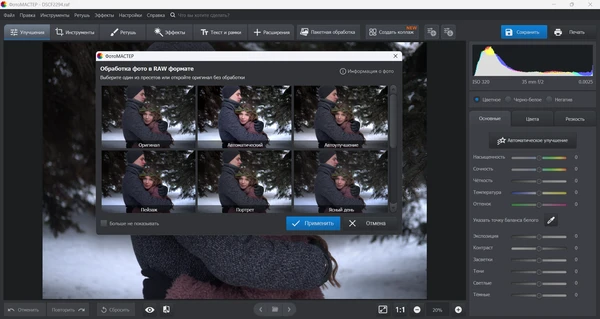
В рабочем окне основные группы инструментов вынесены в верхнюю часть интерфейса. Для общего исправления кадра начинайте с раздела «Улучшения»: сначала экспозиция и контраст, затем светлые и тёмные области, насыщенность и цвет. Не увеличивайте резкость до оценки кадра в масштабе 100%: на старом RAW после рендеринга легко подчеркнуть шум вместе с деталями.

Шаг 3. Исправьте геометрию и кадрирование до ретуши
Если горизонт завален или по краям есть лишнее пространство, сначала выполните геометрические правки. Это уменьшает объём последующей ретуши: не придётся обрабатывать участки, которые всё равно будут обрезаны. После кадрирования проверьте, что важные детали не упёрлись в край кадра.
Шаг 4. Выполните локальные правки
Ретушь разумно применять после общей цветовой коррекции. Сначала приведите кадр к нормальной яркости и балансу, затем убирайте локальные дефекты. Такой порядок упрощает сравнение «до/после» и снижает риск слишком сильной обработки.
Шаг 5. Сохраните результат отдельно
Для сохранения используйте Ctrl+Shift+S, задайте новое имя и выберите формат. TIFF нужен, если изображение ещё будет редактироваться в другом редакторе; JPEG — если задача закончена и нужна совместимая копия для просмотра, отправки или сайта. Исходный .mrw оставьте отдельно.
Плюсы:
- MRW декодируется в XnView MP, а ФотоМАСТЕР получает TIFF; RAW-декодирование и растровое редактирование разделены на два контролируемых этапа;
- интерфейс ориентирован на последовательную обработку фотографии и не смешивает RAW-каталог с файловым менеджером;
- после конвертации доступны коррекция света и цвета, кадрирование, ретушь, эффекты и обычное сохранение изображения.
Минусы:
- промежуточный TIFF уже является результатом RAW-рендеринга, поэтому часть решений о проявке принимается до ФотоМАСТЕРа;
- для большой MRW-серии удобнее сделать проявку и пакетный экспорт в Lightroom, darktable или RawTherapee, а ФотоМАСТЕР использовать для отдельных финальных кадров.
Adobe Camera Raw и Adobe Photoshop : полноценная RAW-проявка MRW
Для камер из таблицы Adobe это один из наиболее предсказуемых путей: Camera Raw знает профиль конкретной модели и открывает MRW до перехода в обычный растр. Главная разница с предыдущим методом — экспозиция, баланс белого и тональная кривая меняются на RAW-этапе, а не после заранее сделанного TIFF.
Шаг 1. Откройте MRW через Photoshop
Используйте File → Open и выберите .mrw. Если модель камеры поддерживается, файл перед обычным документом Photoshop появляется в окне Camera Raw. Если вместо этого Photoshop сообщает о неизвестном формате, сначала сверяйте модель камеры с таблицей поддержки, а не переименовывайте файл.
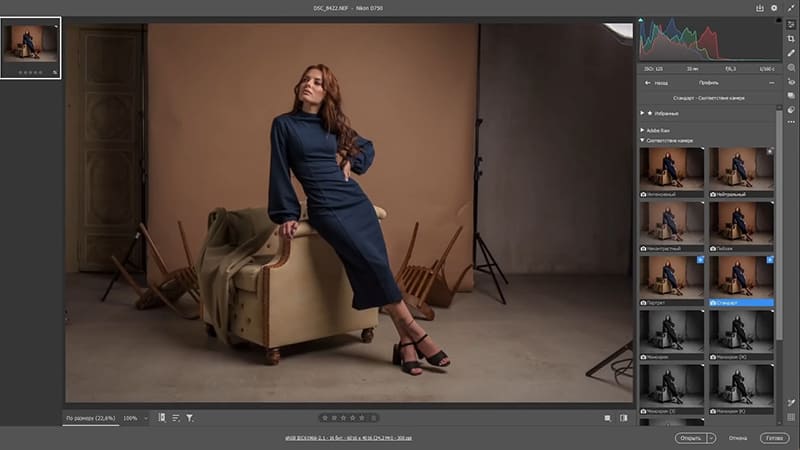
Шаг 2. Начните с баланса белого и экспозиции
Сначала исправляйте параметры, влияющие на весь кадр: White Balance, Exposure, Contrast, Highlights, Shadows, Whites и Blacks. Контролируйте гистограмму и участки клиппинга. Если света уже выбиты в исходных данных, ползунок Highlights не создаст отсутствующие детали; его задача — перераспределить доступный тональный диапазон.
Шаг 3. Перейдите к цвету, деталям и оптике
После общей тональности настраивайте насыщенность и цвет, затем Detail для резкости и шумоподавления. Оптические коррекции применяйте только после визуальной проверки: для очень старой камеры автоматического профиля конкретного объектива может не быть, и ручная коррекция окажется точнее автоматической.
Шаг 4. Решите, нужен ли Photoshop
Если задача заканчивается проявкой, результат можно сохранить из RAW-процесса в подходящий формат. Если нужны слои, сложная ретушь, монтаж или маски за пределами RAW-конвертера, откройте изображение в Photoshop и продолжайте работу там. Это разделяет две стадии: интерпретацию данных камеры и пиксельное редактирование.
Плюсы:
- поддержка MRW привязана к конкретным моделям Minolta/Konica Minolta, а не к расплывчатой отметке «RAW»;
- основные тональные и цветовые решения принимаются до финального рендеринга;
- после проявки можно продолжить сложную работу со слоями в Photoshop.
Минусы:
- неподдерживаемая конкретная камера не станет совместимой только потому, что расширение файла .mrw;
- для простого просмотра одного старого кадра этот рабочий процесс тяжелее, чем XnView MP или File Viewer Plus.
XnView MP : открыть MRW и быстро сохранить TIFF или JPG
XnView MP удобен, когда задача состоит в проверке файла и получении совместимой копии. На странице RAW Viewer Minolta .mrw перечислен среди поддерживаемых RAW. При этом XnView позиционируется как просмотрщик и организатор, а не как замена специализированному модулю проявки: это важно при оценке качества сложной коррекции.
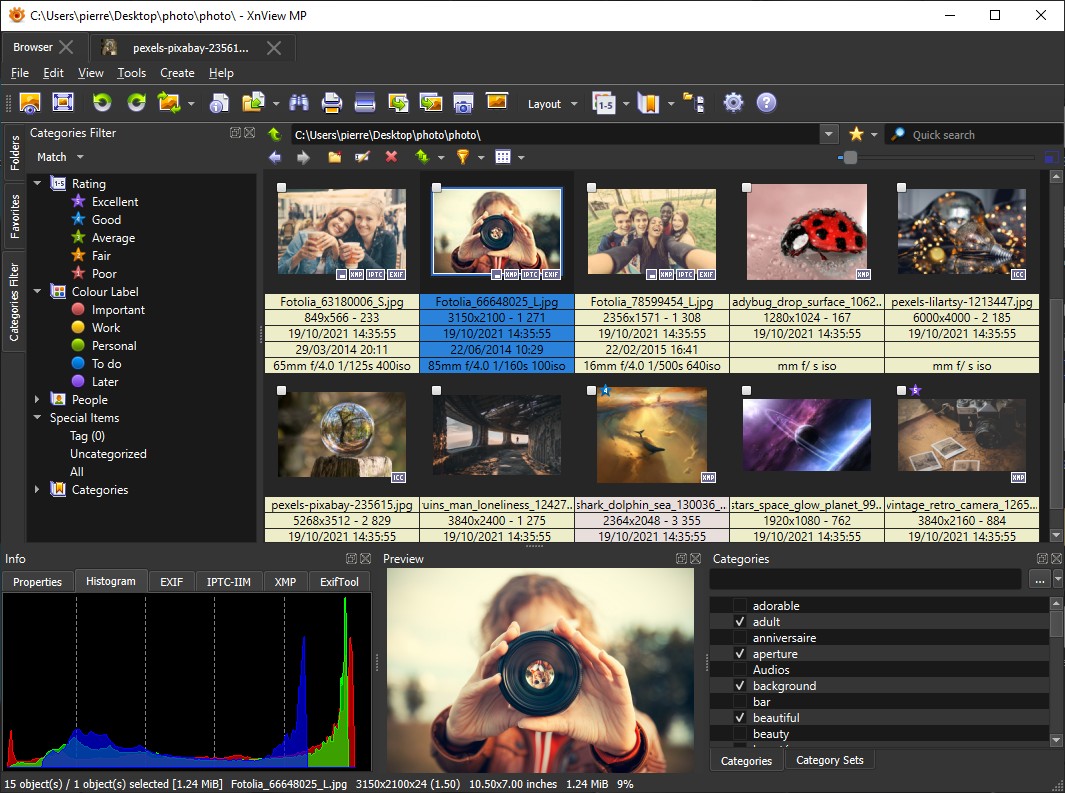
- Откройте File → Open и выберите MRW либо перетащите файл в окно.
- Просмотрите кадр в полном размере. Если миниатюра есть, но полноразмерный кадр не декодируется, не запускайте пакетную конвертацию всей папки.
- Для одного файла используйте File → Save as и выберите JPEG, TIFF, PNG или другой действительно нужный формат.
- Для серии удобнее XnConvert: добавьте файлы, перейдите на вкладку Output, укажите формат и папку и только затем запустите Convert.
Плюсы:
- прямое указание Minolta .mrw среди RAW-форматов;
- одна программа решает просмотр и простое преобразование;
- есть отдельный пакетный маршрут через XnConvert.
Минусы:
- viewer не заменяет специализированную RAW-проявку, когда нужно максимально аккуратно восстанавливать свет и цвет;
- при массовой операции сначала требуется тест одного кадра, потому что старые MRW могут происходить от разных камер.
File Viewer Plus: просмотр, базовые правки и пакетная конвертация MRW
File Viewer Plus прямо заявляет MRW (Minolta Raw) как поддерживаемый тип. Программа умеет показать файл, печатать его, выполнять простые правки, изменять размер и кадрировать. Отредактированный MRW сохраняется уже в другом формате; доступны JPEG, PNG, TIFF, GIF и BMP. Это хороший пример границы между «открыть RAW» и «сохранить новый RAW»: viewer декодирует исходник, но не записывает изменённый MRW обратно.
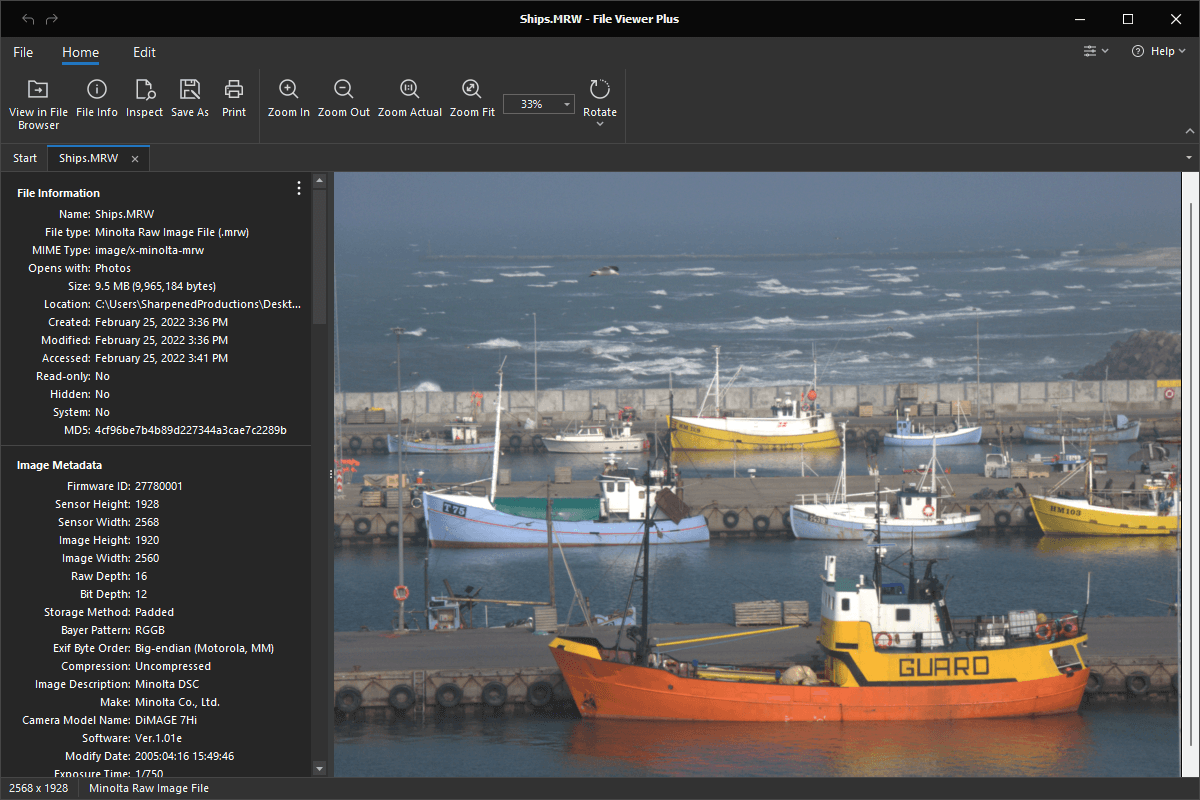
- Откройте MRW и убедитесь, что отображается полноразмерный кадр, а справа читаются сведения файла и изображения.
- Если нужна только совместимая копия, не выполняйте лишние правки: сразу выберите преобразование в JPEG или TIFF.
- Для серии используйте batch conversion и одинаковый выходной формат для всей группы.
- Сравните один экспорт с исходным просмотром до запуска всей партии.
Плюсы:
- MRW поддерживается непосредственно как входной формат;
- в одном окне видны изображение и метаданные;
- есть одиночное и пакетное преобразование.
Минусы:
- редактирование не превращает MRW в новый редактируемый RAW: результат сохраняется как обычное изображение;
- для глубокой проявки экспозиции и цвета лучше использовать RAW-конвертер.
FastStone Image Viewer : быстрый просмотр и пакетное преобразование
FastStone — быстрый viewer и конвертер, а не главный инструмент тонкой RAW-проявки. Рабочий сценарий особенно полезен, когда надо отобрать удачные кадры и сразу сделать совместимые копии.

- В левой панели перейдите к папке с MRW и откройте выбранный кадр двойным щелчком или Enter.
- Для быстрой оценки используйте полноэкранный просмотр и масштаб 100%, особенно если проверяете резкость.
- Для базовой правки применяйте инструменты цвета, уровней, резкости и кадрирования только после оценки исходника.
- Для серии выделите файлы и используйте Tools → Batch Convert Selected Images. Задайте выходной формат и папку; не выбирайте исходную папку с заменой оригиналов.
Плюсы:
- быстрый файловый просмотр удобен для старой папки из десятков снимков;
- пакетное преобразование отделено от обычного просмотра;
- есть базовые операции без перехода в тяжёлый редактор.
Минусы:
- тонкая RAW-коррекция значительно ограниченнее специализированных конвертеров;
- при ценной серии лучше хранить MRW отдельно и использовать FastStone только для производных копий.
IrfanView : компактный просмотрщик для разовой проверки MRW
IrfanView полезен в сценарии «нужно быстро понять, что находится в файле, и при необходимости пересохранить его». Это лёгкий просмотрщик, а работа с расширенными форматами зависит от доступных декодеров и плагинов. Поэтому нельзя считать наличие миниатюры достаточным доказательством: откройте именно полный кадр.
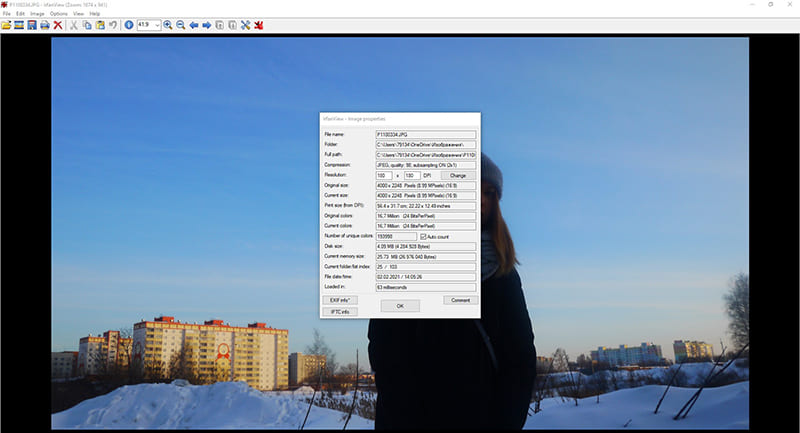
- Откройте MRW и увеличьте кадр до 100%, чтобы проверить фактическое декодирование.
- Если требуется только JPEG-копия, используйте сохранение в новый файл и не заменяйте MRW.
- Для нескольких изображений сначала проверьте один экземпляр от каждой модели камеры.
- Сложную коррекцию баланса белого или восстановление светов переносите в RAW-конвертер.
Плюсы:
- минимальный рабочий процесс для просмотра и простого пересохранения;
- удобен как второй независимый viewer для проверки результата.
Минусы:
- не является полноценной современной RAW-лабораторией;
- поддержка редких RAW зависит от используемых компонентов, поэтому конкретный MRW нужно открыть до пакетной операции.
ACDSee : каталогизация и обработка, когда конкретная камера распознаётся
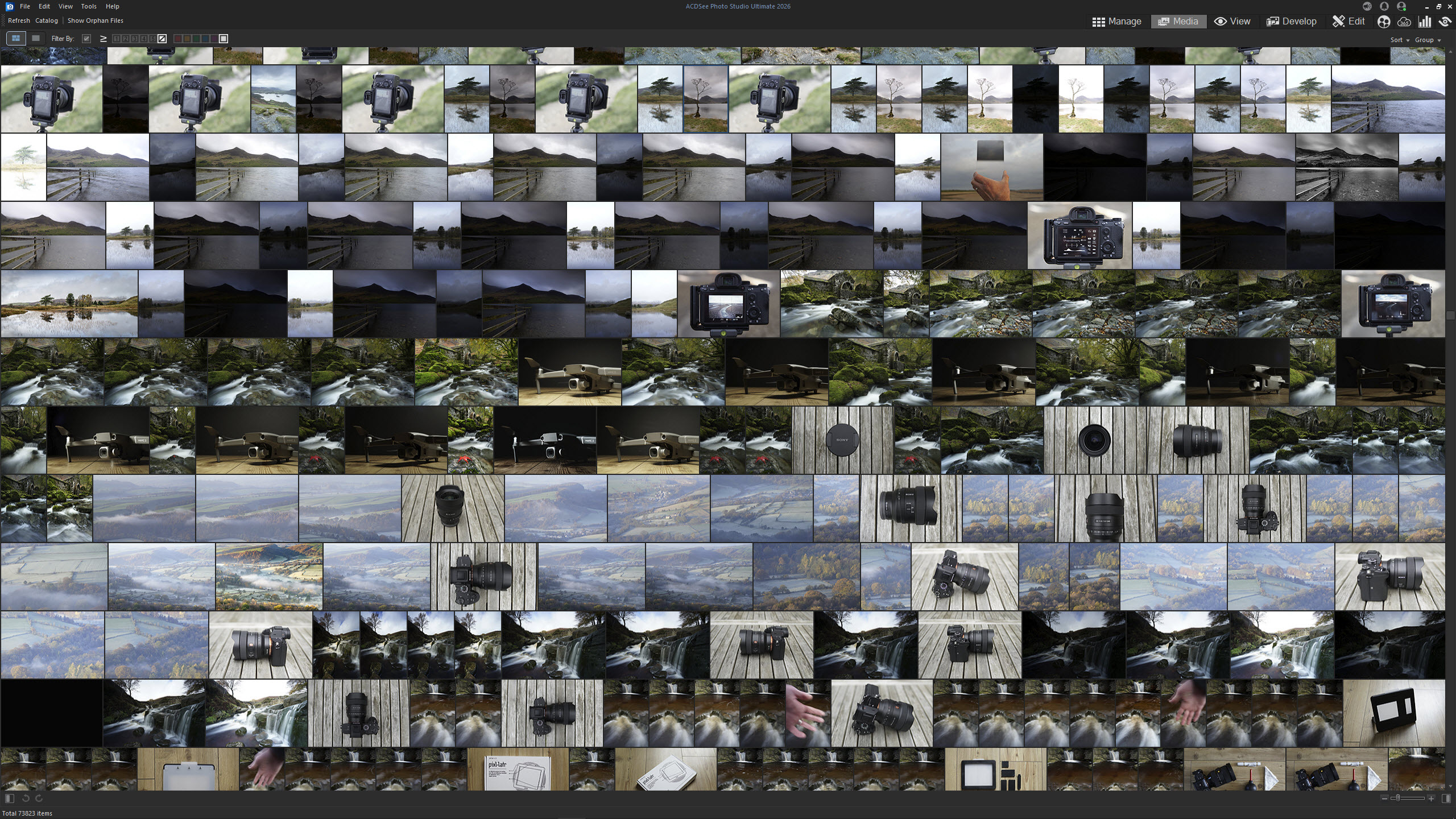
ACDSee подходит прежде всего пользователю, который уже ведёт фотокаталог в ACDSee. Сначала проверьте один файл от своей камеры: старые RAW-форматы зависят от матрицы совместимости конкретного продукта.
Рабочая последовательность: импорт или открытие папки → проверка полноразмерного превью → переход в режим обработки для доступной RAW-коррекции → экспорт производной копии. Для каталога особенно полезно не перемещать оригиналы во время первого импорта, если папка содержит единственную архивную копию.
Плюсы:
- совмещает файловый каталог и инструменты коррекции;
- удобен, когда MRW входит в уже существующую фототеку.
Минусы:
- для старых камер совместимость определяется моделью, поэтому один тестовый MRW нужно открыть до импорта всей фототеки;
- для единичного файла каталогизатор избыточен.
Corel PaintShop Pro , Zoner Photo Studio , CyberLink PhotoDirector и Chasys Draw IES : дополнительные Windows-редакторы
Эти приложения нельзя автоматически считать равнозначными Adobe Camera Raw: наличие записи «программа связана с .mrw» и полноценный RAW-development workflow — разные вещи. Для каждого редактора применяйте одинаковый тест: открыть один MRW, проверить полноразмерный кадр, выполнить минимальную коррекцию, экспортировать TIFF/JPG и сравнить результат.
| Программа | Что проверять прежде всего | Когда имеет смысл |
|---|---|---|
| Corel PaintShop Pro | Открытие именно вашей Minolta-модели и доступность RAW Lab | Если редактор уже используется для растровой обработки |
| Zoner Photo Studio | Декодирование кадра и экспорт без потери ориентации/метаданных | Каталогизация плюс обработка в одном приложении |
| CyberLink PhotoDirector | Поддержка конкретной камеры, а не только общего класса RAW | Когда нужна связка каталогизации и ретуши |
| Chasys Draw IES | Открытие полного MRW и качество рендера | Как дополнительный Windows-инструмент для совместимых файлов |
reaConverter : отдельный MRW-конвертер с пакетным режимом
reaConverter посвящена непосредственно MRW-конвертации. Это делает программу полезной для архива, где требуется не тонкая проявка каждого кадра, а единообразная выдача производных изображений.

- Добавьте один MRW и проверьте его превью до массового задания.
- Выберите выходной формат в разделе сохранения. Для дальнейшего редактирования отдавайте предпочтение TIFF; для отправки и публикации — JPEG.
- Если нужны одинаковые действия над серией, настройте их до запуска конвертации и сохраните оригиналы в отдельной папке.
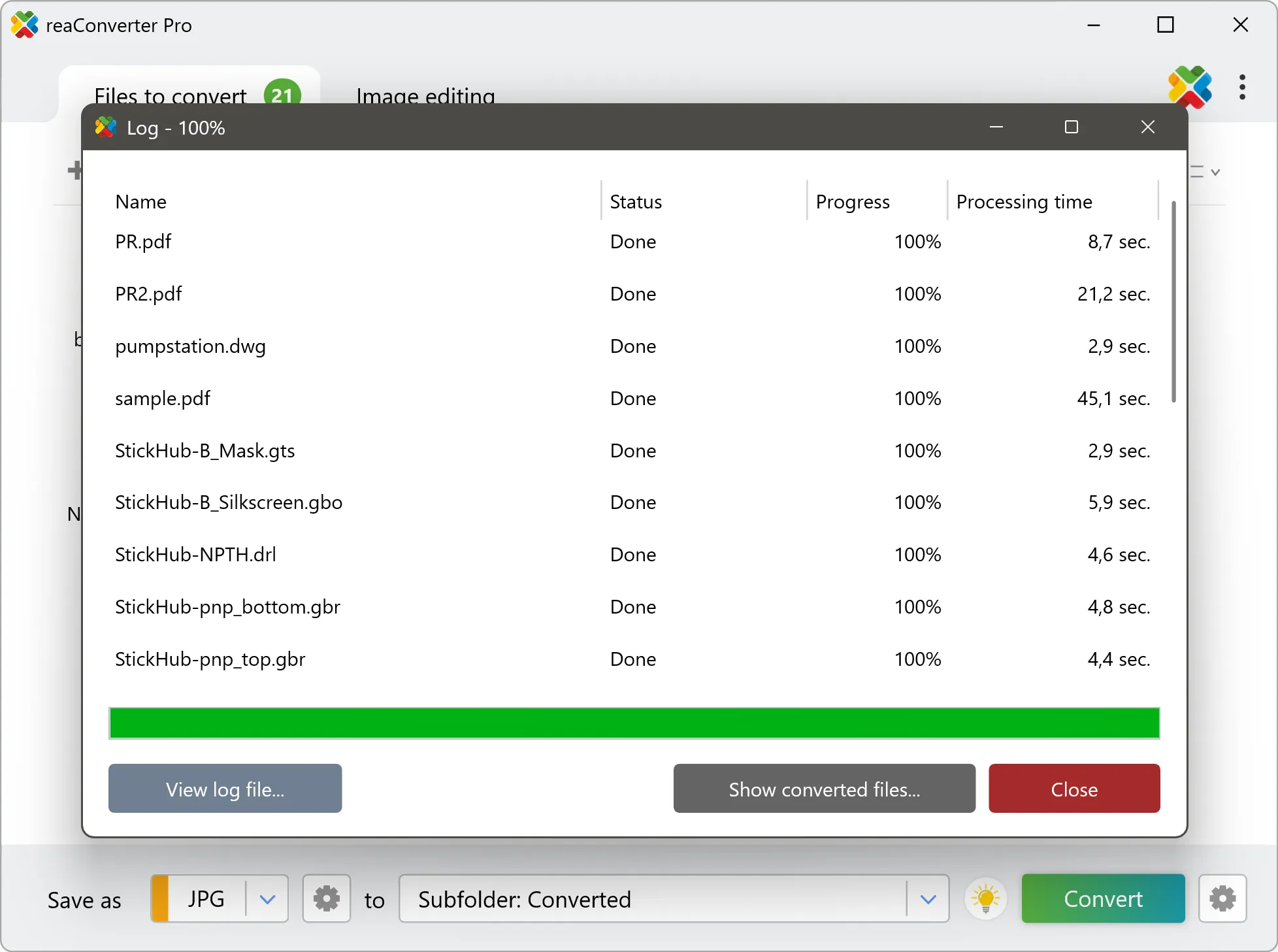
- Запустите преобразование и после окончания откройте журнал, затем визуально проверьте хотя бы первый и последний файл.
Плюсы:
- MRW является непосредственной задачей страницы конвертера, а не случайным упоминанием RAW;
- пакетная логика подходит для большой папки;
- журнал позволяет увидеть завершение операции.
Минусы:
- конвертер не следует использовать как замену детальной RAW-проявке отдельных важных кадров;
- массовая обработка с неверными настройками так же массово создаст неудачные копии, поэтому тестовый файл обязателен.
ImBatch : MRW и цепочка пакетных операций
ImBatch прямо перечисляет MRW среди входных Camera RAW. В перечне плагина DCRaw указаны CRW, CR2, DNG, NEF, RAF, ORF, SRF, MRW и другие camera RAW. Поэтому здесь не требуется делать вывод из общего слова RAW: расширение MRW присутствует в списке чтения. Программа особенно полезна, когда к конвертации нужно добавить повторяемые операции.
В системе Tasks доступны отдельные операции Save As, Resize, Convert Colors, Color Adjustment, Brightness/Contrast, White Balance, Exposure, Curves, Reduce Noise, Sharpen, переименование и работа с EXIF/IPTC. Для простой миграции MRW не нужно включать всё сразу: чем короче цепочка, тем проще проверить, какой этап повлиял на результат.
- Добавьте несколько MRW из одной камеры и убедитесь, что Live Preview показывает полный кадр.
- Добавьте задачу Save As и задайте выходной формат. TIFF удобен как промежуточный файл; JPEG — как готовая совместимая копия.
- Если серия снята в одинаковых условиях, при необходимости добавьте White Balance или Exposure. Для смешанного архива сначала разделите файлы по съёмкам.
- Если нужно переименование, добавляйте его отдельной задачей и заранее проверьте шаблон имени, чтобы не получить дубликаты.
- Задайте отдельную папку результата и обработайте небольшую тестовую партию.
- После выполнения сравните количество входных и выходных файлов и визуально проверьте несколько кадров.
Плюсы:
- MRW прямо указан среди Camera RAW;
- цепочка операций видима до запуска и повторяется для всей серии;
- можно объединить конвертацию, переименование, размер, цвет и метаданные.
Минусы:
- много задач легко превратить в трудно проверяемый конвейер;
- единая экспозиция и баланс белого подходят только действительно однородной серии;
- для детальной ручной проявки важного кадра RawTherapee, darktable или Camera Raw удобнее.
Pixillion : прямое чтение MRW и пакетный экспорт
В актуальной таблице форматов Pixillion расширение *.mrw входит в строку Raw Camera Output и отмечено как читаемое на Windows и macOS. Выходные форматы программы включают обычные растровые варианты; это конвертер, а не RAW-лаборатория. Его задача — получить совместимые производные файлы, а не вести неразрушающую проявку.
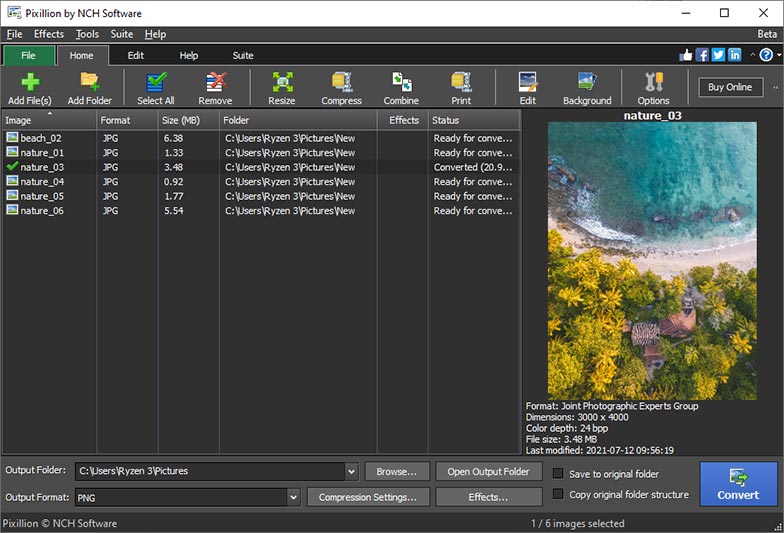
- Нажмите Add File(s) или Add Folder и добавьте MRW. В таблице проверьте имя и статус файла.
- Укажите Output Folder. Не направляйте результат в папку оригиналов, если есть риск совпадения имён.
- В поле Output Format выберите нужный формат. Для финальной копии подойдёт JPEG, для дальнейшего редактирования — TIFF.
- При необходимости откройте Compression Settings или Effects, но не меняйте параметры без задачи.
- Нажмите Convert, затем откройте выходной файл и сравните разрешение, цвет и ориентацию.
Плюсы:
- MRW прямо перечислен среди читаемых camera RAW;
- есть очередь и пакетный режим;
- перед конвертацией видны формат, размер и preview.
Минусы:
- camera RAW читается как источник для конвертации, но это не замена специализированной проявке;
- если снимку нужна серьёзная коррекция экспозиции или баланса белого, лучше сначала работать в RAW-редакторе.
Batch Picture Resizer : MRW из контекстного меню Windows
Batch Picture Resizer не ограничивается общим словом RAW: в техническом списке расширений отдельно присутствует .mrw (Minolta, Konica Minolta). Это делает сценарий через Проводник реальным способом для MRW, а не предположением по аналогии с NEF или CR2.
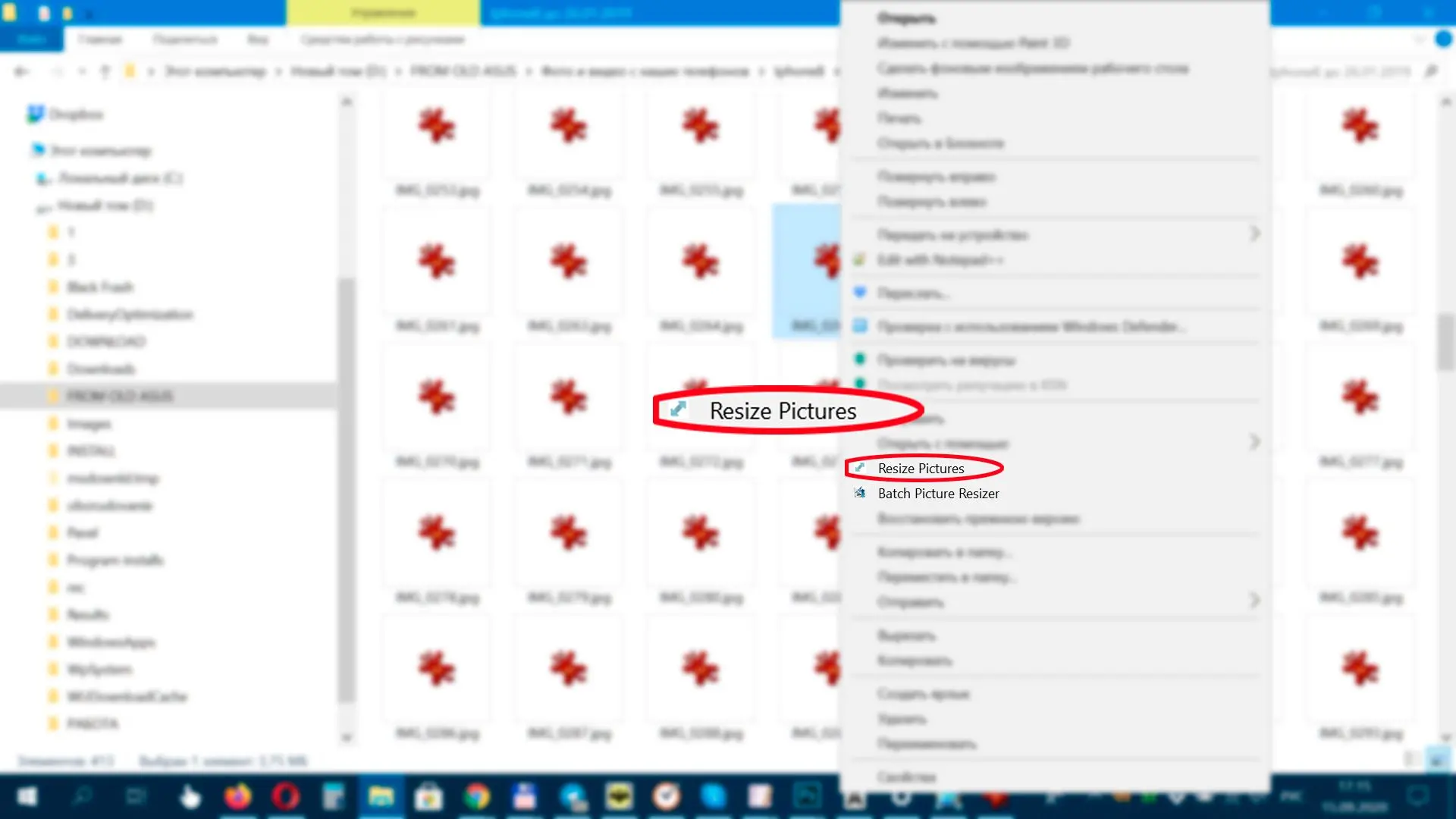
- В Проводнике выберите копию MRW или небольшую тестовую группу.
- Щёлкните правой кнопкой мыши и запустите команду Batch Picture Resizer из контекстного меню.
- Проверьте выбранный формат, размер и папку назначения. Если нужны только конвертация и сохранение исходного размера, не включайте Resize.
- Нажмите Start и дождитесь окончания.
- Откройте несколько результатов отдельно от программы и сравните их с MRW-preview.
Плюсы:
- MRW прямо указан среди поддерживаемых RAW-расширений;
- можно запускать обработку из Проводника без отдельного импорта;
- подходит для пакетного преобразования папки.
Минусы:
- контекстная команда упрощает запуск настолько, что легко обработать слишком большую выборку без теста;
- единые Resize, Crop или Color-настройки подходят не каждой неоднородной серии;
- для максимального контроля проявки лучше RAW-редактор.
Дополнительные программы для MRW: где они действительно уместны
Старые каталоги расширений создают ложное впечатление, что десятки программ одинаково хорошо работают с MRW. На практике в одном списке смешиваются RAW-конвертеры, растровые редакторы, просмотрщики, пакетные конвертеры и снятые с поддержки приложения. Поэтому эти варианты полезнее разбирать по роли, а не ставить в один рейтинг.
После основного маршрута через ФотоМАСТЕР; с расширением MRW исторически также связывались FastStone MaxView, MyViewPad, ArcSoft RAW Thumbnail Viewer, Windows Photos, Apple Photos, Photoshop Elements, MAGIX Xara и Xara Photo & Graphic Designer. Среди других вариантов встречаются PhotoPad, UFRaw, Ashampoo Photo Commander и PhotoScape. Эти названия полезны как карта исторической совместимости, но не как автоматическая рекомендация: для нового рабочего процесса программу стоит считать пригодной только после того, как она декодировала полный кадр именно вашей камеры, а не показала встроенную JPEG-миниатюру. Если такой проверки нет, безопаснее выбрать способ с явно подтверждённым MRW-входом.
Contenta Converter: прямое чтение MRW и пакетная RAW-обработка
Contenta Converter прямо включает MRW в перечень поддерживаемых RAW: рядом указаны DNG, CRW, CR2, ORF, NEF, PEF, ARW и другие camera RAW. Программа строит процесс в три стадии — выбор фотографий, настройка конвертации и запуск. Дополнительно есть пакетная RAW-панель с яркостью, балансом белого и шумоподавлением.
- Добавьте MRW перетаскиванием, через Add one or many photos или Add Folder.
- Перейдите дальше и обязательно задайте выходную папку: это основной обязательный параметр conversion stage.
- Выберите выходной формат. Доступны JPEG, PNG, TIFF, GIF, BMP, EPS и PDF; для фотоархива обычно нужны JPEG или TIFF.
- Если используете RAW processing, сначала проверьте brightness и white balance на нескольких типичных кадрах. Denoising оценивайте на 100%, потому что сильное подавление шума способно убирать детали.
- Запустите Start! и после обработки сравните результаты с исходниками.
Плюсы:
- MRW входит в список входных RAW;
- есть добавление целой папки и рекурсивная обработка подпапок;
- можно совместить конвертацию, переименование, организацию по папкам и базовую RAW-коррекцию.
Минусы:
- пакетные brightness/white balance не подходят без проверки смешанной серии;
- для локальной художественной коррекции важного кадра специализированный RAW-редактор предоставляет больше контроля.
Как открыть и обработать MRW на macOS
На Mac логика та же: сначала нужен RAW-декодер, знающий конкретную Minolta/Konica Minolta. Для серьёзной обработки удобнее Lightroom или другой RAW-редактор; для переноса старого архива в более современный RAW-контейнер — Adobe DNG Converter. Старые статьи часто советуют Aperture и iPhoto, но эти названия следует воспринимать как исторический контекст, а не как основу новой рабочей схемы.
Adobe Lightroom : каталог, проявка и экспорт большой серии
Lightroom подходит, если MRW не один, а десятки или сотни. Adobe связывает поддержку camera RAW с моделью камеры, поэтому для перечисленных выше Minolta/Konica Minolta можно организовать нормальный неразрушающий workflow: импортировать исходники, отобрать кадры, скорректировать их и экспортировать производные копии.
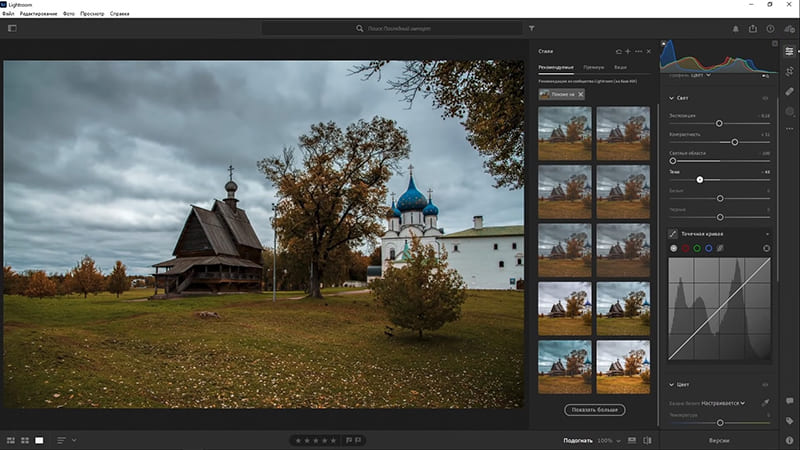
- Добавьте папку с копиями MRW в каталог. Не перемещайте единственный архивный экземпляр только ради импорта.
- Откройте один кадр и проверьте, что приложение показывает полный RAW, а не только встроенную миниатюру.
- Начните с общей экспозиции и баланса белого, затем исправляйте Highlights/Shadows, цвет и Detail.
- Если серия снята при одинаковом освещении, синхронизируйте только те параметры, которые действительно одинаковы. Кадрирование и локальные маски не стоит бездумно копировать на весь набор.
- Экспортируйте отдельную папку JPEG или TIFF. Оригинальные MRW останутся источниками, а правки — инструкциями каталога.
Плюсы:
- неразрушающая схема: исходный MRW не перезаписывается при обычной проявке;
- каталог, отбор, рейтинг и экспорт объединены в одной системе;
- удобно синхронизировать разумный набор настроек между похожими кадрами.
Минусы:
- для одного случайного MRW каталог может быть избыточным;
- не все Minolta RAW должны считаться поддерживаемыми только из-за расширения — ориентиром остаётся модель камеры.
Adobe DNG Converter: перевести MRW в DNG без превращения в JPEG
DNG Converter решает другую задачу: он не является полноценным фоторедактором, а преобразует поддерживаемый camera RAW в DNG. Это полезно, когда старый MRW нужно передать в программу, которая лучше работает с DNG, или унифицировать архив RAW. При этом разумно сохранить исходный .mrw отдельно: DNG повышает совместимость, но не даёт причины удалять единственный оригинал.
- Запустите Adobe DNG Converter.
- В первом поле выберите папку с исходными изображениями. Программа строит пакетный процесс вокруг папки, а не вокруг ручного открытия каждого кадра.
- Укажите папку назначения. Лучше не выбирать каталог, где лежат оригинальные MRW.
- Настройте схему имён, если она нужна. При переносе архива проще сохранить исходные базовые имена файлов.
- При необходимости откройте настройки совместимости DNG. Чем старее целевая программа, тем важнее согласовать версию DNG.
- Нажмите «Преобразовать». После окончания откройте несколько DNG в независимом RAW-приложении и сравните кадр с MRW.
Если в настройках используется возможность встроить исходный RAW внутрь DNG, размер файла увеличится. Это компромисс между самодостаточностью контейнера и объёмом архива. Для обычной публикации DNG не нужен — там проще экспортировать JPEG.
Плюсы:
- DNG сохраняет RAW-ориентированный рабочий процесс и обычно совместим с большим числом современных приложений;
- удобен для пакетного перевода архива;
- не требует сначала делать JPEG и терять RAW-стадию.
Минусы:
- это конвертер, а не инструмент художественной обработки;
- после конвертации всё равно нужно проверить несколько файлов, особенно метаданные и цвет;
- удалять MRW сразу после появления DNG неразумно.
Capture One Pro и DxO PhotoLab : какие Minolta MRW подходят
Capture One Pro читает MRW как минимум от Konica Minolta Alpha 5D/7D и DiMAGE A1/A2. DxO PhotoLab работает с MRW от Dynax/Maxxum 5D и 7D, но MRW от DiMAGE A1/A2/A200 не следует переносить в этот workflow: для них используйте Camera Raw, RawTherapee, darktable или предварительную конвертацию.
| Редактор | MRW-модели | Практический сценарий |
|---|---|---|
| Capture One Pro | Alpha 5D, Alpha 7D, DiMAGE A1, DiMAGE A2 | Каталог, цветокоррекция, RAW-проявка и экспорт |
| DxO PhotoLab | Dynax/Maxxum 5D и 7D | RAW-проявка поддерживаемых зеркальных Minolta; для DiMAGE A1/A2/A200 нужен другой RAW-маршрут |
Aperture и iPhoto: почему они встречаются в старых инструкциях
Aperture и iPhoto относятся к прежним поколениям фотоменеджеров Apple. Строить новый процесс вокруг прекращённых приложений не стоит: если MRW хранится много лет, лучше использовать поддерживаемый RAW-конвертер или перевести проверенную копию в DNG.
Как открыть MRW в Linux
Linux не требует перехода к Windows только ради старого Minolta RAW. Наиболее практичны darktable и RawTherapee: оба предназначены именно для RAW-обработки. GIMP полезен позже, когда нужен пиксельный монтаж, но не должен подменять первую стадию проявки.
darktable : неразрушающая проявка MRW

darktable распознаёт расширение .mrw как camera RAW. После импорта фотография редактируется в darkroom, а изменения сохраняются как параметры обработки, а не записываются поверх camera RAW. Это особенно удобно для архивного файла: исходник остаётся неизменным, а можно создавать несколько вариантов проявки.
- Импортируйте MRW или папку с файлами в lighttable.
- Откройте один кадр в darkroom. Проверьте полный размер и гистограмму.
- Сначала настройте экспозицию и баланс белого/цветовую адаптацию, затем тональный контраст и только после этого детали.
- Если результат нужен вне darktable, перейдите к экспорту и задайте JPEG или TIFF. Не используйте экспорт как замену сохранению проекта: исходный MRW и история обработки должны остаться доступны.
Для серии удобно копировать параметры между кадрами, но старый архив может состоять из фотографий, снятых при разном свете. Синхронизируйте только те модули, которые действительно должны совпадать.
Плюсы:
- прямое распознавание расширения .mrw;
- неразрушающая RAW-обработка;
- подходит для Linux и больших серий.
Минусы:
- интерфейс модулей требует времени на освоение;
- автоматическое копирование всех настроек на неоднородную серию может дать неверный цвет или тон.
RawTherapee : бесплатная детальная проявка старого Minolta RAW
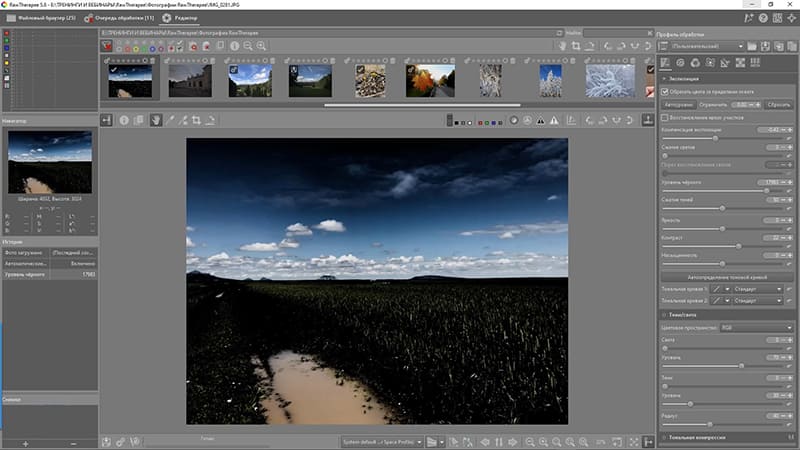
RawTherapee подходит для полноценной проявки MRW: можно работать с тоном, цветом, деталями, профилями обработки и очередью экспорта. Рабочий процесс строится вокруг File Browser, вкладки Editor, processing profile и очереди, поэтому один и тот же набор настроек можно применять к сходной серии, не изменяя исходный MRW.
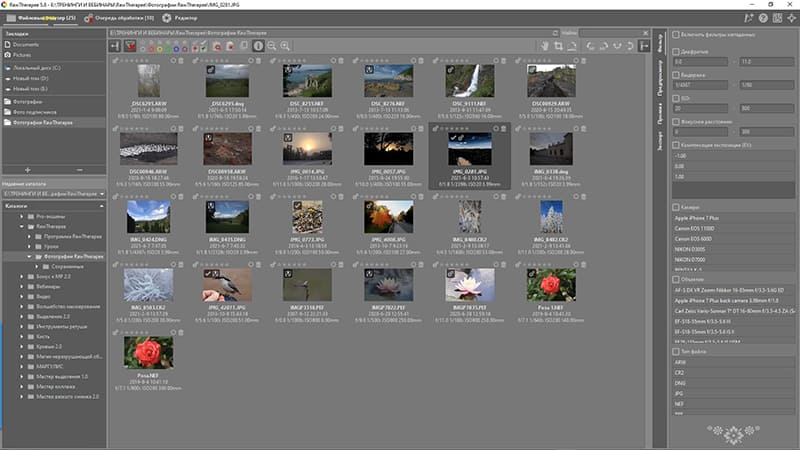
- Найдите папку в File Browser и откройте MRW в Editor.
- Перед сильной коррекцией посмотрите гистограмму и включите индикаторы пересветов/провалов, если они нужны для оценки.
- Настройте экспозицию, баланс белого, тон и цвет. Processing profile можно сохранить и применить к похожим кадрам.
- Резкость и шумоподавление оценивайте при увеличении 100%, потому что уменьшенный preview скрывает артефакты.
- Добавьте готовый файл в очередь и выберите выходной формат. Для дальнейшей обработки разумен TIFF, для готовой копии — JPEG.
Плюсы:
- полноценная RAW-проявка без обязательного перехода в коммерческий редактор;
- есть processing profiles и очередь пакетной обработки;
- работает на Windows, macOS и Linux.
Минусы:
- большое число настроек сложнее простого viewer;
- применённый ко всей серии профиль всё равно нужно проверять на отдельных кадрах.
GIMP : использовать после RAW-проявки, а не вместо неё

GIMP часто встречается в списках программ для MRW, но корректнее разделять роли. Для camera RAW первый этап выполняет RAW-декодер; после рендеринга изображение можно передать в GIMP для слоёв, масок, локального монтажа и ретуши. Такая схема понятнее, чем обещание, что любой GIMP сам по себе одинаково открывает все варианты MRW.
Практический маршрут: MRW → RawTherapee/darktable → TIFF → GIMP. TIFF сохраняет больше пространства для дальнейших правок, чем преждевременный JPEG. После завершения работы уже создавайте JPEG для просмотра или публикации.
Плюсы:
- сильная пиксельная обработка после проявки;
- слои и маски отделены от RAW-интерпретации.
Минусы:
- не следует путать GIMP с универсальным MRW RAW-декодером;
- рабочий процесс состоит минимум из двух стадий.
Converseen : пакетное чтение MRW через ImageMagick backend
В таблице форматов Converseen MRW отмечен как «Чтение» с описанием Minolta Raw Image File. Это важное уточнение: программа действительно может использовать MRW как вход, но не записывает новый MRW. Её роль — пакетно получить обычные изображения.
- Добавьте один MRW и убедитесь, что preview показывает полный кадр.
- Укажите папку сохранения в левом блоке параметров.
- Выберите нужный формат результата и при необходимости размер. Для первой проверки не применяйте дополнительные изменения.
- Запустите преобразование одного файла и откройте результат.
- Только после проверки добавляйте остальные MRW и запускайте batch.
Плюсы:
- MRW прямо указан как читаемый формат;
- пакетная конвертация и изменение размера подходят для больших наборов;
- кроссплатформенный сценарий полезен в Linux/Windows-среде.
Минусы:
- это converter, а не полноценная RAW-проявочная лаборатория;
- выходной файл нужно проверять до массовой обработки, особенно если архив собран из разных Minolta-моделей.
Как посмотреть или конвертировать MRW онлайн
Браузерные инструменты удобны для одного-двух файлов, когда устанавливать программу не хочется. Но camera RAW может содержать личные фотографии и метаданные, поэтому выбор онлайн-сервиса — это не только вопрос формата. Для конфиденциальных кадров предпочтительнее локальная программа. Если сервис заявляет локальную обработку в браузере, это отдельное преимущество, но проверяйте формулировку конкретной операции: часть сайтов выполняет архивные функции локально, а конвертацию изображений — иначе.
ezyZip: посмотреть MRW в браузере без полноценного редактора
У ezyZip есть отдельная страница MRW viewer. Она подходит для вопроса «что изображено в файле?», но не заменяет Camera Raw или RawTherapee. Нормальный сценарий — выбрать файл, дождаться preview и, если нужно редактирование, перейти к локальному RAW-инструменту.
Плюсы:
- отдельный MRW viewer, а не универсальная страница без упоминания формата;
- подходит для быстрого визуального контроля.
Минусы:
- нет полноценной RAW-проявки;
- для большой серии настольный viewer удобнее.
Convertio: MRW в JPG для разовой совместимой копии
Convertio имеет отдельный MRW→JPG инструмент. На странице есть кнопка «Выберите файлы», drag-and-drop и выбор MRW среди входных image formats. Сервис подходит, когда цель уже определена: нужен готовый JPEG, а не дальнейшая RAW-обработка.
- Нажмите «Выберите файлы» и добавьте копию MRW.
- Проверьте, что вход определён как MRW, а выход — JPG/JPEG.
- Запустите конвертацию.
- После получения файла откройте JPEG и сравните кадр с preview исходника. Если цвет или экспозиция не устраивают, не «лечите» JPEG повторными конверсиями — проявите MRW в RAW-редакторе.
Плюсы:
- очень короткий путь к совместимому JPG;
- формат MRW присутствует в отдельной форме конвертера.
Минусы:
- браузерная конвертация не даёт такого контроля проявки, как RAW-редактор;
- не стоит отправлять в сторонний сервис чувствительные фотографии без оценки политики обработки данных.
AnyConv: простой MRW-конвертер
AnyConv — ещё один вариант для разовой browser conversion. Его роль в статье узкая: загрузить MRW, выбрать доступный формат результата и получить производную копию. Если задача заключается в исправлении баланса белого или восстановлении светов, сразу переходите к RAW-редактору и не тратьте время на несколько последовательных онлайн-конверсий.
- Добавьте MRW через форму сервиса.
- Выберите требуемый формат результата.
- Запустите преобразование и сохраните новый файл отдельно от оригинала.
- Проверьте разрешение и цвет перед удалением временной копии.
Плюсы:
- минимум действий для разовой задачи;
- не требует настольного интерфейса.
Минусы:
- мало контроля над RAW-проявкой;
- для большого архива повторная загрузка файлов менее удобна, чем batch desktop.
Zamzar: когда нужен универсальный веб-конвертер
Zamzar — универсальный онлайн-конвертер, поэтому его стоит использовать именно как преобразователь формата, а не как RAW-редактор. Типовая последовательность — выбрать файл, указать выход, запустить conversion и получить результат. Лимиты размера, регистрации и количества операций могут меняться, поэтому перед большой задачей их нужно сверять в текущем интерфейсе.
Плюсы:
- универсальная схема понятна для разового преобразования;
- подходит, когда не нужна ручная проявка.
Минусы:
- параметры бесплатного режима меняются;
- camera RAW загружается во внешний сервис.
IMGonline: RAW-ориентированный онлайн-сценарий
IMGonline ориентирован именно на конвертацию фотографий и RAW, а не на произвольные типы документов. Такой сервис логичнее использовать, когда нужен быстрый рендер с несколькими параметрами, но и здесь он не заменяет полноценный редактор для сложной серии.
Перед запуском смотрите, какие параметры действительно относятся к текущей форме: формат результата, качество, изменение размера и другие доступные поля. Не копируйте настройки из чужого примера автоматически — особенно качество JPEG и геометрический размер.
Online-Convert : веб-конвертация MRW без установки

Online-Convert — веб-конвертер, уместный для преобразования MRW без установки отдельной программы. Перед обработкой сначала определите выходной формат: JPEG для просмотра, TIFF для дальнейшего редактирования, другой формат — только если его требует конкретная система.
Плюсы:
- широкий набор направлений конвертации;
- работа через браузер.
Минусы:
- неразрушающий RAW-каталог отсутствует;
- для серии локальная пакетная программа обычно удобнее и приватнее.
Другие онлайн-конвертеры MRW
Большинство онлайн-конвертеров используют один и тот же сценарий MRW→другой формат: загрузка файла, выбор результата, запуск преобразования и сохранение готовой копии. Поэтому их полезнее сравнивать по фактической роли и ограничениям. PDF, EPS и другие нишевые выходы выделены отдельно, чтобы не ставить их в один ряд с JPG, TIFF и DNG.
| Сервис | Роль | Как использовать разумно |
|---|---|---|
| Convertany | универсальная онлайн-конвертация MRW | Разовая конвертация при рабочей форме |
| OnlineConvertFree | MRW в разные растровые форматы | Когда нужен browser converter без RAW-каталога |
| ConvertFree | универсальный MRW converter | Запасной разовый вариант |
| Converting.cloud | большая матрица выходных форматов | Использовать только практически нужные выходы |
| RunConvert | отдельное преобразование MRW→EPS | EPS только для специального workflow |
| ImagesTool | пакетный MRW→изображение | Несколько файлов в браузере |
| DigitalOfficePro | MRW→PDF | Документная выдача |
| Convert.Guru | MRW→JPG/DNG/TIFF | Выбор между совместимой картинкой и RAW-ориентированным DNG |
| Convertman | MRW online converter | Разовая конвертация |
| Docpose | поддержка MRW в наборе форматов | Дополнительный веб-вариант |
| ConvertHelper | MRW file converter | Запасной converter |
| Office Converter | MRW→PDF | PDF для документа, не для дальнейшей RAW-проявки |
| Picflow | MRW converter | Разовая image conversion |
| Cloud Converter | MRW→PDF | Только документный сценарий |
| Converter.tips | MRW converter плюс справка | Дополнительный способ |
| Vertopal | набор MRW conversions | Выбирать конкретный полезный output |
| FreeFileConvert | конвертация MRW и в MRW | Обратное «в MRW» не считать заменой camera RAW |
| OnlineConvert | MRW→PDF | Только PDF-сценарий |
| Convert.Online | MRW converter | Браузерная производная копия |
| Aconvert | MRW online | Простой converter |
| 11zon | MRW→PDF | Документная выдача |
| AIConvertHub | MRW guide и converter | Дополнительный вариант |
| HotConvert | MRW online conversion | Разовая операция |
| FConvert | описание MRW и converter | Дополнительный вариант |
| FilesConverters | большая MRW-матрица | Не выбирать экзотический формат без практической причины |
| Jedok | MRW converter | Запасной browser converter |
| DevConverter | MRW converter | Запасной browser converter |
| FileFlip | MRW file converter | Веб-конвертация; для конфиденциальных файлов предпочтительнее локальная обработка |
| Inettools | каталог MRW converters | Использовать конкретный рабочий инструмент, а не сам каталог |
| dragdropdo | MRW→MONO | Нишевый выход; не нужен для обычного фотоархива |
Для всех этих веб-сервисов действует единый контроль качества: не загружать единственный оригинал; не выбирать PDF, EPS или другой редкий формат «потому что он есть в списке»; после конвертации сверить размер изображения, ориентацию и цвет; не запускать сотню файлов, пока один тестовый MRW не прошёл полный цикл.
Как открыть MRW на iPhone
На iPhone нельзя считать любой «RAW editor» совместимым с MRW: многие мобильные приложения поддерживают только DNG и современные форматы популярных камер. Photoshop Express поддерживает mrw (KONICA) как RAW-файл.
Adobe Photoshop Express : прямой мобильный MRW-способ
- Сохраните копию .mrw в доступное приложению хранилище устройства.
- Откройте Photoshop Express и перейдите в рабочий процесс Photo Editor & Retouch. На первом запуске приложение запрашивает доступ к фотографиям; выдавайте только тот объём доступа, который нужен для вашей работы.
- Выберите MRW. Если файл не появляется в конкретном источнике импорта, переместите копию в Files и повторите выбор через доступный файловый путь.
- Для общей обработки используйте корректирующие инструменты света и цвета. Не заменяйте RAW сразу JPEG, пока не проверили общий тон и баланс.
- После редактирования экспортируйте производную копию. Оригинальный MRW храните отдельно.
Photoshop Express удобен для единичного кадра в дороге, но телефон не лучший инструмент для архива из сотен старых RAW. Для большой серии проще один раз провести пакетную обработку на компьютере, а на смартфон перенести готовые JPEG или TIFF.
Плюсы:
- MRW (KONICA) прямо перечислен Adobe среди RAW-форматов;
- доступны мобильные корректирующие и ретуширующие инструменты;
- один и тот же способ применим на iOS и Android.
Минусы:
- маленький экран усложняет контроль шума и резкости;
- массовая обработка старого архива удобнее на desktop;
- часть инструментов относится к Premium, поэтому базовый MRW-workflow лучше строить вокруг импорта, коррекции и экспорта, а не вокруг дополнительных платных эффектов.
Как открыть MRW на Android
Android-раздел не дублирует Photoshop Express: для прямого просмотра можно использовать приложение RAW / True HDR viewer, в текущем списке которого присутствует расширение mrw. Его задача — прежде всего показать RAW, гистограмму и EXIF, а не заменить настольную проявочную станцию.
RAW / True HDR viewer: открыть MRW и посмотреть гистограмму/EXIF
RAW / True HDR viewer для Android прямо поддерживает .mrw наряду с другими camera RAW. Приложение ориентировано на просмотр, гистограмму и метаданные; на Android 14 и новее также доступны отдельные HDR-функции экспорта, но для обычной проверки старого Minolta RAW достаточно режима просмотра.
- Откройте копию MRW через файловый выбор приложения.
- Дождитесь декодирования полного изображения, затем увеличьте кадр и проверьте детали.
- Откройте RGB-гистограмму и экран метаданных, если нужно сверить экспозиционные параметры и происхождение файла.
- Для точной цветокоррекции и массовой серии перенесите исходный MRW в настольный RAW-редактор, не пересохраняя его через промежуточный JPEG.
Плюсы:
- прямое чтение MRW;
- RGB-гистограмма и подробные метаданные;
- подходит для быстрой мобильной проверки файла.
Минусы:
- viewer не заменяет полноценную RAW-проявку;
- массовая обработка на телефоне менее удобна, чем на компьютере.
raw to jpg converter: MRW в JPEG, BMP или WEBP на Android
Приложение raw to jpg converter принимает MRW среди входных RAW и выводит JPEG, BMP или WEBP. Это мобильный способ для ситуации, когда нужна совместимая копия без компьютера; исходный MRW перед конвертацией оставляйте отдельно.
- Нажмите выбор RAW-изображений и отметьте один или несколько файлов MRW.
- Запустите Convert.
- Выберите папку результата.
- Укажите выходной формат: JPEG для обычного просмотра, BMP для несжатой растровой копии либо WEBP для веб-сценария.
- Запустите конвертацию и откройте готовый файл отдельно. Сверьте ориентацию, яркость и полный размер кадра.
Плюсы:
- MRW прямо входит в список поддерживаемых RAW;
- можно выбрать JPEG, BMP или WEBP;
- последовательность состоит из выбора файлов, формата и папки результата.
Минусы:
- это конвертер, а не полноценный RAW-редактор;
- для сложной коррекции света и цвета лучше проявлять исходный MRW на компьютере.
В какой формат конвертировать MRW
Выходной формат выбирается не по принципу «что меньше весит», а по следующему этапу работы. Один и тот же MRW вполне нормально иметь в трёх видах: оригинал .mrw для архива, TIFF для дальнейшего редактирования и JPEG для публикации. Эти файлы решают разные задачи и не заменяют друг друга.
MRW в DNG: когда нужно сохранить RAW-ориентированный workflow
DNG подходит для долгосрочной совместимости с RAW-программами. Его преимущество не в том, что изображение станет «качественнее»: данные исходной съёмки уже определены камерой. Выигрыш — в более стандартизованном контейнере и распространённой поддержке. Для камер из таблицы Adobe естественный инструмент — Adobe DNG Converter.
- Выбирайте DNG, если планируется дальнейшая RAW-проявка или нужно унифицировать архив разных camera RAW.
- Не выбирайте DNG только для отправки фотографии человеку, который хочет просто открыть картинку: для этого удобнее JPEG.
- Сохраняйте MRW отдельно, пока не проверили весь набор DNG, метаданные и совместимость с вашими рабочими программами.
MRW в TIFF: лучший промежуточный вариант для обычного фоторедактора
TIFF полезен, когда RAW уже проявлен, но изображение ещё будет дорабатываться в ФотоМАСТЕРе, Photoshop, GIMP или другом растровом редакторе. В отличие от JPEG, TIFF не требует на каждом сохранении применять типичное JPEG-сжатие с потерями. Конкретную глубину цвета и компрессию выбирайте в том конвертере, где эти параметры действительно доступны; не приписывайте их программе автоматически.
Именно TIFF используется в первом способе этой статьи: XnView MP декодирует MRW, а ФотоМАСТЕР работает уже с стандартным изображением. Это честный компромисс — простота редактора в обмен на то, что RAW-решения принимаются до открытия TIFF.
MRW в JPG: для просмотра, сайта, почты и передачи
JPEG — конечная совместимая копия. Он удобен, когда обработка закончена, а файл должны открыть телефон, браузер, телевизор, CMS или человек без RAW-программы. Не используйте JPEG как единственный архив вместо MRW: повторно получить исходный запас RAW-коррекции из него нельзя.
- Перед JPEG сначала исправьте экспозицию, баланс белого и цвет.
- Выбирайте разумное качество экспорта один раз, а не делайте цепочку MRW→JPG→JPG.
- Для сайта дополнительно проверьте размеры в пикселях: огромный JPEG с камеры не нужен на странице только потому, что он уже «совместимый».
MRW в PNG: технически возможно, но редко необходимо для фотографии
PNG широко поддерживается, однако его главные преимущества связаны с задачами вроде прозрачности и графики без типичных JPEG-артефактов. Для обычной фотографии из камеры PNG часто даёт большой файл без преимуществ RAW. Если изображение после проявки предназначено для дальнейшей фотокоррекции, TIFF обычно логичнее; для публикации — JPEG.
MRW в PDF: только когда фотография должна стать документом
MRW→PDF — реальный, но нишевый сценарий: приложить фотографию к документному процессу, сформировать лист или передать изображение туда, где ожидают PDF. PDF не является заменой RAW-архиву и не нужен для обычного редактирования фото.
Если сервис предлагает только MRW→PDF, а вам нужен JPG, не делайте цепочку MRW→PDF→JPG. Каждый лишний этап усложняет контроль качества. Выберите инструмент, который сразу создаёт требуемый растровый формат.
EPS, MONO и другие редкие выходы
Крупные converter-сайты предлагают MRW→EPS, MRW→MONO и десятки других направлений. Наличие пары форматов ещё не делает её полезной для фотографа. EPS имеет смысл только для конкретного издательского или графического процесса; MONO — только если принимающая система действительно требует такой формат. Для обычного восстановления старого фотоархива базовая тройка — DNG, TIFF и JPEG.
Как пакетно конвертировать большую папку MRW
Пакетная обработка экономит время только после успешного теста. Самая опасная ошибка — сразу скормить конвертеру весь архив и обнаружить в конце, что программа обрезала имена, перевернула часть кадров или применила неподходящую экспозицию. Поэтому batch workflow должен быть воспроизводимым и проверяемым.
| Инструмент | Как организован пакет | Когда выбирать |
|---|---|---|
| Adobe Lightroom | Каталог, синхронизация выбранных настроек, Export | Серия требует RAW-проявки и отбора |
| darktable | Неразрушающие параметры и экспорт выбранных кадров | Бесплатный RAW-workflow |
| RawTherapee | Processing profiles и очередь | Детальная бесплатная проявка |
| reaConverter | Список файлов, настройки, массовая конвертация, журнал | Однотипная выдача TIFF/JPEG и других производных |
| ImBatch | Цепочка Tasks | Конвертация плюс переименование/размер/метаданные |
| Pixillion | Список изображений и единый output | Простая массовая конвертация |
| Converseen | Пакетный список и общий формат | Кроссплатформенная конвертация после теста MRW |
| XnView MP / XnConvert | Добавление RAW, вкладка Output, Convert | Просмотр плюс быстрые производные копии |
Безопасная схема для 500 MRW
- Сделайте резервную копию каталога. Не считайте второй каталог на том же повреждающемся носителе полноценным резервированием.
- Разделите файлы по модели камеры, если архив собран из нескольких Minolta. Совместимость и цветовой профиль могут отличаться.
- Выберите пять тестовых кадров: светлый, тёмный, портрет/кожа, кадр с насыщенным цветом и обычный дневной снимок.
- Настройте конвертацию и обработайте только эти пять файлов.
- Сравните размеры, ориентацию, цвет и метаданные. Если нужен TIFF, откройте его в целевом редакторе; если DNG — в независимом RAW-приложении.
- Запустите первую небольшую партию, например одну папку съёмки.
- Только после этого масштабируйте на весь архив. По окончании сравните количество входных и выходных файлов и проверьте несколько случайных результатов.
Что делать, если MRW не открывается
Ошибка «формат не поддерживается» не равна «файл испорчен». Для старых camera RAW возможны как минимум четыре разные причины: программа не знает конкретную камеру, расширение неверное, файл повреждён или приложение показывает только встроенную миниатюру, но не умеет декодировать основную RAW-плоскость.
1. Проверьте, действительно ли это MRW
Если файл пришёл без истории происхождения, проверьте сигнатуру. Настоящий MRW начинается с 00 4D 52 4D. Для такой проверки можно использовать hex viewer или инструмент идентификации форматов. Не редактируйте байты файла: задача — только прочитать первые четыре значения.
Если сигнатура совершенно другая, расширение .mrw могло быть присвоено ошибочно. В этом случае правильное решение — определить настоящий формат, а не пытаться «ремонтировать MRW».
2. Сверьте модель камеры
Если известна камера, сначала ищите её в таблице поддерживаемых камер выбранного RAW-движка. Для Adobe есть конкретный перечень Minolta/Konica Minolta; open-source backend может поддерживать дополнительные модели. Само наличие слова MRW в каталоге программы не гарантирует каждую разновидность файла.
3. Попробуйте второй RAW-движок
Если Camera Raw не открывает файл, проверьте его в RawTherapee или darktable; если open-source редактор показывает ошибку, сравните с XnView MP или File Viewer Plus. Цель — понять, проблема в конкретной программе или в самом файле. Не выполняйте конвертацию через несколько случайных сайтов подряд: это не помогает диагностировать причину.
4. Не путайте миниатюру с успешным декодированием
Camera RAW нередко содержит встроенное preview. Программа способна показать маленькую картинку даже тогда, когда не умеет полностью обработать основную RAW-часть. Поэтому увеличьте изображение и попробуйте сделать нормальный экспорт. Успешный thumbnail — недостаточный тест перед удалением оригинала.
5. Если подозревается повреждение
Работайте только с копией. Для MRW известна сигнатура и структурные поля, по которым специализированное recovery ПО умеет искать начало файла. Однако восстановление повреждённого RAW — отдельная задача: обычный converter не обязан исправлять обрезанный или фрагментированный файл. Если кадр ценен, не записывайте новые данные на исходный носитель и не перезаписывайте файл попытками «ремонта».
6. Если Windows просто открывает не той программой
Когда MRW исправно открывается в XnView MP или Camera Raw вручную, но двойной щелчок запускает другое приложение, проблема может быть только в файловой ассоциации. Меняйте приложение по умолчанию для .mrw, а не расширение самого файла. Это разные операции.
Как проверить качество после конвертации
Надпись «Completed» означает только завершение операции. Для старых фотографий нужна отдельная проверка результата. Она занимает минуты, но предотвращает потерю целого архива из-за неверной автоматической настройки.
| Что проверить | Как проверить | Что означает ошибка |
|---|---|---|
| Разрешение | Сравнить размеры в пикселях MRW-preview и результата | Неожиданное уменьшение могло быть включено в batch-настройках |
| Ориентация | Открыть вертикальные и горизонтальные кадры | Проблема чтения или переноса метаданных ориентации |
| Света и тени | Сравнить гистограмму и визуально сложные участки | Автоматическая проявка могла дать слишком жёсткий контраст |
| Баланс белого | Сравнить нейтральные поверхности и кожу | Другой RAW-движок интерпретировал данные иначе |
| Резкость и шум | Масштаб 100% | Слишком сильный Sharpen/Noise Reduction |
| Метаданные | Проверить дату, модель камеры и EXIF при необходимости | Конвертер мог удалить часть служебных данных |
| Количество файлов | Сопоставить входную и выходную папки | Часть MRW могла быть пропущена из-за ошибки декодирования |
Для метаданных можно дополнительно использовать ExifTool. Этот инструмент полезен именно как независимая проверка полей, а не как средство художественной обработки. Сначала определите, какие EXIF-данные действительно важны для архива, и только потом оценивайте их сохранность.
Устаревшие программы для MRW: что с ними делать сегодня
К историческим программам, связанным с MRW, относятся Picasa, Apple Aperture, iPhoto, Windows Live Photo Gallery, DiMAGE Viewer/DiMAGE Master и старые поколения других редакторов. Это объясняется возрастом самого формата: MRW был актуален в эпоху, когда эти программы были обычным способом просмотра фотографий. Наличие старой файловой ассоциации не делает продукт лучшим выбором для нового компьютера.
| Название | Почему встречается | Рациональный современный подход |
|---|---|---|
| Picasa | Исторический популярный менеджер фотографий | Не строить новый MRW-архив вокруг прекращённого продукта |
| Apple Aperture | Исторический RAW-каталог на Mac | Использовать поддерживаемый RAW-редактор или DNG workflow |
| iPhoto | Старый стандартный фотоменеджер Apple | Не считать инструкцию для iPhoto актуальной инструкцией для современной macOS |
| Windows Live Photo Gallery | Старые Windows file associations | Выбрать современный viewer с реальным MRW-декодированием |
| DiMAGE Viewer / DiMAGE Master | Фирменное ПО эпохи Minolta | Полезно для исторического контекста, но архив лучше вывести в поддерживаемый современный workflow |
| FastPictureViewer | Часто перечислялся как быстрый RAW viewer | Проверить текущую пригодность на своей системе; для нового процесса есть более хорошо документированные варианты |
Как выбрать способ под конкретную задачу
| Сценарий | Рекомендуемый маршрут | Почему |
|---|---|---|
| Нужно поправить фото простыми инструментами | MRW→TIFF, затем ФотоМАСТЕР | Понятное редактирование TIFF после отдельного MRW-декодирования |
| Нужно просто увидеть один файл | XnView MP или File Viewer Plus; онлайн — ezyZip | Минимум лишней обработки |
| Нужно максимально аккуратно проявить RAW | Adobe Camera Raw, Adobe Lightroom, RawTherapee или darktable | Коррекция выполняется на RAW-этапе |
| Нужно унифицировать старый RAW-архив | Adobe DNG Converter | DNG сохраняет RAW-ориентированный workflow |
| Нужно создать сотни TIFF/JPEG | reaConverter, ImBatch, XnConvert либо очередь RAW-редактора | Пакетная обработка с едиными настройками |
| Ничего нельзя устанавливать | Convertio / AnyConv / Online-Convert после оценки приватности | Браузерная разовая конвертация |
| MRW находится на iPhone | Adobe Photoshop Express | MRW (KONICA) прямо указан среди RAW |
| MRW находится на Android | Photoshop Express или RAW / True HDR viewer | Есть прямое указание MRW |
Частые ошибки при работе с MRW
- Переименовать .mrw в .jpg. Формат не меняется, а диагностика становится сложнее.
- Удалить MRW сразу после первого JPEG. JPEG — производная копия; сначала проверьте качество и сделайте резервную копию исходников.
- Считать любое слово RAW доказательством поддержки MRW. Для старого формата важна конкретная камера или прямое указание .mrw.
- Путать просмотрщик и RAW-редактор. XnView/File Viewer Plus отлично решают просмотр и conversion, но сложную проявку удобнее делать в специализированном RAW-инструменте.
- Запускать batch без теста. Одна неправильная настройка размножается на сотни файлов.
- Оценивать качество по миниатюре. Проверяйте полноразмерный кадр и масштаб 100%.
- Выбирать PDF или EPS без причины. Для фотографии чаще нужны DNG, TIFF или JPEG.
- Загружать приватные фотографии в первый найденный сайт. Если кадр конфиденциальный, локальный конвертер уменьшает число сторон, через которые проходит файл.
- Использовать один профиль для кадров с разным освещением. Batch полезен для повторяемых условий, а не для механической унификации всего архива.
Ответы на частые вопросы о MRW
Можно ли открыть MRW обычным двойным щелчком?
Да, если в системе назначена программа, которая умеет декодировать конкретный MRW. Сам Windows Explorer или Finder не гарантирует такую поддержку. Если файл открывается вручную в XnView MP или другом viewer, но двойной щелчок запускает неподходящее приложение, исправьте ассоциацию .mrw.
Почему MRW не открывается, хотя программа поддерживает RAW?
RAW — не один формат. CR2, NEF, ARW, MRW и другие camera RAW отличаются, а внутри одного расширения важна модель камеры. Проверяйте матрицу поддерживаемых камер или прямое указание Minolta MRW.
Что лучше для архива: MRW или DNG?
Безопасная схема — сохранить исходный MRW и при необходимости сделать DNG-копию. DNG удобнее для совместимости, но удаление оригинала сразу после автоматической миграции создаёт ненужный риск. Сначала проверьте выборку файлов и метаданные.
Что лучше для редактирования после конвертации: TIFF или JPG?
TIFF практичнее как промежуточная растровая копия, если работа продолжится в фоторедакторе. JPEG удобнее как финальная лёгкая копия для просмотра и публикации. Именно поэтому в маршруте с ФотоМАСТЕРом используется TIFF, а не преждевременный JPEG.
Можно ли конвертировать MRW без потери качества?
Нужно разделять два смысла. DNG сохраняет RAW-ориентированный тип работы; TIFF может быть качественной растровой производной; JPEG использует сжатие с потерями. Ни один новый формат не добавляет данных, которых камера не записала в MRW. Поэтому правильнее говорить не о магическом «улучшении без потерь», а о выборе формата, соответствующего следующему этапу.
Почему разные программы показывают MRW разного цвета?
Camera RAW требует интерпретации. Разные движки используют собственные профили, демозаику, начальную тональную кривую и настройки цвета. Сравнивать следует после приведения баланса белого и базовой тональности, а не только по стартовому preview.
Нужно ли сохранять EXIF при конвертации?
Если архив используется как фотокаталог, дата съёмки, модель камеры и другие метаданные полезны. При публикации часть метаданных иногда сознательно удаляют из соображений приватности. Решите это до batch-процесса и проверьте один файл с помощью ExifTool или другого независимого viewer.
Можно ли отредактировать MRW и сохранить обратно в MRW?
Обычный рабочий процесс camera RAW не строится вокруг перезаписи исходного MRW. Редактор хранит параметры обработки отдельно либо экспортирует DNG, TIFF, JPEG и другие производные. Это полезная особенность: мастер-файл остаётся исходником.
Какой способ выбрать для одной старой фотографии?
Сначала откройте её в XnView MP или File Viewer Plus. Если изображение уже выглядит нормально, сделайте TIFF/JPEG. Если нужно вытянуть свет, исправить баланс белого или аккуратно обработать шум, откройте MRW в Camera Raw, RawTherapee или darktable. Для простой дальнейшей ретуши можно экспортировать TIFF и продолжить в ФотоМАСТЕРе.
Какой способ выбрать для нескольких сотен файлов?
Используйте Lightroom, darktable, RawTherapee или отдельный batch converter. Сначала разделите архив по модели камеры и съёмкам, затем настройте небольшую тестовую группу. Разовая онлайн-конвертация для сотен файлов менее контролируема и заставляет многократно загружать большие RAW.
Нужно ли использовать онлайн-сервис, если файл конфиденциальный?
Нет. Для личных, рабочих или иных чувствительных фотографий локальный RAW-редактор или converter даёт более простой контроль над тем, где находится файл. Онлайн-способ удобен, но не является обязательным.
Как понять, что файл повреждён, а не просто неподдерживаем?
Сначала попробуйте два независимых RAW-движка и проверьте модель камеры. Если оба не могут декодировать файл, проверьте сигнатуру 00 4D 52 4D и размер файла. Нулевая длина, обрезанный файл или неверная сигнатура указывают уже на проблему данных, а не на простую ассоциацию программы.
Итог: какой MRW-workflow наиболее рационален
Для одного файла начинайте с проверки, а не с конвертации вслепую. XnView MP или File Viewer Plus быстро покажут, декодируется ли MRW; Camera Raw, Lightroom, RawTherapee и darktable нужны, когда важна полноценная проявка. Если хочется продолжить обработку в понятном обычном фоторедакторе, безопасный маршрут — MRW→TIFF, затем ФотоМАСТЕР. Для старого архива, который нужно сохранить в RAW-ориентированном виде, практичнее сделать проверенные DNG-копии и оставить оригинальные MRW.
Онлайн-конвертеры решают разовую задачу, но не должны определять весь архивный процесс. Для сотен файлов важнее пакетность, отдельная папка результата и проверка нескольких кадров. На телефоне прямой MRW-вариант есть у Photoshop Express; для Android дополнительно доступен RAW viewer с явным указанием mrw. В любом сценарии мастер-файл остаётся нетронутым, а JPG, TIFF, DNG и PDF создаются только под конкретную задачу.
 *EXE — расширение исполняемого файла. Сайт является партнером проекта