

FSS Video Converter — бесплатный видеоконвертер для Windows от FreeSmartSoft Ltd. Программа предназначена для перекодирования видео в форматы для компьютера, портативных устройств и веб-площадок. В ней нет сложной монтажной среды с дорожками, слоями и проектами: основной сценарий строится вокруг добавления файла, выбора выходного профиля, настройки параметров и запуска конвертации кнопкой Convert. Такой подход делает программу понятной для задач, где нужно не монтировать ролик, а привести его к нужному формату воспроизведения или публикации.
FSS Video Converter работает как простая программа для перекодирования видео: пользователь добавляет ролик, выбирает профиль на вкладках Formats, Devices или Web, указывает папку результата и запускает обработку. В подтверждённом наборе выходных направлений есть форматы AVI, DVD, MP4, MPEG, WMV, FLV, MKV, 3GP, WEBM, MOV, RM, M4V, профили для Android, iOS, Palm OS, PSP, PS3, Kindle, а также подготовка видео для YouTube, Vimeo, Facebook, DailyMotion.
Программа уместна там, где нужен бесплатный конвертер видео для Windows без лишних этапов: подготовить ролик для старого медиаплеера, сделать видео в MP4, получить файл для загрузки на видеохостинг, уменьшить совместимостью проблемы при воспроизведении на телефоне, планшете, игровой приставке или старом ПК. Для более сложных задач рядом стоит держать альтернативы: HandBrake для современной многоплатформенной перекодировки, XMedia Recode для детальной настройки форматов, Format Factory для универсальной мультимедийной конвертации и Any Video Converter для более широкого набора современных сценариев.
Краткая карточка FSS Video Converter
| Параметр | Значение |
|---|---|
| Название | FSS Video Converter |
| Разработчик | FreeSmartSoft Ltd. |
| Тип программы | Видеоконвертер |
| Лицензия | Freeware, бесплатно |
| Платформа | Windows |
| Версия для macOS | Нет |
| Основные вкладки профилей | Formats, Devices, Web |
| Основные действия | Добавление видео, выбор выходного профиля, настройка параметров, выбор папки результата, конвертация |
| Форматы вывода | AVI, DVD, MP4, MPEG, WMV, FLV, MKV, 3GP, WEBM, MOV, RM, M4V |
| Профили устройств | Android, iOS, Palm OS, Sony PSP, Sony PS3, Amazon Kindle |
| Веб-профили | YouTube, Vimeo, Facebook, DailyMotion |
| Настройки кодирования | Video codec, audio codec, frame size, bitrate, aspect, frame rate, size, channels |
| Системный компонент | .NET Framework 4 |
| Пакетная обработка | Поддерживается добавление нескольких файлов |
| Ограничение пакетной обработки | Разные выходные параметры для отдельных файлов в одной партии не задаются |
FSS Video Converter относится к небольшим настольным утилитам: главное окно не перегружено режимами, а основные операции вынесены в одну рабочую область. В отличие от полноценных видеоредакторов, программа не заставляет создавать проект, настраивать дорожки или экспортировать монтажную последовательность. Работа строится вокруг готового видеофайла: его нужно открыть, выбрать, во что преобразовать, и запустить процесс.
Сильная сторона программы — предсказуемый маршрут работы. Пользователь не выбирает кодеки с нуля, если ему это не нужно: можно открыть вкладку Formats и выбрать, например, To MP4, To AVI, To MKV или To WebM. Для более прикладного сценария есть вкладка Devices, где профили ориентированы на устройства. Для публикации в интернете используется вкладка Web, где выходные параметры сгруппированы под видеоплощадки.
Назначение программы
FSS Video Converter решает одну основную задачу: преобразует видеофайлы в другой формат или профиль. Внутри этой задачи есть несколько практических направлений.
Первое направление — конвертация видео для воспроизведения на компьютере. Пользователь выбирает выходной контейнер вроде MP4, AVI, WMV, MKV, MOV или WEBM. Такой сценарий нужен, когда исходный файл не открывается в установленном плеере, некорректно передаётся на другой компьютер, не принимается программой для публикации или требует другого контейнера. Если проблема связана не с конвертацией, а с отсутствующими кодеками, дополнительно может пригодиться K-Lite Mega Codec Pack, но FSS Video Converter решает именно задачу создания нового файла в выбранном формате.
Второе направление — подготовка видео для портативных устройств. Профили для Android, iOS, Palm OS, PSP, PS3 и Kindle избавляют от ручного подбора формата под устройство. Такой режим особенно полезен, когда пользователь не хочет разбираться, какой контейнер и какие параметры выбрать для конкретного проигрывателя. Программа предлагает профиль, а пользователь при необходимости раскрывает параметры через Show settings.
Третье направление — подготовка видео для веб-публикации. FSS Video Converter поддерживает профили для YouTube, Vimeo, Facebook и DailyMotion. Это не онлайн-сервис и не загрузчик на сайт: программа готовит локальный файл с параметрами, подходящими для дальнейшей публикации. В таком сценарии важно выбрать вкладку Web, затем нужную площадку и папку сохранения через Browse.
Четвёртое направление — пакетная конвертация. В рабочий список можно добавить несколько файлов и обработать их за один запуск. Это удобно, когда нужно привести серию роликов к одному формату: например, несколько файлов перевести в MP4, подготовить набор видео для одного устройства или собрать несколько исходников под один веб-профиль. Ограничение важно учитывать заранее: для разных файлов в одной партии нельзя назначить разные выходные настройки.
Интерфейс FSS Video Converter
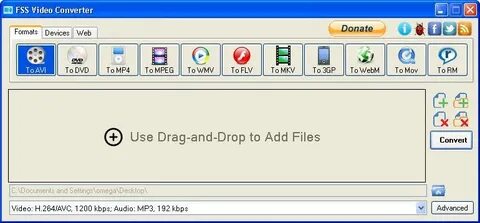
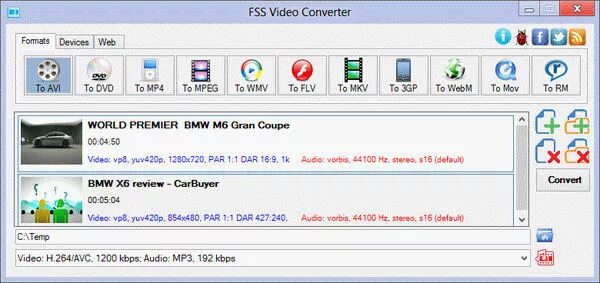
Интерфейс FSS Video Converter построен вокруг одного окна. В верхней части расположены вкладки Formats, Devices и Web. Ниже отображается ряд крупных кнопок профилей: для форматов это варианты вроде To AVI, To DVD, To MP4, To MPEG, To WMV, To FLV, To MKV, To 3GP, To WebM, To Mov, To RM. Центральная область используется как список добавленных файлов, а в нижней части находится поле папки результата, строка параметров видео и звука, а также элементы управления конвертацией.
В интерфейсе нет отдельной логики проекта. Это важно: FSS Video Converter не требует создавать рабочую сессию, импортировать клипы на таймлайн или выбирать шаблон экспорта. Файл добавляется напрямую в список, после чего выбирается профиль и запускается обработка. Такая структура удобна для разовой конвертации, когда пользователь уже знает желаемый результат: MP4 для универсального воспроизведения, AVI для совместимости со старым оборудованием, WebM для веб-сценария, 3GP для старых мобильных устройств.
Верхняя панель помогает выбрать направление вывода без перехода по отдельным мастерам. Вкладка Formats подходит, когда нужен конкретный формат файла. Вкладка Devices удобна, когда важнее совместимость с устройством, а не название контейнера. Вкладка Web используется для публикации на видеоплощадках. Такая группировка снижает риск ошибки: пользователь выбирает не абстрактный набор параметров, а практический результат.
Нижняя строка показывает выбранные параметры видео и аудио. На скриншоте виден пример строки вида Video: H.264/AVC. 100 kbps Audio: MP3. 192 kbps. Это помогает сразу понять, что именно будет применено к выходному файлу: какой видеокодек, какой аудиокодек и какой bitrate. Для обычного пользователя это контрольный индикатор; для более опытного — быстрый способ заметить неподходящие параметры до запуска конвертации.
Кнопка Convert расположена справа и завершает рабочий маршрут. До неё пользователь проходит три обязательных шага: добавляет файл, выбирает профиль и указывает папку результата. Дополнительный шаг — раскрытие параметров через Show settings — нужен не всегда, но важен при работе с размером кадра, bitrate, frame rate, aspect ratio и каналами звука.
Поддерживаемые форматы и профили
FSS Video Converter работает с несколькими группами выходных профилей. Их лучше рассматривать не как длинный перечень расширений, а как практические варианты применения.
Форматы для компьютера и медиаплееров
На вкладке Formats собраны форматы, которые чаще всего нужны для воспроизведения на ПК, телевизоре, старом медиаплеере, приставке или в другой программе. В подтверждённом списке есть AVI, DVD, MP4, MPEG, WMV, FLV, MKV, 3GP, WEBM, MOV, RM, M4V.
| Формат | Когда выбирать |
| MP4 | Для универсального воспроизведения на компьютерах, телефонах, телевизорах и веб-платформах |
| AVI | Для старых плееров, программ и устройств, где MP4 работает нестабильно |
| MKV | Для хранения видео в контейнере, который часто используют для фильмов и локальной медиатеки |
| WMV | Для старой Windows-среды и программ, ориентированных на форматы Microsoft |
| MOV | Для совместимости с программами и устройствами, где используется QuickTime-среда |
| WEBM | Для веб-сценариев и браузерного воспроизведения |
| FLV | Для старых веб-видео и устаревших Flash-сценариев |
| 3GP | Для старых мобильных телефонов и малых разрешений |
| MPEG | Для совместимости со старым программным обеспечением и некоторыми устройствами |
| DVD | Для подготовки видео под DVD-ориентированный профиль |
| RM | Для старых RealMedia-сценариев |
| M4V | Для MP4-подобных сценариев, связанных с экосистемой Apple |
MP4 остаётся самым практичным выбором для большинства бытовых задач: файл легче передать, открыть на телефоне, загрузить в редактор или использовать на сайте. AVI уместен для старой техники, где новые контейнеры не поддерживаются. MKV подходит для локального хранения, но не всегда удобен для публикации в социальных сетях. WEBM полезен для веб-страниц и браузерного воспроизведения, но не каждое старое устройство откроет такой файл.
Профили устройств
Вкладка Devices переводит выбор из технического языка форматов в язык устройств. Программа поддерживает профили для мобильных операционных систем и отдельных устройств: Android, iOS, Palm OS, Sony PSP, Sony PS3, Amazon Kindle.
Такой подход особенно полезен для пользователей, которые не хотят вручную выбирать контейнер, видеокодек, аудиокодек, размер кадра и частоту кадров. Если нужно подготовить видео для Android-устройства, пользователь выбирает соответствующий профиль. Если ролик предназначен для PSP или PS3, выбор делается по устройству. Программа подставляет набор параметров, а ручная корректировка остаётся доступной через Show settings.
Профили устройств не заменяют проверку результата. После конвертации файл всё равно стоит открыть на целевом устройстве или в нужном плеере. Особенно это важно для старых моделей, где поддержка форматов могла зависеть от прошивки, разрешения экрана и набора аппаратных декодеров.
Профили для веб-платформ
Вкладка Web предназначена для подготовки файлов к публикации. В подтверждённом списке FSS Video Converter есть профили для YouTube, Vimeo, Facebook и DailyMotion.
Это полезно, когда исходный файл не соответствует ожидаемому контейнеру, имеет слишком нестандартные параметры или был создан старой камерой, видеорегистратором, телефоном либо редактором. Пользователь выбирает площадку, а затем при необходимости вручную уточняет параметры. Для похожих задач публикации и обработки видео также можно сравнить FSS Video Converter с VSDC Free Video Editor, но VSDC относится к видеоредакторам, а FSS Video Converter остаётся именно конвертером.
Настройки параметров файла
FSS Video Converter позволяет менять параметры выходного файла: video codec, audio codec, frame size, bitrate, aspect, frame rate, size, channels. Эти настройки открываются через Show settings и нужны тогда, когда готового профиля недостаточно.
| Параметр | Что меняет | Практическое значение |
| Video codec | Способ сжатия видеопотока | Влияет на совместимость, размер файла и нагрузку при воспроизведении |
| Audio codec | Способ сжатия аудиодорожки | Влияет на поддержку звука в плеере и размер файла |
| Frame size | Размер кадра | Помогает уменьшить видео или подогнать его под устройство |
| Bitrate | Поток данных | Влияет на соотношение качества и размера |
| Aspect | Соотношение сторон | Защищает изображение от растяжения или сжатия |
| Frame rate | Частота кадров | Влияет на плавность и совместимость |
| Size | Размер выходного файла или связанный параметр профиля | Используется при настройке результата |
| Channels | Количество аудиоканалов | Важно для стерео/моно и совместимости со звуковым трактом устройства |
Эти параметры лучше менять осознанно. Например, слишком низкий bitrate уменьшит файл, но ухудшит детализацию изображения. Неподходящий aspect ratio приведёт к растянутым лицам или сжатой картинке. Неверный frame size может сделать файл неудобным для экрана устройства. Поэтому для обычной задачи сначала стоит выбрать готовый профиль, а ручные параметры трогать только при конкретной необходимости.
Как конвертировать видео в FSS Video Converter
Рабочий процесс в FSS Video Converter состоит из короткой последовательности действий. Программа не требует сложной подготовки: пользователь работает с готовым видеофайлом и сразу выбирает итоговый формат.
Шаг 1. Добавить видео
В главном окне используется кнопка Add file. После выбора файла он появляется в центральном списке. Для пакетной конвертации в список добавляется несколько видеофайлов. В этом же списке удобно проверить, что нужные ролики действительно попали в очередь обработки.
Перед добавлением стоит обратить внимание на исходный материал. Если файл повреждён, не воспроизводится ни в одном плеере или имеет обрыв записи, конвертация не исправит содержимое сама по себе. FSS Video Converter меняет формат и параметры, но не является инструментом восстановления битых видеофайлов. Для проверки воспроизведения можно использовать обычный медиаплеер, например VLC Media Player.
Шаг 2. Выбрать направление конвертации
После добавления файла нужно выбрать одну из трёх вкладок.
Formats используется, когда результат нужен в конкретном формате: MP4, AVI, MKV, WMV, WEBM, MOV и другие. Это лучший вариант, если известно, какое расширение должен иметь итоговый файл.
Devices используется, когда важнее устройство воспроизведения. Например, ролик готовится для Android, iOS, PSP, PS3 или Kindle. В этом случае пользователь выбирает не технический контейнер, а профиль устройства.
Web используется для подготовки видео под публикацию на YouTube, Vimeo, Facebook или DailyMotion. Это удобно, когда файл нужно привести к параметрам, подходящим для веб-платформы.
При выборе формата не стоит ориентироваться только на расширение. MP4 может содержать разные видеокодеки, а AVI — разные комбинации видео и звука. Именно поэтому FSS Video Converter показывает строку параметров и даёт доступ к ручной настройке через Show settings.
Шаг 3. Открыть Show settings при необходимости
Кнопка Show settings раскрывает параметры выбранного профиля. Этот шаг нужен, когда стандартный профиль не подходит по размеру файла, разрешению, bitrate, соотношению сторон или частоте кадров. Например, для старого телефона имеет смысл уменьшить frame size; для публикации в интернете — проверить bitrate; для старого плеера — выбрать совместимые codec-настройки.
Ручная настройка особенно полезна при подготовке видео для старых устройств. Такие устройства часто плохо работают с высоким разрешением, нестандартной частотой кадров или современными кодеками. В FSS Video Converter пользователь меняет параметры до запуска обработки, а не после получения неподходящего файла.
Шаг 4. Выбрать папку результата
Поле Output folder определяет, куда будет сохранён готовый файл. Для выбора используется Browse. Этот шаг кажется простым, но он предотвращает частую ошибку: пользователь запускает конвертацию, а затем ищет результат в неизвестной папке. Лучше заранее выбрать понятное место — например, отдельную папку для готовых MP4-файлов, веб-версий или роликов для устройства.
Если в очереди несколько файлов, единая папка результата помогает не смешивать исходники и готовые ролики. Для серийной обработки удобно создавать отдельную папку под каждую задачу: MP4 для телефона, Видео для YouTube, MKV для архива, AVI для старого плеера.
Шаг 5. Запустить Convert
После выбора формата, параметров и папки результата остаётся нажать Convert. Программа запускает обработку и создаёт новый файл. Если файлов несколько, они обрабатываются как партия. Для пакетной конвертации важно помнить ограничение: разные настройки для отдельных файлов в одной очереди не назначаются, поэтому партия должна состоять из роликов, которым нужен одинаковый профиль вывода.
После завершения стоит открыть готовый файл и проверить три вещи:
видео воспроизводится без ошибки;
звук присутствует и не отстаёт от изображения;
картинка не растянута и не сжата по вертикали или горизонтали;
итоговый размер файла соответствует задаче;
нужный плеер, устройство или сайт принимает полученный файл.
Если результат не подходит, чаще всего нужно вернуться к Show settings и изменить frame size, bitrate, aspect ratio или профиль формата.
Работа с форматами: как выбрать правильный профиль
Выбор профиля в FSS Video Converter зависит от того, где будет использоваться готовый файл. Ошибка на этом этапе приводит не к сбою программы, а к неудобному результату: файл получится слишком большим, не откроется на устройстве, будет плохо выглядеть после публикации или сохранит неправильные пропорции.
MP4 для универсального воспроизведения
Для большинства бытовых задач разумно начинать с MP4. Этот формат подходит для телефонов, планшетов, телевизоров, медиаплееров, браузеров и социальных платформ. В FSS Video Converter профиль To MP4 находится на вкладке Formats, поэтому пользователь может быстро перевести видео в MP4 без поиска устройства или веб-сервиса.
MP4 особенно удобен, когда ролик нужно отправить другому человеку, перенести на телефон, вставить в презентацию или загрузить в редактор. Если исходный файл был в AVI, MOV, MKV, WMV или FLV, перевод в MP4 часто снижает риск несовместимости.
AVI для старой техники и программ
AVI остаётся полезным для старых устройств и программ. Некоторые старые DVD-плееры, телевизоры, архивные медиасистемы и Windows-приложения лучше работают именно с AVI. В FSS Video Converter профиль To AVI находится рядом с другими форматами на вкладке Formats.
Выбирая AVI, важно проверять не только контейнер, но и параметры кодирования. Старое устройство может не воспроизвести файл, если внутри AVI используется неподдерживаемый видеокодек, слишком большое разрешение или неподходящий аудиокодек. Поэтому после выбора профиля стоит открыть Show settings и убедиться, что параметры соответствуют устройству.
MKV для локальной медиатеки
MKV уместен для хранения видео в локальной библиотеке, особенно если файл воспроизводится на компьютере или современном медиаплеере. В FSS Video Converter профиль To MKV вынесен на панель форматов. Такой вариант полезен, когда ролик нужен не для веб-публикации, а для локального просмотра.
MKV не всегда лучший выбор для социальных сетей или старых устройств. Если файл должен открываться почти везде, MP4 обычно практичнее. Если видео хранится дома и воспроизводится в современном плеере, MKV может быть удобным контейнером.
WEBM для веб-сценариев
WEBM ориентирован на веб-воспроизведение. В FSS Video Converter профиль To WebM расположен на вкладке Formats. Такой формат нужен, когда видео готовится для сайта или браузерной среды, а не для старого телевизора или DVD-плеера.
Для веб-сценариев особенно важны размер файла, bitrate и frame size. Слишком тяжёлый файл будет дольше загружаться, а слишком сильное сжатие испортит детализацию. Поэтому при подготовке WEBM имеет смысл использовать Show settings и заранее определить баланс между качеством и весом.
3GP для старых мобильных устройств
3GP — формат для старых мобильных телефонов и низких разрешений. В FSS Video Converter профиль To 3GP нужен не для современных смартфонов, а для совместимости со старой техникой. Если устройство работает на Android или iOS, чаще стоит выбирать профиль устройства или MP4.
При конвертации в 3GP важно не ожидать высокого качества: формат связан с ограничениями старых мобильных сценариев. Его задача — воспроизводимость на слабом устройстве, а не сохранение максимальной детализации.
Настройки качества: что менять в Show settings
Готовые профили закрывают большинство простых задач, но FSS Video Converter позволяет вручную управлять параметрами. Эта часть программы нужна тем, кто хочет контролировать размер файла, совместимость и качество.
Video codec
Video codec определяет, как будет сжат видеопоток. На практике это влияет на то, откроется ли файл на нужном устройстве, насколько большой получится результат и насколько плавно он будет воспроизводиться. В строке параметров FSS Video Converter может отображаться, например, H.264/AVC.
Для современного универсального сценария H.264 часто оказывается практичным выбором, потому что его поддерживает большое количество устройств и программ. Для старого оборудования кодек лучше выбирать по требованиям конкретного плеера. Если ролик не открылся после конвертации, причина может быть не в расширении файла, а именно в видеокодеке.
Audio codec
Audio codec отвечает за сжатие звука. В интерфейсе строка параметров может показывать, например, Audio: MP3. 192 kbps. Такой индикатор помогает понять, какой аудиоформат будет внутри готового файла.
Если видео нужно открыть на старом устройстве, аудиокодек так же важен, как видеокодек. Бывает, что изображение воспроизводится, но звук отсутствует. В таком случае стоит выбрать более совместимый аудиопрофиль и повторить конвертацию.
Frame size
Frame size задаёт размер кадра. Этот параметр особенно важен при подготовке видео для старых мобильных устройств, PSP, Kindle или публикации в интернете. Уменьшение разрешения снижает размер файла и нагрузку на устройство, но одновременно уменьшает детализацию.
Для просмотра на современном экране не стоит без необходимости уменьшать frame size. Для старого устройства, наоборот, слишком большое разрешение может привести к торможению или отказу воспроизведения. В FSS Video Converter этот параметр меняется до запуска Convert, поэтому лучше проверить его заранее.
Bitrate
Bitrate влияет на объём данных в видео или аудио. Чем ниже значение, тем меньше файл, но тем выше риск заметных артефактов: блоков, размытия, потери деталей в движении. Чем выше значение, тем больше файл и тем выше требования к устройству воспроизведения.
При подготовке видео для веб-публикации bitrate помогает управлять размером файла. При подготовке для старого устройства он помогает снизить нагрузку. При архивировании важных роликов слишком сильное снижение bitrate нежелательно: качество после повторного сжатия уже не вернётся.
Aspect ratio
Aspect отвечает за соотношение сторон. Это один из самых важных параметров при ручной настройке. Неверный aspect ratio приводит к искажению изображения: круги становятся овалами, лица растягиваются, вертикальное видео превращается в неестественно широкое.
В FSS Video Converter aspect ratio находится среди параметров профиля, поэтому перед конвертацией нужно убедиться, что соотношение сторон не меняется без причины. Особенно внимательно стоит проверять ролики, снятые на телефон вертикально, старые 4:3-видео и записи с нестандартным разрешением.
Frame rate
Frame rate определяет количество кадров в секунду. Изменять его без необходимости не стоит. Если исходное видео записано с одной частотой кадров, а при конвертации выбрана другая, движение может стать менее плавным или появится неприятная рваность.
Frame rate имеет смысл менять, когда этого требует устройство или площадка. В остальных случаях практичнее оставить значение, близкое к исходному. В FSS Video Converter этот параметр доступен через настройки профиля, поэтому пользователь может вручную подготовить файл под конкретные требования.
Channels
Channels определяет количество аудиоканалов. Для обычного видео чаще используется стерео, но старые устройства или специфические профили могут требовать упрощённых параметров. Если звук в готовом файле не воспроизводится корректно, стоит проверить не только audio codec и bitrate, но и channels.
Пакетная конвертация
FSS Video Converter поддерживает обработку нескольких файлов за один запуск. Пользователь добавляет несколько роликов в список, выбирает выходной формат или профиль и запускает Convert. Такой режим удобен для однотипной работы: например, привести серию роликов к MP4, подготовить несколько видео для Android-устройства или сделать набор файлов под публикацию на одной площадке.
Пакетная обработка особенно полезна, когда исходники имеют разные контейнеры, но результат должен быть одинаковым. Например, в одну папку попали MOV с телефона, AVI со старой камеры и WMV из архива. Пользователь добавляет их в список, выбирает To MP4 и получает единый набор файлов для дальнейшего использования.
Ограничение нужно учитывать до запуска партии: программа не задаёт отдельные выходные настройки для каждого файла в одной очереди. Если одному ролику нужен MP4 с уменьшенным разрешением, второму — MKV без изменения frame size, а третьему — профиль YouTube, такие задачи лучше запускать отдельными партиями.
Практичная схема пакетной работы:
Создать отдельную папку для исходников.
Добавить в FSS Video Converter только файлы одной задачи.
Выбрать общий выходной профиль.
Проверить параметры через Show settings.
Указать отдельную Output folder через Browse.
Запустить Convert.
Проверить несколько готовых файлов из партии, а не только первый.
Такой порядок помогает избежать смешивания задач. Если ролики предназначены для разных устройств или платформ, их лучше разделить до добавления в программу.
Производительность и стабильность
FSS Video Converter рассчитан на простую локальную обработку видео. В истории изменений программы есть добавление поддержки multi-core computing, то есть использования многоядерных процессоров при конвертации. Это важное изменение для видеоконвертера: перекодирование видео относится к задачам, которые хорошо распределяются по вычислительным ресурсам процессора.
Скорость конвертации зависит от нескольких факторов: длины ролика, исходного формата, выбранного кодека, разрешения, bitrate и мощности компьютера. Программа не превращает тяжёлое перекодирование в мгновенный процесс, но её интерфейс не добавляет лишних этапов. Пользователь выбирает профиль и запускает обработку без настройки проекта.
Для старого компьютера FSS Video Converter интересен не только поддержкой старых Windows-сред, но и общей простотой интерфейса. В программе нет тяжёлой монтажной оболочки, предпросмотра с эффектами, сложных панелей цветокоррекции и многослойной временной шкалы. Основная нагрузка возникает во время самого кодирования.
При пакетной обработке стоит учитывать, что несколько роликов подряд увеличивают общее время работы. Если компьютер старый, лучше не запускать одновременно другие тяжёлые задачи: браузер с десятками вкладок, видеоредактор, архиватор или игру. Это не особенность только FSS Video Converter, а практическое следствие любой локальной конвертации видео.
Системные требования
FSS Video Converter относится к Windows-программам. Software Informer указывает платформу Windows и отсутствие версии для Mac, Download.it перечисляет Windows 2000, Windows 2003, Windows XP, Windows Vista, Windows 7, Windows 8.1 и Windows 10, а Softpedia отдельно указывает зависимость .NET Framework 4.
| Компонент | Требование |
| Операционная система | Windows |
| Поддерживаемые Windows-среды в проверенных материалах | Windows 2000, Windows 2003, Windows XP, Windows Vista, Windows 7, Windows 8.1, Windows 10 |
| Версия для macOS | Нет |
| Дополнительный компонент | .NET Framework 4 |
| Категория | Multimedia / Video converter |
| Разработчик | FreeSmartSoft Ltd. |
| Лицензия | Freeware |
Для старых компьютеров важны два момента. Первый — программа относится к Windows-утилитам и не требует перехода на macOS или Linux. Второй — видеоконвертация сама по себе нагружает процессор, поэтому скорость обработки будет зависеть от железа даже при простом интерфейсе. На слабом ПК лучше конвертировать ролики партиями умеренного объёма и не менять параметры без необходимости.
Если нужна программа для Linux или macOS, FSS Video Converter не закрывает этот сценарий. Для многоплатформенной конвертации логичнее рассмотреть HandBrake, который работает на Windows, Mac и Linux, или Any Video Converter Free, у которого есть Windows- и Mac-направление.
Преимущества и ограничения
Плюсы
Бесплатная лицензия. FSS Video Converter распространяется как freeware, поэтому программа подходит для пользователей, которым нужен бесплатный конвертер видео для Windows без покупки редактора.
Простая схема работы. Основной маршрут строится вокруг действий Add file → выбор профиля → Show settings при необходимости → Browse → Convert.
Поддержка популярных выходных форматов. В списке есть MP4, AVI, MKV, WMV, MOV, WEBM, FLV, 3GP и другие варианты.
Профили для устройств. Android, iOS, Palm OS, PSP, PS3 и Kindle позволяют выбирать направление вывода по устройству, а не только по расширению файла.
Профили для веб-площадок. Поддерживаются YouTube, Vimeo, Facebook и DailyMotion.
Ручная настройка параметров. Через Show settings доступны video codec, audio codec, frame size, bitrate, aspect, frame rate, size и channels.
Пакетная обработка. В программу можно добавить несколько файлов и обработать их за один запуск.
Поддержка старых Windows-сред. В проверенных материалах перечислены старые версии Windows, включая XP, Vista, 7 и более ранние Windows-линейки.
Минусы
Только Windows. Версии для macOS нет, поэтому пользователям Mac нужна альтернатива.
Нет индивидуальных параметров для каждого файла в одной партии. Если в очередь добавлено несколько роликов, разные выходные настройки для отдельных файлов не задаются.
Форматная база уже, чем у более новых комбайнов. Filmora относит ограниченную поддержку форматов к минусам FSS Video Converter по сравнению с другими программами из подборки.
Программа не заменяет видеоредактор. Её подтверждённые функции связаны с конвертацией, профилями и параметрами кодирования; для монтажа, склейки, сложной нарезки, эффектов и экспорта проекта лучше использовать видеоредактор вроде VSDC Free Video Editor.
Ручные настройки требуют понимания параметров. Video codec, bitrate, frame size и frame rate помогают контролировать результат, но неправильные значения приводят к несовместимости, большому размеру файла или ухудшению качества.
Сравнение с аналогами
FSS Video Converter нужно сравнивать не с абстрактными лучшими программами, а с конкретными инструментами, которые решают похожие задачи. В качестве ориентиров подходят HandBrake, XMedia Recode, Format Factory, Any Video Converter и VSDC Free Video Converter.
| Критерий | FSS Video Converter | HandBrake | XMedia Recode | Format Factory | Any Video Converter Free | VSDC Free Video Converter |
| Основная задача | Простая конвертация видео | Транскодирование видео | Детальная конвертация аудио и видео | Универсальная мультимедийная конвертация | Конвертация видео и аудио | Конвертация и базовые операции с видео |
| Платформы | Windows | Windows, macOS, Linux | Windows | Windows | Windows, macOS | Windows |
| Подход к профилям | Formats, Devices, Web | Современные пресеты | Расширенные профили и параметры | Категории медиаформатов | Форматы и пакетная обработка | Форматы и дополнительные операции |
| Ручные настройки | Есть базовые параметры кодирования | Глубокие настройки | Глубокие настройки | Средний уровень | Зависит от режима | Широкий набор параметров |
| Пакетная обработка | Есть, без разных настроек на каждый файл | Есть очередь | Есть | Есть | Есть | Есть |
| Сценарий для новичка | Очень простой | Требует понимания пресетов | Требует больше внимания | Достаточно простой | Достаточно простой | Чуть шире из-за дополнительных функций |
| Сценарий для старого ПК | Подходит для старых Windows-сред | Современные сборки ориентированы на новые системы | Ориентирован на Windows | Windows-сценарии | Windows/Mac | Windows |
| Сильная сторона | Минимум лишних действий | Качество и современная перекодировка | Точность настройки | Много типов медиафайлов | Бесплатная конвертация без watermark и лимита размера в описании продукта | Поддержка многих форматов и кодеков |
| Ограничение | Нет macOS и разных настроек на каждый файл в партии | Сложнее для новичка | Интерфейс требует понимания параметров | Шире, но менее сфокусирован на простоте | Функциональность шире, чем нужно для простой задачи | Это более тяжёлый инструмент для тех, кому нужна не только простая конвертация |
HandBrake — более современный выбор, когда нужна open-source перекодировка, работа на Windows, Mac и Linux и поддержка современных широко используемых кодеков. Он сильнее в продвинутой настройке, но для простого действия сделать видео в MP4 может казаться сложнее, чем FSS Video Converter.
XMedia Recode подходит пользователям, которым нужны многочисленные форматы и кодеки, включая AAC, AC3, Blu-ray, DVD, FLAC, H.264, HEVC/H.265, SVT-AV1, MKV, MP4, WebM, WMA, WMV и другие. Это более технический инструмент: он выигрывает по гибкости, но требует внимательнее работать с параметрами.
Format Factory отличается широтой: он работает не только с видео, но и с аудио, изображениями и другими типами мультимедиа. Если пользователю нужно одним инструментом конвертировать разные классы файлов, Format Factory логичнее. Если нужна только простая конвертация ролика в MP4, AVI, MKV или профиль устройства, FSS Video Converter выглядит проще.
Any Video Converter Free ориентирован на современный сценарий Windows/Mac, пакетную обработку, локальную конвертацию, отсутствие watermark и отсутствие лимита размера в описании продукта. По возможностям он шире, но FSS Video Converter сохраняет преимущество в минималистичной структуре и старом Windows-сценарии.
VSDC Free Video Converter стоит рассматривать, когда нужна не только смена формата, но и более широкий набор операций с видео. Он поддерживает популярные форматы, включая DVD, AVI, MOV, MP4, MPEG, WMV, FLV, MKV, RM/RMVB, 3GP/3G2, AMV и HD-видео, а также разные видео- и аудиокодеки. Для простой конвертации FSS Video Converter короче по маршруту; для более широких задач VSDC функциональнее.
Отзывы пользователей и профильных площадок
Softpedia
Softpedia оценила FSS Video Converter на 5.0/5 в редакционном обзоре. В описании выделены конвертация для ПК, портативных устройств и веба, поддержка выходных форматов AVI, DVD, MP4, MPEG, WMV, FLV, MKV, 3GP, WEBM, MOV, RM, M4V, а также профили для Android, iOS, Palm OS, PSP, PS3 и Kindle. Отдельно отмечены чистый и понятный интерфейс, встроенный предпросмотр с Play, Pause, Stop и регулировкой громкости, а также возможность управлять video/audio codecs, frame size, bitrate, aspect, frame rate, size и channels.
Сильная сторона оценки Softpedia — внимание к реальному рабочему процессу. Программа описана не как редактор, а как утилита, где пользователь добавляет файлы или папки, удаляет лишние позиции из списка, выбирает выходную папку и запускает конвертацию. Это совпадает с тем, как FSS Video Converter выглядит в интерфейсе: список файлов, ряд профилей и кнопка Convert.
FindMySoft
FindMySoft оценил FSS Video Converter на 5 из 5 и назвал программу простой для новичков. В обзоре выделены поддержка нескольких файлов за один запуск, разные входные и выходные форматы, возможность настраивать resolution, aspect ratio, frame rate, video и audio codecs. Главный минус сформулирован конкретно: нельзя сделать разные выходные настройки для отдельных видеофайлов.
Эта оценка важна для понимания ограничений. Пакетная конвертация в FSS Video Converter есть, но она рассчитана на одинаковую цель для всех файлов партии. Для разных профилей нужно разделять задачи: одна очередь для MP4, другая для Web-профиля, третья для устройства.
Software Informer
Software Informer показывает пользовательскую оценку 5 по 4 votes, один комментарий и данные о Freeware-лицензии, разработчике FreeSmartSoft Ltd., отсутствии Mac-версии и старых ветках 2.1, 2.0 и 1.0. В описании снова повторяется основная логика: добавление файлов или папок, удаление файлов из списка, выбор output folder и подготовка видео для YouTube, Vimeo, Facebook и DailyMotion.
Комментариев мало, поэтому делать широкие выводы о массовой пользовательской статистике нельзя. Корректный вывод другой: на доступных профильных площадках программа воспринимается как простая бесплатная утилита для базовой конвертации, а не как профессиональный видеопакет.
Filmora / Wondershare
В подборке Wondershare Filmora FSS Video Converter рассматривается как инструмент для подготовки видео к публикации. Там выделены вкладки Formats, Devices, Web, кнопки Add file, Show settings, Convert, поддержка HD-видео, профили для сайтов, устройств и ПК, а также настройка codec, bitrate, frame rate, size, channel и других параметров. Среди минусов названы Windows-ограничение и более узкая поддержка форматов по сравнению с другими программами.
Такое мнение хорошо дополняет обзоры Softpedia и FindMySoft: FSS Video Converter ценят за простоту, но не ставят в один ряд с более сложными современными конвертерами по ширине функций.
Усреднённый вывод по отзывам
Общее впечатление профильных площадок совпадает: FSS Video Converter — понятный бесплатный конвертер видео для Windows, ориентированный на быстрый выбор формата, устройства или веб-профиля. Его хвалят за простую структуру, поддержку популярных форматов, пакетную обработку и возможность менять основные параметры кодирования. Основные ограничения также повторяются: Windows-only, ограниченная гибкость пакетной обработки и более узкий набор возможностей по сравнению с современными многофункциональными программами.
Безопасность установки и установочный процесс
При оценке FSS Video Converter важно разделять саму программу и историю установщика. В обзоре FindMySoft для ранней сборки описан мастер установки, который предлагал дополнительный инструмент и изменения браузера. В changelog версии 2.0.6.0 отдельно зафиксировано изменение clean installer: no adware.
Для обзора программы это означает следующее: рабочая функциональность FSS Video Converter связана с конвертацией видео, но при установке старых Windows-утилит всегда нужно внимательно читать окна мастера. Нельзя автоматически нажимать Next, если установщик предлагает сторонние компоненты, изменения браузера, домашней страницы или поиска.
Практический порядок безопасной установки любой такой программы:
читать каждый экран мастера установки;
отключать дополнительные предложения, если они появляются;
не менять настройки браузера без необходимости;
после установки запускать только сам FSS Video Converter;
проверять, что в системе не появились лишние панели, расширения или программы.
Этот раздел не нужен для запугивания. Он нужен для аккуратного отношения к старому freeware-софту, где разные сборки могли отличаться установочным поведением.
Кому подойдёт FSS Video Converter
FSS Video Converter хорошо подходит пользователям, которым нужен короткий маршрут от исходного файла к готовому результату. Это не программа для монтажа, а инструмент для приведения видео к нужному формату.
Новичку
Новичку важны понятные действия и отсутствие перегрузки настройками. В FSS Video Converter все основные варианты видны сразу: Formats, Devices, Web, крупные кнопки профилей и Convert. Пользователь может не открывать расширенные параметры, если готовый профиль уже подходит.
Подходящий сценарий: есть видео, которое не открывается на телефоне или не принимается площадкой. Пользователь выбирает MP4, устройство или веб-профиль и получает новый файл.
Пользователю старого компьютера
FSS Video Converter интересен для старых Windows-сред. В проверенных материалах перечислены Windows XP, Vista, 7, 8.1, 10, а также Windows 2000 и 2003. Для старого ПК важна не только совместимость, но и отсутствие тяжёлой монтажной оболочки.
Подходящий сценарий: нужно перекодировать старые AVI, WMV или MOV-файлы в MP4 либо подготовить ролики для устройства, не устанавливая современный тяжёлый видеоредактор.
Пользователю, который готовит видео для веба
Вкладка Web делает FSS Video Converter удобным для подготовки локального файла под YouTube, Vimeo, Facebook или DailyMotion. Это не инструмент публикации, но он помогает получить файл в подходящем направлении.
Подходящий сценарий: исходный ролик сохранён в неудобном формате, а перед публикацией его нужно привести к более совместимому виду.
Владельцу старого устройства
Профили PSP, PS3, Palm OS и Kindle полезны именно для совместимости. Современные универсальные конвертеры часто ориентированы на новые устройства, а FSS Video Converter сохраняет набор профилей, характерный для старой техники.
Подходящий сценарий: видео нужно воспроизвести на устройстве с ограниченной поддержкой форматов, где простой MP4 не всегда гарантирует результат.
Пользователю, которому нужна партия одинаковых файлов
Пакетная конвертация удобна, когда несколько роликов нужно привести к одному формату. Например, все исходники нужно сделать MP4 или все подготовить под один профиль Web. Если для каждого файла нужны разные настройки, FSS Video Converter лучше использовать несколькими отдельными партиями.
Когда лучше выбрать другую программу
FSS Video Converter не обязан закрывать все сценарии. В некоторых задачах разумнее использовать другой инструмент.
Если нужна работа на macOS или Linux, лучше выбрать HandBrake. Он является open-source transcoder и работает на Windows, Mac и Linux.
Если требуется глубокая настройка кодеков, контейнеров и современных форматов, подходит XMedia Recode. Он поддерживает широкий набор аудио- и видеоформатов, включая H.264, HEVC/H.265, SVT-AV1, MKV, MP4, WebM, WMA, WMV и другие.
Если нужно конвертировать не только видео, но и аудио, изображения и другие медиафайлы, логичнее рассмотреть Format Factory. Это более широкий мультимедийный инструмент, тогда как FSS Video Converter сосредоточен на видео.
Если нужно современное бесплатное решение для Windows и Mac с пакетной обработкой, локальной конвертацией, отсутствием watermark и отсутствием лимита размера в описании продукта, стоит сравнить FSS Video Converter с Any Video Converter.
Если требуется не только конвертация, но и монтаж, нарезка, склейка, экспорт проекта и работа с видеорядом, FSS Video Converter лучше не использовать как замену редактору. Для таких задач ближе VSDC Free Video Editor или другой видеоредактор.
Типичные ошибки при работе с FSS Video Converter
Выбирать формат только по расширению
Расширение файла не описывает все параметры видео. MP4, AVI или MKV — это контейнеры, внутри которых могут быть разные video codec и audio codec. Если файл после конвертации не открывается на устройстве, проблема часто связана не с названием формата, а с внутренними параметрами.
В FSS Video Converter для проверки используется строка параметров и Show settings. Перед запуском Convert стоит посмотреть, какой кодек, bitrate и audio-параметры будут применены.
Менять aspect ratio без необходимости
Неправильный aspect ratio искажает картинку. Особенно легко ошибиться со старыми 4:3-видео и вертикальными роликами. Если цель — просто сделать видео в MP4, соотношение сторон лучше не менять без причины.
Сильно снижать bitrate
Снижение bitrate уменьшает размер файла, но ухудшает детализацию. На статичных сценах потери могут быть менее заметны, а в движении быстро появляются артефакты. Для важных роликов лучше не сжимать видео слишком агрессивно.
Выбирать профиль Web не под ту площадку
В FSS Video Converter есть профили YouTube, Vimeo, Facebook и DailyMotion. Если ролик готовится для конкретной площадки, выбирать нужно соответствующий профиль, а не случайный веб-вариант. Особенно это важно при различиях в контейнере, размере, bitrate и разрешении.
Не проверять Output folder
После конвертации пользователь иногда не может найти готовый файл. Чтобы избежать этого, папку результата нужно выбирать осознанно через Browse. Для пакетной обработки лучше создавать отдельную папку, иначе готовые файлы смешаются с исходниками.
Смешивать разные задачи в одной партии
Пакетная обработка в FSS Video Converter удобна, когда всем файлам нужен один профиль. Если один ролик нужен для Android, второй для YouTube, третий в AVI, а четвёртый в MKV, их нужно конвертировать отдельными партиями. Разные output settings для отдельных файлов в одной партии не задаются.
Ожидать функций видеоредактора
FSS Video Converter — конвертер. Он не заменяет полноценный монтажный инструмент. Если нужно собрать ролик из нескольких фрагментов, добавить титры, эффекты, переходы или цветовую обработку, лучше открыть видеоредактор, а FSS Video Converter использовать только для финального преобразования файла.
Практические сценарии использования
Видео не открывается на другом компьютере
Оптимальный маршрут: добавить файл через Add file, выбрать To MP4 на вкладке Formats, указать output folder через Browse, нажать Convert. После обработки файл нужно открыть на целевом компьютере или в нужном плеере.
Если MP4 не помог, стоит проверить video codec и audio codec в Show settings. Иногда устройство не принимает конкретный кодек даже внутри распространённого контейнера.
Нужно подготовить ролик для телефона
Для Android или iOS удобнее начинать с вкладки Devices. Пользователь выбирает профиль устройства, а затем при необходимости настраивает frame size и bitrate. Для старого телефона важно не ставить слишком большое разрешение.
Если телефон современный, часто достаточно MP4. Если устройство старое, профиль устройства надёжнее ручного выбора контейнера.
Нужно сделать файл меньше
Уменьшение размера достигается не одной кнопкой, а настройками. В FSS Video Converter для этого используются frame size и bitrate. Сначала стоит уменьшить разрешение, если исходный ролик слишком большой для задачи. Затем можно аккуратно снизить bitrate.
Проверять результат нужно глазами: файл может стать меньше, но потерять качество. Для архивных и важных роликов сильное сжатие нежелательно.
Нужно подготовить видео для YouTube или Facebook
Для веб-публикации используется вкладка Web. Пользователь выбирает нужную площадку, проверяет параметры через Show settings, указывает папку результата и запускает Convert. После конвертации файл остаётся локально на компьютере; дальнейшая публикация выполняется уже в браузере или приложении площадки.
Нужно обработать серию роликов
Для серии роликов работает пакетная схема: все файлы добавляются в список, выбирается один общий профиль, затем запускается Convert. Перед обработкой важно убедиться, что всем файлам действительно нужен один и тот же результат. Если нет, лучше разбить их по задачам.
Частые вопросы
FSS Video Converter бесплатный?
Да. FSS Video Converter распространяется как freeware.
Для какой операционной системы предназначена программа?
Программа предназначена для Windows. В проверенных материалах также указано отсутствие версии для Mac.
Какие форматы вывода поддерживаются?
В подтверждённом списке есть AVI, DVD, MP4, MPEG, WMV, FLV, MKV, 3GP, WEBM, MOV, RM и M4V.
Можно ли подготовить видео для YouTube?
Да. В FSS Video Converter есть веб-профили для YouTube, Vimeo, Facebook и DailyMotion.
Есть ли профили устройств?
Да. Поддерживаются профили для Android, iOS, Palm OS, Sony PSP, Sony PS3 и Amazon Kindle.
Можно ли конвертировать несколько файлов сразу?
Да. Программа поддерживает добавление нескольких файлов и обработку партии. Ограничение: разные output settings для отдельных файлов в одной партии не задаются.
Какие параметры можно менять вручную?
Через Show settings доступны video codec, audio codec, frame size, bitrate, aspect, frame rate, size и channels.
Подходит ли программа для монтажа видео?
FSS Video Converter предназначен для конвертации. Для монтажа, склейки, эффектов, титров и работы с проектом лучше использовать видеоредактор, например VSDC Free Video Editor.
Чем FSS Video Converter отличается от HandBrake?
FSS Video Converter проще и ориентирован на быстрый выбор формата, устройства или веб-профиля в Windows. HandBrake — open-source transcoder для Windows, Mac и Linux с более современной и глубокой системой перекодирования.
Чем FSS Video Converter отличается от XMedia Recode?
FSS Video Converter проще по интерфейсу и маршруту работы. XMedia Recode предлагает гораздо более широкий набор форматов и кодеков, включая современные варианты вроде HEVC/H.265 и SVT-AV1, поэтому лучше подходит для опытных пользователей.
Итог
FSS Video Converter — лёгкий бесплатный видеоконвертер для Windows, который лучше всего раскрывается в простых задачах: сделать видео в MP4, AVI, MKV, WEBM или MOV, подготовить ролик для Android, iOS, PSP, PS3, Kindle, YouTube, Vimeo, Facebook или DailyMotion, обработать несколько файлов с одинаковыми параметрами и вручную уточнить codec, bitrate, frame size, aspect ratio, frame rate и audio channels.
Программа подходит новичкам, владельцам старых Windows-компьютеров и пользователям, которым нужна конвертация без монтажного проекта. Для macOS и Linux практичнее HandBrake; для глубокой технической настройки — XMedia Recode; для универсальной работы с разными типами медиа — Format Factory; для более современной Windows/Mac-конвертации — Any Video Converter Free. FSS Video Converter остаётся узким, понятным инструментом: добавить файл, выбрать профиль, проверить настройки, указать папку и нажать Convert.
Список изменений
Ветка 1.0:
- Версия 1.0 относится к раннему этапу программы. Для неё подтверждено наличие в списке старых версий Software Informer. Подробный список изменений для этой ветки в проверенных материалах не раскрыт, поэтому корректно фиксировать только сам факт ранней версии, без приписывания функций, которых нет в changelog.
- По логике развития продукта ранняя ветка сформировала базовую модель работы: добавление видео, выбор формата, выходная папка и конвертация. Но конкретные изменения версии 1.0 в статье не расширяются неподтверждёнными деталями.
Ветка 2.0:
- Версия 2.0 также присутствует в списке старых версий Software Informer. Эта ветка важна как переход к более зрелой линейке программы. В рамках ветки 2.0 есть подтверждённое изменение для 2.0.4.6 : добавлена поддержка multi-core computing .
- Для видеоконвертера это значимое направление развития. Перекодирование видео нагружает процессор, и поддержка многоядерных вычислений помогает лучше использовать возможности компьютера при обработке файлов. Особенно это важно для длинных роликов и пакетной конвертации.
Версия 2.0.6.0:
- В 2.0.6.0 были внесены minor bug fixes , а также появилась пометка clean installer: no adware . Это изменение важно рассматривать вместе с более ранними замечаниями об установщике: FindMySoft описывал мастер установки, который предлагал дополнительный инструмент и изменения браузера, а в changelog более поздней сборки отдельно зафиксирована чистая установка без adware.
- Для пользователя это означает, что история программы включала не только расширение возможностей, но и доработку установочного процесса. В обзоре самой программы ключевыми остаются рабочие функции: конвертация, профили, настройки и пакетная обработка.
Ветка 2.1:
- Версия 2.1 присутствует в списке старых версий Software Informer. Подробный changelog для этой ветки в проверенных материалах не раскрыт. Поэтому в истории версий она отмечается как промежуточная ветка без неподтверждённого описания изменений.
Версия 2.2.0.3:
- Для 2.2.0.3 в changelog указаны bug fixes . Эта ветка завершает видимую в проверенных материалах линию изменений: после добавления многоядерных вычислений и правок установщика программа получила исправления ошибок.
- История версий показывает, что FSS Video Converter развивался как утилита с фокусом на базовую конвертацию: форматы, профили, параметры кодирования и исправление технических проблем. В найденных изменениях нет признаков превращения программы в видеоредактор или мультимедийный комбайн; её логика осталась конвертерной.


 *EXE — расширение исполняемого файла. Сайт является партнером проекта
Оставте свой отзыв о FSS Video Converter