
DocPhoto объединяет в одном мобильном интерфейсе выбор формата документа, съёмку по направляющей, автоматическую проверку кадра, коррекцию фона, кадрирование и подготовку результата к цифровой отправке или печати. Приложение рассчитано не на художественную обработку портретов, а на конкретную последовательность действий: выбрать документ, правильно расположить лицо, устранить технические недостатки и получить файл нужного размера.
Основное преимущество такого подхода заключается в узкой специализации. Пользователю не требуется вручную создавать холст, рассчитывать пропорции, расставлять направляющие и собирать несколько копий на листе. Большая часть операций встроена в единый рабочий процесс. При этом DocPhoto не заменяет проверку принимающей организации: окончательное решение о соответствии фотографии требованиям остаётся за ведомством, визовым центром или другой организацией, для которой готовится снимок.
Краткая характеристика DocPhoto
DocPhoto предназначена для iPhone. Приложение работает на устройствах с iOS 17.0 и новее, занимает 64 МБ и имеет русскую локализацию. Помимо русского языка поддерживаются английский, испанский, итальянский, немецкий, португальский, упрощённый китайский, французский и Hindi. Возрастная категория — 4+, однако политика обработки данных отдельно указывает, что сервис не предназначен для лиц младше 13 лет.
| Параметр | Характеристика |
|---|---|
| Название | DocPhoto: фото на документы |
| Основное назначение | Подготовка фотографий для паспортов, виз, удостоверений личности, водительских прав и других документов |
| Поддерживаемое устройство | iPhone |
| Минимальная система | iOS 17.0 |
| Размер приложения | 64 МБ |
| Русский интерфейс | Есть |
| Цифровой экспорт | PNG, JPEG и PDF |
| Печатный результат | Макет с несколькими копиями на листе A4 |
| Собственный формат | Custom Size |
| Автоматическая проверка | Положение головы, линия глаз, поза, фон, резкость, освещение и блики |
| Инструменты обработки | Кадрирование, выравнивание, очистка фона, экспозиция, баланс белого |
| Модель оплаты | Бесплатный режим, реклама, отдельная покупка Pro-фотографии и подписки |
DocPhoto не является полноценным графическим редактором. В приложении нет многослойного документа, масок, кистей, произвольных выделений и детального ретуширования отдельных участков. Такая ограниченность соответствует назначению программы: интерфейс не отвлекает на функции, которые не нужны при подготовке снимка для удостоверения личности.
Для каких задач предназначена программа
Основной сценарий — самостоятельное создание цифрового фото на документы с телефона. Пользователь выбирает подходящий пресет, делает снимок или использует готовое изображение, проходит автоматическую проверку и получает результат с заданными пропорциями.
DocPhoto работает со следующими группами документов:
паспорта;
визы;
удостоверения личности;
водительские удостоверения;
виды на жительство;
Green Card;
паспортные карты;
студенческие удостоверения;
разрешения для начинающих водителей;
избирательные удостоверения;
другие документы с фиксированным размером фотографии.
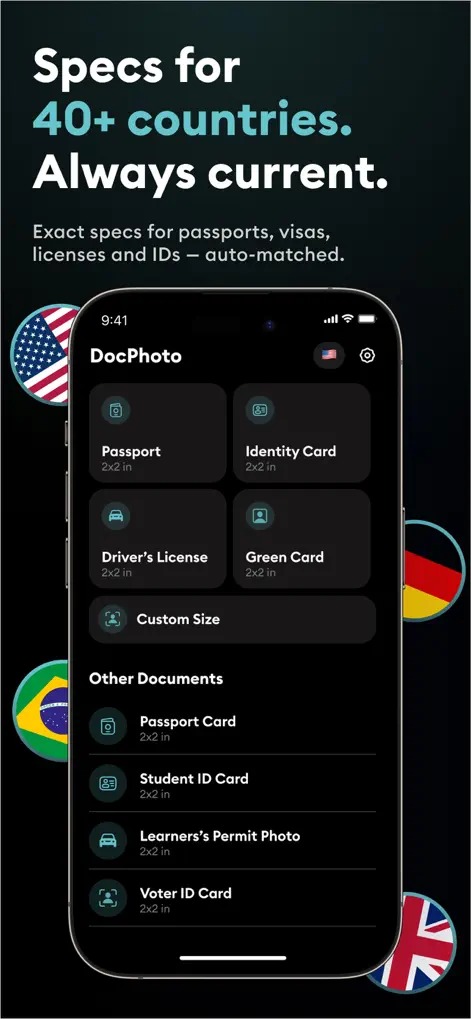
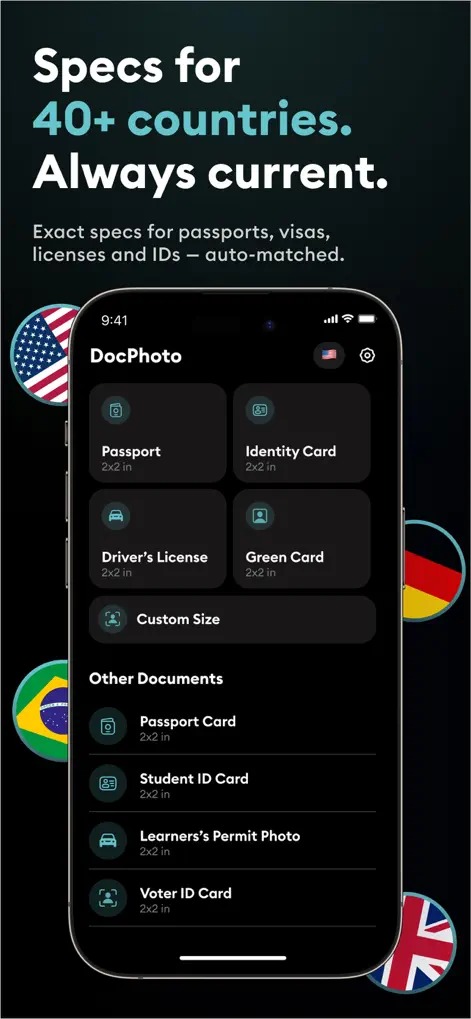
В англоязычной локализации главного экрана отображаются карточки Passport, Identity Card, Driver’s License, Green Card и Custom Size. Дополнительные варианты находятся в группе Other Documents, где видны Passport Card, Student ID Card, Learner’s Permit Photo и Voter ID Card.
Набор карточек связан с выбранной страной. На экране с профилем США основные варианты имеют размер 2 × 2 дюйма. При переключении страны приложение использует другой комплект шаблонов и требований. База охватывает более 25 стран и содержит свыше 40 готовых пресетов. Отдельный пункт Custom Size позволяет задать собственный формат, когда подходящего шаблона в списке нет.
Когда готового пресета достаточно
Готовый профиль удобен, когда в списке точно указаны нужная страна и тип документа. В этом случае приложение заранее связывает выбранный вариант с установленными пропорциями. Пользователь не вводит ширину и высоту вручную и не рассчитывает соотношение сторон.
Выбирать пресет следует по конечному назначению фотографии, а не только по похожему размеру. Снимки 35 × 45 мм для разных документов могут отличаться требованиями к размеру головы, расстоянию от макушки до края, допустимому фону и размещению линии глаз. Одинаковые внешние размеры не делают два шаблона взаимозаменяемыми.
Для чего нужен Custom Size
Custom Size используется в трёх случаях:
требуемого документа нет в списке;
организация предоставила собственные значения ширины и высоты;
нужен нестандартный снимок для анкеты, пропуска, личного дела или внутренней системы.
Пользователь задаёт точный размер, после чего DocPhoto формирует кадр под введённые параметры. Собственный формат решает задачу геометрии, но не добавляет требований конкретного ведомства. Положение головы, масштаб лица и фон в таком проекте необходимо проверять по инструкции получателя.
Первый запуск и логика рабочего процесса
При первом знакомстве DocPhoto показывает вводные экраны, объясняющие последовательность подготовки снимка. Обучение появилось в ходе развития программы после добавления камеры с направляющими, печатного режима и интеллектуальных подсказок.
Рабочий процесс построен линейно:
выбор страны;
выбор документа;
создание снимка или добавление фотографии;
проверка положения лица и технического качества;
обработка;
выбор цифрового или печатного результата;
сохранение, печать или передача файла.
Такой порядок уменьшает вероятность того, что пользователь сначала тщательно обработает изображение, а затем обнаружит неправильные пропорции. Формат документа выбирается до съёмки, поэтому рамка камеры и последующее кадрирование уже связаны с конечной задачей.
Кнопка с флагом в верхней части главного экрана отвечает за страну. Рядом находится значок настроек. Центральную область занимают карточки документов. Крупные варианты вынесены наверх, а менее распространённые сгруппированы в разделе Other Documents.
Интерфейс DocPhoto
Приложение использует тёмное оформление. Основные карточки, панели и кнопки отделены контрастными блоками, а активные элементы выделены бирюзовыми значками. Интерфейс не перегружен текстовыми пояснениями: большинство действий выполняется через последовательные экраны.
Главный экран
Верхняя часть содержит название DocPhoto, переключатель страны и настройки. Ниже размещены крупные карточки наиболее распространённых документов. Под каждой карточкой отображается размер, например 2 × 2 in.
Custom Size занимает всю ширину экрана, поэтому визуально отделён от готовых пресетов. Это подчёркивает различие между стандартным документом и произвольным форматом.
Раздел Other Documents оформлен как вертикальный список. Такая компоновка позволяет разместить больше вариантов без уменьшения основных карточек.
Экран камеры
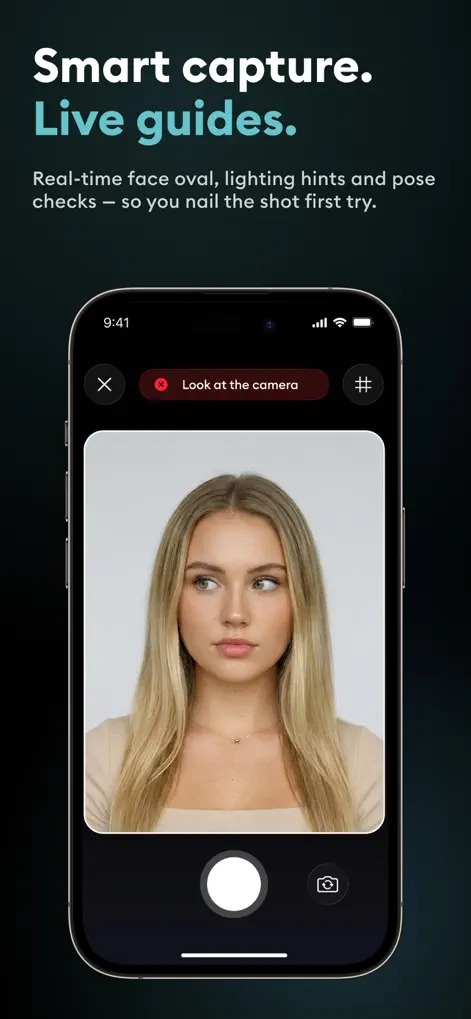
В режиме съёмки центральную часть занимает изображение с камеры. В верхней области показывается текущая подсказка. Например, предупреждение Look at the camera появляется, когда человек смотрит в сторону.
На экране также присутствуют:
кнопка закрытия;
значок направляющей или сетки;
большая круглая кнопка затвора;
переключение камеры;
овальная зона для размещения лица;
проверка позы и направления взгляда.
Подсказка не просто сообщает об ошибке после съёмки, а помогает исправить положение до нажатия затвора. Это отличает направляемую камеру от обычного импорта снимка из медиатеки.
Экран редактирования
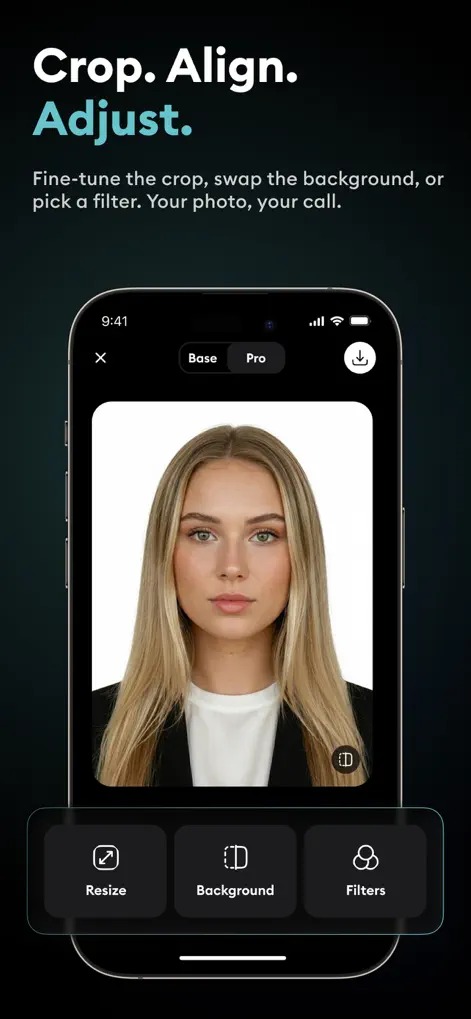
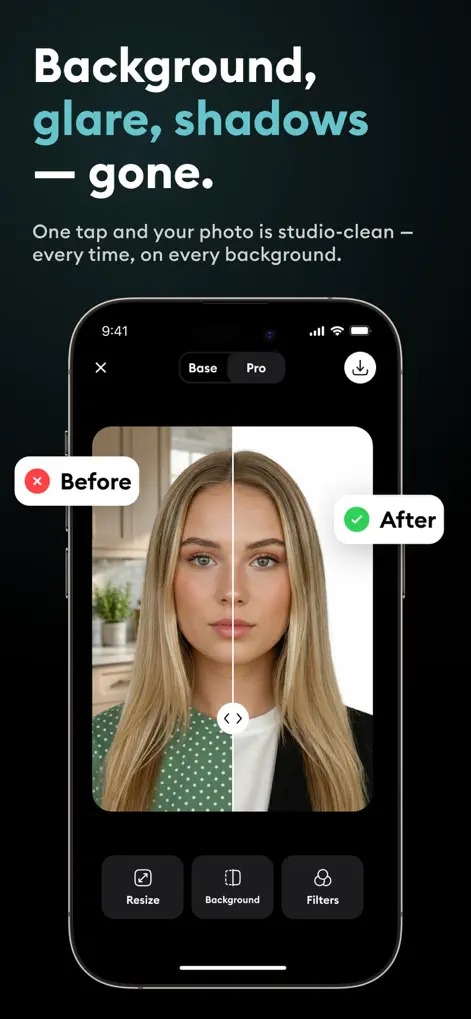
После создания или добавления фотографии открывается редактор. В верхней части расположены режимы Base и Pro, кнопка закрытия и значок экспорта. Основные инструменты вынесены вниз:
Resize;Background;Filters.
В центре отображается фотография. При работе с фоном используется вертикальный разделитель, который позволяет сравнить исходную и обработанную части изображения.
Экран результата
Последний этап разделён на две вкладки:
Digital;Printable.
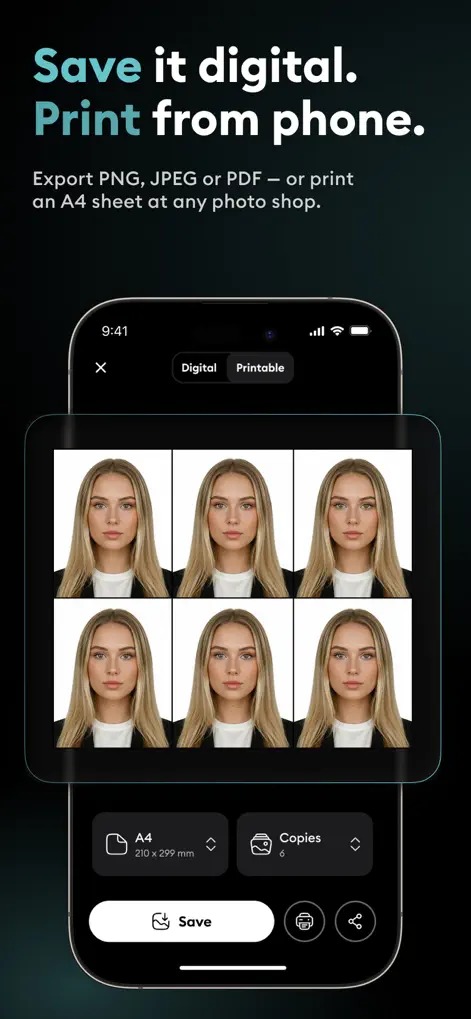
В цифровом режиме выбирается формат файла. Печатный режим создаёт лист с несколькими одинаковыми фотографиями. На экране видны параметры A4, Copies, кнопка Save, значок печати и системная отправка.
Интерфейс ориентирован на последовательное завершение задачи. Пользователю не приходится возвращаться в главное меню для переключения между сохранением файла и созданием печатного листа.
Съёмка фотографии внутри DocPhoto
Встроенная камера помогает разместить лицо относительно границ документа. Она показывает овальную направляющую, контролирует положение головы и выводит предупреждения в реальном времени.
Как работает направляющая
Овал показывает рекомендуемую область для головы. Пользователь перемещает телефон или меняет положение до тех пор, пока лицо не окажется внутри разметки. Верхняя подсказка одновременно контролирует взгляд и позу.
Направляющая решает несколько задач:
уменьшает риск слишком крупного лица;
помогает избежать чрезмерного свободного пространства сверху;
упрощает центральное размещение;
показывает подходящее расстояние до камеры;
предупреждает о взгляде в сторону;
снижает вероятность сильного поворота головы.
Даже при наличии рамки не следует держать телефон слишком близко к лицу. Широкоугольная камера на малом расстоянии заметнее искажает пропорции носа, щёк и лба. Более естественный результат получается, когда телефон расположен дальше, а кадр строится без резкого перспективного увеличения.
Положение телефона
Камеру следует разместить примерно на уровне глаз. Съёмка снизу поднимает подбородок и меняет вид овала лица, а съёмка сверху визуально уменьшает нижнюю часть головы. Направляющая помогает выстроить композицию, но не исправляет перспективу, созданную неправильной высотой телефона.
Для устойчивого кадра телефон лучше закрепить или передать другому человеку. При съёмке одной рукой возрастает вероятность наклона, смазывания и неправильного положения плеч.
Взгляд и положение головы
Предупреждение Look at the camera показывает, что взгляд направлен не в объектив. На фронтальной камере человек инстинктивно смотрит на собственное изображение на экране, из-за чего зрачки смещаются. Для документального снимка необходимо смотреть в область объектива.
Голову следует держать прямо. Поворот влево или вправо меняет симметрию лица, а наклон к плечу нарушает горизонтальную линию глаз. DocPhoto проверяет позу, положение головы и линию глаз, поэтому заметное отклонение отражается в результатах анализа.
Освещение
Свет должен равномерно попадать на обе стороны лица. Окно перед человеком даёт более предсказуемый результат, чем единственная лампа сбоку. Верхний потолочный свет создаёт тени под глазами, носом и подбородком. Лампа, расположенная слишком близко к одной стороне, делает половину лица заметно темнее.
DocPhoto оценивает освещение и блики, но программная коррекция не восстанавливает детали, потерянные в полностью пересвеченных участках. Если лоб, щёки или оправа очков превратились в белые пятна, снимок лучше сделать заново.
Фон
Однотонная стена упрощает последующую очистку. Сложный интерьер, предметы рядом с волосами, узорчатые обои и контрастные границы увеличивают вероятность ошибок автоматического отделения человека от окружения.
Встроенная обработка способна убрать фон, тени и блики, однако исходный кадр с ровным окружением обычно требует меньше исправлений. Особенно внимательно нужно относиться к светлым волосам на светлом фоне и тёмной одежде на тёмной стене: при низком контрасте программе сложнее точно определить край объекта.
Добавление готового снимка
DocPhoto позволяет работать не только с камерой, но и с уже существующей фотографией. Такой сценарий подходит, когда снимок сделан на основную камеру, получен от фотографа или перенесён с другого устройства.
Для корректной обработки исходник должен содержать лицо целиком, верхнюю часть плеч и достаточный запас пространства вокруг головы. Фотография, заранее обрезанная вплотную, ограничивает возможности выравнивания. Программа не может восстановить отсутствующую макушку, плечо или часть причёски без генеративного изменения изображения.
Лучше использовать исходный файл, а не снимок экрана из мессенджера. Повторное сохранение и пересылка уменьшают разрешение, добавляют компрессионные артефакты и ухудшают границы волос. Низкая резкость обнаруживается автоматической проверкой, но повышение резкости не превращает смазанный кадр в полноценный оригинал.
При выборе готового фото следует проверить:
лицо находится в фокусе;
глаза открыты;
голова не повёрнута;
отсутствует сильная мимика;
нет цветных фильтров;
кожа не изменена агрессивной ретушью;
фон не пересекается со сложными деталями причёски;
на очках отсутствуют яркие отражения;
Автоматическая проверка фотографии
После получения кадра DocPhoto анализирует ключевые параметры документального снимка. Проверка охватывает семь основных направлений:
| Параметр | Что оценивает приложение | Что нужно исправить |
| Поза | Разворот корпуса и положение человека | Развернуться прямо к камере |
| Положение головы | Поворот и наклон | Выровнять голову |
| Линия глаз | Высота и горизонтальность глаз | Изменить положение камеры или лица |
| Фон | Однородность окружения | Переснять или использовать очистку фона |
| Резкость | Чёткость лица и деталей | Устранить движение и сфокусировать камеру |
| Освещение | Равномерность света | Изменить положение относительно источника |
| Блики | Яркие отражения на коже и очках | Повернуть источник света или снять очки, когда это допускается |
Автоматическая проверка полезна как технический фильтр перед экспортом. Она обнаруживает распространённые проблемы, которые легко пропустить на небольшом экране телефона. При этом алгоритм не подтверждает юридическое соответствие фотографии. У разных документов различаются требования к выражению лица, головным уборам, очкам, фону, давности снимка и размеру головы. Решение о приёме принимает организация, получающая файл.
Почему проверка не заменяет инструкцию ведомства
Приложение видит изображение, но не знает обстоятельства подачи. Один и тот же размер может использоваться для бумажной анкеты, электронной формы или внутренней базы организации. Электронная система дополнительно ограничивает разрешение, объём файла, цветовой профиль и формат.
DocPhoto подготавливает геометрию и внешний вид снимка. Перед отправкой необходимо отдельно проверить:
точное название документа;
требуемые ширину и высоту;
минимальное и максимальное разрешение;
допустимый объём файла;
разрешённый формат;
правила относительно очков и головных уборов;
требования к цвету фона;
допустимый срок давности фотографии.
Редактирование фотографии
Редактор DocPhoto не пытается заменить универсальную программу обработки. Он содержит три группы инструментов, напрямую связанные с подготовкой документального снимка: изменение размера и кадрирование, коррекцию фона и фильтры.
Resize
Resize отвечает за геометрию кадра. В этом разделе пользователь подгоняет изображение под выбранный формат и контролирует положение головы.
Изменение размера включает не только уменьшение ширины и высоты файла. Для фото на документы важны:
соотношение сторон;
масштаб лица;
расстояние от макушки до верхнего края;
положение подбородка;
горизонтальное центрирование;
количество пространства над головой;
видимая часть плеч.
При слишком крупном кадрировании голова приближается к границам изображения. При слишком мелком лицо занимает недостаточную часть кадра. Программа помогает подогнать снимок, но пользователь должен сравнить результат с требованиями конкретного документа.
Background
Background удаляет исходное окружение и формирует более однородный фон. Инструмент полезен для домашней фотографии, сделанной на фоне стены, мебели или комнаты.
Результат необходимо увеличить и проверить по контуру:
волос;
ушей;
плеч;
воротника;
оправы очков;
светлых участков одежды.
Автоматическое отделение может захватить часть фона или, наоборот, удалить тонкие пряди волос. На маленьком предварительном просмотре такой дефект почти незаметен, но проявляется после печати или загрузки в систему с увеличенным просмотром.
Filters
Filters предназначен для общей коррекции изображения. DocPhoto поддерживает настройку экспозиции и баланса белого. Эти параметры позволяют исправить слишком тёмный кадр или нежелательный цветовой оттенок.
Экспозицию следует менять умеренно. Сильное осветление уменьшает детализацию светлой кожи и белой одежды, а чрезмерное затемнение скрывает глаза и контуры волос.
Баланс белого устраняет жёлтый оттенок лампы или холодный синий цвет. Коррекция должна возвращать естественный цвет кожи, а не создавать художественную тонировку.
Что не следует исправлять фильтрами
Документальная фотография должна сохранять узнаваемость человека. Не стоит использовать обработку для изменения формы лица, размера глаз, линии подбородка, носа или губ. DocPhoto ориентирована на техническую подготовку, а не на изменение внешности.
Нежелательны также:
сильное сглаживание кожи;
полное удаление естественных складок;
искусственное изменение цвета глаз;
отбеливание зубов;
добавление макияжа;
замена причёски;
размытие границ лица;
заметное изменение оттенка кожи.
Очистка фона, теней и бликов
Инструмент обработки фона показан как сравнение Before и After. Пользователь перемещает вертикальный разделитель и оценивает, как изменились окружение, фон и освещение.
Как правильно оценивать результат
Сначала следует посмотреть на общий фон: он должен быть однородным, без видимых предметов, пятен и градиентов, не предусмотренных требованиями документа. Затем нужно увеличить изображение и проверить края объекта.
Особого внимания требуют волосы. Отдельные пряди создают полупрозрачные области, где автоматическое удаление часто оставляет остатки прежнего окружения. На тёмном интерфейсе светлый ореол вокруг головы заметен хуже, чем на белом печатном листе.
Плечи и воротник также могут содержать дефекты. Если одежда близка по цвету к исходной стене, алгоритм способен удалить часть ткани. При сложном контуре лучше переснять исходник на более контрастном фоне, чем пытаться исправить заметные повреждения.
Когда фон лучше не заменять
Замена не требуется, когда исходная стена уже соответствует условиям подачи, освещение равномерное, а за человеком нет выраженной тени. Любая дополнительная обработка создаёт риск погрешности по контуру.
Пересъёмка предпочтительнее автоматической коррекции в следующих ситуациях:
волосы сливаются с фоном;
за головой находится окно;
вокруг лица много мелких предметов;
выраженная тень пересекает плечо;
одна сторона лица сильно темнее другой;
исходник имеет низкое разрешение;
фон отражается в очках.
Режимы Base и Pro
В верхней части редактора расположен переключатель Base / Pro. Базовый режим связан со стандартной обработкой, а Pro открывает дополнительные варианты результата. Отдельные Pro-фотографии доступны как встроенная покупка, а подписка открывает Pro-возможности и убирает рекламу.
В ходе развития DocPhoto режим Pro получил генерацию нескольких вариантов из одного исходного снимка. Это позволяет выбрать результат, не повторяя весь процесс съёмки. Такая функция полезна, когда автоматическая обработка по-разному интерпретирует фон, освещение или контур волос.
Pro не отменяет необходимость проверки. Несколько вариантов дают выбор, но каждый из них нужно сравнить с исходной внешностью и требованиями документа. Автоматически созданный портрет нельзя принимать только потому, что он выглядит аккуратнее базового.
Подробная инструкция по созданию фото в DocPhoto
Шаг 1. Подготовьте место
Выберите однотонную стену без картин, полок и заметной фактуры. Отойдите от неё, чтобы уменьшить тень за головой. Источник света разместите перед лицом или немного сбоку, но не непосредственно сверху.
Проверьте, что одежда отличается по цвету от фона. Белая рубашка на белой стене усложняет отделение плеч, а чёрная одежда на тёмном фоне создаёт ту же проблему.
Протрите объектив камеры. Жировой след снижает контраст и создаёт светлые ореолы вокруг ламп. Автоматическая проверка способна отметить низкую резкость, но не устраняет физическое загрязнение оптики.
Шаг 2. Выберите страну
На главном экране нажмите значок с флагом. Выбранная страна определяет набор документов и их размеры.
Не ориентируйтесь только на язык интерфейса. Русская локализация приложения не означает, что автоматически выбран российский набор. Перед началом работы проверьте флаг и подписи карточек.
Шаг 3. Выберите документ
Нажмите подходящую карточку:
Passportдля паспорта;Identity Cardдля удостоверения личности;Driver’s Licenseдля водительских прав;Green Cardдля соответствующего американского документа;один из пунктов
Other Documentsдля дополнительных типов.
Под названием отображается размер. Сопоставьте его с требованиями получателя. При отсутствии нужного документа выберите Custom Size.
Шаг 4. Задайте собственный размер
В Custom Size внесите ширину и высоту из инструкции принимающей организации. Не меняйте единицы измерения по памяти. Значения 2 × 2 дюйма и 50 × 50 мм близки, но не полностью идентичны.
Пользовательский формат задаёт границы изображения. Правила относительно высоты головы, фона и линии глаз необходимо учитывать отдельно.
Шаг 5. Откройте камеру
Разместите телефон вертикально. Голова должна находиться внутри овальной направляющей, плечи — оставаться видимыми, а лицо — быть обращено прямо к объективу.
Не прижимайте подбородок к груди и не запрокидывайте голову. Оба положения меняют линию глаз и форму нижней части лица.
Шаг 6. Следите за подсказками
DocPhoto выводит предупреждения в верхней части экрана. При сообщении Look at the camera переведите взгляд с изображения на объектив.
Не нажимайте затвор сразу после исправления. Убедитесь, что голова не вышла из овала, освещение осталось равномерным, а камера успела сфокусироваться.
Шаг 7. Сделайте несколько исходных кадров
Даже при точной направляющей полезно получить несколько снимков. Небольшое моргание, движение глаз или изменение фокуса может испортить единственный кадр.
Для сравнения выбирайте фотографию с:
открытыми глазами;
прямой головой;
естественным выражением лица;
минимальными тенями;
чёткими волосами;
отсутствием смазывания.
Шаг 8. Проверьте автоматические замечания
После съёмки просмотрите результаты анализа. Не исправляйте все проблемы только фильтрами. Ошибки позы, поворота головы и взгляда лучше устраняются повторной съёмкой.
Коррекция подходит для фона, умеренной экспозиции и баланса белого. Геометрически неправильное положение лица требует нового кадра.
Шаг 9. Откройте Resize
В Resize выровняйте фотографию. Следите за тем, чтобы лицо не было смещено в сторону, а макушка и подбородок не приближались к краям сильнее, чем допускает шаблон.
Не пытайтесь заполнить весь кадр лицом. Паспортная фотография включает определённое пространство вокруг головы, поэтому визуально эффектный крупный портрет часто не соответствует требованиям.
Шаг 10. Обработайте фон
Перейдите в Background и сравните результат с исходником. Проведите разделителем через волосы, уши и плечи.
При обнаружении ореола или вырезанного участка вернитесь к исходнику либо выберите другой кадр. Для документов аккуратный естественный контур важнее полностью стерильного фона, полученного ценой повреждения внешности.
Шаг 11. Настройте свет
Откройте Filters. Скорректируйте экспозицию, когда лицо получилось немного темнее требуемого. Используйте баланс белого для устранения выраженного жёлтого или синего оттенка.
После изменения сравните цвет кожи с исходной фотографией. Результат должен выглядеть нейтрально, а не более эффектно.
Шаг 12. Сравните Base и Pro
Переключите Base и Pro, когда Pro-вариант доступен. Оцените:
совпадение черт лица;
естественность волос;
сохранность ушей и плеч;
отсутствие искусственного размытия;
равномерность фона;
отсутствие заметной генеративной дорисовки.
Выбирайте не самый привлекательный вариант, а наиболее точный и нейтральный.
Шаг 13. Откройте экран результата
Нажмите значок экспорта в верхней части редактора. Выберите Digital для отдельного файла или Printable для листа с несколькими копиями.
Шаг 14. Сохраните цифровой файл
В цифровом режиме выберите PNG, JPEG или PDF. Формат должен соответствовать форме подачи.
JPEG подходит для большинства порталов и анкет. PNG сохраняет изображение без JPEG-компрессии, но может иметь больший объём. PDF удобен, когда получателю требуется документ, а не отдельная картинка.
Шаг 15. Подготовьте печатный лист
Откройте Printable. Выберите A4 и задайте количество в Copies. На предварительном просмотре появятся одинаковые изображения, распределённые по листу.
Нажмите Save для сохранения макета, значок принтера для печати или кнопку отправки для передачи файла.
Шаг 16. Проверьте готовый результат
Перед отправкой увеличьте файл и посмотрите на глаза, волосы, края одежды и фон. Затем проверьте свойства изображения и требования получателя.
Для бумажной версии распечатайте один тестовый лист и измерьте фотографию линейкой. Программа печати или драйвер принтера может автоматически изменить масштаб даже при правильно созданном макете.
Цифровой экспорт
DocPhoto сохраняет результат в PNG, JPEG и PDF. Выбор формата зависит от дальнейшего использования.
JPEG
JPEG — наиболее распространённый вариант для электронных анкет. Он обеспечивает небольшой объём файла и поддерживается большинством систем.
Недостаток формата заключается в сжатии. При многократном пересохранении вокруг волос, глаз и контрастных краёв появляются артефакты. Поэтому готовый JPEG не следует повторно открывать и сохранять в другом приложении без необходимости.
PNG
PNG сохраняет изображение без характерных JPEG-искажений. Формат удобен для дальнейшего размещения в макете и передачи в систему, которая принимает PNG.
Файл обычно занимает больше места. Некоторые государственные формы принимают только JPEG, поэтому формат нельзя выбирать только по качеству.
PDF подходит для печатных макетов, пересылки нескольких копий и передачи в фотосалон. Страница сохраняет расположение объектов, но при печати всё равно нужно отключить автоматическую подгонку.
PDF не является универсальной заменой цифровой фотографии. Электронная анкета с полем загрузки изображения может не принять документ PDF.
Печать фотографий
Печатный режим формирует лист A4 размером 210 × 297 мм и размещает на нём выбранное количество копий. На демонстрационном экране показаны шесть изображений.
Сохранение макета
Кнопка Save сохраняет подготовленную страницу. Этот вариант подходит для передачи файла на другой компьютер, отправки в фотосалон или последующей печати.
Встроенная печать
Круглая кнопка со значком принтера вызывает печать с телефона. Результат зависит не только от DocPhoto, но и от принтера, бумаги и настроек масштабирования.
Перед печатью необходимо проверить:
выбран правильный формат бумаги;
масштаб установлен на 100%;
отключена подгонка по полям;
не используется режим заполнения страницы;
ориентация совпадает с макетом;
принтер не обрезает внешние края;
выбран режим фотопечати, когда он требуется.
Количество копий
Copies задаёт число фотографий на листе. Большое количество уменьшает свободные промежутки и усложняет вырезание. Для аккуратного результата между снимками должен оставаться достаточный отступ.
Не следует изменять масштаб всего листа ради размещения дополнительной копии. Такая операция уменьшит каждую фотографию и нарушит заданный размер.
Проверка после печати
Измерьте ширину и высоту готовой фотографии. Затем сравните размер головы и свободное пространство с требованиями документа.
Проверка линейкой особенно важна после печати в фотокиоске. Некоторые терминалы автоматически растягивают изображение до заполнения бумаги, обрезая края.
Стоимость и встроенные покупки
В DocPhoto присутствуют реклама, отдельная покупка PRO Photo, недельные и годовая подписки. В списке встроенных покупок представлены следующие позиции:
| Покупка | Цена |
PRO Photo | 129 ₽ |
Weekly Subscription | 199 ₽ |
Weekly Subscription | 699 ₽ |
Weekly Subscription | 899 ₽ |
Yearly Subscription | 999 ₽ |
Три позиции имеют одинаковое название Weekly Subscription, но разную стоимость. Список не раскрывает различия между ними. Перед подтверждением оплаты необходимо смотреть системное окно покупки: оно показывает выбранную цену, продолжительность и условия автоматического продления.
Разовая покупка PRO Photo подходит для единичного результата. Подписка связана с доступом к Pro-фотографиям и отключением рекламы. Пользователю, которому требуется один снимок, важно сравнить стоимость разовой обработки и подписки, а также проверить, не активируется ли регулярное списание.
Что проверить перед оплатой
точное название покупки;
период действия;
итоговую цену;
автоматическое продление;
дату следующего списания;
доступность нужного режима после покупки;
условия отмены;
сохранится ли готовый файл после завершения подписки.
Конфиденциальность и обработка фотографий
Фотография для паспорта или удостоверения содержит чувствительные персональные сведения. На изображении видны лицо, возрастные особенности и внешность человека, а название выбранного шаблона косвенно указывает назначение снимка.
DocPhoto использует Firebase Analytics для анализа взаимодействия с функциями и времени работы в приложении. Загруженные изображения обрабатываются для создания фотографий на паспорт и удостоверения.
Изображения и связанные данные могут передаваться в Google Gemini API. Для хранения используются сервисы Google Cloud. Загруженные исходники и преобразованные изображения удаляются с серверов через 24 часа.
Какие категории данных связаны с приложением
В сведениях о конфиденциальности перечислены:
идентификаторы, используемые для отслеживания;
идентификатор устройства для сторонней рекламы;
идентификатор пользователя;
данные о взаимодействии с продуктом;
сведения о сбоях;
сведения о производительности;
пользовательский контент, включая фотографии и видео.
Эти категории не означают, что каждое действие всегда использует все перечисленные данные. Они показывают типы информации, которые участвуют в рекламе, аналитике и работе функций.
Что означает серверная обработка
Для создания результата фотография покидает устройство и передаётся внешней инфраструктуре. Поэтому DocPhoto не подходит пользователю, которому требуется полностью локальная обработка без загрузки изображения.
Удаление через 24 часа ограничивает срок хранения, но не делает передачу локальной. Перед использованием следует учитывать правила организации, работодателя или учреждения относительно размещения персональных изображений в сторонних облачных сервисах.
Детские фотографии
Сервис не предназначен для лиц младше 13 лет и не должен использоваться ими самостоятельно. При подготовке фотографии ребёнка решение об обработке принимает родитель или законный представитель с учётом назначения документа и условий конфиденциальности.
Системные требования
DocPhoto работает только на iPhone. Отдельной версии для Android, Windows или обычных компьютеров у рассматриваемого приложения нет. Одноимённые продукты других разработчиков не относятся к этой программе.
| Компонент | Требование или условие |
| Устройство | iPhone |
| Операционная система | iOS 17.0 или новее |
| Свободное место | Не менее размера приложения и дополнительное пространство для фотографий и экспортированных файлов |
| Камера | Нужна для съёмки внутри приложения |
| Фотографии | Доступ требуется для добавления исходника и сохранения результата |
| Интернет | Нужен для функций, использующих Gemini API и облачное хранение |
| Язык | Русская локализация поддерживается |
| Печать | Требуется совместимый принтер или передача макета в фотосалон |
| Форматы результата | PNG, JPEG, PDF |
Приложение не рассчитано на старые устройства, которые не обновляются до iOS 17.0. Также отсутствует отдельный интерфейс для iPad. Запуск версии для iPhone на другом устройстве не равнозначен полноценной планшетной компоновке.
Сравнение с аналогами
DocPhoto конкурирует как с автоматическими мобильными редакторами, так и с сервисами, где результат дополнительно проверяет человек. Эти подходы решают одну задачу разными способами.
| Критерий | DocPhoto | Фото на документы SmartphoneiD | Фото на документы, Vitalij Schaefer | Фото на документы паспорт визы |
| Устройства | iPhone | iPhone, iPad, Mac с Apple Silicon, Apple Vision | iPhone, iPad, Mac с Apple Silicon, Apple Vision | iPhone, iPad, iPod touch |
| Минимальная система | iOS 17.0 | iOS 15.6 | iOS 18.0 | iOS 9.2 |
| Русский интерфейс | Есть | Есть | Есть | Есть |
| Готовые шаблоны | Более 25 стран, свыше 40 пресетов | Российские и международные документы | Шаблоны примерно для 100 стран | Более 40 российских и более 60 зарубежных форматов |
| Собственный размер | Есть | Основной акцент на выборе документа и проверке | Основной акцент на встроенных шаблонах | Выбор готовых форматов |
| Направляющая камеры | Есть | Пошаговая съёмка | Камера и регулировка положения | Специальная сетка |
| Автоматическая проверка | Поза, голова, глаза, фон, резкость, свет, блики | ИИ и ручная проверка специалистом | Ручная настройка положения | Разметка и ручная коррекция |
| Редактор | Resize, Background, Filters | Обработка входит в услугу | Яркость, контраст, насыщенность | Яркость, контраст, насыщенность, баланс белого |
| Печатный лист | A4 и количество копий | Получение проверенного файла, печать отдельно | Несколько фотографий на листе | Выбор бумаги и количества снимков |
| Оплата | Pro-фото и подписки | Платная подготовка официальных фотографий | Покупки форматов бумаги и отключение рекламы | Стандартная и премиальная версии, отдельные форматы бумаги |
| Основное отличие | Самостоятельная автоматическая подготовка | Ручная проверка специалистом | Большая база стран и простая печать | Подробная база российских документов |
DocPhoto и SmartphoneiD
SmartphoneiD использует комбинированную проверку: изображение анализируется автоматически, после чего официальный снимок проверяет специалист. Готовый файл отправляется пользователю после подтверждения.
DocPhoto оставляет весь процесс внутри автоматизированного мобильного редактора. Результат появляется без ожидания ручной проверки, но пользователь самостоятельно отвечает за финальную оценку.
SmartphoneiD лучше соответствует сценарию, где важна дополнительная человеческая проверка. DocPhoto удобнее для самостоятельной подготовки, нескольких пробных вариантов и печатного листа.
DocPhoto и приложение Vitalij Schaefer
Приложение Vitalij Schaefer существует дольше, поддерживает около 100 стран и позволяет менять яркость, контраст и насыщенность. Оно сохраняет несколько снимков на одном листе и предлагает отдельные покупки форматов бумаги.
DocPhoto использует более современную логику: анализ позы, глаз, фона, резкости, освещения и бликов, автоматическую очистку окружения, режимы Base и Pro. При этом версия Vitalij Schaefer работает не только на iPhone, но и на iPad и компьютерах Mac с Apple Silicon.
DocPhoto и Фото на документы паспорт визы
Фото на документы паспорт визы ориентирована на российские и постсоветские документы. В её списке присутствуют паспорт РФ, загранпаспорт, водительские удостоверения, военные билеты, медицинские книжки, пропуска и фотографии 3 × 4 с различными вариантами.
DocPhoto предлагает более компактный международный интерфейс и автоматический контроль качества. Для редкого российского документа специализированная база альтернативы может быть удобнее. Для съёмки с интеллектуальными подсказками и быстрой очистки фона сильнее выглядит DocPhoto.
DocPhoto и обычный графический редактор
Универсальный редактор предоставляет больше ручного контроля, но требует знания точных размеров. Пользователь самостоятельно создаёт документ, выставляет разрешение, строит направляющие и размещает копии на листе.
Среди смежных решений можно выделить Фото на документы Профи, Print Passport Photo, ФотоМАСТЕР, Paint.NET и GIMP. Первые два решения специализируются на документальных снимках, а остальные подходят для ручной коррекции и точной работы с изображением.
DocPhoto выигрывает по количеству заранее выполненных операций. Универсальный редактор предпочтительнее, когда требуется полностью ручное кадрирование, локальное исправление сложного контура или работа без передачи фотографии в облачную инфраструктуру.
Отзывы пользователей и профильных изданий
У DocPhoto средняя оценка 4,8 из 5 при 13 оценках в российской витрине. Доступные текстовые отзывы положительно оценивают понятный интерфейс, быстрое выравнивание снимка и возможность подготовить фотографию на заграничный паспорт дома. Один из пользователей отдельно отмечает, что результат в других похожих программах не устроил, а DocPhoto дала более подходящий снимок.
Количество оценок остаётся небольшим. Средний балл показывает отношение первых пользователей, но не даёт большой статистической выборки по разным моделям iPhone, типам документов и сложным исходным фотографиям.
Что хвалят пользователи
быстрый переход от снимка к готовому результату;
понятную последовательность действий;
выравнивание исходной фотографии;
возможность обойтись без посещения фотосалона;
аккуратный результат для заграничного паспорта;
отсутствие сложного профессионального интерфейса.
Какие вопросы отзывы пока не раскрывают
качество отделения сложных причёсок;
стабильность обработки фотографий в очках;
точность нестандартного
Custom Size;работу при слабом освещении;
различия между несколькими недельными подписками;
пригодность печатного листа для разных моделей принтеров;
частоту отказов при подаче в разные ведомства.
Оценка профильных каталогов
Аналитическая платформа MWM выделяет три основные стороны программы: автоматическую проверку соответствия, базу стран и размеров, а также управляемую съёмку с редактированием. Отдельно отмечаются экспорт PNG, JPEG и PDF и подготовка листа A4. Платформа относит DocPhoto к инструментам создания медиаконтента и обработки изображений.
Каталог Soft112 описывает программу как мобильный редактор для паспортов, виз, удостоверений личности, водительских прав и видов на жительство. Его публикация в основном повторяет перечень функций и историю изменений, поэтому не заменяет полноценный независимый тест.
Развёрнутых редакционных испытаний DocPhoto в крупных компьютерных журналах нет. Доступное освещение состоит из пользовательских оценок, аналитических карточек и каталогов приложений. Поэтому выводы о качестве конкретного результата следует строить по функциям программы и проверке готового снимка, а не по единственной журнальной рецензии.
Преимущества и ограничения
Плюсы:
программа сосредоточена на фото для документов и не перегружена посторонними инструментами;
готовые профили охватывают разные страны и типы удостоверений;
Custom Sizeпозволяет задать нестандартные размеры;направляющая камеры помогает расположить голову до съёмки;
приложение проверяет позу, линию глаз, фон, резкость, освещение и блики;
доступны отдельные инструменты
Resize,BackgroundиFilters;фон можно сравнить до и после обработки;
результат сохраняется в PNG, JPEG и PDF;
печатный режим размещает несколько копий на A4;
встроены сохранение, печать и системная отправка;
русский язык поддерживается;
пользователь может выбрать базовый или Pro-результат.
Минусы:
приложение работает только на iPhone;
требуется iOS 17.0 или новее;
часть возможностей связана с подпиской и покупкой Pro-фотографий;
несколько недельных подписок имеют одинаковое название и разные цены;
в бесплатном режиме присутствует реклама;
фотографии передаются в Gemini API и Google Cloud;
исходные и преобразованные изображения хранятся на сервере до 24 часов;
нет ручной проверки результата специалистом;
автоматический анализ не гарантирует приём фотографии;
редактор не предоставляет детальных средств ручного исправления сложного контура;
небольшое количество отзывов не позволяет полноценно оценить стабильность на разных устройствах.
Типичные ошибки при работе с DocPhoto
Неправильная страна
Пользователь выбирает документ с подходящим названием, но оставляет другую страну. В результате приложение применяет иной размер или набор требований.
Перед съёмкой нужно проверить флаг в верхней части главного экрана.
Похожий документ вместо нужного
Passport, Passport Card и Identity Card относятся к разным форматам. Нельзя выбирать ближайшую по смыслу карточку без сравнения размеров.
Взгляд на экран
При съёмке фронтальной камерой человек смотрит на собственное лицо, а не в объектив. DocPhoto выводит Look at the camera, но предупреждение иногда пытаются игнорировать из-за внешне нормального кадра.
Телефон ниже уровня глаз
Низкая камера меняет перспективу, увеличивает нижнюю часть лица и поднимает подбородок. Кадр может пройти простую проверку резкости, но выглядеть неправильно.
Слишком близкое расстояние
Фронтальная камера на малом расстоянии искажает пропорции. Увеличение лица должно выполняться кадрированием, а не приближением телефона к носу.
Сложный фон
Мебель, растения, окна и узоры мешают аккуратному отделению волос. После автоматической очистки появляются ореолы и вырезанные участки.
Чрезмерная коррекция экспозиции
Сильное осветление делает кожу плоской и скрывает детали. Исправлять нужно небольшую погрешность, а не превращать тёмный исходник в пересвеченный.
Неправильный баланс белого
Попытка сделать кожу теплее или холоднее ради приятного вида создаёт неестественный цвет. Баланс белого нужен для нейтрализации оттенка освещения.
Выбор самого красивого Pro-варианта
Pro-обработка может дать несколько изображений. Выбирать следует наиболее точный и естественный результат, а не вариант с наиболее гладкой кожей или выразительными глазами.
Игнорирование краёв волос
На общем просмотре фон кажется чистым, но при увеличении видны белые или тёмные контуры. Такие дефекты особенно заметны после печати.
Повторное сохранение JPEG
Файл пересылают через мессенджер, открывают в другом редакторе и снова сохраняют. Каждое сжатие ухудшает мелкие детали.
Печать с подгонкой
Макет A4 автоматически растягивается до полей принтера. Геометрия листа меняется, и фотографии получают неправильный физический размер.
Непроверенная подписка
Пользователь выбирает недельную покупку, ориентируясь только на название, хотя в списке присутствуют несколько предложений с разной стоимостью. Подтверждать следует только после проверки системного окна оплаты.
Как проверить готовую фотографию
Перед цифровой отправкой или печатью используйте контрольный список.
Документ и формат
выбрана правильная страна;
выбран точный тип документа;
ширина и высота совпадают с требованиями;
единицы измерения не перепутаны;
используется нужный формат PNG, JPEG или PDF;
объём файла соответствует ограничению формы.
Лицо
голова расположена прямо;
линия глаз горизонтальна;
взгляд направлен в объектив;
глаза открыты;
лицо находится в фокусе;
черты не изменены;
кожа сохраняет естественную текстуру;
отсутствует сильная мимика.
Кадрирование
макушка не обрезана;
подбородок полностью виден;
лицо не прижато к краям;
голова расположена по центру;
плечи не обрезаны случайным образом;
масштаб соответствует требованиям документа.
Фон и свет
фон однородный;
за головой нет выраженной тени;
вокруг волос отсутствует ореол;
одежда не повреждена удалением фона;
нет бликов на очках;
обе стороны лица освещены равномерно;
светлые участки не пересвечены.
Печать
выбран A4;
масштаб печати равен 100%;
подгонка к странице отключена;
тестовая фотография измерена линейкой;
бумага соответствует условиям подачи;
печать не имеет полос и цветовых искажений.
Частые вопросы
DocPhoto работает на Android?
Нет. Рассматриваемое приложение предназначено только для iPhone. Программы с похожим названием на Android относятся к другим разработчикам и имеют другой интерфейс и набор функций.
Можно ли использовать DocPhoto на iPad?
Отдельная версия для iPad не заявлена. Приложение рассчитано на iPhone.
Есть ли русский язык?
Да. Русский входит в список девяти поддерживаемых языков.
Можно ли сделать фотографию нестандартного размера?
Да. Для этого используется Custom Size. Пользователь задаёт собственный формат вместо готового пресета.
Какие документы поддерживаются?
В интерфейсе представлены паспорта, удостоверения личности, водительские права, Green Card, паспортные карты, студенческие удостоверения и другие варианты. Конкретный список зависит от выбранной страны.
Проверяет ли программа положение головы?
Да. DocPhoto анализирует позу, положение головы и линию глаз. В камере используется направляющая, а при неправильном взгляде появляется подсказка Look at the camera.
Можно ли убрать фон?
Да. Раздел Background очищает окружение и позволяет сравнить изображение до и после обработки.
Есть ли ручная настройка яркости?
Редактор поддерживает коррекцию экспозиции и баланса белого. Эти параметры находятся в группе обработки и фильтров.
Какие форматы поддерживаются?
Готовый снимок экспортируется в PNG, JPEG или PDF.
Можно ли разместить несколько фотографий на одном листе?
Да. Во вкладке Printable выбирается A4 и количество копий Copies.
Можно ли печатать с телефона?
Да. На экране результата есть отдельная кнопка печати. Также макет сохраняется или передаётся через системное меню.
Чем отличаются Base и Pro?
Base предоставляет базовый результат обработки. Pro связан с дополнительными вариантами фотографии. Доступ к Pro-фотографиям открывается отдельной покупкой или подпиской.
Обязательно ли покупать подписку?
Основная установка бесплатна, но приложение содержит рекламу и платные функции. Для единичного Pro-результата предусмотрена отдельная покупка PRO Photo.
Почему недельные подписки имеют разную цену?
В списке присутствуют три позиции Weekly Subscription с разной стоимостью, но без расшифровки различий. Точные условия выбранного предложения отображаются перед подтверждением покупки.
Где обрабатываются изображения?
Фотографии могут передаваться в Google Gemini API и храниться через Google Cloud.
Как долго хранятся фотографии?
Загруженные и преобразованные изображения удаляются с серверов через 24 часа.
Гарантирует ли DocPhoto принятие снимка?
Нет. Программа выполняет техническую проверку, но окончательное решение принимает организация, получающая фотографию.
Подходит ли приложение для фотографии на визу?
Да. Визы входят в основные типы документов, для которых предназначена DocPhoto. Перед отправкой необходимо выбрать правильную страну и проверить индивидуальные требования визового центра.
Можно ли использовать старую фотографию?
Готовый снимок можно добавить в редактор, но он должен соответствовать требованиям по давности, внешности и качеству. Срок допустимой давности определяет организация, принимающая документ.
Заменяет ли DocPhoto фотосалон?
Программа закрывает съёмку, кадрирование, очистку фона, цифровой экспорт и подготовку печатного листа. Фотосалон остаётся предпочтительным, когда требуется гарантированный физический размер, профессиональный свет, сложная ретушь контура или проверка сотрудником.
Итоговая оценка
DocPhoto подходит владельцу iPhone, которому нужен управляемый процесс подготовки документального снимка без ручной работы в графическом редакторе. Программа помогает выбрать документ, разместить голову, обнаружить технические ошибки, очистить фон и сформировать цифровой файл или лист A4.
Для разовой фотографии сильными сторонами становятся направляющая камеры, Custom Size, автоматическая проверка и экспорт в три формата. При регулярной работе полезны сохранение печатных макетов и несколько Pro-вариантов из одного исходника.
Главные ограничения связаны с платформой, платными функциями и облачной обработкой. DocPhoto работает только на iPhone, часть возможностей требует покупки, а фотографии передаются внешним сервисам и удаляются через 24 часа. Пользователю, которому необходима полностью локальная обработка, ручная проверка специалистом или подробная работа с контуром, лучше выбрать настольный редактор либо специализированный фотосервис.
Готовый результат следует оценивать не по привлекательности портрета, а по точности размеров, положению головы, естественности внешности, качеству фона и требованиям конкретного документа.
Список изменений
Первый этап: форматы и размеры:
- Сначала приложение расширило набор стран и добавило Custom Size . Это сформировало основу продукта: готовые шаблоны для типовых документов и ручной режим для нестандартной задачи.
Второй этап: помощь при съёмке:
- Направляющая для головы превратила DocPhoto из простого редактора готового изображения в приложение с управляемой камерой. Пользователь получил возможность предотвращать ошибки до создания кадра.
Третий этап: коммерческие функции:
- Подписка и Pro-фотографии добавили альтернативные варианты обработки. Затем появилась генерация нескольких Pro-изображений из одного исходника.
Четвёртый этап: печать:
- Печатная версия и встроенная отправка на принтер завершили полный цикл. Приложение стало подготавливать не только цифровой файл, но и лист с копиями.
Пятый этап: подсказки и интерфейс:
- Рекомендации по добавлению исходника, улучшенная камера, интеллектуальные подсказки и вводное обучение упростили работу для пользователя, который впервые делает фото на документы самостоятельно.


 *EXE — расширение исполняемого файла. Сайт является партнером проекта
Оставте свой отзыв о Docphoto