
XAVC — семейство форматов видеозаписи Sony, а не универсальное расширение файла. В реальном проекте клип XAVC чаще хранится в контейнере MP4 или MXF, а внутри может быть поток H.264/AVC либо H.265/HEVC. Поэтому попытка решить проблему по одному имени файла почти всегда начинается не с того места: два ролика с одинаковым расширением .MP4 могут требовать от компьютера совершенно разной производительности и поддерживаться разным набором редакторов.
Практическая задача сводится к четырём последовательным действиям. Сначала нужно определить вариант XAVC и параметры видеопотока, затем проверить нативный импорт в нужной программе, при необходимости выбрать proxy или промежуточный монтажный кодек и только после этого выполнять полноценное перекодирование. Такой порядок сохраняет исходное качество там, где преобразование не требуется, и одновременно устраняет типичную ошибку старых инструкций, в которых любой XAVC заранее объявлялся несовместимым.
Главное правило: не переименовывайте MP4 в MOV, MXF в MP4 или неизвестный файл в .xavc в надежде изменить формат. Расширение обозначает контейнер, но не перекодирует видеопоток, не меняет 10-битный материал на 8-битный и не превращает HEVC в H.264. Если редактор не декодирует профиль, простая смена букв после точки проблему не исправит.
Что такое XAVC и чем XAVC S, XAVC HS и XAVC S-I отличаются друг от друга
Sony использует название XAVC для нескольких семейств записи. В бытовых и компактных профессиональных камерах чаще встречаются XAVC S, XAVC HS и XAVC S-I. Профессиональная линейка также включает XAVC Intra, XAVC Long GOP и более новые варианты XAVC H. Для пользователя важнее не маркетинговое название само по себе, а сочетание контейнера, кодека, структуры GOP, глубины цвета и цветовой дискретизации.
| Вариант | Основной видеокодек | Сжатие | Типичные параметры современных камер Sony | Практическое следствие |
|---|---|---|---|---|
| XAVC S | MPEG-4 AVC/H.264 | Long GOP | В зависимости от камеры доступны 4:2:0 8-bit и 4:2:2 10-bit | Широкая совместимость, но 10-bit 4:2:2 заметно требовательнее к декодеру, чем обычный 8-bit H.264. |
| XAVC HS | MPEG-H HEVC/H.265 | Long GOP | 10-bit; встречаются 4:2:0 и 4:2:2 | Файлы компактнее при сопоставимом качестве, но HEVC особенно тяжёл для старых CPU/GPU и старых редакторов. |
| XAVC S-I | MPEG-4 AVC/H.264 | All-Intra / Intra | 4:2:2 10-bit на современных совместимых камерах | Каждый кадр кодируется отдельно: монтаж обычно легче, зато файлы значительно крупнее. |
| XAVC Intra / XAVC Long | AVC/H.264 в профессиональных профилях | Intra или Long GOP | Часто используется MXF и профессиональные метаданные | Совместимость определяется не только H.264, но и конкретным профилем, контейнером и реализацией редактора. |
| XAVC H | HEVC/H.265 | Intra или Long GOP | Профессиональные HEVC-профили | Нужна современная поддержка HEVC и соответствующих MXF/XAVC-профилей. |
XAVC S: H.264 не означает «любой компьютер откроет»
XAVC S использует MPEG-4 AVC/H.264 и обычно упаковывает материал в MP4. На старых камерах распространены 8-битные варианты 4:2:0, но современные модели Sony записывают также 10-битный XAVC S 4:2:2. Именно поэтому совет «установите любой H.264-кодек» недостаточен. Декодер должен понимать конкретный профиль, битность и цветовую дискретизацию, а редактор — корректно принимать контейнер и метаданные.
Для монтажа 10-bit 4:2:2 полезен тем, что сохраняет больше градаций и цветовой информации, особенно при S-Log3, HLG и заметной цветокоррекции. Цена — больший объём вычислений. На машине без аппаратного декодирования соответствующего профиля ролик может нормально импортироваться, но проигрываться рывками. Это уже проблема производительности, а не «неизвестного расширения».
XAVC HS: почему HEVC даёт маленький файл и тяжёлый монтаж
XAVC HS построен на HEVC/H.265. Кодек сильнее сжимает изображение, поэтому позволяет хранить 4K и более высокие разрешения при меньшем объёме, чем менее эффективные схемы сжатия. Но экономия места требует более сложного декодирования. На старой системе такой файл способен открываться в плеере и одновременно работать неудовлетворительно на монтажной шкале: перемотка, поиск по кадрам и многослойный монтаж требуют постоянного декодирования соседних кадров Long GOP.
Если исходник XAVC HS 10-bit нужен для серьёзной цветокоррекции, преобразование в обычный H.264 8-bit только ради того, чтобы редактор перестал жаловаться, — компромисс с необратимой потерей части цветовой информации. Более аккуратный рабочий процесс — обновить декодирующий тракт, использовать proxy либо создать 10-битный монтажный intermediate вроде ProRes 422 или DNxHR HQX.
XAVC S-I: крупнее, но предсказуемее на монтажной шкале
В XAVC S-I применяется Intra-сжатие: кадры хранятся независимо друг от друга. Процессору не приходится восстанавливать каждый отображаемый кадр из длинной цепочки предшествующих и последующих кадров GOP. Из-за этого материал часто удобнее для точного монтажа, многокамерной работы и интенсивного скраббинга, однако размер носителя и требования к пропускной способности диска растут.
Перекодировать XAVC S-I в ProRes только потому, что «XAVC плохо монтируется», нет смысла без проверки. Если редактор нативно принимает исходник и диск справляется с потоком, дополнительное поколение кодирования создаст новые файлы и потратит время без практической выгоды.
MP4 и MXF — контейнеры, H.264 и H.265 — кодеки
Контейнер отвечает за организацию потоков видео, аудио, таймкода и метаданных. Кодек определяет способ сжатия изображения. Поэтому фраза «конвертировать XAVC в MP4» требует уточнения: XAVC S уже может находиться в MP4. В таком случае под «конвертацией в MP4» часто скрывается повторное кодирование H.264 с другими параметрами либо смена HEVC на H.264.
MXF чаще встречается в профессиональном XAVC. Этот контейнер рассчитан на сложные производственные процессы и может содержать несколько аудиопотоков, таймкод и расширенные метаданные. У программы, которая умеет открыть один MXF, нет автоматической гарантии поддержки любого другого MXF: внутри могут находиться разные видеоформаты.
Как определить, какой XAVC записала камера
Перед выбором конвертера зафиксируйте фактические параметры исходника. Это особенно важно, когда монтажная программа показывает только сообщение об ошибке или чёрный кадр. Нужны как минимум контейнер, видеокодек, профиль, глубина цвета, цветовая дискретизация, разрешение, частота кадров и число аудиодорожек.
Проверка через MediaInfo
Откройте клип в MediaInfo и переключите представление на Tree или Text. В разделе Video найдите Format, Format profile, Bit depth, Chroma subsampling, Width, Height и Frame rate. Для XAVC S обычно будет виден AVC/H.264, для XAVC HS — HEVC/H.265. Значения 10 bits и 4:2:2 сразу объясняют, почему старый декодер или бесплатная редакторская конфигурация может вести себя иначе, чем с обычным 8-битным роликом телефона.
Отдельно посмотрите поле Format у контейнера. MP4 и MXF требуют разных демультиплексоров и по-разному несут служебную информацию. Если файл получен с карты памяти Sony, записывайте себе не только параметры одного ролика, но и модель камеры и режим записи: эти сведения пригодятся при восстановлении повреждённого клипа и при подборе reference-файла.
Проверка через ffprobe
В Linux, macOS и Windows с установленным FFmpeg точные сведения можно получить без графической оболочки. Команда ниже выводит кодек, профиль, пиксельный формат, разрешение и частоту кадров видеопотока:
ffprobe -hide_banner -select_streams v:0 -show_entries stream=codec_name,profile,pix_fmt,width,height,r_frame_rate -of default=noprint_wrappers=1 input.mp4Если codec_name равен h264, перед вами AVC-поток; hevc означает H.265/HEVC. Пиксельные форматы семейства yuv420 обычно соответствуют 4:2:0, yuv422 — 4:2:2; суффикс 10le указывает на 10-битное представление в выводе FFmpeg. Для общего отчёта, включая контейнер и аудио, достаточно выполнить:
ffprobe -hide_banner input.mp4Диагностика полезна ещё и как тест целостности. Если ffprobe вообще не может прочитать заголовок и сообщает о повреждённой структуре контейнера, проблема отличается от ситуации, когда файл корректно распознаётся как HEVC 10-bit 4:2:2, но не импортируется в конкретную программу.
Не копируйте с карты только один файл, если предстоит профессиональный монтаж
Карта Sony содержит не только видеопоток, но и служебные папки, XML и метаданные. Для простого просмотра один MP4 часто достаточен, однако при архивировании и передаче материала в профессиональный монтаж безопаснее скопировать всю структуру карты. Так сохраняются дополнительные сведения о клипах и уменьшается риск того, что приложение не сможет восстановить связи между сегментами или прочитать часть производственных метаданных.
После копирования сначала проверьте несколько клипов с начала, середины и конца карты, сверив длительность и звук. Только после этого форматируйте носитель в камере. Эта последовательность полезнее попытки «лечить» файл уже после удаления оригинальной структуры.
Как открыть, отредактировать и конвертировать XAVC в Windows
В Windows нет единственного правильного инструмента для всех XAVC. Для совместимого MP4/H.264 достаточно простого конвертера или плеера, для 10-bit 4:2:2 и профессионального MXF лучше использовать современный NLE, а для повреждённого контейнера нужен ремонт, а не перекодирование. Ниже способы расположены по практическому сценарию, а не по громкости маркетинговых обещаний.
| Инструмент | Главная роль | Когда использовать | Ключевое ограничение |
|---|---|---|---|
| ВидеоМАСТЕР | Простой конвертер и базовый монтаж | Когда программа успешно принимает исходный MP4/MXF и нужно получить совместимый H.264/H.265-файл или выполнить простую обработку | Перед пакетной обработкой проверьте один клип того же XAVC-профиля: успешный импорт, изображение, звук и правильную длительность. |
| Catalyst Prepare / Browse | Sony-ориентированный просмотр, проверка и подготовка материала | Когда важны оригинальные метаданные Sony и диагностическая совместимость | Это не замена полноценному многодорожечному NLE. |
| Adobe Premiere Pro | Профессиональный монтаж | Монтаж XAVC/XAVC H, proxy, цветокоррекция и экспорт | Поддержка аппаратного декодирования зависит от конфигурации GPU и конкретного профиля. |
| DaVinci Resolve | Монтаж и цветокоррекция | Когда нужен полный постпродакшн и особенно работа с цветом | 10-битные варианты требуют внимательно учитывать ограничения редакции и платформы. |
| VEGAS Pro | Монтаж на Windows | Проекты с привычным VEGAS-workflow | Старые версии заметно хуже совместимы с современными профилями. |
| Avid Media Composer | Профессиональный кино/ТВ workflow | Большие проекты, bin/media-management, XAVC/MXF | Сложнее освоить, чем бытовой конвертер. |
| Corel VideoStudio | Пользовательский монтаж | Когда исходник принимается и нужен простой timeline-workflow | Не следует считать наличие H.264/HEVC гарантией поддержки каждого XAVC-профиля. |
ВидеоМАСТЕР : первый способ для совместимого исходника
ВидеоМАСТЕР подходит как первый простой сценарий, когда задача — открыть распознанный видеоклип, обрезать его и получить совместимый файл для дальнейшего просмотра или монтажа. У программы подтверждены Windows 11/10/8/7, пакетная конвертация, работа с большим числом медиаформатов, H.264/H.265-вывод, изменение разрешения, частоты кадров и битрейта. Универсальная поддержка всех разновидностей XAVC S, XAVC HS, XAVC S-I и профессиональных MXF-профилей не подтверждена, поэтому правильная инструкция начинается с проверки импорта конкретного клипа.

Шаг 1. Проверьте, принимает ли программа конкретный клип
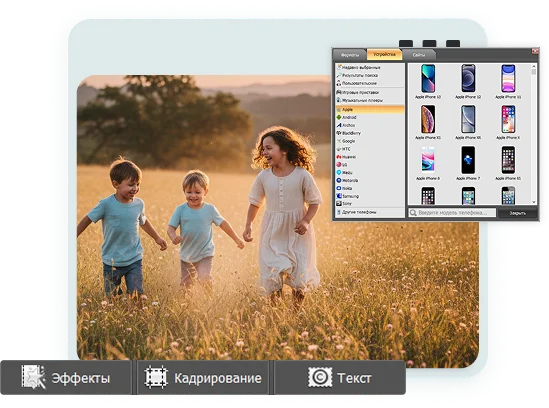
Запустите программу и нажмите Добавить. Выберите локальный MP4 или MXF, скопированный с камеры. Если ролик появляется в списке с корректной длительностью и его можно просмотреть, переходите к настройке вывода. Если импорт завершается ошибкой, длительность равна нулю или вместо изображения показывается пустой кадр, не пытайтесь менять расширение: переходите к Catalyst, Shutter Encoder, FFmpeg или профессиональному редактору.
Шаг 2. Выполните только нужное редактирование
Для удаления лишних фрагментов используйте кнопку Обрезать. Для задачи «сделать файл совместимым» не добавляйте эффекты, масштабирование и смену частоты кадров без необходимости: каждое лишнее преобразование усложняет контроль результата. Если исходник 3840×2160 25p, для обычной конвертации сохраняйте 3840×2160 и 25 кадров/с.
Шаг 3. Выберите понятный выходной профиль
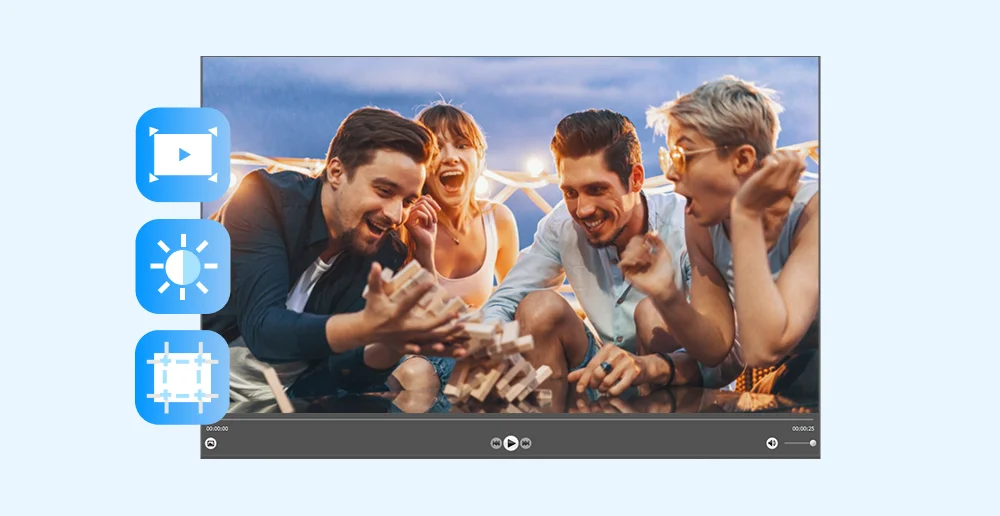
На нижней панели откройте вкладку Форматы. Для высокой совместимости выбирайте профиль MP4/HD с H.264. Если целевая программа уверенно работает с HEVC и задача состоит в уменьшении размера, можно использовать H.265, но такое преобразование не помогает старому устройству, которое как раз не умеет HEVC. Для универсального обмена между редакторами H.264 обычно безопаснее.
Нажмите Параметры и проверьте Размер кадра и Частоту кадров. Не увеличивайте разрешение выше исходного: апскейл не возвращает отсутствующие детали. Битрейт выбирайте с учётом исходного кодека и задачи; простое копирование числового значения битрейта из HEVC в H.264 не гарантирует одинаковое качество, потому что эффективность кодеков различается.

Шаг 4. Запустите конвертацию и проверьте итог
В поле Папка для сохранения укажите отдельный каталог, чтобы не перепутать исходники и новые файлы. Если параметры должны применяться ко всей очереди, используйте Применить для всех, затем нажмите Конвертировать. После завершения сравните длительность, разрешение, fps и количество аудиодорожек с оригиналом. Для технической проверки снова откройте результат в MediaInfo или ffprobe.
Плюсы:
- понятный сценарий «добавить — выбрать формат — настроить — конвертировать» без командной строки;
- есть базовая обрезка, объединение, регулировка скорости и работа со звуком, поэтому для простой подготовки ролика не нужен отдельный NLE;
- можно поставить несколько файлов в очередь и применить общие параметры;
- есть управление разрешением, частотой кадров и битрейтом.
Минусы:
- универсальная поддержка XAVC S, XAVC HS, XAVC S-I и всех профессиональных MXF-профилей не подтверждена;
- для сохранения 10-bit 4:2:2 как монтажного мастера разумнее использовать редактор или кодировщик с явно подтверждённым 10-битным professional workflow;
- перекодирование в H.264/H.265 создаёт новое поколение сжатия и не является «конвертацией без потерь».
Sony Catalyst Browse и Catalyst Prepare: диагностика материала Sony
Для XAVC с камер Sony Catalyst полезен прежде всего тем, что работает в логике исходного съёмочного материала: браузер клипов, метаданные, параметры камеры, просмотр и подготовка. Это хороший второй шаг, если файл не открывается в бытовом конвертере или нужно убедиться, что сам оригинал читается корректно.
Откройте каталог карты или копию всей структуры, выберите клип и проверьте воспроизведение, разрешение, частоту кадров, codec/recording format и служебные сведения. Если Sony-приложение читает клип, а сторонний NLE нет, сначала проверяйте поддержку конкретного профиля на стороне NLE, а повреждение исходника рассматривайте только после независимой диагностики. Для архива сохраняйте оригиналы отдельно от производных файлов.
Плюсы:
- Sony-ориентированная работа с XAVC и метаданными камеры;
- полезен как контрольный инструмент перед перекодированием;
- позволяет работать с исходной структурой носителя, а не только с одиночным роликом.
Минусы:
- не заменяет полноценный многодорожечный видеоредактор;
- часть функций подготовки материала рассчитана на профессиональный workflow и избыточна для разовой конвертации.
Adobe Premiere Pro : нативный монтаж, proxy и экспорт
Premiere Pro поддерживает современные Sony XAVC-потоки, включая профессиональные варианты XAVC H, XAVC Intra и XAVC Long GOP. Для проекта, где исходники корректно декодируются, сначала используйте нативный монтаж: лишняя предварительная конвертация увеличит объём хранилища и создаст дополнительное поколение кодирования без необходимости.

Импорт и проверка
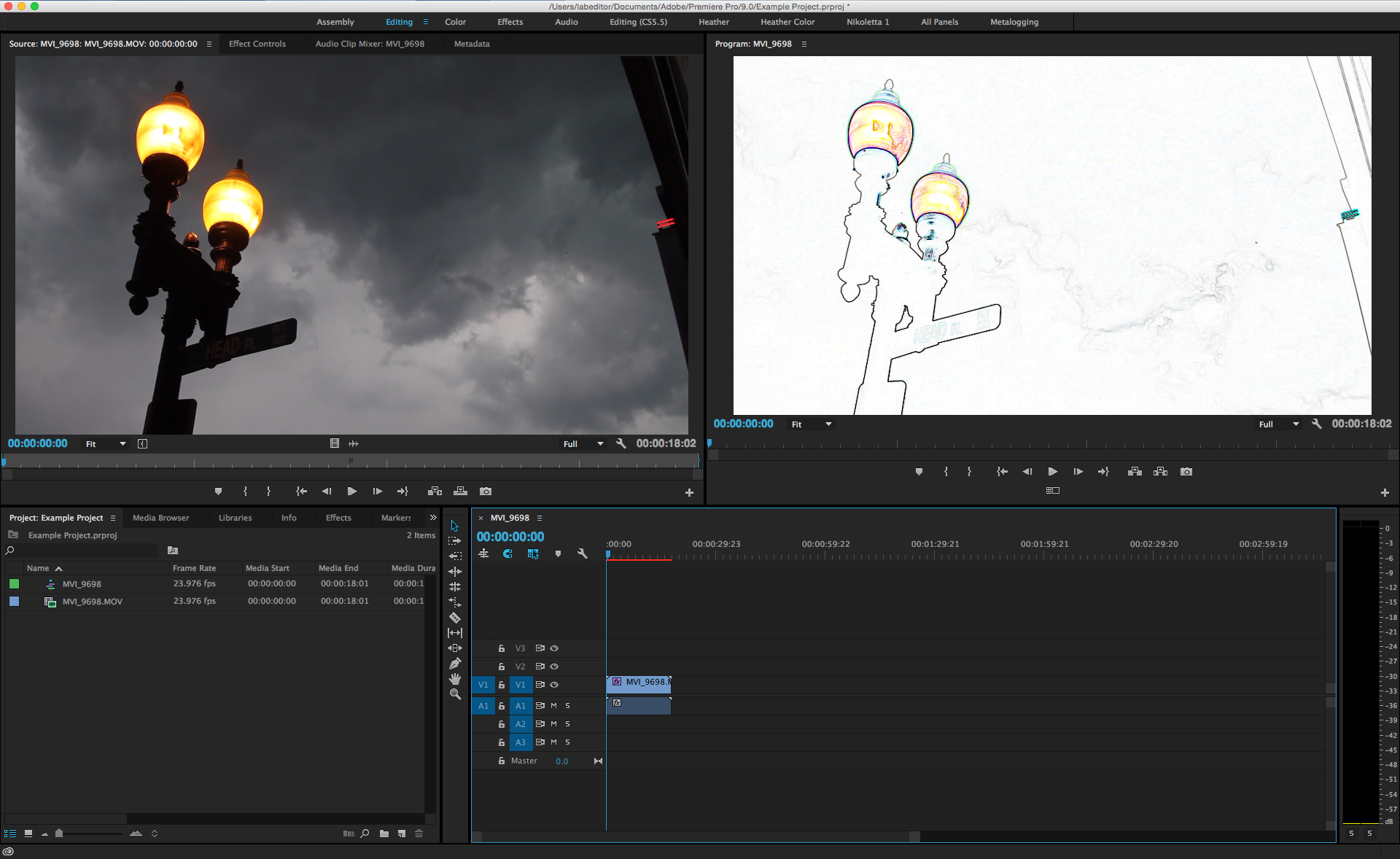
В рабочем пространстве Import выберите папку с клипами либо используйте File → Import. После добавления исходники появляются в Project. Откройте один клип и убедитесь, что Premiere показывает изображение, звук и правильную длительность. Если приложение импортирует файл, но воспроизведение тормозит, это повод настроить proxy или аппаратное декодирование, а не перекодировать мастер в низкокачественный MP4.
Proxy для тяжёлого XAVC HS
Выделите клипы в панели Project, откройте контекстное меню Proxy → Create Proxies и выберите proxy-пресет меньшего разрешения. Premiere создаст облегчённые копии и свяжет их с оригиналами. Во время финального экспорта исходное качество берётся из оригинальных медиа, поэтому proxy можно делать заметно легче мастера. Проверяйте, что proxy не заменили исходные файлы в архиве.
Экспорт
Перейдите в рабочее пространство Export. Для распространённого MP4 выберите H.264; для обмена с другим монтажным приложением используйте профессиональный intermediate, если такой формат требуется вашему workflow. Сохраняйте исходную частоту кадров и не меняйте 23,976 на 25 или 29,97 на 30 без отдельной задачи, иначе появится перерасчёт движения.
Плюсы:
- современная поддержка профессиональных Sony XAVC-профилей;
- встроенный proxy-workflow;
- монтаж, звук, цвет, графика и экспорт в одной среде.
Минусы:
- производительность HEVC/10-bit зависит от конкретного CPU/GPU и аппаратных декодеров;
- для простой одноразовой конвертации интерфейс и подписочная модель избыточны.
DaVinci Resolve : XAVC для монтажа и цветокоррекции
DaVinci Resolve объединяет импорт, монтаж, Fusion, цветокоррекцию, звук Fairlight и экспорт Deliver. XAVC используется в профессиональных workflows Resolve, но для 10-битных исходников нужно учитывать редакцию программы и аппаратную платформу. Текущая бесплатная редакция ориентирована на распространённые 8-битные форматы до UHD 60p, тогда как Studio явно расширяет возможности 10-bit и более высоких режимов.
Импорт
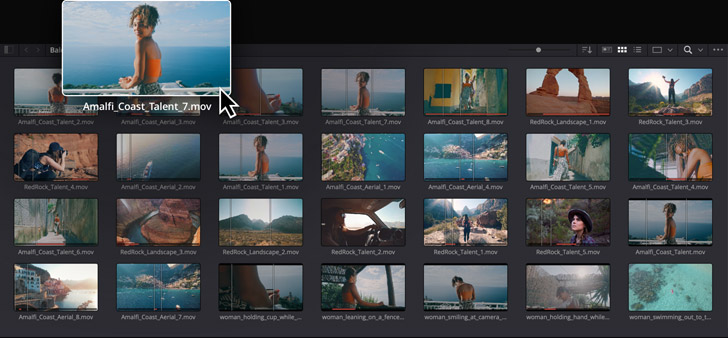
На странице Media найдите каталог в Media Storage и добавьте клипы в Media Pool. Если появляется предложение изменить частоту кадров проекта под первый клип, принимайте его только когда вся основная съёмка действительно сделана с этим fps. Для смешанного проекта сначала задайте параметры таймлайна осознанно.

Когда использовать proxy
Если исходник читается, но скраббинг XAVC HS идёт рывками, создайте proxy media и монтируйте облегчённые копии. Proxy устраняет нагрузку декодирования и не требует уничтожать 10-битный мастер. Для финального результата переключитесь на оригинальные медиа и убедитесь, что ни один клип не остался offline.
Экспорт и контроль
На странице Deliver выберите контейнер и кодек под конечную задачу. Для публикации обычно подходит MP4/H.264 или HEVC; для дальнейшего грейдинга и межпрограммного обмена — монтажный intermediate. После рендера проверьте в MediaInfo, что Resolve не изменил fps и разрешение, а при важном 10-bit workflow — что битность и цветовая дискретизация не были случайно понижены.
Плюсы:
- сильные инструменты цветокоррекции и контроля изображения;
- proxy/optimized media для тяжёлых Long GOP-исходников;
- одна среда от Media до Deliver.
Минусы:
- некоторые 10-битные и аппаратно-зависимые комбинации требуют Studio либо иной системной конфигурации;
- для быстрой смены контейнера без монтажа полноценный NLE тяжелее, чем Shutter Encoder или FFmpeg.
VEGAS Pro : монтаж XAVC на Windows
VEGAS Pro остаётся удобным вариантом для пользователей Windows, которым нужен традиционный timeline-workflow. Рабочее пространство включает Project Media, Explorer, Video Preview, Timeline, Transitions и Video FX. XAVC-поддержка зависит от поколения программы и конкретного профиля, поэтому первый тест тот же: импортировать один исходник, проверить декодирование и только после этого добавлять всю съёмку.

Импортируйте клип через Project Media, перетащите его на Timeline и проверьте синхронность аудио. Клавиша S разрезает событие в позиции курсора; для итогового файла используйте рендер и профиль, соответствующий целевому устройству. Если XAVC HS импортируется, но воспроизводится рывками, proxy или intermediate предпочтительнее снижения качества исходника прямо перед монтажом.
Плюсы:
- быстрый монтаж на привычной временной шкале;
- развитые инструменты переходов, эффектов, звука и рендера;
- подходит пользователям Windows, которые уже работают в экосистеме VEGAS.
Минусы:
- поддержка тяжёлых XAVC HS/XAVC H зависит от конкретного профиля и декодирования;
- на слабой системе Long GOP HEVC остаётся тяжёлым независимо от удобства интерфейса.
Avid Media Composer : XAVC/MXF в профессиональном проекте

Media Composer целесообразен там, где важнее управление крупным проектом, bins, relink и профессиональная медиаархитектура, чем простота бытового редактора. Текущие таблицы поддерживаемых форматов Avid включают Sony XAVC и разновидности XAVC Intra/Long GOP.
Для file-based media используйте Source Browser: найдите каталог, выберите клипы и свяжите их с проектом через Link либо импортируйте/транскодируйте по требованиям проекта. При монтаже больших объёмов XAVC удобнее заранее определить единую политику — native link, proxy или transcode — и не смешивать случайные настройки между сценами.
Плюсы:
- профессиональное управление большим количеством медиа;
- поддержка XAVC/MXF-производства;
- сильный relink и структурированный workflow.
Минусы:
- высокий порог освоения;
- не оправдан для одноразового перевода нескольких клипов в MP4.
Corel VideoStudio : простой timeline-workflow
Corel VideoStudio организован вокруг этапов Capture, Edit и Share. Для совместимого исходника его можно использовать как более простой редактор: добавить материал в Library, перетащить на Timeline, выполнить обрезку и вывести конечный файл в Share.

Перед большим проектом импортируйте один клип каждого режима камеры: например, XAVC S 4K 10-bit и XAVC HS 4K. Одинаковое расширение .MP4 не означает одинаковый путь декодирования. Если один вариант читается, а другой нет, конвертируйте только проблемный профиль вместо полного перекодирования всей съёмки.
Плюсы:
- понятное разделение Capture/Edit/Share;
- достаточный набор монтажа для домашнего и небольшого проекта;
- проще профессиональных NLE.
Минусы:
- поддержку конкретного XAVC-профиля нужно проверять на исходнике;
- для 10-bit colour-managed workflow профессиональные инструменты дают больше контроля.
VLC media player : открыть и диагностировать, а не заменять монтажную систему

Для проверки воспроизведения откройте Media → Open File. Если VLC показывает ролик, это подтверждает, что хотя бы его собственный демультиплексор и декодер справляются с потоком; это не гарантирует импорт в Premiere, Resolve или Avid. В Tools → Codec Information можно посмотреть кодек, разрешение и параметры потока.
VLC умеет преобразовывать медиа через Media → Convert/Save, но для контролируемого 10-bit 4:2:2, ProRes, DNxHR, точного сохранения метаданных и профессиональной пакетной обработки удобнее специализированный кодировщик.
Плюсы:
- быстрый тест воспроизведения;
- показывает сведения о потоке;
- работает на нескольких ОС.
Минусы:
- не является полнофункциональным видеоредактором;
- успешное воспроизведение не доказывает совместимость проекта NLE.
MPC-HC : второй контрольный плеер для Windows

MPC-HC полезен как лёгкий альтернативный тест. Если файл воспроизводится в VLC и MPC-HC, но не импортируется в монтажное приложение, сначала проверяйте поддержку контейнера и профиля в монтажном приложении, а не запускайте ремонт файла. Если оба плеера и ffprobe не могут прочитать файл, переходите к диагностике повреждения, а не к установке очередного codec pack.
Плюсы:
- быстрый запуск и минимальный интерфейс;
- удобен для проверки, связана ли проблема только с одним приложением.
Минусы:
- не решает задачи монтажа и сохранения профессиональных метаданных;
- набор декодеров системы всё равно влияет на часть сценариев.
Wondershare UniConverter : конвертация распознанного XAVC-потока
UniConverter в текущем интерфейсе разделяет Converter, Compressor, Editor и другие инструменты. Для XAVC его роль — не «починить расширение», а превратить уже читаемый исходный поток в целевой H.264/H.265 или другой распространённый формат. Старые XAVC-сравнения часто рекомендуют такой путь для совместимости с редакторами, однако современные NLE сначала стоит проверить на нативный импорт.
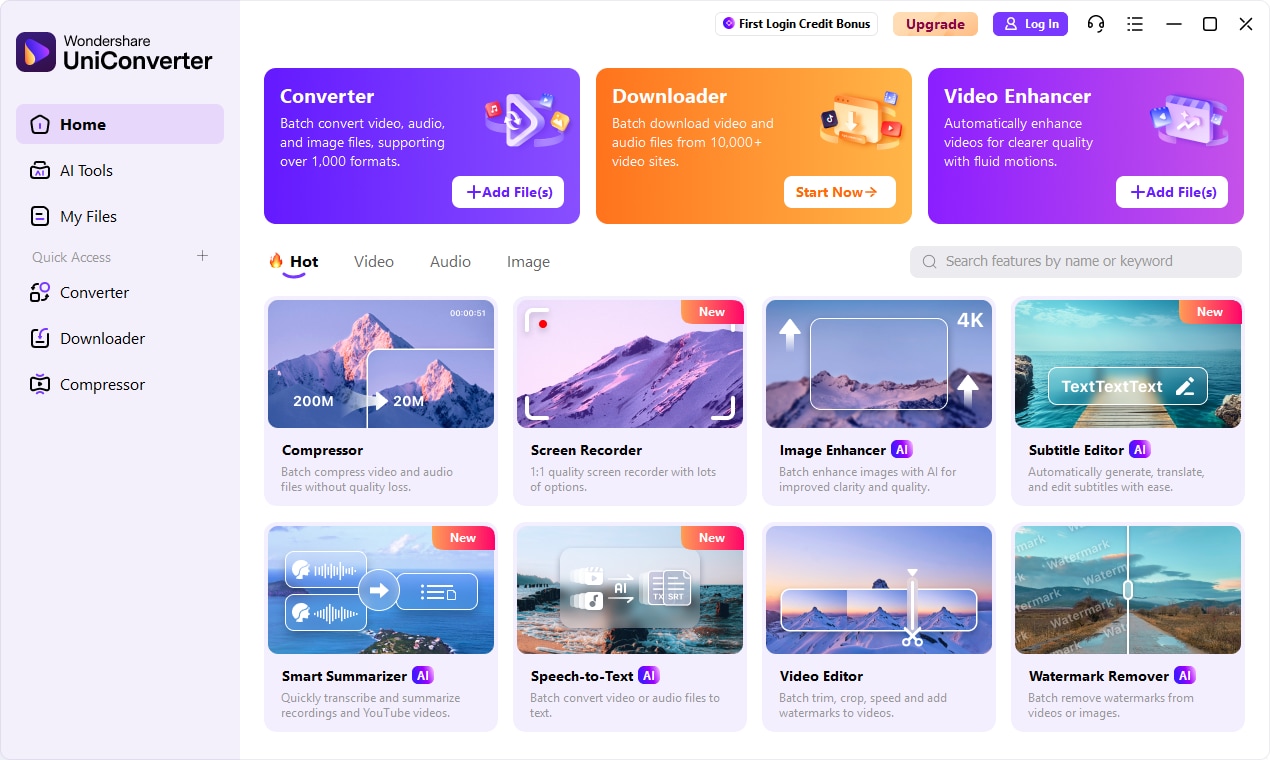
Откройте Converter, добавьте исходник через Add Files, выберите выходной формат и параметры, затем запустите очередь. Если задача — совместимость со старой системой, выбирайте H.264, а не HEVC. Для сохранения максимума цветовых данных не понижайте 10-bit 4:2:2 без необходимости.
Плюсы:
- единый интерфейс конвертации и базовой обработки;
- пакетный workflow;
- широкий выбор распространённых выходных форматов.
Минусы:
- наличие MP4/MXF и H.264/H.265 в списке не следует трактовать как автоматическую поддержку каждого XAVC-профиля;
- для простого remux есть более прямые инструменты.
AnyMP4 Video Converter : XAVC в MP4 для совместимости
AnyMP4 используется как конвертер XAVC в MP4. Интерфейс продукта сохраняет основную логику: добавить файл, выбрать профиль выхода, при необходимости изменить codec/resolution/frame rate/bitrate и запустить Convert All.

Для старого устройства выбирайте MP4/H.264. Если исходник уже MP4/H.264 XAVC S и проблема только в монтаже, сначала попробуйте native/proxy workflow: повторное H.264-кодирование создаёт потери и может не дать выигрыша, если узким местом был 10-bit 4:2:2 decoder.
Плюсы:
- понятный профильный конвертер;
- контроль частоты кадров, разрешения и битрейта;
- подходит для подготовки совместимой копии.
Минусы:
- перекодирование не сохраняет исходный поток побитово;
- перед конвертацией важно понимать, какую конкретно несовместимость нужно устранить.
WonderFox HD Video Converter Factory Pro : XAVC S → MP4 или ProRes
В XAVC S-инструкции WonderFox показан конкретный трёхшаговый workflow: открыть модуль Converter, нажать + Add Files, открыть библиотеку форматов справа и выбрать MP4/MOV либо Apple ProRes, затем запустить обработку кнопкой Run. Это полезный сценарий, когда DaVinci Resolve или другой NLE не принимает конкретный исходник на данной системе.
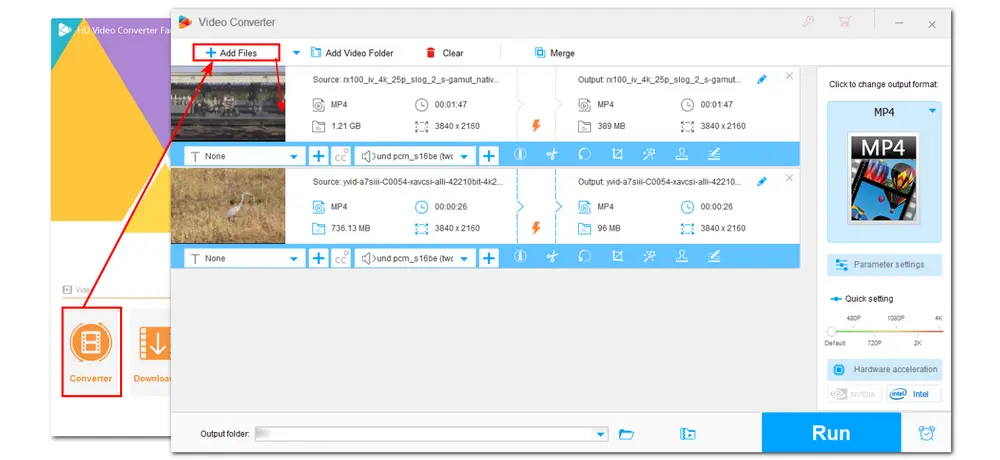
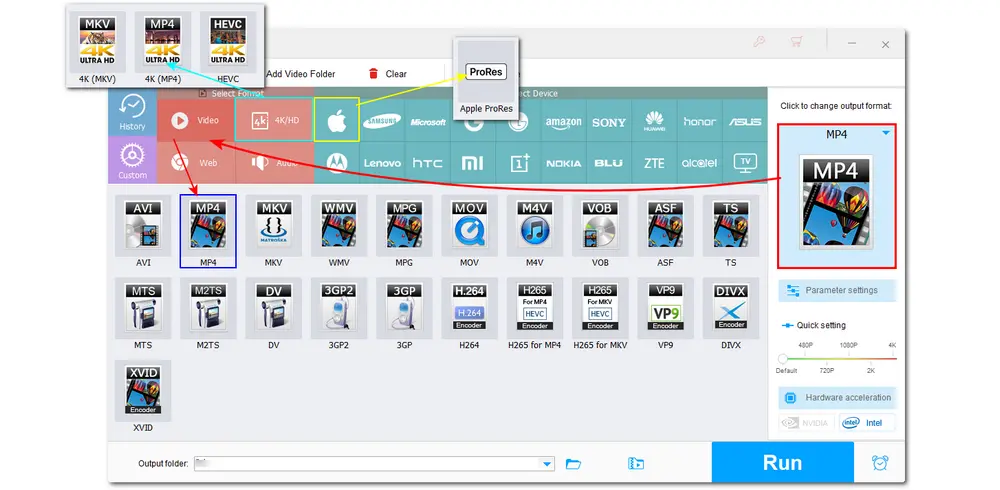
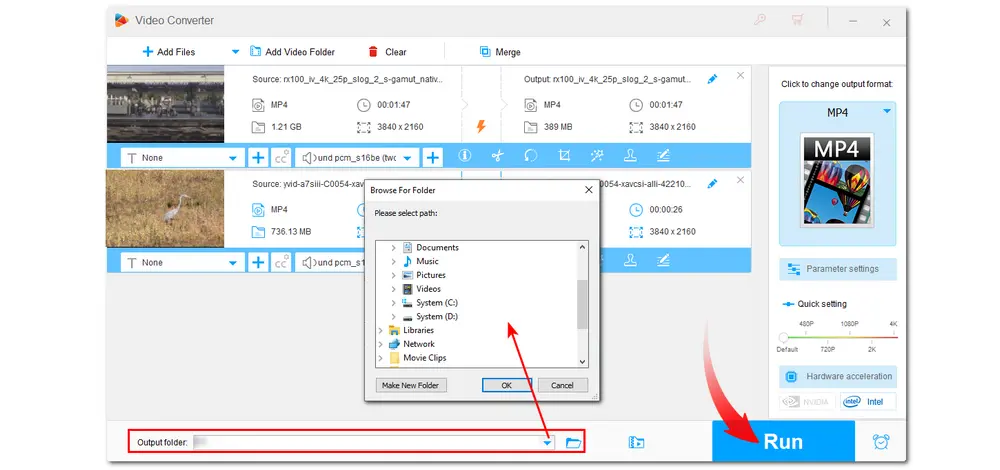
MP4/H.264 выбирайте для совместимости и небольшого размера; ProRes — когда нужен более лёгкий для монтажа intermediate и есть место на диске. ProRes не улучшает картинку исходника: он лишь снижает дальнейшую сложность декодирования и позволяет избежать чрезмерного сжатия на промежуточном этапе.
Плюсы:
- есть отдельный XAVC S workflow с импортом, выбором формата и запуском обработки;
- есть выход в обычный MP4 и монтажный ProRes;
- понятная трёхшаговая схема.
Минусы:
- ProRes заметно увеличивает размер файлов;
- для нативно поддерживаемого XAVC конвертация перед монтажом не обязательна.
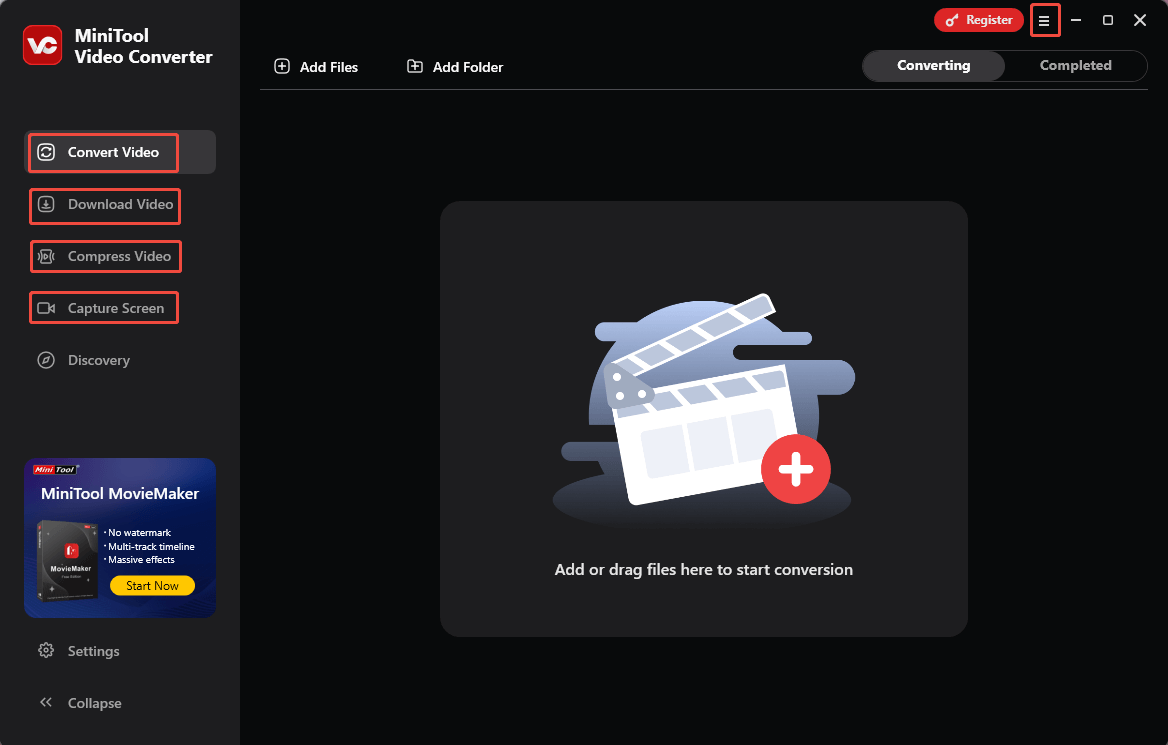
MiniTool Video Converter : XAVC → ProRes как промежуточный монтажный путь
MiniTool полезен в сценарии, где исходник XAVC нужно подготовить к монтажу через ProRes. Такой путь рационален на слабом компьютере или при несовместимости редактора с конкретным профилем. Сначала сделайте короткий тестовый клип, затем сравните цвет, длительность и звук, и только после этого обрабатывайте всю съёмку.
Плюсы:
- подходит для создания монтажной копии;
- есть простой графический workflow без командной строки.
Минусы:
- ProRes-файлы требуют значительно больше места;
- предварительный transcode увеличивает время подготовки проекта.
WinX Video Converter : когда нужен обычный MP4
XAVC-инструкции WinX используют программу как средство перевода XAVC/XAVC S в более совместимый MP4. Практический смысл тот же: выбрать исходник, сохранить исходное разрешение и fps и использовать H.264, если целевое приложение плохо работает с HEVC или более сложным XAVC-профилем.
Плюсы:
- подходит для получения универсальной копии;
- графический интерфейс проще FFmpeg.
Минусы:
- повторное кодирование уменьшает качество относительно оригинала;
- не следует перекодировать весь архив, если проблема решается proxy или обновлением декодера.
Acrok Video Converter Ultimate : XAVC/XAVC S в старых и смешанных workflows
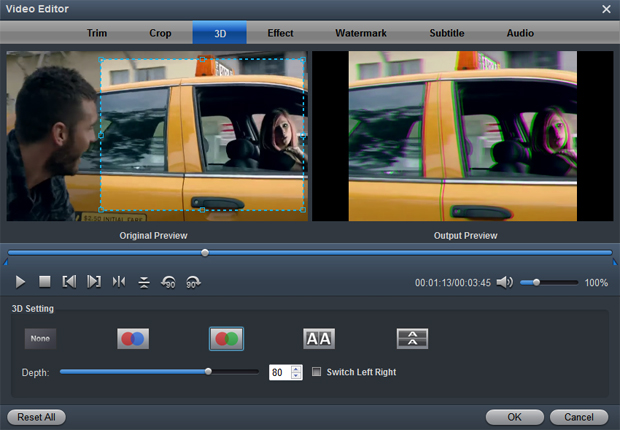
Acrok Video Converter Ultimate применяется для преобразования XAVC/XAVC S в более удобный для конкретного редактора формат. Такой путь нужен только после теста native import: если NLE уже читает исходный MP4/MXF и работает с ним стабильно, дополнительное поколение кодирования не даёт преимуществ. Если импорт не проходит, сначала сделайте короткую копию и сравните разрешение, fps, bit depth, chroma и аудиодорожки до и после обработки.
Плюсы:
- ориентирован на конвертационные сценарии с камерными форматами;
- подходит для подготовки монтажной копии.
Минусы:
- совместимость нужно проверять на конкретном XAVC-профиле и целевом редакторе;
- предварительная перекодировка не нужна, если NLE уже читает оригинал.
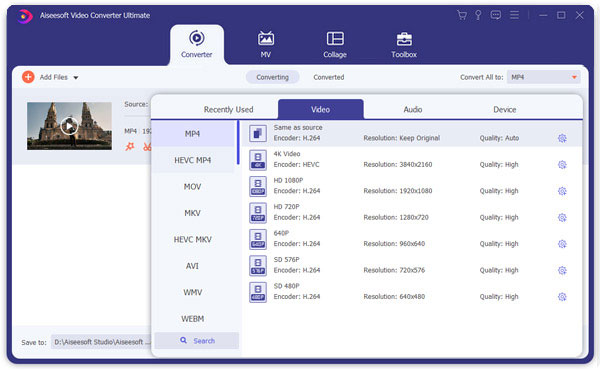
Aiseesoft Video Converter Ultimate: MP4/MXF и H.264/HEVC
Современные технические характеристики Aiseesoft подтверждают работу с MP4, MOV, MXF и распространёнными H.264/HEVC-потоками, а старые XAVC-инструкции использовали продукт для подготовки 4K XAVC к Final Cut Pro, Premiere и Avid. Это позволяет рассматривать его как конвертер после подтверждённого импорта исходника, но не как доказательство универсальной поддержки всех XAVC S/HS/S-I профилей.
Плюсы:
- поддерживает распространённые профессиональные контейнеры, включая MXF;
- есть выбор H.264/HEVC и параметров выхода.
Минусы:
- маркетинговое упоминание 4K само по себе не доказывает поддержку любого 10-bit 4:2:2 XAVC;
- для профессионального мастера параметры битности и chroma нужно контролировать отдельно.
EaseFab Video Converter: старый маршрут для несовместимого редактора
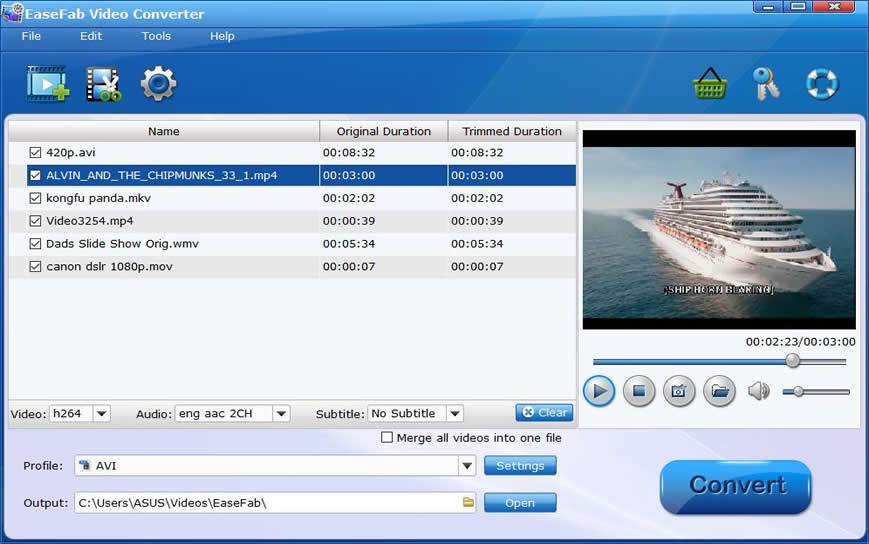
EaseFab Video Converter используют как промежуточный конвертер, когда исходный XAVC не принимается целевым редактором. Windows Movie Maker в такой цепочке имеет только историческое значение и не должен определять современный workflow. Для актуального проекта сначала проверяйте прямой импорт в Premiere, Resolve, VEGAS, Avid или другой рабочий NLE; EaseFab нужен только при успешном импорте исходника в сам конвертер и реальной необходимости получить совместимую копию.
Плюсы:
- простая схема загрузки и выбора совместимого формата;
- может помочь старому программному окружению через H.264-копию.
Минусы:
- типичный сценарий из старых инструкций привязан к устаревшим редакторам;
- нет смысла использовать его только потому, что исходник называется XAVC.
Firecoresoft XAVC Converter, Bigasoft и Avdshare: отдельный конвертер для несовместимого workflow
Firecoresoft XAVC Converter, Bigasoft Total Video Converter и Avdshare Video Converter относятся к классическим desktop-конвертерам, применяемым для перевода XAVC в MP4, MOV, AVI или ProRes перед импортом в несовместимый редактор. Этот подход сохраняет практическую ценность только при фактической несовместимости. Если современный Premiere, Final Cut Pro, Resolve или Avid уже читает исходник, отдельный transcode не нужен.
Для Bigasoft и Avdshare используйте одинаковый контроль: сначала короткий тест, затем проверка MediaInfo после конвертации. Сравните fps, количество аудиодорожек, длительность, resolution и bit depth. Если программа понизила 10-bit до 8-bit или 4:2:2 до 4:2:0, такую копию нельзя считать равноценным монтажным мастером.
Плюсы:
- понятная идея подготовки совместимого файла;
- можно отделить архивный мастер от копии для старого редактора.
Минусы:
- предварительный transcode не нужен, когда NLE стабильно читает исходный XAVC;
- без проверки параметров легко незаметно понизить качество.
Как работать с XAVC в macOS
На Mac главное преимущество — развитая нативная поддержка профессионального видео в Final Cut Pro и возможность создавать optimized/proxy media внутри редактора. Конвертировать XAVC в случайный MP4 заранее не нужно: сначала импортируйте исходник и оцените реальную производительность.
Final Cut Pro : нативный импорт и proxy
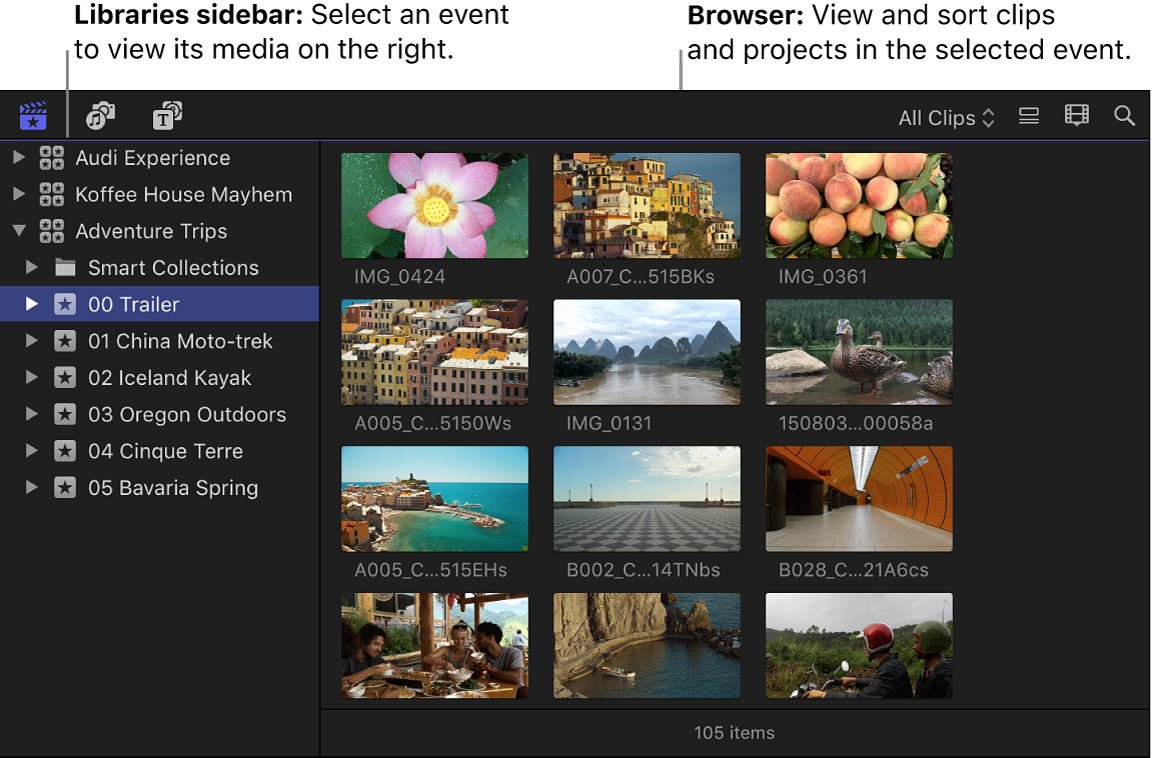
Final Cut Pro поддерживает современные форматы Sony, включая XAVC, XAVC S, XAVC H и XAVC HS. Импорт выполняется из file-based camera, накопителя или camera archive. Если исходник импортируется нативно, предварительный перевод всего материала в ProRes не требуется.
Шаг 1. Импорт
Откройте File → Import → Media, выберите карту, camera archive или папку с копией исходной структуры. В окне импорта просмотрите клипы и выберите нужные. Если материал тяжёл для текущего Mac, сразу включите создание proxy или optimized media вместо внешнего перекодирования.
Шаг 2. Монтаж
После импорта клипы появляются в Browser, а проект собирается на Timeline. Не удаляйте оригиналы после создания proxy: облегчённые файлы предназначены для работы интерфейса, а финальный экспорт должен обращаться к исходному XAVC.
Шаг 3. Экспорт
Для мастер-файла используйте Share/Export File и выберите формат по конечной задаче. Если ролик дальше будет монтироваться или грейдиться, используйте подходящий профессиональный codec; если нужен просмотр на большинстве устройств — H.264. После вывода проверьте fps и разрешение отдельно, особенно если проект содержит смешанные режимы камеры.
Плюсы:
- нативная работа с несколькими семействами XAVC;
- встроенные optimized/proxy media;
- тесная интеграция с macOS и аппаратным декодированием Apple Silicon.
Минусы:
- доступен только в экосистеме Apple;
- ProRes/optimized media требуют дополнительного места.
iMovie : простой монтаж после проверки совместимости
iMovie проще Final Cut Pro и удобен для базовой обрезки, титров и звука. Интерфейс включает My Media, Audio & Video, Titles, Backgrounds, Transitions, Viewer и Timeline. Для XAVC 10-bit 4:2:2 и профессионального MXF это не первый инструмент: если исходник не принимается, лучше создать совместимую копию в Catalyst, Shutter Encoder или другом проверенном конвертере.

Плюсы:
- простая временная шкала;
- подходит для коротких домашних проектов после успешного импорта.
Минусы:
- меньше контроля над профессиональным цветом и media management;
- не следует рассчитывать на него как на универсальный XAVC/MXF-декодер.
iDealshare VideoGo : конвертация через Add File, Profile и Convert
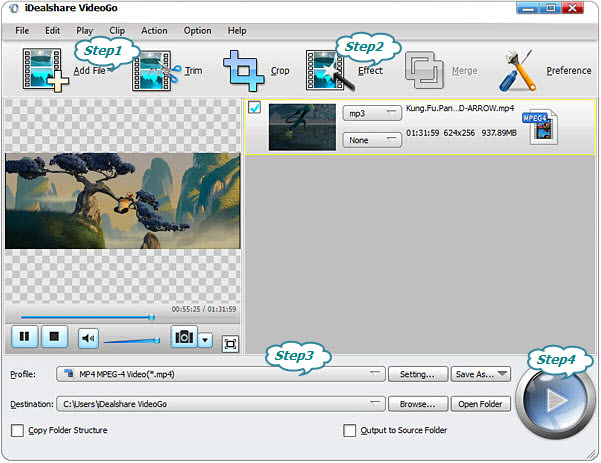
iDealshare VideoGo — один из старых специализированных маршрутов для XAVC в macOS/Windows. Его интерфейс прозрачен: Add File добавляет клип, Profile выбирает целевой формат, Setting открывает параметры, Save As задаёт папку, Convert запускает обработку. Для простого MP4 выбирайте H.264; для монтажной копии — формат, который нативно поддерживает целевой NLE.
Плюсы:
- точные и понятные элементы управления;
- Windows и macOS;
- есть Trim, Crop, Effect и Merge для базовой подготовки.
Минусы:
- интерфейс и подход относятся к поколению традиционных desktop-конвертеров;
- перед полным transcode стоит проверить нативный импорт в современный NLE.
Bigasoft Total Video Converter и Avdshare Video Converter на Mac
Оба продукта используют для подготовки MP4/MOV/ProRes перед импортом в несовместимый редактор. На Mac такой маршрут нужен прежде всего при работе со старым приложением или специфическим downstream-процессом. Final Cut Pro и современные профессиональные редакторы сначала проверяйте на прямой импорт.
Если всё же выполняется transcode, сохраните исходную частоту кадров и не делайте resize одновременно с изменением кодека, если в этом нет отдельной цели. Для ProRes контролируйте профиль: слишком тяжёлый профиль не улучшит камерный 4:2:0 источник, а слишком лёгкий может стать узким местом для 10-bit 4:2:2.
QuickTime Player : контрольное воспроизведение, а не универсальный XAVC-тест
QuickTime Player удобен как системный плеер macOS, но успешное или неуспешное воспроизведение не является полной матрицей поддержки XAVC. Профессиональные профили, MXF и отдельные варианты HEVC лучше проверять в Final Cut Pro, Catalyst либо ffprobe.

Плюсы:
- быстрый системный просмотр;
- не требует сложной настройки.
Минусы:
- не заменяет специализированную диагностику;
- не предназначен для сложного XAVC/MXF media management.
Как конвертировать XAVC онлайн
Онлайн-сервис разумен только для небольшого файла без чувствительного материала. 4K XAVC с высоким битрейтом может занимать десятки гигабайт, поэтому время загрузки и обратного скачивания часто превышает время локального кодирования. Для коммерческой съёмки дополнительно учитывайте передачу исходника третьей стороне.
CloudConvert: MXF → MP4 как контейнерно-кодековый сценарий
CloudConvert предоставляет рабочий маршрут MXF → MP4. Он полезен, если исходник действительно находится в MXF и серверный декодер принимает внутренний XAVC-поток. Выберите исходный MXF, целевой MP4 и параметры видео, затем обработайте короткий тест. Наличие страницы «MXF to MP4» не означает, что сервис декодирует абсолютно каждый XAVC Intra/Long/HEVC-профиль.
Плюсы:
- не нужно устанавливать desktop-программу;
- подходит для разового небольшого клипа.
Минусы:
- 4K/10-bit-файлы долго загружаются;
- исходник передаётся внешнему сервису;
- поддержка контейнера не равна гарантии любого внутреннего codec profile.
Convertio: MP4/MXF и выбор H.264/H.265
Convertio подходит для того же разового сценария. Если интерфейс предлагает H.264/H.265 и режим копирования потока, сначала определите, что именно требуется. Stream copy полезен только когда нужно сменить контейнер и конечный контейнер поддерживает исходные потоки; он не сделает HEVC совместимым с устройством, которое HEVC не декодирует.
Плюсы:
- простая браузерная обработка;
- есть настройки кодека в подходящих направлениях конвертации.
Минусы:
- ограничения по размеру и скорости зависят от сервиса и тарифа;
- для длинной 4K-съёмки локальная обработка надёжнее.
MyPCFile и другие сайты с отдельной страницей «XAVC converter»
Наличие отдельной страницы с названием XAVC converter — ещё не техническая спецификация. Перед загрузкой оригинала сначала проверяйте маленький клип того же режима камеры. Если сервис принимает только файл с условным расширением .xavc, но не реальный MP4/MXF Sony, такой инструмент решает поисковую формулировку, а не производственную задачу.
Для важной съёмки не используйте онлайн-конвертер как единственную копию. Храните оригинал, записывайте параметры конвертации и после скачивания проверяйте длительность, звук, fps и разрешение.
XAVC на iPhone и iPad
Мобильный монтаж ограничен не только расширением файла, но и тем, какие профили HEVC/H.264 декодирует конкретное устройство и приложение. Совместимость обычного HEVC-файла телефона нельзя автоматически переносить на XAVC HS 10-bit 4:2:2. Перед копированием всей карты проверьте один клип той же камеры и того же режима записи: импорт, воспроизведение, звук, длительность и экспорт.
LumaFusion : многодорожечный монтаж на iPad и iPhone
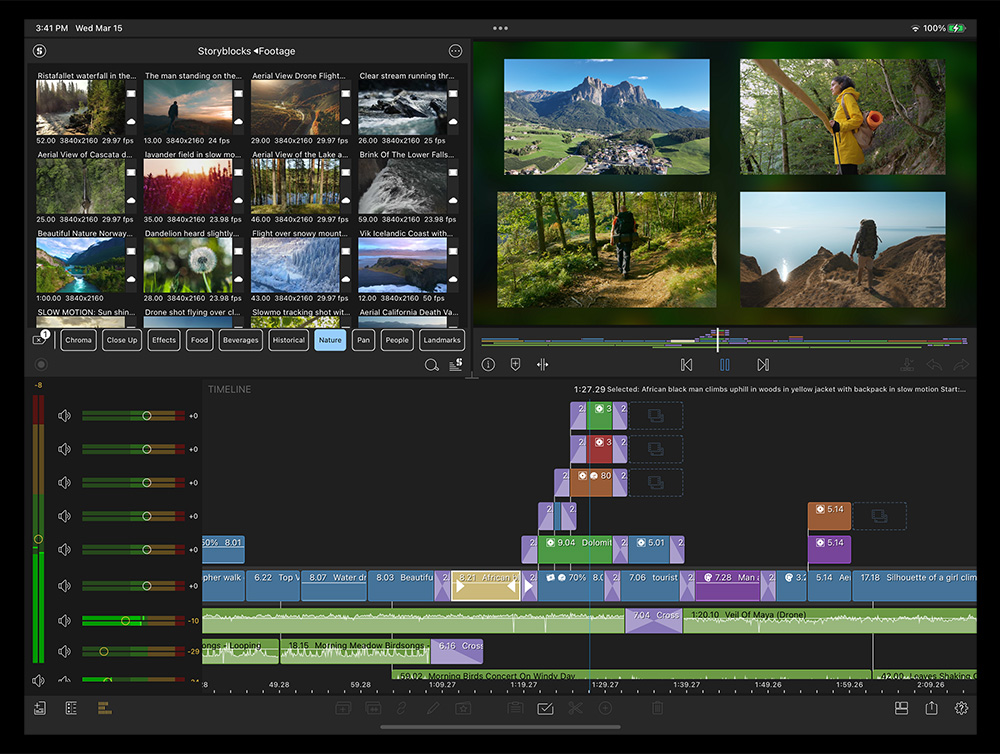
LumaFusion предоставляет полноценный media browser, preview и многодорожечную Timeline. На iOS приложение рассчитано на профессиональный мобильный монтаж и поддерживает современные монтажные workflows, включая ProRes. Если XAVC-клип не импортируется напрямую, подготовьте совместимый ProRes или H.264/H.265-файл на компьютере и сохраняйте оригинал отдельно.
Плюсы:
- многодорожечный мобильный монтаж;
- подходит для ProRes-workflow на совместимых устройствах;
- интерфейс ближе к desktop-NLE, чем к простому соцсетевому редактору.
Минусы:
- прямой импорт конкретного XAVC-профиля нужно проверять на устройстве;
- большие XAVC S-I/ProRes-файлы быстро занимают локальное хранилище.
PowerDirector : мобильный монтаж после подтверждённого импорта

PowerDirector подходит для многодорожечной обработки на iPhone/iPad, но сам факт поддержки MP4/H.264/HEVC не нужно превращать в обещание универсального XAVC. Импортируйте короткий клип; если приложение корректно показывает изображение, длительность и звук, монтируйте нативно. При ошибке создайте совместимый промежуточный файл на компьютере.
Плюсы:
- монтаж, титры, эффекты и экспорт на мобильном устройстве;
- подходит для быстрой обработки уже совместимого файла.
Минусы:
- XAVC HS 10-bit 4:2:2 может выходить за пределы декодирования конкретного устройства;
- контроль профессиональных метаданных ограничен по сравнению с desktop-NLE.
Final Cut Pro for iPad: когда камера и режим входят в поддерживаемую матрицу
Apple публикует отдельную матрицу камер и форматов для Final Cut Pro for iPad, где присутствуют современные модели Sony и варианты XAVC S, XAVC HS и XAVC S-I. Это более надёжный ориентир, чем общее утверждение «iPad поддерживает HEVC». Перед съёмкой мобильного проекта сверяйте конкретную модель камеры, режим и iPad.
При ограниченном свободном месте не копируйте на iPad всю карту. Создайте проверенную резервную копию на основном накопителе, а на планшет переносите только нужные clips или proxy. Так мобильное устройство не становится единственным хранилищем оригинала.
XAVC на Android
Android-экосистема неоднородна по аппаратным декодерам, поэтому один и тот же XAVC HS способен работать на одном устройстве и не открываться на другом. Для надёжного мобильного workflow проще заранее подготовить стандартный MP4/H.264 либо совместимый HEVC с параметрами, которые декодирует конкретный смартфон.
KineMaster : монтаж совместимой мобильной копии

KineMaster рационально использовать после того, как исходник приведён к формату, гарантированно читаемому смартфоном. Сохраняйте исходную частоту кадров и не уменьшайте разрешение до 1080p, если финальный проект нужен в 4K и устройство справляется с 4K-монтажом. Если цель — только вертикальный ролик, resize и crop выполняйте уже в самом проекте, а не при предварительной конвертации.
Плюсы:
- многодорожечная мобильная Timeline;
- достаточный набор титров, слоёв и базовой обработки.
Минусы:
- нет основания считать любой XAVC S/HS/S-I нативно совместимым;
- профессиональный 10-bit 4:2:2 workflow зависит от устройства.
CapCut : быстрый монтаж после преобразования XAVC в совместимый MP4
CapCut удобен, когда цель — быстро собрать ролик, титры и субтитры, а исходник уже преобразован в стандартный MP4. Для сложного XAVC сначала создайте совместимую копию на компьютере. Это отделяет техническую проблему декодирования камерного формата от творческой обработки в мобильном редакторе.


Плюсы:
- быстрый монтаж и работа с титрами/субтитрами;
- есть desktop и mobile workflows.
Минусы:
- не следует использовать как технический эталон поддержки камерного XAVC;
- для профессионального мастера меньше контроля над метаданными и промежуточными кодеками.
Как работать с XAVC в Linux
В Linux основа надёжного XAVC-workflow — FFmpeg/ffprobe. GUI-программы используют те же или похожие мультимедийные библиотеки, но командная строка позволяет точно разделить remux и re-encode, сохранить дорожки и увидеть реальную ошибку декодера. Для монтажа поверх этого удобно использовать Kdenlive.
FFmpeg : точный контроль контейнера, кодека и битности

Сначала выполните ffprobe и сохраните его вывод. Если файл читается, выберите действие. Для одной только смены контейнера используйте stream copy. Например, MP4 можно перепаковать в MOV без повторного кодирования так:
ffmpeg -i input.mp4 -map 0 -c copy output.movПараметр -c copy означает копирование существующих потоков. Качество изображения не меняется, но и codec остаётся прежним: HEVC после remux по-прежнему HEVC. Кроме того, целевой контейнер должен уметь хранить все исходные дорожки и метаданные, поэтому после операции обязательно проверяйте сообщения FFmpeg и полученный файл.
XAVC HS/HEVC → H.264 для старого редактора
Если проблема именно в отсутствии HEVC-декодирования, выполните полноценный transcode в H.264. Пример для качественной совместимой копии:
ffmpeg -i input.mp4 -map 0:v:0 -map 0:a? -c:v libx264 -crf 18 -preset slow -c:a aac -b:a 320k output.mp4CRF 18 — качественная настройка для многих задач H.264, но это всё равно lossy encode. На шумном 4K-материале размер может оказаться большим. Не добавляйте scale или fps-фильтры, если нужно сохранить исходное разрешение и движение.
10-bit 4:2:2 → ProRes 422 HQ для монтажа
Когда нужно сохранить 10-битную 4:2:2 структуру и облегчить декодирование, используйте монтажный intermediate. Для ProRes 422 HQ через prores_ks:
ffmpeg -i input.mp4 -map 0:v:0 -map 0:a? -c:v prores_ks -profile:v 3 -pix_fmt yuv422p10le -c:a pcm_s24le output.movТакая копия будет значительно крупнее XAVC HS, зато кадры удобнее декодировать при монтаже. Проверяйте, что исходник действительно 10-bit 4:2:2: расширять 8-bit 4:2:0 до yuv422p10le можно технически, но это не создаёт новых градаций и цветовой детализации.
Плюсы:
- максимально прозрачный контроль параметров;
- ffprobe даёт точную диагностику;
- поддерживаются remux, H.264/HEVC, ProRes и множество других workflows.
Минусы:
- командная строка требует внимательности;
- ошибка в -map, fps, pixel format или фильтрах способна удалить дорожку или изменить характеристики файла.
HandBrake : удобное перекодирование, но не remux
HandBrake подходит для создания совместимой H.264/H.265-копии. Откройте Open Source, выберите клип, затем Preset. На вкладке Video задайте Video Encoder, Framerate и Constant Quality; проверьте Audio и Subtitles, после чего нажмите Start Encode или добавьте задачу в Queue.
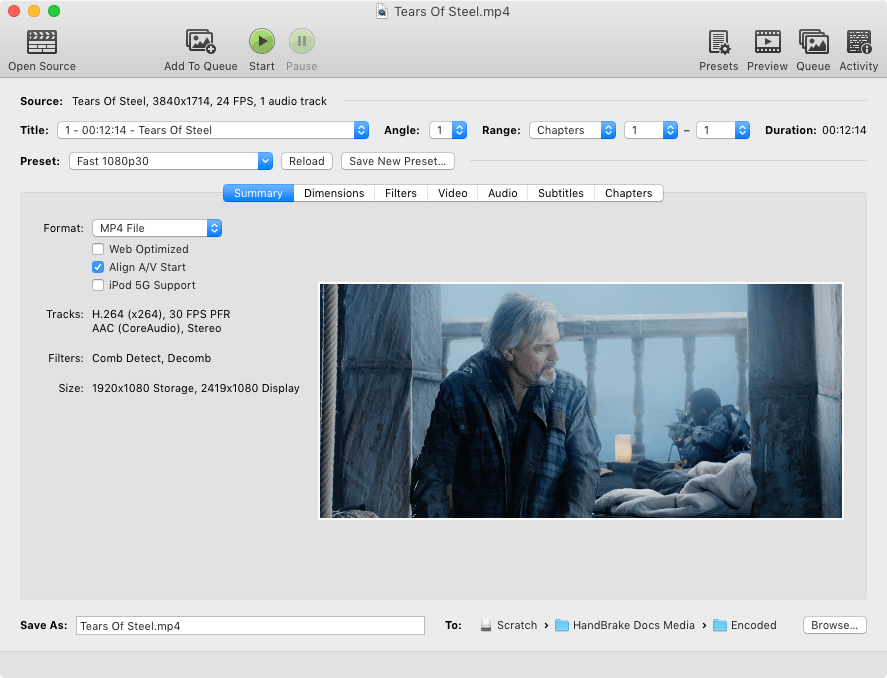
Критическое ограничение: HandBrake перекодирует видеопоток; это не инструмент для побитового rewrap XAVC. Если нужна только смена контейнера без изменения видеоданных, используйте FFmpeg с -c copy или Shutter Encoder/Rewrap.
Плюсы:
- понятная GUI-настройка H.264/H.265;
- очередь и пресеты;
- доступен на Windows, macOS и Linux.
Минусы:
- видео перекодируется, поэтому операция не является lossless remux;
- не предназначен для сохранения всей профессиональной структуры MXF/XAVC.
Shutter Encoder : Rewrap, ProRes, DNxHR и H.264 в одном окне
Shutter Encoder удобен тем, что явно разделяет операции. Добавьте исходники, в Choose function выберите Rewrap, если нужно сменить контейнер без повторного кодирования. Для монтажной копии выберите Apple ProRes или DNxHR; для совместимой delivery-копии — H.264. Это снижает риск перепутать rewrap и transcode.

Для XAVC HS 10-bit 4:2:2, который тяжело декодируется на Timeline, ProRes/DNxHR обычно полезнее простого H.264 8-bit. Для XAVC S, который уже нормально монтируется, Rewrap нужен только при реальной проблеме контейнера. Кнопки Cut without re-encoding и Rewrap особенно полезны там, где нельзя создавать лишнее поколение кодирования.
Плюсы:
- явный Rewrap без перекодирования;
- профессиональные intermediate-кодеки;
- работает поверх FFmpeg, но скрывает сложность командной строки.
Минусы:
- большое число функций требует понимать, какая операция нужна;
- не заменяет NLE для сложного монтажа.
Kdenlive : полноценный Linux-монтаж
Kdenlive использует Project Bin, Clip Monitor, Project Monitor, Timeline, Effects, Compositions и Render. Для XAVC сначала импортируйте один клип и проверьте декодирование. Если HEVC Long GOP перегружает систему, включите proxy-workflow проекта и монтируйте облегчённые копии.

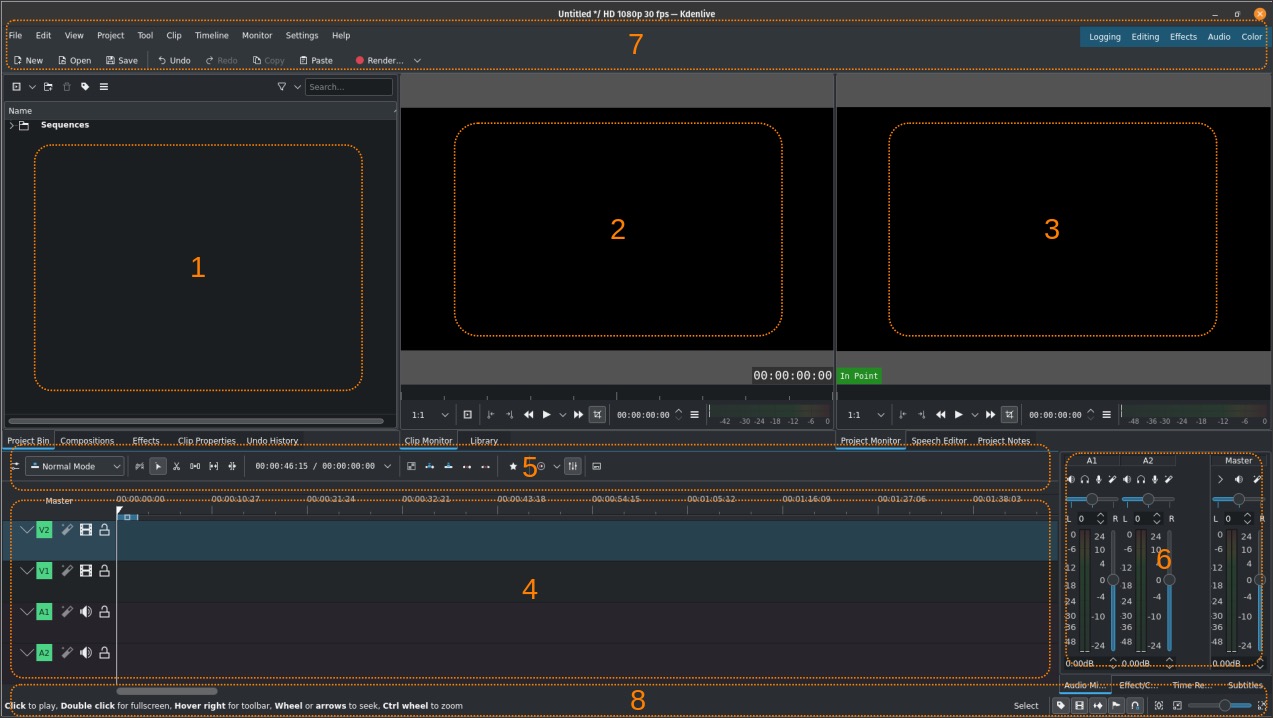
В финальном Render выбирайте профиль под задачу. Если материал предназначен для дальнейшей обработки, не делайте лишний H.264 encode на промежуточном этапе; либо работайте с оригиналом, либо используйте качественный intermediate.
Плюсы:
- полноценный бесплатный NLE для Linux, Windows и macOS;
- proxy для тяжёлых исходников;
- тесная связь с FFmpeg-экосистемой.
Минусы:
- реальная XAVC-производительность зависит от сборки FFmpeg и аппаратного декодирования;
- для сложной цветокоррекции workflow отличается от DaVinci Resolve.
Videomass, MystiQ, Ciano и Cine Encoder: GUI вокруг кодировочного workflow
Эти Linux-инструменты встречаются в подборках бесплатных видеоконвертеров. Их практическая роль — дать графическую оболочку над типовыми операциями FFmpeg или системными библиотеками. Для XAVC применяйте их только после того, как конкретная программа реально распознала исходный MP4/MXF и показывает codec/длительность.
Не переносите настройку «HEVC → MP4» на XAVC автоматически. MP4 — контейнер; если внутри остаётся HEVC, редактор без нужного декодера по-прежнему не откроет файл. Для точного контроля codec и pixel format используйте FFmpeg или Shutter Encoder.
Плюсы:
- GUI удобнее чистой командной строки;
- можно создавать очереди и типовые пресеты.
Минусы:
- общая поддержка MP4/HEVC не равна документированной поддержке каждого XAVC-профиля;
- при сложной диагностике проще увидеть точную ошибку через ffprobe/FFmpeg.
mpv: проверка воспроизведения в Linux
mpv полезен как второй плеер после ffprobe. Если файл декодируется mpv и ffmpeg, но не Kdenlive, проблема локализуется в монтажном приложении или его конкретной сборке. Если ffmpeg сообщает ошибку структуры, а mpv тоже не воспроизводит клип, сначала исключайте повреждение.
Как конвертировать XAVC без лишней потери качества
Фраза «без потери качества» имеет два разных смысла. Первый — буквально не перекодировать видеопоток: remux/rewrap. Второй — перекодировать настолько качественно, чтобы визуальные потери были минимальны. Только первый вариант сохраняет исходные сжатые кадры побитово; H.264 → H.264, HEVC → H.264 и XAVC → ProRes являются новым кодированием, даже если результат выглядит идентично.
Сценарий 1. Rewrap без перекодирования
Используйте его, если codec поддерживается, а проблема связана с контейнером или требованиями конкретного pipeline. FFmpeg с -c copy и Shutter Encoder/Rewrap копируют поток. Операция быстрая, качество видео не меняется, но и сложность декодирования остаётся прежней. XAVC HS HEVC после rewrap не становится H.264.
Сценарий 2. XAVC HS/HEVC → H.264 ради совместимости
Это уместно для старого редактора, плеера или устройства без HEVC. Сохраняйте fps и resolution, выбирайте высокий quality/достаточный bitrate и не преобразуйте 10-bit 4:2:2 в 8-bit 4:2:0, если материал ещё предстоит серьёзно красить. Если конечное устройство всё равно поддерживает только 8-bit, такое понижение выполняйте в самой последней delivery-копии, сохранив мастер.
Сценарий 3. XAVC → ProRes или DNxHR для монтажа
Intermediate-кодек нужен не для улучшения картинки, а для снижения нагрузки на Timeline и повышения предсказуемости межпрограммного обмена. Для 10-bit 4:2:2 выбирайте профиль, который сохраняет эти свойства. ProRes 422/422 HQ и DNxHR HQX занимают заметно больше места, чем Long GOP XAVC, поэтому заранее рассчитайте объём диска.
Не меняйте частоту кадров без необходимости
25p, 29,97p, 50p и 59,94p — разные временные сетки. Простое принудительное преобразование создаёт дублирование/удаление кадров или интерполяцию. Для монтажной копии сохраняйте исходный fps. Меняйте его только по требованиям проекта или доставки, используя осознанный алгоритм преобразования.
Bitrate нельзя сравнивать между кодеками напрямую
100 Мбит/с HEVC и 100 Мбит/с H.264 не дают одинакового результата: HEVC эффективнее. Поэтому установка «такого же битрейта, как у исходника» при смене кодека — лишь стартовая точка, а не гарантия качества. Для CRF/Constant Quality ориентируйтесь на контрольный фрагмент с движением, мелкими деталями, шумом и градиентами.
10-bit → 8-bit и 4:2:2 → 4:2:0 — необратимое уменьшение данных
Понижение bit depth уменьшает число доступных градаций; понижение chroma subsampling уменьшает цветовое разрешение. Для уже готового web-файла это может быть приемлемо, но для S-Log3, chroma key, тяжёлого grade и последующего экспорта такой шаг лучше отложить до финального delivery.
Proxy: как ускорить монтаж и сохранить оригинал
Proxy — облегчённая копия, привязанная к мастер-клипу. В отличие от «конвертировать всё в MP4 и удалить оригинал», proxy-workflow сохраняет высококачественный XAVC как источник финального рендера. Это основной способ работы с тяжёлым XAVC HS на компьютере, где декодирование Long GOP HEVC не обеспечивает плавную Timeline.
Как выбрать параметры proxy
Proxy не обязан сохранять 4K, 10-bit и высокий bitrate. Его задача — быть лёгким для декодирования и достаточно чётким для монтажа. Для 4K-проекта часто достаточно половинного или четвертного разрешения. Но сохраняйте точный fps, длительность, timecode и audio mapping: иначе relink становится ненадёжным.
Что нельзя делать с proxy
- не заменяйте proxy-файлами оригиналы в архиве;
- не выполняйте финальную цветокоррекцию, оценивая banding только по низкокачественному proxy;
- не меняйте длительность и частоту кадров proxy отдельно от мастера;
- не перемещайте исходники без понятного relink-плана;
- перед финальным экспортом проверьте, что NLE использует оригинальные media.
Метаданные XAVC и структура карты Sony
XAVC-проект может содержать больше полезных данных, чем картинка и звук. Sony сохраняет служебную информацию о клипе, параметрах камеры и времени, а профессиональный MXF рассчитан на расширенные метаданные и таймкод. Простое копирование одного файла обычно достаточно для бытового просмотра, но не является полноценным архивированием камеры.
MediaInfo для общих параметров
MediaInfo показывает codec, profile, chroma subsampling, bit depth, bitrate, fps, resolution и аудиодорожки. Сохраняйте отчёт для проблемного клипа: он позволяет сравнить рабочий и нерабочий файл и быстро увидеть, что, например, один — AVC 8-bit 4:2:0, а другой — HEVC 10-bit 4:2:2.
VideoEXIF и RTMD для специализированных метаданных
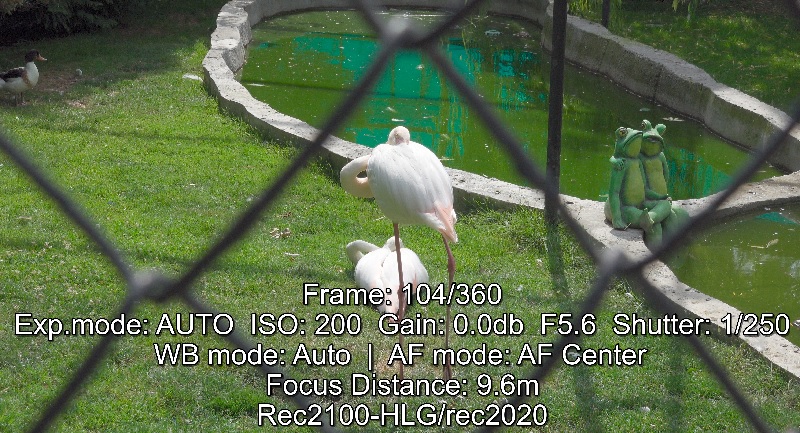
В XAVC Sony могут встречаться покадровые метаданные RTMD. Специализированные инструменты и скрипты способны извлекать параметры, которые не нужны обычному монтажу, но полезны при анализе съёмки, синхронизации и техническом контроле.

Почему лучше сохранять всю карту
В производственном архиве копируйте корень карты целиком в отдельную папку, не меняя структуру. Затем делайте вторую копию на другой физический носитель. После этого проверяйте воспроизведение и контрольные хэши либо хотя бы размеры/количество файлов. Такая схема значительно надёжнее одиночного drag-and-drop MP4 без верификации.
Почему XAVC не открывается, не импортируется или тормозит
Сообщение «unsupported file» не является диагнозом. Причины удобно проверять в фиксированном порядке: имя/контейнер, читаемость структуры, codec/profile, bit depth/chroma, системный декодер, аппаратное ускорение, приложение, затем повреждение. Это исключает хаотичную установку codec packs и ненужные перекодировки.
Ошибка 1. Поиск программы для расширения .XAVC
Многие каталоги расширений описывают XAVC как «файл .xavc» и советуют ассоциировать его с VLC или Avid. Для реальной камеры такой подход ненадёжен: пользователь обычно имеет .MP4 или .MXF. Сначала посмотрите фактическое имя файла и ffprobe/MediaInfo, а не текст поисковой выдачи.
Ошибка 2. Программа знает MP4, но не внутренний профиль
MP4 — только контейнер. Редактор может импортировать MP4/H.264 8-bit 4:2:0 и одновременно отвергать MP4/HEVC 10-bit 4:2:2. Проверяйте codec_name, bit depth и chroma. Обновление приложения или переход в Studio/профессиональную редакцию иногда решает именно этот уровень совместимости; перекодирование — запасной путь.
Ошибка 3. Файл открывается, но Timeline рывками
Это чаще производительность, а не отсутствие поддержки. Long GOP HEVC требует сложного декодирования, особенно при многослойном 4K, стабилизации и цветокоррекции. Включите аппаратное декодирование, используйте proxy либо intermediate. Уменьшение playback resolution также облегчает preview, не меняя мастер.
Ошибка 4. Чёрный экран, но есть звук
Такое поведение часто означает, что контейнер и аудио читаются, а видеодекодер конкретного профиля не сработал. Сравните VLC, ffprobe и NLE. Если ffprobe уверенно показывает h264/hevc и параметры, файл не следует автоматически считать повреждённым.
Ошибка 5. Есть картинка, но нет звука или пропала часть каналов
Профессиональный XAVC/MXF способен содержать несколько аудиодорожек. Конвертер с настройкой «первый audio stream» может отбросить остальные. Перед массовой обработкой посмотрите ffprobe -show_streams или MediaInfo и настройте map/экспорт так, чтобы сохранить нужные каналы.
Ошибка 6. После конвертации цвет выглядит иначе
Причина может быть не в «качестве кодека», а в цветовых метаданных, full/limited range, transfer characteristics или преобразовании HDR/Log. Для технического transcode не добавляйте автоматическую нормализацию/тонмаппинг, если не понимаете, зачем она нужна. Сравнивайте кадры в color-managed приложении, а не только в двух разных плеерах с различным управлением цветом.
Ошибка 7. Клип нулевой длительности или обрывается после сбоя камеры
Это уже похоже на незавершённый или повреждённый контейнер. Если запись оборвалась из-за питания или карта была извлечена во время записи, камера могла не записать финальный header/index. Обычный конвертер не обязан восстановить такую структуру. Сначала создайте копию повреждённого файла, не записывайте ничего на исходную карту и переходите к repair-workflow.
Как восстановить повреждённый XAVC или MXF
Repair нужен только после отделения несовместимости от повреждения. Если клип корректно читается ffprobe и другим плеером, а один редактор его не любит, чинить файл не нужно. Если контейнер не открывается нигде, запись была аварийно прервана или вместо готового MP4 остался служебный RSV/MXF, задача меняется.
Fix.Video: ремонт Sony XAVC после незавершённой записи
Fix.Video специализируется на повреждённых видео и отдельно поддерживает Sony XAVC, включая контейнеры MOV, MP4, RSV и MXF. Сервис применим к файлам после внезапного выключения камеры, разряда батареи и незавершённой записи. После загрузки сначала оценивайте diagnostic/preview и только затем решайте, пригоден ли восстановленный результат.
Плюсы:
- явно заявлена работа с Sony XAVC и несколькими камерными контейнерами;
- есть предварительная диагностика и preview результата.
Минусы:
- онлайн-загрузка больших файлов требует времени и передачи материала сервису;
- ремонт не гарантирует восстановление данных, которых физически нет в повреждённом файле.
Restore.Media: повреждённый MXF и reference file
Restore.Media работает с MXF и поддерживает профессиональные кодеки, включая XAVC. Для сложного повреждения сервис может использовать рабочий sample/reference file, снятый той же камерой с теми же настройками. Такой образец помогает восстановить структуру header/footer и параметры потоков, если медиа-данные сохранились.
Перед отправкой создайте копию повреждённого файла. Reference file снимайте коротким новым клипом на той же модели камеры в том же формате, fps, разрешении и audio mode. Не используйте в качестве образца файл, перекодированный редактором: нужна структура, созданная самой камерой.
Плюсы:
- поддерживает сложный MXF-workflow;
- reference file повышает шансы правильно реконструировать структуру в подходящих случаях;
- можно проверить preview до получения полного результата.
Минусы:
- не каждый повреждённый файл восстановим;
- при физическом перезаписывании данных никакой header repair не вернёт отсутствующие кадры.
Как выбрать способ под конкретную задачу
| Сценарий | Первое действие | Оптимальный путь | Чего избегать |
|---|---|---|---|
| Нужно просто сделать совместимый Windows-MP4 | Проверить codec и импорт | ВидеоМАСТЕР при успешном импорте; H.264 с сохранением fps/resolution | Не обещать универсальный XAVC-import и не удалять оригинал. |
| Нужно проверить оригинал Sony | Сохранить структуру карты | Catalyst + MediaInfo/ffprobe | Не начинать с перекодирования. |
| Профессиональный монтаж | Проверить native import | Premiere Pro, DaVinci Resolve, Final Cut Pro, Avid или VEGAS; proxy при нагрузке | Не делать H.264 8-bit-копию как единственный мастер. |
| XAVC HS тормозит | Проверить HEVC 10-bit и GPU | Proxy либо ProRes/DNxHR intermediate | Не снижать fps и resolution ради лечения декодера. |
| Нужно только сменить контейнер | Проверить совместимость target container | Shutter Encoder Rewrap или FFmpeg -c copy | Не использовать HandBrake: он кодирует видео. |
| Старый редактор не знает HEVC | Подтвердить, что причина именно HEVC | H.264 transcode через FFmpeg, HandBrake, Shutter Encoder или проверенный GUI | Не путать H.265 в MP4 с H.264 в MP4. |
| Работа на macOS | Проверить импорт | Final Cut Pro native/proxy; iMovie для простого совместимого материала | Не транскодировать в ProRes заранее без причины. |
| Работа на Linux | ffprobe | FFmpeg + Kdenlive; Shutter Encoder/HandBrake по задаче | Не выбирать GUI только по слову MP4. |
| Работа на телефоне | Проверить модель устройства и формат | LumaFusion/Final Cut Pro for iPad или совместимая MP4-копия; CapCut/KineMaster после подготовки | Не считать любой HEVC автоматически совместимым XAVC HS. |
| Файл повреждён после сбоя камеры | Сделать копию, не писать на карту | Fix.Video или Restore.Media после диагностики | Не запускать случайный конвертер по повреждённому оригиналу. |
Практические критерии выбора программы для XAVC
При сравнении редакторов и конвертеров смотрите не на количество заявленных «500+ форматов», а на параметры вашего исходника. Для XAVC важны пять технических уровней: контейнер, codec/profile, bit depth, chroma subsampling и media workflow. Только совпадение всех уровней даёт предсказуемую работу.
- Контейнер. MP4 и MXF требуют разной поддержки; профессиональный MXF несёт более сложную структуру.
- Кодек. H.264 и HEVC требуют разных декодеров. XAVC HS особенно чувствителен к возрасту GPU/CPU.
- Bit depth. 10-bit нужен для сохранения градаций и тяжёлой цветокоррекции; не понижайте его незаметно.
- Chroma. 4:2:2 создаёт дополнительную нагрузку и не поддерживается всеми аппаратными декодерами так же широко, как 4:2:0.
- Media management. Для многокамерной съёмки важны timecode, metadata, proxy, relink и сохранение структуры карты.
- Выход. MP4/H.264 удобен для доставки; ProRes/DNxHR — для промежуточного монтажа; stream copy — для rewrap без изменения картинки.
- Проверяемость. Хороший workflow позволяет сравнить параметры до и после, а не только увидеть зелёную кнопку «готово».
Типичные ошибки при конвертации XAVC
- Конвертировать всё до диагностики. В результате часы тратятся на файлы, которые современный NLE мог открыть напрямую.
- Считать MP4 кодеком. Пользователь выбирает «MP4» и не замечает, что внутри по-прежнему HEVC, несовместимый со старым устройством.
- Снижать 10-bit до 8-bit до цветокоррекции. Это необратимо уменьшает запас градаций.
- Менять fps вместе с кодеком. Возникают дубли кадров, рывки или рассинхрон движения.
- Увеличивать resolution при конвертации. Апскейл повышает размер и нагрузку, но не восстанавливает детали сенсора.
- Удалять оригиналы после создания proxy. Proxy не является заменой мастер-файла.
- Использовать online converter для единственной копии важной съёмки. Оригинал должен оставаться локально и иметь резервную копию.
- Копировать только один MXF/MP4 из карты и выбрасывать служебную структуру. При профессиональном workflow это может лишить проект метаданных и удобного relink.
- Считать любой сбой повреждением. HEVC 10-bit 4:2:2, который не открывается в одном редакторе, может быть полностью исправен.
- Считать любой успешный transcode «без потерь». Если видеопоток кодируется заново lossy-кодеком, математически это новое поколение сжатия.
Как проверить результат после открытия, монтажа или конвертации
Контроль нужен даже после визуально успешной операции. Ошибки часто проявляются не в первом кадре, а в изменённой частоте кадров, потерянной аудиодорожке, неправильном цвете или обрыве длинного клипа.
- Сравните длительность. Итог не должен неожиданно стать короче оригинала.
- Проверьте resolution и fps. Сравните MediaInfo/ffprobe до и после.
- Проверьте codec, bit depth и chroma. Особенно для 10-bit 4:2:2 masters.
- Проверьте аудио. Прослушайте начало, середину и конец; для MXF сравните число дорожек.
- Просмотрите динамичную сцену. Она быстрее показывает артефакты низкого bitrate и ошибки deinterlace/frame conversion.
- Проверьте градиенты и тени. Banding после 10→8 bit заметнее на небе, стенах и плавных переходах.
- Откройте результат в целевой программе. Конвертация считается успешной не потому, что файл создался, а потому, что он решает исходную задачу.
- Не удаляйте мастер до резервного копирования. Финальный MP4, proxy и ProRes-copy не заменяют камерный оригинал.
Частые вопросы о XAVC
Есть ли настоящее расширение .XAVC?
XAVC следует воспринимать как семейство форматов записи, а не как обычное файловое расширение вроде .JPG. В практической съёмке файлы Sony обычно имеют расширения контейнеров, прежде всего .MP4 или .MXF. Поэтому каталог «чем открыть .xavc» часто описывает задачу слишком упрощённо.
Можно ли просто переименовать XAVC в MP4?
Нет. Если файл уже MP4, переименование ничего не меняет. Если это MXF, смена расширения на .mp4 не перестраивает контейнер. Для смены контейнера нужен remux/rewrap, а для смены HEVC на H.264 — полноценное перекодирование.
XAVC и MP4 — одно и то же?
Нет. MP4 — контейнер. XAVC S и XAVC HS могут использовать MP4 как оболочку, но внутри находятся разные кодеки и профили. Поэтому два MP4-файла могут иметь совершенно разные требования к декодированию.
Что лучше для монтажа: XAVC S, XAVC HS или XAVC S-I?
Выбор зависит от камеры, диска и компьютера. XAVC HS экономит место, но Long GOP HEVC тяжелее декодировать. XAVC S-I создаёт крупные файлы, зато All-Intra обычно легче скраббится. XAVC S находится между ними и широко поддерживается, но современные 10-bit 4:2:2 варианты тоже требуют подходящего декодера.
Нужно ли всегда переводить XAVC в ProRes?
Нет. ProRes нужен, когда нативный XAVC плохо работает в конкретном workflow или когда нужен единый монтажный intermediate. Если редактор плавно монтирует исходник и корректно работает с его цветом и метаданными, предварительный ProRes transcode лишь увеличит объём и время подготовки.
Почему XAVC HS не воспроизводится, хотя компьютер открывает HEVC?
Поддержка HEVC не бинарна. Важны профиль, 10-bit, 4:2:2, resolution, fps и аппаратный decoder. Устройство может прекрасно проигрывать 4:2:0 10-bit HEVC из телефона и одновременно не иметь аппаратной поддержки 4:2:2 10-bit из камеры.
Можно ли редактировать XAVC в VLC ?
VLC — плеер с функцией простого преобразования, а не полноценный NLE. Он удобен для проверки воспроизведения и Codec Information. Для монтажа, proxy, профессионального цвета и управления несколькими аудиодорожками используйте видеоредактор.
Можно ли удалить XML и служебные папки после копирования MP4?
Для бытового просмотра одиночный MP4 часто работает без них, но для архива и профессионального проекта лучше сохранить всю структуру карты. Служебные файлы занимают мало места по сравнению с видео и могут содержать полезные метаданные.
Почему после конвертации XAVC стал в несколько раз больше?
Это нормально при переходе с Long GOP XAVC HS/XAVC S на ProRes или DNxHR. Intermediate-кодеки специально жертвуют компактностью ради более простой декомпрессии и удобства монтажа. Больший файл не означает, что в изображении появились новые детали.
Какой вариант выбрать для старого компьютера?
Если HEVC не поддерживается аппаратно, сделайте proxy или качественную H.264-копию. Для профессионального проекта лучше proxy/ProRes/DNxHR с сохранением оригиналов; для просмотра и простой сборки — MP4/H.264 с исходным fps и разрешением, если производительность позволяет.
Что делать, если запись оборвалась из-за батареи?
Не форматируйте карту и не записывайте на неё новые данные. Скопируйте повреждённый файл и всю доступную структуру на компьютер, проверьте ffprobe и несколько плееров. Если контейнер не читается, используйте специализированный repair-сервис; для некоторых MXF полезен рабочий reference file с той же камеры и теми же настройками.
Итоговый рабочий порядок
Для XAVC надёжнее всего начинать не с конвертера, а с идентификации исходника. Определите MP4/MXF, H.264/HEVC, 8/10-bit и 4:2:0/4:2:2; сохраните структуру карты; проверьте нативный импорт. Если файл читается, но тормозит, используйте proxy. Если редактор действительно не поддерживает codec/profile, создайте совместимую H.264-копию или монтажный ProRes/DNxHR. Remux применяйте только для смены контейнера без изменения codec.
Для простого Windows-сценария первым практическим вариантом остаётся ВидеоМАСТЕР, но только после успешного импорта конкретного клипа: это честнее, чем объявлять поддержку всего семейства XAVC без спецификации. Для профессионального монтажа предпочтительнее Premiere Pro, DaVinci Resolve, Final Cut Pro, VEGAS Pro или Avid; для Linux — FFmpeg, Shutter Encoder и Kdenlive. Повреждённый файл после аварийной остановки камеры требует отдельной ветки восстановления, а не ещё одного перекодирования.
 *EXE — расширение исполняемого файла. Сайт является партнером проекта