
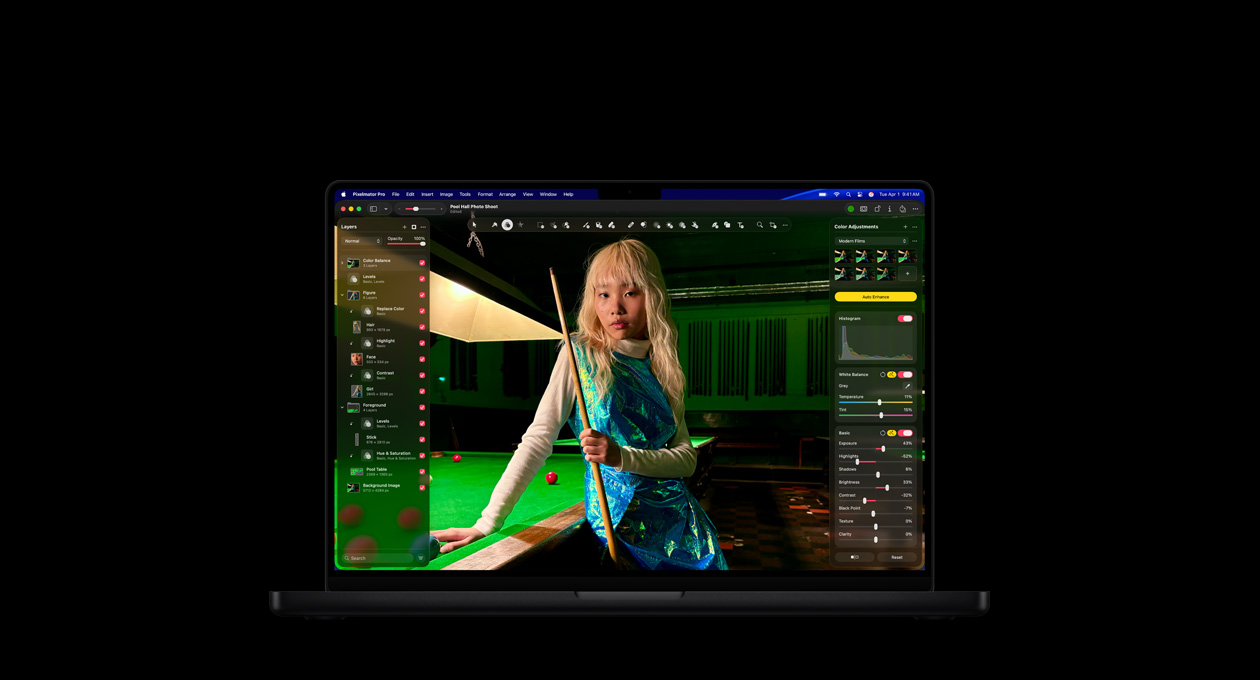
Pixelmator Pro — растровый и векторный графический редактор Apple для обработки фотографий, создания многослойных композиций, иллюстраций и макетов. Актуальная ветка 4.3 работает на Mac и iPad в составе Apple Creator Studio; параллельно в Mac App Store сохраняется отдельная версия для разовой покупки. Программа рассчитана на тех, кому нужен нативный для экосистемы Apple редактор со слоями, масками, цветокоррекцией, RAW, векторными объектами, текстом, кистями и средствами экспорта, но без перехода к полноценной системе каталогизации фотографий или многостраничной издательской среде.
Что именно называется Pixelmator Pro
Название важно отделять от прежнего Pixelmator Classic и от других продуктов семейства. В этой статье рассматривается именно Pixelmator Pro — редактор с многослойным документом PXD, панелью Layers, набором инструментов для изображения и дизайна и современной веткой 4.x. Текущая версия Apple Creator Studio — 4.3 для Mac и iPad. В Mac App Store одновременно доступна отдельная покупаемая ветка Pixelmator Pro для Mac, у которой на момент проверки номер 3.8. Это не две разные программы по назначению, а две параллельно распространяемые редакции одного продукта с разным способом лицензирования и разной линией обновлений.
Разделение веток влияет не только на номер версии. Редакция Apple Creator Studio требует macOS 26 или iPadOS 26 и включает функции, которые относятся к подписке, в частности Content Hub, генерацию изображений и фигур, а также Warp в современной ветке. Отдельная покупаемая Mac-редакция имеет собственную карточку приложения, собственную версию 3.8 и более низкий порог по системе — macOS 12 или новее. Поэтому при сравнении требований, цены и номера версии нужно сначала определить, какая именно редакция установлена.
Разработчик в актуальных карточках обеих редакций указан как Apple. Для текущей ветки 4.3 размер Mac-приложения в американской витрине App Store составляет 682,5 МБ. Это размер пакета приложения в магазине, а не оценка объёма пользовательских проектов: файлы PXD, RAW, видео, встроенные ресурсы и кэш требуют отдельного места на накопителе.
Назначение и целевая аудитория
Pixelmator Pro закрывает четыре близких класса задач в одном документе: фотообработку, графический дизайн, векторную иллюстрацию и цифровое рисование. Базовая модель работы строится вокруг слоёв. Фотография, текст, фигура, видео, маска, корректирующий слой и эффект остаются отдельными элементами, которые можно перемещать, скрывать, группировать и редактировать без обязательного сведения проекта в один растр.
Фотографу редактор полезен для локальной и глобальной коррекции, работы с RAW, ретуши, удаления фона, увеличения разрешения и подготовки результата к публикации. Дизайнеру доступны векторные фигуры, Pen и Freeform Pen, стили слоя, типографика, шаблоны и мокапы. Иллюстратор получает кисти с поддержкой давления и наклона пера, фигуры и векторные контуры. Пользователь, который готовит изображения для сайта или соцсетей, может собрать макет из нескольких слоёв и экспортировать его в JPEG, PNG, WebP, AVIF или другой подходящий формат.
Программа особенно логична в рабочем окружении Apple. На Mac она использует системные механизмы Photos, AirDrop и Metal, а на iPad — Apple Pencil и сенсорное управление. В современной ветке изображения можно передавать из Keynote, Pages и Numbers в Pixelmator Pro, редактировать и возвращать обратно с сохранением слоёв, эффектов и правок. Это сокращает число промежуточных экспортов при подготовке презентаций и документов.
Pixelmator Pro не является системой каталогизации фотографий. Он умеет открывать изображения из Photos и возвращать отредактированный оригинал, но не заменяет каталог с рейтингами, сложными коллекциями, пакетным управлением крупными фотомедиатеками и развитой DAM-логикой. Для единичной фотографии, постера, баннера, иллюстрации или композиции его модель документа подходит напрямую; для систематизации десятков тысяч снимков редактор используется как этап обработки, а не как единственное хранилище.
Распространение и лицензирование
Актуальная Pixelmator Pro 4.3 распространяется через App Store как часть Apple Creator Studio. Само приложение загружается из магазина, а расширенный набор современной ветки активируется подпиской Apple Creator Studio. В американской витрине план стоит 12,99 доллара в месяц или 129 долларов в год; для новых подписчиков предусмотрен 30-дневный пробный период. Региональные цены отображаются в локальном App Store и не должны переноситься из американской витрины как универсальная стоимость.
Одновременно Apple оставляет Pixelmator Pro доступным как разовую покупку для Mac. В американской витрине отдельная Mac-редакция стоит 49,99 доллара. Она устанавливается как самостоятельное приложение и может находиться на одном Mac одновременно с редакцией Apple Creator Studio: для различения используются разные значки. Такой вариант принципиален для пользователя, который хочет купить редактор для Mac без подписки и не нуждается в подписочных функциях ветки 4.x.
У этих моделей нельзя автоматически приравнивать функции. Современная подписочная ветка получила Warp, Content Hub и генеративные возможности; отдельная покупаемая ветка развивается по линии 3.x. При выборе тарифа следует смотреть не только на способ оплаты, но и на конкретный инструмент, ради которого устанавливается программа. Если задача сводится к классической коррекции, слоям, маскам, ретуши, векторным объектам и экспорту на Mac, отдельная ветка остаётся самостоятельным вариантом. Для iPad и функций Apple Creator Studio нужна современная редакция.
Публичного отдельного DMG- или PKG-установщика для текущей редакции не предоставляется: доставка организована через App Store. Это важно для администраторов и пользователей, привыкших хранить автономные установочные файлы. Проверка происхождения приложения сводится к установке из магазина Apple и просмотру карточки приложения, а не к скачиванию бинарного файла с зеркала.
Установка и первый запуск
- Проверьте редакцию и систему. Для Pixelmator Pro 4.3 на Mac нужна macOS 26 или новее. На iPad требуется iPadOS 26 и поддерживаемое устройство: iPad, iPad Pro или iPad Air с M1 или более новым чипом, iPad (A16) либо iPad mini (A17 Pro). Отдельная покупаемая Mac-ветка 3.8 требует macOS 12 или новее.
- Установите приложение из App Store. В современной ветке понадобится Apple Account; для оформления Apple Creator Studio также используется учётная запись Apple. После загрузки приложение появляется среди установленных программ как обычное нативное приложение macOS или iPadOS.
- Запустите Pixelmator Pro. До открытия документа отображается Welcome Screen и браузер документов. Отсюда создают новый проект, открывают существующий файл или переходят к изображениям из Photos.
- Определите формат исходника. Для обычной фотографии достаточно открыть JPEG, HEIC, TIFF, WebP или RAW. Для существующего многослойного проекта предпочтительны PXD или PSD. PDF можно импортировать с выбором страницы и параметров растрирования; текст PDF допускается импортировать как редактируемые текстовые слои в поддерживаемом сценарии.
- Сохраните редактируемую копию. PXD является родным форматом документа и сохраняет слои, маски, эффекты и структуру проекта. Для файлов JPEG, PNG, TIFF, HEIF и WebP можно использовать sidecar-файл PXD, чтобы оставить исходный формат изображения и при этом хранить слои и неразрушающие правки рядом.
Первый запуск не требует отдельного мастера настройки рабочего пространства. После открытия документа основные зоны уже распределены вокруг холста. Рабочую область можно менять под задачу, однако новичку полезнее сначала оставить стандартную компоновку и научиться различать Layers, Canvas, Tools и Tool pane. Это уменьшает число ситуаций, когда изменение применено не к тому слою или параметр ищется не в той панели.
Интерфейс Pixelmator Pro
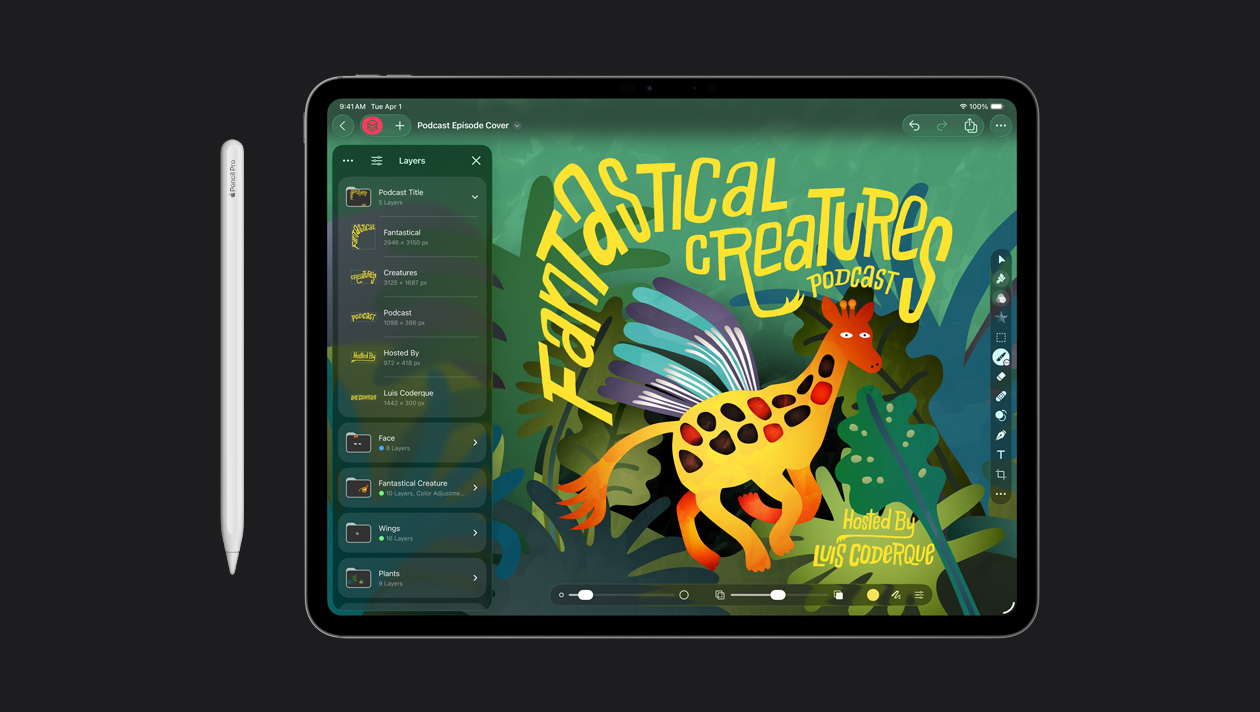
Рабочее окно построено вокруг центрального Canvas. Слева находится Layers sidebar — список слоёв и групп, в котором видны изображения, текст, фигуры, корректирующие слои, эффекты и маски. Справа расположена Tools sidebar. После выбора инструмента рядом появляется Tool pane с его параметрами. Сверху находится Toolbar с быстрыми действиями, а открытые документы можно переключать через Tab bar. Дополнительная Info bar включается командой View > Show Info Bar и показывает координаты курсора, размеры и положение слоя, угол, профиль, глубину цвета и параметры изображения.
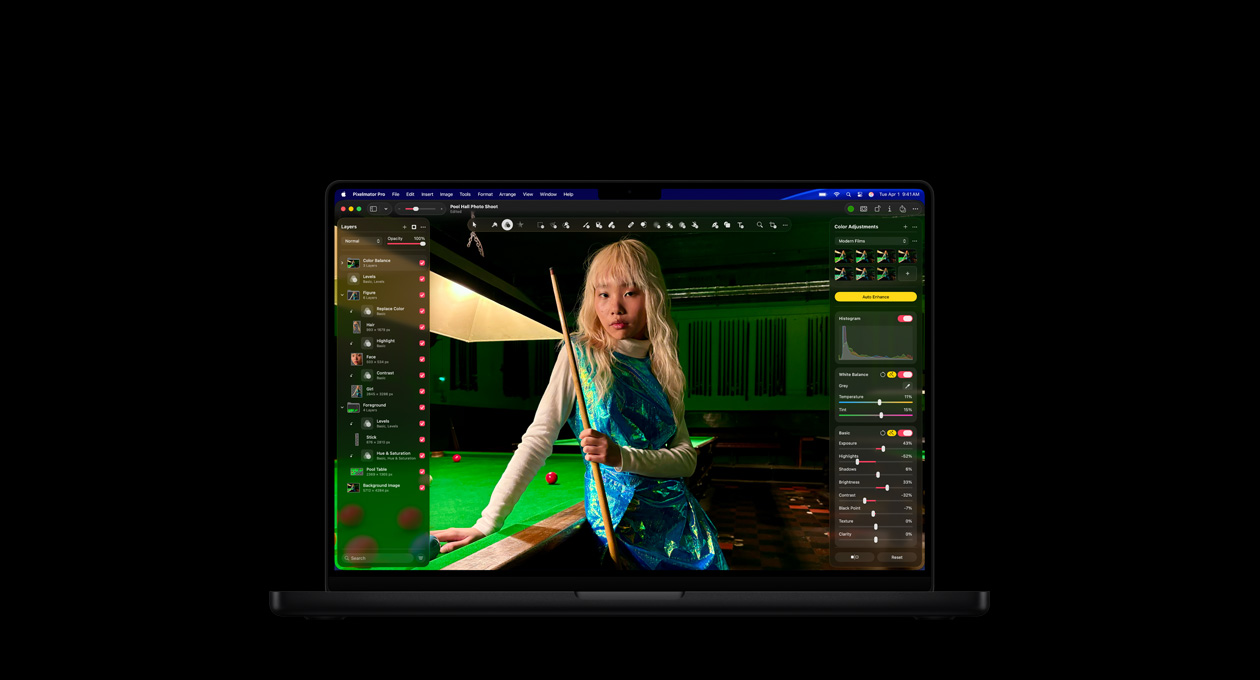
Layers sidebar — главный ориентир при сложном проекте. Выбор слоя определяет, к какому объекту применится трансформация, маска, стиль или локальная правка. Слои можно группировать, менять порядок, скрывать и блокировать. В композиции с десятками элементов полезно именовать слои по содержанию, а не оставлять цепочку однотипных названий: это облегчает выбор нужного объекта и проверку экспортируемого макета.
Toolbar содержит переключатель боковой панели Layers, управление масштабом, быстрый выбор цвета, Remove Background, поворот, Content Hub в подписочной редакции, Share/Quick Export и меню дополнительных быстрых действий. Из него доступны операции, которые часто выполняются без открытия отдельного диалога: изменение размера изображения и холста, Super Resolution, обрезка лишней области и управление цветом документа.
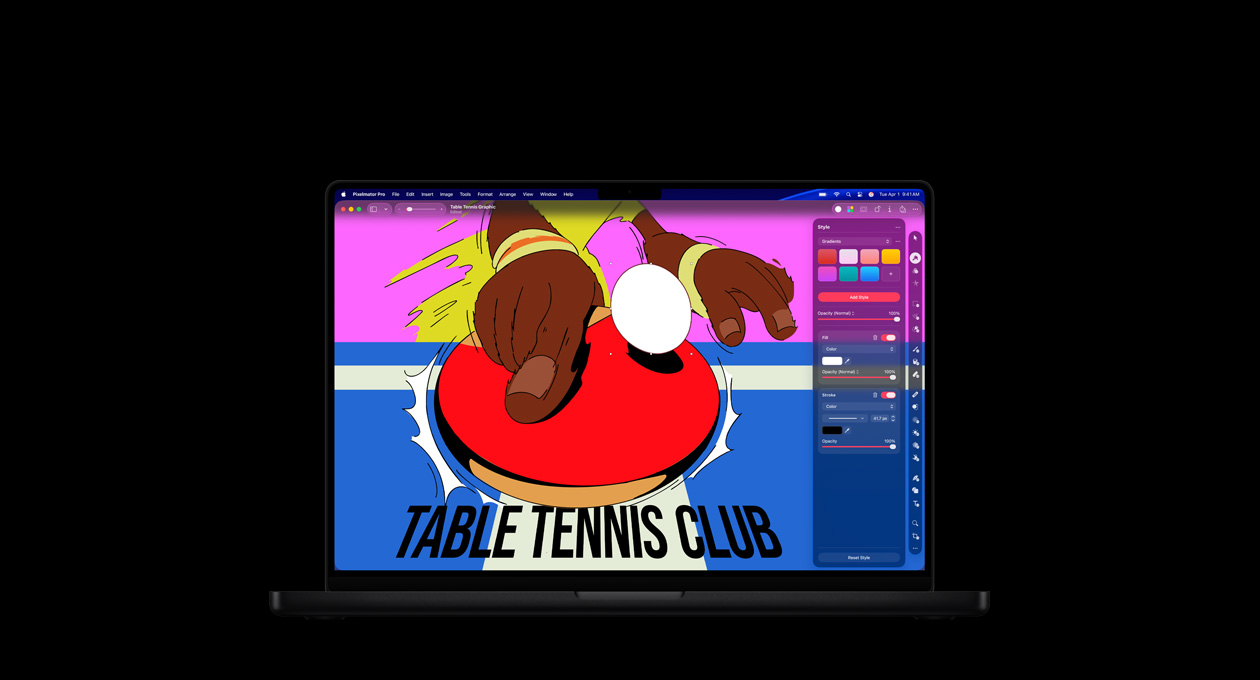
Tools sidebar объединяет инструменты по типу операции. Arrange отвечает за размещение и трансформацию объектов, инструменты выделения — за область действия, Color Adjustments — за тон и цвет, Effects — за визуальные эффекты, Style — за оформление слоя, Paint — за рисование, Repair и Clone — за ретушь. Для многих операций параметры не вынесены в модальное окно: они появляются в Tool pane, поэтому результат остаётся виден на холсте во время настройки.
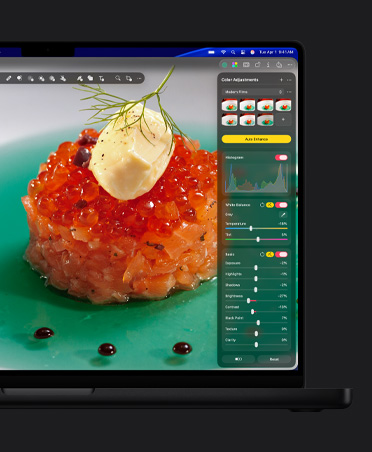
В Color Adjustments pane доступны параметры экспозиции, баланса белого, цветового баланса, насыщенности, оттенка, уровней и другие корректировки. Важное следствие такой структуры — не нужно постоянно переключаться между отдельными диалогами. Пользователь выбирает слой, открывает Color Adjustments и настраивает параметры, наблюдая результат на Canvas.

Начиная с ветки 4.0 интерфейс адаптирован к визуальному языку Liquid Glass в macOS 26 и iPadOS 26. Полупрозрачные панели отражают содержимое холста при масштабировании и перемещении, при этом базовая логика программы не изменилась: слои остаются слева, инструменты и их параметры — справа, а холст — в центре. Для переходящего с версии 3.x пользователя это скорее визуальное обновление, чем новая схема работы.
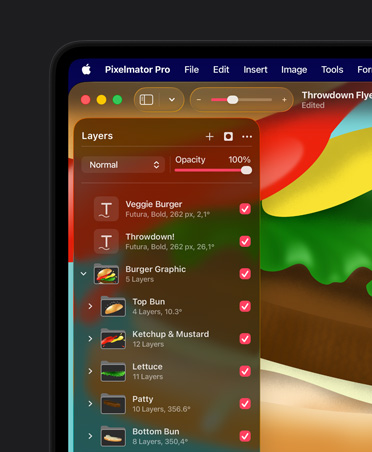
На iPad сохраняется та же модель документа, но элементы интерфейса адаптированы под касание и Apple Pencil. Панель слоёв, инструменты и плавающие элементы управления размещены так, чтобы изображение оставалось основной рабочей областью. Для рисования Apple Pencil передаёт давление и наклон, а операции масштабирования и навигации естественно выполняются жестами.
Базовый рабочий процесс: от исходника до экспорта
Надёжный рабочий процесс в Pixelmator Pro начинается не с эффекта, а со структуры документа. Сначала открывается исходник, затем сохраняется редактируемая версия, после чего изменения распределяются по слоям и маскам. Экспорт выполняется только после проверки масштаба, цвета, прозрачности и выбранного формата. Такой порядок позволяет вернуться к любому этапу без повторного построения композиции.
- Откройте или импортируйте материал. Для снимка из системной медиатеки используйте File > New From Photos. Для файла на диске — обычное открытие через браузер документов. Несколько дополнительных изображений добавляйте как отдельные слои, а не вклеивайте в уже сведённый растр.
- Сохраните проект. Для полностью редактируемой копии используйте PXD. Если требуется сохранять внешний формат изображения и одновременно продолжать неразрушающее редактирование, включите sidecar-подход для поддерживаемых типов.
- Приведите геометрию в порядок. Инструментом Crop задайте кадр, Arrange используйте для масштаба, позиции и поворота слоя. Для увеличения изображения с машинным обучением доступна команда Image > Super Resolution.
- Выполните цветокоррекцию. Откройте Color Adjustments и начните с экспозиции и баланса белого, затем переходите к насыщенности, оттенку, уровням и локальным корректировкам. Для варианта, который нужно легко отключить, используйте корректирующий слой, а не разрушительную перезапись исходного пиксельного слоя.
- Сделайте локальные правки. Выделение и маска ограничивают область воздействия. Repair подходит для удаления небольших нежелательных объектов и дефектов, Clone — для точного копирования участка из выбранного источника. Для сложной ретуши удобно создать пустой слой и включить Sample All Layers, чтобы не записывать изменения непосредственно в исходник.
- Добавьте дизайн-элементы. Текст, фигуры и векторные пути остаются отдельными слоями. Для слоя можно задать Fill, Stroke, Drop Shadow, Inner Shadow и другие стили без предварительного растрирования.
- Проверьте структуру. Перед экспортом временно выключайте важные слои по одному и убедитесь, что каждый объект находится на ожидаемом уровне, маски не обрезают нужные детали, а корректировки не применены к неправильной группе.
- Экспортируйте результат. Команда File > Export открывает выбор формата и параметров. Для быстрой отправки можно использовать Share/Quick Export. После сохранения откройте экспортированный файл отдельно и проверьте размеры в пикселях, прозрачность, цвет и визуальное совпадение с документом.
Для веб-графики существует отдельный Export for Web. Он рассчитан на подготовку оптимизированных вариантов и позволяет создавать несколько форматов и размеров. Этот режим удаляет метаданные из экспортируемого файла, что уменьшает лишнюю служебную информацию и одновременно меняет набор данных, который останется после публикации. Если метаданные нужны для рабочего хранилища, мастер-файл следует хранить отдельно.
Слои, группы и неразрушающее редактирование
Слой в Pixelmator Pro является самостоятельным объектом документа. Изображение, текст, векторная фигура, видео и корректировка могут сосуществовать в одном проекте, не превращаясь автоматически в единый растр. Это позволяет менять порядок объектов, возвращаться к параметрам и создавать варианты макета без копирования всего файла.
Для сложной композиции полезно группировать элементы по смыслу: фон, фотография, подписи, декоративные фигуры, логотип, корректировки. Группа задаёт визуальный и организационный уровень. Маску можно привязать к конкретному слою или использовать на группе, чтобы скрыть часть сразу нескольких вложенных элементов. При удалении фона у группы Pixelmator Pro создаёт маску вместо безвозвратного удаления пикселей, что сохраняет возможность восстановить скрытые области.
Неразрушающий принцип особенно заметен в эффектах и цветовых корректировках. Когда эффект остаётся параметром слоя, его можно отключить, изменить интенсивность или переставить относительно других эффектов. Корректирующий слой действует на композицию по правилам структуры слоёв и не требует переписывать исходную фотографию. Перед передачей файла другому редактору следует сохранять PXD как мастер-копию, даже если дополнительно нужен PSD: родной документ лучше сохраняет внутреннюю модель Pixelmator Pro.
Стили слоя подходят для оформления объектов без создания дополнительных растров. Fill задаёт заливку, Stroke — обводку, Drop Shadow — внешнюю тень, Inner Shadow — внутреннюю. Для типографики и векторных объектов это позволяет менять цвет, толщину, тени и другие параметры уже после размещения элемента. В макете с повторяющимися объектами такой подход проще контролировать, чем вручную дорисовывать эффекты кистью.
Маски и точные выделения
Маска определяет видимость слоя: белая область показывает содержимое, чёрная скрывает, оттенки серого создают частичную прозрачность. Команда Mask > Add Mask добавляет обычную bitmap mask. После этого маску можно править кистью, не удаляя исходное изображение. Для удаления фона это предпочтительнее прямого стирания, когда контур ещё будет уточняться.
Remove Background выполняет автоматическое отделение основного объекта. Обычный щелчок по кнопке удаляет фон у выбранного слоя, а действие с Option создаёт маску и скрывает фон. Автоматическое распознавание лучше работает на изображениях с ясно отделённым объектом; при сложных границах результат дорабатывается вручную в маске. В волосах, полупрозрачных тканях и мелких деталях нужно оценивать не только общий силуэт, но и край на контрастном временном фоне.
Для уточнения маски используется Refine Mask. В нём доступны режимы Basic, Refine Edge и Quick Selection, а также автоматическое выделение объекта через Mask Subject. Практическая проверка проста: поместите под вырезанный объект однотонный слой, сначала тёмный, затем светлый. Светлые ореолы легче заметны на тёмном фоне, а тёмные остатки исходного фона — на светлом. После очистки временный слой можно удалить.
Quick Selection применяется, когда нужно быстро получить область по визуально связанному объекту. Но выделение и маска решают разные задачи: выделение временно ограничивает действие инструмента, а маска становится частью структуры документа. Для длительного проекта важные границы лучше сохранять масками, поскольку их можно повторно корректировать и использовать вместе с другими слоями.
Цветокоррекция, RAW и HDR
Pixelmator Pro открывает RAW-файлы более чем 750 моделей камер, включая Apple ProRAW. RAW-слой помечается отдельным индикатором и сохраняет доступ к исходным данным в рамках поддерживаемого процесса. Если к RAW применены разрушительные изменения, команда Reprocess RAW возвращает слой к исходной интерпретации RAW, после чего корректировки можно выполнить заново.
Базовую обработку RAW разумно начинать с параметров, которые влияют на весь кадр: экспозиция, баланс белого, цветовой баланс и уровни. Затем корректируются насыщенность и оттенок, а локальные изменения выполняются через маски или корректирующие слои. Такой порядок не является обязательным техническим ограничением программы, но уменьшает риск компенсировать локальным инструментом проблему, которая относится ко всему изображению.
Pixelmator Pro поддерживает HDR-изображения и HDR-видео в совместимых форматах. При работе с HDR важно контролировать не только вид на собственном дисплее, но и конечный формат. Если результат предназначен для обычного SDR-канала, экспортированный файл следует открыть в целевом приложении и проверить светлые участки и насыщенные цвета. Сохранение мастер-документа отдельно от экспортной копии позволяет не менять исходную градацию ради одного способа публикации.
Для автоматических операций доступны Auto Enhance и другие интеллектуальные инструменты. Их задача — быстро получить технически сбалансированную отправную точку. Они не блокируют ручное редактирование: после автоматической обработки пользователь продолжает настраивать цвет, контраст и локальные области. В коммерческом макете автоматический результат стоит оценивать по тем же критериям, что ручной: кожа не должна менять неестественный оттенок, нейтральные объекты — приобретать паразитный цвет, а света и тени — терять значимые детали.
Функции Denoise и Deband решают разные дефекты. Denoise предназначен для подавления шума, а Deband — для полос и ступенчатых переходов, появляющихся в градиентах и после сильного сжатия. Не следует применять их как универсальное улучшение ко всем изображениям: после обработки увеличьте масштаб до 100% и проверьте текстуры, мелкие волосы, траву, ткань и плавные градиенты. Если полезная фактура стала слишком гладкой, интенсивность обработки нужно уменьшить или ограничить область маской.
Ретушь: Repair, Clone и удаление лишних объектов
Repair автоматически заполняет закрашенную область содержимым, построенным по окружению. Инструмент удобен для пыли, небольших дефектов, проводов, случайных деталей и объектов, вокруг которых достаточно подходящего материала для восстановления. Размер кисти задаётся параметром Brush Size. Чем точнее мазок соответствует удаляемому объекту, тем меньше окружающей области приходится реконструировать.
Для неразрушающей ретуши создайте пустой слой над фотографией и включите Sample All Layers. Repair будет анализировать видимое содержимое, а результат запишется на отдельный слой. После этого ретушь можно скрыть, ослабить маской или удалить без изменения исходной фотографии. Этот же принцип полезен для Clone, когда копируемый фрагмент должен оставаться отделённым от исходника.
Clone работает с явно заданной точкой-источником. Он нужен там, где автоматическое заполнение даёт нежелательную структуру: повторяющиеся элементы фасада, край предмета, текстура стены, ровная линия. Источник следует выбирать в области с похожей освещённостью и перспективой. После нескольких мазков полезно менять точку выборки, иначе в ретуши начинают появляться заметные повторяющиеся узоры.
Проверка ретуши выполняется минимум в двух масштабах. При 100% видны повторяющиеся текстуры, размытие и швы. При уменьшенном масштабе заметно, не нарушилась ли общая геометрия сцены. Для предметного изображения дополнительно включите и выключите слой ретуши: так проще увидеть, не исчезли ли вместе с дефектом естественная тень, контакт с поверхностью или важная граница предмета.
Изменение размера, кадрирование и Super Resolution
Обычное изменение размера выполняется через Image > Image Size. Диалог позволяет задать ширину, высоту и разрешение, сохранить пропорции и выбрать алгоритм масштабирования. Среди вариантов доступны Bilinear, Lanczos, Nearest Neighbor и Super Resolution. Для пиксельной графики Nearest Neighbor сохраняет жёсткие границы пикселей, тогда как для фотографии обычно нужны интерполяционные алгоритмы или Super Resolution.
Super Resolution использует машинное обучение для увеличения разрешения. Команда доступна через Image > Super Resolution и также присутствует среди быстрых действий. Она полезна, когда исходник меньше требуемого выходного размера, но не превращает низкокачественный файл в эквивалент фотографии, изначально снятой в высоком разрешении. После увеличения нужно проверить контуры, мелкие надписи, повторяющиеся текстуры и области с сильным JPEG-сжатием.
Crop меняет композицию и итоговую область кадра. Для типового макета сначала задайте конечное соотношение сторон, затем проверьте, как расположены лицо, товар или текст относительно краёв. Если подготавливается несколько вариантов одной работы, храните их как отдельные документы или варианты слоёв, а не многократно обрезайте единственную мастер-копию.

Векторные инструменты, формы и типографика
Pixelmator Pro сочетает растровые изображения с редактируемыми векторными объектами. Pen используется для построения путей по опорным точкам, Freeform Pen — для более свободного рисования контура. Векторный объект можно масштабировать и трансформировать без того же характера потери резкости, который возникает при увеличении растрового слоя. Это удобно для логотипов, иконок, схем, плашек и декоративных элементов внутри фотомакета.
Фигуры поддерживают Fill, Stroke и стили. Встроенная библиотека ускоряет создание распространённых геометрических и декоративных элементов, а Smart Shapes оставляют редактируемые управляющие параметры. В ветке 4.3 к этому добавлена Generate Shape: подписочная функция строит редактируемую векторную фигуру по текстовому описанию, после чего результат можно корректировать обычными векторными инструментами.
Типографика остаётся отдельным слоем, поэтому текст можно менять после размещения. Настраиваются шрифт, размер, начертание, выравнивание, интервалы, лигатуры и другие параметры. Для текста по траектории предусмотрены Path Type и Circular Type. Такой текст полезен в эмблемах, упаковке и круглых композициях, где надпись должна следовать форме, а не быть вручную разбита на отдельные буквы.
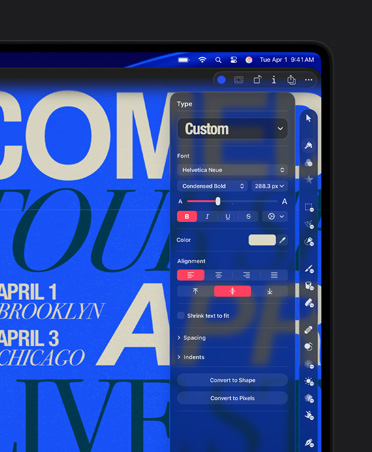
При передаче макета в PSD стоит отдельно проверить текст после импорта в принимающее приложение. Pixelmator Pro открывает и экспортирует PSD со слоями, но текущие отзывы о переносе существующих Photoshop-макетов отмечают, что отдельные текстовые рамки и межстрочные интервалы иногда требуют ручной подстройки. Поэтому PSD полезен как формат обмена, а PXD — как мастер-файл, в котором сохраняется исходная структура проекта Pixelmator Pro.
Warp и мокапы в современной ветке
Warp появился в Pixelmator Pro 4.0 как инструмент Apple Creator Studio. Он деформирует изображения, фигуры, текст и видео по сетке. Инструмент выбирается из меню Arrange. Пользователь перемещает точки сетки или применяет параметры Distortion, добавляет новые точки двойным щелчком и делит сетку по горизонтали, вертикали или крест-накрест.
Встроены двенадцать умных пресетов деформации, включая cylinder, arc и flag, а также сетки 3×3, 4×4 и 5×5. Set Content Area ограничивает область содержимого, чтобы уменьшить нежелательное растяжение, а Refit Content to Warp Grid перераспределяет содержимое после изменения делений. Это делает Warp практичным для мокапов упаковки, одежды и изогнутых поверхностей.
Подписочная ветка включает коллекции продуктовых и apparel-мокапов, рассчитанных на Warp. Дизайн можно поместить в подготовленный шаблон, затем изменить цвет, эффекты и корректировки, наблюдая результат на деформированной поверхности. Для реального заказа мокап следует воспринимать как визуализацию, а не как производственный чертёж: финальные размеры, вылеты и технические требования печати проверяются по спецификации типографии или производителя.
Рисование и работа с кистями
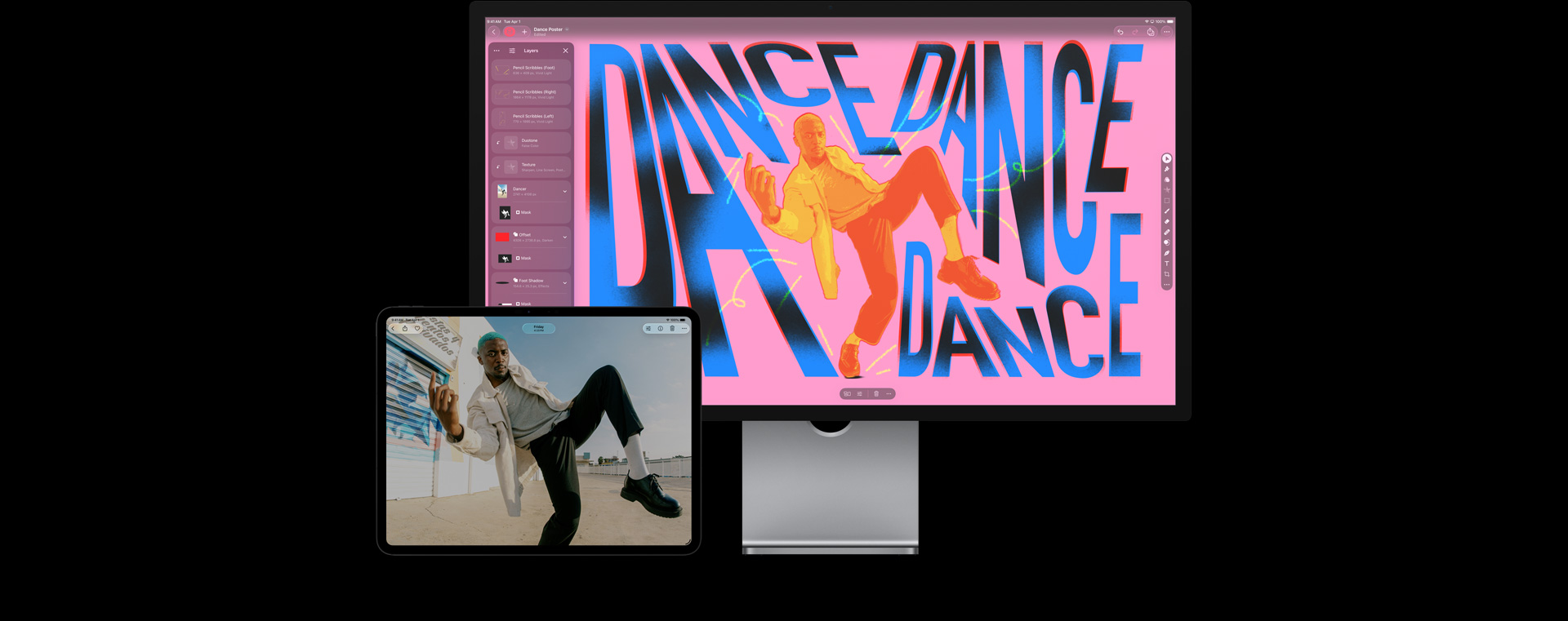
Paint превращает документ в среду цифрового рисования, не отделяя рисунок от остальных типов слоёв. В наборе есть двухтекстурные кисти, а движок рисования использует Metal. На Mac поддерживаются графические планшеты с давлением и наклоном, на iPad — Apple Pencil. Сила нажатия может управлять толщиной или иным параметром кисти в зависимости от выбранной кисти.
Для иллюстрации полезно разделять контур, цвет, тени и эффекты по слоям. Это не обязательное правило программы, но оно сохраняет возможность менять отдельную часть рисунка без стирания остальных. Маски помогают ограничить окраску формой объекта, а Blend Modes и непрозрачность — объединять текстуры и световые слои с основным рисунком.
В смешанном проекте растровая кисть и векторная фигура решают разные задачи. Кисть удобна для фактуры, живого штриха и локальной дорисовки. Вектор лучше подходит для геометрии, надписей и элементов, которые будут многократно масштабироваться. Pixelmator Pro позволяет держать оба типа в одном документе и выбирать метод по задаче, а не по отдельному приложению.
Генерация изображений, Generate from Image и Content Hub
Pixelmator Pro 4.3 добавил в современную ветку Content Hub и генеративное создание контента. Content Hub содержит фотографии, графику, иллюстрации и фигуры, подготовленные для использования в проектах Apple Creator Studio. Материал вставляется как отдельный слой или заменяет placeholder в шаблоне и мокапе. Векторные элементы из Hub можно дальше редактировать обычными векторными инструментами и Style.
Generate Image создаёт изображение по текстовому описанию с выбором стиля. Generate from Image работает от существующей картинки: описание задаёт требуемое изменение или более глубокое преобразование. Generate Shape строит векторную фигуру, после чего доступны варианты и обычные векторные точки. Эти функции относятся к подписке Apple Creator Studio и требуют поддерживаемого устройства, актуальной системы, Apple Account с активным iCloud и включённых интеллектуальных возможностей.
На Mac для Generate Image и Generate Shape нужен компьютер с Apple silicon и macOS 26 или новее. На iPad подходят модели с A17 Pro либо iPad Pro или iPad Air с M1 и новее под iPadOS 26. Это более строгий аппаратный порог, чем у самого Pixelmator Pro на некоторых поддерживаемых устройствах: например, редактор запускается на iPad (A16), но генеративные функции требуют более производительного класса чипа.
Generate Image и Generate Shape работают на инфраструктуре Google Cloud. Apple указывает, что отправленный в рамках этих функций контент не используется для обучения интеллектуальных моделей. Доступность зависит от региона; в опубликованном списке исключений указана Россия, поэтому эти генеративные функции недоступны там даже при совместимом устройстве и подписке. Для работы им необходимо сетевое подключение.
Для генеративных функций действуют месячные лимиты. Apple гарантирует как минимум 50 сгенерированных изображений в месяц при использовании соответствующего лимита исключительно на изображения и как минимум 250 фигур при использовании лимита исключительно на фигуры; фактическое число зависит от сложности операций, доступности серверов и сети. Лимиты сбрасываются ежемесячно. Это следует учитывать в регулярном производственном процессе: генерацию нельзя считать неограниченной локальной операцией.
Сгенерированный результат нужно проверять до публикации так же, как любой другой материал. Изображение оценивается на лишние детали, читаемость текста, анатомию, геометрию предметов и соответствие техническому заданию. Векторная фигура после Generate Shape проверяется по узлам и контурам, особенно если она пойдёт в логотип, пиктограмму или печать. Генерация ускоряет поиск формы, но не отменяет редакторский контроль итогового слоя.
Форматы файлов, импорт и экспорт
Pixelmator Pro работает не только с собственным PXD. В число открываемых форматов входят JPEG, PNG, TIFF, HEIC/HEIF, PSD, SVG, PDF, GIF, BMP, TGA, WebP, JPEG 2000, AVIF, поддерживаемые RAW-файлы, MP4 и QuickTime Movie. Современная карточка приложения также указывает поддержку AI и Illustrator EPS при импорте. Набор форматов отражает смешанную специализацию редактора: в одном проекте могут находиться фотография, векторный элемент и видео-слой.
Формат PXD нужен для мастер-документа Pixelmator Pro. Он сохраняет структуру слоёв, маски и параметры, которые не обязаны иметь точный эквивалент в обычном JPEG или PNG. При сохранении фотографии только в JPEG проект сводится к выходному изображению и уже не содержит того же редактируемого состояния, что PXD. Поэтому финальный экспорт и рабочий файл — два разных результата.
| Формат или группа | Типичное применение в Pixelmator Pro | Что проверить |
|---|---|---|
| PXD | Мастер-документ Pixelmator Pro со слоями и неразрушающими правками | Наличие всех слоёв, масок, эффектов и редактируемого текста |
| PSD | Обмен многослойными документами с Adobe Photoshop и совместимыми редакторами | Текстовые рамки, интервалы, режимы смешивания, эффекты и маски после открытия в другой программе |
| JPEG | Фотографии и публикация без прозрачности | Качество сжатия, цвет, размеры, отсутствие необходимости в альфа-канале |
| PNG | Графика с прозрачностью, интерфейсные элементы, изображения без потерь JPEG | Прозрачный фон и размер файла |
| HEIC/HEIF | Изображения в экосистеме Apple и компактное хранение поддерживаемого контента | Совместимость системы, куда отправляется файл |
| WebP и AVIF | Современная веб-графика | Поддержку формата целевой площадкой и визуальные артефакты при выбранном качестве |
| TIFF | Качественный растровый обмен и печатные рабочие процессы | Глубину, профиль и итоговый объём файла |
| SVG | Векторная графика и веб-векторы | Контуры, текст и эффекты после открытия в целевом ПО |
| Импорт страницы, обмен графикой и документы для просмотра или печати | Размер страницы, разрешение и состояние текста/слоёв при импорте | |
| RAW | Исходные данные камеры для цветокоррекции | Поддержку конкретной камеры и сохранение мастер-файла |
| MP4/MOV | Видео-слои и ограниченная работа с визуальным содержимым видео | Кодек, длительность и формат конечного экспорта |
Команда File > Export позволяет сохранить JPEG, HEIC, AVIF, PNG, WebP, TIFF, SVG, PDF, JPEG 2000, GIF, BMP, OpenEXR, PXD, PSD и Motion Project. Доступные параметры зависят от формата: для растровых выходов можно задавать качество и размеры, для ряда форматов — цветовой профиль. Quick Export ориентирован на частые варианты и системную отправку через Photos, Mail, Messages и AirDrop.
PDF импортируется как отдельный документ или содержимое. При открытии можно выбрать страницу, размер и разрешение. Поддерживается импорт PDF со слоями, а текст в соответствующем режиме может оставаться редактируемым. Для многостраничного PDF Pixelmator Pro не следует рассматривать как специализированный редактор PDF-документов: его сильная сторона — графическое содержимое выбранной страницы и дальнейшая работа на холсте.
Export for Web отличается от обычного Export тем, что ориентирован на несколько оптимизированных вариантов. Можно подготовить разные размеры и форматы за один подход. Метаданные при таком экспорте удаляются. Это удобно для публичной веб-графики, но означает, что EXIF и другая служебная информация не останутся в выходном файле; оригинал с метаданными нужно хранить отдельно.
Интеграция с Photos и sidecar-файлы
Отдельно существует расширение Pixelmator Pro внутри Photos. В режиме Edit в Photos выбирается Pixelmator Pro среди расширений, после чего инструменты редактора используются без ручного экспорта файла. При сохранении доступны варианты Preserve Edits и Save Flattened. Preserve Edits хранит редактируемое состояние через sidecar, а Save Flattened записывает сведённый результат. Для проекта, к которому планируется возвращаться, первый вариант сохраняет больше возможностей.
Sidecar-файл имеет расширение .pxd-sidecar и располагается рядом с исходным файлом в поддерживаемом сценарии. Он используется для JPEG, PNG, TIFF, HEIF и WebP и хранит слои и неразрушающие правки, не меняя основной формат изображения. При переносе проекта между папками важно перемещать исходник и sidecar вместе; потеря sidecar не уничтожает сам JPEG или TIFF, но лишает Pixelmator Pro сохранённой редактируемой структуры.
Интеграция с Keynote, Pages и Numbers
В версии 4.3 появился прямой цикл редактирования изображений из Keynote, Pages и Numbers. Изображение отправляется в Pixelmator Pro, обрабатывается полноценными инструментами редактора и сохраняется обратно в документ. При повторном открытии в Pixelmator Pro слои, эффекты и правки остаются доступными. Это принципиально отличается от схемы «экспортировать PNG — отредактировать — вставить новый PNG», где промежуточный файл уже сведён.
Такой цикл полезен для презентаций с предметными фотографиями, отчётов с обработанными иллюстрациями и таблиц, где изображение нужно регулярно обновлять. При передаче документа другому человеку следует всё равно проверить итог внутри Keynote, Pages или Numbers: размер объекта, обрезка и расположение определяются уже документом, а не только Pixelmator Pro.
Работа с видео-слоями
Pixelmator Pro умеет открывать поддерживаемые видеоформаты и использовать видео как слой. К видео применяются цветовые корректировки, эффекты, композиционные операции и в современной ветке Warp. Это удобно для короткой графической обработки клипа внутри дизайна или подготовки визуального элемента для Motion.
Программа не является многодорожечным видеоредактором. В ней нет рабочего процесса, сопоставимого с монтажной временной шкалой Final Cut Pro: основная модель всё равно строится вокруг графического холста и слоёв. Если задача включает монтаж десятков клипов, синхронизацию звука, сложную работу с таймлайном и медиаменеджмент, Pixelmator Pro используется как редактор графических ресурсов и отдельных визуальных элементов.
Экспорт Motion Project предназначен для передачи подготовленного графического документа в Motion. При таком сценарии полезно заранее назвать слои и группы понятными именами: структура, которая легко читается в Pixelmator Pro, будет проще для дальнейшей анимации и композитинга после передачи.
Производительность и управление тяжёлыми проектами
Pixelmator Pro использует Metal для движка рисования и оптимизирован под платформы Apple. Это даёт нативную интеграцию с графическим стеком macOS и iPadOS, но не означает одинаковую скорость для всех документов. Нагрузка определяется размерами холста, числом слоёв, разрешением RAW, количеством эффектов, видео-слоями и объёмом доступной памяти.
Для тяжёлого проекта основной способ сохранить управляемость — не сводить всё преждевременно, а контролировать структуру. Ненужные дубликаты больших растровых слоёв увеличивают документ. Временно скрытые версии кадров тоже занимают место в PXD. Если вариант больше не нужен, его лучше вынести в отдельную резервную копию проекта, а не держать десятки полноразмерных дублей в одном файле.
Перед операцией Super Resolution следует оценить конечный размер. Увеличение линейных размеров резко повышает число пикселей и нагрузку на последующие эффекты. То же относится к большим TIFF и RAW. Если конечный макет нужен для экрана 1920×1080, бессмысленно оставлять каждый вспомогательный объект в десятки раз крупнее требуемого размера без причины. Мастер-исходник при этом хранится отдельно, чтобы уменьшение рабочего слоя не лишало доступа к оригиналу.
Проверять производительность корректнее на собственном типовом файле, а не по абстрактному обещанию «быстро». Создайте копию реального проекта, выполните наиболее тяжёлые для него операции — открытие, масштабирование, несколько корректировок, Repair, экспорт — и оцените время и отзывчивость. Такой тест не требует искусственных бенчмарков и показывает именно тот сценарий, для которого приобретается редактор.
Системные требования
У Pixelmator Pro сейчас две линии распространения, поэтому системные требования нужно читать вместе с номером ветки. Требования 4.3 нельзя переносить на отдельную покупаемую 3.8 и наоборот.
| Редакция | Платформа | Минимальные требования | Дополнительные условия |
|---|---|---|---|
| Pixelmator Pro 4.3 в Apple Creator Studio | Mac | macOS 26 или новее | Apple Account для Apple Creator Studio; отдельные функции требуют интернет |
| Pixelmator Pro 4.3 в Apple Creator Studio | iPad | iPadOS 26; iPad/iPad Pro/iPad Air с M1 или новее, iPad (A16) либо iPad mini (A17 Pro) | Для Generate Image и Generate Shape нужен A17 Pro либо M1 или новее |
| Генеративные функции 4.3 | Mac | Mac с Apple silicon и macOS 26 или новее | Apple Account с активным iCloud, Apple Intelligence и сетевой доступ |
| Отдельная покупаемая ветка 3.8 | Mac | macOS 12 или новее | Распространяется отдельной покупкой в Mac App Store |
Размер текущей Mac-версии Apple Creator Studio в App Store — 682,5 МБ. Для установки нужно больше свободного пространства, чем размер карточки: системе требуется место для самого приложения, временных данных и проектов. Особенно быстро расходуют накопитель PXD с несколькими RAW-слоями, крупные TIFF, видео и дубликаты больших изображений.
Для генеративных возможностей одного соответствия базовым требованиям редактора недостаточно. На Mac нужен Apple silicon. На iPad генерация требует A17 Pro либо M1 или более нового процессора, поэтому iPad (A16), хотя и поддерживает сам Pixelmator Pro 4.3, не удовлетворяет аппаратному порогу Generate Image и Generate Shape. Это различие стоит проверять до оформления подписки ради конкретной AI-функции.
Практические сценарии использования
Ретушь портрета без разрушения исходника
Откройте снимок, сохраните PXD, создайте пустой слой для Repair и включите Sample All Layers. Удаляйте локальные дефекты на пустом слое, а изменения тона кожи выполняйте корректирующими слоями с масками. После ретуши переключите видимость каждого корректирующего слоя: это показывает, не стал ли результат чрезмерным. Финальную копию экспортируйте отдельно, а PXD сохраните как редактируемый мастер.
Подготовка карточки товара
Для предметной фотографии сначала используйте Remove Background, затем уточните маску на контрастном временном фоне. Под товаром оставьте или создайте тень отдельным слоем, чтобы объект не выглядел оторванным от поверхности. Размер холста и пропорции задайте под требования площадки. Текст и декоративные элементы держите отдельно от фотографии, а финальную версию экспортируйте в требуемый площадкой формат.
Баннер или пост для сети
Создайте документ нужного соотношения сторон, разместите основное изображение, текст и векторные акценты на отдельных слоях. Используйте Style для обводки и теней вместо ручного дорисовывания. Перед экспортом уменьшите масштаб до размера, близкого к реальному отображению: на маленьком экране легче увидеть, достаточно ли крупны надписи и не теряется ли контраст.
Обработка RAW перед публикацией
Откройте RAW как исходный слой, скорректируйте экспозицию и баланс белого, затем уточните цвет и локальные области. Не экспортируйте единственный результат поверх исходного файла. Храните RAW отдельно, PXD — как рабочую интерпретацию, а JPEG, HEIC или TIFF — как выходную копию. Такая схема разделяет данные камеры, редактируемую работу и готовый файл.
Макет с фотографией и векторной графикой
Фотографию используйте как растровый слой, логотип и декоративные элементы — как векторные. Текст оставляйте текстовым слоем. Векторные элементы можно импортировать из SVG, PDF, AI или EPS в поддерживаемом режиме. При передаче в другое приложение экспортируйте контрольный PDF или PNG и сравните его с многослойным обменным файлом, чтобы выявить расхождения в тексте и эффектах.
Мокап упаковки или одежды
В современной ветке поместите дизайн на отдельный слой и примените Warp по геометрии объекта. Используйте сетку и пресеты как исходную форму, затем скорректируйте точки вручную. Set Content Area помогает управлять растяжением рисунка, Refit Content to Warp Grid — перераспределить его после изменения сетки. Готовый мокап служит визуализацией; производственный файл готовится по реальным размерам печати.
Редактирование иллюстрации для Keynote
Отправьте изображение из Keynote в Pixelmator Pro, выполните коррекцию или добавьте графические элементы и сохраните его обратно. При повторном редактировании сохраняются слои и эффекты Pixelmator Pro. После возврата проверьте обрезку и масштаб уже на слайде, поскольку компоновка презентации управляется Keynote.
Рисование на iPad
Создайте отдельные слои под эскиз, цвет и тени. Рисуйте Apple Pencil с чувствительностью к давлению и наклону, а геометрические детали при необходимости собирайте векторными инструментами. При продолжении работы на Mac сохраняйте проект в совместимом местоположении и не сводите слои раньше финального экспорта.
Ограничения Pixelmator Pro
Главное платформенное ограничение — привязка к устройствам Apple. Текущая 4.3 работает на Mac и iPad, но версии для Windows, Linux или Android нет. Если проект регулярно должен редактироваться на разных настольных ОС, обмен через PSD, PDF, SVG или растровые форматы решает передачу файлов, но не превращает Pixelmator Pro в кроссплатформенное приложение.
Второе ограничение связано с лицензированием современной ветки. Версия 4.x и её подписочные функции относятся к Apple Creator Studio, тогда как разовая покупка на Mac остаётся на отдельной линии 3.x. Пользователь, которому нужен Warp, Content Hub или генеративные функции именно в текущем 4.x, должен учитывать эту разницу до покупки.
Третье ограничение — аппаратные и региональные условия генеративных функций. На Mac нужен Apple silicon, на iPad — A17 Pro либо M1 и новее. Generate Image и Generate Shape используют Google Cloud и не доступны во всех регионах; Россия входит в опубликованный список исключений. Поэтому наличие кнопки или совместимого приложения не гарантирует доступ к генерации в неподдерживаемом регионе.
Четвёртое ограничение — обмен сложными документами. PSD поддерживается со слоями, но приложения используют разные внутренние модели текста, эффектов и отдельных свойств. После переноса нужно проверять текстовые рамки, интервалы, маски, режимы смешивания и эффекты. Для собственного мастер-файла Pixelmator Pro разумнее оставлять PXD.
Пятое ограничение — специализация. Работа с видео-слоями не делает Pixelmator Pro полноценным монтажным пакетом, а интеграция с Photos не превращает его в DAM-каталог. Многостраничная верстка, развитый монтаж и систематизация очень больших медиатек относятся к другим классам программ.
Плюсы и минусы
Плюсы
- единый многослойный документ объединяет фотографии, текст, векторные объекты, маски, эффекты и видео-слои;
- нативная работа на Mac и iPad с интеграцией Photos, AirDrop, Apple Pencil и Metal;
- поддержка RAW более чем 750 камер и Apple ProRAW;
- неразрушающие корректировки, эффекты, маски и PXD/sidecar позволяют возвращаться к ранним этапам правки;
- Repair, Clone, Remove Background, Super Resolution, Denoise и Deband закрывают распространённые задачи ретуши и улучшения;
- векторные Pen и Freeform Pen, фигуры, стили и развитая типографика позволяют собирать дизайн без отдельного векторного редактора для каждой мелкой задачи;
- актуальная 4.3 добавляет Content Hub, Generate Image, Generate from Image, Generate Shape и прямой цикл редактирования с Keynote, Pages и Numbers;
- существует отдельная разовая Mac-покупка для тех, кому не требуется подписочная ветка 4.x;
- широкий набор импорта и экспорта включает PSD, SVG, PDF, WebP, AVIF, TIFF, RAW и основные форматы изображений.
Минусы
- нет версии для Windows, Linux и Android;
- современная ветка 4.x и её подписочные возможности привязаны к Apple Creator Studio;
- разовая Mac-редакция и подписочная редакция имеют разные номера версий и требования, что легко перепутать при установке;
- генеративные функции требуют более строгого оборудования, сетевого доступа и доступны не во всех регионах;
- PSD подходит для обмена, но сложный макет после переноса всё равно требует визуальной проверки текста, эффектов и слоёв;
- редактор не заменяет специализированный DAM-каталог, многостраничную издательскую систему или полнофункциональный видеомонтаж.
Отзывы пользователей и профильных изданий
Отзывы о Pixelmator Pro важно разделять по периоду и редакции. Старые впечатления относятся к самостоятельной Mac-версии, а отзывы 2026 года всё чаще оценивают разделение на отдельную покупку и Apple Creator Studio. В текущей американской карточке новой редакции средняя оценка составляет 4,4 из 5. Само число оценок в App Store меняется по мере появления новых отзывов, поэтому для практического вывода полезнее содержание конкретных комментариев, чем одно агрегированное число.
Что отмечают пользователи
Один из подробных отзывов после запуска Apple Creator Studio описывает перенос существующих Photoshop-материалов в Pixelmator Pro. Автор смог открыть рабочие ресурсы с понятной структурой и сохранил многослойность, но отдельно корректировал границы текстовых блоков и межстрочные интервалы. Этот опыт хорошо иллюстрирует реальную роль PSD: формат обмена поддерживается, однако текст после миграции нужно проверять вручную.
В других актуальных комментариях положительно оцениваются Super Resolution, Repair и сравнительно прямой рабочий процесс. Одновременно встречается критика подписочной модели и сообщения о проблемах с отдельными векторными операциями после крупных обновлений. Такие сообщения нельзя превращать в универсальный технический дефект для всех установок, но они дают практический чек-лист: перед миграцией большого векторного проекта стоит открыть копию типового файла, проверить Pen, редактирование узлов, маски и экспорт.
Отдельная группа отзывов относится к выбору между владением и подпиской. Наличие двух Mac-редакций воспринимается по-разному: одни ценят возможность продолжать разовую покупку, другие считают неудобным разделение новых функций между ветками. Для выбора здесь важнее не эмоциональная оценка модели, а соответствие функций: покупаемая Mac-версия остаётся линией 3.x, современная Creator Studio — линией 4.x.
Выводы профильной прессы
MacStories в обзоре Apple Creator Studio рассматривает Pixelmator Pro как редактор, которым автор уже пользовался для скриншотов, композиций и Super Resolution. В материале отдельно отмечена логичная компоновка интерфейса и удачная адаптация Mac-подхода к iPad. При этом обзор всего пакета фиксирует и отдельные ошибки ранней версии, поэтому впечатление не сводится к безусловной похвале.
Heise в тесте современной версии обращает внимание на чистую организацию интерфейса: левую боковую панель слоёв и управление объектами через привычные операции перемещения, группировки, блокировки и скрытия. Такой вывод совпадает с фактической структурой приложения и объясняет, почему пользователю Photoshop или другого редактора со слоями не нужно заново осваивать сам принцип многослойного документа.
Macworld в практическом материале 2026 года описывает Pixelmator Pro как достаточный для ретуши, композитинга, кадрирования и подготовки веб-графики в рабочем процессе автора, подчёркивая более компактный интерфейс по сравнению с Photoshop. Одновременно редактор не имеет столь же широкого набора специализированных инструментов, поэтому выбор зависит от того, нужны ли пользователю редкие профессиональные функции Photoshop или основные фото- и дизайн-операции.
Общий мотив профессиональных обзоров — не «полная замена Photoshop для каждого», а сочетание слоёв, фотообработки, вектора и интеграции Apple в более компактной среде. Пользовательские отзывы добавляют два практических предостережения: проверять PSD после миграции и заранее понимать, какая ветка лицензии содержит нужный инструмент.
Сравнение с аналогами
Для понимания места Pixelmator Pro достаточно сопоставить его с двумя редакторами, которые решают похожую базовую задачу, но используют другую платформенную и лицензионную модель: Adobe Photoshop и GIMP. Это не рейтинг: каждый вариант выигрывает в своём рабочем окружении.
| Критерий | Pixelmator Pro | Adobe Photoshop | GIMP |
|---|---|---|---|
| Основные платформы | Mac и iPad для актуальной 4.3; отдельная покупаемая ветка — Mac | Windows и macOS на настольных системах; Adobe также развивает веб- и мобильные версии | Windows, macOS и GNU/Linux |
| Лицензирование | Apple Creator Studio для ветки 4.x; отдельная разовая покупка для Mac по ветке 3.x | Подписка Adobe Creative Cloud | Свободное ПО с открытым исходным кодом |
| Слои и маски | Да, родная основа документа PXD | Да, развитая профессиональная модель PSD | Да |
| RAW | Поддержка RAW более 750 камер и Apple ProRAW | RAW-процесс через Camera Raw и экосистему Adobe | Обычно используется внешний RAW-процессор или связка с другим приложением |
| Вектор внутри растрового проекта | Pen, Freeform Pen, фигуры, SVG/PDF/AI/EPS импорт | Пути, фигуры, текст и развитая интеграция с Illustrator | Пути и базовые векторные операции, но основной фокус остаётся растровым |
| Генеративные функции | Generate Image, Generate from Image и Generate Shape в Apple Creator Studio с аппаратными и региональными ограничениями | Generative Fill, Generative Expand, Generate Image и другие функции Firefly в современной подписке | Базовая поставка не строится вокруг встроенного коммерческого генеративного сервиса; возможности расширяются плагинами |
| Интеграция с экосистемой | Photos, Keynote, Pages, Numbers, AirDrop, Apple Pencil, Motion | Creative Cloud, Lightroom, Illustrator, After Effects и другие приложения Adobe | Открытая расширяемость, плагины и скрипты без привязки к одной коммерческой экосистеме |
| Сильный сценарий | Фото и дизайн на устройствах Apple с компактным единым интерфейсом | Профессиональный кроссплатформенный производственный процесс и широкая совместимость PSD | Бесплатное кроссплатформенное растровое редактирование и настраиваемая среда |
| Основное ограничение | Только Apple-платформы; новые функции 4.x связаны с Creator Studio | Постоянная подписка и более крупная экосистема, чем требуется для простой задачи | Иная логика интерфейса и обмена с коммерческими форматами; часть профессиональных сценариев требует дополнительных инструментов |
Pixelmator Pro рациональнее Photoshop, когда работа целиком происходит на Mac/iPad и нужны фотообработка, дизайн и векторные элементы без освоения всей экосистемы Adobe. Photoshop предпочтительнее, когда PSD является обязательным производственным стандартом в команде, требуется Windows или используются специализированные функции и связки Creative Cloud. GIMP выигрывает, если приоритет — бесплатная открытая лицензия и работа на Windows, Linux и macOS, а нативная интеграция Apple не важна.
Для разовой покупки на Mac сравнивать нужно не только программы, но и конкретные ветки. Pixelmator Pro 3.x остаётся покупаемым приложением, тогда как Photoshop работает по подписке. GIMP не требует оплаты. Но цена сама по себе не определяет пригодность: проект с обязательными PSD-шаблонами команды оценивается по совместимости, а индивидуальная обработка фотографий — по нужным инструментам и платформе.
Частые ошибки и способы проверки результата
Перепутана ветка 4.x и отдельная покупка 3.x
Симптом: номер версии, требования или набор функций не совпадает с инструкцией. Проверка: откройте карточку установленного приложения и посмотрите номер версии и значок. Creator Studio и отдельная покупка могут быть установлены на одном Mac одновременно. Исправление: запускайте именно ту редакцию, для которой рассчитан проект; при необходимости держите обе, но не переносите автоматически требования одной ветки на другую.
Generate Image или Generate Shape отсутствует
Проверка: современная функция требует Apple Creator Studio, macOS 26 на Mac с Apple silicon либо iPadOS 26 на iPad с A17 Pro/M1 и новее, Apple Account с iCloud и поддерживаемый регион. Россия входит в текущий список регионов, где функции на базе Google Cloud не предоставляются. Исправление: при несоответствии оборудования или региона использовать обычные инструменты Pixelmator Pro и не строить процесс вокруг недоступной генерации.
После Remove Background край объекта выглядит грязно
Проверка: поместите под объект тёмный, затем светлый однотонный слой и осмотрите края при 100%. Исправление: используйте маску вместо необратимого удаления и доработайте её через Refine Mask, Basic, Refine Edge или Quick Selection. На волосах и полупрозрачных деталях проверяйте оба контрастных фона.
Repair создаёт повторяющуюся или размытую текстуру
Проверка: увеличьте изображение до 100% и сравните восстановленный участок с соседними. Исправление: уменьшите размер кисти и обрабатывайте объект частями. Там, где нужна контролируемая структура, перейдите к Clone и задайте источник вручную.
Экспортированный PNG неожиданно получил фон
Проверка: убедитесь, что в документе действительно есть прозрачность, а под объектом нет включённого фонового слоя. JPEG не хранит альфа-прозрачность. Исправление: для прозрачного результата используйте PNG, WebP или другой формат с поддержкой прозрачности и повторно откройте экспортированный файл на шахматном или контрастном фоне.
PSD выглядит иначе после открытия в другом редакторе
Проверка: сравните контрольный PNG/PDF с PSD и отдельно осмотрите текст, границы текстовых блоков, межстрочные интервалы, маски, эффекты и Blend Modes. Исправление: сохраняйте PXD как мастер, а PSD используйте для обмена. Расхождения исправляйте в копии обменного файла, не разрушая исходный PXD.
Изображение после Super Resolution выглядит искусственно
Проверка: смотрите на 100% мелкий текст, волосы, траву, ткань и повторяющиеся узоры. Исправление: сравните с обычным Lanczos и оцените вариант в конечном размере публикации. Super Resolution следует применять ради конкретного требуемого размера, а не как обязательный этап каждого файла.
Цвет после экспорта отличается от холста
Проверка: откройте готовый файл в целевом приложении и проверьте цветовой профиль в экспортных настройках. Для HDR дополнительно сравните SDR-представление, если файл будет просматриваться на обычных экранах. Исправление: выберите профиль, который соответствует каналу публикации, и храните мастер-документ отдельно от выходных вариантов.
Photos не сохраняет редактируемые слои
Проверка: определите, выбран ли Preserve Edits или Save Flattened. Исправление: для возможности вернуться к слоям используйте Preserve Edits и не удаляйте связанный sidecar. Если нужен только финальный результат без дальнейшей правки, Save Flattened создаёт сведённую версию.
Sidecar потерян после переноса файла
Проверка: рядом с поддерживаемым исходником ищите файл .pxd-sidecar. Исправление: при копировании рабочего проекта переносите исходное изображение и sidecar как пару. Для критически важного проекта дополнительно храните самостоятельный PXD.
PDF открылся не той страницей или с неверным размером
Проверка: при импорте PDF смотрите выбранную страницу, размеры и разрешение. Исправление: повторите импорт с нужной страницей и параметрами. Для многостраничного документооборота используйте специализированный PDF-редактор, а Pixelmator Pro оставьте для графической обработки нужной страницы.
Внешняя медиатека Photos работает нестабильно
Для библиотеки Photos на внешнем накопителе Apple рекомендует корректно подготовленный внешний диск; неподходящими местами являются накопитель Time Machine, SD-карта, USB-флешка, сетевое или облачное хранилище. Для внешнего SSD используется совместимая файловая система, включая APFS. Если проблема проявляется только с внешней библиотекой, сначала проверяйте носитель и размещение медиатеки, а не инструменты Pixelmator Pro.
Как проверять готовый файл перед публикацией
- Размер: откройте экспорт и подтвердите ширину и высоту в пикселях. Для печати дополнительно проверьте физический размер и требуемое разрешение.
- Кадр: убедитесь, что Crop не обрезал подписи, логотип, волосы, тень товара или другие значимые элементы.
- Прозрачность: откройте PNG/WebP на контрастном фоне и проверьте края масок.
- Цвет: сравните экспорт с мастер-документом на одном дисплее и в приложении, где файл будет использоваться.
- Текст: прочитайте все надписи на 100%, проверьте переносы строк, межстрочные интервалы и отсутствие подмены шрифта.
- Ретушь: просмотрите участки Repair/Clone на 100% и в уменьшенном масштабе, обращая внимание на повторяющиеся текстуры.
- PSD/PDF/SVG: если файл передаётся в другое ПО, откройте его там и сравните с контрольным растровым экспортом.
- Метаданные: после Export for Web учитывайте, что метаданные удалены. Для долговременной копии храните исходник отдельно.
- Мастер: перед отправкой не удаляйте PXD или PXD-sidecar. Финальный JPEG/PNG не заменяет редактируемый проект.
Безопасность и приватность
Pixelmator Pro устанавливается как приложение из App Store, а отдельные возможности Apple Creator Studio зависят от учётной записи и сети. Для Generate Image и Generate Shape сетевое подключение обязательно, поскольку эти функции обращаются к облачной инфраструктуре Google Cloud.
Для генеративных функций Apple прямо устанавливает правило: отправляемый через них контент не используется для обучения интеллектуальных моделей. Эти функции не связываются с личными аккаунтами Google. При работе с конфиденциальным изображением всё равно следует различать локальный инструмент и облачную генерацию: если корпоративное правило запрещает передачу содержимого внешнему сервису, генеративную операцию в такой задаче применять нельзя.
В карточке конфиденциальности актуальной Creator Studio-редакции к данным, которые могут быть связаны с пользователем, отнесены покупки, финансовая информация, контактные данные и идентификаторы. Отдельно перечислены данные, которые не связываются с личностью, включая сведения об использовании и диагностике. Конкретный набор зависит от используемых функций и операций учётной записи.
В Pixelmator Pro есть раздел Pixelmator Pro > Privacy & Analytics. В нём можно отключить Share Analytics Data и сбросить аналитический идентификатор через Reset Identifier. Для пользователя, который минимизирует телеметрию, это настройка первого уровня вместе с системными параметрами конфиденциальности macOS.
Экспорт для веба помогает удалить метаданные из выходного файла. Это полезно, когда публичной картинке не нужны данные камеры и другая служебная информация. Но удаление метаданных должно относиться к копии для публикации: исходный RAW или мастер-файл лучше сохранять отдельно, поскольку EXIF может быть нужен для систематизации, подтверждения происхождения снимка или последующей обработки.
FAQ по Pixelmator Pro
Какая версия Pixelmator Pro актуальна?
Актуальная ветка Apple Creator Studio — Pixelmator Pro 4.3 для Mac и iPad, выпущенная 30 июня 2026 года. Параллельно отдельная разовая покупка для Mac находится на ветке 3.8.
Можно ли купить Pixelmator Pro без подписки?
Да. В Mac App Store сохраняется отдельная версия Pixelmator Pro для разовой покупки. Она предназначена только для Mac и развивается отдельно от подписочной ветки 4.x Apple Creator Studio.
Можно ли установить обе редакции на один Mac?
Да. Apple допускает одновременную установку разовой версии и редакции Apple Creator Studio; приложения различаются значками. Это позволяет сохранять старый рабочий процесс и отдельно использовать возможности подписочной ветки.
Есть ли Pixelmator Pro для Windows?
Нет. Текущие поддерживаемые платформы — Mac и iPad. Для Windows нужна другая программа; из сопоставимых настольных редакторов на Windows доступны Adobe Photoshop и GIMP.
Открывает ли Pixelmator Pro PSD со слоями?
Да, PSD поддерживается при открытии и экспорте со слоями. После обмена сложным документом нужно проверить текст, эффекты, маски и режимы смешивания. PXD остаётся предпочтительным мастер-форматом самого Pixelmator Pro.
Поддерживает ли Pixelmator Pro RAW?
Да. Программа работает с RAW более чем 750 моделей камер и Apple ProRAW. Поддержка конкретных новых камер расширяется обновлениями; версия 4.2, например, добавила compressed RAW ряда Sony, Fujifilm, Nikon и Panasonic.
Нужен ли интернет для обычного редактирования?
Для базового редактирования изображений постоянное соединение не требуется как отдельное системное условие приложения. Интернет нужен для операций учётной записи Apple Creator Studio и функций, которые прямо используют сетевые сервисы, включая Generate Image и Generate Shape.
Работают ли Generate Image и Generate Shape в России?
Нет. Эти функции работают на Google Cloud, а Россия входит в текущий список исключённых регионов. Обычные локальные инструменты Pixelmator Pro от этого регионального ограничения генерации не превращаются в облачные и остаются отдельной частью редактора.
Можно ли редактировать фотографию из Photos без ручного экспорта?
Да. Фотографию можно открыть через File > New From Photos или использовать расширение Pixelmator Pro внутри Photos. Режим Preserve Edits сохраняет редактируемое состояние через sidecar, а Save Flattened возвращает сведённую версию.
Что лучше сохранять после завершения работы: PXD или JPEG?
Для мастер-проекта — PXD, потому что он сохраняет слои и структуру. JPEG подходит как выходной файл для просмотра и публикации без прозрачности. В рабочем хранилище обычно нужны оба: PXD для последующих правок и экспортированный формат для использования.
Можно ли использовать Pixelmator Pro как векторный редактор?
Да, внутри программы есть Pen, Freeform Pen, фигуры, стили и типографика, а также импорт векторных форматов. Для макетов, где растровая фотография сочетается с логотипом, текстом и формами, этого набора достаточно для полного цикла. Специализированная сложная векторная работа с крупными техническими иллюстрациями может требовать отдельного векторного приложения.
Подходит ли Pixelmator Pro для рисования?
Да. Программа содержит кисти, использует Metal для движка рисования и поддерживает давление и наклон графического пера. На iPad предусмотрена работа с Apple Pencil, на Mac — с совместимыми графическими планшетами.
Можно ли монтировать видео в Pixelmator Pro?
Видео можно открывать как слой, применять к нему цветовые и визуальные операции и использовать в графическом проекте. Полноценного многодорожечного монтажа с развитой временной шкалой Pixelmator Pro не заменяет.
Чем Super Resolution отличается от обычного изменения размера?
Image Size может применять обычные алгоритмы Bilinear, Lanczos или Nearest Neighbor. Super Resolution использует машинное обучение для увеличения изображения. Выбирать вариант нужно по типу материала и проверять результат на 100% и в конечном размере.
Что происходит с метаданными при Export for Web?
Export for Web удаляет метаданные из экспортируемой веб-копии. Это уменьшает служебные данные публичного файла. Исходник с EXIF и другой информацией следует хранить отдельно.
Какая редакция нужна только для обычной обработки фото на Mac?
Для классических задач слоёв, масок, коррекции, ретуши, RAW и экспорта доступна отдельная разовая Mac-ветка. Если нужны функции современной Creator Studio — Warp, Content Hub, генерация и Mac/iPad-линия 4.x, — требуется соответствующая редакция Apple Creator Studio.
Как выбрать редакцию Pixelmator Pro под задачу
| Сценарий | Что имеет значение | Практический выбор |
|---|---|---|
| Фотообработка только на Mac без подписки | Слои, RAW, Repair, Color Adjustments, экспорт | Отдельная покупаемая Mac-ветка |
| Работа на Mac и iPad | Единая современная ветка, Apple Pencil, iPadOS | Pixelmator Pro в Apple Creator Studio |
| Мокапы и деформация дизайна | Warp и подписочные мокапы | Ветка 4.x Apple Creator Studio |
| Генерация изображений и векторных фигур | Совместимое оборудование, поддерживаемый регион, сеть и месячные лимиты | Ветка 4.3 Apple Creator Studio при выполнении условий |
| Регулярный обмен PSD с командой Adobe | Совместимость текста, эффектов и слоёв | Pixelmator Pro подходит для обмена, но каждый типовой макет следует предварительно проверить |
| Работа на Windows или Linux | Кроссплатформенность | Нужен другой редактор, поскольку Pixelmator Pro эти ОС не поддерживает |
Итог
Pixelmator Pro 4.3 — зрелый многослойный редактор для Mac и iPad, в котором фотообработка, ретушь, вектор, типографика, рисование и подготовка графики объединены вокруг одного документа. Его наиболее сильный сценарий — работа внутри экосистемы Apple, где Photos, Apple Pencil, Keynote, Pages, Numbers, AirDrop и Motion дополняют сам редактор, а интерфейс остаётся организованным вокруг Layers, Canvas и Tools.
Для пользователя Mac, которому нужны классические инструменты без подписки, существенна отдельная ветка 3.8 с разовой покупкой. Для тех, кому нужны iPad, Warp, Content Hub, Generate Image, Generate from Image и Generate Shape, ориентиром является Apple Creator Studio 4.3 и её более строгие системные и региональные условия. Смешивать требования и номера этих веток нельзя.
Перед переходом с другого редактора наиболее полезен тест на собственном проекте: открыть типичный PSD или RAW, выполнить привычные корректировки, проверить маски и текст, сохранить PXD, экспортировать конечный формат и открыть его в целевом приложении. Если этот цикл проходит без потери нужной структуры и все необходимые инструменты находятся в выбранной редакции, Pixelmator Pro закрывает задачу без лишнего усложнения рабочего процесса.
Список изменений
История версий:
- Современная история Pixelmator Pro разделилась на две параллельные ветки. Ветка 4.x связана с Apple Creator Studio и одновременно существует на Mac и iPad. Отдельная Mac-редакция с разовой покупкой продолжает линию 3.x. Поэтому номер 3.8, который виден у отдельной покупки, не означает, что Pixelmator Pro 4.3 «откатился» или был снят: это разные каналы распространения одного редактора.
- Текущая публичная страница заметок ветки 4.x подробно перечисляет 4.3, 4.2 и 4.0. В ней нет отдельного блока 4.1, поэтому при восстановлении хронологии нельзя добавлять неописанную версию и приписывать ей изменения. Для отдельной покупки хронология отображается в собственной карточке Mac App Store и продолжает нумерацию 3.x.


 *EXE — расширение исполняемого файла. Сайт является партнером проекта
Оставте свой отзыв о Pixelmator Pro