
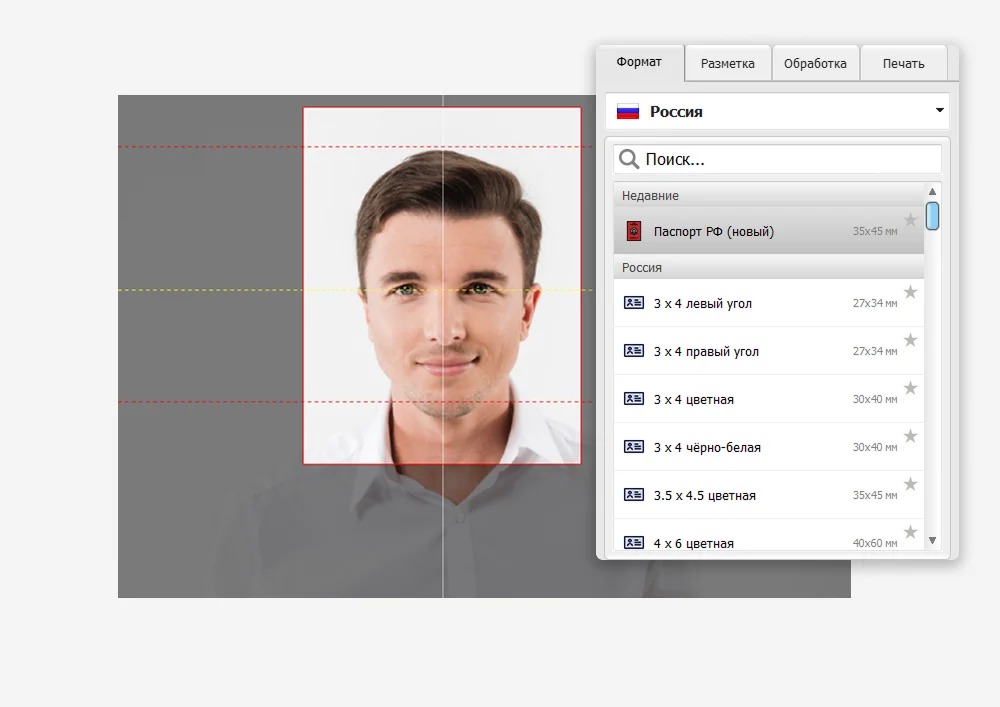
Программа Фото на документы Экспресс предназначена для подготовки портретных снимков к печати на паспорт, визу, удостоверение, пропуск и другие документы. Она не заменяет универсальный фоторедактор: рабочий процесс построен вокруг конкретной задачи — выбрать формат документа, правильно расположить лицо в кадре, скорректировать изображение и сформировать печатный лист с нужным количеством копий.
Редактор рассчитан на Windows и использует последовательную структуру. Пользователь не создаёт полотно вручную, не рассчитывает размеры фотографии в пикселях и не расставляет несколько копий на странице самостоятельно. Размер, положение головы и компоновка листа задаются средствами самой программы. В версии 5.21 появились автоматическое распознавание лица, изменение фона, съёмка через веб-камеру, произвольная настройка ширины и высоты снимка, автоматическое улучшение, яркость и контраст.
Что представляет собой Фото на документы Экспресс
Фото на документы Экспресс — специализированный настольный редактор AMS Software. Первая публично зафиксированная версия 1.25 вышла в октябре 2009 года. Уже тогда программа предлагала трёхэтапный процесс: разметить лицо маркерами, обработать фотографию и расположить готовые изображения на листе бумаги. Печать выполнялась дома либо через фотосалон после сохранения макета.
Главное отличие программы от обычного графического редактора заключается в наличии готовой логики подготовки фото на документы. В Photoshop, GIMP или другом универсальном редакторе пользователь самостоятельно выставляет физические размеры, разрешение, поля, положение головы и раскладку копий. В Фото на документы Экспресс эти операции объединены в один проект и распределены между вкладками Формат, Разметка, Обработка и Печать.
Редактор решает несколько связанных задач:
выбирает размер снимка по типу документа;
показывает область кадрирования;
помогает установить положение глаз, подбородка и верхней границы головы;
исправляет яркость и контраст;
применяет автоматическое улучшение;
меняет фон;
формирует печатный лист;
устанавливает число копий;
сохраняет отдельную фотографию или весь макет;
передаёт готовый лист на принтер.
Программа подходит для домашней подготовки снимков, небольшого пункта печати, отдела кадров, учебного учреждения и других ситуаций, где регулярно требуются стандартные портреты. При этом её назначение остаётся узким: она не предназначена для художественной ретуши, коллажей, сложного монтажа, обработки больших фотосессий и ведения полноценного производственного процесса фотостудии.
Интерфейс и организация рабочего процесса
Интерфейс Фото на документы Экспресс построен по этапам. Пользователь перемещается от выбора документа к разметке, затем к коррекции и печати. Такая последовательность снижает риск пропустить важную операцию: нельзя сформировать правильный лист, пока не выбран размер снимка, а точное кадрирование невозможно без разметки лица.
В верхней части рабочей панели расположены четыре вкладки:
Формат;
Разметка;
Обработка;
Печать.
Слева или в центральной части окна отображается фотография. Справа находятся настройки текущего этапа. При смене вкладки изображение остаётся в проекте, а панель инструментов меняется.
Вкладка Формат
Работа начинается с выбора страны и вида документа. В панели форматов есть поле Поиск..., блок недавно использованных вариантов и общий каталог. Рядом с названием отображается размер в миллиметрах.
В списке присутствуют стандартные варианты:
Паспорт РФ;
3 x 4 левый угол;
3 x 4 правый угол;
3 x 4 цветная;
3 x 4 чёрно-белая;
3.5 x 4.5 цветная;
4 x 6 цветная.
Звезда рядом с форматом используется для быстрого доступа к регулярно применяемым шаблонам. Поиск удобен при большом каталоге: вместо прокрутки списка достаточно ввести название документа или часть названия.
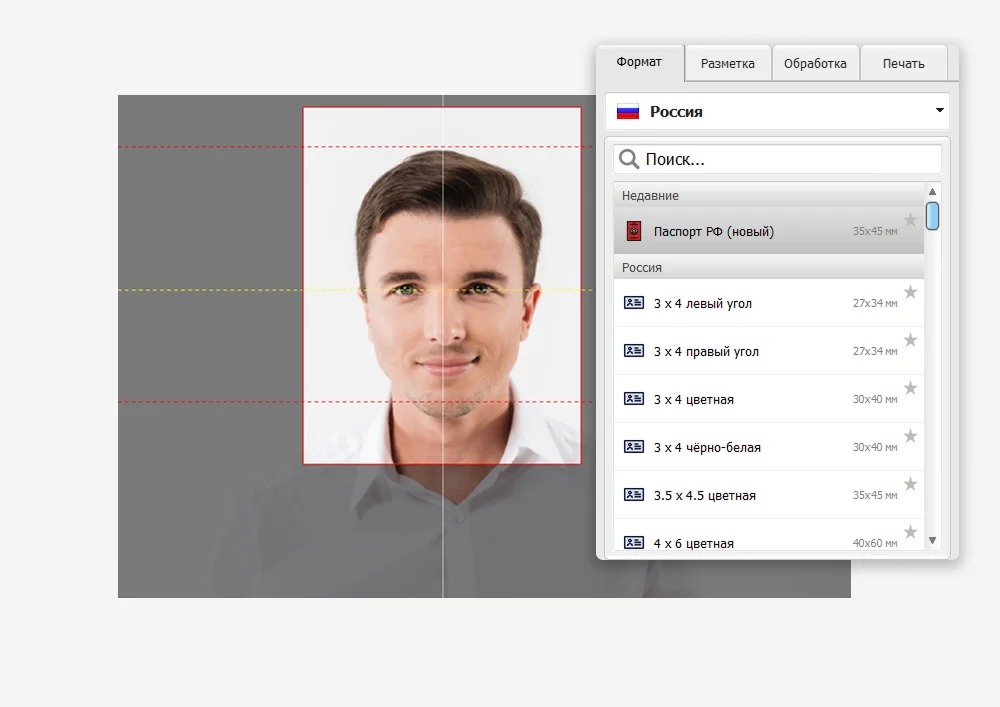
На экране выбора формата одновременно видны рамка будущего снимка и вспомогательные линии. Серые участки исходного изображения находятся за пределами итогового кадра. Красная прямоугольная рамка показывает область, которая останется после обрезки.
Вкладка Формат отвечает не только за физический размер. Выбранный шаблон определяет пропорции кадра и положение основных контрольных линий. Поэтому нельзя сначала произвольно обрезать фотографию, а затем выбирать документ: изменение формата потребует повторной проверки расположения лица.
Вкладка Разметка
На этапе разметки программа определяет геометрию лица. Используются три основные контрольные точки или линии:
центр зрачков;
линия подбородка;
верхняя граница фотографии.
Центры зрачков задают горизонталь глаз. Линия подбородка фиксирует нижнюю точку лица. Верхняя граница помогает рассчитать свободное пространство над головой и общий масштаб портрета.

В версии 5.21 положение лица определяется автоматически после загрузки изображения. Автоматическая разметка не блокирует ручное редактирование: контрольные элементы можно передвинуть, когда алгоритм неточно распознал глаза или границы головы.
Ручная коррекция особенно важна в следующих случаях:
один глаз частично закрыт волосами;
человек находится не по центру исходного кадра;
лицо слегка наклонено;
фон близок по яркости к волосам;
снимок сделан с недостаточной резкостью;
присутствуют очки с бликами;
на фотографии несколько людей.
Исходник с несколькими лицами для документов не подходит. Автоматическое распознавание рассчитано на портрет одного человека, поэтому перед разметкой нужно использовать кадр, в котором посторонние лица отсутствуют.
Вкладка Обработка
После установки геометрии снимка выполняется коррекция. В версии 5.21 доступны:
автоматическое улучшение;
регулировка яркости;
регулировка контраста;
изменение фона;
сохранение применённых настроек.
Автоматическое улучшение выполняет комплексную коррекцию. Инструмент предназначен для быстрого приведения слабоконтрастного изображения к более выразительному виду. После его применения результат нужно оценить визуально: лицо не должно становиться чрезмерно резким, тени — проваливаться, а светлые участки — терять детали.
Яркость меняет общую светлоту изображения. Этот параметр полезен, когда исходник снят с небольшой недодержкой либо принтер делает отпечаток темнее, чем изображение на экране. Контраст увеличивает или уменьшает разницу между светлыми и тёмными участками.
В обсуждениях печати фотографий через Фото на документы Экспресс упоминаются вкладка Обработка, настройка яркости и вариант резкости небольшая резкость. Это подтверждает, что параметры изображения использовались не только для экранной коррекции, но и для компенсации особенностей принтера и бумаги.
Вкладка Печать
Последний этап отвечает за формирование листа. Здесь задаются:
формат бумаги;
ориентация;
количество фотографий;
поля;
интервалы;
положение копий;
линии или маркеры обрезки;
способ вывода результата.
Программа размещает несколько одинаковых фотографий на одном листе. Пользователь не копирует снимок вручную и не рассчитывает координаты. После изменения числа экземпляров макет перестраивается.
Рабочая последовательность остаётся линейной:
выбрать шаблон документа;
проверить разметку лица;
обработать снимок;
настроить лист;
сохранить или распечатать результат.
Форматы документов
Фото на документы Экспресс содержит готовые параметры для распространённых российских и зарубежных документов. В ранних версиях упоминались фотографии для паспорта, визы, водительских прав и пропуска. К версии 5.0 каталог охватывал внутренний и заграничный паспорт, пенсионное удостоверение, студенческий билет, разные варианты виз и пропусков.
Основные группы представлены в таблице.
| Группа | Примеры |
|---|---|
| Паспорта | внутренний паспорт, заграничный паспорт |
| Визы | шенгенские и национальные визовые форматы |
| Удостоверения | водительское, пенсионное, студенческое |
| Служебные документы | пропуск, анкета, личное дело |
| Универсальные размеры | 3 × 4, 3,5 × 4,5, 4 × 6 |
| Варианты оформления | цветное, чёрно-белое, с левым или правым уголком |
Для стандартного снимка 3 × 4 предусмотрены отдельные варианты. В интерфейсе различаются цветная и чёрно-белая фотография, левый и правый угол. Это удобнее, чем создавать один пользовательский формат и каждый раз менять дополнительные параметры.
Пользовательская ширина и высота
Версия 5.21 позволяет изменять ширину и высоту фотографии произвольно. Функция нужна для документов, отсутствующих в каталоге, внутренних пропусков и анкет с нестандартными требованиями.
При создании собственного размера требуется знать как минимум:
ширину отпечатка;
высоту отпечатка;
допустимый размер головы;
расстояние от подбородка до верхней границы;
цвет фона;
необходимость уголка;
требования к цветности;
число копий.
Размер фотографии и размер лица — разные параметры. Установка рамки 35 × 45 мм сама по себе не гарантирует правильного результата. Голова может оказаться слишком крупной, слишком мелкой или смещённой вверх. Именно для этого программа использует отдельный этап разметки.
Форматы с уголком
Фотографии с уголком применялись для отдельных удостоверений и личных дел. В программе предусмотрены варианты с левым и правым углом. Выбор стороны выполняется через каталог форматов, а не путём рисования белого треугольника вручную.
При выборе такого шаблона важно учитывать назначение фотографии. Левый и правый угол нельзя считать взаимозаменяемыми: учреждение может требовать определённую сторону для печати, подписи или печати на самом документе.
Автоматическое распознавание лица
Автоматическое определение лица стало одним из главных изменений версии 5.0. До этого основой работы была ручная установка маркеров. После обновления программа начала сама находить лицо и рассчитывать начальное положение фотографии.
В версии 5.21 автоматическая разметка выполняется при загрузке изображения. Пользователь получает уже установленную рамку и может перейти к проверке контрольных точек.
Алгоритм ускоряет обработку серии однотипных портретов, но не отменяет визуальный контроль. Проверяются:
положение горизонтали глаз;
симметрия свободных полей;
расстояние от подбородка до нижней границы;
запас над волосами;
отсутствие обрезанных ушей или причёски;
вертикальность головы;
соответствие рамки выбранному документу.
Автоматическое кадрирование особенно хорошо работает с фронтальным портретом на однотонном фоне. Боковой ракурс, сильный наклон, тёмные очки и частично закрытое лицо ухудшают точность распознавания.
Коррекция фотографии
Фото на документы Экспресс содержит базовые средства обработки, направленные на техническую подготовку портрета. Программа не рассчитана на глубокую художественную ретушь, но позволяет исправить основные недостатки исходника перед печатью.
Автоматическое улучшение
Команда автоматического улучшения выполняет быструю коррекцию изображения одним действием. Её назначение — повысить визуальную читаемость лица и устранить слабые дефекты исходной фотографии. В версии 5.21 эта функция была выделена среди основных средств предварительной обработки.
Автоматическое улучшение полезно при следующих недостатках:
низкий общий контраст;
слегка тёмный портрет;
недостаточно выраженные детали;
тусклый исходник;
неравномерная передача светов и теней.
После применения нельзя оценивать только лицо. Нужно проверить фон, волосы, светлую рубашку и границы плеч. Усиление контраста способно сделать белый фон серым или подчеркнуть шум в тенях.
Яркость
Регулятор яркости изменяет светлоту всего снимка. Повышение значения помогает исправить умеренно тёмный исходник, но не восстанавливает детали, которые полностью потеряны из-за недостаточной экспозиции.
Слишком высокая яркость приводит к нескольким проблемам:
кожа становится неестественно светлой;
исчезает рельеф лица;
белая одежда сливается с фоном;
теряются светлые волосы;
отпечаток выглядит плоским.
При настройке нужно ориентироваться не только на монитор. Домашние принтеры и фотолаборатории могут печатать темнее или светлее экранного изображения. Поэтому для регулярной работы полезен контрольный отпечаток на той же бумаге и с теми же параметрами драйвера.
Контраст
Контраст регулирует разницу между тёмными и светлыми областями. Умеренное повышение делает черты лица заметнее. Чрезмерное значение усиливает тени под глазами, затемняет волосы и делает границы обработки фона заметными.
Снижение контраста смягчает изображение, но при сильном уменьшении лицо выглядит серым. Для документов важна естественная передача внешности, поэтому коррекция должна оставаться сдержанной.
Резкость
В рабочих обсуждениях Фото на документы Экспресс встречается режим небольшая резкость. Он использовался вместе с коррекцией яркости перед печатью.
Резкость подчёркивает локальные границы: глаза, брови, губы, контур волос и детали одежды. Сильное увеличение создаёт ореолы, усиливает шум и подчёркивает дефекты кожи. Для небольшого отпечатка 3 × 4 см выраженная резкость особенно заметна, поскольку все артефакты уменьшаются вместе с изображением и превращаются в жёсткие контуры.
Замена фона
В версии 5.0 появилась возможность менять фон фотографии. Версия 5.21 сохранила этот инструмент и позволяла выбирать новый цвет из встроенной палитры. Белый исходный фон можно было заменить другим подходящим оттенком.
Инструмент решает две задачи:
приводит задний план к требуемому цвету;
делает фон более равномерным.
Замена особенно полезна, когда исходная стена имеет тёплый оттенок, небольшие пятна или заметный градиент освещения. При этом программа не исправляет грубые ошибки съёмки полностью. Волосы, близкие по цвету к фону, сложные края одежды и сильные тени требуют внимательной проверки.
После обработки оцениваются:
контур волос;
область вокруг ушей;
плечи;
воротник;
границы светлой одежды;
отсутствие цветного ореола;
однородность нового фона.
Белая рубашка на белом фоне способна потерять границу. В таком случае требуется сохранить естественный контур плеч и не превращать одежду в часть заднего плана.
Замена фона не должна использоваться для изменения внешности. Задача инструмента — привести снимок к техническим требованиям, а не создать художественный портрет.
Съёмка через веб-камеру
Версия 5.21 получила фотосъёмку через подключённую веб-камеру. После получения кадра изображение сразу появлялось в программе, где его можно было разметить, обработать и вывести на печать.
Этот режим позволяет выполнить полный цикл на одном компьютере:
подключить веб-камеру;
расположить человека перед ней;
получить кадр;
проверить резкость;
выполнить автоматическую разметку;
исправить фон и яркость;
сформировать лист.
Качество результата зависит от камеры и света. Веб-камера с низким разрешением даёт менее детализированное изображение, чем фотоаппарат. Особенно заметны шум, смазывание волос и потеря фактуры кожи.
Для съёмки нужно обеспечить:
фронтальное положение камеры;
отсутствие широкоугольного искажения;
равномерный свет;
однотонный задний план;
достаточное расстояние от человека до стены;
резкость по глазам;
нейтральное положение головы.
Камеру нельзя ставить заметно выше или ниже лица. Высокая точка съёмки визуально уменьшает нижнюю часть головы, а низкая — искажает подбородок и нос. Эти изменения невозможно устранить обычным кадрированием.
Сохранение настроек
Фото на документы Экспресс позволяет сохранять применённые параметры обработки. Готовые наборы загружаются кнопкой Загрузить настройки. Функция рассчитана на повторяющуюся работу, когда несколько фотографий снимаются при одинаковом свете и печатаются на одном оборудовании.
Сохранённый набор может использоваться для:
постоянной коррекции яркости;
заданного уровня контраста;
умеренной резкости;
повторяемой подготовки кадров с одной камеры;
печати на одной модели бумаги;
работы с фиксированным освещением.
Настройки не следует без проверки переносить на фотографию, снятую в других условиях. Профиль, подготовленный для тёмного кадра, пересветит нормально экспонированный портрет. Набор для матовой бумаги не гарантирует такой же результат на глянцевой.
Стили интерфейса
В программе предусмотрено несколько вариантов оформления. Среди стилей версии 5.21 упоминались стандартный, элегантный и стиль Windows 7.
Оформление меняет внешний вид элементов, но не рабочую схему. Вкладки, этапы разметки и печати остаются на своих местах. Переключение стиля полезно для подбора более контрастного вида интерфейса или визуального соответствия рабочему столу Windows.
Пошаговая инструкция по подготовке фотографии
Шаг 1. Подготовьте исходник
Программа исправляет кадрирование, яркость, контраст и фон, но исходная фотография должна содержать достаточно деталей. Для обработки выбирают портрет, где лицо полностью находится в кадре, глаза открыты, а резкость установлена по лицу.
Подходящий исходник имеет следующие свойства:
человек смотрит прямо;
голова не наклонена;
плечи расположены примерно симметрично;
волосы не обрезаны;
лицо освещено равномерно;
отсутствует сильная тень на стене;
фон отличается от волос и одежды;
Для фотографии на документы не подходит селфи с близкого расстояния. Камера смартфона, расположенная слишком близко, изменяет пропорции лица. Лучше отойти дальше и использовать умеренное кадрирование в программе.
Шаг 2. Откройте фотографию
После загрузки портрет появляется в основной области. Версия 5.21 автоматически распознаёт лицо и создаёт начальную разметку. Сразу переходить к печати не следует: сначала проверяется выбранный документ и расположение контрольных линий.
Если портрет отображается повёрнутым, его нужно привести к вертикальной ориентации до точной разметки. Линия глаз должна быть горизонтальной.
Шаг 3. Выберите тип документа
Откройте вкладку Формат. В верхней части панели выберите страну, затем найдите нужный документ через каталог или поле Поиск....
Для универсального снимка 3 × 4 можно выбрать:
3 x 4 левый угол;
3 x 4 правый угол;
3 x 4 цветная;
3 x 4 чёрно-белая.
Для паспорта используется отдельный шаблон. Нельзя заменять паспортный формат обычным 3 × 4 только потому, что размеры выглядят похожими: положение головы и поля могут отличаться.
После выбора оцените красную рамку. Внутри должны находиться голова, шея и требуемая часть плеч. Серые области будут удалены.
Шаг 4. Проверьте центр зрачков
Перейдите к разметке. Установите маркеры точно в центры зрачков. Не ориентируйтесь на оправу очков, брови или края век.
Ошибки на этом этапе изменяют масштаб и вертикальное положение лица. Если линия проходит выше глаз, программа может сделать голову крупнее или сместить её. Если ниже — увеличится свободное место сверху.
При блике на очках центр зрачка определяют по видимой части глаза. Сильный блик, полностью закрывающий глаз, требует другого исходного кадра.
Шаг 5. Установите линию подбородка
Линия проходит по нижней точке подбородка, а не по воротнику и не по тени под лицом. При бороде ориентируются на фактическую нижнюю границу головы, сохраняя естественный вид.
Неправильная отметка подбородка приводит к неверному расчёту высоты лица. Если линия поставлена слишком низко, голова получится уменьшенной. Если слишком высоко — увеличенной.
Шаг 6. Проверьте верхнюю границу
Верхняя контрольная граница связана с положением головы в кадре. Она не должна срезать волосы. На фотографии оставляют предусмотренное шаблоном свободное пространство.
При объёмной причёске учитывается видимая верхняя точка волос. Нельзя ставить границу по предполагаемой форме черепа: документ фиксирует фактический внешний вид человека.
Шаг 7. Исправьте кадрирование
После размещения маркеров проверьте:
лицо находится по центру;
вертикальная ось проходит через середину головы;
глаза расположены на одной высоте;
оба уха не обязаны быть полностью видны, но голова не развёрнута;
плечи не создают сильного наклона;
волосы не касаются рамки;
подбородок не расположен слишком близко к нижней границе.
При необходимости переместите фотографию внутри рамки или скорректируйте маркеры.
Шаг 8. Настройте яркость
Откройте вкладку Обработка. Сначала оцените исходное изображение без коррекции. Затем изменяйте яркость небольшими шагами.
Правильно настроенный портрет сохраняет детали:
в светлых участках кожи;
на белой одежде;
в тенях под подбородком;
в тёмных волосах;
вокруг глаз.
Не пытайтесь сделать фон чисто белым только повышением общей яркости. Вместе с фоном осветлится лицо. Для заднего плана используется отдельная замена.
Шаг 9. Настройте контраст и резкость
Контраст повышают до тех пор, пока лицо остаётся естественным. Резкость применяют умеренно. Для документа не нужна подчеркнутая текстура кожи.
После каждого изменения полезно смотреть не только на увеличенный портрет, но и на его размер в печатном макете. Артефакт, незаметный при крупном просмотре, может превратиться в жёсткую линию после уменьшения.
Шаг 10. Замените фон
Выберите нейтральный цвет, соответствующий требованиям документа. В версии 5.21 оттенок задаётся через встроенную палитру.
После замены увеличьте фотографию и проверьте контуры. Особое внимание уделите волосам и белой одежде. Цветной ореол вокруг головы делает обработку заметной и ухудшает результат.
Шаг 11. Сформируйте печатный лист
Перейдите на вкладку Печать. Выберите размер бумаги, ориентацию и количество фотографий. Программа автоматически разместит копии.
Для передачи в фотосалон предусмотрено сохранение макета 9 × 12 или 10 × 15 см в JPEG. Операция выполняется в режиме Печать.
Перед сохранением проверьте:
формат листа;
число копий;
интервалы;
поля;
ориентацию;
наличие маркеров реза;
отсутствие наложения фотографий.
Шаг 12. Сохраните отдельный снимок
Для сохранения одной фотографии после обрезки используется режим Обработка и команда Файл → Сохранить файл.
Отдельный файл нужен для электронной анкеты, архива или последующего создания другого макета. Печатный лист и одиночная фотография — разные результаты: первый содержит несколько копий и поля бумаги, второй представляет собой один готовый портрет.
Шаг 13. Проверьте отпечаток
После печати измерьте линейкой ширину и высоту одной фотографии. Фактический размер должен совпадать с выбранным форматом.
Если размер отличается, причина находится не в разметке лица, а в масштабировании при печати. Драйвер принтера или приложение фотолаборатории может автоматически растянуть макет до краёв листа.
Настройка печатного листа
Печатный модуль — одна из основных частей Фото на документы Экспресс. Он устраняет необходимость вручную создавать страницу в текстовом редакторе или графической программе.
Шаблоны печати
Окно Шаблоны печати содержит предварительный просмотр и список готовых вариантов. В списке видны шаблоны:
Комплект фото 3 x 4;
Набор для паспортов;
Виза Испания.
В нижней части расположены кнопки Удалить шаблон, Применить шаблон и Отмена.

Шаблон может объединять несколько форматов на одном листе. Например, Комплект фото 3 x 4 содержит фотографии с правым и левым уголком и снимки для студенческого билета. Набор для паспортов объединяет паспортные фотографии и анкетный формат.
Такой макет полезен, когда одному человеку требуется несколько комплектов. Вместо отдельных листов программа размещает разные варианты вместе.
Настройка формата бумаги
Окно Настройка форматов печати содержит список страниц и основные параметры. Среди готовых вариантов видны:
Лист 9x12 см;
Лист 10x15 см;
Бумага A3;
Бумага A4;
Бумага A5;
Бумага A6.
Справа задаются:
Название;
Ширина;
Высота;
Ориентация;
Книжная;
Альбомная;
верхнее поле;
нижнее поле;
левое поле;
правое поле.
Для управления форматом используются кнопки Добавить, Удалить, Сохранить и Отмена.
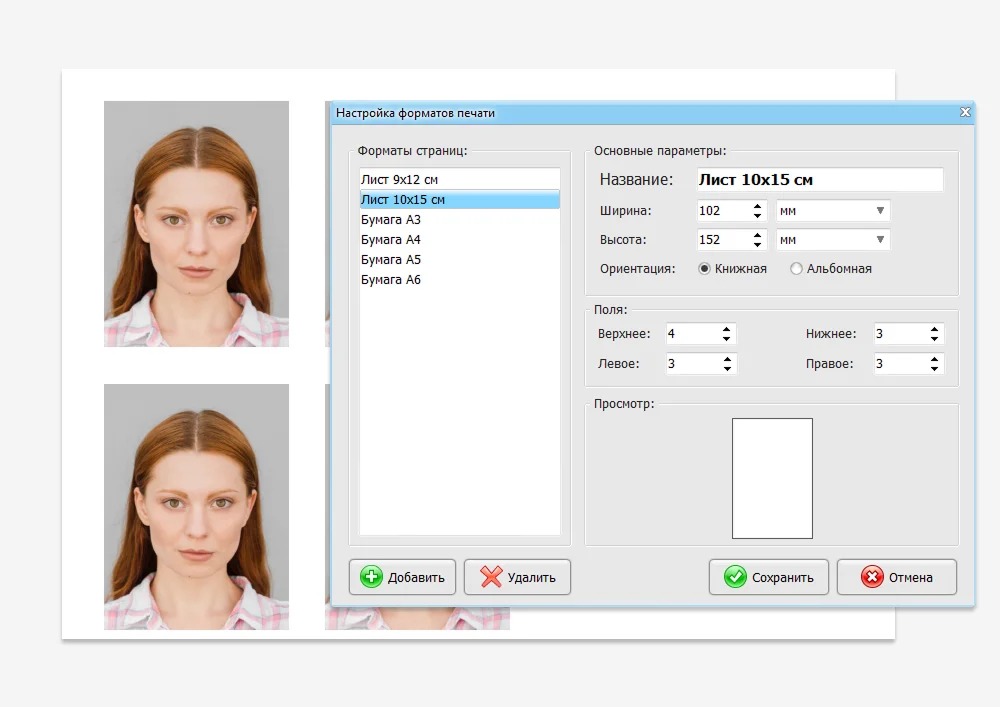
Пользовательский формат пригодится, когда фактический лист отличается от стандартного размера. Например, фотобумага может иметь небольшое производственное отклонение или принтер использует собственную печатную область.
Книжная и альбомная ориентация
Ориентация влияет на число помещающихся фотографий. Для вертикального листа используется Книжная, для горизонтального — Альбомная.
Программа перераспределяет копии после переключения. Выбирать ориентацию только по привычке не нужно: сравните два предварительных просмотра и используйте вариант, при котором помещается больше снимков без чрезмерного уменьшения интервалов.
Поля
Поля задают расстояние от края бумаги до области печати. Нулевые значения подходят не каждому принтеру. Большинство устройств имеет непечатаемую зону, поэтому фотография у края может быть обрезана.
Поля настраиваются раздельно:
верхнее;
нижнее;
левое;
правое.
Асимметричные значения применяются, когда принтер захватывает бумагу с одной стороны или оставляет увеличенную непечатаемую область.
Интервалы между копиями
Между фотографиями оставляют место для разрезания. Слишком большой интервал уменьшает вместимость листа, слишком маленький усложняет ровную обрезку.
При использовании резака удобно располагать снимки по общим линиям. Для ножниц полезен небольшой зазор и видимые маркеры.
Маркеры обрезки
Направляющие показывают границы каждого снимка. Они помогают разрезать лист без измерения каждой фотографии линейкой.
Маркеры не должны попадать внутрь итоговой фотографии. Перед печатью оценивается предварительный просмотр: линии располагаются снаружи рамки или на границе реза.
Печать нескольких людей на одном листе
Печатные шаблоны программы допускают размещение разных снимков на одной странице. Такая функция полезна для небольшой фотостудии или семьи, когда на листе 10 × 15 см требуется разместить фотографии нескольких человек.
При смешанном макете нужно проверить каждый блок отдельно. Разные исходники могут иметь неодинаковую яркость, поэтому общая настройка принтера не исправит ошибки обработки отдельных кадров.
Сохранение результата для фотосалона
Фото на документы Экспресс позволяет подготовить макет дома и передать его на внешнюю печать. Для этого в режиме Печать выбирают страницу 9 × 12 или 10 × 15 см и сохраняют результат в JPEG.
Этот способ удобен, когда дома нет фотопринтера. Фотосалон получает уже собранный лист, поэтому оператору не требуется заново кадрировать лицо и размножать снимок.
Перед передачей файла нужно предупредить, что макет должен печататься без автоматической обрезки и растягивания. Функции Заполнить кадр и Без полей способны увеличить изображение и изменить физический размер фотографий.
Контрольный порядок:
выбрать точный размер страницы;
сохранить макет в JPEG;
не изменять файл после сохранения;
заказать печать в масштабе 100%;
отключить автоматическое кадрирование;
проверить первый отпечаток линейкой.
Сохранение в JPEG подходит для стандартной фотопечати. Повторное пересохранение через мессенджер или социальную сеть нежелательно: сервис может уменьшить разрешение и изменить степень сжатия.
Установка и первый запуск
Фото на документы Экспресс распространялась как настольная программа для Windows. Архивная версия 3.25 поддерживала Windows 2000, XP, Vista и 7. Интерфейс был русскоязычным.
После установки пользователь работает локально: фотография открывается с компьютера, обрабатывается в окне редактора и отправляется на подключённый принтер либо сохраняется как файл.
Программа не требует браузера для выполнения основных операций. Это важно при работе с личными фотографиями: исходники остаются на компьютере и не загружаются в сторонний онлайн-сервис.
Пробная сборка существовала наряду с полной лицензией. В справочных материалах и публикациях о версиях упоминалась возможность получить пробный вариант для знакомства с функциями. Точные ограничения зависели от выпуска программы.
Системные требования
Требования нужно рассматривать применительно к исторической ветке программы. Архивная версия 3.25 предназначалась для Windows 2000, XP, Vista и 7. Версия 5.21 также относится к настольной Windows-линейке и выпускалась в 2012 году.
| Компонент | Требование |
| Операционная система | Windows 2000, XP, Vista или 7 для ветки 3.x |
| Язык интерфейса | русский |
| Устройство ввода | готовый цифровой снимок либо веб-камера в версии 5.21 |
| Устройство вывода | Windows-совместимый принтер для прямой печати |
| Накопитель | место для установки программы, исходников и печатных макетов |
| Экран | разрешение, позволяющее одновременно видеть фотографию и панель настроек |
| Дополнительно | драйвер веб-камеры для съёмки внутри версии 5.21 |
Для использования только сохранения на диск принтер не нужен. Для съёмки готовых файлов не требуется веб-камера. Дополнительное оборудование подключается в зависимости от выбранного сценария.
Производительность компьютера не является главным ограничением: программа работает с одиночными фотографиями и печатными листами, а не с многослойными проектами или видеоматериалами. На слабом компьютере важнее достаточный объём памяти для крупного исходника и стабильный драйвер принтера.
Для кого подходит программа
Для домашнего пользователя
Домашний сценарий — основное назначение редакции Экспресс. Пользователь выбирает готовый формат, размечает портрет и формирует лист без изучения профессиональных инструментов.
Программа подходит для разовых задач:
фотографии 3 × 4;
снимка на анкету;
комплекта для удостоверения;
подготовки листа для фотосалона;
сохранения отдельной электронной фотографии.
Главное преимущество дома — готовая система размеров. Пользователю не приходится переводить миллиметры в пиксели и рассчитывать плотность печати вручную.
Для небольшого пункта печати
Фото на документы Экспресс может использоваться при небольшом потоке клиентов. Автоматическое распознавание, сохранённые настройки и готовые печатные макеты сокращают число повторяемых действий.
Для стабильного результата пункту печати дополнительно нужны:
одинаковое освещение;
фиксированное положение камеры;
однотонный фон;
настроенный принтер;
контрольный профиль для бумаги;
проверенный шаблон документа.
Программа отвечает за обработку и макет, но не компенсирует плохую организацию съёмки.
Для отдела кадров или учебного заведения
Редактор удобен при подготовке фотографий для внутренних документов, пропусков, личных дел и студенческих карточек. Пользовательский размер позволяет работать с собственным стандартом учреждения.
Сохранённые параметры ускоряют создание однотипных снимков. При этом требуется соблюдать правила хранения персональных фотографий и не оставлять лишние копии в общедоступных папках.
Когда требуется другой редактор
Фото на документы Экспресс не заменяет профессиональную систему фотосалона, когда необходимы:
журнал заказов;
база клиентов;
статистика продаж;
пакетная обработка большого количества файлов;
работа с несколькими операторами;
автоматическая биометрическая проверка по множеству критериев;
интеграция с профессиональными камерами;
расширенная ретушь;
сложная коррекция волос и фона;
импорт пользовательской одежды из Photoshop.
Для таких задач предназначены профессиональные редакции и специализированные системы уровня ID Photos Pro.
Преимущества и ограничения
Плюсы:
специализированный интерфейс без инструментов, не относящихся к фотографиям на документы;
русская локализация;
готовые форматы паспортов, виз, удостоверений и пропусков;
отдельные шаблоны 3 × 4 с уголком и без него;
автоматическое распознавание лица;
ручная коррекция маркеров;
настройка произвольной ширины и высоты;
автоматическое улучшение изображения;
яркость, контраст и резкость;
замена фона;
съёмка через веб-камеру;
сохранение наборов обработки;
печать нескольких копий;
готовые форматы бумаги;
пользовательские поля и ориентация;
сохранение отдельного снимка;
сохранение листа 9 × 12 или 10 × 15 см в JPEG;
возможность передать готовый макет в фотосалон.
Минусы:
программа предназначена только для Windows;
автоматическая разметка требует ручной проверки;
качество фона зависит от исходной фотографии;
базовая коррекция не заменяет полноценную ретушь;
веб-камера не обеспечивает качество профессионального фотоаппарата;
шаблон документа не исправляет наклон головы, блики и смазывание;
результат печати зависит от драйвера, бумаги, чернил и масштабирования;
программа не выполняет расширенную биометрическую проверку;
нет полноценного производственного учёта фотосалона;
устаревшие шаблоны нельзя использовать без сверки требований документа;
сильные дефекты исходника приходится исправлять в другом редакторе.
Сравнение с аналогами
Фото на документы Экспресс занимает промежуточное положение между простыми утилитами печати и профессиональными системами для фотосалонов. Она функциональнее минималистичных программ, которые только размножают готовый снимок, но уступает решениям с биометрической проверкой, базой клиентов и развитым архивом.
| Возможность | Фото на документы Экспресс 5.21 | Passport Photo Maker | ID Photos Pro 8 | IDPhotoStudio | Print Passport Photo |
| Windows | Да | Да | Да | Да | Да |
| Готовые форматы документов | Да | Да | Да | Да | Ограниченный набор размеров |
| Автоопределение лица | Да | Да | Да | Нет | Нет |
| Ручная разметка | Да | Да | Да | Упрощённое позиционирование | Рамка и ручное перемещение |
| Пользовательский размер | Да | Да | Да | Ограниченно | Нет |
| Замена фона | Да | Да | Да | Нет | Нет |
| Коррекция яркости | Да | Да | Да | Базовая | Нет развитой коррекции |
| Печать нескольких копий | Да | Да | Да | Да | Да |
| Печатные шаблоны | Да | Да | Да | Упрощённые | Упрощённые |
| Биометрическая проверка | Нет | Автокадрирование | Расширенная | Нет | Нет |
| Журнал заданий | Нет | В бизнес-редакции | Да | Нет | Нет |
| Архив клиентов | Нет | В бизнес-редакции | Да | Нет | Нет |
| Портативный вариант | Нет | Нет | Нет | Да | Нет |
| Бесплатное использование | Пробная сборка | Пробная сборка | Демонстрационная сборка | Да | Да |
Passport Photo Maker
Passport Photo Maker близок по логике к Фото на документы Экспресс. Он предлагает загрузку изображения, выбор документа, кадрирование маркерами или автоматическое распознавание лица, печатные макеты и подготовку файла для электронной подачи. В каталоге заявлены шаблоны более чем для 130 стран. Также поддерживаются замена одежды, коррекция фона, пользовательские шаблоны и печать нескольких людей на одном листе.
По сравнению с Экспресс этот аналог имеет более крупную международную базу и развитые инструменты для студий. Для простой домашней фотографии дополнительная функциональность не всегда нужна: базовая схема обеих программ остаётся похожей.
ID Photos Pro 8
ID Photos Pro 8 рассчитан на профессиональные фотостудии. Программа содержит более 525 форматов для более чем 125 стран, автоматически обнаруживает биометрические точки, проверяет выражение рта, очки, отражения и другие потенциальные проблемы. В неё входят журнал операций, статистика, архив фотографий, печатные шаблоны, калибровка монитора и принтера, работа с беспроводными камерами и ретушь.
Фото на документы Экспресс проще. Она готовит размер, фон и лист, но не формирует сертификат соответствия ICAO и не проверяет портрет по расширенному набору биометрических признаков.
ID Photos Pro 8 оправдана при постоянном потоке заказов и работе с документами разных стран. Для нескольких домашних снимков её производственные возможности избыточны.
IDPhotoStudio
IDPhotoStudio — бесплатная утилита для размножения и печати фотографий. Она поддерживает форматы документов более чем 20 стран, экспортирует лист в JPEG, работает с принтерами и содержит справочное руководство по ISO/IEC 19794-5. Доступен портативный вариант, который запускается с локального или съёмного накопителя.
Главное отличие от Фото на документы Экспресс — отсутствие развитой обработки. IDPhotoStudio удобна, когда уже есть правильно кадрированный снимок и требуется только выбрать размер, размножить его и распечатать.
Экспресс лучше подходит для полного процесса: разметки лица, коррекции, изменения фона и формирования листа.
Print Passport Photo
Print Passport Photo — бесплатная программа с готовыми размерами 30 × 40, 35 × 45, 40 × 45, 50 × 50 мм и 2 × 2 дюйма. Она принимает исходные JPG, позволяет перемещать фотографию, изменять масштаб, выбирать книжную или альбомную ориентацию, печатать несколько копий и экспортировать результат в JPG.
По набору функций это более простая альтернатива. В ней нет автоматического распознавания, смены фона и развитой системы документов. Она подходит для готового качественного портрета, который нужно вручную вписать в рамку.
На freeEXE размещены отдельные материалы о Print Passport Photo, Фото на документы Профи, универсальном редакторе ФотоМАСТЕР и Домашней Фотостудии.
Фото на документы Профи
Фото на документы Профи развивает ту же рабочую идею: выбор формата, маркерная разметка, обработка и печать. Профессиональная редакция ориентирована на фотосалоны и добавляет инструменты, которых нет в домашнем сценарии: пакетную обработку, расширенную замену одежды, статистику, управление камерой и другие производственные функции.
Экспресс удобнее при редких операциях, когда не требуется вести заказы и обслуживать поток клиентов. Профи рассчитана на регулярную коммерческую работу.
Отзывы пользователей и профильных изданий
Оценка профильных публикаций
Профильные издания рассматривали Фото на документы Экспресс 5.0 как специализированный редактор для домашней подготовки снимков. В публикациях выделялись поддержка паспортов, удостоверений, студенческих билетов, виз и пропусков, русскоязычный интерфейс и понятная последовательность: выбрать формат, отредактировать фотографию и вывести на печать. Главными изменениями версии 5.0 стали распознавание лица и замена фона.
Материалы о ранних версиях фиксировали развитие продукта с версии 1.25. В описании первого выпуска также подчёркивался трёхэтапный процесс и возможность печати дома или в фотосалоне. Это показывает, что простая структура была не поздним дополнением, а основой программы с начала развития.
Публикации о версии 5.21 отмечали автоматическую разметку, произвольные размеры, улучшение снимка, яркость, контраст, смену фона, съёмку через веб-камеру и оформление интерфейса.
Общая оценка профильных материалов сводится к трём особенностям:
редактор ориентирован на конкретную операцию;
основные действия выполняются последовательно;
автоматизация не требует знания профессиональных графических пакетов.
Усреднённое мнение пользователей
В пользовательских обсуждениях положительно оцениваются сохранённые параметры, обработка через отдельную вкладку и возможность быстро получать печатный лист. Кнопка Загрузить настройки использовалась для повторного применения подготовленного набора коррекции.
Основные положительные темы:
понятная последовательность работы;
готовые размеры;
отсутствие ручного расчёта листа;
русские названия инструментов;
повторное использование настроек;
возможность печатать дома;
подготовка JPEG для фотосалона.
Основные замечания связаны не только с программой, но и со всем печатным процессом:
отпечаток отличается от изображения на экране;
матовая и глянцевая бумага передают цвет по-разному;
принтер затемняет снимок;
неверный масштаб меняет физический размер;
баланс белого камеры влияет на фон;
слишком сильная коррекция ухудшает кожу;
неудачный исходник нельзя полностью исправить базовыми регуляторами.
В обсуждениях печати владельцы фотосалонов описывали расхождение между экранным изображением и отпечатком. В ответах рассматривались цветовой профиль, тип бумаги, яркость и небольшая резкость в Фото на документы Экспресс. Это показывает реальное ограничение программы: она формирует и обрабатывает файл, но точная цветопередача определяется всей цепочкой камера — монитор — редактор — драйвер — чернила — бумага.
Типичные ошибки и способы исправления
Выбран неправильный документ
Ошибка возникает, когда вместо специального шаблона используется универсальный размер 3 × 4 или 3,5 × 4,5. Физические размеры могут совпадать частично, но требования к голове и полям отличаются.
Исправление: вернуться на вкладку Формат, выбрать точный документ и заново проверить маркеры.
Центры зрачков установлены неточно
Смещение маркера даже на несколько пикселей влияет на расчёт положения головы.
Исправление: увеличить изображение, установить точки в центр радужки и проверить горизонтальность линии.
Линия подбородка поставлена по тени
Тень под лицом визуально похожа на границу подбородка. При неверной отметке программа неправильно определяет высоту головы.
Исправление: ориентироваться на анатомическую нижнюю точку лица, а не на затемнение или воротник.
Волосы обрезаны рамкой
Автоматическое кадрирование может разместить объёмную причёску слишком близко к верхнему краю.
Исправление: вручную скорректировать верхнюю границу и масштаб, сохранив требуемый размер лица.
Фон изменён неравномерно
Вокруг волос и плеч появляется ореол, часть стены сохраняет старый оттенок.
Исправление: использовать исходник с контрастным однотонным фоном и равномерным светом. После замены проверить края при увеличении.
Белая одежда сливается с фоном
После осветления пропадает контур плеч.
Исправление: уменьшить яркость, восстановить контраст границы одежды или использовать другой исходник.
Лицо получилось слишком светлым
Общая яркость была увеличена для отбеливания заднего плана.
Исправление: вернуть яркость и менять фон отдельным инструментом.
Печать темнее экрана
Причина находится в настройке монитора, профиле принтера, чернилах или бумаге.
Исправление: выполнить контрольную печать, отключить автоматические улучшения драйвера, использовать одинаковую бумагу и сохранить отдельный набор коррекции.
Размер отпечатка не совпадает
Драйвер растянул лист или включил подгонку.
Исправление: печатать в масштабе 100%, отключить заполнение страницы и измерить тестовую копию линейкой.
Обрезаны крайние фотографии
Макет вышел за доступную область принтера.
Исправление: увеличить поля в окне Настройка форматов печати либо использовать печать без крайних копий.
JPEG испортился после передачи
Мессенджер уменьшил изображение.
Исправление: передавать файл как документ или через накопитель, не отправляя его в режиме обычной фотографии.
Автоматическое распознавание выбрало неверное лицо
На исходнике присутствует несколько людей или посторонний портрет на заднем плане.
Исправление: предварительно обрезать фотографию до одного человека и повторить разметку.
Как проверить готовый результат
Контроль выполняется до сохранения и после печати.
Проверка на экране
Убедитесь, что:
выбран правильный шаблон;
рамка имеет нужные пропорции;
глаза находятся на одной горизонтали;
лицо расположено по центру;
волосы не обрезаны;
фон однородный;
цвет кожи естественный;
отсутствуют ореолы;
снимок резкий;
одежда отделяется от фона;
макет содержит нужное число копий.
Проверка файла
Откройте сохранённый JPEG и убедитесь, что:
лист не повёрнут;
копии не сдвинуты;
нет пустых или чёрных областей;
маркеры обрезки видны;
файл открывается без ошибки;
одиночная фотография не перепутана с печатным листом.
Проверка отпечатка
После печати:
измерьте фотографию;
сравните цвет кожи с экранным изображением;
проверьте резкость глаз;
осмотрите фон;
убедитесь, что линии реза не попадают внутрь кадра;
разрежьте одну тестовую копию;
повторно измерьте готовый снимок.
Контрольный отпечаток особенно важен перед печатью большого количества копий.
Часто задаваемые вопросы
Можно ли сделать фотографию 3 × 4?
Да. В каталоге предусмотрены цветной и чёрно-белый варианты, а также шаблоны с левым и правым уголком.
Можно ли подготовить фотографию на паспорт?
Да. Программа содержит отдельные паспортные шаблоны, включая внутренний и заграничный паспорт. Важно выбирать точный вид документа, а не универсальный размер.
Можно ли изменить размер вручную?
Да. Версия 5.21 позволяет задавать произвольную ширину и высоту фотографии.
Разметка лица выполняется автоматически?
Да. Автоматическое распознавание появилось в версии 5.0, а версия 5.21 выполняет разметку после загрузки изображения. Результат можно исправить вручную.
Можно ли поменять фон?
Да. Инструмент замены фона добавлен в версии 5.0 и расширен в 5.21 выбором цвета из палитры.
Можно ли сделать снимок через камеру?
Версия 5.21 поддерживает съёмку через веб-камеру. Полученная фотография сразу открывается для обработки.
Можно ли сохранить одну фотографию?
Да. В режиме Обработка используется команда Файл → Сохранить файл.
Можно ли сохранить весь лист?
Да. Печатный макет сохраняется отдельно. Для фотосалона подходят страницы 9 × 12 и 10 × 15 см в JPEG.
Обязательно ли иметь принтер?
Нет. Макет можно сохранить и передать в фотосалон.
Подходит ли обычный офисный принтер?
Программа отправляет лист на установленный в Windows принтер. Качество фотографического отпечатка зависит от устройства, чернил и бумаги. Офисный принтер подходит для внутренних анкет и пропусков только при приемлемой цветопередаче и разрешении.
Почему напечатанная фотография темнее?
Монитор излучает свет, а бумага отражает его. Дополнительно на результат влияют профиль, драйвер, чернила и тип бумаги. Коррекция яркости в программе помогает компенсировать небольшое отклонение, но не заменяет настройку печати.
Можно ли использовать фотографию со смартфона?
Да, когда изображение резкое, лицо снято без сильного перспективного искажения, а разрешения достаточно для печати. Селфи с близкого расстояния лучше заменить кадром, сделанным с большей дистанции.
Можно ли полностью убрать дефекты кожи?
Программа содержит базовое улучшение и настройки изображения. Для глубокой ручной ретуши предназначен отдельный фоторедактор. Изменять черты лица на фотографии для документа нельзя.
Гарантирует ли шаблон принятие снимка?
Шаблон задаёт размер и геометрию, но не исправляет неправильную позу, выражение лица, головной убор, блики, низкую резкость и устаревшие требования. Перед подачей нужно сверить правила конкретного документа.
Можно ли создать несколько разных форматов на одном листе?
Да. Печатные шаблоны позволяют объединять несколько типов фотографий, например комплект 3 × 4 и паспортные снимки.
Для чего нужна кнопка Загрузить настройки?
Она открывает сохранённые наборы обработки, которые можно повторно применить к другой фотографии.
Итоговая оценка
Фото на документы Экспресс — специализированный редактор с последовательной схемой работы. Он объединяет выбор документа, автоматическую или ручную разметку, базовую коррекцию, замену фона и формирование печатного листа. Версия 5.21 содержит основные инструменты, необходимые для домашней подготовки снимков и небольшого пункта печати: распознавание лица, произвольные размеры, улучшение, яркость, контраст, веб-камеру и настройку страницы.
Программа подходит пользователю, которому нужен готовый результат без ручного расчёта миллиметров и расположения копий. Её сильная сторона — не количество эффектов, а связь всех операций с требованиями фотографий на документы.
Для одиночного снимка достаточно выбрать формат, проверить три контрольные линии, выполнить умеренную коррекцию и сохранить JPEG. При регулярной печати полезны шаблоны, пользовательские поля и сохранённые настройки.
Фотосалону с большим потоком потребуются журнал заказов, архив, расширенная биометрия и пакетная обработка. В таком сценарии Фото на документы Экспресс остаётся базовым инструментом, а не полноценной производственной системой. Для домашней работы, нескольких комплектов 3 × 4, паспортного снимка или макета 10 × 15 см её возможностей достаточно при условии качественного исходника и правильно настроенной печати.
Список изменений
Версия 1.25:
- Версия 1.25 была опубликована 11 октября 2009 года. Основная концепция уже сформировалась: три шага, маркерная разметка, обработка и размещение копий на листе.
- Этот выпуск определил структуру последующих версий. Вместо сложного универсального интерфейса использовался последовательный мастер подготовки.
Версия 1.87:
- Версия 1.87 появилась 27 января 2010 года. Описание сохраняло ту же модель работы: подготовка фотографий за три этапа и печать дома либо в фотосалоне.
- Ветка 1.x развивала базовую идею без изменения назначения программы.
Ветка 2.x:
- 2.71;
- 2.81;
- 2.85;
- 2.87;
- 2.91;
- 2.95;
- 2.97.
Ветка 3.x:
- В ноябре 2011 года появилась версия 3.0, затем 3.21, 3.25 и 3.35. В начале 2012 года были опубликованы 3.45, 3.55 и 3.61.
- Версия 3.25 работала в Windows 2000, XP, Vista и 7. Размер дистрибутива в одном из каталогов составлял 18,9 МБ.
Версия 5.0:
- автоматическое распознавание лица;
- замену фона;
- новые виды документов.
Версия 5.21:
- автоматическая разметка при загрузке;
- распознавание лица;
- произвольная ширина и высота фотографии;
- автоматическое улучшение;
- яркость;
- контраст;
- замена фона;
- съёмка через веб-камеру;
- выбор типа бумаги;
- выбор ориентации;
- настройка количества фотографий;
- несколько стилей интерфейса;
- обновлённый каталог форматов.


 *EXE — расширение исполняемого файла. Сайт является партнером проекта
Оставте свой отзыв о Фото на документы Экспресс