
DVDVideoSoft Free Video Editor — настольная программа для Windows, рассчитанная на точечное редактирование уже готового видео: удалить лишний фрагмент, вырезать рекламу из записи, убрать паузу, отделить короткий эпизод, разделить длинный ролик на части или сохранить звук отдельно в MP3. Это не монтажная среда с дорожками, эффектами, переходами и титрами, а узкий редактор для операций, где важны простая разметка, быстрый результат и сохранение исходного качества при работе в режиме Original format.
Главная идея программы проста: пользователь открывает видео, ставит границы ненужного участка, выбирает способ сохранения и нажимает Save video. При выборе исходного формата Free Video Editor обрабатывает файл без повторного кодирования, поэтому картинка не проходит через лишний цикл сжатия, а операция занимает меньше времени, чем экспорт через полноценный видеоредактор. Программа поддерживает входные форматы .avi, .mpg, .mp4, .mkv, .flv, .3gp, .webm, .wmv, а сохранить результат можно в Original, AVI, MP4, MKV, MP3 (audio only) или GIF.
По смыслу это программа для обрезки видео без перекодирования. Её выбирают не для сборки ролика с музыкой, титрами, цветокоррекцией и графикой, а для ситуаций, когда нужно аккуратно удалить фрагмент из видео и получить новый файл. Для более сложной работы лучше смотреть в сторону Shotcut, VSDC Free Video Editor, Avidemux, VirtualDub или HandBrake, если задача связана не только с нарезкой, но и с перекодированием, фильтрами или подготовкой файла под конкретное устройство.
Краткая карточка программы
| Параметр | Описание |
|---|---|
| Полное название | DVDVideoSoft Free Video Editor |
| Прежнее название | Free Video Dub |
| Разработчик | DVDVideoSoft / Digital Wave Ltd. |
| Тип программы | редактор для удаления фрагментов, обрезки и разделения видео |
| Основная платформа | Windows |
| Основной сценарий | trim and cut video без сложного монтажа |
| Входные видеоформаты | AVI, MPG, MP4, MKV, FLV, 3GP, WEBM, WMV |
| Варианты сохранения | Original, AVI, MP4, MKV, MP3, GIF |
| Режим без повторного кодирования | Original format |
| Работа с фрагментами | выделения через Begin selection и Undo selection |
| Работа с метками | Set tag, Edit tags, Delete all, Split by tags |
| Разделение файла | Split by selections, Split by tags |
| Подходит для | удаления рекламы, пауз, заставок, неудачных дублей, длинных пустых участков |
| Не подходит для | многодорожечного монтажа, сложной сборки, эффектов, цветокоррекции, титров |
DVDVideoSoft Free Video Editor сохраняет логику небольшого утилитарного редактора: один файл, одна временная шкала, визуальная звуковая волна, набор кнопок для воспроизведения и разметки, выпадающий список формата, параметры разделения и кнопка сохранения. Такой подход хорошо работает, когда пользователь заранее знает, что именно нужно убрать из файла. Если задача звучит как монтаж ролика из нескольких клипов, добавление музыки, наложение текста, стабилизация или обработка цвета, возможностей Free Video Editor недостаточно.
Что такое DVDVideoSoft Free Video Editor
DVDVideoSoft Free Video Editor — отдельное приложение в линейке DVDVideoSoft, связанной с Free Studio. В составе этой экосистемы есть загрузчики, конвертеры, рекордеры и редакторы, а Free Video Editor отвечает именно за простую обработку видеофайлов. В старых материалах программа встречается под названием Free Video Dub: это важная деталь, потому что часть отзывов, обзоров и каталогов до сих пор используют прежнее название.
Основной принцип работы остался тем же: программа удаляет ненужные сцены из видеофайла и сохраняет новый файл. Редактор не заставляет создавать проект, выбирать шаблон, настраивать дорожки или разбираться с панелью эффектов. Пользователь работает с уже существующим роликом: просматривает его, перемещает индикатор по шкале, отмечает границы ненужной области и сохраняет результат.
В интерфейсе нет нелинейной монтажной структуры, где можно независимо размещать видео, музыку, изображения, титры и эффекты на разных слоях. Это сознательно узкий редактор. Он закрывает задачу обрезки быстрее, чем большая монтажная программа, но не заменяет её. Такое разделение особенно важно для пользователей, которые ищут бесплатный видеоредактор для Windows и ожидают функции уровня Shotcut или VSDC: DVDVideoSoft Free Video Editor устроен проще и решает более ограниченный набор задач.
Для каких задач подходит программа
Free Video Editor удобен там, где исходное видео уже готово, но в нём нужно удалить лишние куски. Программа особенно уместна для длинных записей, где вручную пересобирать весь ролик в монтажной программе неудобно: вебинары, записи эфиров, домашние видео, захваты с экрана, старые архивные ролики, клипы с камер и файлы, которые нужно быстро привести в порядок перед хранением.
Практические сценарии:
удалить рекламный блок из записи;
убрать лишнее начало или конец ролика;
вырезать паузу, зависший экран, пустой участок или неудачный дубль;
разделить длинное видео на несколько частей;
сохранить отдельные фрагменты по меткам;
извлечь аудиодорожку в MP3;
сделать короткий GIF из видеокуска;
быстро подготовить файл без изучения сложного монтажного интерфейса;
выполнить простую обрезку MP4, AVI, MKV или WMV;
сохранить видео в исходном формате, когда важна скорость и отсутствие повторного сжатия.
Самый понятный пример — запись с рекламными вставками. Пользователь открывает файл, находит начало рекламного блока, ставит начало выделения, переходит к концу рекламы, завершает выделение и повторяет операцию для следующих блоков. После этого Save video создаёт новый файл без отмеченных фрагментов. Такой рабочий процесс проще, чем импортировать видео в многодорожечный редактор, резать клип на несколько частей, удалять куски с дорожки и заново экспортировать проект.
Ещё один типичный сценарий — длинная запись встречи или лекции. Если нужно убрать техническую паузу в начале, тишину в середине и обсуждение после окончания основной части, Free Video Editor позволяет выделить несколько участков и удалить их за одну операцию. Визуальная звуковая волна помогает ориентироваться по тишине, аплодисментам, громким фразам и другим заметным изменениям звука.
Для каких задач программа не подходит
DVDVideoSoft Free Video Editor не стоит рассматривать как замену полноценного видеомонтажа. В нём нет набора инструментов, который нужен для создания сложного ролика из разных исходников. Программа не предназначена для работы с несколькими видеодорожками, анимацией, масками, цветом, переходами, титрами, звуковым дизайном и сложной финальной сборкой.
Ограничения программы:
нет многодорожечного таймлайна;
нет полноценной цветокоррекции;
нет панели эффектов и переходов;
нет инструментов для работы с титрами и графическими слоями;
нет сценария для сборки ролика из множества клипов;
нет расширенного микширования звука;
нет продвинутого контроля кодеков, битрейта и контейнеров;
бесплатный режим оценивается пользователями неоднозначно из-за ограничений и водяного знака;
программа ориентирована на Windows;
точность нарезки зависит от структуры исходного файла и выбранного режима сохранения.
Если нужен редактор видео без сложного монтажа, Free Video Editor подходит. Если нужен ролик для YouTube с заставкой, музыкой, переходами, субтитрами и цветовой обработкой, лучше сразу выбрать VSDC Free Video Editor, Shotcut или другой нелинейный редактор. Если задача связана с перекодированием и подготовкой файла под устройство, полезнее рассмотреть HandBrake, XMedia Recode или Any Video Converter.
Интерфейс и основные элементы окна
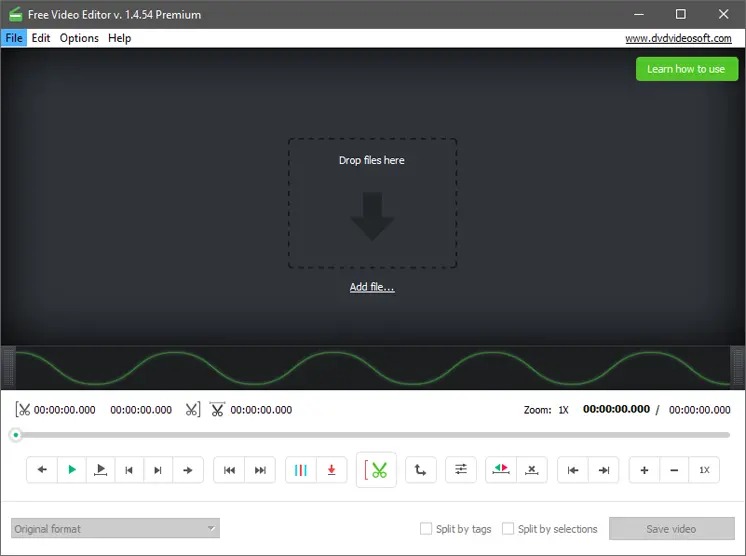
Интерфейс DVDVideoSoft Free Video Editor построен вокруг одного рабочего окна. В верхней части расположено меню File, Edit, Options, Help, ниже находится область предпросмотра, затем идёт звуковая волна, временная шкала, элементы управления воспроизведением, кнопки разметки и блок сохранения. После открытия файла пользователь видит видеокадр, текущую позицию, длительность ролика и линию с метками.
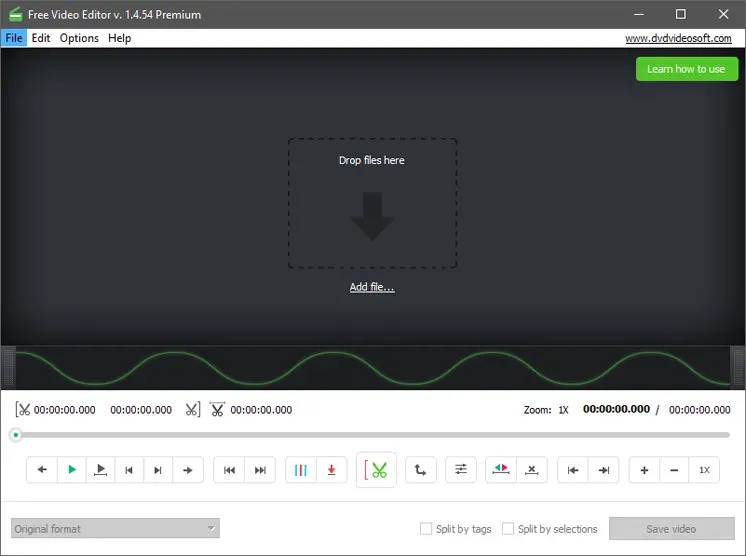
Стартовое окно сразу показывает логику работы. В центре находится область Drop files here, под ней — ссылка Add file…. Можно перетащить файл мышью или открыть его через выбор файла. Кнопка Learn how to use ведёт к обучающему разделу, но основной сценарий читается без отдельного руководства: файл добавляется в окно, затем на шкале появляются волна, метки и индикатор воспроизведения.
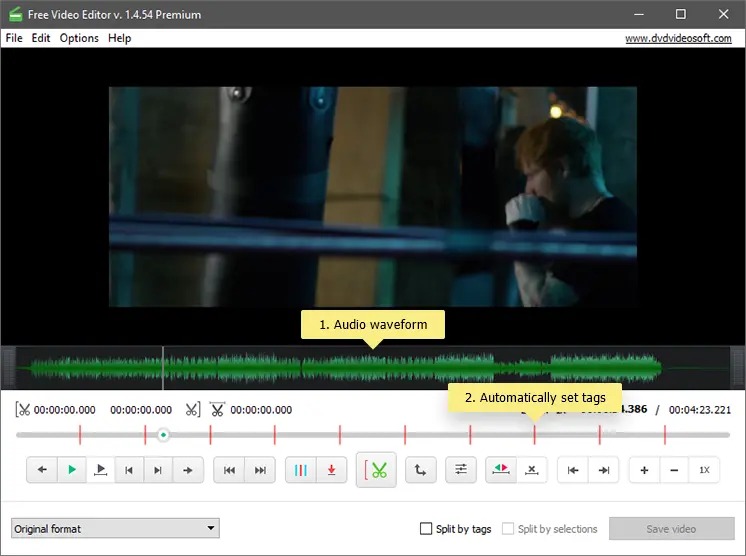
После импорта видео программа строит audio waveform. Эта зелёная звуковая волна нужна не только для красоты: по ней проще находить тишину, резкие всплески громкости, начало речи, паузы и повторяющиеся фрагменты. Для длинных записей это особенно полезно, потому что перемещаться только по видеокадрам медленнее. Индексация видео может занимать несколько минут, и длительность этого этапа зависит от продолжительности ролика и производительности компьютера.
Под звуковой волной расположена временная шкала. На ней видны автоматически установленные метки сцен, индикатор текущей позиции и отметки времени. Рядом с кнопками воспроизведения находятся инструменты разметки: Begin selection для выделения области, Undo selection для снятия выделения, Set tag для установки метки и Edit tags для редактирования набора меток. В нижней части окна находятся выпадающий список формата, флажки Split by tags и Split by selections, а также кнопка Save video.
Поддерживаемые форматы и варианты сохранения
Free Video Editor работает с распространёнными контейнерами, которые часто встречаются в скачанных роликах, записях с камер, файлах с видеорегистраторов, экспортированных клипах и архивах. Поддержка форматов важна именно для сценария простой обрезки: пользователь не должен сначала конвертировать файл в другой редакторский формат, если задача сводится к удалению нескольких участков.
| Категория | Форматы и варианты |
|---|---|
| Входные видеофайлы | AVI, MPG, MP4, MKV, FLV, 3GP, WEBM, WMV |
| Сохранение видео | Original, AVI, MP4, MKV |
| Сохранение звука | MP3 (audio only) |
| Сохранение анимации | GIF |
| Работа без повторного кодирования | Original format |
| Разделение результата | Split by tags, Split by selections |
Выбор Original format означает, что программа сохраняет результат в исходном формате без повторного кодирования. Это самый важный режим для тех, кто ищет способ, как обрезать видео без потери качества. При таком подходе не создаётся новый видеопоток с другим сжатием: программа удаляет выбранные части и формирует новый файл. Для простых задач этот режим предпочтительнее, чем экспорт в другой формат.
Выбор AVI, MP4 или MKV нужен, когда результат должен быть сохранён в конкретном контейнере. Экспорт в MP3 (audio only) превращает задачу в извлечение звука: можно оставить нужный фрагмент видео и сохранить только аудиодорожку. GIF подходит для коротких анимированных фрагментов, но не является заменой обычному видеоформату для длинных роликов.
Как работает обрезка без перекодирования
В обычном видеоредакторе сохранение часто означает повторный экспорт: программа декодирует исходник, применяет изменения, затем заново кодирует видеопоток. Такой процесс занимает время и может ухудшить изображение, если выбран сжатый формат с потерями. DVDVideoSoft Free Video Editor в режиме Original format работает иначе: он удаляет отмеченные фрагменты и сохраняет новый файл без повторного кодирования.
Практическое значение такого режима:
исходная картинка не проходит через дополнительное сжатие;
сохранение занимает меньше времени;
не нужно подбирать битрейт и кодек;
файл остаётся ближе к исходной структуре;
риск ухудшить качество из-за неправильных настроек экспорта ниже.
Важно понимать границу этого подхода. Обрезка без перекодирования хорошо подходит для удаления фрагментов, но не предназначена для операций, которые требуют перерасчёта изображения: наложение текста, изменение цвета, добавление переходов, масштабирование, стабилизация, шумоподавление и сложные эффекты. Для таких задач нужен редактор, который действительно пересобирает кадры и экспортирует новый видеопоток.
Пошаговая инструкция: как удалить фрагмент из видео
Работа с выделениями — основной способ удалить ненужный кусок. В интерфейсе это делается через кнопку Begin selection: сначала она задаёт начало выделяемой области, затем после перемещения индикатора завершает выделение. Выделенный участок подсвечивается на шкале, и перед сохранением его можно проверить.
Порядок действий:
Откройте DVDVideoSoft Free Video Editor.
Нажмите
Add file…или перетащите ролик в областьDrop files here.Дождитесь построения
audio waveform.Найдите начало ненужного фрагмента по предпросмотру, звуковой волне или шкале времени.
Нажмите
Begin selection.Переместите индикатор воспроизведения в конец участка, который нужно удалить.
Нажмите кнопку выделения ещё раз, чтобы завершить область.
При необходимости повторите выделение для других ненужных фрагментов.
Проверьте, что подсвечены именно те части, которые должны быть удалены.
Выберите
Original format, если нужно сохранить видео без повторного кодирования.Нажмите
Save video.
Для точной обрезки полезно не полагаться только на кадр в предпросмотре. Звуковая волна часто быстрее показывает границы рекламного блока, паузы или резкого перехода. Если нужно удалить тишину между двумя частями записи, достаточно найти участок, где волна почти исчезает, поставить начало выделения, перейти к концу тишины и завершить выделение.
При работе с несколькими фрагментами важно не торопиться с сохранением. Каждый выделенный участок будет удалён из итогового файла. Если случайно выделить полезный фрагмент, результат будет неправильным. Перед Save video лучше прокрутить ролик вокруг каждой границы: несколько секунд до начала выделения, сам стык и несколько секунд после него.
Работа с выделениями: Begin selection и Undo selection
Выделения в Free Video Editor нужны для удаления конкретных частей ролика. Одно выделение состоит из начала и конца. На шкале оно отображается цветным блоком, а рядом с временными отметками видны позиции, связанные с границами. Такой способ удобен для удаления рекламы, тишины, дублей и других участков, которые должны исчезнуть из итогового файла.
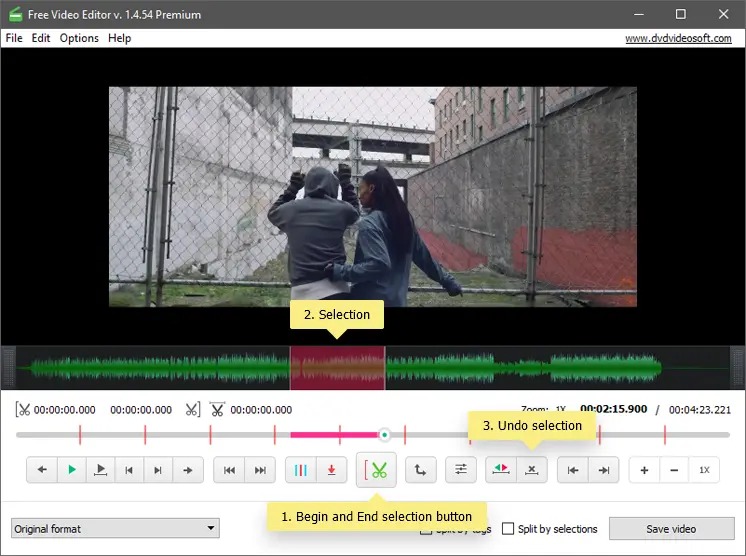
Begin selection работает как переключатель. Первый щелчок фиксирует начало области, второй — конец. Если нужно вырезать рекламу из видео, пользователь ставит индикатор в начало рекламного блока, нажимает кнопку, перемещается к концу блока и нажимает её снова. Программа запоминает участок, который будет удалён при сохранении.
Undo selection снимает выделение. Логика зависит от положения индикатора: если он находится в невыделенной зоне, команда очищает все выделения; если индикатор стоит внутри конкретного выделенного участка, команда удаляет именно это выделение. Это удобно, когда пользователь размечает длинный ролик и ошибается только в одном месте: не нужно начинать всю разметку заново.
Выделения можно создавать несколько раз. Например, в записи телепередачи можно отметить три рекламных блока и одну техническую паузу. После сохранения итоговый файл будет собран без этих участков. Если включить Split by selections, программа сохранит оставшиеся части отдельными файлами, а не одним роликом. Такой режим полезен, когда нужно не просто удалить куски, а получить отдельные отрезки для дальнейшего хранения или передачи.
Работа с метками: Set tag, Edit tags, Delete all
Метки отличаются от выделений. Выделение показывает участок, который нужно удалить. Метка фиксирует точку на временной шкале, по которой можно разделить файл на части. Free Video Editor автоматически ставит метки на первые кадры сцен, а пользователь может удалять их, добавлять новые и настраивать интервалы.
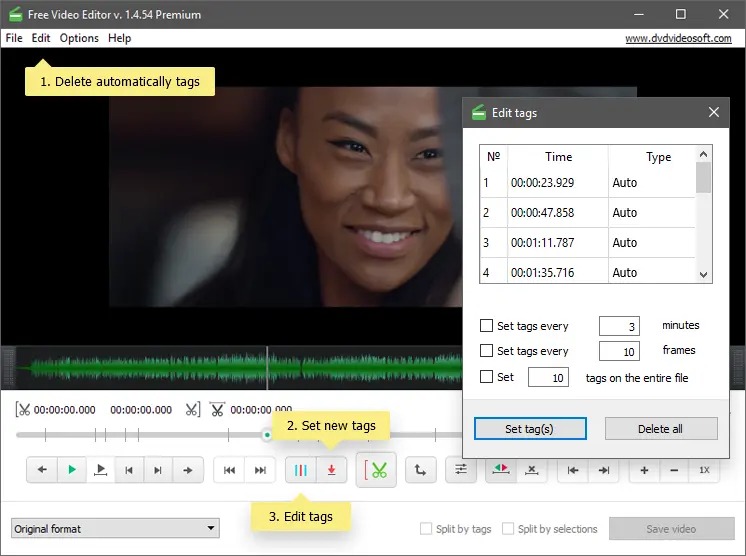
Автоматические метки помогают быстро ориентироваться в ролике, где сцены заметно меняются. Но при нарезке длинной записи они не всегда нужны. Их можно удалить через Edit > Delete auto tags или через контекстное меню с командой Delete all auto tags. После этого пользователь ставит собственные точки разделения.
Кнопка Set tag добавляет метку в текущую позицию индикатора. Это удобно для ручного деления длинного файла: например, поставить метки в начале каждой темы лекции, каждого фрагмента концерта или каждого эпизода записи. Затем включается Split by tags, и Save video сохраняет части по этим точкам.
Окно Edit tags даёт больше контроля. В нём отображается список меток с номерами, временем и типом. Пользователь может задать метки через определённый интервал: например, каждые несколько минут или через определённое количество кадров. Также можно указать общее число меток на весь файл или удалить все метки кнопкой Delete all. В этом же окне можно выделить отдельные метки и убрать их клавишей Del.
Метки особенно полезны, когда исходный ролик не нужно чистить от мусора, а нужно именно разделить видео на части. Например, запись вебинара длится час, и её нужно разбить на четыре темы. В таком случае выделения не нужны: достаточно поставить метки в точках перехода и сохранить результат через Split by tags.
Сохранение результата: Original, AVI, MP4, MKV, MP3, GIF
Финальный этап работы находится в нижней части окна. Там выбирается формат, включается вариант разделения и нажимается Save video. Этот блок важен, потому что от него зависит, что именно получится после обработки: один очищенный файл, несколько частей по выделениям, несколько частей по меткам, аудиофайл или GIF.
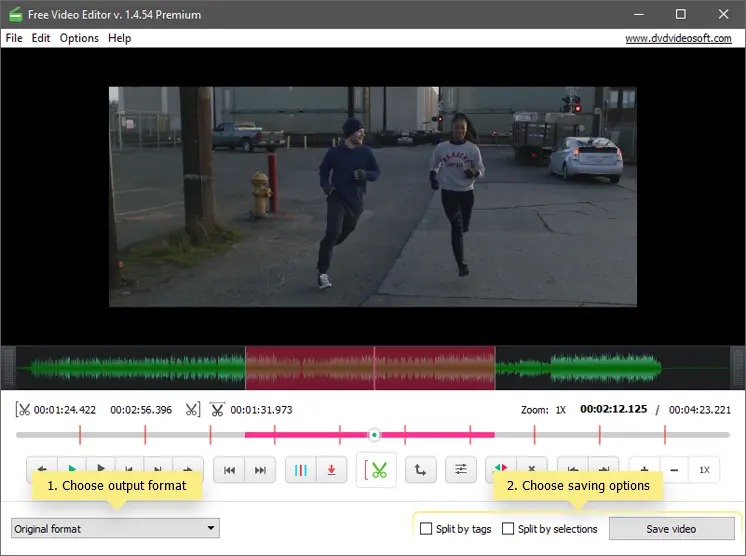
Основные сценарии сохранения:
| Сценарий | Что выбрать | Что получится |
|---|---|---|
| Удалить выделенные фрагменты и сохранить один ролик | формат + Save video | новый файл без отмеченных участков |
| Разделить оставшиеся части после удаления выделений | Split by selections + Save video | несколько файлов, сформированных по выделениям |
| Разделить файл по меткам | Split by tags + Save video | части, разделённые по установленным меткам |
| Сохранить без повторного кодирования | Original format | результат в исходном формате без перекодирования |
| Извлечь звук | MP3 (audio only) | аудиофайл |
| Сделать короткую анимацию | GIF | GIF-файл из видеофрагмента |
Original format лучше использовать, когда исходный формат устраивает и нужно только убрать лишнее. MP4 удобен как распространённый контейнер для дальнейшего просмотра на большинстве устройств. MKV подходит для хранения видео с несколькими дорожками и более гибкой структурой контейнера, если такой результат нужен пользователю. MP3 (audio only) не сохраняет видеоряд, а извлекает звук. GIF стоит применять только для коротких фрагментов: длинное видео в GIF становится тяжёлым и неэффективным.
Перед сохранением важно проверить флажки Split by tags и Split by selections. Если они включены случайно, вместо одного файла появятся несколько частей. Если пользователь хотел получить отдельные фрагменты, но не включил соответствующий режим, программа сохранит один файл. Поэтому нижний блок окна нужно воспринимать не как формальность, а как финальное управление результатом.
Практические сценарии использования
Удаление рекламы из записи
Для удаления рекламы удобнее работать через выделения. Нужно найти начало рекламного блока, нажать Begin selection, перейти к концу рекламы и завершить выделение. После этого рекламный участок будет подсвечен на шкале. Если рекламных вставок несколько, операция повторяется для каждой.
Порядок работы:
Откройте запись.
Найдите первую рекламную вставку по кадру или звуковой волне.
Поставьте начало выделения.
Перейдите к концу рекламного блока.
Завершите выделение.
Повторите разметку для остальных рекламных вставок.
Проверьте границы каждого выделения.
Сохраните ролик через
Save video.
Этот сценарий особенно хорошо раскрывает смысл Free Video Editor. Пользователь не монтирует ролик заново, а удаляет конкретные интервалы. Программа оставляет полезные части и формирует новый файл.
Удаление лишнего начала и конца
Лишнее начало встречается в записях с экрана, видеозвонках, домашних роликах и материалах с камеры. Часто первые секунды показывают настройку камеры, пустой рабочий стол, поиск нужного окна или подготовку к записи. Конец ролика тоже может содержать лишнюю паузу, остановку записи, случайный звук или фрагмент после завершения основного действия.
Для удаления начала выделяется участок от нулевой отметки до нужного кадра. Для удаления конца выделяется фрагмент от последнего полезного момента до конца файла. После сохранения получается ролик без технических хвостов.
Нарезка длинного видео на части
Разделить видео на части можно двумя способами. Если нужно разделить файл по точкам, используйте метки: поставьте Set tag в нужных местах и включите Split by tags. Если нужно удалить выделенные сцены и сохранить оставшиеся части отдельно, используйте Split by selections.
Разница простая:
Split by tagsделит видео по точкам;Split by selectionsсохраняет части, оставшиеся после удаления выделенных областей.
Для лекции, концерта, записи встречи или большого архива удобнее Split by tags. Для ролика с ненужными вставками, где полезные части лежат между мусорными блоками, удобнее Split by selections.
Извлечение звука в MP3
Экспорт в MP3 (audio only) превращает Free Video Editor в простой инструмент для получения аудиодорожки из видео. Это удобно, когда нужно сохранить лекцию как аудиофайл, вытащить звук из интервью, оставить музыку из ролика или подготовить голосовую запись без видеоряда.
Рабочий процесс остаётся тем же: открыть видео, при необходимости удалить лишние фрагменты, выбрать MP3 (audio only) и сохранить. Если перед сохранением выделить ненужные части, они не попадут в итоговый аудиофайл.
Создание короткого GIF
Выбор GIF подходит для коротких визуальных фрагментов: небольшой момент из видео, демонстрация действия, повторяющаяся анимация или короткая реакция. Перед сохранением лучше удалить всё лишнее и оставить только нужный участок. GIF не подходит для длинных видеороликов, потому что формат быстро увеличивает размер файла и не сохраняет звук.
Подготовка файла перед дальнейшей обработкой
Free Video Editor можно использовать как первый этап перед работой в другом редакторе. Например, сначала удалить большие ненужные куски из длинного исходника, а затем открыть очищенный файл в Shotcut или VSDC Free Video Editor для монтажа, титров и цветовой обработки. Такой подход уменьшает объём материала, с которым придётся работать дальше.
Настройки, меню и логика управления
Меню программы состоит из четырёх основных пунктов: File, Edit, Options, Help. В обычном сценарии пользователь чаще всего работает не с меню, а с кнопками в нижней части окна. Меню нужно для дополнительных операций: управления файлами, удаления автоматических меток, доступа к параметрам и справке.
Edit важен при работе с метками. Через него удаляются автоматически установленные метки: Edit > Delete auto tags. Это полезно, когда программа нашла множество сцен, но пользователь хочет разметить видео вручную. Автоматические метки хороши для ориентации, но при аккуратном разделении файла они могут мешать, если их слишком много.
File связан с базовыми действиями и активацией Premium Membership. Для активации используется путь File → Activate Premium membership, затем вводится активационный код и нажимается Activate. Этот пункт относится к платной модели DVDVideoSoft и важен для пользователей, которые сталкиваются с ограничениями бесплатного режима.
Help нужен для доступа к справочной информации. В самом рабочем окне также есть кнопка Learn how to use, которая открывает обучающий материал. Однако для типовой задачи удаления фрагмента достаточно знать несколько элементов: Add file…, Begin selection, Undo selection, Set tag, Edit tags, Split by tags, Split by selections, Save video.
Плюсы и минусы DVDVideoSoft Free Video Editor
Плюсы:
простая логика работы: открыть файл, отметить фрагмент, сохранить результат;
обрезка без повторного кодирования при выборе
Original format;поддержка распространённых форматов AVI, MPG, MP4, MKV, FLV, 3GP, WEBM, WMV;
визуальная звуковая волна для поиска пауз и границ сцен;
можно создавать несколько выделений в одном ролике;
есть разделение по меткам через
Split by tags;есть разделение по выделениям через
Split by selections;можно сохранить звук отдельно через
MP3 (audio only);доступен экспорт в GIF для коротких фрагментов;
интерфейс не перегружен панелями полноценной монтажной программы;
подходит для разовой обработки видео на Windows.
Минусы:
программа не предназначена для многодорожечного монтажа;
нет инструментов для титров, переходов, сложных эффектов и цветокоррекции;
нет расширенного контроля параметров кодирования;
бесплатный режим критикуется за ограничение с водяным знаком;
нет полноценной версии для macOS и Linux;
автоматические метки не всегда совпадают с логикой пользовательской нарезки;
для сложной обработки всё равно нужен отдельный видеоредактор;
история изменений последних сборок раскрыта менее подробно, чем у проектов с открытым журналом релизов.
Важный практический вывод: преимущества Free Video Editor связаны с узкой задачей. Чем проще сценарий, тем лучше программа вписывается в работу. Чем больше задача похожа на полноценный монтаж, тем быстрее становятся заметны ограничения.
Системные требования
| Параметр | Значение |
|---|---|
| Операционная система | Windows 11, Windows 10, Windows 8, Windows 7 |
| Тип приложения | настольная программа |
| Основная нагрузка | открытие файла, построение звуковой волны, разметка, сохранение результата |
| Входные форматы | AVI, MPG, MP4, MKV, FLV, 3GP, WEBM, WMV |
| Режим сохранения без повторного кодирования | Original format |
| Дополнительные варианты экспорта | AVI, MP4, MKV, MP3, GIF |
Для коротких роликов программа работает по простой схеме: файл открывается, шкала строится быстро, пользователь размечает участок и сохраняет результат. Для длинных видео больше времени занимает индексация, потому что программа формирует звуковую волну и автоматически расставляет метки сцен. На скорость влияют длительность ролика, формат файла, накопитель и производительность компьютера.
Если при воспроизведении в Free Video Editor появляется звук без изображения, справочный центр DVDVideoSoft связывает такой случай с необходимостью установки K-Lite Codec Pack Mega. Это не штатный этап для каждого пользователя, а решение конкретной проблемы воспроизведения.
Отзывы пользователей и профильных журналов
Общая картина пользовательских оценок
Отзывы о DVDVideoSoft Free Video Editor разделяются по двум линиям. Пользователи, которым нужна простая обрезка, положительно оценивают понятный интерфейс, быстрый рабочий процесс и возможность удалить лишние участки без сложного экспорта. Критика чаще связана с ограничениями бесплатного режима, водяным знаком, изменениями платной модели и тем, что программа не подходит для полноценного монтажа.
Такая полярность объяснима. Если человек ожидает от Free Video Editor лёгкий trim and cut video, программа соответствует задаче. Если пользователь открывает её как замену полноценному видеоредактору, он быстро упирается в отсутствие дорожек, эффектов и расширенных настроек.
VideoHelp
Каталог VideoHelp описывает Free Video Editor как бывший Free Video Dub и подчёркивает его назначение: удаление ненужных частей из видео без повторного кодирования. На странице также указана пользовательская оценка 5.9/10 на основе 23 голосов и отмечено, что бесплатная версия добавляет водяной знак, а lossless cutting больше не является полностью бесплатным преимуществом.
Для обзора это важный сигнал: техническая идея программы остаётся понятной и полезной, но отношение пользователей к бесплатному режиму не такое однозначное, как к ранним версиям Free Video Dub.
MajorGeeks
MajorGeeks выделяет у DVDVideoSoft Free Video Editor lossless trimming, поддержку основных видеоформатов, Windows-style GUI и компактность установщика. В описании программа подаётся как инструмент для случая, когда нужно просто вырезать часть видео: загрузить файл, поставить начальную и конечную точки, нажать Save video и получить новый файл без потери качества.
Такое мнение совпадает с фактической структурой программы. Она не пытается заменить монтажный пакет, а работает как утилита для конкретной операции.
Softonic
Softonic в материалах о Free Video Editor подчёркивает две стороны: программа проста в использовании и поддерживает разные типы файлов, но ограничена резкой и обрезкой, а также не поддерживает все популярные операционные системы. Это хорошо описывает реальный профиль Free Video Editor: удобство достигается за счёт узкой специализации.
Для пользователя это означает простое правило выбора. Если задача — удалить несколько участков из файла, ограниченность не мешает. Если нужен творческий монтаж, ограниченность становится главным недостатком.
IT Magazine
IT Magazine описывает Free Video Editor как бывший Free Video Dub, с помощью которого можно вырезать последовательности из видеофайлов без нового кодирования, сохраняя качество. Такая оценка хорошо фиксирует историческую и техническую сущность программы: она выросла из инструмента для быстрого удаления сцен и сохранила эту специализацию.
Trustpilot
Trustpilot оценивает DVDVideoSoft как компанию и экосистему продуктов, а не только Free Video Editor. На странице DVDVideoSoft заметны темы поддержки, платных лицензий, работы приложений и пользовательского опыта. Такой источник нельзя использовать как прямую оценку одного редактора, но он показывает отношение пользователей к DVDVideoSoft в целом: часть отзывов положительно оценивает поддержку и работу приложений, часть критикует лицензии и отдельные аспекты платной модели.
Сравнение с аналогами
DVDVideoSoft Free Video Editor корректнее сравнивать не с профессиональными монтажными системами, а с программами, которые решают похожие задачи: быстрая нарезка, удаление фрагментов, разделение файла, сохранение качества, базовая обработка без сложного проекта. При этом в сравнение полезно включить и полноценные редакторы, чтобы показать границу применимости.
| Программа | Основной сценарий | Платформы | Сильная сторона | Ограничение |
|---|---|---|---|---|
| DVDVideoSoft Free Video Editor | удаление фрагментов, разделение, сохранение без перекодирования | Windows | простой интерфейс, Original format, Split by tags, Split by selections | нет полноценного монтажа |
| LosslessCut | быстрая lossless-нарезка, объединение, извлечение дорожек | Windows, macOS, Linux | много операций без перекодирования, работа через FFmpeg | интерфейс более технический |
| Avidemux | резка, фильтры, кодирование | Windows, macOS, Linux, BSD | сочетает простую обрезку и перекодирование | требует понимания кодеков и режимов вывода |
| Bandicut | нарезка, склейка, разделение видео | Windows | High-Speed Mode и удобная нарезка | бесплатный режим ограничен |
| Shotcut | полноценный монтаж | Windows, macOS, Linux | многодорожечный таймлайн, форматы, 4K, фильтры | избыточен для удаления одного фрагмента |
| VSDC Free Video Editor | нелинейный монтаж, эффекты, цвет, постобработка | Windows | много инструментов для проекта, эффекты, цветокоррекция | сложнее для простой обрезки |
LosslessCut — наиболее близкий современный конкурент по идее lossless editing. Он работает на Windows, macOS и Linux, умеет обрезать и объединять видео и аудио без потери качества, извлекать дорожки, делать remux и экспортировать списки разрезов. Для технически уверенного пользователя LosslessCut даёт больше контроля, чем DVDVideoSoft Free Video Editor.
Avidemux находится между простой резкой и полноценной технической обработкой. Он создан для cutting, filtering and encoding tasks и доступен для Linux, BSD, macOS и Windows. Avidemux удобен, когда нужно не только удалить фрагмент, но и применить фильтр или настроить перекодирование. За это приходится платить более сложной логикой вывода.
Bandicut ближе к DVDVideoSoft Free Video Editor по пользовательскому сценарию: выбрать начало и конец, сохранить нужную часть, объединить фрагменты или удалить лишнее. Его High-Speed Mode позволяет резать без рендеринга и сохранять исходное качество. При этом бесплатный режим Bandicut имеет ограничения, включая водяной знак в конце видео.
Shotcut — уже другой класс. Это бесплатный open source видеоредактор с кроссплатформенной поддержкой, широким набором форматов, нативным монтажом без предварительного импорта и поддержкой 4K. Он нужен, когда пользователь собирает ролик, работает с дорожками, фильтрами и финальным экспортом. Для удаления одного рекламного блока Shotcut функционально избыточен.
VSDC Free Video Editor также относится к полноценным редакторам. Он поддерживает эффекты, фильтры, цветовые инструменты, работу с видео, аудио и записью. Если задача — сделать готовый ролик, VSDC полезнее. Если задача — быстро удалить фрагмент из MP4 и не трогать остальной файл, DVDVideoSoft Free Video Editor проще.
Чем DVDVideoSoft Free Video Editor отличается от Free Studio
Free Studio — пакет приложений DVDVideoSoft, сгруппированных по разделам: Downloaders, Uploaders, Converters, Recorders и Editors. Free Video Editor — отдельный редактор внутри этой экосистемы. Его не нужно путать со всем пакетом Free Studio: пакет включает разные инструменты для видео, аудио, загрузки, конвертации и записи, а Free Video Editor отвечает за редактирование видеофайлов через удаление и разделение фрагментов.
Это различие важно при чтении отзывов. Пользователь может писать о DVDVideoSoft в целом, о Free Studio, о YouTube Downloader, о конвертере или о платной подписке, а не о Free Video Editor как отдельной программе. Поэтому оценивать редактор нужно по его собственной задаче: насколько удобно в нём удалить часть видео, поставить метки, выбрать формат и сохранить результат.
Безопасность установки и платная модель
DVDVideoSoft Free Video Editor относится к программам с бесплатным доступом и платным Premium Membership. В интерфейсе DVDVideoSoft-приложений активация Premium выполняется через File → Activate Premium membership, после чего вводится код и нажимается Activate.
Перед долгой обработкой полезно сделать короткую пробу: открыть небольшой файл или короткий фрагмент, удалить часть, сохранить результат и проверить итог. Это помогает понять, как программа ведёт себя в выбранном режиме, сохраняет ли нужный формат, нет ли ограничений, которые помешают основной задаче.
Пользовательские каталоги и отзывы отдельно отмечают водяной знак в бесплатной версии. Поэтому для задач, где итоговый ролик должен быть чистым и готовым к публикации, важно заранее проверить результат на коротком файле.
Типичные ошибки при работе
Выбор не того режима сохранения
Частая ошибка — выбрать AVI, MP4 или MKV, когда задача состоит только в сохранении исходного качества. Для обрезки без повторного кодирования нужен Original format. Остальные варианты имеют смысл, когда пользователь сознательно хочет получить другой контейнер.
Случайно включённый Split by tags или Split by selections
Флажки Split by tags и Split by selections меняют результат. Если пользователь хочет один файл без ненужных фрагментов, эти режимы не нужны. Если один из них включён случайно, программа может сохранить несколько частей вместо одного ролика.
Неправильное понимание меток
Метки не удаляют фрагменты сами по себе. Они задают точки разделения. Для удаления участка нужны выделения через Begin selection. Для разбиения файла нужны теги через Set tag и режим Split by tags.
Удаление автоматических меток без проверки
Автоматические метки могут быть полезны для ориентации по сценам. Если сразу удалить их через Edit > Delete auto tags, пользователь теряет быстрые ориентиры. Удалять их стоит тогда, когда нужна полностью ручная разметка.
Сохранение без проверки стыков
Даже при простой обрезке нужно проверить начало и конец удаляемого участка. Ошибка в одну-две секунды может оставить кусок рекламы, оборвать фразу или удалить важный кадр. Лучше просмотреть несколько секунд до и после каждого выделения.
Ожидание функций полноценного монтажа
DVDVideoSoft Free Video Editor не предназначен для цветокоррекции, титров, переходов и монтажа нескольких дорожек. Такие задачи нужно переносить в Shotcut, VSDC Free Video Editor, Blender или другой редактор подходящего класса.
Как проверить результат после сохранения
Проверка результата нужна всегда, особенно если ролик длинный, а выделений несколько. Free Video Editor выполняет точечные операции, но пользователь отвечает за правильность разметки.
Чек-лист проверки:
откройте сохранённый файл в обычном видеоплеере;
проверьте начало и конец ролика;
перейдите к каждому месту, где был вырезан фрагмент;
прослушайте звук на стыках;
убедитесь, что полезная фраза или кадр не оборвались;
сравните длительность исходника и результата;
проверьте, что файл сохранился в нужном формате;
при разделении по меткам откройте каждую часть;
при экспорте в MP3 убедитесь, что звук содержит нужный фрагмент;
при сохранении GIF проверьте длительность и размер файла.
Если стык получился грубым, нужно вернуться к исходному файлу, немного сместить границы выделения и сохранить заново. В некоторых видео резка без повторного кодирования может быть ограничена структурой ключевых кадров, поэтому для максимальной точности иногда нужен редактор с перекодированием. Для базовой пользовательской задачи Free Video Editor остаётся удобным, но проверка результата обязательна.
Кому подойдёт DVDVideoSoft Free Video Editor
DVDVideoSoft Free Video Editor подходит пользователю Windows, которому нужен небольшой редактор для конкретной операции. Его не нужно осваивать как монтажную систему: достаточно понять разницу между выделениями и метками, выбрать формат и сохранить файл.
Подходящие сценарии:
| Пользователь | Почему программа подходит |
|---|---|
| Новичок | интерфейс не требует знания монтажных терминов |
| Пользователь Windows | программа ориентирована на настольную работу в Windows |
| Владелец длинных записей | можно удалить рекламу, тишину, паузы и технические фрагменты |
| Пользователь архивных файлов | поддерживаются популярные контейнеры AVI, MP4, MKV, WMV |
| Тот, кому нужно сохранить качество | режим Original format работает без повторного кодирования |
| Тот, кому нужно разделить ролик | есть Split by tags и Split by selections |
| Тот, кому нужен звук | есть сохранение в MP3 (audio only) |
Не стоит выбирать Free Video Editor, если основная задача — полноценная сборка ролика. Для монтажа с несколькими дорожками, музыкой, титрами и визуальными эффектами больше подходят VSDC Free Video Editor и Shotcut. Для технической нарезки с большим контролем над потоками полезнее LosslessCut. Для резки с фильтрами и перекодированием подойдёт Avidemux.
Подробный разбор рабочего процесса
Импорт файла
Работа начинается с Add file… или перетаскивания файла в область Drop files here. После добавления файла программа отображает кадр предпросмотра, строит звуковую волну и показывает временную шкалу. Пользователь сразу получает три способа ориентации: визуальный кадр, аудиоволну и числовые отметки времени.
Если ролик длинный, удобнее сначала перемещаться крупными шагами по таймлайну, а затем уточнять позицию через кнопки перехода и воспроизведение. Кнопки управления расположены под шкалой: воспроизведение, пауза, переходы и навигация. Для точной разметки важнее не скорость прокрутки, а аккуратное попадание в начало и конец удаляемого фрагмента.
Разметка ненужных частей
Выделение создаётся через Begin selection. Пользователь отмечает начало ненужной области, затем конец. Каждый выделенный фрагмент становится кандидатом на удаление. В одном ролике можно отметить несколько участков.
При работе с рекламой удобно сначала пройти весь ролик и выделить все рекламные блоки, а затем сохранить результат один раз. При работе с семейным видео лучше размечать осторожнее: начало и конец сцен часто не имеют резких границ, поэтому стыки нужно проверять вручную.
Использование звуковой волны
Звуковая волна помогает находить:
тишину;
начало речи;
громкие рекламные вставки;
музыкальные фрагменты;
повторяющиеся шумовые участки;
резкие переходы;
паузы между темами.
В записях лекций и вебинаров волна особенно полезна: паузы и смены тем часто видны лучше, чем на видеокадре. Если нужно удалить длинную тишину, искать её по волне быстрее, чем смотреть ролик в реальном времени.
Разметка через метки
Метки нужны, когда итогом должны стать части файла. Например, запись концерта можно разделить по песням, лекцию — по темам, длинный архив — по эпизодам. Для этого пользователь ставит Set tag в нужных точках и включает Split by tags.
Edit tags полезен, когда меток много. В этом окне можно увидеть их список, удалить лишние, задать регулярные интервалы и очистить весь набор. Такой режим подходит для равномерного деления файла: например, на части одинаковой продолжительности.
Финальное сохранение
Сохранение выполняется через Save video. Перед нажатием нужно проверить три вещи:
правильно ли выбраны выделения;
нужен ли один файл или несколько частей;
выбран ли правильный формат.
Если нужно просто убрать лишнее, чаще всего используется Original format и обычный Save video. Если нужно получить части, включается Split by tags или Split by selections. Если нужен только звук, выбирается MP3 (audio only).
Ограничения бесплатного режима
Бесплатный режим DVDVideoSoft Free Video Editor нельзя оценивать только по названию программы. Каталоги и пользователи отмечают ограничения, включая водяной знак и платность lossless cutting в текущей модели. VideoHelp прямо указывает, что бесплатная версия добавляет водяной знак, а полная версия относится к платной модели.
Для редакционного обзора это важнее, чем рекламное слово Free в названии. Программа остаётся доступной для ознакомления и простых операций, но перед обработкой важного файла нужно сделать проверочный экспорт. Особенно это касается роликов для публикации, рабочих материалов, обучающих видео и файлов, где водяной знак недопустим.
Разница между выделениями и метками
В DVDVideoSoft Free Video Editor есть два похожих на первый взгляд инструмента: выделения и метки. Они решают разные задачи.
| Элемент | Для чего нужен | Где используется |
|---|---|---|
| Выделение | отметить участок, который нужно удалить | Begin selection, Undo selection, обычный Save video, Split by selections |
| Метка | поставить точку разделения | Set tag, Edit tags, Split by tags |
Выделение работает с диапазоном: от одной точки до другой. Метка работает с одной позицией. Если пользователь хочет удалить рекламу, ему нужны выделения. Если пользователь хочет разбить длинный ролик на главы, ему нужны метки.
Путаница между этими инструментами приводит к неправильному результату. Например, пользователь ставит метки вокруг рекламы и ждёт, что она исчезнет. Но метки только делят файл. Для удаления рекламы нужно создать выделение рекламного блока.
Как использовать программу для разных типов видео
Вебинар или лекция
Для вебинара обычно нужно убрать техническое начало, паузы, фрагменты ожидания и лишний конец. Звуковая волна помогает найти тишину и переходы между темами. Если запись нужно разделить на главы, используются метки и Split by tags.
Оптимальная схема:
удалить лишнее начало и конец через выделения;
поставить метки на темы;
сохранить один очищенный файл или части по меткам;
проверить звук на стыках.
Домашнее видео
В домашних роликах чаще удаляют неудачные дубли, пустые фрагменты, случайные движения камеры и длинные паузы. Здесь важно не резать слишком резко: полезный контекст может находиться за секунду до основного события. Перед сохранением лучше несколько раз просмотреть границы выделений.
Запись с экрана
В записи с экрана часто есть подготовительный фрагмент: открытие программы, настройка окна, пауза перед началом объяснения. Free Video Editor позволяет быстро убрать такие участки. Если ролик обучающий, нужно следить, чтобы не удалить первое важное действие или фразу.
Видео с камеры наблюдения или регистратора
Для таких файлов важна точная нарезка нужного эпизода. Free Video Editor подходит, когда формат поддерживается и видео корректно открывается. Пользователь может оставить только нужный интервал или удалить лишние части. Для юридически значимых материалов важно хранить оригинал отдельно и не заменять его отредактированной копией.
Запись концерта или выступления
Для концертов удобно использовать Set tag: каждая песня или часть выступления получает свою метку. После этого Split by tags создаёт отдельные фрагменты. Если между номерами есть длинные паузы, их можно дополнительно убрать выделениями.
Сравнение подходов: Free Video Editor, конвертер и монтажная программа
Одна и та же задача может решаться разными инструментами, но результат и трудозатраты будут отличаться.
| Задача | DVDVideoSoft Free Video Editor | Конвертер | Полноценный видеоредактор |
|---|---|---|---|
| Удалить рекламу | удобно | обычно неудобно | возможно, но дольше |
| Сохранить без перекодирования | есть Original format | зависит от программы | часто нужен ручной режим |
| Изменить формат | базовые варианты | основная задача | возможно |
| Добавить титры | не подходит | не подходит | подходит |
| Сделать цветокоррекцию | не подходит | не подходит | подходит |
| Разделить файл | Split by tags, Split by selections | зависит от программы | возможно |
| Извлечь MP3 | есть | обычно есть | возможно |
| Собрать ролик из клипов | не подходит | не подходит | подходит |
Если нужно только удалить фрагмент, Free Video Editor проще. Если нужно изменить формат и параметры кодирования, лучше использовать конвертер: HandBrake, XMedia Recode, Format Factory или Any Video Converter. Если нужен монтаж, выбирайте нелинейный редактор.
Частые вопросы
Можно ли обрезать видео без потери качества?
Да, для этого используется Original format. В этом режиме Free Video Editor обрабатывает видео без повторного кодирования, поэтому исходная картинка не проходит через новый цикл сжатия.
Какие форматы поддерживает программа?
Входные форматы: AVI, MPG, MP4, MKV, FLV, 3GP, WEBM и WMV. Для сохранения доступны Original, AVI, MP4, MKV, MP3 и GIF.
Чем Split by tags отличается от Split by selections?
Split by tags разделяет видео по меткам. Split by selections сохраняет отдельными файлами части, оставшиеся после удаления выделенных областей. Первый режим нужен для деления по точкам, второй — для работы с выделенными интервалами.
Можно ли сохранить только звук?
Да. Для этого в списке форматов выбирается MP3 (audio only). Перед сохранением можно удалить лишние фрагменты, чтобы в MP3 попала только нужная часть.
Подходит ли программа для монтажа роликов с эффектами?
Нет. DVDVideoSoft Free Video Editor не является полноценным нелинейным редактором. Для эффектов, титров, музыки, переходов и цветовой обработки лучше использовать Shotcut или VSDC Free Video Editor.
Почему программа строит звуковую волну не сразу?
После импорта Free Video Editor индексирует видео, строит audio waveform и расставляет автоматические метки сцен. Для длинных роликов этот этап занимает больше времени.
Можно ли работать с несколькими выделениями?
Да. Пользователь может отметить несколько участков, которые нужно удалить. После сохранения эти участки исчезнут из итогового файла.
Что делать, если выделение поставлено неправильно?
Используйте Undo selection. Если индикатор находится внутри выделенной области, команда удаляет это выделение. Если индикатор находится в невыделенной области, команда очищает все выделения.
Есть ли смысл использовать метки вместо выделений?
Да, если нужно разделить видео на части. Метки не заменяют выделения: они ставят точки разреза, а не отмечают область для удаления.
Почему перед большой задачей лучше проверить короткий фрагмент?
Короткая проверка показывает, как программа сохраняет файл в выбранном режиме, есть ли ограничения бесплатного режима, корректно ли воспроизводится видео и устраивает ли качество результата. Это особенно важно для длинных роликов и материалов, которые нельзя переснять.
Итог
DVDVideoSoft Free Video Editor стоит рассматривать как узкую утилиту для обрезки, удаления фрагментов и разделения видео на Windows. Сильная сторона программы — понятная схема: открыть файл через Add file…, найти участок по предпросмотру и звуковой волне, отметить его через Begin selection, при необходимости поставить метки через Set tag, выбрать Original format и сохранить результат через Save video.
Для разовой задачи — удалить рекламу, убрать паузу, обрезать начало, сохранить звук в MP3 или разделить длинную запись — Free Video Editor проще, чем полноценные монтажные редакторы. Для сложной сборки с дорожками, эффектами, титрами, цветом и звуком лучше выбрать Shotcut, VSDC Free Video Editor, Avidemux или другой инструмент под конкретную задачу.
Список изменений
От Free Fast MPEG Cut к Free Video Dub:
- История DVDVideoSoft Free Video Editor начинается с Free Video Dub. Программа заменила Free Fast MPEG Cut и расширила сценарий редактирования: прежний инструмент был связан с удалением фрагментов в начале и конце, а Free Video Dub позволил удалять любые части видео. С самого начала редактор был ориентирован на lossless video editing — удаление ненужных сцен без повторного кодирования.
- Free Video Dub поддерживал MPEG 1, MPEG 2 и MPEG 4, включая DivX и Xvid, а также работал с расширениями AVI, DIVX, MPG и MP4. Для своего времени это был практичный инструмент: пользователь мог убрать ненужную сцену из файла без пересборки всего ролика и без ухудшения качества из-за повторного сжатия.
2007: выпуск Free Video Dub:
- 9 декабря 2007 года Free Video Dub и Free Audio Dub вышли как пара инструментов для удаления лишних участков из видео и аудио. Free Video Dub отвечал за видео, Free Audio Dub — за аудиофайлы. Уже в первом описании Free Video Dub был представлен как редактор, сохраняющий качество входного файла и обрабатывающий видео без перекодирования.
- Это определило дальнейшую специализацию программы. Она не развивалась как конкурент Premiere Pro, Vegas, Shotcut или VSDC. Её базовая ценность заключалась в другом: быстро убрать ненужный фрагмент из файла.
2008: поиск сцен:
- В январе 2008 года Free Video Dub получил алгоритм поиска сцен. Эта функция сокращала время, нужное для поиска и удаления нежелательных сцен. Для редактора такого типа это было логичное развитие: чем быстрее пользователь находит границы фрагментов, тем меньше ручной прокрутки и тем удобнее работа с длинными видео.
- Современная версия Free Video Editor продолжает ту же идею через автоматически установленные метки. После открытия файла программа отображает метки первых кадров сцен на временной шкале. Пользователь может оставить их, удалить или заменить собственными.
2014: переработанный Free Video Editor в составе Free Studio:
- В 2014 году Free Studio 6.3 включила переработанный и изменённый Free Video Editor. Редактор получил новый интерфейс и улучшения производительности. В том же цикле развития DVDVideoSoft указывал ускорение обработки за счёт оптимизаций и подхода без повторного кодирования.
- Именно в этот период программа окончательно закрепилась под названием Free Video Editor, хотя в каталогах и старых обсуждениях продолжило встречаться название Free Video Dub. Поэтому при поиске отзывов и старых материалов оба названия относятся к одной линии развития.
2014: улучшение производительности и новые функции:
- В Free Studio 6.3.1 было отмечено значительное улучшение производительности Free Video Editor. В Free Studio 6.3.5 для Free Video Editor появились функции поворота видео, включения и отключения звука, а также исправления отображения выходных файлов. В Free Studio 6.3.6 для Free Video Editor добавили поддержку Windows XP.
- Эти изменения показывают, что программа развивалась не только как простая обрезка. В отдельные периоды в неё добавлялись дополнительные функции, но центральная роль оставалась прежней: быстрое редактирование файла без тяжёлого монтажного процесса.
Современное состояние:
- Современный DVDVideoSoft Free Video Editor сохраняет прежнюю специализацию: удалить части видео, разделить файл, сохранить результат, при необходимости извлечь звук или создать GIF. В интерфейсе остались элементы, связанные именно с этой логикой: audio waveform , автоматические метки, выделения, теги, режимы Split by tags и Split by selections , выбор Original format .
- Программа не превратилась в универсальный видеоредактор. Это важно учитывать при оценке: её нужно сравнивать не с монтажными комбайнами, а с инструментами для lossless trimming, быстрого удаления сцен и простой нарезки.


 *EXE — расширение исполняемого файла. Сайт является партнером проекта
Оставте свой отзыв о Free Video Editor