

MP4Tools — узкоспециализированный набор для работы с MP4-файлами. В него входят две отдельные утилиты: MP4Joiner для соединения нескольких роликов в один файл и MP4Splitter для разрезания одного ролика на несколько частей. Программа не пытается заменить полноценный видеоредактор: в ней нет таймлайна с дорожками, эффектов, титров, переходов, цветокоррекции и сложной обработки звука. Её задача проще и конкретнее: соединить MP4 без перекодирования или разделить MP4 на фрагменты без потери качества, когда параметры исходного файла позволяют выполнить операцию напрямую.
MP4Tools полезна в ситуациях, когда нужно быстро собрать один файл из нескольких фрагментов записи, разделить длинный ролик на части, подготовить отдельные куски видео для передачи или убрать лишние фрагменты без запуска тяжёлого монтажного пакета. Для таких задач программа удобнее, чем универсальные редакторы: пользователь работает не с проектом, дорожками и рендером, а с очередью файлов в MP4Joiner или списком точек разрезания в MP4Splitter.
Главное отличие MP4Tools от многих видеоредакторов — ориентация на операции без повторного кодирования. При таком режиме программа не пересчитывает видеопоток заново, поэтому результат сохраняет исходное качество, а обработка занимает меньше времени, чем полноценный экспорт с кодированием. Это особенно заметно при работе с длинными MP4-записями, где перекодирование может занять десятки минут или часы. Ограничение у этого подхода тоже прямое: для бесшовного соединения файлы должны быть совместимы по параметрам видео и аудио, иначе потребуется re-encoding или другой инструмент.
MP4Tools распространяется как свободное программное обеспечение под лицензией GNU General Public License. Для пользователя это означает, что программа относится к классу бесплатных open source-инструментов, а не к пробным коммерческим редакторам с урезанным экспортом. В составе MP4Tools нет отдельного центра управления двумя модулями: MP4Joiner и MP4Splitter запускаются как самостоятельные приложения, каждое со своим рабочим окном и набором действий.
Краткая карточка MP4Tools
| Параметр | Описание |
|---|---|
| Название | MP4Tools |
| Основные модули | MP4Joiner и MP4Splitter |
| Назначение | соединение и разрезание MP4-файлов |
| Тип программы | простой набор GUI-утилит для базовой обработки видео |
| Лицензия | GNU General Public License |
| Основной рабочий сценарий | объединить MP4 файлы или разделить MP4 на части без повторного кодирования |
| Интерфейс | два отдельных окна: одно для склейки, второе для разрезания |
| Подходит новичкам | да, если задача ограничена соединением или нарезкой MP4 |
| Не заменяет | видеоредактор с монтажной шкалой, эффектами, титрами и дорожками |
| Важное ограничение | качество и скорость сохраняются при compatible-параметрах исходных файлов |
MP4Tools стоит рассматривать именно как инструмент для точечных операций. Если нужно соединить несколько одинаково подготовленных фрагментов с камеры, телефона, регистратора или программы записи экрана, MP4Joiner закрывает задачу без лишних этапов. Если нужно разделить длинный MP4-файл на отдельные куски, MP4Splitter позволяет расставить точки разрезания и сохранить фрагменты.
Для монтажа ролика с заставкой, музыкой, субтитрами, переходами и цветовой коррекцией лучше подходят Shotcut, VSDC Free Video Editor или другой редактор с монтажной шкалой. Для конвертации, изменения кодека и подготовки видео под разные устройства уместнее HandBrake, XMedia Recode, Format Factory или Any Video Converter. MP4Tools находится в другой нише: это не комбайн, а простой инструмент для MP4 joiner и MP4 splitter-задач.
Что входит в MP4Tools
MP4Joiner
MP4Joiner отвечает за объединение нескольких файлов в один итоговый MP4. Рабочая логика построена вокруг очереди: пользователь добавляет ролики, проверяет их порядок, при необходимости удаляет лишние элементы, меняет расположение фрагментов стрелками справа и запускает соединение кнопкой Join. В русской локализации основные действия подписаны как Добавить видео, Удалить, Соединить, Язык и О программе.

В списке файлов MP4Joiner показывает не только путь к ролику, но и технические сведения, которые важны перед склейкой: длительность, размер, видеокодек, разрешение, соотношение сторон, аудиокодек, количество каналов, частоту и битрейт. Такая подача помогает заметить несовпадение параметров ещё до запуска операции. Например, если один фрагмент имеет разрешение 720×576, а другой 720×576 с другим соотношением сторон или другой аудиопоток, это повод проверить результат внимательнее.
Панель MP4Joiner сделана без лишних режимов. Add Video добавляет файл в очередь, Remove удаляет выделенный ролик, Join запускает объединение, а стрелки справа перемещают выделенный элемент выше или ниже. Внизу отображается суммарная длительность и общий размер будущего результата. Это удобно, когда нужно склеить серию коротких MP4-фрагментов и сразу понимать, сколько займёт объединённый файл.
В MP4Joiner есть встроенная возможность обрезать добавленный ролик перед соединением. Команда Cut Video доступна через контекстное меню: пользователь задаёт начальную и конечную позицию, а изменение применяется во время операции соединения. Это не превращает MP4Joiner в полноценный монтажный редактор, но позволяет убрать лишнее начало или конец у одного из фрагментов перед общей склейкой.
MP4Splitter
MP4Splitter выполняет обратную задачу: открывает один видеофайл и делит его на несколько частей. В окне есть область предпросмотра, шкала перемещения по ролику, поле времени, кнопка добавления точки разрезания и таблица будущих сегментов. Основной сценарий выглядит так: открыть видео через Open Video, перейти к нужному месту, добавить точку через Add split point >, проверить список Split points и запустить сохранение кнопкой Start splitting.

MP4Splitter удобен для длинных записей, которые нужно разбить на логические части. Например, один большой файл с лекцией, интервью, вебинаром, записью стрима или видеонаблюдением можно разделить на несколько отдельных MP4-файлов. Пользователь не собирает проект и не экспортирует каждую часть вручную: достаточно расставить split points и запустить Start splitting.
В таблице точек отображаются интервалы с колонками Start, End и Duration. Благодаря этому видно, какую длительность получит каждый фрагмент. Если точка поставлена не там, сегмент можно скорректировать до запуска сохранения. В MP4Splitter есть поддержка drag & drop, а также возможность разрезать файл только по key frames; этот режим отключён по умолчанию.
Интерфейс и логика работы
MP4Tools не использует привычную для видеоредакторов схему с дорожками, клипами на timeline, библиотекой медиафайлов и отдельным окном рендера. В программе два независимых интерфейса, каждый из которых соответствует одной операции. Это снижает количество решений, которые приходится принимать пользователю: для склейки открывается MP4Joiner, для разрезания — MP4Splitter.
В MP4Joiner центральным элементом является очередь файлов. Каждый ролик занимает отдельную строку с миниатюрой и параметрами. Порядок строк соответствует порядку будущей склейки. Если фрагмент должен идти первым, он поднимается вверх стрелкой; если последним — опускается вниз. Такая модель понятнее, чем монтажная шкала, когда задача сводится к последовательному объединению частей.
В MP4Splitter центральным элементом становится список интервалов. Пользователь работает не с очередью клипов, а с одним исходным файлом: выбирает моменты разрезания и получает набор фрагментов. Здесь важны не порядок файлов, а точность выбора времени. Поэтому в интерфейсе есть предпросмотр, ползунок, поле Time и таблица Split points.
Отдельная особенность MP4Tools — отсутствие перегруженного меню. Основные действия вынесены на крупные кнопки, а дополнительные параметры находятся в настройках. Это делает программу понятной для разовой задачи, но одновременно показывает её границы. Пользователь не найдёт здесь панель эффектов, инспектор цвета, микшер звука, шаблоны титров, стабилизацию или экспортные профили под социальные сети.
У MP4Joiner есть ещё одна полезная деталь: в списке видны codec, resolution, aspect ratio и параметры audio. Для программы, которая соединяет видео без перекодирования, это не декоративная информация. Совпадение параметров влияет на вероятность корректной склейки. Если исходные ролики получены одним устройством и записаны с одинаковыми настройками, задача обычно проще. Если файлы взяты из разных источников, имеют разные кодеки, разрешение, частоту аудио или структуру потоков, результат требует проверки.
Основные функции MP4Tools
Соединение нескольких MP4-файлов
MP4Joiner решает задачу последовательной склейки. Пользователь добавляет несколько роликов, формирует порядок, запускает Join и получает один файл. В таком сценарии программа особенно полезна для фрагментов, которые были записаны одним устройством: камера разбила длинную съёмку на несколько частей, смартфон создал отдельные клипы, программа записи экрана сохранила серию роликов.
После добавления файлов MP4Joiner показывает сведения по каждому элементу. Это помогает не соединять вслепую. Например, если в очереди есть ролики с разным разрешением, пользователь увидит отличие до запуска операции. При одинаковых параметрах склейка MP4 без перекодирования сохраняет исходное качество и не требует длительного рендера.
MP4Joiner не предназначен для художественного монтажа. Он не добавляет плавные переходы между клипами, не вставляет титры, не выравнивает звук между фрагментами и не исправляет цвет. Программа объединяет файлы в заданном порядке. Поэтому перед склейкой стоит подготовить сами ролики: удалить ненужные части, проверить одинаковую ориентацию, убедиться, что фрагменты идут в правильной последовательности.
Разрезание MP4 на части
MP4Splitter позволяет разделить длинный MP4-файл на несколько самостоятельных фрагментов. Пользователь открывает исходный ролик, перемещается по времени, добавляет split points и запускает Start splitting. В результате создаётся набор файлов, соответствующих заданным интервалам.
Такой подход удобен для длинных записей без сложной структуры. Например, запись вебинара можно разделить на блоки по темам, длинное интервью — на части по вопросам, видео с регистратора — на временные отрезки. MP4Splitter работает как простой инструмент нарезки: он не добавляет эффекты и не требует создания проекта.
Точность разрезания зависит от выбранных точек и структуры исходного видео. В режиме split on key frames only разрез выполняется по key frames, что снижает риск проблем на границе фрагмента, но ограничивает точность свободного выбора позиции. Этот режим есть в MP4Splitter и по умолчанию не активирован.
Работа без повторного кодирования
Главный практический смысл MP4Tools — выполнение операций без re-encoding. При соединении или разрезании без перекодирования программа не пересчитывает каждый кадр и не создаёт новый видеопоток с изменёнными параметрами. Это помогает сохранить исходное качество, уменьшает время обработки и не раздувает размер файла из-за повторного кодирования.
Этот режим особенно важен для пользователей, которым нужно быстро обработать большой MP4. Полноценный редактор при экспорте часто заново кодирует файл, даже если пользователь сделал только простую нарезку. MP4Tools работает иначе: если операция проходит без перекодирования, результат создаётся за счёт перестановки и сохранения потоков, а не полного пересчёта изображения.
Ограничение у lossless-подхода прямое: файлы должны подходить друг к другу. При соединении MP4Joiner учитывает параметры видео и аудио. Если ролики различаются слишком сильно, простая склейка становится проблемной. В таких случаях программа использует механизмы forced re-encoding, а пользователь должен понимать, что перекодирование меняет время обработки и может повлиять на итоговые параметры файла.
Принудительное перекодирование
MP4Tools остаётся простой программой, но в MP4Joiner есть настройки для ситуаций, когда прямое соединение невозможно или нежелательно. В параметрах предусмотрены forced video re-encoding и forced audio re-encoding, а также настройки audio sample rate, audio bitrate, CRF и Preset. Эти возможности нужны не для повседневной склейки одинаковых MP4, а для сложных случаев.
Например, если у фрагментов различаются аудиопараметры, MP4Joiner может потребовать привести поток к единому виду. При включённом re-encoding программа перестаёт работать как чистый lossless-инструмент: обработка занимает больше времени, а итоговый файл создаётся с новыми параметрами кодирования.
CRF влияет на соотношение качества и размера при кодировании видео, Preset — на баланс скорости и эффективности кодирования. Audio sample rate задаёт частоту дискретизации аудио, bitrate — битрейт звукового потока. Пользователю, который просто соединяет фрагменты с одного устройства, эти настройки обычно не нужны. Они становятся полезны при несовпадении параметров исходных файлов.
Встроенная обрезка перед соединением
MP4Joiner поддерживает сценарий, когда перед склейкой один из добавленных роликов нужно укоротить. Через контекстное меню используется Cut Video: задаются начальная и конечная позиции, после чего обрезка применяется во время соединения. Это удобно, когда в одном фрагменте есть лишние секунды в начале или конце, но нет необходимости открывать отдельный редактор.
Эта функция не заменяет MP4Splitter. В MP4Splitter пользователь делит один файл на несколько частей, а в MP4Joiner обрезка используется как вспомогательный этап перед общей склейкой. Практический пример: есть три MP4-фрагмента одной записи, второй начинается с лишней паузы. Его можно добавить в очередь, вызвать Cut Video, убрать начало, а затем соединить все фрагменты через Join.
Как соединить MP4-файлы в MP4Joiner
MP4Joiner лучше использовать, когда все фрагменты относятся к одной записи или получены с одинаковыми параметрами. Перед началом стоит переименовать файлы так, чтобы порядок был понятен: например, part_01.mp4, part_02.mp4, part_03.mp4. Программа позволяет менять порядок внутри окна, но понятные имена уменьшают риск ошибки.
Порядок работы:
Откройте MP4Joiner.
Нажмите Add Video или Добавить видео.
Выберите MP4-файлы, которые нужно объединить.
Проверьте очередь в центральной части окна.
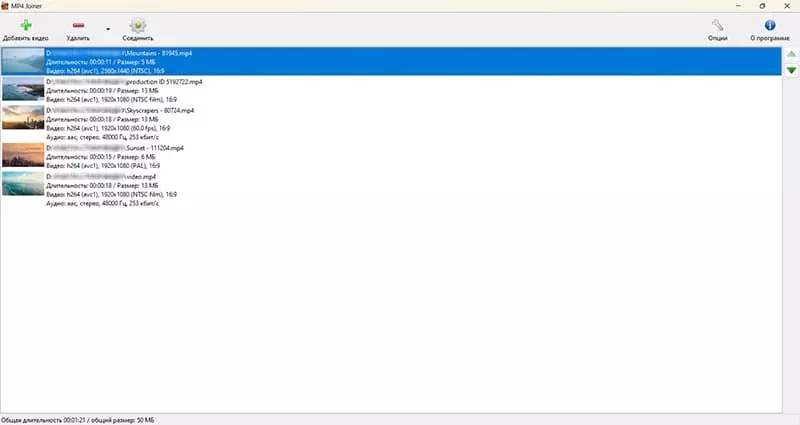
Переместите фрагменты стрелками справа, если порядок неправильный.
Удалите лишний файл через Remove или Удалить.
Проверьте длительность, размер, codec, resolution и audio-параметры в строках файлов.
Откройте параметры через Options, если требуется forced re-encoding или настройка временной папки.
Нажмите Join или Соединить.
Укажите имя итогового файла.
После завершения откройте результат в проигрывателе и проверьте стыки между фрагментами.
Самая частая ошибка в MP4Joiner — неправильный порядок роликов. Программа соединяет файлы в той последовательности, в которой они стоят в списке. Если второй фрагмент случайно оказался первым, итоговый файл тоже начнётся с него. Перед запуском Join нужно сравнить порядок строк с логикой записи.
Вторая важная проверка — параметры файлов. MP4Joiner показывает технические сведения под именем каждого ролика: duration, size, video codec, resolution, aspect ratio и audio-параметры. Если все фрагменты записаны одной камерой подряд, параметры часто совпадают. Если в очередь попали ролики из разных источников, вероятность проблем выше.
Если нужно убрать лишнее начало или конец у одного из фрагментов, используйте Cut Video до запуска соединения. Обрезка применяется не как отдельный экспорт, а как часть операции объединения. Это удобно для короткой коррекции, но для сложной нарезки с несколькими фрагментами лучше открыть MP4Splitter.
После соединения проверка результата обязательна. Нужно открыть итоговый MP4 и посмотреть места стыков: нет ли пропуска звука, зависания изображения, рассинхронизации или неправильной последовательности. Также стоит сравнить суммарную длительность результата с общей длительностью, которую MP4Joiner показывает внизу окна.
Как разрезать MP4-файл в MP4Splitter
MP4Splitter нужен, когда исходный материал уже находится в одном MP4-файле, а пользователю нужны отдельные части. В отличие от MP4Joiner, здесь не создаётся очередь роликов. Пользователь открывает один файл, расставляет split points и получает несколько выходных файлов.
Порядок работы:
Откройте MP4Splitter.
Нажмите Open Video.
Выберите исходный MP4-файл.
Используйте предпросмотр и шкалу времени для поиска нужного момента.
При необходимости введите точное значение в поле Time.
Нажмите Add split point >.
Повторите действие для остальных точек разрезания.
Проверьте таблицу Split points.
Сравните значения Start, End и Duration.
Нажмите Start splitting.
Проверьте каждый получившийся MP4-фрагмент.
При работе с длинными файлами лучше заранее выписать временные точки. Например, если запись вебинара нужно разделить на вступление, основную часть и вопросы, удобнее сначала отметить время начала каждого блока в проигрывателе, а затем перенести эти значения в MP4Splitter. Это снижает риск случайно поставить split point на несколько секунд раньше или позже.
В таблице Split points важно смотреть не только на начало сегмента, но и на длительность. Если один фрагмент неожиданно получился слишком коротким или слишком длинным, точка поставлена неверно. Исправлять это нужно до нажатия Start splitting, иначе придётся повторять операцию.
Для видео, где важна устойчивость границ фрагмента, полезен режим разрезания по key frames. Такой подход ограничивает точность свободного выбора точки, зато лучше согласуется со структурой сжатого видео. В MP4Tools эта возможность относится к MP4Splitter и отключена по умолчанию.
После разрезания нужно проверить не только первый файл, но и границы всех фрагментов. Достаточно открыть начало и конец каждого сегмента: звук должен начинаться без задержки, изображение не должно зависать на первом кадре, длительность должна соответствовать таблице Split points.
Настройки вывода и параметры обработки
MP4Tools не перегружает пользователя настройками, но у MP4Joiner есть важные параметры для нестандартных случаев. Они связаны с временными файлами, логами и принудительным перекодированием. Эти настройки не нужны при каждой операции, но помогают, когда прямое соединение не проходит корректно.
| Настройка | Где используется | Практический смысл |
|---|---|---|
| Temporary directory | MP4Joiner | выбор папки для временных файлов |
| Save log file | MP4Tools / MP4Joiner | сохранение технического журнала операции |
| Force video re-encoding | MP4Joiner | принудительное перекодирование видеопотока |
| Force audio re-encoding | MP4Joiner | принудительное перекодирование аудиопотока |
| Audio sample rate | MP4Joiner | задание частоты аудио при re-encoding |
| Audio bitrate | MP4Joiner | задание битрейта аудио при re-encoding |
| CRF | MP4Joiner | настройка качества при кодировании видео |
| Preset | MP4Joiner | настройка скорости и эффективности кодирования |
Temporary directory важен при работе с крупными файлами. Если системный диск заполнен, операция может завершиться ошибкой или не стартовать. Выбор отдельной временной папки помогает перенести промежуточные файлы на диск, где достаточно свободного места. Это снижает риск ошибки при соединении длинных записей.
Save log file нужен для диагностики. Если соединение не удалось или результат получился с ошибками, журнал помогает понять, на каком этапе возникла проблема. Для обычной разовой склейки лог не всегда нужен, но при повторяющихся ошибках его лучше включить.
Force video re-encoding и force audio re-encoding включаются, когда исходные файлы нельзя корректно соединить в исходном виде. Это особенно важно при различиях в параметрах: разные аудиочастоты, битрейт, структура потока или отличия видеокодека могут мешать прямой склейке. В таком случае MP4Joiner использует перекодирование как способ привести материал к совместимому виду.
CRF и Preset стоит трогать только при понимании последствий. Слишком жёсткие параметры качества могут увеличить размер файла, слишком агрессивные — ухудшить изображение. Preset влияет на скорость обработки и эффективность сжатия. Для пользователя, которому нужна простая программа для склейки MP4, безопаснее начинать с режима без перекодирования и менять параметры только при необходимости.
Форматы, совместимость и ограничения
Основной формат MP4Tools — MP4. В самом названии программы и в назначении двух модулей зафиксирована работа с MP4-файлами: MP4Joiner объединяет MP4, MP4Splitter делит MP4. MP4Joiner также работает с рядом дополнительных видеоформатов, но сильная сторона программы остаётся именно в MP4-сценариях, а не в универсальной конвертации разных контейнеров.
Важно различать контейнер и содержимое файла. Расширение MP4 не гарантирует, что два ролика можно бесшовно объединить без re-encoding. Внутри контейнера находятся видео- и аудиопотоки с конкретными параметрами: кодек, разрешение, частота кадров, аудиочастота, битрейт, количество каналов. MP4Joiner показывает часть этих сведений прямо в очереди, что помогает заметить несовпадения.
Работа без потери качества лучше всего подходит для фрагментов, которые имеют одинаковую структуру. Типичный пример — камера или программа записи создала несколько частей одной длинной записи. В таком случае ролики часто совпадают по codec, resolution, aspect ratio и audio-параметрам. MP4Joiner просто соединяет их в один файл, а пользователь проверяет итоговую длительность и стыки.
Сложнее обрабатываются ролики из разных источников. Например, один файл записан смартфоном, второй экспортирован из редактора, третий скачан из мессенджера. Формально все они могут иметь расширение .mp4, но внутри различаться по разрешению, профилю кодека, частоте аудио и структуре потока. В таких случаях MP4Joiner может потребовать forced re-encoding или дать результат, который нужно дополнительно проверять.
MP4Tools также не является программой для восстановления повреждённых видео. Если исходный файл не открывается в проигрывателе, содержит битые индексы, обрывается на середине или имеет повреждённый поток, MP4Tools не следует рассматривать как инструмент ремонта. Для анализа параметров можно использовать VideoInspector, а для конвертации или приведения файла к стандартному виду — отдельный конвертер.
Системные требования
MP4Tools относится к лёгким настольным программам. Для Windows программа работает на Windows XP, Windows Vista, Windows 7, Windows 8 и Windows 10 в 32- и 64-битных редакциях. Для macOS поддерживается Mac OS X 10.10 и новее. Отдельно доступен исходный код, что важно для open source-инструмента, но для обычного пользователя основной интерес представляют готовые настольные сборки.
| Компонент | Подтверждённые сведения |
|---|---|
| Windows | Windows XP, Vista, 7, 8, 10; 32/64 bit |
| macOS | Mac OS X 10.10 и новее |
| Архитектура интерфейса | отдельные приложения MP4Joiner и MP4Splitter |
| Лицензия | GNU General Public License |
| Исходный код | доступен отдельно |
| Нагрузка | зависит от размера файла и режима обработки |
| При работе без перекодирования | нагрузка ниже, так как видеопоток не пересчитывается полностью |
| При forced re-encoding | обработка дольше и сильнее зависит от CPU |
Для MP4Tools не стоит оценивать требования так же, как для современных видеоредакторов. Здесь нет сложного предпросмотра с эффектами, многодорожечного timeline и GPU-ускоренного рендера. Основная нагрузка появляется при чтении и записи больших файлов, а также при включённом re-encoding. Если операция выполняется без повторного кодирования, программа не пересчитывает каждый кадр, поэтому задача легче для процессора.
Свободное место на диске важнее, чем кажется. При соединении длинных роликов нужно место не только для исходников, но и для итогового файла. Если используется временная папка, ей тоже нужен запас. При ошибках сохранения стоит проверить путь к файлу, права записи и доступный объём на диске, прежде чем менять параметры кодирования.
Отзывы пользователей и профильных изданий
Softpedia
Softpedia оценивает MP4Tools как мини-набор из двух инструментов для MP4: один соединяет файлы, другой делит видео на части. В редакционном обзоре подчёркнута простая структура: приложения устанавливаются отдельно, имеют собственные ярлыки и не требуют перехода через общий launcher. Оценка редакции — 3.0/5, пользовательская оценка на странице — 3.3/5 по 23 голосам.

Такой профиль оценки хорошо соответствует реальной роли программы. MP4Tools не выглядит как современный видеопакет, но справляется с конкретной задачей. Softpedia также выделяет параметры в Options: temporary output directory, log file, force re-encode video/audio, sample rate и bitrate. Это подтверждает, что программа не ограничена одной кнопкой Join, но дополнительные настройки остаются вспомогательными.
gHacks
gHacks рассматривает MP4Tools как open source-набор для объединения и разделения видео. В обзоре подчёркнуто, что программа состоит из двух независимых модулей: MP4Joiner объединяет два или более ролика в один MP4, а MP4Splitter разделяет файл на несколько частей. Также отмечены элементы интерфейса MP4Joiner: верхняя панель для добавления и удаления видео, стрелки для изменения порядка, сведения о path, duration, size, codec, resolution и aspect ratio.
Сильная сторона, которую видно из обзора gHacks, — прозрачность операции. Пользователь видит список файлов и параметры каждого фрагмента, затем нажимает Join и выбирает имя результата. Для разовой задачи это проще, чем запускать редактор, создавать проект и настраивать экспорт.
VideoHelp
VideoHelp относит MP4Tools к базовым видеоредакторам и описывает программу как GUI/frontend for FFmpeg and MP4Box. На странице указаны MP4Joiner и MP4Splitter, рейтинг 8.3/10 по 13 голосам, 13 пользовательских отзывов и поддерживаемые платформы Windows, Mac OS и Linux. Там же приводится история изменений, включая 3.8 с audio sample rate, bitrate для re-encoding, split on key frames only и drag & drop в MP4Splitter.
Пользовательские отзывы на VideoHelp неоднородны, но общий мотив понятен: программу хвалят за скорость и простоту, особенно при разрезании больших MP4-файлов. Один из отзывов прямо выделяет MP4Splitter как быстрый и удобный инструмент, который делает именно то, что ожидалось от splitter-утилиты.
SourceForge
Отзывы SourceForge показывают типичный профиль аудитории MP4Tools. Пользователи применяют программу для соединения архивных видеофрагментов, нарезки Zoom-записей и быстрой обработки больших файлов без увеличения размера из-за повторного кодирования. В положительных отзывах повторяются темы open source, минимализма, отсутствия лишней конвертации и сохранения качества.
Есть и ограничения. В одном из отзывов отмечены disabled force reencode checkboxes, а в другом пользователь связывает проблемы с разными типами клипов. Это хорошо показывает границы MP4Joiner: программа уверенно работает с совместимыми MP4-фрагментами, но не является универсальным средством нормализации любых видеофайлов.
Усреднённое мнение пользователей
MP4Tools воспринимается как простая программа для склейки MP4 и разрезания MP4 без лишнего интерфейса. Её ценят за то, что она делает две задачи без необходимости изучать видеомонтаж. Пользователи, которым нужно быстро соединить части одной записи или разделить длинный файл, получают понятный рабочий процесс.
Основные положительные оценки связаны с такими свойствами:
простая логика: MP4Joiner для соединения, MP4Splitter для разрезания;
быстрые операции при работе без re-encoding;
сохранение качества при совместимых исходных файлах;
отсутствие перегруженного монтажного интерфейса;
бесплатная open source-модель;
наличие настроек для forced re-encoding в сложных случаях.
Основные претензии связаны не с качеством интерфейса, а с ожиданиями. MP4Tools не исправляет любые несовместимые файлы, не превращает разные видео в единый формат автоматически без последствий и не заменяет редактор. Когда пользователь понимает, что это инструмент для MP4 joiner и MP4 splitter-задач, программа воспринимается значительно точнее.
Сравнение с аналогами
MP4Tools удобен как простой набор для двух операций, но рядом с ним есть программы, которые решают похожие задачи иначе. Для честного сравнения важно не называть один инструмент универсально лучшим: выбор зависит от того, нужна ли простая склейка MP4, lossless-нарезка разных форматов, фильтры, командная автоматизация или полноценный монтаж.
| Критерий | MP4Tools | LosslessCut | Avidemux | FFmpeg | VLC media player | Bandicut |
|---|---|---|---|---|---|---|
| Основной сценарий | соединение и разрезание MP4 | lossless trim, cut, merge разных медиафайлов | простая резка, фильтры и кодирование | командная обработка мультимедиа | воспроизведение, базовые операции с медиа | резка, склейка и разделение видео |
| Интерфейс | два простых GUI-модуля | современный GUI поверх FFmpeg | классический редактор | командная строка | медиаплеер | коммерческий GUI-инструмент |
| Работа без перекодирования | да, при совместимых условиях | да, включая merge файлов с identical codec parameters | да в режиме copy | да при правильной команде | не основной сценарий | High-Speed mode без re-encoding |
| Гибкость | низкая | выше, чем у MP4Tools | выше за счёт фильтров и кодирования | максимальная | ограниченная для монтажа | выше MP4Tools в пользовательских режимах |
| Удобство новичку | высокое для двух задач | среднее | среднее | низкое | среднее | высокое |
| Подходит для сложного монтажа | нет | ограниченно | ограниченно | не монтажный GUI | нет | ограниченно |
| Лучший сценарий | быстро соединить или разрезать MP4 | быстро вырезать и объединять без потери качества | резать и при необходимости кодировать | автоматизация и точный контроль | когда нужен уже установленный проигрыватель | когда нужен платный удобный cutter/joiner |
LosslessCut шире по возможностям lossless-обработки. Он умеет losslessly trim/cut audio и video, merge/concatenation для файлов с identical codec parameters, извлекать треки, делать remux, snapshots и работать со списками cut times. MP4Tools проще: он не конкурирует с LosslessCut по количеству функций, зато быстрее осваивается, если нужны только MP4Joiner и MP4Splitter.
Avidemux подходит, когда кроме простой нарезки нужны фильтры и кодирование. Это бесплатный видеоредактор для cutting, filtering and encoding tasks, который поддерживает AVI, DVD-compatible MPEG, MP4, ASF и разные кодеки. По сравнению с MP4Tools он гибче, но требует больше решений: выбрать режим видео, аудио, контейнер, фильтры и параметры сохранения. Для пользователя, которому нужно только объединить MP4 без перекодирования, MP4Tools проще.
FFmpeg — инструмент для пользователей, которым важны автоматизация, точность и повторяемость. Он работает как universal media converter, читает множество входов, фильтрует и транскодирует в разные форматы. FFmpeg подходит для пакетной обработки, скриптов, серверных задач и точных команд. MP4Tools удобнее тем, кто не хочет работать с командной строкой и предпочитает нажать Add Video, Join или Start splitting.
VLC media player уместен, когда нужен медиаплеер с дополнительными функциями, но его не стоит выбирать как основной инструмент для точной склейки MP4. VLC полезен для проверки результата MP4Tools: открыть итоговый файл, посмотреть стыки, проверить звук и длительность. Для регулярной нарезки или склейки специализированная утилита удобнее.
Bandicut ориентирован на пользователей, которым нужен более оформленный cutter/joiner-инструмент с режимом High-Speed без re-encoding и возможностью использовать Encoding mode. Он удобнее MP4Tools в коммерческом пользовательском сегменте, но MP4Tools выигрывает простотой, open source-лицензией и отсутствием избыточных режимов для базовой MP4-операции.
Для смежных задач на freeexe.net есть отдельные материалы по Avidemux, HandBrake, VirtualDub, VLC media player, Shotcut, XMedia Recode и Format Factory. Эти программы стоит рассматривать, когда задача выходит за пределы простого соединения или разрезания MP4.
Плюсы и минусы MP4Tools
Плюсы:
MP4Tools состоит из двух понятных модулей: MP4Joiner для соединения и MP4Splitter для разрезания;
программа работает с MP4 без повторного кодирования и без потери качества при подходящих условиях;
интерфейс не перегружен монтажными функциями;
MP4Joiner показывает параметры файлов прямо в очереди;
порядок роликов легко менять стрелками справа;
MP4Splitter показывает интервалы в таблице Split points;
есть параметры forced video/audio re-encoding для сложных случаев;
предусмотрены CRF, Preset, audio sample rate и audio bitrate при re-encoding;
есть настройка temporary directory;
программа распространяется как free software под GPL;
доступны Windows- и macOS-сборки, а также исходный код;
MP4Splitter поддерживает drag & drop;
в MP4Splitter есть режим split on key frames only.
Минусы:
нет полноценного timeline;
нет титров, переходов, эффектов, цветокоррекции и многодорожечного монтажа;
MP4Tools не предназначен для восстановления повреждённых видеофайлов;
работа без перекодирования зависит от совместимости параметров исходных файлов;

при разных аудио- и видеопараметрах может потребоваться re-encoding;
MP4Joiner не является универсальным конвертером;
MP4Splitter не заменяет редактор для сложной нарезки с большим количеством монтажных решений;
интерфейс выглядит проще современных видеоприложений;
для пакетной автоматизации лучше подходит FFmpeg;
для lossless-обработки разных форматов LosslessCut функционально шире.
Типичные ошибки при работе с MP4Tools
Неправильный порядок файлов в MP4Joiner
MP4Joiner соединяет файлы в порядке очереди. Если ролик part_03.mp4 стоит выше part_02.mp4, итоговый файл будет собран неправильно. Перед нажатием Join нужно проверить последовательность строк и использовать стрелки справа для сортировки.
Практическая проверка простая: сравните названия файлов, длительность каждого фрагмента и общую логику записи. После соединения откройте итоговый MP4 и посмотрите стык между каждой парой частей.
Попытка соединить несовместимые файлы без re-encoding
Не все MP4-файлы одинаковы внутри. Два ролика могут иметь одно расширение, но разные codec, resolution, aspect ratio, audio sample rate или bitrate. Если MP4Joiner не соединяет файлы корректно, нужно проверить параметры в очереди и решить, подходит ли forced re-encoding.
Для регулярной работы лучше заранее приводить фрагменты к одному формату. Если видео берётся из разных источников, перед MP4Tools может понадобиться конвертация в HandBrake, XMedia Recode или Format Factory.
Ожидание функций полноценного видеоредактора
MP4Tools не делает художественный монтаж. В программе нет переходов, титров, наложения музыки, удаления шума, стабилизации, цветокоррекции и работы с несколькими дорожками. Если пользователю нужен ролик с оформлением, MP4Tools может быть только подготовительным инструментом: соединить исходные части или разделить длинную запись перед дальнейшим монтажом.
Для монтажа лучше использовать Shotcut, VSDC Free Video Editor, Avidemux или другой редактор, который соответствует задаче.
Слишком поздняя проверка результата
MP4Tools быстро выполняет простые операции, но результат всё равно нужно проверять. Нельзя ограничиваться фактом, что файл появился в папке. Нужно открыть его, посмотреть начало, конец, стыки, звук и длительность. При разрезании важно проверить каждый сегмент, а не только первый.
Особенно внимательно проверяются файлы после forced re-encoding. В таком режиме программа пересчитывает потоки, поэтому пользователь должен убедиться, что качество, звук и длительность соответствуют ожиданиям.
Неправильные split points в MP4Splitter
Если точка разрезания поставлена неточно, MP4Splitter создаст фрагмент с лишними секундами или обрежет важную часть. Перед Start splitting нужно проверить таблицу Split points, длительность каждого интервала и позицию на предпросмотре.
Для длинных файлов лучше не ставить точки на глаз. Удобнее сначала просмотреть ролик и записать нужные таймкоды, затем перенести их в MP4Splitter. Это особенно полезно при подготовке лекций, интервью и вебинаров.
Включение re-encoding без необходимости
Forced re-encoding помогает при несовместимых параметрах, но не должен включаться автоматически для каждой операции. Если исходные файлы совместимы, режим без повторного кодирования сохраняет качество и работает быстрее. Re-encoding имеет смысл, когда прямое соединение невозможно или когда нужно привести аудио- и видеопотоки к единым параметрам.
Перед изменением CRF, Preset, sample rate и bitrate стоит понимать, что эти настройки влияют на размер, качество и время обработки. Для простой склейки одинаковых MP4 их лучше не менять.
Кому подойдёт MP4Tools
| Сценарий | Подходит ли MP4Tools | Пояснение |
|---|---|---|
| Быстро соединить несколько MP4 | да | MP4Joiner создан именно для этой задачи |
| Разделить длинный MP4 на части | да | MP4Splitter работает через split points |
| Обработать фрагменты без потери качества | да, при совместимых параметрах | операции выполняются без re-encoding |
| Убрать лишнее начало у фрагмента перед склейкой | да | в MP4Joiner есть Cut Video |
| Сделать ролик с титрами и переходами | нет | нет timeline и эффектов |
| Стабилизировать видео | нет | такой функции нет |
| Изменить цвет, яркость и стиль ролика | нет | программа не предназначена для цветокоррекции |
| Автоматизировать сотни операций | нет | лучше FFmpeg |
| Нарезать разные форматы без потери качества | частично | LosslessCut шире по формату и функциям |
| Конвертировать видео под устройство | нет | лучше HandBrake, XMedia Recode или Format Factory |
| Проверить параметры видео | частично | MP4Joiner показывает сведения, но отдельный анализ удобнее делать в VideoInspector |
MP4Tools хорошо подходит новичку, который не хочет изучать видеоредактор ради одной операции. В MP4Joiner достаточно добавить файлы и нажать Join; в MP4Splitter — открыть файл, добавить точки и нажать Start splitting. Такая простота особенно полезна для разовой задачи.
Опытному пользователю MP4Tools пригодится как быстрый вспомогательный инструмент. Например, сначала можно нарезать длинный MP4 на части в MP4Splitter, затем обработать отдельные фрагменты в редакторе. Или наоборот: подготовить несколько одинаковых фрагментов и быстро собрать их в MP4Joiner без полноценного рендера.
Для регулярной профессиональной обработки MP4Tools стоит использовать осторожно. Программа хороша в узкой задаче, но не даёт такого контроля, как FFmpeg, Avidemux или LosslessCut. Если рабочий процесс включает разные форматы, пакетные операции, нормализацию параметров и сложный экспорт, нужен более гибкий инструмент.
Безопасность, лицензия и установка
MP4Tools распространяется как free software под GNU General Public License. Программа относится к open source-инструментам, а не к условно-бесплатным редакторам с ограничениями экспорта. В составе набора находятся MP4Joiner и MP4Splitter, а исходный код доступен отдельно.
С точки зрения пользователя важнее всего выбирать корректный источник установки и не путать MP4Tools с похожими по названию продуктами. В сети встречаются разные программы с похожими словами MP4, Joiner, Splitter, Cutter. В этой статье рассматривается именно MP4Tools с модулями MP4Joiner и MP4Splitter, разработанный как набор простых free tools для соединения и разделения MP4.
При установке стоит обращать внимание на то, какие ярлыки появляются после завершения. У MP4Tools два приложения, поэтому пользователь работает не с одним общим окном, а с отдельными модулями. Это нормальная структура программы: MP4Joiner открывается для склейки, MP4Splitter — для нарезки.
Практические сценарии работы
Объединение частей одной записи
Самый удачный сценарий для MP4Joiner — несколько фрагментов одной записи. Например, камера сохранила длинное видео частями, а пользователю нужен один итоговый файл. Поскольку все фрагменты получены одним устройством, параметры чаще совпадают. В MP4Joiner достаточно добавить их в правильном порядке, проверить общую длительность и запустить Join.
После соединения нужно открыть результат и проверить каждую границу. Если стыки воспроизводятся без задержки, звук не пропадает, а длительность совпадает с суммой фрагментов, задача выполнена корректно.
Разделение длинного вебинара
MP4Splitter подходит для длинного вебинара, который нужно разбить на главы. Пользователь открывает файл через Open Video, находит начало каждого тематического блока, добавляет split points и запускает Start splitting. На выходе получаются отдельные MP4-файлы по разделам.
Такой подход удобнее, чем экспортировать каждую часть в монтажной программе, если не нужны титры и оформление. При этом перед публикацией стоит проверить начало каждого фрагмента: раздел должен начинаться с нужной фразы или кадра, а не с середины предложения.
Подготовка фрагментов перед монтажом
MP4Tools может быть предварительным этапом перед полноценным редактором. Например, длинную запись можно сначала разделить в MP4Splitter на крупные части, а затем открыть нужные фрагменты в Shotcut или VSDC Free Video Editor. Это уменьшает количество лишнего материала в проекте.
Обратный сценарий тоже возможен: после обработки отдельных фрагментов в другом редакторе пользователь может собрать их в MP4Joiner, если параметры совпадают. Но если редактор экспортирует фрагменты с разными настройками, MP4Joiner может потребовать re-encoding или дать результат, который нужно проверять особенно внимательно.
Быстрая нарезка записи с регистратора
Длинные MP4-записи с регистратора или камеры наблюдения часто нужно разделить по времени. MP4Splitter удобен тем, что не требует монтажа: пользователь ставит точки и получает несколько файлов. Для таких задач важно смотреть не только на картинку, но и на длительность сегментов в таблице Split points.
Если запись нужна как доказательный материал или рабочий архив, исходный файл лучше сохранить отдельно и не перезаписывать. MP4Tools создаёт новые файлы, но организация папок остаётся на пользователе: исходник, промежуточные части и итоговые ролики лучше хранить раздельно.
Частые вопросы
MP4Tools — это видеоредактор?
MP4Tools — не полноценный видеоредактор, а набор из двух простых утилит. MP4Joiner соединяет файлы, MP4Splitter делит файл на части. В программе нет timeline, эффектов, титров, переходов, микшера звука и цветокоррекции. Для простого соединения и разрезания этого достаточно; для монтажа нужен другой инструмент.
Можно ли соединить MP4 без потери качества?
Да, MP4Joiner соединяет MP4 без повторного кодирования и без потери качества, когда исходные файлы совместимы по параметрам. Если параметры отличаются, может потребоваться re-encoding. В таком случае обработка занимает больше времени, а итоговый файл создаётся с новыми параметрами.
Почему MP4Joiner не соединяет мои файлы корректно?
Чаще всего проблема связана с несовпадением параметров исходных роликов. Расширение .mp4 не гарантирует одинаковый codec, resolution, audio sample rate, bitrate и структуру потоков. Нужно проверить сведения в списке MP4Joiner, попробовать forced re-encoding или заранее привести файлы к одинаковым параметрам в конвертере.
Можно ли в MP4Tools добавить титры?
Нет. MP4Tools не работает с титрами как монтажный редактор. В программе нет инструментов для создания текста поверх видео, настройки шрифта, анимации и позиционирования. Для титров нужен редактор уровня Shotcut, VSDC Free Video Editor или другой монтажный пакет.
MP4Splitter режет видео точно по выбранному времени?
MP4Splitter позволяет ставить split points по времени, но в программе также есть режим split on key frames only. Этот режим отключён по умолчанию. Разрезание по key frames повышает устойчивость границ фрагмента, но может ограничивать точность выбора произвольного момента.
MP4Tools заменяет LosslessCut?
Нет. LosslessCut шире: он работает с lossless trimming/cutting, merge/concatenation, треками, remux, snapshots и списками cut times. MP4Tools проще и уже. Его стоит выбирать, когда нужны именно MP4Joiner и MP4Splitter без лишних функций.
Подходит ли MP4Tools для YouTube-ролика?
MP4Tools подходит для подготовительных операций: соединить части записи или разрезать длинный MP4. Для полноценного YouTube-ролика с заставкой, музыкой, субтитрами, переходами и цветовой обработкой нужна монтажная программа.
Можно ли использовать MP4Tools вместе с другими программами?
Да. MP4Tools хорошо работает как вспомогательный инструмент. Например, MP4Splitter можно использовать для предварительного разделения длинного файла, а монтаж делать в Shotcut. MP4Joiner можно использовать для склейки одинаковых фрагментов, а конвертацию — в HandBrake или XMedia Recode.
Итог: стоит ли использовать MP4Tools
MP4Tools стоит использовать, когда задача формулируется просто: соединить MP4 файлы в один ролик или разделить MP4 на части без сложного монтажа. Программа особенно хороша для фрагментов с одинаковыми параметрами, где можно обойтись без повторного кодирования и сохранить исходное качество.
Для разовой склейки нескольких MP4 подойдёт MP4Joiner: добавить файлы, проверить порядок, нажать Join, открыть результат и проверить стыки. Для длинного ролика, который нужно разбить на части, подойдёт MP4Splitter: открыть файл, расставить split points, нажать Start splitting и проверить получившиеся фрагменты.
MP4Tools не нужно выбирать для задач, где требуется монтажная шкала, эффекты, титры, цветокоррекция, работа со звуком или автоматизация. В этих случаях лучше использовать другие инструменты: Avidemux для простой резки с фильтрами и кодированием, Shotcut для полноценного монтажа, HandBrake для конвертации, XMedia Recode для настройки форматов, FFmpeg для командной обработки и LosslessCut для более широких lossless-операций.
Сильная сторона MP4Tools — не количество функций, а точность назначения. Это простая программа для склейки MP4 и разрезания MP4, которая остаётся полезной именно потому, что не заставляет пользователя проходить через сложный монтажный процесс ради двух базовых операций.
Список изменений
MP4Tools 3.0:
- MP4Tools 3.0 стал важной точкой развития набора. В этой версии появился MP4Splitter, то есть программа перестала быть только инструментом соединения и получила полноценную вторую половину — разрезание MP4 на части. В MP4Joiner одновременно добавили возможность cut video, а также reencoding of video when video formats are different. Ещё одно изменение — Brazilian Portuguese translation.
- Смысл версии 3.0 — переход от одной операции к паре базовых действий: соединить и разделить. Именно после появления MP4Splitter название MP4Tools стало точнее отражать состав программы. Пользователь получил не один MP4 joiner, а набор для двух противоположных задач.
MP4Tools 3.1:
- В MP4Tools 3.1 появилась поддержка audio files в MP4Joiner. Это расширило сценарии соединения, хотя основная логика программы осталась прежней: добавление элементов в очередь, проверка порядка и запуск операции.
- Для пользователя это изменение важно тем, что MP4Joiner развивался не только как простая склейка одинаковых видеороликов. В программу постепенно добавлялись возможности, связанные с потоками и совместимостью медиафайлов.
MP4Tools 3.2:
- Версия 3.2 внесла технические и интерфейсные улучшения. В Windows номер версии стал включаться в EXE-файл, в OS X добавили кнопку remove all , также были исправлены ошибки.
- Кнопка remove all особенно полезна для очереди файлов: когда пользователь собрал неправильный список или закончил одну операцию и хочет подготовить новую, очистка всех элементов быстрее, чем удаление по одному.
MP4Tools 3.3:
- MP4Tools 3.3 усилил MP4Joiner в части совместимости. В программу добавили options to force re-encoding, обновили FFmpeg до 3.0 и добавили French translation.
- Force re-encoding стал важным компромиссом. MP4Tools ценится за работу без повторного кодирования, но реальные файлы часто отличаются параметрами. Принудительное перекодирование позволяет обработать ситуации, где прямое объединение затруднено.
MP4Tools 3.4:
- В версии 3.4 появилась опция save log file, а MP4Joiner получил CRF и Preset options. Также был обновлён FFmpeg до 3.1.1.
- CRF и Preset относятся к тем настройкам, которые нужны при re-encoding. Они дают больше контроля над качеством и скоростью обработки, но не превращают программу в конвертер с большим набором профилей. MP4Tools остаётся инструментом для склейки и нарезки, а эти параметры помогают в сложных случаях.
MP4Tools 3.5:
- MP4Tools 3.5 сосредоточился на исправлениях и обновлении внутренних компонентов. В MP4Joiner исправили ошибки, MP4Box обновили до 0.7.2-DEV-rev5, FFmpeg — до 3.2.4, также добавили Polish translation.
- Такие изменения не всегда заметны в интерфейсе, но они важны для программы, которая полагается на обработку медиаконтейнеров. Стабильность соединения и корректная работа с потоками зависят не только от кнопок в окне, но и от инструментов, которые выполняют низкоуровневую работу.
MP4Tools 3.6 и 3.6.1:
- MP4Tools 3.6 добавил возможность задавать temporary directory в MP4Joiner, а также параметры MP4Box -bs-switching merge и -force-cat . MP4Box обновили до 0.7.2-DEV-rev321, появилась Italian translation. В 3.6.1 добавили Traditional Chinese и Turkish translations, а FFmpeg обновили до 3.4.2.
- Temporary directory — практичное улучшение для пользователей, которые работают с крупными файлами. Когда итоговый ролик занимает гигабайты, временные данные лучше хранить на диске с достаточным свободным местом. Это снижает риск ошибки из-за переполненного системного раздела.
MP4Tools 3.7:
- В MP4Tools 3.7 MP4Splitter получил поддержку .mpg files и кнопку play/pause. Также добавили Simplified Chinese и Hungarian translations, обновили French translation и FFmpeg до 4.0.2.
- Кнопка play/pause важна именно для MP4Splitter: при выборе точек разрезания пользователь чаще ориентируется не только на таймкод, но и на визуальный момент в записи. Управление воспроизведением упрощает поиск нужной позиции.
MP4Tools 3.8:
- MP4Tools 3.8 добавил в MP4Joiner возможность задавать audio sample rate и bitrate для re-encoding. MP4Splitter получил режим split on key frames only, отключённый по умолчанию, и поддержку drag & drop. Также появились Spain, Spain (Venezuela), Korean и Sinhala translations, а FFmpeg обновили до 4.1.1.
- По направлению развития видно, что MP4Tools не превращался в сложный видеоредактор. Улучшения касались совместимости, локализаций, обработки аудио, временных файлов, логов, внутренних компонентов и удобства двух базовых операций. Это логичный путь для программы, которая ценится за простоту: расширять надёжность, не перегружая интерфейс монтажными функциями.


 *EXE — расширение исполняемого файла. Сайт является партнером проекта
Оставте свой отзыв о MP4Tools