

R-Wipe & Clean — программа для очистки следов активности, удаления временных данных и безвозвратного стирания файлов на компьютере. Это не обычный чистильщик мусора, который ограничивается кэшем и временными папками. Программа работает с несколькими типами данных: следами браузеров, личной активностью пользователя, системными журналами, временными файлами Windows, следами установок и обновлений, остатками сторонних приложений, содержимым Recycle Bin, свободным местом на дисках и отдельными файлами, которые нужно удалить без восстановления.
Главная идея R-Wipe & Clean — разделить обычную очистку и безопасное удаление данных. В одном сценарии пользователь убирает временные файлы, историю документов, кэш браузера и журналы приложений. В другом — запускает стирание файлов без восстановления, очищает свободное место на HDD или создаёт задачу, которая будет регулярно выполнять выбранные операции. Такой подход полезен, когда нужна не только экономия места, но и контроль над тем, какие следы остаются в Windows, браузерах и установленных программах.
Программа выпускается для Windows PC и Mac, но основные возможности, связанные с Wipe & Clean Tasks, Classic Interface, Touch Interface, Traces Selection Helper, интеграцией с File Explorer и R-Wipe & Clean Lite, относятся к Windows-версии. В Windows после пробного периода доступен режим R-Wipe & Clean Lite: он оставляет базовую очистку, работу со списками удаления, очистку свободного места и интеграцию с системой, но убирает часть расширенных функций, включая Traces Selection Helper, Wipe & Clean Tasks и Touch Interface.
R-Wipe & Clean обзор удобнее строить вокруг практических задач: очистить браузерные данные, убрать историю открытых документов, стереть файл без восстановления, освободить место после обновлений Windows, настроить регулярную очистку и проверить результат через журнал. В этих сценариях программа раскрывается точнее, чем при общем описании ускорения ПК: её сильная сторона — приватность, управляемая очистка и необратимое удаление данных, а не абстрактная оптимизация системы.
Основные задачи программы
Очистка следов интернет-активности
R-Wipe & Clean удаляет следы работы в браузерах и интернет-приложениях: историю посещений, кэш, cookies, историю загрузок, локальные хранилища, данные форм, следы работы отдельных веб-компонентов и временные файлы, которые остаются после просмотра страниц. Очистка истории браузера здесь не сводится к одной кнопке стереть всё: пользователь выбирает конкретные категории, а затем запускает очистку вручную, добавляет её в задачу или объединяет с другими операциями.
Для повседневного использования это важно по двум причинам. Во-первых, браузер хранит технические данные, которые занимают место: кэш страниц, изображения, скрипты, временные файлы, базы локального хранилища. Во-вторых, в браузере остаются следы поведения: посещённые сайты, загрузки, автозаполнение и служебные записи. R-Wipe & Clean позволяет не смешивать эти категории: можно удалить менее важные следы интернет-активности и оставить персональные настройки, а можно выбрать более глубокую очистку.
Traces Selection Helper выделяет отдельный сценарий для менее важных следов интернет-активности. В него входят данные браузеров и Skype, при этом персонализированные настройки, например cookies и сохранённые пароли, не удаляются этим быстрым выбором. Для удаления таких данных пользователь выбирает корневой пункт конкретного браузера или Skype в дереве очистки.
Очистка личных следов пользователя
Windows хранит сведения о действиях пользователя не только в браузерах. В системе остаются списки недавно открытых документов, переходы в File Explorer, следы диалогов Open и Save, история запуска приложений, ссылки на недавние места и данные, которые помогают быстрее вернуться к ранее открытым файлам. Эти записи удобны при постоянной работе на личном компьютере, но нежелательны на общем устройстве, рабочей станции, демонстрационном ПК или компьютере, который передают другому пользователю.
R-Wipe & Clean очищает такие следы через дерево категорий и через Traces Selection Helper. В сценарии Less Important User’s Activity Traces программа выбирает менее критичные личные следы, которые связаны с недавними действиями пользователя. Отдельно выделяются следы диалогов Open и Save: они показывают, с какими файлами и папками работали приложения.
Для пользователя это означает более точный контроль. Не нужно вручную искать десятки мест в Windows, где сохраняются списки недавних файлов. Достаточно выбрать соответствующие категории, посмотреть, какие следы будут удалены, и запустить очистку. При регулярной работе такие операции лучше оформить как Wipe & Clean Task, чтобы не повторять настройку каждый раз.
Удаление временных файлов Windows
Удаление временных файлов Windows в R-Wipe & Clean связано не только с освобождением места. Временные папки, кэши, журналы, дампы памяти, отчёты об ошибках, следы установки и обновлений содержат информацию о работе системы и программ. Часть этих данных быстро устаревает, часть нужна для диагностики, часть занимает место после установки обновлений или удаления приложений.
Программа делит такие данные на несколько смысловых групп. Simple Disk Cleanup удаляет следы, которые хранятся как обычные файлы: кэши, логи, временные файлы и дампы памяти. Этот режим не трогает следы в Registry и конфигурационных файлах, поэтому подходит для более осторожной очистки. Для системных и диагностических следов есть отдельные группы: Less Important System’s Activity Traces, Diagnostics Traces, Setup and Update Traces и System Traces of Applications.
Диагностические отчёты и crash reports не стоит удалять перед поиском причины сбоя. Если приложение падает, драйвер вызывает ошибки или обновление Windows завершилось неудачно, эти данные помогают понять, что произошло. R-Wipe & Clean даёт доступ к их очистке, но смысловая группировка делает выбор понятнее: пользователь видит, что удаляет не просто мусор, а конкретные следы работы системы.
Очистка следов программ
Следы программ — отдельное направление R-Wipe & Clean. Приложения создают кэши, временные папки, журналы, списки последних файлов, служебные базы и конфигурационные записи. После закрытия программы эти данные остаются на диске, а после удаления приложения часть следов остаётся в пользовательском профиле или системных каталогах.
R-Wipe & Clean обрабатывает следы сторонних программ, а в истории развития программы постоянно появлялись новые элементы очистки для конкретных приложений: браузеров, медиаплееров, просмотрщиков PDF, мессенджеров, графических программ, утилит и компонентов Windows. Такой подход отличает программу от простого удаления временных файлов: она работает не только с универсальными папками Temp, но и с конкретными местами, где отдельные приложения сохраняют историю, кэш и служебные данные.
Для аккуратной очистки важно не выбирать все пункты подряд. Например, удаление кэша приложения обычно безопаснее, чем удаление данных, связанных с сессиями, авторизацией, персональными настройками или диагностикой. R-Wipe & Clean позволяет раскрывать категории и запускать очистку по отдельным элементам, а не только большой общей кнопкой.
Безвозвратное удаление файлов
Безвозвратное удаление файлов — одна из ключевых задач R-Wipe & Clean. Обычное удаление в Windows убирает файл из видимой структуры, но не гарантирует уничтожение содержимого. На HDD данные остаются на прежнем месте, пока область не будет перезаписана. Программа использует алгоритмы wiping, чтобы перезаписать данные и сделать восстановление невозможным для выбранного файла или очищаемой области.
Для отдельного файла R-Wipe & Clean интегрируется в File Explorer. Пользователь выбирает файл или папку, открывает контекстное меню и запускает команду Wipe and Delete with R-Wipe & Clean. В диалоге Wipe File Explorer доступна кнопка Start to wipe для запуска операции и Advanced View для перехода к расширенным параметрам. После выполнения wiping файл удаляется с учётом выбранных настроек стирания.
С SSD ситуация другая. R-Wipe & Clean отключает wiping файлов и свободного места на SSD по умолчанию, потому что контроллер SSD распределяет записи по физическим ячейкам, а операционная система не управляет фактическим расположением данных так же прямо, как на HDD. Это не недостаток интерфейса, а техническое ограничение такого типа накопителей. Для SSD нельзя рассматривать стирание отдельного файла обычной программой как гарантированное физическое уничтожение данных.
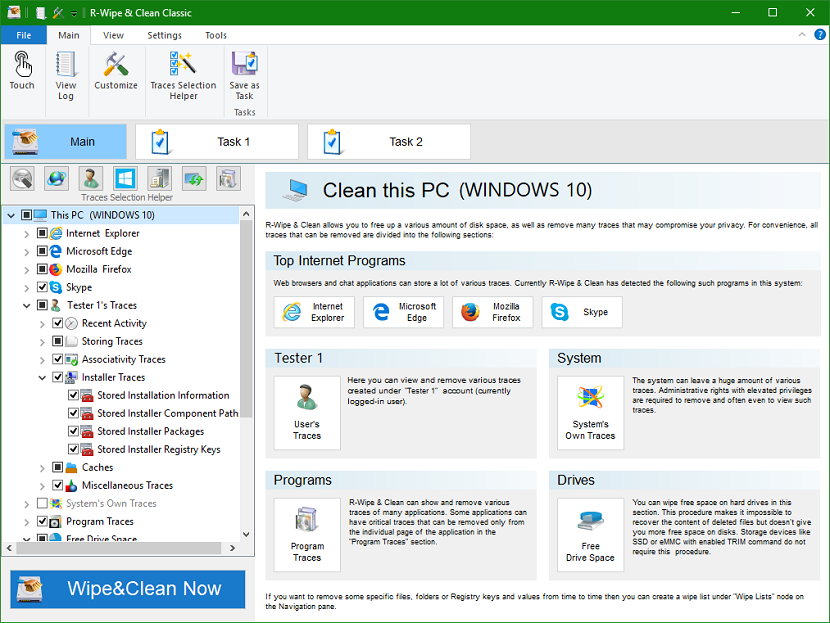
Интерфейс R-Wipe & Clean
Classic Interface
Classic Interface — основной рабочий интерфейс R-Wipe & Clean. В нём программа показывает дерево категорий очистки, области выбранных следов, элементы управления задачами, журнал и инструменты. Такой интерфейс подходит для точной настройки: пользователь видит, какие группы данных доступны, раскрывает нужные ветки, выбирает конкретные следы и запускает операцию через кнопку Wipe&Clean Now.
Главное окно построено вокруг дерева выбора. В верхней части доступны группы команд: Main, View, Settings, Tools. Через Main пользователь переключается в Touch Interface, открывает View Log, запускает Customize, открывает Traces Selection Helper и сохраняет выбранный набор как задачу через Save as Task. Через View настраивается отображение элементов интерфейса; через Settings открываются параметры программы; через Tools доступны Boss Key, R-Wipe & Clean Smart, File Streams Cleaner, Task Transfer, Postponed Cleaning и Startup Renaming.
Classic Interface рассчитан на пользователей, которым нужна детализация. Например, при очистке браузера можно выбрать не просто весь браузер целиком, а отдельные элементы: историю, кэш, cookies, локальные базы, сведения о сессиях и другие категории. При очистке Windows можно отдельно работать с временными файлами, списками недавних документов, журналами, отчётами об ошибках и следами обновлений.
В этом интерфейсе удобно создавать повторяемые сценарии. Пользователь отмечает нужные пункты, сохраняет набор как задачу и затем запускает её вручную или по расписанию. Если нужно выполнить единичную операцию, достаточно выбрать элементы и нажать Wipe&Clean Now. Если нужно регулярное обслуживание приватности, лучше использовать Wipe & Clean Tasks.
Touch Interface
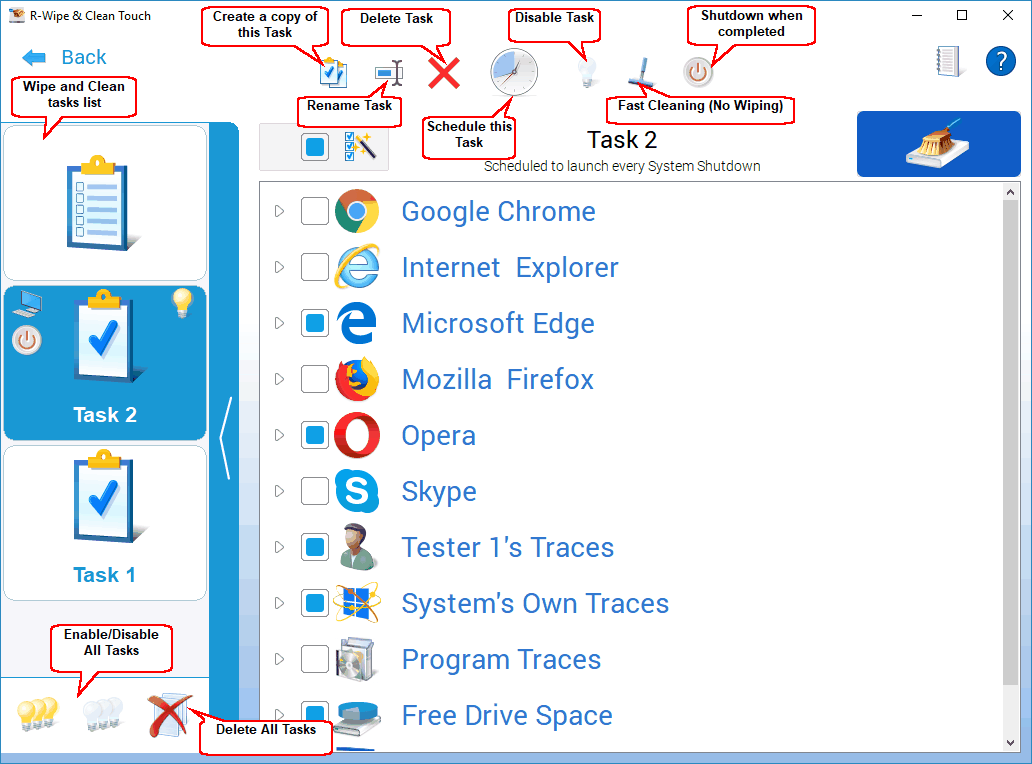
Touch Interface — альтернативный интерфейс R-Wipe & Clean для сенсорных экранов и более крупного визуального управления. Он построен вокруг Rotating Carousel: пользователь перелистывает панели, выбирает нужную задачу и запускает очистку. В Control Panel доступны Settings, Log, Customize и переключение обратно в Classic Interface.
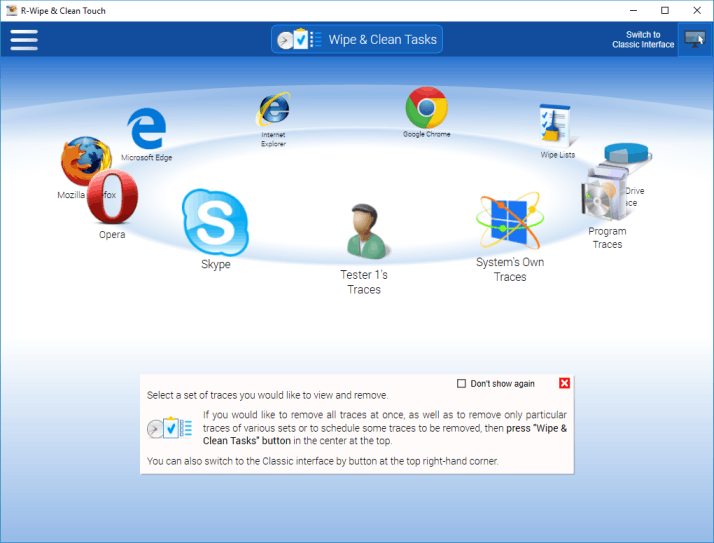
Touch Interface не заменяет функциональность Classic Interface полностью, а меняет способ взаимодействия. В нём удобнее работать с готовыми действиями и крупными элементами управления, но для тонкого выбора категорий, просмотра дерева следов, создания сложных задач и настройки списков Classic Interface остаётся более практичным. Touch Interface доступен в расширенных режимах программы, но отсутствует в R-Wipe & Clean Lite.
Для обычного настольного компьютера Classic Interface рациональнее: он даёт плотную таблицу функций и категорий. Для планшета с Windows, моноблока с сенсорным экраном или сценария, где нужно быстро запустить подготовленные действия, Touch Interface выглядит понятнее.
Traces Selection Helper
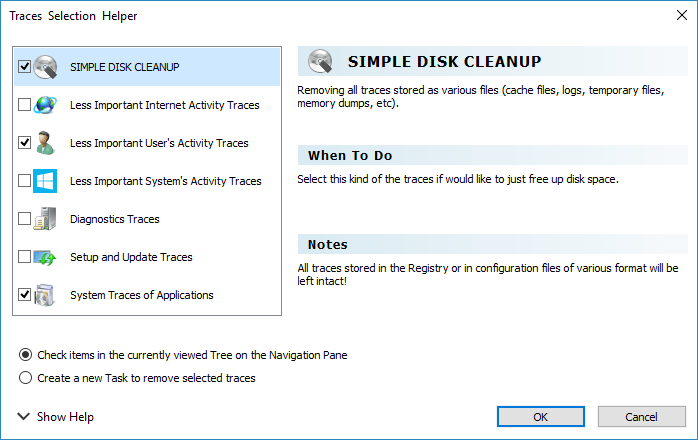
Traces Selection Helper помогает выбрать группы следов без ручного просмотра всего дерева. Это не отдельный чистильщик, а помощник внутри R-Wipe & Clean, который группирует операции по смыслу. Он особенно полезен при первом запуске программы: вместо десятков категорий пользователь видит несколько сценариев и понимает, какие последствия будут у очистки.
В Traces Selection Helper есть несколько важных групп:
| Группа | Что очищает | Когда использовать |
|---|---|---|
| Simple Disk Cleanup | Кэши, логи, временные файлы, дампы памяти и другие следы, сохранённые как файлы | Когда нужна осторожная очистка без затрагивания Registry и конфигурационных следов |
| Less Important Internet Activity Traces | Менее критичные следы браузеров и Skype | Когда нужно убрать интернет-следы без удаления персональных настроек |
| Less Important User’s Activity Traces | Недавние действия пользователя, включая следы Open/Save dialogs | Когда нужно скрыть историю работы с файлами и папками |
| Less Important System’s Activity Traces | Менее важные системные следы | Когда нужна очистка системной активности с правами администратора |
| Diagnostics Traces | Ошибки, отчёты и дампы | После устранения проблемы или когда диагностические данные больше не нужны |
| Setup and Update Traces | Следы установки Windows и обновлений | После успешного обновления, когда не требуется анализировать сбои установки |
| System Traces of Applications | Системные следы приложений | После удаления программ или обслуживания профиля пользователя |
Simple Disk Cleanup важен тем, что оставляет следы в Registry и конфигурационных файлах нетронутыми. Такой режим подходит для ситуаций, когда пользователь хочет освободить место и убрать очевидные временные данные, но не хочет вмешиваться глубже. Для приватности этого режима недостаточно: списки недавних действий, персональные следы и записи в конфигурациях требуют выбора более точных категорий.
Diagnostics Traces и Setup and Update Traces требуют осторожности. Если Windows недавно обновлялась, драйвер работает нестабильно или приложение завершалось с ошибкой, отчёты, dumps и журналы могут пригодиться. R-Wipe & Clean умеет удалять эти данные, но пользователь должен понимать, что после очистки часть диагностической истории исчезнет.
Wipe Lists и R-Wipe & Clean Smart
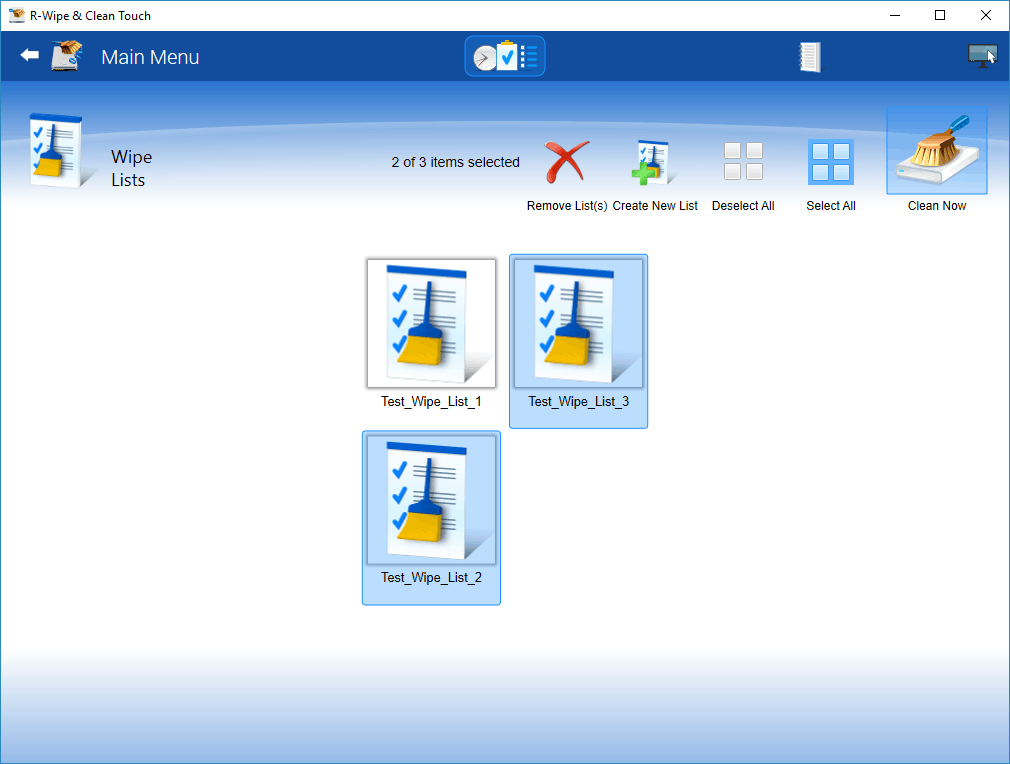
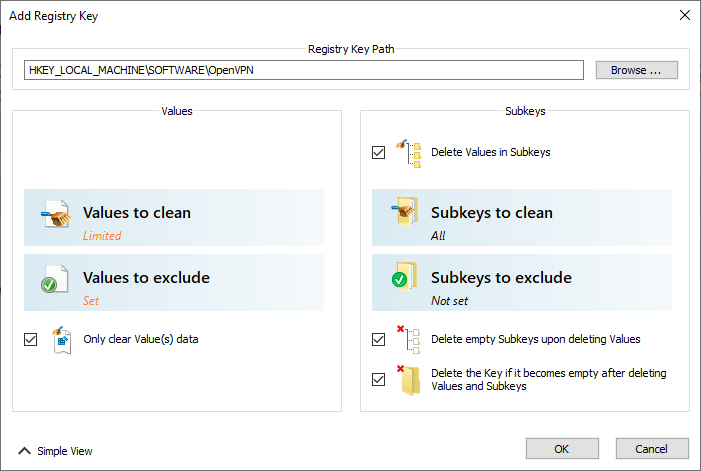
Wipe Lists — списки файлов, папок, масок и разделов Registry, которые нужно регулярно удалять или стирать. Это один из самых полезных инструментов R-Wipe & Clean для повторяющихся задач. Вместо того чтобы каждый раз вручную находить рабочую папку, временный каталог проекта или набор служебных файлов, пользователь создаёт список и добавляет его в задачу.
Wipe Lists подходят для нескольких сценариев:
регулярная очистка временной папки приложения;
удаление scratch-файлов после работы редактора, архиватора или конвертера;
очистка личной рабочей папки перед передачей компьютера другому пользователю;
удаление файлов по маске, когда имена меняются, но структура папки остаётся той же;
объединение файлов, папок и значений Registry в одну операцию;
подготовка корпоративной или рабочей станции к повторяемому обслуживанию.
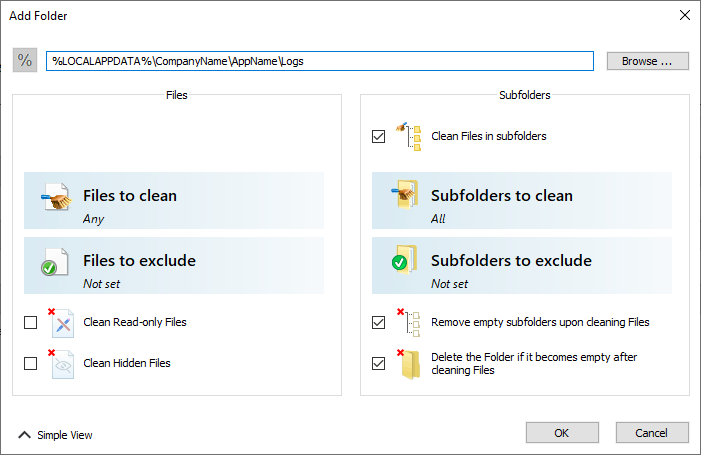
В панели Wipe Lists доступны действия для создания нового списка, удаления списка, сохранения изменений и переименования. Файлы и папки добавляются из File Explorer через интеграцию с контекстным меню, перетаскиванием или через диалог добавления папки. Для папок можно задавать маски включения и исключения, а также рекурсивную обработку подпапок.
R-Wipe & Clean Smart связан с выбором данных для очистки и помогает работать с накопленными следами. Его место — в сценариях, где нужно быстро перейти от общей картины к действиям: обнаружить следы, выбрать нужные категории, удалить их или сохранить настройку для повторного запуска.
Wipe Lists особенно полезны тем, что программа не ограничивает пользователя встроенными категориями. Встроенные правила закрывают Windows, браузеры и известные приложения, но у каждого пользователя есть собственные рабочие папки, временные каталоги, экспортированные файлы, черновики, архивы, технические логи. Wipe Lists позволяют включить такие данные в общий процесс очистки.
Wipe & Clean Tasks и Scheduler
Wipe & Clean Tasks — механизм, который объединяет разные операции в одну задачу. В одну задачу можно добавить очистку следов интернет-активности, историю документов, системные следы, один или несколько Wipe Lists, очистку Recycle Bin и свободного места. После сохранения задача появляется в списке Wipe and Clean tasks, откуда её можно запускать вручную, редактировать, копировать, удалять, активировать, деактивировать или экспортировать через Task Transfer.
Главный смысл задач — повторяемость. Если пользователь один раз аккуратно выбрал, какие данные удалять, он не обязан каждый раз проходить дерево заново. Например, можно создать отдельную задачу для ежедневной очистки браузеров, вторую — для еженедельной очистки временных системных файлов, третью — для удаления рабочей папки проекта и очистки свободного места на HDD.
Scheduler добавляет к задачам автоматический запуск. R-Wipe & Clean поддерживает запуск по времени и событиям:
| Вариант запуска | Назначение |
|---|---|
| Manually | Запуск только вручную |
| At Date | Запуск в заданную дату и время |
| Periodically | Повторение через интервал, по дням, неделям или месяцам |
| User Logon | Очистка при входе пользователя |
| System Startup | Запуск при старте системы |
| User Logoff | Очистка при выходе пользователя |
| System Shutdown | Запуск при завершении работы |
| At Internet app closing | Очистка после закрытия интернет-приложения |
| At Program closing | Очистка после закрытия выбранной программы |
Для приватности особенно полезны события закрытия браузера и выхода пользователя. Например, задача может убирать кэш, историю загрузок и временные следы после завершения работы с браузером. Для обслуживания системы удобнее периодический запуск: раз в неделю очищать временные файлы, журналы и безопасные системные следы. Для рабочего компьютера полезен запуск при User Logoff, когда очистка выполняется после окончания сеанса.
В задачах есть важный параметр Fast Cleaning. Он удаляет данные вместо wiping независимо от настроек Files Wiping Settings. Такой режим быстрее, но не предназначен для сценариев, где требуется безопасное удаление данных. Если задача связана с приватностью и необратимым удалением файлов на HDD, нужно использовать wiping, а не быстрое удаление.
Интеграция с File Explorer
R-Wipe & Clean встраивается в File Explorer, поэтому отдельные операции можно выполнять без открытия главного окна программы. Это удобно для разовых действий: стереть файл, очистить Recycle Bin, очистить свободное место на диске или добавить файл в Wipe List.
Для файла или папки используется команда Wipe and Delete with R-Wipe & Clean. После её выбора появляется окно Wipe File Explorer. Если настройки менять не нужно, операция запускается кнопкой Start to wipe. Для расширенных параметров используется Advanced View.
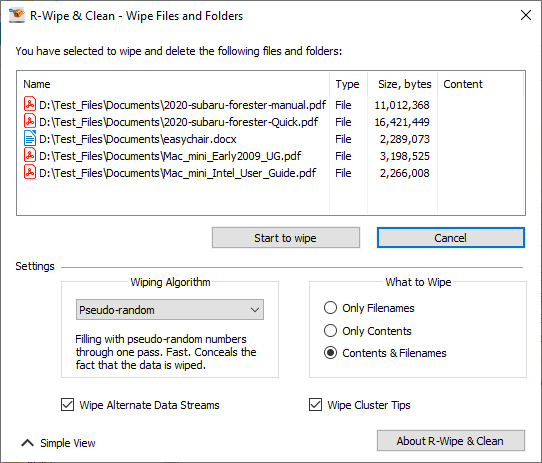
Такой сценарий подходит для HDD, когда нужно удалить отдельный файл без восстановления. Для SSD программа по умолчанию не использует wiping файлов, поэтому команду нельзя рассматривать как универсальный способ уничтожения данных на всех типах накопителей. На HDD запись новых шаблонов поверх старых данных делает восстановление файла невозможным при корректном выполнении операции; на SSD физическое расположение данных управляется контроллером накопителя.

Интеграция с File Explorer также полезна при работе с Recycle Bin. Пользователь открывает контекстное меню корзины и выбирает Wipe with R-Wipe & Clean. В диалоге Wipe Recycle Bin contents доступны Start to wipe и Advanced View. Это отличается от обычной очистки корзины: стандартное удаление убирает записи из видимого списка, а wiping на HDD перезаписывает данные.
Очистка свободного места
Очистка свободного места на диске нужна после обычного удаления файлов. Когда файл удалён стандартными средствами Windows, его содержимое может оставаться в свободной области диска до перезаписи. R-Wipe & Clean очищает свободное место так, чтобы ранее удалённые файлы нельзя было восстановить средствами Windows или программами восстановления данных.
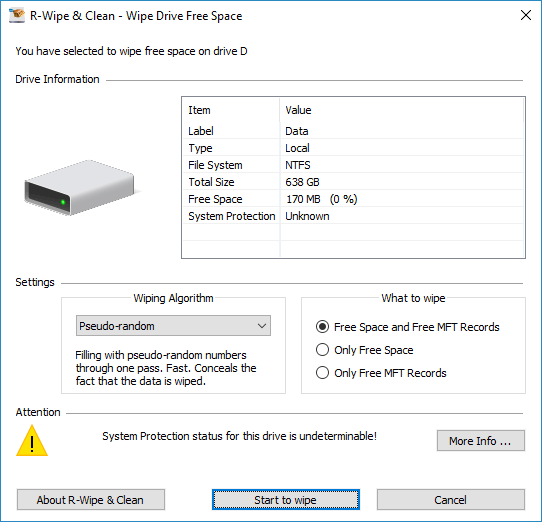
Для одного диска операция запускается из File Explorer: пользователь открывает контекстное меню диска и выбирает Wipe free space with R-Wipe & Clean. Затем на вкладке R-Wipe & Clean выбираются параметры wiping и запускается Wipe now. Для нескольких дисков используется выбор Free Drive Space в главном интерфейсе: пользователь отмечает нужные диски, меняет параметры и запускает Wipe Now.
На HDD очистка свободного места полезна перед передачей диска другому пользователю, после удаления личных архивов, после очистки Recycle Bin или после удаления документов стандартными средствами. На SSD эта операция отключена по умолчанию и в большинстве случаев не требуется. R-Wipe & Clean отдельно выделяет очистку MFT на NTFS как важную часть, которую можно очищать даже на SSD; при этом для SSD предпочтительны быстрые алгоритмы Zeroes или Pseudo-random numbers.
Очистка свободного места занимает больше времени, чем удаление временных файлов. Время зависит от объёма свободной области, выбранного алгоритма, скорости диска и количества проходов. Для повседневной очистки следов браузера эта операция не нужна. Её используют тогда, когда ранее удалённые файлы действительно не должны восстанавливаться.
File Streams Cleaner
File Streams Cleaner работает с alternate data streams — дополнительными потоками данных в NTFS. Такие потоки могут хранить служебную информацию рядом с обычным содержимым файла и не всегда видны пользователю в привычном интерфейсе File Explorer. R-Wipe & Clean выводит их через отдельный инструмент в меню Tools.
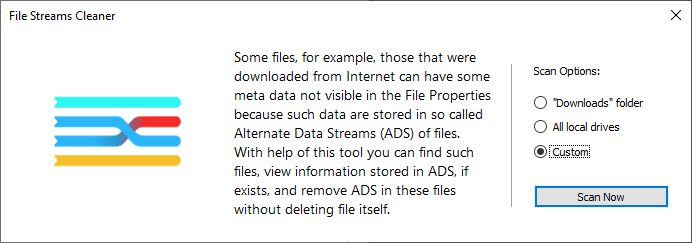
Рабочий процесс выглядит так: пользователь открывает Tools → File Streams Cleaner, выбирает параметры в Scan Options, запускает Scan Now, просматривает найденные файлы с alternate data streams и применяет Clean Now к выбранным элементам. В списке результатов можно выделять все элементы через Ctrl+A и копировать данные через Ctrl+C.
Этот инструмент нужен не каждому пользователю. Он полезен в случаях, когда требуется более глубокая очистка NTFS-следов, особенно на рабочих станциях, где файлы часто перемещаются между системами, архивами и сетевыми ресурсами. Для обычной очистки браузера или временных папок File Streams Cleaner не обязателен.
Алгоритмы стирания
R-Wipe & Clean поддерживает пять алгоритмов wiping. Они отличаются количеством проходов, скоростью и степенью маскировки факта стирания. Чем больше проходов, тем дольше выполняется операция. Для повседневных задач на HDD обычно важнее правильно выбрать объект стирания, чем автоматически ставить самый длинный алгоритм.
| Алгоритм | Количество проходов | Особенность | Практический сценарий |
|---|---|---|---|
| Zeroes (000) | 1 | Самый быстрый вариант, записывает нули | Очистка свободного места, когда важна скорость |
| Pseudo-random numbers (1010) | 1 | Записывает псевдослучайные данные, лучше скрывает факт wiping | Разовое стирание файлов на HDD без многопроходной обработки |
| DoD 5220.22-M(3) | 3 | Многопроходный алгоритм | Удаление чувствительных данных на HDD, когда время не критично |
| DoD 5200.28-STD(7) | 7 | Более длительная многопроходная обработка | Сценарии, где нужен высокий запас по перезаписи |
| Peter Gutmann | 35 | Очень медленный алгоритм с 35 проходами | Редкие случаи, когда время выполнения не имеет значения |
Алгоритмы wiping относятся прежде всего к HDD. Для SSD R-Wipe & Clean отключает стирание файлов и свободного места по умолчанию, потому что логика записи на SSD не даёт операционной системе прямого контроля над физическими ячейками. При работе с SSD важно не путать обычное стирание файла, очистку свободного места и полную процедуру очистки накопителя средствами, которые работают на уровне самого устройства.
Практический выбор проще, чем кажется. Для быстрой очистки свободного места на HDD подходит Zeroes. Для удаления отдельных файлов, когда нужно скрыть остатки данных, уместен Pseudo-random numbers. Многопроходные алгоритмы увеличивают время выполнения и больше подходят для редких операций, связанных с подготовкой диска к передаче или списанию.
Работа с HDD, SSD и NTFS
R-Wipe & Clean по-разному относится к HDD и SSD. На HDD данные файла обычно остаются в той области, которую видит операционная система. Если программа записывает поверх них новые данные, содержимое уничтожается. Поэтому wiping отдельных файлов и свободного места на HDD имеет практический смысл.
На SSD контроллер распределяет записи по ячейкам для выравнивания износа. Операционная система видит логические блоки, но не управляет физическим расположением данных напрямую. Команда TRIM сообщает накопителю, что блоки больше не нужны, но сторонняя программа не получает гарантированный доступ к старым физическим ячейкам. По этой причине R-Wipe & Clean отключает wiping файлов и свободного места на SSD по умолчанию.
NTFS добавляет ещё один слой. Даже после удаления содержимого в файловой системе могут оставаться записи, связанные с именами файлов, атрибутами, временем и структурными данными. R-Wipe & Clean работает с MFT на NTFS при очистке свободного места. Для SSD это один из немногих элементов, который имеет смысл очищать отдельно, потому что речь идёт о служебных записях файловой системы, а не о физическом перезаписывании старых ячеек.
Из этого следует практическое правило:
для HDD можно использовать wiping отдельных файлов, Recycle Bin и свободного места;
для SSD не стоит рассчитывать на гарантированное уничтожение отдельного файла через обычную перезапись;
для NTFS полезно учитывать MFT, потому что следы могут сохраняться не только в содержимом файла;
для регулярной приватности важнее очищать браузерные, пользовательские и системные следы, чем запускать тяжёлые многопроходные алгоритмы без необходимости.
R-Wipe & Clean Lite и редакции программы
R-Wipe & Clean Lite — ограниченный режим Windows-версии после завершения пробного периода. Он не превращает программу в полностью пустую оболочку: базовые функции очистки остаются. Lite поддерживает очистку основных системных и личных следов, удаление ненужных данных, подробный просмотр найденных следов, Wipe Lists, R-Wipe & Clean Smart, очистку свободного места с учётом MFT на NTFS и интеграцию с Windows.
Ограничения Lite существенны. В этом режиме недоступны очистка любых обнаруживаемых следов, очистка всех выбранных следов одним действием, Traces Selection Helper, Tasks, cleaning of locked files, скрытие ненужных элементов, Touch Interface и поддержка Windows Server. Поэтому Lite подходит для базовой ручной очистки, но не заменяет полный режим, если нужны задачи по расписанию, тонкая автоматизация и работа с большим набором следов.
Сравнение режимов удобнее смотреть по задачам:
| Задача | R-Wipe & Clean Lite | Полный режим |
|---|---|---|
| Базовая очистка системных и личных следов | Да | Да |
| Подробный просмотр найденных следов | Да | Да |
| Wipe Lists | Да | Да |
| R-Wipe & Clean Smart | Да | Да |
| Очистка свободного места и MFT на NTFS | Да | Да |
| Traces Selection Helper | Нет | Да |
| Wipe & Clean Tasks | Нет | Да |
| Scheduler для сложных задач | Нет | Да |
| Touch Interface | Нет | Да |
| Cleaning of locked files | Нет | Да |
| Windows Server support | Нет в Lite | Есть в Corporate |
Lite удобен как базовая утилита для приватности Windows, но полный режим раскрывает программу как систему повторяемой очистки. Если пользователь запускает очистку вручную раз в несколько недель, ограничений Lite может быть достаточно для простых задач. Если нужна автоматизация, расписание, задачи после закрытия браузера и сохранение сложных сценариев, Lite быстро упирается в ограничения.
Системные требования
R-Wipe & Clean не требует мощного оборудования, но для корректной работы нужны поддерживаемая версия Windows, достаточный объём памяти и минимальное разрешение экрана. Для операций wiping важна не только конфигурация компьютера, но и скорость накопителя: многопроходная очистка свободного места на большом HDD занимает заметно больше времени, чем удаление временных файлов.
| Компонент | Требование |
|---|---|
| Процессор | Intel-compatible CPU от 1.5 GHz |
| Операционная система | Windows 7 / 8.1 / 10 / 11, 32-bit и 64-bit |
| Windows Server | Windows Server 2008 R2 / 2012 R1/R2 / 2019 / 2022 / 2025, 64-bit |
| Оперативная память | 1 GB или больше |
| Место на диске | 50 MB |
| Разрешение экрана | 800×600 |
Поддержка Windows Server относится к корпоративному сценарию. Для домашнего компьютера важнее понять другое: программа рассчитана на Windows-среду с File Explorer, NTFS, пользовательскими профилями, браузерами, системными журналами и типовыми следами приложений. На старых компьютерах базовая очистка выполняется без серьёзной нагрузки, но wiping свободного места и многопроходные алгоритмы зависят от размера диска и могут выполняться долго.
Как пользоваться R-Wipe & Clean
Подготовка перед очисткой
Перед первой очисткой не стоит нажимать Wipe&Clean Now сразу по большому набору категорий. R-Wipe & Clean даёт доступ к данным, которые могут быть полезны: cookies сохраняют авторизацию, история браузера помогает вернуться к сайтам, crash reports нужны для диагностики, setup/update traces помогают разбирать проблемы установки и обновлений, а списки недавних документов ускоряют повседневную работу.
Правильный порядок такой:
выбрать конкретную задачу: очистка браузера, удаление временных файлов, стирание файла, очистка Recycle Bin, свободное место;
открыть соответствующий раздел в дереве или Traces Selection Helper;
посмотреть, какие группы будут удалены;
исключить данные, которые ещё нужны;
выбрать тип операции: обычное удаление, cleaning или wiping;
запустить очистку;
открыть View Log и проверить результат.
Для первого запуска лучше начать с Simple Disk Cleanup. Этот режим удаляет следы, сохранённые как файлы, но не трогает следы в Registry и конфигурациях. После этого можно перейти к интернет-активности, личным следам и системным группам.
Очистка браузерных следов
Для очистки кэша браузера, истории и временных данных пользователь открывает дерево следов в Classic Interface или запускает Traces Selection Helper через Main. Если нужна мягкая очистка, выбирается группа Less Important Internet Activity Traces. Она убирает менее критичные следы, не затрагивая персональные настройки вроде сохранённых cookies и паролей.
Если требуется более глубокая очистка, пользователь раскрывает конкретный браузер в дереве и выбирает нужные категории. Такой вариант подходит перед передачей компьютера другому человеку, после работы на общем устройстве или при необходимости убрать историю посещений, загрузок и локальные следы сайтов. После выбора запускается Wipe&Clean Now.
Для регулярного сценария лучше сохранить выбор как задачу через Save as Task. Затем в Scheduler можно указать запуск после закрытия интернет-приложения или по расписанию. Так очистка истории браузера выполняется предсказуемо, без ручного повторения всех настроек.
Очистка временных файлов и системных следов
Временные файлы Windows очищаются через Simple Disk Cleanup или через более точные системные категории. Simple Disk Cleanup подходит для безопасного старта: программа удаляет кэши, логи, временные файлы и дампы, которые представлены как обычные файлы. Для глубокой очистки системных следов используются отдельные группы, но их лучше выбирать осознанно.
Диагностические данные нужно очищать после того, как проблема решена. Если Windows недавно показывала ошибки, приложение падало или драйвер работал нестабильно, удаление Diagnostics Traces затруднит последующий разбор. Setup and Update Traces стоит очищать после успешных обновлений, когда не требуется анализировать установочные журналы.
После выбора системных категорий R-Wipe & Clean может работать в фоне и завершить компьютер после выполнения задачи. Такая логика удобна для долгих операций: очистки большого числа временных файлов, wiping свободного места или объединённой задачи, куда входят несколько дисков и Wipe Lists.
Безвозвратное удаление файла
Чтобы удалить файл без восстановления на HDD, пользователь выбирает его в File Explorer, открывает контекстное меню и нажимает Wipe and Delete with R-Wipe & Clean. В окне Wipe File Explorer доступен быстрый запуск через Start to wipe. Если нужно изменить настройки, используется Advanced View.
Перед запуском wiping нужно проверить, что выбран именно нужный файл. После корректного wiping на HDD восстановить его содержимое нельзя. Обычная отмена операции через Recycle Bin не работает, потому что файл не просто перемещается в корзину, а стирается по выбранному алгоритму.
Для SSD этот сценарий не даёт той же гарантии, что для HDD. R-Wipe & Clean отключает wiping файлов на SSD по умолчанию. Если данные на SSD нужно уничтожить гарантированно, задача выходит за рамки обычного удаления отдельного файла средствами Windows-приложения.
Очистка Recycle Bin
Очистка Recycle Bin через R-Wipe & Clean нужна, когда файлы уже перемещены в корзину, но их содержимое не должно восстанавливаться. Пользователь открывает контекстное меню Recycle Bin, выбирает Wipe with R-Wipe & Clean, после чего появляется окно Wipe Recycle Bin contents. Операция запускается через Start to wipe, а расширенные параметры открываются через Advanced View.
Обычная очистка корзины удаляет ссылки на файлы, но не перезаписывает содержимое на HDD. Wiping Recycle Bin закрывает именно этот пробел. Сценарий полезен после удаления личных документов, архивов, рабочих материалов и временных экспортов, которые не должны остаться в виде восстанавливаемых данных.
Очистка свободного места
Очистка свободного места выполняется после обычного удаления файлов, когда нужно уничтожить остатки ранее удалённых данных. Для одного диска пользователь открывает контекстное меню в File Explorer и выбирает Wipe free space with R-Wipe & Clean. Для нескольких дисков удобнее использовать Classic Interface: выбрать Free Drive Space, отметить диски, настроить параметры и нажать Wipe Now.
Эта операция не удаляет видимые файлы. Она работает со свободной областью, где могут оставаться старые данные. На HDD это полезно перед продажей диска, передачей компьютера, списанием накопителя или после удаления большого объёма личной информации. На SSD wiping свободного места отключён по умолчанию и в большинстве случаев не требуется.
Создание задачи очистки
Для создания Wipe & Clean Task пользователь отмечает нужные элементы в дереве: браузерные следы, системные категории, Wipe Lists, свободное место, Recycle Bin или другие группы. После этого используется Save as Task. Сохранённая задача появляется в списке Wipe and Clean tasks.
Дальше задачу можно:
запустить вручную через Start Task Now;
поставить на расписание через Schedule Task;
временно отключить через Deactivate Task;
включить или выключить все задачи;
копировать и переименовать;
удалить;
экспортировать и импортировать через Task Transfer;
включить Shut down when completed для завершения работы после длинной операции.
Задачи лучше разделять по смыслу. Не стоит смешивать ежедневную очистку браузера, еженедельную системную очистку и редкое wiping свободного места в один сценарий. Отдельные задачи проще контролировать, проверять в журнале и отключать при необходимости.
Проверка результата через журнал
Журнал открывается через View Log. Он нужен не только для контроля ошибок, но и для понимания, что именно было удалено. При работе с большим деревом следов журнал помогает проверить, какие категории реально обработаны, какие элементы пропущены и завершилась ли задача полностью.
После первой настройки задачи полезно вручную запустить её один раз, открыть View Log и убедиться, что в неё не попали лишние категории. Только после этого стоит включать Scheduler. Такой порядок снижает риск случайно удалить cookies, диагностические отчёты, следы установки или рабочие временные файлы, которые ещё нужны.
Плюсы и минусы R-Wipe & Clean
Плюсы:
программа разделяет очистку следов, удаление файлов, wiping файлов и очистку свободного места;
Classic Interface даёт детальный выбор категорий, а Touch Interface подходит для сенсорного управления;
Traces Selection Helper помогает начать очистку без ручного просмотра всего дерева;
Wipe Lists позволяют добавлять собственные файлы, папки, маски и значения Registry в повторяемые задачи;
Wipe & Clean Tasks объединяют несколько операций в один сценарий;
Scheduler запускает задачи вручную, по расписанию, при входе, выходе, старте, завершении работы и закрытии приложений;
File Explorer integration добавляет команды для wiping файлов, Recycle Bin и свободного места;
поддерживаются разные алгоритмы стирания, включая Zeroes, Pseudo-random numbers, DoD 5220.22-M(3), DoD 5200.28-STD(7) и Peter Gutmann;
программа учитывает ограничения SSD и отключает wiping файлов и свободного места на SSD по умолчанию;
View Log помогает контролировать выполненные операции;
R-Wipe & Clean Lite сохраняет базовые функции после завершения пробного периода.
Минусы:
интерфейс требует внимательного выбора категорий, особенно при первой настройке;
R-Wipe & Clean Lite не поддерживает Traces Selection Helper, Wipe & Clean Tasks, Touch Interface и очистку всех выбранных следов одним действием;
многопроходные алгоритмы wiping выполняются медленно на больших HDD;
удаление Diagnostics Traces и Setup and Update Traces может затруднить разбор ошибок Windows и приложений;
wiping отдельных файлов и свободного места не подходит для SSD как универсальный способ гарантированного уничтожения данных;
для простого удаления временных файлов программа выглядит сложнее, чем лёгкие утилиты очистки диска.
Сравнение с аналогами
R-Wipe & Clean конкурирует не с одной категорией программ, а сразу с несколькими типами утилит: чистильщиками временных файлов, инструментами приватности, программами для wiping и системными наборами обслуживания. Поэтому сравнение нужно делать по задачам, а не по общей формуле какая программа лучше.
Внутри сайта логично связать этот обзор со смежными материалами по CCleaner, PrivaZer, Wise Disk Cleaner, Glary Disk Cleaner, Wise Care 365, Advanced SystemCare и Eraser: эти страницы относятся к очистке, приватности, обслуживанию Windows и удалению данных.
| Программа | Основной акцент | Сильная сторона | Ограничение рядом с R-Wipe & Clean |
|---|---|---|---|
| R-Wipe & Clean | Очистка следов активности и wiping | Wipe Lists, Scheduler, File Explorer integration, алгоритмы стирания, работа со следами Windows, браузеров и приложений | Требует внимательной настройки |
| CCleaner | Очистка ненужных файлов, браузерных данных и обслуживание системы | Простое регулярное обслуживание, понятный массовый сценарий очистки | Меньше акцент на сложные wipe-задачи и детальные списки стирания |
| BleachBit | Бесплатная очистка кэша, cookies, временных файлов и свободного места | Открытый исходный код, поддержка Windows и Linux, функции shredding и wipe free space | Более технический подход, меньше ориентация на готовые задачи R-Wipe & Clean |
| PrivaZer | Глубокая очистка приватных следов | Сильный фокус на приватности и предотвращении восстановления следов | Другая логика интерфейса и настройки сценариев |
| Eraser | Безвозвратное удаление файлов | Специализация на стирании файлов, папок, Recycle Bin и свободного места | Не заменяет комплексную очистку следов браузеров, Windows и приложений |
| Wise Disk Cleaner | Освобождение места и простая очистка диска | Лёгкий сценарий для удаления мусора и временных файлов | Меньше инструментов для приватности, Wipe Lists и сложных задач |
CCleaner удобен, когда пользователю нужна регулярная быстрая очистка без глубокого изучения категорий. Он удаляет ненужные файлы, помогает убрать следы браузера и рассчитан на массовый сценарий обслуживания Windows. R-Wipe & Clean сложнее, зато точнее в задачах приватности: в нём есть Wipe Lists, расписания по событиям, очистка свободного места, интеграция с File Explorer и подробное управление следами.
BleachBit ближе к бесплатным инструментам очистки. Он удаляет cache, cookies, internet history, temporary files, logs, умеет shred files и wipe free disk space. Для пользователей, которым важны открытый исходный код и бесплатность, BleachBit выглядит логичным вариантом. R-Wipe & Clean выигрывает в готовой структуре задач, интерфейсных помощниках и сценариях для Windows-пользователя, которому нужна не только очистка, но и управляемое wiping с журналами и расписанием.
PrivaZer также работает в области приватности. Он очищает нежелательные следы, адаптирует алгоритмы удаления к типу накопителя и ориентирован на предотвращение восстановления данных. По назначению это один из ближайших аналогов R-Wipe & Clean. Различие в подаче: R-Wipe & Clean делает сильный акцент на Wipe Lists, Scheduler, Classic/Touch Interface и задачах, которые можно объединять и переносить.
Eraser рационален, когда нужна именно утилита для безопасного удаления выбранных файлов и очистки свободного пространства. Он не претендует на такую же широту очистки следов Windows, браузеров и сторонних программ. Поэтому Eraser удобен как узкий инструмент, а R-Wipe & Clean — как более комплексная программа для приватности и повторяемых операций.
Wise Disk Cleaner ближе к простому освобождению места. Он очищает junk files, internet history и другие следы, но его сценарий проще: быстро убрать накопившийся мусор. R-Wipe & Clean стоит выбирать тогда, когда нужна не только чистка диска, но и настройка категорий, wiping, очистка свободного места, задачи по расписанию и работа с нестандартными списками.
Отзывы пользователей и профильных журналов
Публичные оценки R-Wipe & Clean неоднородны: программу хвалят за глубину очистки и управляемость, но она не выглядит такой простой, как лёгкие утилиты для удаления временных файлов. Это закономерно для инструмента, который работает с wiping, задачами, расписанием, MFT, alternate data streams, диагностическими следами и отдельными категориями приложений.
Softpedia относит R-Wipe & Clean к security-приложениям для удаления ненужных файлов, очистки следов и wiping unused space. В карточке Softpedia у программы накоплены десятки пользовательских голосов, а оценка находится в средней зоне, что хорошо отражает профиль утилиты: мощный инструмент для подготовленного пользователя, но не универсальная простая кнопка для всех.

Старый обзор Softpedia выделял два направления: очистку ненужных системных файлов и wiping свободного места, чтобы удалённые файлы не восстанавливались. Несмотря на возраст материала, сама связка очистка следов и wiping остаётся центральной для R-Wipe & Clean: современные функции программы расширяют именно эти направления через Traces Selection Helper, Wipe Lists, Scheduler и SSD support.
Software Informer описывает программу как инструмент для удаления следов online и offline activity, включая temporary Internet files, history, cookies, autocomplete forms, passwords, swap files, recent documents, Explorer MRUs, temporary files и следы большого числа сторонних приложений. Это описание хорошо совпадает с фактической архитектурой R-Wipe & Clean: программа работает не с одной папкой, а с набором системных, пользовательских, браузерных и программных следов.
На Wilders Security встречается оценка, что программа сильна конфигурируемостью: дерево слева, детализация справа, выбор отдельных элементов, задачи и wipe lists. Там же подчёркивается практический недостаток тяжёлых алгоритмов: Peter Gutmann с 35 проходами занимает очень много времени. Это типичное ограничение не только R-Wipe & Clean, а любого многопроходного wiping на больших накопителях.
Усреднённая картина выглядит так: R-Wipe & Clean ценят за точность, глубину очистки, wiping, работу со свободным местом, расписание и настраиваемые списки. Критика обычно связана не с отсутствием функций, а с обратной стороной гибкости: нужно понимать, что удаляется, чем cleaning отличается от wiping, почему SSD обрабатываются иначе и какие следы нельзя удалять перед диагностикой.
Практические сценарии использования
Общий компьютер дома или в офисе
На общем компьютере важны браузерные следы, история документов, недавние места, Open/Save dialogs и кэши приложений. R-Wipe & Clean позволяет сделать отдельную задачу, которая очищает интернет-активность и личные следы после выхода пользователя. Для такого сценария удобно использовать Scheduler с событием User Logoff или запуском после закрытия браузера.
Не стоит добавлять в ежедневную задачу wiping свободного места. Для приватности повседневной активности достаточно очистки следов браузеров, пользовательских списков и временных файлов. Очистку свободного места лучше запускать отдельно и реже, когда действительно нужно уничтожить остатки ранее удалённых файлов на HDD.
Рабочий компьютер с регулярной очисткой
На рабочей станции R-Wipe & Clean полезен через Wipe & Clean Tasks. Можно создать несколько задач:
ежедневная очистка браузеров и временных интернет-следов;
еженедельная очистка временных файлов Windows;
отдельная задача для рабочей папки проекта через Wipe Lists;
ручная задача для Recycle Bin;
редкая задача для свободного места на HDD.
Такой подход безопаснее, чем одна большая задача удалить всё. При ошибке проще отключить конкретный сценарий, а журнал показывает, какая операция выполнялась.
Передача HDD другому пользователю
Перед передачей HDD важно различать удаление видимых файлов и уничтожение остатков ранее удалённых данных. R-Wipe & Clean может стереть отдельные файлы, очистить Recycle Bin и выполнить wiping свободного места. После wiping free space ранее удалённые файлы на HDD нельзя восстановить средствами Windows и программами восстановления.
Для SSD такой сценарий нельзя переносить напрямую. R-Wipe & Clean отключает wiping свободного места на SSD по умолчанию, потому что механика SSD отличается от HDD. Если нужно полностью уничтожить данные на SSD перед передачей устройства, используется подход, рассчитанный на сам накопитель, а не обычное стирание отдельных файлов в Windows.
Очистка после удаления программ
После удаления приложений в системе остаются кэши, логи, папки данных, следы в профиле пользователя и системные записи. R-Wipe & Clean работает с System Traces of Applications и следами конкретных программ. Такой сценарий уместен после удаления браузеров, медиаплееров, просмотрщиков PDF, мессенджеров и других приложений, которые хранят историю и временные данные.
Для удаления самих программ лучше использовать специализированные деинсталляторы вроде Revo Uninstaller, IObit Uninstaller или Wise Program Uninstaller. R-Wipe & Clean решает соседнюю задачу: очищает следы активности, временные данные и остаточные записи, а не заменяет процесс деинсталляции.
Очистка перед диагностикой и после неё
Перед диагностикой системы не нужно удалять crash reports, diagnostic reports, setup/update traces и системные журналы. Эти данные помогают понять причину ошибки. После того как проблема решена, R-Wipe & Clean может убрать диагностические следы и освободить место. Программа даёт доступ к таким категориям, но не заставляет удалять их вместе с обычными временными файлами.
Это особенно важно для пользователей, которые привыкли выбирать все пункты подряд. В R-Wipe & Clean каждая группа имеет смысл. Diagnostics Traces — не то же самое, что кэш браузера; Setup and Update Traces — не то же самое, что временная папка. Чем внимательнее выбран набор, тем меньше риск удалить полезную информацию.
Типичные ошибки при работе с R-Wipe & Clean
Путать Clean и Wipe
Cleaning удаляет следы и файлы, а wiping перезаписывает данные на HDD, чтобы они не восстанавливались. Если задача требует приватности на уровне истории браузера, достаточно очистки соответствующих категорий. Если нужно уничтожить удалённый файл на HDD, нужен wiping. Если включить Fast Cleaning, задача будет удалять данные вместо wiping независимо от Files Wiping Settings.
Использовать самый длинный алгоритм без необходимости
Peter Gutmann с 35 проходами выглядит максимально строгим вариантом, но он очень медленный. Для большинства практических сценариев на HDD достаточно более быстрых алгоритмов. Выбор алгоритма должен учитывать задачу: очистка свободного места, удаление единичного файла, подготовка диска к передаче, объём данных и доступное время.
Запускать wiping на SSD как на HDD
SSD не работает как обычный магнитный диск. R-Wipe & Clean отключает wiping файлов и свободного места на SSD по умолчанию. Попытка воспринимать SSD как HDD приводит к ложному ощущению гарантированного уничтожения данных и лишним операциям записи.
Удалять диагностические следы до устранения проблемы
Crash reports, diagnostic reports, memory dumps и журналы обновлений могут быть нужны для анализа. Если компьютер работает нестабильно, сначала нужно решить проблему, а уже потом очищать диагностические данные. R-Wipe & Clean выделяет эти категории отдельно, поэтому их не нужно добавлять в ежедневную задачу без необходимости.
Делать одну огромную задачу для всех операций
Одна задача, в которую добавлены браузеры, временные файлы, системные следы, Wipe Lists, Recycle Bin и свободное место, сложнее контролируется. Лучше создать несколько задач по сценариям. Ежедневная приватность, еженедельная системная очистка и редкое wiping свободного места должны быть разными операциями.
Не смотреть View Log
Журнал показывает, что программа сделала. Без просмотра View Log пользователь не видит, какие элементы очищены, какие пропущены и как завершилась задача. После первой настройки новой задачи журнал нужно открыть обязательно.
Кому подойдёт R-Wipe & Clean
R-Wipe & Clean подходит пользователям, которым нужна управляемая очистка следов активности, а не просто удаление временных файлов. Программа особенно уместна в следующих сценариях:
компьютер используется несколькими людьми, и нужно очищать историю действий после сеанса;
важна очистка кэша браузера, истории загрузок, cookies, локальных данных и следов интернет-активности;
нужно регулярно убирать историю документов, списки недавних мест и следы Open/Save dialogs;
требуется безвозвратное удаление файлов на HDD;
нужно очищать свободное место на HDD после обычного удаления файлов;
пользователь хочет создавать Wipe Lists для собственных папок и файлов;
требуется запуск задач по расписанию или событиям;
нужна проверка результата через журнал;
важна интеграция с File Explorer;
нужен базовый бесплатный режим после пробного периода через R-Wipe & Clean Lite.
Для опытного пользователя ценность программы в деталях: можно настроить точные категории, сохранить задачу, задать событие запуска, добавить собственные списки и контролировать результат. Для новичка программа тоже доступна через Traces Selection Helper, но требует внимательности: неправильный выбор категорий может удалить данные, которые ещё нужны.
Кому лучше выбрать другую программу
R-Wipe & Clean не всегда рационален. Если пользователю нужно один раз удалить временные файлы и не разбираться в категориях, проще взять лёгкий чистильщик диска. Если нужна бесплатная утилита с открытым исходным кодом, уместен BleachBit. Если требуется только secure delete для нескольких файлов, достаточно узкого инструмента вроде Eraser. Если нужен массовый сценарий очистить ПК в пару кликов, CCleaner или Wise Disk Cleaner будут проще.
R-Wipe & Clean стоит выбирать тогда, когда важны приватность, повторяемые задачи, wiping, работа с HDD, очистка свободного места, отдельные списки удаления и подробная настройка. Если эти функции не нужны, сложность интерфейса станет лишней.
Итог
R-Wipe & Clean — специализированная программа для очистки следов активности и безопасного удаления данных, а не универсальная кнопка ускорить компьютер. Её сильные стороны раскрываются в конкретных задачах: очистка истории браузера, удаление временных файлов Windows, работа с личными следами, wiping файлов на HDD, очистка свободного места, Wipe Lists, Scheduler и подробный журнал.
Для простой разовой очистки диска программа может показаться избыточной. Для регулярной приватности, обслуживания общего компьютера, удаления чувствительных файлов на HDD и настройки повторяемых задач R-Wipe & Clean даёт больше контроля, чем большинство простых чистильщиков. Главная ошибка при работе с ней — выбирать всё подряд. Главный правильный подход — разделять сценарии, проверять категории, сохранять задачи по смыслу и учитывать разницу между HDD и SSD.
Список изменений
Линия 9.x: расширение пользовательских и коммуникационных следов:
- В ветке 9.x программа активно расширяла очистку пользовательских и коммуникационных следов. Появлялись элементы для Stored Wireless Networks Profiles, Built-in Accounts, Skype, Windows Live Messenger, AOL Instant Messenger и связанных историй: звонков, сообщений, передачи файлов, SMS и других записей. В эту же эпоху добавлялись улучшения расписания и Boss Key.
- Этот этап важен тем, что R-Wipe & Clean уже тогда не ограничивалась временными папками. Программа работала с конкретными следами приложений и системных компонентов, то есть развивалась как инструмент приватности, а не только как утилита освобождения места.
Линия 10.x: Windows 8.1, Microsoft Edge и новые браузерные следы:
- В ветке 10.x программа получила поддержку новых следов Windows 8.1, Metro/Universal applications, Microsoft Edge и расширенных категорий Chrome и Firefox. Добавлялись элементы для Indexed DB, HSTS и HPKP, telemetry, crash reports, DOM storage, update logs, текущих и последних вкладок, команд сессий и других браузерных данных.
- Этот этап отражает изменение самой Windows и браузеров. Следы активности стали храниться не только в простых файлах истории, но и в локальных базах, телеметрии, сессионных хранилищах, служебных записях и компонентах приложений. R-Wipe & Clean постепенно расширяла дерево очистки под эти новые источники данных.
Линия 11.x: Windows 10, новые приложения и расширение Program Data:
- В ветке 11.x программа получила элементы для Windows 10, Microsoft Edge, Windows Defender logs, Chrome, Firefox, Windows Store traces, Program Data и множества сторонних приложений. В истории изменений упоминаются Spotify, SumatraPDF, Kodi, PowerISO, Greenshot, CyberLink-приложения, iTunes, Foxit PhantomPDF, Photos и другие программы.
- Этот период показывает главное направление развития: чем больше Windows и приложения используют собственные кэши, логи, базы и списки недавних действий, тем важнее специализированные правила очистки. R-Wipe & Clean не заменяла эти правила общим удалением временных файлов, а добавляла конкретные элементы для конкретных программ.
Версия 20.0: новый интерфейс, Touch Interface, SSD support и Lite:
- Версия 20.0 стала крупным обновлением. В ней появился полностью переработанный Classic Interface, Touch Interface, Traces Selection Helper, SSD support, R-Wipe & Clean Smart и R-Wipe & Clean Lite. Также были добавлены новые элементы очистки.
- Этот этап сделал программу более понятной для разных типов пользователей. Classic Interface остался инструментом точной настройки, Touch Interface дал крупный сенсорный режим, Traces Selection Helper снизил порог входа, а R-Wipe & Clean Lite оставил базовую функциональность после пробного периода. Поддержка SSD изменила поведение wiping: программа перестала относиться ко всем накопителям одинаково и отключила опасные или бесполезные операции на SSD по умолчанию.


 *EXE — расширение исполняемого файла. Сайт является партнером проекта
Оставте свой отзыв о R-Wipe & Clean