
HyperCam — программа для записи действий на экране Windows. Она захватывает выбранную область, весь экран или отдельное окно, записывает видео со звуком, помогает делать обучающие ролики, демонстрации программ, записи вебинаров, короткие офисные инструкции, презентации и игровые фрагменты. В отличие от простого средства для скриншотов, HyperCam ориентирована именно на скринкасты: пользователь выбирает область захвата, включает нужные источники звука, при необходимости добавляет веб-камеру, запускает запись и затем открывает готовый файл в разделе записей или редакторе.
Программа относится к тем инструментам, которые рассчитаны на быстрый рабочий цикл: выбрать, записать, проверить, обрезать лишнее, сохранить или передать результат дальше. Это делает HyperCam удобной для ситуаций, где не нужен сложный монтажный проект, но важно получить понятное видео с действиями на экране. В эту же категорию на freeexe.net попадают и другие программы для захвата экрана, включая OBS Studio, Fraps, FastStone Capture, oCam, FlashBack Express, Icecream Screen Recorder и общий раздел записи видео с экрана.
HyperCam развивается как коммерческая Windows-программа семейства Solveig Multimedia. Ранние версии ассоциировались с Hyperionics, но современная ветка продукта, пробная сборка и коммерческая поддержка относятся к Solveig Multimedia. Hyperionics сохраняет HyperCam как часть своей истории, а текущий продукт ведёт к Solveig Multimedia.
Главная особенность HyperCam — сочетание записи экрана и базовой последующей обработки. Программа не пытается заменить профессиональный монтажный пакет, но закрывает типовые задачи скринкаста: записать действия пользователя, озвучить процесс через микрофон, сохранить системный звук, добавить экранную заметку, открыть результат в редакторе и вырезать лишние фрагменты. HyperCam записывает видео со звуком и делает отдельные снимки кадра, а обучающие материалы SolveigMM описывают сценарии записи экрана, записи аудио, записи веб-камеры, работы с последними записями и редактирования ролика.
Для каких задач подходит HyperCam
HyperCam нужна там, где зрителю нужно показать последовательность действий на экране. Это может быть установка параметров в программе, настройка аккаунта, заполнение формы, работа с таблицей, демонстрация ошибки, запись короткого урока, подготовка ответа в поддержку или фиксация игрового процесса. Программа записывает именно экранную активность, поэтому результат лучше подходит для объяснения интерфейса, чем обычный текст или набор скриншотов.
В образовательных сценариях HyperCam используется для видеоуроков: преподаватель выбирает окно программы, включает микрофон, комментирует действия и после записи обрезает техническое начало. Для офисных инструкций удобен захват отдельного окна: в кадр попадает только нужная CRM, браузер, таблица, редактор документов или внутренний сервис. Для записи вебинара важнее системный звук, корректный выбор области и свободное место на диске. Для демонстрации игры или фильма программа может записывать происходящее на экране вместе со звуком, но для сложного геймерского контента стоит сравнивать HyperCam с игровыми рекордерами вроде Bandicam и Fraps.
Сценарии, для которых HyperCam особенно уместна:
запись короткой инструкции по работе в программе;
демонстрация ошибки для технической поддержки;
подготовка видеоурока с голосовым комментарием;
запись онлайн-занятия или вебинара;
объяснение действий в браузере, таблице, редакторе или админ-панели;
создание видео для коллег без сборки сложного монтажного проекта;
запись экрана с веб-камерой, когда в углу нужен говорящий автор;
быстрый захват фрагмента игрового процесса;
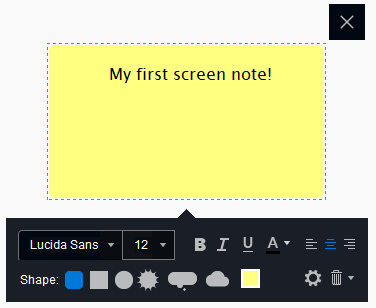
подготовка скринкаста с экранными заметками;
сохранение отдельного аудиофрагмента без видеоряда.
HyperCam хорошо вписывается в рабочие процессы, где ролик должен быть понятным, но не перегруженным графикой. Например, сотрудник поддержки показывает, где в интерфейсе нажать Options, как открыть нужный раздел и что должно появиться после нажатия кнопки. Автор урока выбирает Region, обводит часть экрана, запускает запись через Record или горячую клавишу, объясняет действие и останавливает запись. После этого файл открывается в Records, где его можно просмотреть и при необходимости отправить в редактор.
Краткие характеристики HyperCam
| Параметр | Что важно знать |
|---|---|
| Тип программы | Запись экрана, скринкаст, захват звука, базовое редактирование видео |
| Основная платформа | Windows |
| Режимы захвата | Выбранная область, весь экран, отдельное окно |
| Звук | Системный звук и микрофон |
| Веб-камера | Включается перед стартом записи, доступен выбор формы изображения камеры |
| Экранные заметки | Текстовые подсказки поверх записи |
| Горячие клавиши | Запуск, пауза, продолжение, остановка и снимок кадра |
| Готовые записи | Отображаются в разделе Records |
| Редактирование | HyperCam Media Editor и онлайн-редактор в современной ветке |
| Типичные пользователи | Преподаватели, специалисты поддержки, офисные сотрудники, авторы инструкций, пользователи, которым нужен быстрый скринкаст |
| Основное ограничение | Для сложного монтажа и стриминга с несколькими сценами удобнее специализированные решения |
HyperCam не перегружает пользователя обязательной монтажной логикой. В центре работы остаётся запись: пользователь выбирает область, проверяет звук, нажимает кнопку записи и получает файл. Такой подход отличается от OBS Studio, где сначала создаются сцены и источники, и от Camtasia, где запись сразу завязана на полноценный редактор с дорожками, эффектами и оформлением учебного видео.
Интерфейс HyperCam
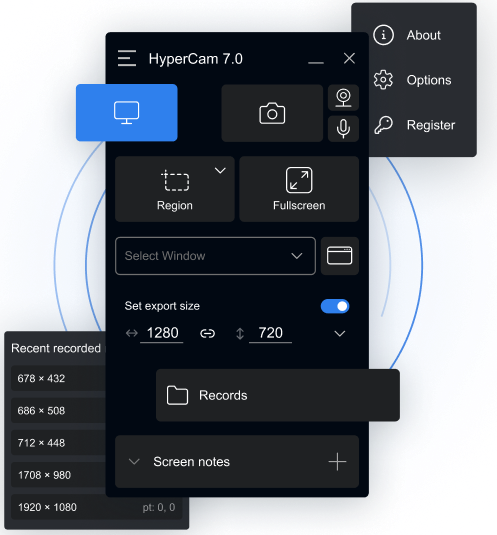
Интерфейс HyperCam построен вокруг выбора режима захвата. В верхней части окна расположены элементы для записи экрана и снимков, рядом находятся настройки камеры, микрофона и системного звука. В рабочем блоке доступны режимы Region, Fullscreen и выбор окна через список Select Window. Ниже отображаются параметры размера экспортируемого кадра, раздел Records и блок Screen notes.
В повседневной работе это выглядит так: пользователь открывает программу, выбирает тип записи, настраивает область или окно, затем запускает запись красной кнопкой. Если нужно записать голос, микрофон включается до старта. Если нужно добавить лицо автора, активируется камера. Если ролик должен содержать подсказки, используется блок Screen notes.
Режим Region нужен для записи произвольной части экрана. Он удобен, когда в кадре должен быть не весь рабочий стол, а только окно браузера, часть таблицы, фрагмент панели настроек или область вокруг нужной программы. Режим Fullscreen записывает весь экран и подходит для демонстрации действий, где пользователь переключается между несколькими окнами. Режим записи окна удобен для чистого ролика: зритель видит только выбранную программу, а лишние элементы рабочего стола остаются за кадром.
В интерфейсе заметно разделение на три практические зоны:
| Зона интерфейса | Для чего используется |
| Выбор режима записи | Определяет, что попадёт в кадр: область, экран или окно |
| Панель устройств | Управляет камерой, микрофоном и системным звуком |
| Records и инструменты после записи | Помогают открыть готовый файл, просмотреть его и перейти к редактированию |
Такой интерфейс проще для пользователя, которому нужно быстро записать инструкцию. В OBS Studio перед записью приходится работать со сценами, источниками, микшером и профилями вывода; в HyperCam большинство действий начинается с выбора области и нажатия кнопки записи.
Запись выбранной области экрана
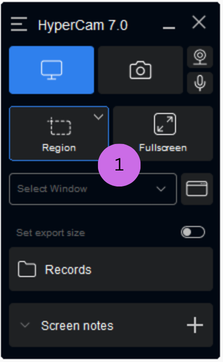
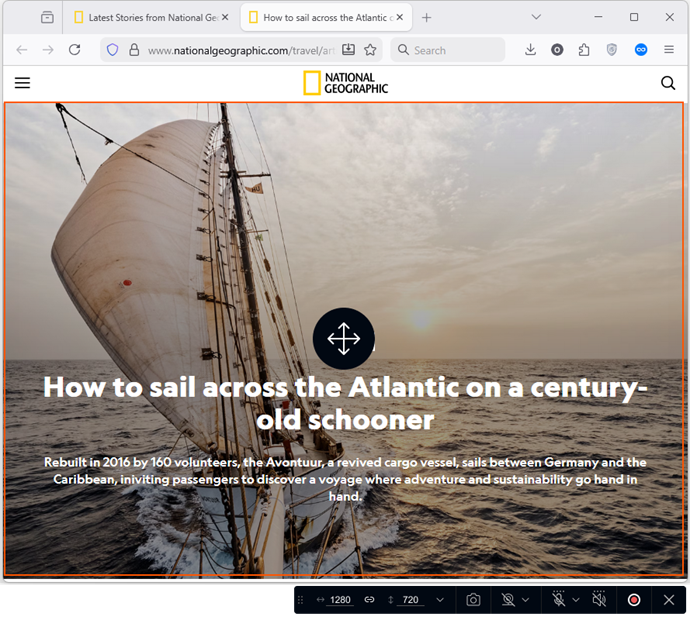
Запись области — базовый сценарий HyperCam. Пользователь выбирает Region, указывает верхний левый угол будущей области, затем растягивает рамку до нужного размера. После выбора на экране появляется граница захвата. Все действия внутри рамки попадают в итоговое видео, а лишние окна и части рабочего стола остаются вне кадра. Обучающий сценарий SolveigMM описывает именно такую последовательность: запустить HyperCam, выбрать Region, отметить область, выполнить действия на экране и остановить запись через Stop или F3.
Область захвата лучше выбирать чуть шире, чем видимый интерфейс программы. Если рамка стоит вплотную к кнопкам, зритель может не увидеть контекст: название вкладки, открытое меню, подсказку около курсора, всплывающее окно. Для видеоурока обычно полезно оставить небольшой запас сверху и снизу, чтобы курсор и подсказки не обрезались по краю.
При записи области важно заранее решить, что именно нужно показать. Если цель — объяснить одну кнопку в интерфейсе, лишний рабочий стол только отвлекает. Если задача — показать путь от браузера к папке или от окна программы к системному меню, лучше выбрать весь экран либо использовать Pan Lock, который помогает перемещать область записи за курсором.
Порядок работы с областью:
Открыть нужную программу или страницу.
В HyperCam выбрать Region.
Указать область, которая должна попасть в кадр.
Проверить, что в рамку не попали личные данные, лишние вкладки и уведомления.
Включить микрофон или системный звук, если они нужны.
Нажать Record или использовать горячую клавишу.
Выполнить действия внутри рамки.
Остановить запись через Stop или F3.
Открыть результат в Records и проверить начало, звук и границы кадра.
Захват области полезен для компактных файлов: чем меньше площадь записи и чем ниже разрешение кадра, тем меньше нагрузка на систему и итоговый размер видео. При этом не стоит чрезмерно уменьшать рамку: мелкий текст, пункты меню и поля ввода должны оставаться читаемыми.
Запись всего экрана
Fullscreen записывает весь экран. Этот режим подходит для демонстрации нескольких приложений, переключения между окнами, работы с системными настройками, показа полного рабочего процесса и записи ситуаций, где заранее трудно предугадать, какая часть экрана понадобится. В обучающих материалах HyperCam полноэкранный режим описан как способ показать происходящее на всей площади экрана, включая взаимодействие между приложениями.
Запись всего экрана удобна для обзорных видео, но требует подготовки. В кадр попадает всё: уведомления мессенджеров, названия файлов, открытые вкладки, панель задач, часы, ярлыки, всплывающие подсказки. Перед стартом записи нужно закрыть личные документы, отключить уведомления и убрать с рабочего стола элементы, которые не должны попасть в ролик.
Этот режим оправдан, когда зрителю важно видеть контекст. Например, автор объясняет, как скачать файл в браузере, открыть папку, перенести документ и затем импортировать его в программу. Если записывать только одно окно, часть действий окажется за кадром. Полноэкранный режим решает эту проблему, но повышает требования к чистоте рабочего пространства.
Полноэкранный захват стоит выбирать для:
демонстрации переходов между несколькими программами;
записи системных настроек;
показа работы с проводником, браузером и отдельным приложением одновременно;
объяснения полного процесса от запуска программы до сохранения результата;
записи игрового процесса, если игра работает в полноэкранном режиме.
Ограничение режима очевидно: зрителю сложнее сфокусироваться на главном. Если на экране много окон, курсор двигается быстро, а автор не комментирует действия, ролик становится трудным для восприятия. Для обучающего материала лучше заранее продумать маршрут действий и не открывать лишние окна.
Запись отдельного окна
Режим записи окна помогает подготовить аккуратный ролик без лишнего рабочего стола. В HyperCam для этого используется выбор окна через интерфейс программы. Пользователь выбирает нужное приложение, после чего запись ограничивается его границами. Такой подход особенно полезен для уроков по одной программе: текстовый редактор, графический инструмент, браузер, офисная таблица, окно настроек или корпоративный сервис остаются в центре внимания.
Запись окна удобна для инструкций по типу нажмите кнопку, откройте вкладку, выберите пункт меню, заполните поле, сохраните файл. Зритель не отвлекается на фон, а автору не нужно закрывать весь рабочий стол. При этом нужно учитывать всплывающие окна: если диалог открывается за пределами выбранного окна или появляется как отдельное системное окно, его поведение нужно проверить до основной записи.
Сценарии для записи отдельного окна:
| Сценарий | Почему лучше окно, а не весь экран |
| Урок по программе | В кадре остаётся только интерфейс приложения |
| Демонстрация сайта | Видны вкладка, страница и действия в браузере без лишних окон |
| Работа с таблицей | Зритель видит ячейки, панель инструментов и курсор |
| Инструкция по настройкам | Проще проследить путь по вкладкам и кнопкам |
| Запись ошибки | В кадр попадает только проблемное приложение |
Для видео с конфиденциальными данными режим окна безопаснее полноэкранного захвата, но не отменяет ручную проверку. Перед записью нужно скрыть вкладки с личной информацией, убрать сохранённые логины, очистить видимые уведомления и убедиться, что в выбранном окне нет лишних документов.
Запись звука: системный звук, микрофон и аудио без видео
HyperCam записывает звук вместе с видео. Для уроков и презентаций обычно используется микрофон, для вебинаров и игровых фрагментов — системный звук, для комментариев поверх действий — оба источника сразу. В настройках аудио выбирается доступный микрофон, аудиокомпрессор и формат. В обучающем материале HyperCam отдельно указано, что по умолчанию звук записывается и из системного аудио, и с микрофона, а ненужный источник можно отключить после выбора области записи.
Звук часто важнее качества картинки. Если зритель видит слегка сжатое изображение, но хорошо слышит голос и системные сигналы, инструкция остаётся понятной. Если голос тихий, микрофон шумит, а системный звук перекрывает комментарий, запись приходится переделывать. Поэтому перед длинным вебинаром или уроком стоит записать короткий тестовый фрагмент: 10–20 секунд достаточно, чтобы проверить громкость, шум, синхронизацию и правильный источник.
В HyperCam можно использовать запись только звука. Для этого выбирается соответствующий значок на главном окне, после чего пользователь определяет, нужно ли записывать системный звук, микрофон или оба источника. Такой режим подходит для голосовой заметки, аудиокомментария, записи фрагмента онлайн-занятия без видеоряда или подготовки звука для последующего монтажа.
Практические настройки перед записью:
для видеоурока включить микрофон и отключить лишние системные звуки;
для записи вебинара проверить системный звук и не полагаться только на микрофон;
для игрового фрагмента оставить звук игры и отдельно проверить голос;
для офисной инструкции отключить уведомления мессенджеров;
для записи аудио без видео заранее выбрать нужный источник и сделать короткий тест.
Типичная ошибка — запуск записи с неправильным микрофоном. Windows может использовать встроенный микрофон ноутбука вместо гарнитуры, из-за чего голос звучит глухо и с шумом комнаты. В HyperCam источник выбирается в настройках аудио, поэтому перед основной записью нужно убедиться, что активен нужный микрофон.
Запись веб-камеры
HyperCam умеет записывать веб-камеру вместе с экраном. Камера включается до начала записи, после выбора области или полноэкранного режима. В панели управления можно выбрать форму изображения камеры: прямоугольник или круг. Такой вариант нужен для видеоуроков, презентаций, демонстраций продукта, записи реакции и объяснений, где лицо автора помогает удерживать внимание. В материалах по HyperCam 7 описаны включение камеры через значок камеры и выбор формы изображения Circle или Rectangle.

Камеру лучше размещать там, где она не закрывает важные элементы интерфейса. В уроках по программам часто подходят правый верхний или правый нижний угол, но это зависит от приложения. Если в правом верхнем углу находятся кнопки сохранения, профиль пользователя или меню, камеру лучше перенести. В записях браузера стоит проверить, не перекрывает ли камера вкладки, адресную строку или кнопки сайта.
Веб-камера полезна в четырёх случаях:
автор хочет объяснять действия голосом и лицом;
видео предназначено для обучения, а не только для фиксации ошибки;
нужно записать презентацию с личным обращением;
ролик публикуется как демонстрация продукта или короткое объяснение для команды.
При записи с веб-камерой возрастает нагрузка на систему. Одновременно работают захват экрана, видеокодирование, микрофон, системный звук и камера. Для длинной записи лучше закрыть лишние приложения и проверить результат на коротком фрагменте. Если изображение камеры задерживается или звук расходится с видео, нужно снизить разрешение записи, уменьшить область захвата или отключить лишние источники.

Экранные заметки и подсказки во время записи
Screen notes — заметки, которые выводятся поверх записи. Они помогают выделять шаги, показывать подсказки, оставлять короткие комментарии и объяснять действие без остановки ролика. В обучающем видео или демонстрации программы такие заметки заменяют часть монтажной графики: автор может заранее подготовить текст, а во время записи показать его в нужный момент.
Экранные заметки особенно полезны в роликах, где зритель должен запомнить порядок действий. Например, при настройке программы можно вывести подсказку Откройте Options, затем Выберите вкладку Hotkeys, затем Назначьте удобную клавишу остановки. Такой текст не должен дублировать весь голосовой комментарий. Его задача — зафиксировать важный шаг.
В HyperCam заметки связаны с блоком Screen notes в главном окне и отдельными настройками. В обучающей документации описаны параметры показа и скрытия заметки, горячие клавиши, чекбоксы поведения и возможность использовать текущие настройки как шаблон для новых заметок.
Что стоит учитывать при работе с заметками:
текст должен быть коротким, иначе зритель не успеет прочитать его во время действия;
заметка не должна закрывать кнопку, поле ввода или меню;
лучше использовать одинаковое место для всех подсказок в одном ролике;
заметки нужны для акцентов, а не для замены сценария;
перед длинной записью стоит проверить, как заметка выглядит в итоговом разрешении.
Заметки помогают сделать видео понятнее без полноценного монтажного редактора. Для простого офисного ролика этого достаточно: пользователь показывает интерфейс, комментирует голосом и выводит короткие подсказки в моменты, где зрителю нужно обратить внимание на конкретное действие.
Горячие клавиши и управление записью
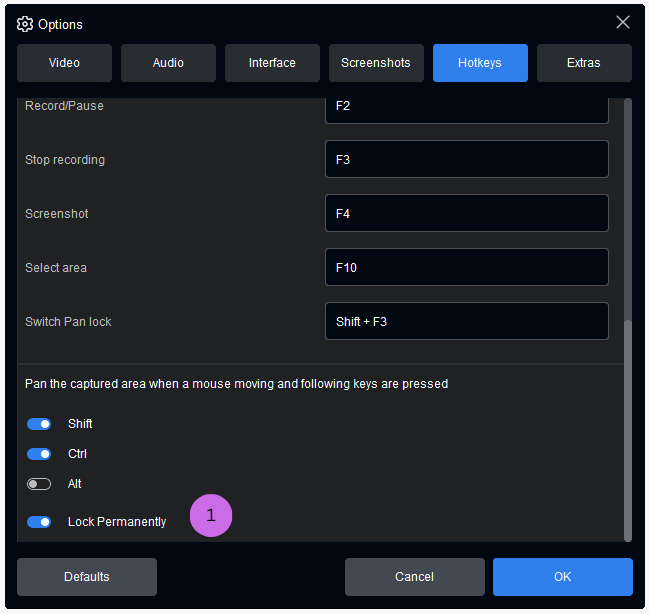
Горячие клавиши в HyperCam нужны для того, чтобы управлять записью без лишних движений мышью. В стандартном учебном сценарии F2 используется для паузы, F3 — для остановки, а Stop доступна на панели управления. В документации также описан F4 для снимка отдельного кадра в BMP во время паузы и Shift + F3 для Pan Lock.
Горячие клавиши особенно важны при записи инструкций. Если автор каждый раз тянется к панели управления, курсор уходит из рабочей области, зритель видит лишние перемещения, а начало и конец ролика приходится сильнее обрезать. Управление с клавиатуры делает запись чище: пользователь нажимает F2, выполняет действие, ставит паузу, продолжает запись или завершает её через F3.
Основные действия удобнее запомнить заранее:
| Действие | Клавиша или элемент |
| Запуск записи | Record или назначенная горячая клавиша |
| Пауза и продолжение | F2 |
| Остановка | Stop или F3 |
| Снимок кадра в паузе | F4 |
| Переключение Pan Lock | Shift + F3 |
| Настройка сочетаний | Options, вкладка Hotkeys |
Горячие клавиши можно настроить в Options. Это важно, если стандартные сочетания заняты другой программой или неудобны на клавиатуре ноутбука. Для регулярной записи уроков лучше назначить такие комбинации, которые не используются в записываемом приложении. Например, если в программе уже задействована F2 для переименования или редактирования, есть риск случайно вызвать не то действие.
Pan Lock нужен для перемещения области записи за курсором. Такой режим полезен, когда пользователь записывает компактную область, но должен показать действия в другой части экрана. Вместо увеличения рамки до всего рабочего стола можно вести область за движением мыши. Это помогает удерживать небольшой размер кадра и показывать только важную часть экрана.
Настройки качества, кодеков и форматов
В HyperCam качество записи зависит от выбранной области, разрешения, кодека, параметров аудио и нагрузки на компьютер. Чем выше разрешение и чем больше динамики в кадре, тем выше требования к системе. Для статичных инструкций по интерфейсу не всегда нужно записывать весь экран в максимальном качестве: важнее читаемый текст, ровный звук и отсутствие лишних объектов.
В истории развития HyperCam заметным этапом стало появление записи экранных действий в MP4 с AVC-видео и AAC-аудио, а также покадрового редактирования MP4, AVI и WMV в HyperCam Media Editor. Это важно для совместимости: MP4 удобен для публикации, отправки и просмотра на большинстве устройств, а AVI и WMV остаются привычными форматами для части старых Windows-сценариев.
Перед записью нужно учитывать несколько параметров:
размер области — большая область увеличивает нагрузку и размер файла;
частота кадров — для интерфейса достаточно умеренного значения, для игры требуется более плавная запись;
кодек — влияет на размер файла, качество и совместимость;
источник звука — неправильный микрофон или отключённый системный звук испортят ролик;
веб-камера — повышает нагрузку и требует проверки расположения в кадре;
формат результата — влияет на дальнейшее редактирование и воспроизведение;
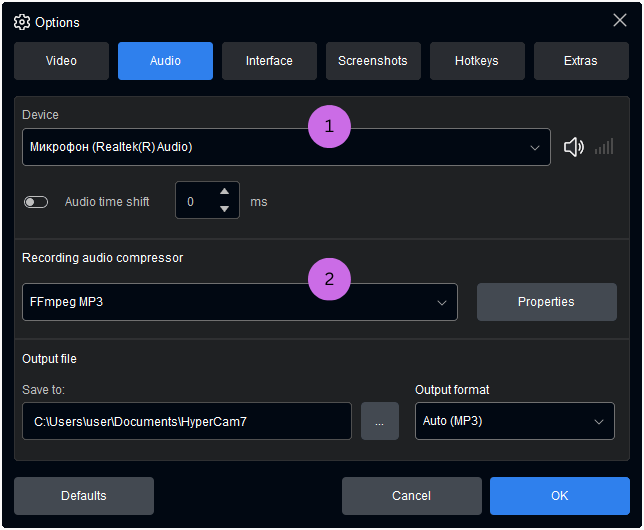
свободное место — длинная запись вебинара или игры занимает больше дискового пространства.
Для уроков по программам лучше записывать не весь экран, а окно или область с интерфейсом. Так текст остаётся крупнее, файл получается компактнее, а зритель быстрее понимает, куда смотреть. Для записи игры или фильма, наоборот, часто важнее полный экран и плавность. В таком случае нужно заранее закрыть лишние приложения и проверить, не появляется ли задержка во время записи.
Работа с готовыми записями
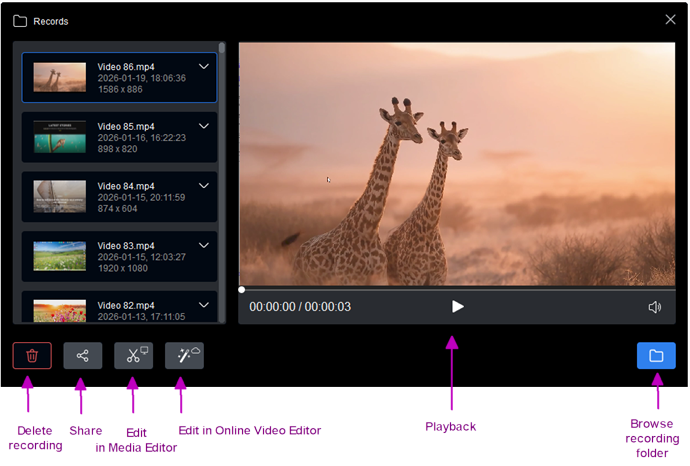
После остановки записи файл появляется в Records. Этот раздел служит центром работы с результатом: запись можно просмотреть, открыть папку, отправить в редактирование или удалить неудачный дубль. В новых материалах HyperCam отдельно выделяется быстрый просмотр последней записи, который помогает сразу проверить синхронизацию звука, заметки и качество кадра.
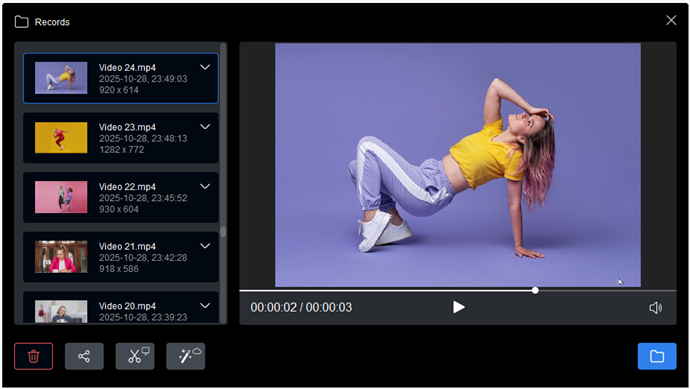
Проверка после записи обязательна. Даже если процесс прошёл без ошибок, в готовом ролике могут обнаружиться тихий микрофон, обрезанная кнопка, открытое уведомление, лишняя пауза в начале или слишком маленький текст. HyperCam ускоряет этот этап тем, что готовые ролики находятся рядом с интерфейсом записи, а не теряются в разных папках.
После записи стоит проверить:
слышен ли голос;
записался ли системный звук;
не перекрывает ли веб-камера важные элементы;
видна ли область, где происходили основные действия;
нет ли лишних вкладок, документов и уведомлений;
не слишком ли длинное техническое начало;
нет ли пауз, которые нужно вырезать;
открывается ли файл в нужном плеере или редакторе.
Для рабочих инструкций лучше сохранять несколько коротких роликов, чем один длинный. Например, вместо 25-минутной записи по всей системе можно сделать отдельные фрагменты: вход в раздел, настройка параметров, сохранение результата, проверка. Короткие записи легче пересматривать, редактировать и отправлять коллегам.
HyperCam Media Editor
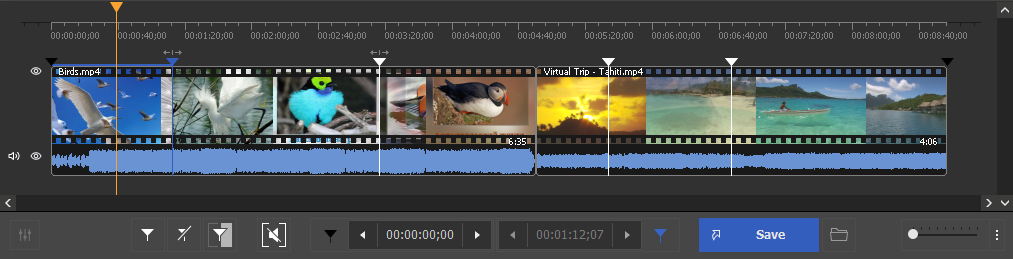
HyperCam Media Editor — редактор для обработки записанных роликов. Он нужен для операций после захвата: обрезать начало и конец, убрать ошибочный фрагмент, разделить видео, соединить несколько частей, сохранить выбранный фрагмент. Это не профессиональный нелинейный редактор уровня Adobe Premiere Pro, DaVinci Resolve или даже Camtasia, но для скринкастов его возможностей достаточно чаще, чем кажется.
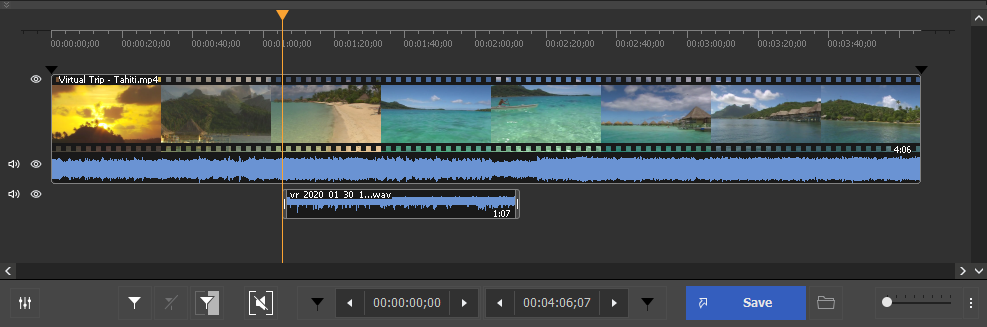
Интерфейс HyperCam Media Editor состоит из пяти основных частей: Menu bar, Navigation controls, Information window, Splitter controls и Preview window. В меню доступны команды для добавления медиафайлов, сохранения файла, сохранения выбранного фрагмента, сохранения всех фрагментов, закрытия файла, загрузки и сохранения проекта.
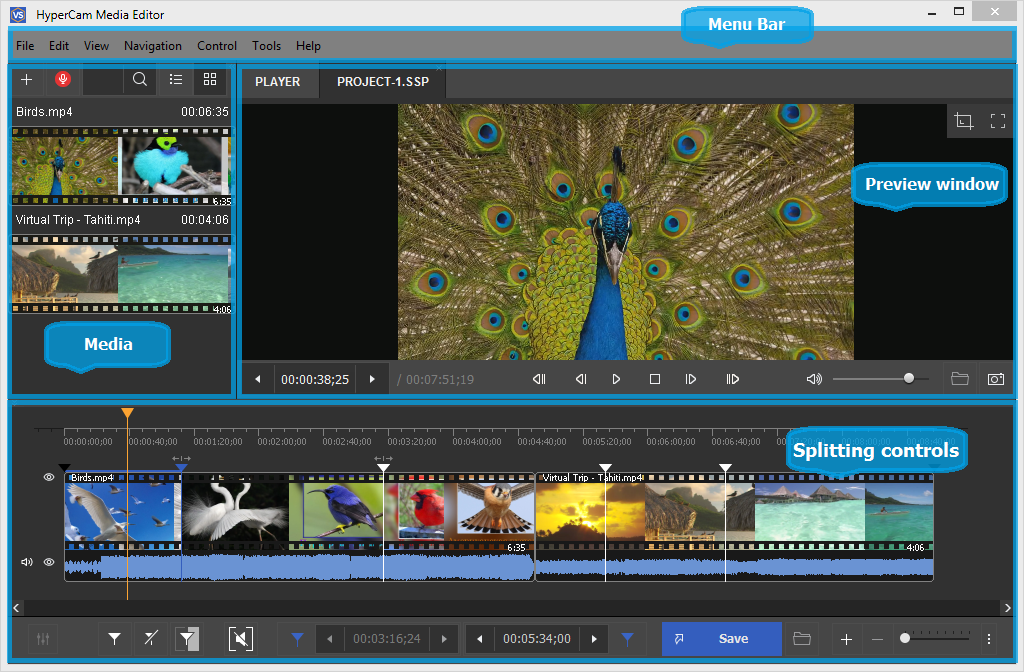
Редактор особенно полезен для удаления технических фрагментов. В начале записи часто видны подготовка окна, движение курсора к кнопке, проверка микрофона или пауза перед первым действием. В конце ролика остаётся момент остановки записи. Эти части не нужны зрителю, и их можно вырезать без переноса файла в отдельную программу.
Типовые задачи в HyperCam Media Editor:
удалить начало до первого полезного действия;
обрезать финальные секунды после завершения объяснения;
вырезать ошибочный фрагмент посередине;
сохранить только нужный отрезок записи;
соединить несколько коротких видео;
подготовить ролик к отправке или публикации;
быстро проверить результат перед сохранением.
Редактор лучше рассматривать как часть рабочего цикла HyperCam, а не как самостоятельную монтажную станцию. Он помогает довести запись до аккуратного состояния: убрать лишнее, оставить полезное, сохранить файл. Если нужно добавлять титры, сложную графику, музыку на нескольких дорожках, анимацию, цветокоррекцию и многоступенчатый монтаж, лучше использовать отдельные редакторы, например Shotcut, VSDC Free Video Editor или профессиональные пакеты.
Онлайн-редактор и быстрый обмен файлами
В современной ветке HyperCam добавлен рабочий сценарий, в котором запись можно сразу открыть в онлайн-редакторе. Это полезно, когда нужно быстро обрезать ролик, подготовить его к передаче и не запускать отдельную настольную программу. В описании обновлений HyperCam 7 отдельно выделены быстрый предпросмотр, упрощённая работа со скриншотами, онлайн-редактор, публикация и передача записи через ссылку.
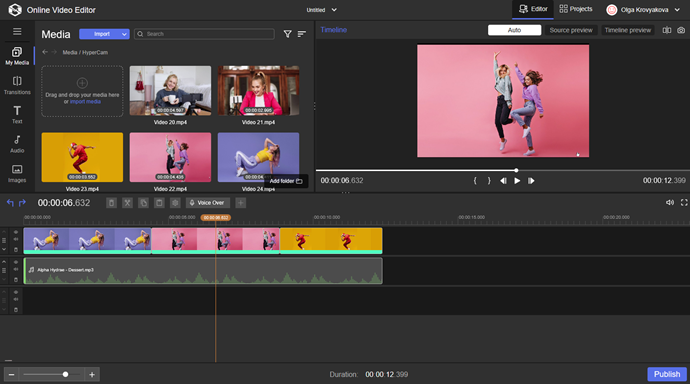
Онлайн-редактор удобен для командной работы и быстрых правок. Например, специалист поддержки записывает ошибку, вырезает лишнее и отправляет ссылку разработчику. Преподаватель готовит короткое объяснение, убирает начало и конец, затем передаёт запись ученику. Менеджер делает демонстрацию настройки сервиса и отправляет её коллегам без подготовки большого монтажного проекта.
При этом онлайн-редактирование не заменяет локальный контроль файла. Для записей с конфиденциальными данными, внутренними документами, персональной информацией или корпоративными системами нужно заранее оценить, можно ли передавать такой ролик через ссылку и где он будет храниться. Для закрытых материалов безопаснее использовать локальное редактирование и внутренние корпоративные каналы передачи.

Пошаговая инструкция: как записать видео с экрана в HyperCam
Подготовка к записи
Перед запуском записи нужно привести рабочее пространство в порядок. HyperCam запишет всё, что попадает в выбранную область, поэтому подготовка напрямую влияет на качество и безопасность результата. В учебном ролике зритель должен видеть только нужные окна, понятный курсор и последовательные действия. В служебной записи ошибки не должны появиться личные данные, чужие переписки, внутренние документы или лишние вкладки браузера.
Проверьте перед стартом:
открыта ли нужная программа;
закрыты ли мессенджеры и уведомления;
выбран ли правильный микрофон;
нужен ли системный звук;
не перекрывает ли веб-камера элементы интерфейса;
достаточно ли свободного места для записи;
не попадают ли в кадр личные данные;
подготовлен ли сценарий действий;
понятно ли, где запись начнётся и где закончится.
Для длинного вебинара или урока нужно записать короткий тест. Он должен включать голос, системный звук и небольшое движение в интерфейсе. После теста нужно открыть файл в Records и прослушать его. Если звук тихий, лучше исправить настройки сразу, чем получить длинную запись, которую невозможно использовать.
Выбор режима записи
HyperCam предлагает несколько режимов захвата, и ошибка на этом этапе часто портит весь ролик. Если записать весь экран вместо окна, зритель увидит лишние элементы. Если выбрать слишком маленькую область, часть меню окажется за пределами кадра. Если выбрать окно, но действие откроет отдельный диалог, его появление нужно заранее проверить.
Выбор режима зависит от задачи:
| Задача | Подходящий режим |
| Короткая инструкция по одной программе | Window или Region |
| Демонстрация сайта | Window для браузера или Region для части страницы |
| Запись вебинара | Fullscreen или область с окном трансляции |
| Запись ошибки | Окно проблемной программы |
| Игровой фрагмент | Fullscreen или окно игры |
| Обучение работе с несколькими программами | Fullscreen |
| Пояснение одной кнопки или панели | Region |
После выбора области нужно мысленно пройти весь будущий сценарий. Если во время записи появится меню, выпадающий список или системный диалог, он должен попасть в рамку. Для сложных инструкций лучше сделать пробный проход без записи, затем уже запускать HyperCam.
Настройка звука
Для видеоурока с голосом нужно включить микрофон. Для записи вебинара или звука приложения — системный звук. Для игрового ролика с комментарием — оба источника. В HyperCam можно отключить ненужный источник после выбора области записи.
Перед записью проверьте три вещи: правильный микрофон, уровень громкости и отсутствие лишнего шума. Если используется гарнитура, микрофон должен быть выбран именно от неё. Если используется ноутбук, встроенный микрофон может записывать шум вентилятора и клавиатуры. Если в комнате работает телевизор или открыто окно, это тоже попадёт в запись.
Включение веб-камеры
Веб-камера нужна не каждому ролику. Для записи ошибки, технической инструкции или короткого ответа в поддержку она часто лишняя. Для обучающего видео, презентации, урока и демонстрации продукта камера делает ролик более личным и понятным. В HyperCam камера включается перед стартом записи, а форма изображения выбирается на панели рядом с другими элементами управления.
Перед основной записью нужно проверить расположение камеры. Она не должна закрывать кнопку Record, важные вкладки, поле ввода, системное уведомление или часть демонстрируемого документа. Если камера мешает, лучше перенести её до старта, а не пытаться исправить ролик после записи.
Запуск и остановка записи
После настройки области, звука и камеры нажмите Record. Для более чистого старта используйте горячую клавишу: так курсор не будет двигаться к панели. Во время записи выполняйте действия медленно и последовательно. Если нужно сделать паузу, нажмите F2. Для остановки используйте F3 или кнопку Stop.
Не стоит говорить и нажимать одновременно слишком быстро. В обучающем видео зрителю нужно время, чтобы увидеть курсор, прочитать пункт меню и понять результат действия. Особенно это важно при работе с выпадающими меню, настройками, таблицами и формами.
Проверка записи в Records
После остановки откройте Records и просмотрите файл. Сначала проверьте начало: есть ли пауза, правильно ли выбран кадр, слышен ли голос. Затем проверьте середину: не закрывает ли камера важные элементы, не пропал ли звук, не вышел ли курсор за область. В конце проверьте, где нужно обрезать последние секунды.
Хорошая запись должна отвечать трём условиям:
зритель понимает, куда смотреть;
голос и системный звук читаются без напряжения;
в кадре нет лишних данных и случайных окон.
Если один из пунктов нарушен, лучше перезаписать короткий фрагмент, чем пытаться спасать слабый материал монтажом.
Обрезка результата
Откройте запись в HyperCam Media Editor и уберите лишнее. В большинстве скринкастов нужно обрезать начало до первого осмысленного действия и конец после последней фразы. Если во время записи была ошибка, её можно вырезать, оставив только правильный фрагмент. После сохранения ещё раз просмотрите файл целиком.
Минимальная обработка обычно включает:
обрезку технического начала;
удаление пауз и неудачных действий;
проверку звука;
сохранение итогового файла;
финальный просмотр перед отправкой.
Практические сценарии использования HyperCam
Видеоуроки и обучение
Для видеоуроков HyperCam удобна тем, что сочетает запись области, микрофон, веб-камеру и экранные заметки. Преподаватель может выбрать окно программы, включить голосовой комментарий, добавить короткие подсказки и после записи обрезать лишние фрагменты. Такой процесс подходит для объяснения интерфейсов, работы с таблицами, учебных платформ, графических редакторов, настроек Windows и браузерных сервисов.
Оптимальный сценарий для урока:
записывать не весь экран, а окно или область;
заранее подготовить последовательность действий;
использовать микрофон с понятным голосом;
включать заметки только для важных шагов;
делать короткие ролики по одной теме;
после записи удалять паузы и техническое начало.
Для сложных курсов HyperCam лучше использовать как инструмент записи исходных фрагментов, а итоговый монтаж делать в отдельном редакторе. Если урок состоит из заставки, титров, нескольких дорожек, музыки, увеличений, выносок и интерактивных вставок, одного встроенного редактора будет мало.
Запись вебинаров и онлайн-занятий
Для записи вебинара важнее всего правильный источник звука. Если включён только микрофон, HyperCam запишет звук из динамиков через комнату, и качество будет ниже. Для нормального результата нужен системный звук. Если пользователь одновременно комментирует вебинар, понадобится и микрофон.
Перед записью вебинара нужно:
выбрать область с окном трансляции или включить полноэкранный режим;
проверить системный звук;
отключить уведомления;
закрыть лишние вкладки;
проверить свободное место;
запустить короткий тест записи;
убедиться, что вебинар не содержит данные, которые нельзя сохранять.
Для длинных вебинаров лучше не менять окна без необходимости. Если во время записи открыть личную почту, мессенджер или внутренний документ, это попадёт в видео. При записи платных или закрытых занятий нужно соблюдать правила площадки и права участников.
Офисные инструкции
В офисной работе HyperCam полезна для коротких инструкций. Вместо длинного письма сотрудник записывает экран: открывает раздел, нажимает нужную кнопку, заполняет форму, сохраняет результат и отправляет ролик коллегам. Такой формат особенно удобен для повторяющихся действий в CRM, админ-панелях, таблицах, бухгалтерских системах и внутренних сервисах.
Для офисной инструкции лучше записывать отдельное окно. Полный экран нужен только тогда, когда действие связано с несколькими программами. В ролике не должно быть случайных вкладок, имён клиентов, номеров договоров, переписок и документов. Если нужно показать процесс на реальном интерфейсе, лучше использовать тестовые данные.
Хорошая офисная инструкция строится так:
короткое пояснение задачи;
показ нужного раздела;
медленное выполнение действия;
фиксация результата;
обрезка лишнего;
проверка файла перед отправкой.
Запись ошибок и обращений в поддержку
HyperCam подходит для фиксации ошибок: пользователь показывает, что именно нажимает, какой результат получает и где появляется проблема. В отличие от скриншота, видео показывает последовательность действий. Это помогает поддержке или разработчику увидеть контекст: настройки, порядок кликов, всплывающие сообщения, зависание, неправильную реакцию интерфейса.
Для записи ошибки важно не комментировать лишнее, а показать воспроизводимый сценарий. Ролик должен начинаться с состояния, где всё готово к действию, затем пользователь повторяет проблему и останавливает запись. Если ошибка связана с несколькими окнами, нужен полноэкранный режим. Если проблема внутри одной программы, лучше выбрать окно.
Перед отправкой записи нужно проверить, нет ли в кадре паролей, токенов, почты, персональных данных, внутренних ссылок и конфиденциальных документов.
Запись игр
HyperCam может использоваться для записи игрового процесса, особенно если нужен простой ролик без сложной сцены, наложений, чата и стриминговой графики. Программа записывает экран, системный звук и микрофон, а веб-камера помогает добавить лицо игрока. Для коротких игровых фрагментов этого достаточно.
При этом игровые сценарии предъявляют более высокие требования к производительности. В кадре постоянно меняется изображение, звук динамичный, нагрузка на процессор и видеосистему выше. Для регулярных игровых записей нужно сравнивать HyperCam с Bandicam, OBS Studio и Fraps. Bandicam отдельно ориентирован на запись игр и поддерживает захват приложений DirectX, OpenGL и Vulkan.
HyperCam уместна для простого игрового видео, но стримерам и авторам сложного контента чаще нужен OBS Studio: сцены, несколько источников, чат, донаты, переходы, разные аудиодорожки и гибкая настройка вывода.
Демонстрации программ и презентации
Для демонстрации программы HyperCam подходит лучше, чем универсальная запись всего рабочего стола. Пользователь выбирает окно приложения, включает микрофон, показывает сценарий и после записи удаляет лишнее. Это удобно для обзора функций, внутреннего обучения, демонстрации клиенту и подготовки короткого видео к статье.
При записи презентации важны темп и читаемость. Не нужно быстро переключать вкладки и двигать курсор кругами. Лучше заранее продумать, что именно зритель должен увидеть: кнопку, меню, результат операции, окно настроек. Если в кадре есть мелкий текст, область нужно выбирать так, чтобы он оставался читаемым после сжатия.
Преимущества и ограничения HyperCam
Плюсы:
запись выбранной области, всего экрана и отдельного окна;
запись системного звука и микрофона;
поддержка веб-камеры с выбором формы изображения;
экранные заметки для подсказок во время записи;
горячие клавиши для управления без лишних движений мышью;
раздел Records для быстрого доступа к готовым файлам;
встроенный HyperCam Media Editor для обрезки и сохранения фрагментов;
возможность записывать обучающие ролики, презентации, вебинары, игры и демонстрации программ;
быстрый рабочий цикл без подготовки сложной сцены;
наличие онлайн-редактора и быстрого просмотра в современной ветке программы.
Минусы:
бесплатная редакция ограничивает длительность записи и добавляет логотип на выходные файлы;
встроенный редактор не заменяет полноценный монтажный пакет;
для сложных стримов удобнее OBS Studio;
для регулярной записи игр специализированные рекордеры дают больше игровых режимов;
при записи всего экрана легко захватить лишние уведомления и личные данные;
качество результата сильно зависит от правильного выбора микрофона, области и кодека;
запись с веб-камерой и системным звуком повышает нагрузку на компьютер.
Сильная сторона HyperCam — прямой путь от записи к готовому ролику. Ограничение — меньшая гибкость по сравнению с программами, которые строятся вокруг сцен, многодорожечного монтажа или профессионального оформления. Поэтому HyperCam лучше оценивать не как универсальный видеопродакшн-комбайн, а как программу для скринкастов, объяснений и рабочих записей.
Ограничения бесплатной редакции и лицензирование
В современной линейке HyperCam используется разделение на редакции. Бесплатная редакция рассчитана на ознакомление и базовую работу, но имеет ограничения: длительность записи до 15 минут, логотип HyperCam 7 Free Edition на выходных файлах и отсутствие технической поддержки. Для запуска бесплатной редакции используется вход через Sign up or Login, затем выбор HyperCam Free и кнопка Get Started.
Платные редакции снимают ограничения, связанные с логотипом, и рассчитаны на регулярную работу. Для домашнего пользователя важнее отсутствие водяного знака и нормальная длительность записи. Для бизнеса дополнительно значимы поддержка, лицензионная чистота и возможность использовать программу в рабочих процессах. В материалах HyperCam также описана плавающая лицензия до пяти компьютеров, при которой одновременно используется одна копия.
Отдельно стоит учитывать ограничение по переносному использованию. Хранение программы на съёмном устройстве относится к возможностям платной лицензии, а пробные версии добавляют водяной знак в левый верхний угол каждого записанного файла и требуют регистрации при каждом запуске.
Для разовых задач бесплатной редакции достаточно только в том случае, если водяной знак и ограничение длительности не мешают. Для учебного курса, клиентской демонстрации, офисной инструкции или публичного видео водяной знак выглядит как технический артефакт, поэтому перед началом проекта нужно понимать, в каком режиме будет записываться финальный ролик.
Системные требования
HyperCam работает в Windows. Для корректной работы нужны поддерживаемая версия Windows, DirectX, декодеры для предпросмотра и компоненты Windows Media Format для работы с WMV. Технические требования включают Windows Vista, Windows 7, Windows 8, Windows 10 и Windows 11, DirectX 8.0 Runtime или выше, подходящие видео- и аудиодекодеры для предпросмотра, Windows Media Format 9 Series Runtime с Windows Media Player 9 или выше, а для покадрового редактирования WMV — Windows Media Format 11 Series Runtime.
| Компонент | Требование |
| Операционная система | Windows Vista / Windows 7 / Windows 8 / Windows 10 / Windows 11 |
| DirectX | DirectX 8.0 Runtime или выше |
| Предпросмотр | Подходящие видео- и аудиодекодеры |
| WMV/ASF | Windows Media Format 9 Series Runtime с Windows Media Player 9 или выше |
| Покадровое редактирование WMV | Windows Media Format 11 Series Runtime |
Сами по себе минимальные требования не гарантируют комфортную запись. Для коротких инструкций по интерфейсу нагрузка умеренная. Для записи игр, веб-камеры, системного звука и высокого разрешения требуется более производительный компьютер. При слабом железе лучше уменьшить область записи, отключить веб-камеру, закрыть лишние приложения и не записывать весь экран без необходимости.
На Windows 10 и Windows 11 HyperCam логично сравнивать со встроенной Xbox Game Bar. Game Bar запускает запись через Windows + Alt + R, сохраняет ролики в папку Videos/Captures в MP4 и открывается через Windows + G. Но встроенная панель рассчитана прежде всего на быстрый захват игр и приложений, а HyperCam даёт больше прямого контроля над областью записи, экранными заметками, веб-камерой и последующей обработкой.
Отзывы пользователей и профильных изданий
Softpedia
Softpedia рассматривает HyperCam как программу для записи экрана, учебных роликов, прохождений и презентаций. В обзоре выделяются запись активности экрана, поддержка веб-камеры и микрофона, live streaming на Twitch, YouTube и Facebook Live, а также встроенный медиаредактор. Оценка Softpedia — 4,5 из 5.
Это мнение хорошо описывает сильную сторону HyperCam: программа не ограничивается простым захватом области, а даёт набор инструментов для полноценного скринкаста. При этом такие возможности не превращают её в сложную студийную систему. HyperCam остаётся проще OBS Studio и легче для пользователя, которому не нужны сцены, источники и потоковая конфигурация.
Softonic
Softonic описывает HyperCam как инструмент для записи действий на экране, игр, фильмов, бизнес-презентаций и демонстраций. В обзоре подчёркиваются видеоредактор, заметки для рабочего процесса, запись звука, базовые конфигурации вывода, подсветка кликов и использование горячих клавиш. Также отмечается, что программа подходит инженерам для фиксации пользовательского опыта и ошибок, геймерам — для записи игры, авторам уроков — для видео с голосовым сопровождением.
Такой профиль совпадает с практическим позиционированием HyperCam: это не узкий игровой рекордер и не только офисный инструмент. Программа находится между простыми средствами захвата и сложными решениями для продакшена.
CHIP и пользовательские оценки
CHIP относит HyperCam к категории аудио- и видеорекордеров. В пользовательских оценках на страницах загрузочных каталогов обычно виден смешанный фон: часть пользователей ценит простоту записи и понятный интерфейс, часть жалуется на ограничения пробной версии, устаревшие ожидания от старой ветки HyperCam 2 или проблемы со звуком в старых сценариях.
Пользовательские отзывы нужно разделять по поколениям программы. Жалобы на HyperCam 2 не всегда относятся к современным версиям. На форуме SolveigMM по теме рассинхронизации звука в HyperCam 2 представитель поддержки отдельно указывает, что HyperCam 2 не является продуктом Solveig Multimedia и относится к старой ветке.
Усреднённое мнение пользователей
Пользователи ценят HyperCam за простую запись экрана, выбор области, понятный старт, микрофон, системный звук и базовое редактирование. В положительных отзывах чаще всего повторяются три темы: быстро записать инструкцию, показать ошибку, подготовить учебный ролик без сложного ПО. Для таких задач HyperCam действительно удобнее, чем OBS Studio, где первый запуск требует понимания сцен и источников.
Критика чаще связана с ограничениями бесплатной редакции, водяным знаком, звуком, ожиданием более мощного редактора и сравнением с современными бесплатными альтернативами. Пользователь, которому нужен полностью бесплатный рекордер без логотипа, обычно смотрит в сторону OBS Studio, ShareX или встроенных средств Windows. Пользователь, которому нужен быстрый скринкаст с понятной логикой, выбирает HyperCam ради меньшего количества настроек.
Сравнение с аналогами
HyperCam нельзя оценивать в вакууме: рядом есть программы с разной логикой. OBS Studio ориентирован на запись и стриминг через сцены и источники. Bandicam делает акцент на записи экрана, игр и устройств. Camtasia объединяет запись и развитый редактор. ShareX больше подходит для скриншотов, автоматизации и короткого захвата. Xbox Game Bar встроена в Windows и удобна для быстрой записи игры или приложения.
| Программа | Основной сценарий | Сильная сторона | Ограничение по сравнению с HyperCam |
| HyperCam | Запись экрана, звука, веб-камеры и быстрый монтаж | Прямой путь от выбора области к записи и обрезке | Не рассчитана на сложные сцены и профессиональный монтаж |
| OBS Studio | Запись и прямые трансляции | Сцены, источники, микшер, плагины, Windows/macOS/Linux | Выше порог настройки для простой инструкции |
| Bandicam | Запись игр, экрана и веб-камеры на Windows | Игровой захват DirectX/OpenGL/Vulkan, запись устройств | Меньше фокус на простых офисных скринкастах с заметками |
| Camtasia | Учебные видео и монтаж | Запись экрана, камеры, системного звука и микрофона на отдельные дорожки | Сложнее и дороже для коротких рабочих записей |
| ShareX | Скриншоты, GIF, запись области, автоматизация | Бесплатность, открытый код, загрузка в разные места | Для обучающих роликов с веб-камерой и редактором требуется больше ручной настройки |
| Xbox Game Bar | Быстрая запись игры или приложения в Windows | Встроена в систему, горячие клавиши, MP4 в Captures | Меньше контроля над областью, заметками и последующей обработкой |
HyperCam и OBS Studio
OBS Studio — бесплатная программа с открытым исходным кодом для записи видео и прямых трансляций на Windows, macOS и Linux. OBS строится вокруг сцен и источников: можно добавить игру, окно, камеру, микрофон, браузерный слой, изображения, переходы и разные аудиоканалы.
HyperCam проще. Она не требует собирать сцену. Пользователь выбирает область, окно или весь экран и начинает запись. Для короткой инструкции это быстрее. Для прямой трансляции с чатом, несколькими камерами и заставками OBS Studio сильнее.
Выбор простой: HyperCam — для записи объяснения, OBS Studio — для стрима, сложной сцены и регулярного контента.
HyperCam и Bandicam
Bandicam ориентирован на запись экрана, игр и веб-камеры на Windows. Он умеет захватывать область экрана и игры, использующие DirectX, OpenGL и Vulkan, а также записывать устройства вроде веб-камер и приставок.
HyperCam лучше смотрится в сценариях обучения и демонстрации интерфейса. В ней удобно работать с областью, заметками, быстрым просмотром и редактором. Bandicam сильнее для регулярной игровой записи и ситуаций, где важен специализированный игровой режим.
Для офисных видеоинструкций, уроков по программам и записи вебинара HyperCam выглядит логичнее. Для игрового канала и длительных игровых роликов Bandicam стоит рассматривать отдельно.
HyperCam и Camtasia
Camtasia объединяет запись экрана и развитый видеоредактор. TechSmith выделяет запись экрана, камеры, системного звука и микрофона на отдельные дорожки, что даёт гибкость при монтаже.
HyperCam проще и легче по рабочему сценарию. Она хороша, когда нужно записать действие и быстро обрезать лишнее. Camtasia лучше для полноценного учебного видео с заставкой, переходами, аннотациями, эффектами, несколькими дорожками и оформлением курса.
Если пользователь регулярно делает обучающие материалы как продукт, Camtasia даст больше инструментов. Если нужно записывать рабочие инструкции, короткие уроки и демонстрации без сложного оформления, HyperCam быстрее.
HyperCam и ShareX
ShareX — бесплатный инструмент с открытым исходным кодом для Windows, который сочетает скриншоты, запись экрана, обмен файлами и автоматизацию. Он популярен у опытных пользователей, которым нужны быстрые снимки, GIF, загрузка в разные места, горячие клавиши и гибкие действия после захвата.
HyperCam лучше подходит тем, кто мыслит не скриншотами, а видеоинструкциями. В ней заметнее фокус на записи экрана со звуком, веб-камере, заметках и редакторе. ShareX хорош для быстрых захватов и автоматизации, но для классического видеоурока HyperCam понятнее.
HyperCam и Xbox Game Bar
Xbox Game Bar встроена в Windows и запускает запись через Windows + Alt + R. Ролики сохраняются в папку Videos/Captures как MP4, а управление открывается через Windows + G. Это быстрый вариант, когда нужно записать игру или приложение без установки отдельной программы.
HyperCam даёт больше контроля: выбор области, экранные заметки, веб-камера, отдельный раздел записей, редактор и настройки. Xbox Game Bar удобна для моментального захвата, но не заменяет специализированную программу для скринкастов.
Кому подойдёт HyperCam
HyperCam подходит пользователям, которым нужно записывать экран без построения сложной сцены. Это преподаватели, сотрудники поддержки, офисные специалисты, авторы инструкций, менеджеры, тестировщики, пользователи, которые объясняют действия коллегам, и все, кому нужен понятный скринкаст вместо длинного текстового описания.
Для новичка HyperCam удобна тем, что основной путь начинается с понятных режимов Region, Fullscreen и выбора окна. Не нужно разбираться в источниках, слоях, сценах и потоковых настройках. Для опытного пользователя важны горячие клавиши, заметки, редактор и возможность быстро проверять записи.
HyperCam хорошо подходит:
новичку, который впервые записывает экран;
преподавателю, создающему короткие уроки;
специалисту поддержки, фиксирующему ошибку;
офисному сотруднику, объясняющему процесс коллегам;
автору демонстрации программы;
пользователю, которому нужен голосовой комментарий;
тому, кто записывает вебинары и онлайн-занятия;
команде, где нужно быстро обмениваться видеопояснениями.
Программа особенно полезна, когда запись должна быть не красивой, а ясной. Для внутреннего обучения, технической поддержки и рабочих пояснений это важнее сложной графики.
Кому лучше выбрать другую программу
HyperCam не является универсальным решением для всех сценариев записи. Если пользователь стримит на Twitch или YouTube, собирает сцены, использует несколько камер, чаты, донаты, переходы и плагины, лучше выбрать OBS Studio. Если основной контент — игры, стоит сравнить HyperCam с Bandicam и Fraps. Если нужен профессиональный учебный курс с развитым монтажом, лучше подойдёт Camtasia или отдельный видеоредактор.
Другую программу стоит выбрать, если нужны:
прямые трансляции со сложной сценой;
несколько независимых аудиодорожек и продвинутый микшер;
игровой захват с максимальной оптимизацией;
профессиональные титры, переходы, эффекты и анимация;
полностью бесплатная запись без логотипа;
сложная автоматизация после скриншота;
монтаж с множеством дорожек и графикой;
запись на macOS или Linux.
Для бесплатной записи без водяного знака чаще рассматривают OBS Studio и ShareX. Для геймеров — Bandicam, Fraps и встроенные инструменты видеокарт. Для обучения с редактором — Camtasia. HyperCam остаётся сильной в нише понятной записи экрана с быстрым последующим редактированием.
Частые ошибки при работе с HyperCam
Самая частая ошибка — запись без теста звука. Пользователь уверен, что микрофон работает, записывает длинный урок, а затем обнаруживает тишину или шум. Перед длинной записью всегда нужен короткий тестовый фрагмент. Это занимает меньше минуты и спасает от повторной записи.
Вторая ошибка — неправильная область. Слишком маленькая рамка обрезает меню и диалоги, слишком большая показывает лишний рабочий стол. Перед стартом нужно пройти будущий сценарий и убедиться, что все окна попадают в кадр.
Третья ошибка — уведомления. Мессенджеры, почта, календарь, системные подсказки и всплывающие окна появляются поверх записи. Для публичного ролика это выглядит непрофессионально, а для рабочей записи может раскрыть конфиденциальную информацию.
Четвёртая ошибка — запись всего экрана без необходимости. Полный экран нужен не всегда. Для урока по одной программе лучше выбрать окно или область: так зритель не отвлекается.
Пятая ошибка — попытка заменить монтаж длинной непрерывной записью. Если ролик длится 20 минут и содержит паузы, поиск нужной кнопки, ошибки и повторные действия, его трудно смотреть. Лучше записывать короткими фрагментами и обрезать лишнее.
Список ошибок, которые стоит проверять перед финальным сохранением:
микрофон выключен или выбран неправильно;
системный звук не записался;
веб-камера закрывает важный элемент;
область записи обрезает меню;
в кадр попали уведомления;
в кадре видны личные данные;
начало слишком длинное;
конец содержит движение к кнопке остановки;
качество текста слишком низкое;
ролик сохранён без проверки.
Как получить аккуратную запись
Аккуратная запись начинается до нажатия Record. Нужно подготовить рабочее окно, отключить уведомления, проверить звук, выбрать правильную область и продумать порядок действий. HyperCam помогает записать экран, но не исправляет хаотичный сценарий. Если автор сам ищет нужную кнопку во время записи, зритель тоже будет теряться.
Для учебного ролика лучше использовать медленный темп. Курсор должен двигаться осознанно, без кругов и резких скачков. Перед кликом полезно на секунду задержаться на кнопке, чтобы зритель понял, куда смотреть. После клика нужно дождаться результата, а не сразу переходить к следующему действию.
Практический чек-лист:
записывайте короткими блоками;
называйте действие перед его выполнением;
не держите в кадре лишние окна;
используйте Region или Window, если полный экран не нужен;
управляйте записью горячими клавишами;
проверяйте звук на коротком фрагменте;
используйте Screen notes для важных подсказок;
обрезайте начало и конец в редакторе;
просматривайте итоговый файл перед отправкой;
сохраняйте исходный файл до финальной проверки.
Для рабочих роликов стоит придерживаться одного формата: одинаковое разрешение, одинаковое положение веб-камеры, одинаковый уровень громкости, одинаковое место для заметок. Так серия инструкций выглядит цельно и понятнее воспринимается коллегами.
Безопасность и конфиденциальность при записи экрана
Запись экрана всегда связана с риском случайно показать лишнее. HyperCam фиксирует выбранную область так, как она видна пользователю. Если в кадр попала личная вкладка, уведомление, пароль, имя клиента, номер договора или внутренний документ, это станет частью видео. Поэтому перед записью нужно не только выбрать область, но и подготовить данные.
Для корпоративных инструкций лучше использовать тестовый аккаунт и демонстрационные данные. Если такой возможности нет, нужно заранее скрыть персональную информацию, закрыть лишние разделы и не переключаться на окна, которые не относятся к теме. При записи вебинара нужно учитывать правила площадки, участников и организатора.
Минимальные меры безопасности:
закрыть мессенджеры;
отключить уведомления;
убрать личные вкладки;
использовать тестовые данные;
не показывать пароли и токены;
не открывать документы за пределами сценария;
проверять запись перед отправкой;
хранить исходники там, где к ним нет лишнего доступа.
HyperCam не заменяет редакционную проверку. Даже если запись технически хорошая, её нельзя отправлять без просмотра, особенно в рабочей среде.
Вопросы и ответы
Можно ли записывать весь экран в HyperCam?
Да. Для этого используется режим Fullscreen. Он подходит для демонстрации нескольких окон, системных настроек, полного рабочего процесса и ситуаций, где действия выходят за пределы одного приложения.
Можно ли записывать только часть экрана?
Да. Режим Region позволяет выбрать область вручную. Это удобно для уроков, где нужно показать только часть интерфейса, окно браузера, фрагмент таблицы или отдельную панель настроек.
Можно ли записывать отдельное окно?
Да. HyperCam поддерживает запись выбранного окна. Такой режим помогает убрать из кадра рабочий стол, панель задач и лишние приложения.
Записывает ли HyperCam микрофон?
Да. В настройках аудио выбирается доступный микрофон. Для уроков и комментариев нужно заранее проверить громкость и записать короткий тестовый фрагмент.
Записывает ли HyperCam системный звук?
Да. HyperCam записывает системный звук, а ненужные аудиоисточники можно отключить после выбора области записи.
Можно ли записывать веб-камеру?
Да. Камера включается перед стартом записи. В современной ветке HyperCam доступен выбор формы изображения веб-камеры: круг или прямоугольник.
Для чего нужен HyperCam Media Editor?
HyperCam Media Editor используется для обрезки, сохранения фрагментов, работы с записанными файлами и подготовки ролика после захвата. В интерфейсе есть медиапанель, предпросмотр, навигация, элементы разделения и меню сохранения.
Почему на записи появляется логотип или водяной знак?
Ограничения зависят от редакции. Бесплатная редакция добавляет логотип на выходные файлы и ограничивает длительность записи, а пробные версии могут добавлять водяной знак в левый верхний угол.
Подходит ли HyperCam для записи игр?
Да, HyperCam можно использовать для записи игрового процесса, системного звука, микрофона и веб-камеры. Для регулярной игровой записи стоит сравнить её с Bandicam, OBS Studio и Fraps, потому что игровые рекордеры дают специализированные режимы захвата и настройки производительности.
Чем HyperCam отличается от OBS Studio?
HyperCam проще для быстрой записи области, окна или всего экрана. OBS Studio сильнее для стриминга, сложных сцен, нескольких источников и гибкой трансляционной настройки. OBS бесплатен и работает на Windows, macOS и Linux, а HyperCam ориентирована на Windows-скринкасты с быстрым рабочим циклом.
Можно ли использовать HyperCam на Windows 11?
Да. В системных требованиях указана поддержка Windows 11 наряду с Windows Vista, Windows 7, Windows 8 и Windows 10.
Итог
HyperCam — практичная программа для записи экрана в Windows, когда нужен понятный скринкаст без сложной подготовки. Её сильные стороны — выбор области, запись окна и полного экрана, микрофон, системный звук, веб-камера, экранные заметки, горячие клавиши, раздел Records и встроенный редактор. Она хорошо подходит для видеоуроков, офисных инструкций, демонстраций программ, записи вебинаров и фиксации ошибок.
Для простых и средних задач HyperCam удобнее перегруженных решений: пользователь быстро выбирает область, нажимает Record, записывает действие и обрезает лишнее. Для сложных стримов лучше выбрать OBS Studio. Для регулярного игрового контента стоит сравнить Bandicam и Fraps. Для учебных курсов с оформлением, эффектами и многодорожечным монтажом сильнее Camtasia. Для полностью бесплатных скриншотов, GIF и автоматизации подойдёт ShareX.
Главный критерий выбора — формат результата. Если нужен короткий, понятный и быстро подготовленный ролик с действиями на экране, HyperCam закрывает задачу без лишней сложности. Если запись превращается в полноценный видеопроект, лучше использовать HyperCam как инструмент захвата, а финальную сборку делать в специализированном редакторе.
Список изменений
Ранняя ветка Hyperionics:
- HyperCam стала известной как одна из классических программ для записи экрана Windows. Ранняя ветка связана с Hyperionics, а затем современное развитие и коммерческая поддержка перешли к Solveig Multimedia. Hyperionics прямо отделяет HyperCam от своего активного продукта HyperSnap и направляет пользователей к Solveig Multimedia для текущей линии HyperCam.
- Старые версии HyperCam запомнились пользователям по простому интерфейсу и водяному знаку в незарегистрированной редакции. В пользовательской культуре особенно известна надпись Unregistered HyperCam 2 , которая часто встречалась в роликах эпохи ранних YouTube-видео. Для современных задач эту ветку нужно отделять от текущей программы: старый HyperCam 2 и новая HyperCam SolveigMM — разные этапы развития.
Переход к HyperCam 3:
- Ветка HyperCam 3 стала важным переходом к более современному рабочему процессу. В программе появился встроенный редактор для обработки записанных файлов, а развитие пошло в сторону не только захвата экрана, но и последующей подготовки видео. Это отличает HyperCam от совсем простых рекордеров, где после остановки пользователь получает только файл и вынужден искать отдельный редактор.
- В истории изменений HyperCam 3 встречаются исправления, связанные со звуком, зависаниями системы, локализацией и стабильностью записи. Например, в версии 3.6 фиксировалась потеря звука во время записи, а в версии 3.5 — зависания системы при работе HyperCam. Эти изменения показывают, что развитие программы шло не только через новые функции, но и через исправление типичных проблем скринкастов: звук, стабильность, синхронизация, работа с файлами.
Появление MP4 и покадрового редактирования:
- Заметным этапом стала поддержка записи экранных действий в MP4 с AVC-видео и AAC-аудио, а также покадровое редактирование MP4, AVI и WMV в HyperCam Media Editor. Для пользователя это означало более удобный формат результата и меньше зависимости от устаревших контейнеров. MP4 проще отправлять, открывать на разных устройствах и использовать в онлайн-платформах.
- Покадровое редактирование особенно важно для точной обрезки. В обучающем видео лишняя секунда в начале или конце выглядит неаккуратно, а неточная обрезка может оставить в кадре ошибку, паузу или случайное движение курсора. Возможность открывать файл сразу в редакторе делает рабочий цикл заметно короче.
Развитие записи веб-камеры, предпросмотра и онлайн-редактирования:
- Поздняя ветка HyperCam развивалась в сторону более современного сценария: веб-камера, быстрый предпросмотр, упрощённая работа со скриншотами, онлайн-редактор, публикация и обмен через ссылку. В материалах HyperCam 7 также выделены запись в 4K, использование Intel Quick Sync для ускорения кодирования, новый интерфейс, формы веб-камеры, быстрое редактирование и передача записи через ссылку.
- Такое развитие отражает изменение задач пользователей. Раньше программа для записи экрана часто была нужна только для сохранения действий в файл. Сейчас ожидается больше: быстрый просмотр, отправка коллеге, обрезка без отдельного редактора, запись лица автора, снимки экрана в PNG или JPG, понятный интерфейс и меньше ручных операций после остановки записи.


 *EXE — расширение исполняемого файла. Сайт является партнером проекта
Оставте свой отзыв о HyperCam