

Icecream Video Editor — настольный видеоредактор для Windows, рассчитанный на монтаж роликов из видео, фотографий, GIF-анимации и аудиофайлов. Программа закрывает базовые задачи: обрезку начала и конца клипа через Trim, удаление середины ролика через Split, объединение нескольких сцен на таймлайне, добавление музыки, текста, субтитров, переходов, фильтров, стикеров, режима Picture-in-picture, записи закадрового голоса и экспорта результата в распространённые форматы. Поддерживаются Windows 11, Windows 10, Windows 8.1, Windows 8 и Windows 7; среди входных форматов есть MP4, AVI, WEBM, MOV, JPG, PNG, GIF, MP3 и WAV, а экспорт доступен в MP4, WebM и MP3.
Главная особенность Icecream Video Editor — монтаж без перегруженной профессиональной среды. Рабочий процесс строится вокруг Media Library, окна предпросмотра и таймлайна: пользователь добавляет файлы через Add files, размещает их на шкале времени, обрезает лишние части, добавляет текст или музыку, затем открывает Export video и сохраняет проект через Export. Такая логика подходит тем, кто делает ролик для соцсетей, учебное видео, презентационный клип, домашнее слайд-шоу или короткую инструкцию, но не хочет разбираться с узлами, прокси-файлами, сложной цветокоррекцией, многокамерным монтажом и расширенной постобработкой.

Icecream Video Editor не пытается заменить DaVinci Resolve, Adobe Premiere Pro или Final Cut Pro в студийных сценариях. Его сильная сторона — быстрый монтаж на Windows: собрать несколько клипов, вырезать лишнее, добавить титры, наложить музыку, импортировать SRT-субтитры и получить готовый MP4 без изучения сложной монтажной системы. Для пользователя, которому нужен простой видеоредактор для монтажа, программа выглядит как промежуточный вариант между встроенными средствами Windows и более тяжёлыми редакторами.
Основные характеристики Icecream Video Editor
| Параметр | Что важно знать |
|---|---|
| Назначение | Монтаж видео, склейка клипов, обрезка, текст, субтитры, музыка, эффекты, слайд-шоу, экспорт |
| Платформа | Windows 11, Windows 10, Windows 8.1, Windows 8, Windows 7 |
| Рабочая логика | Media Library → таймлайн → предпросмотр → Export video |
| Видео | MP4, AVI, WEBM, MOV и другие популярные форматы |
| Изображения | JPG, PNG, GIF и другие графические форматы |
| Аудио | MP3, WAV и другие аудиоформаты |
| Экспорт | MP4, WebM, MP3 |
| Монтаж | Trim, Split, merge, crop, resize, rotate, flip, speed |
| Оформление | Текстовые стили, фильтры, стикеры, переходы, motion effects |
| Субтитры | Ручное добавление через Add subtitle и импорт SRT |
| Аудио | Фоновая музыка, громкость, fade-in, fade-out, loop audio, voiceover |
| Проекты | Автоматическое сохранение в разделе Projects |
| Облачная публикация | Загрузка результата в Icecream Cloud, ссылки на проекты и отслеживание просмотров |
| Бесплатный режим | Основные функции доступны бесплатно, короткие ролики сохраняются без водяного знака |
| PRO | Нет лимита по количеству сцен, нет водяного знака, 10 GB Cloud storage, коммерческое использование, Priority Support |
В таблице хорошо видно, что Icecream Video Editor ориентирован не на одну операцию вроде обрезки, а на полный короткий цикл: импортировать материалы, собрать последовательность сцен, добавить оформление, обработать звук и сохранить готовый файл. Это важно для начинающих пользователей: программа не требует заранее готовить ролик в нескольких отдельных приложениях. Например, фото, видео, GIF и музыку можно собрать в одном проекте, а затем экспортировать результат как один MP4-файл.
В бесплатной версии доступны основные инструменты, но при длинных проектах и большом количестве сцен быстро становятся важны ограничения. PRO снимает лимит количества сцен, убирает водяной знак, добавляет 10 GB Cloud storage, коммерческое использование и Priority Support. Для небольшого домашнего ролика бесплатного режима достаточно, для регулярной публикации длинных материалов лучше учитывать условия PRO заранее.
Интерфейс и логика работы
Media Library и добавление файлов
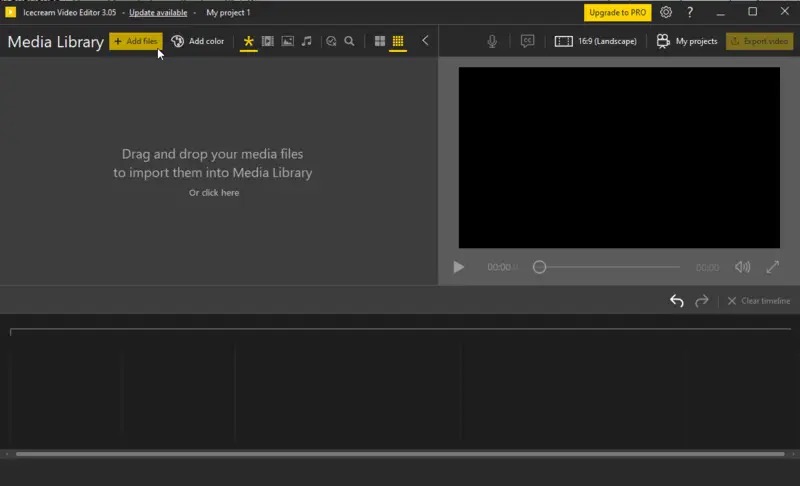
Работа начинается с Media Library — области, куда добавляются исходные видео, изображения, GIF и аудио. Кнопка Add files открывает выбор файлов на компьютере, а drag-and-drop позволяет перетащить материалы в окно программы без лишних диалогов. В библиотеке удобно держать несколько клипов, фотографии для слайд-шоу, музыкальный файл и дополнительные элементы, пока они не перенесены на таймлайн.
После добавления файл ещё не становится частью готового ролика. Его нужно перенести на таймлайн: перетащить мышью или добавить через действие Add file to timeline. Это разделение полезно при работе с несколькими дублями: в библиотеке можно держать все исходники, а на шкалу времени отправлять только выбранные фрагменты.

Верхняя часть интерфейса показывает библиотеку и окно предпросмотра, нижняя — таймлайн. Такой макет знаком пользователям большинства видеоредакторов: слева лежат исходники, справа проверяется результат, снизу выстраивается последовательность сцен. В Icecream Video Editor этот принцип упрощён: пользователь не выбирает сложные рабочие пространства, а сразу видит основные действия.
Таймлайн и сцены
Таймлайн — центральная зона монтажа. На нём клипы, фотографии и цветные сцены располагаются в том порядке, в котором они появятся в финальном видео. Если нужно поменять структуру ролика, сцены перетаскиваются мышью. Если нужно убрать фрагмент в середине клипа, используется Split: ролик разделяется на отдельные части, после чего ненужная сцена удаляется.
Таймлайн в Icecream Video Editor удобен для линейной сборки:
начало ролика можно оформить заставкой или фото;
основное видео разбить на короткие сцены;
между частями поставить переходы;
поверх отдельных сцен добавить текст;
в нижнюю аудиозону поместить музыку;
перед экспортом просмотреть ролик целиком.
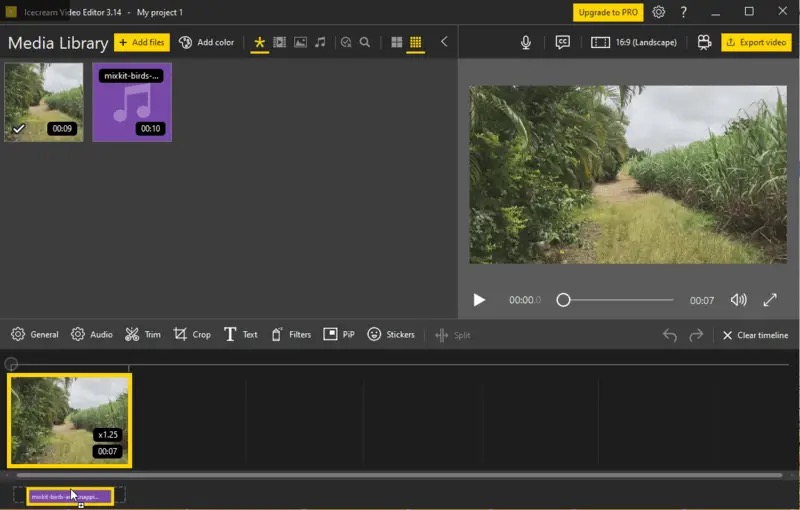
Отдельная зона Drag & drop audio here помогает не смешивать видеосцены и фоновую дорожку. Для простого монтажа это понятнее, чем многодорожечные профессиональные таймлайны, где начинающий пользователь быстро теряется в слоях, дорожках, связях и параметрах.
Панель инструментов над таймлайном
Инструменты Icecream Video Editor появляются рядом с таймлайном и относятся к выбранной сцене. Когда выделен клип, доступны вкладки и кнопки для базовой обработки: General, Audio, Trim, Crop, Text, Filters, Split, а также дополнительные режимы вроде PiP и Stickers. Для финального сохранения используется Export video в правой верхней части окна, после чего открываются параметры экспорта.
Такой интерфейс не заставляет искать функции в глубоком меню. Обрезка находится рядом с таймлайном, текст добавляется через Text, субтитры — через Subtitles, разделение сцены — через Split. Пользователь двигается от задачи к инструменту: обрезать — Trim, разделить — Split, добавить подпись — Text, сохранить — Export video.
Возможности монтажа видео
Обрезка начала и конца через Trim
Для удаления лишнего в начале или конце ролика используется Trim. Сначала видео добавляется в Media Library, затем переносится на таймлайн. После выбора клипа открывается Trim video или Trim, где начало и конец задаются маркерами. После настройки пользователь нажимает Done и возвращается в основное окно. Такой сценарий подходит для роликов, где нужно убрать подготовку перед записью, паузу в конце, случайно записанный фрагмент или лишнюю заставку.
Порядок действий при обрезке:
Добавить видео через Add files.
Перетащить ролик на таймлайн.
Выделить сцену.
Нажать Trim.
Установить начало и конец нужного фрагмента.
Подтвердить изменение через Done.
Проверить результат в окне предпросмотра.
Перейти к Export video.
В режиме Trim пользователь не обязан пересобирать ролик заново. Программа оставляет выбранный диапазон, а таймлайн продолжает работать с уже подрезанной сценой. Для простого домашнего монтажа это быстрее, чем создавать отдельную копию файла во внешнем видеорезаке.

Удаление середины ролика через Split
Если ненужный фрагмент находится не в начале и не в конце, одного Trim недостаточно. Для такой задачи используется Split. Пользователь ставит курсор в точку разреза, нажимает Split, затем повторяет действие в конце ненужного участка. В результате на таймлайне появляется отдельная сцена, которую можно удалить, не затрагивая остальной ролик.
Такой способ нужен для типичных монтажных правок:
убрать паузу в середине записи;
удалить ошибку в речи;
вырезать момент ожидания;
убрать повтор команды в обучающем ролике;
разделить длинное видео на короткие смысловые части;
вставить между частями переход или текстовую сцену.
После разделения важно просмотреть стык между соседними сценами. Если резкий переход выглядит грубо, можно добавить transition. Если речь должна звучать без паузы, лучше проверить звук на границе двух сцен и при необходимости слегка изменить место разреза.
Склейка нескольких видео
Icecream Video Editor объединяет несколько роликов через таймлайн. Пользователь добавляет клипы в Media Library, размещает их в нужном порядке и при необходимости добавляет переходы. Финальный экспорт сохраняет последовательность как один файл. Для сборки ролика из нескольких коротких фрагментов это основной сценарий.
Склейка особенно полезна при монтаже:
видео с мероприятия, снятого несколькими частями;
короткого ролика из кадров со смартфона;
учебного материала из отдельных демонстраций;
презентации продукта;
домашнего видеоархива;
контента для соцсетей.
Переходы не обязательны. Для динамичного ролика часто лучше использовать обычную прямую склейку: один кадр заканчивается, следующий начинается сразу. Переходы уместны между разными смысловыми блоками, фотографиями, заставками и спокойными слайд-шоу. В Icecream Video Editor доступно более 20 переходов для видео и 10 motion effects для фотографий, также есть вариант Random для автоматического смешивания эффектов.
Crop, resize, rotate и flip
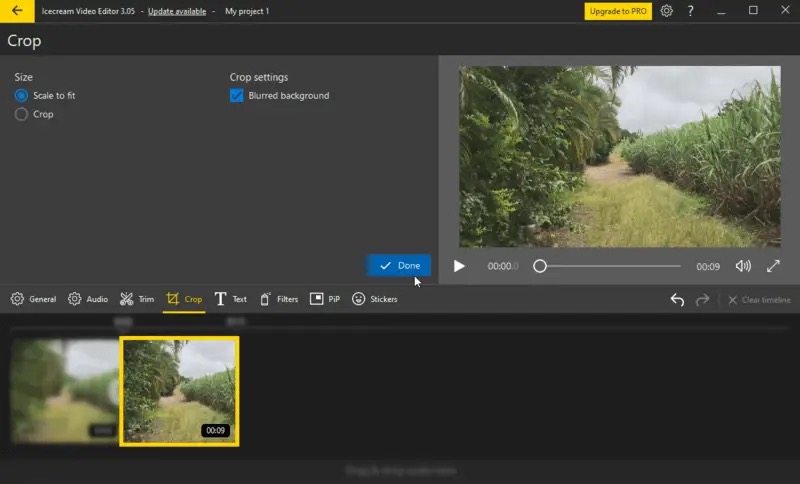
Инструменты кадрирования и геометрии помогают привести материал к нужному виду без отдельного графического или видеоредактора. Crop используется, когда нужно убрать лишнюю область кадра: чёрные поля, случайно попавшие края окна, ненужный объект сбоку, лишний верх или низ изображения. Resize помогает подогнать видео под выбранное соотношение сторон. Для пустых зон доступны blurred background и auto enlarging, поэтому вертикальный или нестандартный кадр можно адаптировать под горизонтальный ролик без пустого однотонного поля.
Rotate и Flip решают другие задачи. Поворот нужен, если видео снято с неправильной ориентацией. Отражение по горизонтали или вертикали помогает исправить зеркальный кадр, подготовить демонстрацию или привести сцену к нужной композиции. Icecream Video Editor автоматически поворачивает вертикально ориентированные файлы, что снижает количество ручных исправлений при работе с роликами со смартфона.
Изменение скорости
В Icecream Video Editor скорость меняется в диапазоне от x0.25 до x10. Замедление подходит для демонстрации важного действия: движения руки в инструкции, спортивного момента, фрагмента с деталями интерфейса. Ускорение удобно для длинных однотипных действий: распаковки, сборки, перемещения по маршруту, процесса рисования, подготовки рабочего места.
При изменении скорости важно учитывать восприятие зрителя. Ускорение x2 или x3 обычно сохраняет понятность процесса. Более сильное ускорение лучше использовать для фоновых или декоративных фрагментов. Замедление x0.25 делает движение заметно плавнее, но увеличивает длительность сцены, поэтому его стоит применять точечно.
Работа с фото, GIF и слайд-шоу
Icecream Video Editor работает не только с видеороликами. В проект можно добавить JPG, PNG и GIF, объединить фотографии с видео, поставить между сценами переходы, наложить музыку и экспортировать результат как видеоролик. Это делает программу удобной для простых слайд-шоу, где не требуется отдельный специализированный инструмент. Поддержка GIF позволяет использовать анимированные изображения как сцены на таймлайне. Возможность использовать animated GIFs как video scenes появилась в ветке обновлений 2.70.
Для фото важны motion effects. Статичный снимок на экране часто выглядит слишком неподвижно, особенно если сцена длится несколько секунд. Motion effects добавляют движение: изображение может плавно приближаться, смещаться или менять акцент. В сочетании с переходами это создаёт эффект видеопрезентации, хотя исходные материалы остаются обычными фотографиями.

Слайд-шоу в Icecream Video Editor удобно собирать так:
Добавить фотографии через Add files.
Разместить снимки на таймлайне в нужной последовательности.
Настроить длительность сцен.
Добавить transitions между фотографиями.
Включить motion effects, если снимки не должны оставаться статичными.
Добавить аудио в нижнюю дорожку.
Добавить текстовые подписи к ключевым кадрам.
Проверить результат в предпросмотре.
Сохранить проект через Export video.
Для чистого слайд-шоу из большого набора фотографий можно сравнить Icecream Video Editor с Icecream Slideshow Maker. Отдельный Slideshow Maker рассчитан именно на презентации из фото, тогда как Icecream Video Editor удобнее, когда в одном проекте есть и видео, и изображения, и титры, и голосовая запись.
Текст, титры и субтитры
Текстовые блоки
Вкладка Text добавляет надписи поверх сцены. Пользователь выбирает стиль, вводит текст и настраивает внешний вид: font, size, color, position, motion speed. После настройки результат подтверждается кнопкой Done. Такой набор нужен для заголовков, поясняющих подписей, имён участников, дат, коротких комментариев и финального экрана.
Текст в видео должен быть не декоративным, а читаемым. Для короткого ролика достаточно крупного шрифта, контрастного цвета и размещения в зоне, где надпись не перекрывает важное действие. Нижняя центральная часть подходит для реплик и пояснений, верхняя — для названий разделов, левый или правый край — для дополнительных пометок.

В Icecream Video Editor текстовый блок не ограничивается простой статичной строкой. Доступны стили и движение, поэтому заголовок может появляться аккуратнее, чем обычная надпись поверх кадра. При этом не стоит перегружать ролик разными стилями. Если в одном видео используются разные шрифты, цвета и анимации, зритель воспринимает оформление как случайный набор элементов.
Субтитры вручную
Раздел Subtitles решает задачу, отличную от обычных титров. Титр может быть заголовком или пояснением, а субтитр привязан ко времени произнесённой фразы. Icecream Video Editor позволяет создавать субтитры вручную через Add subtitle: пользователь задаёт начало и конец показа, вводит текст, затем повторяет операцию для следующей реплики.
Ручной способ подходит, когда:
видео короткое;
реплик немного;
нужно точно оформить каждую фразу;
субтитры используются как поясняющие блоки;
SRT-файл отсутствует;
часть текста не совпадает с речью дословно.
При ручном вводе важно не делать строки слишком длинными. У зрителя должно быть время прочитать текст, не останавливая видео. Для учебного ролика лучше разбивать длинное предложение на две короткие реплики. Для соцсетей полезны короткие подписи, которые читаются даже на экране смартфона.
Импорт SRT
Если субтитры уже подготовлены в отдельном файле, в Icecream Video Editor используется SRT file. Файл импортируется в раздел Subtitles, после чего можно настроить оформление: color, size, transparency, font и другие параметры. Такой сценарий удобен для интервью, лекций, обучающих видео, роликов без звука и материалов, которые смотрят в шумной обстановке.
SRT особенно полезен при длинном видео. Вручную создавать десятки реплик в интерфейсе редактора неудобно, а готовый файл с таймкодами ускоряет подготовку. После импорта всё равно нужно просмотреть ролик: проверить синхронизацию, переносы строк, читаемость, контраст и положение текста.
Аудио, музыка и голосовая запись
Фоновая музыка
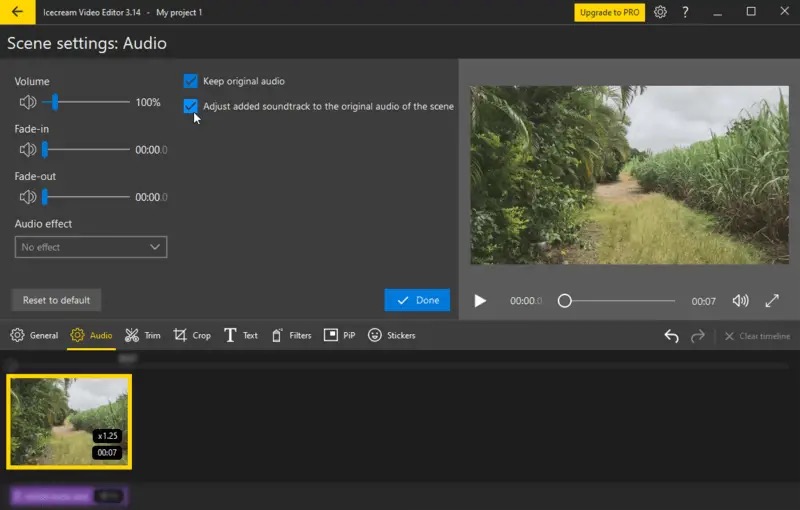
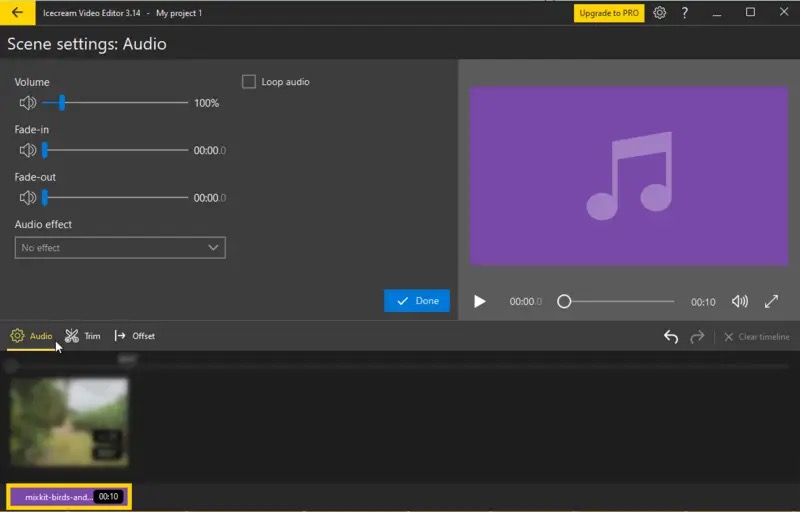
Icecream Video Editor добавляет фоновую музыку к ролику и позволяет настраивать звук: loop audio, volume, fade-in, fade-out, автоматическую подгонку саундтрека к оригинальному аудио. Музыкальная дорожка размещается отдельно от видеосцен, поэтому пользователь видит, где она начинается и заканчивается.
Для ролика с речью музыка должна быть фоном, а не главным источником звука. Если диктор говорит поверх музыки, громкость фоновой дорожки стоит снизить. Fade-in помогает мягко ввести музыку в начале, fade-out — аккуратно завершить её в конце. Loop audio пригодится, когда короткий музыкальный фрагмент должен закрыть весь ролик.
Обрезка и подгонка аудио
Аудиофайл можно подрезать под длительность проекта. Это важно, если музыка длиннее ролика или начинается не с нужного места. В простом монтажном сценарии достаточно добиться трёх вещей: музыка не перекрывает речь, не обрывается резко и совпадает с общей длительностью видео.
Типичные аудиозадачи в Icecream Video Editor:
добавить музыкальный фон к слайд-шоу;
сделать вступление с плавным появлением звука;
убрать резкое окончание трека;
подогнать аудио под длительность ролика;
снизить громкость фоновой музыки;
записать voiceover поверх видеоряда.
Расширенной аудиостудии в Icecream Video Editor нет. Для сложной обработки голоса, шумоподавления, эквализации, компрессии и многодорожечного сведения лучше использовать отдельный аудиоредактор вроде Audacity, а в Icecream Video Editor уже добавить подготовленный файл.
Voiceover
Функция voiceover записывает закадровый голос прямо в проекте. Это удобно для инструкций, учебных роликов, видеообзоров, комментариев к слайд-шоу и пояснений к записи экрана. После записи голос можно подрезать, чтобы он совпал с таймлайном. Voiceover появился в развитии программы вместе с субтитрами и облачной публикацией, что расширило Icecream Video Editor от простого резака и склейщика до редактора для готовых обучающих материалов.
Перед записью закадрового голоса лучше подготовить короткий текст. Импровизация часто приводит к паузам, повторам и лишним словам, которые потом приходится вырезать через Split. Для ролика длиной 2–3 минуты достаточно тезисного сценария: что показать, в какой момент дать пояснение, где оставить паузу для просмотра действия на экране.
Эффекты, переходы, Picture-in-picture и визуальное оформление
Переходы и motion effects
Переходы в Icecream Video Editor используются между сценами. Они помогают мягко соединить два фрагмента, особенно если ролик собран из фотографий, слайдов или разных по настроению кадров. Доступно более 20 transitions for videos и 10 motion effects for photos. Режим Random автоматически распределяет эффекты, но для аккуратного ролика лучше выбирать переходы вручную и не менять стиль на каждом стыке.
Переходы уместны:
между частями слайд-шоу;
после вступительной заставки;
между разными главами обучающего видео;
при смене локации;
в спокойных семейных и презентационных роликах.
Резкая склейка лучше работает в динамичном видео, коротких роликах для соцсетей и инструкциях, где зрителю важна скорость. Слишком частые переходы делают монтаж медленнее и отвлекают от содержания.

Filters и настройка изображения
Filters позволяют изменить визуальное восприятие сцены. В Icecream Video Editor также доступны настройки, связанные с яркостью, контрастом, насыщенностью и hue, поэтому пользователь может привести разные кадры к более близкому виду, осветлить тёмный фрагмент или добавить стилистическую обработку.
Это не полноценная цветокоррекция уровня DaVinci Resolve: здесь нет сложной работы с нодами, масками, scopes и профессиональными LUT-пайплайнами. Но для бытового ролика базовой настройки достаточно, чтобы исправить слишком тёмную сцену, сделать фото и видео визуально ближе друг к другу или добавить единый стиль к короткому клипу.
Stickers
Stickers используются как быстрые визуальные акценты. Их можно добавлять поверх сцены, чтобы подчеркнуть действие, оформить развлекательный ролик или сделать кадр менее сухим. В истории программы стикеры появились вместе с Picture-in-picture в ветке 2.66, а позднее исправления для PIP и stickers продолжались в новых обновлениях.
Стикеры лучше применять умеренно. В обучающем видео они полезны как указатели и акценты, но избыток декоративных элементов мешает воспринимать инструкцию. В семейном ролике или коротком клипе для соцсетей стикеры могут быть частью стилистики, если они не закрывают лица и важные объекты.
Picture-in-picture
Picture-in-picture добавляет одно видео поверх другого. Такой режим нужен, когда основной кадр должен оставаться на экране, а поверх него появляется дополнительное окно: лицо автора, реакция, второй ракурс, комментарий, демонстрация небольшого фрагмента или вставка с пояснением. В Icecream Video Editor PiP появился в ветке 2.66, что заметно расширило сценарии редактора.
Примеры использования PiP:
запись экрана плюс лицо автора;
демонстрация продукта плюс крупный план детали;
обучающее видео плюс маленькое окно с пояснением;
реакция на фрагмент видео;
сравнение двух кадров;
дополнительный визуальный комментарий поверх основной сцены.
Ограничение PiP — это не полноценная многослойная система для сложного композитинга. Для пары вставок и простого overlay инструмент подходит, но для продвинутой анимации, масок, трекинга, сложных прозрачностей и десятков слоёв лучше выбирать редакторы другого уровня.
Экспорт, форматы и качество результата
Входные форматы
Icecream Video Editor работает с популярными видео, графическими и аудиоформатами. Среди них MP4, AVI, WEBM, MOV, JPG, PNG, GIF, MP3, WAV и другие. Такой набор закрывает основные бытовые источники: видео со смартфона, ролики с камеры, изображения для слайд-шоу, GIF-анимации, музыку и голосовые дорожки.
Для пользователя это означает меньше предварительной подготовки. Не нужно отдельно переводить каждую фотографию в другой формат или искать конвертер для MP4. Если же задача связана именно с массовым преобразованием файлов, стоит смотреть в сторону HandBrake, Format Factory, XMedia Recode или Icecream Media Converter.
Экспорт в MP4, WebM и MP3
Icecream Video Editor экспортирует видео в MP4 и WebM, а аудио — в MP3. В окне экспорта выбираются destination folder, output format, resolution, quality и FPS. При необходимости можно добавить watermark. Для большинства бытовых задач MP4 остаётся самым универсальным вариантом: его принимают соцсети, видеохостинги, мессенджеры, смартфоны и медиаплееры. WebM полезен для веб-сценариев, а MP3 — когда из проекта нужно получить только аудиофайл.

Перед экспортом лучше проверить три вещи: длительность ролика, качество звука и читаемость текста. Если видео содержит субтитры, их нужно просмотреть полностью, а не только первые строки. Если используется музыка, важно проверить финальные секунды: резкий обрыв трека портит даже аккуратно собранный ролик.
4K и 60 FPS
Icecream Video Editor поддерживает 4K video editing на Windows 10 и 11. Экспорт с 60 FPS появился в истории развития программы в ветке 3.07. Эти возможности важны для роликов с высоким разрешением и плавным движением: игровых фрагментов, спортивных кадров, демонстраций интерфейса, записей с современных смартфонов.
При работе с 4K важны ресурсы компьютера. Минимальные требования позволяют запускать программу, но большие проекты с несколькими сценами, эффектами, субтитрами и аудио требуют большего запаса RAM и свободного места на диске. Для короткого Full HD ролика нагрузка ниже; для 4K с большим количеством сцен лучше закрыть лишние приложения, сохранить проект перед экспортом и не запускать параллельно тяжёлые задачи.
Бесплатная версия и Icecream Video Editor PRO
Что доступно бесплатно
Бесплатный режим Icecream Video Editor даёт доступ к основным функциям монтажа. Можно собрать ролик, обрезать видео, объединить сцены, добавить текст, аудио, переходы, эффекты и сохранить короткий проект без водяного знака. Для знакомства с программой, домашних роликов, коротких слайд-шоу и небольших клипов этого достаточно.
Бесплатная версия особенно уместна, когда пользователь не знает, нужен ли ему отдельный видеоредактор на постоянной основе. Можно проверить интерфейс, добавить свои исходники, пройти весь путь от Add files до Export video и понять, хватает ли инструментов для конкретной задачи.
Ограничения бесплатного режима
Главные ограничения касаются количества сцен и длинных видео. В PRO можно добавлять более 10 сцен на таймлайн и экспортировать ролики длиннее 5 минут без watermark. Ограничения незарегистрированной версии: timeline scenes number limit — 10, output video length without watermark — 5 min.
Это значит, что бесплатный режим не стоит выбирать для длинного учебного курса, большого семейного фильма, подробного обзора на 15–20 минут или проекта с большим количеством коротких нарезок. Даже если инструменты подходят, лимит сцен быстро станет рабочим препятствием.
Что даёт PRO
| Вариант | Оплата | Что снимается и добавляется |
|---|---|---|
| 1 Year License | Ежегодная оплата | No scene number limit, no watermark, 10 GB Cloud storage, commercial use, Priority Support |
| Lifetime License | Разовая оплата | Lifetime license для Windows, no scene number limit, no watermark, 10 GB Cloud storage, commercial use, Priority Support |
| Video PRO Package | Разовая оплата | Lifetime license for all video products by Icecream Apps: Video Editor, Video Converter, Screen Recorder, Slideshow Maker |
PRO нужен не ради одной дополнительной кнопки, а ради снятия рабочих ограничений. Если пользователь регулярно делает видео длиннее 5 минут, собирает проекты из многих сцен, публикует ролики от имени бизнеса или не хочет следить за водяным знаком, платная лицензия становится практическим условием нормальной работы. В составе Video PRO Package редактор дополняется конвертером, рекордером экрана и Slideshow Maker, что логично для тех, кто делает обучающие материалы, записи экрана и презентационные ролики.
Системные требования
| Компонент | Требование |
|---|---|
| OS | Windows 11, Windows 10, Windows 8.1, Windows 8, Windows 7 |
| Processor | Intel, AMD или совместимый процессор, 2.66 GHz |
| RAM | 4 GB минимум, 16 GB для лучшей производительности |
| Display resolution | 1280×720 минимум |
| Disk space | 100 MB – 5 GB |
| Languages | English, Arabic, Chinese Simplified, Danish, Dutch, French, German, Italian, Japanese, Korean, Norwegian, Polish, Portuguese, Russian, Spanish, Swedish, Turkish, Traditional Chinese |
Для коротких MP4-роликов и простого слайд-шоу требования невысокие. Проект из нескольких Full HD клипов, фоновой музыки и текста не относится к тяжёлым сценариям, если компьютер соответствует требованиям. При работе с 4K, большим количеством сцен, субтитрами, эффектами и повторным экспортом важнее запас памяти, свободное место на диске и стабильность видеодрайвера.
Минимальное разрешение 1280×720 важно для интерфейса: на меньших экранах монтажная область, библиотека и предпросмотр будут слишком тесными. На ноутбуке с Full HD экраном работать удобнее, потому что одновременно видны Media Library, окно предпросмотра, таймлайн и инструменты над ним.
Плюсы и минусы Icecream Video Editor
Плюсы
Понятный рабочий процесс: Media Library, таймлайн, предпросмотр, Export video.
Есть Trim для обрезки начала и конца клипа.
Split позволяет удалить фрагмент в середине видео.
Несколько клипов и фото собираются в один ролик на таймлайне.
Поддерживаются MP4, AVI, WEBM, MOV, JPG, PNG, GIF, MP3, WAV и другие популярные форматы.
Можно экспортировать видео в MP4 и WebM, а аудио — в MP3.
Есть текстовые стили, настройка font, size, color, position и motion speed.
Субтитры создаются вручную через Add subtitle или импортируются из SRT.
Доступны transition effects, motion effects, filters и stickers.
Picture-in-picture добавляет видео поверх основного кадра.
Есть voiceover для записи закадрового голоса.
Можно менять скорость от x0.25 до x10.
Программа автоматически сохраняет проекты в Projects.
Есть русский язык интерфейса.
Поддерживается 4K video editing на Windows 10 и 11.
Для коротких роликов бесплатный режим не добавляет водяной знак.
Минусы
Icecream Video Editor рассчитан на Windows; macOS и Linux в требованиях программы не указаны.
Бесплатный режим ограничен 10 сценами на таймлайне и экспортом видео длиннее 5 минут без watermark.
Для регулярных длинных проектов нужна PRO-лицензия.
Инструменты проще, чем в профессиональных редакторах с продвинутой цветокоррекцией, многокамерным монтажом и сложной работой со слоями.
Для серьёзной обработки звука лучше использовать отдельный аудиоредактор.
PiP и stickers подходят для простых overlay-сценариев, но не заменяют полноценный композитинг.
При 4K-проектах нужен более производительный компьютер, чем для коротких Full HD роликов.
Для командной работы и сложного производственного пайплайна программа не предназначена.
Сравнение с аналогами
| Программа | Платформы | Сильная сторона | Ограничение | Когда выбрать |
|---|---|---|---|---|
| Icecream Video Editor | Windows | Простая сборка роликов, Trim, Split, Text, Subtitles, PiP, voiceover, экспорт в MP4/WebM/MP3 | Free ограничен сценами и длинными видео без watermark | Нужен простой видеоредактор для Windows без сложного обучения |
| Shotcut | Windows, macOS, Linux | Free, open source, широкий набор форматов, native timeline editing, 4K | Интерфейс менее дружелюбен для новичка | Нужен бесплатный кроссплатформенный редактор с большим контролем |
| OpenShot | Windows, macOS, Linux | Open-source, unlimited tracks, keyframes, title templates, видеоэффекты | На сложных проектах требует больше внимания к структуре и стабильности | Нужна бесплатная программа с большим количеством дорожек |
| VSDC Free Video Editor | Windows | Более широкий набор эффектов, фильтров, цветовых инструментов, работа с HD/4K/HDR | Для HD и 4K выше требования к RAM и GPU | Нужны более гибкие эффекты и цветовые настройки на Windows |
| Microsoft Clipchamp | Web, Windows | Бесплатный экспорт до 1080p без watermark, онлайн-логика, шаблоны, AI-субтитры | 4K относится к Premium, работа завязана на веб- и аккаунтный сценарий | Нужен браузерный редактор или встроенный инструмент Windows 11 |
| Movavi Video Editor | Windows, macOS | Шаблоны, эффекты, auto subtitles, готовая экосистема для любительского монтажа | Коммерческая модель и платные элементы экосистемы | Нужен более визуально насыщенный редактор с шаблонами |
| DaVinci Resolve | Windows, macOS, Linux | Профессиональный монтаж, Fusion, Color, Fairlight, цветокоррекция, аудиопостпродакшн | Выше порог входа, программа избыточна для простой склейки | Нужна студийная среда для сложного монтажа и постобработки |
Icecream Video Editor выигрывает у Shotcut и OpenShot простотой входа. Пользователь открывает программу, добавляет файлы, собирает последовательность и экспортирует ролик без настройки рабочих пространств. Shotcut сильнее как open-source редактор с native timeline editing, поддержкой широкого набора форматов и 4K, но новичку он может показаться менее прямолинейным.
OpenShot интересен тем, что поддерживает unlimited tracks, keyframe animation, видеоэффекты и работу со слоями. Для сложных композиций из множества дорожек он гибче Icecream Video Editor. Но именно из-за этой гибкости OpenShot требует аккуратнее организовывать проект, тогда как Icecream Video Editor лучше подходит для линейной сборки: клипы, фото, музыка, текст, субтитры, экспорт.
VSDC Free Video Editor стоит рассматривать, когда нужен более широкий набор эффектов, фильтров и цветовых инструментов на Windows. В нём заявлены сотни встроенных эффектов, фильтров и color grading tools, а требования для HD и 4K выше: 8 GB RAM для HD media, 16 GB и больше для 4K, отдельные требования к GPU memory. Icecream Video Editor проще и легче по логике, VSDC функционально глубже.
Microsoft Clipchamp удобен тем, что бесплатный план даёт экспорт до 1080p без watermark, базовые инструменты trim, crop, rotate, resize, AI subtitles, voiceovers и silence removal. Но Clipchamp — другой тип редактора: он сильнее привязан к онлайн-сценарию, шаблонам и экосистеме Microsoft. Icecream Video Editor выглядит более привычно как локальная программа для Windows с файлом проекта, таймлайном и экспортом на компьютере.
Movavi Video Editor ближе к Icecream Video Editor по аудитории: это редактор для начинающих и любителей, но с большим упором на шаблоны, эффекты, auto subtitles и коммерческую экосистему. Если пользователю нужен более насыщенный набор готовых визуальных решений, Movavi может быть интереснее. Если важнее простой монтаж без перегруженного интерфейса, Icecream Video Editor остаётся понятнее.
DaVinci Resolve находится в другом классе. Он объединяет editing, Fusion для visual effects and motion graphics, Color для цветокоррекции и Fairlight для аудио. Для сложного монтажа, цветокоррекции и постпродакшна это более сильное решение, но для обрезки ролика, склейки сцен, добавления музыки и субтитров такой редактор часто избыточен.
Отзывы пользователей и профильных изданий
Пользовательская оценка: за что хвалят
В пользовательских отзывах Icecream Video Editor чаще всего хвалят за низкий порог входа. На G2 отмечают, что программа подходит для базового, недорогого и быстрого монтажа без steep learning curve; пользователи выделяют создание слайд-шоу из собственных изображений, подготовку MP4 для соцсетей, объединение видео и фото на одном таймлайне, обрезку, добавление музыки и графики.
На Capterra встречается похожий мотив: редактор воспринимается как простой Windows-инструмент для небольших видео, особенно для соцсетей. Пользователи выделяют drag-and-drop, trim, duplicate, crop, переходы, фильтры, color correction options, импорт разных типов файлов и экспорт вплоть до 4K.
Средний профиль пользователя выглядит так: человек не занимается профессиональным монтажом каждый день, но ему нужно быстро собрать ролик из фото и видео, добавить музыку, сделать простые титры, сохранить файл и опубликовать его. Для такого сценария Icecream Video Editor воспринимается положительно именно потому, что не требует долгого обучения.
Что пользователи считают ограничениями
В отрицательных и нейтральных отзывах чаще всего всплывает меньшая глубина по сравнению с профессиональными видеоредакторами. На G2 среди ограничений упоминаются limited editing functions compared to more professional video editors, few transitions and effects, basic text functions for titles и limited editing tracks.
Это справедливый компромисс. Icecream Video Editor не предлагает сложный монтажный пайплайн, но и не заставляет изучать его. Для короткого ролика это плюс, для профессионального проекта — ограничение. Когда нужно много дорожек, точная работа с масками, сложная цветокоррекция, motion graphics и командная работа, лучше выбирать DaVinci Resolve, Premiere Pro, Final Cut Pro, VSDC или другой более глубокий инструмент.
Мнение профильных каталогов и изданий
Softpedia оценивает Icecream Video Editor как straightforward и feature-packed application, ориентированную на среднего пользователя. В обзоре выделяются таймлайн для объединения видео и фото, добавление аудиодорожек, voice overs, text titles, trim, изменение скорости, rotate, flip, настройка качества вывода, transition effects, фильтры и project manager. Итог Softpedia: редактор не разочаровывает как простой способ творчески редактировать и создавать видео.
Windows Central в обзоре 2019 года сформулировал позицию осторожнее: Icecream Video Editor назван nice, free video editor that needs some polish. В материале отмечались trimming video and audio clips, transitions, управление несколькими проектами и effects, но также подчёркивалось, что программе нужно больше доработки, чтобы заменить конкурентов.
Uptodown описывает Icecream Video Editor как комплексную и интуитивную программу, которая позволяет редактировать видео и создавать клипы из видео или фото за несколько минут. Среди возможностей перечисляются trim, transitions, background audio, titles, visual effects, rotate, speed up и blur, а также объединение видео и фото на одном таймлайне.
Итог по отзывам
Отзывы складываются в понятную картину. Icecream Video Editor хорошо воспринимается пользователями, которым нужен быстрый старт, понятный таймлайн и базовый набор функций. Профильные каталоги видят в программе компетентный редактор для повседневного монтажа, но не ставят его в один ряд с профессиональными NLE. Основное ограничение — глубина инструментов. Основная сильная сторона — простота выполнения частых задач.
Практические сценарии использования
| Сценарий | Что использовать | Что проверить перед экспортом |
|---|---|---|
| Обрезать длинный ролик | Trim, предпросмотр | начало, конец, звук, резкость стыка |
| Удалить ошибку из середины | Split, удаление сцены | нет ли скачка речи и кадра |
| Склеить несколько клипов | Media Library, таймлайн, transitions | порядок сцен, длительность переходов |
| Сделать слайд-шоу | JPG/PNG/GIF, motion effects, audio | длительность кадров, музыка, подписи |
| Добавить титры | Text, font, size, color, position | читаемость на маленьком экране |
| Добавить субтитры | Subtitles, Add subtitle, SRT file | синхронизация, перенос строк, контраст |
| Записать объяснение | voiceover | громкость голоса, паузы, совпадение с видео |
| Сделать реакцию или вставку | PiP | положение окна, не закрывает ли важную область |
| Подготовить ролик для соцсетей | crop, resize, MP4 export | соотношение сторон, длительность, размер файла |
| Получить аудио | экспорт в MP3 | качество звука, обрезка начала и конца |
Для разовой задачи Icecream Video Editor удобен тем, что не требует собирать цепочку из нескольких программ. Например, пользователь может взять видео со смартфона, убрать лишнее через Trim, разделить длинную сцену через Split, добавить титр через Text, поставить музыку, сделать fade-out и сохранить MP4. Это типичный сценарий, ради которого не нужен профессиональный редактор.
Для регулярной работы важнее ограничения бесплатного режима и скорость компьютера. Если каждый проект содержит больше 10 сцен или длится дольше 5 минут, стоит заранее учитывать PRO. Если работа идёт с 4K-материалами, лучше использовать компьютер с запасом RAM и свободного дискового пространства.
Пошаговая инструкция: как смонтировать ролик в Icecream Video Editor
Подготовка материалов
Перед запуском проекта лучше собрать исходники в одну папку. Это снижает риск потерять файл, перепутать дубли или добавить не ту версию музыки. Для короткого ролика достаточно четырёх групп материалов: видеофайлы, фотографии, музыка, субтитры SRT. Если планируется voiceover, стоит заранее подготовить текст или тезисы.
Практичная структура папки:
video— основные клипы;photo— изображения и заставки;audio— музыка и готовые голосовые файлы;subtitles— SRT;export— финальные версии.
Такой порядок особенно полезен, если проект будет открываться позже. Icecream Video Editor сохраняет проекты в Projects, но исходные файлы всё равно лучше держать организованно: так проще вернуться к монтажу и не искать материалы по всему диску.
Импорт видео, фото и аудио
Откройте проект и добавьте материалы через Add files. Видео, фото и музыка появятся в Media Library. Ненужные файлы не нужно сразу удалять с компьютера: достаточно не переносить их на таймлайн. Для быстрого монтажа можно перетаскивать файлы мышью прямо в окно программы.

После импорта перенесите первый клип на таймлайн. Если ролик собирается из нескольких частей, добавляйте сцены в том порядке, в котором они должны идти в финальном видео. Фотографии и GIF размещаются так же, как видеоклипы. Аудио перетаскивается в нижнюю область для звука.
Монтаж последовательности
Сначала соберите черновой порядок сцен без эффектов. На этом этапе важнее структура, а не оформление. Перетащите клипы, поставьте фотографии, уберите лишние дубли. Затем пройдите по каждому фрагменту:
Выделите сцену.
Откройте Trim, если нужно убрать начало или конец.
Используйте Split, если нужно удалить середину.
Проверьте стык в предпросмотре.
Повторите для следующей сцены.
После черновой обрезки ролик уже должен смотреться логично. Если монтажная структура не работает, переходы и фильтры не исправят проблему. Поэтому сначала порядок и длительность, затем оформление.
Текст, титры и субтитры
Для заголовка откройте Text, выберите стиль, введите текст и настройте font, size, color, position. После настройки нажмите Done. Заголовок лучше делать коротким: название темы, имя участника, дата, раздел инструкции. Если нужно пояснение внутри ролика, используйте отдельные короткие текстовые блоки, а не длинные абзацы.
Для субтитров откройте Subtitles. Если есть готовый файл, используйте SRT file. Если файла нет, нажмите Add subtitle, задайте время начала и конца, введите реплику и повторите для следующей строки. После добавления нескольких субтитров обязательно просмотрите фрагмент в обычном темпе: текст может казаться коротким в редакторе, но на видео читаться слишком быстро.
Музыка и голос
Добавьте аудиофайл на нижнюю дорожку. Настройте громкость, включите fade-in и fade-out, при необходимости используйте loop audio. Если в видео есть речь, музыка должна быть тише голоса. Для объясняющего ролика можно записать voiceover прямо в проекте и подрезать запись по таймлайну.
Хороший порядок работы со звуком:
Сначала собрать видеоряд.
Затем добавить закадровый голос.

После этого добавить фоновую музыку.
Отрегулировать громкость музыки относительно речи.
Проверить начало и конец звука.
Прослушать ролик целиком перед экспортом.
Переходы, фильтры, PiP и stickers
После основной сборки можно добавить переходы. Не ставьте разные transitions на каждый стык без причины. Для спокойного слайд-шоу достаточно одного-двух типов переходов. Для инструкции лучше использовать резкую склейку или минимальные переходы, чтобы не замедлять просмотр.
Filters применяйте к отдельным сценам, где нужно выровнять картинку или добавить стиль. PiP используйте, если поверх основного видео нужен второй кадр. Stickers подходят для акцентов, но не должны закрывать важные элементы интерфейса, лица, текст или объект демонстрации.
Экспорт проекта
Когда ролик проверен, нажмите Export video. В окне экспорта задайте destination folder, output format, resolution, quality и FPS. Для универсального файла выбирайте MP4. Для веб-сценариев может быть уместен WebM. Если нужен только звук, используйте MP3. После настройки нажмите Export.
Перед финальным сохранением проверьте:
нет ли пустых сцен;
совпадает ли музыка с концом ролика;
не перекрывают ли титры важные детали;
читаются ли субтитры;
нет ли случайного длинного фрагмента;
правильно ли выбран формат экспорта;
достаточно ли места на диске.
Типичные ошибки при работе с Icecream Video Editor
Файлы добавлены в Media Library, но не перенесены на таймлайн
Новички часто считают, что добавление файла в Media Library уже включает его в ролик. Это не так. Библиотека — место хранения исходников внутри проекта. В финальное видео попадают только сцены, размещённые на таймлайне.
Слишком много переходов
Переходы должны помогать восприятию, а не демонстрировать весь набор эффектов. Если на каждом стыке используется новый transition, ролик выглядит случайным. Для короткого видео лучше выбрать один нейтральный стиль или использовать прямую склейку.
Музыка громче речи
Фоновая дорожка не должна мешать voiceover или исходному звуку видео. Если зритель не слышит объяснение, ролик теряет смысл. Перед экспортом обязательно прослушайте участок, где голос и музыка звучат одновременно.
Длинные титры мелким шрифтом
Текст на видео читается хуже, чем текст на странице. Маленький шрифт, низкий контраст и длинные предложения плохо воспринимаются на смартфоне. Делайте надписи короткими и проверяйте предпросмотр в обычном размере.
Непроверенный SRT
Импорт SRT экономит время, но не отменяет проверку. Таймкоды могут не совпасть после обрезки видео, строки могут быть слишком длинными, а стиль — плохо читаться на фоне кадра. После импорта субтитры нужно просмотреть полностью.
Длинный проект в бесплатном режиме
Если проект превышает 10 сцен или длится больше 5 минут, ограничения бесплатного режима станут проблемой. Это лучше учитывать до начала монтажа, особенно если ролик нужен к сроку.
4K на слабом компьютере
4K-файлы требуют больше памяти и дискового пространства. Если компьютер подходит только под минимальные требования, лучше работать с короткими фрагментами, регулярно сохранять проект и не перегружать таймлайн эффектами.
Экспорт без финального просмотра
Даже простой ролик нужно просмотреть перед сохранением. Ошибки часто появляются не в инструментах, а в деталях: случайная пустая сцена, слишком ранний титр, резкий конец музыки, перепутанный порядок клипов.
Кому подойдёт Icecream Video Editor
Icecream Video Editor подходит пользователям Windows, которым нужен понятный видеоредактор без сложной профессиональной среды. Новичок быстро разберётся с Add files, таймлайном, Trim, Text и Export video. Пользователь, который уже монтировал простые ролики, оценит PiP, subtitles, voiceover, speed settings и motion effects для фото.
Программа особенно уместна для следующих групп:
начинающие авторы коротких роликов;
пользователи Windows 10 и Windows 11, которым нужен локальный видеоредактор;
преподаватели, создающие короткие объясняющие видео;

сотрудники небольших проектов, которым нужны презентационные клипы;
пользователи, собирающие семейные видео и слайд-шоу;
авторы инструкций, где нужны подписи, voiceover и субтитры;
владельцы небольших сайтов и соцсетей, которым нужен MP4 без сложного монтажа;
пользователи, которым достаточно базовой работы с цветом, текстом и переходами.
Для сайта с обзорами программ Icecream Video Editor логично связывать с материалами о смежных инструментах: Icecream Screen Recorder пригодится для записи экрана, Icecream Slideshow Maker — для фото-презентаций, HandBrake — для конвертации и сжатия, Avidemux — для простой нарезки, Shotcut и VSDC Free Video Editor — для более гибкого бесплатного монтажа.
Кому лучше выбрать другую программу
Icecream Video Editor не стоит выбирать как основной инструмент для сложного профессионального монтажа. Если проект требует многокамерной сборки, прокси-пайплайна, продвинутой цветокоррекции, сложной аудиопостобработки, командной работы и большого количества дорожек, лучше смотреть в сторону DaVinci Resolve, Adobe Premiere Pro, Final Cut Pro, VEGAS Pro или других редакторов профессионального уровня.
Другую программу стоит выбрать, если нужны:
монтаж на macOS или Linux;
сложная работа с несколькими десятками дорожек;
продвинутый compositing;
motion graphics;
профессиональная color grading система;
точная работа со scopes и LUT;
сложная обработка звука;
автоматизация большого количества однотипных проектов;
командная работа с ролями и совместным доступом;
интеграция в студийный процесс.
Для лёгких задач Icecream Video Editor удобнее тяжёлых решений. Для тяжёлых задач он ограничен своей простотой. Это не недостаток сам по себе, а граница применения.
Частые вопросы
Icecream Video Editor бесплатный?
Да, основные функции доступны в бесплатном режиме. Короткие видео сохраняются без водяного знака. Для проектов с большим количеством сцен и экспорта роликов длиннее 5 минут без watermark нужен PRO.
Есть ли русский язык?
Да, русский язык входит в список языков интерфейса Icecream Video Editor. В списке также есть English, Arabic, Chinese Simplified, Danish, Dutch, French, German, Italian, Japanese, Korean, Norwegian, Polish, Portuguese, Spanish, Swedish, Turkish и Traditional Chinese.
Можно ли обрезать видео?
Да. Для удаления начала и конца используется Trim. Для удаления части в середине ролика используется Split: сцена разрезается на несколько частей, ненужный фрагмент удаляется.
Можно ли склеить несколько видео?
Да. Клипы добавляются в Media Library, перетаскиваются на таймлайн в нужном порядке и сохраняются как единый файл через Export. Между сценами можно добавить переходы.
Можно ли добавить музыку?
Да. В проект можно добавить фоновое аудио, настроить громкость, loop audio, fade-in, fade-out и автоматическую подгонку саундтрека к оригинальному аудио.
Можно ли записать голос?
Да. В Icecream Video Editor есть voiceover. Голос можно записать поверх видео или фотографий и подрезать запись под таймлайн.
Можно ли добавить субтитры?
Да. Субтитры создаются вручную через Add subtitle или импортируются через SRT file. Для оформления доступны настройки цвета, размера, прозрачности, шрифта и других параметров.
Можно ли экспортировать в MP4?
Да. Icecream Video Editor экспортирует видео в MP4 и WebM, а аудио — в MP3. В окне экспорта задаются папка сохранения, формат, разрешение, качество и FPS.
Есть ли Picture-in-picture?
Да. Picture-in-picture добавляет одно видео поверх другого. Инструмент подходит для реакции, второго ракурса, комментария поверх основного кадра или вставки с пояснением.
Подходит ли программа для 4K?
Да. Icecream Video Editor поддерживает 4K video editing на Windows 10 и Windows 11. Для таких проектов лучше использовать компьютер с запасом RAM и свободного места на диске.
Есть ли версия для macOS?
В системных требованиях Icecream Video Editor указаны Windows 11, Windows 10, Windows 8.1, Windows 8 и Windows 7. macOS в списке платформ для этой программы не указан.
Итог: стоит ли использовать Icecream Video Editor
Icecream Video Editor стоит использовать, если нужен простой видеоредактор для Windows: обрезать ролик, удалить лишний фрагмент, склеить несколько клипов, добавить фото, музыку, текст, субтитры, voiceover, переходы и сохранить результат в MP4. Программа хорошо подходит для домашнего монтажа, коротких роликов, обучающих видео, слайд-шоу и материалов для соцсетей.
Для разовой задачи достаточно бесплатного режима, если проект короткий и не превышает лимиты. Для регулярной работы с длинными роликами, большим количеством сцен и коммерческим использованием нужно учитывать PRO. Для профессионального монтажа с многослойной композицией, точной цветокоррекцией, сложным звуком и командным пайплайном лучше выбрать более мощный редактор: DaVinci Resolve, VSDC, Shotcut, Premiere Pro или аналогичный инструмент.
Главный смысл Icecream Video Editor — не в максимальном количестве профессиональных настроек, а в понятном пути от исходных файлов к готовому ролику. Пользователь добавляет материалы, собирает таймлайн, правит сцены, оформляет текст и звук, проверяет предпросмотр и экспортирует результат без перехода в сложную монтажную систему.
Список изменений
2019: запуск редактора и стабилизация таймлайна:
- Официальный релиз Icecream Video Editor вышел 5 июля 2019 года как ветка 1.20. Уже в первые недели программа получила исправления webm codecs в установщике, улучшения таймлайна, исправление оценки времени экспорта, ускорение загрузки проектов и ускорение drop to timeline. В ветке 1.28 появились настройки размера текста и скорости анимации текста.
- Первые обновления показывают приоритеты редактора: разработка шла вокруг таймлайна, стабильности, текста, экспорта и совместимости. Для видеоредактора начального уровня это базовые элементы. Если таймлайн работает нестабильно или экспорт неправильно оценивает время, даже простой монтаж превращается в непредсказуемую задачу.
- В августе 2019 года появилась x64-версия, улучшилась стабильность, исправлялись проблемы масштабирования, поддержка разных кодировок и баги таймлайна. Осенью добавились animated preview in Library, scene text для thumbnails, быстрые изменения имени проекта из заголовка окна, gradients в Colors Library, фильтры для color slides и улучшения памяти.
2020: переходы, текстовые эффекты, MP3-экспорт и импорт проектов:
- В 2020 году Icecream Video Editor заметно расширил базовый набор. В ветке 2.02 появились new fancy transitions, new cool text effects, кнопка Split scene , Motion mode для photo scenes, audio Offset , color picker для text effects, multiselection для Filters/Effects, export video as mp3, volume up to 400% of original audio, transition preview и export preview. Также были решены audio sync problems, добавлена поддержка M4V и исправлены проблемы совместимости разных форматов.
- Этот этап важен тем, что редактор перестал быть только средством базовой нарезки. Появились инструменты, которые влияют на оформление и удобство работы: предпросмотр переходов, motion для фото, экспорт в MP3, мультивыбор эффектов, настройка аудио. Для пользователя это означает меньше ручной проверки вслепую и больше контроля до финального экспорта.
- Позднее появились оптимизация RAM usage on export, исправления стабильности экспорта, улучшения поддержки аудиоустройств, исправления AAC audio, blurred background, loop audio, text preset thumbnail preview, video reverse feature в General settings , export/import projects, доработки Trim и Crop , исправление Opus codec support и Dropbox upload.
2021: новый движок, DirectX, PiP, stickers и поддержка масштабирования:
- В 2021 году развитие сместилось к движку обработки видео и удобству интерфейса. В ветке 2.43 появился new video processing engine, улучшилась оптимизация для slower PCs, добавилась поддержка DirectX 9 и DirectX 11, tenths of seconds in video player, better trim design, auto-hide controls in fullscreen preview и удаление сцен с таймлайна клавишей Delete .
- Следующий заметный этап — 2.55: engine fully rebuilt, video reader engine optimized, снижено потребление video and system memory, добавлена поддержка display scaling 125, 150 и 175%, улучшено back video scrubbing, добавлена поддержка multi-monitor systems. Для пользователя это выражается не в одной новой кнопке, а в более устойчивой работе на разных конфигурациях Windows, мониторах и масштабах интерфейса.
- В ветке 2.66 появились Picture-in-picture и emojis / stickers. Это одно из самых заметных функциональных расширений: Icecream Video Editor получил overlay-сценарии, реакции, вставки поверх основного видео и декоративные элементы. Вместе с PiP программа стала полезнее для авторов обучающих видео и коротких клипов.
2022: GIF-сцены, live preview и вертикальные фото:
- Ветка 2.69 добавила live preview for projects, 2.70 — использование animated GIFs as video scenes, 2.71 — исправление поддержки vertical photos.
- Эти изменения хорошо ложатся в сценарии любительского и социального монтажа. GIF-анимации можно добавлять как самостоятельные сцены, а вертикальные фотографии корректнее обрабатываются в проектах, собранных из материалов со смартфона. Live preview помогает видеть результат проекта без лишнего перехода к экспорту.
2023: Icecream Cloud, voiceover, subtitles и 60 FPS:
- В 2023 году Icecream Video Editor получил несколько функций, которые расширили его назначение. В ветке 3.03 появились Share videos instantly via Icecream Cloud, Add voiceover , Add subtitles , фильтр библиотеки not used on timeline, more video speed settings, more audio volume settings и множество UX-улучшений. Позднее были исправления для загрузки в облако, PiP, audio fade out, text presets, voiceover и subtitles. В ветке 3.07 появилась возможность export video with 60 FPS.
- Этот этап сделал программу удобнее для учебных материалов. До появления voiceover и subtitles пользователь мог собрать ролик с текстом и музыкой, но полноценный обучающий формат требовал внешних решений. После добавления закадрового голоса и субтитров Icecream Video Editor стал закрывать путь от записи материала до публикации поясняющего видео.
2024–2026: локализации, PiP, stickers, текст и исправления:
- В поздних обновлениях продолжались точечные доработки. Добавлялись языки интерфейса, улучшались переводы, исправлялись PIP and stickers, появилась настройка background color & opacity для No Style texts, было исправлено Lost keyboard focus in Trim mode.
- Для программы такого класса это нормальный этап зрелости: крупные функции уже встроены, а обновления закрывают локализацию, совместимость, стабильность отдельных режимов и удобство текстовых элементов. Пользователь получает не радикально новый редактор, а более предсказуемую среду для повседневного монтажа.


 *EXE — расширение исполняемого файла. Сайт является партнером проекта
Оставте свой отзыв о Icecream Video Editor