

Icons8 — экосистема графических ассетов и прикладных инструментов для дизайнеров, разработчиков, маркетологов и авторов цифрового контента. В центре обзора — Icons8 Pichon, настольная программа для работы с иконками, иллюстрациями и фото из библиотеки Icons8, а также веб-платформа Icons8.com, через которую доступны коллекции иконок, иллюстраций, фотографий, AI-инструменты, плагины и дополнительные приложения.
Pichon закрывает задачу, с которой регулярно сталкиваются дизайнеры интерфейсов и разработчики: быстро найти иконку в нужном стиле, изменить цвет, выбрать формат, добавить ассет в коллекцию и перенести его в рабочий проект без длинного перехода между вкладками браузера. В программе есть поиск, стили, категории, коллекции, контекстное меню, панель выбора формата и размера, экспорт через File -> Export, а также drag-and-drop в дизайн-приложения и редакторы.
Icons8.com расширяет этот сценарий. Через сайт доступны статичные и анимированные иконки, иллюстрации, фото, музыка, 3D-графика, AI-инструменты вроде Smart Upscaler и Background Remover, а также плагины для Figma, Google Docs, Webflow, Photoshop, Illustrator, Miro и Lucid. Поэтому Icons8 удобнее рассматривать не как обычный каталог картинок, а как рабочую среду для подбора и подготовки визуальных элементов.
Что такое Icons8 Pichon
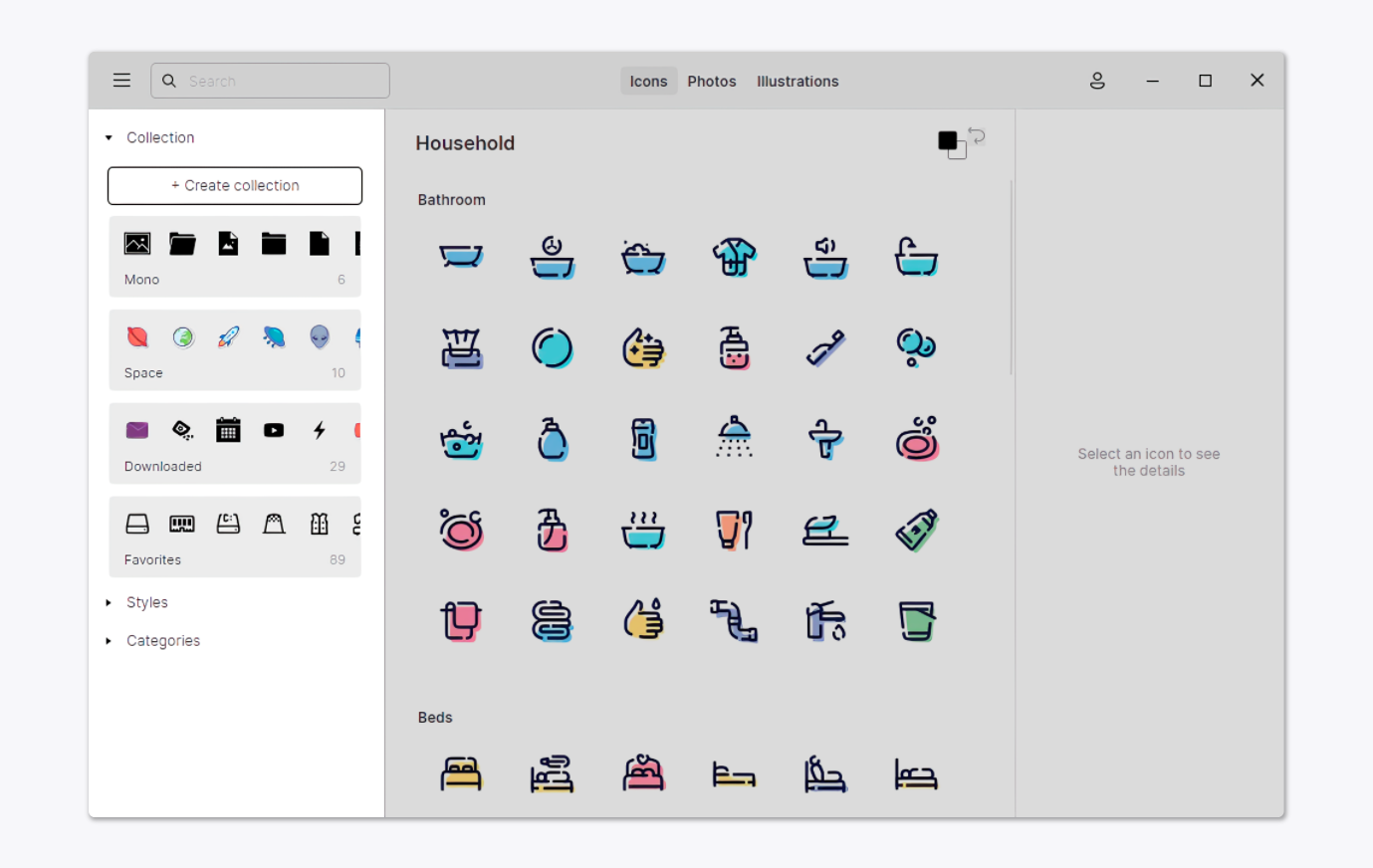
Icons8 Pichon — настольное приложение Icons8 для Windows и macOS. Внутри программы пользователь работает с библиотекой иконок, фотографий и иллюстраций: ищет ассеты по словам, фильтрует их по стилям и категориям, открывает увеличенный предпросмотр, меняет цвет монохромных иконок, сохраняет результат в выбранном формате и собирает коллекции под разные проекты.
Главная идея Pichon — держать графику рядом с рабочим процессом. Вместо постоянного поиска иконок через браузер пользователь открывает отдельное окно, вводит слово в строку поиска, выбирает подходящий стиль, а затем переносит изображение в Figma, Sketch, Lunacy, Photoshop, Visual Studio, папку проекта или другой редактор. Для UI/UX-дизайна это особенно полезно: иконки из одного стиля не конфликтуют по толщине линий, пропорциям и визуальному весу, а значит, интерфейс выглядит собраннее.

Контекстное меню показывает логику работы Pichon лучше длинного описания. На выбранной иконке доступны команды Save As, Search in This Style, Add to Collection и Quick look. Первая сохраняет ассет в формате и размере, которые выбраны в правой панели. Вторая помогает перейти к другим иконкам того же стиля. Третья добавляет объект в коллекцию. Четвёртая открывает увеличенный просмотр, чтобы оценить детали перед экспортом.
Для каких задач подходит Icons8
Icons8 нужен там, где визуальные элементы повторяются регулярно: в интерфейсах, лендингах, презентациях, документации, обучающих материалах, карточках товаров, рекламных макетах и контенте для социальных сетей. Программа не заменяет полноценный графический редактор вроде GIMP, Inkscape, Krita или Paint.NET, но дополняет их как библиотека готовых ассетов.
Основные сценарии:
подобрать иконки для сайта, мобильного приложения или панели управления;
собрать набор иконок в едином стиле для презентации;
заменить разрозненные пиктограммы в интерфейсе на согласованный комплект;
быстро вставить иллюстрацию в макет, документ или лендинг;
найти фотографию человека, предмета или фона для визуального прототипа;
подготовить PNG, SVG, PDF или ICO без ручной конвертации;
перекрасить монохромные иконки под фирменный цвет;
собрать коллекцию ассетов для конкретного проекта;
передать выбранную графику в Figma, Photoshop, Lunacy, Sketch или Visual Studio через перетаскивание;
использовать AI-инструменты Icons8 для увеличения изображения, удаления фона и подготовки графики к публикации.
Для разработчика Icons8 полезен тем, что экономит время на подборе пиктограмм для интерфейсных состояний: поиск, фильтр, настройки формата и экспорт находятся в одном окне. Для дизайнера важнее визуальная согласованность стилей. Для маркетолога — возможность брать иконки, фото и иллюстрации из одной экосистемы, чтобы не собирать макет из визуально несовместимых источников.
Краткие характеристики
| Параметр | Описание |
|---|---|
| Название | Icons8 Pichon и Icons8.com |
| Тип | настольная программа и веб-платформа графических ассетов |
| Основные ассеты | иконки, иллюстрации, фото, 3D, музыка, AI-графика |
| Основная программа обзора | Pichon |
| Связанные приложения | Lunacy, GoProd, Mega Creator, Smart Upscaler, Background Remover |
| Платформы Pichon | Windows, macOS |
| Веб-доступ | Icons8.com работает через браузер |
| Форматы иконок в Pichon | PNG, SVG, PDF, ICO |
| Форматы фото в Pichon | PNG |
| Форматы иллюстраций в Pichon | PNG, SVG для векторных иллюстраций |
| Основные элементы интерфейса | поиск, Collections, Styles, Categories, Recolor, Quick look, Save As, Add to Collection, File -> Export |
| Интеграции | Figma, Google Docs, Webflow, Photoshop, Illustrator, Miro, Lucid, а также drag-and-drop в дизайн-приложения |
| Бесплатное использование | доступно с атрибуцией |
| Платное использование | открывает расширенные форматы, размеры, ассеты и использование без ссылки на Icons8 |
| Основная аудитория | UI/UX-дизайнеры, веб-разработчики, продуктовые команды, контент-специалисты, авторы презентаций |
Icons8 Pichon особенно хорошо раскрывается в задачах, где важна не одна случайная иконка, а повторяемая система: одинаковая толщина линий, единый стиль скруглений, сопоставимые размеры, схожая пластика и понятное разделение по категориям.
Интерфейс Icons8 Pichon
Рабочее окно Pichon устроено вокруг поиска и библиотеки. Пользователь вводит слово в строку поиска, а программа показывает результаты из разных стилей. Затем можно ограничить выдачу конкретным стилем, перейти в Styles, открыть нужную категорию или найти похожие иконки через Search in This Style.
Такой подход полезен при разработке интерфейса, где одна иконка почти никогда не существует отдельно. Например, для панели настроек нужны значки профиля, уведомлений, безопасности, загрузок, синхронизации, оплаты и выхода. Если взять их из разных библиотек, часть будет тоньше, часть тяжелее, часть с другим радиусом скругления. В Pichon проще удерживать один стиль: пользователь находит первый подходящий знак, открывает Search in This Style и продолжает подбор внутри того же визуального набора.
Для презентаций эта логика тоже работает. Набор иконок из одного стиля воспринимается аккуратнее, чем случайная смесь контурных, залитых и цветных пиктограмм. Внутри слайда это особенно заметно: даже небольшие различия толщины линий создают ощущение несобранного макета.
Веб-интерфейс Icons8.com
Icons8.com служит общей точкой доступа к продуктам Icons8. В верхней навигации доступны направления Icons, Illustrations, AI, Photos, Music, Lunacy, Blog, Forum, Pricing. Внутри этих разделов находятся иконки, иллюстрации Ouch!, фото Moose, AI-инструменты, плагины и приложения.
Веб-версия удобна для просмотра библиотеки, изучения стилей, проверки лицензии, работы с онлайн-инструментами и выбора ассетов без установки программы. Pichon удобнее для ежедневной настольной работы: окно приложения можно держать рядом с Figma, Photoshop, редактором кода или папкой проекта.
Разница между сайтом и Pichon выглядит так:
| Сценарий | Удобнее Icons8.com | Удобнее Pichon |
|---|---|---|
| Быстро посмотреть библиотеку и стили | да | да |
| Работать с ассетами рядом с макетом | частично | да |
| Перетаскивать иконки в дизайн-приложение | частично | да |
| Использовать Smart Upscaler и Background Remover | да | нет, кроме связанных приложений |
| Изучить тарифы и лицензию | да | нет |
| Собирать коллекции под проект | да | да |
| Работать без постоянного переключения вкладок браузера | нет | да |
| Искать фото и иллюстрации рядом с иконками | да | да |
Для постоянной работы с интерфейсными ассетами удобнее Pichon. Для разовых задач, проверки условий использования и доступа к AI-инструментам лучше подходит Icons8.com.
Поиск иконок
Поиск — центральный сценарий Pichon. Пользователь вводит слово в строку поиска в верхней части окна, а программа показывает результаты из разных стилей. Затем можно ограничить выдачу конкретным стилем, перейти в Styles, открыть нужную категорию или найти похожие иконки через Search in This Style.
Такой подход полезен при разработке интерфейса, где одна иконка почти никогда не существует отдельно. Например, для панели настроек нужны значки профиля, уведомлений, безопасности, загрузок, синхронизации, оплаты и выхода. Если взять их из разных библиотек, часть будет тоньше, часть тяжелее, часть с другим радиусом скругления. В Pichon проще удерживать один стиль: пользователь находит первый подходящий знак, открывает Search in This Style и продолжает подбор внутри того же визуального набора.
Для презентаций эта логика тоже работает. Набор иконок из одного стиля воспринимается аккуратнее, чем случайная смесь контурных, залитых и цветных пиктограмм. Внутри слайда это особенно заметно: даже небольшие различия толщины линий создают ощущение несобранного макета.
Перекрашивание иконок
Для монохромных native Icons8 icons в Pichon есть функция Recolor. Она расположена в верхней правой части области результатов и открывает настройку цвета иконки и фона. Пользователь может выбрать цвет через color picker, вставить HEX-код или взять оттенок из готовой палитры.
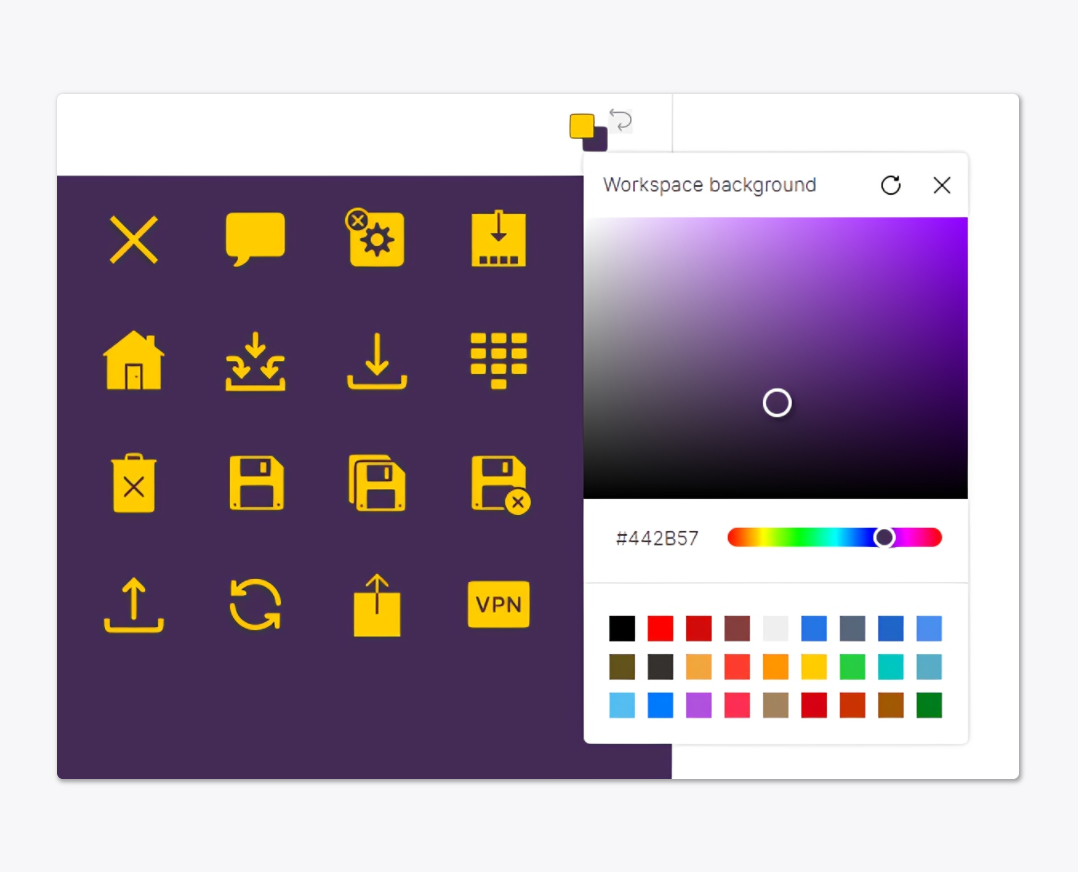
Recolor полезен в интерфейсных и брендовых задачах. Например, иконку уведомлений можно привести к фирменному синему, иконку предупреждения — к красному, а набор навигационных значков — к нейтральному серому. В отличие от ручного перекрашивания в графическом редакторе, здесь пользователь меняет цвет ещё до сохранения файла.
Ограничение важно учитывать заранее: цветные иконки и иконки сторонних авторов не поддерживают такое перекрашивание через Recolor. Для них остаётся стандартный экспорт, а изменение цвета выполняется уже во внешнем редакторе, если формат и структура файла это позволяют. Поэтому при подборе иконок для дизайн-системы лучше сразу выбирать монохромный стиль, если планируется регулярная смена цвета под состояния интерфейса.
Практические сценарии Recolor:
подготовить иконки под фирменную палитру сайта;
сделать разные цвета для normal, hover, active и disabled-состояний;
перекрасить коллекцию перед экспортом;
подготовить набор пиктограмм для светлой и тёмной темы;
унифицировать иконки, если часть макета уже использует конкретный HEX-цвет.
Сохранение и экспорт ассетов
Когда пользователь выбирает одну или несколько иконок, справа открывается панель с параметрами. В ней задаётся формат, размер и действие сохранения. Для иконок доступны PNG, SVG, PDF и ICO. PNG подходит для презентаций, документов и быстрых макетов. SVG нужен для интерфейсов, сайтов и приложений, где важна масштабируемость. PDF может использоваться в полиграфических и документных сценариях. ICO остаётся полезным для значков Windows, ярлыков и приложений.
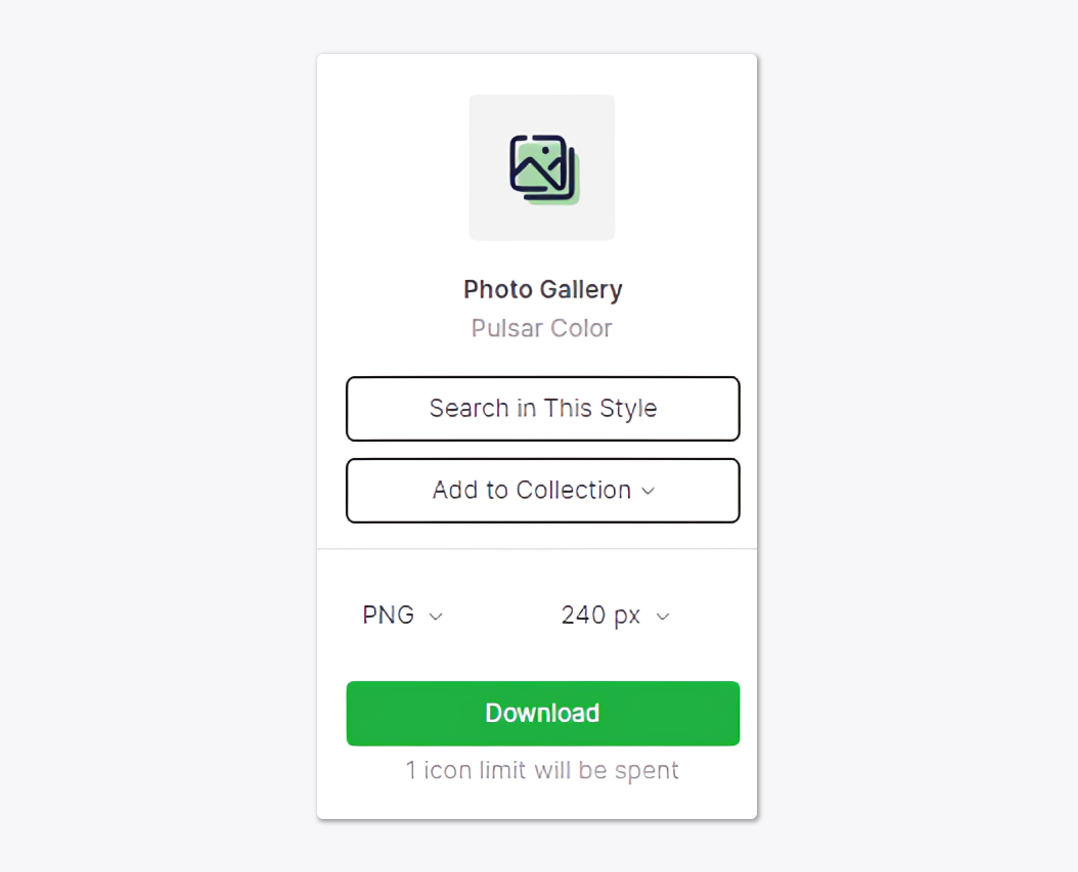
На скриншоте видно типичный экспорт: выбран ассет, открыт правый блок, задан формат PNG и размер 240 px, внизу расположена зелёная кнопка Download. Если пользователь работает не с одной иконкой, а с набором, выделенные элементы можно сохранить вместе. Для проектной работы удобнее не выгружать файлы по одному, а сначала собрать коллекцию, проверить стиль и цвет, а затем выполнить массовый экспорт.
Верхнее меню File -> Export дублирует задачу сохранения. Это привычный путь для пользователей настольных программ: через меню проще запускать экспорт, когда ассеты уже выделены, а правая панель используется только для контроля формата и размера.
Коллекции в Pichon
Коллекции превращают Pichon из поисковой программы в рабочий каталог проекта. Пользователь может собрать отдельный набор для сайта, мобильного приложения, лендинга, презентации, внутренней документации или оформления рабочего стола. Это удобнее, чем хранить временные файлы в папке: коллекция сохраняет связь ассетов с библиотекой Icons8, а не только их экспортированные копии.
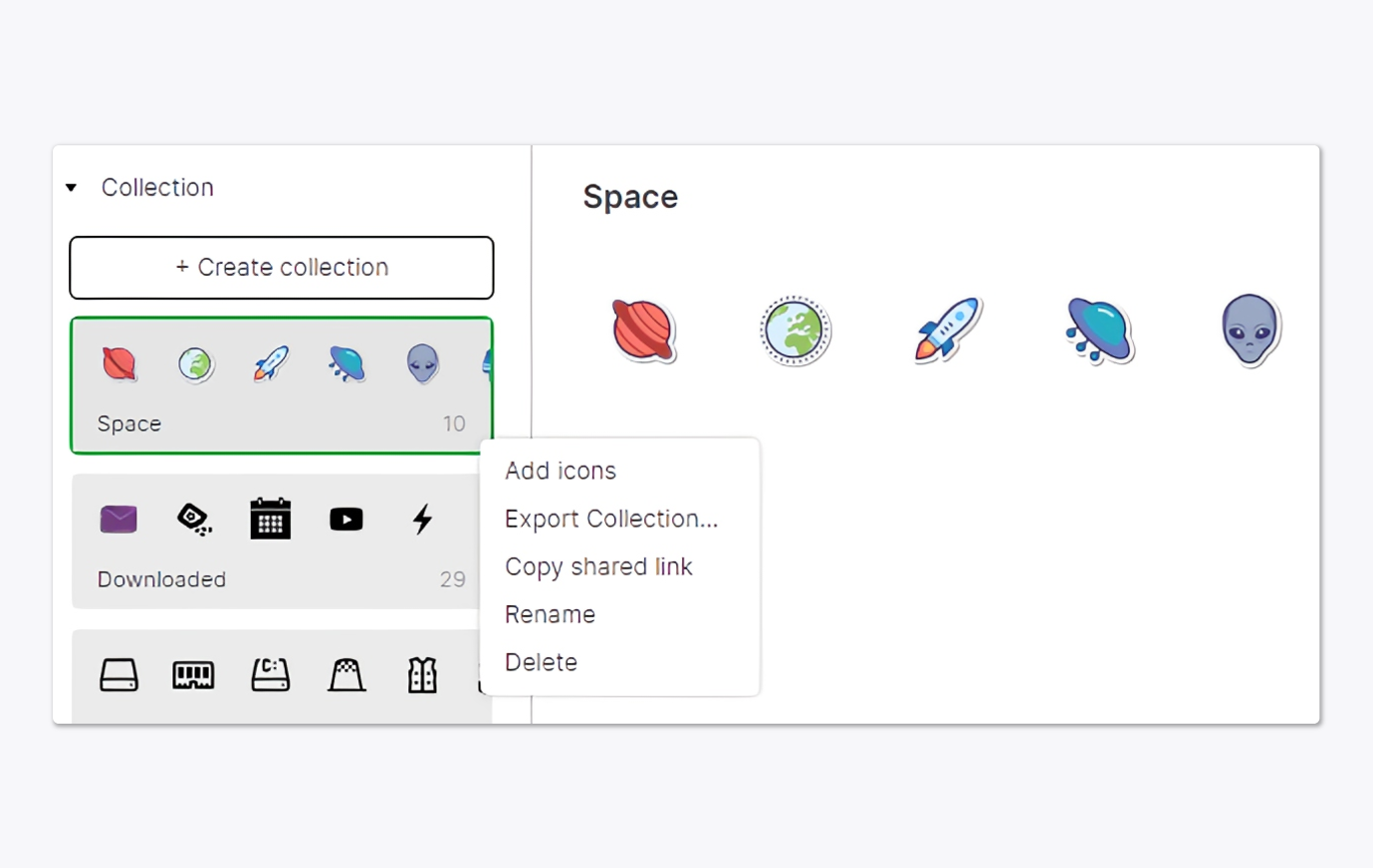
В контекстном меню коллекции доступны команды добавления иконок, экспорта, копирования общей ссылки, переименования и удаления. Коллекции синхронизируются между Icons8.com и Pichon, поэтому набор можно начать собирать в веб-интерфейсе, а затем продолжить в настольной программе.
Для командной работы коллекции особенно полезны на этапе согласования визуального языка. Дизайнер может собрать 30–40 иконок для будущего интерфейса, проверить их рядом, удалить неподходящие варианты и только после этого передать разработчику финальный набор. Это снижает риск, что в интерфейс попадут похожие, но несовместимые по стилю пиктограммы.
Фото и иллюстрации в Pichon
Pichon работает не только с иконками. В программе есть разделы для фото и иллюстраций. Иллюстрации разделяются по категориям и стилям, а для фото доступны категории. Поиск устроен похоже: пользователь вводит слово, получает результаты и уточняет их через боковые фильтры.
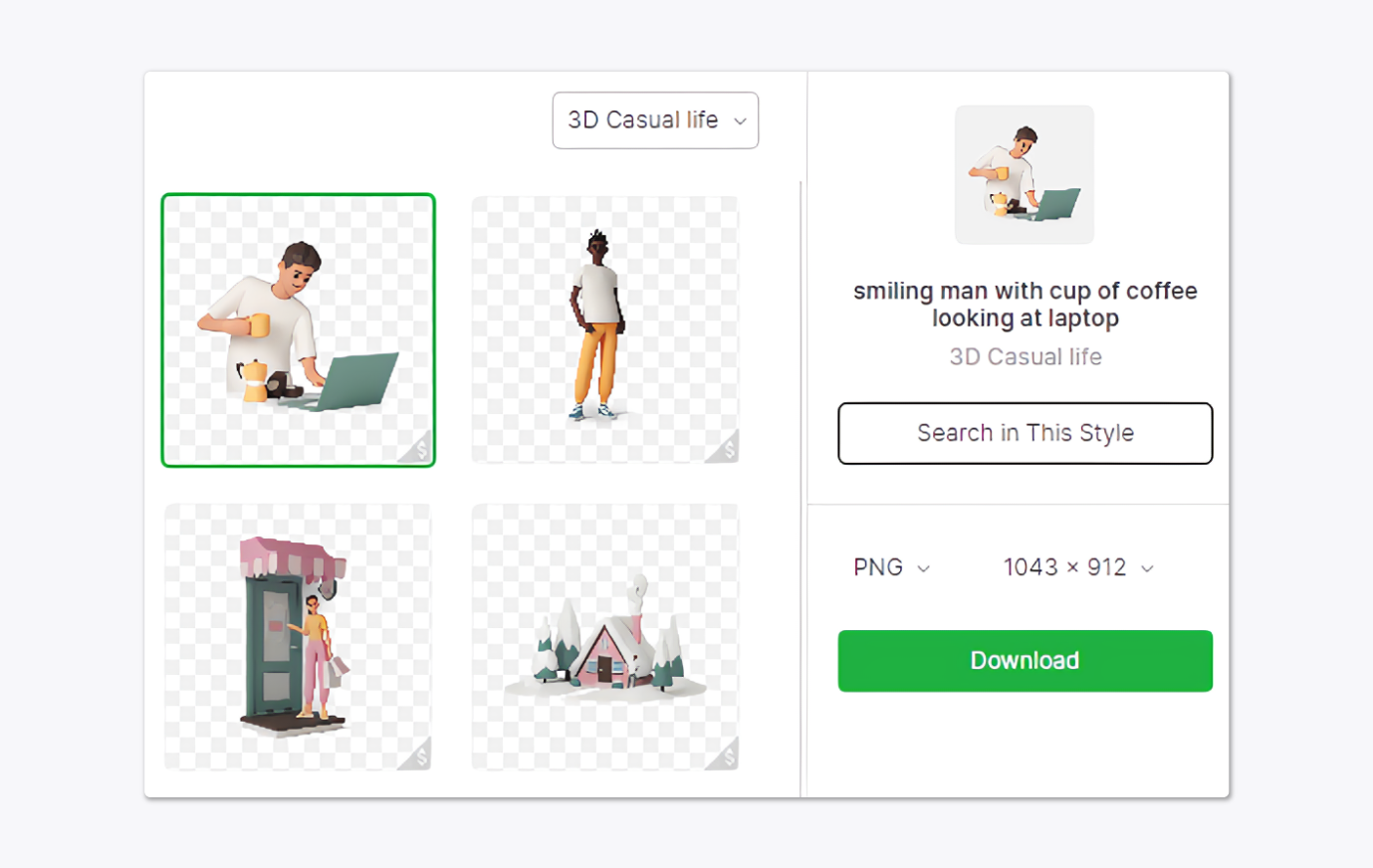
Иллюстрации удобны для лендингов, onboarding-экранов, пустых состояний, обучающих карточек, email-рассылок и презентаций. Если интерфейс показывает ошибку, отсутствие данных, успешную оплату или завершение регистрации, иллюстрация помогает объяснить состояние мягче, чем один текстовый блок. В Pichon можно подбирать иллюстрации в одном стиле, что важно для продукта с несколькими экранами.
Фото в Pichon полезны для макетов, карточек персон, фонов, визуализации сценариев и маркетинговых материалов. Их можно использовать в прототипах, презентациях и графических редакторах. В отличие от случайных стоковых подборок, внутри Icons8 заметен акцент на согласованность: фото, объекты и фоны рассчитаны на комбинирование в визуальных материалах.
Drag-and-drop в рабочие приложения
Одна из самых практичных функций Pichon — перетаскивание ассетов в другие программы. Пользователь выбирает иконку, фото или иллюстрацию и переносит её в макет, редактор, документ или папку. Это ускоряет работу в сценариях, где нужно быстро проверить несколько вариантов без промежуточного сохранения каждого файла вручную.
Примеры:
дизайнер переносит SVG-иконку в Figma и сразу смотрит её рядом с кнопками;
разработчик добавляет ICO или PNG в папку проекта;
автор презентации перетаскивает иллюстрацию на слайд;
специалист по контенту вставляет иконку в Google Docs через плагин или использует экспортированный PNG;
дизайнер интерфейса переносит ассеты в Lunacy и продолжает работу с макетом;
пользователь Photoshop добавляет графику в композицию без отдельного поиска файла в браузере.
Для редакторов вроде Fotor, Домашняя Фотостудия, ФотоМАСТЕР или Adobe Photoshop Lightroom Icons8 выступает не заменой обработки, а источником графических элементов. Редактор отвечает за ретушь, композицию и коррекцию, а Pichon — за подбор готовых ассетов.
Icons8.com как часть той же программы
Icons8.com нужен для задач, которые выходят за рамки Pichon. Через сайт пользователь получает доступ к разделам Icons, Illustrations, AI, Photos, Music, Lunacy, Pricing, форуму и справочным материалам. Платформа объединяет несколько типов контента, поэтому в одном проекте можно использовать иконки, иллюстрации, фото, музыку и AI-инструменты из одной экосистемы.
Раздел Icons ориентирован на статичные и анимированные иконки. Статичные используются в интерфейсах, сайтах, документации и презентациях. Анимированные подходят для onboarding-экранов, лендингов, видео, подсказок и интерактивных элементов.
Раздел Illustrations связан с Ouch!, Mega Creator и генерацией иллюстраций. Здесь пользователь получает не только готовые картинки, но и визуальные наборы, из которых можно собирать сцены. Для маркетинговых материалов это полезно: один стиль можно повторять в разных форматах — на главной странице, в письме, презентации и карточках продукта.
Раздел Photos связан с фотобиблиотекой Icons8 и Moose. Он полезен для макетов с людьми, объектами и фонами. Визуальная согласованность фотографий помогает избегать ситуации, когда один блок выглядит как студийная съёмка, второй — как случайное фото со стока, а третий — как изображение из рекламного шаблона.
Раздел AI объединяет инструменты обработки и генерации. Для обзора Pichon особенно важны Smart Upscaler и Background Remover, потому что они решают соседние задачи: улучшить качество изображения и подготовить объект с прозрачным фоном.
Smart Upscaler
Smart Upscaler — веб-инструмент Icons8 для увеличения изображений. Он принимает JPG, PNG и WebP, поддерживает пакетную загрузку до 500 изображений и работает с файлами до 5 MB. Максимальный размер результата — до 7680×7680 px. В интерфейсе есть зона Drop or paste images here, кнопка Browse... и запуск обработки через стартовую кнопку.
Smart Upscaler нужен, когда исходное изображение слишком маленькое для макета, презентации, сайта или карточки товара. Вместо ручного растягивания в редакторе инструмент увеличивает изображение с восстановлением деталей. Для фото это особенно важно: обычное масштабирование часто даёт мыло, шум и размытие краёв, а AI-апскейл пытается сохранить контуры и текстуру.
Практические сценарии:
подготовить маленькую фотографию для презентации;
увеличить изображение товара перед публикацией;
улучшить иллюстрацию, которую нужно использовать в большем блоке;
обработать серию изображений перед загрузкой на сайт;
восстановить читаемость графики, если исходник подходит по содержанию, но недостаточен по размеру.
Smart Upscaler не отменяет проверку результата. После обработки нужно смотреть на лица, текст, мелкие элементы, логотипы и края объектов. AI-апскейл может усиливать детали, но он не превращает плохой исходник в полноценную студийную фотографию. Для файлов с текстом, интерфейсными скриншотами и мелкой типографикой результат нужно проверять особенно внимательно.
Background Remover
Background Remover — инструмент для удаления фона. Он используется, когда из фотографии нужно получить объект на прозрачном фоне: человека, предмет, товар, элемент композиции. В связке с Pichon это закрывает типичный сценарий маркетингового макета: иконки берутся из Pichon, фотография объекта очищается через Background Remover, а финальная композиция собирается в редакторе.
Подходящие задачи:
карточка товара с чистым фоном;
обложка презентации;
коллаж для лендинга;
баннер, где объект должен стоять поверх фирменного градиента;
визуальная схема, где предмет отделён от исходной сцены.
После удаления фона важна ручная проверка краёв. Волосы, полупрозрачные ткани, стекло, тени и сложные предметы требуют внимания. Если фон удалён неровно, результат лучше доработать в редакторе вроде GIMP, Paint.NET или другом инструменте для растровой обработки.
Mega Creator и иллюстрации
Mega Creator — инструмент Icons8 для создания визуальных сцен из готовых элементов. Он связан с развитием Photo Creator и Vector Creator: пользователь не просто берёт одну готовую картинку, а комбинирует персонажей, объекты, фоны и элементы сцены.
Mega Creator полезен в ситуациях, когда готовая иллюстрация подходит не полностью. Например, нужен человек за ноутбуком, но в другой позе; нужен магазин, но с другим объектом; нужен офисный фон, но без лишних деталей. В таких случаях собранная сцена работает лучше случайной картинки, потому что пользователь управляет составом.
Pichon остаётся быстрым каталогом ассетов, а Mega Creator — инструментом сборки. Их удобно использовать вместе: иконки и отдельные иллюстрации подбираются через Pichon, а сложная сцена собирается в веб-инструменте.
Lunacy внутри экосистемы Icons8
Lunacy — отдельный графический редактор Icons8 для UI/UX-дизайна. Он не является Pichon, но важен для понимания экосистемы: внутри Lunacy доступны встроенные графические ассеты, AI-инструменты, работа с макетами, прототипирование и совместная работа. Для пользователя, которому нужен не только каталог иконок, а полноценный редактор интерфейсов, Lunacy ближе к Figma, Sketch и другим инструментам проектирования.
Pichon удобнее, когда задача — найти и экспортировать ассет. Lunacy нужен, когда задача — собрать экран, отредактировать элементы, выстроить layout, работать с компонентами и прототипами. Поэтому эти продукты не конкурируют напрямую: Pichon помогает быстро получить графику, Lunacy помогает создавать дизайн.
Для пользователей Linux важно, что Pichon ориентирован на Windows и macOS, а Lunacy покрывает Windows, macOS и Linux. Поэтому в Linux-сценарии роль настольного инструмента Icons8 чаще берёт Lunacy или веб-версия Icons8.com.
Форматы файлов
Форматы — одна из причин, почему Pichon удобен для рабочих задач. Пользователь выбирает не только изображение, но и технический вид файла под конкретный сценарий.
| Тип ассета | Форматы в Pichon | Когда использовать |
|---|---|---|
| Иконки | PNG, SVG, PDF, ICO | PNG для презентаций и документов, SVG для интерфейсов и сайтов, PDF для документов и печатных сценариев, ICO для значков Windows |
| Фото | PNG | макеты, презентации, фоны, карточки, визуальные прототипы |
| Иллюстрации | PNG, SVG для векторных иллюстраций | PNG для быстрой вставки, SVG для масштабируемой графики и дальнейшего редактирования |
| Анимированные иконки на Icons8.com | JSON, After Effects project, GIF на платных планах | интерфейсная анимация, видео, промо, onboarding |
| Smart Upscaler | JPG, PNG, WebP на входе | увеличение изображений и пакетная обработка |
Выбор формата зависит от финального места использования. Для сайта и приложения лучше SVG: файл масштабируется без потери резкости и подходит для изменения цвета через CSS или редактор. Для презентации чаще достаточно PNG. Для значка программы или папки в Windows используется ICO. Для документа, где нужна векторная вставка, может пригодиться PDF.
Как пользоваться Icons8 Pichon: поиск иконки для интерфейса
Работа с иконкой в Pichon строится по понятной последовательности.
Открыть Pichon и перейти в раздел иконок.
Ввести название объекта или действия в строку поиска.
Просмотреть результаты в разных стилях.
Ограничить выдачу через
Styles, если нужен единый визуальный набор.Открыть подходящую иконку через
Quick look, чтобы проверить детали.Для монохромной иконки открыть
Recolorи задать нужный цвет.Выбрать формат: PNG, SVG, PDF или ICO.
Выбрать размер.
Нажать зелёную кнопку
Download, использоватьSave As,File -> Exportили перетащить ассет в рабочую программу.Добавить иконку в коллекцию через
Add to Collection, если она относится к проектному набору.
Для интерфейса лучше начинать не с цвета, а со стиля. Сначала выбирается общий визуальный язык: контурный, заполненный, цветной, линейный, системный или декоративный. Затем подбираются конкретные пиктограммы. После этого настраивается цвет. Если сделать наоборот, можно получить набор иконок одного цвета, но с разной толщиной линий и разными пропорциями.
Как собрать коллекцию иконок для проекта
Коллекции нужны, когда проект включает больше пяти-семи пиктограмм. При таком количестве уже легко потерять единый стиль, особенно если иконки ищутся в разное время.
Порядок работы:
Создать коллекцию под конкретный проект.
Найти первую иконку, которая подходит по стилю.
Через
Search in This Styleперейти к другим иконкам того же набора.Добавлять подходящие элементы через
Add to Collection.Периодически открывать коллекцию и смотреть на весь набор рядом.
Удалять иконки, которые выбиваются по толщине, форме или детализации.
При необходимости перекрасить всю коллекцию одним цветовым инструментом.
Выполнить экспорт коллекции, когда набор утверждён.
Коллекция работает как визуальный чек-лист. В ней сразу видно, если иконка календаря выглядит тоньше остальных, значок удаления слишком тяжёлый, а иконка профиля выбрана из другого стиля. Такая проверка важна до передачи файлов разработчику: исправлять визуальный разнобой в уже собранном интерфейсе сложнее.
Как подобрать иллюстрацию
Иллюстрации в Icons8 полезны для экранов, где одной иконки недостаточно. Например, пустой список заказов, успешная регистрация, ошибка соединения, приглашение настроить профиль или объяснение новой функции лучше воспринимаются с иллюстрацией.
Рабочий порядок:
Открыть раздел иллюстраций в Pichon или Icons8.com.
Ввести тему: оплата, работа, обучение, доставка, безопасность, сообщение, ошибка.
Выбрать стиль, который соответствует интерфейсу или брендовой графике.
Проверить иллюстрацию в увеличенном просмотре.
Выбрать PNG или SVG, если доступна векторная версия.

Перенести ассет в макет или сохранить в папку проекта.
Сравнить иллюстрацию с уже используемыми визуальными элементами.
Не стоит смешивать разные стили иллюстраций внутри одного продукта без причины. Если onboarding выполнен в 3D-стиле, а пустые состояния — в плоской контурной графике, интерфейс выглядит менее цельным. Icons8 удобен именно тем, что позволяет искать наборы и сцены внутри одной визуальной системы.
Как использовать Icons8 в презентации
Для презентаций Pichon удобен тем, что быстро даёт графику без сложного редактирования. Пользователь находит иконку, выбирает PNG, задаёт размер и вставляет её на слайд. Для более аккуратного результата лучше заранее определить стиль для всей презентации: например, только контурные иконки или только цветной набор.
Рекомендации для презентаций:
использовать один стиль иконок на всех слайдах;
не ставить рядом иконки разного визуального веса;
выбирать PNG достаточного размера, чтобы изображение не распадалось на пиксели при увеличении;
использовать SVG, если презентационный редактор корректно работает с вектором;
не перегружать слайд большим количеством декоративных значков;
добавлять атрибуцию при бесплатном использовании;
проверять видимость иконок на проекторе или в режиме демонстрации.
Для русскоязычного сайта с обзорами программ полезно связывать такой сценарий с программами для работы с изображениями и презентационной графикой. Например, обработку растровых элементов можно делать в GIMP, быстрые правки — в Paint.NET, а просмотр и сортировку изображений — в XnView или FastStone Image Viewer.
Как подготовить иконки для сайта
Для сайта чаще всего нужен SVG. Он остаётся чётким на экранах с высокой плотностью пикселей, хорошо масштабируется и удобен для интерфейсной вёрстки. PNG уместен, если иконка используется в простом блоке, где не планируется изменение размера и цвета.
Порядок подготовки:
Найти иконки в одном стиле.
Собрать их в коллекцию.
Проверить, что все пиктограммы читаются в маленьком размере.
Выбрать SVG для интерфейсных элементов.
Использовать PNG для декоративных блоков, где вектор не нужен.
Проверить цвет на светлом и тёмном фоне.
Проверить атрибуцию или условия платной лицензии.
Передать разработчику не случайный набор файлов, а согласованную коллекцию.
При использовании SVG важно смотреть, как файл обрабатывается внутри проекта. Некоторые системы сборки оптимизируют SVG, удаляют лишние атрибуты и меняют структуру. Если иконки требуют дальнейшей стилизации через CSS, лучше заранее проверить один-два файла в реальном интерфейсе.
Как работать с фото
Фото в Icons8 применяются в макетах, лендингах, карточках, презентациях и визуальных прототипах. В Pichon их можно искать по словам, просматривать в увеличенном виде и сохранять в доступном формате. Для быстрого прототипа этого достаточно: дизайнер не тратит время на внешние стоки и держит изображения рядом с иконками и иллюстрациями.
Рабочий сценарий:
найти фото по теме;
выбрать категорию;
проверить, подходит ли композиция под блок;
сохранить изображение;
при необходимости удалить фон через Background Remover;
увеличить изображение через Smart Upscaler, если исходник маловат для нужного размера;
доработать финальный кадр в растровом редакторе.
Для сложной ретуши лучше использовать специализированные редакторы. Icons8 не заменяет Adobe Photoshop Lightroom, GIMP или ФотоМАСТЕР, но помогает быстро найти исходный визуальный материал и подготовить его к дальнейшей работе.
Лицензия и бесплатное использование
Icons8 допускает бесплатное использование ассетов при размещении ссылки на Icons8. Это касается сайтов, приложений, презентаций, электронных книг, социальных сетей, печатных материалов и других случаев, где требуется атрибуция. Платные планы снимают требование обратной ссылки и дают доступ к расширенным форматам, размерам и функциям.
Для практической работы это означает простое правило: если проект публикуется без платной лицензии, нужно заранее продумать место для атрибуции. На сайте это может быть ссылка в футере или на странице, где используются ассеты. В приложении — раздел About или Settings. В презентации — слайд с упоминанием источника или подпись на слайдах, где используется графика.
Платная подписка удобнее для коммерческих проектов, где ссылка на сторонний сервис невозможна: интерфейс SaaS-продукта, клиентский сайт, корпоративная презентация, брендовый лендинг, рекламный макет, мобильное приложение. Для таких задач отсутствие атрибуции не просто эстетический вопрос, а часть требований к бренду и юридической чистоте материалов.
Отдельно нужно проверять использование логотипов, товарных знаков, персонажей и изображений людей. Наличие графики в библиотеке не означает, что её можно применять в любом контексте без ограничений. Для рекламы, упаковки, мерча, политических материалов, медицинских тем и других чувствительных сценариев лицензионные условия нужно проверять особенно внимательно.
Тарифы и ограничения
У Icons8 есть бесплатный режим и платные планы. Бесплатный режим подходит для учебных, личных, черновых и открытых проектов, где можно поставить атрибуцию. Платные планы нужны для работы без обратной ссылки, расширенных форматов, крупных размеров, доступа к большему количеству графики и использования AI-инструментов.
На странице тарифов выделяются планы для иконок и более широкий план AI and graphics. План для иконок включает SVG и large PNG для статичных иконок, JSON, After Effects project и GIF для анимаций, Pichon и плагины, а также использование без атрибуции. В лимит входит 100 downloads per month, после превышения действует дополнительная оплата за иконку. AI and graphics добавляет AI-генераторы, AI-инструменты редактирования, иллюстрации, фото, 3D-модели, Mega Creator и AI credits. Отдельный план Ultimate рассчитан на интенсивное использование графики и AI-кредитов.
AI-инструменты расходуют кредиты. Для разных операций списывается разное количество: generated icon, generated illustration, generated face photo, generated human photo, generated selfie, generated image in Mega Creator, face swap, image upscale и background removal имеют собственную стоимость в credits. Дополнительные кредиты покупаются отдельно.
Практический вывод:
| Сценарий | Что учитывать |
|---|---|
| Разовая учебная работа | бесплатный режим подходит, если можно разместить атрибуцию |
| Коммерческий сайт | платный план удобнее из-за отсутствия требования обратной ссылки |
| UI/UX-дизайн | важны SVG, коллекции, единые стили и Pichon |
| Презентации | достаточно PNG, но нужно помнить про атрибуцию |
| Регулярная работа с AI | нужно считать расход credits |
| Команда | полезен общий пул и повторное использование ассетов внутри команды |
| Большой поток графики | важны лимиты downloads и стоимость превышения |
Платные условия меняют не саму логику программы, а доступность форматов, объёмов и прав использования. Поэтому перед началом коммерческого проекта лучше определить, какие ассеты будут использоваться, в каком количестве, в каких форматах и где будет размещена атрибуция, если платная лицензия не применяется.
Системные требования
Icons8.com работает через браузер и требует интернет-соединения. Для веб-разделов, AI-инструментов, просмотра библиотеки, лицензии и тарифов отдельная настольная установка не нужна. Практически значимое требование здесь — стабильный доступ к сети, особенно при загрузке изображений в Smart Upscaler или Background Remover.
Pichon — настольная программа для Windows и macOS. Для работы с библиотекой, синхронизацией коллекций и платными возможностями используется аккаунт Icons8. Без подключения к интернету смысл программы ограничен, потому что поиск, синхронизация и доступ к библиотеке завязаны на сервис Icons8.
Lunacy как связанный продукт доступен для Windows, macOS и Linux. Он нужен тем, кому недостаточно каталога ассетов и требуется полноценная работа с интерфейсными макетами, компонентами, прототипами и встроенной графикой.
| Компонент | Требования и условия |
|---|---|
| Icons8.com | браузер и интернет-соединение |
| Pichon | Windows или macOS, аккаунт Icons8 для синхронизации и доступа к подписке |
| Smart Upscaler | браузер, JPG/PNG/WebP, до 500 изображений за одну операцию, до 5 MB на изображение |
| Background Remover | браузер и загрузка изображения в онлайн-инструмент |
| Lunacy | Windows, macOS, Linux |
| Плагины | зависят от целевой платформы: Figma, Google Docs, Webflow, Photoshop, Illustrator, Miro, Lucid |
Pichon используется на Windows и macOS, а веб-инструменты Icons8 работают через браузер.
Преимущества Icons8 Pichon
Плюсы:
программа объединяет иконки, фото и иллюстрации в одном настольном окне;
поиск работает по всей библиотеке и уточняется через стили, категории и коллекции;
Search in This Styleпомогает не смешивать визуально разные иконки;Recolorменяет цвет монохромных native Icons8 icons до экспорта;поддерживаются PNG, SVG, PDF и ICO для иконок;
Quick lookпомогает проверить детали перед сохранением;коллекции синхронизируются между Icons8.com и Pichon;
коллекции можно использовать как проектные наборы и экспортировать массово;
drag-and-drop ускоряет перенос ассетов в Figma, Sketch, Lunacy, Photoshop, Visual Studio и другие рабочие приложения;
Icons8.com дополняет Pichon AI-инструментами, иллюстрациями, фото, музыкой и плагинами;
есть бесплатный режим с атрибуцией;
платные планы убирают требование обратной ссылки;
плагины расширяют работу в Figma, Google Docs, Webflow, Photoshop, Illustrator, Miro и Lucid.
Преимущество Pichon не в том, что он редактирует графику глубже профессиональных редакторов. Его сильная сторона — быстрый доступ к согласованной библиотеке. В реальной работе это означает меньше ручного поиска, меньше случайных стилей и меньше промежуточных действий между выбором ассета и вставкой в проект.
Ограничения Icons8 Pichon
Минусы:
бесплатное использование требует атрибуции;
часть форматов, размеров и ассетов доступна только на платных условиях;
Pichon не является полноценным графическим редактором;
для сложной ретуши, масок, композитинга и цветокоррекции нужны другие программы;
Recolorработает с монохромными native Icons8 icons, но не с цветными иконками и не с иконками сторонних авторов;Pichon ориентирован на Windows и macOS, для Linux больше подходит Lunacy или веб-версия;
AI-инструменты расходуют credits;
при работе с персональными или закрытыми изображениями нужно учитывать, что онлайн-инструменты требуют загрузки файлов в сервис;
визуальная согласованность сохраняется только при аккуратном выборе стилей;
для логотипов, персонажей, товарных знаков и чувствительных коммерческих сценариев нужно отдельно проверять права.
Главное ограничение Icons8 — это не недостаток библиотеки, а необходимость понимать лицензию и границы инструмента. Pichon быстро даёт ассеты, но не принимает за пользователя решение, можно ли использовать конкретную графику в рекламе, на упаковке, в приложении клиента или в печатном тираже.
Сравнение с аналогами
Icons8 конкурирует не с одной программой, а с несколькими типами сервисов: библиотеками иконок, стоковыми платформами, редакторами шаблонов и дизайн-инструментами. Поэтому сравнение нужно делать по сценариям.
| Сервис | Основной фокус | Иконки | Иллюстрации | Фото | AI-инструменты | Настольное приложение | Плагины | Сильный сценарий |
|---|---|---|---|---|---|---|---|---|
| Icons8 | согласованные ассеты, Pichon, AI, плагины | да | да | да | да | да | да | UI/UX, сайты, презентации, быстрый подбор графики |
| Flaticon | большая библиотека иконок и стикеров | да | частично | нет | ограниченно в рамках экосистемы Freepik | нет как аналог Pichon | да, в отдельных сценариях | массовый поиск иконок |
| The Noun Project | иконки и фото с лицензированием | да | ограниченно | да | нет как основной фокус | Mac app | да | иконки разных авторских стилей |
| Streamline | премиальные согласованные наборы | да | да | нет | ограниченно | нет как Pichon | да | дизайн-системы и единые наборы |
| Freepik | стоковый контент и AI-инструменты | да | да | да | да | нет как Pichon | частично | широкая библиотека медиа и AI-креативов |
| Canva | создание готовых дизайнов | да | да | да | да | приложение и веб | интеграции | презентации, соцсети, шаблоны |
| Material Symbols | системные иконки Google | да | нет | нет | нет | нет | через дизайн-инструменты | интерфейсы в стиле Material |
| Font Awesome | иконки для веб-разработки | да | нет | нет | нет | нет | да | веб-интерфейсы и фронтенд |
Icons8 и Flaticon
Flaticon силён количеством иконок и стикеров. Это хороший выбор, когда нужно найти много вариантов одного символа и быстро получить PNG, SVG, EPS, PSD или CSS-форматы в рамках его библиотеки. Icons8 сильнее в сценариях, где кроме количества важны единые стили, Pichon, коллекции, drag-and-drop, иллюстрации, фото и AI-инструменты в одной экосистеме.
Для сайта с большим количеством разовых декоративных значков Flaticon может быть достаточным. Для интерфейса, где нужен согласованный набор и дальнейшая работа с ассетами в настольной программе, Icons8 Pichon удобнее.
Icons8 и The Noun Project
The Noun Project полезен как крупная библиотека иконок и фото с приложением для Mac и плагинами для Figma, Adobe, Office и Google. Его сильная сторона — разнообразие авторских иконок и большая коллекция. Icons8 отличается более выраженной ставкой на единые стили, встроенную экосистему приложений, Pichon, AI-инструменты и дополнительные графические направления.
The Noun Project стоит выбирать, когда нужен широкий выбор разных авторских трактовок одного символа. Icons8 лучше подходит, когда задача — собрать визуально цельный набор для интерфейса, презентации или продукта.
Icons8 и Streamline
Streamline ориентирован на большие профессиональные наборы иконок, иллюстраций и элементов. Его ценность — в аккуратных согласованных коллекциях, которые подходят для дизайн-систем. Icons8 близок к этому сценарию, но добавляет Pichon, фото, AI-инструменты, плагины и широкую веб-платформу.
Для команды, которой нужен один премиальный набор иконок с жёсткой визуальной дисциплиной, Streamline выглядит сильным вариантом. Для команды, которой нужны иконки, иллюстрации, фото, AI-обработка и быстрый настольный каталог, Icons8 закрывает больше задач.
Icons8 и Freepik
Freepik шире как стоковая платформа: фотографии, векторы, PSD, видео, аудио, шаблоны, AI-модели и инструменты генерации. Он удобен для рекламных материалов, социальных сетей и широкого контент-производства. Icons8 уже по охвату медиа, но сильнее сфокусирован на согласованной графике для интерфейсов, иконках, Pichon и дизайн-рабочем процессе.
Freepik лучше подходит, если нужны разные типы стокового контента и AI-креативы. Icons8 удобнее, если главный сценарий — иконки для сайта, приложения, презентации и интерфейсной системы.
Icons8 и Canva
Canva — инструмент создания готовых дизайнов: презентаций, постов, документов, обложек, баннеров и видео. Icons8 — источник ассетов и связанных инструментов. В Canva пользователь чаще собирает финальный макет из шаблонов, а в Icons8 — подбирает графические элементы для работы в других программах.
Canva стоит выбирать, если нужен готовый дизайн без глубокого погружения в редакторы. Icons8 лучше подходит, если пользователь уже работает в Figma, Photoshop, Lunacy, кодовом редакторе или презентационной программе и ему нужен качественный набор ассетов.
Icons8 и Material Symbols
Material Symbols — хороший вариант для интерфейсов, которые следуют стилю Google Material. Он удобен для разработчиков и дизайнеров, которым нужен строгий системный набор. Icons8 шире: в нём больше стилей, есть иллюстрации, фото, AI-инструменты, Pichon и плагины.
Material Symbols стоит брать для Material-интерфейса. Icons8 лучше подходит, когда нужен выбор стилей и более разнообразная графика.
Icons8 и Font Awesome
Font Awesome — привычный инструмент веб-разработчиков. Он силён в фронтенд-сценариях, где иконки подключаются как библиотека и используются в коде. Icons8 удобнее для визуального подбора, дизайна, презентаций, иллюстраций, фото и работы через Pichon.
Для сайта, где иконки вставляются через код и должны жить как часть фронтенд-библиотеки, Font Awesome удобен. Для дизайнера, который ищет иконки визуально и переносит их в макет, Icons8 Pichon практичнее.
Отзывы пользователей и профильных изданий
У Icons8 сложился устойчивый пользовательский профиль: сервис ценят за большую библиотеку иконок, простую настройку цвета и размера, понятный интерфейс, быстрый поиск и возможность держать ассеты рядом с рабочими инструментами. В отзывах на площадках вроде G2 и Capterra чаще выделяются удобство поиска, кастомизация, качество графики, наличие фотоинструментов и полезность для дизайнерской работы.
На G2 повторяются положительные оценки библиотеки иконок, настройки цвета и размера, а также интерфейса. Среди замечаний встречаются ресурсоёмкость приложения и ограничения платных возможностей. Это типичный компромисс для сервисов с бесплатным доступом: базовый режим помогает начать работу, но профессиональное использование требует подписки.
Capterra и Software Advice показывают Icons8 как продукт для дизайнеров, разработчиков и контент-команд. В пользовательских оценках подчёркиваются photo upscaling, background removal, поиск по изображениям и доступ к разным типам ассетов. Встречаются и критические отзывы, связанные с ограничениями бесплатного режима, поддержкой и подписками, поэтому для коммерческого использования важно заранее разобраться с тарифом и условиями отмены.
MajorGeeks описывает Pichon как небольшое настольное приложение, которое позволяет выбирать иконки, фото и иллюстрации и переносить их в Figma, Sketch, Lunacy, Photoshop и Visual Studio. Для профильного каталога программ это важная характеристика: Pichon оценивается не как графический редактор, а как быстрый ассет-менеджер с drag-and-drop.
В материалах о визуальной согласованности Icons8 часто рассматривается как способ поддерживать единый стиль без собственной команды иллюстраторов и икон-дизайнеров. Это сильная сторона сервиса: библиотека не просто большая, она рассчитана на повторное использование в продуктовых интерфейсах.
Безопасность, приватность и ограничения рабочих данных
При работе с Icons8 нужно разделять локальные и онлайн-сценарии. Pichon даёт настольный доступ к библиотеке и синхронизации, но поиск, коллекции, подписка и ассеты связаны с аккаунтом и сервисом. Онлайн-инструменты вроде Smart Upscaler и Background Remover требуют загрузки изображений в веб-интерфейс.
Для обычных иконок, иллюстраций и презентационных материалов это не проблема. Для конфиденциальных изображений нужно соблюдать внутренние правила компании. Не стоит загружать в онлайн-инструменты документы с персональными данными, закрытые интерфейсы, коммерческие макеты под NDA, медицинские изображения, финансовые документы и другие чувствительные материалы без разрешения.
Особое внимание нужно уделять AI-инструментам. Они удобны для удаления фона, увеличения изображений и генерации визуалов, но результат всё равно требует проверки. Для рекламных материалов нужно смотреть на права, корректность изображённых людей, отсутствие искажений, артефактов и нежелательных деталей.
Типичные ошибки при работе с Icons8
Первая ошибка — забыть про атрибуцию в бесплатном режиме. Если проект публикуется, ссылка или упоминание Icons8 должны быть предусмотрены заранее. Исправлять это после запуска сайта или приложения сложнее, особенно если ассеты используются на многих страницах.
Вторая ошибка — смешивать разные стили иконок. Пользователь находит красивую пиктограмму, затем вторую из другого набора, третью из третьего, а в результате интерфейс выглядит несогласованным. Чтобы избежать этого, после выбора первой иконки лучше использовать Search in This Style.
Третья ошибка — выбирать PNG там, где нужен SVG. Для сайта, мобильного приложения и масштабируемого интерфейса SVG чаще практичнее. PNG подходит для презентаций, документов, быстрых макетов и случаев, где размер заранее фиксирован.
Четвёртая ошибка — считать Recolor универсальным редактором цвета. В Pichon он работает с монохромными native Icons8 icons, но не с цветными и сторонними иконками. Если проект требует полного контроля над цветами, это нужно учитывать при выборе стиля.
Пятая ошибка — использовать AI-апскейл без проверки результата. Smart Upscaler может улучшить изображение, но результат нужно смотреть вручную: лица, текст, руки, мелкие детали, логотипы и контуры объектов.
Шестая ошибка — не считать downloads и AI credits. Для разовой работы это не критично, но при регулярном производстве графики лимиты и стоимость превышения влияют на бюджет.
Седьмая ошибка — использовать ассеты как замену полноценного дизайна. Icons8 помогает подобрать графику, но не создаёт структуру интерфейса, композицию, сетку, типографику и пользовательский сценарий. Для этого нужны дизайн-инструменты и редакторская работа.
Для кого Icons8 подходит лучше всего
| Пользователь | Насколько подходит | Объяснение |
|---|---|---|
| UI/UX-дизайнер | очень хорошо | единые стили, SVG, Pichon, Figma plugin, коллекции |
| Веб-разработчик | хорошо | быстрый подбор иконок, форматы PNG/SVG/ICO, передача в проект |
| Автор презентаций | хорошо | иконки, иллюстрации и фото быстро вставляются в слайды |
| Маркетолог | хорошо | есть визуалы для лендингов, соцсетей, писем и рекламных материалов |
| Команда продукта | хорошо | коллекции, единый стиль, командное использование, повторное применение ассетов |
| Linux-пользователь | частично | Pichon не основной вариант, лучше веб-версия или Lunacy |
| Фотограф | ограниченно | Icons8 не заменяет полноценный редактор и каталогизатор фото |
| Иллюстратор | частично | полезен как библиотека и источник референсов, но не заменяет ручное рисование |
| Пользователь без бюджета | подходит с условиями | можно использовать бесплатно, но нужна атрибуция |
| Агентство | хорошо | полезны платные планы, AI-инструменты, командное использование и отсутствие атрибуции |
Icons8 особенно полезен тем, кто регулярно работает с готовой графикой, но не хочет каждый раз собирать её из разных источников. Для редкой разовой задачи подойдёт и веб-версия. Для постоянной работы удобнее Pichon.
Когда лучше выбрать альтернативу
Icons8 не всегда будет главным вариантом. Если задача — глубокая растровая обработка, ретушь, слои, маски, кисти и цветокоррекция, лучше использовать GIMP, Paint.NET, Krita или профессиональные редакторы.
Если нужна работа с векторными объектами, кривыми, логотипами и сложными SVG-макетами, стоит смотреть в сторону Inkscape или редакторов интерфейсов. Icons8 даст готовую иконку, но не заменит полноценное векторное проектирование.
Если пользователь создаёт не отдельные ассеты, а весь дизайн презентации, поста или баннера из шаблона, удобнее Canva. Icons8 в таком сценарии может быть источником иконок и иллюстраций, но финальная сборка чаще происходит в другом инструменте.
Если нужна огромная библиотека иконок разных авторов, стоит сравнить Icons8 с Flaticon и The Noun Project. Если нужна строгая премиальная система иконок для дизайн-системы, стоит посмотреть Streamline. Если нужен стоковый контент разных типов и AI-генерация медиа, сильным конкурентом будет Freepik.
Практические рекомендации по выбору формата
Для интерфейса выбирайте SVG. Он подходит для масштабирования, адаптивной вёрстки, изменения цвета и работы в дизайн-системе. PNG оставляйте для быстрых макетов, презентаций и документов.
Для значков Windows, ярлыков и небольших системных элементов используйте ICO. Это узкий формат, но Pichon поддерживает его для иконок, поэтому отдельный конвертер часто не нужен.
Для презентаций используйте PNG в достаточном размере. Если редактор презентаций корректно принимает SVG, можно использовать вектор, но перед демонстрацией нужно проверить отображение на другом устройстве.
Для иллюстраций используйте SVG, если планируется масштабирование и редактирование. PNG подойдёт, если иллюстрация просто вставляется в макет без изменений.
Для фото используйте PNG из Pichon, а для улучшения качества обращайтесь к Smart Upscaler. Если нужно отделить объект от фона, используйте Background Remover и затем проверяйте края в редакторе.
Частые вопросы
Icons8 бесплатный?
Icons8 можно использовать бесплатно с атрибуцией. Это подходит для учебных, личных, открытых и небольших проектов, где можно разместить ссылку или упоминание. Для коммерческой работы без ссылки нужен платный план.
Что такое Icons8 Pichon?
Pichon — настольная программа Icons8 для поиска, просмотра, перекрашивания, сохранения и перетаскивания иконок, фото и иллюстраций. Она рассчитана на ежедневную работу с графическими ассетами рядом с дизайн-приложениями и редакторами.
Можно ли использовать Icons8 в коммерческом проекте?
Да, но условия зависят от режима использования. Бесплатный режим требует атрибуции. Платные планы дают использование без обратной ссылки в рамках лицензии.
Какие форматы поддерживает Pichon?
Для иконок доступны PNG, SVG, PDF и ICO. Фото сохраняются в PNG. Иллюстрации доступны в PNG, а векторные иллюстрации — также в SVG.
Можно ли перекрасить любую иконку?
Нет. Recolor работает с монохромными native Icons8 icons. Цветные иконки и иконки сторонних авторов не поддерживают перекрашивание через этот инструмент.
Есть ли Icons8 для Linux?
Pichon ориентирован на Windows и macOS. Для Linux внутри экосистемы Icons8 подходит Lunacy или веб-версия Icons8.com.
Чем Icons8 отличается от Flaticon?
Flaticon сильнее как массовая библиотека иконок и стикеров. Icons8 сильнее как экосистема: Pichon, согласованные стили, иллюстрации, фото, AI-инструменты, плагины и Lunacy.
Чем Icons8 отличается от Canva?
Canva — инструмент создания готовых дизайнов из шаблонов. Icons8 — библиотека ассетов и набор инструментов для подбора и подготовки графики. Их можно использовать вместе: Icons8 даёт иконки и иллюстрации, Canva помогает собрать финальный макет.
Подходит ли Icons8 для дизайн-системы?
Да, если использовать один стиль иконок, коллекции, SVG-экспорт и аккуратную проверку набора. Для строгих корпоративных дизайн-систем также стоит сравнить Icons8 со Streamline, Material Symbols и Font Awesome.
Можно ли использовать Icons8 вместо графического редактора?
Нет. Icons8 помогает найти, подготовить и экспортировать ассеты, но не заменяет редактор для ретуши, слоёв, масок, сложного векторного рисования и цветокоррекции.
Итог
Icons8 Pichon — практичная программа для тех, кто регулярно работает с иконками, иллюстрациями и фото. Её сильная сторона — не глубокое редактирование, а быстрый доступ к согласованной библиотеке, удобный поиск, стили, коллекции, Recolor, экспорт в нужных форматах и drag-and-drop в рабочие приложения. Icons8.com расширяет эту программу веб-инструментами, AI-обработкой, иллюстрациями, фото, музыкой, плагинами и Lunacy.
Для UI/UX-дизайнера Icons8 полезен как источник согласованных SVG-иконок и иллюстраций. Для разработчика — как быстрый способ получить PNG, SVG или ICO для интерфейса. Для автора презентаций — как библиотека аккуратных визуальных элементов. Для команды — как общая экосистема ассетов, коллекций и платного использования без атрибуции.
Для сложной обработки изображений лучше подключать отдельные редакторы. Для создания готовых шаблонных дизайнов удобнее Canva. Для огромного выбора иконок разных авторов стоит сравнить Icons8 с Flaticon и The Noun Project. Для строгих премиальных наборов — со Streamline. Но если нужна единая рабочая среда для иконок, иллюстраций, фото, AI-инструментов и настольного подбора ассетов, Icons8 Pichon остаётся одним из самых удобных вариантов.
Список изменений
История развития Icons8 и Pichon:
- Icons8 вырос из UX-агентства VisualPharm, которое начало работу в 2002 году. Первоначально команда занималась интерфейсным дизайном, но спрос постепенно сместился к иконкам. Каждая новая версия Windows меняла визуальный язык, и разработчикам требовались новые иконки, чтобы программы выглядели современно. Так иконки стали главным направлением.
- Следующий этап — бесплатные наборы иконок в обмен на ссылку. Эта модель стала основой будущего Icons8: пользователь получает графику, сервис получает упоминание. Затем команда перестала брать агентские заказы и сосредоточилась на продаже и развитии иконок. Название Icons8 связано с идеей icons for Windows 8.
- Когда библиотека выросла, простой список файлов перестал работать. Пользователям понадобились поиск, стили, категории и удобный способ найти нужный знак среди большого количества похожих объектов. На этом этапе появились сайт, собственная платформа, настольное приложение и перекрашивание иконок до сохранения. Pichon стал практическим ответом на эту задачу: не просто показать иконки, а дать инструмент для ежедневной работы с ними.
- В 2017 году Icons8 развил направление stock photography. Логика была не в случайном наборе фотографий, а в создании совместимых снимков людей, объектов и фонов. Такой подход позволил комбинировать изображения и использовать их в визуальных сценах. Позже это направление перешло в Photo Creator и Mega Creator.
- Иллюстрации развивались похожим путём. Ouch! начинался как набор иллюстраций для типичных интерфейсных состояний: ошибки, отсутствие соединения, успешное действие, пустой экран. Затем направление расширилось до разных стилей, 2D- и 3D-наборов, сцен и визуальных конструкторов.
- С 2018 года Icons8 активно развивает AI-направление. В экосистеме появились Generated Photos, Human Generator, Face Generator, Background Remover, Smart Upscaler, Face Swapper, Illustration Generator и другие инструменты. Для пользователя Pichon это важно потому, что библиотека ассетов стала частью более широкой среды: изображение можно найти, подготовить, увеличить, очистить от фона, собрать в сцену и использовать в макете.
- Lunacy развивается как отдельная линия внутри Icons8. В новых поколениях редактора появились веб-версия, AI Chat, улучшенный MCP server, плагины, connectors, sections, scroll overflow, multiple prototype flows, override inspector, platform selector, stack layout support, Templates tab, новые эффекты, improved snapping, Export popup, ускорение asset panels и исправления производительности. Это показывает направление всей экосистемы: Icons8 движется от библиотеки готовых картинок к набору программ и инструментов для полного дизайн-процесса.


 *EXE — расширение исполняемого файла. Сайт является партнером проекта
Оставте свой отзыв о icons8.com