
Запись экрана нужна не только для летсплеев и стримов. Через скринкаст показывают порядок работы в программе, фиксируют ошибку для технической поддержки, записывают вебинар, объясняют задачу сотруднику и сохраняют демонстрацию продукта. Главная сложность — выбрать рекордер, который захватывает нужное окно, системный звук и микрофон, не перегружает компьютер и сохраняет файл в подходящем формате. В рейтинге ниже программы разделены по платформам и сценариям, а карточки построены по одинаковым критериям: область записи, аудио, веб-камера, обработка, экспорт и реальные ограничения.
В подборке отдельно обозначены бесплатные приложения, условно-бесплатные редакции и коммерческие решения. Пробный режим не приравнивается к постоянной бесплатной версии. Водяной знак, лимит длительности, необходимость регистрации и зависимость от облачного сервиса рассматриваются как самостоятельные ограничения. Устаревшие программы из старых рейтингов не смешиваются с актуальными инструментами: они разобраны в отдельном разделе с объяснением, для чего их ещё можно использовать и почему для нового проекта чаще требуется замена.
Какая программа подходит для конкретной задачи
| Задача | Первый вариант | Что проверить перед записью |
|---|---|---|
| Простой ролик в Windows с последующей обрезкой | Экранная Камера | Выбранную область, источник звука, свободное место и параметры экспорта |
| Стрим, сложная сцена или несколько источников | OBS Studio | Сцены, источники, аудиомикшер, кодировщик и тестовую запись |
| Геймплей с показом FPS | Bandicam, NVIDIA App или AMD Software | Режим игры, аппаратный кодировщик и папку сохранения |
| Видеоурок с монтажом, подписями и увеличением | Camtasia | Раздельные дорожки, масштаб интерфейса и разрешение проекта |
| Запись без установки | RecordScreen.app или ScreenPal | Разрешение браузера на демонстрацию экрана и выбранную вкладку |
| macOS без стороннего приложения | Панель «Снимок экрана» | Область, микрофон и папку сохранения в меню «Параметры» |
| iPhone или iPad | Встроенная запись экрана | Микрофон, режим фокусирования и отсутствие личных уведомлений |
| Android | Встроенный рекордер или XRecorder | Источник звука, показ касаний и разрешение приложениям |
| Linux | OBS Studio или Kooha | Wayland/X11, PipeWire, системный звук и формат файла |
Как оценивались программы для записи видео с экрана
Место в рейтинге определяется не количеством функций в рекламном перечне, а тем, насколько программа закрывает реальный рабочий сценарий. Универсальный рекордер должен позволять выбрать весь экран, отдельное окно или область, записывать микрофон вместе с системным звуком, показывать курсор и сохранять результат без непредсказуемых ограничений. Для игровых инструментов важнее захват полноэкранного приложения, аппаратное кодирование и минимальное влияние на частоту кадров. Для обучающих роликов приоритет получают редактируемые дорожки, аннотации, увеличение фрагмента и удаление пауз.
- Качество захвата. Оцениваются разрешение, частота кадров, стабильность картинки, поддержка аппаратного кодирования и возможность выбрать контейнер.
- Работа со звуком. Важно отдельно управлять системным аудио, микрофоном и, при необходимости, несколькими дорожками.
- Область записи. Полный экран не заменяет захват конкретного окна: при работе с конфиденциальными данными лучше показывать только нужное приложение.
- Монтаж. Простая обрезка полезна почти всем, но полноценная шкала времени нужна прежде всего для уроков и презентаций.
- Ограничения. Учитываются водяной знак, максимальная длительность, обязательная учётная запись, экспорт только в облако и функции, доступные лишь после оплаты.
- Актуальность. Старые программы не получают высокую позицию только потому, что часто встречаются в прежних подборках.
Сравнение основных программ
| Программа | Платформа | Системный звук | Веб-камера | Редактор | Главный сценарий |
|---|---|---|---|---|---|
| Экранная Камера | Windows | Да | Нет отдельной студийной компоновки | Обрезка, заставки, музыка | Простая запись и быстрая подготовка ролика |
| OBS Studio | Windows, macOS, Linux | Да | Да | Нет полноценной монтажной шкалы | Стримы, сцены, сложные источники |
| Bandicam | Windows | Да | Да | Базовая обработка связана с отдельными инструментами | Игры и компактные записи |
| iSpring Free Cam | Windows | Да | Не основной сценарий | Обрезка и очистка аудио | Учебные скринкасты без сложной сцены |
| Camtasia | Windows, macOS | Да | Да | Полноценная шкала времени | Курсы, инструкции и презентации |
| ShareX | Windows | Через FFmpeg | Ограниченно | Нет полноценного видеомонтажа | Быстрые захваты, GIF и автоматизация |
| ScreenPal | Браузер и приложения | Зависит от режима и платформы | Да | Есть инструменты обработки | Объяснения и обмен ссылкой |
| QuickTime Player | macOS | Микрофон; системный звук требует отдельной схемы | Нет совмещённой сцены | Базовая обрезка | Локальная запись на Mac |
| Kooha | Linux | Да, через PipeWire и совместимый портал рабочего стола | Не основной сценарий | Нет монтажной шкалы | Простой захват области в GNOME |
Лучшие программы для записи экрана в Windows
Windows представлен особенно широко: здесь есть встроенные средства, простые рекордеры, игровые инструменты и программы с монтажом. Первой идёт Экранная Камера как выбранный продукт. Кроссплатформенные настольные программы описываются один раз; в разделах macOS и Linux их названия не дублируются отдельными карточками.
Экранная Камера
Экранная Камера открывает рейтинг как понятный Windows-рекордер для инструкций, вебинаров и демонстраций. Пользователь выбирает полный экран, окно или прямоугольную область, включает запись системного звука и микрофона, а затем обрезает лишние фрагменты, добавляет заставку и музыку. Программа рассчитана на последовательный процесс без настройки сцен и сложной маршрутизации аудио.
| Платформы | Windows |
|---|---|
| Что записывает | Полный экран, выбранное окно или произвольная область |
| Звук и камера | Системный звук и микрофон; уровень нужно проверить пробной записью |
| Обработка и экспорт | Обрезка, заставки, текст, музыка и экспорт готового ролика |
| Ограничения | Нет версии для macOS, Linux и мобильных устройств; для многослойных сцен лучше OBS или Camtasia |

Как записать экран в Экранная Камера
- В стартовом окне выберите режим записи и укажите весь экран, окно либо область.
- Включите нужные источники звука, закройте уведомления и начните короткую тестовую запись.
- Остановите захват, удалите паузы в редакторе, при необходимости добавьте заставку и сохраните видео.
Плюсы Экранная Камера
- понятный маршрут от записи к готовому ролику;
- можно сразу убрать начало, конец и случайные паузы;
- русскоязычный интерфейс и сценарий, подходящий новичку.
Минусы Экранная Камера
- работает только в Windows;
- не предназначена для сложного стриминга с несколькими сценами и источниками.
Кому подходит: для пользователя, которому нужен экранный рекордер с простой последующей обработкой без отдельного видеоредактора.
Практическое замечание: Перед длинной записью сделайте 20–30-секундный тест и откройте файл в обычном плеере: так обнаруживаются тихий микрофон, неверная область и лишние уведомления.
OBS Studio
OBS Studio подходит для записи сложных композиций: в одной сцене можно совместить монитор, окно приложения, игру, веб-камеру, изображение и несколько аудиоисточников. Это не монтажный редактор, поэтому обрезку и оформление готового файла выполняют отдельно. Сильная сторона программы — сцены, фильтры, аудиомикшер и возможность одновременно вести запись и трансляцию.
| Платформы | Windows, macOS и Linux |
|---|---|
| Что записывает | Монитор, окно, игра, браузерный источник, камера, карта захвата и другие источники |
| Звук и камера | Аудиомикшер, системный звук, микрофоны, фильтры и отдельные дорожки |
| Обработка и экспорт | Запись в контейнер, безопасная запись в MKV с последующим ремультиплексированием; полноценного видеомонтажа нет |
| Ограничения | Требует настройки сцен, кодировщика и аудиодорожек; ошибки маршрутизации звука заметны только после теста |
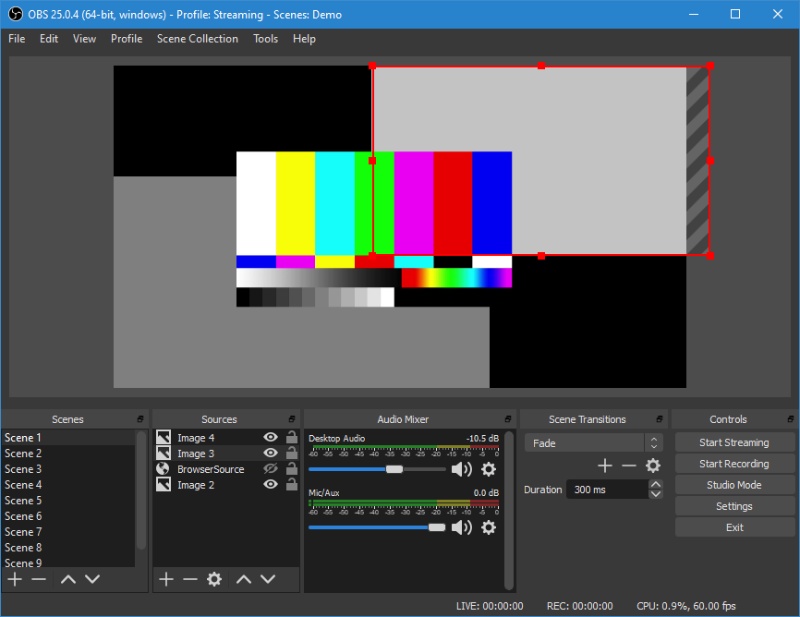
Как записать экран в OBS Studio
- Создайте сцену и добавьте «Захват экрана», «Захват окна» или «Захват игры».
- Проверьте индикаторы в «Микшере аудио», затем откройте «Настройки» и задайте папку, контейнер, разрешение и кодировщик.
- Нажмите «Начать запись», выполните тест, остановите его и проверьте каждую звуковую дорожку.
Плюсы OBS Studio
- бесплатная программа с открытым исходным кодом;
- гибкая компоновка сцен и источников;
- поддержка аппаратных кодировщиков и раздельного звука.
Минусы OBS Studio
- нет встроенной монтажной шкалы;
- начальная настройка сложнее, чем у рекордеров с одной кнопкой.
Кому подходит: для стримеров, преподавателей, технических специалистов и авторов, которым нужны сцены, несколько камер или точный контроль кодирования.
Практическое замечание: Для длительной записи практичнее контейнер MKV: после штатного завершения его можно преобразовать в MP4 через команду ремультиплексирования, а при аварии риск потери всего файла ниже.
Bandicam
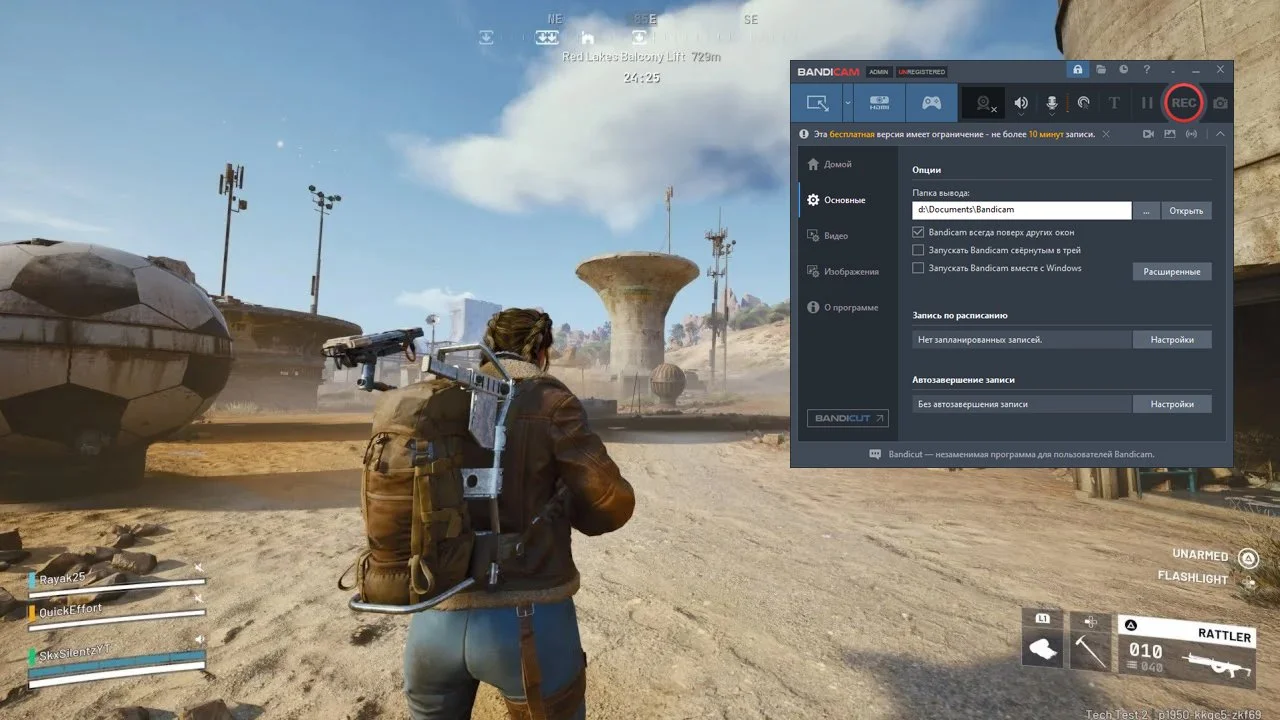
Bandicam разделяет работу на запись экрана, игры и внешнего устройства. Такой подход удобен, когда нужно быстро переключиться между обычным окном, DirectX/OpenGL-приложением и сигналом с карты захвата. В программе настраиваются область, FPS, кодек, качество, микрофон, системный звук, веб-камера и рисование поверх изображения.
| Платформы | Windows |
|---|---|
| Что записывает | Прямоугольная область, полный экран, игра и внешнее устройство |
| Звук и камера | Системный звук и микрофон; возможна запись веб-камеры поверх видео |
| Обработка и экспорт | Сохранение записи и базовая подготовка; расширенная нарезка обычно выполняется отдельным редактором |
| Ограничения | Бесплатный режим имеет ограничения и водяной знак; программа не заменяет полноценный монтажный пакет |
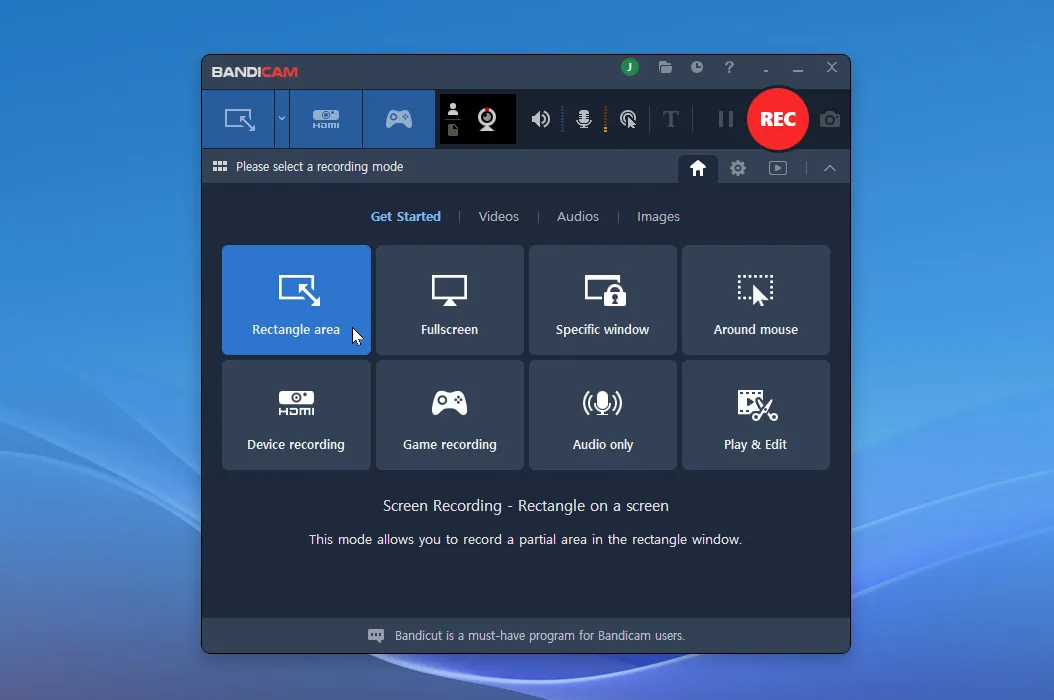
Как записать экран в Bandicam
- Выберите режим «Запись экрана» для рабочего стола либо игровой режим для игры.
- Откройте параметры видео и звука, задайте FPS, кодировщик и папку сохранения.
- Запустите запись горячей клавишей, остановите её после тестового фрагмента и проверьте плавность движения.
Плюсы Bandicam
- отдельные режимы для рабочего стола, игр и устройств;
- настройка FPS, кодека и аппаратного ускорения;
- рисование, подсветка курсора и веб-камера поверх кадра.
Минусы Bandicam
- постоянный бесплатный режим ограничен;
- сложный монтаж выполняется вне программы.
Кому подходит: для записи игр, приложений и презентаций в Windows, когда важны простое управление и контроль качества.
iSpring Free Cam
iSpring Free Cam ориентирован на учебные скринкасты и объяснения без сложной сцены. Пользователь выделяет область, записывает системный звук и микрофон, а после остановки удаляет лишние фрагменты и корректирует аудио. Программа удобнее OBS для одной простой демонстрации, но не рассчитана на многоисточниковую трансляцию.
| Платформы | Windows |
|---|---|
| Что записывает | Выбранная область, окно приложения или экран |
| Звук и камера | Системный звук и микрофон; доступны базовые средства очистки аудио |
| Обработка и экспорт | Обрезка, удаление пауз и базовая звуковая обработка |
| Ограничения | Нет полноценной многодорожечной сцены и расширенного дизайна урока; платные продукты iSpring имеют другой набор функций |
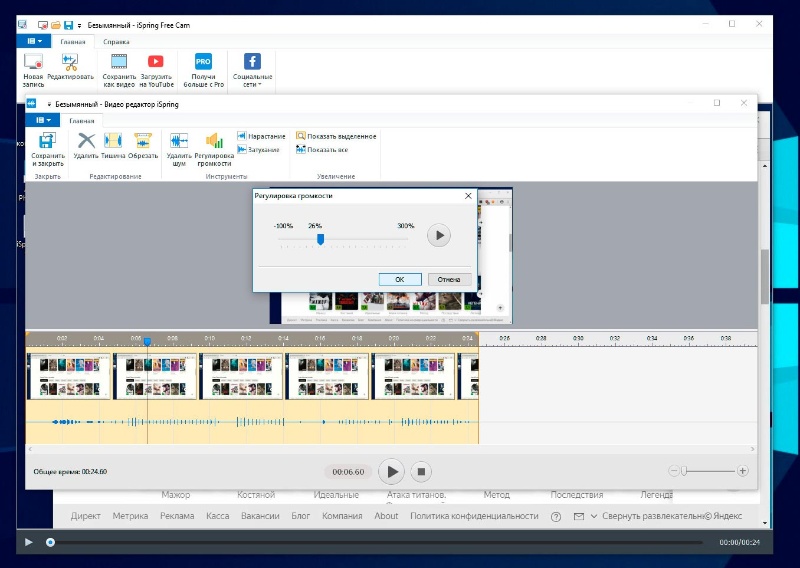
Как записать экран в iSpring Free Cam
- Запустите новую запись и рамкой обозначьте область приложения.
- Выберите микрофон и системный звук, затем запишите короткий фрагмент с речью и интерфейсными звуками.
- Откройте редактор, удалите паузы и лишние участки, прослушайте результат в наушниках.
Плюсы iSpring Free Cam
- не перегружает пользователя сценами и кодировщиками;
- есть обрезка и очистка звуковой дорожки;
- подходит для инструкций и комментариев к интерфейсу.
Минусы iSpring Free Cam
- мало инструментов для сложного визуального оформления;
- не подходит для стриминга и нескольких камер.
Кому подходит: для преподавателя, сотрудника поддержки или автора короткой инструкции в Windows.
Icecream Screen Recorder
Icecream Screen Recorder сочетает запись области, веб-камеру, микрофон, системный звук, аннотации и запуск по расписанию. Программа подходит для вебинаров и демонстраций, где нужно заранее определить время старта или рисовать поверх изображения во время объяснения. Перед выбором бесплатного режима необходимо проверить текущие лимиты экспорта и длительности.
| Платформы | Windows и macOS |
|---|---|
| Что записывает | Экран, окно, область и веб-камера |
| Звук и камера | Микрофон и системный звук |
| Обработка и экспорт | Аннотации во время записи, базовая обрезка и экспорт |
| Ограничения | Функции и ограничения различаются между бесплатным и платным режимами; сложной монтажной шкалы нет |
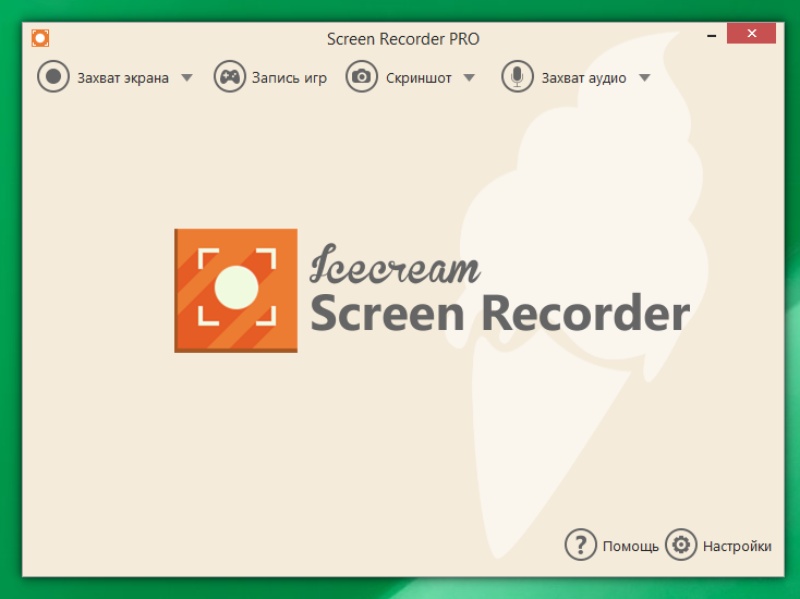
Как записать экран в Icecream Screen Recorder
- Выберите «Захват видео» и обозначьте область либо экран.
- В панели включите микрофон, системное аудио и веб-камеру; при необходимости настройте расписание.
- Запишите тест с аннотацией, остановите его и проверьте, не закрывает ли панель важные элементы интерфейса.
Плюсы Icecream Screen Recorder
- поддерживает расписание;
- есть инструменты рисования и выделения;
- можно одновременно показывать экран и камеру.
Минусы Icecream Screen Recorder
- бесплатный режим ограничен;
- для сложного монтажа нужен отдельный редактор.
Кому подходит: для вебинаров, инструкций и запланированных записей на компьютере.
Xbox Game Bar
Xbox Game Bar встроена в Windows и запускается сочетанием Win + G. Она удобна для быстрого захвата игры или активного приложения, но не является универсальным рекордером рабочего стола: произвольную область и некоторые системные окна записать нельзя. Начать и остановить запись можно сочетанием Win + Alt + R, а микрофон переключается через Win + Alt + M.
| Платформы | Windows 10 и Windows 11 |
|---|---|
| Что записывает | Активная игра или приложение; не произвольная область рабочего стола |
| Звук и камера | Звук приложения, системное аудио и микрофон |
| Обработка и экспорт | Сохраняет клип; монтаж выполняется в другом приложении |
| Ограничения | Не записывает все элементы рабочего стола и Проводник как обычный областной рекордер; нет монтажной шкалы |
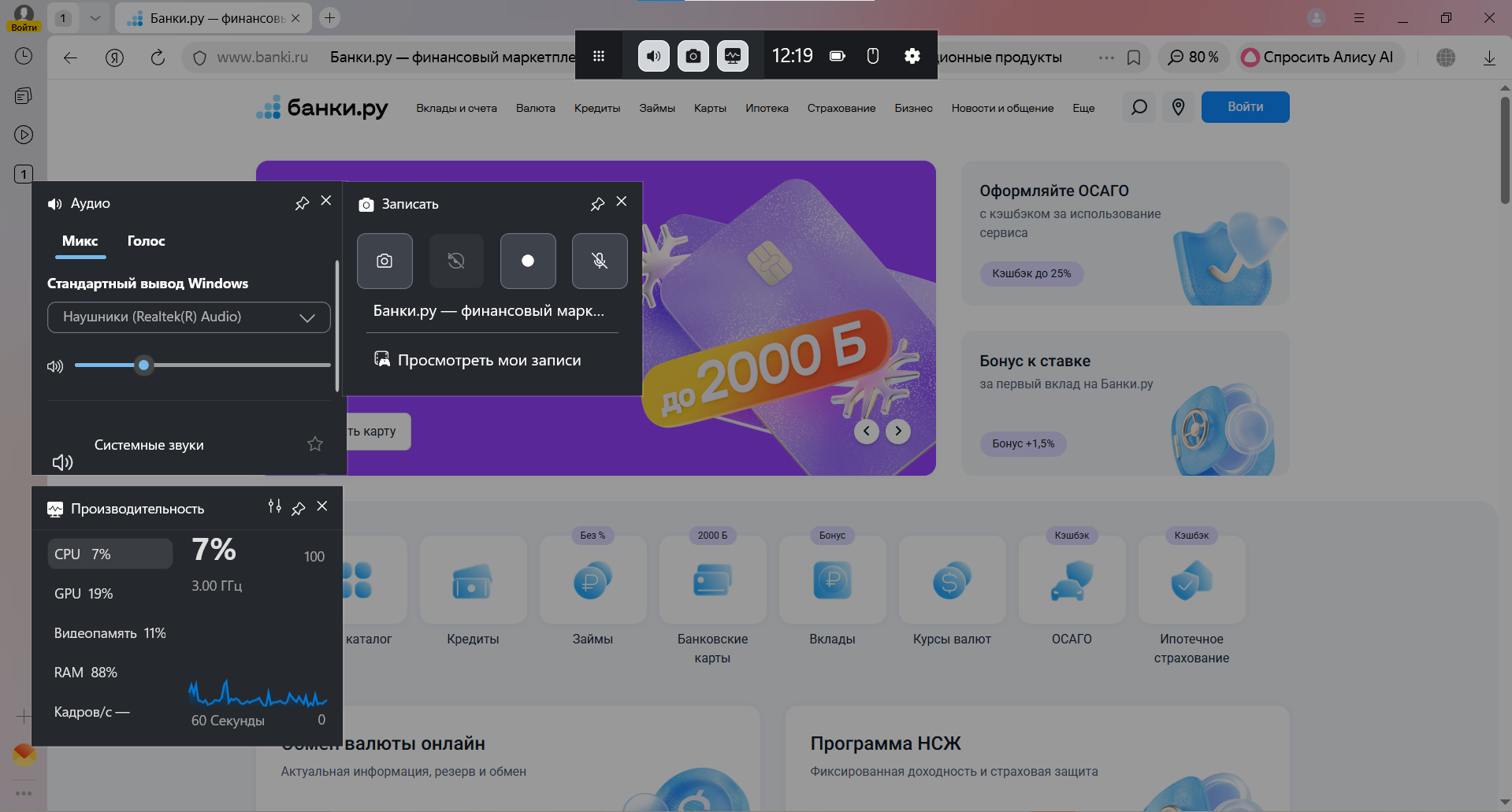
Как записать экран в Xbox Game Bar
- Откройте нужную игру или приложение и нажмите Win + G.
- В виджете «Записать» проверьте микрофон и нажмите кнопку начала либо Win + Alt + R.
- Остановите запись тем же сочетанием и откройте сохранённый клип из уведомления или галереи.
Плюсы Xbox Game Bar
- не требует установки;
- быстрый запуск горячими клавишами;
- подходит для короткого захвата приложения или игры.
Минусы Xbox Game Bar
- не предназначена для произвольной области рабочего стола;
- нет полноценного редактирования и компоновки камеры.
Кому подходит: для короткой записи игры или активного приложения без установки стороннего ПО.
Практическое замечание: Перед важной демонстрацией проверьте, распознаёт ли панель выбранное окно. Если кнопка записи недоступна, используйте Snipping Tool, OBS или другой областной рекордер.
Camtasia
Camtasia объединяет рекордер и полноценный редактор. Экран, камера, микрофон и системный звук могут попадать на отдельные дорожки, после чего автор добавляет приближения, подписи, стрелки, переходы и убирает паузы. Это один из наиболее удобных вариантов для курсов и подробных инструкций, но избыточный для разовой записи без монтажа.
| Платформы | Windows и macOS |
|---|---|
| Что записывает | Экран, область, камера и отдельные источники |
| Звук и камера | Системный звук, микрофон и независимые дорожки |
| Обработка и экспорт | Полноценная шкала времени, аннотации, увеличение, переходы, титры и экспорт |
| Ограничения | Коммерческий продукт; требует больше ресурсов и времени на освоение, чем простой рекордер |
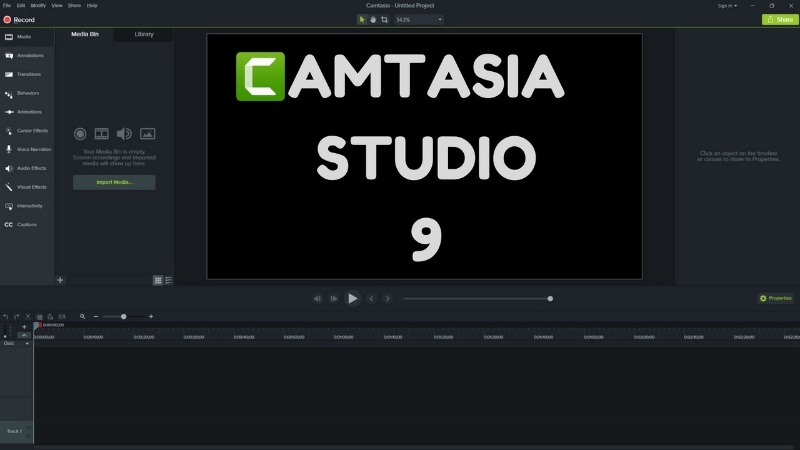
Как записать экран в Camtasia
- Откройте рекордер, выберите экран или область, камеру и аудиоисточники.
- Сделайте пробную запись, убедитесь, что дорожки появились раздельно, затем запишите основной материал.
- На шкале времени удалите паузы, добавьте увеличение и подписи, после чего задайте параметры экспорта.
Плюсы Camtasia
- запись и монтаж в одном проекте;
- раздельные дорожки экрана, камеры и звука;
- сильные инструменты для обучающих роликов.
Минусы Camtasia
- платная лицензия;
- более высокая нагрузка и сложность по сравнению с простыми рекордерами.
Кому подходит: для авторов курсов, внутренних инструкций, презентаций и регулярного производства скринкастов.
Movavi Screen Recorder
Movavi Screen Recorder рассчитан на быстрое выделение области, одновременную запись экрана, микрофона, системного звука и веб-камеры. Во время демонстрации можно показывать нажатия клавиш, выделять курсор и рисовать поверх кадра. Программа подходит для встреч и уроков, но условия пробного режима нужно оценивать отдельно от возможностей полной лицензии.
| Платформы | Windows и macOS |
|---|---|
| Что записывает | Экран, окно, область и камера |
| Звук и камера | Системный звук и микрофон |
| Обработка и экспорт | Обрезка, рисование во время записи, показ курсора и клавиш, экспорт |
| Ограничения | Пробный режим отличается от полной версии; нет сложной многослойной сцены уровня OBS |
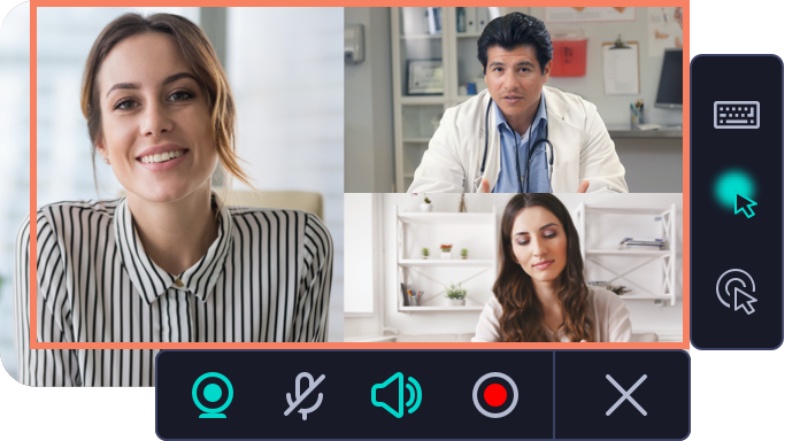
Как записать экран в Movavi Screen Recorder
- Рамкой выберите область и включите нужные значки микрофона, системного звука и камеры.
- Откройте параметры, задайте папку и качество, затем запишите короткий тест.
- Во время основной записи используйте рисование только для действительно важных элементов, после остановки обрежьте лишнее.
Плюсы Movavi Screen Recorder
- быстрое выделение области;
- веб-камера, курсор, клавиши и рисование;
- есть планирование записи.
Минусы Movavi Screen Recorder
- условия пробного режима ограничивают постоянное бесплатное использование;
- для сложной трансляции со сценами лучше OBS.
Кому подходит: для вебинаров, онлайн-встреч, учебных демонстраций и записи по расписанию.
NVIDIA ShadowPlay
ShadowPlay — функция записи и мгновенного повтора для совместимых видеокарт NVIDIA. В современных конфигурациях управление связано с NVIDIA App, а в старых инструкциях встречается название GeForce Experience. Инструмент полезен для игр: использует аппаратный кодировщик видеокарты, умеет сохранять последние минуты геймплея и записывать микрофон.
| Платформы | Windows на совместимом оборудовании NVIDIA |
|---|---|
| Что записывает | Игры и поддерживаемый захват рабочего стола |
| Звук и камера | Звук игры, системное аудио и микрофон |
| Обработка и экспорт | Записывает клипы и мгновенные повторы; монтаж выполняется отдельно |
| Ограничения | Требуется совместимая видеокарта и установленное программное обеспечение NVIDIA; не предназначен для сложной учебной сцены |

Как записать экран в NVIDIA ShadowPlay
- Откройте оверлей NVIDIA и убедитесь, что внутриигровой оверлей включён.
- Настройте качество, длительность мгновенного повтора, микрофон и папку сохранения.
- Запустите игру, выполните тест записи и сравните FPS до и во время захвата.
Плюсы NVIDIA ShadowPlay
- аппаратное кодирование;
- мгновенный повтор для сохранения уже произошедшего момента;
- удобные горячие клавиши в игре.
Минусы NVIDIA ShadowPlay
- зависит от оборудования NVIDIA;
- мало инструментов для аннотаций и монтажа.
Кому подходит: для владельцев видеокарт NVIDIA, которые записывают игровой процесс и короткие клипы.
AMD Radeon ReLive
Radeon ReLive — прежнее название функций записи в AMD Software: Adrenalin Edition. Инструмент использует аппаратные возможности совместимой видеокарты AMD, записывает игровой процесс, микрофон и системный звук, поддерживает мгновенный повтор и потоковую передачу. Названия пунктов меняются между поколениями интерфейса, поэтому перед инструкцией нужно сверять фактическую панель установленного драйвера.
| Платформы | Windows на совместимом оборудовании AMD |
|---|---|
| Что записывает | Игры и поддерживаемый рабочий стол |
| Звук и камера | Звук игры, микрофон и системное аудио |
| Обработка и экспорт | Запись клипов, мгновенный повтор и трансляция; монтаж отдельно |
| Ограничения | Зависит от видеокарты и версии AMD Software; не даёт полноценной монтажной шкалы |
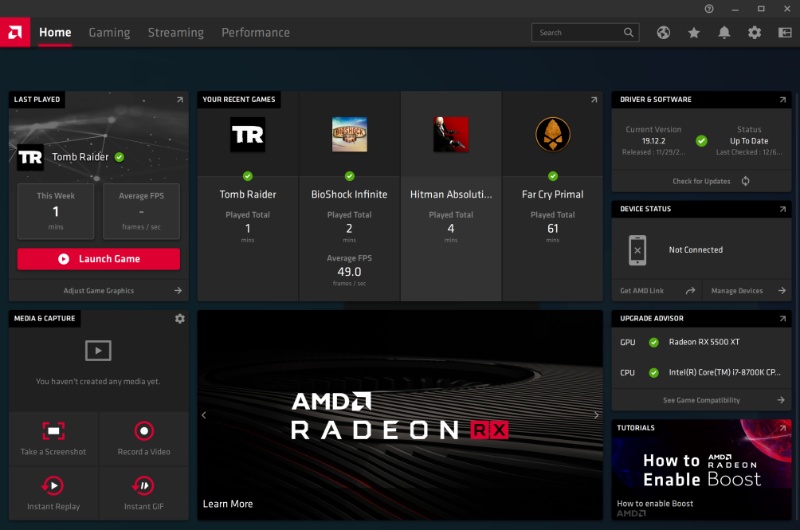
Как записать экран в AMD Radeon ReLive
- Откройте AMD Software и раздел записи или трансляции.
- Задайте разрешение, FPS, битрейт, микрофон и горячие клавиши.
- Запишите минуту геймплея, проверьте плавность и громкость, затем переходите к длинной сессии.
Плюсы AMD Radeon ReLive
- аппаратное кодирование на видеокарте AMD;
- мгновенный повтор и игровые горячие клавиши;
- не требует отдельного универсального рекордера для простого геймплея.
Минусы AMD Radeon ReLive
- не работает без совместимого оборудования AMD;
- названия настроек различаются между версиями интерфейса.
Кому подходит: для записи и трансляции игр на компьютере с видеокартой AMD.
ShareX
ShareX — бесплатный инструмент с открытым исходным кодом для снимков, GIF и коротких видеозаписей. Захват видео работает через FFmpeg, поэтому перед первой записью нужно установить или настроить соответствующий компонент. Программа сильна в автоматизации: после захвата можно запускать действия, сохранять файл по шаблону и выполнять последующие операции.
| Платформы | Windows |
|---|---|
| Что записывает | Область экрана, окно, экран, прокрутка, GIF и видео |
| Звук и камера | Запись звука через конфигурацию FFmpeg |
| Обработка и экспорт | Нет полноценной видеомонтажной шкалы; сильные последующие действия и автоматизация |
| Ограничения | Начальная настройка видео и аудио сложнее, чем у рекордера с одной кнопкой; интерфейс перегружен функциями |

Как записать экран в ShareX
- Откройте «Захват» и выберите запись экрана либо GIF.
- Проверьте настройки FFmpeg, источник звука, частоту кадров и папку сохранения.
- Выделите область, завершите тест и убедитесь, что последующее действие не отправляет файл в нежелательное облако.
Плюсы ShareX
- бесплатный открытый проект;
- гибкая автоматизация после захвата;
- удобен для коротких роликов и GIF.
Минусы ShareX
- требует понимания настроек FFmpeg;
- не подходит для сложного монтажа и уроков с многими дорожками.
Кому подходит: для технических пользователей, которым нужны короткие захваты, GIF и автоматизированная обработка.
Snagit
Snagit предназначен для визуальных инструкций, снимков и сравнительно коротких объяснений. Он записывает экран, микрофон, системный звук и веб-камеру, позволяет переключать положение камеры и быстро обрезать начало или конец. Программа особенно полезна тем, кто в одном рабочем процессе создаёт и скриншоты с аннотациями, и видео.
| Платформы | Windows и macOS |
|---|---|
| Что записывает | Экран, область, окно, прокрутка и веб-камера |
| Звук и камера | Системный звук и микрофон |
| Обработка и экспорт | Обрезка, объединение фрагментов, аннотации для снимков, экспорт MP4 или GIF |
| Ограничения | Коммерческая лицензия; видеоредактор проще Camtasia и не предназначен для сложного курса |
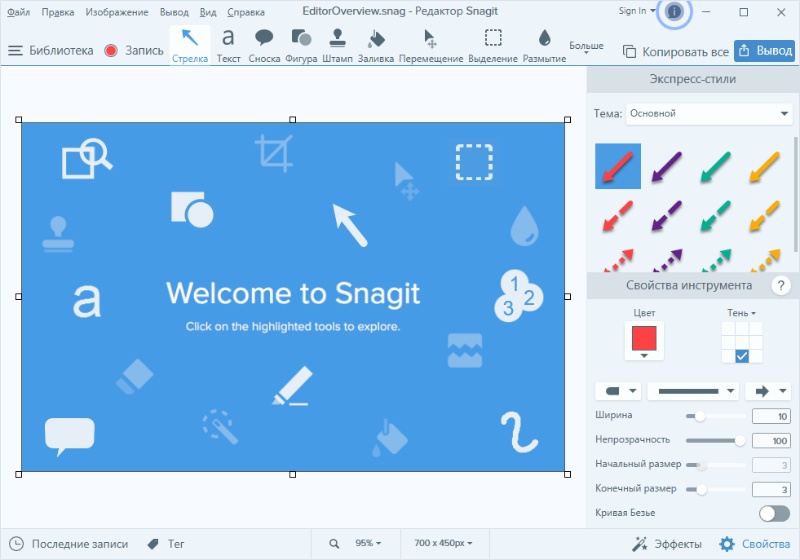
Как записать экран в Snagit
- Выберите вкладку видео и определите область захвата.
- Включите микрофон, системный звук и камеру, затем начните тест.
- После остановки удалите пустые края и проверьте, не перекрывает ли камера элементы интерфейса.
Плюсы Snagit
- один инструмент для снимков и видео;
- быстрое переключение камеры и экрана;
- простая подготовка короткой инструкции.
Минусы Snagit
- платная программа;
- ограниченный видеомонтаж по сравнению с Camtasia.
Кому подходит: для сотрудников поддержки, редакторов документации и авторов коротких объяснений.
FastStone Capture
FastStone Capture известен прежде всего как компактный скриншотер, но также записывает область экрана и звук. Он удобен на компьютерах, где не нужен тяжёлый видеоредактор: пользователь задаёт прямоугольник, источник аудио и горячую клавишу. Для камеры, сцен и современного стриминга возможностей недостаточно.
| Платформы | Windows |
|---|---|
| Что записывает | Окно, объект, область, полный экран, прокрутка и видео области |
| Звук и камера | Микрофон и поддерживаемые источники звука |
| Обработка и экспорт | Сильный редактор снимков; видеомонтаж ограничен |
| Ограничения | Нет сложных сцен, веб-камеры поверх кадра и развитой шкалы времени |
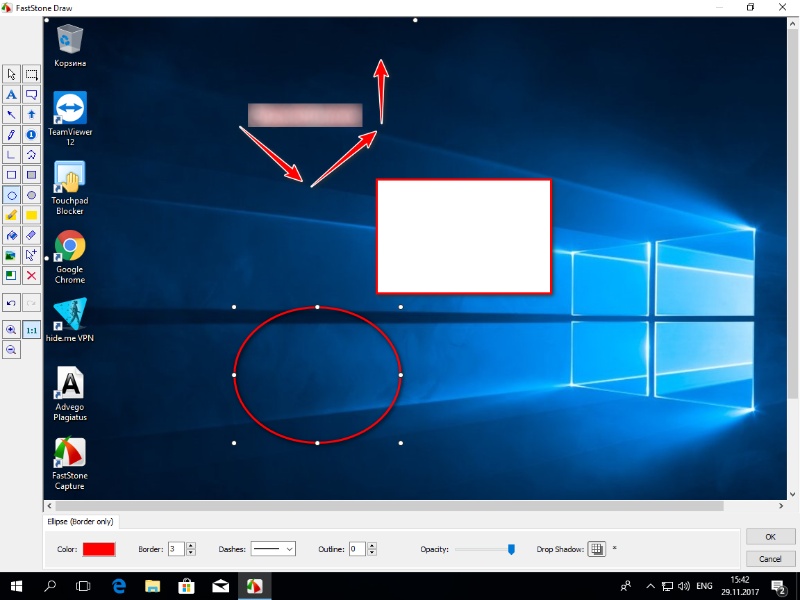
Как записать экран в FastStone Capture
- Откройте инструмент Screen Recorder на плавающей панели.
- Выберите область и источник звука, задайте параметры качества.
- Запишите тест, проверьте курсор и размер текста, затем сохраните основной ролик.
Плюсы FastStone Capture
- компактный интерфейс;
- совмещает снимки и запись области;
- подходит для слабого компьютера и коротких демонстраций.
Минусы FastStone Capture
- видеофункции уступают специализированным рекордерам;
- нет полноценной компоновки камеры и монтажа.
Кому подходит: для коротких технических инструкций и пользователей, которым важны снимки экрана вместе с видео.
UVScreenCamera
UVScreenCamera записывает действия на рабочем столе и ориентирована на создание обучающих демонстраций. В программе предусмотрены редактирование результата и добавление поясняющих элементов. Интерфейс относится к классическим Windows-приложениям, поэтому перед включением в постоянный процесс следует проверить совместимость с конкретной системой и кодеками.
| Платформы | Windows |
|---|---|
| Что записывает | Экран, окно или область |
| Звук и камера | Микрофон и поддерживаемый системный звук |
| Обработка и экспорт | Редактирование демонстрации, подписи и экспорт в поддерживаемые форматы |
| Ограничения | Устаревающий интерфейс и менее предсказуемая совместимость с современными системами, чем у активно развиваемых рекордеров |
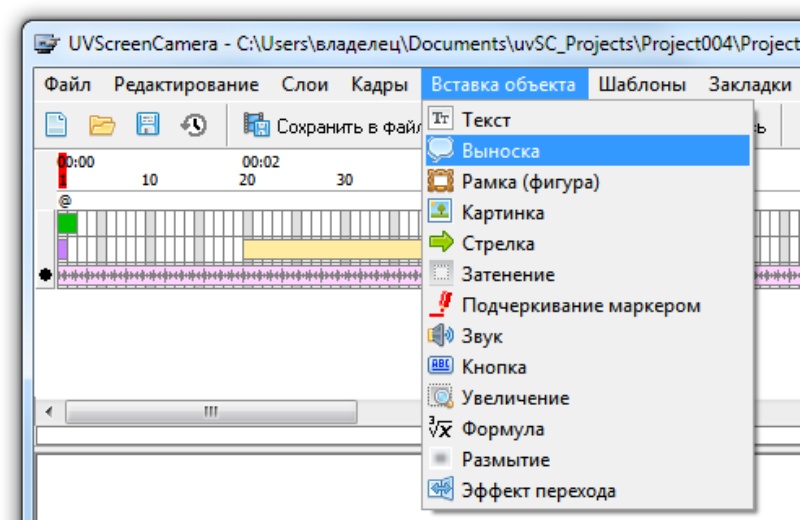
Как записать экран в UVScreenCamera
- Выберите область или окно записи и откройте настройки аудио.
- Сделайте короткий тест с движением курсора и речью.
- Откройте полученную запись в редакторе, удалите паузы и проверьте экспорт на целевом устройстве.
Плюсы UVScreenCamera
- ориентация на обучающие демонстрации;
- есть последующая обработка;
- подходит для локальной работы без браузерного сервиса.
Минусы UVScreenCamera
- интерфейс и рабочий процесс выглядят устаревшими;
- для новых проектов есть более современные альтернативы.
Кому подходит: для пользователя Windows, которому нужен классический локальный инструмент и который готов проверить совместимость заранее.
FlashBack Express
FlashBack Express записывает экран, звук и веб-камеру и подходит для уроков и демонстраций. Важно не смешивать Express с платной редакцией Pro: набор редакторских функций и условия использования отличаются. Карточка оценивает именно рекордер Express, а не функции расширенного монтажного пакета.
| Платформы | Windows |
|---|---|
| Что записывает | Экран, окно, область и веб-камера |
| Звук и камера | Микрофон и системный звук |
| Обработка и экспорт | Просмотр, базовая подготовка и экспорт; расширенные инструменты относятся к Pro |
| Ограничения | Функции Express и Pro различаются; перед проектом нужно уточнить доступный экспорт и инструменты редактора |
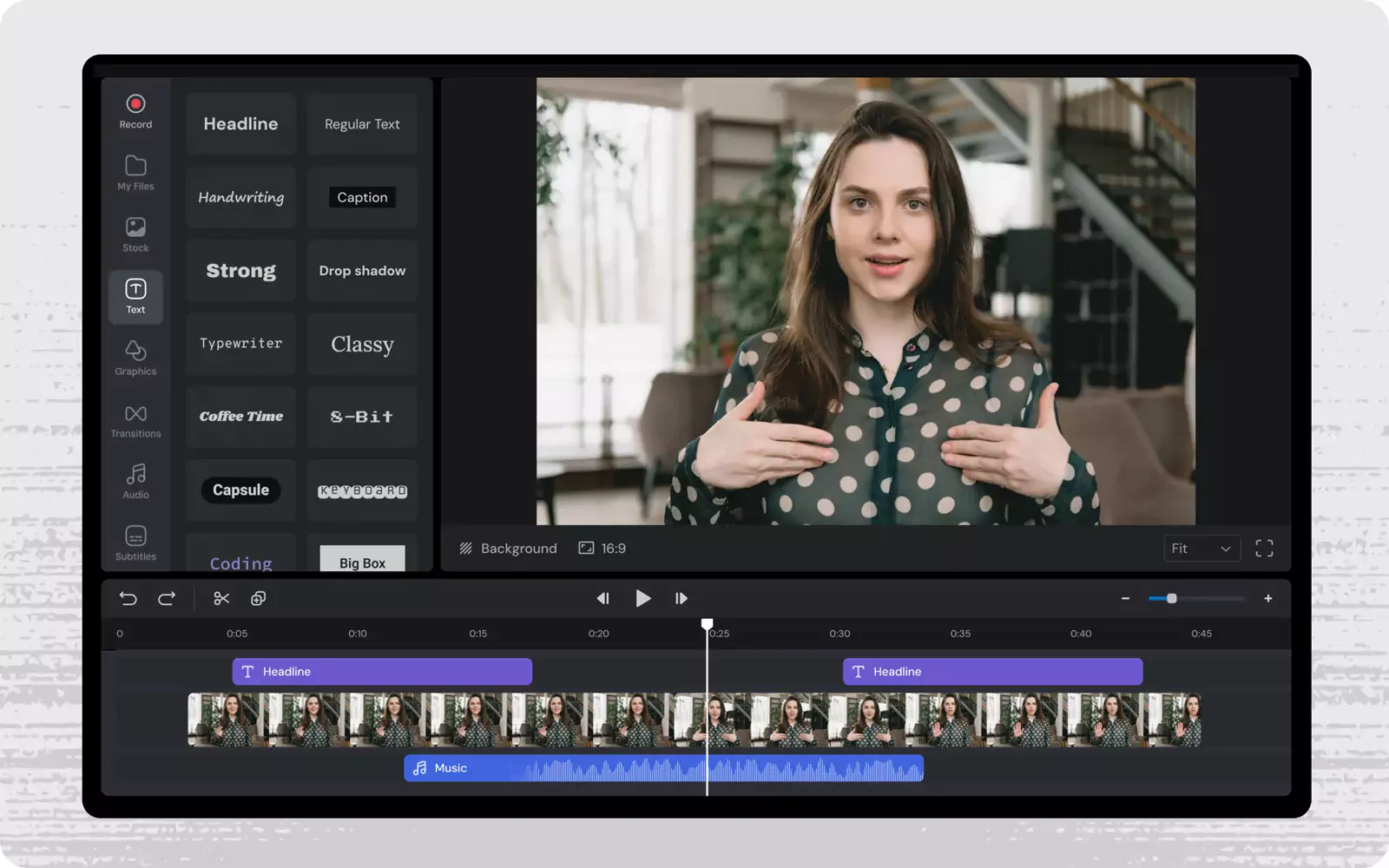
Как записать экран в FlashBack Express
- Запустите рекордер и выберите экран или область.
- Включите камеру и аудиоисточники, затем выполните тест.
- Откройте запись в проигрывателе FlashBack и проверьте доступные команды экспорта вашей редакции.
Плюсы FlashBack Express
- запись экрана, камеры и звука;
- понятный процесс для учебного ролика;
- есть отдельная бесплатная редакция.
Минусы FlashBack Express
- не все функции Pro доступны в Express;
- не подходит для сложной многосценовой трансляции.
Кому подходит: для уроков и презентаций в Windows, когда нужен рекордер с камерой без настройки OBS.
oCam
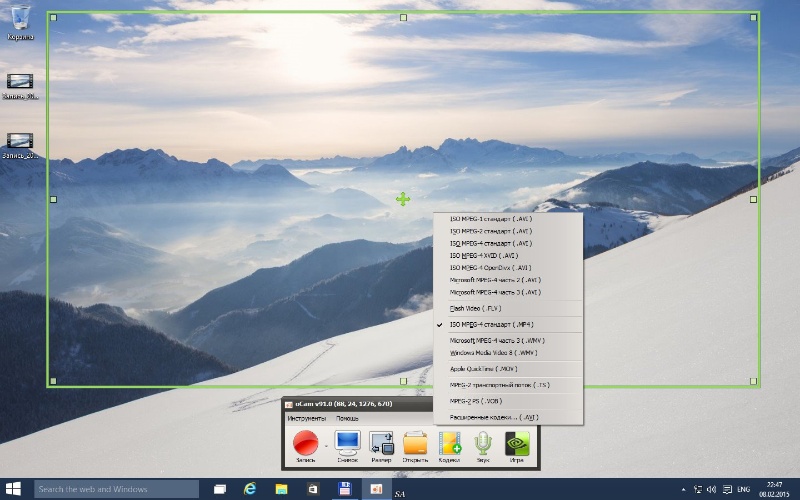
oCam использует отдельную рамку для выбора области и небольшую панель управления. Он подходит для простой записи рабочего стола или игры, когда не нужны сцены и подробный монтаж. Перед использованием важно внимательно проверить установщик, рекламные компоненты, кодек и источник звука.
| Платформы | Windows |
|---|---|
| Что записывает | Область, полный экран и игровой режим |
| Звук и камера | Системный звук и микрофон |
| Обработка и экспорт | Сохранение записи; развитого видеоредактора нет |
| Ограничения | Простой интерфейс сочетается с ограниченным монтажом; установку и дополнительные предложения нужно контролировать |
Как записать экран в oCam
- Выберите область рамкой и откройте параметры кодека.
- Проверьте системный звук и микрофон, затем начните короткую запись.
- Остановите захват и откройте файл в другом плеере для проверки совместимости.
Плюсы oCam
- простое управление;
- видимая рамка области;
- подходит для короткой локальной записи.
Минусы oCam
- нет полноценного редактора;
- нужно внимательно контролировать установку и настройки кодека.
Кому подходит: для разовой записи в Windows без сложной обработки.
VSDC Free Screen Recorder
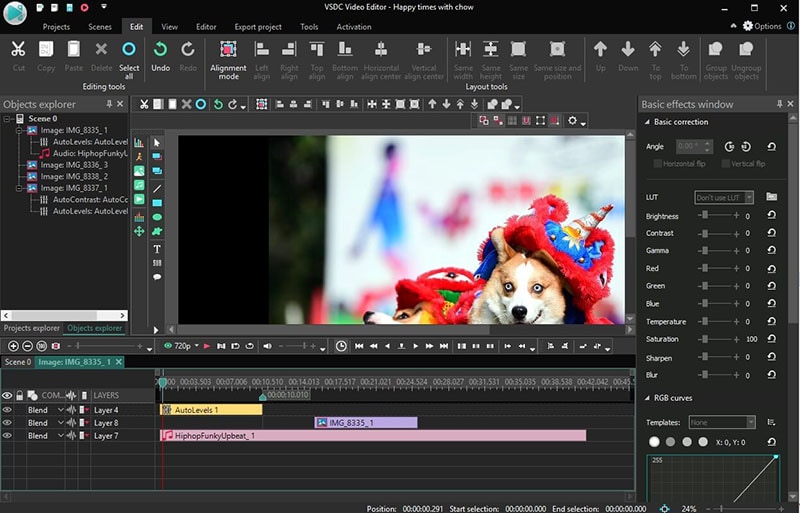
VSDC Free Screen Recorder записывает рабочий стол, отдельную область, звук и подключённые устройства. Он логично дополняет VSDC Free Video Editor: захват выполняется отдельным модулем, а последующая обработка — в редакторе. Пользователь должен различать эти продукты и не приписывать рекордеру все функции монтажной программы.
| Платформы | Windows |
|---|---|
| Что записывает | Экран, область, окно и поддерживаемые устройства |
| Звук и камера | Системный звук и микрофон |
| Обработка и экспорт | Базовые настройки захвата; расширенный монтаж выполняется в VSDC Free Video Editor |
| Ограничения | Интерфейс менее очевиден для новичка; рекордер и видеоредактор — разные компоненты |
Как записать экран в VSDC Free Screen Recorder
- Выберите режим захвата и обозначьте область.
- Настройте видео, микрофон и системный звук, после чего сделайте тест.
- Для монтажа импортируйте готовый файл в VSDC Free Video Editor и проверьте параметры проекта.
Плюсы VSDC Free Screen Recorder
- бесплатный захват экрана;
- можно продолжить работу в отдельном редакторе VSDC;
- поддерживаются разные источники.
Минусы VSDC Free Screen Recorder
- рабочий процесс разделён между двумя программами;
- интерфейс требует привыкания.
Кому подходит: для пользователя Windows, который уже монтирует в VSDC и хочет сохранить запись локально.
Debut Video Capture
Debut Video Capture рассчитан не только на экран: программа умеет работать с веб-камерами, картами захвата и другими видеоустройствами. Это полезно при оцифровке внешнего сигнала или записи камеры вместе с рабочим столом, но делает интерфейс сложнее обычного экранного рекордера.
| Платформы | Windows и macOS |
|---|---|
| Что записывает | Экран, веб-камера, карта захвата и другие видеоустройства |
| Звук и камера | Микрофон, системный звук и звук подключённых устройств |
| Обработка и экспорт | Настройка формата и параметров записи; полноценный монтаж выполняется отдельно |
| Ограничения | Много параметров для простого скринкаста; условия домашнего бесплатного использования и лицензии нужно различать |

Как записать экран в Debut Video Capture
- В списке источников выберите экран, камеру или внешнее устройство.
- Настройте аудио, формат, разрешение и папку сохранения.
- Сделайте тест с синхронным движением и хлопком, чтобы проверить задержку звука.
Плюсы Debut Video Capture
- захватывает экран и внешние устройства;
- гибкие параметры формата;
- подходит для оцифровки и камер.
Минусы Debut Video Capture
- избыточен для простой записи области;
- лицензионные условия отличаются по сценарию использования.
Кому подходит: для записи веб-камеры, карты захвата или другого внешнего источника вместе с экраном.
Mirillis Action!
Mirillis Action! ориентирована на игры, рабочий стол и потоковую передачу. Программа использует аппаратное ускорение, показывает FPS, умеет работать с веб-камерой и микрофоном. Она проще OBS для готового игрового сценария, но менее гибка при построении сложной сцены из десятков источников.
| Платформы | Windows |
|---|---|
| Что записывает | Игры, рабочий стол, выбранное приложение и камера |
| Звук и камера | Системный звук, микрофон и веб-камера |
| Обработка и экспорт | Запись и трансляция; сложный монтаж отдельно |
| Ограничения | Коммерческая программа; меньше свободы сцены, чем в OBS |
Как записать экран в Mirillis Action!
- Выберите режим игры или рабочего стола.
- Установите разрешение, FPS, аппаратный кодировщик и оверлей камеры.
- Запишите тестовый эпизод и сравните частоту кадров игры с выключенной записью.
Плюсы Mirillis Action!
- ориентация на игровой захват;
- аппаратное ускорение и отображение FPS;
- веб-камера и трансляция.
Минусы Mirillis Action!
- платная лицензия;
- не заменяет монтажный редактор и гибкую сцену OBS.
Кому подходит: для летсплеев и стримов в Windows, когда нужен готовый игровой интерфейс.
Gecata
Gecata — игровой рекордер, который сосредоточен на геймплее, звуке и веб-камере. Он подходит пользователю, которому не нужны сцены общего назначения, браузерные источники и сложный монтаж. Для оценки качества важны тест FPS, аппаратный кодировщик и достаточная скорость накопителя.
| Платформы | Windows |
|---|---|
| Что записывает | Игровое приложение и рабочий стол |
| Звук и камера | Звук игры, микрофон и веб-камера |
| Обработка и экспорт | Сохранение игровых клипов; монтаж отдельно |
| Ограничения | Узкая игровая специализация; коммерческие условия и пробный режим отличаются от постоянной бесплатной версии |
Как записать экран в Gecata
- Выберите игру и настройте горячие клавиши.
- Задайте FPS, качество, кодировщик, микрофон и камеру.
- Запишите динамичный эпизод и проверьте пропуски кадров и синхронизацию.
Плюсы Gecata
- понятный игровой сценарий;
- веб-камера и аудио комментария;
- настройка качества и горячих клавиш.
Минусы Gecata
- не предназначена для сложных обучающих сцен;
- условия бесплатного использования ограничены.
Кому подходит: для записи игр и летсплеев в Windows без ручной сборки сцены OBS.
Monosnap
Monosnap совмещает снимки экрана, аннотации и видеозапись. Он удобен для коротких отчётов об ошибках и объяснений, которые нужно быстро сохранить или передать коллегам. При работе с конфиденциальной информацией следует заранее проверить, сохраняется ли файл локально или отправляется в облако.
| Платформы | Windows и macOS |
|---|---|
| Что записывает | Область, окно, экран и веб-камера в поддерживаемых режимах |
| Звук и камера | Микрофон и системный звук в зависимости от платформы |
| Обработка и экспорт | Аннотации для снимков, базовая работа с видео и обмен |
| Ограничения | Облачные функции требуют учётной записи; не заменяет полноценный видеоредактор |
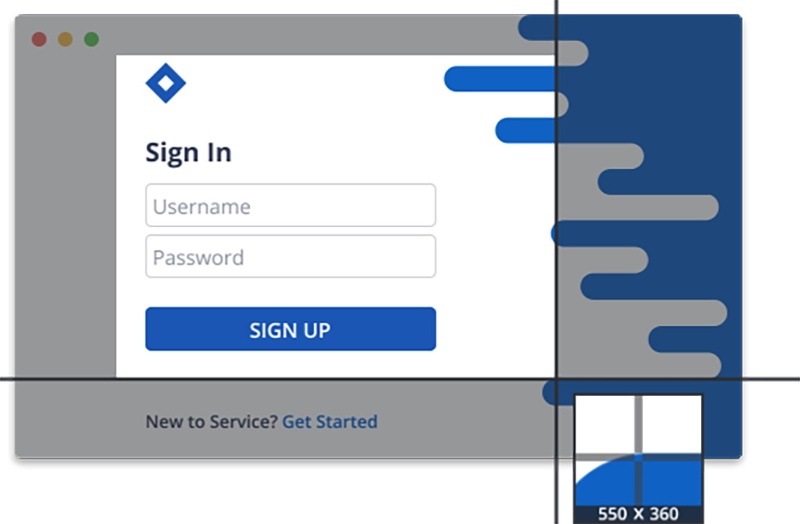
Как записать экран в Monosnap
- Выберите видеозапись и обозначьте область.
- Включите нужный звук и камеру, отключите автоматическую загрузку, если файл должен остаться локальным.
- Запишите короткое объяснение и проверьте выбранный способ сохранения.
Плюсы Monosnap
- снимки и видео в одном приложении;
- быстрые аннотации и обмен;
- удобен для баг-репортов.
Минусы Monosnap
- часть рабочего процесса связана с облаком;
- видеомонтаж минимален.
Кому подходит: для командной коммуникации, технической поддержки и коротких видеообъяснений.
VLC Media Player
VLC умеет захватывать рабочий стол через режим устройства захвата, хотя основное назначение программы — воспроизведение мультимедиа. Способ полезен, когда VLC уже установлен и нужна простая локальная запись без камеры и аннотаций. Настройка менее очевидна, чем у специализированных рекордеров, а системный звук может потребовать отдельной конфигурации.
| Платформы | Windows, macOS и Linux |
|---|---|
| Что записывает | Рабочий стол через устройство захвата |
| Звук и камера | Микрофон или системный источник требуют отдельного выбора и зависят от платформы |
| Обработка и экспорт | Транскодирование и сохранение потока; визуального монтажа нет |
| Ограничения | Нет удобной рамки области, оверлея камеры, аннотаций и монтажной шкалы |
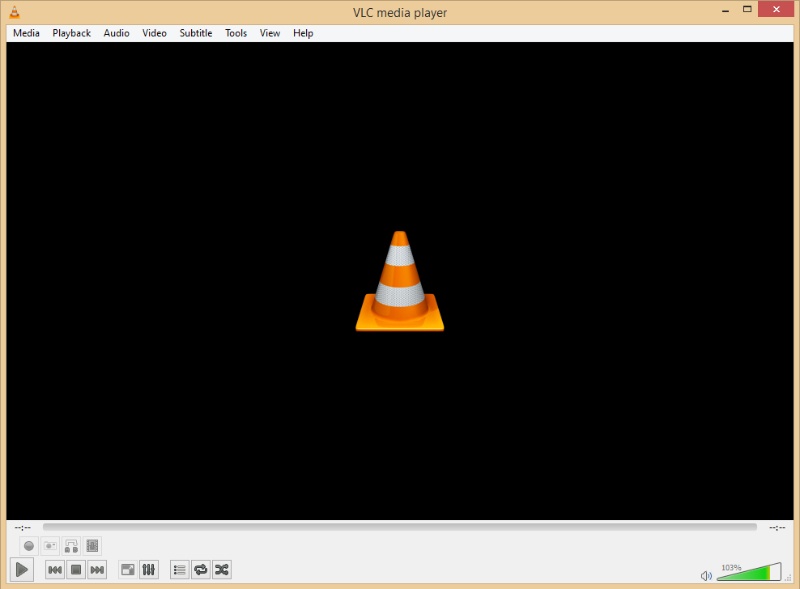
Как записать экран в VLC Media Player
- Откройте «Медиа» и выберите «Открыть устройство захвата».
- Укажите режим «Экран», частоту кадров и команду преобразования или сохранения.
- Задайте профиль и файл назначения, выполните тест и остановите его кнопкой в плеере.
Плюсы VLC Media Player
- кроссплатформенность;
- не требует отдельной установки, если VLC уже используется;
- гибкие профили преобразования.
Минусы VLC Media Player
- неочевидная настройка;
- нет удобных средств камеры, аннотаций и редактирования.
Кому подходит: для технического пользователя, которому нужна простая запись всего рабочего стола через уже установленный VLC.
Streamlabs Desktop
Streamlabs Desktop строится вокруг стриминга и записи готовых сцен. В интерфейсе собраны источники, оповещения, чат, виджеты и управление трансляцией. Программа быстрее приводит новичка к типовой стримерской сцене, чем чистая OBS, но использует больше ресурсов и сильнее привязывает рабочий процесс к экосистеме Streamlabs.
| Платформы | Windows и macOS |
|---|---|
| Что записывает | Экран, окно, игра, камера, браузерные источники и виджеты |
| Звук и камера | Микшер системного звука, микрофона и дополнительных источников |
| Обработка и экспорт | Запись и трансляция; монтаж готового файла выполняется отдельно |
| Ограничения | Повышенная нагрузка, множество облачных функций и отсутствие полноценной монтажной шкалы |
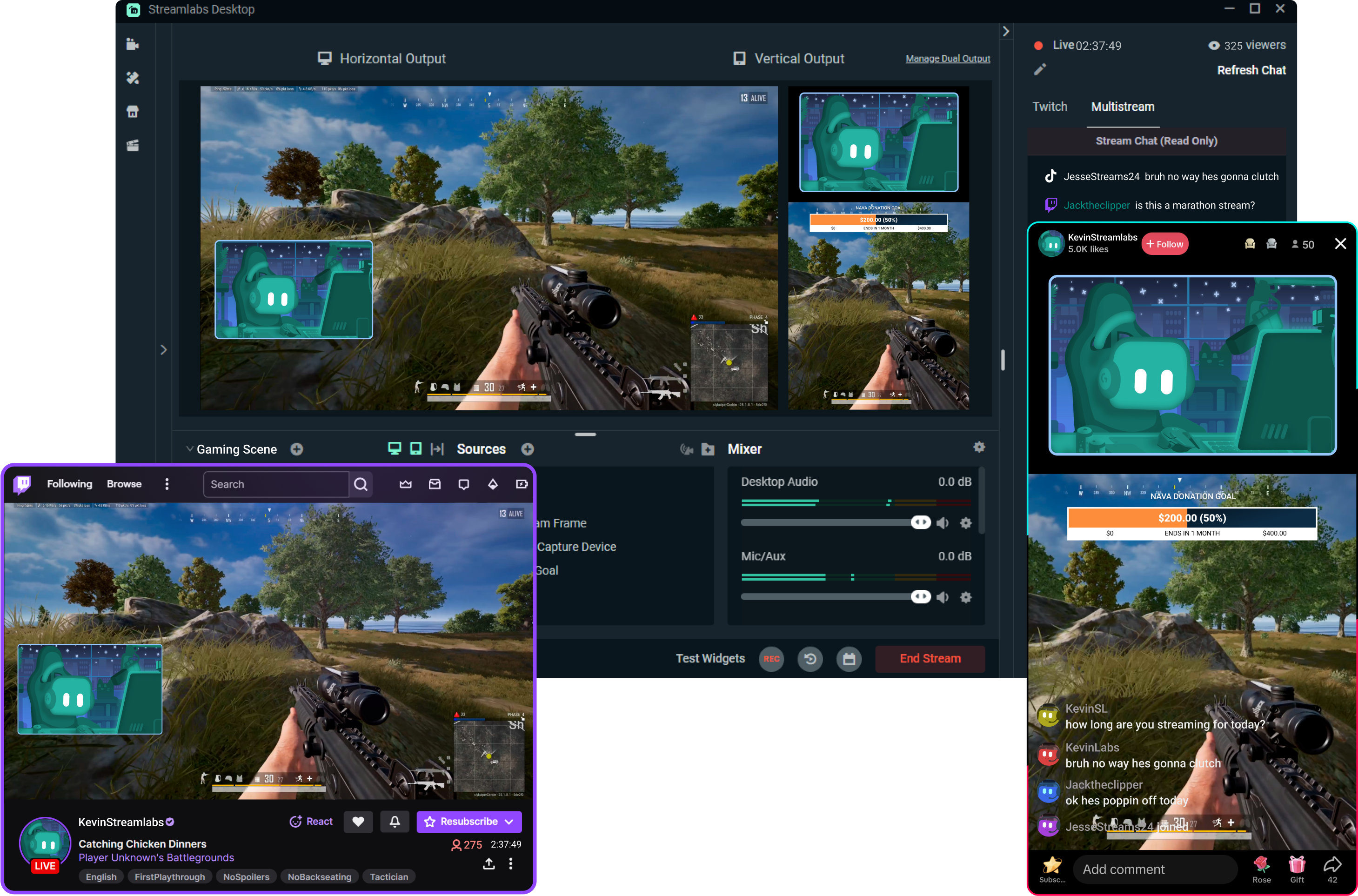
Как записать экран в Streamlabs Desktop
- Создайте сцену и добавьте игру, камеру и нужные виджеты.
- Проверьте микшер, кодировщик, разрешение и канал трансляции.
- Сначала выполните локальную запись без эфира и проверьте нагрузку и громкость.
Плюсы Streamlabs Desktop
- готовые инструменты для стрима;
- виджеты, оповещения и чат в одном интерфейсе;
- запись и трансляция одной сцены.
Минусы Streamlabs Desktop
- выше нагрузка, чем у минимальной конфигурации OBS;
- часть функций связана с учётной записью и облачной экосистемой.
Кому подходит: для стримеров, которым нужны готовые виджеты и быстрый запуск эфира.
Wondershare Filmora
Filmora — прежде всего видеоредактор, в который встроен модуль записи экрана. Такое сочетание полезно, когда после захвата нужно сразу собрать ролик на многодорожечной шкале, добавить подписи, музыку и переходы. Для простой фиксации окна программа тяжелее отдельного рекордера, а бесплатный экспорт имеет коммерческие ограничения.
| Платформы | Windows и macOS |
|---|---|
| Что записывает | Экран, область, камера и аудио в модуле Screen Recorder |
| Звук и камера | Системный звук и микрофон |
| Обработка и экспорт | Полноценная монтажная шкала, титры, эффекты, музыка и экспорт |
| Ограничения | Условно-бесплатная модель и ограничения экспорта; избыточна для короткой технической записи |
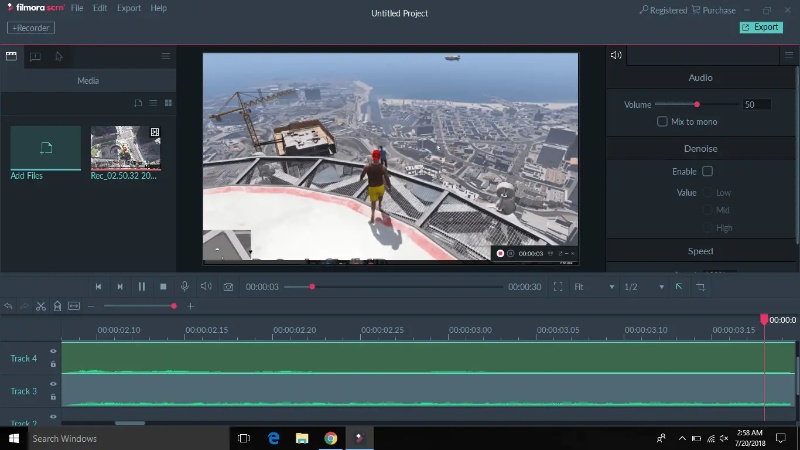
Как записать экран в Wondershare Filmora
- В меню записи выберите Screen Recorder и задайте область.
- Включите системный звук, микрофон и камеру, затем выполните захват.
- После остановки поместите клип на шкалу времени, удалите паузы и проверьте условия экспорта.
Плюсы Wondershare Filmora
- рекордер и редактор в одном проекте;
- много инструментов оформления;
- подходит для регулярного производства роликов.
Минусы Wondershare Filmora
- бесплатный экспорт ограничен;
- выше требования к ресурсам и больше отвлекающих инструментов.
Кому подходит: для автора, который после записи планирует полноценный монтаж.
ScreenRec
ScreenRec рассчитан на быстрые объяснения и обмен записью. Программа захватывает экран, микрофон, системный звук и веб-камеру, после чего предоставляет ссылку на облачную копию. Для закрытых данных предпочтительно проверить локальное сохранение и политику доступа до записи.
| Платформы | Windows, macOS и Linux |
|---|---|
| Что записывает | Область, экран и веб-камера |
| Звук и камера | Системный звук и микрофон |
| Обработка и экспорт | Быстрый просмотр и обмен; сложного монтажа нет |
| Ограничения | Облачный сценарий и учётная запись важны для части функций; редактор минимален |
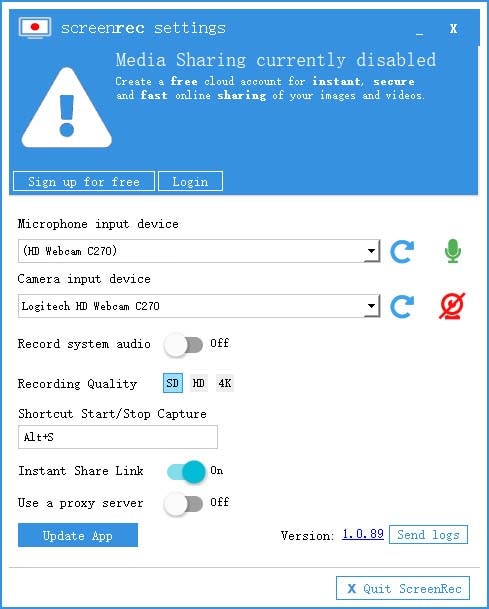
Как записать экран в ScreenRec
- Выберите область записи и включите звук и камеру.
- Проверьте, где будет сохранён файл и кто получит доступ к ссылке.
- Сделайте короткую запись, откройте локальную копию и только затем отправляйте ссылку.
Плюсы ScreenRec
- быстрый старт;
- экран, звук и камера;
- удобный обмен коротким объяснением.
Минусы ScreenRec
- ограниченная обработка;
- облачное хранение требует контроля доступа.
Кому подходит: для асинхронных объяснений коллегам и коротких отчётов.
ActivePresenter
ActivePresenter сочетает запись экрана с созданием учебных материалов. После захвата можно редактировать видео, добавлять подписи, интерактивные элементы и собирать электронный курс. Это более специализированный продукт, чем обычный рекордер: его преимущества раскрываются при разработке обучения, а не при разовой записи игры.
| Платформы | Windows и macOS |
|---|---|
| Что записывает | Экран, окно, область, камера и действия пользователя |
| Звук и камера | Системный звук и микрофон |
| Обработка и экспорт | Монтаж, аннотации, интерактивные элементы и экспорт учебных материалов |
| Ограничения | Сложный интерфейс и различия между бесплатными и коммерческими функциями |
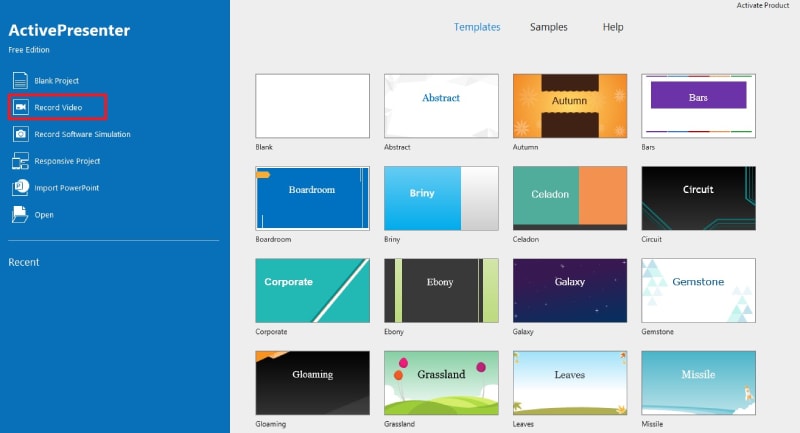
Как записать экран в ActivePresenter
- Создайте проект записи экрана и задайте область.
- Настройте микрофон, системный звук и камеру, затем запишите демонстрацию.
- На шкале удалите паузы, добавьте подписи и выберите формат публикации, соответствующий курсу.
Плюсы ActivePresenter
- запись и разработка учебного материала;
- аннотации и интерактивность;
- подходит для систематического обучения.
Минусы ActivePresenter
- сложнее обычного рекордера;
- часть функций доступна только в коммерческих редакциях.
Кому подходит: для методистов, преподавателей и разработчиков электронных курсов.
TinyTake
TinyTake предназначен для снимков и коротких экранных записей с последующим комментированием и отправкой. Он уместен в поддержке и командной работе, когда важнее быстро показать проблему, чем монтировать длинный ролик. Ограничения длительности и облачного хранения зависят от тарифа и должны проверяться перед регулярной работой.
| Платформы | Windows и macOS |
|---|---|
| Что записывает | Область экрана, окно, экран и камера |
| Звук и камера | Микрофон и поддерживаемый системный звук |
| Обработка и экспорт | Комментарии, аннотации и облачный обмен |
| Ограничения | Лимиты длительности и хранения зависят от плана; не предназначен для длинного монтажа |
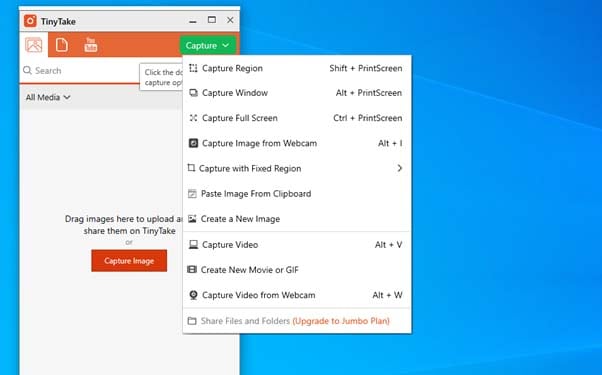
Как записать экран в TinyTake
- Выберите видеозахват и выделите проблемную область.
- Запишите короткое объяснение с микрофоном.
- Добавьте комментарий, проверьте права доступа и отправьте ссылку только нужному получателю.
Плюсы TinyTake
- быстрые снимки и видео;
- аннотации и обмен;
- подходит для службы поддержки.
Минусы TinyTake
- тарифные лимиты для длинных записей;
- облачная модель требует контроля доступа.
Кому подходит: для коротких баг-репортов и объяснений внутри команды.
AnyMP4 Screen Recorder
AnyMP4 Screen Recorder предлагает отдельные режимы для видео, аудио, игры, окна и веб-камеры. Программа рассчитана на пользователя, которому нужен готовый коммерческий интерфейс без ручной настройки сцен. Перед выбором следует сравнить ограничения пробного режима и убедиться, что требуемый формат доступен при экспорте.
| Платформы | Windows и macOS |
|---|---|
| Что записывает | Экран, окно, игра, веб-камера и аудио |
| Звук и камера | Системный звук и микрофон |
| Обработка и экспорт | Обрезка, аннотации и экспорт в поддерживаемые форматы |
| Ограничения | Коммерческий продукт; пробный режим и набор функций отличаются от полной версии |
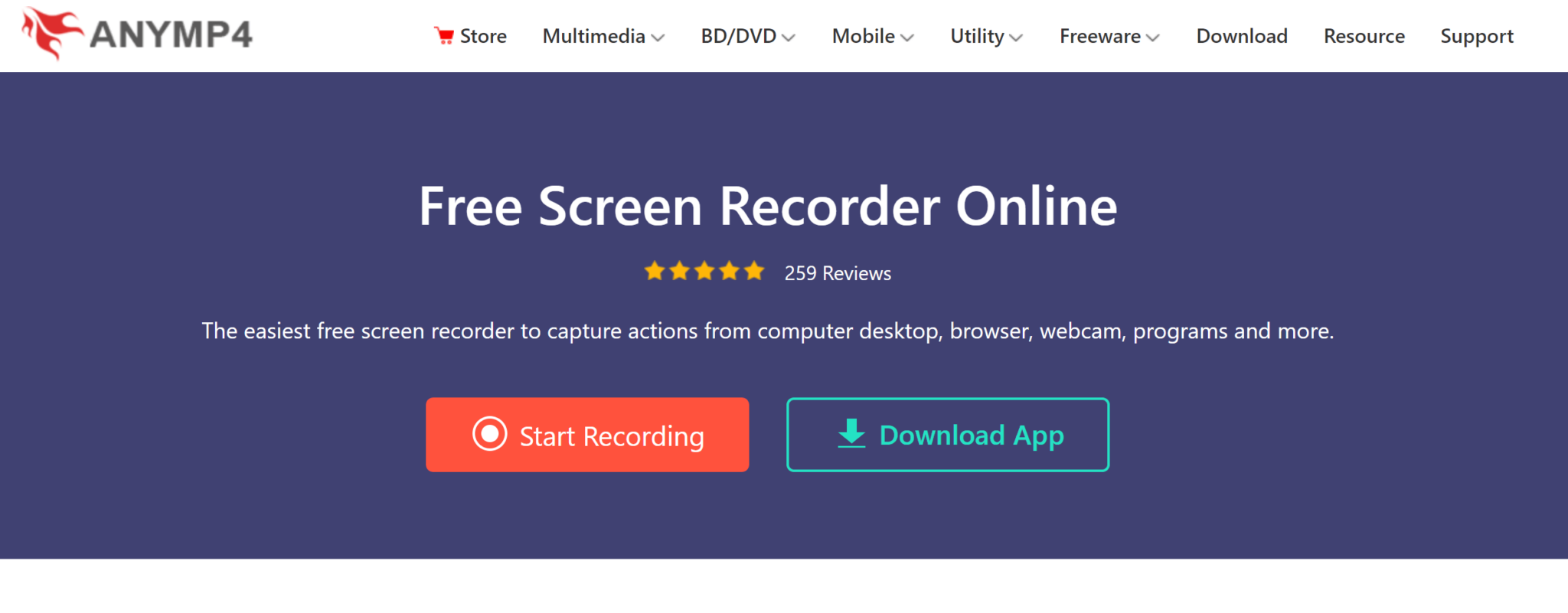
Как записать экран в AnyMP4 Screen Recorder
- Выберите Video Recorder, Game Recorder или Window Recorder.
- Укажите область, камеру и звуковые источники, затем настройте формат.
- Сделайте тест, обрежьте края и проверьте доступность нужного экспорта.
Плюсы AnyMP4 Screen Recorder
- раздельные режимы для разных задач;
- веб-камера, звук и аннотации;
- понятный мастер записи.
Минусы AnyMP4 Screen Recorder
- платная лицензия;
- не даёт гибкости сцен уровня OBS.
Кому подходит: для пользователя, которому нужен простой коммерческий рекордер с несколькими режимами.
iTop Screen Recorder
iTop Screen Recorder, ранее встречавшийся под названием iFun Screen Recorder, записывает экран, игру, веб-камеру и звук. В программе есть выбор области, рисование, планирование и базовая обработка. При сравнении важно использовать актуальное название и не переносить старые ограничения iFun без проверки текущей редакции.
| Платформы | Windows |
|---|---|
| Что записывает | Экран, область, окно, игра и веб-камера |
| Звук и камера | Системный звук и микрофон |
| Обработка и экспорт | Базовая обрезка, аннотации и экспорт |
| Ограничения | Условно-бесплатная модель, рекламные предложения и ограничения бесплатного режима |
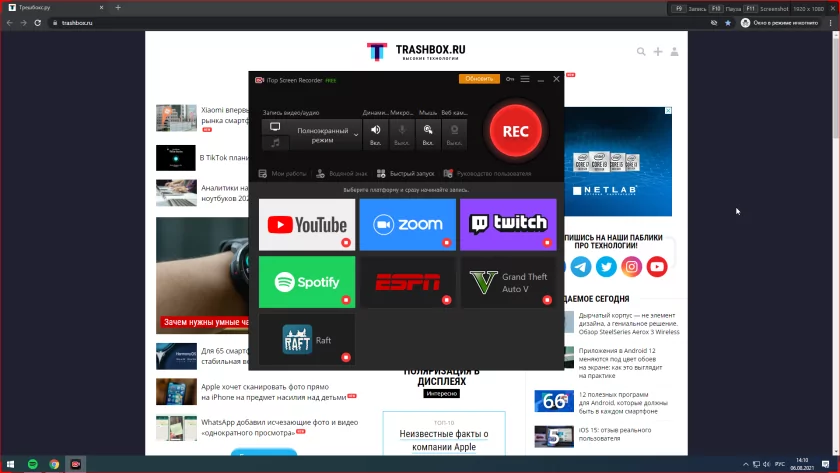
Как записать экран в iTop Screen Recorder
- Выберите режим и обозначьте область.
- Настройте звук, камеру, FPS и место сохранения.
- Запишите тест, проверьте наличие водяного знака и доступность нужного формата.
Плюсы iTop Screen Recorder
- несколько режимов захвата;
- камера, микрофон и планирование;
- простая панель управления.
Минусы iTop Screen Recorder
- бесплатный режим ограничен;
- интерфейс содержит коммерческие предложения.
Кому подходит: для записи экрана и игр в Windows, когда нужен готовый мастер вместо ручной сцены.
Скриншотер.рф
Скриншотер.рф ориентирован на быстрые снимки и короткие записи экрана с передачей результата по ссылке. Он удобен для оперативного объяснения, но не заменяет локальный рекордер при работе с конфиденциальными материалами или длинными сессиями. Перед записью следует проверить, загружается ли файл автоматически.
| Платформы | Windows |
|---|---|
| Что записывает | Область, окно или экран |
| Звук и камера | Микрофон и поддерживаемый звук |
| Обработка и экспорт | Быстрые аннотации и обмен ссылкой |
| Ограничения | Облачный сценарий, ограниченная обработка и зависимость от сервиса |
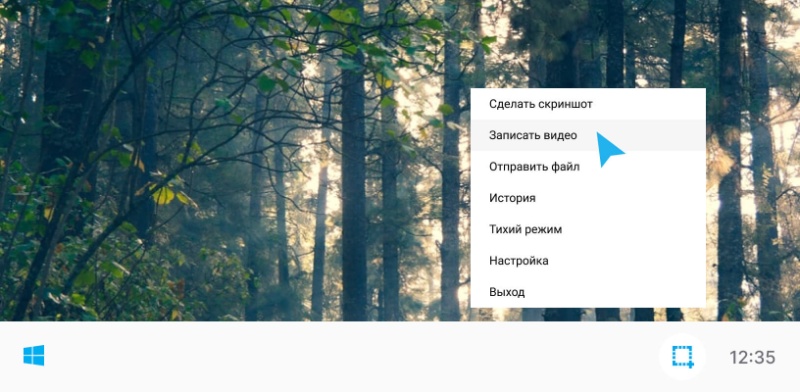
Как записать экран в Скриншотер.рф
- Выберите видеозапись и укажите область.
- Проверьте микрофон и настройку автоматической загрузки.
- Запишите короткий фрагмент, проверьте содержимое и только после этого передайте ссылку.
Плюсы Скриншотер.рф
- быстрый захват и обмен;
- простой русскоязычный интерфейс;
- подходит для коротких объяснений.
Минусы Скриншотер.рф
- не предназначен для длинного монтажа;
- облачная публикация требует контроля приватности.
Кому подходит: для оперативных инструкций и сообщений технической поддержке.
Экранная Студия
Экранная Студия объединяет захват экрана и монтаж в одном интерфейсе. После записи пользователь может обрезать материал, добавлять подписи, переходы, музыку и другие элементы оформления. Программа подходит для ролика, который нужно сразу подготовить к публикации, но не предназначена для многосценовой прямой трансляции.
| Платформы | Windows |
|---|---|
| Что записывает | Экран, окно и область |
| Звук и камера | Системный звук и микрофон |
| Обработка и экспорт | Монтажная шкала, титры, переходы, музыка и экспорт |
| Ограничения | Только Windows; коммерческая модель и более высокая нагрузка, чем у простого рекордера |

Как записать экран в Экранная Студия
- Создайте запись экрана и выберите область.
- Настройте звук и запишите тестовый фрагмент.
- После остановки перейдите в редактор, удалите паузы, добавьте подписи и экспортируйте ролик.
Плюсы Экранная Студия
- захват и монтаж в одной программе;
- инструменты оформления;
- подходит для готового учебного видео.
Минусы Экранная Студия
- нет версии для других платформ;
- избыточна для простой записи без обработки.
Кому подходит: для роликов, где после захвата требуется полноценное оформление.
GifCam
GifCam записывает небольшую область в анимированный GIF. Это не универсальный видеорекордер: инструмент полезен для короткого показа движения интерфейса, где не нужен звук. Перед записью нужно уменьшить область и длительность, иначе GIF получится тяжёлым и плохо загрузится на сайт.
| Платформы | Windows |
|---|---|
| Что записывает | Небольшая область экрана в GIF |
| Звук и камера | Звук не записывается |
| Обработка и экспорт | Удаление кадров, настройка задержки и сохранение GIF |
| Ограничения | Нет звука, камеры, MP4 и длинной записи; большие GIF неэффективны |
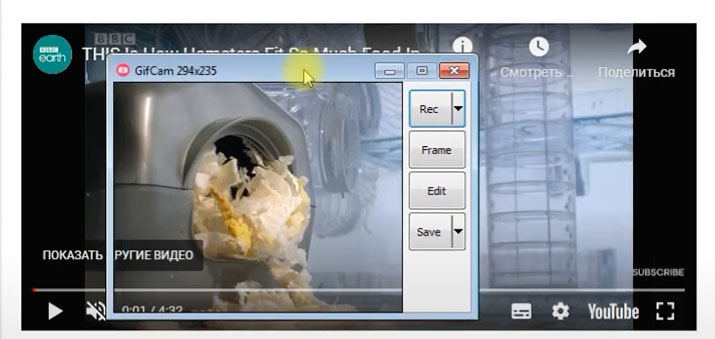
Как записать экран в GifCam
- Расположите окно GifCam поверх нужной области и измените его размер.
- Нажмите Rec, выполните короткое действие и остановите захват.
- Удалите лишние кадры и проверьте вес файла и плавность анимации.
Плюсы GifCam
- очень быстрый GIF-захват;
- не требует монтажа видео;
- удобен для коротких подсказок.
Минусы GifCam
- нет звука;
- не подходит для длинных или детализированных роликов.
Кому подходит: для коротких анимаций интерфейса в документации и сообщениях.
vMix
vMix — студия живого производства, а не простой рекордер. Она принимает камеры, экраны, карты захвата, сетевые источники и звук, формирует программу и одновременно записывает или транслирует её. Инструмент оправдан для вебинаров, конференций и многокамерных эфиров, но избыточен для записи одного окна.
| Платформы | Windows |
|---|---|
| Что записывает | Экраны, камеры, карты захвата, сетевые и медиаисточники |
| Звук и камера | Многоканальный микшер и маршрутизация |
| Обработка и экспорт | Живое переключение, титры, повтор, запись и стриминг; классический монтаж отдельно |
| Ограничения | Высокая сложность, требования к оборудованию и коммерческая лицензия |
Как записать экран в vMix
- Добавьте камеры, экран и аудио как отдельные Inputs.
- Настройте микшер, выходное разрешение, запись и резервный файл.
- Проведите технический прогон всей сцены до эфира и проверьте каждый источник.
Плюсы vMix
- многокамерное производство;
- запись и трансляция программы;
- гибкая маршрутизация источников.
Минусы vMix
- дорог и сложен для простой задачи;
- требует мощного компьютера и предварительного прогона.
Кому подходит: для студийных вебинаров, конференций, интервью и прямых эфиров.
Ножницы Windows
В Windows 11 инструмент «Ножницы» записывает выбранную прямоугольную область и запускается сочетанием Win + Shift + R. Это удобный штатный способ для короткой демонстрации интерфейса. Он не заменяет игровой рекордер и многосценовую студию, зато позволяет быстро получить локальный клип без установки.
| Платформы | Windows 11 |
|---|---|
| Что записывает | Выбранная прямоугольная область |
| Звук и камера | Поддержка звука зависит от актуальной сборки Windows и настроек; её нужно проверять на устройстве |
| Обработка и экспорт | Сохранение клипа и передача в Clipchamp для дальнейшей обработки |
| Ограничения | Нет сцен, сложного звука, веб-камеры и игровых настроек; функция зависит от обновлений системы |
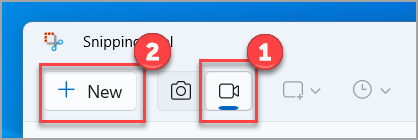
Как записать экран в Ножницы Windows
- Нажмите Win + Shift + R или откройте «Ножницы» и переключитесь в режим записи.
- Нажмите «Создать», обведите область и выберите «Пуск».
- Остановите запись, просмотрите клип и сохраните его в нужную папку.
Плюсы Ножницы Windows
- встроен в Windows 11;
- быстрый выбор области;
- не требует регистрации и стороннего установщика.
Минусы Ножницы Windows
- мало настроек;
- не подходит для игр, длительных сессий и сложной сцены.
Кому подходит: для короткой записи части экрана без установки программы.
Screenpresso
Screenpresso объединяет снимки, аннотации и видеозапись для документации и поддержки. Программа удобна, когда после захвата нужны стрелки, нумерация шагов и рабочая история файлов. Видеоредактор остаётся проще, чем у Camtasia, а часть функций зависит от редакции.
| Платформы | Windows |
|---|---|
| Что записывает | Экран, область, окно, прокрутка и видео |
| Звук и камера | Микрофон и поддерживаемый системный звук |
| Обработка и экспорт | Редактор снимков, аннотации, история и базовое видео |
| Ограничения | Различия бесплатной и коммерческой редакций; нет сложной монтажной шкалы |
Как записать экран в Screenpresso
- Выберите запись видео из панели Screenpresso.
- Обозначьте область, включите звук и выполните тест.
- После остановки проверьте запись в рабочей истории и добавьте сопутствующие снимки при необходимости.
Плюсы Screenpresso
- снимки и видео для документации;
- аннотации и история;
- удобен для пошаговых инструкций.
Минусы Screenpresso
- видеомонтаж ограничен;
- часть функций платная.
Кому подходит: для технических писателей и поддержки в Windows.
ApowerREC
ApowerREC — настольный рекордер Apowersoft, который не следует смешивать с бесплатным онлайн-инструментом. Он записывает экран, игру, веб-камеру и звук, поддерживает аннотации, расписание и базовую обработку. Это коммерческое решение для тех, кому нужен готовый интерфейс без ручных сцен OBS.
| Платформы | Windows, macOS и мобильные платформы в отдельных редакциях |
|---|---|
| Что записывает | Экран, область, окно, игра и камера |
| Звук и камера | Системный звук и микрофон |
| Обработка и экспорт | Аннотации, обрезка, расписание и экспорт |
| Ограничения | Коммерческий продукт; функции и лицензии различаются между платформами |
Как записать экран в ApowerREC
- Выберите Screen, Game или другой режим.
- Настройте область, камеру, звук и расписание.
- Сделайте тест и проверьте ограничения пробной версии и экспорт.
Плюсы ApowerREC
- несколько режимов;
- расписание и аннотации;
- камера и звук.
Минусы ApowerREC
- платная лицензия;
- редакции для разных платформ не полностью одинаковы.
Кому подходит: для записей по расписанию и готового коммерческого рабочего процесса.
Лучшие программы для записи экрана на macOS
В macOS есть полноценный системный захват, поэтому отдельное приложение нужно прежде всего для системного звука, веб-камеры, автоматического увеличения и монтажа. OBS Studio, Camtasia, Movavi Screen Recorder, Icecream Screen Recorder, Snagit, Monosnap и ScreenRec уже разобраны выше и повторно не перечисляются.
QuickTime Player
QuickTime Player записывает экран macOS через команду «Новая запись экрана». В современных версиях системы управление фактически передаётся панели «Снимок экрана». Способ подходит для локального ролика с микрофоном, но системный звук не записывается штатно как отдельный источник без дополнительной аудиоконфигурации.
| Платформы | macOS |
|---|---|
| Что записывает | Весь экран или выбранная область |
| Звук и камера | Микрофон; системный звук требует отдельного виртуального аудиоустройства или другого рекордера |
| Обработка и экспорт | Базовая обрезка в QuickTime Player |
| Ограничения | Нет штатной сложной записи системного звука, веб-камеры поверх экрана и аннотаций |
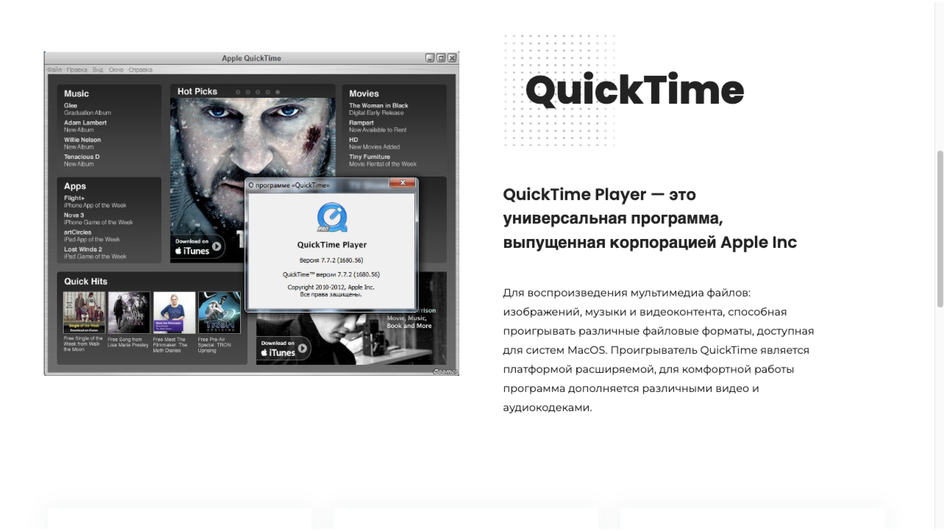
Как записать экран в QuickTime Player
- Откройте QuickTime Player и выберите «Файл» → «Новая запись экрана».
- В меню параметров укажите микрофон и область.
- Остановите запись кнопкой в строке меню, затем выполните базовую обрезку и сохраните файл.
Плюсы QuickTime Player
- встроен в macOS;
- простая локальная запись;
- есть базовая обрезка.
Минусы QuickTime Player
- системный звук не подключается как обычный штатный источник;
- нет сцены, аннотаций и камеры поверх кадра.
Кому подходит: для быстрой записи экрана Mac с голосовым комментарием.
Панель «Снимок экрана» macOS
Панель записи macOS вызывается сочетанием Shift + Command + 5. Она предлагает «Записать весь экран» и «Записать выбранную область», а в меню «Параметры» задаются микрофон, таймер и место сохранения. Это основной штатный способ для коротких локальных записей без установки приложения.
| Платформы | macOS |
|---|---|
| Что записывает | Весь экран или выбранная область |
| Звук и камера | Микрофон; запись системного аудио штатно ограничена |
| Обработка и экспорт | Автоматическое сохранение и базовая обрезка через системные средства |
| Ограничения | Нет сложной сцены, отдельной камеры, аннотаций и гибкой маршрутизации аудио |

Как записать экран в Панель «Снимок экрана» macOS
- Нажмите Shift + Command + 5.
- Выберите значок записи всего экрана или области и откройте «Параметры» для микрофона и папки.
- Нажмите «Записать», а для остановки используйте кнопку в строке меню или Command + Control + Esc.
Плюсы Панель «Снимок экрана» macOS
- встроенный системный инструмент;
- точный выбор области;
- таймер и выбор места сохранения.
Минусы Панель «Снимок экрана» macOS
- ограниченный системный звук;
- нет редактирования уровня Camtasia или ScreenFlow.
Кому подходит: для быстрой записи интерфейса на Mac.
ScreenFlow
ScreenFlow — рекордер и редактор, ориентированный на macOS. Он записывает экран, камеру и звук, после чего позволяет собирать материал на многодорожечной шкале, увеличивать фрагменты, показывать действия курсора и добавлять подписи. Это профессиональный вариант для курсов и демонстраций на Mac.
| Платформы | macOS |
|---|---|
| Что записывает | Экран, отдельные дисплеи, камера и поддерживаемые устройства |
| Звук и камера | Микрофон и системный звук после предоставления разрешений |
| Обработка и экспорт | Многодорожечный монтаж, увеличение, аннотации, титры и экспорт |
| Ограничения | Коммерческая лицензия и более сложный процесс, чем у системной панели |
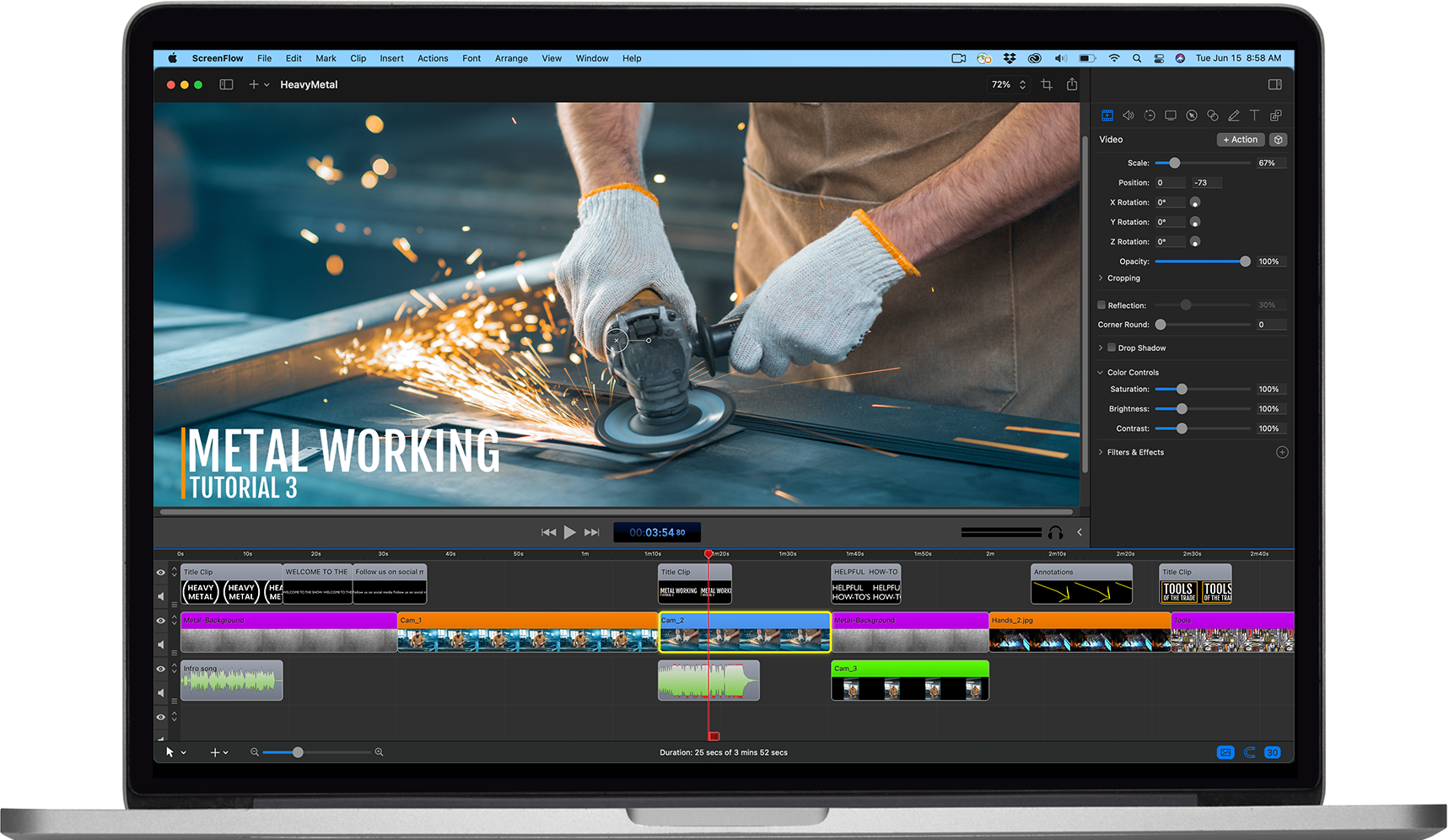
Как записать экран в ScreenFlow
- Создайте новую запись и выберите дисплей, камеру и аудиоисточники.
- Предоставьте системные разрешения на экран, микрофон и звук, затем выполните тест.
- После записи отредактируйте дорожки, добавьте увеличение и экспортируйте проект.
Плюсы ScreenFlow
- запись и монтаж в одном Mac-приложении;
- раздельные дорожки и визуальные акценты;
- подходит для длинных учебных проектов.
Минусы ScreenFlow
- платная программа;
- избыточна для короткого клипа без монтажа.
Кому подходит: для авторов курсов и профессиональных инструкций на macOS.
Screen Studio
Screen Studio специализируется на аккуратных демонстрациях продукта: программа автоматически увеличивает область вокруг действий, сглаживает движение курсора и помогает оформить фон. Она сокращает ручную анимацию в рекламных и обучающих роликах, но подходит именно для подготовленных демонстраций, а не для многокамерного прямого эфира.
| Платформы | macOS |
|---|---|
| Что записывает | Экран, окно, камера и курсор |
| Звук и камера | Микрофон и поддерживаемый системный звук |
| Обработка и экспорт | Автоматическое масштабирование, курсор, фон, обрезка и экспорт |
| Ограничения | Коммерческий продукт, ориентированный на оформленные демонстрации; не заменяет OBS для стрима |
Как записать экран в Screen Studio
- Выберите экран или окно и источники аудио.
- Запишите чистую демонстрацию с медленными понятными действиями.
- В редакторе настройте автоматические приближения, курсор, фон и размеры экспортного кадра.
Плюсы Screen Studio
- автоматические увеличения;
- аккуратная анимация курсора;
- быстрая подготовка продуктовой демонстрации.
Минусы Screen Studio
- платная лицензия;
- узкая специализация и отсутствие полноценной стримерской сцены.
Кому подходит: для презентаций интерфейсов, лендингов и продуктовых видео на Mac.
Онлайн-сервисы для записи экрана без установки
Браузерный рекордер получает доступ к экрану только после системного подтверждения. В окне выбора источника нужно различать вкладку, окно и весь экран: звук вкладки часто доступен именно при выборе вкладки, а не произвольного окна. Для персональных и корпоративных данных дополнительно оценивают облачное хранение.
ScreenPal
ScreenPal — новое название Screencast-O-Matic. Сервис и приложения записывают экран, камеру и голос, а затем позволяют обрезать ролик, добавить подписи и поделиться результатом. Облачный процесс удобен для образования и асинхронной коммуникации, но тарифные лимиты и права доступа нужно проверять до начала длинной записи.
| Платформы | Браузер, Windows, macOS и мобильные устройства |
|---|---|
| Что записывает | Экран, вкладка, окно и веб-камера |
| Звук и камера | Микрофон и системный звук в поддерживаемых режимах |
| Обработка и экспорт | Обрезка, подписи, библиотека и облачный обмен |
| Ограничения | Часть функций и продолжительность зависят от тарифа; работа связана с учётной записью |
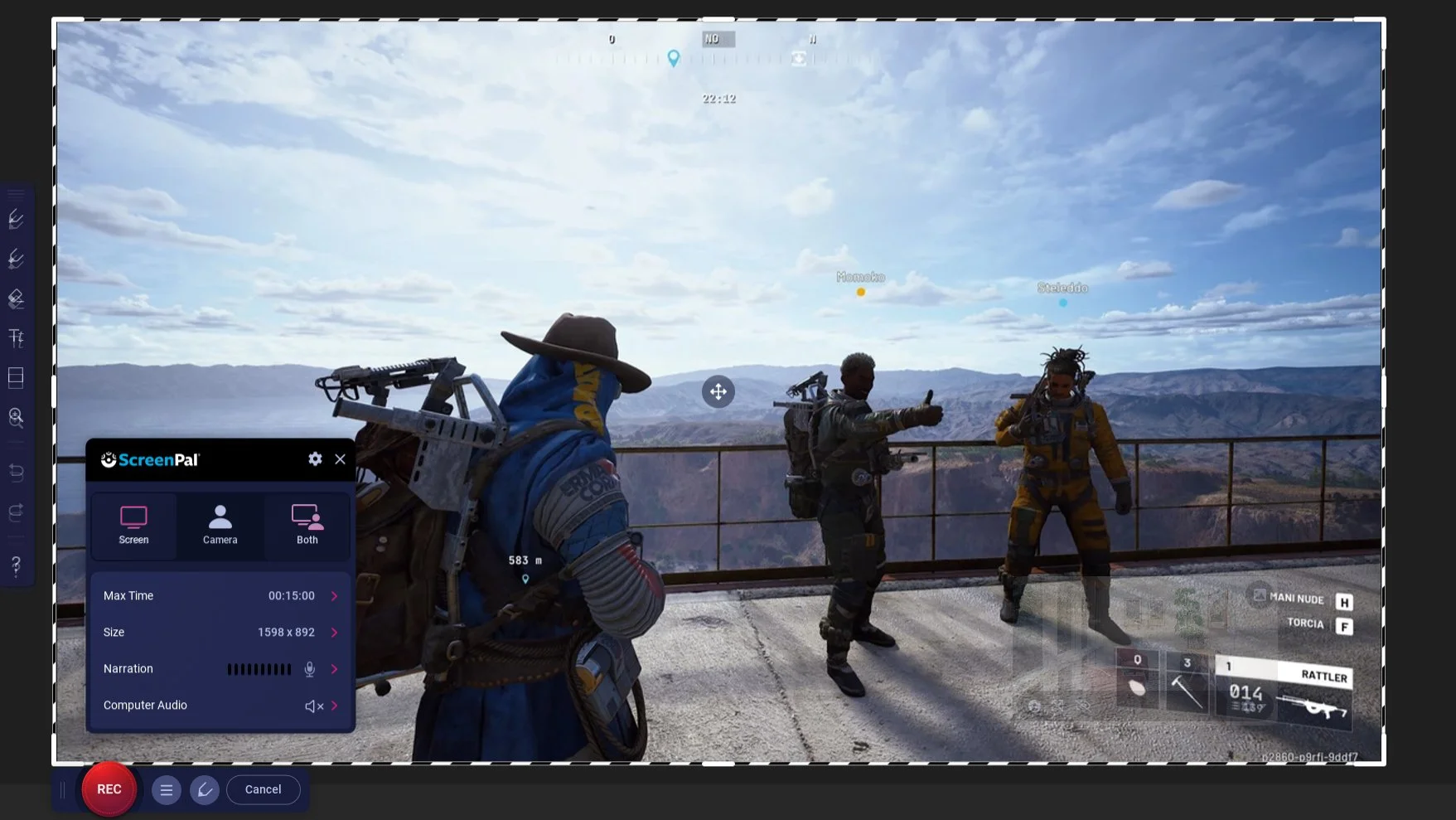
Как записать экран в ScreenPal
- Откройте рекордер и выберите экран, камеру или их сочетание.
- Разрешите браузеру или приложению доступ к экрану и микрофону.
- Запишите тест, обрежьте начало и проверьте, кому доступна опубликованная ссылка.
Плюсы ScreenPal
- экран и камера;
- браузерный и настольный режимы;
- обработка и обмен в одном сервисе.
Минусы ScreenPal
- тарифные ограничения;
- облачное хранение требует контроля доступа.
Кому подходит: для обучения, отзывов и асинхронных объяснений.
Screencastify
Screencastify работает как браузерный рекордер и особенно удобен для вкладок Chrome, веб-камеры и быстрых учебных объяснений. Пользователь выбирает вкладку, окно или экран, включает микрофон и камеру, а затем получает запись для обработки и обмена. Для долгих проектов нужно учитывать тарифные лимиты и хранение.
| Платформы | Браузеры на базе Chromium и связанные приложения |
|---|---|
| Что записывает | Вкладка браузера, окно, весь экран и камера |
| Звук и камера | Микрофон и звук вкладки или системы в поддерживаемом режиме |
| Обработка и экспорт | Обрезка, подписи и публикация |
| Ограничения | Продолжительность, экспорт и хранилище зависят от плана; требуется расширение и учётная запись |
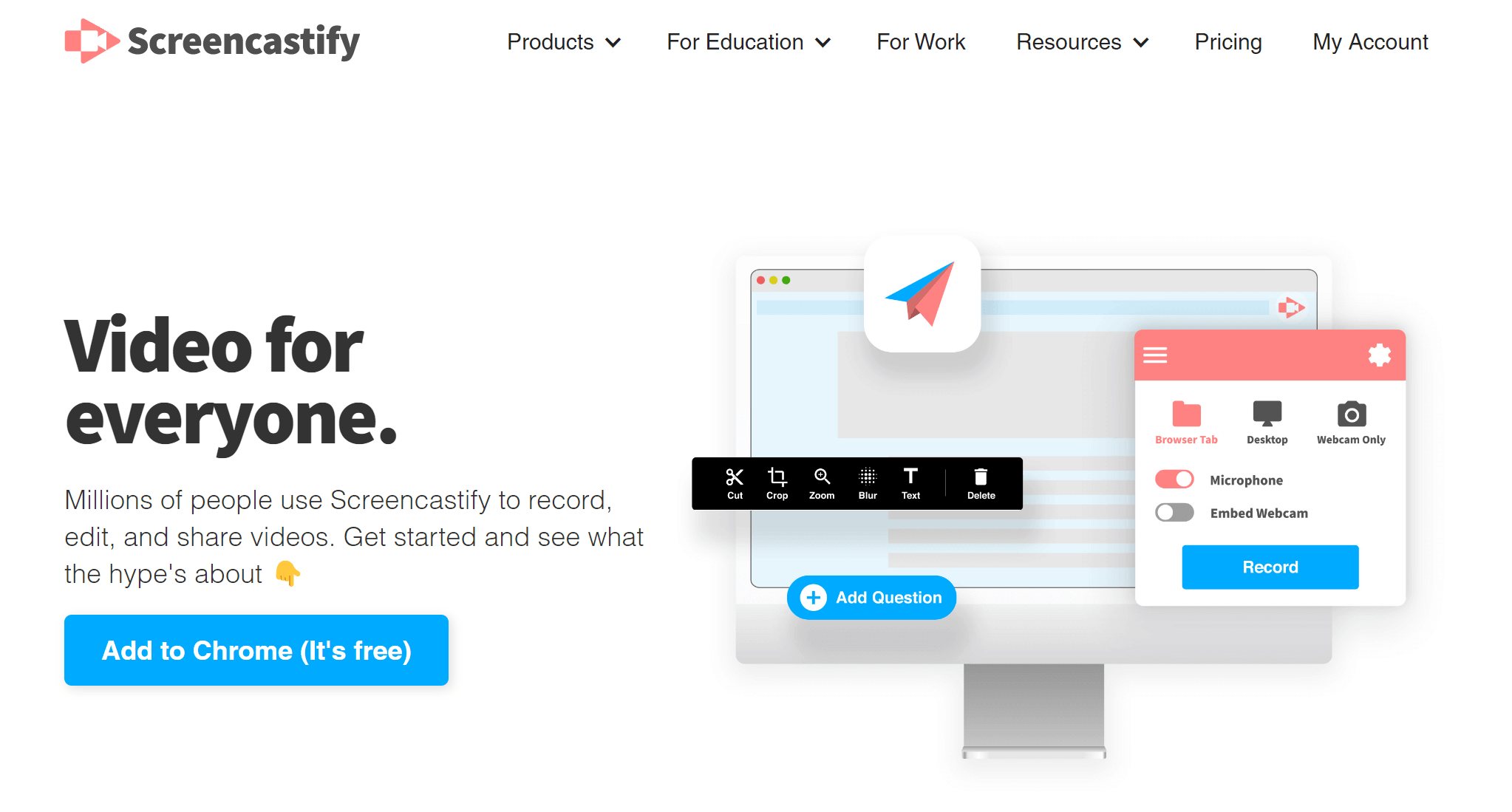
Как записать экран в Screencastify
- Установите расширение, откройте панель и выберите Browser Tab, Desktop или Webcam Only.
- Разрешите микрофон и камеру, затем укажите конкретную вкладку.
- Запишите тест и проверьте, включён ли звук именно нужной вкладки.
Плюсы Screencastify
- быстрый захват вкладки;
- камера и микрофон;
- удобен для школьных и рабочих объяснений.
Минусы Screencastify
- зависит от браузера и аккаунта;
- бесплатный план имеет ограничения.
Кому подходит: для уроков и демонстраций веб-сервисов.
Apowersoft Free Online Screen Recorder
Онлайн-рекордер Apowersoft запускает захват из браузера и позволяет выбрать экран, окно, вкладку, камеру и микрофон. В зависимости от текущей реализации может потребоваться вспомогательный компонент. Сервис полезен для разовой работы, но перед записью конфиденциального материала нужно выяснить, где хранится файл.
| Платформы | Браузер на Windows и macOS |
|---|---|
| Что записывает | Экран, окно, вкладка и камера |
| Звук и камера | Микрофон и системный звук в поддерживаемом режиме |
| Обработка и экспорт | Аннотации во время записи и последующее сохранение |
| Ограничения | Зависимость от браузера, разрешений и возможного вспомогательного приложения |
Как записать экран в Apowersoft Free Online Screen Recorder
- Откройте онлайн-рекордер и запустите захват.
- Разрешите доступ к экрану, микрофону и камере, выберите конкретное окно.
- Выполните тест и проверьте локальное сохранение и качество звука.
Плюсы Apowersoft Free Online Screen Recorder
- не требует полноценного монтажного пакета;
- камера и аннотации;
- подходит для разовой записи.
Минусы Apowersoft Free Online Screen Recorder
- зависит от браузера и разрешений;
- условия хранения и бесплатного режима нужно проверять.
Кому подходит: для быстрой записи без постоянной установки программы.
RecordScreen.app
RecordScreen.app использует браузерный механизм демонстрации экрана. Пользователь выбирает экран, окно или вкладку, при необходимости включает камеру и получает файл после остановки. Простота полезна для разовой демонстрации, но набор функций и обработка заметно уступают настольным редакторам.
| Платформы | Современный браузер |
|---|---|
| Что записывает | Экран, окно или вкладка; камера в поддерживаемом режиме |
| Звук и камера | Микрофон и звук вкладки в зависимости от браузера |
| Обработка и экспорт | Базовое получение файла без сложного монтажа |
| Ограничения | Зависит от браузерных разрешений; нет многодорожечного редактора |
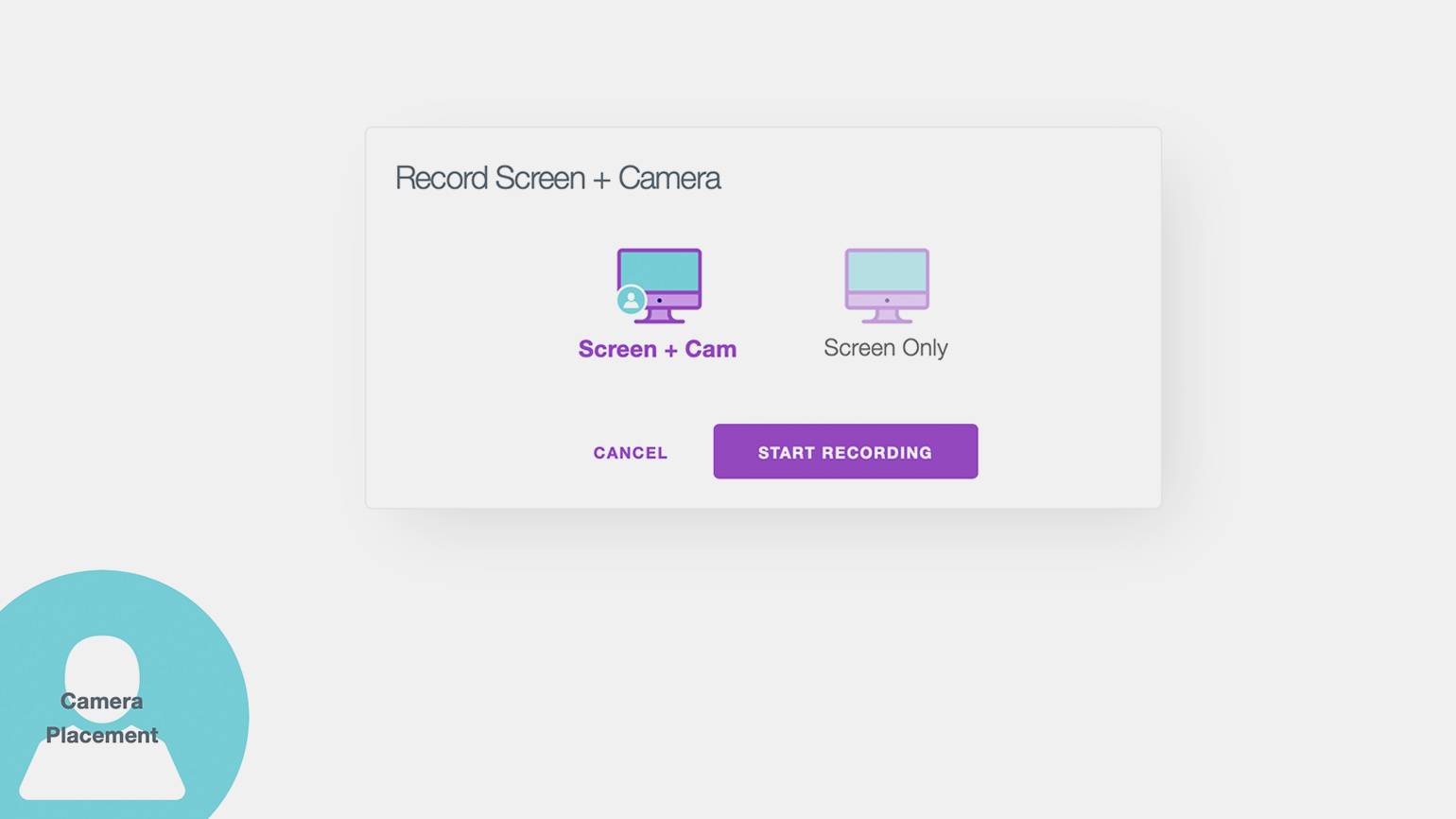
Как записать экран в RecordScreen.app
- Откройте сервис и выберите вариант записи экрана или экрана с камерой.
- В системном диалоге укажите нужное окно или вкладку.
- Остановите запись, сохраните файл и проверьте его до закрытия страницы.
Плюсы RecordScreen.app
- быстрый старт;
- нет сложной установки;
- подходит для короткого клипа.
Минусы RecordScreen.app
- минимальные средства редактирования;
- системный звук зависит от выбранного браузером источника.
Кому подходит: для разовой записи окна или вкладки.
Loom
Loom строит рабочий процесс вокруг коротких видеообъяснений и отправки ссылки. Экран, камера и микрофон записываются в браузере или приложении, а получатель может просмотреть ролик без пересылки большого файла. Сервис удобен для команды, но хранение в облаке, лимиты и корпоративные права доступа требуют контроля.
| Платформы | Браузер, Windows, macOS и мобильные устройства |
|---|---|
| Что записывает | Экран, вкладка, окно и камера |
| Звук и камера | Микрофон и системный звук в поддерживаемых режимах |
| Обработка и экспорт | Обрезка, комментарии, расшифровка и облачный обмен в зависимости от плана |
| Ограничения | Обязательная учётная запись и тарифные лимиты; файлы хранятся в сервисе |
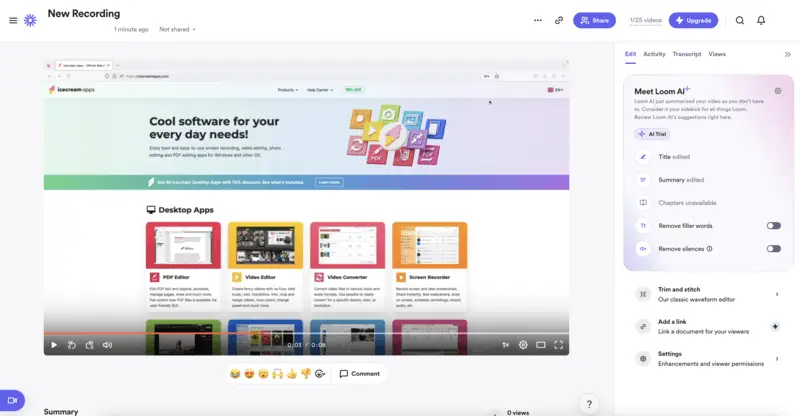
Как записать экран в Loom
- Выберите Screen and Camera, Screen Only или Camera Only.
- Укажите экран и микрофон, затем проверьте круг камеры и уведомления.
- Остановите ролик, настройте доступ и скопируйте ссылку только после просмотра результата.
Плюсы Loom
- быстрый обмен ссылкой;
- камера и экран;
- удобен для асинхронной команды.
Минусы Loom
- облачная зависимость;
- лимиты и расширенные функции зависят от тарифа.
Кому подходит: для рабочих объяснений, отзывов и сопровождения задач.
Clideo
Clideo предоставляет браузерную запись экрана и набор онлайн-инструментов для последующей обработки. Пользователь может захватить вкладку, окно или экран, а затем обрезать и собрать ролик в веб-редакторе. Для больших файлов ограничением становятся скорость загрузки, облачная обработка и условия бесплатного экспорта.
| Платформы | Современный браузер |
|---|---|
| Что записывает | Вкладка, окно, экран и камера |
| Звук и камера | Микрофон и звук вкладки в поддерживаемом режиме |
| Обработка и экспорт | Онлайн-обрезка, склейка, текст и экспорт |
| Ограничения | Загрузка и обработка зависят от интернета; бесплатный экспорт может иметь ограничения |
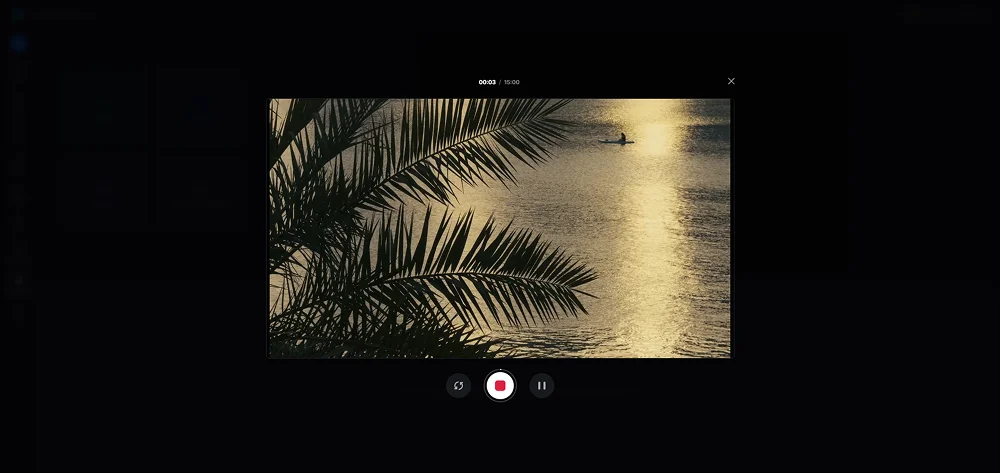
Как записать экран в Clideo
- Откройте рекордер, разрешите камеру и микрофон.
- Выберите вкладку, окно или экран в системном диалоге.
- После остановки откройте редактор, обрежьте запись и проверьте итоговый экспорт.
Плюсы Clideo
- запись и онлайн-обработка;
- работает без тяжёлой установки;
- подходит для коротких роликов.
Минусы Clideo
- зависимость от интернета;
- конфиденциальный материал передаётся в облачный процесс.
Кому подходит: для разовой работы в браузере и несложной обработки.
Wave.video Screen Recorder
Wave.video объединяет запись экрана и камеры с облачным видеоредактором. Сервис подходит для маркетинговых роликов, интервью и демонстраций, которые затем оформляются шаблонами, текстом и графикой. Это не лучший вариант для секретных данных или нестабильного соединения.
| Платформы | Браузер |
|---|---|
| Что записывает | Экран, вкладка, окно, камера и интервью |
| Звук и камера | Микрофон и поддерживаемый звук вкладки |
| Обработка и экспорт | Облачный редактор, шаблоны, текст, оформление и публикация |
| Ограничения | Учётная запись, облачная обработка и тарифные ограничения экспорта |
Как записать экран в Wave.video Screen Recorder
- Создайте запись и выберите экран, камеру или интервью.
- Разрешите источники и проверьте кадрирование камеры.
- После записи откройте облачный редактор, удалите паузы и настройте доступ.
Плюсы Wave.video Screen Recorder
- запись и оформление в одном сервисе;
- камера и интервью;
- удобен для маркетингового контента.
Минусы Wave.video Screen Recorder
- зависит от облака и тарифа;
- не подходит для закрытых материалов без оценки политики хранения.
Кому подходит: для маркетинговых и социальных роликов с последующим оформлением.
Screen Capture

Screen Capture — простой браузерный сервис для записи экрана, камеры, микрофона и системного звука в поддерживаемой конфигурации. Он подходит для короткой демонстрации, когда не требуется монтаж. Пользователю нужно проверить водяной знак, локальное сохранение и разрешение браузера.
| Платформы | Современный браузер |
|---|---|
| Что записывает | Экран, окно, вкладка и камера |
| Звук и камера | Микрофон и системный звук в поддерживаемом браузере |
| Обработка и экспорт | Минимальная обработка и сохранение |
| Ограничения | Ограниченная редактура, возможный водяной знак и зависимость от браузера |
Как записать экран в Screen Capture
- Откройте сервис и включите нужные переключатели камеры, микрофона и звука.
- Нажмите начало записи и выберите источник в системном окне.
- Скачайте результат, откройте его локально и проверьте наличие водяного знака.
Плюсы Screen Capture
- быстрый браузерный запуск;
- экран, камера и микрофон;
- не требует сложной настройки.
Минусы Screen Capture
- минимальный редактор;
- условия бесплатного экспорта нужно проверять.
Кому подходит: для короткого браузерного скринкаста.
Zight
Zight, ранее CloudApp, ориентирован на снимки, GIF и короткие видео для командной коммуникации. Запись автоматически превращается в ссылку, которую можно приложить к задаче или сообщению. Для корпоративного использования важны срок хранения, права доступа и политика организации.
| Платформы | Windows, macOS и браузерные компоненты |
|---|---|
| Что записывает | Экран, область, GIF и камера |
| Звук и камера | Микрофон и поддерживаемый системный звук |
| Обработка и экспорт | Аннотации, облачная библиотека и обмен |
| Ограничения | Облачная модель, тарифные лимиты и зависимость от учётной записи |
Как записать экран в Zight
- Выберите Video или GIF и область захвата.
- Запишите короткое объяснение без личных уведомлений.
- Проверьте полученную ссылку в приватном окне и задайте нужные права доступа.
Плюсы Zight
- быстрые ссылки;
- снимки, GIF и видео;
- удобен в задачах и поддержке.
Минусы Zight
- контент хранится в облаке;
- не предназначен для длинного монтажа.
Кому подходит: для командных баг-репортов и асинхронных комментариев.
VEED.IO
VEED.IO сочетает браузерный рекордер и онлайн-видеоредактор. Можно записать экран и камеру, затем добавить субтитры, текст, обрезку и оформление. Сервис удобен для социальных и учебных роликов, однако загрузка и обработка зависят от соединения, а бесплатный экспорт ограничен условиями тарифа.
| Платформы | Браузер |
|---|---|
| Что записывает | Экран, вкладка, окно, камера и презентация |
| Звук и камера | Микрофон и поддерживаемый звук вкладки |
| Обработка и экспорт | Онлайн-монтаж, субтитры, текст, обрезка и экспорт |
| Ограничения | Облачная обработка, тарифные ограничения и зависимость от интернета |
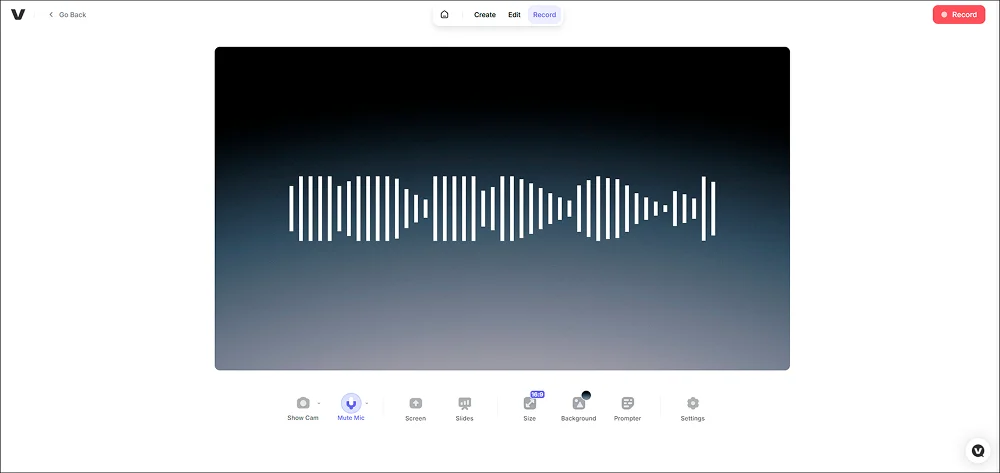
Как записать экран в VEED.IO
- Запустите Screen Recorder и выберите компоновку экрана и камеры.
- Разрешите микрофон, выберите источник и запишите тест.
- Откройте редактор, проверьте субтитры, кадрирование и параметры экспорта.
Плюсы VEED.IO
- рекордер и редактор в браузере;
- субтитры и социальные форматы;
- камера и презентация.
Минусы VEED.IO
- облачная зависимость;
- бесплатный экспорт ограничен.
Кому подходит: для роликов с субтитрами и быстрым оформлением в браузере.
123apps Online Screen Recorder
123apps предлагает простой онлайн-захват и набор отдельных инструментов для обрезки, конвертации и обработки. Такой модульный подход удобен для разовой задачи: сначала записать, затем открыть файл в другом веб-инструменте. Для больших или закрытых материалов лучше локальная программа.
| Платформы | Браузер |
|---|---|
| Что записывает | Экран, окно или вкладка |
| Звук и камера | Микрофон и звук выбранной вкладки в поддерживаемом режиме |
| Обработка и экспорт | Отдельные веб-инструменты обрезки и конвертации |
| Ограничения | Зависимость от браузера, интернета и загрузки файла в сервис |
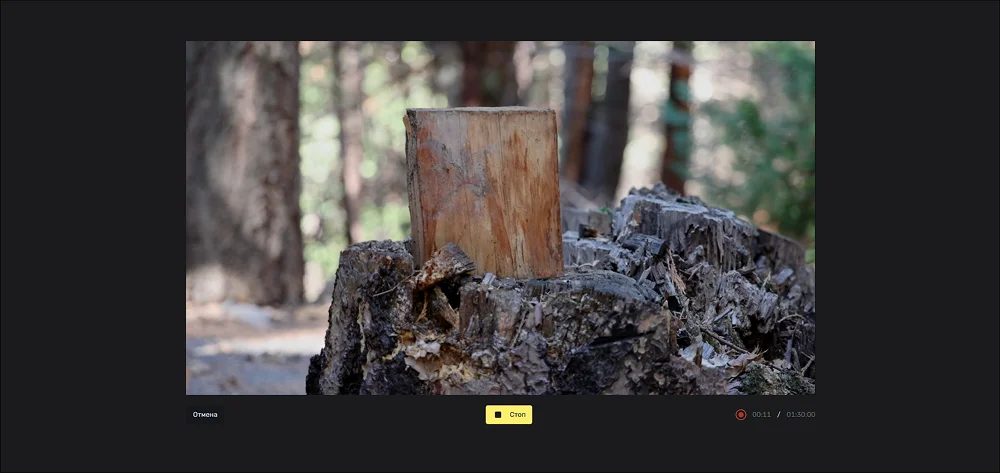
Как записать экран в 123apps Online Screen Recorder
- Откройте онлайн-рекордер и разрешите демонстрацию экрана.
- Выберите конкретное окно или вкладку и сделайте тест со звуком.
- Сохраните результат, затем при необходимости откройте его в онлайн-обрезчике.
Плюсы 123apps Online Screen Recorder
- не требует установки;
- есть связанные инструменты обработки;
- подходит для разовой задачи.
Минусы 123apps Online Screen Recorder
- облачная обработка;
- меньше контроля, чем у локального рекордера.
Кому подходит: для короткой записи и простой веб-обработки.
FlexClip
FlexClip объединяет запись экрана, камеры и онлайн-монтаж по шаблонам. Сервис подходит для презентаций, социальных видео и рекламных демонстраций, где после захвата нужны текст, музыка и готовый формат кадра. Ограничения разрешения, водяного знака и экспорта зависят от плана.
| Платформы | Браузер |
|---|---|
| Что записывает | Экран, камера и их сочетание |
| Звук и камера | Микрофон и поддерживаемый звук вкладки |
| Обработка и экспорт | Шаблоны, текст, музыка, обрезка и экспорт |
| Ограничения | Тарифные ограничения, облачная обработка и необходимость загрузки материалов |
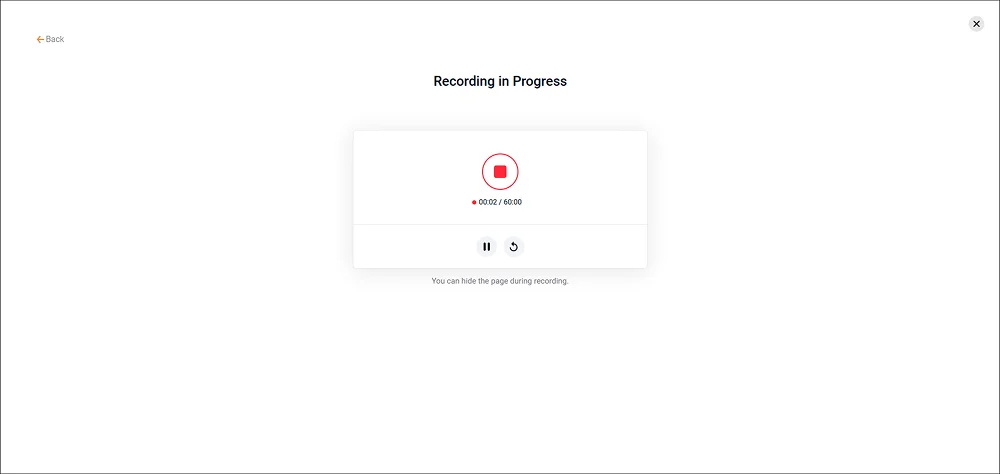
Как записать экран в FlexClip
- Выберите запись экрана, камеры или их сочетание.
- Укажите источник и выполните короткий тест.
- Перенесите запись в редактор, выберите формат кадра и проверьте условия экспорта.
Плюсы FlexClip
- запись и шаблонный монтаж;
- подходит для социальных форматов;
- не требует настольной программы.
Минусы FlexClip
- зависит от тарифа и интернета;
- не подходит для конфиденциальной локальной работы.
Кому подходит: для презентаций и коротких промороликов.
Clipchamp

Clipchamp сочетает запись экрана и камеры с редактором Microsoft. Пользователь может захватить демонстрацию, разместить её на шкале времени, добавить текст и экспортировать видео. Сервис удобен в Windows и браузере, но для длинного проекта важны свободное место, аккаунт и доступные параметры экспорта.
| Платформы | Windows и браузер |
|---|---|
| Что записывает | Экран, окно, вкладка, камера и их сочетание |
| Звук и камера | Микрофон и системный звук в поддерживаемом режиме |
| Обработка и экспорт | Шкала времени, текст, обрезка, музыка и экспорт |
| Ограничения | Учётная запись, облачные компоненты и ограничения отдельных ресурсов |
Как записать экран в Clipchamp
- Откройте «Запись и создание» и выберите экран, камеру или оба источника.
- Разрешите доступ, выберите окно и выполните запись.
- Добавьте клип на шкалу, обрежьте его и задайте разрешение экспорта.
Плюсы Clipchamp
- запись и монтаж в одном интерфейсе;
- интеграция с Windows;
- подходит для презентаций и социальных роликов.
Минусы Clipchamp
- требует больше ресурсов, чем простой рекордер;
- часть материалов и функций связана с аккаунтом.
Кому подходит: для пользователя Windows, который хочет записать и сразу смонтировать ролик.
Zoom Clips
Zoom Clips предназначен для коротких асинхронных видеосообщений внутри экосистемы Zoom. Он записывает экран и камеру, после чего предоставляет ссылку для просмотра и комментариев. Сервис удобен командам, уже использующим Zoom, но доступность и лимиты зависят от плана организации.
| Платформы | Веб и приложения Zoom |
|---|---|
| Что записывает | Экран, окно и камера |
| Звук и камера | Микрофон и поддерживаемый системный звук |
| Обработка и экспорт | Базовая обработка, расшифровка и обмен в зависимости от плана |
| Ограничения | Требует учётной записи Zoom; доступность и хранение зависят от тарифа |
Как записать экран в Zoom Clips
- Откройте Clips в Zoom и создайте новую запись.
- Выберите экран, камеру и микрофон, затем запишите короткое сообщение.
- Проверьте расшифровку и права доступа перед отправкой ссылки.
Плюсы Zoom Clips
- интеграция с Zoom;
- экран и камера;
- удобен для асинхронной команды.
Минусы Zoom Clips
- зависит от аккаунта и плана;
- не предназначен для сложного монтажа.
Кому подходит: для команд, которые уже работают в Zoom.
Программы и встроенные способы для записи экрана на iPhone и iPad
На iPhone и iPad сторонние приложения используют системный механизм Broadcast. Они не обходят ограничения iOS, а добавляют редактор, реакцию камеры, комментарии и публикацию. Штатная функция остаётся первым вариантом для обычной записи.
Встроенная запись экрана iPhone и iPad
iOS и iPadOS записывают экран через «Пункт управления». Долгое нажатие на кнопку записи позволяет включить микрофон, а после остановки ролик сохраняется в «Фото». Некоторые приложения блокируют захват защищённого контента, поэтому чёрный экран не всегда означает неисправность устройства.
| Платформы | iPhone и iPad |
|---|---|
| Что записывает | Весь экран устройства |
| Звук и камера | Микрофон включается долгим нажатием; звук приложения зависит от самого приложения |
| Обработка и экспорт | Обрезка начала и конца в приложении «Фото» |
| Ограничения | Нет выбора области, сложного монтажа и обхода защиты приложений |
Как записать экран в Встроенная запись экрана iPhone и iPad
- Добавьте «Запись экрана» в «Пункт управления», если кнопка отсутствует.
- Откройте «Пункт управления», удерживайте кнопку, включите микрофон и начните запись.
- Для остановки нажмите красный индикатор, затем откройте ролик в «Фото» и обрежьте края.
Плюсы Встроенная запись экрана iPhone и iPad
- встроена в систему;
- не требует аккаунта стороннего сервиса;
- быстро сохраняет видео в медиатеку.
Минусы Встроенная запись экрана iPhone и iPad
- записывает весь экран;
- защищённые приложения блокируют изображение или звук.
Кому подходит: для большинства повседневных записей на iPhone и iPad.
Record it!
Record it! записывает экран iPhone или iPad через системную трансляцию, позволяет добавлять реакцию камеры и комментарий. Приложение удобно для мобильных уроков и обзоров, но продолжительность, экспорт и расширенные функции зависят от покупок внутри приложения.
| Платформы | iPhone и iPad |
|---|---|
| Что записывает | Весь экран через Broadcast |
| Звук и камера | Микрофон и поддерживаемый звук приложения |
| Обработка и экспорт | Обрезка, реакция камеры, комментарий и экспорт |
| Ограничения | Покупки внутри приложения и ограничения бесплатного использования |
Как записать экран в Record it!
- Откройте Record it! и подготовьте системную трансляцию.
- В Пункте управления удерживайте запись, выберите приложение и включите микрофон.
- После остановки добавьте реакцию или комментарий и проверьте итоговый экспорт.
Плюсы Record it!
- реакция камеры;
- озвучивание и обработка;
- подходит для обзоров мобильных приложений.
Минусы Record it!
- часть функций платная;
- записывается весь экран, а не произвольная область.
Кому подходит: для мобильных обзоров, уроков и реакций на iPhone или iPad.
Программы и встроенные способы для записи экрана на Android
У Android нет единого интерфейса для всех производителей. Название пункта, доступность внутреннего звука, запись отдельного приложения и показ касаний зависят от версии системы и прошивки. Сторонний рекордер нужен, когда штатная панель отсутствует или не даёт нужного качества.
Встроенная запись экрана Android
На современных устройствах Android запись запускается из панели быстрых настроек. Система предлагает источник звука и показ касаний; конкретные названия пунктов зависят от производителя. На некоторых устройствах можно записывать одно приложение, скрывая остальные уведомления и содержимое.
| Платформы | Android на устройствах с системным рекордером |
|---|---|
| Что записывает | Весь экран или отдельное приложение в поддерживаемых версиях |
| Звук и камера | Звук устройства, микрофон или их сочетание в зависимости от прошивки |
| Обработка и экспорт | Базовая обрезка в галерее или Google Фото |
| Ограничения | Интерфейс различается у Samsung, Xiaomi, Google и других производителей; защищённые приложения блокируют захват |
Как записать экран в Встроенная запись экрана Android
- Откройте быстрые настройки и найдите «Запись экрана».
- Выберите звук, показ касаний и, если доступно, конкретное приложение.
- Начните запись после обратного отсчёта, остановите её из уведомления и проверьте файл в галерее.
Плюсы Встроенная запись экрана Android
- не требует стороннего приложения;
- настраиваемый звук и показ касаний;
- быстрое сохранение на устройстве.
Минусы Встроенная запись экрана Android
- функции зависят от модели и прошивки;
- нет сложного монтажа и обхода защиты приложений.
Кому подходит: для большинства записей на современном Android.
AZ Screen Recorder
AZ Screen Recorder — популярный Android-рекордер с плавающей кнопкой, выбором качества, микрофоном, камерой и инструментами рисования. Он полезен, когда системная запись отсутствует или не даёт нужных параметров. Перед длинной сессией нужно проверить нагрев, свободное место и рекламные ограничения.
| Платформы | Android |
|---|---|
| Что записывает | Весь экран устройства |
| Звук и камера | Микрофон и внутренний звук на поддерживаемых версиях Android |
| Обработка и экспорт | Обрезка, рисование, камера и базовые инструменты |
| Ограничения | Реклама, покупки и зависимость внутреннего звука от версии Android |
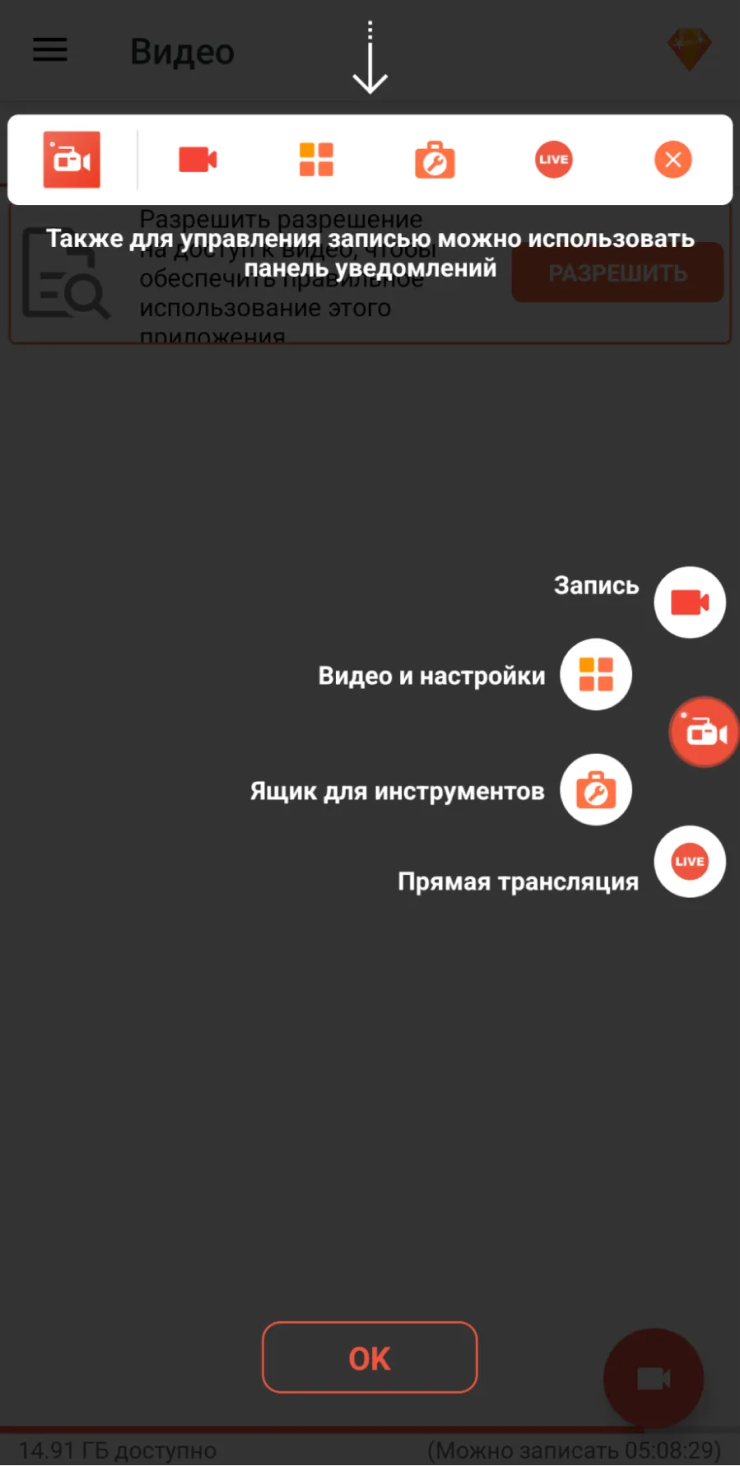
Как записать экран в AZ Screen Recorder
- Предоставьте разрешения на запись поверх других приложений и доступ к микрофону.
- Задайте разрешение, FPS, ориентацию и источник звука.
- Запишите короткий тест, проверьте нагрев и синхронизацию, затем начинайте основную сессию.
Плюсы AZ Screen Recorder
- гибкие параметры качества;
- рисование и камера;
- подходит для устройств без удобного системного рекордера.
Минусы AZ Screen Recorder
- реклама и покупки;
- длительная запись может заметно нагревать устройство.
Кому подходит: для мобильных уроков и игр на Android.
XRecorder
XRecorder от InShot используется для записи экрана, игр и видеозвонков на Android. В приложении настраиваются разрешение, FPS, ориентация, звук и плавающая панель. Для корректного внутреннего аудио требуется поддерживаемая версия Android и приложение, которое не запрещает захват.
| Платформы | Android |
|---|---|
| Что записывает | Весь экран и игровые приложения |
| Звук и камера | Микрофон и внутренний звук в поддерживаемой конфигурации |
| Обработка и экспорт | Обрезка, склейка, музыка и базовая обработка |
| Ограничения | Реклама, покупки, нагрев и системные ограничения внутреннего звука |

Как записать экран в XRecorder
- Разрешите плавающую кнопку и доступ к медиа и микрофону.
- Выберите разрешение, FPS и источник звука.
- Запишите тест игры, проверьте задержку звука и только затем увеличивайте качество.
Плюсы XRecorder
- понятная плавающая панель;
- настройка FPS и разрешения;
- есть мобильная обработка.
Минусы XRecorder
- реклама;
- качество внутреннего звука зависит от устройства и Android.
Кому подходит: для игр, приложений и социальных роликов на Android.
Mobizen Screen Recorder
Mobizen записывает экран Android, камеру и микрофон, а также предоставляет мобильные средства обрезки. В разных устройствах доступность внутреннего звука и максимального качества отличается. Перед публикацией нужно проверить водяной знак и параметры режима Clean Recording.
| Платформы | Android |
|---|---|
| Что записывает | Весь экран и камера поверх изображения |
| Звук и камера | Микрофон и внутренний звук на совместимых устройствах |
| Обработка и экспорт | Обрезка, заставки и базовые мобильные инструменты |
| Ограничения | Реклама, покупки, совместимость внутреннего аудио и возможный водяной знак |

Как записать экран в Mobizen Screen Recorder
- Предоставьте разрешения и откройте плавающую панель Mobizen.
- Настройте качество, камеру, звук и режим без лишнего оверлея.
- Запишите тест, проверьте водяной знак и обрежьте начало и конец.
Плюсы Mobizen Screen Recorder
- камера поверх экрана;
- мобильный редактор;
- подходит для уроков и игр.
Минусы Mobizen Screen Recorder
- реклама и покупки;
- результат зависит от модели устройства.
Кому подходит: для записи мобильных приложений с камерой и голосом.
Программы для записи экрана в Linux
В Linux результат зависит не только от программы, но и от графической сессии. Wayland обычно передаёт экран через системный портал и PipeWire, тогда как старые инструкции для X11 используют другие механизмы. Для простой записи подходит Kooha, для сцен и стриминга — OBS Studio, разобранная в Windows-разделе как кроссплатформенный инструмент.
Kooha
Kooha — минималистичный рекордер для Linux и среды GNOME. Он записывает монитор или выбранную область, микрофон и системный звук через современный стек PipeWire, сохраняет видео в поддерживаемые контейнеры и не перегружает пользователя сценами. Для сложной компоновки лучше OBS.
| Платформы | Linux, прежде всего GNOME и совместимые среды |
|---|---|
| Что записывает | Монитор или выбранная область |
| Звук и камера | Микрофон и системный звук при поддержке PipeWire |
| Обработка и экспорт | Сохранение в WebM, MP4, GIF или Matroska в зависимости от сборки; монтажа нет |
| Ограничения | Функции зависят от Wayland, PipeWire и кодеков дистрибутива; нет камеры и сцен уровня OBS |
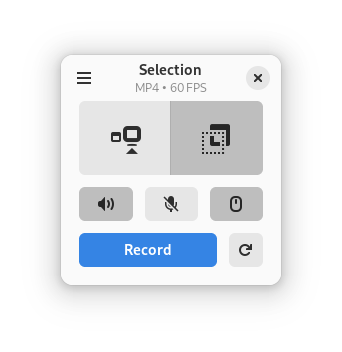
Как записать экран в Kooha
- Установите Kooha из проверенного репозитория или Flathub и предоставьте разрешение порталу экрана.
- Выберите монитор или область, включите микрофон и системный звук.
- Сделайте тест и проверьте контейнер, воспроизведение и синхронизацию.
Плюсы Kooha
- простой интерфейс;
- работает с современным захватом Wayland через PipeWire;
- подходит для быстрой локальной записи.
Минусы Kooha
- нет монтажной шкалы;
- совместимость кодеков зависит от дистрибутива.
Кому подходит: для коротких записей в GNOME и Linux без настройки OBS.
Встроенная запись экрана GNOME
В GNOME доступен штатный захват экрана, но сочетания клавиш и возможности меняются между выпусками оболочки. В новых версиях функция связана с панелью снимков, а не с отдельным приложением Gnome Screenshot. Она подходит для короткой записи без звука и сложных настроек.
| Платформы | Linux с GNOME |
|---|---|
| Что записывает | Экран или выбранная область в зависимости от версии GNOME |
| Звук и камера | Обычно ограничен по сравнению со специализированными рекордерами |
| Обработка и экспорт | Сохраняет файл без монтажной шкалы |
| Ограничения | Функции различаются между версиями GNOME, Wayland/X11 и дистрибутивами |
Как записать экран в Встроенная запись экрана GNOME
- Откройте системную панель снимков и переключитесь в режим видео.
- Выберите область или экран и начните запись.
- Остановите захват из системной панели и проверьте сохранённый файл.
Плюсы Встроенная запись экрана GNOME
- встроен в окружение;
- быстрый запуск;
- не требует стороннего сервиса.
Минусы Встроенная запись экрана GNOME
- мало настроек звука и качества;
- поведение зависит от версии GNOME.
Кому подходит: для короткого локального захвата интерфейса Linux.
Как выбрать программу для записи видео с экрана
Выбор начинается не с количества эффектов, а с конечного файла. Для обращения в поддержку достаточно записать одно окно, микрофон и курсор. Для курса нужны отдельные дорожки, увеличение, подписи и возможность вернуться к монтажу. Для игры важны FPS, аппаратный кодировщик и быстрый накопитель. Для конфиденциальной демонстрации критичны локальное хранение и запись отдельного окна вместо всего рабочего стола.
Полный экран, окно или область
Полный экран удобен для игры и общей демонстрации, но захватывает уведомления, панель задач и случайно открытые окна. Выбранная область защищает лишнюю информацию, однако после изменения масштаба или перемещения приложения интерфейс может выйти за границу. Захват окна надёжнее для инструкции: в кадр попадает только конкретное приложение, но системные меню и всплывающие окна иногда создаются отдельно и не записываются. Перед основным дублем откройте все выпадающие списки, диалоги и контекстные меню, которые будут показаны, и проверьте, остаются ли они в записи.
Системный звук и микрофон
Системный звук — это аудио приложений, браузера и игры. Микрофон — отдельный вход. Одновременное включение обоих источников не гарантирует правильный баланс: музыка может перекрыть голос, а автоматическое усиление — поднять шум комнаты. В OBS и профессиональных редакторах источники лучше записывать на отдельные дорожки. В простом рекордере установите системный звук примерно ниже голоса и сделайте тест с самым громким фрагментом программы.
Веб-камера и расположение лица
Круг или прямоугольник камеры не должен закрывать кнопки, уведомления и субтитры. До записи пройдите весь сценарий и отметьте зоны, где появляются меню. Для урока камеру обычно размещают в свободном углу и оставляют одинаковый размер. Для продуктовой демонстрации полезно записать камеру отдельно: тогда её можно скрыть, увеличить или переместить на монтаже. Camtasia, ScreenFlow и многодорожечные решения дают больше контроля, чем рекордер, который сразу впечатывает камеру в изображение.
Локальный файл или облачная ссылка
Локальная запись подходит для персональных данных, закрытых совещаний и нестабильного интернета. Облачные Loom, ScreenPal, Zight и похожие сервисы быстрее доставляют объяснение коллегам, но требуют проверки прав доступа, срока хранения и возможности удалить исходник. Перед отправкой откройте ссылку в приватном окне: так видно, доступен ли ролик без авторизации и не открывается ли вместе с ним лишняя библиотека.
Бесплатная версия, пробный режим и подписка
Слово «бесплатно» может означать три разных режима. Бесплатное приложение работает без срока, но иногда ограничивает форматы или функции. Freemium-сервис предоставляет постоянный базовый план с лимитом хранилища, длительности или разрешения. Trial — временная пробная лицензия, которая может добавлять водяной знак или прекращать экспорт после окончания периода. До записи длинного материала выполните полный цикл: захватите минуту, сохраните файл, откройте его в другом плеере и проверьте водяной знак.
Настройка качества: разрешение, FPS, битрейт и кодировщик
Качество записи определяется не одним переключателем «Высокое». Результат зависит от разрешения, частоты кадров, битрейта, кодека и сложности изображения. Статичный интерфейс с текстом хорошо выглядит при умеренном битрейте, а игра с травой, частицами и быстрым вращением камеры требует больше данных. Увеличение всех параметров без проверки приводит к огромным файлам, перегреву ноутбука и пропущенным кадрам.
| Сценарий | Разрешение | Частота | Практическая настройка |
|---|---|---|---|
| Инструкция по программе | Обычно 1920 × 1080 или исходное разрешение окна | 30 FPS | Курсор крупный, интерфейс масштабирован, текст проверен после экспорта |
| Вебинар и презентация | 1920 × 1080 | 25–30 FPS | Приоритет звуку и читаемости слайдов |
| Динамичная игра | 1080p или 1440p по мощности системы | 60 FPS | Аппаратный кодировщик и тест потери кадров |
| Баг-репорт | Область приложения | 30 FPS | Минимальный размер файла и видимые действия мыши |
| Мобильная инструкция | Исходное разрешение устройства | 30 FPS | Вертикальная ориентация, показ касаний и отключённые уведомления |
| Анимированный GIF | Небольшая область | 10–20 FPS | Короткая длительность и минимум цветов |
Когда выбирать 30 FPS
Тридцать кадров в секунду достаточно для офисных программ, браузера, таблиц, кода, презентаций и большинства мобильных инструкций. Курсор и прокрутка остаются понятными, а нагрузка и размер ниже. Если интерфейс выглядит рваным, сначала уменьшите скорость прокрутки и движения мыши, а не автоматически переходите на 60 FPS.
Когда нужны 60 FPS
Шестьдесят кадров оправданы для игр, рисования, анимации, 3D и демонстраций с быстрым движением. Они удваивают количество кадров, поэтому требуют более быстрого кодировщика и накопителя. Тестируйте не спокойное меню, а самый динамичный эпизод: именно там проявляются пропуски и падение FPS.
Аппаратное и программное кодирование
Программный кодировщик использует процессор и при высоком качестве может мешать игре или тяжёлой программе. NVENC, AMD и Intel Quick Sync переносят значительную часть кодирования на специализированный блок видеосистемы. Аппаратный режим обычно лучше для записи игры и слабого процессора. Для статичной инструкции разница меньше, поэтому приоритетом остаются стабильность и читаемый текст.
MP4, MKV, MOV, WebM и GIF
- MP4. Самый совместимый контейнер для публикации и просмотра. При аварийном завершении длинной записи файл может повреждаться, если программа не успела корректно закрыть контейнер.
- MKV. Подходит для OBS и нескольких дорожек. После записи его можно ремультиплексировать в MP4 без повторного кодирования.
- MOV. Часто используется в macOS и монтажных рабочих процессах.
- WebM. Распространён в браузерных и Linux-инструментах; совместимость со старыми редакторами нужно проверить.
- GIF. Не содержит звука и неэффективен для длинного видео, но удобен для короткой анимации интерфейса.
Подробная инструкция: первая запись в Экранной Камере
Первую запись лучше делать не длиннее минуты. Цель теста — проверить область, звук, курсор и экспорт, а не сразу получить финальный ролик. Подготовьте сценарий из трёх–пяти действий, закройте мессенджеры, включите режим «Не беспокоить» и освободите место на диске.
Шаг 1. Выберите область
Откройте режим записи и определите, что должно попасть в кадр: весь экран, конкретное окно или прямоугольная область. Для инструкции по программе предпочтительнее окно или область без панели задач. Не размещайте рамку вплотную к кнопкам: всплывающая подсказка или меню может выйти за границу.

Шаг 2. Настройте звук
Включите системное аудио, если зритель должен слышать приложение, и микрофон для комментария. Произнесите обычным голосом несколько фраз и запустите звук программы на максимальной громкости, которая встретится в ролике. Тест должен показать, не перекрывает ли один источник другой.

Шаг 3. Запишите короткий дубль
Начните запись, выдержите секунду тишины, выполните подготовленные действия и снова оставьте секунду в конце. Эти поля упрощают обрезку. Двигайте мышь медленнее обычного, не вращайте курсор вокруг кнопки и проговаривайте действие до клика либо сразу после него.
Шаг 4. Обрежьте начало, конец и паузы
После остановки откройте запись в редакторе. Удалите момент подготовки, поиск нужного окна и длинные паузы. Не сокращайте каждый промежуток до нуля: зрителю нужно время прочитать меню и увидеть результат клика.

Шаг 5. Добавьте заставку только при необходимости
Для внутреннего баг-репорта заставка не нужна. Для курса или публичной инструкции короткий титульный кадр сообщает тему и версию интерфейса. Не задерживайте заставку дольше нескольких секунд и не повторяйте название ролика голосом слово в слово.

Шаг 6. Экспортируйте и проверьте файл
Сохраните тестовый ролик в выбранную папку и откройте его не внутри редактора, а в обычном плеере. Проверьте первые и последние секунды, громкость, синхронизацию, читаемость текста и отсутствие уведомлений. Только после этого записывайте длинный материал с теми же настройками.

Как записать экран в OBS Studio без типичных ошибок
- Создайте отдельную сцену для конкретного ролика. Универсальная сцена со старыми источниками повышает риск случайно показать лишнее окно.
- Добавьте один основной источник: «Захват экрана», «Захват окна» или «Захват игры». Не накладывайте одинаковые источники друг на друга без необходимости.
- Добавьте камеру как отдельное «Устройство захвата видео» и разместите её в безопасном углу.
- В «Микшере аудио» убедитесь, что индикаторы микрофона и системного звука двигаются. Красная зона означает перегрузку.
- Откройте «Настройки» → «Вывод» и выберите кодировщик. Для игры обычно практичен аппаратный NVENC, AMD или Quick Sync.
- Для длинной записи выберите MKV. После завершения используйте ремультиплексирование в MP4, если этот контейнер нужен редактору.
- Запишите минуту, во время которой есть речь, громкий системный звук и быстрое движение. Прослушайте каждую дорожку.
Запись экрана без установки программы
Без установки можно использовать системные инструменты или браузер. В Windows 11 для области подходит «Ножницы», для активной игры или приложения — Xbox Game Bar. В macOS используется Shift + Command + 5. В браузере RecordScreen.app, ScreenPal и другие сервисы получают доступ через системный диалог демонстрации экрана.
- Закройте окна с личными данными и включите режим без уведомлений.
- Откройте рекордер и выберите вкладку, окно или экран. Для записи звука сайта предпочтителен режим вкладки с включённым переключателем аудио.
- Не выбирайте весь экран, если сервису достаточно одного окна.
- После остановки сохраните локальный файл до закрытия вкладки.
- Проверьте водяной знак, длительность, разрешение и то, не появилась ли публичная ссылка автоматически.
Как записать игру без заметной потери FPS
Падение производительности возникает, когда игра, кодировщик и запись на диск одновременно конкурируют за ресурсы. Сначала уменьшайте нагрузку на кодирование, а не качество игры вслепую. Аппаратный кодировщик обычно эффективнее процессорного, но перегруженная видеокарта тоже теряет кадры.
- Записывайте на SSD с достаточным свободным местом; не используйте почти заполненный системный диск.
- Выбирайте игровой захват вместо полного экрана, если программа поддерживает его.
- Начинайте с 1080p и 60 FPS, а 1440p или 4K включайте после теста.
- Ограничьте FPS игры так, чтобы у видеокарты оставался резерв для кодировщика.
- Закройте браузерные вкладки, синхронизацию облака и фоновые обновления.
- Проверяйте самый динамичный эпизод, а не меню.
- Смотрите не только на счётчик в игре, но и на пропущенные кадры в самом рекордере.
Как записать вебинар, встречу или видеозвонок
Перед записью встречи получите необходимое разрешение участников и соблюдайте правила сервиса и организации. Технически надёжнее использовать встроенную функцию платформы, если она доступна и разрешена: она знает структуру встречи, имена участников и облачное хранение. Экранный рекордер применяют, когда встроенного режима нет или нужно записать собственную демонстрацию.
- Проведите тестовый звонок с тем же микрофоном, наушниками и приложением.
- Используйте наушники, чтобы голос собеседника не возвращался в микрофон эхом.
- Записывайте окно встречи, а не весь рабочий стол.
- Проверьте, что системный звук содержит голоса участников, а микрофон — ваш комментарий.
- Отключите всплывающие сообщения и скройте список конфиденциальных чатов.
- Для долгой встречи заранее оцените место: минута теста показывает приблизительный расход диска.
Запись на слабом компьютере
На слабом ПК лучше отказаться от 4K, 60 FPS, размытия фона, нескольких камер и тяжёлого редактора во время захвата. Записывайте исходник простым рекордером, а монтаж выполняйте после завершения. Для статичного интерфейса достаточно 720p или 1080p при 30 FPS, если текст остаётся читаемым.
- Закройте браузерные вкладки и программы с автосохранением.
- Записывайте только область приложения.
- Используйте аппаратный кодировщик, если он поддерживается и не перегружен.
- Отключите веб-камеру, если она не добавляет полезной информации.
- Не включайте одновременный стрим и локальную запись без теста.
- Сначала сохраните файл в менее тяжёлом контейнере, затем выполняйте конвертацию.
Приватность и безопасность при записи
Экранная запись фиксирует больше данных, чем замечает автор: имена файлов, вкладки браузера, историю поиска, уведомления, адреса электронной почты, фотографии и фрагменты паролей. Вырезать такой эпизод после публикации сложнее, чем не допустить его в исходник.
- Создайте отдельный демонстрационный профиль браузера без личной истории и расширений.
- Включите режим «Не беспокоить» на компьютере и телефоне.
- Записывайте окно, а не весь экран.
- Очистите список недавних файлов и подготовьте тестовые данные.
- Скройте менеджер паролей, панель закладок и корпоративные чаты.
- Для облачного сервиса проверьте права доступа, срок хранения и удаление.
- Перед публикацией просмотрите ролик целиком на скорости 1×, а не только пролистайте шкалу.
Типичные ошибки записи и способы исправления
Чёрный экран
Причина бывает в защищённом контенте, несовпадении графических адаптеров, неверном источнике или ограничениях Wayland. Для игры переключитесь с захвата окна на игровой захват либо наоборот. На ноутбуке проверьте, на каком GPU работают приложение и рекордер. В браузере убедитесь, что выбрана именно вкладка, а не пустое окно.
Системный звук отсутствует
Проверьте, двигается ли индикатор источника до записи. В браузере включите передачу звука вкладки. В macOS для системного аудио требуется специализированный рекордер или виртуальное устройство. На Android внутренний звук зависит от версии системы и политики приложения.
Микрофон тихий или шумный
Поднесите микрофон ближе, уменьшите усиление и отключите автоматическую регулировку, если она поднимает фон. Записывайте в наушниках. В OBS используйте фильтры только после сравнения: агрессивное шумоподавление и гейт могут обрезать тихие окончания слов.
Звук отстаёт от изображения
Рассинхронизация появляется при перегрузке, нестабильной частоте кадров или задержке внешнего устройства. Сделайте тест с хлопком или резким кликом, уменьшите качество, выберите постоянную частоту кадров и записывайте камеры на отдельные дорожки, если программа это позволяет.
Пропускаются кадры
Снизьте разрешение или FPS, переключитесь на аппаратный кодировщик, ограничьте FPS игры и освободите ресурсы. Проверьте скорость накопителя. Перенос файла на внешний медленный диск во время записи может быть причиной даже при свободном процессоре.
Файл слишком большой
Не уменьшайте разрешение, пока не проверили кодек и битрейт. Старые рекордеры сохраняют почти несжатый AVI, поэтому несколько минут занимают гигабайты. Для длинной записи используйте современный H.264, H.265 или AV1 при совместимости с редактором, а затем храните только финальный файл и нужный исходник.
Меню не попадает в запись окна
Некоторые приложения создают выпадающие списки и диалоги как отдельные окна. Переключитесь на захват области или всего дисплея, затем ограничьте кадр на монтаже. Всегда тестируйте контекстные меню и системные уведомления до основного дубля.
Запись не начинается на macOS
Откройте системные настройки конфиденциальности и проверьте разрешения на запись экрана, микрофон и камеру. После изменения разрешения приложение часто требуется перезапустить. Если доступ выдан старой копии программы, удалите запись разрешения и добавьте актуальную.
На телефоне нет внутреннего звука
Приложение запрещает аудиозахват, а старая версия Android — не поддерживать его. Выберите звук устройства в системной панели, обновите систему и проверьте другое приложение. Не включайте внешний динамик и микрофон как постоянную замену: эхо и шум заметно ухудшают результат.
Как проверить готовую запись
- Откройте файл в другом плеере. Предпросмотр редактора не подтверждает совместимость контейнера.
- Прослушайте в наушниках. Проверьте системный звук, микрофон, стереоканалы и отсутствие перегрузки.
- Сравните начало и конец. Уберите подготовку, случайный рабочий стол и долгую пустоту.
- Проверьте синхронизацию. Клик и реакция интерфейса должны совпадать со звуком.
- Оцените текст. Мелкие меню должны читаться на телефоне или в размере, в котором ролик будет встроен.
- Найдите личные данные. Просмотрите уведомления, вкладки, имена файлов и адресные строки.
- Проверьте водяной знак. Он часто появляется только в экспортированном файле.
- Проверьте длительность и вес. Убедитесь, что файл загрузится на целевую платформу.
- Сохраните исходник. Не удаляйте проект до успешной публикации и контрольного просмотра.
Какие программы из старых подборок выбирать с осторожностью
Частота упоминания в рейтингах не подтверждает актуальность. Fraps, CamStudio, HyperCam, Rylstim Screen Recorder, VirtualDub, Ezvid и ScreenHunter Pro 6 отражают прежние поколения Windows-программ. Они могут запускаться на подходящей системе, но уступают современным решениям по контейнерам, аппаратному кодированию, безопасности установки, камере и поддержке новых графических API.
| Программа | Что в ней было полезно | Почему для нового проекта нужна проверка | Более современный сценарий |
|---|---|---|---|
| Fraps | FPS и простой игровой захват | Крупные AVI и устаревший рабочий процесс | NVIDIA App, AMD Software, Bandicam или OBS |
| CamStudio | Базовая бесплатная запись области | Кодеки, интерфейс и история сторонних сборок | ShareX, Free Cam или OBS |
| HyperCam | Простой выбор области | Мало современных функций и старый интерфейс | Icecream или Movavi Screen Recorder |
| Rylstim Screen Recorder | Минимализм | Неясная актуальная поддержка | Ножницы Windows или ShareX |
| VirtualDub | Работа с AVI и устройствами | Не является удобным современным экранным рекордером | Debut для устройств, OBS для экрана |
| Ezvid | Простая запись и монтаж | Статус и экспорт требуют проверки | Clipchamp, Camtasia или Экранная Студия |
Частые вопросы
Можно ли записать экран бесплатно без водяного знака?
Да. Для сложной записи подходят OBS Studio и ShareX, для Windows-инструкции — iSpring Free Cam, для системного захвата — «Ножницы», Xbox Game Bar, панель macOS и встроенные рекордеры телефонов. Перед длинной работой всё равно экспортируйте минутный тест: условия сторонних приложений могут меняться, а системный инструмент может не записывать нужный звук.
Какая программа лучше для записи урока?
Для простого урока с голосом достаточно Экранной Камеры или iSpring Free Cam. Если нужны камера, отдельные дорожки, увеличение, подписи и много правок, выбирайте Camtasia, ScreenFlow или ActivePresenter. OBS удобен для самой записи, но монтаж выполняется отдельно.
Что выбрать для стрима?
OBS Studio подходит для гибкой сцены и большинства платформ. Streamlabs Desktop быстрее предлагает виджеты и оформление, но требует больше ресурсов. vMix нужен для многокамерной студии и профессионального эфира. Перед трансляцией обязательно сделайте локальную запись той же сцены.
Можно ли записывать защищённое видео?
Приложения и сервисы блокируют захват через DRM или системную политику. Чёрный кадр в таком случае не исправляется сменой рекордера без нарушения правил сервиса. Используйте предусмотренную платформой функцию сохранения или получите разрешение правообладателя.
Почему запись выглядит размытой?
Причина бывает в низком разрешении, чрезмерном сжатии, масштабировании окна или повторном экспорте. Записывайте интерфейс в исходном размере, не растягивайте маленькую область до 1080p и сравните исходный файл с результатом редактора.
Нужна ли запись 4K?
Для большинства инструкций 4K увеличивает нагрузку и размер без заметной пользы. Она оправдана, когда зритель должен увеличивать мелкие детали, исходный дисплей имеет высокое разрешение или ролик будет кадрироваться. Сначала проверьте 1080p с правильно масштабированным интерфейсом.
Как записать два монитора?
В OBS каждый дисплей добавляется отдельным источником, после чего их можно разместить в одной сцене. Некоторые рекордеры позволяют выбрать только один монитор или объединённую область. Для читаемости лучше записывать нужный монитор отдельно, а переключения выполнять сценами.
Можно ли записать звук без изображения?
Да, если программа имеет отдельный аудиорежим, как некоторые коммерческие рекордеры, либо через аудиоредактор. OBS также может сохранить аудиодорожки, но для чистой диктофонной задачи удобнее специализированная программа.
Какую программу выбрать в итоге
Для первого ролика в Windows рационально начать с Экранной Камеры: она ведёт от выбора области к обрезке и экспорту без настройки сцен. OBS Studio выбирают, когда нужны несколько источников, отдельные дорожки, стриминг или точный контроль кодировщика. Bandicam, NVIDIA App и AMD Software удобнее для игр. Camtasia, ScreenFlow и ActivePresenter оправданы, когда запись станет частью полноценного курса.
На macOS короткую запись выполняет панель Shift + Command + 5, а Screen Studio нужен для автоматически оформленной продуктовой демонстрации. В браузере RecordScreen.app подходит для разовой задачи, ScreenPal и Loom — для обмена объяснениями, VEED.IO и Clipchamp — для последующего онлайн-монтажа. На телефоне сначала используйте системный рекордер; стороннее приложение выбирайте только ради камеры, комментария или расширенной обработки.
Независимо от программы обязательна минутная проверка полного цикла: запись, остановка, экспорт, воспроизведение в другом плеере и просмотр на целевом устройстве. Этот тест выявляет неверный источник звука, водяной знак, рассинхронизацию, мелкий текст и ограничения бесплатного режима до того, как будет потеряна длинная сессия.
 *EXE — расширение исполняемого файла. Сайт является партнером проекта