
Конвертация AVI в MP4 решает две разные задачи, которые нельзя смешивать. Если видео- и аудиопотоки внутри AVI уже совместимы с контейнером MP4, достаточно перепаковать их без декодирования и повторного сжатия: изображение и звук сохранятся побитово, а операция займёт значительно меньше времени. Когда исходный AVI содержит DivX, Xvid, Cinepak, DV, PCM или другой поток, который целевое устройство не принимает внутри MP4, понадобится перекодирование. Тогда абсолютного отсутствия потерь не бывает, но правильный кодек и параметры позволяют сохранить разрешение, частоту кадров, пропорции и визуальную детализацию без заметной деградации.
Ниже разобраны настольные программы, командная строка, браузерные сервисы и мобильные приложения. Первый и основной способ для Windows — ВидеоМАСТЕР: он поддерживает AVI на входе, MP4 на выходе, пакетную очередь и ручную настройку параметров. Для точного remux предусмотрены FFmpeg, Shutter Encoder, LosslessCut и Avidemux; для macOS отдельно объяснено, почему QuickTime Player не создаёт MP4-видео; для онлайн-обработки указаны ограничения передачи файлов на сторонний сервер. После каждой инструкции есть критерии проверки результата, потому что успешно завершённая шкала прогресса ещё не гарантирует правильный кодек, сохранённый звук или синхронное воспроизведение.
Что меняется при преобразовании AVI в MP4
AVI и MP4 — контейнеры, а не показатели качества. Контейнер определяет, как в одном файле упакованы видеопоток, звук, субтитры, служебные метаданные и временные метки. Качество изображения задаёт прежде всего видеокодек и параметры его работы. Поэтому два файла с одинаковым расширением .mp4 могут отличаться по размеру и детализации в разы, а AVI иногда содержит уже достаточно современный поток, который можно перенести в MP4 без перекодирования.
В старых AVI часто встречаются MPEG-4 Part 2, DivX, Xvid, Motion JPEG, DV, Cinepak и несжатое видео. Звук может храниться как MP3, PCM, AC-3 или в другом формате. Современные плееры, браузеры, телевизоры и телефоны наиболее предсказуемо принимают MP4 с H.264/AVC и AAC. H.265/HEVC обычно обеспечивает меньший размер при сопоставимой визуальной детализации, но требует более нового устройства и не является универсальной заменой H.264.
Простое переименование файла с .avi на .mp4 не меняет контейнер, таблицы потоков и кодеки. Проводник покажет новое расширение, однако проигрыватель продолжит получать AVI-структуру под неправильным именем. Результатом становятся ошибка открытия, отсутствие длительности, некорректная перемотка или отказ сайта принять файл.
Точный remux без потери качества
Remux, rewrap или stream copy — перенос готовых сжатых потоков из одного контейнера в другой без декодирования кадров. Такой метод не меняет пиксели и аудиосэмплы, поэтому не создаёт новых артефактов и не ухудшает резкость. Он подходит только тогда, когда MP4 поддерживает исходные кодеки и служебные данные. На практике наиболее беспроблемный случай — совместимый видеопоток H.264 и звук AAC или MP3.
- разрешение, частота кадров и битрейт видеопотока остаются исходными;
- операция обычно ограничена скоростью чтения и записи накопителя, а не производительностью кодировщика;
- фильтры, изменение размера, удаление чересстрочности и цветокоррекция невозможны, потому что кадры не декодируются;
- несовместимый кодек, повреждённые временные метки или неподдерживаемый тип субтитров приводят к ошибке контейнера или проблемам воспроизведения.
Перекодирование с сохранением визуального качества
При транскодировании программа декодирует исходный видеопоток и кодирует его заново. Потери появляются даже при высоком качестве, потому что большинство бытовых кодеков удаляет часть информации. Практическая цель — не обещать математически идентичный результат, а исключить лишние потери: не увеличивать разрешение, не менять частоту кадров без причины, не обрезать изображение и использовать режим постоянного качества вместо случайно выбранного низкого битрейта.
Для совместимого MP4 безопасной отправной точкой служит H.264/AVC с исходным разрешением и частотой кадров, а для звука — AAC с сохранением числа каналов. Значение CRF или RF выбирают с учётом кодировщика и материала. Для x264 в HandBrake практическими отправными точками служат RF 20 для видео стандартного разрешения и RF 22 для HD, но окончательное значение выбирают по короткому сложному фрагменту. Меньшее число означает более высокое качество и больший файл.
Режим «как в исходном файле» нельзя трактовать как гарантию отсутствия потерь. В некоторых программах эта подпись относится только к разрешению или частоте кадров, тогда как видеопоток всё равно кодируется заново. Определить тип операции можно по полям Video codec, Encoder, Copy, Same as source, Rewrap или по журналу обработки.
| Задача | Подход | Что сохраняется | Главное ограничение |
|---|---|---|---|
| Нужно только заменить контейнер | Remux / stream copy | Исходные видеопоток и звук без повторного сжатия | Кодеки должны поддерживаться MP4 |
| Нужно открыть старый DivX/Xvid AVI на телефоне | Перекодирование в H.264 и AAC | Разрешение, FPS, пропорции и визуально близкая детализация | Появляется новое поколение потерь |
| Нужно уменьшить размер | Перекодирование более эффективным кодеком | Содержание и выбранные геометрические параметры | Чем сильнее сжатие, тем заметнее артефакты |
| Нужно исправить чересстрочность | Перекодирование с deinterlace | Правильное отображение движения | Фильтр меняет кадры и требует проверки |
| Нужно сохранить несколько дорожек | Явное сопоставление потоков | Выбранные аудиодорожки и совместимые субтитры | Автоматический режим часто берёт только первую дорожку |
Что проверить до запуска конвертера
Подготовка занимает несколько минут и предотвращает типичные ошибки: потерю второй звуковой дорожки, растянутый кадр, обрезанный конец ролика и замену исправного оригинала неудачным MP4. Исходный AVI следует оставить в отдельной папке до полной проверки результата.
- Запишите исходные параметры. Нужны длительность, ширина и высота кадра, частота кадров, видеокодек, аудиокодек, число каналов и количество дорожек.
- Проверьте воспроизведение AVI. Просмотрите начало, середину и конец. Если исходник уже заикается или теряет звук, обычная конвертация не восстанавливает отсутствующие данные.
- Определите целевое устройство. Для браузера, мессенджера, телевизора или телефона обычно выбирают MP4/H.264/AAC. Для нового локального устройства допустим HEVC, но совместимость нужно проверить заранее.
- Оцените конфиденциальность. Онлайн-сервис требует загрузить весь файл на внешний сервер. Семейное видео, рабочие записи, документы в кадре и материалы с персональными данными безопаснее обрабатывать локально.
- Проверьте свободное место. Во время кодирования программа может одновременно хранить исходник, временные данные и готовый MP4. На системном диске нужен запас, превышающий ожидаемый размер результата.
- Сделайте тестовый фрагмент. Для длинного или ценного видео сначала обработайте одну-две минуты со сложным движением, мелкими деталями и громким звуком.
Для диагностики удобно использовать MediaInfo либо панель сведений самого конвертера. Если показан H.264 и совместимый звук, сначала имеет смысл попробовать remux. Если в AVI находится Xvid, DivX, DV, Cinepak, несжатое видео или PCM-аудио, рассчитанное на старый рабочий процесс, готовьте профиль H.264/AAC.
Как выбрать способ конвертации
| Способ | Платформа | Тип обработки | Когда выбирать | Ключевое ограничение |
|---|---|---|---|---|
| ВидеоМАСТЕР | Windows | Перекодирование | Понятный русскоязычный интерфейс, пакетная очередь и ручные параметры | Для точного stream copy лучше отдельный remux-инструмент |
| FFmpeg | Windows, macOS, Linux | Remux или перекодирование | Максимальный контроль, автоматизация и сохранение нескольких потоков | Команды нужно вводить точно |
| Shutter Encoder | Windows, macOS, Linux | Rewrap или перекодирование | Графический интерфейс поверх FFmpeg и явная функция Rewrap | Rewrap не исправляет несовместимый кодек |
| LosslessCut | Windows, macOS, Linux | Remux | Быстрая смена контейнера без повторного сжатия | Не заменяет универсальный транскодер |
| HandBrake | Windows, macOS, Linux | Перекодирование | Стабильный H.264/H.265 MP4 и режим постоянного качества | Не копирует видеопоток без кодирования |
| VLC Media Player | Windows, macOS, Linux | Перекодирование | Разовая задача в уже установленном плеере | Настройка профиля менее наглядна, чем в специализированном конвертере |
| CloudConvert / FreeConvert / Zamzar | Браузер | Облачное перекодирование | Небольшой несекретный файл без установки программы | Загрузка зависит от канала связи и правил сервиса |
| Мобильные конвертеры | Android, iOS | Локальная или серверная обработка | Файл уже находится на телефоне и не нужен сложный контроль потоков | Меньше настроек, нагрев и расход батареи |
Выбранный инструмент должен соответствовать не бренду или количеству форматов в рекламном списке, а конкретной операции. Для одного совместимого H.264 AVI рациональнее remux. Для старой камеры с Xvid — H.264/AAC. Для сотни роликов — пакетная очередь или командный сценарий. Для конфиденциальной записи — локальная программа. Для небольшого разового файла — браузерный сервис, если допустима загрузка на сервер.
Как конвертировать AVI в MP4 в Windows
ВидеоМАСТЕР — основной способ
ВидеоМАСТЕР предназначен для локальной обработки видео в Windows и поддерживает AVI как исходный контейнер и MP4 как выходной. Программа подходит, когда нужен управляемый результат без командной строки: пользователь выбирает профиль, открывает параметры, сохраняет исходное разрешение, задаёт кодек и запускает очередь. В отличие от онлайн-конвертера, файл не нужно передавать через браузер.
Основной рабочий процесс состоит из пяти элементов интерфейса: кнопка «Добавить», команда «Добавить видео или аудио», вкладка «Форматы», кнопка «Параметры», поле «Папка для сохранения» и кнопка «Конвертировать». До запуска стоит узнать параметры AVI и решить, нужно ли сохранять исходные размеры или уменьшать ролик для конкретного устройства.
Шаг 1. Добавьте исходный AVI
Откройте ВидеоМАСТЕР, нажмите «Добавить» и выберите «Добавить видео или аудио». Укажите один AVI либо выделите несколько файлов в диалоге открытия. Для пакетной операции добавляйте только ролики, которым подходит общий профиль; материалы с разным разрешением и назначением лучше разделить на отдельные очереди.
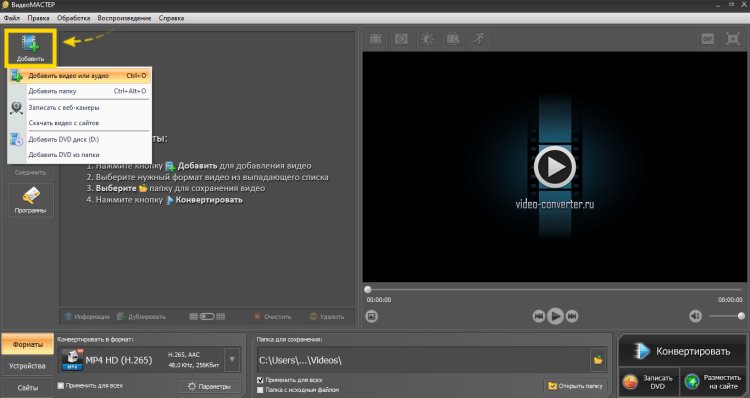
После импорта проверьте строку файла: длительность и размеры должны соответствовать исходнику. Если ролик определяется как нулевой, программа показывает ошибочную длительность или миниатюра отсутствует, сначала откройте AVI в плеере и проверьте целостность контейнера. Запуск конвертации повреждённого файла не устраняет отсутствующие кадры.
Шаг 2. Выберите контейнер MP4
Откройте вкладку «Форматы» и выберите профиль MP4. Не выбирайте устройство только по названию, если нужна точная сохранность геометрии: профиль телефона или сайта может автоматически уменьшить разрешение. Универсальная отправная точка — MP4 с H.264, исходным размером кадра и исходной частотой.

Если готовый файл предназначен для старого телевизора, медиаплеера или встроенной системы автомобиля, H.264 обычно совместимее HEVC. H.265 имеет смысл только после проверки воспроизведения на целевом устройстве. Контейнер MP4 не гарантирует поддержку любого помещённого в него кодека.
Шаг 3. Настройте качество
Нажмите «Параметры». Сначала установите исходное разрешение и не увеличивайте его: масштабирование 640×480 до 1920×1080 не возвращает утраченные детали, зато увеличивает время и размер. Частоту кадров оставьте равной исходной. Принудительный переход с 25 до 30 или с 29,97 до 60 кадров/с создаёт дубли или интерполированные кадры и не делает старую запись плавнее.

- Кодек: H.264 для широкой совместимости; H.265 — только для проверенного современного устройства.
- Размер кадра: как у исходника, если уменьшение не является отдельной задачей.
- Частота кадров: исходная; изменение допустимо лишь для конкретного требования площадки.
- Битрейт: не задавайте заведомо ниже исходного без теста. Для сложного движения, шума и мелких деталей нужен больший поток данных.
- Звук: AAC, исходное число каналов и частота дискретизации. Для речи допустим меньший битрейт, чем для музыки.
Ползунок максимального качества не превращает перекодирование в remux. Он лишь уменьшает потери нового кодирования, обычно ценой большего MP4. Для проверки сделайте короткий тест и сравните лица, текст, траву, воду, дым и быстрые панорамы — именно там недостаточный битрейт проявляется раньше всего.
Шаг 4. Укажите папку и запустите обработку
В поле «Папка для сохранения» выберите каталог, отличный от папки с исходниками. Имя результата должно отличаться от исходного AVI. Затем нажмите «Конвертировать». Не удаляйте и не переименовывайте входной файл до завершения очереди.

При обработке ноутбук должен оставаться подключённым к питанию, а режим сна — не прерывать задачу. Если очередь содержит длинные ролики, сначала завершите один файл и проверьте его, затем применяйте тот же профиль к остальным. Такой порядок предотвращает массовую конвертацию с неверным соотношением сторон или отсутствующим звуком.
Шаг 5. Проверьте готовый MP4
Откройте результат не только в программе, но и на целевом устройстве. Сравните длительность, начало и последние секунды, синхронизацию губ и речи, пропорции кадра, число звуковых дорожек и наличие субтитров. При заметных блоках на движении увеличьте качество; при чрезмерном размере сначала проверьте кодек и битрейт, а не уменьшайте разрешение автоматически.

Плюсы:
- русскоязычный графический интерфейс и последовательность без командной строки;
- AVI и MP4 входят в поддерживаемые контейнеры;
- можно добавить несколько файлов и применить к очереди общий профиль;
- доступна ручная настройка разрешения, кодека и других параметров вывода;
- обработка выполняется локально, поэтому скорость загрузки в интернет не влияет на результат.
Минусы:
- обычная конвертация выполняет повторное кодирование, поэтому для математически точного переноса совместимых потоков лучше FFmpeg, Shutter Encoder, LosslessCut или Avidemux;
- профиль устройства может изменить параметры автоматически, если не открыть окно настроек;
- одинаковые параметры очереди не всегда подходят AVI-файлам с разными кодеками, разрешениями и частотой кадров.
Кому подходит: пользователю Windows, которому нужна подробная пошаговая конвертация, пакетная очередь и понятные параметры без терминала. Для одного H.264 AVI, который требуется только перепаковать, рациональнее сначала проверить remux.
VideoProc Converter AI

Платформы: Windows и macOS. Тип обработки: перекодирование; в поддерживаемых случаях доступен режим копирования потока. Инструмент рассчитан на пакетную обработку, аппаратное ускорение и подготовку файлов к современным устройствам.
Добавьте AVI через область Video Converter, откройте список выходных профилей, выберите MP4 и проверьте, какой видеокодек назначен профилем. Режим автоматического копирования следует использовать только тогда, когда программа подтверждает совместимость потоков с контейнером MP4. После выбора папки запустите очередь и не применяйте один профиль к роликам с принципиально разными параметрами без теста.
Настройки качества. Для универсального результата оставьте исходное разрешение и FPS, выберите H.264 и AAC. Аппаратный кодировщик ускоряет обработку, но итог нужно проверить на целевом устройстве: разные реализации могут давать отличающийся размер и уровень детализации.
Плюсы:
- пакетная очередь и аппаратное ускорение
- готовые профили устройств и ручные параметры
- можно сначала проверить короткий фрагмент
Минусы:
- автоматический профиль способен изменить разрешение или битрейт
- режим копирования зависит от совместимости исходных потоков
- дополнительные инструменты программы не нужны для простой смены контейнера
Подходящий сценарий: крупная очередь AVI на современном компьютере, когда важна скорость и пользователь готов проверить профиль перед запуском.
Winxvideo AI
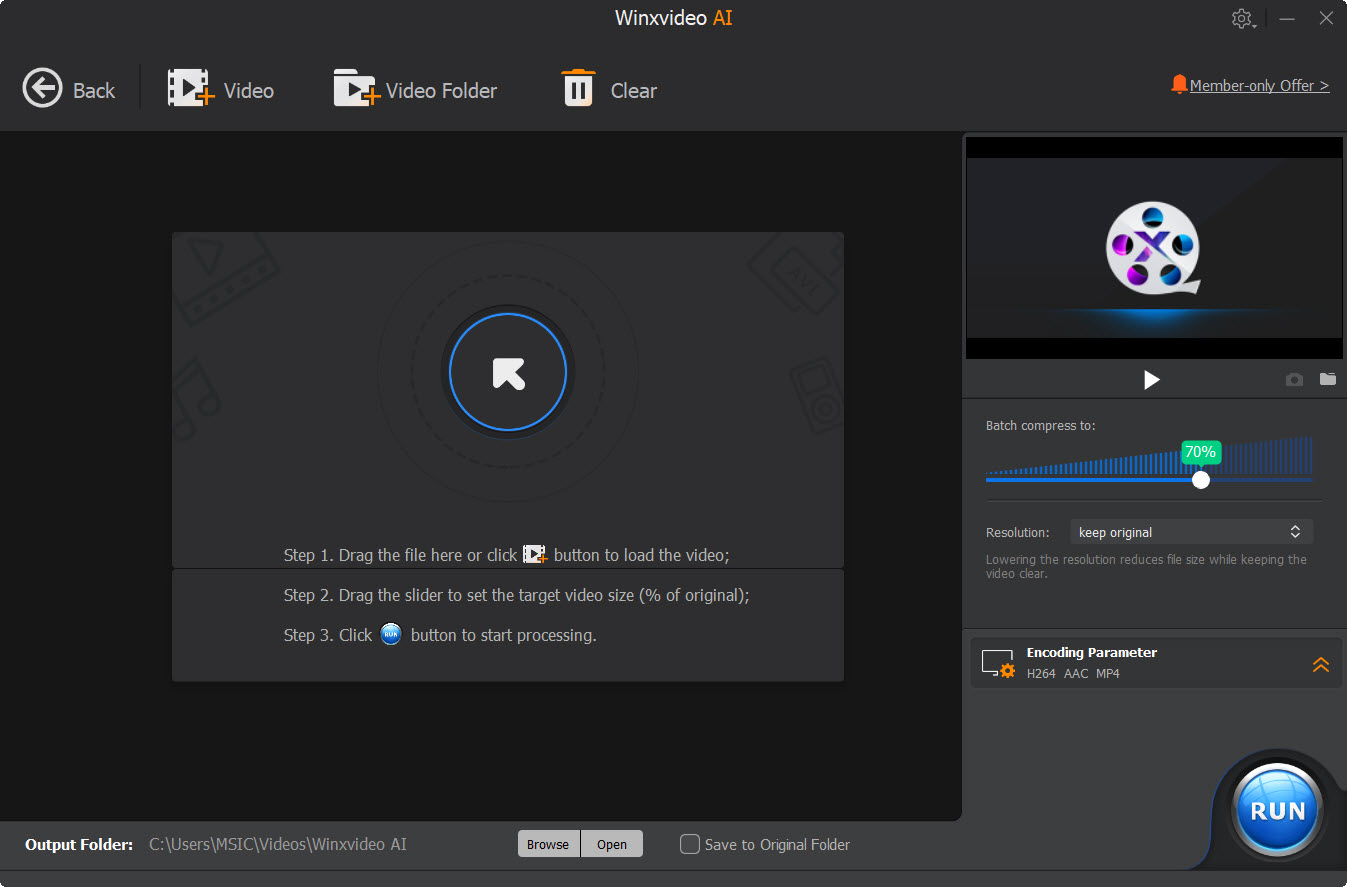
Платформы: Windows и macOS. Тип обработки: перекодирование. Программа объединяет конвертацию с инструментами масштабирования, стабилизации и обработки изображения. Для AVI → MP4 эти дополнительные функции нужно включать только при отдельной задаче.
Откройте модуль Video Converter, добавьте AVI, выберите MP4 Video и укажите папку. Перед запуском откройте параметры профиля: не применяйте увеличение разрешения, интерполяцию кадров или улучшение изображения автоматически, если цель состоит только в совместимости.
Настройки качества. H.264/AAC с исходным размером и FPS даёт наиболее предсказуемый MP4. Для старого шумного AVI не повышайте резкость и не запускайте подавление шума без теста: фильтры меняют изображение и способны убрать мелкие детали.
Плюсы:
- поддержка пакетной обработки
- аппаратное ускорение
- можно совместить конвертацию с осознанной коррекцией проблемного видео
Минусы:
- AI-функции не восстанавливают исходные детали и увеличивают время
- не относится к инструментам точного remux
- названия WinX Video Converter, WinX HD Video Converter Deluxe и Winxvideo AI относятся к разным редакциям и не должны смешиваться
Подходящий сценарий: длинные или высокоразрешённые AVI, когда помимо совместимости действительно нужна стабилизация либо масштабирование.
WinX HD Video Converter Deluxe
Платформы: Windows и macOS. Тип обработки: перекодирование. WinX HD Video Converter Deluxe — отдельное историческое название продукта. Его нельзя автоматически считать той же редакцией, что Winxvideo AI или WinX Video Converter: набор модулей и интерфейс у них различаются.
В этой редакции AVI добавляется в окно Video, затем выбирается профиль MP4 и запускается обработка. При использовании установленной копии сверяйте фактическое название окна и параметры с самой программой; не переносите шаги Winxvideo AI на старую редакцию.
Настройки качества. Сохраните исходную геометрию и выберите H.264/AAC. Параметры ускорения и качества проверяйте по доступным в конкретной редакции полям, а не по старому скриншоту.
Плюсы:
- готовые профили MP4
- пакетная обработка в настольной программе
- подходит для старых рабочих станций, где уже установлена эта редакция
Минусы:
- название и интерфейс старых редакций неоднозначны
- нельзя гарантировать одинаковые кнопки в разных редакциях
- для нового проекта лучше использовать однозначно идентифицируемый инструмент
Подходящий сценарий: существующая лицензированная установка, которую пользователь уже применяет и может проверить по фактическому интерфейсу.
Freemake Video Converter
Платформы: Windows. Тип обработки: перекодирование. Freemake Video Converter использует простой настольный процесс с отдельной кнопкой MP4.
Добавьте AVI, выберите выход «в MP4», затем откройте параметры профиля. Не соглашайтесь на произвольное уменьшение кадра ради меньшего размера. Укажите отдельную папку, выполните тест и проверьте, не добавляет ли используемый режим ограничения в результат.
Настройки качества. Выберите H.264, исходное разрешение и исходную частоту. Звук — AAC с тем же числом каналов. Слишком низкий целевой размер вынуждает кодировщик резко уменьшить битрейт, поэтому качество следует задавать до ограничения размера.

Плюсы:
- простая последовательность добавления и выбора MP4
- понятные профили
- можно обрабатывать распространённые контейнеры в одном окне
Минусы:
- условия бесплатного режима и оформление результата менялись и требуют проверки в самой программе
- не предназначен для точного stream copy
- установщик и дополнительные предложения нужно читать внимательно
Подходящий сценарий: разовая конвертация на Windows, когда программа уже установлена и её текущие ограничения известны.
AVS Video Converter
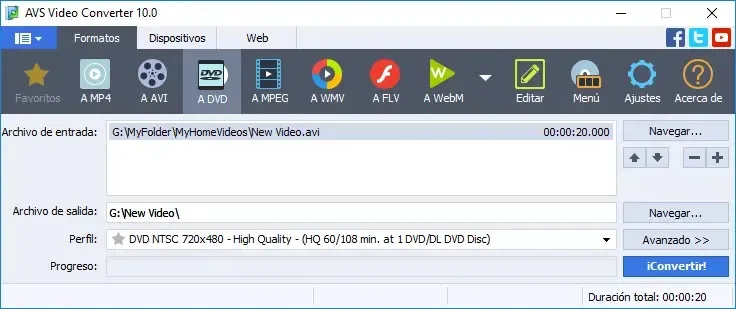
Платформы: Windows. Тип обработки: перекодирование. AVS Video Converter даёт отдельные профили MP4 и ручные параметры, поэтому подходит для пользовательского контроля без терминала.
Импортируйте AVI, выберите To MP4, откройте профиль и сравните разрешение с исходным. После выбора папки запустите Convert Now. Если файлов несколько, сначала проверьте один результат, а затем добавляйте остальную очередь.
Настройки качества. Для совместимости используйте H.264/AAC. Не включайте изменение кадра, обрезку или эффекты без необходимости. При старом AVI с PCM-звуком аудиопоток обычно потребуется перекодировать в AAC.
Плюсы:
- явный выбор выходного контейнера
- настройка профиля перед запуском
- пакетная обработка
Минусы:
- повторное кодирование даже при сохранении геометрии
- ограничения лицензии и пробного режима нужно проверить до длинной задачи
- избыточен для простого remux
Подходящий сценарий: Windows-пользователь, которому нужен привычный настольный интерфейс и подробный профиль MP4.
Aiseesoft Free Video Converter
Платформы: Windows и macOS. Тип обработки: перекодирование. Бесплатная редакция предназначена для базового AVI → MP4 и отличается от Video Converter Ultimate и онлайн-версии. Их функции и ограничения нельзя смешивать.
Нажмите Add File, выберите AVI, затем откройте поле Profile или Output Format и назначьте MP4. Укажите папку и запустите Convert. При пакетной очереди проверьте, что выбранный профиль применяется к каждому файлу и не уменьшает кадр.
Настройки качества. H.264 и AAC — базовый совместимый профиль. Сохраните исходное разрешение, частоту кадров и пропорции. Если редакция предлагает только готовые профили, выберите ближайший к исходным параметрам и проверьте фактические параметры готового файла.
Плюсы:
- простая последовательность Add File → Profile → Convert
- доступен вариант для двух настольных систем
- можно обработать несколько файлов
Минусы:
- Free, Ultimate и Online — разные продукты
- расширенные параметры разделены между бесплатной и платной редакциями
- не выполняет гарантированный remux
Подходящий сценарий: базовая конвертация на Windows или macOS без монтажа и сложной настройки потоков.
Aiseesoft Video Converter Ultimate
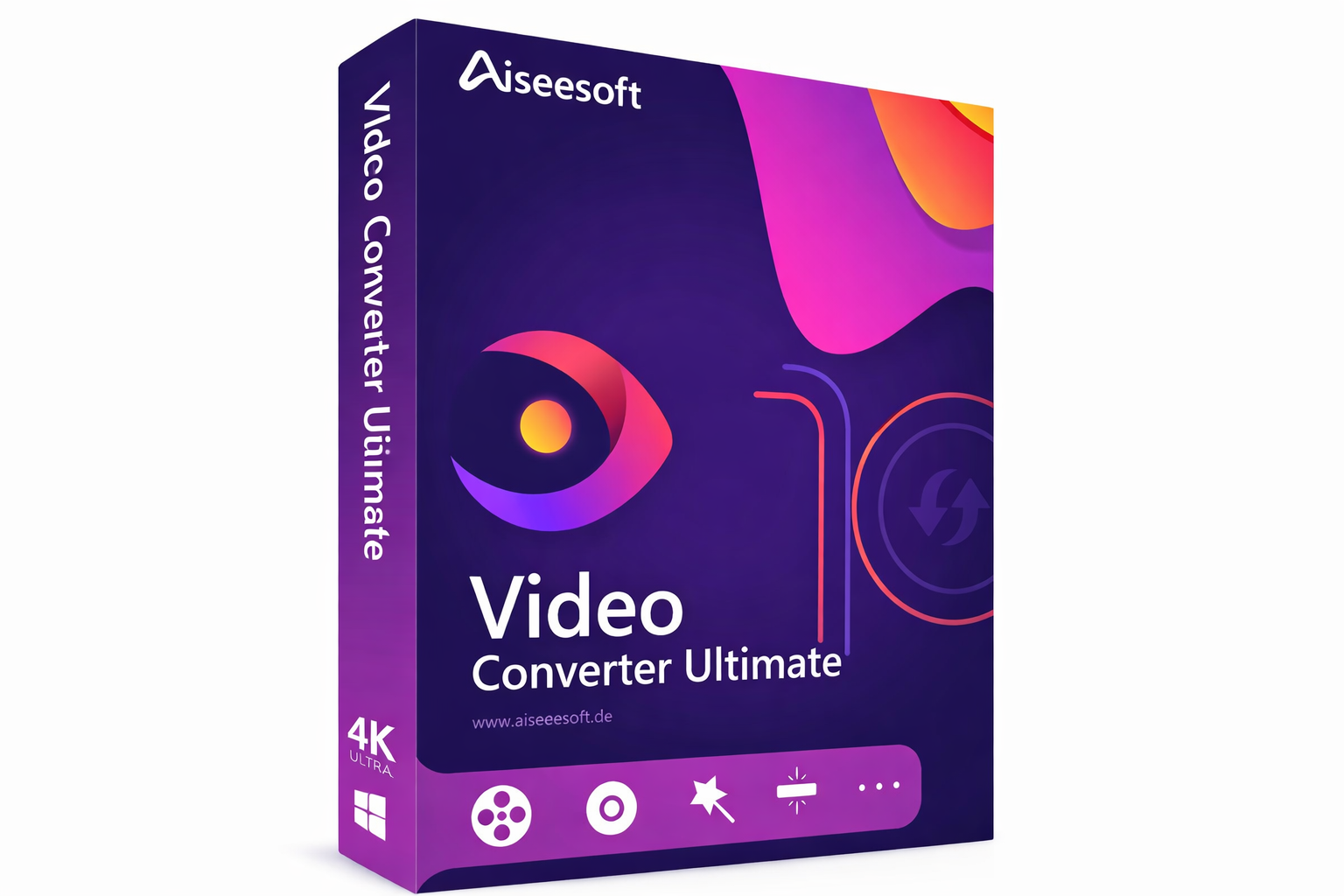
Платформы: Windows и macOS. Тип обработки: перекодирование. Ultimate-редакция сочетает конвертер, пакетную очередь и дополнительные инструменты. Для сохранения качества следует отделить обязательное преобразование от необязательных фильтров.
Нажмите Add Files, импортируйте AVI, откройте Convert All to и выберите MP4. В значке настроек профиля проверьте Video Encoder, Resolution, Frame Rate, Bitrate и Audio Encoder. После выбора папки нажмите Convert All.
Настройки качества. Приоритет — исходное разрешение и FPS, H.264, AAC и достаточный режим качества. Улучшение, шумоподавление, повышение резкости и масштабирование не включайте автоматически: они меняют кадры и требуют отдельного сравнения.


Плюсы:
- единый профиль для пакетной очереди
- ручные параметры видео и звука
- можно отдельно обработать проблемный фрагмент
Минусы:
- платная редакция не равна бесплатной и онлайн-версии
- дополнительные функции увеличивают риск ненужной обработки
- точное отсутствие потерь обеспечивает только явно обозначенный режим Copy или Rewrap
Подходящий сценарий: несколько AVI с одинаковым назначением, когда нужен подробный графический профиль и дополнительные операции действительно обоснованы.
AnyMP4 Video Converter Ultimate
Платформы: Windows и macOS. Тип обработки: перекодирование. AnyMP4 Video Converter Ultimate предоставляет выбор выходного профиля, пакетную очередь и отдельные параметры кодера.
Добавьте AVI через Add Files, откройте Convert All to, выберите MP4 и профиль требуемого разрешения. Затем раскройте настройки и проверьте кодек, FPS, битрейт и звук. Запускайте Convert All только после того, как папка результата отличается от каталога исходников.
Настройки качества. Не выбирайте 4K-профиль для AVI стандартного разрешения. Для универсальности используйте H.264/AAC и исходный FPS. Если нужен меньший размер, сначала меняйте эффективность кодека или качество, а не геометрию кадра.

Плюсы:
- профили MP4 и ручные параметры
- пакетная очередь
- предварительное редактирование доступно отдельно и не обязано участвовать в конвертации
Минусы:
- Ultimate и Free MP4 Converter — разные редакции
- готовый профиль может менять параметры без отдельного предупреждения
- для remux рациональнее специализированный инструмент
Подходящий сценарий: пакетная конвертация с подробной настройкой профиля на Windows или macOS.
AnyMP4 Free MP4 Converter
Платформы: Windows и macOS. Тип обработки: перекодирование. Бесплатная редакция ориентирована на подготовку файлов к MP4 и не должна описываться как полный эквивалент Ultimate.
Импортируйте AVI, выберите MP4 в списке Profile и задайте папку. До запуска сравните разрешение профиля с исходным файлом. Если доступен выбор качества, выполните короткий тест на сцене с движением и мелким текстом.
Настройки качества. H.264/AAC и исходная геометрия — безопасная база. Не увеличивайте разрешение и не применяйте эффекты ради формального улучшения.

Плюсы:
- простая специализация на MP4
- подходит для разовой задачи
- не требует командной строки
Минусы:
- меньше параметров, чем в Ultimate
- ограничения бесплатного режима нужно проверять в установленной редакции
- не является инструментом побитового копирования потоков
Подходящий сценарий: один или несколько несложных AVI, когда достаточно готового MP4-профиля.
Any Video Converter
Платформы: Windows и macOS. Тип обработки: перекодирование. Any Video Converter предназначен для базового преобразования распространённых видеоформатов. Основная задача — правильно выбрать выходной профиль, не подключая ненужные загрузчики и редакторы.
Добавьте AVI, выберите профиль MP4 и откройте Basic Settings или Video Options. Укажите кодек, разрешение и качество, затем запустите Convert Now. При нескольких файлах контролируйте, назначен ли профиль всей очереди.
Настройки качества. Сохраняйте размер кадра и FPS. Для старого MPEG-4 Part 2 AVI используйте H.264. Звук PCM лучше преобразовать в AAC, сохранив стерео или исходное число каналов.

Плюсы:
- поддержка распространённых входных файлов
- профили и пакетная очередь
- доступны базовые параметры видео
Минусы:
- универсальный интерфейс содержит функции, не относящиеся к AVI → MP4
- названия панелей менялись между редакциями
- условия бесплатного использования требуют проверки
Подходящий сценарий: пользователь уже работает с Any Video Converter и хочет обработать смешанную очередь форматов.
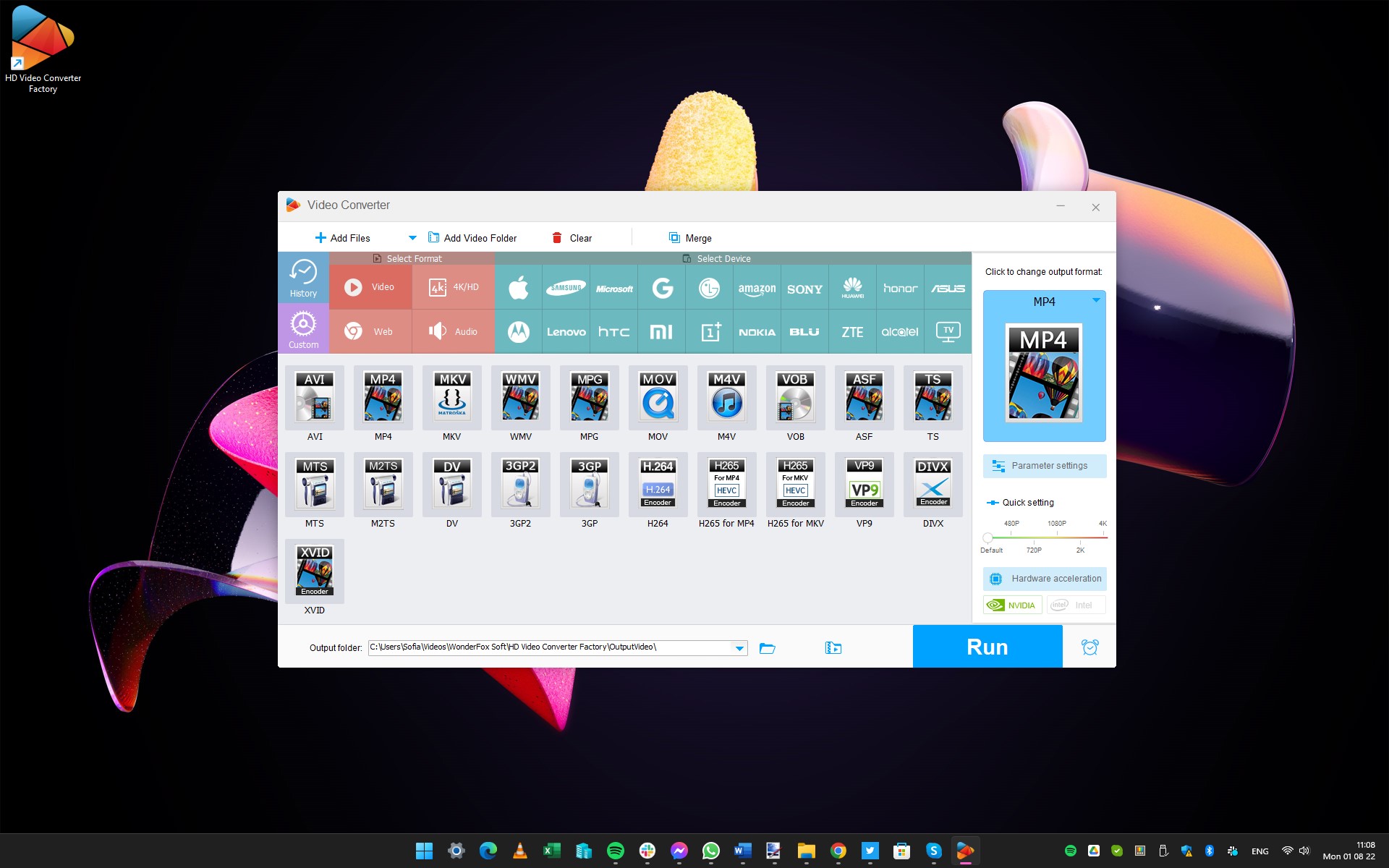
WonderFox Free HD Video Converter Factory
Платформы: Windows. Тип обработки: перекодирование. Бесплатный конвертер WonderFox рассчитан на профили форматов и устройств. Слово HD в названии не означает, что программа восстанавливает высокое разрешение из низкого.
Откройте Converter, добавьте AVI, выберите MP4 в категории Video и настройте параметры. Укажите папку и запустите Run. Не включайте повышение разрешения, если исходник меньше: апскейл изменит количество пикселей, но не вернёт деталей.
Настройки качества. H.264/AAC, исходный размер и FPS. Для уменьшения файла регулируйте качество и кодек после короткого теста.
Плюсы:
- понятный выбор выходного формата
- локальная обработка
- подходит для распространённых старых AVI
Минусы:
- только Windows
- готовые профили могут менять размер
- бесплатные ограничения и аппаратное ускорение зависят от редакции
Подходящий сценарий: домашняя конвертация старых AVI на Windows без необходимости сохранять сложные дорожки.
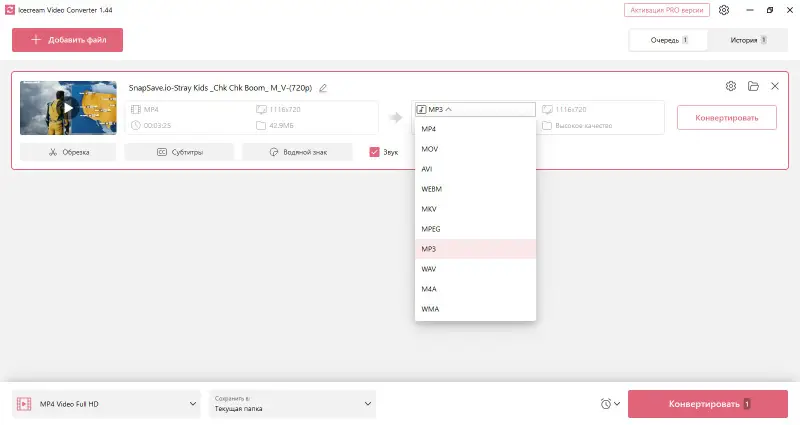
Icecream Video Converter
Платформы: Windows. Тип обработки: перекодирование. Icecream Video Converter предлагает добавление файлов, выбор MP4 и настройку качества. Его не следует смешивать с Icecream Media Converter: это другое название продукта и другой интерфейс.
Добавьте AVI, назначьте MP4, проверьте качество и папку вывода. Для серии файлов используйте пакетный режим только после проверки первого ролика. Если интерфейс предлагает сохранить исходные параметры, отдельно убедитесь, что речь идёт о разрешении и FPS, а не о копировании кодека.
Настройки качества. H.264/AAC и исходная геометрия. Аппаратное ускорение можно включать для скорости, но сравнивать результат следует на том же сложном фрагменте.
Плюсы:
- последовательный интерфейс для новичка
- пакетная обработка
- отдельные параметры выходного файла
Минусы:
- не выполняет автоматический точный remux
- ограничения бесплатного режима нужно проверить перед запуском
- название не следует смешивать с Icecream Media Converter
Подходящий сценарий: Windows-пользователь, которому нужен простой отдельный видеоконвертер.
Xilisoft Video Converter
Платформы: Windows и macOS. Тип обработки: перекодирование. Xilisoft Video Converter — коммерческий настольный конвертер с готовыми профилями и ручными параметрами видео. Использовать его рационально при наличии работающей установки и понятного профиля MP4.
Добавьте AVI, выберите MP4 в Profile, задайте папку и откройте параметры видеопотока. Не переносите названия кнопок из устаревшего скриншота, если установленная редакция выглядит иначе; ориентируйтесь на фактические поля Profile, Video Codec, Video Size и Audio Codec.
Настройки качества. H.264/AAC, исходное разрешение и частота. Отключите изменение кадра и эффекты, если они не нужны.
Плюсы:
- готовые профили MP4
- ручные параметры
- пакетная очередь
Минусы:
- интерфейс старых редакций устарел
- коммерческая программа не нужна для простого remux
- современную совместимость установленной редакции следует проверять на тестовом файле
Подходящий сценарий: существующая установка Xilisoft в старом рабочем процессе.
Free AVI to MP4 Converter
Платформы: Windows. Тип обработки: перекодирование. Узкоспециализированная программа с неоднозначным названием. Перед использованием требуется установить разработчика и убедиться, что окно действительно относится к Free AVI to MP4 Converter, а не к одноимённому продукту.
Интерфейс предлагает добавить AVI, выбрать MP4 и запустить обработку. До использования проверьте разработчика, цифровую подпись установщика и фактические параметры выхода. Не доверяйте одному совпадающему названию: в сети существует несколько продуктов с похожими именами.
Настройки качества. Если доступен кодек, выбирайте H.264/AAC и исходный размер. При отсутствии параметров сначала обработайте короткий фрагмент и проверьте кодеки готового файла.
Плюсы:
- узкая задача без сложного монтажа
- простая модель работы
- подходит для уже настроенной старой офлайн-системы
Минусы:
- текущий статус и разработчик неоднозначны
- мало контроля качества
- не подходит для ценных файлов без предварительной проверки
Подходящий сценарий: только уже установленная и идентифицированная копия; для нового рабочего процесса лучше выбрать однозначно определяемый инструмент с понятными параметрами вывода.
Free Video Joiner
Платформы: Windows. Тип обработки: перекодирование и объединение. Программа совмещает преобразование и склейку. Для одной смены контейнера функция объединения не нужна.
Добавьте только те AVI, которые требуется объединить в заданном порядке, выберите MP4 и проверьте параметры. Если цель — конвертировать каждый ролик отдельно, не используйте режим Join: он создаст один общий файл.
Настройки качества. Все объединяемые клипы лучше привести к одинаковому разрешению, FPS и звуку. Иначе программа вынуждена унифицировать параметры, а на стыках возможны задержки или изменение пропорций.

Плюсы:
- совмещает склейку и экспорт
- простая очередь
- подходит для нескольких коротких фрагментов
Минусы:
- не лучший выбор для одиночного AVI
- статус программы требует проверки
- объединение разных потоков усложняет контроль качества
Подходящий сценарий: несколько совместимых AVI-фрагментов, которые действительно нужно собрать в один MP4.
WinX Free AVI to MP4 Converter
Платформа: Windows. Тип обработки: перекодирование. WinX Free AVI to MP4 Converter — отдельное название, которое нельзя считать текущей редакцией Winxvideo AI либо обычного WinX Video Converter.
В старом интерфейсе пользователь добавляет AVI, выбирает MP4, при необходимости обрезает фрагмент и запускает преобразование. Для сохранения качества следует отключить необязательное изменение размера, оставить исходный FPS и выбрать H.264/AAC. Если установленная программа называется иначе, не переносите на неё профиль или ограничения другой редакции.
Плюсы:
- узкая задача AVI → MP4
- готовый профиль
- локальная обработка
Минусы:
- неоднозначный статус названия
- интерфейс старой редакции устарел
- точная идентификация редакции затруднена
Подходящий сценарий: уже установленная и точно идентифицированная редакция. Для нового рабочего процесса лучше использовать однозначно определяемый инструмент.
Video Converter Ultimate: неоднозначное название
Название Video Converter Ultimate используют несколько компаний, поэтому без имени разработчика продукт нельзя надёжно определить. До идентификации нельзя приписывать программе цену, системные требования, ограничения или названия кнопок другой редакции.
Разные продукты с этим названием предлагают AVI → MP4, обрезку, объединение, эффекты и добавление субтитров, но набор функций зависит от разработчика. Эти свойства нельзя переносить на случайно найденный одноимённый продукт. Сначала установите точного разработчика по окну «О программе», цифровой подписи файла и сведениям об издателе. При невозможности идентификации выберите ВидеоМАСТЕР, HandBrake, FFmpeg или другой однозначно определяемый инструмент.
Плюсы:
- объяснён безопасный порядок идентификации продукта
- отделена идентификация продукта от рекламного названия
Минусы:
- разработчик не установлен
- названия кнопок и ограничения зависят от конкретного разработчика
- нельзя рекомендовать установку по одному названию
Подходящий сценарий: только анализ уже имеющейся программы, разработчик которой установлен пользователем.
Неоднозначно названные приложения Microsoft Store
В Microsoft Store встречаются три обобщённых названия: Video Compressor and Trimmer, Video Converter Free и Video Converter Any Format. Эти названия используют разные публикации и разработчики. Без точного идентификатора магазина нельзя установить, что найденное приложение является тем же продуктом.
| Название приложения | Назначение | Что проверить перед использованием |
|---|---|---|
| Video Compressor and Trimmer | Сжатие, обрезка и преобразование | Разработчик, поддержка AVI, MP4-экспорт, водяной знак, локальная или облачная обработка |
| Video Converter Free | Базовый конвертер | Точный издатель, поддерживаемые кодеки, лимит длины и качество результата |
| Video Converter Any Format | Преобразование распространённых форматов | Точный издатель, разрешения доступа, поддержка AVI и покупки внутри приложения |
Если приложение уже установлено, порядок проверки одинаков: добавьте копию короткого AVI, выберите MP4, сохраните исходное разрешение, выполните преобразование и изучите кодеки готового файла. Для конфиденциального видео предварительно выясните, выполняется ли операция на устройстве. По одному названию нельзя выбирать приложение: сначала сверяйте издателя, локальную или облачную обработку и поддержку AVI.
Как конвертировать AVI в MP4 на macOS
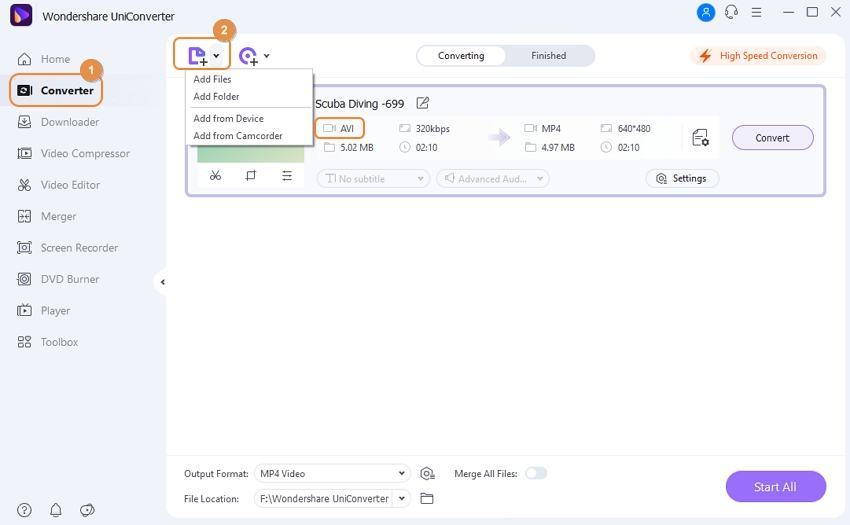
Wondershare UniConverter
Платформы: Windows и macOS. Тип обработки: перекодирование. UniConverter предоставляет пакетный конвертер, отдельный список выходных форматов и параметры профиля. Он подходит для больших очередей, если нужен графический интерфейс.
Откройте модуль Converter, добавьте AVI через Add Files, раскройте Output Format или Convert all files to, выберите MP4 и профиль требуемого разрешения. Затем укажите папку и запустите Convert или Convert All. Не включайте обрезку, водяные знаки, улучшение и сжатие, если задача ограничивается сменой контейнера и кодека.
Настройки качества. Выберите H.264/AAC, исходное разрешение и FPS. Профиль устройства проверяйте вручную: он может уменьшить кадр или назначить другой кодек. Для длинного материала сначала обработайте минутный фрагмент.
Плюсы:
- пакетная очередь
- параметры видео и звука
- одна рабочая схема на Windows и macOS
Минусы:
- коммерческий продукт; ограничения пробного режима нужно проверить перед длинной задачей
- модуль содержит много необязательных операций
- не следует считать Online UniConverter той же локальной программой
Подходящий сценарий: пользователь macOS или Windows, которому нужен развитый пакетный интерфейс и ручной профиль.
HandBrake
Платформы: Windows, macOS и Linux. Тип обработки: только перекодирование видеопотока. HandBrake принимает AVI как входной файл и создаёт MP4, но не выполняет stream copy. Поэтому он подходит для совместимого современного результата, а не для побитовой перепаковки.
Перетащите AVI в окно или нажмите Open Source. В поле Format на вкладке Summary выберите MP4. В Dimensions проверьте размер и обрезку, в Video — кодировщик, частоту и качество, в Audio — нужные дорожки. Укажите имя через Save As и нажмите Start Encode.

Для H.264/x264 используйте режим постоянного качества. Практическая отправная точка — RF около 20 для стандартного разрешения и около 22 для HD, после чего обработайте сложный фрагмент и сравните его с AVI. Не используйте RF 0 как способ «сохранить оригинал»: он кодирует декодированные кадры без потерь, создаёт очень большой файл и не возвращает детали, уже утраченные исходным кодеком.
На вкладке Dimensions отключите случайное автоматическое кадрирование, если по краям есть полезное изображение. В Audio добавьте все требуемые дорожки вручную; автоматический профиль может оставить только одну. Текстовые субтитры проверяйте отдельно: не каждый тип из AVI переносится в MP4 без преобразования.
Плюсы:
- открытый исходный код и три настольные платформы
- подробный режим постоянного качества
- очередь заданий и предварительный просмотр фрагмента
Минусы:
- нет копирования видеопотока без кодирования
- автоматическое кадрирование нужно контролировать
- несколько аудиодорожек и субтитров требуют ручной проверки
Подходящий сценарий: старый AVI, который нужно надёжно перекодировать в H.264/AAC MP4 на macOS, Windows или Linux.
Avidemux

Платформы: Windows, macOS и Linux. Тип обработки: remux или перекодирование. Avidemux удобен тем, что отдельно задаёт Video Output, Audio Output и Output Format.
Откройте AVI через File → Open. Для попытки без потерь установите Video Output: Copy, Audio Output: Copy, а в Output Format выберите MP4 Muxer или доступный MP4-вариант. Сохраните под новым именем. Если программа сообщает о несовместимом аудио или видео, не меняйте только расширение: перекодируйте проблемный поток.
Гибридный вариант полезен, когда видео совместимо, а звук нет: оставьте Video Output в Copy, выберите для Audio Output AAC и сохраните через MP4 Muxer. Так изображение остаётся исходным, а меняется только аудиодорожка.
Плюсы:
- отдельный контроль видео, звука и контейнера
- быстрый remux совместимых потоков
- возможность перекодировать только один несовместимый поток
Минусы:
- MP4 не принимает произвольные AVI-кодеки
- при повреждённых временных метках возможны предупреждения
- несколько дорожек требуют внимательной настройки
Подходящий сценарий: совместимый H.264 AVI либо файл, где нужно сохранить видео и заменить только звук.
AVAide Video Converter
Платформы: Windows и macOS. Тип обработки: перекодирование. AVAide Video Converter предлагает Add Files, общий выходной формат и пакетную обработку.
Нажмите Add Files, выберите AVI, откройте Convert All to и назначьте MP4. Проверьте профиль, папку и только затем запускайте Convert All. Дополнительные эффекты и редактор не нужны для обычной смены формата.
Настройки качества. Сохраните исходный размер и FPS, выберите H.264/AAC. Не полагайтесь на подпись «same as source», пока не проверены фактические кодеки готового файла.
Плюсы:
- очередь нескольких файлов
- профили MP4
- работа на двух настольных системах
Минусы:
- обещание улучшения качества не заменяет сравнение результата
- не предназначен для гарантированного remux
- параметры пробного режима необходимо проверить до длинной задачи
Подходящий сценарий: несколько AVI на Mac или Windows, когда нужна единая пакетная настройка.
ArkThinker Video Converter Ultimate
Платформы: Windows и macOS. Тип обработки: перекодирование. ArkThinker работает как настольный конвертер, поэтому размер файла не ограничивается скоростью загрузки в браузер. Лицензионные ограничения программы при этом сохраняются.
Добавьте AVI, выберите MP4 в списке форматов, откройте профиль и проверьте параметры. Запустите Convert All после выбора папки. Для длинного файла сначала создайте короткий образец с теми же настройками.
Настройки качества. Используйте H.264/AAC, исходное разрешение и FPS. Аппаратное ускорение оценивайте по фактическому результату, а не только по времени.
Плюсы:
- локальная обработка крупных файлов
- пакетная очередь
- параметры профиля
Минусы:
- функции нельзя переносить из другой редакции продукта
- не выполняет гарантированный stream copy
- пробный режим нужно проверить до длинной задачи
Подходящий сценарий: крупный AVI, который нельзя загружать в браузер, при наличии установленной программы.
FVC Video Converter Ultimate
Платформы: Windows и macOS. Тип обработки: перекодирование. FVC Video Converter Ultimate и FVC Free Video Converter — разные редакции. Их функции, ограничения и элементы интерфейса нельзя смешивать.
Добавьте AVI, выберите MP4 в общем списке, откройте настройки кодера и задайте папку. Перед пакетной обработкой проверьте один ролик, особенно если исходники содержат разные звуковые дорожки.
Настройки качества. Сохраните геометрию и частоту, выберите H.264/AAC. Не включайте улучшение и масштабирование без отдельного сравнения.
Плюсы:
- пакетный интерфейс
- ручной профиль
- дополнительные инструменты доступны отдельно
Минусы:
- Ultimate не равен Free
- название легко смешать с бесплатной редакцией
- параметры пробного режима нужно проверить до длинной задачи
Подходящий сценарий: локальная обработка на Mac или Windows при уже имеющейся Ultimate-редакции.
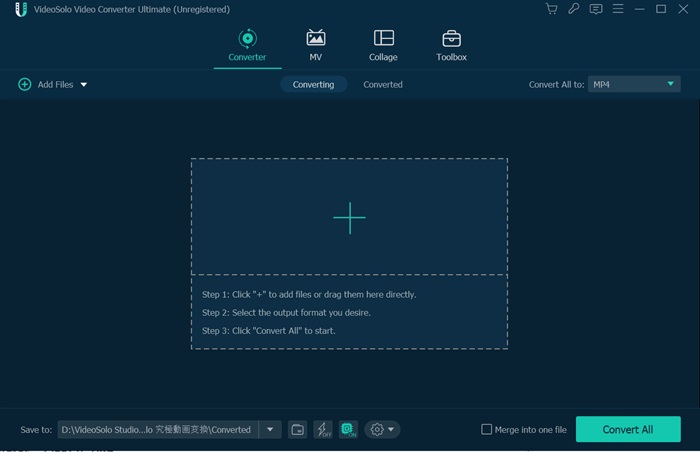
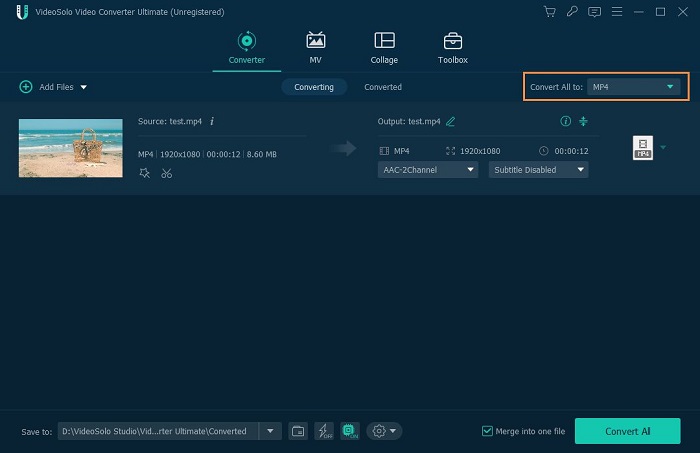
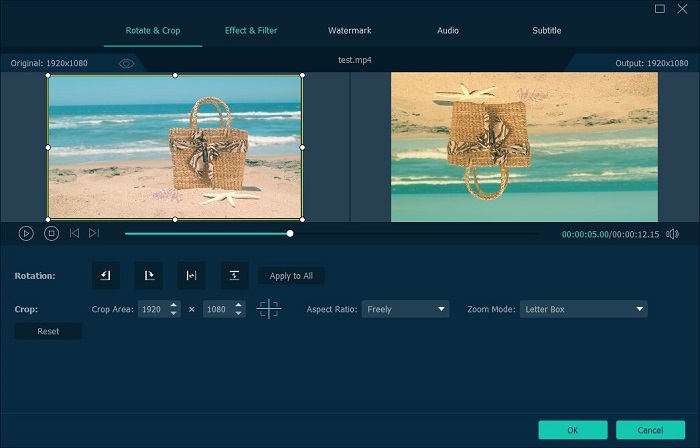
VideoSolo Video Converter
Платформы: Windows и macOS. Тип обработки: перекодирование. VideoSolo предоставляет последовательность Add Files → Convert All to → Convert All и отдельный редактор. Последовательность показана на отдельных интерфейсных кадрах.
Нажмите Add Files, выберите AVI, затем Convert All to и MP4. Обрезка и поворот доступны отдельно; не открывайте их, если геометрию менять не требуется. Укажите папку и нажмите Convert All.
Настройки качества. Проверьте кодек, разрешение, FPS и звук. Не используйте более высокое разрешение как замену качеству исходника.
Плюсы:
- понятная пакетная последовательность
- отдельные настройки вывода
- интерфейсные шаги легко проверить
Минусы:
- повторное кодирование
- редактор способен случайно изменить кадр
- нет гарантии точного копирования потоков
Подходящий сценарий: пакет AVI на macOS или Windows с одинаковым целевым профилем.
4Videosoft Video Converter Ultimate
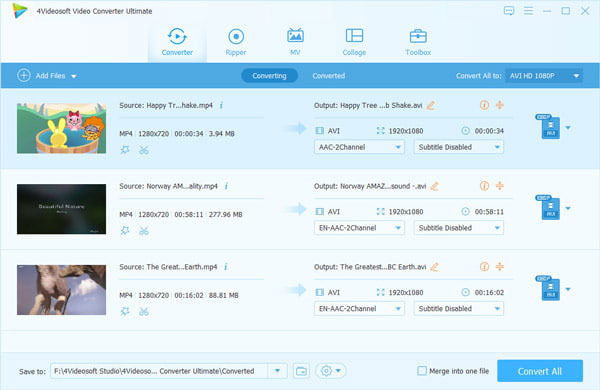
Платформы: Windows и macOS. Тип обработки: перекодирование. 4Videosoft Video Converter Ultimate использует отдельный модуль Converter и расширенные настройки вывода. Для AVI → MP4 достаточно модуля Converter; остальные инструменты не должны менять исходник без отдельной задачи.
Добавьте AVI, выберите MP4, откройте настройки профиля и укажите выходную папку. Сначала обработайте копию короткого фрагмента, затем примените профиль к очереди.
Настройки качества. Используйте H.264/AAC и исходную геометрию. Заявления о многократном ускорении не являются характеристикой качества и зависят от оборудования.
Плюсы:
- графический профиль
- пакетная очередь
- отдельные параметры видео и звука
Минусы:
- платная редакция
- рекламная скорость не гарантирует одинаковый результат
- не нужна для простого remux
Подходящий сценарий: пользователь, которому неудобна настройка профиля в VLC и требуется графический конвертер.
Miro Video Converter
Платформы: Windows и macOS. Тип обработки: перекодирование. Miro Video Converter — минималистичный конвертер с перетаскиванием файла и выбором профиля.
Перетащите AVI в окно, выберите MP4 или профиль устройства и запустите преобразование. Перед использованием на современной системе убедитесь, что программа корректно открывает исходник и показывает путь результата.
Настройки качества. Из-за ограниченного числа настроек сначала сравните разрешение и FPS готового файла. Для точного контроля битрейта, дорожек и кодека лучше другой инструмент.

Плюсы:
- минимальный интерфейс
- подходит для одного файла
- простая модель drag-and-drop
Минусы:
- проект и интерфейс старой редакции устарели
- мало ручных параметров
- не подходит для сложных дорожек и точного remux
Подходящий сценарий: небольшой AVI при уже работающей установке Miro.
Почему QuickTime Player не конвертирует AVI в MP4

Команда File → Export As в QuickTime Player создаёт фильм QuickTime с расширением .mov и кодеком H.264 или HEVC. MP4-видео программа не экспортирует, поэтому этот путь не решает задачу AVI → MP4.
QuickTime можно использовать для проверки совместимости и создания MOV-копии, но не как прямой способ AVI → MP4. Переименование полученного .mov в .mp4 также не заменяет контейнер. Для macOS используйте HandBrake при перекодировании либо Avidemux, Shutter Encoder, LosslessCut и FFmpeg при совместимом remux.
Практический вывод: QuickTime Player подходит для просмотра совместимого файла и экспорта MOV, но не заменяет MP4-конвертер.
Точный remux и технические способы на Windows, macOS и Linux
FFmpeg: сначала проверьте потоки

FFmpeg работает в командной строке и позволяет отдельно выбирать видеопоток, аудиодорожки, субтитры и метаданные. Главное различие задаёт параметр кодека: -c copy копирует пакеты без декодирования, а -c:v libx264 или другой кодировщик создаёт новый видеопоток.
Перед обработкой выведите сведения об AVI. Команда ничего не меняет и показывает обнаруженные потоки:
ffmpeg -hide_banner -i "input.avi"Найдите строки Video: и Audio:. Запишите кодеки, разрешение, FPS, число каналов и индексы потоков. Сообщение об отсутствии выходного файла в этом диагностическом запуске нормально: задача была только прочитать контейнер.
Вариант 1. Полное копирование совместимых видео и звука
Когда видеопоток и аудиодорожки поддерживаются контейнером MP4, используйте stream copy. Опциональный знак вопроса после аудио позволяет завершить операцию и для немого файла:
ffmpeg -i "input.avi" -map 0:v:0 -map 0:a? -c copy -map_metadata 0 -movflags +faststart "output.mp4"-map 0:v:0 выбирает первый видеопоток, -map 0:a? — все найденные аудиопотоки, -c copy запрещает повторное кодирование, -map_metadata 0 переносит глобальные метаданные, а +faststart перемещает служебный индекс MP4 к началу файла для более раннего старта воспроизведения через сеть.
Если muxer сообщает, что кодек не поддерживается в MP4, не добавляйте -ignore_unknown как универсальное исправление. Нужно определить несовместимый поток и перекодировать только его либо выбрать другой контейнер.
Вариант 2. Сохранить видео, но перекодировать звук
Частый случай — H.264-видео и PCM-аудио внутри AVI. Изображение можно скопировать, а звук преобразовать в AAC:
ffmpeg -i "input.avi" -map 0:v:0 -map 0:a? -c:v copy -c:a aac -b:a 192k -map_metadata 0 -movflags +faststart "output.mp4"Такой гибридный вариант сохраняет исходный видеопоток без потерь. Значение 192 кбит/с подходит как отправная точка для стерео, но не должно механически применяться к многоканальному звуку. Число каналов и фактический результат нужно проверить.
Вариант 3. Перекодировать старый AVI в H.264/AAC
Для Xvid, DivX, DV, Cinepak и других потоков, которые целевое устройство не принимает, используйте H.264 и AAC:
ffmpeg -i "input.avi" -map 0:v:0 -map 0:a? -c:v libx264 -preset medium -crf 18 -c:a aac -b:a 192k -map_metadata 0 -movflags +faststart "output.mp4"-crf 18 — отправная точка для высокого качества, а не универсальная гарантия. Для шумного аналогового захвата файл получится больше, чем для чистой компьютерной графики той же длительности. -preset medium регулирует соотношение времени и эффективности сжатия, но не задаёт качество вместо CRF.
Не добавляйте -r и -s, если не требуется изменить FPS и размер. Отсутствие этих параметров помогает сохранить исходную геометрию. Для чересстрочного материала сначала подтвердите структуру полей; только после этого добавляйте фильтр deinterlace, например bwdif.
Почему параметр -vn удаляет видео
Команда ffmpeg -i video.avi -b:a 192K -vn video.mp4 непригодна для AVI → MP4, потому что -vn отключает видеопоток. Результат содержит только звук либо завершается ошибкой контейнера. Для видео этот параметр использовать нельзя.
Плюсы:
- побитовое копирование совместимых потоков
- точный выбор дорожек и метаданных
- сценарии можно автоматизировать для папки файлов
- одинаковая логика на трёх настольных системах
Минусы:
- ошибка в одном параметре способна удалить дорожку или создать другой результат
- нет графического предупреждения о случайном выборе потока
- совместимость кодеков с MP4 нужно понимать до запуска
Подходящий сценарий: точный remux, смешанный режим с копированием видео и перекодированием звука, массовая автоматизация и сохранение нескольких дорожек.
VLC Media Player
VLC — прежде всего проигрыватель, но его диалог Convert/Save умеет создавать новый файл. Способ подходит для разовой задачи в уже установленной программе. Для точного stream copy VLC менее прозрачен, чем FFmpeg, Avidemux, Shutter Encoder или LosslessCut.
Шаг 1. Откройте диалог преобразования
В Windows откройте меню Media → Convert/Save. В macOS расположение команды отличается, поэтому ориентируйтесь на раздел преобразования или потоковой передачи, а не копируйте путь меню Windows.

Шаг 2. Добавьте AVI
На вкладке File нажмите Add, выберите AVI и затем Convert/Save. Не добавляйте несколько файлов в один сеанс, если их не требуется объединять: для партии безопаснее повторить задачу или применить специализированную очередь.
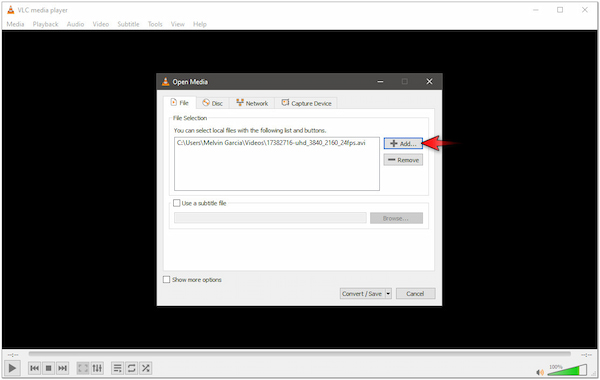
Шаг 3. Выберите профиль
В поле Profile выберите профиль MP4 с H.264. В распространённых редакциях встречается название Video - H.264 + MP3 (MP4). Для более универсального звука откройте значок настройки профиля и выберите AAC, если он доступен. Название встроенного профиля может различаться, поэтому ориентируйтесь на контейнер MP4 и указанные кодеки.

Шаг 4. Назначьте файл результата
В поле Destination укажите имя с расширением .mp4 и нажмите Start. Не сохраняйте поверх AVI. Прогресс отображается на шкале воспроизведения; закрытие VLC прерывает задачу.
Плюсы:
- программа часто уже установлена
- основная последовательность состоит из четырёх действий
- поддерживаются Windows, macOS и Linux
Минусы:
- профили и названия кодеков менее наглядны, чем в отдельном конвертере
- неудобно контролировать несколько дорожек и пакетную очередь
- ошибка расширения или профиля создаёт файл, который не соответствует ожиданию
Подходящий сценарий: один обычный AVI и разовая локальная конвертация без установки дополнительного конвертера.
Shutter Encoder: графический Rewrap

Платформы: Windows, macOS и Linux. Тип обработки: Rewrap без перекодирования либо обычное кодирование. Shutter Encoder использует FFmpeg, но предоставляет графический список функций.
- Перетащите AVI в список файлов.
- В поле Choose function выберите Rewrap.
- Выберите расширение .mp4.
- При нескольких дорожках проверьте их сопоставление и путь результата.
- Нажмите Start function.
- Откройте MP4 и проверьте перемотку, звук и длительность.
Rewrap работает только тогда, когда выходной контейнер поддерживает исходный кодек. Если операция завершается ошибкой, переключитесь на функцию H.264 и задайте AAC для звука. Не применяйте Conform для исправления переменной частоты кадров: изменение метаданных частоты не равно реальному преобразованию видео с переменной частотой кадров.
Плюсы:
- явная функция Rewrap
- графический контроль поверх FFmpeg
- очередь и сведения о потоках
- можно перекодировать тем же инструментом при несовместимости
Минусы:
- Rewrap не делает старый кодек совместимым
- дополнительные панели легко включить без необходимости
- результат со сложными дорожками требует теста
Подходящий сценарий: пользователь хочет точную смену контейнера без командной строки и готов перейти к H.264 только при ошибке совместимости.
LosslessCut
Платформы: Windows, macOS и Linux. Тип обработки: копирование потоков без повторного кодирования. LosslessCut предназначен для быстрой нарезки и перепаковки совместимых медиа.

- Откройте AVI и дождитесь анализа дорожек.
- Откройте параметры экспорта и выберите выходной контейнер MP4.
- Отключите ненужные или несовместимые дорожки только после того, как определили их назначение.
- Не меняйте кодек: LosslessCut не является обычным H.264-транскодером.
- Запустите Export и проверьте созданный файл.
Если программа предупреждает, что один из кодеков нельзя поместить в MP4, выберите другой контейнер либо используйте HandBrake, FFmpeg, ВидеоМАСТЕР или другой транскодер. LosslessCut не должен молча преобразовывать H.265 в H.264 или Xvid в H.264: его сильная сторона — сохранение исходного потока.
Плюсы:
- нет нового поколения потерь
- быстрая операция
- можно одновременно вырезать ненужный участок по ключевым кадрам
- видны отдельные дорожки
Минусы:
- не решает несовместимость кодека
- точность разреза без кодирования зависит от ключевых кадров
- лишняя или неподдерживаемая дорожка может сорвать экспорт
Подходящий сценарий: H.264 AVI или другой совместимый поток, которому требуется только MP4-контейнер и, при необходимости, грубая нарезка без перекодирования.
Как конвертировать AVI в MP4 онлайн
Браузерный конвертер удобен, когда файл небольшой, на компьютере нельзя установить программу и видео не содержит конфиденциальных данных. В отличие от локального приложения, обработка включает две дополнительные стадии: полную загрузку AVI на сервер и скачивание MP4 обратно. Поэтому пятиминутный ролик с высоким битрейтом может обрабатываться дольше настольного способа даже при быстром сервере.
Перед каждой онлайн-задачей проверьте лимит размера, число бесплатных операций, обязательность аккаунта, срок хранения и водяной знак непосредственно в форме загрузки. Не используйте сохранённые ранее цифры как действующие условия. Для личных, рабочих и медицинских записей выбирайте локальную обработку.
Media.io (Online UniConverter)
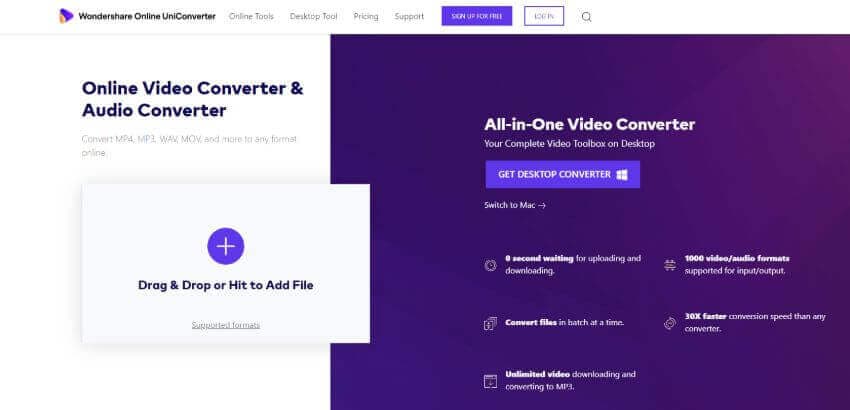
Media.io также использует название Online UniConverter. Это браузерный сервис Wondershare; его нельзя смешивать с установленной программой UniConverter, потому что файл обрабатывается через веб-интерфейс.
- Нажмите Choose Files или область загрузки и выберите AVI.
- Назначьте MP4 как выходной формат.
- Откройте доступные параметры и не уменьшайте разрешение без необходимости.
- Запустите Convert.
- После завершения нажмите Download и проверьте файл локально.
Плюсы:
- не требуется настольная установка
- понятная последовательность загрузки и выдачи
- подходит для одного разового файла
Минусы:
- AVI передаётся на сторонний сервер
- лимиты бесплатного режима нужно проверить перед загрузкой
- несколько дорожек и субтитров контролируются слабее, чем в FFmpeg
Подходящий сценарий: небольшой несекретный AVI при стабильном соединении.
Zamzar
Zamzar — отдельный браузерный сервис для простого преобразования без монтажа. Он подходит для простого преобразования без монтажа, но не предоставляет такой же контроль потоков, как настольный конвертер.
- Нажмите Choose Files и добавьте AVI.
- В списке форматов выберите MP4.
- Запустите Convert Now.
- Дождитесь завершения и сохраните результат через Download.
- Сравните длительность и звук до удаления исходника.

Плюсы:
- простая трёхступенчатая форма
- работает в обычном браузере
- не требует знакомства с кодеками для базового случая
Минусы:
- загрузка и скачивание увеличивают общее время
- текущие лимиты и правила хранения нужно читать перед отправкой
- нет точного remux и подробного выбора дорожек
Подходящий сценарий: один короткий AVI без персональных данных.
CloudConvert
CloudConvert предоставляет отдельный AVI → MP4 и расширенные параметры конвертации. Он полезнее минималистичных сервисов, когда требуется выбрать видеокодек, разрешение или диапазон фрагмента.
- Нажмите Select File и выберите AVI на диске или в облачном хранилище.
- Убедитесь, что выход обозначен как MP4.
- Откройте значок параметров и проверьте кодек, разрешение, FPS и звук.
- Нажмите Convert.
- После завершения используйте Download и проверьте результат.

Плюсы:
- доступны дополнительные параметры
- можно выбирать файлы с диска и из подключённых облачных хранилищ
- понятный экран результата
Минусы:
- файл загружается в облако
- бесплатную квоту нужно проверить перед загрузкой
- неудобен для очень большого AVI или слабого исходящего канала
Подходящий сценарий: разовый несекретный файл, когда нужны настройки, но нельзя установить программу.
FreeConvert
FreeConvert предоставляет браузерное преобразование AVI в MP4. Сервис предоставляет форму выбора файла и настройки видео перед запуском.
- Нажмите Choose Files.
- Выберите MP4 как выход.
- Откройте Advanced Settings только при необходимости и сохраните исходные размеры.
- Нажмите Convert to MP4.
- Загрузите готовый файл кнопкой Download MP4.

Плюсы:
- простая операция без установки
- доступны дополнительные параметры
- подходит для тестового короткого фрагмента
Минусы:
- ограничения размера и очереди нужно проверить перед загрузкой
- файл покидает устройство
- не следует включать уменьшение размера без оценки качества
Подходящий сценарий: короткий или средний AVI, который допустимо передать серверу.
123Apps

123Apps объединяет несколько браузерных медиаинструментов. Для AVI → MP4 используется модуль Video Converter, а не Video Cutter или другой редактор.
- Откройте видеоконвертер и нажмите Open file.
- После загрузки выберите MP4.
- Проверьте разрешение и доступные параметры видео и звука.
- Нажмите Convert.
- Сохраните результат через Download.
Плюсы:
- в одном интерфейсе доступны базовые параметры
- нет настольной установки
- подходит для обычной конвертации
Минусы:
- облачная передача файла
- лимиты зависят от текущих условий
- не предназначен для сложного сопоставления нескольких дорожек
Подходящий сценарий: разовая задача в браузере, когда нужен чуть больший контроль, чем у формы из двух кнопок.
Online-Convert
Online-Convert предоставляет отдельную страницу конвертации видео в MP4 и набор дополнительных полей. Из-за количества параметров важно не менять их все одновременно.
- Добавьте AVI через область выбора файла.
- Оставьте целевой формат MP4.
- При необходимости задайте видеокодек, размер и аудио, сохраняя исходные значения там, где изменение не требуется.
- Запустите Start или Start conversion.
- Скачайте MP4 и проверьте его на целевом устройстве.

Плюсы:
- много параметров в браузере
- загрузка с диска и из подключённых облачных хранилищ
- подходит для контролируемого онлайн-профиля
Минусы:
- перегруженная форма повышает риск случайного изменения FPS или кадра
- файл передаётся серверу
- квоту и доступность полей нужно проверить перед загрузкой
Подходящий сценарий: несекретный AVI, для которого нужно вручную задать профиль без локальной программы.
ConvertFiles
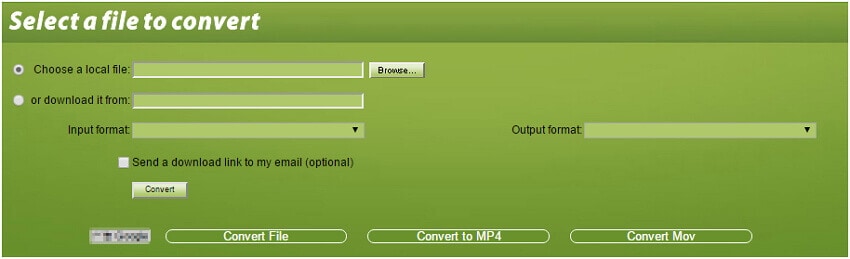
ConvertFiles использует минималистичную форму: входной файл, выходной формат и запуск. Такой сервис удобен только для стандартного AVI без особых дорожек.
- Выберите локальный AVI.
- Укажите MP4 в поле выходного формата.
- Запустите преобразование.
- Сохраните полученный файл по ссылке результата.
- Проверьте кодеки и длительность.
Плюсы:
- минимум действий
- подходит для маленького стандартного файла
- не требует настройки кодировщика
Минусы:
- почти нет контроля качества
- неясно, какая дорожка будет выбрана при нескольких
- не подходит для конфиденциальных и крупных файлов
Подходящий сценарий: маленький AVI с одной видеодорожкой и одним звуком.
FreeFileConvert
FreeFileConvert работает как браузерная форма с выбором файла и целевого формата. Его следует рассматривать как базовый сервис, а не как средство сохранения сложной структуры AVI.
- Добавьте AVI.
- Назначьте MP4.
- Запустите задачу.
- Скачайте результат после завершения.
- Откройте начало, середину и конец файла.
Плюсы:
- простая форма
- не требует установки
- подходит для одноразового теста
Минусы:
- мало параметров
- лимиты и срок хранения нужно проверять перед загрузкой
- многодорожечный файл требует отдельной проверки всех потоков
Подходящий сценарий: небольшой ролик с одним звуком, когда важна простота.
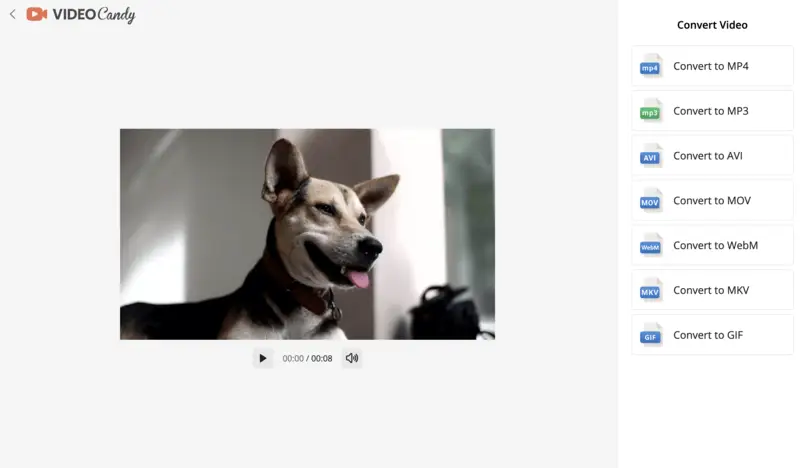
Video Candy
Video Candy — отдельный онлайн-инструмент. Он предназначен для быстрой операции через браузер и не равен настольному Icecream Video Converter.
- Добавьте AVI через область загрузки.
- Дождитесь подготовки файла.
- Выберите или подтвердите MP4.
- Запустите обработку.
- Сохраните готовый MP4 и проверьте качество.
Плюсы:
- очень короткая последовательность
- не требуется установка
- подходит для разовой обработки
Минусы:
- меньше ручных параметров, чем в настольном конвертере
- файл передаётся на сервер
- условия размера и хранения нужно смотреть непосредственно перед задачей
Подходящий сценарий: небольшой несекретный файл без нескольких дорожек.
CapCut Online
CapCut Online помещает загруженный AVI в редактор и экспортирует проект как MP4. Это не чистый конвертер из двух кнопок: файл оказывается на монтажной шкале, где можно случайно изменить кадр, длительность или звук.
- Загрузите AVI в веб-редактор.
- Поместите клип на шкалу времени без обрезки.
- Проверьте формат холста: он должен соответствовать исходным пропорциям.
- Откройте экспорт, выберите MP4 и исходное разрешение.
- Экспортируйте и сравните длительность с AVI.
Плюсы:
- можно одновременно выполнить осознанную обрезку или добавить субтитры
- работает в браузере
- есть визуальная шкала времени
Минусы:
- аккаунт и облачная обработка могут быть частью процесса
- шаблон холста способен обрезать или дополнить кадр
- избыточен для простого remux
Подходящий сценарий: AVI, который одновременно требуется отредактировать и экспортировать в MP4.
VEED.IO

VEED.IO также является веб-редактором, а не только конвертером. AVI загружается в проект, после чего MP4 формируется при экспорте.
- Добавьте AVI в проект.
- Проверьте начало и конец клипа на шкале.
- Не меняйте размер холста и скорость без необходимости.
- Откройте экспорт и выберите MP4.
- Сохраните результат и проверьте наличие водяного знака в используемом режиме.
Плюсы:
- монтаж и конвертация в одном проекте
- визуальный контроль длительности
- подходит для субтитров и обрезки
Минусы:
- облачная передача
- наличие водяного знака и доступные параметры экспорта нужно проверить перед запуском
- для простой смены контейнера требуется лишняя обработка
Подходящий сценарий: публикационный ролик, которому кроме MP4 нужны монтаж или субтитры.
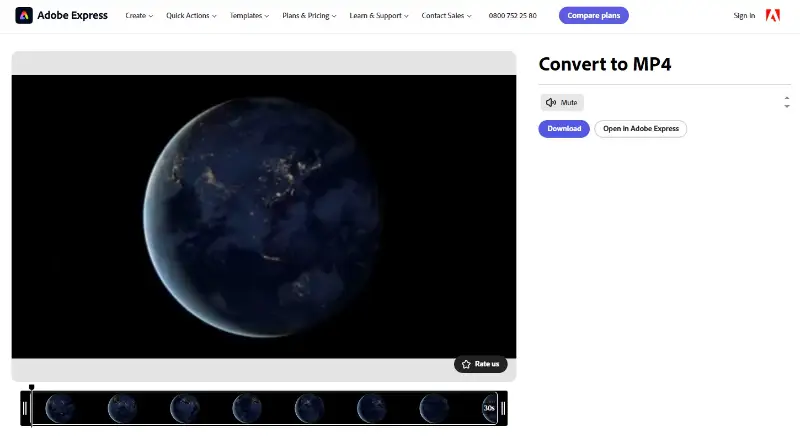
Adobe Express
Adobe Express экспортирует проект в MP4 через веб-редактор. Перед задачей нужно проверить, принимает ли текущая форма конкретный AVI и не применяет ли проект готовое соотношение сторон.
- Загрузите AVI в видеопроект.
- Сохраните исходную длительность и положение клипа.
- Проверьте размер страницы или холста.
- Запустите экспорт в MP4.
- Просмотрите готовый файл вне браузера.
Плюсы:
- визуальная шкала и базовый монтаж
- подходит для дальнейшей публикации
- конвертацию можно совместить с обрезкой и компоновкой
Минусы:
- это редактор, а не точный remux
- файл отправляется в облако
- шаблон проекта может изменить кадр
Подходящий сценарий: AVI, который нужно подготовить к публикации и одновременно отредактировать.
AVAide Free Online Video Converter
Онлайн-версия AVAide отделена от настольного AVAide Video Converter. Файл загружается через браузер, а доступный набор параметров ограничен веб-интерфейсом.
- Добавьте AVI.
- Выберите MP4.
- Откройте настройки и сохраните исходный размер и FPS.
- Запустите Convert.
- Скачайте результат.
Плюсы:
- нет установки
- доступны базовые параметры
- подходит для короткого теста
Минусы:
- онлайн-версия отличается от настольной программы
- облачная передача
- лимиты бесплатной обработки нужно проверить перед загрузкой
Подходящий сценарий: короткий несекретный AVI при отсутствии прав на установку программ.
ArkThinker Free Online Video Converter
ArkThinker Online — отдельный браузерный конвертер. Обещание отсутствия ограничения размера нельзя переносить как постоянный факт без проверки текущей формы.
- Выберите AVI в браузере.
- Назначьте MP4.
- Проверьте параметры качества.
- Запустите преобразование.
- Сохраните и проверьте MP4.
Плюсы:
- короткий рабочий процесс
- нет установки
- можно проверить небольшой файл перед выбором настольной программы
Минусы:
- условия размера и аккаунта нужно проверить перед загрузкой
- файл покидает устройство
- нет однозначной связи с настольной редакцией
Подходящий сценарий: небольшой файл без конфиденциальных данных.
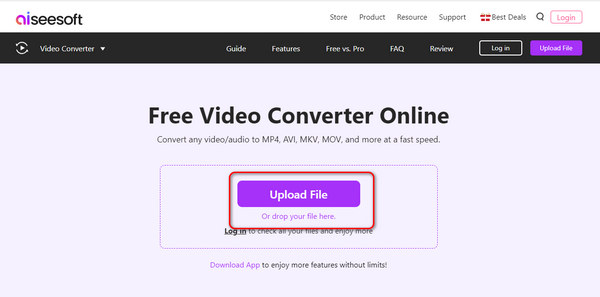
Aiseesoft Online Video Converter
Онлайн-версия Aiseesoft не равна Free Video Converter и Video Converter Ultimate. Она работает через загрузку файла и выдачу результата в браузере.
- Добавьте AVI через Add Files to Convert или текущую область загрузки.
- Выберите MP4.
- Проверьте разрешение и кодек, если поля доступны.
- Запустите Convert.
- Скачайте MP4.
Плюсы:
- не требует настольной установки
- базовый выбор формата
- подходит для короткого несекретного файла
Минусы:
- функции настольной Ultimate-редакции нельзя приписывать веб-версии
- серверная обработка
- лимиты нужно проверить перед загрузкой
Подходящий сценарий: короткий AVI без сложных дорожек.
Apowersoft Online Video Converter
Apowersoft Online Video Converter — отдельный веб-конвертер. Его нельзя считать той же программой, что Apowersoft Video Converter Studio, потому что Studio — отдельная настольная программа.
- Откройте форму загрузки и выберите AVI.
- Укажите MP4.
- Проверьте дополнительные параметры, если они доступны.
- Запустите Convert.
- Сохраните результат и проверьте его.

Плюсы:
- браузерная работа
- простая последовательность
- подходит для разовой задачи
Минусы:
- онлайн-версия не равна настольной программе
- облачная обработка
- старые инструкции могут упоминать отдельный launcher, который не следует считать обязательным без текущего подтверждения
Подходящий сценарий: небольшой AVI при подтверждённой работе текущей веб-формы.
Online Converter
Название Online Converter неоднозначно и не должно автоматически связываться с Online-Convert.com или другим одноимённым сайтом.
- Убедитесь, что открыта именно форма AVI to MP4, а не одноимённый сторонний сайт.
- Добавьте копию короткого AVI.
- Выберите MP4.
- Запустите обработку.
- Проверьте домен, результат и правила удаления файла.
Плюсы:
- работает в браузере без настольной установки
- подходит для короткого тестового файла
Минусы:
- название неоднозначно
- разработчика нельзя определить по одному заголовку
- не подходит для конфиденциального файла
Подходящий сценарий: только после точной идентификации страницы и условий сервиса.
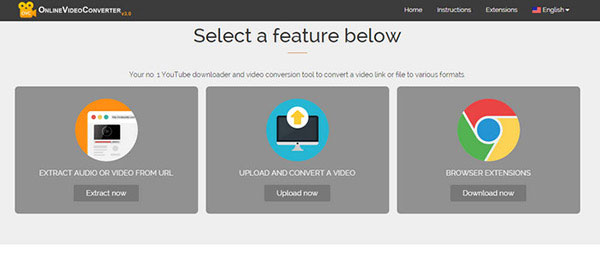
Online Video Converter
Название Online Video Converter неоднозначно: его используют разные сайты. Перед загрузкой требуется проверить домен, разработчика и правила обработки файлов.
- Сверьте домен, название сервиса и разработчика.
- Проверьте наличие AVI на входе и MP4 на выходе.
- Загрузите короткий тестовый файл.
- Запустите Convert.
- Не передавайте личное видео до проверки правил обработки данных.
Плюсы:
- простая веб-модель
- подходит для тестового несекретного ролика
Минусы:
- много одноимённых сайтов
- название не идентифицирует конкретный сервис
- лимиты требуется смотреть непосредственно перед загрузкой
Подходящий сценарий: только идентифицированная веб-форма.
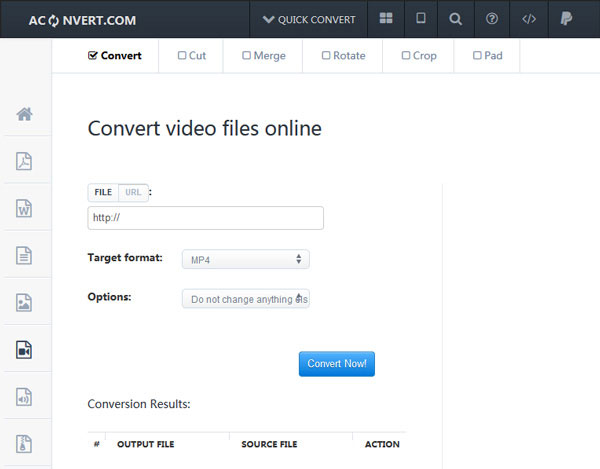
AConvert
AConvert работает как веб-конвертер с выбором исходного файла и MP4. Сервис предоставляет больше параметров, чем минимальная форма, поэтому каждый изменённый пункт нужно проверять.
- Выберите AVI.
- Установите Target format: MP4.
- Оставьте исходные размеры, если масштабирование не требуется.
- Запустите Convert Now.
- Сохраните результат из списка готовых файлов.
Плюсы:
- несколько параметров в браузере
- подходит для стандартной конвертации
- не требует установки
Минусы:
- файл передаётся серверу
- нет однозначной идентификации редакции
- ограничения требуется проверять перед загрузкой
Подходящий сценарий: разовая обработка небольшого AVI с простой структурой.
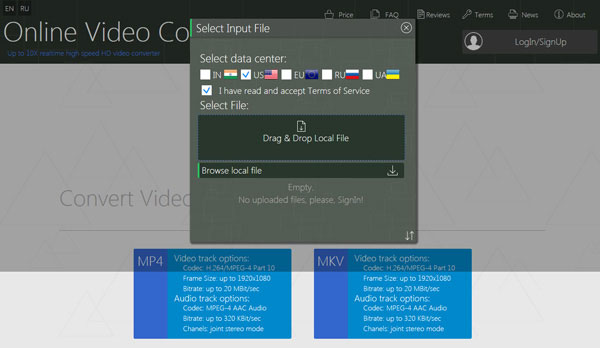
HDconvert
HDconvert — онлайн-конвертер видео. Слово HD не означает обязательное сохранение исходного качества и не оправдывает повышение разрешения.
- Добавьте AVI.
- Выберите MP4.
- Назначьте исходное разрешение либо подходящий профиль без апскейла.
- Запустите обработку.
- Проверьте, не ограничен ли результат пробным режимом.
Плюсы:
- браузерная работа
- профили разрешения
- подходит для публикационного файла
Минусы:
- условия бесплатного результата нужно проверить до загрузки
- название сервиса неоднозначно
- облачная передача
Подходящий сценарий: несекретный ролик, для которого текущие условия экспорта заранее проверены.
Как конвертировать AVI в MP4 на Android
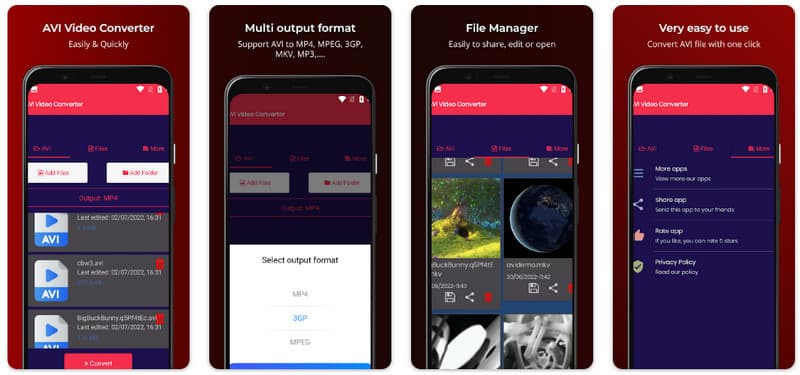
AVI to MP4 Converter от SmartVQ84
Платформа: Android. AVI to MP4 Converter от SmartVQ84 предназначен для AVI → MP4, выполняет обработку на устройстве без обязательного аккаунта и поддерживает пакетную очередь. Это отличает приложение от браузерных сервисов.
- Откройте приложение и разрешите доступ только к тем видео, которые требуется обработать.
- Выберите один AVI либо несколько файлов для пакетной очереди.
- Назначьте MP4 как выход.
- Не изменяйте разрешение и пропорции, если приложение предлагает дополнительные параметры.
- Запустите Convert и дождитесь сохранения результата.
- Откройте MP4 в другом плеере и проверьте звук, длительность и перемотку.
Плюсы:
- операция выполняется на устройстве без отправки AVI на сервер
- поддерживается пакетная конвертация
- узкая задача не перегружена монтажной шкалой
Минусы:
- мобильный процессор и накопитель ограничивают скорость длинных файлов
- телефон может нагреваться и расходовать заряд
- надпись о сохранении качества не заменяет проверку кодека и результата
Подходящий сценарий: AVI уже находится на Android-устройстве, а передача на компьютер неудобна или нежелательна.
Video Converter, Compressor от Inverse AI
Платформа: Android. Приложение принимает AVI и позволяет выбирать MP4, разрешение, частоту кадров, битрейт, видеокодек, аудиодорожку и субтитры. Также поддерживается очередь нескольких файлов.
- Откройте раздел Video Converter.
- Выберите AVI из памяти устройства.
- Установите Output Format: MP4.
- Выберите H.264, исходное разрешение и исходный FPS.
- В разделе Audio Track оставьте нужную дорожку; для обычного MP4 выберите AAC.
- Не включайте Rotate, Flip, Cut или Compress to size, если эти действия не нужны.
- Запустите задачу и проверьте файл в целевом приложении.
Параметр целевого размера требует особой осторожности: приложение вынуждено снижать битрейт, а иногда и разрешение, чтобы попасть в заданный объём. Для сохранения качества сначала используйте High Quality или ручные параметры, затем оценивайте размер.
Плюсы:
- ручной выбор кодека, FPS, разрешения и битрейта
- управление аудио- и субтитровыми дорожками
- пакетная обработка
Минусы:
- много инструментов повышают риск случайно изменить видео
- длинная очередь нагружает мобильное устройство
- предельные разрешения не означают, что апскейл улучшит старый AVI
Подходящий сценарий: Android-пользователь, которому нужен более подробный контроль, чем в узком конвертере SmartVQ84.
Как конвертировать AVI в MP4 на iPhone и iPad
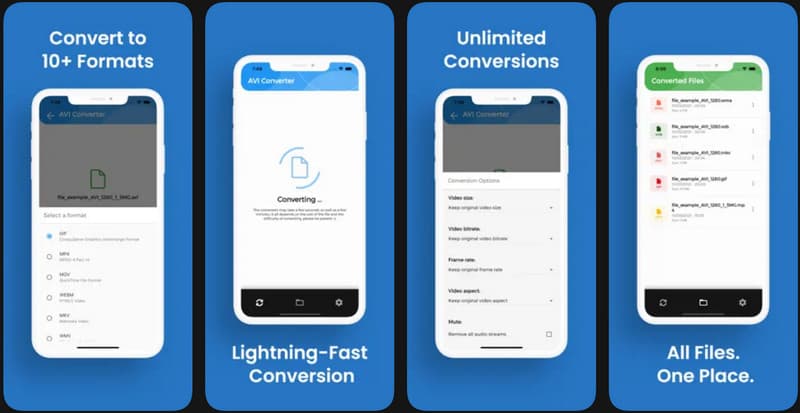
AVI Converter, AVI to MP4 от Alberto Gonzalez
Платформа: iPhone и iPad. AVI Converter, AVI to MP4 принимает AVI и сохраняет MP4, а также позволяет выбирать размер кадра, битрейт, частоту кадров и пропорции. Обработка выполняется на устройстве без обязательной регистрации; приложение показывает рекламу, поэтому готовый файл нужно проверить до удаления оригинала.
- Импортируйте AVI из приложения «Файлы» или доступного хранилища.
- Выберите MP4.
- Установите исходное разрешение, FPS и соотношение сторон.
- Не задавайте минимальный битрейт ради уменьшения объёма без теста.
- Запустите Convert.
- Откройте папку результата и проверьте MP4 в системном проигрывателе.
Плюсы:
- специализация на AVI
- ручные параметры видео
- файл обрабатывается на устройстве
Минусы:
- рекламная модель отвлекает от операции
- перед длинной задачей требуется тест на коротком AVI
- длинные файлы требуют свободной памяти и заряда
Подходящий сценарий: один AVI в приложении «Файлы», когда результат нужен непосредственно на iPhone или iPad.
The Video Converter от Float Tech
Платформа: iPhone и iPad; существует также отдельная редакция для Mac. Приложение принимает AVI и выводит MP4, MOV, MP3 и другие форматы. Базовая последовательность состоит из выбора исходника, выходного формата и запуска Convert.
- Нажмите выбор входного файла и укажите AVI.
- В списке Output Format выберите MP4.
- Проверьте доступные параметры и не меняйте разрешение без необходимости.
- Запустите Convert.
- Сохраните результат в «Файлы» или откройте его в целевом приложении.
Отдельные форматы обрабатываются локально или через серверный модуль. Перед конфиденциальной задачей проверьте режим обработки и параметры приватности внутри приложения. Покупки внутри приложения также следует оценить до длинной конвертации, чтобы не получить ограничение на последнем шаге.
Плюсы:
- широкий выбор входных и выходных форматов
- простая трёхступенчатая последовательность
- подходит для файла из «Файлов» или другого приложения
Минусы:
- не специализирован только на AVI
- условия бесплатного режима и способ обработки нужно проверить до запуска
- меньше контроля потоков, чем у настольного FFmpeg
Подходящий сценарий: разовый AVI на iPhone или iPad, когда достаточно базового MP4 и не требуется сохранить несколько дорожек.
Какие способы не работают или дают неверный результат
| Ошибочный или сомнительный способ | Почему не работает | Правильная замена |
|---|---|---|
| Переименовать .avi в .mp4 | Меняется имя, но не контейнер и кодеки | Remux через FFmpeg, Avidemux, Shutter Encoder или LosslessCut |
| FFmpeg с параметром -vn | Параметр отключает видеопоток | Использовать -c copy либо -c:v libx264 без -vn |
| QuickTime Player → Export As → MP4 | QuickTime экспортирует видео в .mov, а не MP4 | HandBrake для транскодирования или remux-инструмент |
| Режим «Same as source» считать lossless | Надпись может сохранять только размер или FPS | Проверить, указан ли Video Codec: Copy или Rewrap |
| Всегда повышать разрешение до 1080p/4K | Апскейл не возвращает деталей и увеличивает файл | Сохранить исходное разрешение |
| Ставить максимальный битрейт без проверки | Файл растёт, но качество не превосходит исходник | Постоянное качество и тестовый фрагмент |
| AutoGK как современный AVI → MP4 | Старый инструмент ориентирован на другой рабочий процесс и устаревшие кодеки | ВидеоМАСТЕР, HandBrake, FFmpeg или Avidemux |
| Отправить результат только по email | Старая модель сервиса создаёт лишнюю зависимость и риск доступа к ссылке | Сервис с непосредственным скачиванием или локальная программа |
| Считать любое приложение Microsoft Store тем же продуктом | Общие названия принадлежат разным разработчикам | Проверять точный издатель и идентификатор приложения |
| Объединять Free, Ultimate и Online одного бренда | Редакции различаются функциями, лимитами и обработкой | Описывать каждую редакцию отдельно |
Отдельно следует отказаться от обещания «улучшить качество при конвертации». Перекодирование может исправить совместимость, синхронизацию временных меток, пропорции или чересстрочность, но не восстанавливает информацию, которой нет в исходном AVI. Нейросетевое масштабирование создаёт новые пиксели по модели и является отдельной обработкой, а не сохранением оригинала.
Старые названия продуктов и неоднозначные редакции
iSkysoft Video Converter Ultimate
iSkysoft Video Converter Ultimate относится к более раннему семейству настольных конвертеров. Его нельзя автоматически считать текущим Wondershare UniConverter и переносить между продуктами цены, пробные ограничения или названия кнопок.
В старой редакции рабочая схема стандартна: добавить AVI, выбрать MP4, открыть параметры и запустить обработку. При наличии старой установленной редакции проверьте фактические поля формата и кодека. Для нового рабочего процесса не следует искать продукт только по прежнему названию: используйте однозначно идентифицируемый конвертер.
Плюсы:
- исторически поддерживал пакетную конвертацию
- давал профили устройств и ручные параметры
- поддерживает стандартный сценарий AVI → MP4
Минусы:
- старое продуктовое название
- современный интерфейс UniConverter нельзя переносить на старую редакцию
- условия лицензии и совместимости старой редакции нельзя переносить на новую
Подходящий сценарий: только уже установленная редакция, которую можно идентифицировать по разработчику и собственному окну справки.
Как различать старое и новое название продукта Wondershare
Wondershare UniConverter и прежнее название Wondershare Video Converter относятся к разным этапам развития продукта. Нельзя объединять их цены, версии интерфейса и ограничения. Наличие общего разработчика не даёт права объединять старые цены, версии интерфейса и ограничения.
Отдельно представлены Wondershare UniConverter и Wondershare Video Converter. Практическая инструкция выше относится к интерфейсу UniConverter с командами Add Files, Output Format и Convert All.
Если на компьютере установлено окно с прежним названием, сначала сравните набор модулей и поля профиля. Не нажимайте кнопку обновления или миграции только ради выполнения AVI → MP4: для конвертации важнее фактическая поддержка входного кодека и возможность задать H.264/AAC.
Convert AVI to MP4 и другие общие названия
Названия Convert AVI to MP4, Video Converter Free и Video Converter Any Format без точного издателя. без точного издателя не позволяют приписывать приложению конкретные тарифы, интерфейс или функции.
Перед использованием одноимённой программы нужно установить четыре факта: разработчика, точный идентификатор магазина или подпись установщика, наличие AVI на входе и MP4 на выходе, а также локальный или серверный способ обработки. Если хотя бы один пункт неизвестен, не доверяйте ценное видео такой программе.
Настройки MP4 для сохранения качества
Разрешение и соотношение сторон
Оставляйте ширину и высоту исходника, если платформа не требует другого размера. Значение 720×576, 640×480 или 1440×1080 может использовать не квадратные пиксели; поэтому кроме геометрии важны SAR и DAR. Неправильная принудительная установка 16:9 растянет лица и предметы, а автоматическая обрезка удалит края.
Если исходный AVI имеет чёрные поля, сначала определите, являются ли они частью изображения. Удаление полей допустимо только при сохранении полезного кадра и правильного итогового DAR. В HandBrake проверяйте Cropping, в FFmpeg не добавляйте crop/scale без расчёта, в редакторах контролируйте размер холста.
Частота кадров
Сохраняйте исходное значение: 23,976; 25; 29,97; 30; 50 или 59,94 кадра/с. Повышение FPS без генерации промежуточных кадров создаёт повторы, а снижение выбрасывает движение. Даже интерполяция не является сохранением качества: алгоритм создаёт новые кадры и может формировать артефакты вокруг рук, текста и быстрых объектов.
При AVI с переменной или повреждённой временной шкалой сначала проверьте синхронизацию. Принудительный Constant Frame Rate может исправить совместимость с монтажной программой, но это отдельная задача, а не обязательный этап AVI → MP4.
H.264 или H.265
| Кодек | Совместимость | Размер при сопоставимом качестве | Когда выбирать |
|---|---|---|---|
| H.264/AVC | Наиболее широкая среди браузеров, телефонов, ТВ и редакторов | Обычно больше HEVC | Универсальный MP4 и неизвестное целевое устройство |
| H.265/HEVC | Нужны более новые декодеры и устройства | Обычно меньше H.264 | Архив или современное проверенное устройство |
| MPEG-4 Part 2 | Поддерживается не всеми современными веб-сценариями | Менее эффективен | Только при требовании старого оборудования |
| Video: Copy | Зависит от исходного кодека | Размер видеопотока не меняется | Точный remux совместимого AVI |
HEVC не следует выбирать только ради меньшего файла, если MP4 будут отправлять другим людям. Получатель может увидеть чёрный экран, сообщение об отсутствующем кодеке или изображение без аппаратного декодирования. H.264 остаётся безопасной базой для совместимости.
Постоянное качество и битрейт
Режим постоянного качества распределяет данные по сложности сцен: статичный кадр получает меньше, шум, вода, листва и быстрое движение — больше. Это обычно рациональнее фиксированного битрейта для одиночного файла, если не требуется строго заданный объём.
Целевой битрейт полезен, когда платформа устанавливает предел размера или канала. Тогда размер приблизительно рассчитывается из суммы видео- и аудиобитрейта, умноженной на длительность. Двухпроходное кодирование распределяет поток точнее, но увеличивает время. Нельзя гарантировать качество только числом кбит/с без учёта разрешения, FPS, шума и кодека.
Звук
Для универсального MP4 выбирайте AAC. Сохраняйте число каналов: стерео не следует автоматически превращать в моно, а 5.1 — в стерео, если целевое устройство поддерживает многоканальный звук. Частоту дискретизации меняйте только при конкретном требовании.
При remux MP3 может оставаться внутри MP4, но AAC обычно предсказуемее для браузеров и мобильных приложений. PCM-аудио из старого AVI часто является причиной, по которой полное -c copy не проходит: в этом случае копируйте видео и перекодируйте только звук.
Субтитры и несколько дорожек
Автоматические конвертеры часто выбирают первую звуковую дорожку и пропускают остальные. Перед длинной задачей выясните язык и индекс каждой дорожки. В FFmpeg используйте явное сопоставление, в HandBrake добавьте нужные строки на вкладке Audio, в мобильном приложении выберите Audio Track.
Субтитры могут быть текстовыми или графическими. MP4 обычно использует mov_text для текстовой дорожки; графические субтитры нельзя всегда скопировать напрямую. Альтернатива — сохранить отдельный файл, преобразовать формат или прожечь текст в кадр. Прожиг необратим и требует перекодирования.
Чересстрочное видео
Записи с видеокамер, ТВ-тюнеров и старых DVD-записей могут быть чересстрочными. На движении это видно как горизонтальные «гребёнки». Deinterlace следует применять только после подтверждения структуры полей. Ошибочная обработка прогрессивного видео уменьшает вертикальную детализацию или создаёт лишнее размытие.
Для архива можно сохранить исходный AVI и создать отдельный прогрессивный MP4. Сравнивайте движение покадрово, а не только статичный кадр.
Аппаратное ускорение
Аппаратные кодировщики Intel, NVIDIA, AMD и Apple уменьшают время и нагрузку на процессор. При одинаковом номинальном битрейте они могут отличаться от программного x264 по детализации и размеру. Для длинной очереди аппаратное ускорение разумно, но профиль следует проверить на одном сложном фрагменте.
Если программа падает, создаёт зелёные кадры или несовместимый MP4, отключите аппаратный кодировщик и повторите тест программным способом. Это диагностический шаг, а не доказательство повреждения исходного AVI.
Как проверить результат после конвертации
Проверка должна выполняться до удаления AVI и до массовой обработки всей папки. Один успешный запуск подтверждает только создание файла, но не сохранение нужных потоков и корректное воспроизведение.
- Сравните длительность. Разница в несколько кадров допустима из-за временной шкалы, но отсутствие последних секунд или заметное расхождение означает ошибку.
- Проверьте начало, середину и конец. Не ограничивайтесь первой заставкой.
- Перемотайте. MP4 должен быстро переходить к середине и концу без зависания.
- Сверьте разрешение и пропорции. Круги должны оставаться круглыми, лица — не растянутыми.
- Проверьте FPS. Рывки после преобразования часто вызваны принудительным изменением частоты.
- Прослушайте все дорожки. Убедитесь, что язык, стерео или 5.1 сохранены намеренно.
- Оцените синхронизацию. Сравните речь и движение губ в начале и ближе к концу.
- Проверьте субтитры. Они должны включаться отдельно либо быть прожжены только по плану.
- Осмотрите сложные сцены. Блоки, «мыло», полосы на градиентах и шум вокруг текста указывают на чрезмерное сжатие.
- Откройте файл на целевом устройстве. Успех на компьютере не гарантирует поддержку кодека телевизором или телефоном.
Для объективной проверки сохраните исходные параметры в таблицу до конвертации и добавьте параметры MP4 после неё. Размер файла сам по себе не является оценкой: меньший файл может быть эффективнее сжат, а больший — содержать избыточный битрейт без дополнительной детализации.
| Параметр | AVI до обработки | MP4 после обработки | Норма |
|---|---|---|---|
| Длительность | Записать точное значение | Сравнить | Совпадает, кроме незначительной разницы временной шкалы |
| Разрешение | Например, 720×576 | Проверить | Не изменено без отдельной задачи |
| FPS | Например, 25 | Проверить | Сохранён либо осознанно преобразован |
| Видео | Кодек исходного файла | Copy, H.264 или H.265 | Соответствует выбранному сценарию |
| Аудио | Кодек, каналы, дорожки | AAC/Copy, каналы, дорожки | Все нужные дорожки присутствуют |
| Пропорции | 4:3, 16:9 или другое | Проверить визуально и по метаданным | Изображение не растянуто |
| Субтитры | Тип и язык | Встроены, отдельны или прожжены | Результат соответствует плану |
Частые ошибки и способы исправления
| Проблема | Причина | Что сделать |
|---|---|---|
| MP4 содержит только звук | В FFmpeg использован -vn либо профиль отключил видео | Удалить -vn; проверить Video codec и сопоставление видеопотока |
| MP4 без звука | Аудиодорожка не выбрана или кодек не поддержан | Добавить Audio Track; в FFmpeg использовать -map 0:a? и AAC |
| Файл называется output.mp4.avi | Windows скрывает расширения или программа добавила своё | Включить отображение расширений и задать имя результата один раз |
| Плеер пишет, что MP4 повреждён | В контейнер скопирован несовместимый поток или операция прервана | Перекодировать проблемный поток; проверить свободное место |
| Видео растянуто | Изменены пропорции или неверно обработаны SAR/DAR | Вернуть исходный размер и корректное соотношение сторон |
| Появились чёрные полосы | Выбран холст другого формата либо сохранены поля исходного кадра | Определить, являются ли поля частью изображения; не обрезать автоматически |
| Картинка стала размытой | Слишком низкий битрейт, высокий CRF/RF или уменьшенное разрешение | Повысить качество и повторить тестовый фрагмент |
| MP4 получился больше AVI | Высокий битрейт, менее подходящий профиль или сложный шумный материал | Проверить кодек, режим качества и отсутствие апскейла |
| Звук постепенно уходит от видео | Повреждённые временные метки или неверная обработка FPS | Создать MP4 с нормализованной временной шкалой; не менять FPS произвольно |
| Пропала вторая дорожка | Автоматический профиль выбрал только первую | Добавить нужные дорожки вручную или использовать явный -map |
| Пропали субтитры | Их тип не поддержан MP4 или профиль их не включил | Преобразовать в mov_text, сохранить отдельно либо осознанно прожечь |
| Онлайн-сервис не принимает файл | Превышен лимит, нестандартный кодек или повреждён AVI | Использовать локальный конвертер и проверить исходник |
| Конвертация зависает в одном месте | Повреждён кадр, недостаточно места или сбой аппаратного кодировщика | Проверить исходник около этой позиции, освободить место, отключить аппаратное ускорение |
| На телевизоре есть звук, но нет изображения | Телевизор не декодирует выбранный видеокодек | Перекодировать в H.264 с совместимым профилем |
| В браузере файл долго начинает играть | Служебный индекс MP4 расположен в конце | В FFmpeg использовать -movflags +faststart или функцию web optimization |
| После remux файл не перематывается | Проблемные временные метки AVI | Пересоздать временную шкалу через транскодирование или подходящий muxer |
Исправляйте одну причину за раз. Одновременная смена кодека, битрейта, разрешения, FPS и звука не позволяет понять, какой параметр решил проблему и какой создал новую. Для диагностики используйте короткую копию проблемного участка.
Пакетная конвертация нескольких AVI
Пакетный режим полезен только для однородной группы. Если в папке одновременно находятся 640×480 Xvid, 1920×1080 H.264 и чересстрочный DV, один профиль создаст разные компромиссы. Сначала распределите файлы по кодеку, разрешению, FPS, пропорциям и назначению.
- Создайте отдельные папки для исходников, тестов и готовых MP4.
- Соберите сведения о каждом AVI и разделите их на группы.
- Выберите один тип обработки для группы: remux, H.264/AAC или специальная обработка чересстрочного видео.
- Обработайте один репрезентативный файл.
- Проверьте длительность, качество, дорожки и воспроизведение.
- Сохраните профиль или команду.
- Запустите оставшуюся очередь.
- После завершения сопоставьте число AVI и MP4, а затем выборочно проверьте начало и конец каждого результата.
В ВидеоМАСТЕРе, UniConverter, VideoProc, Aiseesoft, AnyMP4 и мобильном Inverse AI несколько файлов добавляются в очередь графически. В HandBrake используется Queue. В Shutter Encoder файлы помещаются в общий список. В FFmpeg массовую обработку следует автоматизировать только после проверки одной команды и только в отдельной папке, чтобы исключить перезапись.
Не удаляйте все AVI сразу после появления такого же числа MP4. Сначала убедитесь, что не пропущены дорожки, не обрезаны последние секунды и не создан один общий файл вместо нескольких отдельных.
Какой способ выбрать для конкретной задачи
| Сценарий | Рекомендуемый подход | Почему |
|---|---|---|
| Новичок на Windows | ВидеоМАСТЕР | Русскоязычный интерфейс, видимые параметры и пакетная очередь |
| Нужно точно сохранить H.264-видео | FFmpeg, Avidemux, Shutter Encoder или LosslessCut | Stream copy или Rewrap без повторного кодирования |
| Нужно перекодировать старый Xvid/DivX | ВидеоМАСТЕР или HandBrake | Управляемый H.264/AAC MP4 |
| Нужна командная автоматизация | FFmpeg | Явные карты потоков и повторяемые команды |
| Нужно сохранить видео и заменить PCM-звук | FFmpeg или Avidemux | Гибридный режим Copy для видео и AAC для аудио |
| macOS без терминала | HandBrake или Shutter Encoder | Первый перекодирует, второй умеет Rewrap |
| Linux | FFmpeg, HandBrake, VLC, Shutter Encoder или LosslessCut | Все основные подходы доступны без привязки к Windows |
| Один небольшой несекретный файл | CloudConvert, FreeConvert, Media.io или Zamzar | Не требуется установка |
| Нужно онлайн редактировать ролик | CapCut, VEED.IO или Adobe Express | Конвертация совмещается с монтажной шкалой |
| AVI уже на Android | AVI to MP4 Converter SmartVQ84 | Офлайн-обработка и пакетная очередь |
| Нужны параметры на Android | Video Converter, Compressor Inverse AI | Кодек, разрешение, FPS, битрейт и дорожки |
| AVI уже на iPhone | AVI Converter, AVI to MP4 | Специализированная локальная операция |
| Конфиденциальное видео | Любая проверенная локальная программа | Файл не отправляется стороннему серверу |
| Сотни файлов | FFmpeg либо проверенная пакетная очередь | Повторяемый профиль и журнал ошибок |
| Повреждённый AVI | Сначала диагностика и восстановление контейнера | Обычный конвертер не создаёт отсутствующие данные |
Универсально лучшего конвертера нет. Быстрый remux бесполезен при несовместимом кодеке, мощный редактор избыточен для одной смены контейнера, а онлайн-сервис неудобен для гигабайтной или конфиденциальной записи. Критерий выбора — требуемая операция и цена ошибки.
Что делать с повреждённым или нестандартным AVI
Если AVI не открывается, показывает неправильную длительность, застывает в одной точке или теряет звук ещё до конвертации, сначала отделите проблему контейнера от проблемы кодека. Попробуйте прочитать файл в VLC и получить сведения через FFmpeg. Ошибки индекса, временных меток и отдельных кадров требуют диагностики до массового экспорта.
- Неверная длительность: muxer может пересчитать временную шкалу при перекодировании, но исходник следует сохранить.
- Повреждённый участок: программа может остановиться, пропустить кадры или рассинхронизировать звук; проверьте место сбоя.
- Редкий кодек: установление имени кодека важнее смены расширения. FFmpeg может прочитать поток, который не принимает простой онлайн-сервис.
- Нестандартное соотношение сторон: сохраните SAR/DAR или задайте корректные метаданные, не растягивая пиксели.
- Несколько сегментов AVI: не объединяйте их до проверки одинаковых параметров.
Для ценного повреждённого файла работайте только с копией. Не сохраняйте исправленный контейнер поверх единственного оригинала и не запускайте очистку временных файлов до проверки результата.
Часто задаваемые вопросы
Можно ли перевести AVI в MP4 вообще без потери качества?
Да, если выполняется remux и все выбранные потоки совместимы с MP4. В FFmpeg это -c copy, в Avidemux — Video Output: Copy и Audio Output: Copy, в Shutter Encoder — Rewrap. Если видеокодек приходится менять на H.264 или H.265, происходит перекодирование и абсолютной идентичности уже нет.
Почему MP4 иногда больше исходного AVI?
Контейнер не определяет размер сам по себе. MP4 становится больше при высоком битрейте, неэффективном профиле, апскейле, лишних дорожках или кодировании шумного материала с высоким качеством. Сравнивайте кодеки, разрешение, FPS, длительность и аудио, а не только расширения.
Какой кодек выбрать для максимальной совместимости?
H.264/AVC для видео и AAC для звука. Это наиболее предсказуемое сочетание для браузеров, телефонов, телевизоров и мессенджеров. HEVC выбирайте только для проверенного современного устройства.
Можно ли просто открыть AVI в QuickTime и сохранить MP4?
Нет. QuickTime Player экспортирует видео как QuickTime Movie с расширением .mov. Для MP4 на macOS используйте HandBrake, FFmpeg, Avidemux, Shutter Encoder, LosslessCut или другой конвертер.
VLC действительно умеет конвертировать?
Да. В Windows используется Media → Convert/Save, затем Add, Convert/Save, профиль MP4 и Start. Однако VLC менее удобен для нескольких дорожек, очередей и детальной проверки профиля, чем специализированный конвертер.
Почему команда FFmpeg создала только звук?
В ней мог присутствовать параметр -vn, который отключает видео. Для обычной задачи используйте stream copy либо явный видеокодировщик и обязательно сопоставьте видеопоток.
Нужно ли повышать битрейт выше исходного?
Повышение битрейта не возвращает данные, уже потерянные в AVI. Иногда новому кодеку нужен другой поток для сопоставимого визуального качества, поэтому прямое сравнение чисел не всегда корректно. Используйте режим постоянного качества и тестовый фрагмент.
Как сохранить несколько звуковых дорожек?
Выберите их вручную. В FFmpeg примените -map 0:a?, в HandBrake добавьте нужные дорожки на вкладке Audio, в мобильном Inverse AI используйте Audio Track. После экспорта переключите все дорожки в плеере.
Можно ли конвертировать AVI на телефоне без интернета?
Да. AVI to MP4 Converter от SmartVQ84 заявляет офлайн-обработку Android. AVI Converter, AVI to MP4 на iPhone также описывает локальный движок. В любом случае проверьте разрешения приложения, свободное место и готовый MP4.
Безопасно ли загружать личное видео в онлайн-конвертер?
Файл покидает устройство и обрабатывается на сервере, поэтому для личных и рабочих материалов безопаснее локальный инструмент. Если облачная обработка допустима, до загрузки прочитайте правила хранения, удаления и доступа, а после задачи удалите доступные серверные копии через интерфейс.
Что лучше: H.264 или H.265?
H.264 лучше для совместимости. H.265 обычно эффективнее по размеру, но требует более современного декодера. Для отправки неизвестному получателю используйте H.264; для личного архива на проверенном устройстве можно выбрать HEVC после теста.
Почему MP4 воспроизводится на компьютере, но не на телевизоре?
Телевизор проверяет не только расширение, но и видеокодек, профиль, уровень, звук, разрешение и FPS. Перекодируйте в H.264/AAC с параметрами, которые поддерживает конкретное устройство.
Как уменьшить MP4, не испортив изображение?
Сначала исключите апскейл и избыточный битрейт, затем используйте более эффективный режим постоянного качества. Проверяйте сцену с движением. Уменьшение разрешения оставляйте последним шагом, когда меньшая геометрия действительно приемлема.
Нужно ли сохранять метаданные?
Для домашнего архива полезны дата, название и комментарии. FFmpeg переносит глобальные метаданные параметром -map_metadata 0, но отдельные поля AVI могут не иметь прямого соответствия в MP4. Проверяйте дату файла и встроенные теги отдельно.
Что делать, если конвертация останавливается на 99%?
Проверьте свободное место, последние секунды исходника, путь результата и аппаратное ускорение. Некоторые программы завершают финализацию контейнера после кодирования кадров, поэтому прерывание на этом этапе оставляет неполный MP4. Повторите тест в другой папке и без аппаратного кодировщика.
Можно ли конвертировать несколько файлов одновременно?
Да, но объединяйте в одну очередь только файлы, которым подходит общий профиль. ВидеоМАСТЕР, UniConverter, VideoProc, Aiseesoft, AnyMP4, HandBrake, Shutter Encoder и мобильный Inverse AI поддерживают очереди. Для смешанной папки сначала создайте группы по параметрам.
Почему после конвертации пропали субтитры?
Профиль мог не включить дорожку либо её формат несовместим с MP4. Текстовые субтитры можно преобразовать в mov_text или сохранить отдельно. Графические субтитры часто приходится прожигать, что необратимо меняет изображение.
Как проверить, был ли выполнен remux?
Сравните названия и параметры потоков до и после. В журнале должно быть Copy, Stream copy или Rewrap, а операция обычно завершается значительно быстрее полного кодирования. Совпадение разрешения и FPS само по себе не доказывает remux.
Итог
Для Windows основной управляемый способ — ВидеоМАСТЕР: он подходит для преобразования старых AVI в совместимый H.264/AAC MP4 и позволяет проверить профиль до запуска очереди. Когда внутри AVI уже находится совместимый видеопоток, используйте FFmpeg, Avidemux, Shutter Encoder или LosslessCut и избегайте повторного кодирования. На macOS HandBrake подходит для транскодирования, но QuickTime Player не создаёт MP4-видео. Онлайн-сервис оправдан для небольшого несекретного файла; на телефоне выбирайте приложение с подтверждённой локальной обработкой и достаточным контролем параметров.
Исходный AVI следует хранить до проверки длительности, пропорций, FPS, всех звуковых дорожек, субтитров и воспроизведения на целевом устройстве. Формат MP4 решает проблему совместимости только тогда, когда внутри выбран поддерживаемый кодек и сохранены нужные потоки.
 *EXE — расширение исполняемого файла. Сайт является партнером проекта