
Sensei — настольная программа для macOS, которая объединяет мониторинг состояния Mac, очистку накопителя, удаление приложений, проверку батареи, контроль температур, просмотр S.M.A.R.T. данных, тест скорости диска и управление SSD Trim. Это не обычный чистильщик кэша и не отдельный монитор в строке меню: Sensei работает как единая панель обслуживания Mac, где программные и аппаратные показатели собраны в одном интерфейсе.
Главная идея Sensei хорошо раскрывается в повседневных задачах. Владелец MacBook смотрит состояние батареи и количество циклов. Пользователь iMac проверяет температуру, скорость вентиляторов и нагрузку на процессор. Человек, которому не хватает места на SSD, открывает Clean и удаляет ненужные кэши, системные логи, крупные загрузки и остаточные установочные файлы. После удаления программы он переходит в Uninstaller, чтобы убрать не только .app, но и связанные файлы. При покупке Mac с рук Sensei полезна для быстрой проверки накопителя, батареи и базовой аппаратной картины.
Программа ориентирована на пользователей, которым нужен контроль, а не бездумная очистка. Sensei показывает категории, значения, состояние компонентов и связанные файлы, а окончательное действие остаётся за владельцем Mac. Это особенно важно для macOS: удаление системных данных, автозагрузки и служебных компонентов без проверки приводит не к ускорению, а к ошибкам в работе приложений.
Краткая карточка Sensei
| Параметр | Данные |
| Полное название | Sensei — Mac Performance Monitor & Cleaner |
| Разработчик | Cindori AB |
| Платформа | macOS |
| Тип программы | системный монитор, очистка, обслуживание и диагностика Mac |
| Основные разделы | Dashboard, Monitor, Optimize, Uninstaller, Clean, Trim, Storage, Graphics, Cooling, Battery, Settings |
| Основные задачи | мониторинг CPU, GPU, RAM, накопителя и батареи; очистка кэша и логов; удаление приложений; S.M.A.R.T. диагностика; Disk Benchmark; SSD Trim |
| Подходящие устройства | Mac на Intel и Apple Silicon |
| Формат работы | локальное приложение для Mac |
| Лицензирование | годовая подписка и обычная лицензия |
| Количество устройств в лицензии | до 3 Mac |
Sensei удобно рассматривать как набор связанных модулей. Dashboard даёт общую картину состояния компьютера. Monitor переносит важные показатели в строку меню. Clean освобождает место. Uninstaller удаляет программы вместе с сопутствующими файлами. Storage показывает состояние дисков и S.M.A.R.T. параметры. Battery помогает оценить батарею MacBook. Cooling показывает датчики температур и вентиляторы. Disk Benchmark измеряет скорость чтения и записи, а Trim отвечает за поддержку SSD Trim.
В отличие от узких решений, Sensei не заставляет собирать набор отдельных программ. Для сравнения, CCleaner и Wise Disk Cleaner в каталоге freeexe относятся к очистке и обслуживанию системы, HDDExpert — к состоянию накопителей, HWMonitor — к аппаратному мониторингу. Sensei закрывает похожие направления, но делает это в среде macOS и в одном окне.
Что такое Sensei и какие задачи она решает
Sensei для Mac построена вокруг трёх групп задач: наблюдение за системой, освобождение места и аппаратная диагностика. В первом случае пользователь видит нагрузку на процессор, графику, память, накопитель и сеть. Во втором — находит лишние файлы, кэши, старые логи, крупные загрузки и остатки приложений. В третьем — проверяет батарею, температуру, вентиляторы, S.M.A.R.T. показатели и скорость диска.
Программа особенно полезна на MacBook, где одновременно важны производительность, автономность и температура корпуса. Раздел Battery показывает состояние батареи и циклы зарядки, Cooling помогает увидеть тепловое поведение, Monitor выводит показатели в строку меню, а Dashboard собирает основную информацию в одном окне. Для стационарных Mac важнее Storage, Cooling, Graphics и Disk Benchmark: эти разделы помогают понять, что происходит с накопителем, графикой и охлаждением во время длительной нагрузки.
Sensei macOS не заменяет штатный Activity Monitor полностью. Activity Monitor показывает процессы, CPU, память, энергию, диск и сеть. Sensei делает акцент на обслуживании и аппаратной картине: батарея, состояние диска, температура, вентиляторы, TRIM, удаление приложений и очистка хранилища находятся рядом с мониторингом. Поэтому программу логичнее использовать не вместо системных средств, а как более наглядную панель для регулярного контроля.
Отдельное преимущество Sensei Cindori — сочетание интерфейса и глубины данных. В одном приложении пользователь видит и простые индикаторы вроде процента заряда батареи, и технические значения: S.M.A.R.T. параметры, количество прочитанных и записанных данных, скорость чтения и записи, температуру CPU, GPU, памяти и накопителя, скорость вентиляторов.
Интерфейс Sensei: Dashboard, боковая панель и логика работы
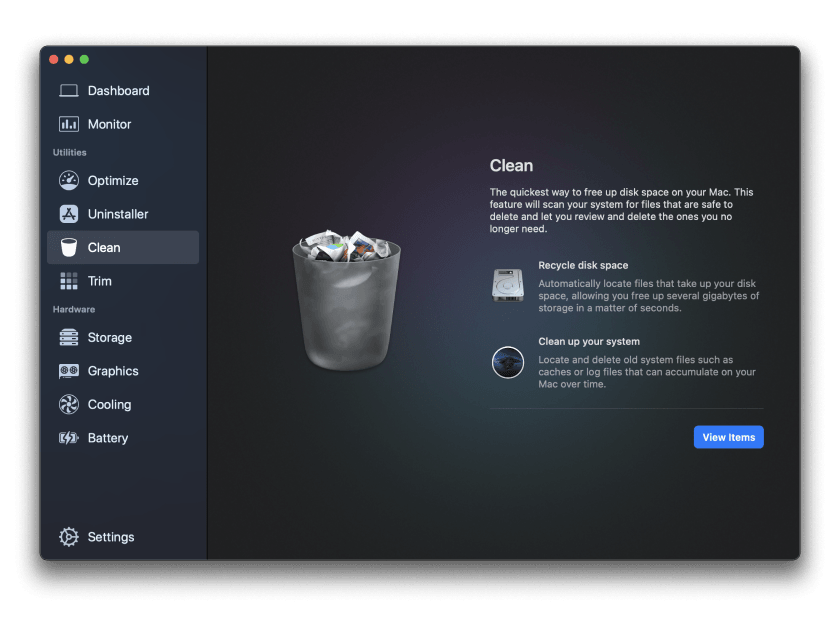
Главное окно Sensei разделено на левую навигационную панель и рабочую область справа. В левом меню находятся Dashboard, Monitor, блок Utilities с Optimize, Uninstaller, Clean и Trim, а также блок Hardware со Storage, Graphics, Cooling и Battery. Settings вынесен в нижнюю часть панели.
Dashboard открывается как стартовая сводка. В верхней части отображается модель Mac, версия macOS, процессор, графика, память, накопитель и другие сведения о компьютере. Ниже расположены карточки батареи, накопителя, CPU, RAM и GPU. Такой экран удобен в ситуации, когда Mac стал шуметь, быстро разряжаться, медленно реагировать на команды или показывать нехватку места.
Dashboard в Sensei с общей сводкой по Mac, CPU, RAM, GPU, накопителю и батарее

Dashboard не перегружен низкоуровневыми деталями, но показывает достаточно данных для первого вывода. Например, высокая загрузка CPU видна рядом со списком процессов, занимающих процессор. Использование RAM сопровождается разбивкой по памяти. Блок накопителя показывает занятое место. Графические блоки отображают нагрузку, память и температуру GPU.
Левая панель помогает быстро перейти от общей картины к конкретной задаче. Когда на Dashboard видно, что диск почти заполнен, пользователь идёт в Clean или Storage. Если шумят вентиляторы, нужен Cooling. Если требуется понять состояние батареи MacBook, открывается Battery. Для удаления приложений используется Uninstaller, для автозагрузки — Optimize.
Интерфейс Sensei нельзя свести к одной большой кнопке очистки. Программа работает как набор инструментов: пользователь выбирает раздел, смотрит найденные данные, принимает решение и подтверждает действие. Такой подход медленнее, чем автоматическое удаление всего подряд, но безопаснее для macOS и личных файлов.
Sensei Monitor: системный монитор в строке меню macOS
Sensei Monitor — отдельный сильный модуль программы. Он переносит системные показатели в строку меню macOS и позволяет смотреть данные без постоянного открытия основного окна. В выпадающей панели Monitor отображаются CPU, GPU, память, хранилище, сеть, питание, датчики и другие группы показателей.

Monitor полезен во время работы с тяжёлыми задачами: монтаж видео, обработка фотографий, 3D, виртуальные машины, большие архивы, браузер с десятками вкладок. Пользователь видит, что именно нагружает Mac: процессор, графика, память, накопитель или сеть. При этом данные находятся в status bar, а не спрятаны в отдельной утилите.
Внутри Monitor предусмотрена настройка панелей. Пользователь включает и выключает группы Combined, CPU & GPU, Memory, Storage, Sensors, Network и Power. Это важно для разных сценариев. На MacBook чаще оставляют питание, батарею, память и температуру. На iMac или Mac mini полезнее CPU, GPU, сеть, накопитель и sensors. При работе с внешним SSD уместно добавить Storage, чтобы видеть активность диска.
Monitor отличается от Dashboard задачей. Dashboard — это обзорное окно для диагностики и обслуживания. Monitor — постоянный индикатор в строке меню. Dashboard открывают, когда нужно разобраться, а Monitor держат включённым, когда важно наблюдать за системой в реальном времени.
Практические сценарии Monitor:
- проверить, растёт ли нагрузка CPU при запуске конкретного приложения;
- увидеть, что свободная память уменьшается из-за браузера, редактора или виртуальной машины;
- отследить активность диска во время копирования больших файлов;
- оценить сетевую активность при синхронизации облака;
- контролировать температуру во время длительной нагрузки;
- следить за зарядом и состоянием питания на MacBook.
Для пользователей, которым нужен только постоянный мониторинг в строке меню, альтернативой выступает iStat Menus или открытая утилита Stats. Sensei отличается тем, что рядом с монитором даёт очистку, удаление приложений, батарею, накопитель, Disk Benchmark и Trim.
Clean: очистка macOS в Sensei
Clean отвечает за освобождение места на накопителе. Раздел находит системный мусор, старые кэши, логи, крупные загрузки и остаточные установочные файлы. Важная особенность Sensei — перед удалением пользователь видит элементы и выбирает, что именно убрать.

Clean подходит для ситуации, когда macOS сообщает о нехватке места, приложения перестают сохранять проекты, обновления не устанавливаются, а в разделе Storage видно, что накопитель заполнен. На Mac с небольшим SSD очистка кэша и старых временных данных часто даёт заметный запас места для работы, но Sensei не скрывает список найденного за автоматикой: пользователь сам подтверждает удаление.
Что ищет Clean
В Clean рассматриваются категории данных, которые накапливаются во время обычной работы macOS и приложений:
- системные кэши;
- старые логи;
- крупные файлы в загрузках;
- остаточные установочные файлы;
- элементы, оставшиеся после обновлений и установки приложений;
- данные, которые занимают место, но не относятся к личным документам напрямую.
Кэши и логи сами по себе не являются ошибкой. macOS и приложения используют их для ускорения работы и диагностики. Проблема появляется, когда таких данных становится слишком много, а накопитель уже почти заполнен. Sensei помогает увидеть эти категории и убрать лишнее.
Как пользоваться Clean
Рабочий процесс в Clean строится последовательно:
- Открыть Sensei и перейти в раздел Clean.
- Запустить просмотр элементов через кнопку View Items или сканирование, если список ещё не сформирован.
- Дождаться результата.
- Просмотреть категории найденных данных.
- Открыть крупные элементы и проверить, что они не нужны для текущей работы.
- Отметить только те файлы, удаление которых понятно.
- Подтвердить очистку.
- Вернуться на Dashboard или Storage и проверить освобождённое место.
Главная ошибка — воспринимать очистку как обязательное удаление всего найденного. Для macOS важнее контролируемый выбор. Старый установщик приложения, архив из Downloads или лог-файл можно удалить спокойно, когда его назначение ясно. Документы, проекты, рабочие материалы и данные приложений требуют проверки.
Когда Clean особенно полезен
Clean хорошо работает в трёх типичных ситуациях. Первая — Mac с небольшим SSD на 128 или 256 ГБ, где система, приложения и медиафайлы быстро занимают всё пространство. Вторая — рабочий Mac, на котором часто устанавливают обновления, тестовые приложения, редакторы, плагины и драйверы. Третья — подготовка компьютера к передаче другому пользователю, когда нужно убрать временные и ненужные данные, не затрагивая системную стабильность.
Для пользователей Windows похожую роль выполняют отдельные чистильщики и оптимизаторы, например Glary Disk Cleaner, Wise Disk Cleaner и PrivaZer. Sensei работает в другой среде, но решает похожую прикладную задачу: показать лишние данные и дать инструмент для аккуратного удаления.
Uninstaller: удаление приложений и связанных файлов
Uninstaller нужен для полного удаления приложений на Mac. Обычное перемещение .app в Trash убирает основной пакет программы, но связанные файлы остаются в пользовательской библиотеке, контейнерах, настройках, кэшах и папках поддержки. Sensei сканирует установленные приложения и показывает связанные компоненты.
В разделе Uninstaller пользователь запускает Scan for Applications, получает список программ, выбирает приложение и видит файлы, относящиеся к нему. Такой подход полезен после удаления старых редакторов, мессенджеров, VPN-клиентов, тестовых утилит и программ, которые создают много вспомогательных данных.
Как удалить приложение через Uninstaller
- Закрыть приложение, которое нужно удалить.
- Открыть Sensei.
- Перейти в Uninstaller.
- Нажать Scan for Applications.
- Выбрать приложение из списка.
- Посмотреть связанные файлы: пакет приложения, support files, preferences, containers и другие элементы.
- Отметить компоненты, которые нужно удалить.
- Подтвердить удаление.
- Проверить, что приложение исчезло из списка и не запускается из Applications.
Uninstaller удобен при удалении программ, которые ставят фоновые агенты, расширения, службы запуска и дополнительные компоненты. Особенно это относится к утилитам синхронизации, антивирусам, системным мониторам, VPN-приложениям, облачным клиентам и программам для работы с оборудованием.
По смыслу Uninstaller близок к таким инструментам, как Revo Uninstaller, IObit Uninstaller, Geek Uninstaller, HiBit Uninstaller и Wise Program Uninstaller. Эти страницы относятся к Windows-сегменту каталога freeexe, но сама задача совпадает: удалить приложение вместе с остатками, а не только убрать основной исполняемый файл.
Optimize: автозагрузка, login items и launch agents
Optimize помогает управлять элементами, которые запускаются вместе с macOS или работают в фоне. На Mac такие элементы часто относятся к login items и launch agents. Они появляются после установки облачных клиентов, мессенджеров, драйверов периферии, менеджеров обновлений, VPN, утилит мониторинга и приложений, которым нужен постоянный фоновый процесс.
Проблема автозагрузки не всегда видна напрямую. Mac включается дольше, вентиляторы начинают шуметь сразу после входа в систему, память занята ещё до запуска рабочих приложений, сеть активна без понятной причины. Optimize помогает посмотреть фоновые элементы и отключить лишние.
Работать с этим разделом нужно аккуратно. Не каждый launch agent вреден или бесполезен. Часть отвечает за обновления, синхронизацию, драйверы устройств, корректную работу менюбарных приложений и сервисов безопасности. Отключать стоит только то, назначение чего понятно: старый помощник удалённой программы, автозапуск редко используемого клиента, лишний агент после удаления приложения, дублирующий элемент.
Практический порядок действий:
- Открыть Optimize.
- Просмотреть список login items и launch agents.
- Найти элементы, относящиеся к давно удалённым или редко используемым приложениям.
- Отключить только понятные позиции.
- Перезагрузить Mac.
- Проверить, исчезли ли лишние фоновые процессы и не нарушилась ли работа нужных программ.
Optimize не стоит использовать как средство выключить всё ради скорости. Его задача — навести порядок в автозагрузке. Для опытного пользователя этот раздел помогает точнее контролировать фоновые процессы, для новичка — увидеть, какие программы действительно стартуют вместе с macOS.
Storage: состояние накопителя и S.M.A.R.T. диагностика
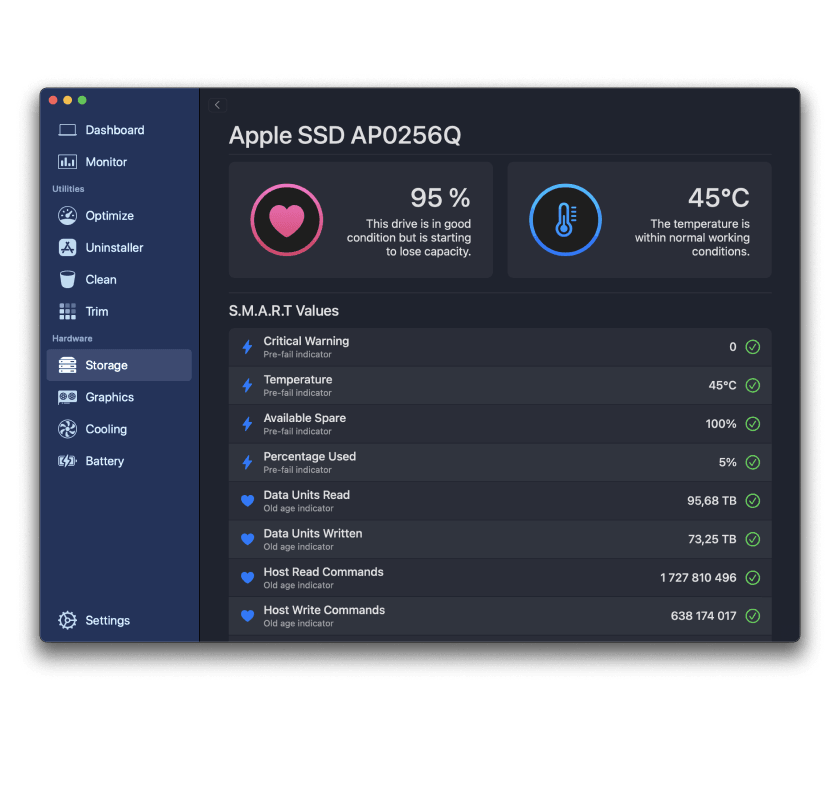
Storage в Sensei показывает состояние HDD и SSD, температуру, здоровье накопителя и S.M.A.R.T. Values. Это один из самых важных разделов программы, потому что сбой диска всегда связан с риском потери данных. Sensei не восстанавливает удалённые файлы и не ремонтирует физически неисправный накопитель, но помогает раньше увидеть тревожные признаки.
В примере интерфейса видны Apple SSD, общий процент состояния, температура и список S.M.A.R.T. значений. Среди них Critical Warning, Temperature, Available Spare, Percentage Used, Data Units Read, Data Units Written, Host Read Commands и Host Write Commands. Эти показатели полезны при оценке износа, температуры и общего поведения накопителя.
Что показывает Storage
Storage помогает ответить на несколько конкретных вопросов:
- сколько места занято на внутреннем и внешнем накопителе;
- какая температура у SSD или HDD;
- показывает ли диск предупреждения;
- каков остаточный ресурс по доступным S.M.A.R.T. данным;
- сколько данных было прочитано и записано;
- есть ли признаки повышенного износа;
- соответствует ли скорость диска ожиданиям после запуска Disk Benchmark.
S.M.A.R.T. не является абсолютной гарантией. Диск способен выйти из строя без долгой предварительной истории ошибок, а часть внешних накопителей передаёт не все параметры. Тем не менее S.M.A.R.T. значения дают более предметную картину, чем простое ощущение, что Mac стал медленнее.
Как использовать Storage при покупке Mac с рук
При осмотре MacBook или iMac с рук Storage помогает быстро проверить накопитель. Пользователь смотрит температуру, процент состояния, Critical Warning, Percentage Used, объём чтения и записи. Если накопитель показывает тревожные значения, высокий износ или нестандартное поведение, покупку лучше отложить до дополнительной диагностики.
Проверка накопителя не заменяет резервное копирование и аппаратный тест. Но она помогает не ограничиваться внешним осмотром корпуса и скоростью загрузки macOS. В сочетании с Battery, Cooling и Dashboard раздел Storage даёт более полную картину состояния компьютера.
Когда данные Storage требуют внимания
Поводом для осторожности становятся:
- предупреждения в Critical Warning;
- высокая температура накопителя при обычной нагрузке;
- резкое падение показателя состояния;
- большой объём записанных данных на SSD;
- нестабильная скорость чтения и записи;
- ошибки, сопровождающиеся зависаниями, перезагрузками или исчезновением внешнего диска.
При важных данных первым действием должно быть резервное копирование. Очистка, оптимизация и повторные тесты имеют смысл после сохранения файлов.
Для смежных задач в каталоге freeexe есть страницы HDDExpert, PassMark DiskCheckup, SSD Tweaker и DiskPulse. Sensei отличается тем, что раздел Storage встроен в общую macOS-панель вместе с мониторингом, очисткой, батареей и температурой.
Battery: проверка состояния батареи MacBook
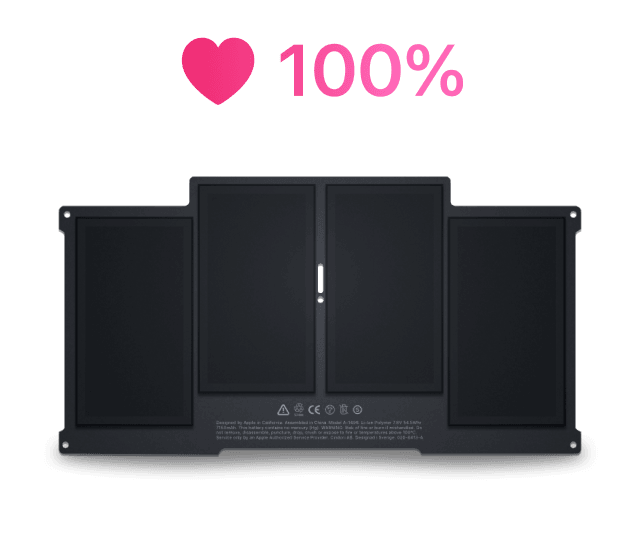
Battery Health в Sensei показывает состояние батареи MacBook, количество циклов, ёмкость, температуру и связанные показатели. Этот раздел нужен не только при проблемах с автономностью. Он полезен при покупке MacBook с рук, после замены батареи, при сравнении нескольких устройств и при диагностике быстрого разряда.
Визуализация Battery Health в Sensei для оценки состояния батареи MacBook
Циклы зарядки показывают, сколько раз батарея прошла эквивалент полного заряда и разряда. Ёмкость помогает понять, насколько батарея сохранила первоначальные свойства. Температура важна при длительной нагрузке и зарядке: перегрев влияет не только на комфорт работы, но и на ресурс аккумулятора.
Когда открывать Battery
Раздел Battery нужен в таких ситуациях:
- MacBook стал быстрее разряжаться;
- процент заряда резко меняется;
- ноутбук греется при зарядке;
- устройство покупается с рук;
- батарея недавно заменена;
- нужно оценить состояние перед продажей;
- требуется понять, не связана ли низкая автономность с износом.
Sensei не даёт магического способа восстановить старую батарею. Его задача — показать данные, которые помогают принять решение. Если циклы высокие, ёмкость заметно снижена, а автономность не соответствует задаче пользователя, проблема не решается очисткой кэша. В таком случае нужна замена батареи или сервисная диагностика.
Как читать данные Battery без ошибок
Низкая автономность не всегда означает неисправность аккумулятора. На расход энергии влияют яркость экрана, внешние дисплеи, видеозвонки, браузер, виртуальные машины, монтаж, индексация файлов, облачная синхронизация и фоновые процессы. Поэтому Battery лучше смотреть вместе с Dashboard и Monitor. Если батарея быстро разряжается, а CPU или GPU загружены, причина находится не только в аккумуляторе.
При покупке MacBook с рук Battery стоит открыть после общего Dashboard. Сначала проверяется модель, накопитель, память и состояние системы, затем батарея, циклы и температура. Такой порядок помогает не сосредоточиться на одном показателе и не пропустить другие проблемы.
Cooling: температуры, вентиляторы и тепловой режим
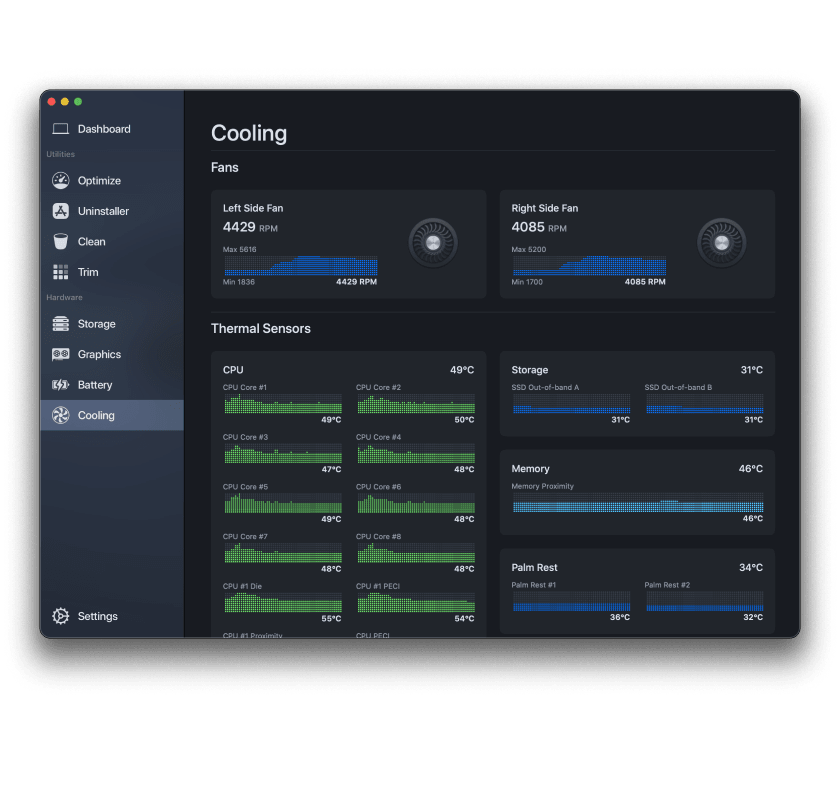
Cooling показывает вентиляторы и температурные датчики Mac. В разделе видны Left Side Fan, Right Side Fan, RPM, CPU, Storage, Memory, Palm Rest и другие группы сенсоров. Для Intel Mac с активным охлаждением этот раздел особенно полезен: можно увидеть, как меняются обороты вентиляторов и температуры под нагрузкой.
Cooling нужен не только энтузиастам. Обычный пользователь замечает проблему по косвенным признакам: Mac шумит, корпус горячий, приложения замедляются, видео начинает тормозить, вентиляторы работают после закрытия тяжёлой программы. Sensei показывает, какие зоны нагреваются и как ведут себя вентиляторы.
Что можно понять по Cooling
Раздел помогает увидеть:
- температуру CPU;
- температуру накопителя;
- температуру памяти;
- температуру зон корпуса;
- скорость вентиляторов;
- реакцию охлаждения на нагрузку;
- отличие кратковременного нагрева от постоянной высокой температуры.
Если CPU быстро нагревается при запуске тяжёлого приложения, а вентиляторы увеличивают обороты, это нормальная реакция активного охлаждения. Если высокая температура держится без нагрузки, а вентиляторы постоянно работают на больших оборотах, нужно искать причину: фоновые процессы, пыль, проблемы с термоинтерфейсом, внешняя температура, нагрузка от периферии или неисправность.
Как использовать Cooling вместе с Monitor
Cooling лучше всего работает в паре с Monitor. Monitor показывает нагрузку в строке меню, а Cooling раскрывает температурную картину. Например, пользователь запускает экспорт видео и смотрит, как растёт загрузка CPU/GPU, меняется температура и повышаются обороты вентиляторов. После завершения экспорта нагрузка снижается, а температура постепенно падает. Такой сценарий показывает, что охлаждение реагирует на задачу штатно.
Если температура остаётся высокой после закрытия приложений, нужно открыть Dashboard и посмотреть процессы. Часто причиной становится не грязная система, а конкретная программа, вкладка браузера, облачная синхронизация или фоновый индексатор.
Для узкого контроля вентиляторов есть специализированные альтернативы вроде TG Pro и Macs Fan Control. Sensei сильнее как комплексная панель: рядом с Cooling находятся Battery, Storage, Clean, Uninstaller и Monitor.
Graphics: контроль графического адаптера
Graphics в Sensei показывает данные графической подсистемы. Для Mac с дискретной графикой раздел помогает увидеть нагрузку на GPU, память, температуру и связанную активность. Для Apple Silicon графика интегрирована в общую архитектуру системы, но мониторинг GPU остаётся полезным при работе с видео, 3D, играми, внешними дисплеями и графическими редакторами.
Раздел Graphics особенно актуален для MacBook Pro, iMac, Mac mini и Mac Studio, которые используются в задачах с визуальной нагрузкой. При монтаже видео, цветокоррекции, работе в 3D-редакторе, обработке RAW-файлов или запуске нескольких внешних мониторов Sensei помогает увидеть, участвует ли GPU в нагрузке и насколько сильно он загружен.
Graphics не является профессиональным графическим бенчмарком. Он не заменяет тесты Metal, игровые замеры FPS или специализированные графические профилировщики. Его задача — дать системную картину внутри общего состояния Mac. Когда Dashboard показывает высокую нагрузку графики, пользователь переходит в Graphics и Cooling, чтобы посмотреть температуру и связанные показатели.
Disk Benchmark: тест скорости накопителя
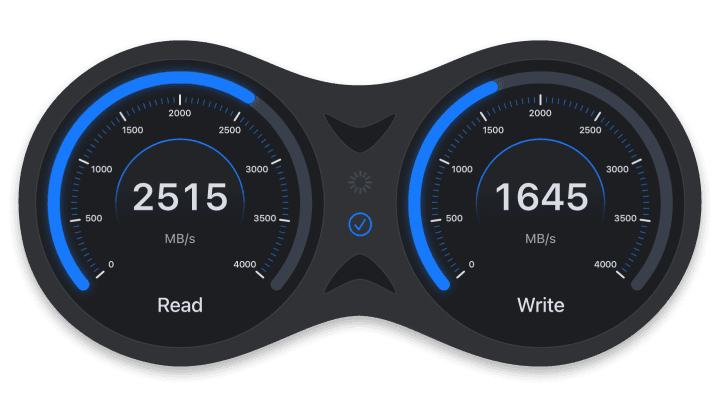
Disk Benchmark измеряет скорость чтения и записи накопителя. В интерфейсе Sensei используются наглядные шкалы Read и Write, где результат отображается в MB/s. Этот раздел помогает проверить внутренний SSD, внешний накопитель, диск после замены, накопитель в док-станции или устройство, подключённое через USB/Thunderbolt.
Disk Benchmark в Sensei с измерением скорости чтения и записи накопителя
Тест скорости диска важен не только для любопытства. Медленный внешний SSD способен тормозить монтаж видео, резервное копирование, работу с фотоархивом и виртуальными машинами. Встроенный накопитель с нестабильной скоростью может указывать на нехватку свободного места, перегрев, активную фоновую запись или проблемы оборудования.
Как запускать Disk Benchmark
- Закрыть тяжёлые приложения.
- Остановить крупные копирования и экспорт видео.
- Подключить внешний накопитель напрямую, без сомнительного переходника.
- Открыть Sensei.
- Перейти в Storage или раздел с тестом диска.
- Выбрать нужный накопитель.
- Запустить Benchmark.
- Дождаться результатов Read и Write.
- Сравнить показатели с типом накопителя и интерфейсом подключения.
- При странном результате повторить тест после перезагрузки или охлаждения Mac.
Disk Benchmark в Sensei удобен тем, что расположен рядом с остальными данными накопителя. Пользователь видит не только скорость, но и температуру, состояние и S.M.A.R.T. значения. Для задач видеопроизводства отдельной альтернативой остаётся Blackmagic Disk Speed Test, но Sensei выигрывает как часть общей диагностики Mac.
Trim: работа с SSD Trim
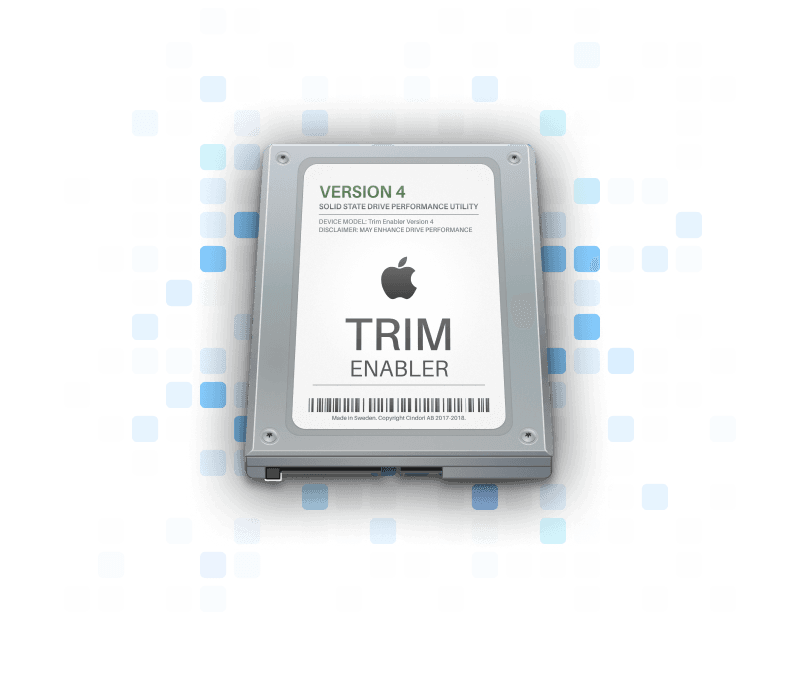
Trim в Sensei отвечает за включение SSD Trim. Для твердотельных накопителей TRIM помогает системе сообщать SSD, какие блоки больше не содержат актуальных данных и пригодны для обслуживания. Это связано с эффективностью записи и долговременным поведением накопителя.
Визуализация SSD Trim в Sensei и Trim Enabler
История Sensei тесно связана с Trim Enabler и Disk Sensei. Cindori давно развивала инструменты для работы с SSD на Mac, а Sensei унаследовала это направление в составе более широкой системной утилиты. Поэтому Trim в Sensei выглядит не случайным дополнением, а частью линии продуктов, посвящённых накопителям и производительности.
Работать с Trim нужно осознанно. Это не кнопка мгновенного ускорения и не способ исправить неисправный SSD. Trim относится к обслуживанию накопителя, а не к восстановлению данных. Перед изменениями в этой области важны резервная копия, понимание типа SSD и проверка состояния диска в Storage.
Практический сценарий такой: пользователь открывает Storage, смотрит состояние SSD, температуру и S.M.A.R.T. значения, затем переходит в Trim и проверяет статус. Если накопитель работает корректно, а задача связана именно с обслуживанием SSD, Trim становится частью общей настройки. Если диск уже показывает ошибки или данные не сохранены, сначала выполняется резервное копирование.
Первый запуск и базовая настройка Sensei
После установки Sensei пользователь открывает приложение и попадает в интерфейс с боковой панелью. На первом этапе важнее не запускать очистку сразу, а пройтись по разделам и понять состояние Mac. Правильный первый запуск выглядит так:
- Открыть Dashboard.
- Проверить модель Mac, процессор, графику, память и накопитель.
- Посмотреть батарею, если это MacBook.
- Перейти в Monitor и включить нужные панели для строки меню.
- Открыть Storage и проверить состояние накопителя.
- Посмотреть Cooling при активной нагрузке.
- Открыть Clean, но не удалять данные без просмотра.
- Перейти в Uninstaller только при реальной задаче удаления приложения.
- Проверить Settings и оставить только нужные элементы мониторинга.
Такой порядок помогает использовать Sensei как диагностическую панель, а не как агрессивный чистильщик. Сначала пользователь получает картину состояния Mac, затем переходит к действиям: отключает лишнюю автозагрузку, удаляет ненужное приложение, очищает кэш, проверяет SSD или запускает тест скорости.
Разрешения macOS влияют на глубину работы отдельных функций. Для очистки и анализа файлов системе нужны права доступа к данным, которые пользователь хочет проверить. Для мониторинга системных показателей Sensei использует данные датчиков и системных компонентов. Если функция не показывает полный результат, нужно проверить разрешения в настройках macOS, а не сразу переустанавливать программу.
Системные требования
Sensei работает на macOS и рассчитана на Mac, включая компьютеры с Intel и Apple Silicon. У программы менялись минимальные требования к macOS: ранние сборки поддерживали Catalina, затем требования были повышены, а для старых систем предусмотрена отдельная сборка 1.5.10. В релизной истории отдельно зафиксирована поддержка macOS Sonoma и Mac на M3.
| Компонент | Требование или особенность |
| Операционная система | macOS |
| Старые поддерживаемые системы | ранние сборки Sensei поддерживали macOS 10.15 Catalina |
| Старые Mac | для устаревших систем предусмотрена сборка Sensei 1.5.10 |
| Архитектура | Intel Mac и Apple Silicon Mac |
| Накопитель | SSD или HDD; S.M.A.R.T. данные зависят от диска и способа подключения |
| Battery | раздел полезен для MacBook |
| Cooling | глубина данных зависит от модели Mac и доступных датчиков |
| Clean | для полного анализа требуется доступ к проверяемым областям файловой системы |
| Monitor | работает через строку меню macOS |
| Trim | относится к SSD и требует осознанного применения |
Для владельца старого Mac важны две вещи. Первая — версия macOS. Вторая — модель компьютера и доступность датчиков. На разных Mac набор температурных значений, вентиляторов и графических параметров отличается. Поэтому два устройства в Sensei не обязаны показывать одинаковый набор строк в Cooling или Graphics.
Для Apple Silicon важнее поддержка новых аппаратных платформ и корректный мониторинг CPU, GPU, батареи и накопителя. Для Intel Mac особенно полезны вентиляторы, температурные датчики, дискретная графика и классическая диагностика SSD/HDD.
Тарифы, лицензии и ограничения
Sensei распространяется по двум основным вариантам оплаты: One-Year Subscription и Regular License. Оба варианта действуют до 3 Mac. Это удобно для пользователя, у которого есть рабочий MacBook, домашний iMac и дополнительный Mac mini.
| Вариант | Цена | Устройства | Формат оплаты | Обновления | Поддержка | Возврат |
| One-Year Subscription | $29 | до 3 Mac | ежегодная оплата | пока лицензия действительна | техническая и коммерческая поддержка | 14 дней до активации лицензии |
| Regular License | $59 | до 3 Mac | разовая покупка | обновления текущей major-версии Sensei 1 и версии 2; версия 3 и далее оформляется как платное обновление | техническая и коммерческая поддержка | 14 дней до активации лицензии |
Для пользователя, который обслуживает Mac регулярно, годовая подписка удобна постоянными обновлениями в рамках действующей лицензии. Для тех, кто не любит подписки, Regular License проще психологически: один платёж, до 3 Mac и понятная привязка к major-версиям.
Ограничение Regular License важно учитывать до покупки. Она не означает пожизненный доступ ко всем будущим поколениям программы без доплат. В лицензии указаны текущая major-ветка Sensei 1, версия 2 и платный апгрейд начиная с версии 3. Для пользователя, который принципиально выбирает только бессрочные лицензии без будущих апгрейдов, это существенный критерий.
Варианты оплаты включают банковские карты и электронные платежи. Для Regular License дополнительно отображаются Apple Pay и Alipay. Возврат действует в течение 14 дней до активации лицензии: активация запускает цифровую доставку и прекращает право на возврат.
Практические сценарии использования Sensei
Быстро проверить состояние Mac
Для быстрой проверки открывается Dashboard. В одном окне видны модель Mac, процессор, графика, память, накопитель, батарея, CPU и GPU. Такой режим удобен, когда нужно понять общую картину: Mac перегружен процессами, не хватает памяти, заполнен диск или проблема связана с батареей.
Порядок проверки:
- Открыть Dashboard.
- Посмотреть загрузку CPU.
- Проверить RAM и активные процессы.
- Посмотреть заполнение накопителя.
- Проверить температуру и графику.
- На MacBook дополнительно посмотреть батарею.
- При подозрении перейти в профильный раздел: Storage, Battery, Cooling или Monitor.
Найти причину шума вентиляторов
Шум вентиляторов обычно связан с нагрузкой, температурой или охлаждением. В Sensei проверка начинается с Monitor и Dashboard, затем продолжается в Cooling.
Рабочий порядок:
- Открыть Monitor и посмотреть CPU/GPU.
- Найти процесс, создающий нагрузку.
- Перейти в Cooling.
- Проверить RPM вентиляторов.
- Посмотреть температуру CPU, Storage и Memory.
- Закрыть тяжёлое приложение или дождаться завершения задачи.
- Проверить, снижается ли температура.
Если вентиляторы работают на высоких оборотах без нагрузки, а температура остаётся высокой, очистка кэша не решает проблему. Нужно проверить фоновые процессы, условия охлаждения, пыль, термоинтерфейс и аппаратное состояние.
Освободить место на накопителе
Для освобождения места используются Clean и Storage. Storage показывает общую картину, Clean помогает удалить ненужные категории.
Порядок действий:
- Открыть Dashboard или Storage.
- Проверить, сколько места занято.
- Перейти в Clean.
- Просмотреть найденные категории.
- Удалить старые кэши, логи и ненужные загрузки.
- Проверить Downloads вручную.
- Удалить неиспользуемые приложения через Uninstaller.
- Вернуться в Storage и проверить результат.
Не стоит удалять данные, назначение которых неясно. Sensei помогает найти кандидатов на удаление, но ответственность за выбор остаётся на пользователе.
Удалить приложение полностью
Для удаления приложения лучше использовать Uninstaller, а не просто переносить .app в Trash. Sensei показывает связанные файлы и помогает убрать остатки.
Порядок действий:
- Закрыть приложение.
- Открыть Uninstaller.
- Нажать Scan for Applications.
- Выбрать приложение.
- Проверить связанные файлы.
- Удалить приложение и выбранные компоненты.
- Перезагрузить Mac, если удалялись фоновые службы.
Этот сценарий полезен после удаления VPN-клиентов, облачных программ, редакторов, утилит мониторинга, драйверных приложений и софта, который добавляет элементы автозагрузки.
Проверить SSD перед продажей или покупкой Mac
Перед продажей или покупкой Mac важно посмотреть не только объём накопителя, но и его состояние.
Порядок проверки:
- Открыть Storage.
- Посмотреть Drive Health.
- Проверить температуру.
- Открыть S.M.A.R.T. Values.
- Оценить Critical Warning, Percentage Used, Data Units Read и Data Units Written.
- Запустить Disk Benchmark.
- Сравнить скорость с типом накопителя.
- Сохранить важные данные до любых действий с Trim или очисткой.
Sensei удобна тем, что эти действия выполняются из одной программы. Для покупателя Mac с рук это сокращает риск пропустить изношенную батарею, перегрев или накопитель с тревожными параметрами.
Преимущества и ограничения Sensei
Плюсы:
- объединяет мониторинг, очистку, удаление приложений и аппаратную диагностику Mac;
- Dashboard показывает CPU, RAM, GPU, батарею, накопитель и сведения о компьютере в одном окне;
- Monitor работает из строки меню macOS и показывает системные показатели в реальном времени;
- Clean помогает найти кэши, логи, крупные загрузки и остаточные установочные файлы;
- Uninstaller удаляет приложения вместе со связанными файлами;
- Storage показывает состояние HDD/SSD, температуру и S.M.A.R.T. Values;
- Battery Health помогает оценить батарею MacBook, циклы и ёмкость;
- Cooling отображает вентиляторы и температурные датчики;
- Disk Benchmark измеряет скорость чтения и записи;
- Trim встроен в общий набор инструментов обслуживания SSD;
- интерфейс разделён по задачам, а не сводится к одной кнопке очистки.
Минусы:
- программа предназначена для macOS и не подходит пользователям Windows;
- часть данных зависит от модели Mac, доступных датчиков и типа накопителя;
- Clean требует ручной проверки найденных элементов;
- Optimize нельзя использовать без понимания назначения login items и launch agents;
- S.M.A.R.T. данные не заменяют резервное копирование и профессиональную диагностику;
- отдельные специализированные программы глубже в своих узких областях;
- подписка подходит не всем пользователям;
- Regular License не покрывает все будущие major-версии без ограничений;
- при аппаратной неисправности Sensei показывает симптомы, но не ремонтирует устройство.
Сравнение с аналогами
Sensei конкурирует не с одной программой, а с несколькими категориями macOS-инструментов: чистильщиками, анализаторами диска, деинсталляторами, мониторами строки меню, температурными утилитами, средствами обслуживания и тестами скорости диска.
| Программа | Основная задача | Мониторинг | Очистка | Удаление приложений | S.M.A.R.T. и диск | Батарея | Температуры и вентиляторы | Disk Benchmark | Лучший сценарий |
| Sensei | комплексное обслуживание Mac | да | да | да | да | да | да | да | единая панель мониторинга, очистки и диагностики |
| CleanMyMac | очистка, обслуживание, защита, управление приложениями | частично | да | да | ограниченно | ограниченно | ограниченно | нет | пользователь хочет центр ухода с акцентом на очистку и обслуживание |
| DaisyDisk | анализ занятого места | нет | ручное удаление найденных файлов | нет | нет | нет | нет | нет | нужно понять, что занимает диск |
| AppCleaner | удаление приложений | нет | нет | да | нет | нет | нет | нет | нужно бесплатно удалить приложение с остатками |
| iStat Menus | мониторинг в строке меню | да | нет | нет | да | да | да | нет | нужен постоянный детальный мониторинг |
| TG Pro | температуры и вентиляторы | частично | нет | нет | частично | да | да | нет | нужно контролировать охлаждение |
| OnyX | обслуживание macOS и системные операции | нет | да | да | нет | нет | нет | нет | опытный пользователь хочет системные процедуры и настройки |
| Blackmagic Disk Speed Test | тест скорости диска | нет | нет | нет | нет | нет | нет | да | нужна проверка накопителя для видео и больших файлов |
Sensei и CleanMyMac
CleanMyMac сильнее ориентирован на обслуживание, очистку, безопасность, управление приложениями и понятные сценарии для массового пользователя. Sensei делает больший акцент на аппаратных данных: Dashboard, Monitor, S.M.A.R.T., Battery, Cooling, Disk Benchmark и Trim. Если пользователю нужна визуальная системная панель с данными Mac, Sensei выглядит логичнее. Если нужен привычный чистильщик с набором автоматизированных процедур, CleanMyMac ближе к этой задаче.
Sensei и DaisyDisk
DaisyDisk показывает занятое место через интерактивную карту и помогает вручную найти крупные файлы. Это сильный инструмент именно для анализа диска. Sensei не заменяет DaisyDisk как визуальный анализатор папок, но даёт более широкий набор системных функций. Когда нужно понять, что занимает место, DaisyDisk удобнее. Когда кроме места интересуют батарея, температуры, S.M.A.R.T. и Monitor, Sensei практичнее.
Sensei и AppCleaner
AppCleaner — узкая и лёгкая утилита для удаления приложений и связанных файлов. Она подходит тем, кому не нужны Dashboard, Clean, Storage, Battery и Cooling. Sensei имеет Uninstaller, но дополнительно закрывает мониторинг и диагностику. Для разового удаления приложения AppCleaner проще. Для регулярного обслуживания Mac Sensei даёт больше инструментов.
Sensei и iStat Menus
iStat Menus специализируется на мониторинге в строке меню: CPU, GPU, память, сеть, диск, датчики, батарея и уведомления. Sensei Monitor похож по задаче, но весь пакет Sensei шире за счёт Clean, Uninstaller, Storage, Battery, Cooling, Disk Benchmark и Trim. Пользователь, которому нужен максимум гибкости именно в менюбаре, выбирает iStat Menus. Пользователь, которому нужен монитор плюс обслуживание, выбирает Sensei.
Sensei и TG Pro
TG Pro сильнее в температурном мониторинге и управлении вентиляторами. Sensei показывает Cooling, RPM и датчики, но не превращается в специализированную панель охлаждения. Если задача — профили вентиляторов, температурные предупреждения и точный контроль охлаждения, TG Pro уместнее. Если охлаждение — только часть общей диагностики Mac, Sensei удобнее.
Sensei и OnyX
OnyX рассчитан на обслуживание macOS, очистку кэшей, перестройку баз, системные параметры Finder, Dock, Safari и другие процедуры. Это инструмент для пользователей, которые понимают системные операции macOS. Sensei проще визуально и больше ориентирован на мониторинг, состояние компонентов и ежедневную диагностику. OnyX полезен для обслуживания системы, Sensei — для наблюдения и комплексного контроля Mac.
Sensei и Blackmagic Disk Speed Test
Blackmagic Disk Speed Test — узкий тест скорости диска, особенно популярный в задачах видео. Sensei тоже измеряет скорость чтения и записи, но его Benchmark находится рядом с Storage, S.M.A.R.T. и температурой. Для видеопроизводства и быстрой проверки носителя Blackmagic остаётся простым стандартным вариантом. Для комплексной диагностики накопителя удобнее Sensei.
Отзывы пользователей и профильных изданий
Профильные обзоры Sensei чаще выделяют три качества: дизайн интерфейса, объединение нескольких системных инструментов и удобную подачу аппаратных данных. MacStories описывал Sensei как красиво оформленную панель и набор утилит для Mac, отмечая Dashboard, левую навигацию, разделы Utilities и Hardware. The Sweet Setup акцентировал Dashboard, батарею, RAM, CPU, ёмкость диска, графическую нагрузку, Cooling, Optimize, Clean и Disk Benchmark. 9to5Mac при запуске программы выделял SSD Trim Enabler, battery health, storage management, performance dashboard и набор аппаратных показателей.
В усреднённом мнении пользователей сети Sensei воспринимается как красивая и комплексная macOS-утилита для тех, кому нужен единый центр обслуживания Mac. Положительно оцениваются Dashboard, Monitor, визуальная подача данных, Battery Health, Storage и Clean. Пользователи, которым не нравится держать несколько маленьких приложений для разных задач, получают в Sensei объединённый вариант: мониторинг, очистка, удаление приложений, проверка диска и батареи.
Критика чаще связана с ценой, подписочной моделью и конкуренцией узких инструментов. Для одного только удаления приложений есть AppCleaner. Для мониторинга строки меню есть iStat Menus и Stats. Для визуального анализа занятого места есть DaisyDisk. Для вентиляторов есть TG Pro и Macs Fan Control. Поэтому Sensei получает лучшие оценки у тех, кто использует несколько разделов программы, а не покупает её ради одной функции.
Что чаще хвалят
- современный интерфейс macOS;
- Dashboard с общей картиной Mac;
- Monitor в строке меню;
- сочетание Clean, Uninstaller и аппаратной диагностики;
- Battery Health для MacBook;
- Storage с S.M.A.R.T. Values;
- Cooling с датчиками температур и вентиляторами;
- встроенный Disk Benchmark;
- наличие SSD Trim;
- работу с Intel и Apple Silicon Mac.
Что чаще критикуют
- цена выше, чем у отдельных узких утилит;
- подписка подходит не всем;
- часть пользователей предпочитает бесплатные инструменты;
- для одной задачи Sensei избыточна;
- очистка требует внимательной ручной проверки;
- данные датчиков зависят от модели Mac.
Безопасность использования и осторожность при очистке
Sensei помогает обслуживать Mac, но любые операции с файлами, автозагрузкой и накопителем требуют проверки. Clean показывает кандидатов на удаление, Uninstaller показывает связанные файлы, Optimize отображает элементы запуска, Storage даёт данные диска. Программа не отменяет базовое правило: перед удалением, отключением или изменением системного поведения нужно понимать, что именно меняется.
Самые безопасные действия — наблюдение и диагностика. Dashboard, Monitor, Battery, Cooling, Storage и Disk Benchmark можно использовать для оценки состояния. Более осторожного подхода требуют Clean, Uninstaller, Optimize и Trim, потому что эти разделы меняют данные или настройки.
Перед крупной очисткой стоит сделать резервную копию. Это особенно важно на рабочем Mac, где хранятся проекты, документы, исходники, медиатеки и архивы. Time Machine или другой способ резервного копирования защищает от ошибки пользователя, сбоя накопителя и случайного удаления нужных данных.
При проблемах с SSD первым действием является сохранение данных. Если Storage показывает тревожные признаки, не нужно начинать с очистки, Benchmark или экспериментов с Trim. Сначала резервная копия, затем диагностика, затем решение о ремонте или замене накопителя.
Для кого подходит Sensei
Sensei подходит владельцу MacBook, который хочет видеть батарею, циклы, температуру, загрузку процессора и состояние накопителя. Для такого пользователя особенно важны Battery, Monitor, Dashboard и Cooling.
Программа полезна владельцу iMac, Mac mini или Mac Studio, который работает с внешними дисками, видео, графикой, архивами и тяжёлыми приложениями. Здесь на первый план выходят Storage, Disk Benchmark, Graphics, Cooling и Monitor.
Sensei подходит пользователю, который часто устанавливает и удаляет программы. Uninstaller помогает убрать приложения вместе с остаточными файлами, а Optimize — проверить элементы, запускающиеся вместе с macOS.
Программа удобна при покупке Mac с рук. Dashboard показывает модель и базовые параметры, Storage — состояние накопителя, Battery — батарею MacBook, Cooling — температуру и вентиляторы, Disk Benchmark — скорость диска.
Sensei подходит тем, кто не хочет собирать несколько отдельных утилит. Вместо набора из чистильщика, деинсталлятора, монитора, теста скорости диска и батарейной утилиты используется одно приложение.
Кому лучше выбрать альтернативу
DaisyDisk лучше подходит пользователю, которому нужно только понять, что занимает место на диске. Его интерактивная карта удобнее для ручного поиска крупных папок и файлов.
AppCleaner лучше подходит для бесплатного и простого удаления приложений. Если нужен только деинсталлятор без Dashboard, Battery, Storage и Cooling, Sensei избыточна.
iStat Menus лучше подходит тем, кому нужен максимально гибкий мониторинг в строке меню. Это сильная альтернатива для пользователя, который не планирует использовать Clean, Uninstaller, Storage и Trim.
TG Pro лучше выбрать, когда главная задача — контроль температур и вентиляторов. Sensei показывает Cooling, но TG Pro глубже в теме охлаждения.
OnyX подходит опытным пользователям, которым нужны системное обслуживание, кэши, базы, индексы и параметры macOS. Sensei проще как визуальная панель и удобнее для аппаратной картины.
Blackmagic Disk Speed Test достаточно, когда требуется только измерить скорость накопителя для видео или больших файлов. Sensei имеет Benchmark, но его смысл раскрывается сильнее вместе со Storage и S.M.A.R.T.
Частые ошибки при работе с Sensei
Удалять всё найденное в Clean
Clean показывает элементы, которые занимают место, но это не означает, что каждый файл нужно удалить. Перед очисткой нужно просмотреть категории, особенно крупные загрузки и файлы, назначение которых не ясно.
Отключать все launch agents в Optimize
Фоновые агенты не являются проблемой сами по себе. Они нужны облачным клиентам, обновлениям, драйверам, менюбарным приложениям и службам. Отключать нужно только понятные и ненужные элементы.
Делать вывод по одному показателю
Высокая температура, большой расход памяти или активность диска требуют контекста. Sensei даёт несколько разделов для проверки: Dashboard, Monitor, Cooling, Storage и Battery. Решение нужно принимать по совокупности данных.
Считать S.M.A.R.T. заменой резервного копирования
S.M.A.R.T. Values помогают оценить состояние накопителя, но не защищают файлы. При важных данных резервное копирование обязательно.
Запускать Benchmark во время тяжёлой нагрузки
Тест скорости диска во время копирования, экспорта видео, индексации или синхронизации облака показывает искажённый результат. Перед тестом нужно остановить тяжёлые операции.
Путать очистку диска с ускорением процессора
Clean освобождает место, но не делает процессор быстрее. Если Mac тормозит из-за тяжёлого процесса, нужно смотреть Monitor и Dashboard. Если проблема в перегреве, нужен Cooling. Если накопитель переполнен, тогда Clean и Storage действительно уместны.
Игнорировать модель Mac
Набор датчиков и доступных показателей отличается между Intel Mac, Apple Silicon Mac, MacBook, iMac и Mac mini. Разные устройства не обязаны показывать одинаковую картину в Cooling, Graphics и Storage.
FAQ
Sensei работает на Windows?
Нет. Sensei предназначена для macOS. Для Windows есть другие системные утилиты, включая Advanced SystemCare, Wise Care 365, CCleaner, Glary Utilities и System Mechanic.
Sensei заменяет CleanMyMac?
Sensei и CleanMyMac пересекаются в очистке и обслуживании, но делают акцент на разных задачах. Sensei сильнее в аппаратном мониторинге, батарее, S.M.A.R.T., Cooling, Disk Benchmark и Trim. CleanMyMac больше ориентирован на массовое обслуживание, очистку, защиту и управление приложениями.
Можно ли пользоваться Sensei только как монитором?
Да. Для этого используются Dashboard и Monitor. Dashboard открывается как обзорная панель, а Monitor выводит показатели в строку меню macOS.
Можно ли удалять всё, что нашёл Clean?
Нет. Clean требует просмотра найденных элементов. Удалять стоит только те данные, назначение которых понятно.
Sensei показывает состояние SSD?
Да. Storage показывает Drive Health, температуру и S.M.A.R.T. Values. Для SSD особенно полезны Critical Warning, Percentage Used, Available Spare, Data Units Read и Data Units Written.
Sensei показывает состояние батареи MacBook?
Да. Battery Health показывает состояние батареи, циклы, ёмкость, температуру и связанные параметры.
Sensei управляет автозагрузкой?
Да. Optimize помогает работать с login items и launch agents. Отключать нужно только понятные элементы, чтобы не нарушить работу нужных приложений.
Sensei измеряет скорость диска?
Да. Disk Benchmark показывает скорость чтения и записи накопителя в MB/s.
Sensei подходит для Apple Silicon Mac?
Да. Sensei работает с Intel и Apple Silicon Mac. В истории развития отдельно зафиксирована поддержка новых Mac на M3.
Нужна ли Sensei опытному пользователю?
Опытному пользователю Sensei полезна как единая визуальная панель. Она не заменяет Terminal, Activity Monitor, Disk Utility и профильные диагностические инструменты, но ускоряет ежедневную проверку состояния Mac.
Итог: стоит ли использовать Sensei
Sensei стоит рассматривать пользователям macOS, которым нужен единый центр мониторинга и обслуживания Mac. Программа сильна не одной отдельной функцией, а сочетанием Dashboard, Monitor, Clean, Uninstaller, Storage, Battery, Cooling, Disk Benchmark и Trim. Она помогает увидеть состояние компьютера, понять источник нагрузки, проверить накопитель, оценить батарею, освободить место и удалить приложения вместе с остатками.
Для владельца MacBook особенно важны Battery, Cooling и Monitor. Для пользователя iMac, Mac mini или Mac Studio — Storage, Graphics, Disk Benchmark и Monitor. Для покупателя Mac с рук — Dashboard, Storage, Battery и Benchmark. Для человека, который часто устанавливает и удаляет программы, главными разделами становятся Uninstaller и Optimize.
Sensei не нужна тем, кому требуется только одна узкая функция. Для анализа занятого места достаточно DaisyDisk, для удаления приложений — AppCleaner, для строки меню — iStat Menus или Stats, для вентиляторов — TG Pro, для теста диска — Blackmagic Disk Speed Test. Sensei раскрывается тогда, когда пользователь регулярно использует несколько разделов и хочет держать состояние Mac под контролем из одного интерфейса.
Список изменений
Предыстория: Trim Enabler и Disk Sensei:
- Trim Enabler сформировал техническую основу направления Cindori: обслуживание SSD на Mac, TRIM, состояние диска, тесты и работа с накопителями. Disk Sensei расширил эту идею до утилиты для анализа и обслуживания диска. Поэтому наличие Storage, Disk Benchmark и Trim в Sensei выглядит закономерно: эти разделы не добавлены случайно, а развивают предыдущие инструменты.
Запуск Sensei как объединённой macOS-утилиты:
- Sensei вышла как программа, которая объединяет аппаратную и программную стороны обслуживания Mac. В раннем наборе функций присутствовали Performance Dashboard, Startup Speed Optimizer, Disk Cleaner, SSD Trim Enabler, HDD/SSD S.M.A.R.T Reporter, Disk Health Analyzer, Disk Benchmark, Disk Statistics Monitor, Partition Map Explorer, GPU Monitor, Battery Health Analyzer, RAM Monitor, Thermal Dashboard, CPU Monitor, Temperature Monitor и App Uninstaller.
- Такой набор сразу отделил Sensei от простых чистильщиков. Программа не ограничивалась удалением кэша и временных файлов: она показывала аппаратную картину и помогала работать с SSD, батареей, графикой, температурой и автозагрузкой.
Развитие Dashboard и Monitor:
- Dashboard стал центральной панелью состояния Mac. В нём пользователь видит модель компьютера, macOS, CPU, GPU, RAM, накопители и батарею. Дальнейшее развитие Sensei усилило роль Monitor в строке меню: системные показатели стали доступны без открытия основного окна, а панели можно настраивать под конкретные задачи.
- Monitor превратил Sensei из программы, которую запускают время от времени, в постоянный инструмент наблюдения. Это важно для пользователей, которые работают с тяжёлыми задачами и хотят видеть состояние Mac во время экспорта, рендера, копирования, видеозвонков и синхронизации.
Поддержка новых macOS и Apple Silicon:
- В релизе 1.5.8 появилась поддержка macOS Sonoma и новых Mac на M3. В том же обновлении были исправлены сбой Monitor после выхода из сна, проблема Full Disk Access в Clean, проблема перехода к System Preferences из Monitor и ошибка фона редактора Monitor. Эти изменения показывают, что развитие Sensei связано не только с новыми функциями, но и с совместимостью macOS, разрешениями системы и стабильностью менюбарного мониторинга.
Изменение минимальных требований:
- На старте Sensei поддерживала macOS 10.15 Catalina. Затем минимальные требования были повышены. Для пользователей старых систем предусмотрена отдельная сборка Sensei 1.5.10. Это важный момент для владельцев старых Mac: перед использованием программы нужно учитывать не только модель компьютера, но и установленную macOS.


 *EXE — расширение исполняемого файла. Сайт является партнером проекта
Оставте свой отзыв о Sensei