
Смена расширения в имени файла не превращает PNG в JPEG, HEIC в JPG или RAW в TIFF: данные нужно заново закодировать подходящим инструментом. В рейтинге собраны настольные программы, встроенные средства macOS и Windows, решения для Linux, браузерные сервисы и мобильные приложения. Они сравниваются по одинаковым критериям: форматы, пакетная обработка, контроль качества, сохранение прозрачности и метаданных, конфиденциальность, ограничения и удобство проверки результата.
Первой поставлена программа ФотоМАСТЕР. Она подходит, когда перед сохранением требуется не только выбрать другой формат, но и проявить RAW, исправить экспозицию, изменить размер или применить одинаковую обработку к серии фотографий. Для чисто технической автоматизации лучше XnConvert, ImageMagick или reaConverter; для разовой задачи без установки — Preview, Paint или браузерный сервис.
Как составлялся рейтинг конвертеров фото
Количество форматов само по себе не определяет качество инструмента. Конвертер может читать сотни редких файлов, но не сохранять прозрачность, удалять EXIF или не давать управлять JPEG-сжатием. Поэтому каждая карточка отвечает на практические вопросы: где выполняется обработка, можно ли загрузить папку, какие действия применяются до экспорта, как не перезаписать оригиналы и чем проверить результат.
Форматы ввода и вывода
Входной формат показывает, что программа способна открыть. Выходной — во что она действительно сохраняет. Эти списки часто различаются: просмотрщик может читать сотни типов, но экспортировать только в JPEG, PNG, TIFF, GIF и WebP. Для RAW важна не только возможность открыть CR2, NEF или DNG, но и наличие настроек проявки. Для PNG, WebP и AVIF следует отдельно проверять поддержку альфа-канала.
Пакетная обработка
Полноценный пакетный режим включает добавление папки, единые правила размера и формата, отдельный каталог вывода, шаблон имён и предварительный просмотр. Простая возможность выбрать несколько файлов не равна автоматизации: если формат приходится указывать для каждого изображения отдельно, обработка большой серии остаётся ручной.
Качество, цвет и метаданные
JPEG и WebP с потерями требуют настройки качества; PNG и TIFF обычно выбирают для графики, прозрачности или промежуточного хранения. При конвертации также могут измениться ICC-профиль, EXIF, дата съёмки и ориентация. Для каталога товаров, архива фотографа или печати эти параметры важнее минимального размера файла.
Локальная и серверная обработка
Настольная программа оставляет файлы на компьютере и лучше подходит для личных документов, неопубликованных съёмок и рабочих материалов. Обычный онлайн-сервис получает файл на сервер. Исключение — приложения вроде Squoosh, где кодирование выполняется локально в браузере. Перед загрузкой закрытых материалов нужно проверить политику хранения, удаление файлов и допустимость передачи данных третьей стороне.
Проверка результата
После любой массовой операции открывают несколько файлов из начала, середины и конца очереди. Проверяют разрешение, ориентацию, прозрачность, цвет, имя, размер, EXIF и отсутствие артефактов. Только после этого удаляют временную папку или заменяют рабочие копии.
Краткое сравнение лучших решений
| Инструмент | Платформа | Пакетная обработка | Главный сценарий | Обработка файлов |
|---|---|---|---|---|
| ФотоМАСТЕР | Windows, macOS | Режим «Пакетная обработка» применяет единые настройки к серии снимков, меняет размер и формат. | обработки и конвертации фотографий с ручной коррекцией перед экспортом | локально |
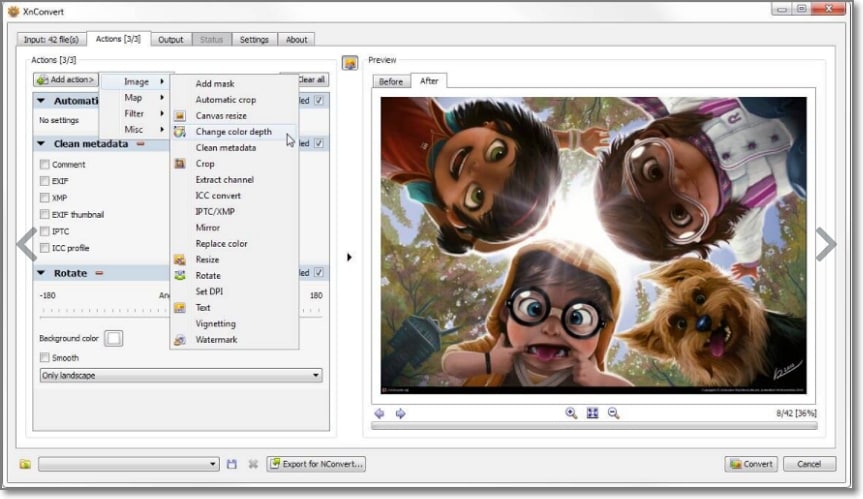
| XnConvert | Windows, macOS, Linux | Вкладка Actions формирует последовательность операций: изменение размера, поворот, кадрирование, цветокоррекция и водяной знак. | массовой конвертации, редких форматов и повторяемых цепочек действий | локально |
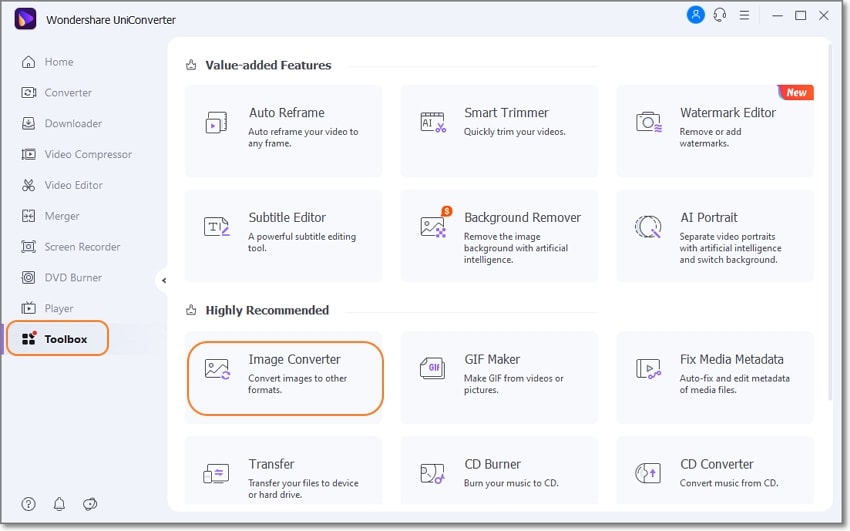
| Wondershare UniConverter | Windows, macOS | Модуль Image Converter принимает группу файлов, позволяет выбрать единый размер, формат и параметры вывода. | пользователей, которым вместе с изображениями приходится преобразовывать видео и звук | локально |
| Movavi Video Converter | Windows, macOS | В одну очередь можно добавить несколько изображений и применить единый профиль вывода. | быстрой смены формата изображений в общей очереди с видео и аудио | локально |
| Adobe Photoshop | Windows, macOS | Для серии применяются Actions, Batch и Image Processor; порядок действий требует предварительной настройки. | конвертации после сложной ручной обработки, работы со слоями и подготовки мастер-файла | локально |
| Format Factory | Windows | Несколько заданий добавляются в общую очередь и запускаются одной кнопкой. | домашнего компьютера, где одним приложением преобразуют изображения, видео, аудио и документы | локально |
| Pixillion Image Converter | Windows, macOS | Файлы и папки формируют очередь; для всей очереди задаются выходной формат, папка и параметры. | быстрой пакетной конвертации без сложного редактора | локально |
| AVS Image Converter | Windows | Очередь обрабатывается по одному набору параметров; можно переименовать и изменить размер всей серии. | пакетной конвертации с изменением размера, водяными знаками и простыми эффектами | локально |
| reaConverter | Windows | Серия проходит через этапы Files & Folders, Edit images и Saving options; действия можно сохранить как повторяемую схему. | регулярной производственной обработки разнородной графики | локально |
| IrfanView | Windows | File → Batch Conversion/Rename объединяет смену формата, переименование и дополнительные действия. | лёгкого просмотра и быстрой пакетной конвертации на Windows | локально |
| XnView | Windows; для macOS и Linux предназначена ветка XnView MP | Tools → Batch Convert применяет формат, размер, поворот, кадрирование, цветовые операции и водяной знак. | просмотра папок, отбора файлов и последующей пакетной конвертации | локально |
| FastStone Image Viewer | Windows | Tools → Batch Convert Selected Images обрабатывает выбранные изображения и задаёт формат, папку, имя и расширенные параметры. | просмотра, отбора и простого массового экспорта фотографий | локально |
| FastStone Photo Resizer | Windows | Batch Convert и Batch Rename работают с папками, списками файлов и шаблонами имён. | подготовки серий для сайта, каталога и отправки по почте | локально |
| High Quality Photo Resizer | Windows | Программа принимает группу изображений и применяет одинаковый размер, формат и фильтры. | массового уменьшения фотографий и применения простых эффектов | локально |
| Advanced Batch Converter | Windows | Очередь объединяет конвертацию, поворот, отражение, обрезку, водяные знаки и улучшение цвета. | пакетного преобразования с эффектами, морфингом и коррекцией цвета | локально |
| SendTo-Convert | Windows | После настройки профиля несколько выбранных файлов отправляются в конвертер одной командой. | мгновенной конвертации через контекстное меню Проводника | локально |
В таблице первыми идут универсальные решения для регулярной работы. Узкие сервисы — HEIC, фото в PDF, OCR и WebP — разобраны ниже отдельно, потому что сравнивать их с полноценными пакетными конвертерами только по числу форматов некорректно.
Лучшие конвертеры фото для Windows и универсальные настольные программы
Установочные программы рациональны при регулярной работе, больших папках и конфиденциальных файлах. Они не зависят от скорости отправки на сервер, умеют сохранять результат в отдельный каталог и чаще поддерживают цепочки действий. Выбранный инструмент — ФотоМАСТЕР — стоит первым и рассматривается как конвертер с полноценной обработкой перед экспортом.
ФотоМАСТЕР
Платформы: Windows и macOS 12 или новее. Лучше всего подходит для: обработки и конвертации фотографий с ручной коррекцией перед экспортом.
Форматы и возможности. Программа открывает JPEG, PNG, BMP, TIFF, HEIC и поддерживаемые RAW-файлы, а результат сохраняет в распространённых растровых форматах, включая WebP. Режим «Пакетная обработка» применяет единые настройки к серии снимков, меняет размер, формат и имена файлов.
Рабочий процесс. Для одиночного файла нажмите «Открыть фото», выполните коррекцию и используйте «Сохранить» либо Ctrl+Shift+S. Для серии выберите «Пакетная обработка» на верхней панели, добавьте изображения, настройте свет, цвет, размер и формат, затем укажите отдельную папку результата.

Плюсы:
- русский интерфейс и понятные названия инструментов
- пакетная обработка вместе с цветокоррекцией, текстом, эффектами и изменением размера
- RAW можно сначала проявить и только затем сохранить в обычный формат
Минусы:
- нет полноценной системы слоёв
- пятидневный пробный режим позволяет оценить функции, но не сохраняет готовые фотографии
XnConvert
Платформы: Windows, macOS, Linux. Лучше всего подходит для: массовой конвертации, редких форматов и повторяемых цепочек действий.
Форматы и возможности. JPEG, PNG, TIFF, GIF, WebP, HEIC, DNG, CR2 и сотни других форматов чтения. Вкладка Actions формирует последовательность операций: изменение размера, поворот, кадрирование, цветокоррекция и водяной знак.
Рабочий процесс. На вкладке Input добавьте файлы или папку, на Actions задайте преобразования, на Output выберите формат, каталог и шаблон имени. Кнопка Convert запускает всю очередь.
Плюсы:
- кроссплатформенность
- большой выбор форматов
- можно сохранить набор операций и повторять его на новых папках
Минусы:
- интерфейс перегружен для разового преобразования одного JPG
- для коммерческого использования действуют отдельные лицензионные условия
Wondershare UniConverter
Платформы: Windows, macOS. Лучше всего подходит для: пользователей, которым вместе с изображениями приходится преобразовывать видео и звук.
Форматы и возможности. распространённые форматы изображений, видео и аудио. Модуль Image Converter принимает группу файлов, позволяет выбрать единый размер, формат и параметры вывода.
Рабочий процесс. Откройте Tools, выберите Image Converter, добавьте изображения кнопкой Add Files или значком «+», укажите формат в списке Convert all images to и запустите Convert All.

Плюсы:
- единый рабочий процесс для разных типов медиа
- обрезка, поворот, водяной знак и настройка размера до конвертации
- удобная очередь файлов
Минусы:
- избыточен, когда нужна только смена формата фотографий
- часть возможностей относится к коммерческому пакету
Movavi Video Converter
Платформы: Windows, macOS. Лучше всего подходит для: быстрой смены формата изображений в общей очереди с видео и аудио.
Форматы и возможности. популярные графические и мультимедийные форматы. В одну очередь можно добавить несколько изображений и применить единый профиль вывода.
Рабочий процесс. Добавьте изображения через Add Media, откройте группу Images, выберите формат и параметры, задайте папку назначения и нажмите Convert.

Плюсы:
- понятная логика импорта и выбора профиля
- обработка разных типов медиа в одной программе
- есть базовые операции перед экспортом
Минусы:
- для чисто графической задачи специализированные конвертеры дают больше пакетных действий
- параметры редких графических форматов ограниченнее, чем в XnConvert или reaConverter
Adobe Photoshop

Платформы: Windows, macOS. Лучше всего подходит для: конвертации после сложной ручной обработки, работы со слоями и подготовки мастер-файла.
Форматы и возможности. PSD, JPEG, PNG, TIFF, GIF, WebP и форматы, доступные через Camera Raw. Для серии применяются Actions, Batch и Image Processor; порядок действий требует предварительной настройки.
Рабочий процесс. Для одного изображения используйте File → Export → Export As или File → Save a Copy. Для серии сначала запишите Action, затем откройте File → Automate → Batch либо Scripts → Image Processor.
Плюсы:
- точный контроль цвета, размера, профиля и прозрачности
- слои, маски и неразрушающая подготовка перед экспортом
- подходит для сложных производственных макетов
Минусы:
- сложнее и дороже узкого конвертера
- пакетную схему нужно настроить аккуратно, чтобы не перезаписать исходники
Format Factory
Платформы: Windows. Лучше всего подходит для: домашнего компьютера, где одним приложением преобразуют изображения, видео, аудио и документы.
Форматы и возможности. JPG, PNG, BMP, GIF, TIFF, WebP, ICO и мультимедийные форматы. Несколько заданий добавляются в общую очередь и запускаются одной кнопкой.
Рабочий процесс. Откройте раздел Picture, выберите целевой формат, добавьте файлы, задайте Output Folder и параметры качества, затем запустите очередь кнопкой Start.

Плюсы:
- единая очередь для разных типов файлов
- можно ограничивать размер и менять геометрию
- подходит для массовых простых операций
Минусы:
- интерфейс содержит много модулей, не относящихся к фотографиям
- тонкая работа с метаданными и цветом слабее специализированных решений
Pixillion Image Converter
Платформы: Windows, macOS. Лучше всего подходит для: быстрой пакетной конвертации без сложного редактора.
Форматы и возможности. JPEG, PNG, GIF, BMP, TIFF, WebP, PDF и другие графические форматы. Файлы и папки формируют очередь; для всей очереди задаются выходной формат, папка и параметры.
Рабочий процесс. Нажмите Add Files или Add Folder, проверьте предварительный просмотр, выберите Output Format и Output Folder, затем используйте Convert.

Плюсы:
- лёгкий интерфейс
- предпросмотр до запуска
- отдельный режим пакетной обработки
Минусы:
- набор правок скромнее, чем у полноценных редакторов
- при установке необходимо внимательно читать дополнительные предложения установщика
AVS Image Converter
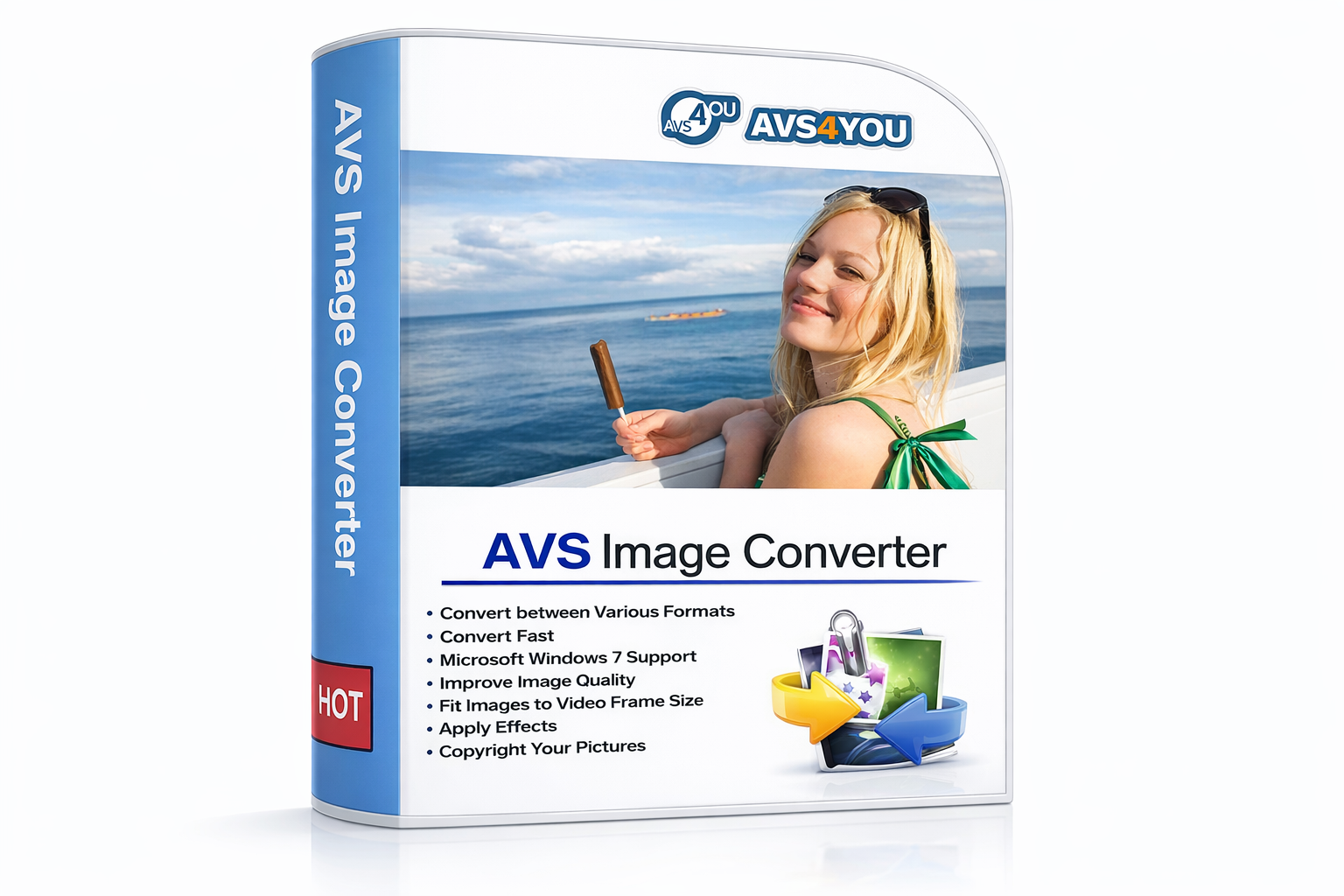
Платформы: Windows. Лучше всего подходит для: пакетной конвертации с изменением размера, водяными знаками и простыми эффектами.
Форматы и возможности. JPEG, PNG, GIF, TIFF, BMP и другие распространённые форматы. Очередь обрабатывается по одному набору параметров; можно переименовать и изменить размер всей серии.
Рабочий процесс. Добавьте изображения, выберите формат на панели Conversion, настройте Resize или Effects, укажите папку назначения и запустите Convert Now.
Плюсы:
- совмещает конвертацию, размер и водяной знак
- есть предварительный просмотр
- понятная последовательность действий
Минусы:
- ориентирован только на Windows
- не заменяет RAW-конвертер и редактор со слоями
reaConverter
Платформы: Windows. Лучше всего подходит для: регулярной производственной обработки разнородной графики.
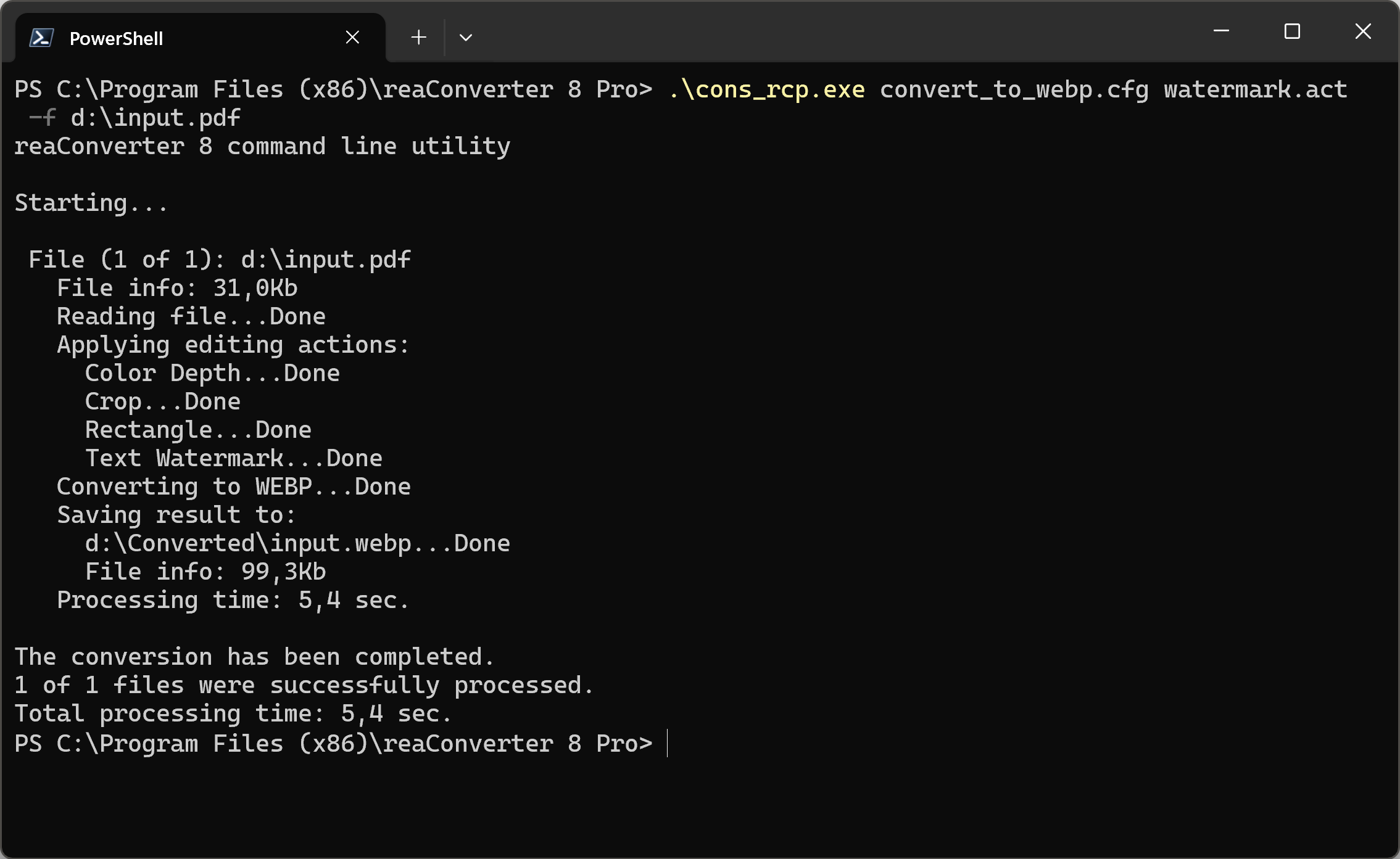
Форматы и возможности. растровые, векторные, CAD и ряд специализированных форматов. Серия проходит через этапы Files & Folders, Edit images и Saving options; действия можно сохранить как повторяемую схему.
Рабочий процесс. Добавьте папки, при необходимости задайте действия редактирования, выберите формат и каталог в Saving options. Для частых операций доступна интеграция в контекстное меню.
Плюсы:
- широкая совместимость с техническими форматами
- обработка файлов из папок и архивов
- автоматизация и командная строка в старших редакциях
Минусы:
- избыточен для одного JPEG
- поддержка отдельных профессиональных форматов зависит от редакции
IrfanView
Платформы: Windows. Лучше всего подходит для: лёгкого просмотра и быстрой пакетной конвертации на Windows.
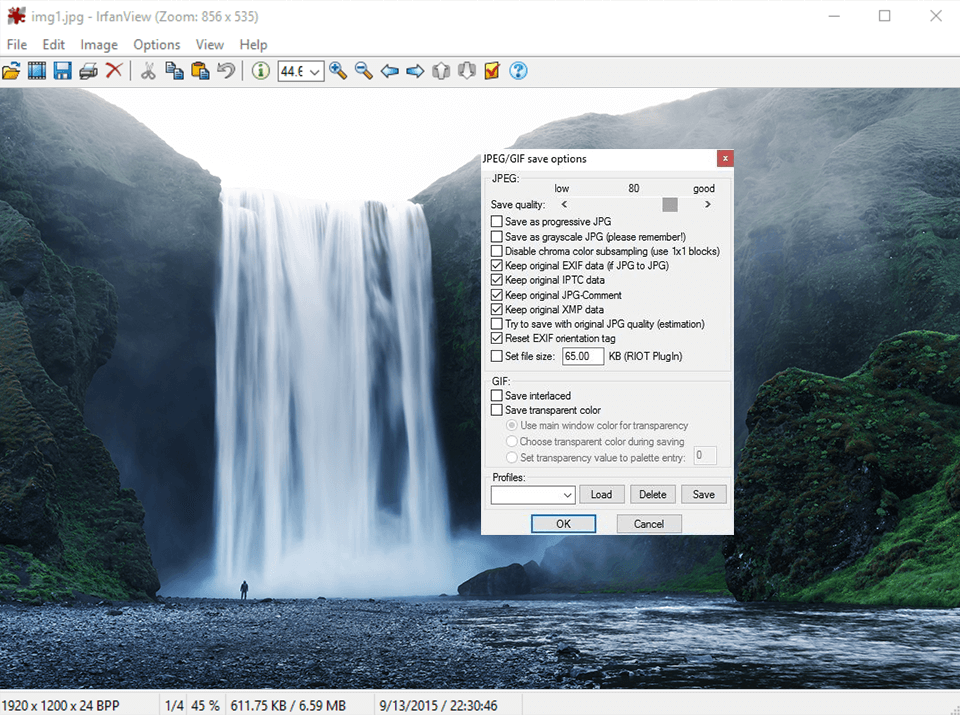
Форматы и возможности. JPEG, PNG, GIF, BMP, TIFF и форматы, поддерживаемые подключаемыми модулями. File → Batch Conversion/Rename объединяет смену формата, переименование и дополнительные действия.
Рабочий процесс. Откройте File → Batch Conversion/Rename, добавьте файлы в Input files, выберите Output format и Output directory. Для размера, поворота и цвета включите Use advanced options и нажмите Advanced.
Плюсы:
- малый расход ресурсов
- пакетная конвертация совмещается с переименованием
- много форматов через плагины
Минусы:
- необычный интерфейс требует привыкания
- настройки пакетного режима собраны в нескольких диалогах
XnView
Платформы: Windows; для macOS и Linux предназначена ветка XnView MP. Лучше всего подходит для: просмотра папок, отбора файлов и последующей пакетной конвертации.
Форматы и возможности. JPEG, PNG, TIFF, GIF, WebP, PSD, RAW и множество редких форматов. Tools → Batch Convert применяет формат, размер, поворот, кадрирование, цветовые операции и водяной знак.
Рабочий процесс. В браузере выделите миниатюры, откройте Tools → Batch Convert, добавьте действия, выберите выходной формат и отдельную папку, затем нажмите Convert.

Плюсы:
- браузер папок, миниатюры и конвертер в одном окне
- пакетное переименование и работа с метаданными
- удобно проверять результат рядом с оригиналом
Минусы:
- Classic рассчитан на Windows и выглядит устаревшим
- это не замена полноценному редактору со слоями и RAW-проявке
FastStone Image Viewer

Платформы: Windows. Лучше всего подходит для: просмотра, отбора и простого массового экспорта фотографий.
Форматы и возможности. основные растровые форматы и популярные RAW для просмотра. Tools → Batch Convert Selected Images обрабатывает выбранные изображения и задаёт формат, папку, имя и расширенные параметры.
Рабочий процесс. Выделите файлы в браузере, откройте Tools → Batch Convert Selected Images, задайте JPEG, TIFF или PNG, нажмите Settings для качества и EXIF, затем Convert.
Плюсы:
- быстрый полноэкранный просмотр
- пакетная конвертация доступна прямо из файлового браузера
- есть базовая коррекция и переименование
Минусы:
- только Windows
- сложные RAW-настройки и современные производственные форматы не являются его основной задачей
FastStone Photo Resizer
Платформы: Windows. Лучше всего подходит для: подготовки серий для сайта, каталога и отправки по почте.
Форматы и возможности. JPEG, PNG, BMP, GIF, TIFF и поддерживаемые программой графические форматы. Batch Convert и Batch Rename работают с папками, списками файлов и шаблонами имён.
Рабочий процесс. На вкладке Batch Convert добавьте файлы, выберите Output Format и Output Folder. В Advanced Options задайте Resize, Rotate, Crop, Canvas, Text или Watermark, затем нажмите Convert.

Плюсы:
- детальные правила изменения размера
- переименование, текст и водяной знак в одной очереди
- предпросмотр параметров до обработки
Минусы:
- только Windows
- интерфейс ориентирован на техническую настройку, а не на визуальное редактирование
High Quality Photo Resizer
Платформы: Windows. Лучше всего подходит для: массового уменьшения фотографий и применения простых эффектов.
Форматы и возможности. JPG, PNG, GIF, BMP, TIFF, TGA, WMF, EMF. Программа принимает группу изображений и применяет одинаковый размер, формат и фильтры.
Рабочий процесс. Добавьте файлы, выберите простой или расширенный режим, задайте новый размер и формат, отметьте нужные эффекты и запустите преобразование в отдельную папку.
Плюсы:
- ориентирован именно на изменение размера
- есть пакетный режим и набор эффектов
- не перегружен функциями каталога или монтажа
Минусы:
- ограниченный список выходных форматов
- нет русского интерфейса и продвинутого управления метаданными
Advanced Batch Converter
Платформы: Windows. Лучше всего подходит для: пакетного преобразования с эффектами, морфингом и коррекцией цвета.
Форматы и возможности. большое число растровых и специализированных форматов. Очередь объединяет конвертацию, поворот, отражение, обрезку, водяные знаки и улучшение цвета.
Рабочий процесс. Добавьте файлы или папку, выберите выходной тип, сформируйте список операций, задайте каталог назначения и запустите пакет.

Плюсы:
- широкий диапазон форматов
- несколько операций выполняются за один проход
- подходит для старых и редких файлов
Минусы:
- коммерческий продукт
- интерфейс и набор функций сложнее, чем нужно для разовой задачи
SendTo-Convert
Платформы: Windows. Лучше всего подходит для: мгновенной конвертации через контекстное меню Проводника.
Форматы и возможности. BMP, PNG, JPEG, GIF, TIFF на входе; BMP, PNG, JPEG и GIF на выходе. После настройки профиля несколько выбранных файлов отправляются в конвертер одной командой.
Рабочий процесс. Сначала задайте формат, качество, размер и папку по умолчанию. Затем выделите изображения в Проводнике, откройте контекстное меню и выберите Send to → SendTo-Convert.

Плюсы:
- не нужно открывать главное окно для каждой операции
- подходит для частого одинакового преобразования
- минимальное число действий
Минусы:
- узкий список форматов
- ошибочный профиль применяется ко всей выбранной группе, поэтому нужна тестовая копия
Домашняя Фотостудия

Платформы: Windows. Лучше всего подходит для: домашней обработки, когда смена формата нужна после ретуши, эффектов или оформления.
Форматы и возможности. JPEG, PNG, BMP, TIFF и другие форматы, доступные при сохранении. Основной акцент сделан на редактировании отдельных фотографий, поэтому для больших очередей рациональнее специализированный пакетный конвертер.
Рабочий процесс. Откройте изображение, выполните коррекцию, затем используйте команду сохранения, выберите тип файла, имя и папку. Для сохранности оригинала создавайте копию.
Плюсы:
- русский интерфейс
- редактирование до экспорта
- подходит для бытовой ретуши и оформления
Минусы:
- не рассчитана на сложную автоматизацию тысяч файлов
- меньше технических параметров пакетного экспорта, чем у XnConvert или reaConverter
CopyTrans HEIC for Windows
Платформы: Windows. Лучше всего подходит для: пользователей iPhone, которым нужно открыть или быстро перевести HEIC в JPEG.
Форматы и возможности. HEIC/HEIF в JPEG; интеграция просмотра HEIC в Проводник. Несколько HEIC-файлов можно выделить в Проводнике и преобразовать через контекстное меню.
Рабочий процесс. Выделите HEIC, нажмите правой кнопкой мыши и выберите команду преобразования в JPEG. Результат создаётся рядом с исходниками, поэтому перед большой серией проверьте имена и свободное место.

Плюсы:
- работает из Проводника
- решает конкретную проблему совместимости HEIC
- не требует запуска отдельного редактора
Минусы:
- узкая специализация
- JPEG не сохраняет прозрачность и даёт сжатие с потерями
Microsoft Paint

Платформы: Windows. Лучше всего подходит для: разовой смены формата одного изображения без установки дополнительного ПО.
Форматы и возможности. PNG, JPEG, BMP, GIF и форматы, доступные в диалоге сохранения. Пакетной очереди нет.
Рабочий процесс. Откройте файл, выберите File → Save as, укажите тип файла, имя и папку. Не заменяйте оригинал, если важно сравнить качество и прозрачность.
Плюсы:
- встроен в Windows
- подходит для одного простого файла
- понятный диалог Save as
Минусы:
- нет пакетной обработки
- мало параметров качества, метаданных и цветового профиля
Конвертеры изображений для macOS
На Mac не обязательно устанавливать отдельный конвертер для одного или нескольких файлов: Preview умеет экспортировать изображения и выбранную группу. Adapter полезен, когда нужны очередь, единые параметры разрешения и работа с мультимедиа.
Adapter
Платформы: Windows, macOS. Лучше всего подходит для: быстрой конвертации перетаскиванием и подготовки последовательности изображений.
Форматы и возможности. JPG, PNG, BMP, TIFF, GIF и мультимедийные форматы. Несколько файлов перетаскиваются в очередь и получают общий формат, качество и разрешение.
Рабочий процесс. Перетащите изображения в окно, выберите выходной тип, раскройте параметры разрешения и качества, укажите каталог и запустите Convert.

Плюсы:
- простая drag-and-drop логика
- можно задать имя, папку, размер и качество
- работает и с видео, и со звуком
Минусы:
- не все редкие RAW поддерживаются
- для технической пакетной автоматизации возможностей меньше, чем у XnConvert
Preview

Платформы: macOS. Лучше всего подходит для: одиночной или небольшой пакетной смены формата встроенными средствами Mac.
Форматы и возможности. JPEG, PNG, TIFF, HEIC и форматы, доступные в меню Format. Несколько открытых изображений можно выделить в боковой панели и экспортировать вместе.
Рабочий процесс. Откройте изображение, выберите File → Export, затем формат в меню Format. Для группы откройте файлы в одном окне, выделите миниатюры в боковой панели и используйте File → Export Selected Images.
Плюсы:
- не требует установки
- поддерживает изменение размера, поворот и базовую работу с цветовым профилем
- удобен для небольших наборов
Минусы:
- нет сложных пресетов и автоматизации
- набор форматов и параметров уже, чем у специализированных конвертеров
Конвертеры фото для Linux и автоматизации
Linux-сценарии делятся на графическую пакетную обработку и командную строку. Converseen удобен для ручной очереди, ImageMagick — для сценариев, cron-задач, серверов и воспроизводимых команд. Оба варианта требуют сначала обработать тестовую копию.
ImageMagick

Платформы: Linux, Windows, macOS. Лучше всего подходит для: скриптов, серверной обработки и воспроизводимой автоматизации.
Форматы и возможности. более ста основных растровых, векторных и технических форматов при наличии нужных делегатов. Командная строка обрабатывает маски файлов, каталоги и циклы оболочки без графического интерфейса.
Рабочий процесс. Базовая команда выглядит так: magick input.jpg output.png. Для изменения размера используйте magick input.jpg -resize 1200x1200> output.webp. Перед массовой операцией проверьте команду на копии одного файла.
Плюсы:
- точное и воспроизводимое управление
- подходит для серверов и конвейеров сборки
- конвертация совмещается с размером, кадрированием, цветом и компоновкой
Минусы:
- командная строка требует навыка
- неверная маска или путь способны обработать не те файлы, поэтому необходима тестовая папка
Converseen

Платформы: Linux, Windows, macOS. Лучше всего подходит для: пользователей Linux, которым нужен графический интерфейс для пакетной обработки.
Форматы и возможности. форматы, доступные через ImageMagick. Список файлов получает общий формат, размер, поворот и параметры вывода.
Рабочий процесс. Добавьте изображения, отметьте нужные позиции, выберите Convert to, задайте каталог и при необходимости Scale image или Rotate and flip, затем запустите Convert.
Плюсы:
- графическая оболочка над ImageMagick
- кроссплатформенность
- удобна для папок без написания команд
Минусы:
- меньше сложных действий, чем в прямой командной строке ImageMagick
- внешний вид ориентирован на функциональность, а не на визуальное редактирование
Онлайн-конвертеры фото
Браузерный сервис оправдан для разовой операции, когда установка программы занимает больше времени, чем сама задача. Для папок с личными снимками, паспортами, договорами, закрытыми макетами и неопубликованными материалами предпочтительна локальная обработка. Онлайн-инструменты ниже не дублируют настольные карточки: каждый описан по своему основному сценарию.
RedKetchup
Платформы: браузер. Лучше всего подходит для: пакетного преобразования в браузере с настройкой фона, глубины цвета и качества.
Форматы и возможности. PNG, JPG, WebP, HEIC, GIF, ICO, BMP, TIFF и популярные входные форматы. Файлы добавляются списком, папкой, ZIP-архивом или из буфера обмена.
Рабочий процесс. Добавьте изображения, выберите целевой формат, настройте размер, фон, глубину цвета и качество, проверьте список и запустите обработку.

Плюсы:
- много способов добавить файлы
- детальные параметры для браузерного инструмента
- подходит для нескольких изображений
Минусы:
- работа зависит от браузера и мощности устройства
- при конфиденциальных материалах локальная программа безопаснее с точки зрения контроля данных
BatchPhoto Espresso
Платформы: браузер. Лучше всего подходит для: браузерной пакетной конвертации с фильтрами и предварительным просмотром.
Форматы и возможности. JPG, TIFF, BMP, PNG, GIF, JP2, PICT, PCX и несколько десятков выходных форматов. Несколько файлов проходят через общий формат, качество и набор простых фильтров.
Рабочий процесс. Загрузите изображения, выберите формат, качество и нужные преобразования, проверьте предпросмотр, затем обработайте очередь.

Плюсы:
- предпросмотр до сохранения
- формат сочетается с фильтрами и базовой обработкой
- не требует установки
Минусы:
- ограничения браузерной загрузки делают сервис неудобным для крупных исходников
- для больших серий настольный BatchPhoto или XnConvert практичнее
Image Candy
Платформы: браузер. Лучше всего подходит для: разовых задач, когда вместе с форматом нужны размер, сжатие, поворот или водяной знак.
Форматы и возможности. популярные растровые форматы, включая отдельный инструмент HEIC в JPG. Возможности зависят от выбранного инструмента; сервис ориентирован на короткие операции в браузере.
Рабочий процесс. Откройте Image Converter, добавьте файл, выберите формат и запустите преобразование. Для размера, сжатия или HEIC используйте отдельный инструмент сервиса.

Плюсы:
- несколько инструментов для изображений в одном месте
- простая двухшаговая конвертация
- не требует регистрации для базовых операций
Минусы:
- не является полноценным редактором
- обработанные файлы доступны ограниченное время и их нужно сохранить своевременно
CoolUtils Online Image Converter
Платформы: браузер. Лучше всего подходит для: быстрой обработки одного небольшого изображения.
Форматы и возможности. JPEG, PNG, BMP, GIF, TIFF, PDF и другие форматы. В бесплатном браузерном режиме массовая очередь не является основной функцией.
Рабочий процесс. Добавьте файл, выберите выходной тип, при необходимости задайте размер или поворот и запустите преобразование.

Плюсы:
- короткий рабочий процесс
- есть размер и поворот
- работает на любой ОС с браузером
Минусы:
- для серии придётся повторять операцию
- не подходит для крупных конфиденциальных архивов и сложных параметров экспорта
Zamzar
Платформы: браузер. Лучше всего подходит для: редкого формата, когда не хочется устанавливать специализированное ПО.
Форматы и возможности. широкий набор изображений, документов, CAD и мультимедиа. Можно добавлять несколько файлов, но бесплатный режим ограничивает интенсивную работу.
Рабочий процесс. Добавьте файлы, выберите целевой формат, запустите Convert и сохраните результаты после завершения. Для серии заранее проверьте ограничения размера и количество задач.

Плюсы:
- много типов файлов
- простой выбор входа и выхода
- подходит для редких разовых преобразований
Минусы:
- серверная обработка требует загрузки исходника
- при большой серии настольный конвертер быстрее и предсказуемее
Convertio
Платформы: браузер. Лучше всего подходит для: быстрого преобразования распространённых и редких форматов с облачного диска или устройства.
Форматы и возможности. изображения, документы, видео, аудио, шрифты и архивы. Несколько файлов формируют очередь; ограничения бесплатного режима нужно учитывать до загрузки большой папки.
Рабочий процесс. Добавьте файл, выберите выходной формат в списке, при наличии откройте настройки размера, DPI или качества, нажмите Convert и сохраните результат.

Плюсы:
- большой перечень форматов
- понятная очередь
- есть параметры размера и DPI для ряда операций
Минусы:
- файлы отправляются на сервер
- бесплатный режим ограничивает размер и интенсивность использования
Online-Convert
Платформы: браузер. Лучше всего подходит для: пользователей, которым нужны дополнительные настройки перед конвертацией.
Форматы и возможности. JPG, PNG, BMP, GIF, TIFF, WebP, SVG, HDR/EXR, ICO и другие категории. Несколько задач можно запустить последовательно; ограничения зависят от режима учётной записи.
Рабочий процесс. Откройте нужный целевой конвертер, загрузите файл, задайте размер, качество, DPI, цвет или поворот, затем нажмите Start и проверьте предпросмотр.

Плюсы:
- отдельная страница под каждый целевой формат
- много параметров до обработки
- поддерживает не только изображения
Минусы:
- интерфейс сложнее минималистичных сервисов
- загрузка на сервер не подходит для материалов с ограниченным доступом
CleverPDF
Платформы: браузер, настольные приложения. Лучше всего подходит для: преобразования между изображениями и PDF, а не универсальной фотообработки.
Форматы и возможности. изображения и PDF-направления. Набор инструментов рассчитан на отдельные документные операции; порядок и объединение страниц задаются перед экспортом.
Рабочий процесс. Выберите нужное направление, добавьте файлы, расставьте их в правильном порядке, настройте параметры PDF или изображений и запустите преобразование.

Плюсы:
- много PDF-инструментов
- удобен для сборки документов из сканов
- понятная последовательность выбора задачи
Минусы:
- не заменяет универсальный конвертер графических форматов
- веб-обработка требует передачи документов сервису
JPGToPDF
Платформы: браузер. Лучше всего подходит для: объединения фотографий или сканов в один документ.
Форматы и возможности. JPG и другие изображения в PDF. Несколько изображений добавляются, сортируются и объединяются в PDF.
Рабочий процесс. Добавьте изображения, измените их порядок, проверьте ориентацию и поля, затем создайте PDF и откройте его для контроля страниц.

Плюсы:
- решает конкретную задачу без сложных настроек
- подходит для сканов и отправки набора фото одним файлом
- сохраняет порядок, заданный пользователем
Минусы:
- это не универсальная смена растрового формата
- текст на фотографиях не становится редактируемым без OCR
JinaPDF
Платформы: браузер. Лучше всего подходит для: конвертации сканов и извлечения страниц документа как изображений.
Форматы и возможности. изображения и PDF в нескольких направлениях. Несколько файлов обрабатываются в рамках выбранной PDF-операции.
Рабочий процесс. Выберите направление, добавьте файл или изображения, задайте порядок и формат, запустите задачу и проверьте количество страниц.

Плюсы:
- объединяет несколько PDF-задач
- подходит для изображений документов
- не требует установки
Минусы:
- не предназначен для точной цветокоррекции фотографий
- конфиденциальные документы рациональнее обрабатывать локально
FileZigZag
Платформы: браузер. Лучше всего подходит для: редкой разовой конвертации через простой мастер.
Форматы и возможности. популярные растровые форматы и другие типы файлов. Очередь и скорость ограничены правилами веб-сервиса.
Рабочий процесс. Добавьте файл, выберите выходной тип, запустите задачу и сохраните результат после завершения. Не закрывайте страницу до получения готового файла.

Плюсы:
- не требует установки
- поддерживает разные категории файлов
- понятен для одиночной задачи
Минусы:
- меньше параметров изображения, чем у специализированных сервисов
- скорость зависит от загрузки сервера и соединения
CloudConvert
Платформы: браузер и API. Лучше всего подходит для: интеграций, облачных источников и автоматизированных веб-процессов.
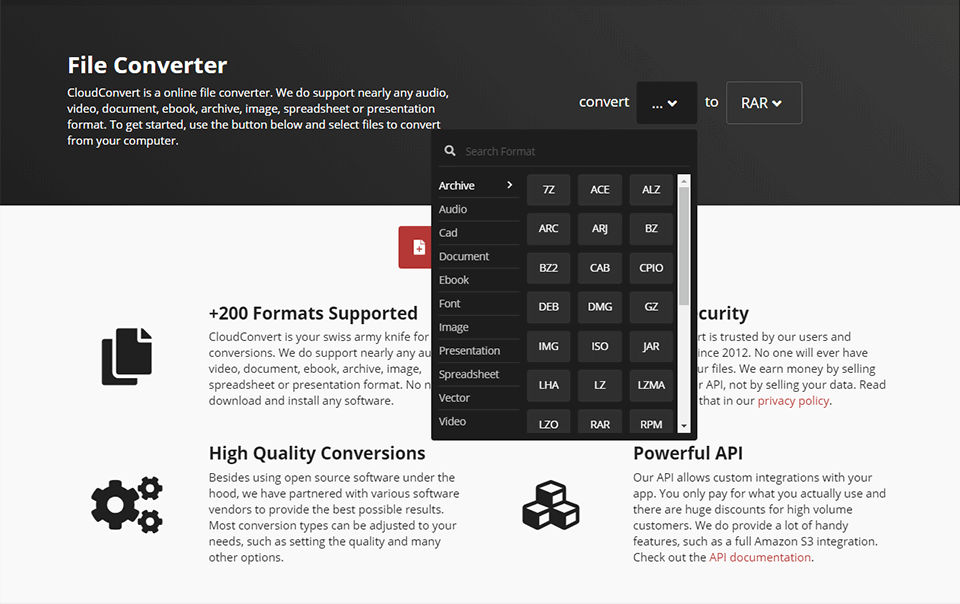
Форматы и возможности. сотни форматов изображений, документов, архивов и мультимедиа. Файлы можно объединять в задания, а API позволяет строить повторяемые цепочки.
Рабочий процесс. Добавьте источник, выберите Convert to, откройте параметры формата, запустите Convert и сохраните готовый файл. Для автоматизации сначала проверяйте схему на одном объекте.
Плюсы:
- облачные источники и API
- настройки для многих форматов
- подходит для автоматизированных процессов
Минусы:
- лимиты зависят от плана
- серверная обработка требует оценки конфиденциальности и стоимости больших объёмов
ImageToText
Платформы: браузер. Лучше всего подходит для: OCR, когда задача состоит не в смене картинки, а в извлечении текста.
Форматы и возможности. изображения на входе, распознанный текст на выходе. Массовый режим зависит от ограничений сервиса; каждый результат нужно проверять.
Рабочий процесс. Добавьте читаемый скан, запустите распознавание, скопируйте текст и сопоставьте его с оригиналом. Таблицы, формулы и мелкий шрифт проверяйте вручную.

Плюсы:
- извлекает содержимое вместо создания другой картинки
- подходит для простых сканов и фотографий документов
- работает в браузере
Минусы:
- не является обычным конвертером изображений
- ошибки OCR неизбежны при низком качестве, наклоне и сложной верстке
iLoveIMG
Платформы: браузер. Лучше всего подходит для: простых массовых операций: JPG, PNG, сжатие, размер, кадрирование и водяной знак.
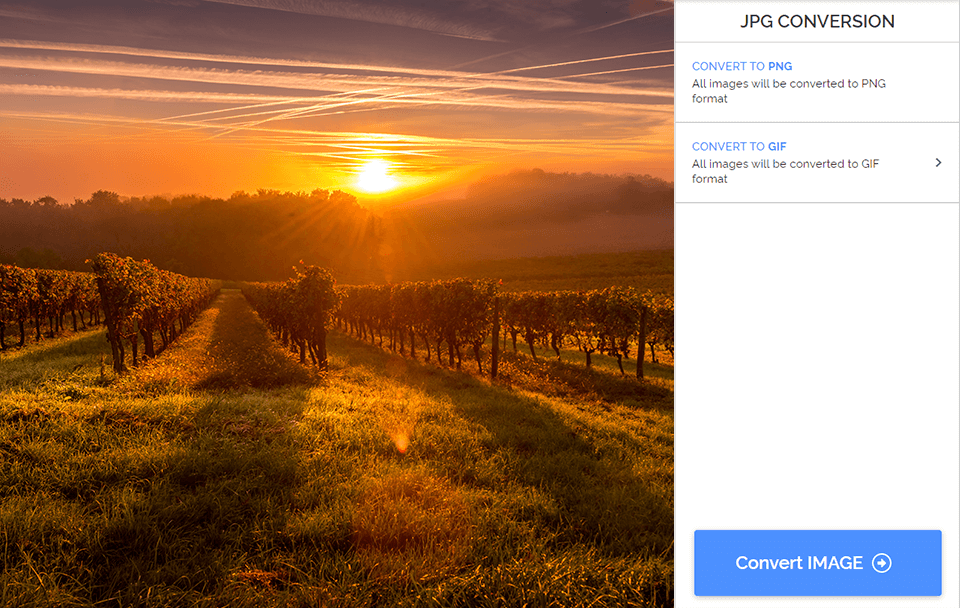
Форматы и возможности. JPG, PNG, GIF, HEIC и форматы отдельных инструментов. Сервис принимает несколько изображений в большинстве основных инструментов.
Рабочий процесс. Выберите «Преобразовать в JPG» или другой инструмент, добавьте изображения, настройте параметры и подтвердите преобразование. Скачайте архив и выборочно проверьте файлы.
Плюсы:
- пакетная загрузка
- много связанных инструментов
- понятный русский интерфейс
Минусы:
- ограниченный набор целевых форматов
- файлы передаются веб-сервису, а бесплатный режим имеет ограничения
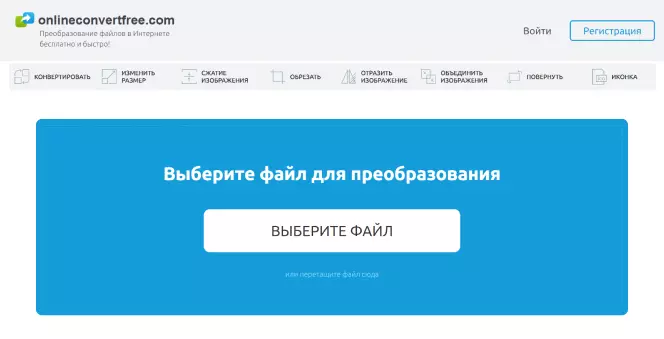
OnlineConvertFree
Платформы: браузер. Лучше всего подходит для: быстрого преобразования с обрезкой, сжатием и поворотом.
Форматы и возможности. изображения, RAW, документы и другие типы файлов. Несколько файлов можно добавить в очередь, но бесплатный режим ограничивает объём и приоритет.
Рабочий процесс. Загрузите файлы, укажите формат, при необходимости откройте обрезку, поворот или сжатие, затем запустите преобразование и сохраните результаты.
Плюсы:
- поддержка нескольких RAW-направлений
- простые инструменты редактирования
- пакетная очередь
Минусы:
- реклама и лимиты бесплатного режима
- обработка на сервере не подходит для закрытых материалов
123apps

Платформы: браузер. Лучше всего подходит для: пользователей, которым рядом с конвертацией нужны обрезка, изменение размера и другие быстрые операции.
Форматы и возможности. форматы, поддерживаемые набором инструментов для изображений. Массовые возможности зависят от выбранного инструмента.
Рабочий процесс. Откройте нужный инструмент для изображений, добавьте файл, выберите формат или операцию, примените параметры и сохраните результат.
Плюсы:
- набор отдельных простых инструментов
- не требуется устанавливать редактор
- подходит для разовых задач
Минусы:
- единая развитая очередь отсутствует
- точные лимиты и набор выходных форматов отличаются между инструментами
Squoosh
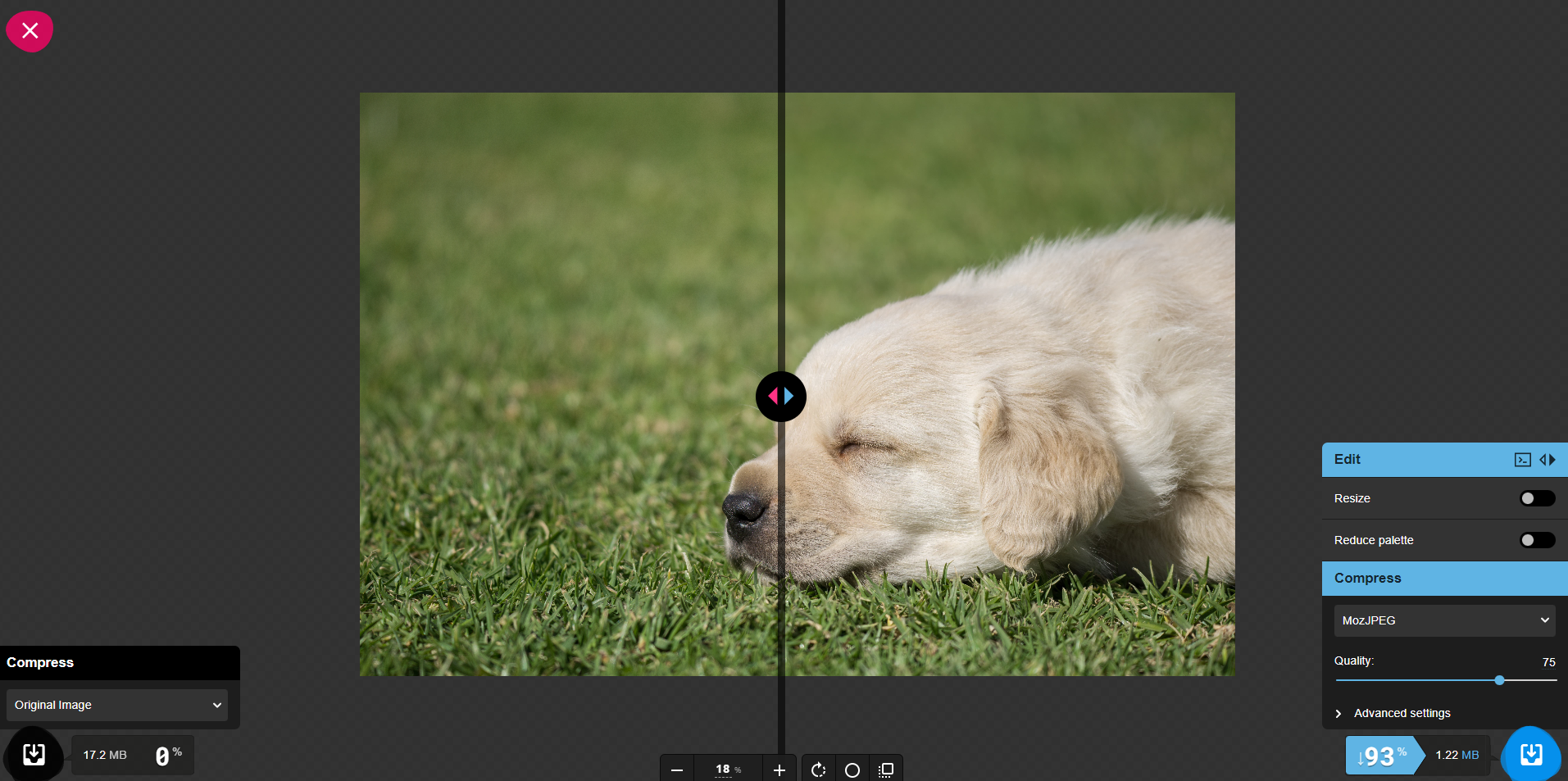
Платформы: браузер. Лучше всего подходит для: подготовки изображений для сайта с визуальным сравнением качества и размера.
Форматы и возможности. JPEG, PNG, WebP, AVIF и кодеки, доступные в приложении. Основной интерфейс ориентирован на один файл; для автоматизации существует отдельный командный инструмент.
Рабочий процесс. Добавьте изображение, выберите кодек справа, настройте качество и размер, сравните до/после разделителем, затем сохраните результат. Обработка выполняется локально в браузере.
Плюсы:
- файл не требуется отправлять на сторонний сервер
- наглядное сравнение качества и веса
- WebP и AVIF с детальными параметрами
Минусы:
- не предназначен для большой интерактивной очереди
- множество настроек кодека может запутать новичка
Конвертеры фото для iPhone и iPad
The Image Converter
Платформы: iPhone и iPad. Лучше всего подходит для: смены формата прямо на устройстве Apple, когда файл не содержит закрытых данных.
Форматы и возможности. Приложение принимает JPG, PNG, HEIC, PDF, SVG, EPS, WebP, GIF, TIFF и другие типы; среди вариантов вывода есть JPG, PNG, GIF, PSD, BMP, EPS, SVG, EXR, ICO, TIFF, TGA, WebP и PDF. Конвертация выполняется на облачном сервере.
Рабочий процесс. Выберите исходный файл, укажите выходной формат, запустите Convert, затем сохраните результат или откройте его в другом приложении. Для личных документов и неопубликованных съёмок используйте локальный инструмент.
Плюсы:
- работает из мобильного интерфейса
- поддерживает распространённые растровые, векторные и документные форматы
- готовый файл можно сразу сохранить или передать через другое приложение
Минусы:
- использует облачную обработку, поэтому не подходит для конфиденциальных файлов
- приложение распространяется с покупками внутри
Конвертеры фото для Android
Image Converter от MBAndroida
Платформы: Android. Лучше всего подходит для: открытия редких графических файлов и быстрой смены формата на телефоне.
Форматы и возможности. Приложение читает большой перечень типов, включая JPEG, PNG, WebP, HEIC, TIFF, PSD, SVG, DNG, CR2, NEF и PDF. В карточке магазина указаны реклама и покупки внутри приложения, поэтому доступность отдельных режимов нужно проверить до обработки большой серии.
Рабочий процесс. Добавьте изображение из памяти устройства, выберите формат и параметры, запустите преобразование и проверьте папку результата. Не удаляйте исходники, пока не сверены разрешение, цвет и ориентация.
Плюсы:
- читает распространённые и редкие форматы
- подходит для разовой мобильной конвертации
- можно обрабатывать файлы без переноса на компьютер
Минусы:
- содержит рекламу и покупки внутри приложения
- на телефоне неудобно контролировать цветовой профиль и мелкие артефакты большой серии
Как конвертировать фото в ФотоМАСТЕРе
ФотоМАСТЕР полезен, когда исходник нужно сначала привести в порядок, а затем сохранить в другом формате. Программа открывает обычные изображения и RAW, предлагает ручную коррекцию, обрезку, эффекты и пакетный режим. Инструкция ниже разделяет одиночный экспорт и обработку серии.
Шаг 1. Откройте исходник или включите пакетный режим
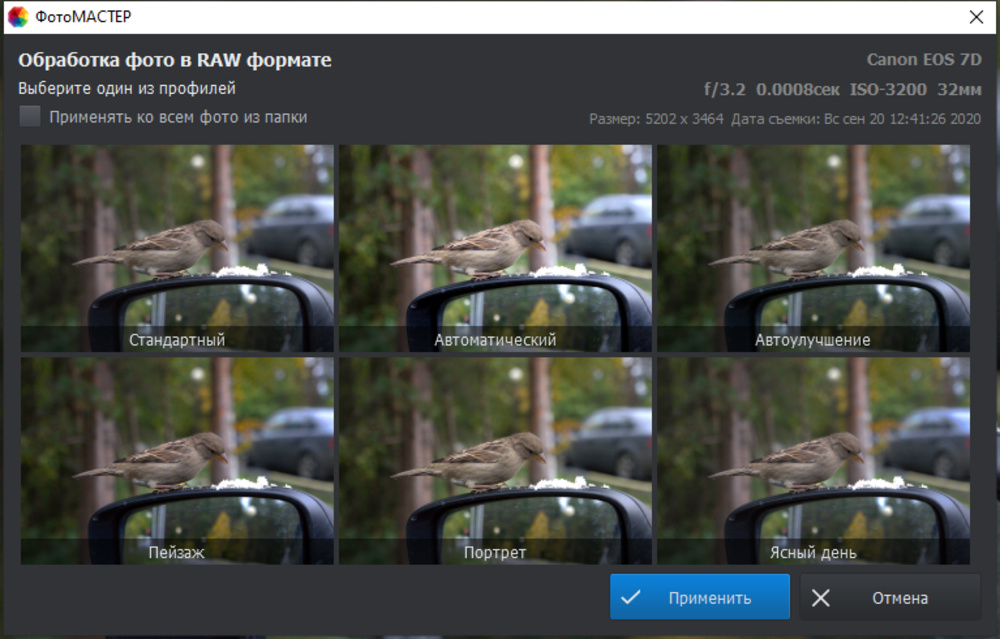
Для одного файла нажмите «Открыть фото» в стартовом окне и выберите изображение через Проводник. RAW-файл сначала открывается в модуле первичной обработки: можно выбрать один из готовых профилей или закрыть окно и настроить изображение вручную. Для серии нажмите «Пакетная обработка» на верхней панели, затем «Добавить фото».
Шаг 2. Выполните правки до конвертации
Во вкладке «Улучшения» раздел «Основные» отвечает за экспозицию, контраст, засветки, тени и температуру. Раздел «Цвета» регулирует отдельные оттенки, а «Резкость» — силу, радиус и порог усиления деталей. Для пакетной серии применяйте только те корректировки, которые подходят всем кадрам: одинаковый баланс белого, размер, текст, водяной знак или общий эффект.

Шаг 3. При необходимости измените пропорции и размер
Откройте «Инструменты» → «Обрезка и поворот». Выберите готовое соотношение сторон либо задайте собственное. Не растягивайте изображение до несоответствующих пропорций: для изменения размера с сохранением геометрии используйте связанное масштабирование. В серии проверяйте, что вертикальные и горизонтальные кадры не обрезаются одинаковой рамкой без контроля.

Шаг 4. Сохраните в нужном формате
Нажмите «Сохранить» в правом верхнем углу или используйте Ctrl+Shift+S. Укажите имя, каталог и формат. Для отдельного изображения доступны JPEG, PNG, BMP, TIFF и WebP; набор вариантов зависит от типа проекта и используемой редакции. При JPEG выберите качество с учётом назначения. Для логотипа с прозрачностью используйте PNG или WebP с альфа-каналом, а не JPEG.
Шаг 5. Не перезаписывайте оригиналы
Создайте отдельную папку, например export, web или converted. После завершения откройте несколько файлов и сравните их с исходниками. Проверьте разрешение, ориентацию, прозрачность, насыщенность, резкость, имя и размер. Только после проверки переносите результат в рабочую папку.
Какой формат выбрать
JPEG для фотографий и совместимости
JPEG открывается практически везде и хорошо сжимает фотографии, но использует кодирование с потерями и не поддерживает прозрачность. При каждом повторном сохранении с низким качеством артефакты накапливаются. Для публикации оставляйте мастер-файл отдельно, а JPEG создавайте как экспортную копию.
PNG для прозрачности, текста и интерфейсной графики
PNG сохраняет альфа-канал и чёткие границы, поэтому подходит для логотипов, схем, скриншотов, иконок и изображений с текстом. Фотографии в PNG обычно весят заметно больше JPEG или WebP. Перевод JPEG в PNG не возвращает детали, потерянные при исходном сжатии.
WebP и AVIF для сайта
WebP поддерживает режимы с потерями и без потерь, прозрачность и анимацию. AVIF часто даёт меньший размер при сопоставимом качестве, но кодируется медленнее и требует проверки совместимости конкретной системы публикации. Для сайта сравнивают реальный вес и визуальное качество, а не выбирают формат только по названию.
HEIC и HEIF для устройств Apple
HEIC экономит место на совместимых устройствах, но может не открываться в старых приложениях и на рабочих компьютерах без кодека. Для отправки в универсальную систему его преобразуют в JPEG; если важна прозрачность или дальнейшая обработка, выбирают PNG или TIFF в зависимости от исходных данных.
TIFF для печати и промежуточного хранения
TIFF применяют в полиграфии, сканировании и промежуточной обработке, когда важны высокая глубина цвета, отсутствие потерь и метаданные. Файлы крупные, а поддержка отдельных вариантов сжатия различается. Перед передачей типографии согласуйте цветовой профиль, глубину и способ сжатия.
RAW как исходник, а не универсальный обменный формат
RAW хранит данные сенсора и требует проявки. Прямая конвертация в JPEG без настройки использует автоматический профиль программы и может дать другой цвет, чем камера. Сначала корректируют баланс белого, экспозицию, тени и свет, затем сохраняют мастер в TIFF или рабочую копию в JPEG, PNG либо WebP.
PDF для набора фотографий или сканов
PDF выбирают, когда несколько изображений должны стать единым документом с определённым порядком страниц. Это не улучшает качество и не распознаёт текст автоматически. Перед созданием документа выровняйте ориентацию, обрежьте лишние поля и задайте одинаковый размер страниц.
Перед объединением исправьте поворот, поля и размер каждого изображения. Расположите страницы в нужном порядке, создайте PDF и откройте итоговый документ. Сверьте количество страниц и читаемость мелкого текста. Обычное объединение изображений не создаёт распознанный текстовый слой.
Несколько фотографий в PDF
Сохраните исходники отдельно, затем сравните несколько значений качества в Squoosh, XnConvert или другом конвертере. Проверяйте мелкий текст, тонкие линии, градиенты и участки с шумом. Для PNG убедитесь, что прозрачность сохранилась. AVIF может кодироваться дольше, поэтому для большой папки сначала измерьте время на десяти файлах.
JPG и PNG в WebP или AVIF
Сначала задайте баланс белого, экспозицию, профиль камеры, шумоподавление и резкость. TIFF выбирайте для дальнейшей обработки и печати, JPEG — для просмотра, публикации и передачи. Для серии применяйте общий пресет только к кадрам, снятым при одинаковом освещении.
RAW в TIFF или JPEG
Такое преобразование меняет контейнер, но не восстанавливает детали, потерянные при JPEG-сжатии. PNG полезен, если после конвертации изображение будет многократно редактироваться, дополняться текстом или использоваться в программе, которая требует именно PNG. Для обычной фотографии файл обычно станет крупнее без видимого улучшения.
JPEG в PNG
JPEG не хранит альфа-канал, поэтому до конвертации задайте цвет фона. Для интернет-магазина обычно нужен белый фон, для макета — цвет страницы. Проверьте края объекта при масштабе 100%: вокруг волос, полупрозрачных теней и мягких контуров может появиться кайма.
PNG с прозрачностью в JPEG
Откройте HEIC в ФотоМАСТЕРе, CopyTrans HEIC for Windows, Preview или другом инструменте с подтверждённой поддержкой HEIC. Для универсальной совместимости выберите JPEG, сохраните исходное разрешение и не устанавливайте минимальное качество. После экспорта сравните ориентацию и дату съёмки: часть конвертеров переносит метаданные не полностью.
HEIC в JPEG для Windows и отправки по почте
Практические схемы для распространённых преобразований
Как конвертировать без заметной потери качества
Фраза «без потери качества» имеет разные значения. Перевод PNG в TIFF без потерь сохраняет пиксели, но может изменить метаданные. Экспорт RAW в JPEG неизбежно отбрасывает часть исходной информации. Уменьшение разрешения удаляет пиксели независимо от кодека. Поэтому качество оценивают по конкретным параметрам.
Не увеличивайте изображение без необходимости
Если исходник имеет 1200 × 800 пикселей, сохранение в 6000 × 4000 не добавит реальных деталей. Интерполяция создаст новые пиксели на основе соседних. Для печати лучше использовать исходник максимального размера, а для сайта — уменьшать копию до фактически отображаемой ширины.
Не выполняйте несколько циклов JPEG
Откройте мастер-файл, выполните все правки и сохраните JPEG один раз. Не используйте уже сжатую копию как исходник для следующей переработки. При сравнении смотрите на мелкий текст, волосы, листву, границы контрастных объектов и плавные градиенты: там артефакты заметны раньше всего.
Сохраняйте прозрачность осознанно
JPEG не имеет альфа-канала. Прозрачные области при переводе в JPEG заменяются фоном — обычно белым, чёрным или выбранным в конвертере. Для логотипов и вырезанных объектов выбирайте PNG, WebP или AVIF с прозрачностью и проверяйте край объекта на цветной подложке.
Контролируйте цветовой профиль
Профиль sRGB наиболее предсказуем для веба и обычных экранов. Изображение в Adobe RGB или Display P3 без корректно встроенного профиля может выглядеть бледнее или насыщеннее в другой программе. Для печати используйте профиль, согласованный с типографией, и не удаляйте его пакетно без причины.
Решите, какие метаданные нужны
EXIF хранит дату, камеру, параметры съёмки и иногда координаты. Для архива эти сведения полезны; для публичной публикации геометки могут быть лишними. IPTC и XMP содержат подписи, авторство и рабочие метки. Перед массовой очисткой сохраните оригиналы и проверьте один файл.
Пакетная конвертация изображений без риска для исходников
- Скопируйте исходную папку или сделайте резервную копию.
- Создайте отдельный каталог результата.
- Проверьте формат, размер, качество, фон прозрачных областей и правило имени на трёх тестовых файлах.
- Запустите небольшую часть очереди и откройте результат в двух разных просмотрщиках.
- Только затем обработайте всю папку.
- Сверьте количество исходных и готовых файлов.
- Не удаляйте оригиналы до завершения проекта и резервного копирования.
Подготовка изображений для сайта
Задайте максимальную ширину, сохранение пропорций, WebP или AVIF, понятные имена латиницей и отдельную папку. Для фотографий сравните несколько значений качества. Для PNG-графики проверьте прозрачность и резкость текста. Не изменяйте размер маленьких исходников вверх.
Папка фотографий после камеры
Сначала отсортируйте и удалите очевидный брак, затем проявите RAW или выберите нужные JPEG. Сохраняйте дату съёмки и последовательность имён. Универсальный профиль цветокоррекции подходит только кадрам, снятым в одинаковом освещении.
Каталог товаров
Проверьте одинаковое соотношение сторон, фон, поля, цветовой профиль и предел размера файла площадки. Водяной знак и логотип применяйте после кадрирования и масштаба, иначе их размер будет различаться. Сохраните отдельный мастер без маркировки.
Сканы документов
Исправьте поворот, удалите пустые поля, приведите страницы к одному разрешению и только затем объединяйте в PDF. Для текста не используйте чрезмерное JPEG-сжатие. Если требуется поиск и копирование текста, после подготовки изображений нужен отдельный OCR-этап.
Типичные ошибки при смене формата
- Переименование расширения. Файл остаётся закодирован в прежнем формате и перестаёт корректно определяться приложениями.
- Сохранение поверх исходников. Ошибка качества или размера затрагивает всю папку, а восстановить данные без копии невозможно.
- JPEG для прозрачной графики. Прозрачность заменяется фоном, вокруг объекта появляется нежелательная кайма.
- Одинаковое кадрирование для вертикальных и горизонтальных кадров. Важные участки обрезаются по одному шаблону.
- Удаление EXIF без проверки. Теряются дата, параметры камеры, авторские поля и ориентация.
- Конвертация RAW без проявки. Автоматический профиль даёт непредсказуемые свет и цвет.
- Загрузка конфиденциальных файлов в случайный сервис. Пользователь теряет контроль над хранением и доступом.
- Оценка качества только по размеру. Маленький файл может иметь заметные блоки, ореолы и размытие мелких деталей.
- Смешивание конвертации и переименования. Замена суффикса в имени не меняет внутренний формат.
- Отсутствие выборочного контроля. Ошибка в последнем файле очереди остаётся незамеченной.
Как проверить готовые изображения
| Что проверить | Как проверить | Типичная проблема |
|---|---|---|
| Формат | открыть свойства файла и проверить тип в просмотрщике | расширение изменено без настоящей конвертации |
| Разрешение | сравнить ширину и высоту в пикселях | файл случайно уменьшен или растянут |
| Пропорции | наложить или визуально сравнить с оригиналом | лица и предметы стали шире или уже |
| Прозрачность | открыть на тёмном и светлом фоне | фон заменён белым или чёрным |
| Цвет | открыть в браузере и системном просмотрщике | потерян или неправильно интерпретирован ICC-профиль |
| Артефакты | увеличить до 100–200% | блоки JPEG, полосы на градиентах, ореолы |
| Метаданные | посмотреть EXIF/IPTC в свойствах или просмотрщике | пропали дата, камера, авторство |
| Имена | отсортировать папку по имени | нарушена последовательность или созданы дубли |
| Количество | сверить число входных и выходных файлов | часть очереди не обработана |
| Размер | сравнить вес с требованиями площадки | файл слишком большой либо чрезмерно сжат |
Какой конвертер выбрать для разных задач
| Сценарий | Рациональный выбор | Почему |
|---|---|---|
| Новичку нужно обработать и сохранить фотографию | ФотоМАСТЕР | русский интерфейс, ручная коррекция и пакетный режим в одном приложении |
| Нужно преобразовать сотни файлов разных типов | XnConvert | папки, цепочки действий, редкие форматы и отдельный каталог вывода |
| Требуется серверная автоматизация | ImageMagick | команды воспроизводятся в скриптах и не требуют графического интерфейса |
| На Mac нужно быстро изменить формат | Preview | встроенный экспорт одного файла и выбранной группы |
| Нужно открыть HEIC на Windows | CopyTrans HEIC for Windows | интеграция с Проводником и узкая специализация |
| Нужно подготовить WebP или AVIF для сайта | Squoosh | локальная обработка в браузере и сравнение качества с весом |
| Нужно объединить сканы в документ | JPGToPDF или CleverPDF | порядок страниц и создание PDF |
| Нужно извлечь текст со скана | ImageToText | это OCR-задача, а не обычная смена графического формата |
| Нужна конвертация на iPhone | The Image Converter | мобильный выбор файла и сохранение копии |
| Нужна конвертация на Android | Image Converter от MBAndroida | выбор формата и размера на устройстве |
| Файл конфиденциальный | ФотоМАСТЕР, XnConvert, Preview, Paint или ImageMagick | данные остаются на локальном устройстве |
| Нужен редкий технический формат | reaConverter, XnConvert или ImageMagick | широкая поддержка и параметры пакетного процесса |
Частые вопросы
Можно ли просто заменить .png на .jpg?
Нет. Расширение служит подсказкой, а внутренние данные останутся PNG. Требуется открыть файл и сохранить либо экспортировать его как JPEG.
Какой формат меньше весит?
Для фотографий обычно сравнивают JPEG, WebP и AVIF с потерями. Итог зависит от качества, разрешения и содержимого. Для графики с прозрачностью WebP или оптимизированный PNG могут быть рациональнее JPEG.
Почему JPEG после конвертации стал хуже?
Причины — низкое значение качества, повторное сжатие уже сжатого файла, уменьшение разрешения или неверный цветовой профиль. Сравните экспорт с мастер-файлом при масштабе 100%.
Как сохранить прозрачный фон?
Выберите PNG, WebP или AVIF с поддержкой альфа-канала. Не используйте JPEG. После сохранения откройте файл на контрастной подложке.
Можно ли массово перевести RAW в JPEG?
Да, но сначала задайте параметры проявки: баланс белого, экспозицию, профиль, резкость и шумоподавление. Один профиль применяйте только к серии с похожими условиями съёмки.
Что выбрать для сотен фотографий?
XnConvert, ФотоМАСТЕР, FastStone Photo Resizer, reaConverter или ImageMagick. Обязательны отдельная папка вывода, тестовая партия и сверка количества файлов.
Онлайн-конвертер безопасен?
Безопасность зависит от способа обработки и политики сервиса. Для личных документов и закрытых материалов выбирайте локальную программу. Squoosh обрабатывает изображение локально в браузере.
Сохранятся ли дата и данные камеры?
Не всегда. Проверьте настройки EXIF/IPTC/XMP и один тестовый файл. Некоторые сервисы удаляют метаданные для уменьшения размера или приватности.
Как сделать фото PDF?
Сначала исправьте ориентацию и поля изображений, затем добавьте их в нужном порядке в JPGToPDF, CleverPDF или другой инструмент создания PDF. После экспорта проверьте число и порядок страниц.
Какой инструмент использовать без установки?
На Windows для одного файла достаточно Paint, на macOS — Preview. В браузере подойдут Squoosh, Convertio, Online-Convert, iLoveIMG и другие сервисы с учётом конфиденциальности.
Вывод
Для обработки и конвертации фотографий на русском языке первым вариантом остаётся ФотоМАСТЕР: он объединяет RAW, ручную коррекцию, изменение размера и пакетный режим. Для больших технических очередей рациональнее XnConvert, reaConverter или ImageMagick. Preview и Paint закрывают редкую одиночную задачу без установки, а Squoosh удобен для WebP и AVIF с локальной обработкой в браузере.
При выборе важнее не число поддерживаемых форматов, а сохранность оригиналов, прозрачности, метаданных и цвета. Любую массовую схему сначала проверяют на нескольких копиях, записывают результат в отдельную папку и только после контроля применяют ко всему архиву.
 *EXE — расширение исполняемого файла. Сайт является партнером проекта