

Olympus Viewer 3 — настольная программа OLYMPUS IMAGING CORP. для владельцев цифровых камер Olympus, объединяющая импорт фотографий и видео, просмотр, организацию медиатеки, базовое редактирование и проявку фирменных RAW-файлов ORF. Она рассчитана прежде всего на работу с материалами, снятыми камерами Olympus: обычные JPEG и TIFF можно просматривать и обрабатывать как локальные файлы, а RAW Development доступен только для ORF, созданных камерами этого бренда. Программа существовала в версиях для Windows и Mac, последней опубликованной веткой стала 2.4.1. Публичная бесплатная загрузка Olympus Viewer 3 прекращена 31 марта 2019 года, поэтому сегодня программа имеет смысл главным образом как часть сохранённой рабочей среды на совместимом компьютере, где уже есть оригинальный установщик, комплектный диск камеры или действующая установка.
Viewer 3 нельзя смешивать с Olympus Viewer 2, Olympus Studio, Olympus Capture и нынешним OM Workspace. Viewer 3 был самостоятельным приложением поколения 2013–2019 годов и сочетал два подхода к хранению фотографий: Library View с альбомами, временной шкалой и группировкой по людям и Folder View, показывающий реальную структуру папок компьютера. Такое разделение определяет почти весь рабочий процесс: в Library View пользователь сначала импортирует материалы в библиотеку, а в Folder View может сразу перейти к существующей папке и работать с файлами без предварительного занесения в каталог.
Точная идентификация Olympus Viewer 3
Название продукта — именно Olympus Viewer 3, а исполняемый файл Windows известен как OLYMPUS Viewer 3.exe; установочный пакет Windows назывался OV3Setup.exe. Разработчиком исходной программы выступала OLYMPUS IMAGING CORP. Позднее поддержка фотобизнеса Olympus перешла к OM Digital Solutions, поэтому сохранившиеся страницы помощи находятся в инфраструктуре OM SYSTEM. Это изменение владельца поддержки не превращает Viewer 3 в OM Workspace: последний является отдельным приложением-преемником с собственной архитектурой, системными требованиями и циклом обновлений.
Последняя опубликованная версия Viewer 3 — 2.4.1. Релиз был объявлен 28 июня 2018 года, а в журнале изменений для 2.4.1 отдельно указана переработка Privacy Policy. Версия 2.4 предшествовала ей и была опубликована 28 февраля 2018 года. Ветка 2.x развивалась после крупного обновления 2.0, выпущенного в январе 2016 года; именно с 2.0 появилась поддержка проявки RAW, снятых в режиме High Res Shot, при условии 64-разрядной операционной системы. Более ранние ветки 1.x поддерживали старые версии Windows и OS X, но их совместимость нельзя переносить на 2.4.1.
Статус программы принципиален для правильного выбора среды. Бесплатный сервис загрузки Olympus Viewer 3 закрыт с 31 марта 2019 года. Windows 11 не входит в поддерживаемые операционные системы Viewer 3. Для последней документированной ветки 2.4 перечислены Windows 7 SP1, Windows 8, Windows 8.1 и Windows 10, а на Mac — Mac OS X 10.8–10.11 и macOS 10.12–10.13. Поэтому установка на современную систему вне этого диапазона не является штатным сценарием, даже когда старый установщик технически запускается.
Назначение и целевая аудитория
Основная аудитория Viewer 3 — фотографы, которые снимают на камеры Olympus и хотят вести весь первичный цикл в одной фирменной программе: подключить камеру, перенести кадры, отобрать удачные снимки, открыть ORF с корректной интерпретацией параметров камеры, внести основные поправки, а затем сохранить результат в распространённом растровом формате. Для коллекции снимков со старых камер этот сценарий остаётся полезным, потому что программа знает фирменные RAW и позволяет повторить обработку, построенную вокруг настроек Olympus.
Вторая аудитория — пользователи, которым важна организация без обязательного сложного каталога. Folder View работает с фактическими папками на диске, а Library View предлагает альбомы, группы по дате и распознавание лиц. Можно выбрать подходящий метод при первом запуске, а затем переключаться между представлениями. Такой подход отличается от программ, где вся коллекция обязана проходить через единый каталог: Viewer 3 допускает прямую навигацию по папкам и одновременно предоставляет библиотечный слой для тех, кому удобны альбомы.
Третья группа — владельцы совместимых OM-D и PEN, использовавшие High Res Shot. Проявка таких RAW требует Viewer 3 версии 2.0 или новее и 64-разрядной ОС; требования к памяти выше обычных. Для Windows документировано не менее 8 ГБ RAM при проявке High Res Shot RAW, для Mac — не менее 4 ГБ. Это отдельный режим нагрузки, его не следует оценивать по минимальным 2 ГБ RAM для обычной работы.
Viewer 3 не рассчитан на универсальную проявку RAW всех производителей. Файл ORF от камеры Olympus обрабатывается через RAW Development, но RAW другой марки в этом модуле не поддерживается. Если задача состоит в едином конвертере для смешанного парка камер, ограничение брендом становится определяющим. Обычные JPEG, TIFF, PNG и ряд других растровых форматов Viewer 3 показывает независимо от того, какой камерой они созданы, однако фирменная RAW-обработка остаётся привязанной к Olympus.
Модель распространения и лицензирование
Olympus Viewer 3 распространялся бесплатно. Последний Windows-пакет OV3Setup.exe имел размер 131 MB; для загрузки с прежнего сервиса требовалось ввести буквенно-цифровой серийный номер камеры. На комплектных дисках некоторых камер приложение поставлялось через оболочку OLYMPUS SETUP. Во время установки пользователь принимал лицензионное соглашение, после чего выбирал тип установки. Подписки для использования Viewer 3 не было.
Сейчас штатной публичной ссылки на установщик Viewer 3 нет: сервис загрузки завершён. Это означает, что корректный сценарий восстановления старой рабочей среды начинается не с поиска случайного EXE в сторонних каталогах, а с проверки собственных носителей и резервных копий. У владельца камеры может сохраниться комплектный CD-ROM с OLYMPUS SETUP, ранее загруженный OV3Setup.exe или DMG для Mac. Если исходный установщик утрачен, поддерживаемой схемы получения Viewer 3 с сервера производителя больше не существует.
Для редакционной карточки важно отделять бесплатную лицензионную модель от текущей доступности. «Бесплатная программа» не означает «доступна для бесплатной загрузки сейчас». Viewer 3 действительно распространялся как freeware, но сервис раздачи прекращён. Это также объясняет, почему установка на новый компьютер в 2026 году не является обычной задачей: даже при наличии подходящей версии Windows необходимо иметь собственный исходный дистрибутив.
Интерфейс и логика работы
Рабочая область Viewer 3 строится вокруг списка источников, области миниатюр и панели просмотра. В верхней части доступны команды для импорта, экспорта, слайд-шоу, карты, Light Box, RAW Development, панорамы и печати. Набор команд отражает назначение программы как «центра» для первого этапа работы с материалом: пользователь не открывает отдельные приложения для переноса кадров, сортировки и базовой обработки, а проходит эти стадии внутри одного окна.
Library View
Library View организует импортированные материалы как библиотеку. В Source List Area появляются разделы Albums, Photos и People. Albums хранит пользовательские альбомы; Photos даёт доступ к фотографиям по временной шкале; People использует распознавание лиц и группировку по людям. Блок Recent Action содержит служебные подборки Last Import, Favorites, Upload Order, Importing, Selection A, Selection B и Upload Tasks. Ниже расположен Device, где отображается подключённая камера или другой носитель.
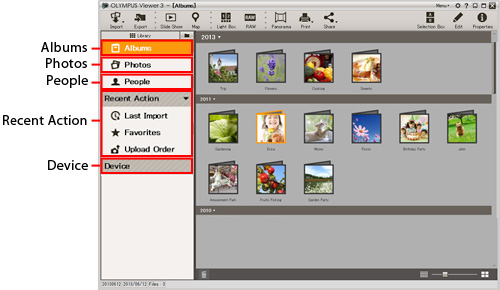
Library View удобен, когда фотографии нужно собирать в логические группы, независимо от физического расположения. При импорте можно задать имя альбома, использовать дату съёмки как его название и автоматически разбить поступающую серию по датам. После завершения операции новые кадры видны в Last Import, а созданные группы — в Albums. Смысл режима не в перемещении пользователя по дереву диска, а в работе с представлением коллекции.
Folder View
Folder View показывает реальную структуру каталогов. В Source List Area находятся Folder Tree и Shortcut, а также Recent Action и Device. Файлы можно открыть из существующей папки без предварительного импорта в библиотеку. Это полезно для уже организованной коллекции, в котором год, съёмка и проект разложены по каталогам средствами файловой системы.

В Folder View нет библиотечных разделов Photos с временной шкалой и People. Вместо них акцент сделан на папках и ярлыках. Поэтому переход между Library View и Folder View — не просто смена оформления: меняется способ, которым пользователь находит материал. Для старой коллекции с устойчивой иерархией каталогов Folder View обычно требует меньше подготовительных действий; для новой коллекции с альбомами и лицами больше инструментов даёт Library View.
| Элемент | Library View | Folder View | Практический смысл |
|---|---|---|---|
| Albums | Есть | Нет | Логические подборки импортированных материалов |
| Photos / timeline | Есть | Нет | Просмотр коллекции по времени съёмки |
| People | Есть | Нет | Группировка с использованием распознавания лиц |
| Folder Tree | Не является основной навигацией | Есть | Доступ к фактической структуре диска |
| Shortcut | Не является основой режима | Есть | Быстрый переход к выбранным папкам |
| Last Import | Есть | Есть | Показывает последнюю перенесённую серию |
| Device | Есть | Есть | Камера или носитель как источник импорта |
Установка и первый запуск
На Windows исторический установщик назывался OV3Setup.exe. При установке с комплектного CD-ROM открывалось окно OLYMPUS SETUP; если автозапуск не срабатывал, оболочку можно было открыть через Launcher.exe. В списке программ выбирался OLYMPUS Viewer 3, после чего мастер последовательно показывал выбор языка, Welcome, License Agreement, тип установки и финальную команду запуска. Тип Typical устанавливал стандартный набор компонентов, Custom позволял выбирать параметры установки вручную.
- Запустите сохранённый OV3Setup.exe либо откройте оригинальный CD-ROM камеры через OLYMPUS SETUP.
- Выберите язык установщика и нажмите NEXT.
- В окне Welcome продолжите командой Next.
- Прочитайте License Agreement и подтвердите согласие кнопкой Yes. Без принятия соглашения установка не продолжается.
- Выберите Typical для стандартной установки или Custom, если требуется изменить состав или расположение компонентов.
- Нажмите Install и дождитесь копирования файлов.
- Закройте мастер кнопкой Close и запустите Olympus Viewer 3.
На Mac ранее распространялся образ OV3Setup_ENU.dmg. После открытия образа запускался пакет OLYMPUS Viewer 3.mpkg. Стандартная последовательность включала Continue, принятие лицензионного соглашения через Agree, выбор тома, Install и Continue Installation. Установка завершалась перезагрузкой. Поскольку публичный DMG больше не раздаётся, эта последовательность актуальна только для владельцев сохранённого оригинального образа или комплектного носителя.
Первый запуск предлагает Automatic или Custom. Automatic выбирает исходный режим с учётом ранее установленного ПО Olympus. При обнаружении Viewer 2 или Studio 2 программа выбирала Professional и Folder; при наличии ib или Master 2 — Standard и Library. Если предшественников не было, также применялась связка Standard и Library. Custom позволял самостоятельно задать Sorting, Design и Advanced, после чего установить флажок Launch OLYMPUS Viewer 3.
Выбор Standard или Professional особенно важен для RAW. В Standard mode значок RAW Development не отображается. Для проявки ORF нужно переключить режим через Options: Basic → Mode switch → Professional и выполнить переключение. Поэтому отсутствие кнопки RAW в уже работающей программе не означает, что установлен «урезанный» дистрибутив: чаще это следствие выбранного режима интерфейса.
Что проверить до импорта
- Операционная система должна относиться к поддерживаемому поколению конкретной ветки Viewer 3; для 2.4 это Windows 7 SP1–Windows 10 или Mac OS X 10.8–macOS 10.13.
- На Windows установка требует прав Administrator. Для Mac также требуются административные права.
- Свободное место на диске — не менее 3 ГБ; это требование самой программы и не включает пространство, которое займёт фотоколлекция.
- Камеру лучше подключать к штатному USB-порту компьютера. Работа через добавленные USB-порты не гарантировалась.
- Для High Res Shot RAW требуется Viewer 3 версии 2.0 или новее, 64-разрядная ОС и повышенный объём RAM.
- Перед изменением старой рабочей станции разумно сохранить копию исходного дистрибутива и пользовательской фотоколлекции, потому что повторно получить Viewer 3 через закрытый сервис загрузки нельзя.
После установки встроенная справка доступна из окна просмотра, окна редактирования, а также из диалогов печати и сохранения. Справочные файлы работают без подключения к интернету после установки. Для старой программы это практично: базовые команды и пояснения не зависят от сохранности внешней веб-страницы.
Импорт с камеры: базовый рабочий процесс
Импорт начинается с прямого USB-подключения камеры к компьютеру. Для камер, которые предлагают выбор режима соединения, выбирается PC или Storage. Использование USB-хаба не рекомендуется: камера должна быть соединена с портом компьютера комплектным кабелем. После обнаружения устройства его модель появляется в секции Device внутри Source List Area.
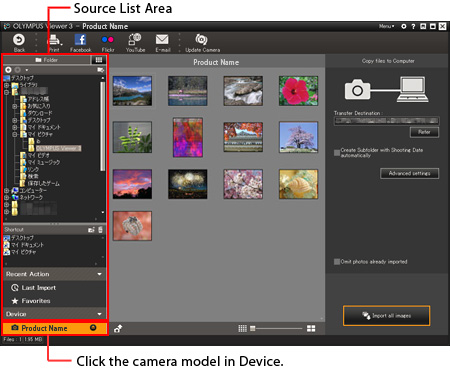
Импорт в Folder View
- Подключите камеру и дождитесь появления её модели в Device.
- Щёлкните модель камеры, чтобы Viewer 3 показал миниатюры доступных изображений и видео.
- Переключитесь в Folder View, если активен другой режим.
- В Transfer Destination выберите папку, куда будут скопированы файлы.
- При необходимости включите Create subfolder with shooting Date automatically, чтобы программа сама создавала подпапки по дате съёмки.
- Откройте Advanced settings, если нужно настроить правила имени импортируемых файлов.
- На Windows можно включить Omit photos already imported, чтобы пропустить материалы, которые программа уже переносила ранее.
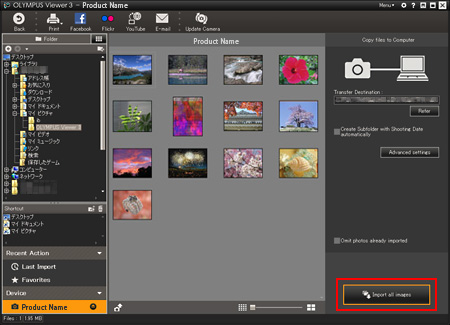
- Для всей карточки памяти используйте Import all images. Для частичного переноса выделите нужные миниатюры и выберите Import selected image(s).
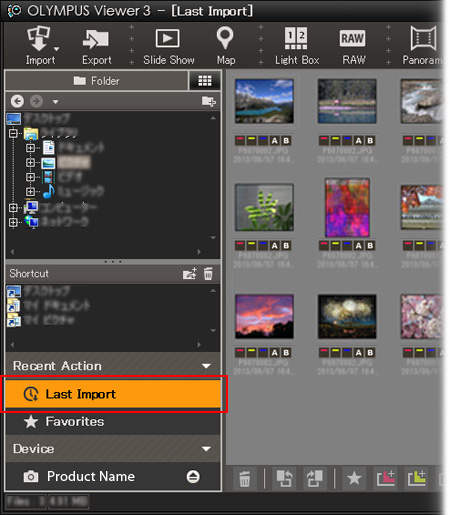
- После импорта откройте Last Import и убедитесь, что нужные файлы появились в выбранной папке.

Окно назначения импорта отделяет выбор места хранения от выбора кадров. Это позволяет один раз задать папку проекта, автоматическое разбиение по дате и правило имени, а затем переносить всю серию или только отобранные кадры. На Windows флажок Omit photos already imported особенно полезен при повторном подключении той же карты: он снижает риск получить вторую копию уже перенесённой серии.
Для выборочного импорта на Windows используется Ctrl, на Mac — Command: удерживая клавишу, пользователь отмечает несколько миниатюр. Выбранные кадры получают оранжевую рамку. После завершения переноса кнопка Browse images now открывает полученную серию; тот же набор можно найти через Recent Action → Last Import.
Импорт в Library View
Library View добавляет к переносу файлов этап формирования альбома. После выбора устройства и переключения в Library при первом импорте может появиться команда Import now, затем from camera. В параметрах задаётся Album Name; дополнительно доступны Use shooting date as album name и Separate into album(s) by shooting date. Последняя опция удобна, когда на карте находятся съёмки за несколько дней: Viewer 3 создаёт отдельные альбомы по датам, не заставляя сортировать серию вручную после копирования.

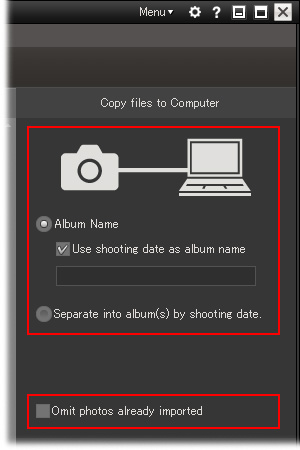
После выбора настроек применяются те же две стратегии: Import all images для всей серии или Import selected image(s) для отмеченных кадров. Результат одновременно доступен в Last Import и в созданном альбоме. В библиотечном режиме пользователь затем может перейти к Photos по временной шкале или к People, если требуется группировка по обнаруженным лицам.
Безопасное завершение переноса
Viewer 3 показывает значок отключения рядом с моделью камеры. Сначала завершите все операции импорта, затем используйте этот значок и только после этого отсоединяйте USB-кабель. Прерывание копирования физическим отключением камеры может оставить неполный файл в папке назначения. Проверка результата проста: откройте Last Import, сравните количество перенесённых кадров с выбранной серией и откройте несколько файлов в полном просмотре до очистки карты памяти.
Организация, отбор и навигация по коллекции
После импорта Viewer 3 предлагает несколько способов быстро вернуться к серии. Last Import хранит последнюю операцию переноса, Favorites — отмеченные избранные кадры, Selection A и Selection B дают две независимые временные подборки для отбора. Такая схема удобна при первичном просмотре: одну подборку можно использовать для кандидатов на обработку, другую — для финального набора, не меняя физическое расположение файлов.
В Library View альбомы отделены от фактических папок, поэтому один рабочий набор можно формировать по смыслу. Photos предоставляет временную навигацию, а People — представление по людям. Последний раздел основан на распознавании лиц и относится именно к библиотечному режиму; в Folder View его нет. Это важно при переносе старой медиатеки: переключение на Folder View не «удаляет» людей и временную шкалу, а просто скрывает библиотечные способы доступа в пользу дерева каталогов.
Folder View полезен там, где структура уже задана средствами ОС. Folder Tree показывает иерархию, Shortcut сокращает путь к часто используемым каталогам. Для фотографа, который хранит проекты по схеме «год → дата → съёмка», такой режим меньше вмешивается в существующий порядок. Viewer 3 выступает просмотрщиком и редактором поверх этой структуры, а не требует заново пересобирать коллекцию в альбомы.
Для отбора большой серии программа сочетает миниатюры, полноэкранный просмотр, цветовые метки и Light Box. Возможность выделять кадры и открывать их для сравнения была одной из центральных задач Viewer 3: приложение позиционировалось как инструмент, помогающий выбрать лучший снимок из большого количества изображений. В таком рабочем процессе сначала отсеиваются технически неудачные кадры, затем кандидаты помещаются в Selection A/B или отмечаются, и только после этого запускается тяжёлая RAW-обработка.
Практически это позволяет не тратить время на проявку каждого ORF. При сотнях кадров сначала достаточно миниатюр и просмотра с увеличением. После сокращения серии до нескольких десятков файлов можно перейти к RAW Development, применить общие параметры к группе и экспортировать. Такой порядок особенно уместен на старом компьютере, где отзывчивость Viewer 3 на больших наборах и сложных RAW может быть ограничена.
RAW Development: проявка ORF
Модуль RAW Development предназначен для файлов Olympus RAW с расширением .ORF. Базовая последовательность начинается в Source List Area: выберите папку, содержащую RAW, затем в Thumbnail Area щёлкните нужный ORF и нажмите RAW Development на панели инструментов. Если команда отсутствует, переведите интерфейс из Standard в Professional через Options → Basic → Mode switch → Professional → Execute. После переключения RAW Development становится доступен в панели инструментов.
RAW Development Window отделяет большое изображение предпросмотра от Palette Display Area. В палитре используются вкладки RAW 1, RAW 2 и дополнительная вкладка параметров. Изменение настройки отражается в preview area. Среди документированных параметров — настройки качества, перенесённые из камеры, White Balance, Sharpness, Art Filter и Exposure Compensation. Это позволяет не только воспроизвести вариант, близкий к камерному JPEG, но и заново выбрать баланс белого или экспозиционную поправку до создания готового растрового файла.
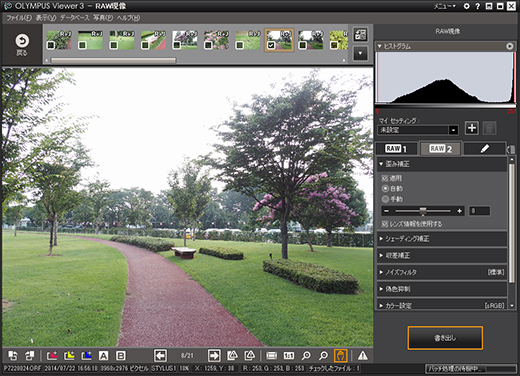
Предпросмотр RAW по умолчанию использует кэш, чтобы быстрее реагировать на изменения параметров. Это важная особенность интерфейса: изображение в preview area предназначено для оперативной оценки, а не всегда показывает полное разрешение. Для проверки мелких деталей предусмотрена отдельная команда высококачественного отображения. Перед финальным экспортом резкости и мелких текстур лучше включить высокое разрешение предпросмотра, а не оценивать их только по ускоренному кэшированному варианту.
Пакетная настройка нескольких RAW
Viewer 3 позволяет выделить несколько изображений в Thumbnail Area и назначить им одинаковые параметры RAW Development за одну операцию. После применения настроек на миниатюрах появляются отметки. Для серии, снятой при одинаковом освещении, этот механизм сокращает повторение действий: сначала задаются общий White Balance и базовые параметры, затем отдельные кадры можно уточнить перед сохранением.
- Отберите кадры, которым действительно нужна одинаковая обработка.
- Выделите несколько ORF в Thumbnail Area.
- Откройте RAW Development и установите общие параметры.
- Проверьте, что на миниатюрах выбранной группы появились отметки параметров.
- Просмотрите критичные кадры по одному, особенно снимки с разной экспозицией или смешанным светом.
- Запустите Export и задайте формат, папку и правило имени файлов.
Пакетная функция не отменяет визуальную проверку. Один баланс белого хорошо работает для серии с постоянным светом, но плохо подходит кадрам, снятым в разных помещениях или в сумерках и дневном свете. Практический смысл пакетного режима — применить действительно общую основу, после чего оставить индивидуальные коррекции только там, где они нужны.
Экспорт проявленного RAW
Сохранение запускается командой Export. В Image Export задаются папка назначения и формат. Для сохранения съёмочной информации Exif предусмотрены Exif-JPEG и Exif-TIFF. При одновременном экспорте нескольких файлов доступна File Naming Rule: она задаёт схему имени, чтобы результат не перезаписывал другой кадр и сохранял предсказуемую последовательность. После проверки параметров операция запускается кнопкой Save.
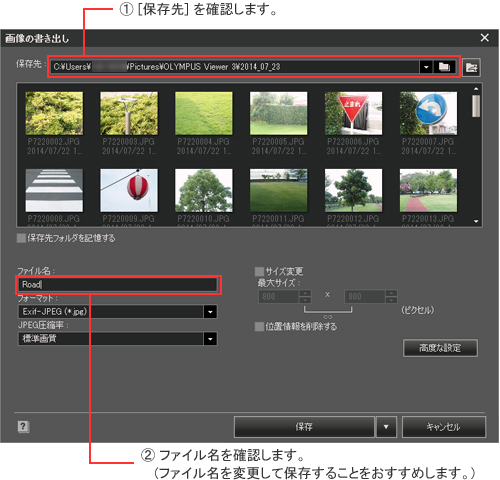
Разумно экспортировать в новую папку и не использовать имя исходного ORF как повод для замены уже существующего JPEG. ORF остаётся цифровым негативом, а JPEG или TIFF — производным результатом. Когда важно сохранить метаданные экспозиции, режима съёмки и другие Exif-поля, выбирайте именно Exif-JPEG или Exif-TIFF. Обычный JPEG/TIFF и варианты с приставкой Exif в Viewer 3 различаются тем, что последние предназначены для сохранения съёмочной информации.
Ограничения фирменной RAW-обработки
RAW Development не является универсальным декодером всех производителей. Viewer 3 проявляет RAW, созданные камерами Olympus; RAW другой марки не поддерживается этим модулем. Для High Res Shot действуют отдельные требования: Viewer 3 2.0 или новее, 64-разрядная ОС и повышенный объём памяти. Windows XP SP3 и Mac OS X 10.5–10.7 ограничены веткой Viewer 3 1.5, поэтому High Res Shot через 2.x на этих системах недоступен.
Ещё одно ограничение связано с временем. Профили и алгоритмы Viewer 3 перестали обновляться после завершения развития программы. Для старых Olympus это не мешает повторять исторический рабочий процесс, но поддержку более поздних камер нельзя переносить на Viewer 3 автоматически. Сохранённая версия программы должна оцениваться как программное обеспечение своего поколения, а не как постоянно обновляемый RAW-движок.
Редактирование JPEG, TIFF и обычных изображений
Помимо RAW Development, Viewer 3 содержит обычное окно редактирования для уже растеризованных изображений. В нём доступны вставка текста, масштабирование, удаление эффекта красных глаз, коррекция fisheye, отражение изображения и тоновые настройки. Набор включает Gamma, Color, Brightness, Contrast, Saturation, Noise Reduction, Distortion Correction, Shading Compensation и Sharpness. Это не полноценная слоевая система композитинга, а набор фотографических корректировок для подготовки готового кадра.
Функция вставки текста полезна для подписи снимка, но она изменяет производный файл, поэтому безопаснее работать с копией. То же относится к геометрическим и тоновым правкам. Viewer 3 ориентирован на фотографический поток, где оригинал сохраняется отдельно, а результат выводится через Export. Для RAW этот принцип встроен в саму природу проявки: ORF остаётся исходником, а изменения превращаются в JPEG/TIFF только при экспорте.
| Группа | Инструменты Viewer 3 | Когда применять |
|---|---|---|
| Тон и цвет | Brightness, Contrast, Saturation, Gamma, Color | Коррекция общей яркости, контраста и цветовой насыщенности готового изображения |
| Детали | Sharpness, Noise Reduction | Финальная резкость и уменьшение заметности шума |
| Оптика | Distortion Correction, Shading Compensation, fisheye correction | Исправление геометрии и затемнения, связанного с изображением/объективом |
| Портрет | Red-eye removal | Исправление красных глаз на фотографии |
| Оформление | Insert Text, flip | Подпись и простые геометрические преобразования |
| Вывод | JPG, TIFF, BMP с параметрами качества/разрешения | Создание производной копии после редактирования |
Сильная сторона такого набора — единая среда с импортом и просмотром. Слабая — ограниченная глубина редактирования по современным меркам. Viewer 3 не предназначен для сложного монтажа из десятков слоёв, развитой локальной маскировки или современной вычислительной обработки на базе нейросетей. Его функция — подготовить фотографию в рамках традиционного рабочего процесса Olympus и передать готовый JPEG/TIFF дальше.
Форматы файлов, импорт и экспорт
Поддержку форматов Viewer 3 нужно разделять по операциям. То, что файл отображается, не всегда означает, что тот же формат можно создать при сохранении. Для последней документированной версии таблица форматов различает Display, Print и Save. Фирменный ORF отображается и печатается, но результат RAW Development сохраняется как отдельное растровое изображение, а не перезаписывает исходный ORF.
| Формат | Расширение | Просмотр | Печать | Сохранение / особые условия |
|---|---|---|---|---|
| Exif-JPEG | .jpg | Да | Да | Да; подходит для сохранения Exif при экспорте |
| Exif-TIFF | .tif | Да | Да | Да; подходит для сохранения Exif при экспорте |
| JFIF-JPEG | .jpg | Да | Да | Не указан как сохраняемый вариант в таблице функций |
| OLYMPUS JFIF-JPEG | .jpg | Да | Да | Да |
| TIFF | .tif | Да | Да | Да; поддерживается несжатый TIFF |
| OLYMPUS RAW | .orf | Да | Да | Исходник проявляется с выводом в отдельный растровый файл |
| PNG | .png | Да | Да | В таблице не отмечен как обычный формат Save |
| Bitmap | .bmp | Да | Да | Да, Windows |
| MPO | .mpo | Да | Да | 3D-отображение не поддерживается |
| AVI | .avi | Воспроизведение | — | Сохранение; после авторизации камеры для MP4/MOV сохранение AVI недоступно |
| MPEG-4 | .mp4 | Воспроизведение | — | Воспроизведение/сохранение после аутентификации поддерживаемой камеры Olympus |
| QuickTime Movie | .mov | Воспроизведение | — | Воспроизведение/сохранение после аутентификации поддерживаемой камеры Olympus |
| AVCHD | .mts, .m2ts | Воспроизведение | — | Сохранение; воспроизведение документировано для Windows и связано с компонентами Viewer 2 с комплектного диска совместимой камеры |
Для слайд-шоу Viewer 3 допускает фоновые аудиофайлы WAV, MP3 и WMA. WMA относится к Windows и зависит от DirectX. Эти аудиофайлы используются как BGM для слайд-шоу, а не как самостоятельный аудиоредактор. Такое различие важно при оценке мультимедийных возможностей: программа может сопровождать показ фотографий музыкой, но её основной объект — изображения и видео с цифровой камеры.
JPEG и TIFF при выводе
Если приоритет — небольшой готовый файл для просмотра, логичен JPEG. Если требуется промежуточный растровый файл для дальнейшего редактирования без JPEG-компрессии, Viewer 3 поддерживает TIFF, включая Exif-TIFF для сохранения съёмочной информации. Выбор между Exif-вариантами и обычными вариантами следует делать до Save, потому что Exif-JPEG и Exif-TIFF прямо предназначены для сохранения данных экспозиции, режима съёмки и других полей.
При пакетном экспорте File Naming Rule помогает избежать конфликтов имён. Это особенно важно, когда несколько ORF имеют близкие базовые имена или экспортируются повторно с другой обработкой. Хорошая схема — сохранять исходный номер кадра и добавлять короткое обозначение назначения, а результаты складывать в отдельную папку. Viewer 3 предоставляет механизм правила имени; конкретную внутреннюю схему хранения коллекции пользователь выбирает сам.
Видео
Viewer 3 не ограничивается статичными кадрами. Для видео описаны воспроизведение и сохранение AVI, MP4/MOV при требуемой аутентификации камеры и AVCHD с отдельными условиями. Кроме этого, в редакторе доступны извлечение изображения из фильма, fade in/fade out, обрезка и объединение кадров фильма. Эти функции относятся к простому обслуживанию камерного видео и не превращают Viewer 3 в нелинейный видеоредактор с многодорожечным монтажом.
Панорама, карта, слайд-шоу и вспомогательные функции
На панели Viewer 3 присутствует Auto-Panorama. Функция рассчитана на объединение совместимых кадров в панорамное изображение и продолжает линию фирменного ПО Olympus, в котором панорамные серии обрабатывались на компьютере. Она полезна прежде всего для старых камер и коллекций, где кадры были сняты с расчётом на последующую сборку в Olympus Viewer. Для обычной одиночной фотографии этот модуль не используется.
Команда Map связывает медиатеку с географическим представлением. Это отдельный сетевой по своей природе сценарий, и его наличие в интерфейсе не следует воспринимать как гарантию работоспособности внешних картографических служб спустя годы после прекращения развития Viewer 3. Для сохранённой коллекции надёжнее считать геоданные частью метаданных файла, а не строить критический рабочий процесс на старой онлайн-интеграции.
Slide Show использует фотографии коллекции и допускает фоновую музыку. Поддерживаются WAV, MP3 и WMA; WMA относится к Windows и требует DirectX. Начиная с ветки 1.2 в Viewer 3 появилась возможность создавать time-lapse movie, а в 2.3 экран создания таймлапс-видео получил дополнительные операции с изображением и возможность вставки титров. Тем самым Viewer 3 мог не только просматривать готовую интервальную съёмку, но и собирать из серии отдельный видеорезультат.
Для 4K/C4K видео системные требования заметно выше базовых: в Windows-конфигурации Viewer 3 2.4 для такой работы указан Core i7 или более производительный процессор. У некоторых камер Olympus воспроизведение 4K time-lapse в Viewer 3 требовало версии 1.5 или новее. Даже при формальном соответствии версии фактическая плавность зависит от мощности компьютера, поэтому старую минимальную конфигурацию с Core2Duo нельзя считать практической рекомендацией для 4K.
Light Box предназначен для отбора и сравнения кадров. Вместе с Selection A/B, цветными метками и полноэкранным просмотром он формирует «редакторский» этап между импортом и проявкой. Вместо последовательного открытия каждого файла в отдельном редакторе пользователь сначала сокращает серию, а затем обрабатывает выбранные фотографии. Для репортажной или серийной съёмки этот порядок лучше соответствует возможностям старого компьютера.
Производительность и работа с большими сериями
Документированные требования Viewer 3 невысоки по современным меркам, но они описывают возможность запуска, а не скорость обработки большой коллекции. Для Windows 2.4 требуется Core2Duo 2.13 GHz или быстрее и минимум 2 ГБ RAM; Core i рекомендуется. Для Mac указан Core2Duo 2.0 GHz и те же 2 ГБ RAM. Проявка High Res Shot RAW поднимает планку памяти до 8 ГБ на Windows и 4 ГБ на Mac, а 4K/C4K-видео на Windows требует Core i7 или лучше.
В RAW Development предпросмотр специально кэшируется ради скорости. Это показывает компромисс архитектуры: быстрое обновление параметров важнее постоянного отображения полного разрешения. Для точной оценки есть отдельный высококачественный просмотр. На практике правильный цикл состоит из быстрого отбора, настройки на кэшированном preview, затем проверки критичных деталей в высоком разрешении перед экспортом.
Профильные авторы и пользователи неоднократно отмечали медленную работу Viewer 3 на больших сериях и при пакетном выводе ORF. Эти впечатления нельзя превращать в универсальный числовой тест, потому что обсуждения относятся к разным процессорам, версиям ОС и объёмам файлов. Однако они согласуются по одному практическому выводу: Viewer 3 лучше использовать как фирменный конвертер и менеджер отобранной серии, чем ожидать от него скорости современного массового конвейера на тысячи RAW.
Как уменьшить лишнюю нагрузку
- Сначала отберите кадры по миниатюрам и Light Box, затем запускайте RAW Development только для выбранных ORF.
- Группируйте фотографии с одинаковым светом и применяйте общие RAW-параметры пакетно, вместо повторного ручного ввода.
- Не оценивайте окончательную резкость по кэшированному preview: используйте высококачественное отображение только на финальной проверке.
- Экспортируйте в отдельную папку, чтобы Viewer 3 не тратил время на выяснение конфликтов имён и чтобы результат было легче сверить.
- High Res Shot RAW обрабатывайте только на 64-разрядной системе с требуемым объёмом памяти; минимальные 2 ГБ для этой задачи не подходят.
- Для 4K/C4K не ориентируйтесь на базовый Core2Duo: системная спецификация прямо выделяет Core i7 как требуемый класс процессора.
Отдельный фактор — размер коллекции в Library View. Библиотека добавляет альбомы, People и временную шкалу поверх хранения файлов, поэтому она выполняет больше каталожной работы, чем простой Folder View. Если каталогизация не нужна и коллекция уже аккуратно разложен по папкам, Folder View уменьшает количество организационных действий. Это не обещает конкретного прироста производительности, но делает рабочую схему проще и предсказуемее.
Системные требования
Ниже приведены требования именно для Olympus Viewer 3 версии 2.4 — последней ветки, для которой опубликована полная таблица совместимости. Версия 2.4.1 является небольшим последующим обновлением той же финальной линии; отдельной расширенной таблицы ОС для 2.4.1 не публиковалось. Windows 11 в поддерживаемый список не входит.
Windows
| Компонент | Требование Viewer 3 2.4 | Примечание |
|---|---|---|
| ОС | Windows 7 SP1, Windows 8, Windows 8.1, Windows 10 | Должна использоваться предустановленная ОС; работа на самостоятельно собранных ПК и после апгрейда ОС не гарантировалась |
| Процессор | Core2Duo 2.13 GHz или быстрее | Рекомендуется Core i; для 4K/C4K нужен Core i7 или выше |
| RAM | 2 ГБ или больше | Для High Res Shot RAW требуется 8 ГБ или больше |
| Диск | Не менее 3 ГБ свободного места | Не включает место под фото- и видеоколлекцию |
| Монитор | 1024×768 или выше, минимум 65 536 цветов | Рекомендуется 16,77 млн цветов |
| Интерфейсы | USB-порт | Работа через добавленные USB-порты не гарантировалась |
| Компоненты | Internet Explorer 9 или новее; DirectX 9 или новее рекомендуется | Это требования эпохи Viewer 3, важные при восстановлении старой системы |
| Права | Administrator при установке | Без административных прав штатная установка не предусмотрена |
Windows XP SP3 поддерживается только веткой Viewer 3 1.5. Обновить такую установку до 2.0 и новее в поддерживаемой конфигурации нельзя. Это критично для High Res Shot: функция RAW Development для High Res появилась в 2.0 и требует 64-разрядную ОС. Следовательно, XP-система с Viewer 3 1.5 не подходит для этого режима, даже если обычные ORF старой камеры открываются.
Mac
| Компонент | Требование Viewer 3 2.4 | Примечание |
|---|---|---|
| ОС | Mac OS X 10.8–10.11; macOS 10.12–10.13 | Более новые поколения macOS в этой таблице отсутствуют |
| Процессор | Core2Duo 2.0 GHz или быстрее | Рекомендуется Core i или новее |
| RAM | 2 ГБ или больше | Для High Res Shot RAW требуется 4 ГБ или больше |
| Диск | Не менее 3 ГБ свободного места | Фотоколлекция требует отдельного запаса пространства |
| Монитор | 1024×768 или выше, минимум 32 000 цветов | Рекомендуется 16,77 млн цветов |
| Интерфейсы | USB-порт | Добавленные USB-порты не относятся к гарантированной конфигурации |
| Компоненты | Safari 6.0 или новее, QuickTime 7 или новее | Требования относятся к поколению Viewer 3 |
| Права | Administrator при установке | Нужны административные права |
Mac OS X 10.5–10.7, как и Windows XP SP3, ограничен Viewer 3 версии 1.5. Переход на 2.0+ в этой конфигурации не поддерживается. Для High Res Shot требуется 64-разрядная среда и Viewer 3 2.0 или новее, поэтому старые версии OS X из этой группы исключаются из такого рабочего процесса.
Windows 11 и современные компьютеры
Windows 11 не поддерживается Olympus Viewer 3. Это не вопрос минимальной мощности процессора или объёма RAM: ограничение относится к ОС. Современный компьютер может многократно превосходить старые аппаратные требования и всё равно находиться вне поддерживаемой конфигурации. Для пользователя с новой системой это важнее, чем цифры Core2Duo и 2 ГБ памяти.
Точно так же не следует переносить список 2018 года на актуальный macOS. Viewer 3 2.4 документирован до macOS 10.13. Дальнейшие версии macOS не входят в заявленный диапазон. Если работа Viewer 3 критична для старой коллекции, надёжнее сохранить совместимую отдельную среду, чем обновлять основной компьютер и рассчитывать на неописанную совместимость.
Совместимость и ключевые ограничения
Первое ограничение — завершённая дистрибуция. С 31 марта 2019 года бесплатная загрузка Viewer 3 прекращена. Поэтому на чистом компьютере нельзя пройти прежний путь «ввести серийный номер камеры и скачать установщик». Наличие серийного номера само по себе уже не открывает публичный файл.
Второе — границы операционных систем. Последняя документированная Windows-линия заканчивается Windows 10, Mac-линия — macOS 10.13. Windows 11 отдельно отмечена как неподдерживаемая. Это превращает Viewer 3 из обычного текущего приложения в компонент legacy-среды.
Третье — RAW только для камер Olympus. Viewer 3 может работать с распространёнными растровыми форматами, но RAW Development предназначен для ORF Olympus. Если в одном каталоге находятся RAW нескольких производителей, фирменный модуль не обеспечивает единый процесс проявки.
Четвёртое — некоторые мультимедийные функции завязаны на старые компоненты и аутентификацию камеры. MP4 и MOV могли требовать авторизации поддерживаемой камерой. Для AVCHD документировано отдельное условие с компонентами Viewer 2, установленными с комплектного диска совместимой модели. Это характерные зависимости ПО своего поколения, которые нужно учитывать при восстановлении старой станции.
Пятое — интернет-интеграции Viewer 3 относятся к прекращённой продуктовой линии. В интерфейсе присутствовали Share, Map и исторические команды загрузки в внешние сервисы. Их наличие в старом окне нельзя интерпретировать как актуальную поддержку сторонних API. Для долгосрочного хранения критичные операции лучше строить на локальном импорте, просмотре, RAW Development и экспорте файлов.
Шестое — ограниченная современная функциональность редактирования. Viewer 3 предоставляет тоновые, цветовые, оптические и простые ретуширующие операции, но не относится к современным редакторам со сложными масками, развитой системой слоёв и постоянно обновляемыми алгоритмами. Для владельца старой Olympus это фирменный конвертер и менеджер, а не универсальная замена всем графическим приложениям.
Безопасность, приватность и сохранность фотоколлекции
Основные операции Viewer 3 — просмотр локальных файлов, импорт по USB, RAW Development и экспорт — выполняются на компьютере пользователя. Встроенная справка после установки доступна офлайн. При этом программа исторически имела сетевые функции: карту, обновления и команды обмена с внешними сервисами. Поэтому корректнее разделять локальное ядро рабочего процесса и старые интернет-интеграции, а не считать приложение полностью автономным во всех режимах.
В версии 2.4.1 была пересмотрена Privacy Policy. Сам факт этого изменения входит в журнал обновления, но он не означает появление нового графического инструмента: финальный релиз был в значительной степени служебным. Для сегодняшнего пользователя важнее другое — Viewer 3 больше не развивается, поэтому нельзя рассчитывать на новые исправления безопасности или совместимости.
Главный риск при восстановлении программы связан с происхождением установщика. Публичный сервис раздачи закрыт, а случайный файл с тем же именем OV3Setup.exe не становится подлинным только из-за совпадения названия. Предпочтительны собственный ранее скачанный пакет, исходный комплектный диск камеры или резервная копия старой машины. Сохранённый файл стоит держать вместе с его резервной копией, чтобы повторная установка не зависела от исчезающих сторонних каталогов.
Второй риск — сами фотографии. Импорт и редактирование не должны быть единственной копией коллекции. Перед очисткой карты памяти проверьте Last Import, откройте несколько перенесённых изображений и убедитесь, что файлы действительно находятся в целевой папке. Для RAW сохраняйте исходный ORF отдельно от JPEG/TIFF. Экспортированный результат можно создать заново, а утраченный исходник восстановить значительно сложнее.
Третий риск возникает при модернизации legacy-компьютера. Viewer 3 привязан к старому диапазону ОС и компонентов. Обновление Windows или macOS может вывести программу за рамки поддерживаемой конфигурации, поэтому перед изменением рабочей станции нужно сохранить установщик, каталог фотографий и необходимые настройки. Если Viewer 3 используется лишь для редкого открытия старых ORF, отдельная совместимая среда предсказуемее, чем постоянное обновление той же машины.
Практические сценарии использования
Старая коллекция Olympus и сохранённый Windows-компьютер
Самый естественный сценарий для Viewer 3 сегодня — уже существующая совместимая рабочая станция. Камера подключается по USB, материалы переносятся в Folder View или Library View, затем отбираются в Last Import и обрабатываются. Пока компьютер остаётся на поддерживаемом для Viewer 3 поколении Windows, такой процесс позволяет продолжать старую схему без миграции каталога и без изменения привычной интерпретации ORF.
Ключевая мера предосторожности — не модернизировать такую станцию без резервного плана. Нужно сохранить исходный OV3Setup.exe или комплектный диск, копию фотоколлекции и понятную структуру экспортов. Если система выйдет из строя, наличие установщика будет важнее серийного номера камеры, потому что сервис загрузки закрыт.
Проявка ORF с сохранением съёмочной информации
Выберите ORF, переключите интерфейс в Professional при отсутствии RAW Development, установите White Balance, Exposure Compensation и другие нужные параметры, затем выполните высококачественную проверку предпросмотра. В Export выберите Exif-JPEG для компактного готового файла или Exif-TIFF для последующей растровой обработки с сохранением Exif. Исходный ORF не перезаписывайте и храните отдельно.
Пакетная подготовка серии из одной съёмки
Сначала используйте миниатюры и Light Box, чтобы убрать очевидный брак. Отберите группу, снятую при одинаковом освещении, и примените общий набор RAW-параметров. После этого проверьте отдельные кадры, где менялся свет, и только затем запустите пакетный Export с File Naming Rule. Такой порядок использует сильную сторону Viewer 3 — единые параметры для группы — и ограничивает влияние его медленной обработки на лишние кадры.
Работа без каталога
Если изображения уже организованы по папкам, выберите Folder View. Folder Tree даёт прямой доступ к существующим каталогам, Shortcut — к часто используемым местам. Нет необходимости создавать альбом для каждой старой папки. Этот сценарий особенно подходит для коллекции, в которой структура была сформирована до установки Viewer 3 или поддерживается другими средствами резервного копирования.
Библиотека по датам и людям
Для новой коллекции можно использовать Library View. При импорте задайте Album Name или включите Use shooting date as album name. Если на карте несколько дней съёмки, Separate into album(s) by shooting date разделит материал автоматически. После импорта доступны Albums, Photos с временной шкалой и People. Такой способ удобнее папок, когда пользователь чаще ищет кадры по событию, дате или человеку.
High Res Shot RAW
Для ORF, снятых в High Res Shot на совместимых OM-D/PEN, необходим Viewer 3 версии 2.0 или новее и 64-разрядная ОС. На Windows предусмотрено не менее 8 ГБ RAM, на Mac — не менее 4 ГБ. Перед длинной серией проверьте версию программы и систему: старый Viewer 3 1.5 на Windows XP или OS X 10.5–10.7 для этой задачи не подходит.
Подготовка результата для другого редактора
Viewer 3 можно использовать только как фирменный RAW-конвертер. Такой сценарий встречается в пользовательских обсуждениях: ORF проявляется пакетно, затем TIFF или JPEG открывается в другом редакторе для локальной ретуши. В этом случае лучше выбирать Exif-TIFF, если важны метаданные и дальнейшая обработка, и не выполнять в Viewer 3 правки, которые планируется делать на следующем этапе.
Частые ошибки и проверка результата
| Симптом | Причина или проверяемое ограничение | Что сделать | Как убедиться в результате |
|---|---|---|---|
| Нет кнопки RAW Development | Активен Standard mode | Options → Basic → Mode switch → Professional → Execute | Команда RAW Development появляется на панели инструментов |
| RAW другой марки не проявляется | RAW Development поддерживает RAW камер Olympus | Не использовать Viewer 3 как универсальный RAW-конвертер | Для Olympus ORF модуль открывается; чужой RAW не относится к поддерживаемому сценарию |
| Камера не появляется в Device | Проблема режима USB, кабеля или подключения через промежуточный хаб | Подключить камеру напрямую, выбрать PC/Storage на камере | Модель камеры появляется в Source List Area → Device |
| Повторно копируются уже импортированные кадры | Не включён пропуск ранее импортированных файлов | На Windows включить Omit photos already imported | Повторный импорт не создаёт вторую копию уже учтённых кадров |
| После импорта непонятно, где серия | Пользователь ищет её в старой папке или альбоме | Открыть Recent Action → Last Import | Отображаются кадры последней операции переноса |
| RAW preview выглядит менее детальным | Предпросмотр RAW использует кэш ради скорости | Включить высококачественный/высокого разрешения preview | Мелкие детали оцениваются в полном качестве перед экспортом |
| После экспорта пропала съёмочная информация | Выбран формат без требуемого варианта Exif | Использовать Exif-JPEG или Exif-TIFF | В экспортированном файле сохраняются поля Exif |
| High Res Shot RAW не обрабатывается на старой системе | Нужен Viewer 3 2.0+, 64-разрядная ОС и повышенный объём RAM | Проверить версию, разрядность и память | Система соответствует документированным условиям режима |
| Viewer 3 не является поддерживаемым приложением на Windows 11 | Windows 11 исключён из совместимых ОС | Не строить рабочий процесс Viewer 3 на Windows 11 | Используется совместимая legacy-среда либо современное поддерживаемое ПО |
| Невозможно скачать Viewer 3 по старой схеме | Сервис бесплатной загрузки прекращён 31 марта 2019 года | Использовать только собственный сохранённый дистрибутив/комплектный носитель | Установщик имеет известное происхождение; поиск на закрытой странице не требуется |
| AVCHD не воспроизводится | Для AVCHD в Viewer 3 документирована зависимость от компонентов Viewer 2 с комплектного диска совместимой камеры и Windows | Проверить, относится ли конкретная конфигурация к этому старому сценарию | Файлы .mts/.m2ts воспроизводятся после установки нужных компонентов |
| После изменения параметров сложно отличить оригинал от результата | Производный файл сохранён рядом и под неясным именем | Экспортировать в отдельную папку и использовать File Naming Rule | ORF остаётся отдельно, а JPEG/TIFF имеет однозначное имя |
Кнопка RAW отсутствует, хотя установлен Viewer 3
Проверьте режим интерфейса до переустановки. Standard mode скрывает RAW Development. Откройте Options, в Basic найдите Mode switch, выберите Professional и нажмите Execute. Если после этого команда появилась, проблема была не в дистрибутиве и не в файле ORF, а в конфигурации интерфейса.
ORF не отображается или не открывается
Сначала подтвердите, что файл действительно создан камерой Olympus и имеет расширение .ORF. Viewer 3 не предназначен для RAW другого производителя. Для новых относительно программы камер также важно помнить о завершённом цикле обновлений: наличие расширения ORF само по себе не означает, что модель появилась до финальной версии 2.4.1.
Импорт с внутренней памяти камеры
У некоторых камер при установленной карте памяти компьютер видит содержимое карты, а не внутреннюю память. Для переноса файлов из внутренней памяти требуется ориентироваться на режим подключения конкретной камеры и её руководство; нельзя считать, что Viewer 3 автоматически объединяет оба хранилища. После подключения всегда проверяйте миниатюры в Device до запуска Import all images.
Экспорт завершился, но файл не найден
Проверьте Transfer/Export Destination, а не только имя файла. В Image Export путь отображается отдельно от имени. При пакетной обработке посмотрите File Naming Rule. После Save откройте папку назначения средствами Viewer 3 или ОС и убедитесь, что количество созданных JPEG/TIFF соответствует числу выбранных исходников.
Программа запускается медленно или долго пересчитывает RAW
Это не всегда признак ошибки. Viewer 3 известен тяжёлой обработкой больших серий, а High Res Shot требует существенно больше памяти. Отделите отбор от проявки: сначала уменьшите число кандидатов, затем обрабатывайте выбранные кадры. При обычном RAW используйте кэшированный preview для настройки и высокое разрешение только для финальной оценки.
Отзывы пользователей и профильных изданий
Профильные издания и практические обзоры
В обзоре камеры OM-D E-M1 Mark II на BirdGuides автор Dominic Mitchell работал с Olympus Viewer 3 версии 2.4.1 при обработке сотен тестовых RAW. Он оценил программу как достаточную для базовой RAW-обработки, но счёл интерфейс простым и нуждающимся в обновлении, поэтому для тонкой доработки экспортировал файлы в Photoshop. Для оценки Viewer 3 этот опыт показателен: фирменный конвертер справляется с первичной обработкой ORF, но в сложной редакторской цепочке его часто использовали как первый этап, а не как единственный редактор.
Фотограф Robin Wong много работал с Viewer 3 именно из-за фирменной интерпретации Olympus RAW и использовал программу в обучении по обработке ORF. Одновременно он критиковал отзывчивость интерфейса и производительность при больших пакетах, особенно в свадебной, событийной и спортивной съёмке. Позднее, сравнивая Viewer 3 с его преемником Workspace, он отдельно отмечал заметное ускорение просмотра и применения настроек в новой программе. Таким образом, положительная оценка качества фирменной RAW-обработки у него сочеталась с жёсткой критикой скорости.
NZ Digital в сравнительном материале также описывал Viewer 3 как медленный и неуклюжий, но выделял результат обработки Olympus RAW. Это снова отделяет два свойства, которые не следует смешивать: качество конкретного конвертированного кадра может нравиться автору, а интерфейс и скорость — мешать поточному процессу. Подобные оценки субъективны по части цвета и «лучшего» рендера, поэтому их нельзя превращать в техническую гарантию качества для любого изображения.
Пользовательские обсуждения
На форуме DPReview встречается практический сценарий, в котором пользователь копировал файлы с SD-карты, делал первичный отбор, затем пакетно переводил RAW в TIFF или JPEG через Viewer 3 и продолжал редактирование в Pixelmator. Причиной отказа от полноценного редактирования внутри Viewer 3 он называл медленную работу. Этот отзыв полезен не как измерение в секундах, а как пример реального «конвертерного» использования программы.
В пользовательских обсуждениях владельцы Olympus неоднократно разделяли две темы: удобство Viewer 3 и характер результата ORF. Часть пользователей сохраняла программу ради фирменной RAW-обработки, но делала сортировку или финальную ретушь в другом приложении. Другие переходили на Workspace именно из-за более современного поведения интерфейса. Единого объективного рейтинга здесь нет: скорость зависит от компьютера и размера серии, а предпочтение цвета — от конкретного кадра и вкуса.
При чтении старых отзывов важно учитывать дату. Сообщения 2014–2018 годов описывают тогдашние Windows, macOS и железо; они не подтверждают совместимость Viewer 3 с современными ОС. Отдельно нельзя переносить на 2026 год положительные комментарии о старых сетевых функциях: внешние сервисы и их API менялись после прекращения развития Viewer 3. А вот описания интерфейса, RAW Development, пакетного экспорта и медленной обработки больших серий относятся непосредственно к самому приложению и помогают понять его рабочий характер.
Сравнение с аналогами
Viewer 3 логично сравнивать не с произвольными фоторедакторами, а с двумя типами решений: фирменным преемником OM Workspace и универсальным RAW-конвертером RawTherapee. Сравнение ниже нужно для понимания границ Viewer 3; главным предметом остаётся именно Olympus Viewer 3.
| Критерий | Olympus Viewer 3 | OM Workspace | RawTherapee |
|---|---|---|---|
| Статус | Разработка завершена; загрузка прекращена в 2019 году | Текущий фирменный редактор OM Digital Solutions | Активно развиваемый свободный RAW-конвертер |
| Главный сценарий | Legacy-поток Olympus: импорт, каталог, отбор, ORF, экспорт | Современный фирменный поток OM SYSTEM/Olympus с обновлённым RAW и отбором | Кросс-брендовая недеструктивная RAW-обработка |
| RAW | RAW Development только для камер Olympus | Фирменная обработка поддерживаемых камер OM SYSTEM/Olympus, включая современные возможности | Широкий диапазон RAW разных производителей |
| Организация | Library View, Folder View, Albums, People, Photos, Selection A/B, Light Box | Современный отбор, группировка серий, рейтинги, Light Box, Focus Analyzer | Основной акцент на обработке и файловом браузере, а не на фирменной Olympus-библиотеке |
| Редактирование | Базовые тоновые, цветовые, оптические инструменты, Art Filter, простое видео | Расширенный набор, включая Clarity, Dehaze, современные фирменные функции и AI Noise Reduction для поддерживаемых камер | 32-битный float-процессинг, современные алгоритмы демозаики и расширенные инструменты RAW |
| Современные ОС | Последняя таблица: Windows 7 SP1–10, Mac OS X 10.8–macOS 10.13; Windows 11 не поддерживается | Поддерживается и обновляется для актуальных систем в рамках текущей линии | Windows, macOS и Linux; текущая версия продолжает обновляться |
| Когда выбирать | Есть сохранённая совместимая среда и нужен исторический Olympus-процесс | Нужна фирменная современная программа и поддерживаемая ОС | Нужен свободный конвертер для RAW разных брендов и более широкий ручной контроль |
Главное отличие Viewer 3 от OM Workspace — статус продукта. Workspace не является «обновлением 2.5»: это отдельный преемник, который продолжает фирменную работу с RAW и развивает инструменты отбора и редактирования. Для нового компьютера это принципиально, потому что Viewer 3 не поддерживает Windows 11 и больше не получает обновлений.
RawTherapee решает другую задачу. Он не воспроизводит библиотечную модель Viewer 3 с Albums/People и не является фирменным менеджером Olympus, зато работает с RAW большого числа камер, доступен на Windows, macOS и Linux и развивается как свободное ПО. Поэтому он ближе к альтернативе для универсальной проявки, а не к прямой копии всей экосистемы Viewer 3.
Плюсы и минусы Olympus Viewer 3
Плюсы
- Единый рабочий цикл для материалов Olympus: импорт с камеры, просмотр, отбор, организация, RAW Development, экспорт и печать находятся в одном приложении.
- Два способа организации — Library View и Folder View — позволяют выбирать между альбомами/временной шкалой и прямой файловой структурой.
- Фирменная обработка ORF использует параметры, связанные с камерой Olympus, и предоставляет White Balance, Exposure Compensation, Sharpness, Art Filter и другие настройки.
- Пакетное назначение RAW-параметров нескольким выбранным изображениям ускоряет обработку серии с одинаковыми условиями съёмки.
- Exif-JPEG и Exif-TIFF предназначены для вывода с сохранением съёмочной информации.
- Light Box, Selection A/B, Favorites и Last Import помогают отделить отбор от ресурсоёмкой проявки.
- Версия 2.0 и новее умеет обрабатывать High Res Shot RAW на подходящей 64-разрядной системе.
- Исторически программа распространялась бесплатно и не требовала подписки.
Минусы
- Публичная загрузка прекращена 31 марта 2019 года; штатного способа заново получить Viewer 3 с сервера разработчика нет.
- Windows 11 не поддерживается, а последняя Mac-таблица заканчивается macOS 10.13.
- RAW Development ограничен RAW камер Olympus и не подходит для смешанного парка производителей.
- Профильные авторы и пользователи регулярно критиковали скорость Viewer 3, особенно при больших пакетах и изменении RAW-параметров.
- Часть мультимедийных возможностей зависит от старых компонентов, камеры или сервисов своего поколения; AVCHD и MP4/MOV имеют отдельные условия.
- Редактор не предлагает современную глубину локальных правок, масок и слоёв, характерную для актуальных профессиональных приложений.
- Старые интернет-команды Share/Map нельзя считать гарантированно работоспособными после прекращения развития продукта.
FAQ по Olympus Viewer 3
Какая версия Olympus Viewer 3 последняя?
Последняя опубликованная версия — 2.4.1. Она вышла 28 июня 2018 года; в её журнале изменений указана переработка Privacy Policy. Предыдущая основная версия 2.4 была опубликована 28 февраля 2018 года.
Можно ли сейчас скачать Olympus Viewer 3?
Публичный бесплатный сервис загрузки прекращён 31 марта 2019 года. Старый механизм с вводом серийного номера камеры больше не предоставляет штатный дистрибутив. Для legacy-установки нужен собственный сохранённый пакет или комплектный носитель.
Работает ли Olympus Viewer 3 на Windows 11?
Windows 11 не относится к поддерживаемым системам. Для Viewer 3 2.4 перечислены Windows 7 SP1, Windows 8, Windows 8.1 и Windows 10.
Можно ли проявлять в Viewer 3 RAW с Canon, Nikon, Sony или другой марки?
Нет. RAW Development предназначен для RAW, снятых цифровой камерой Olympus. Это ограничение модуля проявки, а не вопрос расширения файла или установки дополнительного кодека.
Почему в панели нет RAW Development?
В Standard mode значок RAW Development скрыт. Откройте Options → Basic → Mode switch, выберите Professional и выполните переключение через Execute.
Как сохранить Exif после проявки?
В Image Export выберите Exif-JPEG или Exif-TIFF. Эти форматы предназначены для сохранения съёмочной информации, включая параметры экспозиции и режима съёмки.
Можно ли применить одну RAW-настройку к нескольким кадрам?
Да. Выделите несколько ORF в Thumbnail Area и задайте параметры RAW Development для группы. Viewer 3 применяет один набор выбранным изображениям и отмечает обработанные миниатюры.
Что такое Library View и Folder View?
Library View работает с альбомами, Photos по временной шкале и People, а Folder View показывает Folder Tree и Shortcut для фактических папок диска. Оба режима имеют Recent Action и Device, но способы навигации по коллекции различаются.
Нужен ли интернет для встроенной справки?
Нет. После установки справка Viewer 3 доступна офлайн из окон просмотра, редактирования, печати и сохранения.
Какой объём памяти нужен для High Res Shot RAW?
Для Viewer 3 2.4 на Windows требуется не менее 8 ГБ RAM, на Mac — не менее 4 ГБ. Кроме того, нужен Viewer 3 2.0 или новее и 64-разрядная ОС.
Какие форматы подходят для дальнейшего редактирования после ORF?
Viewer 3 экспортирует JPEG и TIFF; при необходимости сохранить Exif выбирайте Exif-JPEG или Exif-TIFF. TIFF практичнее как промежуточный растровый файл, когда после фирменной проявки планируется дополнительная обработка без повторного JPEG-сжатия.
Можно ли использовать Viewer 3 только как конвертер ORF?
Да. Такой рабочий процесс встречался у пользователей: отбор выполнялся отдельно, затем Viewer 3 пакетно переводил ORF в TIFF/JPEG, а финальная ретушь выполнялась в другом редакторе. Это уменьшает зависимость от ограниченного набора локальных инструментов Viewer 3.
Чем Viewer 3 отличается от OM Workspace?
OM Workspace — отдельный преемник, а не новая версия Viewer 3. Viewer 3 завершён на 2.4.1 и больше не распространяется; Workspace продолжает фирменную линию обработки изображений на современных системах и содержит более новые инструменты.
Почему старый Viewer 3 1.5 нельзя считать эквивалентом 2.4.1?
Ветки отличаются совместимостью и функциями. Windows XP SP3 и Mac OS X 10.5–10.7 ограничены 1.5, а High Res Shot RAW появился в 2.0 и требует более новой 64-разрядной среды.
Что проверить перед удалением снимков с карты памяти?
Откройте Last Import, сравните число перенесённых кадров с выбранной серией, откройте несколько файлов и убедитесь, что они находятся в нужной папке. Для ORF желательно иметь отдельную резервную копию до форматирования карты.
Можно ли считать 131 MB размером любого дистрибутива Viewer 3?
Нет. 131 MB — проверенный размер последнего Windows-пакета OV3Setup.exe, указанный для версии 2.4.1. Mac-образ имел отдельный пакет, поэтому переносить эту цифру на DMG нельзя.
Итог
Olympus Viewer 3 остаётся полезным прежде всего там, где уже существует сохранённая Olympus-среда: совместимый Windows/Mac, оригинальный дистрибутив и коллекция ORF старых камер. В таком сценарии программа закрывает полный первичный цикл — от USB-импорта и отбора до фирменного RAW Development и экспорта Exif-JPEG/Exif-TIFF. Для папочной коллекции логичен Folder View; для альбомов, временной шкалы и People — Library View; для High Res Shot нужны версия 2.0+, 64-разрядная ОС и повышенный объём памяти.
Главные ограничения сегодня важнее набора функций: загрузка закрыта, Windows 11 не поддерживается, современный macOS отсутствует в таблице совместимости, а RAW Development ограничен Olympus. Поэтому Viewer 3 не следует заново строить как основу нового рабочего компьютера. Его рациональная роль — воспроизводимая legacy-среда для старых материалов, где ценны знакомая организация и фирменная обработка ORF. Для актуального компьютера критерий выбора должен начинаться с поддерживаемой ОС и продолжающегося обслуживания программы, а не с попытки любой ценой сохранить приложение 2018 года.
Список изменений
История версий:
- Olympus Viewer 3 развивался от первоначальной ветки 1.x как замена Viewer 2 с добавленными возможностями организации, а затем получил крупную ветку 2.x с поддержкой новых камер и High Res Shot RAW. Финальный цикл завершился версией 2.4.1 в 2018 году. Ниже перечислены подтверждённые этапы, для которых сохранились даты и конкретные изменения. Это не попытка перечислить каждую промежуточную сборку: в истории были также небольшие 2.0.1, 2.1.1 и 2.1.2, но практическую эволюцию лучше видно по релизам, где менялась функциональность или совместимость.
- После 2.4.1 новой функциональной ветки Viewer 3 не последовало. В январе 2019 года появился новый фирменный редактор семейства Olympus, а бесплатная загрузка Viewer 3 была прекращена 31 марта 2019 года. Поэтому номер 2.4.1 следует понимать как последнюю опубликованную версию завершённого продукта, а не как «текущую» программу с продолжающимся обслуживанием.


 *EXE — расширение исполняемого файла. Сайт является партнером проекта
Оставте свой отзыв о Olympus Viewer 3