
Файл с расширением .wma можно встретить в старой медиатеке Windows, на архивном диске, в записи диктофона или среди аудиофайлов, подготовленных программами эпохи Windows Media. Практическая задача обычно одна из трёх: просто воспроизвести запись, отредактировать звук или перевести его в более совместимый формат. В этой инструкции разобраны все три сценария: сначала — устройство WMA и ограничения формата, затем — точные способы для Windows, macOS, Linux, браузера, iPhone и Android, а в конце — диагностика файлов, которые не открываются, работа с качеством, тегами и защищёнными записями.
Что такое WMA и что находится внутри файла .wma
WMA расшифровывается как Windows Media Audio. В повседневной речи этим названием называют и семейство аудиокодеков Microsoft, и файлы с расширением .wma. Технически полезно разделять три уровня. Расширение .wma — это часть имени файла. Сам файл относится к семейству ASF (Advanced Systems Format), а звуковой поток внутри него закодирован одним из вариантов Windows Media Audio. Именно из-за этого два файла с одинаковым расширением .wma могут отличаться по кодеку и требованиям к декодированию.
Такое разграничение важно при ошибках. Если проигрыватель понимает контейнер, но не поддерживает конкретный вариант Windows Media Audio, файл всё равно не воспроизведётся. И наоборот: программа с поддержкой нужного WMA-декодера может открыть запись и затем сохранить её в MP3, WAV, FLAC или другом формате.
| Уровень | Что означает | Почему это важно |
|---|---|---|
| .wma | Расширение имени файла Windows Media Audio | По расширению нельзя определить качество и конкретный вариант кодека |
| ASF | Контейнер Windows Media | Внутри хранится аудиопоток и служебные данные |
| Windows Media Audio | Семейство аудиокодеков | Поддержка конкретного кодека определяет, сможет ли программа декодировать файл |
Основные разновидности Windows Media Audio
Классический Windows Media Audio создавался как формат с потерями: при кодировании часть исходной информации отбрасывается ради уменьшения размера. Microsoft выпускала и другие варианты семейства. Windows Media Audio Professional рассчитан на более сложные аудиосценарии, включая многоканальный и высокоразрядный материал. Windows Media Audio Lossless — отдельный кодек без потерь: после декодирования он восстанавливает исходные аудиоданные. Windows Media Audio Voice оптимизирован для речи и низкого битрейта.
Эти различия особенно важны при конвертации. Если исходник сжат обычным WMA с потерями, перевод в FLAC не вернёт информацию, отброшенную при первом кодировании. Если же исходник действительно WMA Lossless, перекодирование в FLAC или WAV позволяет перейти в более распространённый lossless/PCM-формат без дополнительного lossy-сжатия.
WMA, MP3, WAV, FLAC и AAC: чем они различаются
| Формат | Тип | Основной практический сценарий | Что учитывать |
|---|---|---|---|
| WMA | Семейство lossy и lossless-кодеков Microsoft | Старые Windows-библиотеки, legacy-архивы | Совместимость за пределами Windows ниже, чем у MP3 и AAC |
| MP3 | Сжатие с потерями | Максимально широкое воспроизведение и небольшой размер | Повторное кодирование из lossy WMA добавляет ещё один этап потерь |
| WAV | Обычно несжатый PCM | Монтаж, обработка, передача в аудиоредактор | Файлы заметно крупнее, зато нет дополнительного lossy-кодирования |
| FLAC | Сжатие без потерь | Архив, хранение без новой потери данных | Не улучшает уже сжатый с потерями WMA |
| AAC/M4A | Обычно сжатие с потерями | Современные мобильные устройства и экосистема Apple | Для архивного lossy WMA это тоже повторное кодирование |
Сначала определите задачу: открыть, отредактировать или конвертировать
Одно и то же расширение не требует одного универсального инструмента. Если нужно только прослушать запись, полноценный аудиоредактор избыточен. Если предстоит вырезать шумный фрагмент, нормализовать громкость или склеить несколько частей, простого проигрывателя недостаточно. Для большой коллекции важнее пакетная конвертация и сохранение структуры папок.
| Задача | Рациональный подход | Результат |
|---|---|---|
| Открыть WMA в Windows, отредактировать и сохранить в другом формате | АудиоМАСТЕР | Новый отредактированный аудиофайл без загрузки исходника на сервер |
| Просто воспроизвести WMA в Windows | Windows Media Player, VLC, AIMP, foobar2000 | Прослушивание без изменения файла |
| Сделать WMA совместимее | MP3 для широкой совместимости, AAC/M4A для мобильных сценариев | Новый сжатый файл |
| Подготовить к дальнейшему монтажу | WAV | PCM-файл без дополнительного lossy-сжатия |
| Сохранить декодированный звук без нового lossy-этапа | FLAC | Lossless-файл; качество не станет выше исходника |
| Преобразовать десятки файлов | MediaHuman, Switch, fre:ac, FFmpeg | Пакетная обработка |
| Работать без установки | Convertio, CloudConvert, FreeConvert, Zamzar, 123apps | Браузерная конвертация после загрузки файла на сервер |
| Получить текст из речи | Сервис транскрибации | Документ с распознанной речью, а не новый аудиокодек |
Не переименовывайте .wma в .mp3. Изменение букв после точки не меняет контейнер и кодек. Программа, которая не умела декодировать исходный WMA, после такого переименования не получит MP3-поток. Настоящая конвертация всегда включает декодирование исходного аудио и запись нового файла в выбранном формате.
Windows: как открыть, отредактировать и конвертировать WMA
АудиоМАСТЕР — основной способ: открыть WMA, отредактировать и сохранить в нужном формате
АудиоМАСТЕР — локальный аудиоредактор для Windows, который поддерживает WMA при импорте и позволяет сохранять результат в WAV, MP3, MP2, WMA, AAC, AC3, OGG и FLAC. В отличие от чистого конвертера, перед экспортом здесь можно выделять фрагменты дорожки, обрезать запись и применять аудиообработку. Для задачи «открыть — изменить — конвертировать» это самый прямой рабочий процесс.
Шаг 1. Откройте WMA
Запустите редактор и в блоке «Начало работы» нажмите «Открыть файл». В системном окне выбора файла перейдите к папке с записью, выделите нужный WMA и нажмите «Открыть». После импорта программа показывает дорожку в виде волновой формы.


Шаг 2. Проверьте дорожку до редактирования
До любых изменений прослушайте начало, середину и конец записи. Если длительность выглядит заметно короче ожидаемой, вместо редактирования сначала проверьте файл в другом плеере: проблема может быть в повреждении исходника или в конкретном варианте WMA. Нормально импортированный трек отображается непрерывной волновой формой, а ползунок воспроизведения перемещается по временной шкале.

Шаг 3. Отредактируйте нужный участок
Чтобы обработать не всю запись, а только участок, выделите его на волновой форме мышью. После выделения доступны операции над фрагментом. Для типовых задач используйте команды редактора: удаление ненужного участка, изменение громкости, эквалайзер, частотный фильтр, сдвиг высоты тона, темп, эхо и реверберация. Для эффекта или коррекции сначала выделите область, затем откройте соответствующий инструмент; это позволяет не менять остальные части записи.

После операции прослушайте место стыка: при обрезке важно убедиться, что не исчез первый согласный звук речи или атака музыкальной ноты. Если изменение оказалось неудачным, отмените его до экспорта. Исходный WMA лучше не перезаписывать: сохраняйте результат отдельным файлом.
Шаг 4. Выберите формат результата
Откройте меню «Файл» → «Сохранить как…». В «Мастере сохранения» доступны отдельные кнопки WAV, MP3, MP2, WMA, AAC, AC3, OGG и FLAC. Для универсального прослушивания выбирайте MP3; для последующего монтажа — WAV; если важно не добавлять ещё одно lossy-кодирование — FLAC. Выбор FLAC не восстанавливает данные, которые уже были потеряны в обычном WMA.

Шаг 5. Настройте параметры и сохраните копию
В окне сохранения задаются частота дискретизации, стереорежим, тип битрейта и битрейт — набор параметров зависит от выбранного формата. Не повышайте их механически. Например, перевод WMA 128 кбит/с в MP3 320 кбит/с создаст более крупный MP3, но не восстановит детали, отсутствующие в исходнике. Для WAV при подготовке к редактированию разумнее сохранить частоту дискретизации и число каналов исходного файла, если нет отдельной причины их менять.
После нажатия «Сохранить» укажите папку и имя нового файла. Сохранение отдельной копии оставляет исходный WMA доступным для повторной обработки, если позже понадобится другой формат или параметры.
Плюсы:
- WMA можно открыть, отредактировать и перекодировать в одном локальном проекте;
- есть выбор между MP3, WAV, WMA, AAC, OGG, FLAC и другими выходами;
- можно применять обработку к выделенному фрагменту, а не ко всей дорожке;
- исходный файл не требуется загружать на сторонний сервер.
Минусы:
- это Windows-программа, поэтому для macOS, Linux и телефона нужны другие способы;
- для простой задачи «один раз перевести файл» браузерный сервис требует меньше подготовки;
- параметры экспорта нужно выбирать осмысленно — повышение битрейта не улучшает lossy-исходник.
Windows Media Player : когда достаточно просто открыть WMA

Windows Media Player поддерживает Windows Media Audio и подходит для воспроизведения .wma без предварительной конвертации. Если двойной щелчок открывает файл не тем приложением, используйте штатное «Открыть с помощью» в Проводнике и выберите плеер. Для постоянной ассоциации можно изменить приложение по умолчанию для .wma в настройках Windows.
Не стоит строить инструкцию по прямой конвертации существующего WMA в MP3 вокруг Windows Media Player. Его штатный сценарий преобразования относится прежде всего к риппингу аудио-CD с выбором формата. Для уже имеющегося WMA надёжнее использовать отдельный конвертер или редактор.
iTunes для Windows: импорт только незащищённого WMA
В iTunes для Windows незащищённый WMA можно добавить в медиатеку с преобразованием в формат, выбранный в настройках импорта. Защищённый WMA этим способом не добавляется. Перед импортом откройте Edit → Preferences → General → Import Settings и выберите, например, MP3 Encoder. Затем используйте File → Add File to Library или добавление папки. iTunes создаёт преобразованную копию и сохраняет исходный WMA отдельно.

Плюсы:
- подходит для переноса старой незащищённой WMA-библиотеки в формат, удобный для дальнейшей работы в медиатеке;
- исходный файл не перезаписывается;
- можно заранее задать формат импорта.
Минусы:
- сценарий относится к iTunes на Windows, а не к Music/iTunes на macOS;
- защищённый WMA не импортируется;
- для точного монтажа звука нужен аудиоредактор.
Плееры Windows для WMA
Если редактирование не требуется, используйте медиаплеер. Выбор зависит от того, нужен ли только запуск файла или также работа с медиатекой и встроенная конвертация.
| Плеер | Когда использовать | Ограничение для задачи WMA |
|---|---|---|
| VLC Media Player | Когда нужен один плеер для разных контейнеров и возможность отдельного преобразования | Для точного монтажа удобнее аудиоредактор |
| AIMP | Прослушивание библиотеки и дополнительный аудиоконвертер | Монтажный набор меньше, чем у редактора |
| foobar2000 | Лёгкое воспроизведение и управление музыкальной коллекцией | Не предназначен для визуального монтажа волны |
| Winamp | Воспроизведение старых музыкальных коллекций | Редактирование WMA требует другого инструмента |
| Media Player Classic HC | Универсальный desktop-проигрыватель | Не заменяет аудиоредактор |
| KMPlayer | Воспроизведение мультимедийных файлов разных типов | Для пакетной аудиоконвертации есть более прямые решения |
| RealPlayer | Прослушивание и работа с медиатекой | Для точной обработки звука используйте редактор |
| JetAudio | Плеер с дополнительными аудиофункциями | Для сложного монтажа возможностей недостаточно |
Audacity : бесплатное редактирование WMA через FFmpeg
Audacity подходит, когда нужно видеть звуковую волну, вырезать участки, менять громкость, применять эффекты и затем экспортировать результат. Для WMA есть важное условие: Audacity использует библиотеку FFmpeg для импорта и экспорта форматов, которые не поддерживаются базовой установкой. Если WMA не импортируется и появляется сообщение о нераспознанном типе файла, первым делом проверяйте наличие FFmpeg в настройках Audacity.
Рабочая последовательность: установите FFmpeg для Audacity, перетащите WMA в окно проекта или используйте импорт аудио, дождитесь построения волновой формы, выделите и отредактируйте нужный участок, затем откройте экспорт аудио и выберите формат. Для MP3 можно использовать встроенный MP3-экспорт; для WMA в списке FFmpeg-форматов выбирается вариант WMA.


Плюсы:
- визуальное редактирование волновой формы;
- подходит для длинной обработки, а не только конвертации;
- работает на Windows, macOS и Linux.
Минусы:
- для WMA нужен FFmpeg;
- если цель — массово перекодировать библиотеку без монтажа, специализированный пакетный конвертер проще.
AIMP : WMA в библиотеке и встроенный аудиоконвертер
AIMP сочетает плеер и отдельную утилиту конвертации. Для пакетного преобразования откройте меню AIMP, перейдите в «Утилиты» → «Аудиоконвертер», добавьте файлы кнопкой с плюсом, выберите выходной формат и параметры, затем запустите обработку кнопкой «Старт». Этот вариант удобен, если AIMP уже используется как основной проигрыватель и отдельный редактор не нужен.

Плюсы:
- плеер и конвертер находятся в одной экосистеме;
- можно работать с несколькими файлами;
- доступны настройки выходного аудио.
Минусы:
- это не волновой редактор;
- для обрезки и сложной реставрации записи лучше использовать полноценный редактор.
Format Factory : пакетное преобразование WMA
Format Factory удобен как универсальный конвертер, когда вместе с WMA приходится преобразовывать и другие медиафайлы. Типовой процесс строится вокруг выбора раздела аудио и целевого формата, добавления WMA в очередь, настройки профиля и запуска общей очереди. Для нескольких файлов это быстрее, чем экспортировать каждый трек вручную из редактора.

Плюсы:
- очередь и пакетная обработка;
- подходит для смешанной коллекции аудио и видео;
- можно выбирать параметры кодирования.
Минусы:
- интерфейс перегружен функциями, не связанными с WMA;
- для точной ручной обработки звука нужен отдельный редактор.
XMedia Recode : точный контроль кодека и параметров

XMedia Recode рассчитан на преобразование медиафайлов с детальной настройкой выходных потоков. Для WMA сценарий полезен, когда требуется точно выбрать целевой аудиокодек, битрейт, частоту дискретизации или каналы. Добавьте файл в список, выберите целевой формат и аудиопараметры, добавьте задание в очередь и запустите кодирование.
Плюсы:
- подробные параметры кодирования;
- очередь заданий;
- подходит для опытных пользователей.
Минусы:
- для разовой конвертации интерфейс сложнее, чем у специализированного аудиоконвертера;
- не заменяет редактор, если нужно визуально обрезать или реставрировать звук.
Freemake Audio Converter : простой WMA→MP3 с готовым профилем
В Freemake Audio Converter исходный WMA добавляется кнопкой «+ Audio» или перетаскиванием. После этого в нижней части окна выбирается целевой формат, например MP3, а в профиле — параметры результата. Программа подходит для пользователя, которому нужна понятная цепочка «добавить файлы → выбрать формат → конвертировать» без волнового монтажа.


Плюсы:
- готовые форматы отображаются прямо в основном интерфейсе;
- поддерживается обработка нескольких треков;
- есть настройка выходного профиля.
Минусы:
- это прежде всего конвертер, а не инструмент реставрации или точного монтажа;
- для точной правки волновой формы удобнее полноценный аудиоредактор.
Any Audio Converter : WMA, пакетная очередь и параметры звука
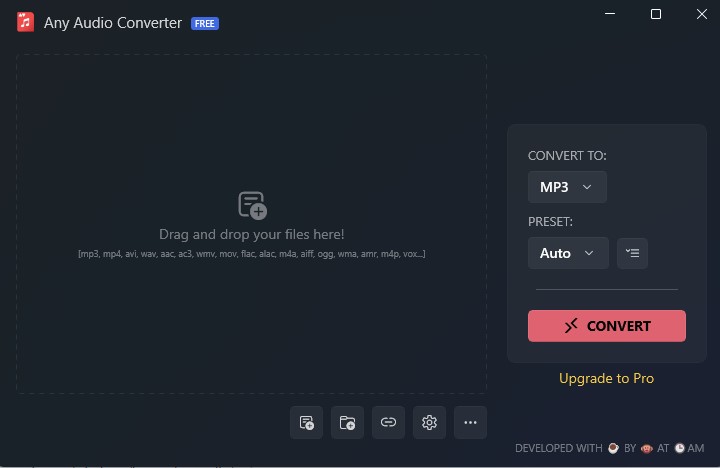
Any Audio Converter позволяет добавлять несколько файлов, выбирать выходной аудиоформат и запускать общую конвертацию. Для выходного аудио доступны настройки битрейта и частоты дискретизации; при пакетной обработке это помогает привести коллекцию к одному профилю. Такой способ подходит, когда требуется массовая смена формата без ручного монтажа каждой дорожки.
Плюсы:
- пакетная работа;
- настройка параметров вывода;
- поддержка нескольких распространённых аудиоформатов.
Минусы:
- интерфейс и дополнительные функции шире, чем требуется для одного WMA;
- для ручной реставрации звука возможностей волнового редактора нет.
AVS Audio Converter : конвертация и параметры выхода

AVS Audio Converter используется как десктопный преобразователь распространённых аудиоформатов, включая WMA. Рабочий процесс строится вокруг импорта аудиофайлов, выбора целевого профиля, настройки параметров и запуска преобразования. Подходит для коллекции, где важнее массовая смена формата, чем монтаж каждого трека.
Плюсы:
- специализация на аудиоконвертации;
- поддержка WMA среди распространённых форматов;
- параметры выходного файла задаются до запуска задания.
Минусы:
- для сложного редактирования потребуется аудиоредактор;
- при WMA→MP3 нужно учитывать повторное lossy-кодирование.
Wondershare UniConverter : конвертация и базовое редактирование WMA
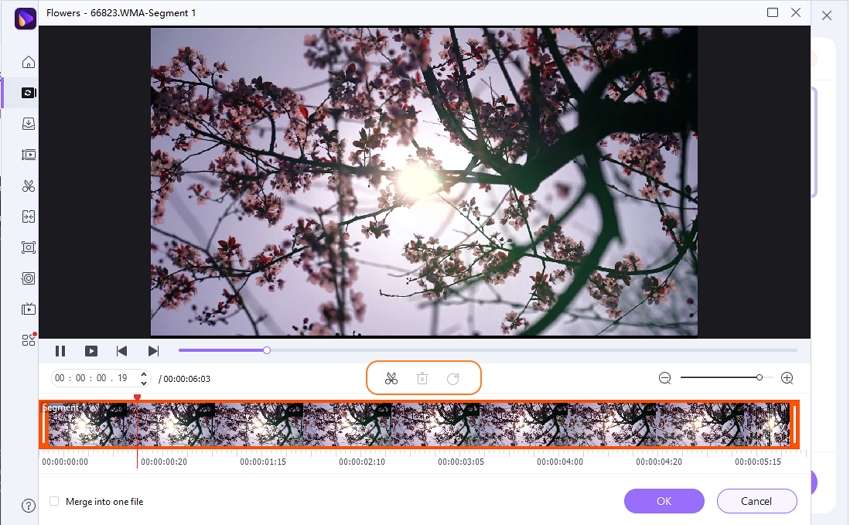
UniConverter объединяет преобразование и базовые операции над медиа. В WMA-сценарии можно добавить файл в конвертер, открыть инструменты редактирования, обрезать нужный диапазон, затем выбрать выходной аудиоформат и запустить преобразование. Такой подход уместен, когда один и тот же проект содержит не только аудио, но и видеофайлы.
Плюсы:
- конвертация и базовая обрезка в одной программе;
- подходит для смешанных медиазадач;
- можно объединять несколько обработанных частей.
Минусы:
- для одной аудиодорожки интерфейс тяжелее специализированного аудиоредактора;
- для сложной реставрации и спектральной работы лучше профильный редактор.
Movavi Video Converter : быстрое преобразование WMA в распространённый формат
Movavi Video Converter можно использовать, когда задача ограничена сменой формата. Добавьте WMA, выберите аудиопрофиль MP3 или другой целевой вариант, при необходимости откройте параметры и запустите преобразование. Программа особенно логична для пользователя, который уже обрабатывает в той же очереди видео и аудио.

Плюсы:
- понятный процесс через готовый профиль;
- поддержка пакетной очереди;
- совмещает аудио- и видеоконвертацию.
Минусы:
- полноценного аудиомонтажа в стиле DAW не заменяет;
- для одного небольшого файла онлайн-сервис может быть быстрее по подготовке.
WonderFox Free HD Video Converter Factory : WMA как часть медиаконвертации
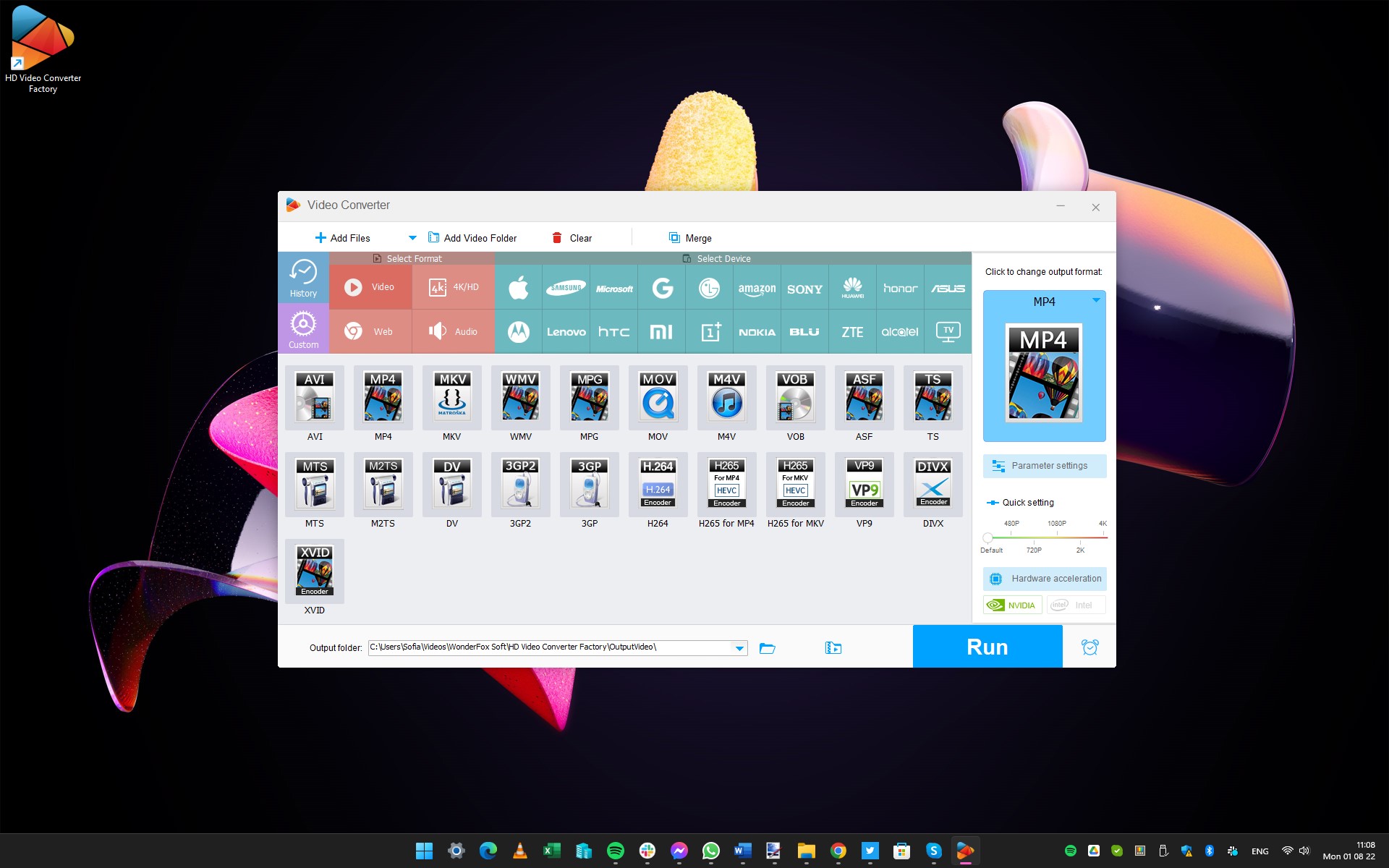
WonderFox Free HD Video Converter Factory принимает WMA для медиаконвертации и позволяет вывести звук в распространённый аудиоформат. Практический сценарий: добавить исходный файл, выбрать аудиопрофиль, настроить кодирование и начать преобразование. Этот вариант уместен, когда один конвертер используется и для видео, и для аудио.
Плюсы:
- единая очередь для разных медиа;
- готовые профили;
- не требует отдельного аудиоредактора для простой смены формата.
Минусы:
- для точной обработки волны функционал менее специализирован;
- большое число видеофункций не нужно, если задача сводится к WMA→MP3.
Xilisoft Audio Converter : аудиоконвертация с дополнительными эффектами
Xilisoft Audio Converter ориентирован на аудиоконвертацию и позволяет использовать WMA как исходный формат, выбрать выходной профиль и настроить параметры результата. Он подходит, когда требуется не только сменить формат, но и подготовить трек перед экспортом. Рабочая логика: добавить WMA, задать выходной профиль, изменить необходимые параметры и запустить преобразование.
Плюсы:
- специализация на аудио;
- можно совместить преобразование с базовой обработкой;
- есть настройка выходного профиля.
Минусы:
- интерфейс сложнее минималистичного конвертера;
- для спектральной реставрации нужен профессиональный редактор.
Stellar Audio Video Converter : WMA в пакетной медиаконвертации

Stellar Audio Video Converter используется для преобразования аудио и видео и поддерживает WMA среди распространённых аудиоформатов. Он уместен, когда в одной партии находятся разные типы медиа и нужен единый выходной профиль. Для звуковой коллекции выбирайте аудиоформат результата и одинаковые параметры для всех добавленных файлов.
Плюсы:
- пакетная обработка;
- несколько аудиоформатов;
- готовые профили для разных сценариев.
Минусы:
- избыточен для простого воспроизведения WMA;
- не заменяет ручное редактирование волны.
AudioCoder : пакетное перекодирование для опытного пользователя

AudioCoder рассчитан на преобразование аудио с большим количеством параметров. Его сильная сторона — пакетный сценарий и контроль кодирования: файлы добавляются в очередь, после чего задаются целевой кодек и параметры. Для большой папки старых WMA это удобнее, чем открывать каждый трек по отдельности.
Плюсы:
- пакетная очередь;
- подробные параметры;
- подходит для стандартизации большой коллекции.
Минусы:
- для новичка интерфейс требует больше внимания;
- редактирование композиции не является основной задачей программы.
Switch Audio Converter : WMA→MP3, WAV или WMA и пакетная обработка
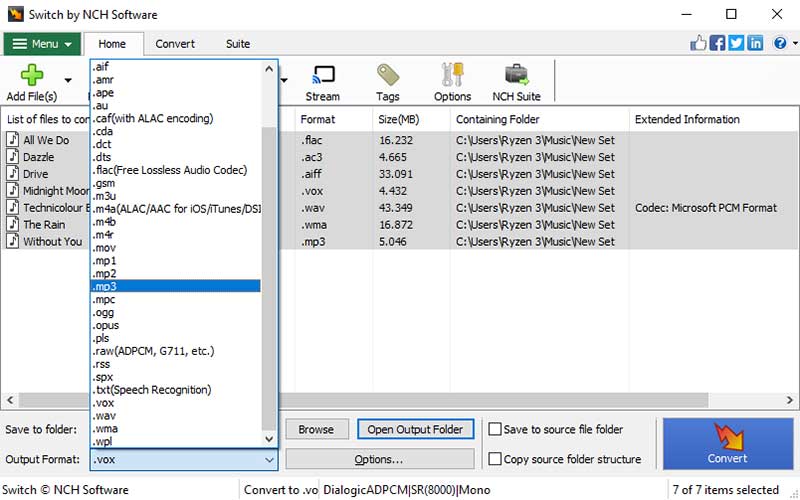
Switch от NCH — специализированный аудиоконвертер для Windows и macOS с поддержкой WMA, MP3, WAV, FLAC, OGG, AAC и других форматов. В основном окне можно добавить несколько файлов, выбрать Output Format, задать папку и параметры через Options…, затем нажать Convert. Для WMA→MP3 это прямой пакетный процесс без волнового монтажа.
Плюсы:
- специализированный аудиоконвертер;
- пакетная обработка;
- WMA поддерживается как один из основных форматов.
Минусы:
- для сложного редактирования нужен WavePad, Audacity или другой редактор;
- при подготовке MP3 параметры качества приходится выбирать отдельно.
MediaHuman Audio Converter : WMA на Windows, macOS и Linux

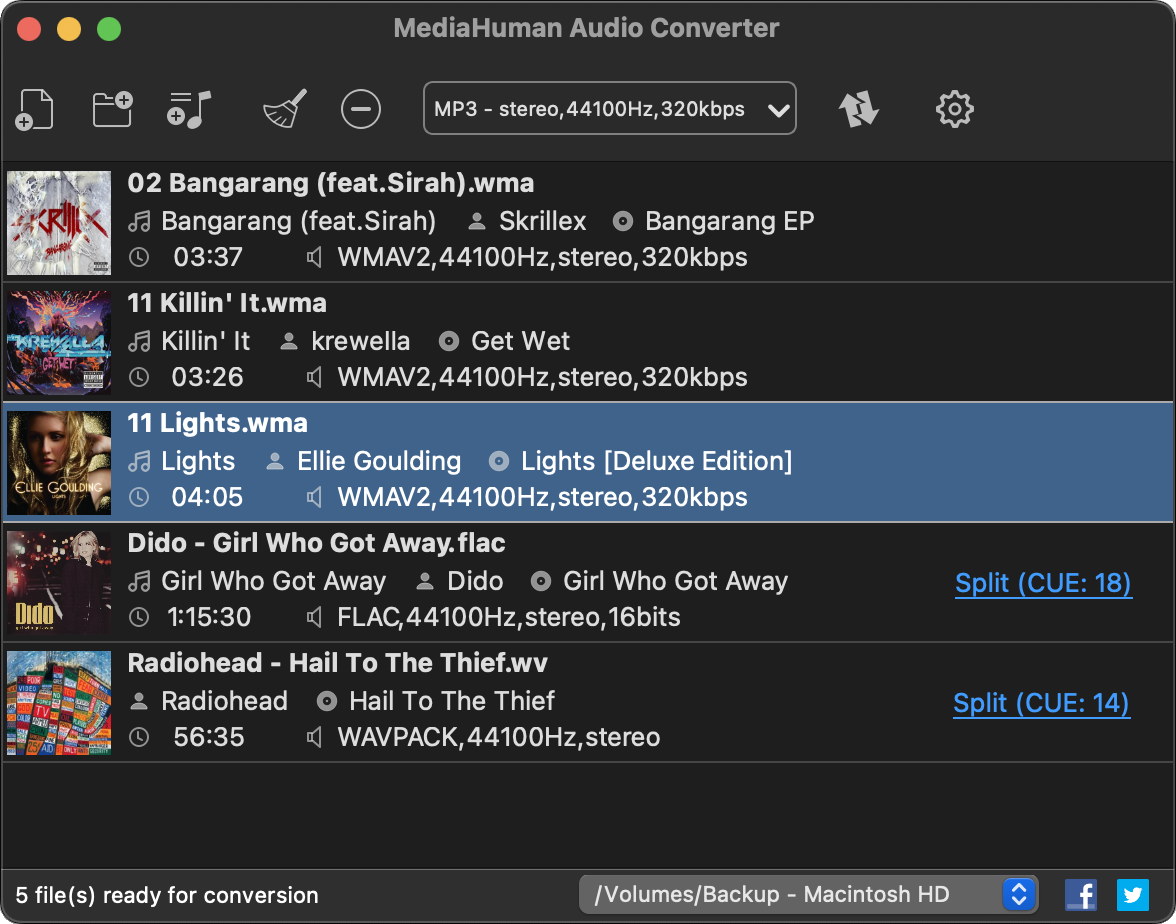
MediaHuman Audio Converter работает в Windows, macOS и Linux и поддерживает MP3, AAC, WMA, OGG, FLAC, Apple Lossless, AIFF и WAV. В очередь можно добавить несколько WMA, выбрать выходной формат в верхней панели и запустить обработку. Программа сохраняет структуру папок, умеет формировать имена из тегов и предоставляет нормализацию громкости, fade in/fade out и обрезку тишины.
Плюсы:
- один интерфейс для Windows, macOS и Linux;
- пакетная обработка;
- поддержка WMA и lossless-форматов;
- сохранение структуры папок полезно для больших медиатек.
Минусы:
- волнового монтажа нет;
- для точной ручной чистки шума нужен отдельный редактор.
SolveigMM Video Splitter : когда главное — обрезать WMA

SolveigMM Video Splitter подходит для разрезания WMA и удаления ненужных участков. Его стоит выбирать, когда задача сводится к точным границам фрагмента, а не к сложной частотной обработке или реставрации. Укажите точки начала и конца нужного диапазона, сформируйте сегмент и сохраните результат.
Плюсы:
- прямой сценарий разрезания;
- подходит для удаления ненужных участков.
Минусы:
- не является полноценным аудиоредактором;
- для шумоподавления, эквалайзера и реставрации потребуется другой инструмент.
Leawo Video Converter : WMA в универсальном медиаконвертере

Leawo Video Converter принимает WMA в универсальном медиаконвертере: файл добавляется в очередь, после чего выбираются выходной аудиопрофиль и параметры преобразования. Преимущество подхода проявляется при смешанной обработке видео и аудио; для одного звукового файла специализированный аудиоконвертер проще.
Плюсы:
- единый процесс для разных медиа;
- можно выбрать распространённый аудиоформат на выходе.
Минусы:
- избыточен для простого WMA→MP3;
- для точного монтажа лучше профильный редактор.
Tipard Video Converter Ultimate : ещё один GUI-конвертер для WMA
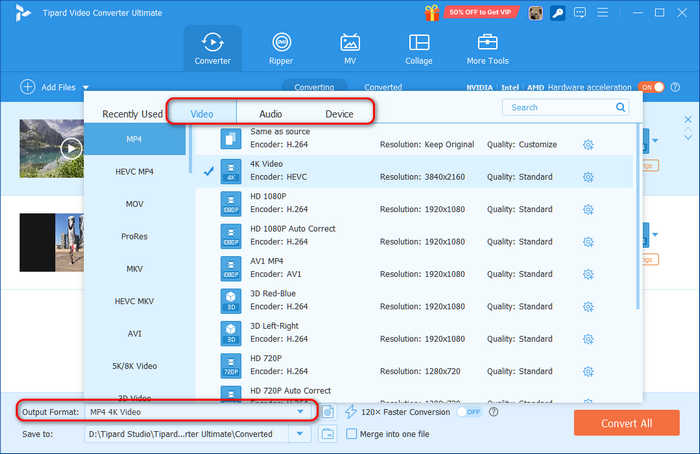
Tipard Video Converter Ultimate даёт графический сценарий для WMA: добавить файл, выбрать аудиоформат результата и запустить преобразование. Такой вариант подходит пользователю, которому не нужны команды FFmpeg и ручная настройка цепочки кодирования.
Плюсы:
- графический интерфейс;
- совмещает разные медиасценарии.
Минусы:
- не является основным выбором для глубокого аудиомонтажа;
- для большой музыкальной библиотеки специализированный аудиоконвертер легче контролировать.
Vidmore Video Converter : WMA и базовые операции перед экспортом

Vidmore Video Converter позволяет добавить WMA, выбрать формат вывода и выполнить базовые операции перед преобразованием. Он подходит для разовой работы с медиафайлом, когда требуется один GUI-инструмент для подготовки и экспорта.
Плюсы:
- конвертация и простая обработка в одном окне;
- не требует командной строки.
Минусы:
- для профессионального редактирования звука функций меньше, чем у Audition или Sound Forge;
- для пакетной аудиотеки есть более специализированные программы.
MiniTool Video Converter : простой путь из WMA в распространённый формат
В MiniTool Video Converter для практической задачи добавьте исходный WMA, задайте аудиоформат результата и выполните конвертацию. Этот способ подходит, когда требуется сменить формат без ручного редактирования волны.

Плюсы:
- понятная схема конвертации;
- подходит для медиафайлов разных типов.
Минусы:
- для сложного звукового монтажа нужен редактор;
- не даёт преимуществ, если требуется только воспроизвести WMA.
VideoSolo Video Converter : WMA и профиль выходного аудио
В VideoSolo Video Converter добавляется WMA, затем выбирается аудиопрофиль вывода и запускается обработка. При подготовке библиотеки для устройств Apple разумнее сразу выбирать конечный совместимый формат, а не создавать промежуточную цепочку из нескольких lossy-конверсий.
Плюсы:
- графический выбор профиля;
- можно работать с разными медиа.
Минусы:
- при нескольких последовательных конверсиях lossy-аудио качество ухудшается;
- для точного аудиомонтажа нужен отдельный редактор.
Soft4Boost Audio Converter : специализированная конвертация аудио

Soft4Boost Audio Converter рассчитан на пакетную смену аудиоформата: добавьте треки, выберите выходной вариант и параметры, затем обработайте очередь. Это не универсальный редактор, поэтому для удаления шумов или точного монтажа сначала отредактируйте запись, а затем сохраните финальный файл.
Плюсы:
- специализация на аудио;
- подходит для нескольких файлов.
Минусы:
- нет смысла использовать для простого воспроизведения;
- монтажные возможности ограничены по сравнению с полноценным редактором.
Convertilla : минималистичная смена формата
Convertilla полезна в сценарии, где важна именно конвертация без большого набора редакторских функций. Добавьте WMA, выберите целевой формат и параметры профиля, затем задайте папку вывода и запустите обработку. Для редкого преобразования такая логика проще, чем профессиональный аудиоредактор.
Плюсы:
- короткий рабочий процесс;
- минимум лишних инструментов.
Минусы:
- не предназначена для глубокой обработки;
- для большого каталога с требованиями к тегам и структуре папок MediaHuman или fre:ac удобнее.
Adobe Audition и Sound Forge : когда требуется профессиональная обработка
Adobe Audition и Sound Forge уместны не ради простой смены расширения, а когда WMA — исходник для серьёзной обработки: точной обрезки, нормализации, работы с шумом, спектром, динамикой и последующего мастеринга. В таком проекте рационально импортировать WMA, выполнить редактирование и вывести мастер в WAV/FLAC, а компактную MP3-копию сделать отдельным экспортом.
Плюсы:
- гораздо больше инструментов анализа и обработки, чем у обычного конвертера;
- подходят для длинных монтажных проектов.
Минусы:
- избыточны для разовой операции WMA→MP3;
- требуют больше времени на освоение и настройку проекта.
macOS: как работать с WMA на Mac
На macOS WMA не является штатным основным аудиоформатом. Если файл не открывается в привычном приложении, самый предсказуемый путь — сначала декодировать его сторонним WMA-совместимым инструментом и сохранить в MP3, AAC/M4A, WAV или FLAC. После этого файл без привязки к Windows Media проще использовать в Music, QuickTime и редакторах.
MediaHuman Audio Converter — основной GUI-способ на Mac
MediaHuman Audio Converter работает с WMA в macOS, поэтому отдельный Windows-компьютер не нужен. Перетащите WMA в очередь, щёлкните по профилю в верхней панели, выберите MP3, AAC, FLAC, WAV или другой выход, задайте папку и запустите конвертацию. Для альбомов программа полезна тем, что обрабатывает несколько файлов одновременно и сохраняет структуру папок.
fre:ac — бесплатный конвертер для macOS, Windows и Linux
fre:ac — бесплатный аудиоконвертер и CD-риппер с поддержкой WMA, MP3, AAC/M4A, FLAC, Opus, Ogg Vorbis, WAV и других форматов. Программа работает в Windows, macOS и Linux. Для библиотеки WMA добавьте файлы в очередь, выберите энкодер результата и запустите преобразование. Встроенный редактор тегов полезен перед массовым экспортом.

Плюсы:
- работает с WMA и основными современными аудиоформатами;
- есть версии для трёх настольных платформ;
- подходит для пакетной обработки и тегов.
Минусы:
- интерфейс ориентирован на конвертацию и библиотеку, а не на визуальный монтаж;
- для редактирования волны удобнее Audacity.
Почему iTunes и QuickTime не следует считать универсальным WMA-способом на Mac

Импорт незащищённого WMA предусмотрен в iTunes на Windows: при наличии компонентов Windows Media программа создаёт копию файла в поддерживаемом формате и добавляет её в библиотеку. Тот же WMA-импорт не является штатным способом для iTunes/Music на macOS. На Mac сначала преобразуйте WMA совместимым конвертером.
QuickTime также не нужно выдавать за универсальный WMA-плеер. Практический сценарий на Mac — преобразовать WMA в совместимый формат, после чего открыть полученный файл в QuickTime или Music. Такой подход исключает зависимость от старых Windows Media-компонентов для macOS.
Онлайн: как конвертировать WMA без установки программ
Браузерный конвертер удобен для разового файла на чужом компьютере или устройстве, где нельзя устанавливать софт. Цена удобства — загрузка исходного аудио на сервер. Поэтому конфиденциальные интервью, рабочие записи, неопубликованную музыку и другие чувствительные материалы разумнее обрабатывать локально. Перед загрузкой также проверьте размер файла и правила сервиса: лимиты, хранение и доступные параметры относятся к изменяемым условиям.
Convertio
Convertio имеет отдельный сценарий WMA→MP3. Нажмите кнопку выбора файла, загрузите WMA, убедитесь, что выход установлен в MP3, при необходимости откройте дополнительные параметры аудио, затем запустите преобразование и сохраните готовый файл. Подходит для единичной операции без установки.

Плюсы:
- работает в браузере;
- не требует локального аудиоредактора.
Минусы:
- файл передаётся на сторонний сервер;
- редакторские возможности ограничены по сравнению с desktop-программами.
CloudConvert
CloudConvert предоставляет WMA-конвертер с выбором целевого формата. Для WMA→MP3 загрузите файл, задайте MP3 как выход, откройте доступные audio options только при необходимости и запустите конвертацию. Не повышайте битрейт только ради «качества»: для уже lossy WMA это увеличит размер, но не восстановит исходные детали.

Плюсы:
- быстрый браузерный процесс;
- есть параметры вывода.
Минусы:
- зависимость от скорости сети;
- загрузка файла на сервер.
FreeConvert
FreeConvert имеет отдельную страницу WMA→MP3 и дополнительные настройки вывода. Загрузите WMA, проверьте целевой формат, откройте Advanced Settings только если нужно изменить параметры, затем запустите конвертацию. Для нескольких чувствительных файлов локальный способ предпочтительнее.

Плюсы:
- не требует установки;
- подходит для разовой операции.
Минусы:
- для больших партий локальная очередь удобнее, потому что не требует повторной загрузки через сеть;
- не подходит для приватных записей, которые нельзя передавать третьей стороне.
Zamzar
Zamzar — ещё один браузерный конвертер, который принимает WMA и позволяет выбрать MP3 или другой поддерживаемый выход. Практический порядок: Choose Files → выбрать WMA → указать выходной формат → Convert. Для длинных коллекций desktop-конвертер удобнее, потому что не требуется повторно загружать каждую партию через интернет.

123apps / Online Audio Converter
В 123apps используется отдельный веб-инструмент Audio Converter. Загрузите WMA, выберите целевой формат, установите качество ползунком или откройте дополнительные параметры и нажмите «Конвертировать». Веб-инструмент также может использоваться для изменения основных параметров аудио перед экспортом.
Плюсы:
- единый браузерный интерфейс;
- есть настройки качества и параметров.
Минусы:
- данные покидают устройство на время обработки;
- для сложного монтажа нужна desktop-программа.
AnyConv
AnyConv используется как простой онлайн-конвертер: выбрать WMA, указать формат результата и запустить преобразование. Это подход для редкой операции, когда установка программы не оправдана. Для музыкального архива лучше пакетный локальный конвертер, потому что он не зависит от скорости загрузки.
Media.io
Media.io объединяет онлайн-инструменты для медиа и поддерживает преобразование аудиофайлов. В WMA-сценарии выберите аудиоконвертацию, загрузите исходник, задайте MP3/WAV или другой требуемый формат и выполните обработку. Используйте сервис для некритичных файлов, которые допустимо передавать через браузер.
VEED
VEED имеет WMA Converter и может применяться для преобразования WMA в более совместимый формат в браузере. Его смысл появляется, если аудио затем используется в веб-проекте или видео; для чистого пакетного аудио desktop-конвертер проще и не требует загрузки материала на сервер.
AConvert
AConvert поддерживает преобразование аудиофайлов, включая WMA. После выбора файла задайте целевой формат и доступные аудиопараметры, затем запустите преобразование. Параметры вроде sample rate и bitrate меняйте только под конкретное требование устройства или проекта.
GroupDocs Converter
GroupDocs предоставляет браузерное преобразование WMA→MP3. Сценарий минимальный: загрузить WMA, запустить конвертацию и получить результат. Такой сервис не заменяет редактор, потому что не рассчитан на точную работу с отдельными участками волны.
Aspose

Aspose также предлагает онлайн-конвертацию WMA. Он подходит для пользователя, которому нужен один итоговый файл и не требуются эффекты или монтаж. Как и у других серверных решений, главным ограничением является сама модель обработки: исходник отправляется на веб-сервис.
CoolUtils, OnlineConvertFree, Converter App и ConverterFactory
CoolUtils, OnlineConvertFree, Converter App и ConverterFactory относятся к дополнительным браузерным конвертерам. Их разумно рассматривать как резервные варианты, если основной сервис не принимает конкретный файл. Принцип одинаков: загрузить WMA, выбрать MP3/WAV/FLAC или другой выход и получить преобразованный файл. Для конфиденциальной записи используйте локальный инструмент, а не серверную обработку.
WMA в Word: почему это не обычная конвертация аудио
Страницы Sonix и Zamzar с формулировкой WMA→Word решают другую задачу. Сервис сначала распознаёт речь в аудиозаписи и формирует текстовый документ. Звуковой поток не «превращается» в DOCX как кодек; результатом становится транскрипция. Такой способ нужен для интервью, лекции или диктовки, но он не подходит, если требуется сохранить музыку или получить воспроизводимый аудиофайл.
iPhone и iPad: реальное приложение для WMA, а не веб-сайт
WMA Converter, WMA to MP3
WMA Converter, WMA to MP3 разработчика Alberto Gonzalez предназначено для iPhone и iPad и преобразует WMA в MP3, M4A, AAC, OGG, WAV и OPUS. В интерфейсе есть экран выбора WMA и отдельный этап выбора формата и параметров результата.
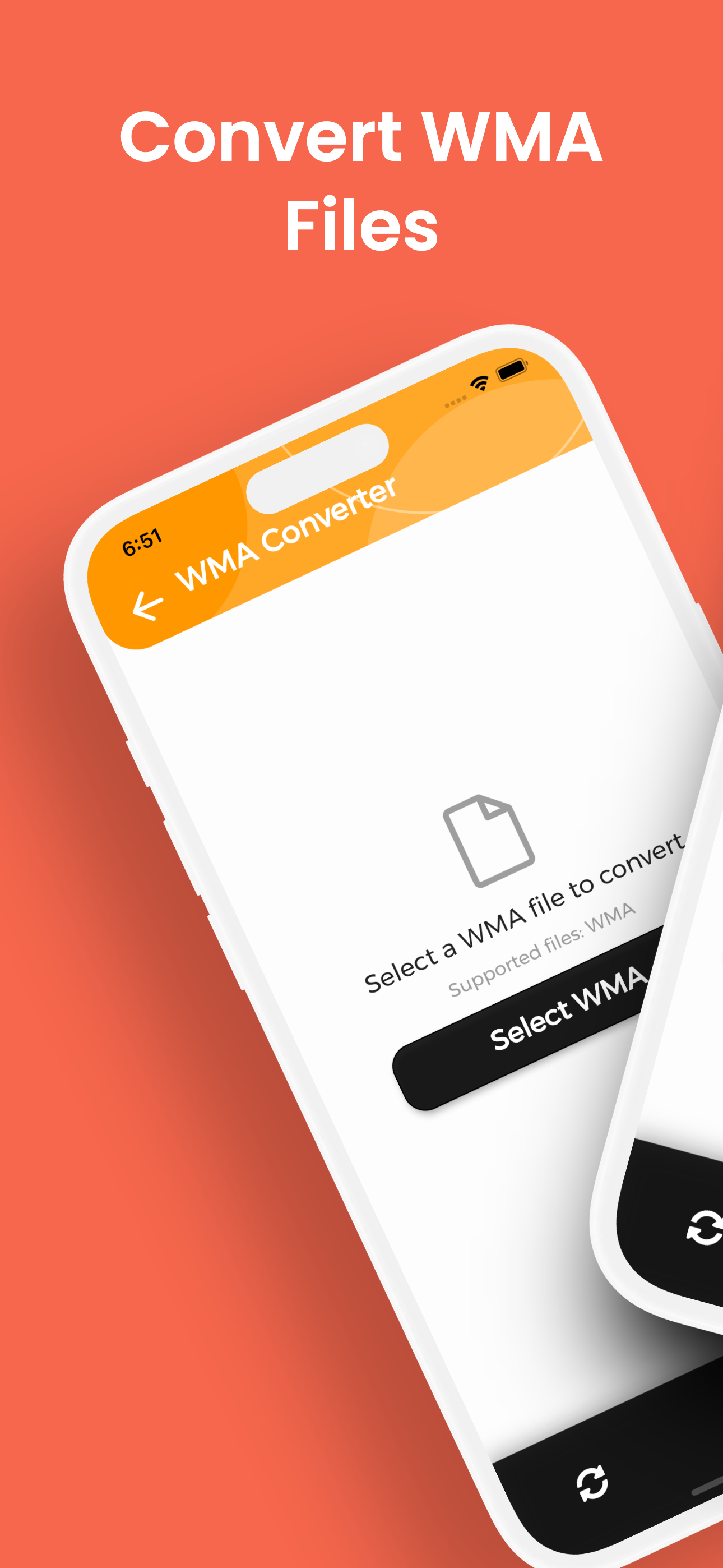
Рабочий процесс: откройте приложение, нажмите кнопку выбора WMA, укажите файл из доступного хранилища, выберите целевой аудиоформат, запустите преобразование и сохраните результат в «Файлы» либо передайте его в нужное приложение через системное меню. Для длинной коллекции настольный пакетный конвертер удобнее, но для пары архивных файлов этот способ позволяет обойтись телефоном.
Плюсы:
- это нативное iOS/iPadOS-приложение, а не сайт;
- сценарий построен именно вокруг WMA;
- результат можно сохранить на устройстве.
Минусы:
- маленький экран менее удобен для точного аудиомонтажа;
- для большой библиотеки быстрее работать на компьютере.
Android: WMA на телефоне
WMA to MP3 Converter от SmartVQ84
WMA to MP3 Converter от SmartVQ84 преобразует WMA в MP3 непосредственно на Android и поддерживает выбор нескольких WMA для пакетной обработки. На стартовом экране используется кнопка Open WMA; после добавления файлов запускается Convert, а на экране параметров задаются частота и битрейт MP3.

https://play-lh.googleusercontent.com/0d-Et-0yJ73lzj0MfX554UfB7528N6QxUW...

https://play-lh.googleusercontent.com/yY8Kjw2iJGv9XnCt_5S6oxDbns0WR6UOaI...
Последовательность: нажать Open WMA, выбрать один или несколько файлов, открыть параметры MP3, оставить частоту и битрейт без искусственного завышения, затем нажать Convert To MP3. После обработки проверьте новый MP3 в независимом плеере и сравните длительность с исходником.
Audio Converter от The AppGuru для Android
Audio Converter от The AppGuru работает с WMA наряду с AAC, AIFF, FLAC, M4A, MP3, OGG, OPUS, WAV и другими аудиоформатами. Процесс состоит из пяти этапов: импортировать аудио, выбрать выходной формат, при необходимости изменить битрейт, частоту дискретизации и каналы, запустить преобразование и открыть готовый файл из списка результатов. Этот вариант удобен, если на телефоне встречаются разные типы аудио, а не только WMA.
https://play-lh.googleusercontent.com/uRZKh8zpnlnGrsHcPrGtwkxfySebMS02Aq...
Ограничение мобильного подхода: конвертация на телефоне удобна для нескольких файлов, но редактировать длинную запись на маленьком экране сложнее. Если требуется точное выделение пауз, реставрация шума или пакет из десятков файлов, перенесите работу на компьютер.
Linux: WMA через FFmpeg и графические конвертеры
FFmpeg : точный и воспроизводимый способ
FFmpeg подходит для Linux, Windows и macOS и особенно полезен, когда нужно автоматизировать обработку. Команда сначала декодирует WMA, затем кодирует выбранный выход. Перед преобразованием полезно посмотреть характеристики файла:
ffprobe input.wmaДля MP3 используется LAME-энкодер:
ffmpeg -i input.wma -c:a libmp3lame -b:a 192k output.mp3Для WAV без дополнительного lossy-кодирования:
ffmpeg -i input.wma -c:a pcm_s16le output.wavДля FLAC:
ffmpeg -i input.wma -c:a flac output.flacЕсли задача — сохранить исходную частоту дискретизации и число каналов, не добавляйте параметры -ar и -ac без необходимости. FFmpeg использует параметры декодированного потока, если фильтрация или кодек не требуют другого. После конвертации проверьте результат через ffprobe output.mp3 или ffprobe output.flac.
Пакетную обработку в shell можно построить циклом. Сначала протестируйте команду на копии одного файла, особенно если имена содержат пробелы:
for f in *.wma; do ffmpeg -i "$f" -c:a libmp3lame -b:a 192k "${f%.wma}.mp3"; done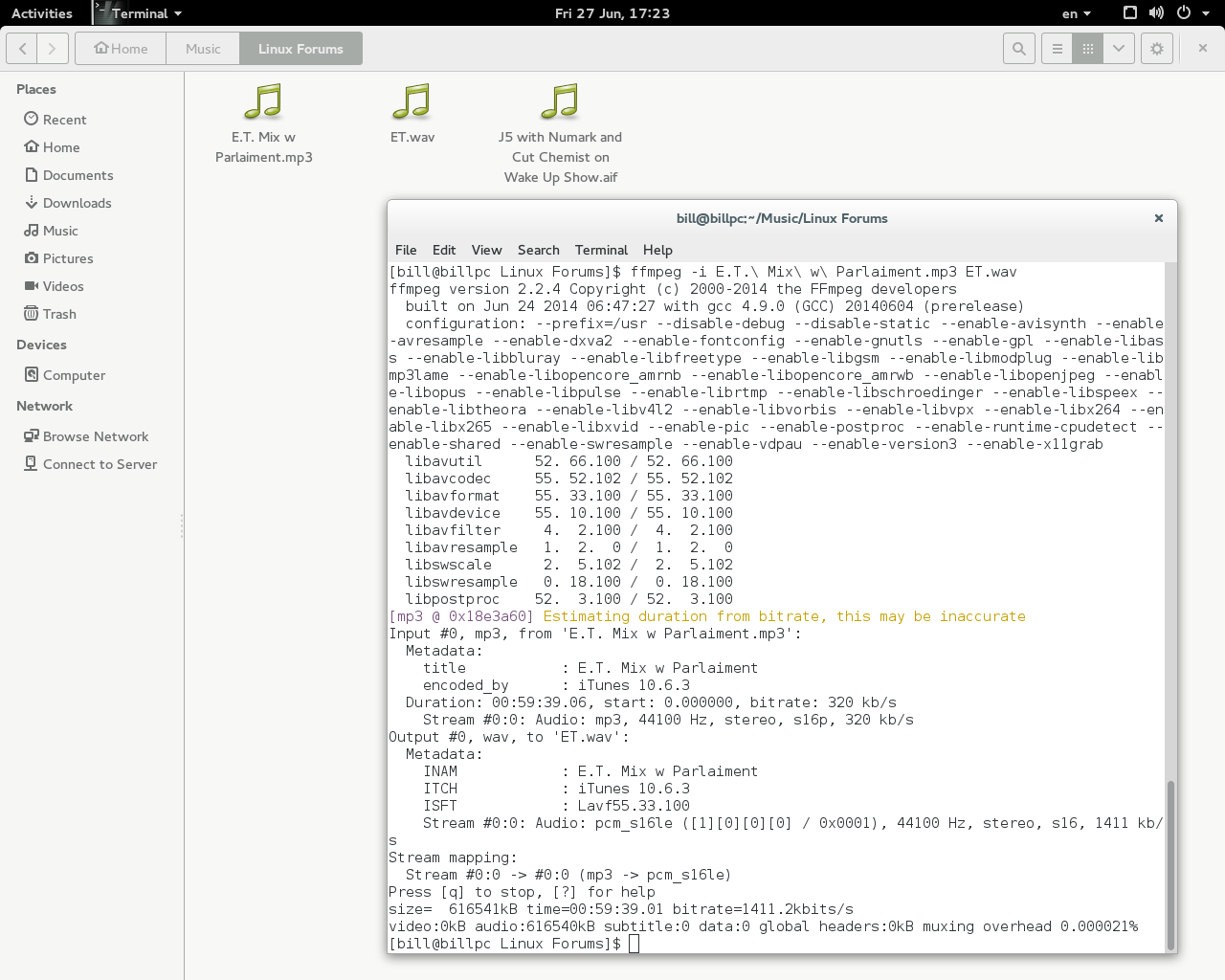
Плюсы:
- скрипты и пакетная обработка;
- точные параметры;
- подходит для Linux без графической оболочки.
Минусы:
- командная строка менее наглядна для новичка;
- сам FFmpeg не даёт удобного визуального монтажа волны.
MediaHuman Audio Converter и fre:ac как GUI на Linux
Если команды не нужны, MediaHuman Audio Converter и fre:ac закрывают ту же задачу графическим интерфейсом. Оба работают в Linux и поддерживают WMA. Для большого каталога это удобный компромисс: пакетная очередь без написания shell-цикла.
Что значит «редактировать WMA»: семь разных операций
Редактирование WMA не сводится к обрезке. Под этим названием скрываются разные задачи, поэтому инструмент выбирают по конкретной операции.
- Обрезка начала и конца. Удаление тишины, заставки или лишнего хвоста. Подойдут АудиоМАСТЕР, Audacity, SolveigMM.
- Удаление фрагмента внутри записи. Требуется волновой редактор, чтобы точно выставить границы.
- Склейка. Нужна для нескольких частей интервью или музыки; используйте редактор, который позволяет собрать последовательность и прослушать стыки.
- Коррекция громкости. Нормализация или ручная настройка полезна для записей с заметно разным уровнем.
- Шум и частотная коррекция. Для этого нужен редактор с фильтрами и эквалайзером; обычный конвертер не заменяет такую обработку.
- Изменение технических параметров. Битрейт, частота дискретизации и число каналов относятся к кодированию, а не к художественному монтажу.
- Метаданные. Исполнитель, альбом, название и другие поля меняются отдельно от звукового потока.
Как обрезать WMA без случайной потери важного звука
Откройте файл в волновом редакторе и увеличьте масштаб рядом с предполагаемой точкой разреза. Не режьте по одной только паузе на слух: у речи тихий согласный звук может находиться перед видимым пиком, а у музыки атака ноты начинается раньше основной амплитуды. После удаления прослушайте несколько секунд до и после стыка. Только после этого экспортируйте копию.
Как работать с громкостью
Если запись просто тихая, повышение громкости не должно приводить к перегрузке пиков. Для материала с заметно меняющимся уровнем удобнее нормализация или динамическая обработка, чем единое большое усиление. В АудиоМАСТЕР можно выделить участок и применить коррекцию только к нему; MediaHuman при массовой конвертации предлагает эффект нормализации громкости.
Метаданные WMA: это не обычные ID3-теги MP3
В бытовых статьях любые музыкальные метаданные часто называют ID3, но WMA/ASF использует собственную систему полей внутри контейнера. Поэтому редактор, который умеет менять ID3 у MP3, не обязательно корректно меняет WMA-метаданные. Перед пакетным переносом библиотеки проверьте на одном файле, сохранились ли название, исполнитель, альбом и обложка после конвертации.
Практический безопасный процесс: сделайте копию одного WMA, заполните нужные поля, перекодируйте его выбранной программой, затем откройте результат в музыкальном менеджере и проверьте теги. Только после успешного теста запускайте всю библиотеку. Это предотвращает ситуацию, когда сотни файлов уже перекодированы, а метаданные потеряны.
Как выбрать формат после WMA
Выходной формат выбирают по следующему этапу работы, а не по принципу «чем больше битрейт, тем лучше». Главная развилка — нужен компактный совместимый файл или мастер для дальнейшей обработки.
| Что будет дальше | Формат | Почему |
|---|---|---|
| Слушать на разных устройствах и отправлять другим | MP3 | Очень широкая совместимость |
| Редактировать, сводить, обрабатывать | WAV | PCM не добавляет ещё одну lossy-компрессию |
| Хранить декодированный звук компактнее WAV без новой потери | FLAC | Lossless-сжатие |
| Использовать в современной Apple-экосистеме | AAC/M4A | Нативный для современных мобильных сценариев формат |
| Оставить совместимость со старой Windows-системой | WMA | Сохраняет исходный технологический стек |
Почему WMA→FLAC не улучшает качество
FLAC хранит тот сигнал, который получил на вход после декодирования WMA, без дальнейших потерь. Если WMA был lossy, отсутствующие детали уже удалены на первом этапе и FLAC их не восстановит. Преимущество WMA→FLAC другое: последующие сохранения можно делать без нового lossy-кодирования, а сам файл становится удобнее для современных lossless-процессов.
Почему WMA→MP3 может ухудшить звук
Обычный WMA и MP3 — lossy-форматы. При WMA→MP3 исходный поток сначала декодируется, затем повторно анализируется и сжимается MP3-энкодером. Это называется транскодированием. Второй кодек не знает, что именно было удалено первым, поэтому повторное сжатие способно добавить новые артефакты. Если MP3 нужен только для совместимости, выполняйте конвертацию один раз и сохраняйте исходный WMA отдельно.
Когда нужен WAV
WAV особенно полезен как промежуточный формат для монтажа. После декодирования WMA в PCM дальнейшая работа в редакторе не требует повторного lossy-сжатия при каждом промежуточном сохранении. Недостаток — размер: PCM-файл значительно больше WMA/MP3. Финальную компактную копию можно сделать после окончания монтажа.
WMA в MP4 или AVI: когда аудио помещают в медиаконтейнер
MP4 и AVI относятся к контейнерам для медиапотоков, поэтому задача WMA→MP4/AVI отличается от обычного WMA→MP3. В результате создаётся медиафайл-контейнер: звуковая дорожка либо перекодируется в совместимый аудиокодек, либо помещается внутрь вместе с видеорядом или статичным изображением — конкретная структура зависит от выбранного профиля конвертера.
Если нужен только звук для прослушивания, не выбирайте MP4 или AVI ради смены расширения: MP3/AAC удобнее для компактного файла, WAV — для монтажа, FLAC — для хранения декодированного сигнала без нового lossy-сжатия. MP4 имеет смысл, когда аудио должно стать частью видеофайла, например для публикации записи со статичной обложкой или последующего видеомонтажа.
Что делать, если WMA не открывается
Не начинайте с установки случайных codec pack и не редактируйте системный реестр. Диагностика должна идти от простого к сложному, чтобы сначала исключить неверное приложение, повреждение файла и неподдерживаемый кодек.
- Проверьте расширение. В Windows .wma должно быть реальным расширением файла, а не частью имени перед другим скрытым расширением.
- Откройте другой WMA. Если второй файл работает, проблема относится к конкретному исходнику.
- Попробуйте другой декодер. Откройте файл в VLC Media Player или Windows Media Player. Если один плеер воспроизводит файл, а другой нет, проблема связана с поддержкой конкретного кодека или конфигурацией приложения.
- Проверьте сведения о кодеке. В свойствах файла или через MediaInfo/ffprobe выясните, это обычный WMA, WMA Pro, Lossless или Voice.
- Проверьте повреждение. Если длительность определяется как нулевая, воспроизведение обрывается в одной точке или несколько независимых декодеров не читают файл, сделайте копию и работайте только с ней.
- Для Audacity проверьте FFmpeg. Отсутствие FFmpeg — типовая причина, по которой WMA не импортируется.
- Учтите DRM. Защищённый WMA может не импортироваться и не конвертироваться обычным инструментом.
- На Windows N проверьте мультимедийные компоненты. В редакциях Windows N функции Windows Media зависят от Media Feature Pack.
- Если файл читается хотя бы одним декодером, сделайте совместимую копию. WAV или FLAC удобны для последующей диагностики и монтажа.
Ошибка Audacity «не распознан тип файла»
Для WMA в Audacity сначала проверьте FFmpeg. Сам факт, что файл имеет расширение .wma, недостаточен: Audacity должен получить декодер через FFmpeg. После установки библиотеки перезапустите программу и повторите импорт. Если WMA по-прежнему не открывается, протестируйте тот же файл в FFmpeg напрямую или в VLC — это поможет отделить проблему Audacity от повреждения самого файла.
WMA открывается, но слышны пропуски, тишина или ошибка в середине
Такой симптом указывает не только на «неподдерживаемый формат». Причиной бывают повреждённые блоки данных или ошибка конкретного декодера. Не перекодируйте исходник поверх самого себя. Скопируйте файл, попробуйте прочитать его FFmpeg и другим плеером, сравните длительность и место сбоя. Остановка нескольких независимых декодеров в одинаковой точке — сильный признак повреждения данных файла, а не проблемы интерфейса проигрывателя.
WMA не играет на Mac
Не пытайтесь решить проблему простым переименованием. Используйте MediaHuman или fre:ac для получения MP3/AAC/WAV/FLAC. После этого откройте результат в QuickTime или Music. Если файл защищён DRM, обычная конвертация может быть недоступна.
Защищённые WMA и DRM
Часть старых WMA распространялась с цифровой защитой Windows Media DRM. Такой файл отличается от обычного WMA тем, что воспроизведение зависит не только от кодека, но и от лицензии. Именно поэтому один и тот же проигрыватель может нормально открыть обычный WMA и отказаться от защищённого.
В iTunes на Windows незащищённый WMA можно импортировать с созданием копии, а защищённый WMA добавить нельзя. В этой инструкции не рассматривается обход DRM. Для защищённого файла используйте приложение и учётную запись, в которых действует лицензия, либо разрешённую незашифрованную копию.
Как не испортить качество при конвертации
- Не повышайте битрейт ради «улучшения». MP3 320 кбит/с из WMA 128 кбит/с не получает новые детали.
- Для монтажа используйте WAV или FLAC. Это предотвращает дополнительный lossy-этап во время обработки.
- Не делайте цепочку WMA→MP3→AAC→MP3. Каждый lossy-этап способен добавлять артефакты.
- Не меняйте sample rate без задачи. Апсемплинг 44,1 кГц до 96 кГц сам по себе не создаёт высокочастотную информацию.
- Сохраняйте число каналов. Не переводите stereo в mono, если нет требования к размеру или конечному устройству.
- Храните исходник. Конвертированный файл удобнее, но оригинальный WMA нужен как контрольная копия.
Как выбирать битрейт MP3 после WMA
Точный битрейт выбирают по качеству исходника и назначению результата. Если известен битрейт WMA, нет смысла ставить заведомо огромный MP3-поток только ради цифры. Для речи обычно важнее разборчивость и отсутствие артефактов, для музыки — сохранение сложных высокочастотных и стереодеталей. Сделайте короткий тестовый экспорт, прослушайте сложные места в наушниках и только затем запускайте длинную очередь.
Как проверить результат после конвертации
Конвертация считается успешной не после появления нового файла, а после проверки. Для одного трека достаточно нескольких минут; для большой библиотеки полезно выполнить контроль на случайной выборке.
- Откройте новый файл в независимом плеере.
- Сравните длительность с исходным WMA.
- Прослушайте первые и последние 10–20 секунд.
- Проверьте участок, где в исходнике были громкие пики или сложная музыка.
- Убедитесь, что сохранилось stereo/mono так, как требовалось.
- Проверьте частоту дискретизации и битрейт через свойства файла, MediaInfo или ffprobe.
- Откройте библиотеку и убедитесь, что название, исполнитель, альбом и обложка не потерялись, если они были нужны.
- Не удаляйте исходный WMA до завершения проверки всей партии.
Практические сценарии: какой способ выбрать
| Сценарий | Оптимальный первый выбор | Почему |
|---|---|---|
| Windows, нужно открыть, обрезать и сохранить | АудиоМАСТЕР | Открытие WMA, волновое редактирование и экспорт в одном процессе |
| Windows, только прослушать | Windows Media Player или VLC | Не требуется перекодирование |
| Бесплатное волновое редактирование | Audacity + FFmpeg | WMA импортируется через FFmpeg, доступен полноценный монтаж |
| Большая папка WMA | MediaHuman / fre:ac / Switch | Пакетная очередь |
| macOS | MediaHuman или fre:ac | Работа с WMA без Windows и пакетная конвертация |
| Linux, GUI | MediaHuman или fre:ac | Не нужна командная строка |
| Linux, автоматизация | FFmpeg | Скрипты и точные параметры |
| Разовая конвертация без установки | Convertio / CloudConvert / FreeConvert | Браузерный процесс |
| iPhone/iPad | WMA Converter, WMA to MP3 | Нативное приложение с выбором WMA |
| Android | WMA to MP3 Converter | Локальный мобильный сценарий |
| Конфиденциальная запись | Локальный desktop-конвертер | Исходник не загружается на сторонний сервер |
Частые вопросы о WMA
Можно ли открыть WMA без конвертации?
Да. В Windows WMA поддерживает Windows Media Player; также формат воспроизводят сторонние плееры, включая VLC, AIMP, foobar2000 и ряд других. Конвертация нужна не для самого факта воспроизведения, а для совместимости с устройством или последующей обработки.
Можно ли сделать WMA в MP3 просто переименованием файла?
Нет. Переименование меняет только расширение в имени. Содержимое остаётся WMA/ASF, поэтому настоящий MP3-поток не появляется.
Что лучше после WMA — MP3 или WAV?
Для прослушивания и передачи — MP3; для монтажа и дальнейшей обработки — WAV. Если нужен архив без нового lossy-сжатия при меньшем размере, чем WAV, используйте FLAC.
Улучшит ли WMA→FLAC качество?
Если исходный WMA был с потерями — нет. FLAC сохранит декодированный сигнал без новых потерь, но не восстановит сведения, удалённые WMA-энкодером.
Почему Audacity не открывает WMA?
Для WMA Audacity требуется FFmpeg. Установите библиотеку, перезапустите Audacity и повторите импорт. Если ошибка остаётся, проверьте сам файл другим WMA-декодером.
Можно ли редактировать WMA на телефоне?
Для конвертации существуют iOS- и Android-приложения. Для точного монтажа длинного файла удобнее desktop-редактор: на большом экране проще выставлять границы и контролировать волну.
Почему после WMA→MP3 файл стал больше?
Размер определяется длительностью, битрейтом, каналами и параметрами кодирования. Если MP3 сохранён с более высоким битрейтом, чем исходный WMA, он может стать крупнее. Это не означает, что качество стало выше исходного.
Можно ли сохранить WMA после редактирования?
Да, если редактор поддерживает WMA как выход. Например, в АудиоМАСТЕР WMA присутствует в «Мастере сохранения», а Audacity может экспортировать WMA через FFmpeg. Но если файл готовится для современного устройства, чаще практичнее MP3, AAC/M4A, WAV или FLAC.
Что делать с WMA Lossless?
Если цель — сохранить качество и повысить совместимость, переводите в FLAC или WAV, не используя промежуточный MP3. В этом случае новый файл не получает дополнительного lossy-сжатия.
Стоит ли конвертировать всю старую коллекцию WMA сразу?
Сначала обработайте 3–5 файлов разных типов: обычный WMA, длинную запись, файл с тегами и, если есть, WMA Lossless. Проверьте звук и метаданные. Только после успешного теста запускайте пакетную очередь.
Итог: WMA не требует одного универсального решения
Для Windows-сценария, где нужно не только сменить формат, но и отредактировать запись, первым способом остаётся АудиоМАСТЕР: WMA открывается в редакторе, участок можно обработать на волновой форме и сохранить отдельной копией в MP3, WAV, FLAC или другом поддерживаемом формате. Если редактирование не требуется, используйте Windows Media Player или VLC Media Player для воспроизведения либо пакетный конвертер для большой библиотеки.
На macOS и Linux рациональнее использовать MediaHuman или fre:ac; для автоматизации — FFmpeg. На телефоне выбирайте нативное приложение, а не выдавайте веб-конвертер за мобильный редактор. Онлайн-сервис оправдан для разовой неконфиденциальной записи. И во всех сценариях сохраняйте исходный WMA до проверки результата: изменение формата повышает совместимость, но не способно восстановить данные, которые уже отсутствуют в lossy-исходнике.
 *EXE — расширение исполняемого файла. Сайт является партнером проекта