
Красное свечение в зрачках появляется после прямой вспышки и способно испортить удачный портрет, групповой снимок или старую семейную фотографию. Исправление не сводится к закрашиванию глаза чёрным кругом: качественная коррекция сохраняет форму зрачка, текстуру радужки, естественный световой блик и различия между глазами. Для быстрой локальной обработки первым рассмотрен ФотоМАСТЕР; затем идут способы для Windows, macOS, Linux, браузера, iPhone и Android, а также отдельная коррекция зелёных, синих и белых бликов у животных.
Почему на снимке появляются красные глаза
В тёмном помещении зрачок расширяется, чтобы пропустить больше света. Когда встроенная вспышка расположена близко к оси объектива, её импульс проходит через зрачок, отражается от внутренних тканей глаза и возвращается почти по тому же направлению в камеру. На фотографии отражение фиксируется как красное или красно-оранжевое пятно. Чем меньше расстояние между вспышкой и объективом, тем выше вероятность такого результата.
На выраженность дефекта влияют освещение, расстояние до человека, направление взгляда, размер зрачка и угол съёмки. На групповом кадре краснота может быть только у части людей: лица находятся на разном расстоянии от вспышки и смотрят в объектив под разными углами. Поэтому корректировать весь снимок одной глобальной настройкой нельзя — обработка должна быть локальной.
У кошек, собак и других животных отражение нередко получается зелёным, жёлтым, синим или белым. Причина связана с особенностями строения глаза и отражающим слоем за сетчаткой. Инструмент, рассчитанный только на красные пиксели, такой блик не распознаёт. Для животных нужен режим Pet Eye либо ручное обесцвечивание и затемнение.
Когда белый рефлекс нельзя просто ретушировать
Однократное белое пятно бывает оптическим артефактом: один глаз оказался не на оси камеры, отражение пришло под другим углом или часть зрачка перекрыта бликом. Однако повторяющийся белый, жёлтый или заметно асимметричный рефлекс у ребёнка — повод не скрывать его редактором, а показать фотографии врачу и проверить глаза. Особенно важно обратить внимание, если эффект повторяется на разных снимках, при разном освещении и в одном и том же глазу. Ретушь в таком случае маскирует наблюдаемый признак, но не объясняет его причину.
Подготовка: что проверить до коррекции
- Сделайте копию. Сохраняйте исходный кадр отдельно. Это позволяет сравнивать результат и вернуться к оригиналу, если программа затемнила зрачок слишком сильно.
- Увеличьте глаза. Работайте при таком масштабе, чтобы различались край зрачка, радужка, ресницы и белок глаза. На маленьком превью легко захватить кожу или радужку.
- Определите границы дефекта. Красным обычно становится зрачок, а не вся радужная оболочка. Кисть должна перекрывать красную область с небольшим запасом, но не весь глаз.
- Проверьте блик. Маленькая светлая точка делает взгляд живым. Её не нужно стирать, если она не является основной засветкой.
- Выберите тип метода. Специализированная кнопка подходит для обычного красного отражения. Частичный блик, необычный цвет, смазанный глаз или повреждённый старый снимок удобнее исправлять вручную.
- Оцените конечный размер. Для публикации в интернете достаточно проверки при масштабе 100%. Для печати крупного портрета дополнительно просмотрите контуры при 200–300%.
При работе с несколькими людьми не увеличивайте одну кисть до размера всей группы. Исправляйте каждую пару глаз отдельно: размер зрачков и сила отражения на одном кадре различаются.
Как убрать красные глаза на Windows
1. ФотоМАСТЕР : основной способ с отдельным инструментом
ФотоМАСТЕР подходит для ситуации, когда нужен понятный локальный инструмент без слоёв, масок и ручного смешивания каналов. В редакторе есть отдельная команда коррекции красных глаз, регулируемый размер области и предварительный просмотр. Программа работает локально: портрет не требуется загружать в браузерный сервис.

Пошаговая коррекция
- Откройте редактор и нажмите «Открыть фото». Выберите исходный JPEG, PNG или другой поддерживаемый файл.
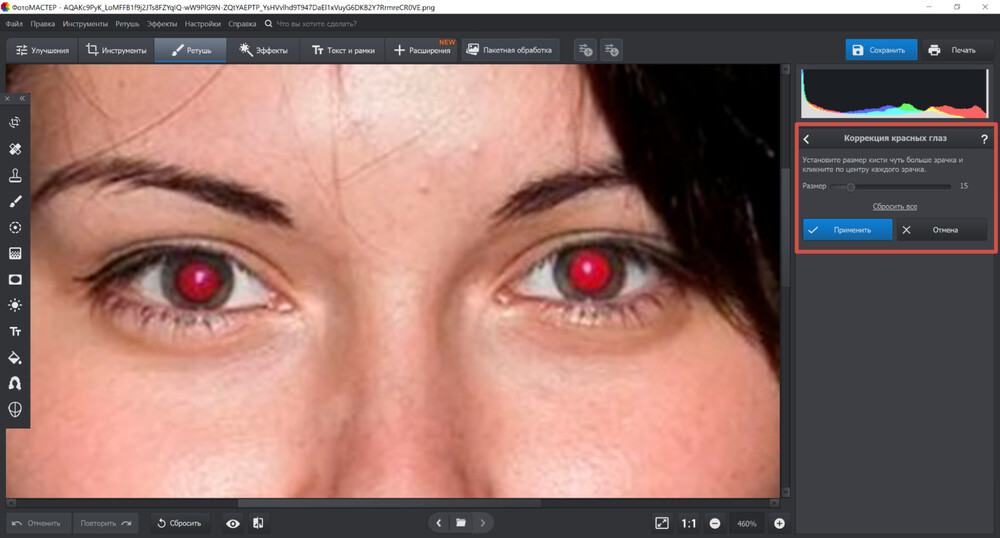
- Перейдите в раздел «Ретушь». В правой панели выберите «Коррекция красных глаз».
- Увеличьте лицо. Ползунком «Размер» установите диаметр кисти немного больше красной части зрачка.
- Щёлкните по центру первого зрачка, затем по второму. Для групповой фотографии повторяйте операцию для каждого человека отдельно.
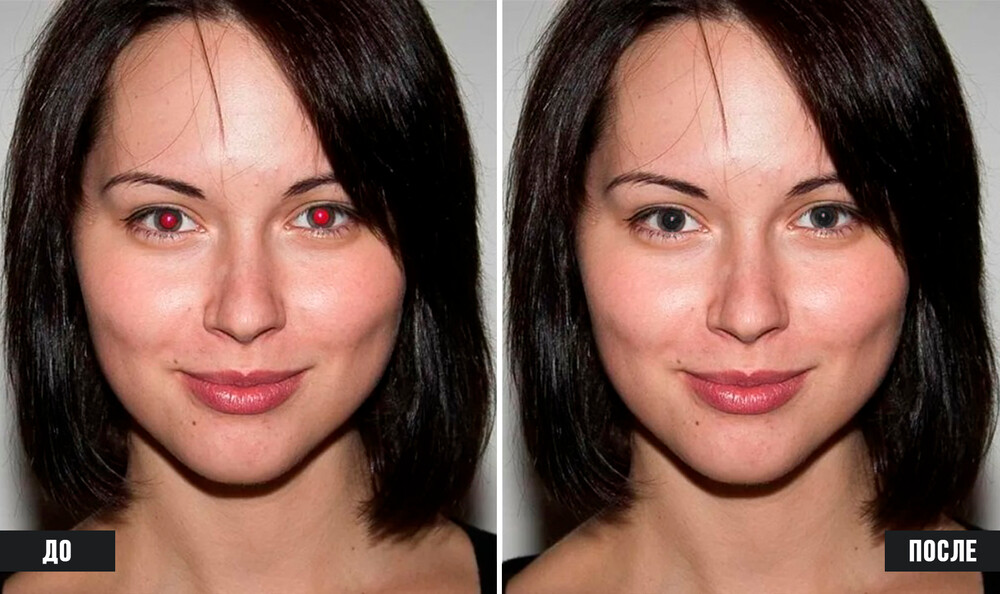
- Нажмите «Применить». Сравните результат с исходником через просмотр до/после или отмену последнего действия.
- Нажмите «Сохранить» и запишите отредактированную копию под новым именем.

Как настроить кисть без чёрного ореола
Слишком маленькая область оставляет красную кайму. Слишком большая захватывает радужку и делает глаз серым или плоским. Начинайте с диаметра, совпадающего с видимой красной зоной, затем увеличивайте его на несколько пикселей. Если один глаз сильнее развёрнут в профиль, обработайте его меньшей кистью: круглая область не должна выходить на белок.
После автоматической коррекции проверьте три детали: сохранилась ли светлая точка блика, не стала ли радужка заметно темнее второго глаза и нет ли красных пикселей по краю. Остаточную кайму удобнее убрать повторным точечным нажатием меньшей кистью, а не повторной обработкой всего глаза.
Плюсы:
- специализированная команда находится в портретной ретуши;
- размер области настраивается под конкретный зрачок;
- не нужны слои, каналы и точное ручное выделение;
- файл обрабатывается на компьютере без отправки портрета на сторонний сервер.
Минусы:
- инструмент рассчитан прежде всего на красный человеческий рефлекс;
- для зелёного или белого свечения у животных потребуется ручная ретушь;
- при очень маленьком лице автоматическая область может захватить радужку или ресницы.
Этот способ рационален для новичка, семейных кадров и разовой обработки. Для частично красного зрачка, сложного блика или профессионального RAW-файла удобнее использовать Photoshop, Lightroom либо Camera Raw.
2. Adobe Photoshop : Red Eye Tool и ручная коррекция
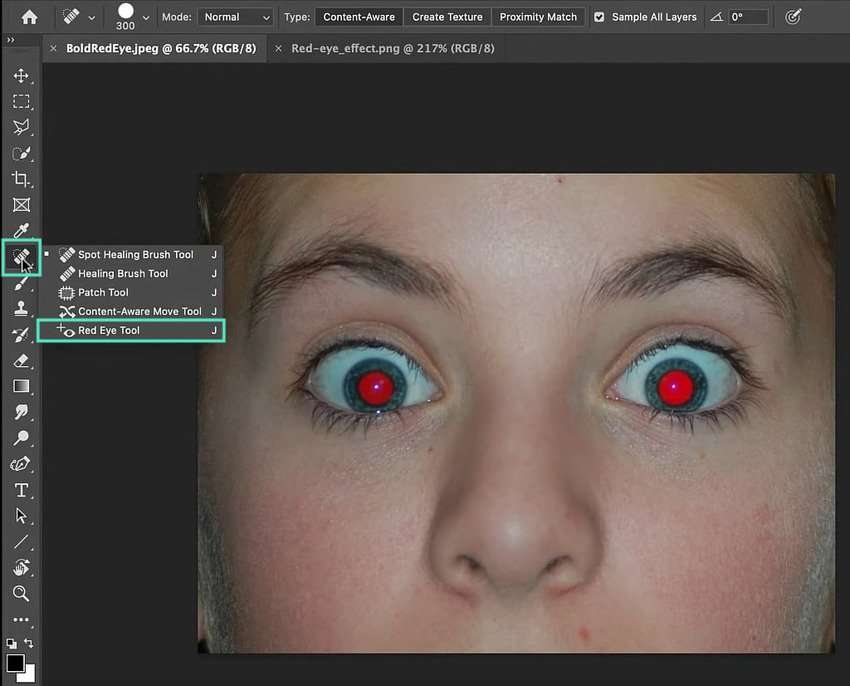
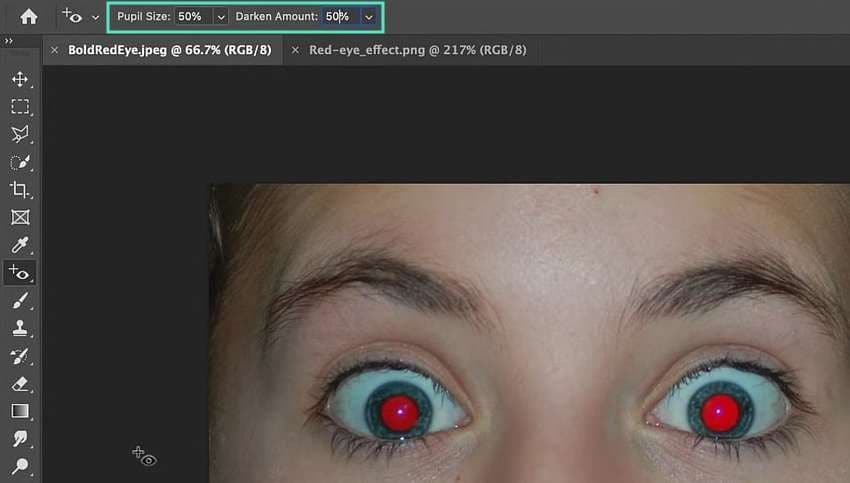
В Photoshop есть специализированный Red Eye Tool. Он находится в группе восстанавливающих инструментов вместе со Spot Healing Brush. В строке параметров доступны Pupil Size и Darken Amount: первый параметр задаёт размер обрабатываемой части, второй — степень затемнения.
- Откройте фотографию и увеличьте лицо.
- Нажмите и удерживайте значок группы Spot Healing Brush, затем выберите Red Eye Tool.
- Начните со средних значений Pupil Size и Darken Amount. Фиксированное число не подходит всем кадрам: крупный фронтальный зрачок и маленький глаз в профиль требуют разных настроек.
- Щёлкните по красной области. Если редактор захватил лишнее, отмените действие и обведите прямоугольником только глаз.
- Повторите операцию на втором глазу и сравните их яркость.
- Сохраните рабочий файл в PSD, если планируется дополнительная ретушь, затем экспортируйте копию в нужный формат.
Ручной вариант через Hue/Saturation
Автоматический инструмент даёт неточный результат, когда краснота занимает только часть зрачка, проходит по радужке или соседствует с ярким белым бликом. Тогда используйте корректирующий слой, а не рисование чёрной кистью.
- Выделите красную часть Lasso Tool или Elliptical Marquee Tool. Для двух глаз добавьте второе выделение с зажатой клавишей Shift.
- Слегка растушуйте край через Select → Modify → Feather. Радиус зависит от разрешения; на небольшом снимке достаточно мягкой границы в несколько пикселей.
- Создайте корректирующий слой Hue/Saturation. Ограничьте изменение маской выделенной области.
- В списке цветов выберите Reds и уменьшайте Saturation, пока красный оттенок не исчезнет. Затем осторожно снижайте Lightness, чтобы зрачок стал тёмным, но не превратился в однородный чёрный диск.
- Если маска задела радужку, обработайте её чёрной кистью по маске. Белой кистью можно вернуть коррекцию на пропущенный участок.
Плюсы:
- есть быстрый специализированный инструмент;
- ручной метод позволяет сохранить текстуру и исправлять частичный блик;
- корректирующий слой остаётся редактируемым;
- можно отдельно обрабатывать красное, зелёное и белое отражение.
Минусы:
- ручная обработка требует точного выделения и контроля маски;
- слишком высокий Darken Amount делает глаза неестественно тёмными;
- одна настройка не подходит ко всем лицам в группе.
3. Adobe Photoshop Lightroom и Adobe Camera Raw : красные глаза, Pet Eye и RAW
Lightroom и Camera Raw полезны фотографам, которые обрабатывают RAW-снимки и хотят сохранить неразрушаемый рабочий процесс. В Lightroom доступны режимы Red Eye и Pet Eye. Camera Raw также предлагает выбор типа отражения, автоматическую подгонку области под зрачок, Pupil Size и Darken. Для животных режим Pet Eye точнее обычной коррекции, потому что рассчитан на зелёный или жёлтый блик.
- Откройте фотографию в модуле редактирования.
- Выберите инструмент Red Eye Correction. В Lightroom Classic он находится в панели Develop; в Camera Raw — среди локальных инструментов.
- Для человека выберите Red Eye, для кошки или собаки — Pet Eye.
- Проведите от центра глаза наружу, чтобы круг перекрыл весь зрачок. После отпускания кнопки редактор подгонит область.
- Ползунком Pupil Size уточните диаметр, а Darken настройте глубину затемнения.
- В Camera Raw для Pet Eye включите Add Catchlight, когда естественный блик исчез. Небольшая светлая точка сохраняет объём.
- Скопируйте настройки только после проверки: положение глаз на разных кадрах меняется, поэтому механическое применение одной маски к серии часто промахивается мимо зрачка.


Плюсы:
- поддерживается неразрушающая работа с RAW;
- есть отдельный режим для глаз животных;
- область коррекции можно перемещать и изменять после применения;
- удобно обрабатывать серию, сохраняя единый цвет и экспозицию.
Минусы:
- маски положения глаз нельзя без проверки переносить на каждый кадр серии;
- на смазанном лице автоматическое распознавание ошибается;
- для разрушенного белым бликом участка может потребоваться Photoshop и восстановление текстуры.
4. Paint.NET : выделение и эффект Red Eye Removal
Paint.NET подходит для простого локального исправления на Windows. Специализированный эффект находится в меню Effects → Photo → Red Eye Removal. Перед его запуском рекомендуется выделить глаза: тогда алгоритм не затронет красные губы, одежду, фон и другие участки изображения.
- Откройте фотографию и увеличьте лицо.
- Инструментом Rectangle Select или Ellipse Select выделите область первого глаза. Второй глаз можно добавить к выделению в режиме объединения.
- Откройте Effects → Photo → Red Eye Removal.
- Настройте Strength. Низкое значение заменяет цвет мягче; высокое удаляет больше красных пикселей, но повышает риск серого зрачка.
- Подтвердите эффект и снимите выделение.
- При необходимости повторите операцию только на оставшейся красной кайме с меньшей областью.
Ручной обходной путь — выделить зрачок и уменьшить насыщенность красного через Hue/Saturation. Он полезен, если автоматический эффект затрагивает радужку. Не заменяйте красный цвет сплошным чёрным: Paint.NET сохранит детали лучше при умеренной силе эффекта.

Плюсы:
- короткий путь к специализированному эффекту;
- выделение ограничивает обработку только глазами;
- параметр Strength позволяет регулировать интенсивность.
Минусы:
- нет отдельного режима Pet Eye;
- сложный частичный блик приходится дорабатывать вручную;
- неудачное выделение заметно по резкой границе.
5. Мовавика Фото : автоматический и ручной режим
В Мовавика Фото коррекция находится в блоке работы с глазами: «Глаза» → «Краснота глаз». Сначала запускается «Автокоррекция»; если распознавание не охватило весь зрачок, результат уточняется ручной кистью.

- Откройте портрет в редакторе.
- Перейдите в ручной режим ретуши и выберите раздел «Глаза».
- Откройте «Краснота глаз».
- Нажмите «Автокоррекция». Проверьте оба глаза на увеличении.
- Если лицо не распознано или результат неточен, выберите ручной режим. Сделайте кисть немного больше зрачка и проведите по красной области.
- Нажмите «Применить», затем сохраните копию изображения.
Плюсы:
- можно начать с автоматического распознавания;
- при ошибке доступна ручная кисть;
- размер кисти подбирается под конкретный зрачок.
Минусы:
- автокоррекция зависит от качества распознавания лица;
- нестандартный цвет блика потребует другого инструмента;
- при частичном красном пятне приходится переходить к ручной кисти и контролировать край радужки.
6. ФотоМОНТАЖ: ручная коррекция через выделение и кривые
В ФотоМОНТАЖе используется не отдельный автоматический детектор, а контролируемая ручная схема. Она полезна, когда зрачок засвечен неравномерно и требуется точнее отделить красную часть от радужки.
- Откройте снимок и продублируйте исходный слой. Резервный нижний слой позволит быстро сравнить результат.
- Увеличьте глаз и выделите красную область. Не захватывайте белок и веки.
- Откройте коррекцию цветовых каналов или кривых. Ослабьте красный канал только внутри выделения.
- Скорректируйте яркость так, чтобы зрачок стал тёмным, но сохранил текстуру и блик.
- Слегка растушуйте границу выделения. Жёсткий круг выдаёт ручную обработку.
- Сравните слои и сохраните копию.


Плюсы:
- ручное выделение подходит для частичной засветки;
- слой сохраняет исходник;
- кривые позволяют отдельно управлять цветом и яркостью.
Минусы:
- нет преимущества одного щелчка;
- нужно аккуратно растушёвывать границу;
- неверное изменение кривой может дать зеленоватый или серый оттенок.
7. Приложение «Фотографии» Windows: почему Erase не заменяет коррекцию зрачка
В приложении Microsoft Photos нет отдельного Red Eye Tool. Инструмент Erase удаляет объект и достраивает область, а не изменяет красный оттенок с сохранением исходной текстуры. На крупном портрете такая операция способна исказить форму зрачка, радужку и световой блик.
Используйте «Фотографии» для кадрирования, поворота и общих настроек снимка, а коррекцию зрачков выполняйте в ФотоМАСТЕРе, Paint.NET, Photoshop или другом редакторе со специальной функцией. Попытку с Erase допустимо оценивать только на копии файла: если программа рисует новый фрагмент глаза вместо локального изменения цвета, действие нужно отменить.
Плюсы:
- приложение уже входит в Windows;
- общие правки и сохранение копии выполняются без отдельного редактора.
Минусы:
- нет специализированной коррекции красных глаз;
- Erase заменяет содержимое и не сохраняет предсказуемую текстуру зрачка;
- для портретной ретуши требуется другой инструмент.
8. Wondershare Filmora : маскировка, а не специальное удаление
Filmora — видеоредактор, поэтому обработка статичной фотографии строится через таймлайн и наложение эффекта или графического элемента. Такой приём не восстанавливает исходную радужку и не равен Red Eye Tool. Он оправдан только в творческом ролике, где фотография используется как кадр видео; для обычного снимка быстрее и точнее фоторедактор.

- Создайте проект и импортируйте фотографию.
- Добавьте изображение на таймлайн.
- Откройте эффекты или элементы для глаз и разместите выбранный объект поверх проблемной области.
- Настройте масштаб, положение и длительность. При движении кадра проверьте привязку к глазу.
- Экспортируйте результат как видео или отдельный кадр, если это поддерживается рабочим сценарием.


Плюсы:
- подходит для слайд-шоу и видеоколлажа;
- эффект можно анимировать на таймлайне.
Минусы:
- нет точного восстановления исходного цвета зрачка;
- маскировка выглядит хуже на крупном портрете;
- для обычной фотографии путь длиннее, чем в фоторедакторе.
Как исправить красные глаза на macOS
Приложение «Фото»: встроенная автоматическая и ручная коррекция
В «Фото» на Mac есть отдельная настройка Red-Eye. Она работает с фотографиями людей, но не рассчитана на зелёные или жёлтые глаза животных. Для Live Photo коррекция влияет на неподвижный ключевой кадр, а не на весь видеокомпонент.
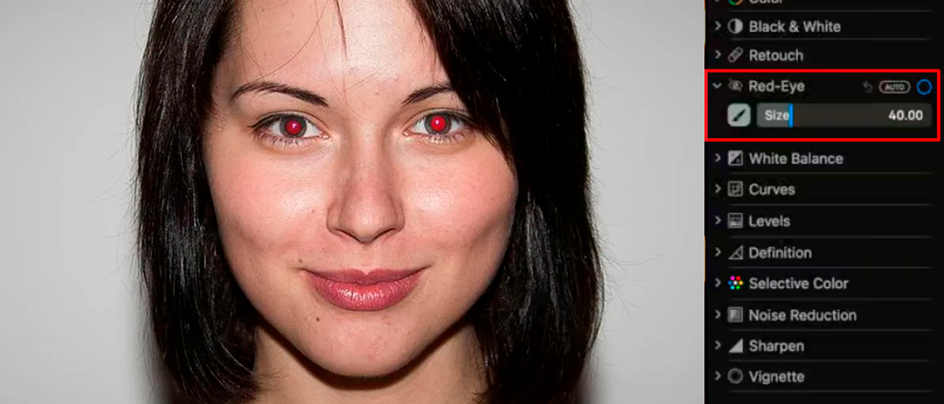
- Дважды щёлкните фотографию и нажмите Edit.
- Откройте Adjust, затем раскройте Red-Eye.
- Нажмите Auto. Программа попытается найти красные зрачки на распознанных лицах.
- Если часть красноты осталась, измените ползунок Size так, чтобы круг совпал с пятном.
- Щёлкните по центру каждого красного зрачка.
- Нажмите Done. При неудаче можно вернуть оригинал средствами приложения.
Плюсы:
- не требуется отдельный редактор;
- есть Auto и ручной размер области;
- правку можно отменить и вернуть оригинал.
Минусы:
- не подходит для зелёного и жёлтого отражения у животных;
- на маленьких лицах автоматическое распознавание пропускает маленькие или повёрнутые глаза;
- для сложной частичной засветки нет масок и каналов.
PhotoScape X : кисть Red Eye Correction
PhotoScape X включает кисть Red Eye Correction. Она удобна для простой ручной работы: пользователь проводит по красной области, а редактор заменяет оттенок локально.
- Откройте фотографию в Editor.
- Перейдите к инструментам кисти и выберите Red Eye Correction.
- Установите размер кисти немного больше красного пятна.
- Проведите по каждому зрачку отдельно.
- Отмените и уменьшите кисть, если изменилась радужка.
- Сохраните копию, не перезаписывая оригинал.
Плюсы:
- отдельная кисть без сложных слоёв;
- можно точечно пройти по краю зрачка;
- подходит для Windows и macOS.
Минусы:
- нет отдельного режима для животных;
- результат зависит от точности движения кисти;
- при маленьком разрешении граница быстро становится размытой.
Как выполнить коррекцию в Linux
GIMP : выделение зрачка и фильтр Red Eye Removal
GIMP — основной вариант для Linux и бесплатный кроссплатформенный способ. Перед фильтром нужно выделить красные участки глаз. Без выделения алгоритм способен изменить другие красные детали фотографии.
- Откройте фотографию и увеличьте лицо.
- Выберите Ellipse Select или Free Select. Обведите красную часть первого глаза.
- Добавьте второй глаз к выделению. Граница должна проходить по радужке, но не захватывать веки.
- Откройте Filters → Enhance → Red Eye Removal.
- Настройте Threshold. Увеличение порога захватывает больше красных оттенков; слишком большое значение влияет на кожу и радужку внутри выделения.
- Подтвердите фильтр и снимите выделение.
- Экспортируйте копию через File → Export As.


Ручной метод в GIMP
Для частичного красного пятна создайте отдельный слой или используйте маску. Выделите зрачок, уменьшите насыщенность красного и слегка снизьте яркость. На маске мягкой кистью верните световой блик. Такой вариант медленнее фильтра, но лучше сохраняет радужку и подходит для старых сканов.
Плюсы:
- работает в Linux, Windows и macOS;
- фильтр имеет регулируемый порог;
- ручные маски дают полный контроль.
Минусы:
- предварительное выделение обязательно для аккуратного результата;
- интерфейс сложнее специализированного портретного редактора;
- для животных нужен ручной метод.
Как убрать красные глаза онлайн
Браузерный редактор удобен для одного снимка на чужом компьютере, но портрет передаётся на сервер сервиса. Не загружайте конфиденциальные документы, медицинские фотографии и изображения детей без проверки политики хранения. Перед работой сохраните исходник локально и после завершения удалите проект из аккаунта, если сервис создаёт облачную копию.
1. Fotorika : кисть для локальной обработки
Fotorika использует ручной подход: фотография загружается в редактор, пользователь выбирает коррекцию красных глаз, регулирует размер кисти и отмечает каждый зрачок. Метод хорошо контролируется на крупном портрете, но требует аккуратного попадания в область.
- Откройте редактор и загрузите фотографию.
- Перейдите к ретуши портрета и выберите инструмент устранения красных глаз.
- Увеличьте изображение, настройте диаметр кисти по зрачку.
- Щёлкните по каждому красному участку. Если осталась кайма, уменьшите кисть и обработайте только край.
- Сравните результат и сохраните файл.


Плюсы:
- не требуется установка;
- кисть позволяет работать с каждым глазом отдельно;
- подходит для разовой задачи.
Минусы:
- фотография загружается в интернет;
- ручная точность зависит от масштаба;
- необычный цвет блика требует отдельной ручной коррекции.
2. Mara: автоматический результат с ручной доводкой
В Mara сначала выполняется автоматическая обработка, после чего результат уточняется вручную. Такая схема полезна для группового фото: очевидные красные зрачки исправляются автоматически, а пропущенные участки отмечаются отдельно.
- Загрузите снимок.
- Запустите автоматическое исправление и дождитесь предпросмотра.
- Проверьте все лица, а не только ближайшее к камере.
- Отмените некорректную область или включите ручную коррекцию.
- Отметьте оставшиеся красные зрачки.
- Сохраните копию и сравните её с оригиналом.


Ограничение: интерфейс браузерных проектов меняется быстрее настольных программ. Если кнопки из показанного сценария отсутствуют, не заменяйте их случайным инструментом изменения цвета — выберите Fotor, LunaPic или локальный редактор с подтверждённой функцией.
3. Kras-Glaz: выделение области вокруг глаза
Kras-Glaz построен вокруг узкой задачи. Пользователь загружает фотографию, выделяет область вокруг каждого глаза и запускает исправление. Узкая специализация уменьшает количество лишних панелей, но не даёт тонких настроек радужки.
- Загрузите кадр и дождитесь появления изображения.
- Увеличьте лицо, если редактор позволяет масштабирование.
- Выделите прямоугольником область первого глаза, затем второго.
- Запустите коррекцию.
- Проверьте, не изменились ли ресницы, веки и радужка.
- Сохраните результат только после сравнения с исходником.


Плюсы:
- сервис сфокусирован на одной операции;
- не требует освоения слоёв;
- подходит для простого фронтального портрета.
Минусы:
- мало ручных параметров;
- групповые снимки требуют отдельного выделения каждого глаза;
- нельзя считать сервис подходящим для белых и зелёных бликов.
4. Fotor : специализированный Red Eye Remover
Fotor предлагает браузерный Red Eye Remover. Базовый процесс состоит из загрузки, выбора инструмента, локального применения и сохранения. Сервис удобен, когда не требуется сложная ретушь и пользователь готов передать файл онлайн.
- Откройте Red Eye Remover и загрузите снимок.
- Увеличьте лицо.
- Выберите коррекцию красных глаз и щёлкните по проблемным участкам.
- Обработайте каждый зрачок отдельно и не захватывайте радужку.
- Проверьте края радужки и сохраните результат.
Плюсы:
- работает в браузере;
- есть отдельная функция вместо универсальной кисти;
- подходит для быстрой обработки одного кадра.
Минусы:
- нужен интернет;
- условия экспорта нужно проверить до загрузки личного портрета;
- портрет загружается на стороннюю платформу.
5. LunaPic : рамка вокруг каждого глаза
LunaPic использует понятный ручной алгоритм: пользователь рисует рамку вокруг красной области и применяет Redeye Reduction. Редактор не пытается автоматически исправить всё лицо, поэтому подходит для кадра, где краснота есть только в одном глазу.
- Загрузите фотографию на страницу Redeye Reduction.
- Нарисуйте рамку вокруг первого глаза. В рамку должен попасть красный зрачок, но не большая часть лица.
- Примените исправление.
- Повторите действие для второго глаза.
- Сохраните файл через команды редактора.
Плюсы:
- не требуется регистрация для базового сценария;
- область задаётся вручную;
- можно исправлять только один глаз.
Минусы:
- интерфейс менее нагляден, чем у современных портретных редакторов;
- нет режима Pet Eye;
- при слишком большой рамке меняются соседние красные детали.
6. Pixlr : ручная замена цвета в Pixlr E
В Pixlr E красный зрачок исправляется ручной заменой цвета. Это обходной метод без автоматического распознавания: пользователь самостоятельно задаёт размер кисти, нейтральный тёмный оттенок и границы обработки.

- Откройте изображение в Pixlr E.
- Выберите инструмент замены цвета и установите тёмный нейтральный оттенок.
- Уменьшите размер кисти до зрачка.
- Проведите по красной части, не касаясь радужки и блика.
- Ослабьте интенсивность, если глаз выглядит нарисованным.
- Экспортируйте изображение с подходящим качеством.


Плюсы:
- ручная замена цвета подходит для нестандартного пятна;
- веб-редактор работает без установки;
- мобильное приложение содержит отдельные инструменты ретуши лица.
Минусы:
- ручная замена цвета не восстанавливает утраченную текстуру;
- ручная замена цвета требует точного движения кисти;
- слишком непрозрачная кисть создаёт плоский чёрный зрачок.
7. Picsart : Red Eye Remover с ручной настройкой
Picsart предлагает отдельный Red Eye Remover. Рабочая последовательность: загрузить кадр, выбрать инструмент, уточнить область, применить галочкой и сохранить. Редактор доступен как мобильное приложение и веб-сервис; описывать его повторно в двух разделах не требуется.

- Откройте фото в редакторе.
- Перейдите к ретуши лица и выберите Red Eye Remover.
- Нажмите по каждому глазу. Если доступна ручная область, совместите её с зрачком.
- Подтвердите изменение значком галочки.
- Сравните до/после и сохраните копию.


Плюсы:
- отдельная функция коррекции;
- работает на телефоне и в браузере;
- можно продолжить общую ретушь портрета в одном проекте.
Минусы:
- условия доступа к экспорту и отдельным инструментам нужно проверить до обработки;
- автоматическая обработка требует проверки границ;
- для конфиденциального портрета предпочтительнее локальный редактор.
8. Perfect Corp / YouCam Online Editor: автоматическая коррекция
Онлайн-инструменты Perfect Corp используют автоматическое распознавание лица. Они подходят для селфи и фронтального портрета, но требуют контроля на фотографии с несколькими людьми, очками или сильным поворотом головы.
- Загрузите портрет.
- Выберите коррекцию глаз или Red Eye Removal.
- Запустите автоматическую обработку.
- Проверьте каждый глаз при увеличении.
- При ошибке вернитесь к ручному редактору, а не повторяйте автоматическую операцию много раз.
- Сохраните результат и удалите облачный проект, если он сохранился в аккаунте.
Ограничение: автоматический портретный алгоритм одновременно меняет и другие черты лица. Отключите дополнительные улучшения, если задача ограничена только красными глазами.
Как исправить красные глаза на iPhone
В приложении «Фото» на iPhone кнопка с перечёркнутым глазом доступна не для каждого устройства и снимка, поэтому её нельзя считать гарантированным способом. Если после открытия фотографии и перехода в редактирование значок появился, коснитесь каждого красного зрачка и подтвердите изменение кнопкой Done. При отсутствии значка используйте специализированное приложение, а не общий фильтр цвета.
1. Red Eye Corrector: автоматическая обработка
Red Eye Corrector от Rounding Squares предназначен только для этой задачи. Приложение выбирает фотографию, автоматически исправляет глаза, показывает сравнение до/после и позволяет сохранить результат. Ручное рисование не требуется.
- Выберите фотографию из медиатеки.
- Запустите автоматическую коррекцию.
- Просмотрите до/после и убедитесь, что алгоритм обработал все лица.
- Откажитесь от сохранения, если изменились радужка или блики.
- Сохраните исправленную копию.
Плюсы:
- узкая специализация;
- автоматический результат без кисти;
- сравнение до/после.
Минусы:
- нет точной ручной маски для сложного глаза;
- автоматический детектор пропускает маленькие и сильно повёрнутые лица;
- автоматический режим не даёт точной маски для сложной засветки.
2. RedEye Fix: второе приложение, которое нельзя смешивать с Red Eye Corrector
RedEye Fix — отдельное приложение, не связанное с Red Eye Corrector. Оно автоматически находит глаза и удаляет красный цвет. Приложения с названиями RedEye, Red Eye Corrector и RedEye Fix нельзя смешивать: у них различаются разработчики, интерфейсы и порядок обработки.
- Выберите портрет.
- Запустите автоматическую обработку.
- Проверьте центральную часть и край каждого зрачка.
- Сохраните копию, если глаза остались симметричными.


Для группового фото узкоспециализированное приложение удобно только при хорошем распознавании лиц. Если один человек пропущен, переходите к программе с ручной кистью.
3. AirBrush : Beauty Magic и Red Eye Fix
В AirBrush функция входит в Beauty Magic. Этот режим применяет набор портретных улучшений и среди них Red Eye Fix. Поэтому до сохранения нужно проверить, не изменились ли кожа, контуры лица и другие детали, которые пользователь не собирался ретушировать.

- Откройте фотографию.
- Выберите Beauty Magic по значку волшебной палочки.
- Примените автоматический набор и откройте список задействованных эффектов.
- Оставьте Red Eye Fix, а ненужные изменения отключите или уменьшите их интенсивность.
- Сравните исходный и обработанный вариант.
- Сохраните копию.
Плюсы:
- Red Eye Fix входит в автоматическую портретную обработку;
- интенсивность можно контролировать;
- подходит для быстрой правки селфи.
Минусы:
- Beauty Magic меняет не только глаза;
- интерфейс старых скриншотов отличается от новых сборок;
- для точной работы по одному пиксельному краю лучше ручная кисть.
4. Visage Lab PROHD: автоматическая ретушь всего лица
Visage Lab использует автоматическое распознавание лица и комплексную портретную коррекцию. Красные глаза исправляются вместе с другими дефектами. Метод подходит для быстрого селфи, но плохо контролируется на профессиональном портрете.
- Импортируйте фотографию.
- Запустите автоматическую ретушь.
- Сравните обработанный портрет с оригиналом. Если изменились форма лица, кожа или цвет глаз, отмените комплексную обработку и выберите приложение с отдельной коррекцией зрачков.
- Увеличьте оба глаза и проверьте границы зрачка.
- Сохраните копию.
Плюсы:
- минимум ручных действий;
- обрабатывает портрет целиком;
- подходит для небольшого изображения в соцсетях.
Минусы:
- коррекция красных глаз не изолирована от других улучшений;
- мало контроля над формой зрачка;
- на группе лиц автоматический результат неоднороден.
Как исправить красные глаза на Android
1. Samsung Gallery: встроенный Red-eye fix на поддерживаемых устройствах
На совместимых Galaxy функция находится в эффектах лица. Она появляется при редактировании фотографии человека или селфи; на снимке без распознанного лица пункт может отсутствовать.
- Откройте Gallery и выберите фотографию.
- Нажмите значок карандаша Edit.
- Откройте значок инструментов с четырьмя кругами и выберите Face effects.
- Нажмите Red-eye fix.
- Отрегулируйте интенсивность ползунком и проверьте оба глаза.
- Сохраните копию через Save as copy, чтобы не терять оригинал.


Плюсы:
- не нужно устанавливать сторонний редактор;
- правка выполняется в галерее;
- можно сохранить отдельную копию.
Минусы:
- пункт зависит от модели, региона, версии ПО и распознавания лица;
- не предназначен для зелёных глаз животных;
- на фотографии без лица функция не появляется.
2. YouCam Perfect : Red-Eye в Beautify
В YouCam Perfect красные глаза исправляются через редактирование портрета. Проверенный путь: открыть фотографию, перейти в Beautify, прокрутить инструменты до Red-Eye и применить автоматическую коррекцию.

- Откройте Photo Edit и выберите фотографию.
- Перейдите в Beautify.
- Прокрутите нижнюю панель до Red-Eye.
- Запустите исправление и проверьте результат.
- Если зелёный, жёлтый или белый блик не исчез, отмените действие и используйте редактор с Pet Eye либо ручную цветокоррекцию.
- Подтвердите изменение и сохраните копию.

Плюсы:
- отдельный инструмент внутри Beautify;
- доступен на iOS и Android;
- можно продолжить общую коррекцию портрета.
Минусы:
- автоматическая коррекция даёт меньше ручного контроля, чем настольный редактор;
- автоматический результат надо проверять на группе;
- необычные блики животных обрабатываются отдельным способом.
3. YouCam Makeup: Face Retouch и Red Eye Removal
В YouCam Makeup последовательность состоит из Face Retouch, загрузки фотографии, перехода в Retouch и выбора Red Eye Removal. Функция рассчитана на автоматическое распознавание глаз.
- Откройте Face Retouch и выберите портрет.
- Перейдите в Retouch.
- Выберите Red Eye Removal.
- Примените автоматическую коррекцию.
- Проверьте радужку, ресницы и световой блик.
- Сохраните фотографию.
Плюсы:
- короткий путь к функции;
- автоматическое распознавание;
- работает на двух мобильных системах.
Минусы:
- портретный редактор содержит много дополнительных эффектов;
- часть инструментов может зависеть от тарифа;
- для точного ручного восстановления зрачка возможностей меньше, чем у настольного редактора.
4. Fotogenic : отдельная команда Red Eye
В Fotogenic заявлен самостоятельный инструмент Red Eye. Приложение снабжено интерактивными подсказками, поэтому подходит пользователю, который впервые обрабатывает портрет на телефоне.
- Откройте снимок и перейдите к портретным исправлениям.
- Выберите Red Eye.
- Увеличьте лицо и коснитесь проблемного зрачка.
- Повторите для второго глаза.
- Проверьте силу эффекта и при необходимости отмените обработку, которая затронула радужку.
- Сохраните копию.


Плюсы:
- отдельный инструмент;
- есть встроенная помощь;
- удобен для точечной мобильной правки.
Минусы:
- на маленьком лице трудно попасть точно;
- набор портретных инструментов шире самой задачи и усложняет поиск нужной команды;
- нет полноценного режима RAW и масок.
5. PhotoDirector : Red-Eye Removal и ручная область
PhotoDirector поддерживает коррекцию красных глаз. В настольной схеме инструмент находится среди региональных корректировок: пользователь щёлкает в центре глаза, растягивает область и при необходимости меняет Pupil Size и Darken. Мобильный интерфейс отличается, но функция Red-eye Removal присутствует в наборе портретной ретуши.
- Откройте фотографию в режиме редактирования.
- Найдите Red-Eye Removal в портретной или региональной коррекции.
- Нажмите в центре глаза и растяните область по размеру красного пятна.
- Переместите круг, если автоматическое определение сместилось.
- Настройте Pupil Size и Darken.
- Нажмите Done и сохраните результат.
Плюсы:
- автоматическое распознавание сочетается с ручным положением области;
- есть параметры размера и затемнения;
- подходит для более точной ретуши, чем одно касание.
Минусы:
- названия панелей различаются между мобильной и настольной версией;
- функция скрыта среди большого набора инструментов;
- для полностью белого блика может потребоваться восстановление текстуры.
6. Snapseed : ручная коррекция без Red Eye Tool
В Snapseed нет подтверждённого отдельного инструмента Red Eye. Поэтому приложение следует использовать только как ручной обходной вариант: Selective уменьшает насыщенность и яркость локальной области.
- Откройте фотографию и выберите Tools → Selective.
- Поставьте контрольную точку в центре красного зрачка.
- Сведите область воздействия до размера зрачка жестом масштабирования.
- Уменьшите Saturation, затем немного уменьшите Brightness.
- Повторите для второго глаза.
- Экспортируйте копию.
Плюсы:
- ручная локальная настройка;
- можно обработать частично красный зрачок;
- не требуется автоматическое распознавание лица.
Минусы:
- нет специализированной кнопки;
- контрольная точка затрагивает радужку при слишком большой области;
- сложно сохранить точный световой блик на маленьком изображении.
7. Facetune : Red Eye Corrector в портретной ретуши
В Facetune корректор красных глаз находится среди инструментов портретной ретуши. Приложение удобно для селфи, но перед сохранением нужно проверить, не изменились ли форма глаз, оттенок радужки и другие черты лица.
- Откройте фотографию.
- Перейдите к Retouch и инструментам глаз.
- Выберите red eye corrector.
- Коснитесь каждого зрачка и настройте силу.
- Сравните глаза между собой: один не должен быть заметно темнее другого.
- Сохраните копию.


Плюсы:
- инструмент встроен в портретную ретушь;
- удобен для селфи;
- можно доработать глаза другими локальными настройками.
Минусы:
- портретная ретушь содержит дополнительные изменения, которые нужно контролировать;
- легко чрезмерно изменить глаза;
- для группового снимка процесс приходится повторять по каждому лицу.
8. Google Photos : не рассчитывать на специальную кнопку
В Google Photos нет отдельного Red Eye Tool. Сервис подходит для хранения исходника, кадрирования и общих настроек, однако красные зрачки следует исправлять в другом приложении.
Практический порядок: сохраните оригинал в Google Photos, откройте фотографию через команду редактирования в совместимом стороннем приложении, выполните коррекцию и сохраните отдельную копию. Не пытайтесь заменить красный глаз глобальным снижением насыщенности: это испортит кожу, губы и фон.
Как убрать зелёные, синие и белые блики у животных
Обычный Red Eye Tool ищет красные оттенки и часто не реагирует на зелёное или жёлтое свечение. Для кошек и собак сначала используйте Pet Eye в Lightroom или Camera Raw. Если режим не распознал глаз, переходите к ручной коррекции.
Метод 1: Pet Eye
- Выберите Pet Eye вместо Red Eye.
- Обведите весь зрачок, включая цветной блик.
- Настройте Pupil Size.
- Уменьшите Darken до естественного уровня.
- Включите или настройте Catchlight. Блик должен быть небольшим и находиться в логичном направлении относительно источника света.
- Повторите для второго глаза и сравните симметрию.
Метод 2: обесцвечивание и затемнение
Для зелёного или синего блика выделите зрачок, снизьте насыщенность, затем затемните средние тона. Не применяйте Burn много раз с максимальной экспозицией: так теряется текстура. Работайте на отдельном слое или маске и наращивайте эффект постепенно.

Метод 3: белый или очень яркий блик
Белая засветка означает, что часть информации в зрачке могла быть потеряна. Одного затемнения недостаточно: сначала выделите область, снизьте насыщенность и яркость, затем восстановите край радужки Healing Brush или Clone Stamp. Если на одном снимке ребёнка белый рефлекс повторяется необычно, не ретушируйте серию до медицинской оценки.


Как не получить «кукольные» глаза
- Не заполняйте зрачок сплошным чёрным цветом.
- Не делайте оба блика абсолютно одинаковыми, если голова повернута.
- Не увеличивайте зрачок за пределы исходной радужки.
- Не удаляйте естественную светлую точку полностью.
- Не исправляйте цвет глобальной насыщенностью всего кадра.
Универсальный ручной метод без специальной кнопки
Ручная схема подходит для любого редактора со слоями, выделением, насыщенностью и яркостью. Она полезна для старых сканов, частичного красного пятна, повёрнутого лица и нестандартного блика.
- Создайте копию слоя. Все изменения должны быть обратимыми.
- Выделите только зрачок. Для фронтального глаза подходит эллипс, для профиля — лассо или маска кистью.
- Смягчите край. Растушёвка не должна размывать ресницы и белок.
- Уменьшите красный цвет. Снижайте насыщенность красного канала, а не общую насыщенность всего глаза.
- Верните глубину. Немного уменьшите яркость или используйте мягкий затемняющий слой.
- Сохраните текстуру. Работайте режимом наложения Color или корректирующим слоем, чтобы не уничтожить детали.
- Восстановите блик. Сотрите коррекцию на маленькой светлой точке маски.
- Проверьте обычный масштаб. При 300% обработка может казаться грубой, но окончательная оценка выполняется и при 100%.
Для старой печатной фотографии сначала сделайте качественный скан. Разрешение 300 dpi подходит для сохранения исходного размера; для реставрации маленького отпечатка полезен более плотный скан, если сканер действительно передаёт детали. После коррекции сохраните мастер-копию без повторного сильного JPEG-сжатия.
Сравнение способов
| Инструмент | Платформа | Тип коррекции | Ручной контроль | Глаза животных | Главное ограничение |
|---|---|---|---|---|---|
| ФотоМАСТЕР | Windows, macOS | Специализированная кисть | Размер области | Только ручная доработка | Необычный цвет блика не распознаётся автоматически |
| Adobe Photoshop | Windows, macOS | Red Eye Tool и маски | Максимальный | Ручной метод | Требует навыка при сложной ретуши |
| Adobe Photoshop Lightroom | Настольные и мобильные платформы | Red Eye / Pet Eye | Pupil Size, Darken | Да | Положение маски нужно проверять на каждом кадре |
| Adobe Camera Raw | Windows, macOS | Red Eye / Pet Eye | Размер, затемнение, область | Да | Ориентирован на рабочий процесс Adobe |
| GIMP | Windows, macOS, Linux | Фильтр после выделения | Порог и маски | Ручной метод | Нужно предварительно выделять глаза |
| Paint.NET | Windows | Effects → Photo | Strength и выделение | Нет | Нет Pet Eye |
| Мовавика Фото | Настольные платформы | Автокоррекция и кисть | Размер кисти | Нет отдельного режима | Зависит от распознавания лица |
| PhotoScape X | Windows, macOS | Кисть Red Eye Correction | Размер кисти | Нет | Ручное попадание в зрачок |
| «Фото» macOS | macOS | Auto и ручной Red-Eye | Size | Нет | Не работает с зелёным и жёлтым бликом |
| Samsung Gallery | Android на совместимых Galaxy | Face effects → Red-eye fix | Интенсивность | Нет | Пункт зависит от модели и распознавания лица |
| YouCam Perfect | iOS, Android | Beautify → Red-Eye | Ограниченный | Дополнительный ручной инструмент | Часть функций платная |
| AirBrush | iOS, Android | Beauty Magic → Red Eye Fix | Интенсивность | Не основной сценарий | Одновременно применяет другие улучшения |
| Fotogenic | iOS, Android | Red Eye | Локальное касание | Нет отдельного режима | Трудно работать с маленьким лицом |
| Picsart | Веб, iOS, Android | Red Eye Remover | Ручная область | Ограниченно | Тарифные ограничения |
| Fotor | Веб | Red Eye Remover | Локальное применение | Зависит от изображения | Файл загружается на сервер |
| LunaPic | Веб | Рамка вокруг глаза | Область выделения | Нет | Менее современный интерфейс |
Для новичка на Windows первым выбором остаётся ФотоМАСТЕР. Для RAW, профессиональной ретуши и глаз животных практичнее Lightroom или Camera Raw. Для бесплатной кроссплатформенной работы подходит GIMP. В браузере наиболее прямой сценарий дают Fotor и LunaPic. На Samsung сначала стоит проверить встроенный Face effects, а на других телефонах — YouCam Perfect, AirBrush, Fotogenic или специализированный Red Eye Corrector.
Как проверить качество результата
Проверка при увеличении
- По краю зрачка нет красной или серой каймы.
- Радужка сохранила исходный цвет и рисунок.
- Зрачок не стал идеально круглым, если глаз снят под углом.
- Световой блик остался небольшим и естественным.
- Ресницы, веки и белок не изменили цвет.
- Оба глаза похожи по яркости, но не скопированы зеркально.
Проверка в обычном масштабе
Уменьшите изображение до 100% и затем до размера, в котором оно будет опубликовано. Слишком тёмный глаз заметнее именно в обычном масштабе: на сильном увеличении внимание занято пикселями, а на портрете — общим выражением лица.
Проверка после экспорта
Откройте сохранённый файл отдельно от редактора. Убедитесь, что качество JPEG не создало красные и серые блоки вокруг зрачка. Для промежуточной мастер-копии используйте формат без лишнего повторного сжатия. Если исходник содержит прозрачность, сохраняйте её в PNG; обычную фотографию для публикации разумно экспортировать в JPEG с высоким качеством.
Типичные ошибки и способы исправления
| Ошибка | Почему возникает | Что сделать |
|---|---|---|
| Чёрный круг вместо зрачка | Красная область залита непрозрачной кистью | Использовать коррекцию насыщенности и яркости, вернуть текстуру и блик |
| Серая радужка | Кисть слишком большая или Strength слишком высокий | Отменить действие, уменьшить область и обработать только зрачок |
| Красная кайма | Область меньше фактического пятна | Повторить точечно меньшей кистью по краю |
| Разная яркость глаз | Один глаз обработан сильнее | Сравнить оба при 100% и снизить непрозрачность сильной коррекции |
| Изменились губы или одежда | Фильтр применён без выделения | Ограничить обработку маской или выделением глаз |
| Пропал естественный блик | Затемнение перекрыл весь зрачок | Вернуть блик по маске или добавить маленькую мягкую светлую точку |
| Животный глаз остался зелёным | Использован человеческий Red Eye Tool | Переключиться на Pet Eye или ручное обесцвечивание |
| Старый интерфейс не совпадает | Инструкция относится к прежней версии приложения | Искать функцию по назначению: Red Eye, Red-Eye, Краснота глаз, Eye Enhancer |
| После сохранения появились артефакты | Повторное сильное JPEG-сжатие | Вернуться к мастер-копии и экспортировать один раз с высоким качеством |
| Онлайн-сервис изменил всё лицо | Включён комплексный режим Beauty | Отключить лишние эффекты и оставить только Red Eye Fix |
Как избежать красных глаз при съёмке
- Увеличьте окружающее освещение. Включите свет, подведите человека ближе к окну или используйте постоянный источник. Зрачки станут меньше.
- Включите Red-eye Reduction. Предварительный импульс помогает зрачкам сузиться до основной вспышки.
- Измените направление взгляда. Небольшой поворот от оси объектива нарушает прямой путь отражения.
- Отнесите вспышку от объектива. Внешняя или выносная вспышка уменьшает вероятность обратного отражения в камеру.
- Отражайте свет от потолка или стены. Это допустимо для внешней вспышки, если поверхность нейтрального цвета и оборудование рассчитано на такой режим.
- Сделайте контрольный кадр. При групповом портрете сразу увеличьте лица на экране камеры.
- Не закрывайте встроенную вспышку бумагой, фольгой, тканью или воздушным шаром. Такие советы встречаются в старых материалах, но не дают контролируемого света и могут мешать работе устройства. Используйте предназначенный для вспышки рассеиватель.
Если камера умеет снимать в ночном режиме без вспышки, результат часто выглядит естественнее, но нужно следить за выдержкой: движение людей приводит к смазу. Упор, штатив или стабилизация помогают сохранить резкость.
Практические сценарии выбора
Один семейный кадр на Windows
Используйте ФотоМАСТЕР: отдельная кисть решает задачу быстрее слоёв. Если краснота частичная или глаз снят в профиль, переходите к Photoshop либо GIMP.
Серия RAW после мероприятия
Начните в Lightroom или Camera Raw. Исправьте один кадр, но проверяйте положение маски на каждом снимке. Цвет, экспозицию и шум можно синхронизировать, а маски глаз — контролировать отдельно.
Фотография кошки или собаки
Выберите Pet Eye. При белом или разноцветном блике используйте маску, снижение насыщенности, затемнение и восстановление блика. Человеческий Red Eye Tool здесь вторичен.
Нужно без установки
Для прямой операции подходят Fotor или LunaPic. Перед загрузкой личного портрета проверьте правила сервиса. Для конфиденциального изображения используйте локальную программу.
Только телефон
На Samsung проверьте Gallery → Face effects → Red-eye fix. На других устройствах используйте YouCam Perfect, YouCam Makeup, Fotogenic, AirBrush или Red Eye Corrector. Snapseed оставьте для ручной локальной доводки.
Старый бумажный снимок
Сначала выполните качественное сканирование, затем примените ручную коррекцию на отдельном слое. Автоматический алгоритм может спутать трещины, выцветание и красный зрачок.
Частые вопросы
Можно ли исправить несколько людей одной кнопкой?
Автоматический редактор способен распознать несколько лиц, но результат нужно проверять по каждому человеку. Для ручного метода выделяйте глаза отдельно: размеры зрачков и сила засветки различаются.
Почему красным стал только один глаз?
Один глаз мог находиться ближе к оси вспышки, быть сильнее развёрнут к камере или иметь более открытый зрачок. Это не повод копировать исправление со второго глаза: форма и блик должны соответствовать исходному положению.
Почему после коррекции глаза серые?
Алгоритм удалил слишком широкий диапазон красных оттенков или сильно снизил насыщенность. Отмените действие, уменьшите область и затемняйте только зрачок. Радужку нужно оставить цветной.
Можно ли исправить фото без потери качества?
Локальная цветокоррекция сама по себе не уменьшает разрешение. Потеря возникает при повторном масштабировании и сильном JPEG-сжатии. Сохраняйте исходный размер и экспортируйте конечный JPEG один раз.
Подходит ли автоматический инструмент для белого блика?
Не всегда. Белая область содержит мало исходного цвета, поэтому приходится затемнять, обесцвечивать и восстанавливать текстуру. Повторяющийся белый рефлекс у ребёнка сначала требует медицинской проверки.
Почему на iPhone нет значка глаза?
Кнопка показывается не на каждом устройстве и не для каждого снимка. При её отсутствии используйте специализированное приложение или перенесите кадр на Mac, где в «Фото» доступен отдельный инструмент Red-Eye.
Можно ли использовать обычную чёрную кисть?
Только как часть сложной ручной ретуши на отдельном слое с низкой непрозрачностью и восстановлением блика. Сплошная заливка почти всегда выглядит искусственно.
Нужно ли менять цвет всей радужки?
Нет. Эффект красных глаз обычно находится в зрачке. Изменение радужки — отдельная творческая операция, которая не требуется для исправления вспышки.
Как сохранить результат для печати?
Сохраняйте исходное разрешение, не уменьшайте изображение под экран и выбирайте высокое качество JPEG либо формат без потерь для мастер-копии. Перед печатью проверьте глаза при масштабе 100%.
Когда лучше не использовать онлайн-сервис?
Когда портрет содержит конфиденциальные данные, изображает ребёнка, относится к медицинской документации или не должен покидать устройство. В таких случаях выбирайте ФотоМАСТЕР, Photoshop, GIMP, Paint.NET, Lightroom или другой локальный редактор.
Итоговый выбор
Для быстрой коррекции на Windows начните с ФотоМАСТЕРа: специальная кисть и регулируемый размер области закрывают обычный красный рефлекс без сложной работы со слоями. Photoshop нужен для частичного блика и профессиональной маски, Lightroom и Camera Raw — для RAW-серии и Pet Eye, GIMP — для бесплатной кроссплатформенной обработки. На Mac встроенное «Фото» справляется с человеческим красным отражением, а на совместимых Galaxy полезен Red-eye fix в Face effects.
Онлайн-редактор оправдан для одного неконфиденциального кадра. На телефоне выбирайте приложение с прямо заявленной функцией Red Eye, а не общий фильтр красоты. Независимо от программы оценивайте не только исчезновение красного цвета, но и форму зрачка, текстуру радужки, световой блик, симметрию глаз и качество экспортированного файла.
 *EXE — расширение исполняемого файла. Сайт является партнером проекта