
WAV — контейнерный формат; в обычных исходных записях внутри него часто хранится несжатый PCM. MP3, напротив, использует сжатие с потерями, поэтому буквального преобразования WAV в MP3 без потери данных не существует. Практическая задача — получить компактную копию без заметного ухудшения на слух: сохранить разумный битрейт, не менять частоту дискретизации и число каналов без необходимости и не перекодировать уже сжатый MP3 повторно. Ниже разобраны локальные программы, системные средства, браузерные сервисы и мобильные приложения. Первый практический способ — через АудиоМАСТЕР: он одновременно конвертирует файл и позволяет подготовить запись перед экспортом.
Можно ли действительно перевести WAV в MP3 без потери качества
MP3 использует сжатие с потерями. Это принципиальное отличие от несжатого PCM в типичном WAV и от lossless-кодеков вроде FLAC. При MP3-кодировании энкодер анализирует сигнал и удаляет часть информации, которую психоакустическая модель считает менее заметной для слуха. За счет этого поток в сотни или тысячи килобит в секунду можно уменьшить до 128–320 кбит/с, но обратное преобразование MP3 в WAV не вернет отброшенные данные.
Практический вывод простой: если WAV — мастер-файл, сохраняйте его отдельно. MP3 создавайте как копию для телефона, отправки, сайта, мессенджера или проигрывателя. Тогда не придется перекодировать уже сжатый MP3 еще раз. Каждое повторное MP3→MP3-кодирование может добавлять новые потери.
Настройка 320 кбит/с не делает MP3 lossless, однако для качественного исходника она оставляет энкодеру больше данных, чем 128 или 192 кбит/с. Это особенно полезно для сложной музыки с тарелками, реверберацией, плотными синтезаторами и широкой стереобазой. Для речи такой поток часто избыточен: голос обычно переносит более сильное сжатие без очевидного ухудшения.
Какие параметры MP3 выбрать перед конвертацией
| Параметр | Что выбирать | Практический смысл |
|---|---|---|
| Битрейт | 192–320 кбит/с для музыки; ниже — когда важнее размер | Чем больше доступный поток, тем меньше энкодеру приходится упрощать сложные участки. |
| CBR | Постоянный битрейт | Полезен, когда устройство или рабочий процесс ожидает фиксированное значение и предсказуемый размер. |
| VBR | Переменный битрейт | Распределяет больше данных сложным фрагментам и меньше — простым; обычно эффективнее по соотношению размера и качества. |
| Частота дискретизации | Обычно оставлять частоту исходника | Искусственное повышение 44,1 до 48 кГц не возвращает информацию и не делает запись детальнее. |
| Каналы | Сохранять stereo для стереоисточника | Переход в mono уменьшает размер, но уничтожает стереопанораму. |
| Метаданные | Проверить название, исполнителя, альбом | ID3-теги удобны для медиатек и телефонов; некоторые конвертеры переносят их, другие требуют заполнить заново. |
Если исходный WAV уже записан в 44,1 кГц stereo, безопасный старт для музыкальной копии — сохранить 44,1 кГц и stereo, а битрейт выбрать по требуемому размеру. Для речи при необходимости можно перейти в mono, но только если в двух каналах нет полезных различий. Нормализацию громкости не следует включать автоматически во всех конвертерах: если исходник уже отмастерен, дополнительная обработка может изменить пики.
Как конвертировать WAV в MP3 на Windows
АудиоМАСТЕР
Основной способ для Windows сочетает конвертацию и редактирование. WAV открывается как обычная аудиодорожка, после чего файл можно сохранить в MP3 через мастер экспорта. Перед сохранением доступны операции монтажа и обработки, поэтому этот путь удобен, когда исходник нужно не только перекодировать, но и подготовить.
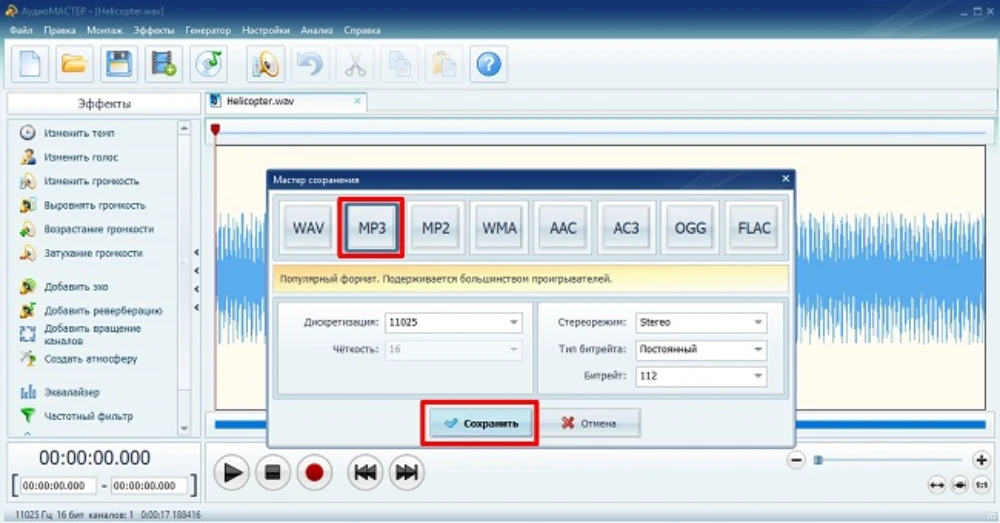
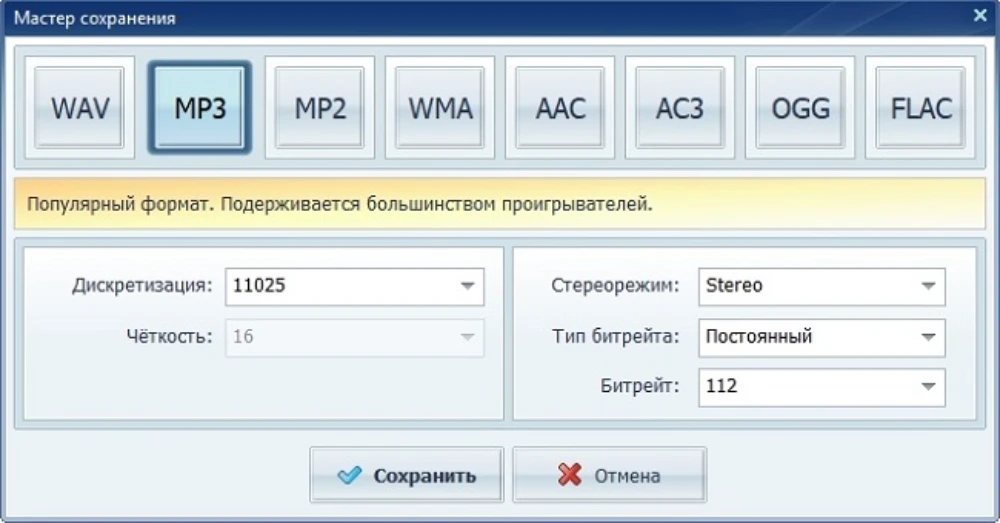
Как выполнить конвертацию:
- Откройте АудиоМАСТЕР и нажмите «Открыть файл», затем выберите исходный WAV.
- При необходимости сначала обрежьте тишину, выровняйте громкость или примените нужную обработку. Если задача только в конвертации, этот этап пропустите.
- Откройте меню «Файл» и выберите «Сохранить как».
- В мастере сохранения выберите MP3. Проверьте битрейт, частоту дискретизации и стереорежим. Для музыкального исходника не меняйте stereo на mono без причины.
- Укажите папку и сохраните копию. Исходный WAV оставьте отдельно, чтобы не потерять мастер.
Плюсы:
- русскоязычный интерфейс и короткий путь «Открыть файл» → «Файл» → «Сохранить как»;
- можно подготовить звук до экспорта, не переходя в отдельный редактор;
- параметры MP3 задаются перед сохранением, а не скрыты за автоматическим профилем;
- локальная обработка — WAV не требуется загружать на сторонний сервер.
Минусы:
- ориентирован на Windows;
- для простой одноразовой перекодировки без редактирования специализированный минималистичный конвертер может требовать меньше действий.
Когда выбирать: когда нужен основной понятный Windows-сценарий, контроль параметров MP3 и возможность поправить исходный WAV до экспорта.
ВидеоМАСТЕР
ВидеоМАСТЕР удобен, когда WAV входит в более широкий медиапроцесс: программа работает и с аудио, и с видео, поддерживает пакетную конвертацию и позволяет извлекать звуковые дорожки. Для прямой WAV→MP3-задачи логика остается простой: добавить файл, выбрать аудиоформат MP3, проверить параметры и запустить преобразование.


Как выполнить конвертацию:
- Добавьте WAV через кнопку добавления файлов в главном окне.
- Откройте каталог выходных форматов и выберите аудиоформат MP3.
- В параметрах профиля задайте качество и папку назначения; не повышайте частоту относительно исходника только ради большего числа.
- Запустите конвертацию и дождитесь появления MP3 в выбранной папке.
- Откройте полученный файл и проверьте начало, конец и длительность.
Плюсы:
- работает с аудио и видео в одном проекте;
- подходит для извлечения звука из видеоматериала и последующего MP3-экспорта;
- локальная обработка файлов.
Минусы:
- для чистой WAV→MP3-конвертации интерфейс медиаконвертера избыточнее специализированного аудиоинструмента;
- не стоит использовать видеопараметры как ориентир качества аудио.
Когда выбирать: когда WAV и MP3 связаны с видео, извлечением дорожки или другим медиаконвертированием.
Freemake Audio Converter
Freemake Audio Converter строит работу вокруг готовых выходных форматов. Для WAV→MP3 используются кнопка «+Audio», плитка «to MP3», профиль качества и команда Convert. В очередь можно добавить сразу несколько WAV и обработать их с одинаковыми настройками.
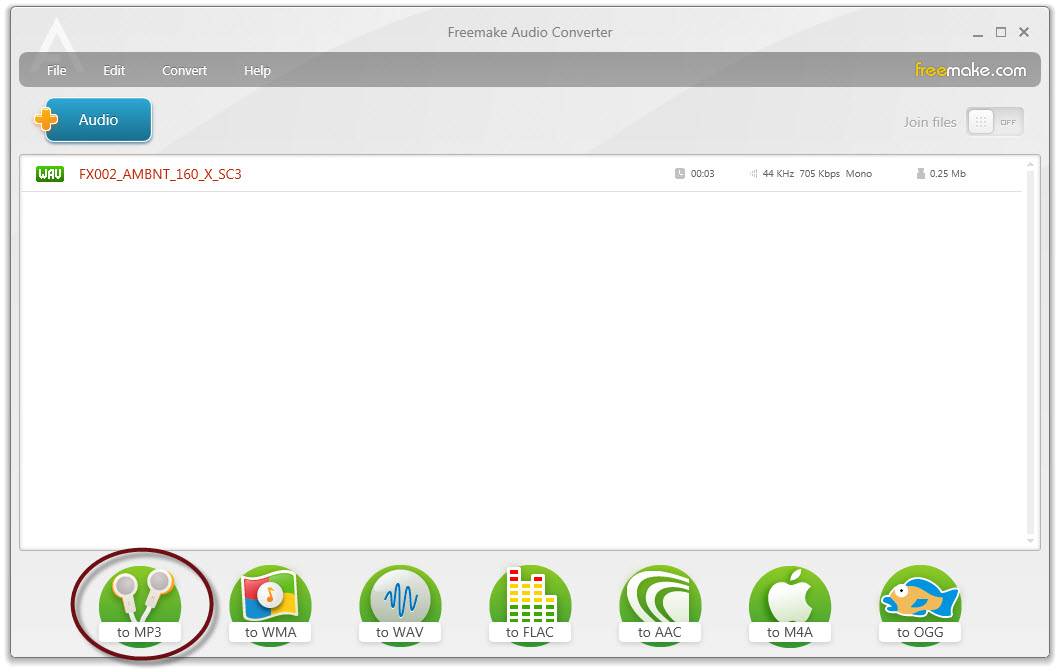
Как выполнить конвертацию:
- Нажмите «+Audio» и выберите один или несколько WAV; файлы также можно перетащить в окно.
- В нижней панели выберите «to MP3».
- Выберите профиль качества. Если исходник важен, не ставьте битрейт выше просто с целью «улучшить» звук: конвертация не создает потерянную информацию.
- Укажите папку назначения.
- Нажмите Convert и после завершения откройте готовый MP3.
Плюсы:
- очень короткий сценарий WAV→MP3;
- пакетное добавление файлов;
- готовые профили битрейта, включая высокие значения.
Минусы:
- ориентирован прежде всего на конвертацию, а не точный монтаж;
- профиль нужно выбирать осмысленно: высокий битрейт увеличивает размер и не исправляет плохой исходник.
Когда выбирать: для нескольких WAV, когда нужен понятный форматный конвертер без предварительного монтажа.
NCH Switch
Switch — специализированный аудиоконвертер с одиночной и пакетной обработкой. В интерфейсе есть список файлов, поле Output Format, кнопка Options и команда Convert. Для MP3 поддерживаются отдельные настройки кодирования; в программе также есть нормализация, которую не стоит включать автоматически для уже подготовленного мастера.

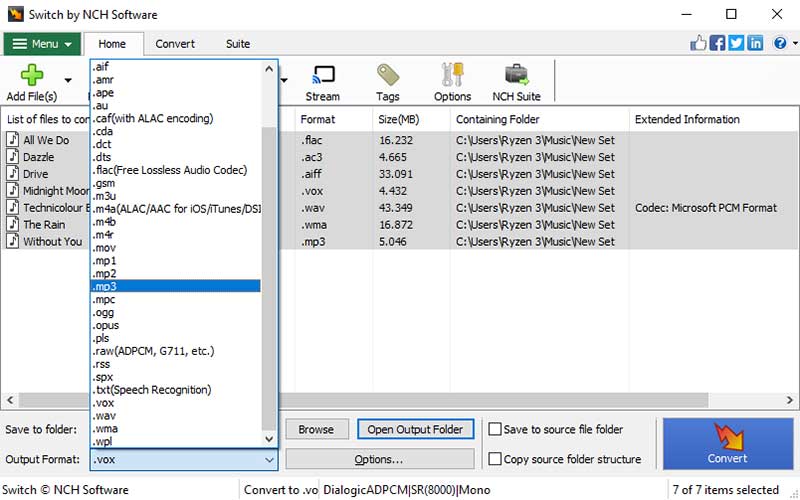
Как выполнить конвертацию:
- Добавьте WAV через Add File(s).
- В поле Output Format выберите .mp3.
- Откройте Options и задайте параметры MP3, если стандартный профиль не подходит.
- Проверьте папку Save to folder. При пакетной обработке убедитесь, что все файлы действительно выделены.
Плюсы:
- специализирован на аудиоформатах;
- пакетная обработка и преобразование смешанного набора файлов;
- может сохранять теги для поддерживаемых форматов;
- есть отдельные настройки конвертации и автоматизации.
Минусы:
- нормализация меняет сигнал и не нужна, если задача — только кодирование;
- часть расширенных возможностей относится к платной редакции.
Когда выбирать: для регулярной обработки папок и ситуаций, где нужен узкоспециализированный аудиоконвертер.
FormatFactory

FormatFactory объединяет конвертацию аудио, видео и изображений. Для WAV→MP3 рабочий путь проходит через аудиораздел MP3, добавление исходника, Output Setting и общий запуск очереди.
Как выполнить конвертацию:
- В разделе Audio выберите MP3.
- Нажмите Add File и добавьте WAV.
- Откройте Output Setting и проверьте битрейт, частоту и каналы.
- Подтвердите параметры и вернитесь в очередь заданий.
- Нажмите Start и дождитесь завершения задачи.
Плюсы:
- поддерживает пакетную очередь;
- в одном приложении собраны разные типы медиаконвертации;
- подходит, если кроме WAV регулярно преобразуются видео и изображения.
Минусы:
- для одной аудиозаписи интерфейс «комбайна» сложнее, чем у узкого конвертера;
- много параметров не означает, что их нужно менять: частоту дискретизации и число каналов сохраняйте как в исходном WAV, если задача не требует их изменить.
Когда выбирать: когда нужен универсальный офлайн-конвертер для разных типов файлов, а WAV→MP3 — лишь одна из задач.
Any Audio Converter
Any Audio Converter подходит для одиночной и пакетной конвертации: исходные записи добавляются в очередь, затем для них выбирается аудиопрофиль MP3. Перед запуском имеет смысл проверить bitrate, sample rate и channels, особенно если в одной очереди находятся WAV с разными параметрами.

Как выполнить конвертацию:
- Добавьте WAV через Add Audio File(s) или перетащите записи в окно.
- В списке выходного профиля выберите MP3 Audio.
- Откройте базовые аудионастройки и проверьте bitrate, sample rate и channels.
- Выделите нужные записи в очереди.
- Запустите Convert Now и после завершения проверьте выходную папку.
Плюсы:
- пакетная очередь;
- понятное разделение входных файлов и выходного профиля;
- можно применять единый профиль к серии записей.
Минусы:
- дополнительные функции интерфейса не нужны для простой конвертации;
- при смешанных исходниках один и тот же профиль может быть не оптимален для каждой записи.
Когда выбирать: для пакетного преобразования коллекции, особенно когда все WAV имеют похожие параметры.
Total Audio Converter
Total Audio Converter рассчитан на работу с коллекциями: файлы отмечаются в дереве каталогов, после чего выбирается MP3 и задаются параметры для всей очереди. Это практичнее одиночного конвертера, когда нужно обработать альбом, набор диктофонных записей или большую папку WAV.
Как выполнить конвертацию:
- В дереве файлов откройте папку с WAV и отметьте нужные записи.
- Выберите MP3 среди выходных форматов.
- В мастере проверьте качество, частоту, каналы и место сохранения.
- Для серии файлов задайте одинаковую политику именования и папку результата.
- Запустите преобразование и после завершения выборочно прослушайте несколько файлов из разных мест очереди.
Плюсы:
- удобен для работы с большими коллекциями;
- настройки задаются до запуска всей очереди;
- подходит для однотипной пакетной задачи.
Минусы:
- менее рационален для одиночного WAV, если уже есть простой редактор;
- при пакетной обработке ошибка профиля затронет сразу всю очередь, поэтому параметры нужно проверить заранее.
Когда выбирать: когда требуется системно перекодировать много файлов и сохранить порядок коллекции.
VLC media player
VLC умеет не только воспроизводить WAV, но и перекодировать его. В классическом интерфейсе Windows используется команда Media → Convert / Save, затем профиль Audio - MP3 и путь к выходному файлу. Метод бесплатный и локальный, но его интерфейс менее очевиден, чем у специализированных конвертеров.

Как выполнить конвертацию:
- Откройте Media → Convert / Save.
- Добавьте WAV и перейдите к следующему этапу кнопкой Convert / Save.
- В Profile выберите Audio - MP3. При необходимости откройте редактор профиля и проверьте аудиокодек.
- В Destination file укажите имя, обязательно с расширением .mp3.
- Нажмите Start. После окончания воспроизведите MP3 отдельно: VLC не всегда показывает конвертацию как отдельный «мастер завершения».
Плюсы:
- локальная конвертация без загрузки на сервер;
- VLC часто уже установлен как проигрыватель;
- есть профили и настройки кодека.
Минусы:
- окно Convert / Save ориентировано на медиапотоки и не такое наглядное, как специализированные аудиоконвертеры;
- легко ошибиться с расширением выходного файла или профилем.
Когда выбирать: для разовой задачи на компьютере, где VLC уже используется и не хочется добавлять отдельный конвертер.
Audacity
Audacity работает в Windows, macOS и Linux, поэтому его достаточно разобрать один раз. Это редактор с экспортом, а не простой «переключатель формата». В интерфейсе используется File → Export Audio: в диалоге выбираются имя, папка, Format = MP3 Files, каналы, Sample Rate и Bit Rate Mode. Такой путь удобен, если WAV нужно сначала подрезать или обработать.

Как выполнить конвертацию:
- Откройте WAV через File → Open.
- Если редактирование не требуется, не применяйте эффекты и сразу переходите к экспорту.
- Выберите File → Export Audio.
- В поле Format выберите MP3 Files. Проверьте Channels, Sample Rate, Bit Rate Mode и Quality.
- Выберите Entire Project или нужный диапазон, затем нажмите Export. Для большого набора файлов используйте Macros только после проверки настроек на одном тестовом WAV.
Плюсы:
- работает на Windows, macOS и Linux;
- можно редактировать звук до экспорта;
- актуальный экспорт дает прямой контроль каналов, частоты и режима битрейта;
- макросы позволяют автоматизировать повторяющиеся операции.
Минусы:
- для чистого batch-конвертирования без редактирования специализированный конвертер проще;
- эффекты и нормализация изменяют аудио, поэтому их нельзя включать автоматически ради «качества».
Когда выбирать: когда требуется одновременно подправить WAV и создать MP3 или когда нужен одинаковый интерфейс на разных настольных ОС.
VSDC Free Audio Converter
VSDC Free Audio Converter — отдельный Windows-конвертер для распространённых аудиоформатов, включая WAV и MP3. Рабочий процесс классический: добавить файлы, выбрать MP3, задать профиль и запустить преобразование.
Как выполнить конвертацию:
- Добавьте WAV в список файлов.
- Выберите MP3 как выходной формат.
- Проверьте профиль кодирования и папку результата.
- Если в очереди несколько записей, убедитесь, что профиль применяется ко всем нужным позициям.
- Запустите преобразование и проверьте полученные MP3.
Плюсы:
- отдельный аудиоконвертер без необходимости открывать DAW;
- подходит для очереди файлов;
- ориентирован на форматное преобразование.
Минусы:
- интерфейс менее универсален для редактирования, чем у полноценного аудиоредактора;
- изменение профиля для всей очереди требует предварительной проверки.
Когда выбирать: для прямой пакетной конвертации на Windows без монтажа.
fre:ac
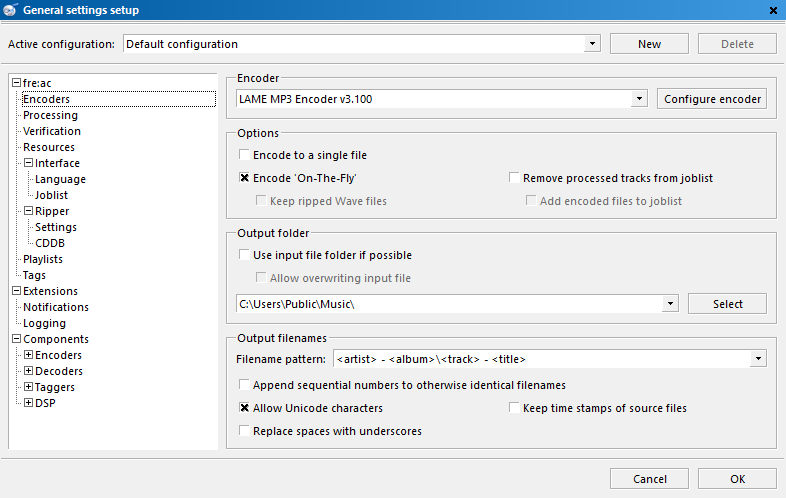
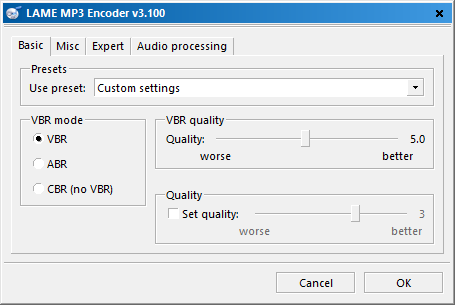
fre:ac — свободный кроссплатформенный аудиоконвертер. Для MP3 используется LAME MP3 Encoder, поэтому режим кодирования и качество настраиваются явно. Программа особенно удобна для пакетной обработки коллекций, где важны единый профиль, теги и предсказуемая структура выходных файлов.
Как выполнить конвертацию:
- Добавьте WAV в список заданий.
- Выберите LAME MP3 Encoder как выбранный кодировщик.
- Откройте настройки энкодера и задайте качество или битрейт.
- Укажите выходную папку и проверьте шаблон именования.
- Запустите кодирование. Для альбомов перед массовой операцией проверьте теги на одном файле.
Плюсы:
- подходит для пакетной работы;
- явный выбор MP3-энкодера;
- можно организовать предсказуемый поток для коллекции.
Минусы:
- пользователю без опыта названия энкодеров менее очевидны, чем кнопка «to MP3»;
- теги и структура папок требуют отдельного внимания при больших коллекциях.
Когда выбирать: для опытного пользователя и больших наборов аудио, когда нужен отдельный свободный конвертер.
Wondershare UniConverter
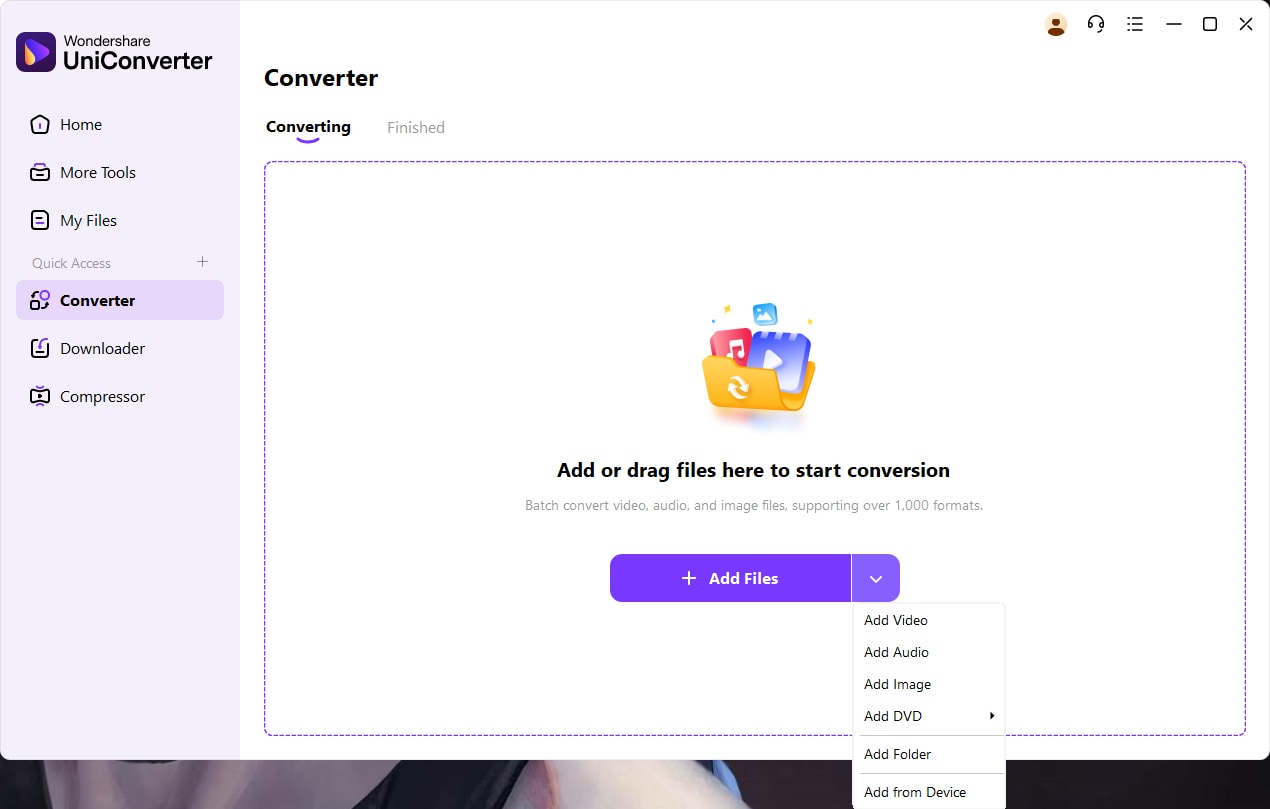
Wondershare UniConverter объединяет аудио- и видеоконвертацию в модуле Converter. WAV добавляется в очередь через Add Files, MP3 выбирается в разделе Audio, а несколько заданий запускаются одной командой Start All. Это рациональный вариант, когда UniConverter уже используется и для других медиаформатов.
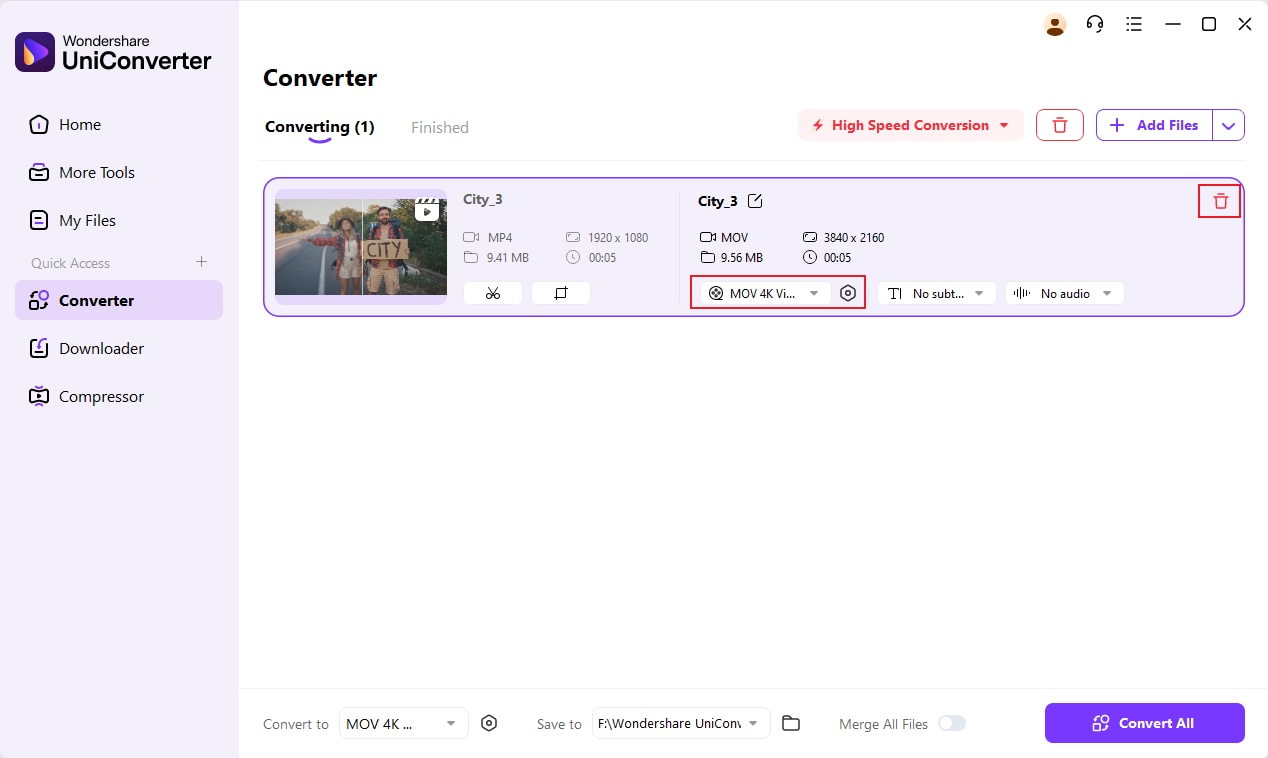
Как выполнить конвертацию:
- Откройте модуль Converter и добавьте WAV через Add Files.
- В Output Format перейдите в Audio и выберите MP3.
- Выберите профиль качества; при необходимости откройте дополнительные настройки аудио.
- Проверьте Save to.
- Запустите Convert или Start All для очереди.
Плюсы:
- единая очередь аудио и видео;
- несколько профилей MP3;
- удобно, если конвертер уже используется для других медиаформатов.
Минусы:
- для одиночного WAV тяжелее специализированного аудиоконвертера;
- для WAV→MP3 нужен модуль Converter; отдельные видеомодули для этой задачи не требуются.
Когда выбирать: для пользователя, у которого UniConverter уже является основным медиаконвертером.
AVAide Video Converter
AVAide Video Converter — универсальный медиаконвертер для аудио и видео. WAV добавляется в очередь, затем выбирается MP3 как аудиопрофиль. Даже при высоком качестве MP3 остается форматом с потерями, поэтому исходный WAV лучше сохранить отдельно.
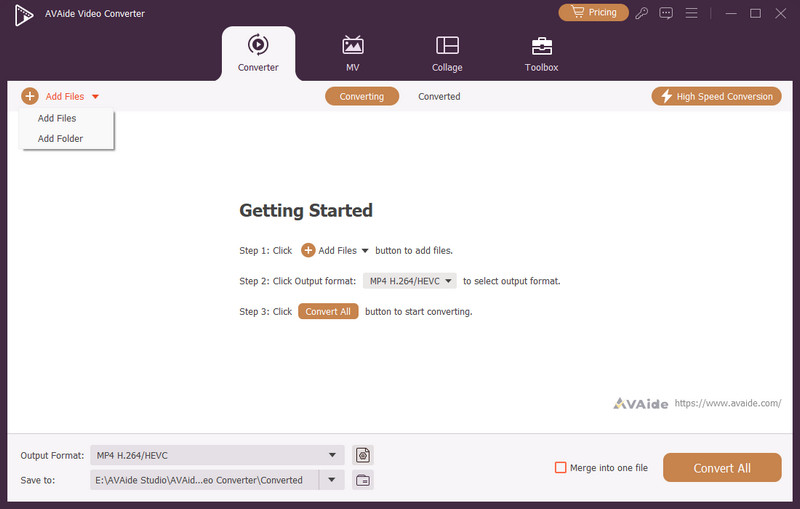
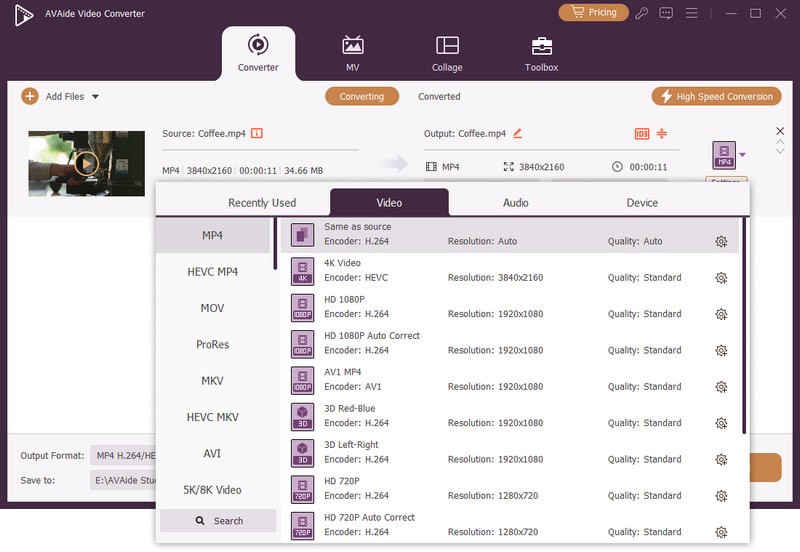
Как выполнить конвертацию:
- Добавьте WAV в окно конвертера.
- Откройте список выходных профилей и перейдите к Audio → MP3.
- Выберите профиль и при необходимости настройте bitrate, sample rate и channels.
- Укажите папку результата.
- Запустите конвертацию и сравните готовый MP3 с исходником на сложном участке.
Плюсы:
- единый интерфейс для аудио и видео;
- есть профили MP3;
- подходит для серии файлов.
Минусы:
- избыточен, если требуется только одна аудиоконвертация;
- маркетинговое «без потерь» не отменяет lossy-природу MP3.
Когда выбирать: когда нужен универсальный медиаконвертер и WAV→MP3 является одной из нескольких операций.
AnyMP4 Video Converter Ultimate
AnyMP4 Video Converter Ultimate работает как универсальный медиаконвертер: WAV добавляется через Add Files, для результата выбирается профиль MP3, после чего вся очередь запускается командой Convert All. Для чистой аудиозадачи интерфейс шире необходимого, но он удобен при смешанной работе с аудио и видео.

Как выполнить конвертацию:
- Добавьте WAV через Add Files.
- Откройте выходной профиль и выберите MP3 в группе Audio.
- Проверьте настройки аудиопрофиля и сохраните каналы исходника, если не нужен downmix.
- Укажите каталог назначения.
- Запустите Convert All.
Плюсы:
- понятная схема профилей;
- можно обрабатывать несколько медиафайлов;
- подходит пользователям, которым также нужен видеоконвертер.
Минусы:
- не специализирован на одной аудиозадаче;
- высокий профиль MP3 увеличивает размер и не восстанавливает данные плохого WAV.
Когда выбирать: для смешанных аудио- и видеозадач, когда отдельный аудиоконвертер не нужен.
Vidmore Video Converter
Vidmore присутствует и как настольный, и как онлайн-инструмент. Настольную версию имеет смысл выбирать, когда файлы не хочется отправлять в браузер и нужна пакетная локальная очередь.
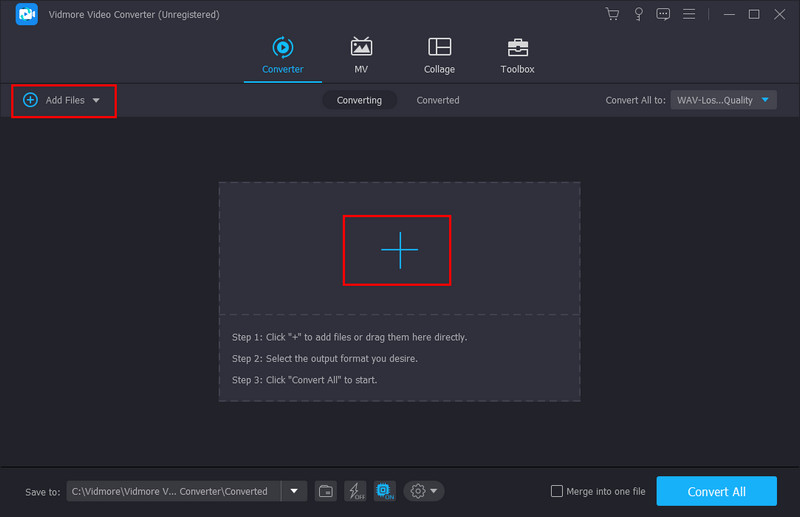
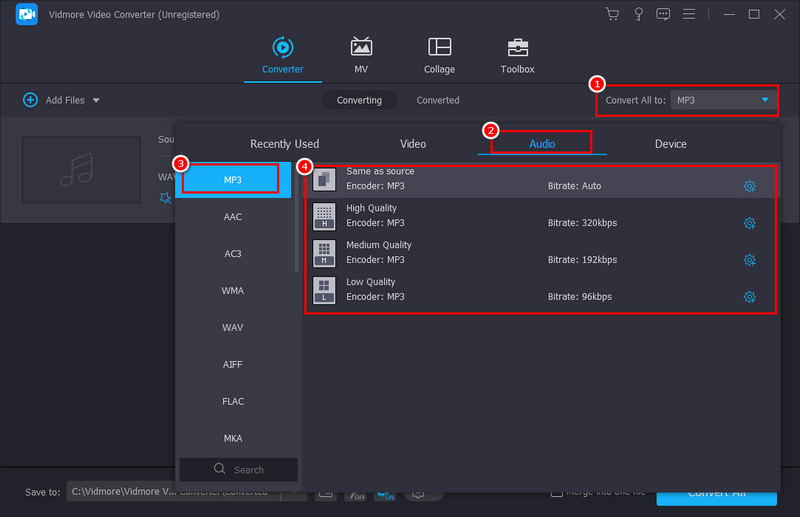
Как выполнить конвертацию:
- Добавьте WAV в конвертер.
- Выберите MP3 как Output Format.
- Откройте настройки профиля и проверьте качество.
- Укажите папку сохранения и при необходимости добавьте остальные WAV.
- Запустите Convert All и после завершения проверьте выборочные файлы.
Плюсы:
- локальная пакетная обработка;
- аудиопрофили внутри универсального медиаконвертера;
- не зависит от загрузки большого WAV через интернет.
Минусы:
- интерфейс шире, чем требуется для простой аудиоконвертации;
- для одного файла браузерный или специализированный вариант может быть короче.
Когда выбирать: когда важна локальная обработка нескольких файлов в универсальном конвертере.
ArkThinker Video Converter Ultimate
ArkThinker Video Converter Ultimate поддерживает аудио- и видеоконвертацию, включая WAV и MP3. Для пакетной обработки файлы добавляются в Converter, после чего выбирается Audio → MP3 и запускается Convert All. Параметры частоты и каналов лучше сохранять близкими к исходнику, если специального преобразования не требуется.
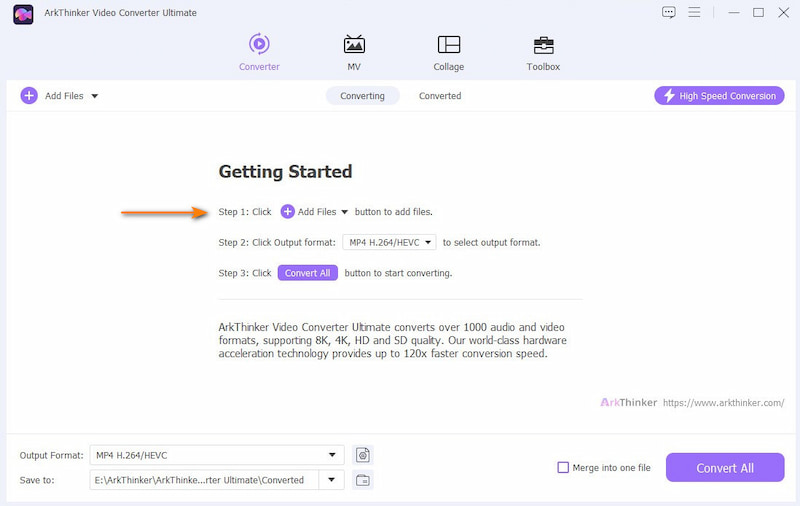

Как выполнить конвертацию:
- Добавьте WAV в модуль Converter.
- Откройте список выходных форматов и выберите Audio → MP3.
- Проверьте профиль качества и не меняйте sample rate или channels без необходимости.
- Укажите выходную папку.
- Нажмите Convert All и после завершения прослушайте MP3.
Плюсы:
- локальная обработка;
- пакетная очередь;
- единый набор профилей для разных медиаформатов.
Минусы:
- универсальный интерфейс избыточен для одной WAV→MP3 операции;
- рекламное описание качества не меняет lossy-природу MP3.
Когда выбирать: если ArkThinker уже используется для других медиаконвертаций и хочется сохранить единый рабочий процесс.
AmoyShare BeeConverter
AmoyShare BeeConverter поддерживает преобразование аудио между популярными форматами, включая WAV и MP3. В рабочем модуле Converter исходник добавляется в очередь, затем выбирается выходной формат и запускается Convert All. Для MP3 не следует воспринимать маркетинговые обещания «без потерь» буквально: формат остается lossy.
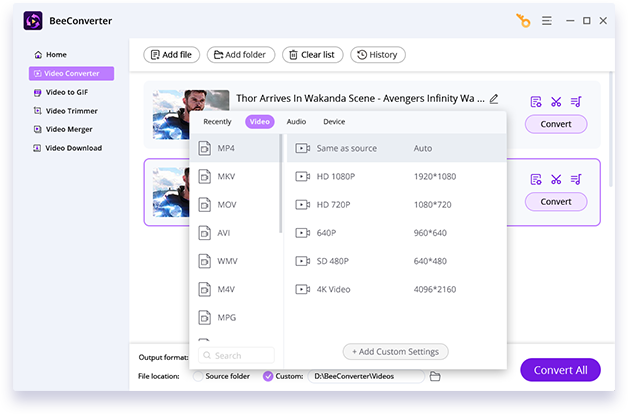
Как выполнить конвертацию:
- Добавьте WAV в окно конвертера.
- Выберите MP3 как выходной формат.
- Проверьте аудиопараметры, в доступном блоке аудионастроек.
- Запустите конвертацию.
- Проверьте готовый MP3 и сохраните исходный WAV отдельно.
Плюсы:
- прямой desktop-workflow;
- не требует браузерной загрузки WAV.
Минусы:
- менее специализирован на аудио, чем Switch или MediaHuman;
Когда выбирать: когда BeeConverter уже используется для других преобразований и нужен тот же локальный рабочий процесс для WAV→MP3.
Aiseesoft Video Converter Ultimate
В актуальном интерфейсе Aiseesoft модуль Converter показывает Add Files, Output Format и Convert All. В списке форматов есть отдельная вкладка Audio и MP3-профили, включая разные уровни битрейта.

Как выполнить конвертацию:
- Откройте Converter и нажмите Add Files.
- Добавьте WAV.
- Нажмите Output Format, перейдите на вкладку Audio и выберите MP3.
- Выберите профиль или откройте его настройки; сопоставьте sample rate и channels с исходником.
- Нажмите Convert All.
Плюсы:
- наглядный выбор MP3 во вкладке Audio;
- несколько профилей качества;
- подходит для очереди файлов.
Минусы:
- универсальный медиапакет тяжелее аудиоконвертера;
- профиль с максимальным битрейтом не нужен для любого сценария автоматически.
Когда выбирать: для пользователей, которым нужен единый коммерческий медиаконвертер с визуальными профилями.
Freemake Video Converter
Freemake Video Converter тоже принимает аудиофайлы и позволяет получить MP3, но для чистой WAV→MP3-задачи специализированный Freemake Audio Converter короче по рабочему пути. Видеоверсия полезна, когда в одной программе одновременно обрабатываются ролики и отдельные звуковые файлы.

Как выполнить конвертацию:
- Нажмите Audio и добавьте WAV.
- В нижней панели выберите to MP3.
- Откройте профиль и задайте качество.
- Выберите место сохранения.
- Запустите преобразование.
Плюсы:
- единая обработка видео и аудио;
- прямой выход to MP3;
Минусы:
- избыточен по сравнению с Freemake Audio Converter для одного WAV;
- не стоит выбирать его только потому, что «Video Converter» имеет больше разделов.
Когда выбирать: когда WAV обрабатывается вместе с видеофайлами в той же программе.
foobar2000
foobar2000 — не только плеер: настольная версия умеет транскодировать поддерживаемые аудиоформаты через Converter. Для MP3 используется LAME из Encoder Pack. Такой путь особенно удобен для уже организованной медиатеки, потому что конвертация запускается прямо из списка треков и сочетается с работой с тегами.

Как выполнить конвертацию:
- Добавьте WAV в плейлист foobar2000.
- Выделите нужные записи, откройте контекстное меню и выберите Convert.
- В Output format выберите MP3 (LAME) и задайте качество.
- Настройте Destination и схему именования.
- Запустите Convert и проверьте, что теги и имена файлов перенеслись ожидаемым образом.
Плюсы:
- удобен для уже организованной медиатеки;
- пакетный Converter;
- гибкое именование и работа с тегами.
Минусы:
- для MP3-кодирования нужен соответствующий энкодер;
- как первый конвертер для новичка менее очевиден, чем программа с отдельной кнопкой MP3.
Когда выбирать: для коллекций и пользователей foobar2000, которым важны теги и пакетное преобразование.
XMedia Recode
XMedia Recode дает явный контроль над аудиокодеком. Для WAV можно выбрать MP3/LAME, затем настроить режим битрейта, значение bitrate, частоту дискретизации и число каналов. Это вариант для пользователя, которому важнее ручная настройка, чем максимально короткий мастер.


Как выполнить конвертацию:
- Добавьте WAV в список.
- Выберите подходящий формат/контейнер с MP3-аудио.
- На вкладке Audio выберите MP3-кодек и проверьте bitrate, sample rate и channels.
- Добавьте задание в очередь.
- Запустите Encode.
Плюсы:
- детальный контроль аудиокодека;
- очередь задач;
- подходит для сложных смешанных медиапроцессов.
Минусы:
- интерфейс рассчитан на пользователей, знакомых с кодеками и потоками;
- для одной записи требуется больше решений, чем в простом аудиоконвертере.
Когда выбирать: для опытного пользователя, когда нужен точный контроль кодека и единая очередь с другими форматами.
Как конвертировать WAV в MP3 на macOS
Apple Music
На современном Mac преобразование выполняется в приложении «Музыка». Сначала откройте «Музыка» → «Настройки» → «Файлы» → «Настройки импорта» и выберите MP3 Encoder. Затем добавьте WAV в медиатеку, выделите его и используйте «Файл» → «Конвертировать» → создание версии в выбранном формате. Исходный файл при этом не нужно заменять MP3-копией.
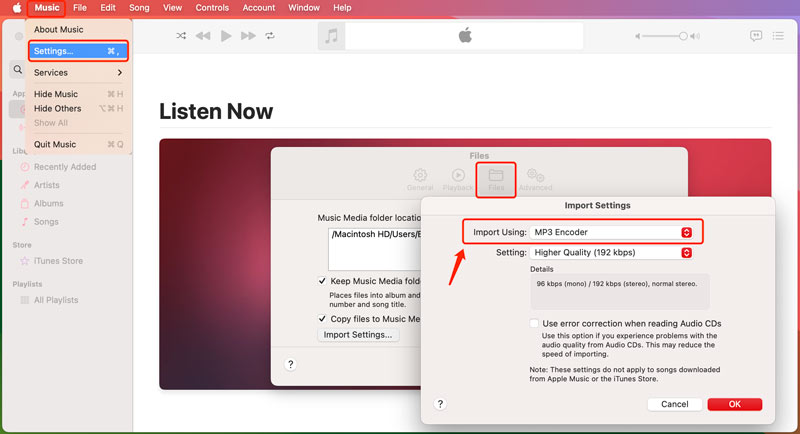
Как выполнить конвертацию:
- Откройте «Музыка» → «Настройки» → «Файлы» → «Настройки импорта».
- В поле «Импортер» выберите MP3 Encoder и настройку качества, затем подтвердите изменения.
- Добавьте WAV в медиатеку через «Файл» → «Импорт»/«Добавить в медиатеку» или перетащите файл в окно.
- Выделите WAV в медиатеке.
- Откройте «Файл» → «Конвертировать» и создайте MP3-версию. Оригинал при этом не нужно удалять.
Плюсы:
- встроено в экосистему macOS;
- оригинал и преобразованная копия могут храниться рядом в медиатеке;
- не требует отдельного стороннего конвертера.
Минусы:
- ориентировано на медиатеку, а не пакетные папочные задания;
- путь через приложение «Музыка» относится к современным версиям macOS; в старых системах функцию выполнял iTunes.
Когда выбирать: для Mac, когда нужен встроенный способ без сторонней программы.
MediaHuman Audio Converter
MediaHuman Audio Converter работает в macOS, Windows и Linux и специализируется именно на аудиофайлах. В главном окне видны очередь, выбранный формат и параметры вроде MP3, stereo, частоты и битрейта; программа также умеет обрабатывать несколько файлов одновременно и сохранять структуру папок.
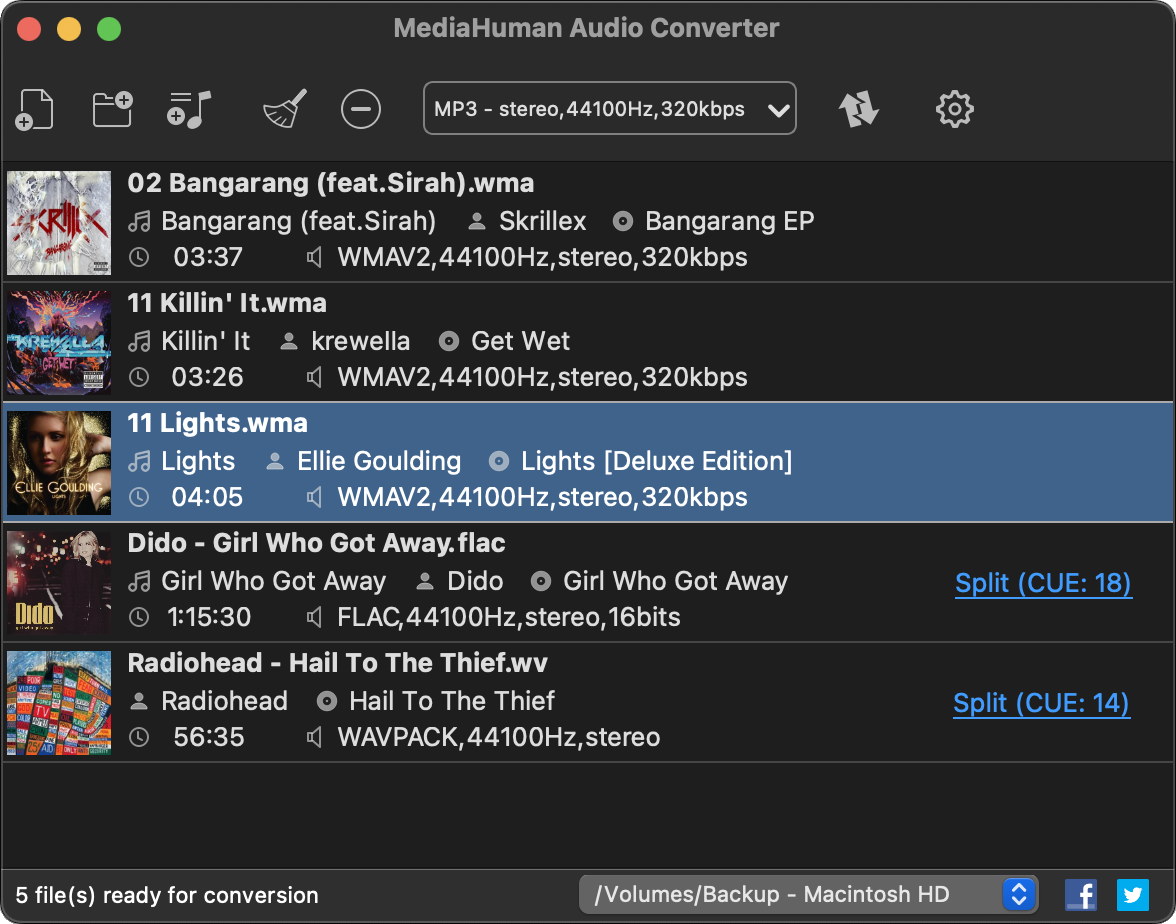

Как выполнить конвертацию:
- Добавьте WAV кнопкой «+» или перетаскиванием.
- Нажмите кнопку текущего выходного формата и выберите MP3.
- Откройте параметры MP3 и установите качество, если стандартное не подходит.
- Проверьте каталог назначения внизу окна.
- Запустите конвертацию. Для альбома после завершения проверьте порядок и теги.
Плюсы:
- минималистичная очередь;
- удобно обрабатывать целые папки;
- специализирован на аудио, без лишних видеоразделов.
Минусы:
- не заменяет редактор, если WAV нужно обрезать или чистить;
- параметры качества надо настроить до запуска всей очереди.
Когда выбирать: для macOS, когда требуется аккуратно перекодировать коллекцию без монтажа.
Movavi Video Converter
Movavi Video Converter подходит для WAV→MP3 на macOS как универсальный медиаконвертер. Исходный WAV добавляется через Add Media → Add Audio, затем в группе Audio выбирается профиль MP3 и запускается Convert. Если нужна только конвертация звука, специализированный аудиоконвертер проще; если одновременно обрабатываются видео и аудио, единый интерфейс удобнее.

Как выполнить конвертацию:
- Добавьте WAV через Add Media / Add Audio.
- Перейдите к аудиоформатам и выберите MP3.
- Выберите профиль качества и при необходимости откройте настройки.
- Укажите папку результата.
- Нажмите Convert и после завершения откройте MP3.
Плюсы:
- визуальные аудиопрофили;
- можно конвертировать и другие медиафайлы в том же приложении;
- подходит для пакетной очереди.
Минусы:
- избыточен, если нужна только аудиоконвертация;
- для точного аудиомонтажа нужен редактор, а не только конвертер.
Когда выбирать: для пользователя Mac, который уже работает с Movavi как с медиаконвертером.
Как перевести WAV в MP3 в Linux
FFmpeg

FFmpeg — наиболее универсальный вариант для Linux и автоматизации. MP3 обычно кодируется через libmp3lame. Главное преимущество CLI — параметры явно зафиксированы в команде, поэтому одну и ту же настройку легко применить к сотням файлов.
Как выполнить конвертацию:
- Откройте терминал в каталоге с WAV.
- Для CBR-кодирования используйте команду вида
ffmpeg -i input.wav -c:a libmp3lame -b:a 320k output.mp3. - Для VBR используйте режим качества libmp3lame, например
ffmpeg -i input.wav -c:a libmp3lame -q:a 2 output.mp3. - Не добавляйте
-ar 48000или-ac 1, если вы не собираетесь сознательно менять частоту или каналы. - После выполнения проверьте параметры через
ffprobe output.mp3или свойства медиаплеера и прослушайте результат.
Плюсы:
- полный контроль и повторяемость;
- легко автоматизировать папки и сценарии;
- работает без графического интерфейса и подходит серверу.
Минусы:
- командная строка требует аккуратности с путями и параметрами;
- сборка FFmpeg должна включать доступный MP3-энкодер.
Когда выбирать: для Linux, автоматизации и больших пакетных задач; также полезен на Windows/macOS опытным пользователям.
SoundConverter
SoundConverter — графический аудиоконвертер для Linux/GNOME, рассчитанный в том числе на пакетную обработку. Пользователь добавляет файлы или папку, выбирает MP3 в настройках вывода и запускает Convert. Поддержка конкретных кодеков определяется мультимедийными компонентами системы, поэтому перед большой очередью полезно сначала проверить один WAV.
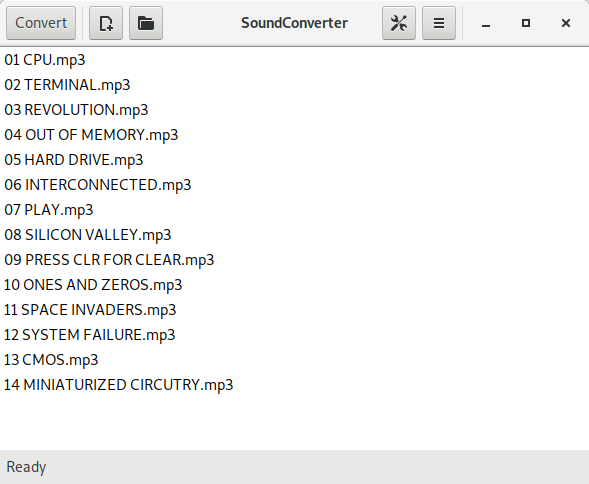
Как выполнить конвертацию:
- Добавьте один файл или папку с WAV.
- Откройте Preferences и выберите MP3 как выходной тип, если кодек доступен в системе.
- Задайте качество и место результата.
- Запустите Convert.
- Если MP3 отсутствует среди выходов, сначала проверьте мультимедийные компоненты дистрибутива, а не меняйте расширение файла вручную.
Плюсы:
- простой графический интерфейс;
- удобен для папок;
- ориентирован на аудио, без лишних видеомодулей.
Минусы:
- доступность MP3 зависит от компонентов системы;
- меньше тонких параметров, чем у FFmpeg.
Когда выбирать: для Linux-пользователя, которому нужен простой GUI вместо командной строки.
Как конвертировать WAV в MP3 онлайн
Браузерный конвертер удобен для разовой задачи, но при серверной обработке WAV сначала загружается в сервис, а затем готовый MP3 скачивается обратно. Для длинных записей, больших папок и конфиденциального аудио практичнее локальная программа.
Convertio
Convertio принимает WAV прямо в браузере и позволяет выбрать MP3. В текущем интерфейсе доступны настройки битрейта и каналов; Auto оставляет сервису подбор параметров, а Mono/Stereo позволяют сознательно изменить число каналов.

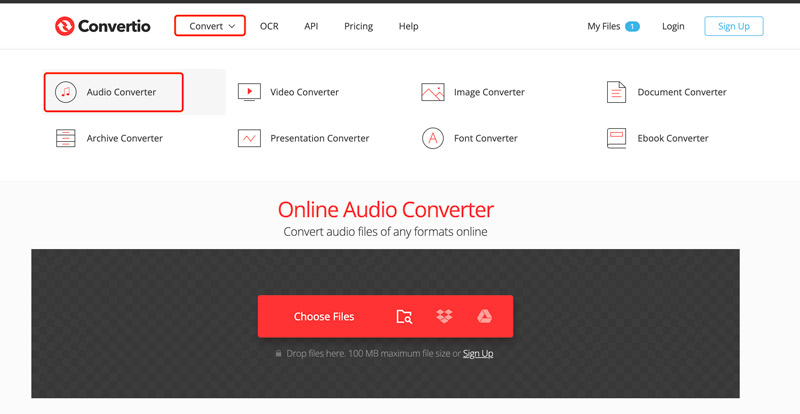
Как выполнить конвертацию:
- Нажмите Choose Files и выберите WAV.
- В выходном формате укажите MP3.
- Откройте настройки, если хотите вручную задать bitrate или channels; для обычной конвертации можно оставить Auto.
- Нажмите Convert.
- После обработки скачайте MP3 и проверьте длительность.
Плюсы:
- не требует установки;
- есть настройки битрейта и каналов;
- работает в современном браузере на разных ОС.
Минусы:
- WAV отправляется на сервер;
- большой файл зависит от скорости upload/download и текущих ограничений сервиса.
Когда выбирать: для одного-двух неконфиденциальных файлов, когда программа на компьютере не нужна.
CloudConvert
CloudConvert имеет отдельный маршрут WAV to MP3 и позволяет управлять параметрами качества и размера. Интерфейс строится вокруг Select File, выбора выходного формата, опций и Convert.
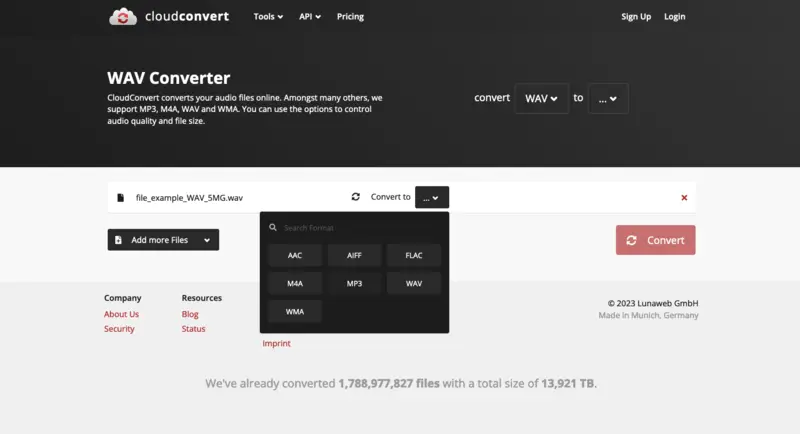
Как выполнить конвертацию:
- Нажмите Select File и загрузите WAV.
- Убедитесь, что выход установлен на MP3.
- Откройте Options, если требуется изменить аудиопараметры.
- Нажмите Convert.
- Скачайте результат и удалите локальную временную копию, если она больше не нужна.
Плюсы:
- отдельная WAV→MP3-страница;
- есть параметры кодирования;
- подходит для браузера на любой настольной ОС.
Минусы:
- файл передается на сервер;
- для больших файлов и больших очередей локальная программа удобнее, потому что не требует загрузки исходников в браузер.
Когда выбирать: для браузерной конвертации, когда важнее настройки, чем максимально короткий интерфейс.
123apps Online Audio Converter
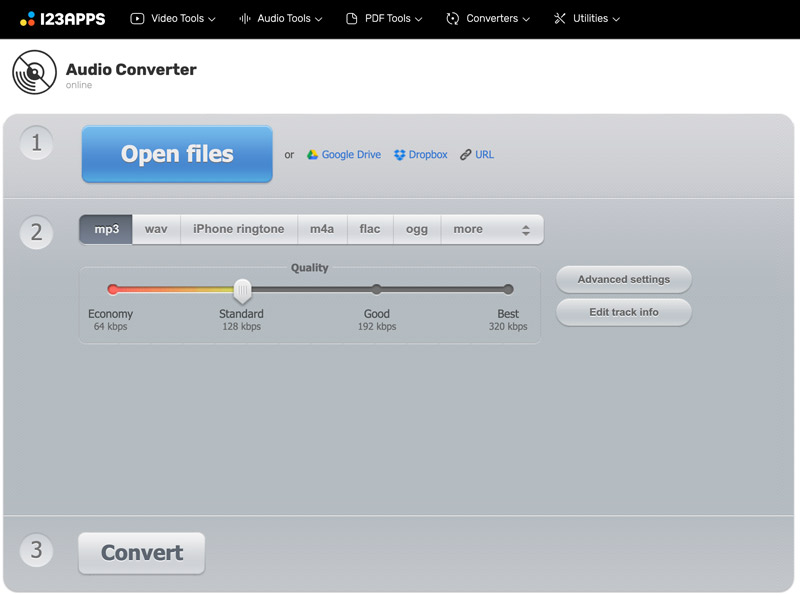
123apps Online Audio Converter специализируется на аудио. Помимо выбора MP3, интерфейс предлагает качество и Advanced settings, где можно менять bitrate, frequency и channels.
Как выполнить конвертацию:
- Откройте аудиоконвертер 123apps и нажмите Open files.
- После загрузки выберите MP3.
- Установите уровень качества. Для ручного контроля откройте Advanced settings и проверьте bitrate, frequency и channels.
- Нажмите Convert.
- Скачайте MP3 после завершения.
Плюсы:
- специализированный аудиоинтерфейс;
- есть расширенные настройки;
- не нужно устанавливать программу.
Минусы:
- серверная обработка;
- эффекты и дополнительные преобразования не следует включать, если задача только в смене формата.
Когда выбирать: для разовой онлайн-конвертации с ручной настройкой параметров MP3.
Media.io
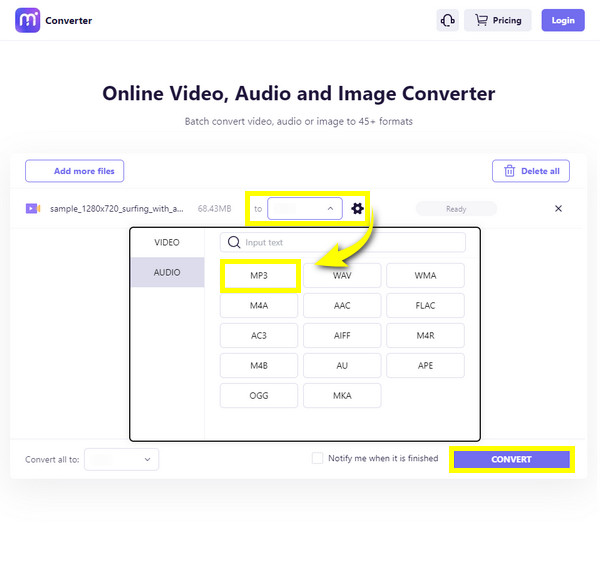
Media.io — браузерный конвертер для разовых задач без установки программы. WAV загружается в окно сервиса, затем выбирается MP3 и запускается преобразование. Настольный Wondershare UniConverter — отдельный продукт, поэтому его настройки и интерфейс не следует переносить на Media.io.
Как выполнить конвертацию:
- Добавьте WAV через Choose Files / Add Files.
- В качестве целевого формата выберите MP3.
- Если доступны аудионастройки, проверьте их до запуска.
- Запустите Convert.
- Скачайте готовый файл.
Плюсы:
- работает без настольного приложения;
- подходит для простого WAV→MP3;
- веб-инструмент отделен от настольной очереди UniConverter.
Минусы:
- файл загружается в облако;
- названия и компоновка интерфейса менялись между поколениями сервиса.
Когда выбирать: для разовой браузерной задачи, особенно если пользователь уже знаком с экосистемой Wondershare.
Zamzar
Zamzar использует короткий трехэтапный сценарий: Choose Files, выбор MP3 и Convert Now. Такой интерфейс подходит, когда требуется просто получить совместимый MP3 и не нужен детальный контроль энкодера.

Как выполнить конвертацию:
- Нажмите Choose Files и выберите WAV.
- Проверьте, что целевой формат — MP3.
- Нажмите Convert Now.
- Дождитесь обработки и скачайте результат.
- Прослушайте MP3, особенно начало и конец дорожки.
Плюсы:
- минимальное количество решений;
- подходит для разовой задачи;
- работает в браузере.
Минусы:
- мало ручного контроля по сравнению с локальным энкодером;
- серверная загрузка неудобна для больших или приватных WAV.
Когда выбирать: когда важна простота, а не тонкая настройка кодирования.
FreeConvert
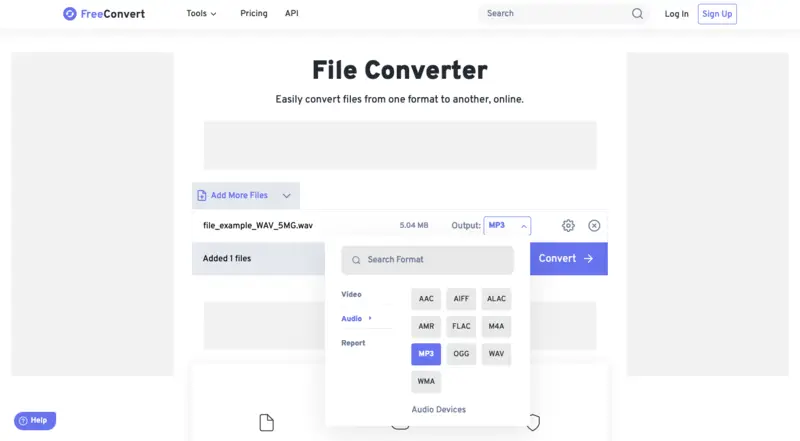
FreeConvert имеет отдельный WAV to MP3 converter и Advanced Settings. В текущем интерфейсе можно настраивать codec, rate control CBR/VBR, bitrate, sample rate и дополнительные операции. Для чистой конвертации лишние эффекты лучше оставить выключенными.
Как выполнить конвертацию:
- Нажмите Choose Files и загрузите WAV.
- Выберите MP3 как output.
- Откройте Advanced Settings. Если исходник музыкальный, проверьте Audio Rate Control, Audio Bitrate и Audio Sample Rate; не включайте trim/fade/reverse без необходимости.
- Нажмите Convert.
- После статуса Done скачайте MP3.
Плюсы:
- много аудиопараметров;
- поддерживает CBR и VBR;
- можно работать в браузере без установки.
Минусы:
- широкий набор дополнительных эффектов повышает риск случайно изменить звук;
- файл обрабатывается на сервере.
Когда выбирать: для онлайн-сценария, где нужен более детальный контроль MP3, чем у минималистичных сервисов.
Online-Convert

Online-Convert предоставляет отдельный WAV→MP3-сценарий в браузере. После загрузки файла можно задать параметры аудио и запустить преобразование; сервис уместен для разовой задачи, но чувствительные записи лучше обрабатывать локально.
Как выполнить конвертацию:
- Выберите конвертер в MP3 и загрузите WAV.
- Проверьте дополнительные аудионастройки. Не меняйте sample rate и channels без конкретной причины.
- Запустите преобразование кнопкой Start / START.
- Дождитесь готовности.
- Скачайте MP3 и сравните длительность с исходником.
Плюсы:
- браузерный доступ;
- доступны дополнительные настройки для ряда аудиоформатов;
- подходит как запасной онлайн-метод.
Минусы:
- server-side processing;
- интерфейс содержит много конвертеров, поэтому важно находиться именно в аудио→MP3 задаче.
Когда выбирать: для разовой конвертации в браузере, когда нужен альтернативный сервис с настройками.
Video Candy
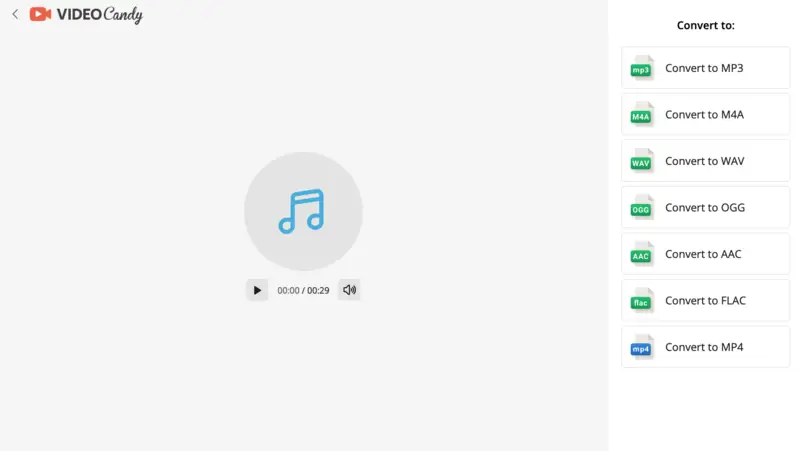
Video Candy предлагает простой браузерный аудиоконвертер: пользователь загружает WAV, выбирает MP3 как результат и запускает обработку. Минимум параметров снижает риск ошибиться, но одновременно дает меньше контроля, чем Audacity, FFmpeg или XMedia Recode.
Как выполнить конвертацию:
- Добавьте WAV в веб-инструмент.
- После загрузки выберите Convert to MP3.
- Дождитесь серверной обработки.
- Скачайте готовый MP3.
- Проверьте звук; если нужен точный битрейт или VBR, используйте сервис с расширенными настройками или локальный конвертер.
Плюсы:
- очень простой интерфейс;
- формат выбирается одной кнопкой;
- подходит для телефона и компьютера через браузер.
Минусы:
- меньше контроля над MP3-параметрами;
- WAV загружается на сервер.
Когда выбирать: для быстрой одноразовой конвертации без ручной настройки кодека.
AnyMP4 Free MP3 Converter Online
AnyMP4 Free MP3 Converter Online принимает аудио и видео и позволяет выбрать MP3 как формат результата. Для WAV это браузерный сценарий: запустить веб-конвертер, добавить файл, выбрать MP3, при необходимости открыть параметры и выполнить преобразование.
Как выполнить конвертацию:
- Нажмите Launch Free Converter и добавьте WAV.
- В списке аудиоформатов выберите MP3.
- При необходимости откройте параметры и проверьте bitrate, sample rate и channels.
- Нажмите Convert.
- После завершения сохраните MP3 и проверьте его локально.
Плюсы:
- не требует настольной установки;
- подходит для разных медиаформатов;
- простой выбор MP3.
Минусы:
- файл отправляется в веб-сервис;
- для тонкой настройки лучше специализированный аудиоконвертер.
Когда выбирать: как запасной браузерный вариант для неконфиденциального WAV.
Vidmore Free Online Audio Converter
Vidmore Free Online Audio Converter предназначен непосредственно для аудио: WAV добавляется в сервис, затем выбирается MP3 и запускается Convert. Такой вариант удобен для небольшого числа файлов, когда не нужны пакетные сценарии командной строки или монтаж.

Как выполнить конвертацию:
- Добавьте WAV через кнопку добавления файлов.
- Выберите MP3.
- Проверьте доступные параметры выхода.
- Запустите Convert.
- Скачайте MP3 и убедитесь, что файл открывается локальным плеером.
Плюсы:
- не требует установки;
- ориентирован именно на аудио;
- короткий сценарий.
Минусы:
- серверная обработка;
- для больших партий локальная версия практичнее.
Когда выбирать: для нескольких небольших WAV, когда нужен браузерный аудиоконвертер.
AVAide Free Video Converter

AVAide Free Video Converter работает в браузере и позволяет получить MP3 из WAV без установки настольной программы. После загрузки исходника выбирается выходной аудиоформат и запускается конвертация; качество MP3 при этом по-прежнему определяется lossy-кодированием и выбранными параметрами.
Как выполнить конвертацию:
- Добавьте WAV в веб-инструмент.
- Укажите MP3 как целевой формат.
- Проверьте доступные аудиопараметры.
- Запустите конвертацию.
- Скачайте результат и сравните его с исходным WAV.
Плюсы:
- быстрый браузерный сценарий;
- не нужно устанавливать настольное приложение;
- подходит как резервный метод.
Минусы:
- загрузка исходника на сервер;
- не следует воспринимать формулировку «без потерь» буквально для MP3.
Когда выбирать: для разовой онлайн-задачи, когда локальная обработка не требуется.
Restream Audio Converter
Restream Audio Converter рассчитан на короткий браузерный сценарий: выбрать WAV, выполнить преобразование в MP3 и сохранить результат. Он удобен для единичного файла, когда точная настройка LAME, тегов и структуры папок не требуется.
Как выполнить конвертацию:
- Добавьте WAV в аудиоконвертер.
- Выберите MP3 как формат результата.
- Запустите обработку.
- Скачайте готовый файл.
- Проверьте длительность и отсутствие обрезанного начала/конца.
Плюсы:
- короткий путь в браузере;
- не требует установки;
- подходит для единичного файла.
Минусы:
Когда выбирать: для простой разовой конвертации, когда точные параметры энкодера не критичны.
Как конвертировать WAV в MP3 на iPhone и iPad
The Audio Converter
The Audio Converter от Float Tech работает на iPhone и iPad и позволяет выбирать MP3, WAV, M4A, AAC и другие аудиоформаты. Базовый процесс состоит из четырех действий: выбрать исходный файл, указать формат результата, запустить Convert и сохранить готовый файл. Для конфиденциальной записи перед обработкой стоит учитывать, что приложение сочетает локальные и серверные сценарии конвертации.
Как выполнить конвертацию:
- Откройте приложение и выберите исходный WAV из доступного хранилища файлов.
- В списке выходных форматов выберите MP3.
- Запустите преобразование и дождитесь завершения.
- Сохраните готовый MP3 в «Файлы» или передайте его в нужное приложение через системное меню.
- Откройте результат и проверьте длительность, начало и конец записи до удаления исходного WAV.
Плюсы:
- нативный сценарий на iPhone/iPad;
- поддерживает MP3 и WAV;
- результат можно сразу передать через системное меню.
Минусы:
- мобильный интерфейс менее удобен для большой коллекции;
- часть функций предлагается через покупки внутри приложения.
Когда выбирать: для одного или нескольких файлов на iPhone/iPad, когда не хочется использовать браузер.
Any MP3 Converter - Extract MP3
Any MP3 Converter - Extract MP3 для iPhone и iPad прямо поддерживает сценарий WAV→MP3. Файл можно импортировать из хранилища устройства, преобразовать в MP3 и сохранить результат; приложение ориентировано на получение MP3 из разных локальных медиафайлов.
Как выполнить конвертацию:
- Импортируйте WAV из локального хранилища iPhone/iPad.
- Выберите конвертацию в MP3.
- Запустите обработку.
- Сохраните результат и проверьте его длительность.
- Для важной записи оставьте WAV как мастер.
Плюсы:
- поддерживает прямое преобразование WAV→MP3;
- подходит для iPhone/iPad;
- ориентирован на получение MP3 из разных медиаисточников.
Минусы:
- мобильный конвертер не заменяет точный desktop-контроль параметров;
- есть покупки внутри приложения.
Когда выбирать: когда на iPhone или iPad нужен прямой WAV→MP3 без настольного компьютера.
WAV Converter, WAV to MP3
WAV Converter, WAV to MP3 — специализированное приложение для iPhone и iPad. Оно предназначено для преобразования WAV в MP3, OGG, AAC, FLAC, M4A, WMA, OPUS и другие аудиоформаты; для простой задачи WAV→MP3 интерфейс не перегружен видеонастройками.
Как выполнить конвертацию:
- Выберите WAV из доступного хранилища.
- Укажите MP3 как результат.
- Запустите conversion.
- Сохраните готовый MP3 в «Файлы».
- Проверьте файл перед удалением исходника.
Плюсы:
- узкая специализация на WAV;
- нативный мобильный сценарий.
Минусы:
- для сложной настройки энкодера, пакетной автоматизации и массовой проверки файлов настольные инструменты удобнее мобильного интерфейса
- перед большой серией конвертаций стоит сначала проверить один тестовый WAV и папку сохранения результата
Когда выбирать: для простого преобразования WAV на iPhone/iPad без веб-загрузки.
Как преобразовать WAV в MP3 на Android
WAV To MP3 Converter — The AppGuru
WAV To MP3 Converter от The AppGuru специализируется на преобразовании WAV в MP3 на Android. Доступны одиночная, пакетная и папочная обработка, а также настройки битрейта, частоты дискретизации и каналов — это практичнее универсального конвертера, когда задача сводится только к WAV→MP3.

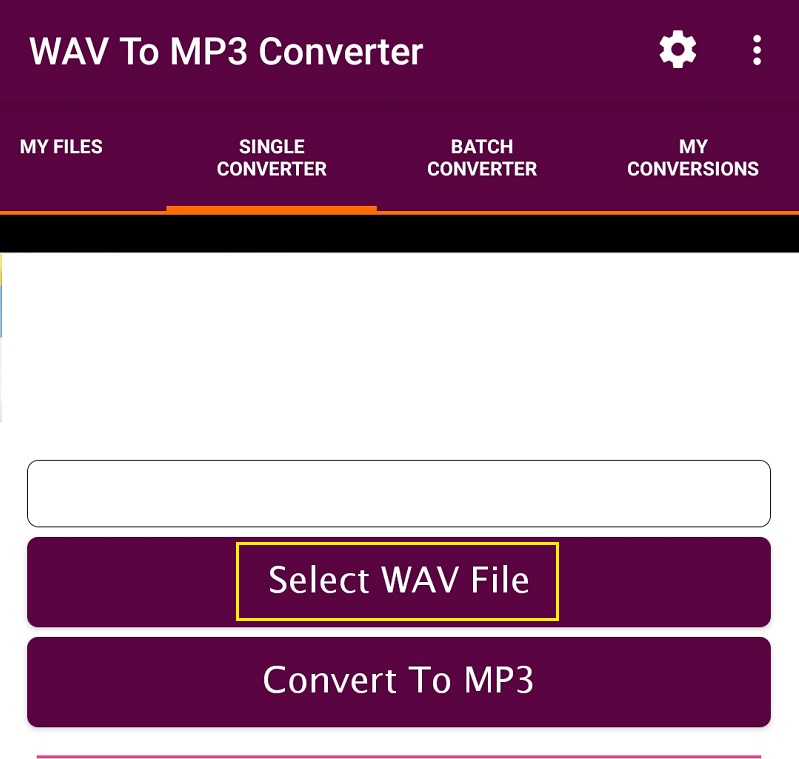
Как выполнить конвертацию:
- Откройте приложение и выберите WAV в памяти устройства.
- Выберите режим конвертации; для нескольких файлов используйте пакетный сценарий, если он нужен.
- Проверьте bitrate, sample rate и channels.
- Запустите conversion.
- Откройте выходной MP3 и убедитесь, что приложение сохранило его в ожидаемую папку.
Плюсы:
- специализация именно на WAV→MP3;
- поддерживается пакетная работа;
- доступны параметры качества.
Минусы:
- на маленьком экране сложнее сравнивать большое число файлов;
- приложение содержит рекламу и покупки внутри приложения.
Когда выбирать: для прямой конвертации на Android без браузера.
Media Converter — Weeny Software
Media Converter от Weeny Software — универсальное Android-приложение для видео, аудио и изображений. Оно позволяет выбрать несколько медиафайлов или целую папку, указать выходной формат и параметры; для аудиоформата доступны, в частности, bitrate и sample rate. Этот подход удобен для пакетной работы непосредственно на телефоне.
Как выполнить конвертацию:
- Выберите аудиофайл WAV.
- Укажите MP3 как выходной формат.
- Проверьте доступные аудионастройки.
- Запустите конвертацию.
- После сохранения найдите MP3 в указанной папке и воспроизведите его.
Плюсы:
- нативная работа на Android;
- универсальный медиаконвертер;
- не требует отправлять файл через браузер.
Минусы:
- универсальный интерфейс шире одной аудиозадачи;
- для большой коллекции настольный batch-конвертер удобнее.
Когда выбирать: для Android, когда нужен установленный универсальный медиаконвертер.
Audio Converter (MP3 AAC OPUS)
Audio Converter (MP3 AAC OPUS) для Android поддерживает WAV, MP3, AAC, OGG, OPUS, FLAC и другие аудиоформаты. В настройках доступны bitrate, sample rate, channels и режимы CBR/VBR/ABR; есть одиночная и пакетная обработка. Такой вариант подходит, когда на телефоне нужен ручной контроль параметров MP3.
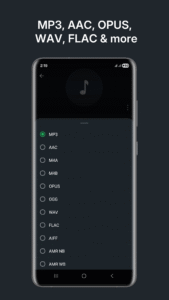
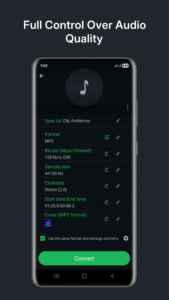
Как выполнить конвертацию:
- Импортируйте WAV.
- Выберите MP3.
- Установите bitrate и режим rate control; при необходимости сохраните исходную sample rate и channels.
- Запустите batch или одиночную конвертацию.
- Проверьте готовые файлы в папке вывода.
Плюсы:
- детальные настройки аудио;
- поддерживает пакетную работу;
- подходит для нескольких форматов, не только WAV.
Минусы:
- для новичка больше параметров означает больше возможностей ошибиться;
- на маленьком экране сложнее контролировать длинную очередь и сравнивать параметры нескольких файлов.
Когда выбирать: для Android-пользователя, которому нужен ручной контроль битрейта и каналов.
Как конвертировать сразу много WAV-файлов
Пакетная обработка экономит время только тогда, когда исходники действительно можно кодировать одним профилем. Если в папке смешаны mono-речь 22,05 кГц, stereo-музыка 44,1 кГц и записи 48 кГц, один принудительный профиль может ненужно менять часть файлов. Сначала разбейте набор по назначению или оставьте автоматическое сохранение исходной частоты и каналов.
В графических программах логика обычно такая: добавить все WAV, один раз выбрать MP3 и параметры, проверить выходную папку, затем запустить очередь. В Switch, MediaHuman, fre:ac, UniConverter и других пакетных конвертерах перед стартом убедитесь, что настройки относятся ко всей выделенной группе. В Audacity для повторяющихся действий можно использовать Macros, но сначала прогоните один тестовый файл.
Для автоматизации в FFmpeg удобна оболочка командной строки. В Linux/macOS пример цикла выглядит так: for f in *.wav; do ffmpeg -i "$f" -c:a libmp3lame -q:a 2 "${f%.wav}.mp3"; done. Перед массовым запуском скопируйте несколько файлов в тестовую папку и убедитесь, что имена, теги, каналы и качество соответствуют ожиданиям.
Как проверить полученный MP3
- Сравните длительность. MP3 должен иметь ту же полезную продолжительность, что и WAV. Заметная потеря конца или начала указывает на ошибку экспорта или обрезку.
- Прослушайте не только первые секунды. Для музыки выберите фрагмент с тарелками, плотными высокими частотами, реверберацией или широкой стереобазой — там артефакты сильного сжатия заметнее.
- Проверьте каналы. Стереоисточник не должен внезапно стать mono, если вы сознательно не делали downmix.
- Проверьте sample rate. Если WAV был 44,1 кГц, нет практической пользы в автоматическом повышении до 48 или 96 кГц.
- Проверьте битрейт/режим. Убедитесь, что программа не сохранила низкий профиль по умолчанию.
- Проверьте теги. Для медиатеки важны title, artist, album и track number. После batch-конвертации выборочно откройте несколько файлов.
- Сохраните мастер. Не заменяйте WAV новым MP3, пока не уверены, что сжатая копия подходит для конкретного назначения.
Частые ошибки и способы исправления
| Проблема | Причина | Что сделать |
|---|---|---|
| MP3 звучит заметно хуже | Слишком низкий битрейт, повторное перекодирование или агрессивная обработка | Вернитесь к исходному WAV и создайте MP3 заново с более подходящим профилем; не используйте MP3 как промежуточный мастер. |
| Пропала стереобаза | Включен mono/downmix | Повторите экспорт со stereo, если исходный WAV действительно стереофонический. |
| Размер почти не уменьшился | Очень высокий поток или некорректный выходной формат | Проверьте, что файл действительно MP3 и выбран разумный битрейт. |
| MP3 не воспроизводится | Расширение изменено вручную без кодирования или профиль выбран неверно | Не переименовывайте .wav в .mp3; выполните реальное кодирование через конвертер. |
| VLC создал файл без понятного расширения | В Destination не указано .mp3 | Повторите Convert / Save и задайте имя результата с расширением .mp3. |
| Онлайн-сервис завис | Большой WAV и медленный upload | Используйте локальную программу, особенно для длинной записи или пачки файлов. |
| На телефоне не видно WAV | Нет доступа к файлам или файл лежит в недоступном каталоге | Переместите его в системное «Файлы»/доступную папку и предоставьте приложению разрешение на выбор медиа. |
| После MP3→WAV качество не улучшилось | Декодирование не возвращает отброшенные при MP3-сжатии данные | Используйте исходный WAV или lossless-мастер, если требуется реальное восстановление качества. |
Что выбрать для конкретного сценария
| Сценарий | Предпочтительный способ | Почему |
|---|---|---|
| Windows, нужен понятный редактор и MP3-экспорт | АудиоМАСТЕР | Файл можно подготовить и сохранить в MP3 в одном окне. |
| Windows, большая очередь | NCH Switch / fre:ac | Специализированная пакетная обработка. |
| Mac без стороннего софта | Apple Music | Встроенная медиатека умеет создавать MP3-версию. |
| Linux и автоматизация | FFmpeg | Команда фиксирует параметры и легко масштабируется на папку. |
| Нужно сначала обрезать/почистить WAV | Audacity или АудиоМАСТЕР | Сначала редактирование, затем контролируемый экспорт. |
| Разовая задача без установки | Convertio / CloudConvert / 123apps | Браузерный workflow и настройка MP3. |
| Конфиденциальная запись | локальная программа | Исходный WAV не нужно передавать третьему сервису. |
| iPhone/iPad | The Audio Converter | Нативный импорт из «Файлов» и выход в MP3. |
| Android | WAV To MP3 Converter — The AppGuru | Специализация именно на WAV→MP3 и параметры качества. |
Частые вопросы
Можно ли получить MP3 абсолютно без потерь?
Нет. MP3 — lossy-формат. Можно выбрать высокий битрейт и избежать лишних преобразований, чтобы сделать потери менее заметными, но математически исходный WAV и MP3 не будут эквивалентны.
Какой битрейт выбрать для музыки?
Для качественной копии обычно разумно начинать с 256–320 кбит/с или качественного VBR. Если критичен размер, можно снижать поток и сравнивать звучание на сложных фрагментах.
Есть ли смысл ставить 320 кбит/с для голосовой записи?
Не всегда. Речь часто не требует такого потока. Сначала определите, важнее ли минимальный размер или максимально консервативное сохранение звучания.
Нужно ли менять 44,1 кГц на 48 кГц?
Если исходник 44,1 кГц и нет требований конкретного проекта, повышение до 48 кГц не добавит потерянных частот и не улучшит качество.
Почему MP3 намного меньше WAV?
Потому что MP3 применяет психоакустическое сжатие и хранит значительно меньший поток данных, чем типичный несжатый PCM WAV.
Можно ли удалить WAV после преобразования?
Если WAV является единственным мастер-файлом, лучше не удалять. MP3 удобен как копия для распространения, но не как замена исходнику для будущей обработки.
Почему MP3→WAV не улучшает звук?
При таком преобразовании декодированный сигнал просто записывается в несжатый контейнер. Данные, отброшенные при первоначальном MP3-кодировании, не восстанавливаются.
Как конвертировать целую папку?
Используйте Switch, MediaHuman, fre:ac, UniConverter, FFmpeg или другой batch-инструмент. Сначала проверьте профиль на одном WAV, затем запускайте очередь.
Что безопаснее для приватной записи — программа или сайт?
Локальная программа: файл остается на устройстве. Веб-сервис требует загрузки WAV на удаленный сервер.
Что выбрать: CBR или VBR?
CBR проще и предсказуемее по потоку, VBR гибче распределяет данные между простыми и сложными фрагментами. Для совместимости со старым оборудованием CBR бывает удобнее; для эффективного качества обычно интересен VBR.
Нужно ли нормализовать WAV перед MP3?
Только если это действительно требуется по уровню. Нормализация — изменение аудио, а не обязательная часть конвертации.
Можно ли просто переименовать .wav в .mp3?
Нет. Расширение не меняет кодек. Нужен реальный MP3-энкодер.
Итог
Для Windows наиболее цельный сценарий дает АудиоМАСТЕР: WAV можно подготовить и сразу экспортировать в MP3 с контролем основных параметров. Для чистой пакетной конвертации удобнее Switch, fre:ac или FFmpeg; на Mac без сторонней программы подойдет Apple Music. Audacity стоит выбирать, когда перед экспортом нужна ручная правка, а онлайн-сервисы — только для разовой неконфиденциальной задачи, где загрузка WAV на сервер приемлема. На телефоне лучше использовать приложение с явно заявленной поддержкой WAV→MP3, а не универсальный «MP3 Converter» неизвестного происхождения.
Главное правило качества одно: создавайте MP3 из исходного WAV, не повышайте параметры искусственно, не меняйте каналы без причины и не удаляйте мастер до проверки результата. Так выражение «без потери качества» превращается из технически неверного обещания в практическую задачу — получить максимально аккуратную MP3-копию для конкретного сценария.
 *EXE — расширение исполняемого файла. Сайт является партнером проекта