

PearlMountain Publisher Plus — настольная программа для верстки печатных и экранных документов на Mac. В самом приложении и в Mac App Store используется короткое название Publisher Plus, а разработчиком выступает PearlMountain Technology Co., Ltd; поэтому полное обозначение PearlMountain Publisher Plus удобно для точной идентификации и помогает не спутать программу с Microsoft Publisher, Swift Publisher и другими продуктами со словом Publisher в названии. Программа рассчитана прежде всего на домашние задачи, учебные и небольшие деловые проекты, где нужен визуальный макет из текста, фотографий, фигур, календарей и готовых декоративных элементов: листовка, буклет, меню, визитка, информационный бюллетень, плакат, сертификат, приглашение или многостраничный материал. Текущая версия 1.8.0 датирована 17 октября 2023 года, совместима с macOS Sonoma и требует macOS 10.9 или более новую версию.
Точная идентификация PearlMountain Publisher Plus
Название программы требует небольшой оговорки. В окне приложения, истории версий и карточке Mac App Store продукт называется Publisher Plus. PearlMountain — бренд разработчика, а полное юридическое имя поставщика в магазине Apple — PearlMountain Technology Co., Ltd. В этом обзоре используется форма PearlMountain Publisher Plus, чтобы однозначно связать приложение с разработчиком. Это особенно важно потому, что в сфере настольной верстки есть несколько продуктов с похожими названиями, а функциональность и платформы у них различаются.
PearlMountain Publisher Plus относится к desktop publishing, то есть к визуальной компоновке страниц. Его центральная модель работы — не длинный текстовый документ, а страница с независимо размещаемыми объектами. Пользователь задает формат листа и поля, добавляет текстовые блоки, изображения, фигуры, фон и другие элементы, затем перемещает, масштабирует, поворачивает и оформляет их. Для многостраничной работы предусмотрена панель миниатюр страниц, а для подготовки результата — печать и экспорт в PDF и несколько растровых форматов.
У продукта есть важная особенность, которую следует учитывать при чтении старых материалов: страница PearlMountain до сих пор показывает номер 1.7.2 и совместимость с OS X 10.7 или новее, тогда как Mac App Store и актуальная карточка Softpedia фиксируют более позднюю версию 1.8.0 и минимальное требование macOS 10.9. В качестве текущего номера релиза в этом материале используется 1.8.0. Старые номера и требования приводятся только там, где речь идет об истории развития, а не о современной конфигурации.
Продукт существует именно как приложение для Mac. В ассортименте PearlMountain Publisher Plus находится среди Mac-программ; в разделе Windows-продуктов это название не используется. Это не тот же продукт, что PearlMountain Image Resizer, CollageIt, Picture Collage Maker или другие программы компании: они решают иные задачи и имеют собственные интерфейсы и наборы функций.
Назначение и целевая аудитория
Основной сценарий PearlMountain Publisher Plus — быстро собрать визуально оформленный документ без освоения полноценной издательской системы. В комплекте более 170 шаблонов для листовок, брошюр, бюллетеней, календарей, плакатов и других типов макетов. Каталог образцов также включает меню, каталоги, визитки, конверты и письма, журнальные страницы, сертификаты, резюме, карточки и приглашения, обложки дисков. Это определяет сильную сторону программы: пользователь может начать не с пустой страницы, а со структуры, где уже заданы размеры, расположение текстов и декоративных элементов.
Для домашнего пользователя программа полезна в проектах, где обычного текстового редактора недостаточно: семейный календарь, приглашение, плакат для события, карточка, небольшой фотоальбомный разворот, схема или страница с большим количеством независимых изображений. В деловой среде наиболее естественны визитки, меню, прайс-листы, рекламные листовки, небольшие каталоги, бюллетени и внутренние информационные материалы. Для учебного проекта можно собирать стендовый материал, буклет или иллюстрированный отчет, если требования преподавателя допускают свободную верстку.
Программа не ориентирована на один тип объекта. Один и тот же макет может содержать фотографии из локальных папок, текст, геометрические фигуры, нарисованные пользователем формы, календарь и фоновое изображение. У каждого объекта есть отдельные параметры оформления и расположения. За счет этого Publisher Plus ближе к визуальному редактору страниц, чем к мастеру печати, который просто подставляет данные в фиксированный шаблон.
При выборе нужно учитывать границу между простой версткой и профессиональной допечатной подготовкой. Publisher Plus управляет страницами, объектами, слоями, текстом и фоном, экспортирует PDF, JPG, PNG, TIFF, BMP и PSD, а при печати предлагает режимы Scale и Tile. Поэтому программа закрывает домашнюю и офисную печать, цифровую раздачу PDF и несложные макеты. Если типография задает обязательный цветовой режим, стандарт PDF или параметры послепечатной обработки, эти требования нужно сопоставить с конкретным экспортированным файлом до начала большого проекта.
Распространение, покупка и пробный режим
PearlMountain Publisher Plus распространяется двумя заметными каналами. В Mac App Store приложение продается как Publisher Plus; в американской витрине отображается цена 19,99 доллара и указаны встроенные покупки. В веб-магазине PearlMountain для Publisher Plus отображается цена 39,90 доллара вместо перечеркнутой 49,90 доллара, а тип лицензии обозначен как Single-User Personal License. Это разные витрины, поэтому стоимость и условия нельзя сводить к одной универсальной цифре: перед покупкой имеет смысл смотреть цену именно в том канале, который будет использоваться для установки и лицензии.
В веб-магазине доступна бесплатная пробная сборка для Mac. Прямая загрузка ведет на образ диска publisher-plus.dmg. Текущий файл по этой прямой ссылке отдается как application/x-apple-diskimage с Content-Length 321 131 153 байта, то есть примерно 321,1 МБ. Mac App Store отдельно показывает размер 323,7 МБ. Softpedia для Publisher Plus 1.8.0 все еще отображает 93,7 МБ, но это значение не совпадает с фактическим размером бинарного файла, который сейчас отдает сервер PearlMountain; поэтому в паспорте прямого дистрибутива используется 321,1 МБ.
Пробная версия имеет практические ограничения. Softpedia фиксирует два из них: на выходные файлы добавляется водяной знак, а набор доступных шаблонов и ресурсов ограничен. Это означает, что trial подходит для знакомства с редактором, интерфейсом и общей логикой макета, но не подходит для финальной выдачи документа без водяного знака. Покупка полной лицензии нужна прежде всего для снятия этих ограничений, а не для изменения базового принципа работы программы.
В Mac App Store перечислены дополнительные пакеты шаблонов — Brochure Pack 1, Flyer Pack 1, Newsletter Pack 1, Poster Pack 1, Business Card Pack 1, Card & Invite Pack 1 и Menu Pack 1; в американской витрине для них отображается цена 0,00 доллара. Кнопка Store открывает дополнительные наборы и использует Apple Account. При восстановлении ранее загруженных пакетов используется тот же Apple Account, с которым они были получены.
Интерфейс PearlMountain Publisher Plus
Рабочее окно строится вокруг центрального холста. Сверху расположена компактная панель инструментов, слева — источники изображений и ресурсов, справа — инспектор свойств выбранного объекта, а снизу может открываться панель страниц. Такая структура хорошо видна на многостраничном шаблоне: пользователь одновременно видит сам макет, миниатюры страниц, медиаресурсы и параметры выделенного текста или изображения.
В верхней панели документированы команды Store, Text, Shape, Draw, Calendar, Background, Share, Export и Print. Это основные точки входа в действия редактора. Text добавляет текстовый объект; Shape открывает набор фигур; Draw предназначен для собственной формы; Calendar создает календарь; Background управляет фоном страницы. В правой части панели находятся команды завершения работы с результатом — обмен, экспорт и печать.
Левая область интерфейса разделена на LIBRARIES и FOLDERS. На снимках старой версии видны iPhoto, Events, Photos, Faces, Last 12 Months и Last Import, а ниже — локальные папки. Часть этих названий отражает эпоху старых версий macOS; в 1.6.2 отдельно добавили работу с приложением Photos. Основной принцип сохранился: изображения можно брать из медиатеки или из папок Finder, а выбранные файлы перетаскивать в макет.
Справа инспектор меняется в зависимости от выделенного объекта. На снимках видны вкладки Style, Text или Image, а также Arrange. Для текста дополнительно используются под-вкладки Style и Layout. Для страницы появляется инспектор Page с разделами Page Size и Page Margins. Такое переключение позволяет не держать одновременно десятки несвязанных настроек: свойства страницы, текста, изображения и расположения открываются по контексту.

В центре находится страница с линейками. Внизу доступны масштаб просмотра и навигация; для быстрого подбора масштаба предусмотрены Fit Width и Fit Page. Линейки помогают выравнивать объекты, а автоматическая привязка работает как между объектами, так и между объектом и полями страницы. Для более точной компоновки можно выделять несколько элементов и применять выравнивание, центрирование или приведение к одинаковому размеру.
Панель страниц открывается снизу и показывает миниатюры. Через нее добавляют новые страницы, меняют порядок и переходят между ними. В истории версии 1.1.0 отдельно отмечено свободное изменение порядка страниц, поэтому эта возможность относится к стабильной части продукта, а не к единичному изображению интерфейса.
Окно выбора шаблона
При запуске появляется отдельное окно Templates. Слева перечислены категории, среди которых на снимке видны Blank, Flyers, Brochures, Newsletters, Catalogs, Posters, Magazines, Menus, Cards & Invites, Letters, Envelopes, Resumes, Business Cards, Certificates и Disk Cover. Внизу предусмотрена команда Open Existing Project…, а справа — Cancel и Choose. Таким образом, первый экран одновременно решает три задачи: создать документ из готового макета, начать с чистой страницы или открыть сохраненный проект.

Шаблон — это отправная точка, а не блокировка структуры. После выбора пользователь может менять текст, фотографии, фон, фигуры, количество страниц и геометрию объектов. Для проекта, где размер бумаги или поля заданы заранее, разумно сразу после выбора шаблона проверить Page Size и Page Margins: это снижает риск того, что красивый макет окажется рассчитан на другой формат печати.
Инспектор текста, изображения и расположения
Вкладка Text содержит параметры шрифта, начертания, размера, цвета и выравнивания. На под-вкладке Layout доступны поля текста, колонки, интервалы и Bullets & Lists. Версия 1.1.0 добавила маркированные списки, ссылки в тексте и предварительный просмотр шрифта, а 1.5.0 расширила настройки Margin, Vertical Alignment и Column. Поэтому работа с текстом не ограничивается изменением гарнитуры: блок можно адаптировать к колонной структуре и управлять внутренним пространством.

Для изображения инспектор показывает маску, рамку и регулировки Saturation, Hue, Exposure, Contrast и Brightness, кнопку Reset Adjustment и набор визуальных эффектов. Отдельно доступны кадрирование, рамки, маски и фильтры. Это позволяет выполнить базовую подготовку фотографии внутри макета, не открывая каждый файл в другом редакторе только ради простой коррекции или обрезки.
Вкладка Arrange отвечает за геометрию и взаимное расположение. Документированы Position & Size, Rotate & Flip, зеркальное отражение, блокировка объектов, группировка и управление слоями. Для текста и изображений предусмотрен обтекание: в интерфейсе виден переключатель Object Causes Wrap. Поддержка уточняет важное условие — изображение, вокруг которого должен идти текст, необходимо расположить перед текстовым объектом по порядку наложения.

Установка и первый запуск
Для установки есть два маршрута. Первый — Mac App Store, где Publisher Plus устанавливается как обычное приложение для Mac и привязывается к Apple Account. Второй — пробный DMG из веб-магазина PearlMountain. Прямая ссылка от кнопки Download the Free Trial отдает файл типа application/x-apple-diskimage с именем publisher-plus.dmg; это именно образ диска, а не промежуточная HTML-страница. Версия 1.8.0 указана и в Mac App Store, и в актуальной записи Publisher Plus на Softpedia.
После первого запуска появляется окно Templates. Для знакомства с программой удобнее начать не с самого сложного многостраничного образца, а с шаблона, структура которого близка к реальной задаче. В категории Blank можно начать с чистого листа. Если уже есть сохраненный проект, используется Open Existing Project… либо позднее команда File → Open.
До размещения содержимого следует проверить геометрию страницы. Учебные материалы предлагают открыть инспектор Page, выбрать Page Size, затем ориентацию Landscape или Portrait и значения Page Margins. Для нестандартного размера в поддержке описана команда File → Page Setup…, после которой в списке Paper Size выбирается Manage Custom Sizes. Это особенно важно для визиток, карточек, нестандартных листов и макетов под конкретную бумагу.
Поля можно визуализировать через View → Show Margin Box. Единицы линейки меняются в Publisher Plus → Preferences…; документированы Points, Centimeters и Inches, а также возможность скрыть линейку. Если проект должен печататься с точными размерами, единицы измерения лучше установить до детальной расстановки объектов, чтобы значения Position & Size читались привычно.
Базовый рабочий процесс
- Выберите исходную структуру. В окне Templates откройте подходящую категорию и выберите макет либо Blank. Если проект уже существует, используйте Open Existing Project….
- Проверьте страницу. В Page Size задайте формат листа, выберите Portrait или Landscape, затем установите Page Margins. Для собственного формата используйте File → Page Setup… и Manage Custom Sizes.
- Сформируйте количество страниц. Откройте нижнюю панель страниц, добавьте нужные листы и сразу расставьте их в правильном порядке. Это особенно полезно для буклета, меню или бюллетеня, где изменение последовательности в конце затрагивает структуру материала.
- Настройте фон. Кнопка Background открывает варианты Color, Pattern и Image. Для изображения предусмотрены Tile, Stretch и Fill. Если фон должен повторяться на нескольких страницах, проверьте применяемый режим и одинаковое заполнение.
- Добавьте фотографии и графику. Используйте медиатеку или папки Finder. Publisher Plus принимает JPG, TIFF, PNG, GIF, PDF, EPS, AI и SVG. Перетащите изображение на страницу, затем задайте размер и положение.
- Обработайте изображение в макете. При необходимости обрежьте фотографию, примените рамку или маску, затем скорректируйте Saturation, Hue, Exposure, Contrast и Brightness. Для возврата к исходным значениям используется Reset Adjustment.
- Добавьте текст. Кнопка Text создает текстовый объект. Настройте шрифт, размер, начертание, цвет и выравнивание; для сложного блока используйте Margin, Columns, Spacing и Bullets & Lists.
- Добавьте фигуры и календарь. Shape открывает готовые геометрические объекты, Draw позволяет создавать собственные формы, Calendar вставляет календарный объект. Для фигур доступны заливка, обводка, тень и отражение.
- Выстройте композицию. Используйте автоматическую привязку, линейки, команды выравнивания и центрирования. Связанные элементы сгруппируйте, завершенные декоративные объекты заблокируйте, чтобы случайно не сдвинуть их при редактировании текста.
- Сохраните редактируемый проект. Команда File → Save… сохраняет документ для последующего открытия. Начиная с ветки 1.5.0 поддерживается чтение и сохранение проектов и документов через iCloud.
- Проверьте каждую страницу. Переключайтесь по миниатюрам, используйте Fit Width/Fit Page и увеличенный масштаб для мелких областей. Проверьте поля, выход элементов за края, читаемость текста, порядок слоев и качество изображений.
- Подготовьте итог. Для файла используйте Export и выберите PDF, JPG, PNG, TIFF, BMP или PSD. Для печати откройте Print, проверьте размер бумаги, диапазон страниц и режим Scale или Tile. Share применяйте только для тех системных направлений обмена, которые доступны в используемой версии macOS.
Такой порядок уменьшает число переделок: геометрия страницы и структура многостраничного проекта фиксируются до декоративных мелочей, а экспорт выполняется после проверки исходного редактируемого документа. Publisher Plus допускает Undo/Redo, Copy/Paste и Duplicate, однако эти команды не заменяют сохранение проекта перед финальными изменениями.
Страница и многостраничные документы
Параметры страницы отделены от свойств обычных объектов. В Page Size выбирается формат и ориентация, в Page Margins задаются верхнее, нижнее, левое и правое поля. На снимке инспектора виден формат A4 и значения полей в сантиметрах. У программы есть визуальный Margin Box, который можно включить из меню View; он удобен как ориентир для текста и логотипов, которые не должны приближаться к физическому краю бумаги.
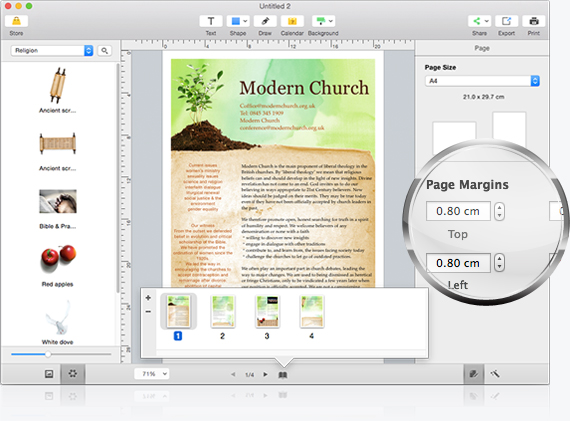
Нижняя панель миниатюр предназначена для многостраничной верстки. Пользователь может добавить страницу, выбрать нужный лист, удалить ненужный и менять порядок. В версии 1.1.0 перестановка страниц была отдельно добавлена как улучшение, поэтому для современных веток это базовая возможность. При создании буклета или бюллетеня лучше сначала разложить структуру по страницам и только потом копировать повторяющиеся элементы: так меньше риск перепутать информационные блоки.
Для пользовательского размера в File → Page Setup… открывается стандартная настройка бумаги, где через Manage Custom Sizes задается нестандартная геометрия. После этого полезно вернуться к самому документу и убедиться, что все объекты остались внутри ожидаемой рабочей области. Если макет создавался из шаблона другого формата, простая смена размера страницы не гарантирует автоматически идеальной композиции — положения и размеры объектов нужно визуально перепроверить.
Для нескольких страниц доступно непосредственное управление каждым листом через панель миниатюр, изменение порядка страниц и копирование объектов между страницами или документами. Повторяющееся оформление удобно переносить через Copy/Paste, Duplicate, object style Profile и text style Profile. Такой рабочий процесс особенно понятен в небольшом буклете или бюллетене, где пользователь контролирует каждый лист отдельно.
Работа с текстом
Текст добавляется как самостоятельный объект через кнопку Text. Такой подход дает свободу компоновки: заголовок, подпись, основной текст и служебная строка могут быть отдельными блоками, каждый со своим размером и положением. В Style доступны гарнитура, начертание, размер, цвет и выравнивание. В версии 1.1.0 появились команды Bold, Italic и Underline, увеличение и уменьшение размера шрифта, а также предварительный просмотр начертания до выбора.
Для внутренней структуры текстового блока предусмотрены Margin, Vertical Alignment, Column и Spacing. Колонки полезны в бюллетене, меню или небольшой журнальной странице, где длинный текст в одну широкую строку читается хуже. Bullets & Lists оформляет перечни, а поддержка текстовых ссылок была добавлена в 1.1.0. При изменении ширины блока нужно заново проверить переносы и высоту текста: визуально удачный абзац в трех колонках может стать слишком длинным после перехода на две.
Publisher Plus поддерживает сохранение текстовых стилей как профилей. Эта функция появилась в крупном обновлении 1.5.0 одновременно с профилями оформления объектов. Практический смысл — повторно применять одинаковое оформление к нескольким текстовым блокам вместо ручного выставления тех же параметров. В многостраничном документе это особенно важно для единообразных заголовков и подзаголовков.
Обтекание текста связано с порядком объектов. В Arrange есть параметр Object Causes Wrap. Поддержка PearlMountain уточняет, что объект, вызывающий обтекание, должен находиться перед текстом. Если после включения обтекания текст не меняет форму, первым делом нужно проверить слой и порядок наложения изображения, а уже затем расстояние Spacing.
Для проверки текста в ветке 1.6.0 появилась проверка орфографических и грамматических ошибок. Она дополняет, но не заменяет визуальную вычитку после экспорта. При печати коротких рекламных материалов особенно заметны одиночные строки, случайные переносы, обрезка текста рамкой и несовпадение шрифтов между разными блоками; поэтому финальный PDF следует просматривать целиком, а не только доверять виду рабочего холста.
Изображения, клипарт и фон
Publisher Plus принимает фотографии из медиатеки и папок Finder. В описании перечислены JPG, TIFF, PNG, GIF, PDF, EPS, AI и SVG. Последние три формата важны для макетов с логотипами и векторной графикой: поддержка AI, EPS и SVG была явно добавлена в обновлении 1.5.0. При этом перечень описывает импорт графических объектов, а не полноценное редактирование исходной структуры чужого издательского документа.
В программе заявлены сотни элементов clipart, более 230 фонов и более 40 рамок и масок. Clipart можно искать среди локальных ресурсов и сетевых изображений; сетевой поиск появился в ветке 1.5.0. Для проекта, который должен оставаться полностью локальным, сетевой поиск можно не использовать: собственные JPG, PNG, TIFF и векторные файлы добавляются из папок.
У изображения есть две группы действий: изменение геометрии и визуальная обработка. К геометрии относятся кадрирование, масштабирование, поворот, зеркальное отражение и изменение положения. К оформлению — маски, рамки, фильтры и параметры Saturation, Hue, Exposure, Contrast, Brightness. Команда Reset Adjustment возвращает регулировки, а в режиме кадрирования видны Reset и Done. Для печатного макета разумно сначала правильно обрезать кадр, а затем применять рамку: иначе последующая смена пропорций может изменить воспринимаемую композицию.

Фон страницы открывается кнопкой Background. На вкладке Color можно использовать сплошную или градиентную заливку; в описании функций также упомянут Advanced Gradient и радиальный градиент. Pattern отвечает за узор, Image — за собственную картинку. Для фонового изображения документированы режимы Tile, Stretch и Fill. Если изображение должно покрывать всю страницу без искажения, Fill обычно требует визуальной проверки краев, потому что заполнение области может обрезать часть исходного кадра; в самом макете сразу видно, какие участки остались на странице.
Фигуры, рисование, календарь, стили и слои
Кнопка Shape открывает набор готовых объектов: на снимках видны линии, стрелки, прямоугольники, треугольники, круги, речевые облака, звезды и другие формы. В версии 1.5.0 появились дополнительные варианты Straight Line, Arc и Arrow, а также более гибкое редактирование пользовательской формы с добавлением и удалением Control Point. Кнопка Draw предназначена для создания собственной геометрии, когда стандартного набора недостаточно.

Оформление объекта может включать Fill, Stroke, Shadow и Reflection. Для заливки задокументированы обычный цвет, Pattern Image Fill и Advanced Gradient. Объект можно сделать прозрачнее с помощью Opacity, отразить, повернуть, изменить размер и положение. Если несколько элементов образуют единый знак или декоративный блок, их можно Group; если нужно защитить готовую композицию от случайного перемещения — Lock. Обе операции, вместе с обратными Ungroup и Unlock, появились в крупной ветке 1.5.0.
Программа управляет слоями разных объектов. Это позволяет менять, какой элемент находится сверху или снизу, и решает не только декоративные задачи: порядок важен для текстового обтекания. При насыщенной странице полезно сначала завершить крупные фоновые элементы, заблокировать их, затем работать с текстом и небольшими изображениями. Такой порядок снижает риск случайно захватить фон при выделении переднего объекта.
Календарь вставляется отдельной кнопкой Calendar. Поддержка указывает, что первый день недели определяется системной настройкой Language & Region в macOS. Если календарь неожиданно начинается не с того дня, который требуется для проекта, нужно проверить региональные настройки системы, а не искать отдельный переключатель внутри каждого календарного объекта.
Профили object style и text style предназначены для повторного оформления. В шаблоне с десятком похожих карточек или страниц разумно сначала создать корректный стиль на одном объекте, а затем применять его к другим. Для небольшого проекта такой прием помогает сохранить единый вид обводок, заливок, теней и текста и уменьшает число ручных настроек каждого нового элемента.
Сохранение, форматы, экспорт и интеграции
Редактируемый проект сохраняется через File → Save… и открывается через File → Open. История 1.1.0 указывает, что изображения сохраняются внутри пакета проекта, а после сбоя документ может автоматически восстанавливаться. В 1.5.0 появилась интеграция с iCloud с чтением и сохранением проектов и документов. Это дает два практических варианта хранения: локальный файл или iCloud, если пользователь сознательно использует облачную синхронизацию.
Для импорта изображений в описании перечислены JPG, TIFF, PNG, GIF, PDF, EPS, AI и SVG. Для вывода доступны PDF, JPG, PNG, TIFF, BMP и PSD. PDF удобен как страничный итог для просмотра и печати; JPEG, PNG, TIFF и BMP превращают результат в растровое изображение; PSD полезен как дальнейший графический формат в совместимом редакторе. Поддержка PSD-экспорта появилась в 1.5.0.
Важно различать «экспорт в PSD» и передачу исходного проекта другому исполнителю. Publisher Plus выводит PDF, JPG, PNG, TIFF, BMP и PSD. Поэтому перед передачей макета нужно заранее согласовать, какой из этих форматов нужен получателю и потребуется ли ему продолжать редактирование структуры страниц, текста и объектов, а не только использовать готовый экспорт.
В опубликованном наборе Share перечислены Email, Message, AirDrop, Twitter, Facebook и Flickr. Эти пункты относятся к системной интеграции периода, когда формировалась документация и снимки интерфейса. Для текущей macOS надежнее ориентироваться на реально показываемые системой варианты в меню Share конкретного Mac. Если задача сводится к отправке готового документа, универсальнее сначала экспортировать PDF или PNG, проверить его, а затем передать выбранным способом.
Store внутри приложения связан с дополнительными пакетами шаблонов и Apple Account. Это не облачный редактор: основная компоновка страниц выполняется локальным приложением. Сеть требуется для действий, которые сами обращаются к внешним ресурсам, например загрузки дополнительных шаблонов, сетевого поиска изображений или синхронизации через iCloud.
Печать и проверка итогового файла
Кнопка Print открывает стандартный диалог печати с дополнительными настройками документа: Printer, Presets, Copies, Pages, Publisher Plus, Adjust Print Page, Print Type, Destination Paper Size и Scale. Два специальных режима — Scale to paper size и Tile. Scale используется, когда макет нужно подогнать под выбранный лист; Tile разбивает крупный макет на несколько листов.
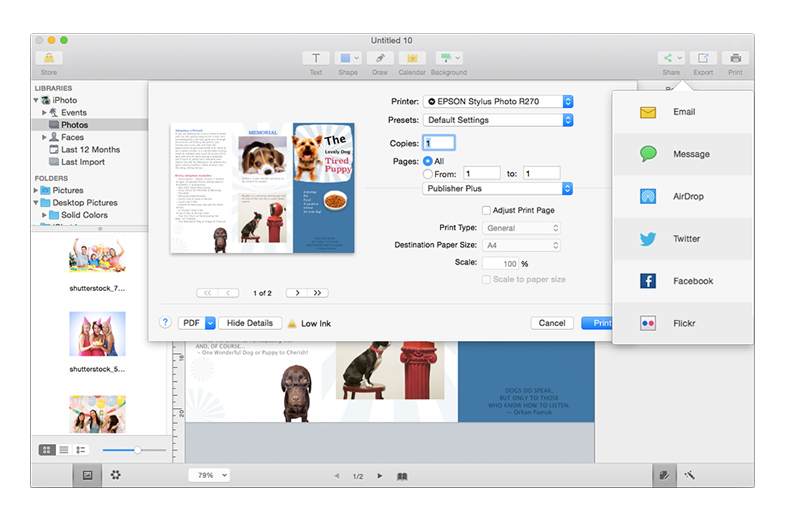
Подгонка масштаба требует внимательности: если проект задуман в точном физическом размере, автоматическое Scale может изменить реальные размеры элементов. Для визитки, этикетки или формы с фиксированными полями сначала сверяют Page Size с бумагой и лишь затем решают, нужна ли подгонка. Для плаката Tile, наоборот, полезен именно тем, что сохраняет крупный макет и распределяет его по нескольким листам домашнего принтера.
Перед печатью следует выполнить четыре проверки. Первая — диапазон страниц: в многостраничном документе легко отправить на принтер не тот лист. Вторая — Destination Paper Size и Scale. Третья — поля и элементы у края; Margin Box помогает оценить безопасную область. Четвертая — качество фотографий: сильное увеличение небольшого исходника может выглядеть приемлемо на экране, но заметно хуже в печати.
Для внешней передачи лучше сначала экспортировать PDF и просмотреть его как отдельный итоговый файл. Проверьте порядок страниц, переносы, прозрачность, рамки, наличие всех изображений и соответствие размеру листа. Для типографии дополнительно получите технические требования и сопоставьте их с полученным PDF: сам факт экспорта в PDF не доказывает соответствие конкретному стандарту печати, цветовому режиму или параметрам обрезки.
Системные требования
Publisher Plus 1.8.0 требует macOS 10.9 или более новую версию и предназначен только для Mac; размер в Mac App Store составляет 323,7 МБ. Softpedia помечает сборку 1.8.0 как Universal Binary и указывает 64-разрядный процессор. Версия 1.7.8 добавила совместимость с Apple M1 и Monterey, 1.7.9 — с Ventura, а 1.8.0 — с Sonoma.
| Параметр | Текущее значение | Что учитывать |
|---|---|---|
| Операционная система | macOS 10.9 или новее | Для версии 1.8.0 используется это минимальное требование; значение OS X 10.7 относится к старой странице 1.7.2. |
| Платформа | Mac | В ассортименте PearlMountain Publisher Plus представлен как Mac-продукт; Windows-раздел содержит другие приложения. |
| Архитектура | Universal Binary; 64-bit | В истории 1.7.8 явно отмечена совместимость с Apple M1. |
| Совместимость поздних веток | Monterey и Apple M1 — 1.7.8; Ventura — 1.7.9; Sonoma — 1.8.0 | Это записи истории версий, а не гарантия для будущих выпусков macOS. |
| Размер прямого DMG | 321,1 МБ | HTTP-ответ прямого publisher-plus.dmg сообщает Content-Length 321 131 153 байта и тип application/x-apple-diskimage. |
| Размер в Mac App Store | 323,7 МБ | Магазин Apple публикует собственный размер пакета; он отличается от DMG. |
| Языки интерфейса | English, German, Japanese, Simplified Chinese, Traditional Chinese | Русский язык в текущем списке Mac App Store не указан. |
В старом FAQ PearlMountain встречаются более ранние требования — Mac OS X 10.6.8, 512 МБ оперативной памяти и процессор Intel 1 ГГц. Они отражают предыдущий этап продукта и не должны использоваться как современный паспорт версии 1.8.0. Текущие карточки не публикуют отдельный современный минимум по RAM, свободному месту и GPU, поэтому при описании версии 1.8.0 нельзя подменять отсутствующие сведения устаревшими числами.
Производительность и работа на современных Mac
В версии 1.1.0 отдельно улучшили rendering performance. Поздние записи журнала изменений сосредоточены на системной совместимости: Monterey и Apple M1 для 1.7.8, Ventura для 1.7.9 и Sonoma для 1.8.0. Числовые показатели времени запуска, экспорта и потребления памяти для версии 1.8.0 не приводятся, поэтому практическую скорость нужно оценивать на типовом проекте с реальным количеством страниц, изображений и эффектов.
Softpedia помечает сборку 1.8.0 как Universal Binary, а версия 1.7.8 прямо добавила совместимость с Apple M1. Отдельные записи для M2, M3, M4 и более новых поколений в истории выпусков не приводятся. Поэтому для поздней ветки точнее указывать требования по версии macOS и отдельно отмечать Apple M1 как единственный процессор Apple Silicon, названный в журнале изменений.
Нагрузка в реальном проекте зависит от количества и размера изображений, числа страниц, эффектов и экспортируемого формата. Это общий принцип любого графического макета, но в Publisher Plus есть полезные механизмы для контроля работы: Fit Width/Fit Page, изменение масштаба, блокировка готовых объектов и панель слоев. В длинном документе практичнее редактировать страницу по частям и хранить исходные фотографии в разумном разрешении, соответствующем итоговому размеру, чем без необходимости помещать на каждую страницу множество гигантских файлов.
Автовосстановление после сбоя было добавлено еще в 1.1.0, а изображения стали сохраняться внутри пакета проекта. Эти изменения повышают устойчивость рабочего процесса, но не отменяют обычное сохранение. Перед крупной перестановкой страниц, сменой формата листа или заменой большого числа объектов имеет смысл сохранить текущую редактируемую версию, а финальный PDF держать отдельно от проекта.
Практические сценарии
Листовка или афиша
Для одностраничной листовки можно начать с Flyers или Posters, сразу проверить Page Size и ориентацию, затем заменить фотографии и тексты. Заголовок удобнее держать отдельным текстовым объектом, чтобы свободно менять его размер и положение. Фоновое изображение задается через Background, а небольшие декоративные элементы — через Shape или clipart. Перед экспортом в PDF следует включить увеличенный масштаб и проверить, не выходят ли важные элементы за поля.
Визитка
В категории Business Cards есть готовые макеты. Главная задача — не оформление само по себе, а физический размер. Нужный размер задается до финальной компоновки; при нестандартном формате используется File → Page Setup… → Manage Custom Sizes. Логотип можно импортировать как PNG, PDF, EPS, AI или SVG. При печати нельзя автоматически применять Scale без проверки, потому что масштабирование меняет физический размер визитки.
Меню или прайс-лист
Для меню пригодны категории Menus и многостраничная панель. Названия разделов, цены и описания лучше отделять в разные текстовые блоки или колонки, чтобы изменение одного фрагмента не разрушало всю страницу. Повторяющееся оформление можно закрепить через text style Profile и object style Profile. Если меню состоит из нескольких листов, порядок страниц задается до экспорта, а финальный PDF просматривается постранично.
Информационный бюллетень
Шаблоны Newsletters показывают сильные стороны Publisher Plus: несколько страниц, фотографии, колонки, списки, отдельные заголовки и нижняя панель миниатюр. Для изображения рядом с текстом можно включить Object Causes Wrap и проверить порядок слоев. Если текстовый блок начинает занимать больше места после редактирования, нужно проверить все его колонки, границы рамки и соседние страницы, чтобы переносы и композиция оставались корректными.
Календарь
Календарный объект добавляется через Calendar. Начало недели связано с системным Language & Region. После вставки календарь можно сочетать с фоном, фотографиями и фигурами. Перед печатью важно проверить сам календарный диапазон визуально и убедиться, что формат листа подходит выбранному способу размещения: календарь может быть самостоятельным элементом на листе или частью более сложной композиции.
Семейная схема или карта
Пользовательский отзыв в Apple World Today и отзывы магазина показывают применение Publisher Plus не только для рекламы: программа использовалась для визиток, семейных деревьев и карт. Для схемы полезны Shape, Draw, Text, группировка и слои. Линии и стрелки связывают блоки, группы позволяют перемещать целые фрагменты, а Lock защищает готовый фон. Итог можно вывести в PDF или изображение в зависимости от дальнейшего использования.
Ограничения, которые важно учитывать
Только macOS. Publisher Plus — Mac-приложение. Для команды, где часть участников работает в Windows или Linux и должна редактировать исходник, это существенное ограничение. PDF и изображения можно передавать между платформами, но редактируемый проект привязан к Publisher Plus.
Пробный режим не предназначен для чистового экспорта. Demo добавляет водяной знак на выходные файлы и ограничивает набор шаблонов и ресурсов. Поэтому проверять интерфейс и рабочую схему можно до покупки, но готовый клиентский или печатный файл следует оценивать уже с учетом лицензии.
Документация частично отражает старые версии macOS. На снимках присутствуют iPhoto и старый набор Share, включая Twitter, Facebook и Flickr; сама страница продукта до сих пор показывает версию 1.7.2. При этом текущая версия в Mac App Store — 1.8.0. Для функций макета старые инструкции остаются полезны, но сведения о совместимости, размере и актуальной версии нужно брать из поздних карточек.
Печатный результат нужно проверять по требованиям конкретной типографии. Publisher Plus экспортирует PDF, JPG, PNG, TIFF, BMP и PSD и поддерживает печать Scale и Tile. Для домашнего принтера этого набора обычно достаточно по формату вывода, а для производственной печати следует заранее получить техническое задание и проверить созданный PDF или другой экспорт на соответствие именно ему.
Многостраничная работа организована через отдельные страницы. Publisher Plus позволяет добавлять страницы, менять их порядок, редактировать каждый лист и переносить повторяющиеся объекты через Copy/Paste, Duplicate и профили стилей. В коротком буклете такой контроль нагляден; в длинном издании особенно важно заранее унифицировать повторяющиеся элементы и регулярно проверять последовательность страниц.
Цены различаются по каналам. Mac App Store и веб-магазин PearlMountain показывают разные суммы. Перед оплатой необходимо понимать, где будет приобретаться приложение и как будет восстанавливаться лицензия. Цена из одной витрины не должна автоматически переноситься на другую.
Плюсы и минусы
Плюсы
- Более 170 готовых шаблонов охватывают листовки, брошюры, бюллетени, календари, плакаты, визитки, меню и другие типы небольших печатных проектов.
- Рабочее окно объединяет холст, медиаресурсы, инспектор свойств и панель страниц, поэтому основные операции выполняются без перехода между отдельными модулями.
- Поддерживаются многостраничные документы, перестановка страниц, поля, пользовательский размер бумаги и ориентация.
- Текстовые блоки имеют колонки, поля, интервалы, списки, выравнивание и повторно применяемые стили.
- Изображения можно обрезать, снабжать масками и рамками, а также корректировать по Saturation, Hue, Exposure, Contrast и Brightness.
- Поддерживаются векторные AI, EPS и SVG как графические объекты, а экспорт включает PDF, JPG, PNG, TIFF, BMP и PSD.
- Есть группы, блокировка, слои, автоматическая привязка, выравнивание и текстовое обтекание, то есть макет не ограничен жестким шаблоном.
- Версии 1.7.8–1.8.0 последовательно добавили совместимость с Apple M1, Monterey, Ventura и Sonoma; сборка 1.8.0 обозначена как Universal Binary.
Минусы
- Программа доступна только для Mac, поэтому редактируемый проект неудобен в смешанной команде с Windows и Linux.
- Пробная версия ставит водяной знак на выходные файлы и сокращает доступный набор шаблонов и ресурсов.
- На странице продукта сохраняется устаревшая карточка 1.7.2, хотя текущая версия в Mac App Store и Softpedia — 1.8.0; сведения приходится различать по дате и каналу.
- Для производственной печати экспортированный PDF нужно отдельно сопоставлять с техническим заданием типографии; наличие PDF-экспорта само по себе не гарантирует соответствие конкретному стандарту вывода.
- В длинных публикациях управление строится вокруг отдельных страниц, копирования объектов, Duplicate и профилей стилей, поэтому дисциплина повторяющихся элементов и поэтапная проверка страниц особенно важны.
- Документированный список системного Share содержит сервисы старых версий macOS, поэтому конкретный набор направлений обмена зависит от текущей системы.
Отзывы пользователей и профильных изданий
Отзывы о Publisher Plus полезно читать с учетом даты: программа существует с 2014 года, а большая часть подробных публикаций относится к ранним веткам, когда набор функций активно расширялся. Поэтому замечание о версии 1.0 нельзя автоматически переносить на 1.8.0. Вместе с тем старые обзоры хорошо показывают, для какой работы редактор действительно использовали: быстрые шаблонные документы, визитки, листовки, бюллетени и небольшие многостраничные материалы.
Профильные издания
Softpedia относит Publisher Plus к DTP/Prepress и оценивает редактор в 4,0 из 5 в редакционном обзоре. Автор Sergiu Gatlan описывает программу как настольный издательский инструмент для пользователей разного уровня подготовки и выделяет знакомую для Mac структуру интерфейса: ресурсы слева, рабочая страница в центре, динамический инспектор справа и основные команды в верхней панели. Эта оценка относится к практической простоте компоновки и набору инструментов, а не к профессиональной предпечатной сертификации.
Apple World Today в публикации Денниса Селлерса от 24 сентября 2015 года сравнивал Publisher Plus с Apple Pages именно через шаблонный сценарий. Автор писал, что неоднократно применял шаблон визитки и получил в Publisher Plus больше вариантов для этой задачи, чем в Pages. В обзоре отдельно отмечались 170+ шаблонов, многостраничность, добавление изображений, текста и фигур, рамки и маски, календарь, а также варианты экспорта и обмена. Итог публикации был сценарным: если возможностей Pages достаточно, отдельный редактор не обязателен; если нужны дополнительные шаблоны и более специализированная компоновка, Publisher Plus имеет смысл.
Немецкая публикация ifun.de о раннем Publisher Plus 2014 года также сопоставляла его с Pages и отмечала сильную сторону готовых макетов. Одновременно автор считал раннюю версию менее гибкой для очень индивидуальной верстки. Это наблюдение относится к первой ветке продукта: уже в 1.5.0 появились новый интерфейс, собственные фигуры с Control Point, профили стилей, дополнительные заливки, векторный импорт, слои и другие инструменты. Поэтому старый вывод полезен как исторический фон, а не как полный перечень возможностей 1.8.0.
Пользовательские отзывы
Пользовательские оценки неоднородны. В старых отзывах Mac App Store встречаются положительные примеры применения для семейных деревьев, карт и печатных материалов; авторы ценили простую компоновку и возможность быстро собрать страницу из готовых элементов. Эти отзывы согласуются с устройством программы: свободные текстовые и графические объекты, фигуры, многостраничность и шаблоны действительно позволяют использовать редактор шире, чем только для рекламной листовки.
Есть и отрицательные сообщения. В отзыве 2018 года пользователь жаловался на завершение работы приложения и неудовлетворенность поддержкой. Такая запись фиксирует опыт конкретного человека в конкретной версии и не доказывает, что версия 1.8.0 ведет себя так же. Для современной оценки важнее, что после 2018 года вышли несколько исправляющих веток и обновления совместимости с Apple M1, Monterey, Ventura и Sonoma.
На странице PearlMountain опубликованы краткие положительные отзывы о простоте и шаблонах. Они дают представление о типичной аудитории, но не заменяют независимую оценку. При принятии решения практичнее проверить trial на собственном типе документа: открыть похожий шаблон, заменить текст и изображения, создать несколько страниц и экспортировать тестовый файл, помня, что пробный результат будет с водяным знаком.
В совокупности профессиональные публикации сходятся в одном: Publisher Plus удобнее всего рассматривать как шаблонно-ориентированный редактор страниц для Mac, а не как универсальную замену любой издательской системе. Положительные отзывы чаще связаны с быстрым стартом, готовыми макетами и визуальной компоновкой; критика возникает там, где ожидания смещаются к более сложной профессиональной верстке или стабильности конкретной старой сборки.
Сравнение с аналогами
Для понимания места PearlMountain Publisher Plus полезно сопоставить его с двумя реальными настольными издательскими программами: Swift Publisher и Scribus. Сравнение ниже не определяет абсолютного победителя; продукты рассчитаны на разные уровни контроля. Publisher Plus делает акцент на готовых шаблонах и быстром визуальном создании документа на Mac, Swift Publisher расширяет Mac-ориентированную модель профессиональными печатными функциями, а Scribus строится вокруг более технической издательской и предпечатной работы и доступен на нескольких настольных платформах.
| Критерий | PearlMountain Publisher Plus | Swift Publisher | Scribus |
|---|---|---|---|
| Основная аудитория | Домашняя, учебная и небольшая деловая верстка с быстрым стартом из шаблона. | Пользователи Mac, которым нужны более развитые инструменты многостраничной верстки и подготовки печати. | Пользователи, которым нужен свободный издательский пакет с расширенной предпечатной подготовкой и кроссплатформенностью. |
| Платформа | Mac. | Mac. | macOS, Windows и Linux. |
| Шаблоны и ресурсы | 170+ шаблонов, сотни clipart, 230+ фонов, 40+ рамок и масок. | 500+ шаблонов, 2000+ clipart и 100+ масок в заявленном наборе. | Рабочий процесс меньше завязан на большую встроенную коллекцию готовых декоративных шаблонов. |
| Многостраничность | Добавление, перестановка и отдельное редактирование страниц, панель миниатюр. | Страницы, Spread View, master pages, связанные текстовые рамки между страницами. | Многостраничные публикации, мастер-страницы и текстовые фреймы как часть издательской модели. |
| Объекты и оформление | Текст, изображения, фигуры, Draw, календарь, стили, слои, группировка, блокировка, заливки, тени, отражения. | Текст и графика, smart shapes, неограниченные слои, направляющие, master pages, календари и расширенные инструменты компоновки. | Текстовые и графические фреймы, слои, векторные объекты и технические параметры публикации. |
| Импорт и вывод | Графика JPG, TIFF, PNG, GIF, PDF, EPS, AI, SVG; экспорт PDF, JPG, PNG, TIFF, BMP, PSD. | Экспорт PDF, PNG, TIFF, JPEG, EPS; дополнительные параметры качества и печати. | Широкий набор издательских импортов/экспортов и развитый PDF-вывод. |
| Подготовка к типографии | Экспорт PDF/JPG/PNG/TIFF/BMP/PSD; печать Scale и Tile. | Bleeds, cut marks, CMYK для TIFF/JPEG, text to curves, booklet, контроль качества PDF. | CMYK, spot colors, ICC color management, preflight и профессиональные варианты PDF относятся к базовым сильным сторонам. |
| Автоматизация повторяющихся данных | Object style Profile, text style Profile, Duplicate и Copy/Paste для повторяющихся элементов. | Dynamic Data Fields, merge printing и штрихкоды, включая QR и распространенные товарные стандарты. | Сценарии автоматизации могут строиться через скриптинг Python и издательские инструменты. |
| Порог входа | Низкий для человека, который начинает с готового шаблона. | Средний: интерфейс ориентирован на Mac, но набор издательских функций шире. | Выше для новичка из-за более технической модели допечатной подготовки. |
PearlMountain Publisher Plus и Swift Publisher
Оба продукта созданы для Mac и визуально решают похожие задачи: брошюры, листовки, визитки, меню, календари и другие макеты. Publisher Plus строит рабочий процесс вокруг шаблона, свободно размещаемых объектов, отдельных страниц, профилей стилей и экспорта в распространенные форматы. Swift Publisher дополнительно включает master pages, Spread View, связанные текстовые рамки, Dynamic Data Fields, merge printing, штрихкоды, вылеты, метки реза и преобразование текста в кривые.
Для разовой листовки, меню или небольшого бюллетеня инструменты Publisher Plus покрывают типовой цикл от шаблона до PDF. Если техническое задание прямо требует master pages, связанного потока текста, merge printing, штрихкодов, вылетов или CMYK-контроля, Swift Publisher дает эти механизмы как явно описанные функции. Здесь выбор определяется не количеством шаблонов, а конкретным набором обязательных операций.
PearlMountain Publisher Plus и Scribus
Scribus — кроссплатформенная программа настольной верстки с акцентом на профессиональный вывод. Ее функции включают CMYK и spot colors, управление цветовыми профилями, preflight и издательский PDF. Пользователь, которому нужно согласовать макет с типографией, получает больше технических средств, но должен разбираться в цвете, фреймах, профилях и параметрах вывода.
Publisher Plus быстрее подводит новичка к визуально готовой странице: выбирается шаблон, заменяются изображения и текст, добавляются фигуры, затем документ печатается или экспортируется. Scribus имеет смысл, когда важнее не коллекция готовых декоративных макетов, а контроль производственного файла. Для домашней афиши эти возможности могут быть избыточны; для коммерческой печати с формальными требованиями — наоборот, принципиальны.
Как выбрать между тремя программами
- Publisher Plus рационален для пользователя Mac, которому нужен быстрый шаблонный старт, понятное размещение объектов и обычный PDF/изображение на выходе.
- Swift Publisher стоит рассматривать, когда в задании прямо указаны master pages, связанные текстовые блоки, merge printing, штрихкоды, вылеты или метки реза: эти функции входят в его текущий заявленный набор.
- Scribus подходит, когда важны кроссплатформенность, свободное распространение и техническая допечатная подготовка с управлением цветом и preflight.
Частые ошибки и способы проверки результата
Макет печатается не в том физическом размере
Сначала проверьте Page Size и фактический размер бумаги в Print. Затем посмотрите, включено ли Scale to paper size. Если документ должен иметь точные размеры, автоматическая подгонка способна изменить их. Для нестандартного листа создайте размер через File → Page Setup… → Manage Custom Sizes и повторно сверьте геометрию перед печатью.
Не видны поля страницы
Поля задаются в Page Margins, но их визуальная граница может быть скрыта. Включите View → Show Margin Box. После этого проверьте четыре стороны отдельно: Top, Bottom, Left и Right. Для симметричного макета не следует предполагать, что одно введенное число автоматически изменило остальные.
Текст не обтекает изображение
Выберите объект, откройте Arrange и проверьте Object Causes Wrap. Затем убедитесь, что изображение находится перед текстовым объектом по порядку наложения. После включения обтекания настройте Spacing и просмотрите весь абзац: новая форма текста может добавить строку и изменить высоту блока.
Фотография выглядит слишком темной или перенасыщенной
На вкладке Image проверьте Saturation, Hue, Exposure, Contrast и Brightness. Если трудно понять, какая регулировка испортила исходник, используйте Reset Adjustment и вносите изменения по одному. Для печати лучше оценивать не только миниатюру на странице, но и изображение в увеличенном масштабе.
После замены фотографии рамка показывает не тот фрагмент
Проблема решается кадрированием и настройкой рамки. Сначала откройте crop, скорректируйте область и завершите операцию через Done. Если нужно начать заново, используйте Reset. Затем уже настраивайте Frame или Mask. Такой порядок отделяет выбор кадра от декоративного оформления.
Случайно двигается фон или готовая группа элементов
Завершенные элементы объедините через Group и заблокируйте Lock. Для дальнейшего редактирования доступны Ungroup и Unlock. При сложной странице дополнительно проверьте слои: объект может быть выбран не потому, что он визуально сверху, а потому что его рамка пересекается с областью другого элемента.
Страницы экспортируются в неверном порядке
Откройте нижнюю панель миниатюр и пройдите документ слева направо. Перетаскиванием расположите страницы в правильной последовательности. Затем экспортируйте PDF и проверьте его уже в отдельном просмотрщике. Свободная перестановка страниц появилась в версии 1.1.0, поэтому исправлять порядок лучше в исходном проекте, а не во внешнем PDF-редакторе.
Календарь начинается с неподходящего дня недели
Первый день календаря связан с системным параметром Language & Region в macOS. Исправьте региональную настройку системы, затем заново проверьте календарный объект. Не следует вручную переставлять все даты, если проблема вызвана системным началом недели.
Не получается выбрать привычные сантиметры или дюймы
Откройте Publisher Plus → Preferences… и выберите единицы линейки: Points, Centimeters или Inches. После изменения повторно посмотрите Position & Size и поля страницы, чтобы не смешивать числа, введенные в разных единицах.
Шрифт слишком мелкий или крупный после масштабирования блока
Размер текстового объекта и размер шрифта — разные параметры. Изменение рамки не следует считать заменой осознанной настройки текста. Для размера шрифта используйте инспектор Text; в истории программы также документированы команды Edit → Bigger и Edit → Smaller и соответствующие сочетания клавиш увеличения/уменьшения.
Дополнительные шаблоны исчезли после переустановки
Пакеты Store связаны с Apple Account. Для восстановления используйте тот же аккаунт, с которым материалы приобретались или загружались. Не стоит создавать новый проект до проверки Store, если прежний макет зависит от отсутствующего пакета: сначала восстановите ресурсы, затем открывайте документ.
Экспортированный PDF выглядит иначе, чем ожидалось
Проверьте не только PDF, но и исходный проект: порядок слоев, прозрачность, маски, кадрирование, шрифты и границы текстовых блоков. В истории 1.1.0 отдельно улучшалось качество PDF, но любой итоговый файл следует просматривать после экспорта. Для типографии отдельно сверяйте технические требования, потому что расширение PDF само по себе не означает соответствие требованиям по CMYK, PDF/X или вылетам.
Пробный экспорт содержит водяной знак
Это ограничение trial, а не ошибка настройки. Пробная версия предназначена для знакомства и добавляет водяной знак на выходные файлы. Удалить ограничение настройкой экспорта нельзя; чистовой документ требует полной лицензии.
Контрольный проход по макету
Для одностраничной работы достаточно пройти страницу сверху вниз в увеличенном масштабе. Для многостраничного проекта лучше использовать последовательную проверку, потому что одна исправленная деталь может отличаться на соседней странице. Сначала откройте Fit Page и убедитесь в общей композиции, затем увеличьте масштаб и проверьте мелкие элементы. После этого перейдите к следующей миниатюре. Такой порядок помогает не застревать на декоративных деталях до проверки структуры всего документа.
| Что проверять | Где смотреть в Publisher Plus | Признак корректного результата |
|---|---|---|
| Размер страницы | Page Size или File → Page Setup… | Формат и ориентация совпадают с заданием и бумагой. |
| Поля | Page Margins, View → Show Margin Box | Важный текст и логотипы находятся внутри выбранной безопасной области. |
| Порядок страниц | Нижняя панель миниатюр | Нумерация и последовательность соответствуют логике материала. |
| Текст | Text Style/Layout | Нет обрезанных строк, случайных переносов, лишних колонок и выбивающегося размера. |
| Изображения | Image, crop, Mask, Frame, Adjustment | Кадрирование не отрезает важные области, фотографии не деформированы, регулировки выглядят естественно. |
| Обтекание | Arrange → Object Causes Wrap | Текст сохраняет читаемый контур и не перекрывает объект. |
| Порядок наложения | Layers/Arrange | Ни один нужный объект не скрыт фоном или соседним элементом. |
| Повторное оформление | Object/Text Style Profile | Однотипные заголовки и декоративные элементы оформлены единообразно. |
| Печать | Выбраны правильные Pages, Destination Paper Size и Scale/Tile. | |
| Файл на выдачу | Export | Выбран подходящий формат, а экспортированный файл открыт и просмотрен отдельно. |
Для PDF проверяйте каждую страницу при масштабе, достаточном для чтения мелкого текста. Для JPG/PNG/TIFF/BMP обратите внимание на то, что результат становится изображением и дальнейшее исправление текста в нем неудобно. PSD лучше рассматривать как графический экспорт для последующей обработки, а исходный проект Publisher Plus все равно хранить отдельно.
Если документ будет печататься в нескольких экземплярах, сначала полезно сделать один контрольный экземпляр и проверить реальные размеры, поля и читаемость. Это не функция Publisher Plus, а практический этап контроля: экран и бумага по-разному показывают размер текста и контраст. При коммерческой печати вместо домашнего пробного листа нужно использовать техническую проверку, которую требует конкретная типография.
Безопасность и приватность
Publisher Plus является локальным приложением для Mac: основной проект создается и редактируется на компьютере. Пользователь может хранить файл локально через File → Save… или использовать iCloud, поддержка которого появилась в 1.5.0. Выбор iCloud означает, что документ участвует в облачной синхронизации Apple; для материала с конфиденциальными данными место хранения следует выбирать осознанно.
Сетевые функции не обязательны для базовой верстки, но используются в отдельных сценариях. В программе есть поиск сетевых изображений и Store дополнительных шаблонов, а системное Share может передавать готовый результат во внешние сервисы. Если в макете находятся персональные фотографии, адреса, телефоны или другие чувствительные сведения, перед использованием сетевого поиска и обмена нужно убедиться, что отправляется именно нужный файл и выбран правильный получатель.
В карточке App Store для версии 1.8.0 в разделе App Privacy указана категория Usage Data → Product Interaction для Analytics. Эти данные обозначены как не связанные с личностью пользователя. Apple отдельно отмечает, что сведения о приватности предоставляются разработчиком и не проверяются Apple. Других категорий данных в текущей карточке для этого приложения не перечислено.
Publisher Plus сохраняет проекты на Mac и поддерживает работу с iCloud. Для чувствительных документов безопасность поэтому зависит не только от редактора, но и от выбранного места хранения, учетной записи и правил доступа к компьютеру. Обычное сохранение проекта не следует воспринимать как самостоятельную меру защиты: для конфиденциальных материалов используйте системные средства защиты macOS и контролируйте, куда отправляется экспортированный PDF или изображение.
При использовании изображений из сети есть и отдельный вопрос прав на контент. Встроенный поиск упрощает добавление картинки, но сам факт доступности изображения в поиске не означает разрешение на коммерческую печать или публикацию. Для делового макета безопаснее использовать собственные фотографии, лицензированные ресурсы или материалы с явно подходящими условиями использования.
Как работать с проектом аккуратно и без лишних переделок
Сначала геометрия, затем оформление
Самая дорогая переделка возникает, когда формат страницы меняют после того, как десятки объектов уже выровнены под старую геометрию. Поэтому Page Size, ориентацию и поля задают раньше шрифтов, теней и рамок. Если используется готовый шаблон, это правило все равно действует: проверьте, соответствует ли его формат реальной бумаге или будущему PDF.
Разделяйте фон и содержимое
Фон удобно настроить через Background или крупный нижний объект, затем заблокировать. Основные изображения и текст размещаются выше. Если декоративная группа состоит из нескольких фигур, примените Group. Это упрощает выделение и снижает вероятность случайного сдвига уже готового оформления при работе с передним планом.
Повторяющиеся элементы оформляйте стилями
Object style Profile и text style Profile появились именно для повторного использования оформления. Сначала доведите один заголовок или карточку до нужного вида, затем применяйте профиль к однотипным элементам. Ранняя унификация особенно полезна в многостраничном документе: одинаковые шрифты, заливки, обводки и тени проще контролировать, когда они строятся из ограниченного набора заранее настроенных профилей.
Сохраняйте редактируемый файл отдельно от экспорта
PDF, PNG или PSD — результат, а не замена исходному проекту. Сохраненный Publisher Plus документ нужен для исправления текста, перестановки страниц и замены изображений. Ветка 1.1.0 хранит изображения внутри пакета проекта, что упрощает перенос, но отдельная резервная копия важного проекта по-прежнему полезна.
Не смешивайте назначение форматов
PDF удобен для многостраничной раздачи и печати. PNG хорош для изображения с четкой графикой, JPEG — для компактной растровой публикации с фотографиями, TIFF — для задач, где нужен менее компромиссный растровый файл, BMP — для совместимости с простыми растровыми рабочими процессами, PSD — для дальнейшей графической обработки. Publisher Plus дает выбор формата, но итоговый выбор определяется тем, что будет происходить с файлом после экспорта.
Проверяйте старые интеграции на конкретном Mac
Документация перечисляет Email, Message, AirDrop, Twitter, Facebook и Flickr, а левая библиотека показывает iPhoto. Эти интерфейсные снимки относятся к более старой эпохе macOS. Текущая 1.8.0 совместима с Sonoma, но доступность системных расширений обмена формируется самой системой. Если нужного направления в Share нет, экспортируйте файл и отправьте его через актуальное приложение macOS.
FAQ по PearlMountain Publisher Plus
Как называется текущая версия PearlMountain Publisher Plus?
Текущая версия — 1.8.0 от 17 октября 2023 года. Этот выпуск добавил полную совместимость с macOS Sonoma. Старое значение 1.7.2, которое еще встречается на странице PearlMountain, не является последней записью истории.
На какой операционной системе работает программа?
Publisher Plus требует macOS 10.9 или более новую версию и предназначен для Mac. Версия 1.7.8 добавила совместимость с Monterey и Apple M1, 1.7.9 — с Ventura, 1.8.0 — с Sonoma.
Есть ли Publisher Plus для Windows?
В текущем ассортименте PearlMountain Publisher Plus указан только среди Mac-продуктов. В Windows-разделе перечислены другие приложения компании, и они не являются Publisher Plus.
Можно ли попробовать программу до покупки?
Да. Для Mac доступен пробный DMG. Demo ограничивает библиотеку шаблонов и ресурсов и добавляет водяной знак на выходные файлы. Поэтому пробная сборка подходит для оценки рабочего процесса, но не для чистового результата.
Почему размер в разных карточках отличается?
Текущий прямой publisher-plus.dmg имеет размер 321 131 153 байта, то есть примерно 321,1 МБ. Mac App Store показывает 323,7 МБ. Для прямой загрузки ориентиром служит фактический Content-Length DMG, а не каталожный размер сторонней страницы.
Какие документы можно делать в Publisher Plus?
В наборе шаблонов и образцов представлены листовки, брошюры, визитки, бюллетени, объявления, отчеты, календари, плакаты, буклеты, меню, каталоги, сертификаты, резюме, письма и конверты, журнальные страницы, карточки и приглашения, обложки дисков. Также можно начать с Blank и собрать собственную страницу.
Какие изображения можно импортировать?
В описании программы перечислены JPG, TIFF, PNG, GIF, PDF, EPS, AI и SVG. AI, EPS и SVG были явно добавлены в ветке 1.5.0 как поддерживаемые векторные изображения.
В какие форматы экспортируется документ?
Доступны PDF, JPG, PNG, TIFF, BMP и PSD. Для многостраничного файла наиболее естественен PDF; растровые форматы подходят, когда результат должен использоваться как изображение.
Есть ли поддержка iCloud?
Да. Интеграция с iCloud появилась в версии 1.5.0; история указывает чтение и сохранение проектов и документов в iCloud. Локальное сохранение через File → Save… также остается доступным.
Можно ли делать несколько страниц?
Да. Есть нижняя панель миниатюр, добавление страниц и изменение их порядка. Свободная перестановка была отдельно отмечена в версии 1.1.0. Повторяющееся оформление между страницами можно переносить копированием, Duplicate и профилями object style/text style, а перед экспортом полезно пройти все миниатюры по порядку.
Как сделать нестандартный размер страницы?
Используйте File → Page Setup…, откройте список Paper Size и выберите Manage Custom Sizes. После создания размера вернитесь в документ и проверьте Page Margins и расположение объектов.
Как показать границы полей?
Включите View → Show Margin Box. Значения самих полей задаются в Page Margins отдельно для Top, Bottom, Left и Right.
Как изменить единицы линейки?
Откройте Publisher Plus → Preferences… и выберите Points, Centimeters или Inches. Там же можно скрыть линейку.
Есть ли колонки и списки в текстовых блоках?
Да. В Text Layout предусмотрены Columns, Spacing и Bullets & Lists, а крупное обновление 1.5.0 расширило Margin, Vertical Alignment и Column. Версия 1.1.0 добавила списки и ссылки в тексте.
Как заставить текст обтекать фотографию?
Выделите объект, откройте Arrange и включите Object Causes Wrap. Изображение должно находиться перед текстом по порядку наложения. Затем настройте расстояние Spacing и проверьте переносы.
Можно ли редактировать фотографии без отдельного фоторедактора?
Для базовой подготовки — да. Publisher Plus предлагает crop, рамки, маски, фильтры и регулировки Saturation, Hue, Exposure, Contrast и Brightness. Для сложной ретуши программа не позиционируется как полноценный профессиональный фоторедактор.
Можно ли рисовать собственные фигуры?
Да. Помимо Shape есть Draw, а после обновления 1.5.0 пользовательские фигуры получили более гибкие Control Point с добавлением и удалением точек. Готовые формы можно оформлять заливкой, обводкой, тенью и отражением.
Как восстановить дополнительные шаблоны?
Store работает с Apple Account. Для восстановления ранее полученных пакетов используйте тот же аккаунт. В Mac App Store сейчас перечислены бесплатные пакеты для брошюр, листовок, бюллетеней, плакатов, визиток, приглашений и меню.
Есть ли функции для профессиональной типографии?
Publisher Plus экспортирует PDF и поддерживает печать Scale и Tile. Перед работой с типографией получите ее техническое задание и проверьте тестовый экспорт: требования могут включать конкретный цветовой режим, стандарт PDF, поля под обрез и другие параметры, которые нельзя определить только по расширению готового файла. Если такие параметры обязательны, ориентируйтесь на редактор, где они прямо доступны и документированы.
Собирает ли приложение пользовательские данные?
В App Privacy указана Usage Data → Product Interaction для Analytics; категория отмечена как не связанная с личностью. Для базовой работы проект можно хранить локально. iCloud, сетевой поиск изображений, Store и Share используют внешние сетевые компоненты только при соответствующих действиях пользователя.
Подходит ли Publisher Plus для длинной книги или журнала?
Программа поддерживает многостраничность, текст, колонки, изображения, слои, изменение порядка страниц и повторное использование оформления через профили стилей. Для короткого буклета или бюллетеня это дает прямой визуальный рабочий процесс. Если длинное издание требует конкретной автоматизации — например, master pages или связанного потока текста между рамками, — сравните этот пункт с издательскими системами, где такой механизм прямо входит в набор функций.
Итог
PearlMountain Publisher Plus остается узко понятным настольным редактором страниц для Mac: его сильная сторона — быстрый путь от готового шаблона к собственному документу с текстом, фотографиями, фигурами, фоном и несколькими страницами. Версия 1.7.8 добавила совместимость с Apple M1 и Monterey, 1.7.9 — с Ventura, а 1.8.0 — с Sonoma. Для обычной домашней или офисной выдачи доступны PDF, растровые форматы и PSD, а для печати — Scale и Tile.
Выбирать Publisher Plus разумно, когда важнее быстрый визуальный старт из готового макета и прямое управление объектами на странице. Для визитки, меню, листовки, приглашения, плаката или небольшого бюллетеня его инструменты закрывают цикл от размера страницы и полей до текста, изображений, стилей, слоев, сохранения и экспорта. Если техническое задание прямо требует master pages, связанных текстовых рамок, merge printing, штрихкодов, вылетов, CMYK-контроля или preflight, до начала верстки выберите DTP-приложение, где эти функции явно входят в текущий набор и могут быть проверены на тестовом файле.
Перед покупкой лучше использовать пробную сборку на реальном типе документа и проверить не только внешний вид на экране, но и итоговый PDF или печать. Водяной знак trial не позволяет использовать пробный экспорт как финальный файл, зато интерфейс, шаблоны, многостраничность и основные инструменты можно оценить до выбора канала лицензирования.
Список изменений
История версий:
- Publisher Plus развивается с 2014 года. Самые содержательные изменения пришлись на ранние ветки: 1.1.0 укрепила сохранение проектов, работу со страницами, текстом и PDF; 1.5.0 принесла новый интерфейс, профили стилей, iCloud, векторные форматы и PSD; 1.6.0 добавила проверку текста и улучшила привязку объектов. После 2016 года история стала короче и в основном фиксировала исправления и совместимость с новыми поколениями macOS. Текущая запись — 1.8.0 от 17 октября 2023 года.
- В истории также присутствуют 1.6.3, 1.6.6, 1.7.6 и 1.7.7. Для 1.6.3 и 1.6.6 описание ограничивается небольшими исправлениями; выпуски 1.7.6 и 1.7.7, как и 1.7.8, отмечены совместимостью с Monterey и Apple M1. История Mac App Store заканчивается версией 1.8.0.


 *EXE — расширение исполняемого файла. Сайт является партнером проекта
Оставте свой отзыв о PearlMountain Publisher Plus