
Pitivi — свободный нелинейный видеоредактор для Linux, построенный вокруг GStreamer и тесно связанный с экосистемой GNOME. Его задача — дать пользователю понятный монтажный стол: импортировать видео, аудио и изображения, разложить материалы на таймлайне, обрезать фрагменты, настроить переходы, добавить эффекты, титры, изменить громкость, синхронизировать дорожки по звуку и вывести готовый файл через рендеринг.
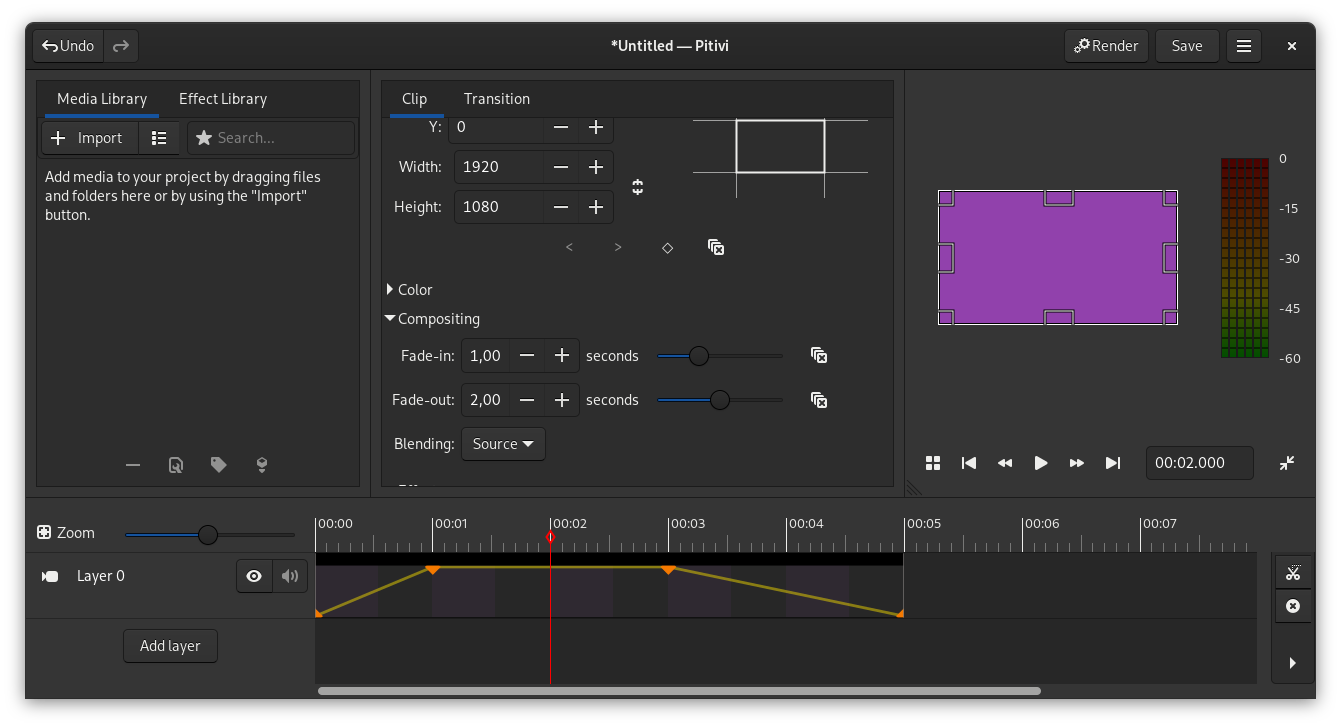
Pitivi не пытается копировать тяжёлые профессиональные пакеты с десятками рабочих пространств. Видеоредактор Pitivi устроен как единое рабочее окно: слева находятся материалы и эффекты, по центру — свойства клипа, переходы и титры, справа — Viewer, снизу — Timeline. Такой подход хорошо подходит для пользователей Linux, которым нужна программа для монтажа видео без перегруженного интерфейса, но с полноценной логикой нелинейного редактирования.
Главная особенность Pitivi — зависимость от GStreamer Multimedia Framework. Для пользователя это означает широкую работу с мультимедиа на уровне системы: редактор импортирует и выводит те контейнеры и кодеки, которые доступны через GStreamer. Поэтому один и тот же проект в Pitivi может вести себя по-разному на разных Linux-системах: многое определяется не только самим редактором, но и установленными мультимедийными компонентами.
Pitivi относится к тем программам, где базовые операции не спрятаны в сложные панели. Для простого ролика достаточно Media Library, Timeline, Viewer и кнопки Render. Для более аккуратной работы подключаются Effect Library, Clip Properties, Transition, Title editor, keyframes, audio waveforms, группировка, точная навигация по линейке времени и команды таймлайна вроде Split clip at playhead position, Delete selected, Group clips и Toggle gapless mode.
Краткая карточка программы
| Параметр | Описание |
|---|---|
| Название | Pitivi |
| Тип | Нелинейный видеоредактор |
| Основная платформа | Linux |
| Технологическая база | GStreamer и GStreamer Editing Services |
| Рабочая модель | Проект с клипами, таймлайном, слоями, эффектами и финальным рендерингом |
| Интерфейс | Header bar, Media Library, Effect Library, Clip Properties, Transitions, Title editor, Viewer, Ruler, Timeline |
| Основные задачи | Нарезка видео, сборка ролика, работа с аудио, переходы, титры, эффекты, синхронизация по звуку, экспорт готового файла |
| Форматы | Зависят от GStreamer и установленных плагинов; статические изображения импортируются в JPEG, PNG, JPEG 2000, PNM и SVG |
| Аудитория | Пользователи Linux, новички в монтаже, авторы простых роликов, приверженцы свободного ПО, пользователи GNOME |
| Сильные стороны | Простая структура окна, нелинейный монтаж, открытая модель, работа с GStreamer, понятный таймлайн, keyframes, аудиоволны, auto aligner, beat detection, object tracking |
| Ограничения | Только Linux-сценарий, зависимость от GStreamer-компонентов, меньшая насыщенность профессиональными инструментами по сравнению с DaVinci Resolve и Kdenlive |
Pitivi удобен там, где нужен не просто резак для видеофайла, а именно монтажный проект. В программе можно хранить материалы в Media Library, собрать несколько слоёв, разнести видео и звук, применить переходы, настроить параметры клипа в Clip Properties и потом выполнить Render. В отличие от утилит для простого перекодирования, таких как HandBrake, Pitivi работает с последовательностью сцен, монтажной логикой и промежуточным проектом.
Для каких задач подходит Pitivi
Pitivi для Linux хорошо раскрывается в задачах, где пользователь собирает ролик из нескольких фрагментов и хочет контролировать порядок сцен, длину клипов, звук и простое оформление. Это не класс программ, а конкретный редактор со своим подходом: всё строится вокруг Timeline, Media Library и Viewer, поэтому работа похожа на монтажный стол, а не на конвертер или медиаплеер.
Pitivi подходит для таких сценариев:
нарезка длинной записи на короткие фрагменты;
удаление пауз, ошибок, лишних дублей и пустых участков;
сборка домашнего ролика из видео, фотографий и музыки;
подготовка обучающего видео или инструкции;
монтаж ролика для блога, канала, курса или презентации;
замена исходного звука на музыкальную дорожку;
выравнивание нескольких клипов по аудио;
добавление простых титров;
создание fade-in, fade-out и crossfade;
применение аудио- и видеоэффектов;
синхронизация нарезки с музыкальными долями через beat detection;
закрытие лица, номера автомобиля или другого объекта цветным прямоугольником через object tracking.
Для чистого просмотра файлов Pitivi не нужен: в таком сценарии логичнее использовать VLC media player. Для записи экрана лучше подходит OBS Studio. Для работы со сложной графикой, 3D и композитингом уместнее смотреть в сторону Blender или Adobe After Effects. Pitivi занимает промежуточную нишу: это программа для монтажа видео на Linux, а не универсальная студия постпродакшена.
Интерфейс Pitivi
Общая логика рабочего окна
Главное окно Pitivi разделено на несколько постоянных зон. Пользователь не переключается между десятком полноэкранных режимов: основные инструменты видны одновременно. Это важно для новичка, потому что импорт, просмотр, таймлайн и свойства клипа находятся рядом, а не в разных рабочих пространствах.
Верхняя часть окна — header bar. Там расположены Undo, Redo, Save и Render. Через main menu button открываются New project, Open project, Project settings и Preferences. Меню доступно с клавиатуры через F10. Такой набор закрывает базовые операции: отменить действие, вернуть отменённое, сохранить проект, открыть параметры проекта и перейти к рендерингу.
Левая панель содержит Media Library и Effect Library. В Media Library лежат клипы проекта: видео, аудио и изображения. В Effect Library отображаются доступные аудио- и видеоэффекты. Между ними пользователь переключается вкладками, поэтому список материалов и библиотека эффектов не мешают друг другу.
Средняя панель состоит из Clip Properties, Transitions и Title editor. Когда выделен клип, Clip Properties используется для настройки его параметров и эффектов. Когда два клипа пересекаются на таймлайне, вкладка Transitions помогает выбрать тип перехода и его поведение. Title editor отвечает за создание титров и работу с текстом.
Viewer показывает текущий кадр под playhead, воспроизведение проекта и предпросмотр при обрезке края клипа. Ниже находится Playback toolbar с Play/Pause, переходом на секунду вперёд и назад, переходом к началу и концу таймлайна. Viewer можно отделить в отдельное окно кнопкой Detach the viewer, а при воспроизведении программа блокирует срабатывание заставки экрана.
Timeline, Ruler и навигация
Timeline — центральный инструмент монтажа. По горизонтали он показывает развитие проекта во времени, по вертикали — слои. Видеоклипы и аудиоклипы размещаются на слоях, а степень приближения влияет только на временную шкалу. Чем сильнее zoom, тем больше деталей видно в клипах: появляются дополнительные миниатюры видео и более подробные audio waveforms.
Ruler расположен над таймлайном. Он показывает секунды, положение playhead и помогает быстро перемещаться по проекту. Красная вертикальная линия показывает текущую позицию. По линейке можно щёлкать для перехода к нужному моменту, а также выполнять scrubbing — двигаться по времени, удерживая кнопку мыши.

На правом краю Timeline находится timeline toolbar. В нём собраны операции, которые используются при редактировании выбранных клипов: Split clip at playhead position, Delete selected, Group clips, Ungroup clips, Copy, Paste и Toggle gapless mode. Команды становятся активными после выбора клипа или группы клипов, поэтому интерфейс не предлагает действия, для которых нет объекта.
Zoom управляется несколькими способами: колесом мыши с Ctrl, колесом мыши с Alt для удержания playhead в видимой области, ползунком zoom слева от Ruler, сочетаниями Ctrl+- и Ctrl+=, а также кнопкой Zoom для общего обзора таймлайна. Для длинного ролика zoom out помогает быстро перемещаться между сценами, а zoom in нужен для точной нарезки по кадрам, речи или музыкальному удару.
Media Library
Media Library — хранилище материалов внутри проекта. Файлы добавляются через кнопку Import или перетаскиванием из файлового менеджера. После добавления они становятся клипами проекта и сортируются в библиотеке по алфавиту. При выборе нескольких файлов используются Shift и Control.
Двойной щелчок по клипу в Media Library открывает предпросмотр в отдельном окне. Это удобно до размещения материала на Timeline: можно быстро проверить дубль, фрагмент речи, качество звука или нужный кадр, не загромождая проект лишними вставками.
В верхней части Media Library находится строка поиска. Она фильтрует клипы по имени файла. Для проекта с десятками коротких фрагментов это важнее, чем кажется: без поиска приходится прокручивать библиотеку вручную, а с поиском можно быстро найти нужный дубль, запись с камеры или аудиофайл.
Media Library поддерживает два режима отображения: иконки и подробный список. Режим иконок показывает больше материалов на экране, а список даёт больше сведений по каждому клипу. Кнопка Show clips as a detailed list переключает отображение. Для визуального отбора кадров удобны иконки, для аккуратной работы с файлами и свойствами — список.

В библиотеке есть отдельная команда для выбора неиспользованных клипов. Она выделяет материалы, которые присутствуют в Media Library, но отсутствуют на Timeline. Это помогает очистить проект, ускорить загрузку, проверить забытые файлы и подготовить проект к переносу или архивированию.
Effect Library и Clip Properties
Effect Library содержит аудио- и видеоэффекты, доступные в системе. В верхней части библиотеки есть переключение между Show video effects и Show audio effects, категории эффектов и строка поиска. Эффект применяется к выбранному клипу двойным щелчком по названию эффекта.
Настройка эффекта происходит в средней панели: Clip Properties → Effects. Там эффект можно выбрать, изменить его параметры, временно отключить через чекбокс или удалить кнопкой Remove effect. Если у параметра есть кнопка Show keyframes for this property в форме ромба, этот параметр управляется через keyframes на клипе.
Для пользователя это означает простую схему: сначала выбрать клип на Timeline, затем открыть Effect Library, применить эффект и настроить его в Clip Properties. Например, при работе с прозрачностью, громкостью или параметрами фильтра не нужно искать отдельную страницу эффектов — всё связано с выбранным клипом.
Transitions и Title editor
Переходы в Pitivi строятся вокруг пересечения клипов на одном слое. Чтобы получить crossfade, один клип перетаскивается поверх другого так, чтобы появилась зона перекрытия. Длина перекрытия становится длиной перехода. Если нужен другой тип перехода, выбирается область пересечения, затем открывается вкладка Transition.
В Transition доступны разные типы переходов. У каждого есть название и описание, которые появляются при наведении курсора. Поиск в верхней части вкладки фильтрует переходы по названию и описанию. Внизу вкладки настраиваются Normal mode, Loop mode, резкость или плавность, скорость повторения и обратное направление перехода.
Title editor используется для титров. В Pitivi титр — это клип, который можно разместить на Timeline, настроить и сочетать с другими слоями. В развитии программы появились улучшения для текста титров: обводка и тень не являются жёстко навязанными параметрами и управляются отдельно. Для простых заставок, подписи говорящего, названия урока или финального слайда встроенного редактора титров достаточно.
Работа с проектом
Проект и готовый видеофайл — разные вещи
Pitivi работает с проектом. Проект хранит структуру монтажа: какие клипы используются, где они лежат на Timeline, где стоят переходы, какие применены эффекты, какие параметры заданы в Project settings. Готовый файл появляется только после Render. Поэтому Save и Render выполняют разные задачи.
Save сохраняет монтажную схему. Render создаёт новый медиафайл. После рендеринга проект остаётся редактируемым: можно изменить стык, удалить титр, поменять громкость, исправить эффект и снова выполнить Render. Это базовая логика нелинейного видеомонтажа, и Pitivi следует ей последовательно.
Для сохранения используется кнопка Save в header bar или Ctrl+S. При первом сохранении появляется диалог выбора имени и расположения файла проекта. Для создания отдельной версии применяется Save as через App menu или Ctrl+Shift+S. Такой подход полезен при длинной работе: можно сохранить черновой монтаж, затем сделать отдельный вариант с другой музыкой, другой заставкой или другим порядком сцен.
Undo в header bar и Ctrl+Z отменяют отдельные действия. Redo и Ctrl+Shift+Z возвращают отменённые изменения. Revert to saved version через App menu откатывает проект к состоянию последнего сохранения. Для монтажа это важно: при подборе переходов, длины сцен и громкости пользователь часто пробует несколько вариантов.
Project settings
Project settings определяют, как видео выглядит во время редактирования и какие параметры используются как база для рендеринга. Разрешение влияет на детализацию в Viewer. Если параметры проекта не совпадают с исходным материалом, изображение может отображаться с полями. После импорта первого видеофайла Pitivi автоматически подстраивает параметры проекта под этот материал.
В Project settings настраиваются параметры видео, аудио, безопасные области для изображения и титров. Safe areas включаются поверх Viewer и помогают держать важные элементы подальше от краёв кадра. Они не меняют сам видеоряд, а служат визуальной подсказкой. Переключение Safe Areas выполняется клавишей '.
Для ролика, который будет смотреться на экранах без обрезки краёв, safe areas не всегда критичны. Для видео с титрами, нижними подписями, датой, логотипом или важными объектами у края кадра они помогают не размещать элементы слишком близко к границе.
Пресеты проекта и рендеринга
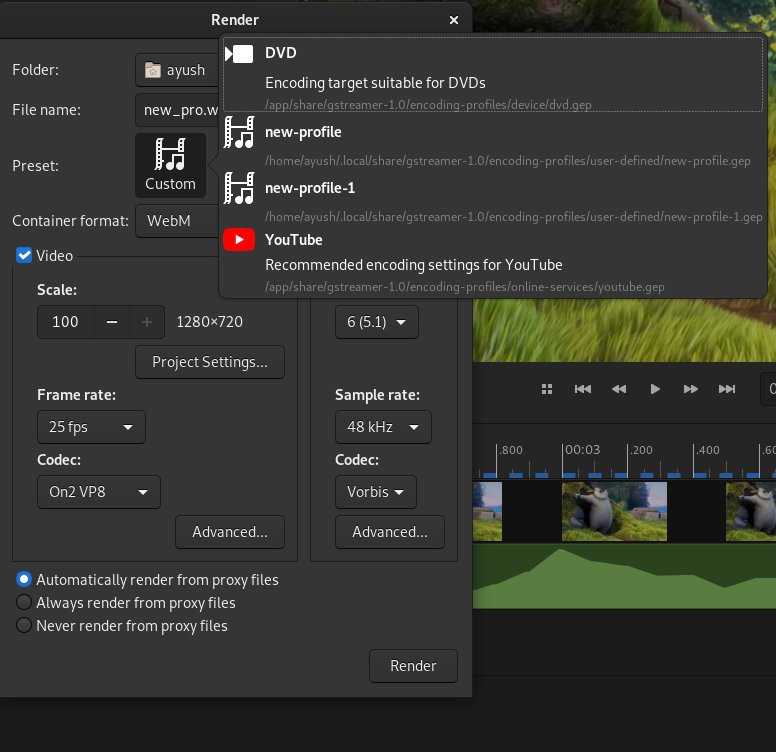
Project settings и Rendering dialog поддерживают пресеты. Пресеты нужны, когда пользователь часто работает с одинаковыми параметрами: например, с одинаковым разрешением, частотой кадров, аудионастройками или типом итогового файла. Видео- и аудиопресеты в Project settings независимы друг от друга.
Новый пресет создаётся после настройки параметров через Menu button рядом с выпадающим списком пресетов. Команда New создаёт вариант, имя редактируется прямо в combobox, сохранение выполняется через Save. Удаление выполняется через Remove. Для повторяющихся проектов это уменьшает количество ручных настроек перед каждым рендерингом.
Импорт медиафайлов
Видео, аудио и изображения
Монтаж видео в Pitivi начинается с добавления материалов в Media Library. Кнопка Import открывает выбор файлов, где можно предварительно просмотреть выбранный файл и выделить несколько элементов. Второй способ — drag-and-drop из файлового менеджера в Media Library. После этого материалы становятся клипами проекта.
Импортировать можно не только видео. Pitivi работает с аудио и статическими изображениями. Для изображений подтверждены JPEG, PNG, JPEG 2000, PNM и SVG. Для видео и аудио набор поддерживаемых форматов определяется GStreamer. На практике это делает Pitivi тесно связанным с мультимедийной конфигурацией Linux-системы.
После импорта клипы не обязательно сразу помещать на Timeline. Их можно предварительно посмотреть, отфильтровать по имени, переключить вид библиотеки, выделить лишние или добавить выбранные материалы в конец таймлайна командой Insert selected clips at the end of the timeline. Такая команда полезна, когда нужно быстро собрать черновую последовательность из нескольких клипов.
Организация материалов
В небольшом ролике достаточно бросить все файлы в Media Library и сразу начать сборку. В длинном проекте лучше придерживаться порядка:
давать файлам понятные имена до добавления в проект;
отделять основные видео от музыки и изображений;
проверять клипы двойным щелчком перед помещением на Timeline;
использовать поиск по Media Library;
удалять из проекта материалы, которые точно не будут использоваться;
проверять список неиспользованных клипов перед финальным рендерингом.
Удаление клипа из Media Library не равно удалению исходного файла с диска. В Pitivi это действие убирает материал из проекта. Такая логика снижает риск случайной потери исходников, но не отменяет необходимость хранить исходные файлы в стабильной папке: проект зависит от них как от внешних материалов.
Роль GStreamer в совместимости
Pitivi использует GStreamer, поэтому совместимость с форматами строится не как закрытый список внутри редактора, а как связка редактора и мультимедийной подсистемы. Для пользователя это даёт гибкость, но добавляет зависимость от установленных компонентов. Если файл не открывается или плохо перематывается, причина часто находится не в Timeline, а в кодеке, контейнере или GStreamer-плагинах.
Контейнер и кодек — разные вещи. Контейнер хранит внутри видеопоток, звук и дополнительные данные; кодек отвечает за кодирование и декодирование потока. Один контейнер может содержать разные кодеки. Поэтому файл с привычным расширением не гарантирует одинакового поведения во всех редакторах.
Для монтажа важны не только поддержка воспроизведения, но и удобство перемотки. Форматы, ориентированные на просмотр, могут хуже вести себя при быстрых переходах по Timeline, потому что не каждый кадр хранится независимо. При точной нарезке, scrubbing и работе с большим количеством фрагментов это заметно сильнее, чем при обычном просмотре в плеере.
Монтаж на Timeline
Слои и порядок клипов
Timeline в Pitivi разделён на слои. Верхние видеослои перекрывают нижние, если имеют непрозрачность 100%. Если непрозрачность ниже, нижние слои видны через верхний. Это позволяет делать наложения, титры, полупрозрачные элементы и композиции из нескольких клипов.
Аудиослои ведут себя иначе: несколько звуков не перекрывают друг друга визуально, а смешиваются. Громкость каждого аудиоклипа определяет его вклад в общий звук. Поэтому музыку, голос и фоновые эффекты можно разместить на разных слоях и регулировать по отдельности.
Слой можно переименовать, щёлкнув по имени слоя. Положение слоя меняется через Layer icon: Move layer to top, Move layer up, Move layer down и Move layer to bottom. Удаление слоя выполняется через Delete layer. Для аудио есть Volume icon, который включает и отключает звук слоя.
Добавление и перемещение клипов
Клипы из Media Library перетаскиваются на Timeline. При размещении на таймлайне пользователь задаёт порядок сцен и их взаимное положение. Для черновой сборки достаточно выстроить клипы один за другим, затем приблизить Timeline и начать точную обрезку.
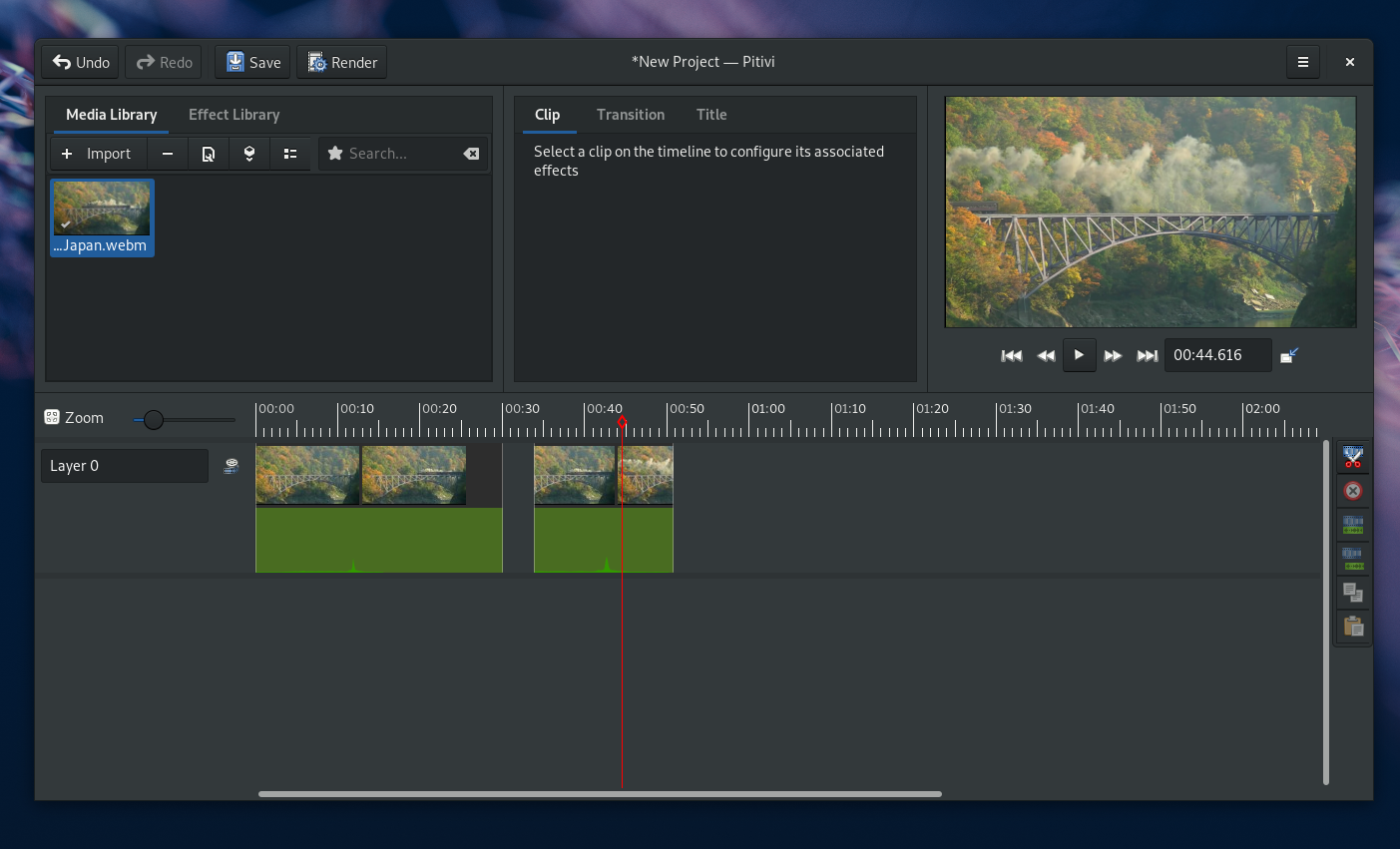
Выбор клипа выполняется щелчком по нему. Несколько соседних клипов выделяются рамкой в пустой области таймлайна или через Shift. Отдельные клипы добавляются к выделению через Ctrl. Очистить выделение можно щелчком по пустой области Timeline.
Группировка полезна, когда несколько фрагментов должны двигаться вместе: видео с отдельным звуком, титр с подложкой, несколько клипов одного эпизода. Команда Group clips или Ctrl+G объединяет выделенные элементы. Ungroup clips или Ctrl+Shift+G возвращает независимое редактирование.
Разделение клипа
Split clip at playhead position делит клип в позиции playhead. Это немодальная операция: не нужно включать специальный инструмент и затем выходить из режима резки. Пользователь ставит playhead в нужное место, выбирает клип и нажимает Split на timeline toolbar или клавишу S.
Если выделены клипы под playhead, разделяются только они. Если выделение пустое, разделяются все клипы под playhead. Для удаления середины клипа используется два разделения: одно в начале ненужного участка, второе в конце. Затем средний фрагмент выделяется и удаляется через Delete selected или Delete, а оставшиеся части сдвигаются до стыка.
Такой способ удобен для удаления пауз, оговорок, технических шумов, пустых фрагментов записи экрана и неудачных дублей. В сочетании с zoom и audio waveforms разделение позволяет резать не только по картинке, но и по звуковым паузам.
Обрезка краёв клипа
Trimming меняет длину клипа через его начало или конец. При наведении на край появляется trimming handle. Если потянуть ручку внутрь клипа, фрагмент укорачивается; если наружу — длина увеличивается в пределах доступного исходного материала.
Сгруппированные аудио- и видеочасти обрезаются вместе. Чтобы изменить только звук или только видео, их нужно предварительно разгруппировать. Это важно при замене звука, удлинении музыкальной подложки или создании J-cut и L-cut, где звук начинается раньше картинки или продолжается после смены кадра.
Viewer показывает предпросмотр при изменении начала или конца клипа. Это помогает выбрать точный кадр без постоянного запуска воспроизведения. Для точности лучше увеличить Timeline: при сильном приближении видны дополнительные миниатюры и более подробная форма аудиосигнала.
Ripple editing
Ripple editing — вариант обрезки, при котором вместе с изменяемым клипом двигаются следующие клипы. Их относительное положение к редактируемому фрагменту сохраняется. Для ripple edit курсор ставится на trimming handle, удерживается Shift, затем ручка перетаскивается.
Эта операция полезна при монтаже последовательной истории. Если удалить или сократить сцену в середине ролика, следующие сцены должны сдвинуться, чтобы не образовалась пустота. Ripple editing помогает сохранять непрерывность сборки и снижает количество ручных перемещений.
Ripple editing влияет на все последующие клипы независимо от слоя. Это важная особенность: при работе с несколькими аудио- и видеослоями действие затрагивает не только клипы на той же дорожке, а весь материал после редактируемой позиции.
Roll editing
Roll editing меняет стык между двумя соседними клипами без создания разрыва. Один клип укорачивается, соседний удлиняется на соответствующую величину. Для roll edit курсор ставится на trimming handle между соседними клипами, удерживается Ctrl, затем ручка перемещается.
Roll editing удобен, когда общий ритм сцены уже собран, но сам момент перехода выбран неудачно. Вместо того чтобы двигать два клипа вручную, пользователь изменяет границу между ними. Длительность участка остаётся прежней, меняется только точка, где один клип уступает место другому.
Gapless mode и работа без разрывов
Toggle gapless mode помогает работать с последовательностью без случайных пустот. В обычном монтаже зазоры между клипами легко появляются после удаления, обрезки или перемещения. На финальном видео такой разрыв выглядит как чёрный экран или пауза. Режим без разрывов снижает риск таких ошибок при сборке линейной последовательности.
Перед Render стоит пройти по Timeline и проверить все стыки. Особенно это важно после удаления середины клипа, группировки, вставки титров, перемещения музыки или ripple editing. Даже короткий пустой участок может испортить готовый ролик.
Эффекты, переходы и keyframes
Как устроены эффекты
Эффекты в Pitivi не изменяют исходные файлы. Они применяются к результату рендеринга и остаются частью проекта. Это безопасная модель: можно добавить эффект, отключить его, удалить или изменить параметры без повреждения оригинального видео.
Effect Library показывает эффекты, доступные в системе. Они делятся на аудио и видео. Список можно фильтровать по категориям и через Search Bar. Для применения эффекта пользователь выбирает клип на Timeline и дважды щёлкает по эффекту в Effect Library.
После применения эффект появляется в Clip Properties → Effects. Там доступны параметры, чекбокс временного отключения и Remove effect. Временное отключение удобно для сравнения результата до и после: можно оценить, нужен ли фильтр, не ухудшает ли он читаемость кадра и не перегружает ли воспроизведение.
Работа с keyframes
Keyframes позволяют менять значение свойства во времени. В Pitivi они используются для громкости, прозрачности и параметров эффектов. На аудиоклипе стандартная линия keyframes управляет volume от 0 до 200%, на видеоклипе — alpha от 0 до 100%.
Начальная и конечная точки у клипа фиксированы. Чтобы создать изменение внутри клипа, пользователь щёлкает по линии и добавляет новую точку. Точка перемещается мышью. При удержании Ctrl движение фиксируется по горизонтали или вертикали. Двойной щелчок удаляет точку. Участок линии между двумя точками можно перетаскивать по вертикали.
Pitivi поддерживает линейные keyframe curves. Это означает, что изменение между точками идёт равномерно. Для fade-in и fade-out этого достаточно: громкость или прозрачность плавно увеличивается или уменьшается. Для сложной анимации с кривыми ускорения возможностей меньше, чем в редакторах, ориентированных на motion graphics.
Переходы между клипами
Crossfade создаётся простым перекрытием двух клипов на одном слое. Область пересечения становится областью перехода. Длину перехода можно изменить перемещением клипов или trimming. Такой способ быстрее, чем добавление отдельного объекта перехода через меню: пользователь прямо на Timeline видит, сколько длится пересечение.
Другие переходы выбираются через Transition. Сначала выделяется область перекрытия, затем открывается вкладка Transition в средней панели. Там выбирается тип перехода, настраивается Normal mode или Loop mode, плавность, скорость и обратное направление.
Fade-in и fade-out для одиночного клипа выполняются через Compositing в Clip Properties или через keyframes прозрачности и громкости. Видеофрагмент можно плавно вывести из чёрного или увести в чёрный, а аудио — мягко поднять или опустить без резкого щелчка на стыке.
Где Pitivi удобен, а где ограничен
Для базовых эффектов, переходов и плавного изменения параметров Pitivi даёт понятную схему: Effect Library → Clip Properties → keyframes. Пользователю не нужно осваивать узловую композицию или отдельный модуль эффектов. Всё привязано к клипу.
Ограничение проявляется в сложных задачах: многослойная цветокоррекция, продвинутый композитинг, сложные маски, трекинг с несколькими типами наложений, глубокая аудиообработка. Для таких работ чаще выбирают DaVinci Resolve, Blender, Kdenlive или специализированные инструменты. Pitivi остаётся редактором для понятного монтажа, а не полной студией постпродакшена.
Работа со звуком
Audio waveforms
Audio waveforms показывают форму звукового сигнала прямо на Timeline. Для монтажа речи, музыки и синхронизации это один из самых важных визуальных инструментов. По аудиоволнам видно, где начинается фраза, где находится пауза, где хлопок, удар в музыке или резкий шум.
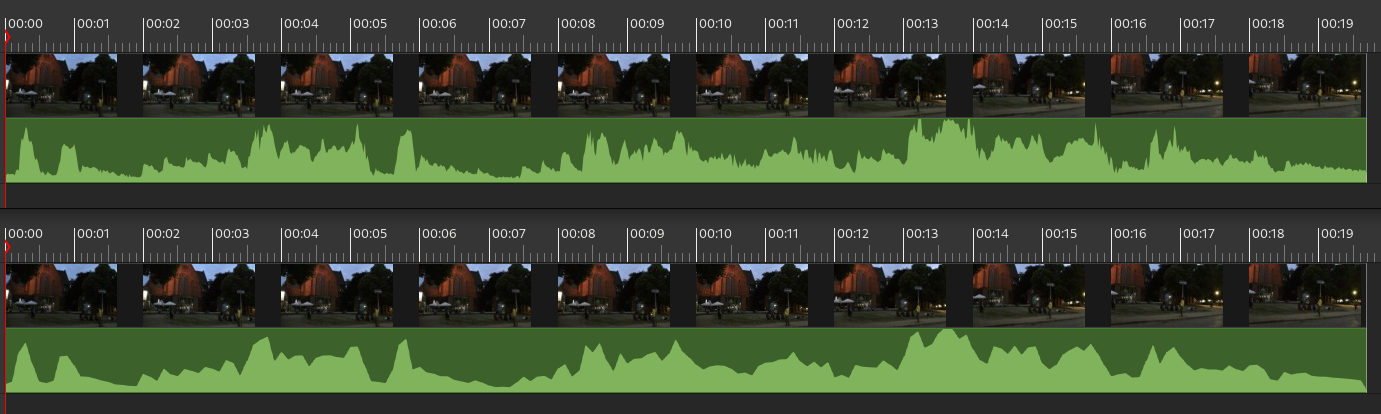
При zoom in аудиоклип показывает более подробную форму сигнала. Это помогает точно ставить Split clip at playhead position перед словом, после фразы или по музыкальному удару. Для длинного интервью, лекции или записи экрана это снижает количество пробных воспроизведений.
Audio waveforms особенно полезны в трёх сценариях:
удаление пауз и оговорок в речи;
совмещение внешней аудиозаписи с видео;
монтаж клипов под музыку.
Если звук отсутствует или клип отображается без ожидаемой формы волны, нужно проверять сам аудиопоток, кодек, состояние файла и мультимедийные компоненты системы. Pitivi опирается на GStreamer, поэтому поведение аудио связано не только с интерфейсом редактора.
Auto aligner
Auto aligner выравнивает два или более клипов по звуку. Это нужно, когда один и тот же момент записан разными устройствами: камерой и диктофоном, двумя камерами, записью экрана и микрофоном. Вместо ручного подбора по форме волны программа анализирует звуковые дорожки и совмещает клипы.

На Timeline auto aligner особенно полезен при монтаже интервью, уроков, музыкальных выступлений и записей с внешним микрофоном. Типовой рабочий процесс выглядит так: пользователь добавляет клипы на разные слои, выделяет их, запускает выравнивание и затем проверяет результат по waveforms и воспроизведению во Viewer.
После автоматического выравнивания всё равно нужна ручная проверка. Для точного контроля используются playhead, zoom, audio waveforms и короткое воспроизведение на стыках. Если запись содержит длинные паузы, шум или сильно разный звук на устройствах, визуальная проверка помогает быстро увидеть расхождение.
Beat detection
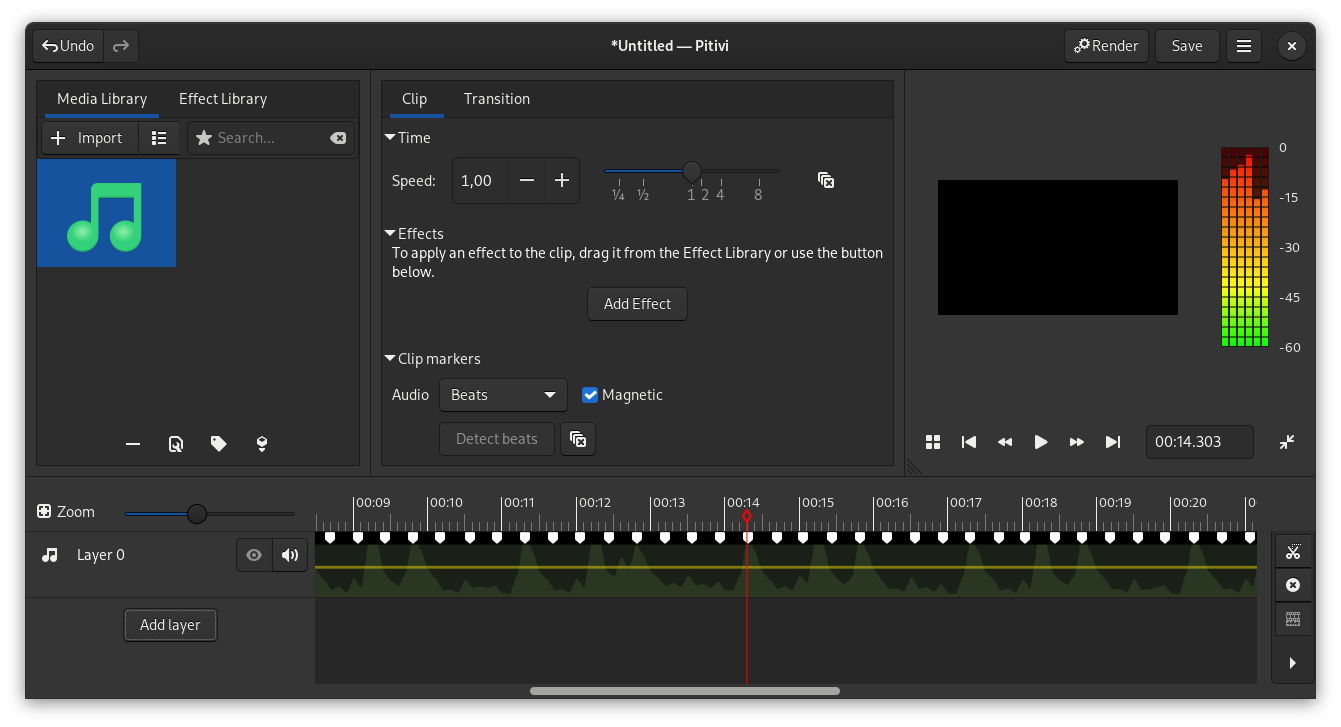
Beat detection находит музыкальные доли и показывает их маркерами на клипе. Другие клипы могут привязываться к этим маркерам при перетаскивании. Это упрощает монтаж под музыку: сцены можно ставить на удары, а не подбирать каждый стык только на слух.
В интерфейсе beat detection связан с Clip Properties. Для аудиоклипа выбираются маркеры Beats, включается Magnetic, после чего монтажные элементы притягиваются к найденным точкам. Такой сценарий подходит для динамичных роликов, нарезок, демонстрационных видео, коротких промо и музыкальных монтажей.
VU meter находится справа от Viewer и показывает уровень воспроизводимого звука. Он помогает контролировать громкость не только на слух, но и визуально. При работе с несколькими аудиослоями это полезно: музыка не должна заглушать речь, а резкий звук на стыке не должен выбиваться из общей громкости.
Титры, текст и простое оформление
Title editor в Pitivi предназначен для добавления текстовых клипов и титров к существующим материалам. Текст можно использовать как заставку, подпись говорящего, название раздела, пояснение к экранной записи, финальный слайд или короткую ремарку в обучающем видео.
Титры размещаются на Timeline как элементы проекта. Это позволяет двигать их вместе с видеорядом, менять длительность, совмещать с fade-in и fade-out, держать над основным видео на отдельном слое. Если титр расположен на верхнем слое, он отображается поверх нижнего видеоклипа.
Для аккуратного размещения текста важны safe areas. Их можно включить в Viewer, чтобы не прижимать титры к краям. Это особенно полезно для роликов, где текст должен читаться на разных экранах: ноутбуке, телевизоре, проекторе или встроенном видеоплеере сайта.
Встроенного Title editor достаточно для простого текста. Для сложной графики, логотипов, анимированных заставок и многоэлементных сцен удобнее подготовить материал в графическом редакторе или программе для композитинга, а затем импортировать готовый файл в Pitivi как изображение или видео.
Object tracking и закрытие объектов
Object tracking в Pitivi основан на OpenCV. Функция позволяет отслеживать объект и закрывать его цветным прямоугольником. Такой сценарий нужен для скрытия лица, номерного знака, вывески, личных данных на экране или другого объекта, который движется в кадре.
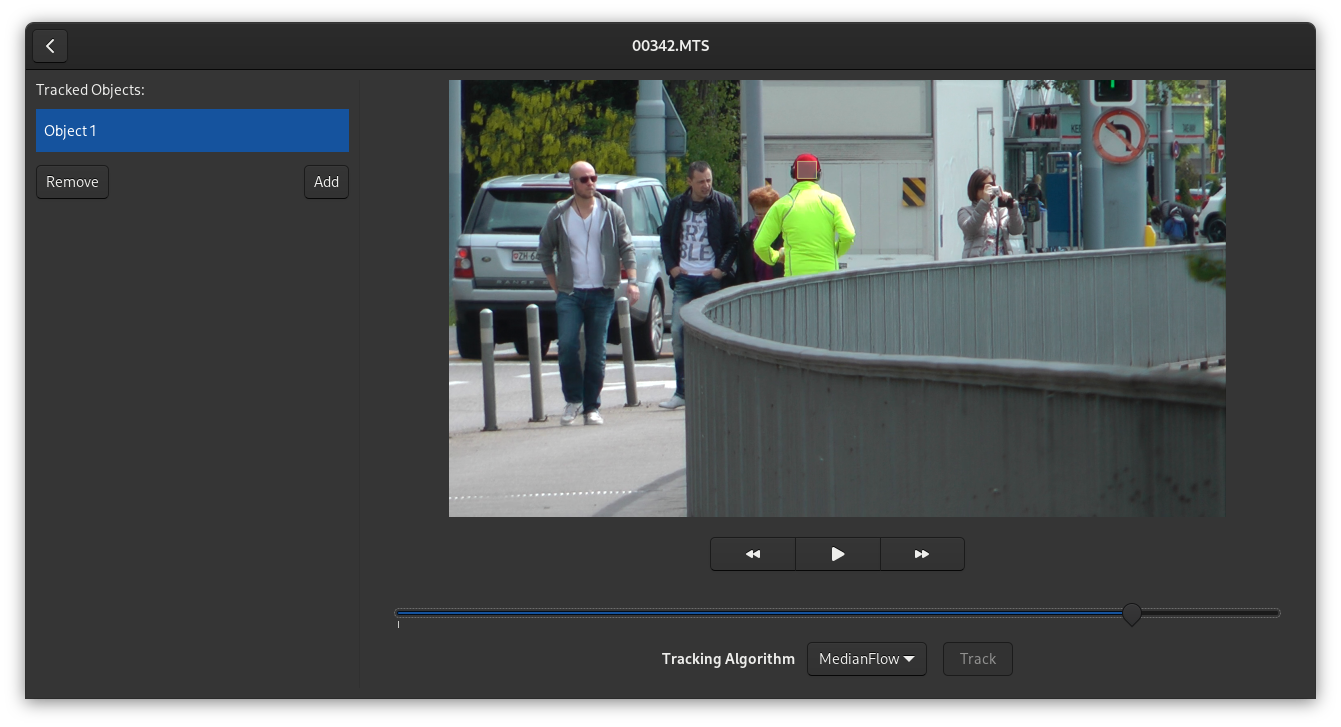
Интерфейс object tracking позволяет создать объект, добавить его в список Tracked Objects, выбрать алгоритм Tracking Algorithm и запустить Track. Важная часть процесса — проверка и корректировка позиции по кадрам. Автоматический трекинг ускоряет работу, но контроль результата остаётся обязательным: объект может менять масштаб, перекрываться другими предметами или выходить из кадра.
Для приватности и публикации видео в открытом доступе эта функция особенно полезна. Например, при записи улицы можно закрыть номер машины; при обучающем видео — скрыть личные данные; при интервью — закрыть лицо человека, который не должен быть виден. Pitivi не превращается из-за этого в полноценный инструмент VFX, но закрытие простого движущегося объекта выполняет внутри монтажного проекта.
Clip Properties и точная настройка клипа
Clip Properties — одна из самых практичных панелей Pitivi. В ней настраиваются параметры выбранного клипа, применённые эффекты, переходы, композиция и свойства титров. Для пользователя это центральное место, куда нужно смотреть после выбора фрагмента на Timeline.
В Clip Properties доступны настройки, которые напрямую влияют на монтажный вид клипа: размер, положение, параметры композиции, fade-in, fade-out, blending, эффекты и их параметры. Для отдельных операций можно использовать прямые линии keyframes на клипе, а для более понятного числового управления — элементы панели.
Поддержка сохранения соотношения сторон при изменении размера помогает не растянуть изображение случайно. Source blending mode используется как режим смешивания вместо Over. Простые контролы fade-in и fade-out ускоряют работу: пользователь задаёт длительность плавного входа или выхода без ручного добавления нескольких точек на линии keyframes.
Экспорт и рендеринг
Чем Render отличается от Save
Save сохраняет проект. Render создаёт готовый медиафайл. Это главное различие, которое нужно понимать перед работой в Pitivi. Проект можно открыть и изменить, а результат рендеринга — это уже финальный файл для просмотра, публикации, отправки или дальнейшей обработки.
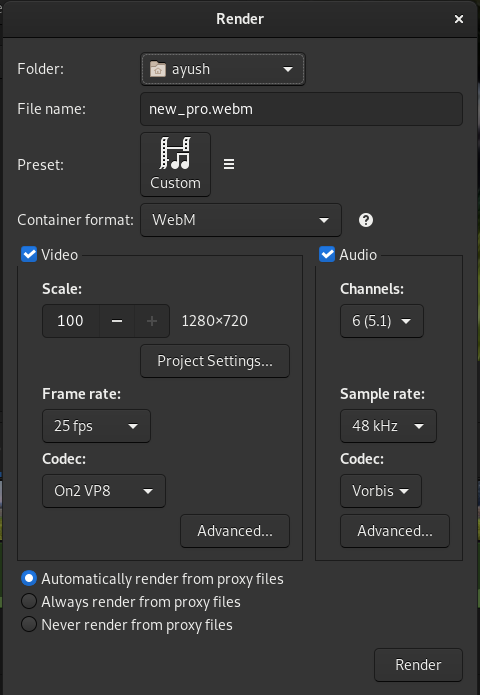
Рендеринг запускается через Headerbar → Render. В диалоге выбираются имя и расположение итогового файла, пресет, контейнер и параметры кодирования. После запуска Render можно поставить на паузу кнопкой Pause, продолжить повторным нажатием, остановить через Cancel или Esc.
Если рендеринг остановлен, уже созданная часть файла сохраняется в указанном месте. Возможность использования такого частичного файла зависит от контейнера. Новый Render не продолжается с места остановки старого файла: процесс запускается заново.
Во время рендеринга Pitivi блокирует автоматический переход компьютера в suspend или hibernate. Это важно для длинных проектов: система не должна засыпать во время вывода готового файла.
Project settings и Render dialog
Project settings задают базу проекта, а Render dialog применяет временные параметры вывода. Это разделение нужно потому, что параметры проекта влияют на предпросмотр во время монтажа, а параметры Render используются при создании итогового файла.
Render dialog связан с Project settings: из окна рендеринга можно открыть параметры проекта. Такой переход помогает проверить, не конфликтуют ли настройки предпросмотра и финального вывода. Например, проект можно монтировать с одним разрешением, а выводить с другими параметрами, но пользователь должен понимать, почему итоговый файл отличается от вида в Viewer.
Контейнеры и кодеки
Pitivi выводит проекты через контейнеры и кодеки, доступные в GStreamer. Контейнер — это формат файла, который объединяет видео, звук и дополнительные потоки. Кодек — способ сжатия и восстановления данных. Видеофайл с одним расширением может использовать разные кодеки, поэтому результат зависит от выбранной комбинации.
Для практической работы важны три вопроса:
| Вопрос | Что проверять в Pitivi |
| Где будет воспроизводиться файл | Контейнер и кодек должны поддерживаться целевым устройством или платформой |
| Насколько важен размер файла | Сильное сжатие уменьшает размер, но может ухудшить качество |
| Насколько важна скорость вывода | Сложные кодеки и высокое разрешение увеличивают время Render |
Перед финальной публикацией полезно открыть готовый файл во внешнем плеере, например в VLC media player, проверить начало, конец, звук, титры, переходы и несколько мест в середине. Это быстрее, чем обнаружить ошибку после загрузки ролика на сайт или отправки файла другому человеку.
Системные требования
Pitivi — видеоредактор, а монтаж требует больше ресурсов, чем обычное воспроизведение. Требования зависят от разрешения, кодека, длины проекта, количества слоёв, эффектов и скорости диска. Для SD-видео достаточно более скромной системы, а HD и Full HD нагружают процессор, диск и видеоподсистему заметно сильнее.
Рекомендованная конфигурация для комфортной работы:
| Компонент | Практическое значение |
| CPU | Современный четырёхъядерный процессор |
| Диск | SSD для исходников, проекта и временных операций |
| Графика | Intel graphic cards обычно работают без проблем |
| Монитор | Full HD 1920×1080 |
| Минимальное разрешение экрана | Ниже 1024×768 не поддерживается |
| Проверка производительности | Исходные файлы должны воспроизводиться в Totem без задержек |
SSD важен не только при запуске программы. Видеомонтаж постоянно обращается к исходным файлам, миниатюрам, аудиопредпросмотрам и проектным данным. Медленный диск увеличивает задержки при перемещении по Timeline и ухудшает отзывчивость при работе с длинными файлами.
Четырёхъядерный CPU нужен для декодирования, предпросмотра, эффектов и рендеринга. Чем тяжелее кодек, тем сильнее нагрузка. Материалы, предназначенные в первую очередь для воспроизведения, могут хуже подходить для быстрого монтажа и scrubbing. Поэтому плавное воспроизведение исходника в Totem — полезный практический ориентир перед монтажом.
Монитор Full HD удобен из-за структуры окна Pitivi: слева Media Library и Effect Library, по центру Clip Properties, справа Viewer, снизу Timeline. На низком разрешении интерфейс становится тесным, а точное редактирование клипов требует постоянного изменения размеров панелей.
Плюсы и минусы Pitivi
Плюсы
Свободный нелинейный видеоредактор для Linux.
Понятная структура рабочего окна без перегруженных модулей.
Media Library, Viewer, Clip Properties и Timeline видны в одном рабочем пространстве.
Поддерживаются видео, аудио и изображения в рамках возможностей GStreamer.
Есть монтаж на слоях, группировка, splitting, trimming, ripple editing и roll editing.
Crossfade создаётся простым перекрытием клипов.
Effect Library содержит аудио- и видеоэффекты, доступные в системе.
Эффекты не изменяют исходные файлы.
Keyframes управляют громкостью, прозрачностью и отдельными параметрами эффектов.
Audio waveforms помогают резать речь, музыку и шумы по визуальной форме сигнала.
Auto aligner синхронизирует несколько клипов по звуку.
Beat detection помогает монтировать под музыку.
Object tracking закрывает движущийся объект цветным прямоугольником.
Title editor закрывает базовые задачи с титрами.
Render отделён от сохранения проекта, поэтому монтаж остаётся редактируемым.
Интерфейс хорошо вписывается в GNOME-подход.
Минусы
Pitivi ориентирован на Linux и не заменяет кроссплатформенные редакторы для пользователей Windows и macOS.
Совместимость форматов зависит от GStreamer и установленных компонентов.
Тяжёлое HD- и Full HD-видео требует производительного CPU, SSD и нормального разрешения экрана.
Для сложной цветокоррекции, motion graphics, аудиопостпродакшена и композитинга возможностей меньше, чем в DaVinci Resolve, Blender или After Effects.
Набор эффектов зависит от системных плагинов.
При сложных проектах с несколькими слоями, эффектами и тяжёлыми кодеками производительность сильнее зависит от конкретной Linux-сборки.
Для профессионального командного процесса с индустриальными форматами обмена Pitivi подходит хуже, чем специализированные редакторы.
Встроенный Title editor рассчитан на простые титры, а не на сложную анимированную графику.
Сравнение с аналогами
Pitivi стоит сравнивать не с абстрактными видеоредакторами, а с конкретными программами: Kdenlive, Shotcut, OpenShot, DaVinci Resolve и Blender Video Sequence Editor. У каждой из них своя логика. Pitivi делает ставку на простую структуру и Linux/GNOME, Kdenlive — на более насыщенный набор монтажных возможностей, Shotcut — на кроссплатформенность и широкий форматный охват, OpenShot — на простоту, DaVinci Resolve — на профессиональный постпродакшен, Blender — на связку монтажа с 3D и композиционными задачами.
| Программа | Платформы | Сильная сторона | Где уступает Pitivi или отличается |
| Pitivi | Linux | Простая логика GNOME, GStreamer, понятный Timeline, auto aligner, beat detection, object tracking | Нет Windows/macOS-версии, меньше профессиональных модулей |
| Kdenlive | Linux, Windows, macOS, BSD | Многодорожечный монтаж, эффекты, переходы, цветокоррекция, субтитры, аудиопостпродакшен | Интерфейс насыщеннее и требует больше освоения |
| Shotcut | Windows, macOS, Linux | Кроссплатформенность, широкий форматный охват через FFmpeg, native timeline editing, поддержка 4K | Интерфейс и рабочая логика отличаются от GNOME-подхода Pitivi |
| OpenShot | Linux, macOS, Windows | Простота, кроссплатформенные проекты, неограниченные дорожки, keyframe animations | Для Linux/GNOME Pitivi выглядит более органично |
| DaVinci Resolve | Windows, macOS, Linux | Cut, Edit, Fusion, Color, Fairlight, Deliver в одной системе | Существенно сложнее и тяжелее для простых роликов |
| Blender Video Sequence Editor | Windows, macOS, Linux | Связка монтажа с 3D, анимацией и сложной графикой | Для обычной нарезки интерфейс Blender избыточен |
Pitivi и Kdenlive
Kdenlive — один из главных конкурентов Pitivi в Linux-среде. Он поддерживает Linux, Windows, macOS и BSD, предлагает продвинутый монтаж, эффекты, переходы, цветокоррекцию, аудиопостпродакшен и инструменты субтитров. Для регулярного видеомонтажа с большим количеством функций Kdenlive часто выглядит сильнее.
Pitivi проще по структуре. Его рабочее окно легче объяснить новичку: материалы слева, свойства по центру, Viewer справа, Timeline снизу. Для быстрых роликов, простого монтажа, аудиосинхронизации и понятной сборки он не требует долгого привыкания. При этом пользователь Kdenlive получает больше инструментов, но платит за это более плотным интерфейсом.
На сайте freeexe.net рядом по тематике находится Shotcut, а среди смежных инструментов — VSDC Free Video Editor, Avidemux и Blender. Эти страницы полезны, когда нужно подобрать альтернативу под другую ОС, другой уровень сложности или другой тип задачи.
Pitivi и Shotcut
Shotcut — свободный кроссплатформенный видеоредактор для Windows, Mac и Linux. Он поддерживает широкий набор форматов, native timeline editing, работу без обязательного предварительного импорта в отдельную медиабазу, Blackmagic Design input/preview monitoring и разрешения до 4K.
Pitivi отличается более GNOME-ориентированным интерфейсом и проектной логикой через Media Library. Для пользователя Linux, который хочет простой видеоредактор Pitivi без перегруженности, это плюс. Для пользователя, которому нужна одна программа на Windows, macOS и Linux, Shotcut практичнее.
В монтаже под Linux выбор между Pitivi и Shotcut зависит от привычки. Pitivi удобен, когда важна визуальная чистота и простая схема клип → Timeline → свойства → Render. Shotcut сильнее в сценариях, где требуется кроссплатформенность, 4K-пайплайн и широкая работа с форматами через FFmpeg.
Pitivi и OpenShot
OpenShot — простой кроссплатформенный редактор для Linux, Mac и Windows. Он поддерживает многие видео-, аудио- и графические форматы через FFmpeg, curve-based keyframe animations, drag-and-drop, неограниченные tracks/layers, clip resizing, scaling, trimming, snapping, rotation, cutting, transitions with real-time previews, compositing, overlays, title templates и subtitles.
По уровню простоты OpenShot ближе к Pitivi, чем DaVinci Resolve или Blender. Оба редактора рассчитаны на пользователя, которому нужен понятный старт. Различие в том, что OpenShot делает акцент на кроссплатформенности и визуально простом подходе, а Pitivi — на Linux/GNOME, GStreamer и интеграции с системной мультимедийной базой.
Для домашнего ролика оба редактора подходят. Для пользователя Linux, который хочет работать внутри GNOME-стиля и GStreamer-среды, Pitivi логичен. Для человека, который переносит проект между Linux, macOS и Windows, OpenShot удобнее.
Pitivi и DaVinci Resolve
DaVinci Resolve — другая категория. Это комплексная система постпродакшена с отдельными страницами Media, Cut, Edit, Fusion, Color, Fairlight и Deliver. Монтаж выполняется на Cut и Edit, визуальные эффекты и motion graphics — во Fusion, цветокоррекция — на Color, звук — на Fairlight, организация медиа и вывод — на Media и Deliver.
Pitivi не конкурирует с DaVinci Resolve в профессиональной цветокоррекции, аудиопостпродакшене и VFX. Его преимущество — простая структура и свободный Linux-ориентированный рабочий процесс. DaVinci Resolve нужен там, где важны сложный цвет, Fusion-композитинг, Fairlight-звук и индустриальная постобработка. Pitivi лучше подходит для простого монтажа, обучения основам Timeline и быстрых Linux-проектов.
Pitivi и Blender Video Sequence Editor
Blender известен прежде всего как программа для 3D, а его Video Sequence Editor — часть большой системы моделирования, анимации, рендера и композитинга. Для пользователя, который уже работает в Blender, монтаж внутри той же программы может быть удобен: 3D-графика, анимация и видео находятся рядом.
Pitivi проще для обычного видеомонтажа. Пользователь не сталкивается с 3D-интерфейсом, сценами, объектами и большим количеством режимов. Для нарезки, титров, переходов и простой сборки Pitivi выглядит прямее. Для ролика, где монтаж связан с 3D-сценой, визуализацией, анимацией или сложной графикой, Blender даёт больше контроля.
Отзывы пользователей и профильных журналов
Профильные издания
Linux Journal в материале Getting Started with PiTiVi рассматривал редактор как простой инструмент для реальных домашних видеопроектов. В статье подчёркивались GStreamer-основа, ориентация на удобство, работа с source list, previewer, timeline, toolbar, импорт клипов, нарезка, замена звука, fades и рендеринг. Итоговая оценка сводилась к тому, что простота не равна бесполезности: PiTiVi закрывал потребности многих домашних роликов для обмена с друзьями и семьёй.
В другом материале Linux Journal, Pro Video Editing with Pitivi, программа получила Editors’ Choice. Там Pitivi рассматривался в контексте Linux-редакторов вроде Kdenlive, OpenShot и Cinelerra. Оценка была положительной, но с оговоркой: автор видел в Pitivi сильный Linux-инструмент и перспективный проект, а не безусловную замену всем профессиональным редакторам.
LinuxInsider оценивал PiTiVi как хороший стартовый инструмент. В выводе программа описывалась как понятная для начала видеомонтажа, подходящая для лёгкого и среднего уровня, но ограниченная для продвинутой профессиональной работы. Эта характеристика хорошо совпадает с фактическим профилем Pitivi: сильный простой таймлайн, эффекты, переходы и понятная структура, но не максимальный набор профессиональных модулей.
Linux.com в материале Ars Technica сравнивал PiTiVi и Kdenlive на фоне состояния видеомонтажа в Linux. Общая рамка была такой: Linux долго испытывал сложности с удобными видеоредакторами, но PiTiVi и Kdenlive выглядели заметными проектами. Для Pitivi в таких обзорах стабильно повторялась связка простота и понятность, для Kdenlive — больше возможностей и более сложная структура.
Fedora Magazine показывал Pitivi как открытый нелинейный редактор на GStreamer, хорошо вписанный в GNOME Desktop. В практическом материале отдельно отмечались импорт видео, аудио и изображений в media library, перенос на timeline, split, trim, group, fade transitions, transitions, wipes и эффекты для видео и аудио.
Усреднённое мнение пользователей сети
В обсуждениях вокруг Pitivi чаще всего повторяются три положительные оценки. Первая — понятный интерфейс: редактор легко открыть и начать нарезку без долгой подготовки. Вторая — удачное сочетание Media Library, Timeline и Viewer: пользователь быстро понимает, где лежат материалы, где идёт монтаж и где смотреть результат. Третья — естественность для Linux/GNOME: Pitivi выглядит как приложение, созданное именно под эту среду.
Критика тоже повторяется устойчиво. Часть пользователей сравнивает Pitivi с Kdenlive и Shotcut и считает его менее насыщенным по функциям. Другая часть отмечает зависимость от конкретной системы, кодеков и библиотек: один и тот же файл может вести себя лучше или хуже в зависимости от окружения. В старых обсуждениях часто встречались жалобы на стабильность, особенно при работе с ранними версиями, тяжёлыми файлами и слабым железом.
Сильнее всего Pitivi ценят пользователи, которым нужен простой монтаж: вырезать лишнее, собрать несколько фрагментов, положить музыку, сделать плавные переходы, добавить титр и вывести файл. Меньше всего он устраивает тех, кто ожидает от него уровня DaVinci Resolve, Premiere Pro, Final Cut Pro или насыщенного Kdenlive-проекта с большим количеством инструментов.
Для корректной оценки важно разделять старые отзывы о версиях 0.13–0.15 и более поздние реакции на редактор после крупных архитектурных изменений, перехода на GStreamer 1.x, GTK+ 3.x, переписывания Timeline, появления object tracking, beat detection и возвращения auto aligner. Pitivi заметно менялся, поэтому ранние претензии не всегда описывают современную логику программы.
Практическая инструкция: как смонтировать простой ролик в Pitivi
Шаг 1. Создать и сохранить проект
Откройте Pitivi и начните новый проект. В header bar доступны основные действия: Save, Undo, Redo и Render. Сразу сохраните проект через Save или Ctrl+S, чтобы задать имя и место хранения проектного файла. Это не создаёт готовое видео, а сохраняет монтажную структуру.
После первого сохранения можно работать спокойнее: Undo вернёт отдельные действия, а Save сохранит состояние проекта. Для отдельной версии используйте Save as. Это удобно перед крупными изменениями: например, перед заменой музыки, сменой порядка сцен или массовой правкой переходов.
Шаг 2. Настроить Project settings
Откройте Project settings через main menu button. Проверьте параметры видео и аудио. Если первый импортированный видеофайл уже задал параметры проекта, убедитесь, что они подходят ролику. Для видео с титрами включите Safe Areas и следите, чтобы текст не попадал слишком близко к краям Viewer.
Project settings влияют на предпросмотр во время редактирования. Render dialog использует свои временные параметры вывода, но связан с настройками проекта. Поэтому перед финальным Render полезно проверить и базовые параметры проекта, и настройки рендеринга.
Шаг 3. Добавить материалы в Media Library
Нажмите Import и выберите видео, изображения и аудиофайлы. Для выбора нескольких файлов используйте Shift или Control. Второй способ — перетащить файлы из файлового менеджера прямо в Media Library.
После добавления проверьте материалы. Двойной щелчок по клипу открывает предпросмотр. Если файлов много, используйте строку поиска в Media Library. Для визуального отбора оставьте режим иконок, для просмотра деталей переключитесь на список кнопкой Show clips as a detailed list.
Шаг 4. Собрать черновой монтаж на Timeline
Перетащите первый клип на Timeline. Затем добавьте остальные фрагменты в нужном порядке. Для быстрой черновой сборки можно выделить несколько клипов в Media Library и использовать Insert selected clips at the end of the timeline.
На этом этапе не нужно добиваться идеальных стыков. Главная цель — собрать последовательность сцен: начало, основная часть, финал. После черновой сборки включите воспроизведение через Play/Pause и посмотрите, соответствует ли порядок ролика задаче.
Шаг 5. Разделить и удалить лишнее
Поставьте playhead на начало ненужного участка. Выделите клип и нажмите Split clip at playhead position или S. Затем поставьте playhead в конец участка и снова разделите клип. Выделите средний фрагмент и удалите его через Delete selected или Delete.
После удаления проверьте зазор. Если между оставшимися частями появилась пустота, сдвиньте один фрагмент к другому до snapping. Для последовательной сборки используйте Toggle gapless mode, чтобы снизить риск случайных разрывов.
Шаг 6. Уточнить края через trimming
Наводите курсор на начало или конец клипа, пока не появится trimming handle. Потяните край внутрь, чтобы убрать лишние кадры, или наружу, чтобы вернуть часть исходного материала. При точной обрезке увеличьте zoom: так видны дополнительные миниатюры и подробные audio waveforms.
Для сохранения непрерывности используйте ripple editing: удерживайте Shift и тяните trimming handle. Для точной смены стыка между двумя соседними клипами используйте roll editing: удерживайте Ctrl на границе клипов и двигайте стык.
Шаг 7. Настроить звук
Посмотрите на audio waveforms. Уберите пустые участки, резкие шумы и лишние паузы. Если музыка лежит на отдельном слое, отрегулируйте громкость через keyframes: добавьте точки на линии громкости и опустите музыку под речь.
Для записи с внешним микрофоном добавьте видео и аудио на разные слои, затем используйте auto aligner для синхронизации по звуку. После выравнивания проверьте результат на слух и по форме волн. В местах, где речь важна, музыка должна быть ниже голоса.
Шаг 8. Добавить переходы
Для crossfade перетащите один клип поверх другого на том же слое. Область перекрытия станет переходом. Чтобы изменить длительность, сдвиньте клипы или обрежьте их края. Для другого типа перехода выделите перекрытие и откройте Transition.
Не перегружайте ролик переходами. В обучающем видео и обзоре часто достаточно прямых стыков и редких fade. В динамичном ролике под музыку можно использовать beat detection и snapping к маркерам, чтобы переходы совпадали с ритмом.
Шаг 9. Добавить титры
Откройте Title editor и создайте текстовый клип. Разместите его на слое выше основного видео. Настройте длительность, положение и внешний вид. Включите Safe Areas во Viewer, чтобы текст не оказался слишком близко к краям.
Для подписи говорящего достаточно короткого титра на несколько секунд. Для заставки используйте отдельный текстовый клип в начале. Для финала можно добавить титр поверх затемнённого или однотонного фона.
Шаг 10. Применить эффекты
Выберите клип на Timeline, откройте Effect Library и примените нужный видео- или аудиоэффект двойным щелчком. Настройте параметры в Clip Properties → Effects. Для сравнения результата временно отключите эффект чекбоксом.
Если параметр поддерживает keyframes, используйте ромбовидную кнопку Show keyframes for this property. После этого линия на клипе начнёт управлять выбранным параметром. Так можно плавно изменить эффект во времени.
Шаг 11. Проверить проект перед Render
Перед рендерингом пройдите чек-лист:
нет ли пустых промежутков на Timeline;
совпадает ли звук с изображением;
не заглушает ли музыка речь;
читаются ли титры;
не выходят ли важные элементы за safe areas;
нет ли резкого скачка громкости на стыке;
правильно ли сработали переходы;
не остались ли в Media Library важные неиспользованные клипы;
не забыты ли начальная и финальная сцены;
нет ли случайно отключённых или скрытых слоёв.
Шаг 12. Выполнить Render и проверить файл
Нажмите Render в header bar. Укажите имя и место итогового файла, выберите пресет или настройте параметры вручную, проверьте контейнер и кодек, затем запустите рендеринг кнопкой Render.
После завершения откройте готовый файл во внешнем плеере. Проверьте первые секунды, финал, несколько переходов, громкость речи, музыку и титры. Если обнаружена ошибка, вернитесь в проект, исправьте Timeline или Clip Properties и выполните Render заново.
Типичные ошибки при работе с Pitivi
Путать Save и Render
Save сохраняет проект, Render создаёт готовый файл. Если отправить другому человеку только проектный файл без исходных материалов, он не получит полноценное видео. Если нужно поделиться результатом, требуется Render.
Начинать монтаж без сохранения проекта
Проект лучше сохранить сразу. Это задаёт рабочий файл, позволяет быстрее фиксировать изменения и безопаснее пробовать разные варианты. При длинном ролике отсутствие раннего сохранения создаёт лишний риск.
Хранить исходники в случайных папках
Pitivi использует материалы проекта как клипы, но исходные файлы остаются внешними. Если перенести или удалить исходники, проект потеряет связь с ними. Лучше создать отдельную папку проекта и держать там видео, аудио, изображения и проектный файл.
Монтировать без zoom
На общем масштабе удобно видеть структуру ролика, но неудобно резать точно. Для речи, музыки и коротких стыков нужно увеличивать Timeline. Zoom показывает больше миниатюр и более подробные audio waveforms.
Не проверять кодеки и воспроизведение
Если исходный файл плохо воспроизводится в системе, он может неудобно вести себя на Timeline. Перед длинной работой стоит проверить, что материал нормально открывается, перематывается и воспроизводится без задержек.
Использовать слишком много переходов
Pitivi поддерживает переходы и wipes, но монтаж не становится лучше от их количества. Частые переходы отвлекают. Для большинства роликов достаточно прямых стыков, fade в начале или конце и редких crossfade там, где нужен мягкий переход.
Делать титры у самого края
Даже если Viewer показывает текст нормально, на другом экране край может восприниматься иначе. Safe Areas помогают держать важный текст внутри безопасной зоны. Особенно это касается нижних подписей и длинных строк.
Не проверять звук до финального вывода
Звук часто портит ролик сильнее, чем картинка: слишком громкая музыка, тихий голос, резкие щелчки на стыках, несинхронная внешняя запись. Audio waveforms, VU meter и короткие проверки воспроизведения помогают поймать ошибки до Render.
Для кого подходит Pitivi
Pitivi подходит пользователям Linux, которым нужен бесплатный видеоредактор Pitivi без сложной профессиональной оболочки. Он особенно полезен тем, кто хочет быстро понять принципы Timeline, слоёв, клипов, переходов и рендеринга.
Лучшие сценарии:
| Сценарий | Почему Pitivi подходит |
| Новичок в Linux-монтаже | Интерфейс разделён на понятные зоны, основные действия видны в одном окне |
| Домашний ролик | Можно импортировать видео, фото и музыку, собрать последовательность и вывести файл |
| Обучающее видео | Удобны нарезка, титры, контроль звука, удаление пауз |
| Запись экрана | Можно убрать лишние фрагменты, добавить поясняющий титр и музыку |
| Монтаж под музыку | Beat detection и snapping к маркерам помогают ставить клипы в ритм |
| Несколько аудиоисточников | Auto aligner помогает синхронизировать клипы по звуку |
| Простая приватизация кадра | Object tracking закрывает лицо, номер или объект цветным прямоугольником |
| Свободное ПО | Pitivi относится к открытым Linux-инструментам |
Для пользователя GNOME Pitivi выглядит естественно: header bar, минималистичная структура, понятные панели и цельное рабочее окно. Для человека, который привык к Windows-редакторам, интерфейс тоже читается быстро, но выбор Linux как платформы остаётся обязательным.
Кому лучше выбрать другой редактор
Pitivi не стоит выбирать только потому, что нужен любой видеоредактор. Его сильная зона — Linux, простой и средний монтаж, понятный Timeline, базовые эффекты, титры, звук и рендеринг. Для некоторых задач лучше использовать другие программы.
Другой редактор логичнее в таких случаях:
нужна работа на Windows или macOS;
требуется один и тот же проектный процесс на нескольких ОС;
нужен профессиональный цвет, scopes, grading и сложная работа с LUT;
требуется motion graphics, сложные маски и продвинутый композитинг;
нужен мощный аудиопостпродакшен;
проект строится вокруг командной работы и индустриальных форматов обмена;
требуется плотная экосистема плагинов;
монтаж связан с 3D-графикой и анимацией;
нужно не монтировать, а только конвертировать видео.
Для простого обрезания и перекодирования можно рассмотреть Avidemux, HandBrake, XMedia Recode или Format Factory. Для записи экрана — OBS Studio. Для монтажа на Windows среди внутренних материалов freeexe.net рядом по теме есть VSDC Free Video Editor и Shotcut.
Итоговые рекомендации
Pitivi стоит выбирать, когда нужен свободный нелинейный видеоредактор для Linux с понятным интерфейсом, Media Library, Timeline, Viewer, Clip Properties, переходами, эффектами, титрами, audio waveforms и рендерингом. Он хорошо подходит для домашних роликов, инструкций, учебных видео, коротких монтажей, работы с несколькими аудиодорожками и простого оформления.
Для новичка Pitivi удобен тем, что не перегружает старт. Достаточно понять четыре зоны: Media Library для материалов, Timeline для сборки, Viewer для просмотра и Clip Properties для настроек. После этого добавляются Split, trimming, transitions, keyframes, auto aligner и Render.
Для опытного пользователя Pitivi интересен как Linux/GNOME-редактор с GStreamer-основой. Его стоит рассматривать там, где важны свободное ПО, прозрачная логика проекта и быстрый монтаж без тяжёлой профессиональной среды. При сложной цветокоррекции, VFX, motion graphics и аудиопостпродакшене лучше сразу выбирать более специализированный инструмент.
Практичный первый шаг — открыть небольшой проект из нескольких клипов, собрать последовательность на Timeline, сделать пару разрезов через Split clip at playhead position, добавить crossfade, настроить громкость через keyframes, создать простой титр и выполнить Render. Такой тест быстро показывает, подходит ли Pitivi под конкретный рабочий стиль и задачи.
Список изменений
Ранний этап: 2006–2008:
- Развитие Pitivi началось с версий 0.10.x. В 0.10.0 появились улучшения интерфейса, обработка ошибок, исправления воспроизведения и работа вне GNOME-окружения. Уже на раннем этапе программа не была только оболочкой для одного рабочего стола: она могла запускаться в других средах Linux.
- В 0.10.1 улучшался интерфейс, расширялась поддержка форматов, добавлялись стартовые проверки и работа с X11/Imagesink. В 0.10.2 появились decodebin2 support и улучшения рендеринга. В 0.10.3 добавились frame-by-frame seeking, новые графические элементы, юнит-тесты и улучшение первого опыта пользователя.
- Версии 0.11.x развивали монтажную часть. В 0.11.0 были объединены результаты Summer of Code, появились улучшения простой временной шкалы, trimming, изменение громкости, advanced timeline, cutting, moving, plugin framework и file save/load framework. В 0.11.2 простой таймлайн был убран, advanced timeline стал основным направлением, а project save/load включили по умолчанию. В 0.11.3 улучшались аудио- и видеовывод, seeking, picture support, Display Aspect Ratio и работа с длинными источниками.
Формирование монтажного редактора: 2009–2011:
- В 0.13.1 произошёл крупный шаг: core rewrite, multi-layered timeline, trimming, audio waveforms, video thumbnails, picture support и новый формат проекта. Это этап, на котором Pitivi стал ближе к привычному нелинейному редактору с несколькими слоями и визуальной временной шкалой.
- В 0.13.2 появились Undo/Redo, audio-mixing и Ripple/Roll edit. Эти функции важны для реального монтажа: без Undo/Redo работа с длинным проектом становится рискованной, а ripple и roll ускоряют точную сборку стыков.
- Версия 0.13.4 принесла video mixing, transparency support, icon view в source list, modeless splitting, seek on click, faster waveforms, zoom slider и UI beautifications. Появление modeless splitting хорошо соответствует философии Pitivi: резка выполняется быстро, без переключения в отдельный режим инструмента.
- В 0.13.5 добавились periodic backup текущего проекта, easy crossfading transitions для перекрывающихся клипов, улучшенные иконки link/group, новая кнопка add keyframe, улучшения работы с изображениями и производительности. Crossfade через перекрытие клипов до сих пор остаётся понятной монтажной моделью.
- В 0.14 появились audio and video effects, полностью переработанные Project settings и Rendering dialog, welcome dialog, предварительный просмотр видео, аудио и изображений перед импортом, best fit zoom, переход к точной позиции на Timeline, custom aspect ratios и framerates, search bar в Media Library, detach для вкладок и previewer, commandline render mode и заметное ускорение загрузки проекта.
- Версия 0.15 добавила transformation feature для resizing, panning и cropping прямо в previewer, automatic clip alignment по аудиодорожкам для multicamera footage, rendering presets, набор проектных и рендеринговых пресетов, integrated offline user manual, cleaner preferences dialog, cleaner advanced codec settings dialog и soft dependencies manager.
Переход на новую архитектуру: 2013–2014:
- В 0.91 был заменён внутренний фундамент Pitivi: переход на GES, GStreamer 1.x и GTK+ 3.x, удаление 20 тысяч строк кода, замена GooCanvas на Clutter для таймлайна, автоматизированный UI test suite, исправление сотен ошибок и переработка значительной части кодовой базы. Этот этап важен не набором пользовательских кнопок, а долгосрочной устойчивостью проекта.
- 0.92 исправляла transitions, handling of rendering parameters, keyframes UI на Timeline, welcome dialog, обновляла предпросмотр при добавлении эффекта и улучшала AppData. В 0.93 появились улучшения viewer и previewers, визуальная доработка Timeline, ruler и timecode display, импорт MPEG-TS/AVCHD, улучшение thumbnailing и обработка ошибок импорта.
- 0.94 заметно изменила интерфейс: toolbar и menubar были заменены headerbar и menubutton, Viewer был переведён на GStreamer GL video output sink, Pitivi перешёл на Python 3, эффекты стало можно переупорядочивать внутри свойств клипа, title editor получил упрощённый интерфейс и decimal font sizes, обновилось руководство пользователя.
Переписывание таймлайна и подготовка к 1.0: 2015–2018:
- В 0.95 Timeline был переписан на GTK+, обновились video rendering widget, transformation box, direct importing to timeline, copy/paste clips across the timeline, интеграция с GstValidate и scenarios system, переписанные video mixing elements и совместимость с меньшими разрешениями экрана.
- 0.96 добавила proxy editing, новую реализацию clip graphical transformation box, улучшения поведения Timeline, автоматическое вычисление project settings, новые окна project settings и rendering UI, keyboard shortcuts window и возвращение undo/redo. Для тяжёлых материалов proxy editing стал важным направлением развития.
- В 0.97 был переработан rendering dialog с более ясным разделением encoders и muxer, добавлены GES integration tests, build system перенесён на Meson, gst-transcoder стал subproject. 0.98 принесла customizable keyboard shortcuts и исправления Timeline. 0.99 стала release candidate для 1.0 с улучшением производительности и исправлениями. 0.999 отключила сломанный рендеринг non-square pixels, добавила иконку для xges-файлов и перенесла Save и Render в правую часть headerbar.
Современный этап функций: 2020–2023:
- 2020.09 заметно расширила функциональность: plugin system, developer console plugin, custom UI для части эффектов, Easy Ken-Burns effect, Greeter perspective вместо Welcome wizard, подсказку процента размера Viewer относительно размера видео проекта, scaled proxies, timeline markers, nested timelines через импорт XGES как клипа, переработанную Effects Library, favorite effects, улучшенный workflow добавления эффектов, обновлённый clip effects UI, восстановление editing state при повторном открытии проекта, safe areas visualization, composition guidelines, solid color clips, mute/hide для слоя, interactive intro и action search через / .
- 2021.01 упростила Render dialog и добавила исправления. 2021.05 принесла теги клипов в Media Library, перемещение keyframe вертикально или горизонтально при удержании Ctrl и сочетания для перехода к предыдущему или следующему маркеру.
- 2022.06 добавила object tracking and blurring, beat detection, snapping клипов к найденным битам, text border and shadow для title clip, сохранение aspect-ratio при изменении размера, Source blending mode, упрощённые fade-in/fade-out, playback sound VU meter и cut clips для вставки в другую позицию.
- 2023.03 вернула autoaligner для выравнивания двух и более клипов по аудио, улучшила точность audio waveforms и добавила автоматический переход к началу Timeline при запуске воспроизведения, когда playhead находится в конце.


 *EXE — расширение исполняемого файла. Сайт является партнером проекта
Оставте свой отзыв о Pitivi