

Flowblade Movie Editor — настольный нелинейный видеоредактор для Linux, рассчитанный на монтаж роликов из видеофайлов, аудио, изображений, графики и сгенерированных элементов. Программа работает с многодорожечным таймлайном, использует MLT и FFMPEG для обработки медиа, поддерживает фильтры, композиторы, титры, прокси-монтаж, рендеринг в распространённые видеоформаты и отдельную очередь пакетного вывода.
Главная особенность Flowblade — монтажная логика, ориентированная на плотную сборку клипов на Timeline. Видеофрагменты добавляются на дорожки, подрезаются по нужным кадрам, перемещаются, удаляются со сдвигом или без сдвига, соединяются с аудио, дополняются титрами и фильтрами. Это не онлайн-сервис и не мобильное приложение для шаблонных роликов, а именно Linux-программа для ручного видеомонтажа с классическим рабочим окном, панелями, дорожками и точной настройкой проекта.
Flowblade подходит тем, кто работает в Linux и хочет получить бесплатный open-source видеоредактор без подписки. Его выбирают для учебных проектов, домашних роликов, нарезки длинных записей, простого монтажа YouTube-видео, сборки лекций, интервью, скринкастов, видеодневников, коротких документальных материалов и роликов с несколькими дорожками. Для сложного студийного пайплайна с командной работой, развитой цветокоррекцией, продвинутым саунд-дизайном и интеграцией с коммерческой постпродакшен-средой чаще рассматривают другие решения, но в Linux-сценарии Flowblade остаётся самостоятельным редактором, а не вспомогательной утилитой.
На скриншоте хорошо видна логика интерфейса: слева расположены Project Profile, Bins, Sequences и Render Profile, в центральной части находятся миниатюры импортированных клипов, справа открыт список Alpha-фильтров, сверху размещён монитор предпросмотра, а нижняя половина окна занята Timeline с видеодорожками и аудиодорожками. Такая компоновка объясняет, почему Flowblade воспринимается как монтажная станция: пользователь работает не с одним роликом, а с проектом, где есть исходники, последовательности, дорожки, эффекты и отдельный блок вывода.
Что такое Flowblade и для каких задач он нужен
Flowblade Movie Editor относится к нелинейным редакторам: исходные файлы не перезаписываются при каждом действии, а проект хранит последовательность монтажных решений. Пользователь добавляет медиа в проект, раскладывает клипы на Timeline, меняет длительность фрагментов, настраивает звук, применяет фильтры, добавляет композиторы и выводит готовый ролик отдельным файлом. Такой подход удобен для монтажа, потому что исходные видео, изображения и аудиофайлы остаются отдельными медиаэлементами, а итоговая сборка формируется на этапе рендеринга.
Программа рассчитана именно на Linux. Это важное ограничение и одновременно сильная сторона. Flowblade не пытается быть одинаковым редактором для всех настольных платформ, а опирается на типичные компоненты Linux-мультимедиа: MLT, FFMPEG, GTK, Python, Frei0r, LADSPA/SWH, G’MIC и системные библиотеки. Из-за этого Flowblade хорошо вписывается в рабочую среду пользователя Linux, но не подходит тем, кто ищет основной редактор для Windows или macOS.
Типовые задачи Flowblade:
собрать ролик из нескольких видеофрагментов;
вырезать неудачные участки записи;
разделить длинный файл на монтажные сцены;
совместить видео, озвучку и фоновую музыку;
добавить титры, подписи и простую графику;
наложить изображение поверх видео;
сделать простую цветовую правку через фильтры;
применить Blur, Pixelize, Crop, White Balance, Curves, Saturation, Levels и другие фильтры;
создать Fade In и Fade Out;
работать с Alpha, Chroma Key, Luma Key, RotoMask, Transform и Blend;
подготовить прокси-файлы для тяжёлых исходников;
вывести результат через Render Panel или Batch Render Queue.
Flowblade не ограничивается резкой видео. В нём есть инструменты для многослойной композиции: клип на одной дорожке становится фоном, изображение или титр на другой дорожке размещается поверх, compositor object управляет смешиванием, прозрачностью, перемещением или трансформацией. Такой сценарий используется для заставок, логотипов, плашек, простого picture-in-picture и наложения графики на основной видеоряд.
Для работы со звуком редактор предлагает не только дорожки A1, A2 и другие аудиотреки, но и базовые аудиооперации: Volume, Pan, Pan Keyframed, Swap Channels, Mono to Stereo, Noise Gate, Equalize, Reverb, Delay, Highpass, Lowpass и другие фильтры. Flowblade не заменяет полноценную аудиостанцию уровня REAPER, но позволяет привести звук ролика в рабочее состояние прямо в монтажном проекте. Для отдельной обработки речи, шумоподавления и сложного сведения рядом с Flowblade часто используют Audacity или REAPER.
Краткая карточка Flowblade
| Параметр | Описание |
|---|---|
| Полное название | Flowblade Movie Editor |
| Тип программы | многодорожечный нелинейный видеоредактор |
| Основная ОС | Linux |
| Лицензия | GPL3 |
| Рабочий принцип | монтаж клипов, аудио и графики на Timeline |
| Проект | Sequences, Bins, Media Files, Data Store, Project Profile |
| Базовые области интерфейса | Media Panel, Timeline, Monitor, Render Panel, Edit Panel, Filters, Compositors |
| Технологическая основа | MLT, FFMPEG, Python, GTK |
| Работа с медиа | видео, аудио, изображения, графика, image sequences, generated media |
| Монтажные действия | Insert, Append, Overwrite Range, Overwrite Clip, Cut, Lift, Splice Out, Ripple Delete, Range Delete |
| Эффекты | видеофильтры, аудиофильтры, Alpha, Color, Blur, Transform, Movement, Distort, Artistic |
| Композитинг | Blend, Transform, Affine Blend, Alpha, Wipe, Fade In, Fade Out |
| Титры | Titler с несколькими текстовыми слоями |
| Производительность | proxy editing, Data Stores, отдельная очередь рендеринга |
| Экспорт | пользовательские и предустановленные Render Profile, MLT XML, Ardour session, Frame image |
| Основное ограничение | отсутствие настольной версии для Windows и macOS как основной целевой платформы |
Flowblade стоит рассматривать как редактор для тех, кто уже работает в Linux или сознательно собирает рабочее место на Linux. Пользователь Windows, которому нужен похожий open-source подход, быстрее начнёт с Shotcut, OpenShot или Kdenlive. Пользователь, которому нужен не монтаж, а перекодирование готового файла, чаще получит нужный результат в HandBrake, Avidemux, XMedia Recode или Any Video Converter. Flowblade нужен там, где ролик именно монтируется, а не просто конвертируется из одного формата в другой.
Интерфейс Flowblade
Интерфейс Flowblade построен вокруг проекта и таймлайна. Верхняя строка меню содержит File, Edit, View, Project, Sequence, Render, Tools и Help. Через эти меню создаётся проект, добавляются медиафайлы, управляются последовательности, открываются инструменты, настраивается вывод и запускается очередь рендеринга. Основные действия вынесены не в скрытые окна, а в рабочую область: Media, Range Log, Edit, Jobs, Filters, Compositors, Render и другие панели открываются в вкладках и блоках интерфейса.
Левая часть окна отвечает за структуру проекта. В Project Profile отображаются параметры последовательности: разрешение, частота кадров, соотношение сторон и пиксельный аспект. Ниже находятся Bins — папки внутри проекта, в которых пользователь группирует исходники. В Bins удобно разделять видео, музыку, озвучку, изображения, титры и служебные элементы. Sequences позволяют держать в одном проекте несколько монтажных последовательностей: например, отдельный интро-блок, основную часть, финальные титры или разные версии ролика.
Media Panel показывает файлы выбранного Bin. В нём отображаются миниатюры видео, имена файлов, длительность, тип медиа и служебные значки. Файл открывается в Clip Monitor двойным щелчком, через контекстное меню Open in Clip Monitor или перетаскиванием в монитор. После этого пользователь задаёт Mark In и Mark Out, добавляет нужный диапазон на Timeline кнопкой Insert From Monitor, Append From Monitor или другой командой добавления.
Monitor в Flowblade работает в двух режимах: отображает отдельный исходный клип или текущую последовательность. Переключение выполняется кнопками с иконками sequence и single clip в Monitor Buttons area. Такой подход важен для монтажа: сначала пользователь просматривает исходник и выбирает фрагмент, затем проверяет собранный ролик на Timeline. В нижней части монитора размещаются элементы воспроизведения, позиционная шкала, кнопки перехода по кадрам и служебные индикаторы.
Timeline занимает нижнюю часть окна. Здесь расположены дорожки V1, V2, V3 и выше для видео, а также A1, A2, A3 и ниже для аудио. В ранней логике Flowblade максимальное количество объединённых видео- и аудиодорожек составляло 9, затем архитектура была расширена до 21 дорожки в Sequence. На дорожках видны клипы, пустые участки, волновые формы аудио, индикаторы фильтров, значки синхронизации, маркеры и позиция playhead.
Панель инструментов над Timeline содержит рабочие кнопки и переключатели, которые используются чаще всего: разрез, вставка, перемещение, управление масштабом Timeline, переход к кадрам и монтажным стыкам, Mark In, Mark Out, Splice Out, Lift, Ripple Delete и Range Delete. Flowblade поощряет работу через горячие клавиши: X выполняет разрез по текущему кадру, Delete запускает Splice Out для выбранных клипов, I и O задают границы фрагмента в мониторе.
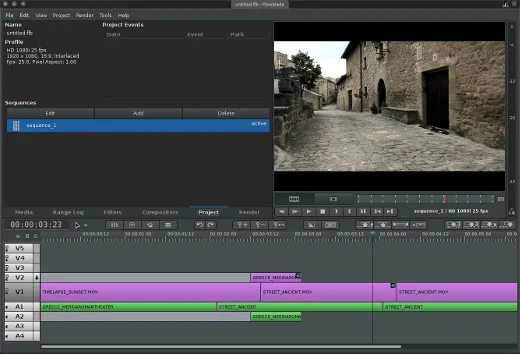
Этот скриншот показывает более ранний вариант интерфейса, но хорошо иллюстрирует монтажную основу программы: последовательность хранится на Timeline, медиаданные разложены по дорожкам, а предпросмотр выводится в отдельном окне. В Flowblade важны не декоративные панели, а предсказуемое поведение дорожек: клипы сдвигаются, подрезаются, разрезаются, удаляются и синхронизируются в рамках одного проекта.
Рабочая логика проекта
Проект Flowblade состоит из нескольких связанных частей: Project Profile, Sequences, Media Files, Bins, Data Store и Timeline Clips. Project Profile задаёт параметры изображения и времени: ширину, высоту, частоту кадров и pixel aspect ratio. Этот профиль влияет на монтажное пространство и финальный вывод. Для лучшего качества исходники, Project Profile и Rendering Profile подбираются с одинаковыми параметрами изображения, потому что лишнее масштабирование и пересчёт кадров ухудшают контроль над итогом.
Sequences — это монтажные последовательности внутри проекта. Одна Sequence обычно равна одному ролику или отдельному фрагменту большого проекта. В сложной работе пользователь разделяет материал: например, основная версия ролика хранится в sequence_1, короткая версия для публикации — в sequence_2, а отдельная сборка вступления — в sequence_intro. Flowblade умеет добавлять новые последовательности, удалять их и импортировать содержимое одной Sequence в другую через Sequence -> Import Another Sequence into this Sequence.
Media Files — это ссылки на реальные файлы в файловой системе. Flowblade сохраняет пути к медиа, поэтому правильная организация папок важна. Надёжный вариант — держать рядом с проектом подпапки video, audio, images, graphics и exports. При переносе проекта на другой диск лучше переносить всю папку целиком. Когда медиа отсутствует, Flowblade использует Media Relinker, который заменяет потерянные файлы другими выбранными файлами и сохраняет исправленный проект для дальнейшей работы.
Bins нужны для порядка. В длинном проекте без Bins быстро возникает путаница: десятки MP4, WAV, PNG и SVG оказываются в одном списке. В Flowblade пользователь создаёт Bin через контекстное меню области Bins или через Project -> Bin -> Add Bin, затем перетаскивает медиа в нужную группу. Для обучающего ролика удобно завести отдельные Bins: исходное видео, скринкасты, голос, музыка, картинки, титры, финальные элементы.
Data Store хранит служебные данные проекта: thumbnails, generator renders, rendered transitions, stabilizing data, motion tracking data, proxy files и другие ресурсы. Эта логика особенно важна при прокси-монтаже, стабилизации и генераторах, потому что программа создаёт дополнительные файлы, которые нужны для быстрого предпросмотра и повторного открытия проекта.
Системные требования
Flowblade работает на Linux и требует x86-64 процессор Intel или AMD. Для SD-проектов достаточно 2 GHz core, для HD указаны 2 cores, для 4K — 4 cores. Рекомендованная память зависит от разрешения: 4 GB RAM для SD, 8 GB для HD и 16 GB для 4K. В программной части Flowblade опирается на MLT 7.30, FFMPEG, Python 3, GTK3, python3-mlt, Frei0r, SWH audio plugins, G’MIC, librsvg, Pillow, NumPy и связанные библиотеки.
| Сценарий | CPU | RAM | Практическое значение |
| SD-проект | x86-64 Intel/AMD, 2 GHz core | 4 GB | короткие ролики, простая нарезка, учебные проекты |
| HD-проект | x86-64 Intel/AMD, 2 cores | 8 GB | обычный монтаж 720p/1080p, несколько дорожек, базовые фильтры |
| 4K-проект | x86-64 Intel/AMD, 4 cores | 16 GB | тяжёлые исходники, прокси-монтаж, аккуратная работа с эффектами |
Требования показывают не только минимальный запуск, но и комфортность работы. Flowblade открывает проект и на умеренной системе, но плавность Timeline зависит от кодека исходников, скорости диска, количества дорожек, фильтров, композиторов и параметров предпросмотра. Сложный H.264 или H.265 в высоком битрейте сильнее нагружает CPU, чем заранее подготовленный монтажный формат. При монтаже 4K или длинных записей прокси-файлы дают более устойчивый отклик интерфейса.
Программные зависимости Flowblade можно разделить по назначению:
| Компонент | Зачем нужен Flowblade |
| MLT | основа многодорожечной обработки, фильтров и рендеринга |
| FFMPEG | чтение, декодирование, кодирование и вывод медиа |
| Python 3 | язык, на котором работает приложение |
| GTK3 и python3-gi | графический интерфейс |
| Frei0r | набор видеоэффектов |
| SWH plugins / SOX | часть аудиообработки |
| G’MIC | отдельный инструмент для сложной фильтрации изображения |
| librsvg | работа с SVG-графикой |
| Pillow и NumPy | обработка изображений и массивов данных |
| python3-usb1 | поддержка USB Jog/Shuttle-устройств |
Для пользователя это означает простую вещь: Flowblade не является самодостаточным мультимедийным комбайном с изолированным набором кодеков. Он работает в связке с Linux-средой. При нормальной настройке MLT и FFMPEG редактор открывает большой набор видео, аудио и графических форматов. При неполной мультимедийной среде часть файлов не импортируется, не декодируется или выводится некорректно. Поэтому проблемы с форматом чаще решаются не внутри Timeline, а на уровне MLT/FFMPEG и установленных библиотек.
Поддерживаемые форматы и работа с медиа
Flowblade поддерживает медиа, которые доступны Linux-системе через FFMPEG в роли бэкенда. Типичное стартовое сообщение сообщает о 146 formats, 78 video codecs и 58 audio codecs. В реальной работе это означает поддержку распространённых контейнеров и кодеков, включая MP4, MOV, AVI, MPEG, OGV, DV, H.264, MPEG-2, Theora, HuffYUV, ProRes, WAV, PCM, AAC, MP3, Vorbis и другие варианты, доступные через установленную мультимедийную подсистему.
В проект добавляются:
видеофайлы;
аудиофайлы;
растровые изображения;
SVG-графика при наличии librsvg;
numbered frame sequences;
цветовые клипы;
генераторы;
титры;
медиа, созданные после рендера slow/fast motion, reverse, proxy, stabilized media или container clips.
В Media Panel файлы отображаются как элементы Bin. У видео появляются миниатюры, у аудио — отдельные значки, у изображений — превью. При добавлении крупного набора файлов Flowblade тратит время на thumbnails и служебные данные, поэтому большой Bin удобнее разбивать на группы. Для документального проекта с сотнями фрагментов полезно держать исходники в нескольких Bin: интервью, перебивки, архивные материалы, графика, музыка и голос.
Flowblade хранит ссылки на медиа, а не копирует каждый файл в проект. Поэтому удаление, переименование или перенос исходников ломает связи. Для долгих проектов правильнее сразу создать устойчивую структуру папок и не менять её до финального вывода. Media Relinker помогает восстановить связи, но он не отменяет необходимости аккуратного хранения исходников.
Для графики Flowblade поддерживает обычные изображения и векторные SVG при наличии нужной библиотеки. Растровые изображения используются как статичные кадры, фоны, плашки, логотипы и overlays. SVG удобен для чистой графики, но сложные макеты лучше готовить заранее в Inkscape, GIMP или Krita, а затем импортировать в Flowblade как готовые элементы.
Монтаж на Timeline
Timeline — центральная часть Flowblade. На нём пользователь собирает последовательность из отдельных клипов, аудио, изображений и графики. Видеодорожки V1, V2, V3 и выше используются для основного изображения и наложений. Аудиодорожки A1, A2, A3 и ниже используются для звука исходных клипов, музыки, голоса, эффектов и дополнительных аудиофрагментов.

Главная монтажная операция — добавление клипа на дорожку. Flowblade поддерживает несколько действий:
| Действие | Что делает |
| Insert | вставляет клип в позицию монтажа, сдвигая содержимое дорожки |
| Append | добавляет клип в конец последовательности или выбранного монтажного участка |
| Overwrite Range | заменяет отмеченный диапазон новым фрагментом |
| Overwrite Clip | перезаписывает область клипа выбранным материалом |
| Drag’n’Drop | помещает файл из Media Panel на нужную дорожку |
| Insert From Monitor | добавляет выбранный диапазон из Clip Monitor |
| Append From Monitor | добавляет выбранный диапазон из Clip Monitor в конец |
Для точной сборки пользователь открывает клип в Clip Monitor, ставит Mark In и Mark Out кнопками или клавишами I и O, а затем добавляет выбранный диапазон на Timeline. При отсутствии выделенного диапазона добавляется весь клип. Такой порядок удобен для длинных исходников: интервью, лекций, стримов, записей с камеры и архивных видео.
После добавления клипов начинается монтажная правка. В Flowblade есть несколько вариантов удаления:
Splice Out — удаляет выбранный клип или клипы и сдвигает последующее содержимое дорожки влево, закрывая пустое место;
Lift — удаляет клип, но оставляет blank в середине дорожки, остальные фрагменты не сдвигаются;
Ripple Delete — удаляет выбранный материал и сдвигает клипы на всех дорожках, закрывая освободившийся участок;
Range Delete — удаляет содержимое между Mark In и Mark Out на Timeline и сдвигает всё после диапазона;
Fade/Transition cover delete — удаляет rendered fade или transition clip с попыткой закрыть образовавшийся участок материалом соседних клипов.
Разница между Splice Out и Lift важна для монтажа. Splice Out нужен, когда необходимо убрать лишний кусок и сразу сомкнуть материал. Lift нужен, когда длина монтажного участка должна сохраниться: например, при временной замене клипа пустотой, сохранении синхронизации с музыкой или подготовке места под другой фрагмент.
Разрез выполняется по текущей позиции. Пользователь выбирает кадр, затем нажимает Cut button или клавишу X. Разрез применяется к активным дорожкам. Активность дорожки задаётся Track Active Switch в Tracks Column: верхний активный трек отмечается стрелкой, и именно на него попадают клипы при Insert From Monitor. При невнимательной работе клип легко отправить не на ту дорожку, поэтому перед вставкой важно проверить Track Active Switch.

На этом фрагменте видны типичные элементы Timeline: позиция playhead, шкала времени, монтажные кнопки, видеоклип на верхней дорожке и аудио на нижней. Flowblade рассчитан на работу через такие короткие операции: выбрать кадр, разрезать, удалить лишнее, подвинуть фрагмент, проверить стык, перейти к следующему участку.
Инструменты перемещения и обрезки
Flowblade использует набор монтажных инструментов, которые закрывают разные способы работы с клипами. В современном рабочем наборе используются Move, Insert, Spacer, Multitrim, Cut и Keyframe. В истории программы также встречаются Trim, Roll, Slip, Box и Ripple Trim, но текущая логика делает акцент на более компактном наборе с понятным назначением.
Move применяется для перемещения клипа или группы клипов по Timeline. Этот инструмент нужен, когда фрагмент должен оказаться в другой позиции или на другой дорожке. При монтаже ролика Move удобен для перестановки сцен: вступление переносится ближе к началу, перебивка размещается над интервью, изображение поднимается на верхнюю дорожку.
Insert добавляет материал в плотную монтажную структуру. Вставка сдвигает соседние клипы и сохраняет порядок. Такой подход удобен для последовательного монтажа, где сцены идут одна за другой без случайных пустых участков. Insert особенно полезен при сборке интервью, учебного видео или лекции, где монтажная линия формируется из выбранных фрагментов.
Spacer работает с пространством между клипами. Он помогает сдвигать группы фрагментов и управлять пустыми участками. В длинном проекте Spacer удобен, когда нужно освободить место под заставку, дополнительный кадр, титр или паузу, не перетаскивая каждый элемент отдельно.
Multitrim объединяет несколько операций подрезки и показывает доступное действие через контекстный курсор. Он используется для уточнения начала и конца клипов, правки стыков, изменения границ без лишнего переключения между инструментами. Для Flowblade это один из основных способов довести черновую сборку до аккуратной монтажной формы.
Cut выполняет разрез. Он нужен для разделения клипа на части, удаления середины, подготовки участка под фильтр, отделения куска для замедления, стабилизации или отдельной обработки. В простом сценарии пользователь ставит playhead на нужный кадр, нажимает X, затем удаляет лишний участок через Delete или Splice Out.
Keyframe используется для изменения параметров во времени. В Flowblade анимируются параметры фильтров и композиторов: прозрачность, положение, масштаб, громкость, яркость и другие свойства, где доступна анимация. Например, титр плавно появляется через изменение opacity, изображение перемещается по экрану через Transform, громкость музыки снижается под речь с помощью Volume и редактирования параметров на Timeline.
Фильтры и визуальная обработка
В Flowblade фильтры добавляются к клипам для изменения изображения или звука. Пользователь выбирает клип на Timeline, открывает контекстное меню и добавляет фильтр через Add Filter, например Add Filter -> Blur -> Pixelize. Второй способ — перетащить фильтр из Filters Select Panel на клип, когда эта панель доступна в интерфейсе. После добавления фильтра клип получает значок в правом верхнем углу, а параметры открываются в Edit Panel.
Фильтры в Flowblade сгруппированы по категориям. Для цветовой коррекции используются Brightness, Contrast, Curves, Gamma, Grayscale, Hue, Invert, Levels, Lift Gain Gamma, RGB Adjustment, Saturation, White Balance, Color Adjustment и Color Grading. Это не замена полноценной Color Page из DaVinci Resolve, но для базового выравнивания яркости, контраста, насыщенности и баланса белого этих инструментов достаточно.
Для маскирования и прозрачности применяются Alpha Gradient, Alpha Modify, Alpha Shape, Chroma Key, Color Select, Crop, Luma Key, RotoMask и Spill Supress. Эти фильтры используются при работе с зелёным фоном, вырезанием части изображения, созданием прозрачной области, маской под blur или наложением клипа на другой клип.
Категория Blur включает Blur, Box Blur, Grain, IRR Blur, Pixelize и RGB Noise. Pixelize подходит для скрытия лица, номера, логина или другого чувствительного фрагмента изображения. Для более точного скрытия движущегося объекта используется Motion Tracking Create, Motion Tracking Apply и Filter Mask: Alpha Shape Motion Tracked. Такой сценарий требует разметки области на первом кадре клипа и создания данных трекинга.
В категории Artistic находятся Cartoon, Charcoal, Color Halftone, Dither, Emboss, Glow, Old Film, Scanlines, Soft Glow и Vignette. Эти эффекты применяются для стилизации, но в аккуратном монтаже их лучше использовать точечно: например, Old Film для архивной вставки, Vignette для выделения центра кадра, Scanlines для имитации старого экрана.
Distort и Transform отвечают за геометрию: Flip, Image Grid, Lens Correction, Mirror, V Sync, Waves, Affine, Rotate, Shear и Translate. Через такие фильтры исправляется поворот, смещение, зеркальность, масштаб и простая деформация. Если кадр снят вертикально, его проще подготовить через Transform и Crop, а фон можно закрыть увеличенной копией клипа на нижней дорожке.
Фильтры копируются между клипами. В стандартном сценарии пользователь выбирает исходный клип, нажимает Control + C, затем выбирает целевой клип и нажимает Control + Alt + V для вставки фильтров. Через контекстное меню доступны Clone Filters -> From Next Clip и Clone Filters -> From Previous Clip. Это ускоряет работу, когда несколько сцен сняты в одинаковых условиях и требуют одинаковой правки цвета или громкости.
G’MIC в Flowblade
G’MIC — отдельная технология обработки изображений, встроенная в Flowblade как dedicated tool. В отличие от обычных фильтров Timeline, G’MIC рассчитан на более сложную фильтрацию и комбинирование команд. Он полезен для художественной обработки, стилизации, текстурных эффектов, сложных преобразований изображения и экспериментальных визуальных решений.
В релизной истории Flowblade G’MIC развивался как отдельный инструмент: добавлялись новые фильтры, обновлялся интерфейс, менялась логика обработки. Среди эффектов встречались YAG Effect, Delaunay, Difference of Gaussians, Dices, Boost Chroma, Threshold, Etch, Bokeh, Make Squiggly, Dream Smooth, Graphic Novel, Rodilius, Aurora, Grid Hexagonal, Blockism, Cut Out, Wiremap, Warhol и другие.
Практический смысл G’MIC в Flowblade — обработка клипа без перехода в отдельный графический редактор. Например, фрагмент ролика можно стилизовать под комикс, усилить контраст, добавить художественный эффект, подготовить необычный фон или визуально отделить архивную вставку от основного видеоряда. При этом G’MIC-эффекты сильнее нагружают систему, чем простая резка, поэтому для длинных фрагментов лучше использовать их осознанно и проверять результат на коротком диапазоне.
Композитинг, слои и наложения
Композитинг в Flowblade строится на дорожках и compositor objects. Нижняя видеодорожка обычно служит фоном, верхняя — источником наложения. Compositor определяет, как верхнее изображение смешивается с нижним: через Blend, Transform, Alpha, Luma, Wipe, Fade, Crop или другие режимы.
Flowblade поддерживает несколько типов композиторов:
| Группа | Примеры | Для чего используется |
| Blend | Blend, 18 blend mode Compositors | смешивание верхнего и нижнего изображения |
| Transform | Transform, Affine Blend | перемещение, масштаб, вращение, композиция picture-in-picture |
| Alpha | LumaToAlpha, AlphaXOR, AlphaOut, AlphaIn | работа с прозрачностью и альфа-каналом |
| Wipe | Wipe/Translate, Wipe Clip Length | переходы и открытие изображения по маске |
| Fade | Fade In, Fade Out | появление и исчезновение клипа |
Для простого наложения логотипа пользователь размещает основной клип на V1, изображение логотипа на V2, затем через Transform или подходящий compositor задаёт размер, позицию и прозрачность. Для титра поверх видео используется похожий принцип: основной ролик остаётся на нижней дорожке, титр размещается выше, появление настраивается через Fade In или параметры прозрачности.
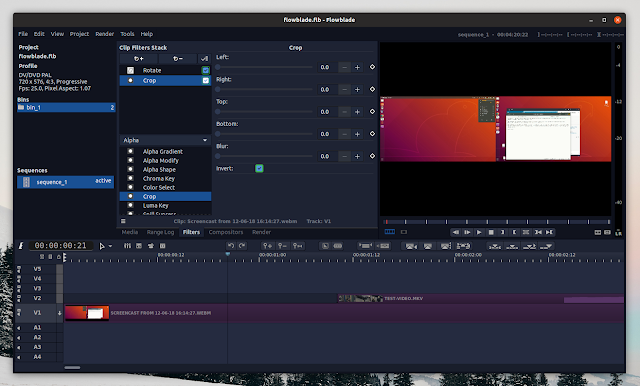
На изображении открыт блок фильтров: слева виден список активных эффектов, справа — предпросмотр, снизу — Timeline. Такой режим характерен для Flowblade: фильтр не существует отдельно от клипа, а редактируется в связке с конкретным фрагментом на дорожке. Для Crop пользователь меняет Left, Right, Top и Bottom, а результат сразу проверяет в мониторе.
Для сложного композитинга Flowblade даёт базовую монтажную среду, но не заменяет специализированные узловые инструменты. Если проект требует продвинутых визуальных эффектов, трекинга, ротоскопинга, сложной 3D-композиции и многоступенчатых узловых схем, рядом с Flowblade используют Natron, Blackmagic Fusion или Blender. Flowblade в таком пайплайне остаётся редактором сборки: в нём раскладываются сцены, звук, титры, переходы и финальный вывод.
Титры и текстовые элементы
Встроенный Titler в Flowblade работает с несколькими текстовыми слоями. Пользователь задаёт текст, шрифт, размер, цвет и стиль для каждого слоя, размещает надпись по фону из видеокадра и затем добавляет титр в проект. Такой инструмент подходит для заставок, подписей, имени спикера, простого lower third, финальной надписи и коротких пояснений на экране.
Титры в Flowblade лучше готовить как часть монтажной структуры. Например, при создании обучающего ролика пользователь может сделать отдельный Bin для текстовых элементов, сложить туда титры по главам, затем размещать их на верхней видеодорожке в нужных местах. Для плавного появления используется Fade In, для исчезновения — Fade Out, для движения — Transform с изменяемыми параметрами.
Credits Scroll Generator предназначен для титрового списка. Он использует текстовый ввод с простой разметкой: credit blocks, section titles и команды изменения оформления. Это удобно для финальных титров, где нужно вывести несколько групп: авторы, камера, монтаж, музыка, благодарности. Для короткого ролика обычного Titler достаточно, для длинного проекта Credits Scroll Generator даёт более структурированный способ собрать финальный список.
Ограничение титров Flowblade связано с дизайном. Программа позволяет создавать и настраивать текстовые слои, но не заменяет графический редактор. Сложные фирменные плашки, логотипы, инфографику, анимированные схемы и подробные обложки лучше готовить в Inkscape, GIMP, Krita или Blender, а затем импортировать в Flowblade как готовую графику.
Работа со звуком
Flowblade хранит звук на аудиодорожках и отображает audio levels. Звук исходного видео размещается на аудиотреке, отдельная музыка добавляется как аудиофайл, голосовая дорожка укладывается отдельно. Для простого ролика достаточно трёх уровней: звук камеры, голос или диктор, музыка. В длинном проекте дорожки лучше разделять: A1 — исходный звук, A2 — озвучка, A3 — музыка, A4 — эффекты.
Audio Mixer показывает уровни на VU meters во время воспроизведения, позволяет задавать volume для дорожек и Master Out, а также настраивать panning. Это нужно для контроля перегрузки, выравнивания громкости речи и баланса музыки. Видеоредактор не должен превращаться в полноценную студию сведения, но базовый контроль уровня обязателен: слишком громкая музыка заглушает речь, а слишком тихая озвучка делает ролик непригодным для просмотра.
Аудиофильтры Flowblade включают Bandpass, Chorus, Declipper, Delayorama, Equalize, Flanger, Frequency Shift, Highpass, Lowpass, Noise Gate, Pitchscaler, Pitchshifter, Reverb, Signal Shifter, Vinyl Effect и другие инструменты. Volume используется для изменения громкости, Pan — для распределения по стереопанораме, Swap Channels — для смены каналов, Mono to Stereo — для преобразования моноисточника.
Для ручной правки громкости важна анимация параметров. Музыка под голосом обычно не просто делается тише на весь ролик, а приглушается в местах речи и возвращается в паузах. В Flowblade это выполняется через Volume и редактирование параметров во времени. На практике такой подход даёт чистый результат без разрезания аудиофайла на десятки маленьких кусков.
Flowblade поддерживает Split Audio Synched. Эта операция отделяет звук от видеоклипа, создавая аудиоклип как синхронизированный дочерний элемент. Такой режим нужен при чистке интервью, замене звука, подрезке речи и монтаже под отдельную аудиодорожку. При потере синхронизации Flowblade показывает состояние клипа, а Resync возвращает связанные элементы к нужному положению.
Timeline Audio Syncing позволяет сдвинуть клип к позиции, где его аудио совпадает с аудио другого клипа. В типичном сценарии это используется для упрощённой синхронизации камер или отдельного рекордера: пользователь выбирает Audio -> Select Clip to Audio Sync With, указывает второй клип и запускает Do Audio Sync Move Edit. Метод работает по совпадению аудиоволн, поэтому для полностью разных записей без общего звука он не даёт осмысленного результата.
Прокси-монтаж
Proxy editing в Flowblade нужен, когда исходники слишком тяжёлые для плавного Timeline. Это бывает при 4K, высоком битрейте, сложных H.264/H.265-файлах, видео с сетевого хранилища, материалах с внешнего диска или старом компьютере. Прокси-файл — облегчённая версия оригинала, которая используется во время монтажа. Финальный рендер выполняется с исходными файлами.
Рабочий процесс proxy editing в Flowblade:
Открыть Project -> Proxy Manager.
Настроить параметры в Proxy Encoding.
Выбрать видеофайлы в Media Panel.
Нажать кнопку с proxy file icon рядом с Delete button в Media Panel.
Дождаться создания proxy media.
В Proxy Manager нажать Use Proxy Media.
Смонтировать проект с облегчёнными файлами.

Перед финальным выводом открыть Proxy Manager и нажать Use Original Media.
Запустить финальный Render с исходными файлами.
В режиме прокси клипы получают blue stripe, а в левом нижнем углу появляется indicator icon. Это помогает не забыть, что Timeline сейчас работает не с оригинальными медиа. При создании новых прокси в проекте, который уже находится в режиме Using Proxy Media, клипы на Timeline заменяются на proxy media сразу после готовности этих файлов.
Важное ограничение Flowblade: проект использует либо все существующие прокси, либо оригиналы. Выборочно оставить часть клипов в оригинале, а часть в прокси в рамках одной операции не получится. Ещё одно жёсткое правило — нельзя удалять исходники во время proxy editing. Удаление любого нужного медиафайла блокирует корректный возврат к Original Media, потому что Flowblade меняет пути к скрытым прокси и оригиналам через временный проектный файл.
Прокси-монтаж особенно полезен для таких задач:
монтаж длинной записи с камеры;
сборка ролика из нескольких 4K-файлов;
работа на ноутбуке с ограниченным CPU;
редактирование материала с внешнего диска;
проект с несколькими дорожками и фильтрами;
предварительная сборка перед финальной цветовой правкой;
монтаж видео, где важна плавная навигация по Timeline.
Flowblade также развивал ускоренное создание прокси через FFMPEG CLI при наличии GPU encoding. Это снижает время подготовки proxy media на системах, где аппаратное кодирование настроено корректно. Но даже без аппаратного ускорения прокси остаются одним из главных способов сделать тяжёлый проект управляемым.
Как смонтировать простой ролик в Flowblade
Ниже — практический сценарий для короткого ролика: несколько видеофрагментов, заставка, голос или исходный звук, музыка, титр и финальный экспорт. Он показывает логику Flowblade без ухода в редкие функции.
Подготовить папку проекта
Перед созданием проекта стоит разложить материалы по папкам:
video— исходные видео;audio— музыка, голос, эффекты;images— изображения и логотипы;graphics— титры, SVG, PNG;project— файл проекта Flowblade;render— готовые версии ролика.
Flowblade сохраняет ссылки на файлы, поэтому хаотичное хранение исходников приводит к потерянным медиа. Правильная папка проекта снижает риск, что при повторном открытии редактор не найдёт видео или аудио.
Создать проект
Новый проект создаётся через File -> New или Control+N. В окне проекта выбирается Project Profile: разрешение, fps и pixel aspect ratio. Для ролика Full HD выбирается профиль 1920×1080 с нужной частотой кадров. Для материала 25 fps лучше не создавать проект 30 fps без причины, потому что это приводит к лишнему пересчёту кадров.
Также задаётся Tracks count. Для короткого ролика удобно начать с нескольких видеодорожек и нескольких аудиодорожек: V1 для основного видео, V2 для титров и изображений, A1 для звука камеры, A2 для музыки, A3 для озвучки. Количество дорожек меняется позже, но операция влияет на Undo / Redo stack и клипы, которые не помещаются в новую структуру.
Добавить медиа в проект
Медиа добавляются через Project -> Add Video, Audio or Image... или контекстное меню пустой области Media tab. После выбора файлов Flowblade показывает их в Media Panel как миниатюры. Для порядка пользователь создаёт Bins: video, audio, images, titles. Файлы перетаскиваются в нужные Bins, чтобы во время монтажа не искать музыку среди десятков видео.
Отобрать фрагменты в Clip Monitor
Двойной щелчок по клипу открывает его в Clip Monitor. Здесь пользователь просматривает исходник, ставит Mark In на начале нужного фрагмента и Mark Out на конце. Клавиши I и O ускоряют работу. После выбора диапазона используется Insert From Monitor или Append From Monitor.
Для интервью это выглядит так: открыть длинный файл, найти удачную реплику, поставить I перед началом, O после окончания, отправить на Timeline. Затем перейти к следующей реплике. Такой подход аккуратнее, чем сначала бросить весь часовой файл на Timeline и резать его вручную.
Собрать черновой монтаж
Черновая сборка делается на V1. Клип за клипом добавляется на Timeline, затем лишние паузы, ошибки и повторы удаляются через Cut и Splice Out. Если нужно оставить паузу, используется Lift. При перестановке сцен применяется Move или Insert.
На скриншоте видна работа с видеорядом, дорожками и фильтром Levels. Такой вид характерен для этапа, когда черновой монтаж уже собран, а пользователь переходит к правке изображения: проверяет яркость, уровни, контраст и общий вид кадра в мониторе.
Подрезать стыки
После черновой сборки нужно пройтись по стыкам. Multitrim используется для уточнения начала и конца клипа. При лишней паузе на стыке фрагмент подрезается, затем пустота убирается через Splice Out или Ripple Delete. При резком обрыве речи лучше оставить несколько кадров запаса, чтобы звук не звучал отрубленным.
Добавить изображения и титры
Изображения, логотипы и титры размещаются на верхних видеодорожках. Например, основной клип остаётся на V1, логотип кладётся на V2, титр — на V3. Через Transform задаются положение и размер, через Fade In/Fade Out — появление и исчезновение. Для статичных изображений важно проверить длительность: графический клип должен оставаться на экране ровно столько, сколько нужно зрителю для чтения.
Настроить звук
Музыка кладётся на отдельную аудиодорожку. Громкость музыки снижается в участках с речью. Для озвучки проверяется уровень, отсутствие перегруза и совпадение с видеорядом. При необходимости применяются Noise Gate, Equalize, Highpass или Lowpass. Если звук видео отделён через Split Audio Synched, синхронизация должна сохраняться до конца монтажа.
Добавить фильтры
Фильтры применяются к конкретным клипам. Для выравнивания картинки используются White Balance, Curves, Levels, Saturation, Brightness и Contrast. Для скрытия объекта — Pixelize или Blur, при движущемся объекте — motion tracked mask. Для кадра с лишними краями — Crop. Для поворота или масштаба — Transform.
Важно не перегружать каждый клип эффектами. Flowblade стабильно работает с фильтрами, но сложные цепочки повышают нагрузку на предпросмотр. При замедлении Timeline помогают прокси, временный render проблемного участка или упрощение эффекта.
Проверить проект перед выводом
Перед финальным Render нужно посмотреть ролик от начала до конца:
нет ли случайных blank-участков;
совпадает ли звук с изображением;
не обрывается ли музыка на конце;
читаются ли титры;
нет ли лишних кадров в начале и конце;
не забыты ли выключенные дорожки;
правильно ли выбрана длительность Render Range;
совпадает ли Render Profile с задачей публикации.
Вывести готовый файл
Render выполняется через Render Panel. Пользователь выбирает Folder, Name, Type, Profile, Encoding / File Type, Bitrate, Render Range и нажимает Render Button. При добавлении в очередь используется To Queue, затем Batch Render Queue открывается через Render -> Batch Render Queue. Очередь полезна, когда нужно вывести несколько вариантов: полную версию, короткую версию, файл для архива и отдельный фрагмент.
Экспорт и рендеринг
В Flowblade есть два способа вывода результата: Render Panel в главном окне и Batch Render Queue. Render Panel подходит для обычного финального файла, когда пользователь сразу выводит текущий ролик. Batch Render Queue удобна для нескольких задач: например, сохранить основную версию, короткую версию, вариант с другим битрейтом и отдельный marked range.
Render Panel содержит следующие элементы:
| Элемент | Назначение |
| Folder select button | выбирает папку для готового файла |
| Name entry widget | задаёт имя выходного файла |
| Type drop down menu | выбирает пользовательский или предустановленный тип вывода |
| Presets drop down menu | выбирает готовые параметры |
| Use Project Profile | использует профиль проекта для вывода |
| Profile drop down menu | выбирает профиль видео при отключённом Use Project Profile |
| Encoding / File Type | задаёт кодирование и контейнер |
| Bitrate drop down menu | выбирает битрейт |
| Render Using Args | включает вывод через аргументы |
| Args text area | задаёт параметры рендеринга |
| Open File In Bin | добавляет готовый файл в текущий Bin |
| Render Range | выбирает полный проект или отмеченный диапазон |
| Render Button | запускает вывод файла |
Flowblade поддерживает пользовательские и предустановленные варианты рендеринга. Среди пользовательских вариантов указаны MPEG-2 / .mpg, H.264 / .mp4, MPEG-4 / .mp4, Theora / .ogv, Lossless HuffYUV / .avi, Lossless MPEG-2 / .mpg, Lossless MPEG-4 / .mp4 и Lossless H.264 / .mp4. Среди preset-вариантов встречаются Apple ProRes 4:2:2 / .mov, Audio PCM / .wav 48 kHz, image sequences BMP/DPX/PNG/PPM/TGA/TIFF, Android 480×320, iPod Classic, iPhone/iPod Touch, HDV, DVD MPEG, DV и другие профили.
Для обычного ролика чаще используется H.264 / .mp4. Для промежуточного файла без сильной потери качества подходят lossless-варианты или ProRes, когда дальнейшая обработка продолжается в другой программе. Для аудио отдельно доступны PCM/WAV-профили. Для покадрового вывода используются image sequence-профили.
Render Range особенно важен при проверке короткого участка. Полный вывод всего проекта занимает время, а marked range помогает быстро проверить сложный фрагмент с фильтром, титром или композитингом. После проверки диапазона нужно вернуть Render Range к нужному значению, чтобы случайно не вывести только часть проекта.
Batch Render Queue работает отдельным приложением и отдельным процессом. Это значит, что очередь не зависит от открытого главного окна Flowblade. В очередь добавляются элементы с проектным файлом и сохранёнными параметрами рендера. Затем пользователь открывает Render -> Batch Render Queue, нажимает Reload Queue, выбирает нужные элементы и запускает Render. В очереди доступны Delete Selected, Delete Finished и просмотр Render Properties.
Производительность и стабильность при монтаже
Скорость Flowblade зависит от нескольких факторов: разрешения исходников, кодека, битрейта, количества дорожек, фильтров, композиторов, скорости диска, настроек проекта и мощности CPU. Один и тот же ролик 1080p может вести себя по-разному: лёгкий монтажный кодек воспроизводится плавно, а тяжёлый H.265 с высоким битрейтом тормозит даже при той же картинке.
На производительность влияют:
формат и кодек исходника;

количество одновременно видимых видеодорожек;
наличие Blur, Noise, Stabilize, Motion Tracking и сложных G’MIC-эффектов;
число композиторов и прозрачных слоёв;
скорость чтения с диска;
работа с внешним USB-диском или сетевым хранилищем;
использование proxy editing;
соответствие Project Profile исходникам;
размер Data Store и служебных файлов.
Для ускорения работы используются несколько приёмов. Первый — прокси. Он снижает нагрузку при навигации и предпросмотре. Второй — разумная структура Timeline: не держать лишние дорожки включёнными, не накладывать тяжёлые эффекты на весь часовой файл, не оставлять десятки скрытых тестовых клипов. Третий — временный вывод проблемного участка, когда эффект требует предварительной просчётки.
Flowblade не обещает одинаково плавный предпросмотр любого проекта. Для редактора на Linux это честная модель: пользователь управляет качеством предпросмотра, прокси, фильтрами и профилями. В коротком проекте с несколькими 1080p-файлами программа работает как обычный настольный редактор. В тяжёлом 4K-проекте грамотный proxy workflow становится обязательной частью процесса.
Продвинутые функции
Sync Editing
Sync Editing в Flowblade привязывает позиции одних клипов к другим. Это нужно, когда на верхней дорожке лежит титр, логотип, картинка или второе видео, которое должно сохранять положение относительно основного клипа. Если основной клип сдвигается, зависимый элемент теряет синхронизацию, а Flowblade показывает это визуально.
Sync relation задаётся несколькими способами: через Clip Parenting, Audio Splitting или Track Auto Parenting. При Clip Parenting пользователь выбирает Sync Parent Clip для Sync Child Clip. При Audio Splitting видеоклип разделяется на muted video clip и синхронизированный audio clip. При Track Auto Parenting клипы на одной дорожке назначаются дочерними относительно ближайших клипов на другой дорожке.
Для монтажёра это важно при работе с интервью и графикой. Например, подпись имени спикера должна оставаться рядом с соответствующим фрагментом, а не уехать при удалении паузы. Sync Editing позволяет быстрее восстановить порядок после изменений.
Motion Tracking
Motion Tracking Create создаёт tracking data по выбранной области изображения. Пользователь ставит playhead на первый кадр tracked clip, размещает красный rectangle GUI Editor поверх объекта, выбирает алгоритм, задаёт параметры и нажимает Create Motion Tracking Data. Затем данные используются через Motion Tracking Apply или Filter Mask: Alpha Shape Motion Tracked.
Доступные алгоритмы включают KCF, MIL, MEDIANFLOW, MOSSE и CSRT. Они отличаются скоростью, устойчивостью к перекрытию, реакцией на потерю объекта и поведением при непредсказуемом движении. CSRT часто даёт более точную работу при перекрытиях, но медленнее; MOSSE устойчив к изменениям освещения и масштаба; MEDIANFLOW хорошо сообщает о сбое при предсказуемом движении, но хуже переносит резкие перемещения.
Пример задачи: скрыть лицо в кадре. На клип добавляется tracking data по лицу, затем применяется Filter Mask: Alpha Shape Motion Tracked и Blur или Pixelize. После Apply Motion Tracking Data маска следует за объектом. Такой результат нужно проверять по всей сцене, потому что трекинг не восстанавливает объект идеально при закрытии, резком движении или выходе из кадра.
Stabilizing
Стабилизация в Flowblade реализуется фильтром Stabilize из категории Movement или созданием нового stabilized Media Item. Фильтр работает в два прохода. Первый проход анализирует видео и сохраняет данные, второй применяет стабилизацию с заданными параметрами. Пользователь настраивает Analysis Shakiness, Accuracy, Smoothing и Zoom. Кнопка Analyze Video запускает анализ, после чего результат контролируется через параметры сглаживания и увеличения.
Стабилизация не превращает сильно трясущийся кадр в идеальный. Она сглаживает движение, но часто требует Zoom, чтобы скрыть края после компенсации дрожания. Чем сильнее стабилизация, тем заметнее кадрирование и потеря части изображения. Поэтому её лучше применять к коротким фрагментам и проверять границы кадра после обработки.
Slow / Fast Motion и Reverse
Flowblade поддерживает изменение скорости и обратное движение. Для Timeline Clip пользователь открывает контекстное меню и выбирает Slow Motion -> Slow / Fast или Slow Motion -> Reverse. Затем задаёт speed, encoding, quality и render range. После Render создаётся новый motion Timeline Clip.
Для исходного Media File доступны Render Slow / Fast Motion File и Render Reverse Motion File. В этом сценарии создаётся новый media item в Bin, который затем используется как обычный клип. Такой подход удобен, когда один и тот же замедленный или обратный фрагмент нужно использовать несколько раз.
Для сохранения качества при промежуточном файле лучше выбирать lossless-формат, потому что повторное сжатие ухудшает изображение. Это особенно важно при последующей цветовой правке или дополнительном рендеринге проекта.
Range Log
Range Log сохраняет named in point to out point ranges на медиаэлементах. Это полезно для длинных файлов, где есть несколько важных участков: ответы интервью, удачные планы, фрагменты лекции, сцены концерта, моменты из стрима. Пользователь сохраняет диапазоны, группирует их, сортирует по file name, time или comment, а затем добавляет выбранные диапазоны на Timeline одной операцией.
Range Log особенно полезен для документального монтажа. Вместо того чтобы держать заметки в отдельном текстовом файле, пользователь фиксирует нужные участки прямо в проекте. Это экономит время при сборке черновика и снижает риск потерять удачную реплику.
Media Relinker
Media Relinker — отдельное приложение, работающее в своём процессe. Оно заменяет отсутствующие медиа другими выбранными файлами и сохраняет исправленные проекты для дальнейшего редактирования. Это нужно после переноса проекта, переименования папок, смены диска или восстановления файлов из архива.
Правильная работа с Media Relinker не отменяет аккуратной структуры проекта. Он помогает исправить проблему, но не превращает хаотичный архив в устойчивый рабочий процесс. Для регулярной работы с Flowblade лучше хранить проект и исходники рядом, а при передаче на другой компьютер переносить всю папку проекта целиком.
Преимущества и ограничения Flowblade
Плюсы:
программа бесплатная и распространяется под GPL3;
Flowblade сфокусирован на Linux и не пытается подстраивать интерфейс под все платформы сразу;
многодорожечный Timeline подходит для настоящего нелинейного монтажа, а не только для обрезки файла;
поддерживаются видео, аудио, изображения, SVG-графика, frame sequences и сгенерированные элементы;
работа с форматами опирается на FFMPEG и MLT, поэтому редактор использует широкую мультимедийную базу Linux;
доступны Insert, Append, Overwrite Range, Cut, Lift, Splice Out, Ripple Delete и Range Delete;
есть proxy editing для тяжёлых исходников;
Data Stores помогают управлять служебными файлами проекта;
фильтры покрывают цвет, blur, alpha, distort, transform, movement, fix и художественные эффекты;
G’MIC даёт отдельный набор сложной визуальной обработки;
Titler поддерживает несколько текстовых слоёв;
Audio Mixer и аудиофильтры закрывают базовую правку громкости, панорамы и звука;
Motion Tracking и Stabilize расширяют задачи за пределы простой нарезки;
Batch Render Queue позволяет выводить несколько задач без постоянного ручного запуска;
внутренние механизмы Media Relinker, Range Log и Sync Editing полезны в длинных проектах.
Минусы:
Flowblade рассчитан на Linux и не подходит как основной настольный редактор для Windows и macOS;
интерфейс требует привыкания, особенно пользователям мобильных или шаблонных редакторов;
поддержка форматов зависит от установленной мультимедийной среды Linux, MLT и FFMPEG;
при тяжёлых H.264/H.265 и 4K-файлах прокси становятся не дополнением, а обязательной частью работы;
сложная цветокоррекция уступает специализированным инструментам DaVinci Resolve;
командный продакшен, облачные проекты и совместная работа не являются сильной стороной Flowblade;
продвинутые визуальные эффекты удобнее делать в Natron, Fusion или Blender;
при неаккуратном хранении исходников проект теряет связи с медиа;
proxy editing требует дисциплины: удаление исходников мешает возврату к Original Media;
некоторые функции требуют понимания Linux-зависимостей и поведения MLT/FFMPEG.
Сравнение с аналогами
Flowblade корректно сравнивать с несколькими группами программ. Kdenlive, Shotcut и OpenShot ближе всего по open-source-подходу. DaVinci Resolve относится к профессиональным редакторам с бесплатной и платной редакциями. Blender Video Sequence Editor — часть 3D-пакета, а не отдельная монтажная программа. VSDC Free Video Editor, Movavi Video Editor и другие Windows-ориентированные решения полезны для сравнения по аудитории, но они не закрывают тот же Linux-сценарий.
| Программа | Платформы | Модель | Сильная сторона | Ограничение | Когда выбрать вместо Flowblade |
| Flowblade | Linux | GPL3 | плотный Linux-монтаж, proxy editing, MLT/FFMPEG, G’MIC, многодорожечный Timeline | нет основного фокуса на Windows/macOS | когда рабочая система — Linux и нужен бесплатный NLE |
| Kdenlive | Linux, Windows, macOS, BSD | open-source | широкий набор функций, крупная аудитория, кроссплатформенность | интерфейс и набор возможностей сложнее для новичка | когда нужен более универсальный open-source редактор на разных ОС |
| Shotcut | Linux, Windows, macOS | open-source | кроссплатформенность, широкий форматный охват, нативный Timeline без обязательного импорта | иной рабочий процесс, менее выраженный film-style подход | когда один редактор нужен на Linux и Windows одновременно |
| OpenShot | Linux, Windows, macOS | open-source | быстрый старт, простая логика, понятный интерфейс | меньше контроля для сложного монтажа | когда важнее простота, чем точная монтажная структура |
| DaVinci Resolve | Linux, Windows, macOS | free / Studio | монтаж, цвет, Fusion, Fairlight и профессиональный пайплайн в одной среде | выше требования и сложнее освоение | когда нужна продвинутая цветокоррекция и студийный процесс |
| Blender VSE | Linux, Windows, macOS | open-source | связь с 3D, анимацией и сценами Blender | видеомонтаж не является единственной задачей Blender | когда ролик связан с 3D, анимацией и сценами Blender |
| Avidemux | Windows, Linux, macOS | open-source | простая обрезка и перекодирование | не заменяет многодорожечный монтаж | когда нужно быстро обрезать или перекодировать файл |
| VirtualDub | Windows | free/open-source history | точечная обработка AVI и классический workflow | устаревшая среда для современных монтажных проектов | когда нужен старый сценарий обработки видеофайлов |
Flowblade выигрывает у OpenShot точностью монтажного процесса и глубиной работы с Timeline. Shotcut сильнее как кроссплатформенный вариант, а Flowblade удобнее для тех, кто хочет Linux-редактор с плотной структурой дорожек и прокси. Kdenlive обычно выбирают для более широкой функциональности и большой пользовательской базы, Flowblade — для более сфокусированной рабочей среды. DaVinci Resolve стоит отдельно: он сильнее в цвете, звуке и профессиональном постпродакшене, но предъявляет другие требования к системе и обучению.

Для разовой нарезки Flowblade избыточен: Avidemux быстрее закрывает простое обрезание файла. Для записи экрана Flowblade не нужен как основной инструмент, лучше сначала записать материал в OBS Studio, а затем смонтировать результат в Flowblade. Для конвертации без монтажа лучше использовать HandBrake или XMedia Recode. Для подготовки графики — GIMP, Krita или Inkscape, а Flowblade оставить для сборки и финального вывода.
Отзывы пользователей и профильных журналов
Профильные Linux-издания и сообщества обычно рассматривают Flowblade как лёгкий, сфокусированный и достаточно функциональный редактор для Linux. В обзорах часто подчёркивают три качества: монтажную простоту, работу с MLT/FFMPEG и отсутствие лишних модулей, которые отвлекают от Timeline. Flowblade не называют универсальным решением для всех ОС, его ценят именно как Linux-видеоредактор.
Opensource.com выделял Flowblade за лёгкость, простую панель основных действий, видеоэффекты, базовые аудиоэффекты, proxy management, media relinking и быстрый рабочий отклик. Этот взгляд близок к реальному сценарию: программа не пытается выглядеть как гигантский пакет постпродакшена, а закрывает монтаж и вывод ролика с понятным набором инструментов.
Linux Uprising при разборе Flowblade 2.0 акцентировал изменение workflow: появление Standard Workflow и Film Style Workflow, новую тёмную тему, обновление UI, Keyframe tool, Multitrim, Cut и Ripple Trim. Это важная точка в истории программы, потому что Flowblade стал понятнее пользователям, привыкшим к более традиционной логике видеоредакторов.
Phoronix регулярно освещал релизы Flowblade и выделял технические изменения: faster proxy rendering, motion tracking, video stabilizing, SDL2 playback, работу над GTK 4 и Wayland-направление. Такой интерес со стороны Linux-технических изданий показывает, что Flowblade воспринимается не как разовая утилита, а как развивающийся open-source проект внутри Linux-мультимедиа.
VideoHelp описывает Flowblade как multitrack non-linear video editor for Linux под GPL3 и отдельно отмечает film style editing paradigm, где клипы обычно размещаются плотно после предыдущего или между существующими клипами. На странице VideoHelp есть пользовательские оценки: встречаются высокие баллы за простоту, функциональность и ценность, но объём отзывов там небольшой, поэтому такие оценки нельзя считать массовой статистикой.
Усреднённое мнение пользователей сети выглядит так:
Что чаще нравится:
бесплатная open-source модель;
работа именно в Linux;
понятный Timeline после привыкания;
быстрый монтаж прямых склеек;
proxy editing для тяжёлых файлов;
отсутствие подписки;
набор фильтров, композиторов и титров без установки коммерческого пакета;
сочетание простоты и достаточной глубины для роликов, интервью и учебных видео.
Что чаще критикуют:
ограничение Linux-платформой;
необходимость привыкнуть к интерфейсу;
зависимость от MLT/FFMPEG и состояния мультимедийных библиотек;
меньшая известность по сравнению с Kdenlive, Shotcut и DaVinci Resolve;
необходимость понимать, что Splice Out, Lift, Ripple Delete и Range Delete делают разные вещи;
меньшая пригодность для сложного командного постпродакшена.
Для новичка Flowblade иногда выглядит непривычно из-за терминов Bins, Sequences, Project Profile, Proxy Manager, Data Store, Splice Out и Lift. Но после освоения этих элементов программа становится предсказуемой: каждый файл лежит в Bin, каждый ролик собирается на Sequence, каждый клип занимает дорожку, каждый фильтр привязан к конкретному фрагменту.
Для каких сценариев Flowblade подходит лучше всего
| Сценарий | Насколько подходит | Что учитывать |
| Быстрая нарезка ролика | хорошо | Cut, Delete, Splice Out и Lift закрывают базовую чистку |
| YouTube-видео | хорошо | удобно собрать видео, голос, музыку, титры и графику |
| Интервью | хорошо | полезны Mark In/Out, Range Log, Split Audio Synched и аудиодорожки |
| Учебный ролик | хорошо | титры, изображения, скринкасты и озвучка раскладываются по дорожкам |
| 4K-проект | подходит при грамотном workflow | proxy editing и быстрый диск становятся важными |
| Цветокоррекция | базово | Curves, Levels, Saturation и White Balance есть, но DaVinci Resolve сильнее |
| Сложные VFX | ограниченно | лучше подключать Natron, Fusion или Blender |
| Командная работа | ограниченно | Flowblade ориентирован на локальный проект |
| Linux без подписки | отлично | программа закрывает монтажный цикл без коммерческой модели |
| Windows/macOS | не подходит как основной вариант | лучше выбрать Shotcut, Kdenlive, OpenShot или DaVinci Resolve |
| Простое перекодирование | избыточно | HandBrake, Avidemux или XMedia Recode быстрее |
| Запись экрана | не основная задача | материал лучше записать в OBS Studio, затем монтировать |
Flowblade особенно хорош для пользователей, которые хотят контролировать монтаж руками: выбирать кадры, править стыки, выстраивать дорожки, добавлять фильтры и видеть структуру проекта. Он хуже подходит тем, кто ждёт шаблонов, автосборки, библиотек эффектов в стиле мобильных редакторов или облачной совместной работы.
Типичные ошибки при работе с Flowblade
Первая ошибка — начать монтаж без структуры папок. Flowblade работает со ссылками на файлы, поэтому перенос исходников после сборки ломает проект. До начала работы стоит создать папку проекта и держать внутри неё видео, звук, изображения, графику и сам project file.
Вторая ошибка — не проверять Project Profile. Частота кадров и разрешение должны соответствовать исходникам и задаче вывода. Неправильный профиль приводит к лишнему масштабированию, пересчёту кадров и неожиданному поведению при рендеринге.
Третья ошибка — бросать тяжёлые 4K-файлы на Timeline без proxy editing. Редактор открыт, клипы добавлены, но предпросмотр тормозит, пользователь начинает считать программу нестабильной. Правильный путь — создать proxy media через Project -> Proxy Manager и монтировать с облегчёнными файлами.
Четвёртая ошибка — путать Splice Out и Lift. Splice Out закрывает пустоту, Lift оставляет пустой участок. При неправильном выборе ломается синхронизация с музыкой, титрами или верхними дорожками.
Пятая ошибка — забывать об активных дорожках. Cut применяется к active Tracks, а Insert From Monitor отправляет клип на верхний активный трек. Перед вставкой нужно проверить Track Active Switch.
Шестая ошибка — применять тяжёлые эффекты ко всему длинному клипу. Stabilize, Motion Tracking, некоторые G’MIC-эффекты и сложные фильтры лучше использовать на коротких фрагментах. Для долгого видео сначала делается монтаж, затем эффекты добавляются только на нужные участки.
Седьмая ошибка — выводить финальную версию без полного просмотра. В Flowblade легко оставить blank, забыть выключенный звук, не заметить смещённый титр или неверный Render Range. Перед финальным Render нужен полный просмотр проекта в Project Monitor.
Восьмая ошибка — удалять исходники при работе с proxy media. Это мешает возврату к Original Media. До завершения проекта нельзя чистить папку с оригиналами.
Девятая ошибка — ожидать от Flowblade функций программы другого класса. Flowblade — видеоредактор. Для записи экрана используется OBS Studio, для глубокого аудио — Audacity или REAPER, для сложной графики — GIMP, Krita и Inkscape, для 3D — Blender, для продвинутого цветового пайплайна — DaVinci Resolve.
Практические советы по выбору Flowblade
Flowblade стоит выбрать, когда основная система — Linux, а задача — смонтировать ролик на Timeline без подписки и коммерческого пакета. Он особенно уместен для пользователей, которые понимают логику дорожек и готовы потратить время на освоение Splice Out, Lift, Proxy Manager, Render Panel и фильтров.
Новичку лучше начать с короткого проекта: два-три видеофрагмента, одна музыкальная дорожка, один титр и один фильтр. Такой проект показывает всю базовую схему Flowblade без перегруза. После этого стоит освоить Mark In/Out, Insert From Monitor, Multitrim, Splice Out и Render Range.
Опытному пользователю Linux интереснее сразу проверить proxy editing, Range Log, Sync Editing, Data Stores, G’MIC, Motion Tracking и Batch Render Queue. Эти функции раскрывают Flowblade лучше, чем простая обрезка одного файла.
Для небольшого бюджета Flowblade удобен тем, что не требует подписки. Но бесплатность не отменяет затрат времени: программу нужно освоить, настроить мультимедийную среду Linux, понять логику проекта и научиться правильно хранить медиа.
Для сложного проекта Flowblade подходит при дисциплинированной структуре: отдельные Bins, понятные названия файлов, сохранение проекта, прокси для тяжёлых исходников, аккуратный Data Store, контроль Render Range и отдельные последовательности для частей ролика.
Для пользователей Windows и macOS Flowblade не является прямым выбором. В таких сценариях лучше рассмотреть Shotcut, Kdenlive, OpenShot, DaVinci Resolve или коммерческие редакторы. Для тех, кто работает в Linux и не хочет выходить из open-source среды, Flowblade остаётся одним из наиболее цельных вариантов.
FAQ
Flowblade работает на Windows?
Flowblade ориентирован на Linux. Для Windows лучше рассмотреть Shotcut, Kdenlive, OpenShot, DaVinci Resolve, VSDC Free Video Editor или Movavi Video Editor.
Flowblade работает на macOS?
Flowblade не является основным macOS-редактором. Для macOS подходят Shotcut, Kdenlive, OpenShot, DaVinci Resolve, Blender VSE и другие решения.
Flowblade бесплатный?
Да. Flowblade распространяется как free and open-source программа под GPL3.
Flowblade подходит для 4K?
Flowblade работает с 4K-проектами при подходящей системе и грамотном proxy workflow. Для 4K рекомендованы 4 cores CPU и 16 GB RAM. При тяжёлых исходниках нужно использовать Project -> Proxy Manager и переключение Use Proxy Media / Use Original Media.
Есть ли прокси-монтаж?
Да. Proxy editing — одна из важных функций Flowblade. Пользователь создаёт proxy media, монтирует облегчённые файлы, затем возвращается к Original Media перед финальным Render.
Чем Flowblade отличается от Kdenlive?
Kdenlive кроссплатформенный и обычно воспринимается как более крупный open-source редактор с широкой аудиторией. Flowblade сфокусирован на Linux, монтажной плотности, MLT/FFMPEG и собственном workflow. Выбор зависит от системы и привычек.
Чем Flowblade отличается от Shotcut?
Shotcut работает на Linux, Windows и macOS и делает акцент на кроссплатформенности и широком форматном охвате. Flowblade ориентирован на Linux и предлагает другой монтажный workflow с Bins, Sequences, proxy editing, Range Log и собственными инструментами Timeline.
Можно ли делать титры?
Да. В Flowblade есть Titler с несколькими текстовыми слоями, настройкой шрифта, цвета, размера и положения по фону из видео. Для финальных списков используется Credits Scroll Generator.
Можно ли скрыть лицо или номер?
Да. Для статичного объекта используется Blur или Pixelize. Для движущегося объекта применяется Motion Tracking Create, Motion Tracking Apply или Filter Mask: Alpha Shape Motion Tracked вместе с blur/pixelize-фильтром.
Можно ли стабилизировать видео?
Да. Для этого используется Stabilize из категории Movement или создание stabilized Media Item. Стабилизация выполняется через анализ и последующее применение данных, параметры включают Shakiness, Accuracy, Smoothing и Zoom.
Почему файл не открывается?
Поддержка форматов зависит от MLT, FFMPEG и установленных библиотек Linux. При проблемах нужно проверить мультимедийную среду, кодек файла, контейнер и состояние зависимостей. Часто проблему решает предварительное перекодирование файла в более совместимый формат через отдельный конвертер.
Flowblade заменяет DaVinci Resolve?
Нет. Flowblade закрывает монтаж, фильтры, титры, композитинг и рендеринг в Linux. DaVinci Resolve сильнее в профессиональной цветокоррекции, визуальных эффектах, аудиопостпродакшене и студийном процессе. Flowblade легче встроить в open-source Linux-среду.
Flowblade заменяет HandBrake?
Нет. HandBrake нужен для перекодирования видео, а Flowblade — для монтажа. После монтажа Flowblade выводит готовый файл, но для массовой конвертации без редактирования удобнее специализированный конвертер.
Итог
Flowblade Movie Editor — сильный Linux-видеоредактор для пользователей, которым нужен бесплатный нелинейный монтаж с Timeline, дорожками, фильтрами, композиторами, титрами, proxy editing, Render Panel и Batch Render Queue. Его задача — не шаблонная автосборка, а ручной монтаж: выбрать фрагменты, собрать последовательность, выровнять стыки, настроить звук, добавить графику, применить фильтры и вывести готовый ролик.
Для новичка Flowblade хорош как учебный редактор Linux-монтажа: он показывает структуру проекта, работу с Bins, Mark In/Out, Timeline, Cut, Splice Out, Lift и Render. Для опытного пользователя программа интереснее за счёт proxy editing, Sync Editing, Range Log, G’MIC, Motion Tracking, Stabilize, Data Stores и пакетного вывода.
Выбор Flowblade оправдан, когда рабочая система — Linux, проект хранится локально, важен контроль над монтажом и не нужна подписка. При работе на Windows или macOS лучше смотреть Shotcut, Kdenlive, OpenShot или DaVinci Resolve. При сложной цветокоррекции и студийной постобработке сильнее DaVinci Resolve. При простом перекодировании достаточно HandBrake или Avidemux. При подготовке графики полезнее GIMP, Krita и Inkscape. Flowblade занимает своё место между простой обрезкой файла и тяжёлым профессиональным пакетом: это практичный open-source редактор для полноценного видеомонтажа в Linux.
Список изменений
Ранний этап: Linux-фокус и film-style workflow:
- Изначальная логика Flowblade строилась вокруг film-style insert editing. Клип при вставке обычно размещался плотно после предыдущего или между существующими фрагментами. Такой подход удобен для программ с прямыми склейками, интервью, лекций и роликов, где материал идёт последовательной лентой. Тонкая правка выполнялась через trimming, cutting и deleting parts of clips.
- Сильная сторона раннего Flowblade — концентрация на монтаже без лишних модулей. Программа не пыталась быть 3D-пакетом, студией цветокоррекции, аудиостанцией и редактором эффектов одновременно. Она закрывала монтаж: клипы, дорожки, эффекты, аудио, графика, вывод. Эта философия сохранилась и в более поздних версиях.
Flowblade 2.0:
- Flowblade 2.0 стал крупным изменением workflow и UX. В этой ветке появилась более настраиваемая логика Timeline, новый набор инструментов, custom theme для GTK+ 3.22 и новее, обновлённая верхняя компоновка и более современный визуальный язык.
- Важным изменением стали workflow presets. Standard Workflow использовал Move tool как основной и был ближе к привычным видеоредакторам. Film Style Workflow сохранял Insert tool как основной и продолжал прежнюю логику вставочного монтажа. Это решение убрало конфликт между пользователями, которым нравилась старая плотная модель, и теми, кто ожидал более привычного поведения дорожек.
Flowblade 2.2:
- Flowblade 2.2 развивал композитинг. Важным элементом стал RotoMask Filter, который позволил создавать анимированные line или curve masks для влияния на alpha channel или RGB data. Появился GUI editor с редактированием параметров во времени. Также добавлялись LumaToAlpha Compositor и FileLumaToAlpha Filter, которые расширили работу с альфа-каналом и яркостными значениями.
- В этой версии пользовательские данные были перенесены в XDG folders. Это изменение важнее, чем кажется: Linux-приложение начинает лучше соответствовать системным правилам хранения данных, а проектные thumbnails и render directories перестают жить в старой структуре.
Flowblade 2.4:
- Flowblade 2.4 стал первым релизом на Python 3. Это крупный технический переход, влияющий на дальнейшее сопровождение программы. Помимо Python 3, в этой ветке менялась логика Compositing, а разработка начала движение от старого видеовывода к более современной основе.
- Для обычного пользователя переход на Python 3 выражается не в новой кнопке, а в том, что проект перестаёт зависеть от устаревающего Python 2. Для Linux-дистрибутивов это особенно важно: системные библиотеки обновляются, а старые зависимости постепенно исчезают из репозиториев.
Flowblade 2.6:
- Flowblade 2.6 стал второй Python 3-веткой и добавил Container Clips, а также Jobs panel для асинхронного рендеринга ресурсов. Container Clips помогают работать с объединёнными фрагментами, а Jobs panel делает фоновые задачи видимыми и управляемыми.
- В последующих исправлениях 2.6.x закрывались проблемы с Flatpak Jobs rendering для Proxy, SlowMotion, Reverse и Container Clips, исправлялись autosave и G’MIC video rendering. Это показывает, что развитие Flowblade шло не только через новые функции, но и через доведение рабочих процессов до стабильного состояния.
Flowblade 2.10:
- Flowblade 2.10 принёс Generators на основе Fluxity Plugin API. Generators заменили Pattern Producers и стали media items с редактируемыми параметрами, которые создают rendered media при размещении на Timeline. В первых генераторах были категории animated texts, animated backgrounds и overlay transitions.
- Для монтажёра это означает, что часть графических элементов создаётся внутри Flowblade, а не обязательно импортируется из внешнего редактора. Генераторы полезны для фонов, анимированных заголовков, переходных элементов и повторяемой графики.
Flowblade 2.12:
- Flowblade 2.12 добавил Data Stores и расширил максимум дорожек в Sequence до 21. Data Stores дают пользователю контроль над местом хранения proxy clips, container clip renders, thumbnails и audio levels. Это важно для больших проектов, где служебные данные занимают место и должны лежать на быстром диске или в отдельной папке.
- Увеличение количества дорожек изменило масштаб проектов, которые удобно вести в Flowblade. Раньше ограничение в 9 объединённых видео- и аудиодорожек держало редактор ближе к компактным монтажным задачам. 21 дорожка позволяет строить более сложную структуру: основной видеоряд, перебивки, титры, логотипы, изображения, несколько аудиоисточников, музыка, эффекты и дополнительные композиционные элементы.
- В этой же ветке ускорилось создание proxy media через FFMPEG CLI при поддержке GPU encoding. Для пользователей, которые работают с тяжёлыми файлами, это одно из самых практичных улучшений: меньше времени уходит на подготовку прокси, быстрее начинается монтаж.
Flowblade 2.14:
- Flowblade 2.14 развивал функции, которые пользователи долго ждали: editable titles, slowmo playback, поддержку USB shuttle devices и улучшения UX. Editable titles важны для проектов с большим количеством текстовых элементов, slowmo playback облегчает точный просмотр, а USB Jog/Shuttle интересен тем, кто привык к аппаратному управлению воспроизведением.
- Также в релизной истории этой ветки упоминаются изменения, связанные с вставкой на playhead position, растягиванием graphics clips и подготовкой к GTK 4. Это показывает, что программа продолжала двигаться в сторону более привычных монтажных паттернов и будущей модернизации интерфейса.
Flowblade 2.16:
- Flowblade 2.16 добавил motion tracking, video stabilizing, slow motion playback using JKL и поддержку USB Jog/Shuttle devices. Motion tracking реализован через фильтры Motion Tracking Create и Motion Tracking Apply, а также через Filter Mask: Alpha Shape Motion Tracked. Стабилизация реализуется через фильтр Stabilize или создание нового stabilized Media Item.
- Практически это расширило спектр задач. Пользователь получил возможность привязать изображение к движущемуся объекту, размыть лицо с трекингом, применить маску к движущейся зоне или стабилизировать дрожащий клип без отдельной программы. Для точной работы трекинг требует правильной разметки начального кадра и проверки результата по всей длительности клипа.
Flowblade 2.20:
- Flowblade 2.20 перевёл видеовоспроизведение на SDL2 для Flatpak и систем с MLT 7.30 или выше. Этот шаг связан с будущим графической подсистемы и работой на современных Linux-средах. В релизной истории отдельно описывалась проблема видеовывода для native Wayland без XWayland и для GTK 4, поэтому развитие Flowblade в этой ветке касается не только новых инструментов, но и глубокой совместимости с Linux-графикой.
- Для пользователя это важный, но не всегда заметный слой. Монтажёр видит монитор и Timeline, а внутри программа решает, как именно выводить видео в окне приложения, как взаимодействовать с MLT и как не ломать отображение при изменении графической основы.
Flowblade 2.24:
- Flowblade 2.24 сфокусировался на UX, исправлениях, работе над GTK 4 port и нескольких новых функциях. Среди них Dual Trim for sync relation clips и новые способы создания Compound Clips: box selection compound clips и timeline range compound clips. Такая логика помогает объединять группы фрагментов и точнее работать с синхронизацией связанных клипов.
- В исправлениях 2.24.x закрывались проблемы с прокруткой мыши, опечаткой в меню, отображением размера видео на системах со scaled output и сбоем при работе с определённой версией MLT. Это типичный этап зрелого open-source проекта: основное развитие продолжается, но значительная часть работы уходит на совместимость, исправления и подготовку к будущей графической архитектуре.


 *EXE — расширение исполняемого файла. Сайт является партнером проекта
Оставте свой отзыв о Flowblade