

Registry Recycler — бесплатная утилита для обслуживания реестра Windows. Программа объединяет несколько связанных инструментов: сканирование реестра на повреждённые и недействительные записи, исправление найденных ошибок, дефрагментацию реестра, создание резервных копий, восстановление изменений, управление автозагрузкой и запуск проверки по расписанию. Это не универсальный набор для очистки всего компьютера, а узкая программа для работы с реестром и элементами автозапуска.
Registry Recycler полезна в ситуациях, когда после удаления программ остаются записи в реестре, появляются битые ссылки на файлы, старые ассоциации типов файлов, нерабочие ярлыки, пустые ветки и записи автозагрузки. При этом очистка реестра Windows требует осторожности: неверное изменение реестра может привести к нестабильности системы, поэтому перед исправлениями нужно сохранять возможность отката. В Registry Recycler для этого предусмотрены автоматические и ручные резервные копии.
Что такое Registry Recycler и для каких задач она нужна
Registry Recycler работает с теми участками системного реестра, где чаще всего остаются следы удалённых приложений, устаревшие пути, некорректные ссылки на компоненты Windows и программ, записи автозагрузки и ассоциации файлов. Основной сценарий — проверка реестра на ошибки с последующим выборочным исправлением найденных элементов.
Программа построена вокруг пяти основных разделов:
- Scanner — поиск ошибок в выбранных категориях реестра;
- Defrag — анализ и дефрагментация реестра;
- Backup — список резервных копий, восстановление и удаление копий;
- Startup — управление программами, запускающимися вместе с Windows;
- Summary — итог по найденным, исправленным и проигнорированным ошибкам.
Registry Recycler не заменяет встроенный Registry Editor и не предназначена для ручного редактирования каждого параметра. Её логика другая: пользователь выбирает категории проверки, запускает анализ, просматривает найденные записи и решает, какие элементы исправить, какие оставить, а какие добавить в Ignore List.
В отличие от крупных оптимизаторов вроде CCleaner, Advanced SystemCare или Glary Utilities, Registry Recycler не пытается закрыть все задачи обслуживания Windows. Она сфокусирована на реестре, автозагрузке и резервировании изменений. Поэтому программу логично рассматривать рядом с утилитами из раздела программ для работы с реестром Windows, а не как полноценный пакет для очистки диска, браузеров, временных файлов и следов активности.
Краткая карточка Registry Recycler
| Параметр | Описание |
| Название | Registry Recycler |
| Тип программы | очиститель, дефрагментатор и инструмент резервного копирования реестра Windows |
| Основные разделы | Scanner, Defrag, Backup, Startup, Summary |
| Дополнительные настройки | General Settings, Ignore List, Scheduling |
| Основные задачи | исправление ошибок реестра, дефрагментация реестра, восстановление из копии, управление автозагрузкой |
| Интерфейс | английский |
| Поддерживаемые системы в списке совместимости программы | Windows 10, 8, 7, Vista, XP |
| Режим работы | установка на Windows; также существует портативная сборка в каталогах программ |
| Автоматизация | ежедневная или еженедельная проверка через Scheduling |
| Откат изменений | Backup, Restore, резервные копии перед исправлением |
| Подходит для | ручной проверки старых записей реестра, контроля автозагрузки, разовой диагностики после удаления программ |
| Не подходит для | регулярной неконтролируемой чистки без просмотра результатов, комплексного обслуживания всей системы |
В Registry Recycler нет сложной панели с десятками модулей. Весь рабочий процесс строится вокруг последовательности: выбрать раздел, запустить анализ, просмотреть результат, сохранить возможность отката и только после этого исправлять найденные элементы. Такой формат особенно важен для реестра, потому что большое количество найденных записей не означает, что каждую из них нужно удалять без проверки.
Интерфейс Registry Recycler
Интерфейс Registry Recycler выглядит как классическая утилита обслуживания Windows: слева расположена вертикальная панель с основными разделами, справа открывается рабочая область выбранного инструмента. В верхней части окна находятся служебные кнопки, включая Settings, Help и Update. Основные действия выполняются через крупные кнопки в нижней части рабочей области: Start Scan, Analyze, Backup Now, Restore, Remove, Enable All, Disable All, Disable Selected, Remove Selected.
Первый экран связан со Scanner. Пользователь видит список категорий проверки и флажки рядом с ними. Такой подход удобен для выборочного анализа: можно проверить весь набор областей или снять отметки с категорий, которые не нужно затрагивать. Например, при поиске следов удалённых программ полезны Uninstall Entries, Application Paths, File/Path References и Program Shortcuts, а при проблемах с автозапуском важнее Windows Startup Items.
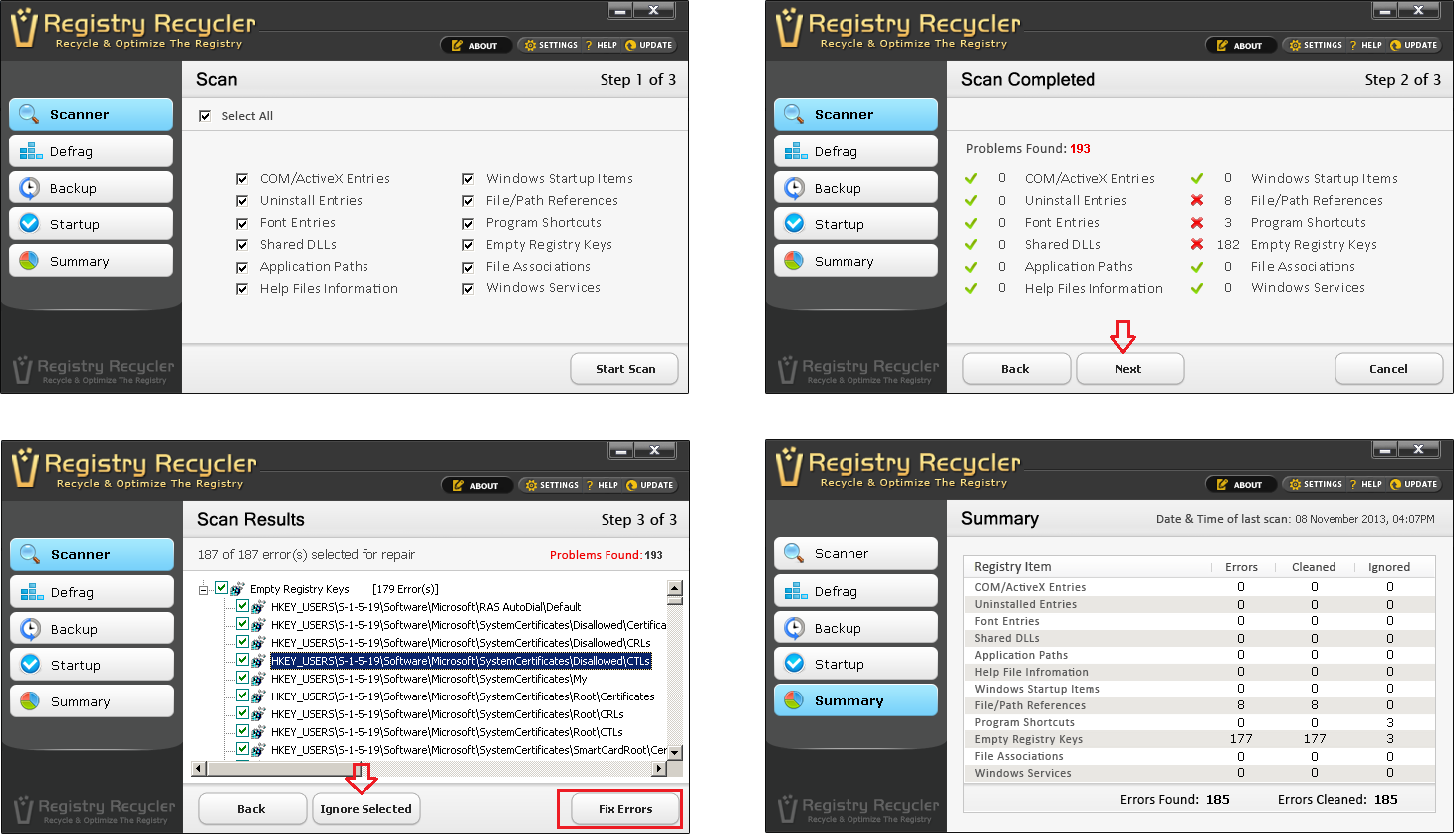
На скриншоте видно, как Registry Recycler ведёт пользователя через три этапа: выбор категорий, завершение сканирования и экран Scan Results. На третьем шаге доступен список найденных записей, кнопка Ignore Selected для исключений и кнопка Fix Errors для исправления выбранных проблем. Такой формат снижает риск случайного удаления всего найденного списка: перед исправлением можно раскрыть категории и убрать отметки с сомнительных элементов.
Левая панель программы разделяет инструменты по задачам. Scanner отвечает за поиск и исправление ошибок, Defrag — за анализ фрагментации, Backup — за откат и ручное резервирование, Startup — за автозапуск, Summary — за итоговую статистику. Переключение между этими разделами не требует открытия отдельных окон, поэтому обзор Registry Recycler удобнее строить именно по рабочим вкладкам.
Scanner: как работает проверка реестра
Scanner — центральный модуль Registry Recycler. Через него запускается проверка реестра на ошибки, оставшиеся записи удалённых программ, некорректные пути, пустые элементы, битые ярлыки, проблемные ассоциации файлов и устаревшие ссылки на компоненты.
В стартовом окне Scanner доступен список категорий:
- COM/ActiveX Entries — записи COM и ActiveX-компонентов;
- Uninstall Entries — данные об установленных и удалённых программах;
- Font Entries — записи, связанные со шрифтами;
- Shared DLLs — ссылки на общие DLL-библиотеки;
- Application Paths — пути к приложениям;
- Help File Information — сведения о файлах справки;
- Windows Startup Items — элементы автозагрузки;
- File/Path References — ссылки на файлы и каталоги;
- Program Shortcuts — ярлыки программ;
- Empty Registry Keys — пустые элементы реестра;
- File Associations — ассоциации типов файлов;
- Windows Services — записи служб Windows.
Эти категории хорошо показывают специализацию Registry Recycler. Программа не занимается удалением временных файлов браузера, кэша приложений или мусора на диске. Она ищет именно проблемы в структуре реестра и связанных системных записях.
Проверка начинается с кнопки Start Scan. После запуска Registry Recycler переходит к этапу анализа и показывает количество найденных проблем по категориям. Когда сканирование завершается, пользователь нажимает Next и попадает на экран Scan Results. Здесь отображаются найденные элементы, их расположение и принадлежность к категории. В этом месте важно не спешить с кнопкой Fix Errors: сначала стоит просмотреть найденные записи и снять отметки с тех элементов, назначение которых неясно.
Registry Recycler поддерживает исключения через Ignore Selected. Если программа нашла запись, которую пользователь не хочет исправлять, её можно выделить и отправить в Ignore List. После этого такой элемент не будет мешать при следующих проверках. Это полезно для записей старого приложения, которое уже удалено, но часть его настроек намеренно оставлена, или для специфичных записей корпоративного ПО, которые выглядят нестандартно, но используются в рабочей среде.
Исправление ошибок и безопасность изменений
Кнопка Fix Errors запускает исправление выбранных записей. В Registry Recycler это не должно превращаться в автоматическое удаление всего списка без просмотра. Программа показывает результаты по категориям, даёт возможность снять отметки, добавить спорные записи в Ignore List и только затем выполнить исправление. Такой порядок особенно важен для категорий Application Paths, Windows Services и File Associations, потому что ошибочное удаление системно значимых или рабочих записей может повлиять на запуск приложений, открытие файлов или поведение служб.
Registry Recycler создаёт резервные копии в сценарии проверки и исправления. Резервирование нужно не как формальность, а как практический механизм отката: если после чистки изменилось поведение программы, исчезла ассоциация файла или перестал запускаться компонент, пользователь может перейти в Backup и восстановить предыдущую копию через Restore.
Рабочий подход к исправлению ошибок в Registry Recycler выглядит так:
- Сначала выполняется сканирование всех нужных категорий.
- Затем открывается Scan Results.
- Категории с большим количеством найденных элементов раскрываются вручную.
- Сомнительные элементы исключаются через Ignore Selected.
- Перед исправлением проверяется наличие резервной копии.
- Исправляются только выбранные элементы.
- После исправления просматривается Summary.
Особенно осторожно нужно относиться к автоматическому исправлению. В General Settings есть пункт Automatically repair errors after scan. Он удобен для повторяющихся задач, но в работе с реестром такой режим подходит только для тех сценариев, где пользователь заранее понимает, какие категории проверяются и какие последствия допустимы. Для обычной разовой проверки лучше оставить ручной просмотр результатов.
Реестр Windows хранит настройки оборудования, программ и пользовательских параметров, к которым Windows постоянно обращается в фоновом режиме. Ошибочное изменение реестра может привести к серьёзным проблемам, поэтому перед любыми изменениями требуется резервная копия и возможность восстановления.
Backup and Restore: резервные копии реестра
Раздел Backup отвечает за резервные копии и восстановление. В рабочей области отображается таблица с уже созданными копиями. Каждая запись имеет имя и дату создания в колонке Date of Backup. Ниже расположены кнопки Backup Now, Restore и Remove.
Backup Now создаёт ручную резервную копию. Этот вариант нужен перед действиями, которые затрагивают сразу много записей: массовым исправлением после большого сканирования, дефрагментацией реестра, изменением автозагрузки или повторной проверкой старого компьютера после удаления нескольких программ.
Restore возвращает выбранную копию. Пользователь ориентируется по колонке Date of Backup, выделяет нужную строку и запускает восстановление. Такой откат полезен, когда после исправления появились побочные эффекты: программа потеряла путь к компоненту, Windows изменила ассоциацию файла, приложение стало запускаться с ошибкой или возникли проблемы с автозагрузкой.
Remove удаляет резервную копию из списка. Эту кнопку лучше использовать только после того, как система стабильно работает после исправлений. Удаление старых копий освобождает список от лишних записей, но одновременно убирает один из вариантов отката.
В Registry Recycler резервные копии встроены в рабочий процесс, а не спрятаны в отдельной служебной папке без интерфейса. Это важное отличие от ручной работы через Registry Editor, где экспорт и импорт выполняются через меню File, а пользователь сам отвечает за место хранения REG-файла. В Registry Recycler откат находится в том же окне, где выполняется обслуживание реестра.
Registry Defrag: дефрагментация реестра
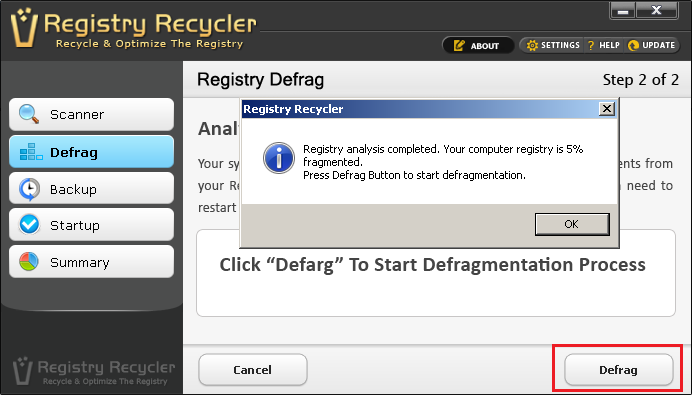
Раздел Defrag предназначен для анализа и дефрагментации реестра. В Registry Recycler дефрагментация отделена от очистки ошибок: Scanner ищет недействительные и повреждённые записи, а Defrag анализирует фрагментацию реестра и запускает отдельный процесс упорядочивания.
Работа с Defrag начинается с кнопки Analyze. После анализа Registry Recycler показывает сообщение с результатом. Если дефрагментация требуется, пользователь запускает процесс через кнопку Defrag. В интерфейсе прямо подчёркивается, что перед дефрагментацией нужно закрыть работающие приложения. Это логично: во время обычной работы Windows и программы обращаются к реестру, читают и изменяют параметры, поэтому дефрагментацию лучше выполнять в спокойном состоянии системы, без открытых установщиков, обновлений и тяжёлых приложений.
Дефрагментация реестра не равна исправлению ошибок. Если Scanner нашёл недействительные пути, пустые записи или повреждённые элементы, Defrag сам по себе их не исправит. И наоборот: если Scanner исправил битые записи, это не означает, что реестр автоматически прошёл дефрагментацию. Эти операции решают разные задачи и запускаются из разных вкладок.
Практичный порядок работы такой:
- Сначала создать резервную копию через Backup Now.
- Закрыть открытые программы.
- Перейти в Defrag.
- Нажать Analyze.
- Ознакомиться с результатом анализа.
- Запускать Defrag только при наличии показания к дефрагментации.
- После завершения перезагрузить Windows, если этого требует сценарий работы программы.
Дефрагментацию не стоит использовать как ежедневный ритуал. Её разумнее запускать после большого числа установок и удалений программ, после долгого периода работы системы без обслуживания или в ситуации, когда Registry Recycler сам показывает необходимость операции.
Startup Manager: управление автозагрузкой
Раздел Startup в Registry Recycler показывает программы и компоненты, запускающиеся вместе с Windows. В таблице отображаются Program Name, File Path, Location и Status. Такой набор колонок помогает понять не только название элемента, но и путь к исполняемому файлу, расположение записи и текущее состояние.
Внизу раздела находятся кнопки:
- Enable All — включить все элементы автозагрузки;
- Disable All — отключить все элементы;
- Disable Selected — отключить выбранную строку;
- Remove Selected — удалить выбранный элемент из категории автозагрузки.
Самая безопасная кнопка для обычной оптимизации запуска Windows — Disable Selected. Она отключает выбранный элемент, но не удаляет его из списка полностью. Если после перезагрузки окажется, что программа нужна, её можно снова включить. Remove Selected действует жёстче: запись удаляется из категории автозагрузки, поэтому применять её лучше только к очевидно устаревшим или ненужным элементам.
Startup Manager полезен в нескольких типичных ситуациях:
- после удаления программы в автозагрузке осталась ссылка на несуществующий файл;
- при запуске Windows автоматически открывается старый updater;
- в автозагрузке находится приложение, которое нужно запускать вручную, а не при каждом входе в систему;
- часть программ замедляет старт Windows, но не требуется сразу после включения компьютера;
- в списке есть элемент без понятного названия, и его нужно проверить по File Path.
Registry Recycler не подменяет полноценный диспетчер задач Windows, но даёт удобный способ работать с автозагрузкой в том же интерфейсе, где выполняется очистка реестра. Это удобно после удаления программ: сначала Scanner находит оставшиеся записи, затем Startup помогает проверить, не осталось ли у удалённого приложения автоматического запуска.
Summary: итог после проверки и исправления
Раздел Summary показывает сводку по последней операции. В таблице перечислены категории Registry Item, а рядом отображаются количества Errors, Cleaned и Ignored. Внизу выводится общий итог: сколько ошибок найдено и сколько исправлено.
Summary нужен не для красоты, а для контроля результата. После работы Scanner пользователь видит, какие категории дали больше всего ошибок, какие элементы были исправлены, а какие проигнорированы. Если в Summary видно, что большая часть проблем пришлась на Empty Registry Keys, Program Shortcuts или File/Path References, это один сценарий. Если много ошибок связано с Windows Startup Items, стоит отдельно открыть Startup и проверить автозапуск.
В Summary удобно возвращаться после каждого крупного действия. Например, после первой проверки можно исправить только очевидные Program Shortcuts и File/Path References, затем оценить итог. После следующего запуска можно уже осторожно перейти к Application Paths или File Associations. Такой поэтапный подход безопаснее, чем исправлять всё найденное за один раз.
Settings: настройки автоматизации и исключений
Настройки Registry Recycler открываются через Settings в верхней части окна. Внутри доступны три вкладки: General Settings, Ignore List и Scheduling. Эти разделы определяют поведение программы при запуске, исправлении ошибок, работе с исключениями и автоматических проверках.
General Settings
В General Settings собраны параметры, которые меняют сценарий работы Registry Recycler:
- Run scan on windows startup — запуск проверки при старте Windows;
- Set restore point before repair — создание точки восстановления перед исправлением;
- Automatically repair errors after scan — автоматическое исправление после сканирования;
- Check for software updates on application startup — проверка обновлений при запуске программы;
- Close application after scan and repair — закрытие программы после проверки и исправления;
- Shutdown system after scan and repair — выключение системы после завершения операции;
- Restart system after scan and repair — перезагрузка после завершения операции.
Для обычного пользователя самый важный пункт — Set restore point before repair. Он добавляет дополнительный уровень отката к резервным копиям Registry Recycler. Пункт Automatically repair errors after scan требует осторожности: без ручного просмотра результатов пользователь не видит, какие записи будут исправлены.
Параметры Shutdown system after scan and repair и Restart system after scan and repair полезны только в автоматизированных сценариях. Например, когда проверка запускается по расписанию ночью, а после завершения компьютер должен выключиться или перезагрузиться. Для ручной работы эти пункты лучше не включать без необходимости.
Ignore List
Ignore List хранит записи, которые пользователь исключил из исправления через Ignore Selected. Если определённый элемент каждый раз появляется в Scan Results, но его удаление нежелательно, добавление в Ignore List убирает лишний шум из будущих проверок.
В Ignore List отображаются сама запись и категория. Кнопка Remove Selected удаляет элемент из списка исключений. После этого Registry Recycler снова будет показывать его при следующих проверках. Это удобно, если пользователь сначала не был уверен в назначении записи, добавил её в исключения, затем разобрался и решил вернуть элемент в обычный список проверки.
Ignore List особенно полезен для рабочих компьютеров, где установлены специфичные приложения, драйверы, корпоративные клиенты, старые компоненты или программы с нестандартной структурой реестра. Такие элементы могут выглядеть устаревшими для очистителя, но реально использоваться в рабочем процессе.
Scheduling
Scheduling отвечает за автоматическую проверку. В этом разделе есть Disable Schedule, Schedule Type, Day и Time. Пользователь может выбрать ежедневный или еженедельный запуск, указать день недели и время.
Расписание стоит использовать только с понятными настройками. Еженедельная проверка удобнее ежедневной, потому что реестр не требует постоянного вмешательства. Если включить автоматическое исправление вместе с расписанием, Registry Recycler будет выполнять действия без ручного просмотра результата, а для реестра это рискованный сценарий. Более безопасная схема — автоматический запуск проверки без автоматического исправления, чтобы пользователь мог открыть Scan Results и решить, что делать с найденными элементами.
Пошаговая инструкция по использованию Registry Recycler
Как запустить проверку реестра
Проверка реестра в Registry Recycler строится как мастер из нескольких шагов. Пользователь не открывает Registry Editor и не ищет записи вручную: все действия выполняются в разделе Scanner.
Порядок работы:
- Открыть Registry Recycler.
- Перейти в раздел Scanner.
- Оставить отмеченными нужные категории проверки.
- Нажать Start Scan.
- Дождаться завершения анализа.
- Нажать Next после завершения сканирования.
- Открыть экран Scan Results.
- Просмотреть найденные элементы по категориям.
- Снять отметки с записей, которые не нужно исправлять.
- Для спорных элементов использовать Ignore Selected.
- Нажать Fix Errors только после просмотра списка.
- Проверить итог в Summary.
Для первой проверки лучше не менять все категории сразу. Если задача связана с удалёнными программами, имеет смысл внимательно посмотреть Uninstall Entries, Application Paths, File/Path References и Program Shortcuts. Если проблема связана с запуском Windows, больше внимания нужно уделить Windows Startup Items и разделу Startup.
Как исправить найденные ошибки
После сканирования Registry Recycler показывает список найденных записей. На этом этапе важно отделить очевидные проблемы от спорных. Очевидными обычно выглядят ссылки на удалённые папки, ярлыки несуществующих программ, старые записи деинсталляторов и пустые элементы. Более осторожно нужно работать с системными службами, ассоциациями файлов и компонентами COM/ActiveX.
Безопасный порядок исправления:
- не нажимать Fix Errors до просмотра Scan Results;
- раскрыть категории с большим числом найденных элементов;
- проверить File/Path References и Program Shortcuts по путям;
- спорные записи отправить в Ignore Selected;
- убедиться, что в Backup есть свежая копия;
- исправить выбранные элементы;
- после исправления открыть Summary.
Если после исправления появилась проблема, не нужно повторно запускать чистку. Сначала нужно перейти в Backup и восстановить копию, созданную до изменений.
Как восстановить изменения через Backup
Восстановление в Registry Recycler выполняется из раздела Backup. В списке резервных копий нужно ориентироваться по дате и времени. Выбирается копия, которая была создана до проблемного исправления, затем используется кнопка Restore.
Порядок восстановления:
- Открыть Backup.
- Найти резервную копию по Date of Backup.
- Выделить нужную строку.
- Нажать Restore.
- Завершить восстановление.
- Перезагрузить Windows, если после отката система или приложение требуют перезапуска.
После восстановления не стоит сразу повторять то же исправление. Лучше снова открыть Scanner, выполнить проверку и исключить проблемную запись через Ignore Selected, чтобы она не попала в очередное исправление.
Как создать ручную резервную копию
Ручная копия создаётся кнопкой Backup Now. Её стоит делать перед любым действием, которое меняет много записей за один раз.
Резервная копия особенно нужна перед:
- первой проверкой старой системы;
- исправлением большого списка ошибок;
- дефрагментацией реестра;
- изменением автозагрузки;
- включением автоматического исправления;
- проверкой компьютера после удаления нескольких программ.
Ручное резервирование — простая привычка, которая делает работу с Registry Recycler предсказуемее. Даже если программа создаёт копию в процессе исправления, отдельная копия перед началом работ помогает вернуться к состоянию до всей серии действий.
Как отключить программу из автозагрузки
Для управления автозагрузкой используется раздел Startup. Он показывает не только название программы, но и путь к файлу. Это важно: одинаковые или похожие названия могут относиться к разным компонентам, а путь помогает понять, где находится исполняемый файл.
Порядок отключения:
- Открыть Startup.
- Найти нужный элемент по Program Name.
- Проверить File Path.
- Посмотреть Location и Status.
- Выделить элемент.
- Нажать Disable Selected.
- Перезагрузить Windows и проверить результат.
Remove Selected лучше не использовать для временной оптимизации. Если задача — проверить, нужен ли элемент при старте Windows, безопаснее отключить его. Удаление подходит для записей, которые явно относятся к уже удалённой программе или несуществующему файлу.
Как настроить расписание проверки
Расписание задаётся в Settings на вкладке Scheduling. Для большинства сценариев достаточно еженедельной проверки без автоматического исправления. Ежедневный запуск нужен только при специфичном рабочем сценарии, когда на компьютере часто устанавливаются и удаляются программы.
Порядок настройки:
- Открыть Settings.
- Перейти на Scheduling.
- Снять отметку с Disable Schedule.
- Выбрать Schedule Type.
- Для Weekly указать Day.
- Установить Time.
- Проверить строку расписания внизу окна.
Если включено расписание, но не включено автоматическое исправление, Registry Recycler будет удобнее использовать как напоминание о проверке. Такой режим лучше подходит для осторожной работы с реестром, потому что финальное решение остаётся за пользователем.
Системные требования
Registry Recycler рассчитана на Windows. В списке совместимости программы указаны Windows 10, Windows 8, Windows 7, Windows Vista и Windows XP. В карточке портативной сборки дополнительно перечислены Windows Server 2012, Windows 2008 R2, Windows 2008, Windows 2003, а также 32- и 64-битные редакции Windows 10, 8, 7, Vista и XP.
| Компонент | Данные |
| ОС | Windows XP, Vista, 7, 8, 10 |
| Серверные версии в карточке портативной сборки | Windows Server 2012, Windows 2008 R2, Windows 2008, Windows 2003 |
| Разрядность в карточке портативной сборки | 32/64 bit для ряда версий Windows |
| Язык интерфейса | английский |
| Портативный режим | доступна портативная сборка |
| Windows 11 | в списке совместимости Registry Recycler не указана |
Отсутствие Windows 11 в списке совместимости важно учитывать. Это не означает, что программа обязательно не запустится, но подтверждённая совместимость в материалах Registry Recycler относится к более ранним версиям Windows. Для Windows 11 безопаснее выбирать инструменты, где эта система прямо указана в поддерживаемых версиях, или использовать штатные средства Windows для диагностики и восстановления.
Для старых систем нужно учитывать и другой фактор: Windows XP, Vista, 7, 8.1 и 10 имеют разные статусы поддержки у Microsoft. Если компьютер работает на неподдерживаемой версии Windows, он продолжает запускаться, но не получает обновления безопасности от Microsoft. Это относится уже не к Registry Recycler, а к безопасности самой операционной системы.
Плюсы и минусы Registry Recycler
Плюсы:
- программа сфокусирована на конкретной задаче — обслуживании реестра Windows;
- Scanner проверяет несколько категорий, включая Application Paths, File/Path References, Program Shortcuts, Empty Registry Keys и Windows Startup Items;
- перед исправлениями предусмотрено резервирование;
- Backup позволяет восстановить изменения через Restore;
- есть ручная копия через Backup Now;
- Scan Results даёт возможность просмотреть найденные записи перед исправлением;
- Ignore Selected помогает исключать спорные элементы из будущих проверок;
- Startup Manager позволяет отключать элементы автозагрузки без открытия отдельных системных инструментов;
- Defrag отделён от очистки и запускается как отдельная операция;
- Scheduling поддерживает ежедневные и еженедельные проверки;
- Summary показывает итог по найденным, исправленным и проигнорированным элементам;
- портативная сборка удобна для разовой диагностики без установки на каждый компьютер.
Минусы:
- интерфейс на английском языке;
- программа не является комплексным оптимизатором Windows;
- работа с реестром требует ручного контроля найденных результатов;
- Windows 11 не указана в списке совместимости Registry Recycler;
- автоматическое исправление после сканирования может быть рискованным без просмотра Scan Results;
- Remove Selected в Startup удаляет запись из категории автозагрузки, поэтому безопаснее сначала использовать Disable Selected;
- в Scan Results пользователь видит найденные записи, но не получает подробного объяснения, почему каждая из них считается проблемной;
- регулярная чистка реестра без конкретной причины не является обязательной процедурой обслуживания Windows;
- для системных повреждений Windows Registry Recycler не заменяет восстановление системы, проверку системных файлов и штатные средства диагностики.
Главный плюс Registry Recycler — понятное разделение задач. Главный минус — возраст и узкая специализация. Программа подходит для точечной работы с реестром и автозагрузкой, но не должна восприниматься как универсальный способ ускорения любого компьютера.
Отзывы пользователей и профильных журналов
Softpedia
Softpedia оценивает Registry Recycler Portable как простую портативную утилиту для сканирования реестра, ремонта повреждённых записей, дефрагментации, создания резервных копий, планирования проверок и управления автозагрузкой. Редакционная оценка — 3.5/5, пользовательская — 4.1/5 по 11 голосам. В обзоре подчёркнуто, что программа не такая универсальная, как более крупные оптимизаторы ПК, зато подходит пользователям, которым нужен именно инструмент для очистки Windows Registry.
Эта оценка хорошо описывает место Registry Recycler среди аналогов. Программа не пытается конкурировать с крупными пакетами обслуживания, но закрывает базовый набор задач вокруг реестра: scan, repair, defrag, backup, startup и schedule.
Software Informer
Software Informer описывает Registry Recycler как бесплатную программу для очистки, дефрагментации и резервного копирования реестра. В карточке указана оценка 5 по 7 голосам и использование 45 пользователями. В редакционном обзоре отмечены бесплатность, понятный интерфейс и несколько встроенных утилит. В комментариях пользователи отдельно выделяют отсутствие лишних добавок и положительный эффект после восстановления системы.
Количество голосов небольшое, поэтому такую оценку нельзя воспринимать как массовую статистику. Но тональность отзывов совпадает с общей логикой программы: Registry Recycler ценят за простоту, бесплатность и наличие нескольких связанных функций в одном окне.
FreeDownloadsCenter
FreeDownloadsCenter оценил Registry Recycler на 3/5 и выделил простой интерфейс с вкладками Scanner, Defrag, Backup, Startup и Summary. В описании подчёркнута возможность запускать сканирование, исправлять найденные ошибки, дефрагментировать реестр и восстанавливать настройки через Backup.
Эта оценка более сдержанная, чем у Software Informer, но она указывает на тот же профиль: Registry Recycler воспринимается как базовый бесплатный инструмент, а не как многофункциональная система обслуживания Windows.
gHacks
gHacks рассматривает Registry Recycler как программу для scan, defrag и backup Windows Registry, доступную в установочном и портативном вариантах. В обзоре отдельно подчёркивается важность создания резервной копии перед запуском проверки, а также отмечается, что программа показывает количество найденных проблем по группам и позволяет проверять записи индивидуально. Одновременно указано ограничение: программа не объясняет подробно, почему каждая найденная запись является проблемой, и не даёт быстрого перехода к ней через двойной щелчок.
Это важное замечание для опытных пользователей. Registry Recycler показывает путь и категорию, но не заменяет экспертную проверку. Если запись выглядит сомнительно, пользователь должен сам решить, исправлять её, игнорировать или дополнительно проверить вручную.
Усреднённое мнение пользователей сети
По каталогам и обзорам Registry Recycler воспринимается как лёгкий бесплатный очиститель реестра с понятным интерфейсом и полезным набором дополнительных инструментов. Чаще всего положительно оценивают:
- бесплатную лицензию;
- наличие портативной версии;
- простой интерфейс с отдельными вкладками;
- автоматическое резервирование;
- возможность восстановить изменения;
- Startup Manager;
- Scheduling.
Критика в основном связана не с отдельной кнопкой или вкладкой, а с ограничениями всего класса программ: очистители реестра требуют осторожности, не дают гарантированного ускорения Windows и не заменяют штатное восстановление системы при серьёзных повреждениях. Для Registry Recycler это особенно важно, потому что программа узкая и не закрывает задачи очистки диска, удаления временных файлов, обновления драйверов, диагностики оборудования или восстановления системных компонентов.
Сравнение с аналогами
Registry Recycler логично сравнивать не со всеми оптимизаторами подряд, а с программами, где есть работа с реестром, резервные копии, автозагрузка или системное обслуживание. Внутри freeEXE близкие материалы можно искать в разделе реестра Windows, а также среди обзоров Wise Registry Cleaner, Auslogics Registry Cleaner, Registry Life, Reg Organizer, CCleaner и Glary Utilities.
| Программа | Основной сценарий | Что общего с Registry Recycler | Главное отличие |
| Registry Recycler | очистка, дефрагментация, backup, автозагрузка | scan, fix, defrag, backup, startup, schedule | узкая программа только для реестра и автозапуска |
| CCleaner | системная очистка, инструменты обслуживания, реестр | есть модуль работы с реестром и резервирование изменений | шире по задачам: временные файлы, браузеры, приложения, инструменты системы |
| Wise Registry Cleaner | чистка, дефрагментация и резервное копирование реестра | clean, defrag, deletion backup, full registry backup | больше вариантов расписания и более современный интерфейс |
| Auslogics Registry Cleaner | поиск и исправление проблем реестра | сканирование, исправление, backup/restore | Rescue Center для отката изменений |
| Registry Life | обслуживание реестра Windows | работа с ошибками и оптимизацией реестра | более узкий акцент на реестр без Startup Manager в формате Registry Recycler |
| Reg Organizer | комплексное обслуживание Windows | реестр, автозагрузка, удаление следов программ | платная многофункциональная программа с деинсталлятором и расширенными инструментами |
| Glary Utilities | набор системных утилит | работа с реестром входит в общий пакет | комплексная утилита, где реестр — только один из модулей |
Registry Recycler и CCleaner
CCleaner шире по назначению. Он работает не только с реестром, но и с временными файлами, браузерами, системным мусором, приложениями и инструментами обслуживания. Registry Recycler устроена иначе: в ней нет крупного набора модулей для всей системы, зато весь интерфейс сосредоточен на реестре, дефрагментации, backup и Startup.
Для пользователя это означает простой выбор. Если нужна комплексная очистка следов браузеров, временных файлов и приложений, Registry Recycler не закрывает такую задачу. Если нужна отдельная утилита именно для проверки реестра, просмотра категорий, резервного копирования и управления автозагрузкой, Registry Recycler выглядит более прямолинейно.
Registry Recycler и Wise Registry Cleaner
Wise Registry Cleaner ближе к Registry Recycler по назначению. Он также работает с очисткой реестра, дефрагментацией, резервным копированием и восстановлением. В Wise Registry Cleaner есть автоматическая резервная копия удаляемых записей, ручное создание полной копии реестра и расписание автоматической очистки.
Отличие Registry Recycler — более простой и старый интерфейс, где основные разделы вынесены в левую панель: Scanner, Defrag, Backup, Startup, Summary. Wise Registry Cleaner выглядит более современным инструментом для регулярной работы, а Registry Recycler — компактной утилитой для точечной проверки и ручного контроля.
Registry Recycler и Auslogics Registry Cleaner
Auslogics Registry Cleaner также ориентирован на поиск и исправление проблем реестра. В Auslogics Registry Cleaner используется Rescue Center, который создаёт резервные копии перед очисткой и позволяет откатить изменения.
Registry Recycler имеет похожую идею безопасности: Backup и Restore встроены в интерфейс, а ручная копия создаётся через Backup Now. Разница в том, что Registry Recycler дополнительно держит рядом Startup Manager и Summary в той же панели. Если пользователь хочет минимальный набор вкладок без лишней экосистемы, Registry Recycler проще. Если нужен более современный продукт с развитым центром восстановления, Auslogics Registry Cleaner выглядит сильнее.
Registry Recycler и Reg Organizer
Reg Organizer — более крупная программа. В её набор входят удаление программ с поиском остатков, advanced startup manager, Windows Cleanup, system tweaker и advanced Registry Editor.
Registry Recycler не конкурирует с Reg Organizer по глубине. Она не предлагает полноценный деинсталлятор, расширенный редактор реестра и комплексную очистку Windows. Зато Registry Recycler проще: пользователь открывает Scanner, Backup, Startup или Defrag и работает в пределах понятного сценария. Для опытного пользователя Reg Organizer гибче, для разовой проверки Registry Recycler легче освоить.
Registry Recycler и Registry Life
Registry Life относится к тем же инструментам обслуживания реестра. Его стоит рассматривать как альтернативу для пользователей, которым важна именно оптимизация реестра, а не комплексная очистка всего компьютера. Registry Recycler отличается наличием Startup Manager и отдельного Scheduling внутри того же интерфейса.
Если задача — проверить реестр после удаления программ и дополнительно отключить лишние элементы автозагрузки, Registry Recycler удобнее за счёт вкладки Startup. Если задача ограничена именно обслуживанием реестра, стоит сравнивать оба инструмента по интерфейсу, совместимости и способу резервного копирования.
Когда Registry Recycler уместен, а когда лучше выбрать другое решение
Registry Recycler уместна для разовых и контролируемых задач. Программа подходит, когда пользователь понимает, зачем запускает проверку, и готов просмотреть найденные записи перед исправлением.
Хорошие сценарии для Registry Recycler:
- компьютер долго использовался без обслуживания, на нём часто устанавливали и удаляли программы;
- после удаления приложения в системе остались нерабочие ярлыки или старые записи деинсталлятора;
- Windows запускает старую программу, которой уже нет или которая не нужна при старте;
- нужно сделать резервную копию реестра перед исправлениями;
- требуется проверить File/Path References, Application Paths и Program Shortcuts;
- нужно отключить несколько элементов автозагрузки без установки большого оптимизатора;
- требуется посмотреть итог по категориям через Summary.
Registry Recycler не стоит использовать как автоматический ежедневный очиститель без просмотра результатов. Реестр Windows — не папка временных файлов, которую можно регулярно чистить по расписанию без понимания содержимого. Большой список найденных элементов не означает, что компьютер обязательно станет быстрее после их удаления.
Для других задач лучше выбрать другой инструмент:
| Задача | Более подходящий вариант |
| Очистка временных файлов, браузеров и системного мусора | CCleaner, Glary Utilities, Wise Care 365 |
| Глубокое удаление программ с остатками | Revo Uninstaller, IObit Uninstaller, Reg Organizer |
| Восстановление системных компонентов Windows | штатные средства Windows, SFC, DISM, восстановление системы |
| Анализ автозапуска и системных процессов | Autoruns, Process Explorer |
| Комплексная диагностика Windows | Windows Repair, Sysinternals Suite |
Registry Recycler лучше использовать как точечный инструмент: проверить, исправить выбранное, сохранить копию, оценить итог, не превращая программу в регулярный автоматический ускоритель Windows.
Практические ошибки при работе с Registry Recycler
Исправление всего списка без просмотра
Самая частая ошибка — нажать Fix Errors сразу после Scan Results. Registry Recycler показывает категории и найденные элементы не случайно: пользователь должен увидеть, что именно исправляется. Особенно это важно для File Associations, Windows Services, COM/ActiveX Entries и Application Paths.
Безопаснее исправлять поэтапно. Сначала можно обработать очевидные Program Shortcuts и File/Path References, затем проверить Summary, затем перейти к более чувствительным категориям.
Отсутствие ручной резервной копии
Даже при автоматическом резервировании лучше создавать копию через Backup Now перед крупной проверкой. Автоматическая копия помогает откатить конкретное исправление, но ручная копия перед началом работ даёт понятную исходную точку.
Перед первой чисткой старого компьютера ручная копия обязательна. Это особенно важно, если на системе установлены старые программы, драйверы, бухгалтерское ПО, корпоративные клиенты или приложения с нестандартными путями.
Удаление автозагрузки вместо отключения
В Startup Manager есть две разные логики: отключить и удалить. Disable Selected временно выключает элемент автозагрузки, а Remove Selected удаляет запись из категории Startup. Если пользователь не уверен, что элемент больше не нужен, нужно использовать Disable Selected.
Правильный порядок: отключить, перезагрузить Windows, проверить работу системы, и только после этого удалять запись, если она действительно относится к ненужному или отсутствующему приложению.
Включение Automatically repair errors after scan
Пункт Automatically repair errors after scan может быть удобен, но он убирает ручной контроль. Для реестра это нежелательно. Если программа запускается по расписанию и автоматически исправляет всё найденное, пользователь узнает о проблеме уже после изменений.
Для безопасной работы лучше оставить автоматическое исправление выключенным и проверять Scan Results вручную.
Дефрагментация с открытыми программами
Перед Defrag нужно закрыть работающие приложения. Особенно нежелательно запускать дефрагментацию во время установки, обновления, удаления программ, работы антивирусного сканирования или системных обновлений. Registry Recycler прямо указывает на необходимость закрыть запущенные приложения перед дефрагментацией реестра.
Ожидание гарантированного ускорения Windows
Registry Recycler может убрать недействительные записи, исправить устаревшие пути, помочь с автозагрузкой и выполнить дефрагментацию, но не стоит воспринимать её как гарантированный способ ускорить любую систему. Если компьютер тормозит из-за нехватки оперативной памяти, медленного диска, перегрева, вредоносного ПО, тяжёлых фоновых процессов или повреждённых системных файлов, чистка реестра не устранит первопричину.
Вопросы и ответы
Registry Recycler бесплатная?
Да. Registry Recycler распространяется как бесплатная утилита для обслуживания реестра Windows. В каталогах программ она также описывается как freeware.
Есть ли русский язык в Registry Recycler?
Интерфейс Registry Recycler англоязычный. Основные рабочие разделы называются Scanner, Defrag, Backup, Startup и Summary. Настройки находятся в Settings, а расписание — во вкладке Scheduling.
Что делает Scanner?
Scanner проверяет выбранные категории реестра и показывает найденные ошибки. Пользователь может выбрать категории, запустить Start Scan, перейти на Scan Results, исключить отдельные элементы через Ignore Selected и исправить выбранные записи через Fix Errors.
Что делает Fix Errors?
Fix Errors исправляет выбранные элементы из Scan Results. Кнопку нужно использовать после просмотра найденных записей, а не сразу после завершения анализа. Перед исправлением должна быть резервная копия.
Что делает Ignore Selected?
Ignore Selected добавляет выбранный элемент в Ignore List. После этого Registry Recycler не будет предлагать исправлять его в следующих проверках. Это полезно для записей, которые выглядят нестандартно, но нужны конкретной программе или рабочей конфигурации.
Чем Restore отличается от Remove?
В разделе Backup кнопка Restore восстанавливает выбранную резервную копию, а Remove удаляет выбранную копию из списка. Restore нужен для отката изменений, Remove — для очистки списка резервных копий.
Чем Disable Selected отличается от Remove Selected в Startup?
Disable Selected отключает выбранный элемент автозагрузки. Его можно снова включить. Remove Selected удаляет запись из категории Startup. Для временной проверки нужно использовать Disable Selected.
Нужно ли включать автоматическое исправление?
Для обычной ручной работы автоматическое исправление лучше не включать. Пункт Automatically repair errors after scan убирает этап просмотра Scan Results, а при работе с реестром этот этап важен.
Подходит ли Registry Recycler для Windows 10?
В списке совместимости Registry Recycler указана Windows 10. В истории изменений также отдельно упомянута совместимость с Windows 10 и Windows 10 Anniversary Update.
Подходит ли Registry Recycler для Windows 11?
Windows 11 не указана в списке совместимости Registry Recycler. Для Windows 11 безопаснее выбирать инструменты, где эта система прямо заявлена в поддерживаемых версиях, или использовать штатные средства восстановления и диагностики Windows.
Можно ли ускорить Windows одной чисткой реестра?
Registry Recycler может убрать недействительные записи, отключить лишние элементы автозагрузки и выполнить дефрагментацию реестра, но ускорение не гарантируется. Если причина медленной работы связана с диском, оперативной памятью, автозагрузкой, драйверами, вредоносным ПО или повреждением системных файлов, одной чистки реестра недостаточно.
Что делать, если после исправления появились ошибки?
Нужно открыть Backup, выбрать копию по Date of Backup и нажать Restore. После восстановления не следует повторять ту же чистку автоматически. Лучше снова выполнить сканирование, найти проблемную запись и добавить её в Ignore List.
Чем Registry Recycler отличается от Wise Registry Cleaner?
Обе программы работают с очисткой, дефрагментацией и резервированием реестра. Wise Registry Cleaner предлагает более современный подход к расписанию и резервированию, а Registry Recycler выделяется простым интерфейсом с разделами Scanner, Defrag, Backup, Startup и Summary.
Чем Registry Recycler отличается от Reg Organizer?
Reg Organizer — более крупная программа для обслуживания Windows: в ней есть деинсталлятор, advanced startup manager, Windows Cleanup, system tweaker и advanced Registry Editor. Registry Recycler намного уже: она ориентирована на сканирование реестра, дефрагментацию, резервные копии и автозагрузку.
Итог
Registry Recycler подходит пользователям, которым нужен отдельный бесплатный инструмент для проверки реестра, исправления выбранных ошибок, дефрагментации, резервного копирования и контроля автозагрузки. Сильная сторона программы — простая структура: Scanner отвечает за поиск, Backup — за откат, Defrag — за дефрагментацию, Startup — за автозапуск, Summary — за итог.
Для разовой проверки старого компьютера, удаления следов программ и отключения лишней автозагрузки Registry Recycler выглядит практично. Для регулярного обслуживания всей системы лучше выбирать более широкий инструмент: CCleaner, Glary Utilities, Wise Care 365 или Reg Organizer. Для диагностики автозагрузки и процессов опытным пользователям ближе Autoruns и Process Explorer.
Оптимальный сценарий работы с Registry Recycler — не автоматическая чистка всего найденного, а контролируемый процесс: создать Backup Now, запустить Scanner, просмотреть Scan Results, исключить спорные элементы через Ignore Selected, исправить только выбранное, проверить Summary и сохранить возможность Restore. Такой подход соответствует самой природе программы: Registry Recycler полезна не как универсальный ускоритель Windows, а как аккуратный инструмент для обслуживания реестра с обязательным откатом изменений.
Список изменений
Ранние изменения: ускорение сканера и портативность:
- В версии 0.9.2.4 Scanner был переработан как более быстрый и устойчивый модуль поиска ошибок. В этой же ветке появилась полноценная переносимость: программа стала использовать файлы с removable media, что сделало её пригодной для портативного сценария. Также были добавлены отдельные резервные копии для каждого пользователя, улучшена безопасность проверки недействительных путей и нерабочих ярлыков, а для 64-битных Windows стал отображаться более широкий список элементов Startup.
- Эти изменения важны для понимания логики Registry Recycler. Программа изначально строилась не только как кнопка очистки, а как набор инструментов: поиск ошибок, проверка путей, резервирование и работа с автозапуском.
Улучшение категорий Uninstall Entries и совместимость с Windows 8.1:
- В версии 0.9.2.6 была расширена проверка Uninstall Entries, добавлена совместимость с Windows 8.1, появились настройки автоматического выключения и перезагрузки после сканирования и исправления. Также решалась проблема ownership при проверке некоторых областей реестра.
- Расширение Uninstall Entries напрямую связано с основной задачей программы: находить следы удалённых приложений. После деинсталляции в реестре могут оставаться записи, которые не нужны для работы системы, но продолжают отображаться в системных списках или мешают корректному обслуживанию.
Исправления File Associations, Startup и Program Shortcuts:
- Версия 0.9.2.7 исправляла сбой File Associations и проблему, при которой некоторые Startup entries не отключались. Позже версия 0.9.2.8 исправила сбой Program Shortcuts у части пользователей и получила minor GUI updates.
- Эти изменения затрагивают именно те категории, где ошибка заметна пользователю быстрее всего. File Associations отвечают за открытие файлов нужными программами, Startup влияет на запуск Windows, а Program Shortcuts связаны с ярлыками. Если очиститель ошибается или падает в этих местах, пользователь сразу сталкивается с последствиями.
Совместимость с Windows 10 и оптимизация отдельных проверок:
- В версии 0.9.2.9 появилась совместимость с Windows 10, были оптимизированы проверки Empty Registry Keys и File/Path References, выполнены minor GUI enhancements и обновлён White List.
- Оптимизация Empty Registry Keys и File/Path References важна для скорости и качества сканирования. Эти категории часто дают большие списки найденных элементов, особенно на старых системах, где долго устанавливались и удалялись программы.
Улучшения для Windows 10 Anniversary Update:
- В версии 0.9.3.1 добавлена совместимость с Windows 10 Anniversary Update, удалена optional Registration, исправлена проблема Registry Defrag в Windows 10 у части пользователей, улучшена проверка Application Paths и обновлён White List.
- На этом этапе развитие Registry Recycler было направлено не на добавление новых модулей, а на совместимость, исправления и точность отдельных проверок. Для пользователя это означает, что программа сохранила прежнюю структуру: Scanner, Defrag, Backup, Startup, Summary, но отдельные категории и механизмы стали устойчивее.


 *EXE — расширение исполняемого файла. Сайт является партнером проекта
Оставте свой отзыв о Registry Recycler