

Registry Reviver — специализированная утилита для обслуживания Windows Registry: она сканирует реестр, показывает найденные проблемы по категориям, исправляет выбранные записи, создаёт резервные копии перед ремонтом, позволяет откатывать изменения через Restore и отдельно управляет программами автозагрузки через Startup Manager. В отличие от комплексных пакетов обслуживания Windows, Registry Reviver не пытается быть универсальным комбайном для очистки диска, удаления программ, обновления драйверов и мониторинга системы: её основной сценарий — проверка реестра Windows, исправление некорректных записей и оптимизация структуры реестра.
Программа подходит тем, кто хочет работать именно с реестром, а не запускать широкий набор системных инструментов. Типичные задачи Registry Reviver: найти устаревшие ссылки на удалённые программы, проверить записи ActiveX и COM, посмотреть проблемы с File Associations, обработать Shared DLL, убрать некорректные Program Shortcuts, исключить повторяющиеся записи из будущих проверок и при необходимости восстановить изменения из резервной копии.
При этом Registry Reviver не заменяет системную диагностику Windows. Если проблема связана с повреждёнными системными файлами, драйверами, диском, службами, антивирусным конфликтом или обновлениями Windows, чистка реестра не должна быть первым и единственным действием. Реестр — чувствительная часть Windows, поэтому автоматический ремонт лучше воспринимать как точечную процедуру обслуживания, а не как обязательный еженедельный ритуал для любого компьютера. Microsoft отдельно предупреждает, что некорректное изменение реестра через подобные утилиты может привести к серьёзным проблемам, вплоть до необходимости переустановки системы.
Краткая карточка Registry Reviver
| Параметр | Описание |
| Название | Registry Reviver |
| Разработчик | ReviverSoft |
| Тип | программа для проверки, исправления и оптимизации реестра Windows |
| Основная область работы | Windows Registry |
| Главные инструменты | Scan, Repair, Registry Optimizer, Startup Manager, Restore, Exclusions |
| Режим проверки | обычное сканирование по категориям и Deep Scan |
| Резервное копирование | создаёт резервные копии перед ремонтом и позволяет откатить изменения |
| Пробный режим | позволяет выполнить полную проверку, оценить состояние реестра и исправить проблемы одной категории за один раз |
| Полный режим | требует лицензионного кода для разблокировки всех функций ремонта |
| Языки интерфейса | среди поддерживаемых языков есть русский |
| Основная аудитория | пользователи Windows, которым нужна отдельная утилита для реестра, а не широкий пакет системного обслуживания |
Registry Reviver строит работу вокруг трёхэтапной схемы: сначала пользователь запускает Scan, затем просматривает Results, после этого переходит к Repair. Такая логика хорошо подходит для несложного обслуживания: программа не заставляет искать нужный раздел по нескольким вложенным меню, а показывает основной путь от проверки к исправлению прямо в рабочем окне.
Интерфейс Registry Reviver
Интерфейс Registry Reviver выполнен в формате настольной Windows-утилиты с верхней навигационной панелью. В ней расположены основные разделы: Home, Scan, Options, Utilities и Register. На стартовом экране пользователь видит статус Registry Health, блок Summary, сведения о последнем сканировании, количестве неотремонтированных элементов и статусе лицензии. Центральное действие на главном экране — большая кнопка Start Scan, с которой начинается проверка реестра.
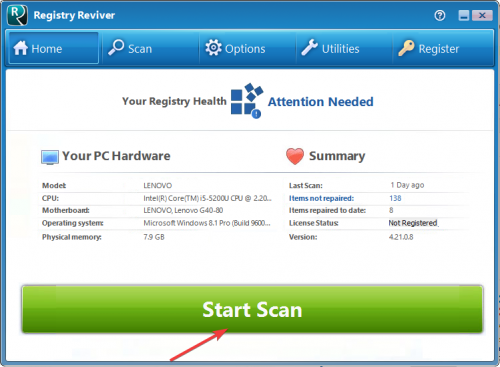
Визуально программа рассчитана на сценарий, где пользователь не работает напрямую с ветками реестра, а видит результат в виде категорий и статусов. Это важно: Registry Reviver не является редактором реестра вроде regedit, где нужно вручную открывать HKEY_CLASSES_ROOT, HKEY_CURRENT_USER или HKEY_LOCAL_MACHINE. Здесь пользователь выбирает тип проверки, получает список найденных проблем и решает, какие категории исправлять.
Главный экран разделён на несколько смысловых зон:
- Registry Health показывает общее состояние по результатам проверок;
- Summary выводит краткую сводку: время последней проверки, количество неотремонтированных элементов, количество исправленных элементов, статус лицензии;
- Your PC Hardware показывает базовые сведения о компьютере;
- Start Scan запускает проверку;
- верхнее меню переводит к Scan, Options, Utilities и Register.
Раздел Scan показывает не только сам процесс проверки, но и категории, по которым Registry Reviver ищет проблемы. При обычном сканировании пользователь видит App Paths, User Shell Folders, Fonts, Help Files Info, Windows Startup Items, Uninstall Entries, Shared DLL, File Associations, Program Shortcuts, Com/ActiveX и Deep Scan. Deep Scan вынесен отдельным пунктом, потому что он проверяет области реестра, которые не входят в обычные десять разделов проверки.
Основные функции Registry Reviver
Сканирование реестра
Сканирование — центральная функция Registry Reviver. Пользователь запускает проверку с Home через Start Scan или из раздела Scan. После подтверждения Begin Scan программа проходит по выбранным категориям и показывает, какие области уже проверены, где есть найденные элементы и какие разделы требуют внимания.

Категории проверки важны не только для отчёта, но и для принятия решения. Registry Reviver не показывает одну общую цифру без структуры: найденные элементы раскладываются по типам. Это помогает понять, что именно программа собирается исправлять.
| Категория | Что означает для пользователя |
| App Paths | записи, связанные с путями запуска приложений |
| User Shell Folders | системные пользовательские папки и связанные с ними пути |
| Fonts | записи, относящиеся к установленным шрифтам |
| Help Files Info | справочные файлы и ссылки на них |
| Windows Startup Items | элементы, связанные с запуском программ вместе с Windows |
| Uninstall Entries | записи деинсталляции программ |
| Shared DLL | ссылки на общие библиотеки DLL |
| File Associations | ассоциации типов файлов с программами |
| Program Shortcuts | ярлыки программ |
| Com/ActiveX | объекты COM и ActiveX |
| Deep Scan | расширенная проверка дополнительных областей реестра |
На этапе сканирования не стоит оценивать программу только по количеству найденных записей. Большая цифра не всегда означает серьёзную проблему, а маленькая не всегда говорит о полностью исправном состоянии Windows. Для реестра важнее контекст: какие категории затронуты, относятся ли записи к удалённым программам, повторяются ли одни и те же элементы после ремонта, нет ли среди результатов записей, связанных с рабочими драйверами, профессиональным ПО или корпоративными компонентами.
Результаты проверки и ремонт найденных элементов
После завершения Scan Registry Reviver открывает Results. На этом экране отображается количество найденных элементов, список Registry Section, число результатов в каждой категории и рекомендации вида Consider removing. Для отдельных категорий доступна кнопка Fix, а для массового исправления — Fix All.
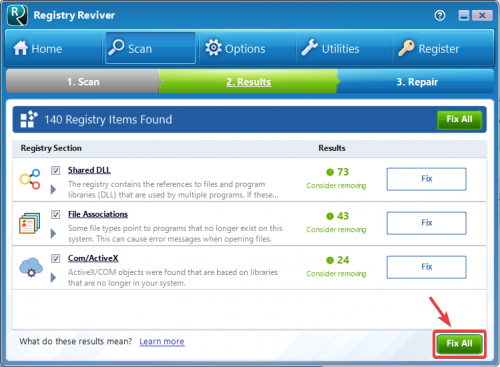
Кнопка Fix All выглядит самым быстрым вариантом, но при работе с реестром лучше сначала открыть категории и посмотреть, какие группы записей попали в отчёт. Особенно это касается File Associations, Shared DLL и Com/ActiveX: эти разделы связаны с программами, библиотеками, обработчиками файлов и компонентами, которые могут быть нужны установленному ПО.
Практичный порядок работы с результатами:
- открыть Results после завершения проверки;
- посмотреть категории с наибольшим числом найденных элементов;
- раскрыть проблемные разделы, если нужно понять конкретные записи;
- исправить отдельные категории через Fix или весь набор через Fix All;
- дождаться завершения Repair;
- нажать Continue после окончания ремонта;
- перезагрузить Windows и проверить программы, ассоциации файлов и автозагрузку.
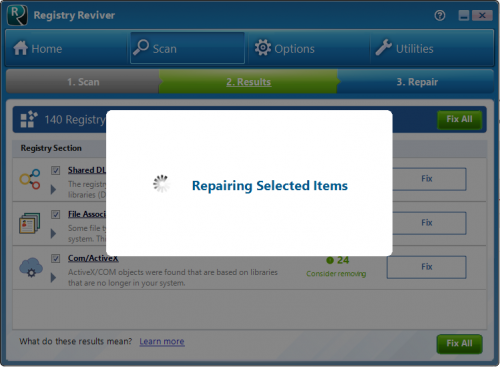
Registry Reviver показывает ремонт как отдельный этап. Это полезно с точки зрения контроля: пользователь видит переход от найденных элементов к процессу исправления, а затем получает итоговый экран. Визуальная трёхступенчатая шкала Scan → Results → Repair снижает риск, что ремонт начнётся незаметно сразу после проверки.
Deep Scan
Deep Scan — расширенная проверка реестра. Она ищет проблемы в областях Windows Registry, которые не входят в обычные десять категорий раздела Scan. В интерфейсе Deep Scan отображается рядом с основными типами проверки и включается отдельной галочкой перед Begin Scan.
Deep Scan не нужно запускать механически при каждом открытии программы. Это режим для более тщательной проверки, когда обычное сканирование не даёт достаточной картины или когда после удаления программ остаются повторяющиеся записи. Перед такой проверкой особенно важно иметь точку восстановления и понимать, что расширенный поиск может затронуть больше областей реестра.
Deep Scan уместен в таких ситуациях:
- после массового удаления старых программ;
- после удаления ПО, которое оставило некорректные записи;
- при повторяющихся ошибках ассоциаций файлов;
- после неудачного обновления старой программы;
- когда обычная проверка не находит проблему, но следы приложения остаются в системе;
- перед ручной диагностикой, если хочется сначала увидеть автоматический отчёт.
Deep Scan не должен заменять точечную диагностику, когда есть конкретная ошибка Windows, драйвера или программы. Если известен точный код ошибки, путь к повреждённому компоненту или название службы, сначала лучше использовать профильные средства диагностики, а Registry Reviver — как дополнительный инструмент для проверки следов в реестре.
Registry Optimizer
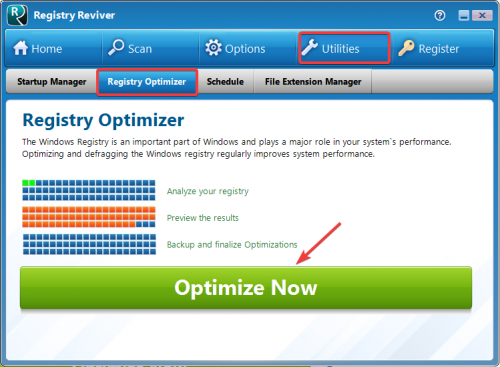
Registry Optimizer — отдельный инструмент в разделе Utilities. Он предназначен не для удаления найденных записей, а для дефрагментации и оптимизации структуры Windows Registry. В интерфейсе пользователь открывает Utilities, выбирает Registry Optimizer и нажимает Optimize Now. После этого программа показывает процесс дефрагментации, а завершение оптимизации планируется на следующую загрузку системы.
Registry Optimizer отличается от обычного сканирования. Scan ищет проблемные записи и предлагает их исправить. Registry Optimizer работает со структурой реестра: анализирует, подготавливает результаты, выполняет резервный этап и завершает оптимизацию при следующем запуске Windows. Поэтому эту функцию не стоит воспринимать как кнопку для ежедневной чистки. Её логичнее использовать после ремонта найденных записей, удаления большого количества старых программ или длительного периода активных установок и деинсталляций.
При использовании Registry Optimizer важны три правила:
- не запускать оптимизацию во время обновления Windows, установки драйверов или удаления программ;
- не выключать компьютер принудительно во время следующей загрузки, когда завершается процесс;
- после оптимизации проверить запуск часто используемых программ и ассоциации файлов.
Registry Optimizer — один из признаков того, что Registry Reviver сфокусирован именно на реестре. Многие универсальные чистильщики ограничиваются удалением найденных записей, а здесь оптимизация вынесена в отдельный сценарий с отдельной кнопкой и отдельным этапом выполнения.
Startup Manager
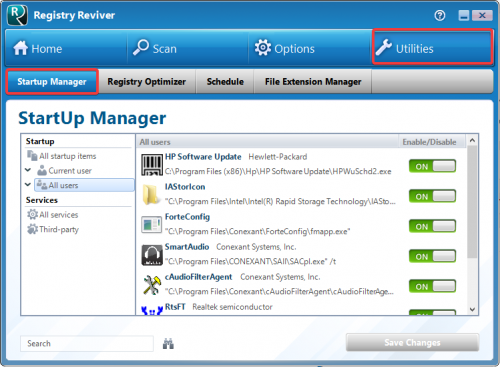
Startup Manager находится в Utilities и предназначен для управления элементами автозагрузки. Пользователь открывает Registry Reviver, переходит в Utilities, выбирает вкладку Startup Manager, отмечает элемент автозагрузки, переводит переключатель в положение OFF и нажимает Save Changes.
Startup Manager решает другую задачу, чем чистка реестра Windows. Он помогает контролировать, какие программы и службы запускаются вместе с системой. Если компьютер долго загружается, а в автозагрузке накопились обновляторы, вспомогательные агенты, панели, мессенджеры или компоненты старого ПО, отключение лишних элементов может дать более понятный эффект, чем удаление случайных записей реестра.
В интерфейсе Startup Manager элементы разделены по группам. Видны Startup, Services, All startup items, Current user, All users, All services и Third-party. Для каждого элемента показывается название, путь и переключатель Enable/Disable. Такой формат удобен для ручной фильтрации: пользователь не удаляет программу, а отключает её автозапуск.
Что можно делать через Startup Manager:
- отключать программы, которые не нужны сразу после входа в Windows;
- оставлять включёнными драйверные утилиты, антивирус, компоненты синхронизации и нужные сервисы;
- проверять элементы, которые добавились после установки нового ПО;
- возвращать элемент обратно, если после отключения не запускается нужная функция;
- сохранять изменения через Save Changes.
Что не стоит делать через Startup Manager:
- отключать всё подряд ради сокращения списка;
- выключать неизвестные службы без проверки их назначения;
- отключать защитное ПО, драйверные панели, утилиты тачпада, аудиодрайверов и видеодрайверов без причины;
- менять автозагрузку во время установки программ;
- считать Startup Manager заменой диспетчера задач, Autoruns или системной диагностики служб.
Если нужен более глубокий контроль автозапуска, стоит сравнить Registry Reviver с Autoruns и Process Explorer. Эти инструменты сложнее, но дают больше деталей для опытного пользователя. Registry Reviver удобнее для базового сценария: открыть список, отключить лишнее, сохранить изменения.
Exclusions
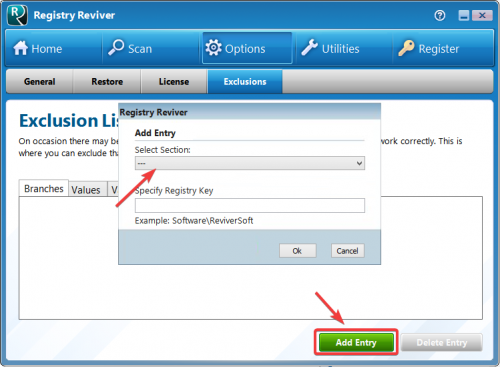
Exclusions — раздел для исключений. Он нужен, когда Registry Reviver регулярно находит записи, которые пользователь не хочет исправлять, или когда ремонт затрагивает программу, работающую со специфичными путями в реестре. В интерфейсе исключения добавляются через Options → Exclusions → Add Entry. Также конкретную найденную проблему можно исключить прямо из результатов проверки через контекстное меню Exclude this problem from future scans.
Исключения особенно важны для программ, которые создают нестандартные записи, временные ветки, пустые значения-заглушки или специфичные пути. После ремонта такие записи могут появляться снова, потому что само приложение восстанавливает их при запуске. В этом случае повторное исправление не решает задачу, а превращает обслуживание в цикл: Registry Reviver удаляет запись, программа создаёт её заново, следующая проверка снова показывает тот же результат.

Рациональный сценарий работы с Exclusions выглядит так:
- выполнить обычный Scan;
- посмотреть повторяющиеся записи в Results;
- убедиться, что запись относится к рабочей программе;
- при необходимости открыть контекстное меню на проблеме;
- выбрать Exclude this problem from future scans;
- для целой области перейти в Options → Exclusions;
- нажать Add Entry;
- указать нужный раздел реестра;
- сохранить исключение и проверить, что повторные проверки не предлагают удалить этот элемент.
Exclusions — важная функция безопасности. Она делает Registry Reviver менее прямолинейным: пользователь не обязан каждый раз удалять всё найденное, а может адаптировать сканирование под свой набор программ. Это особенно полезно на рабочих компьютерах, где установлены старые бухгалтерские приложения, инженерное ПО, медицинские программы, драйверные панели, компоненты для оборудования или специфичные корпоративные клиенты.
Restore и резервные копии
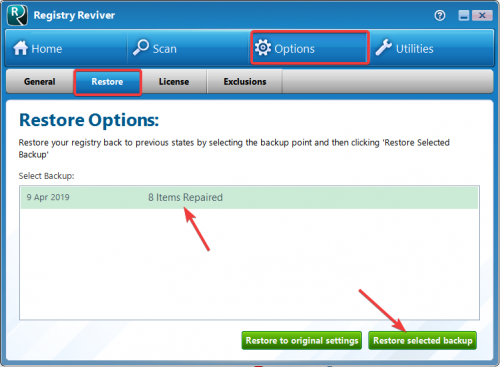
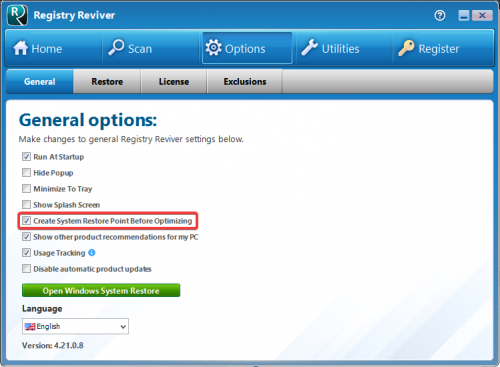
Registry Reviver создаёт резервные копии перед ремонтом и даёт возможность откатить изменения через Restore. Для восстановления пользователь открывает Options, выбирает Restore, отмечает дату резервной копии в списке Errors Repaired и нажимает Restore selected backup.
Restore нужен не только на случай серьёзного сбоя Windows. Чаще откат требуется в более приземлённых ситуациях: после ремонта перестала открываться старая программа, изменилась ассоциация типа файла, пропал пункт контекстного меню, перестал запускаться компонент, который использовал удалённую запись, или программа снова просит настроить путь к библиотеке.
После любого массового ремонта полезно проверить:
- открываются ли документы привычными программами;
- работают ли ярлыки на рабочем столе и в меню Start;
- запускаются ли старые приложения;
- не исчезли ли нужные пункты контекстного меню;
- сохранились ли автозапуск и службы, которые нужны каждый день;
- не появились ли ошибки при входе в Windows;
- не изменилось ли поведение программ, установленных давно.
Если проблема появилась сразу после ремонта, лучше не выполнять повторную чистку, а зайти в Options → Restore и вернуть резервную копию. Повторное применение Fix All в такой ситуации может усложнить диагностику: будет труднее понять, какие именно изменения вызвали сбой.
Как пользоваться Registry Reviver: подробная инструкция
Подготовка перед проверкой
Перед запуском Registry Reviver стоит закрыть программы, которые активно меняют настройки, устанавливают обновления или работают с драйверами. Это касается установщиков, деинсталляторов, обновлений Windows, игровых лаунчеров, драйверных пакетов, антивирусных сканеров и системных оптимизаторов. Чем меньше параллельных изменений происходит в системе, тем понятнее результат проверки.
Нормальная подготовка включает несколько действий:
- закрыть документы и программы, которые сейчас не нужны;
- завершить установку или удаление ПО, если оно уже началось;
- перезагрузить компьютер после крупных обновлений;
- создать точку восстановления Windows;
- не запускать сразу несколько чистильщиков реестра подряд;
- заранее решить, нужен ли обычный Scan или Deep Scan;
- помнить, где находится Restore в Options.
Registry Reviver создаёт резервные копии перед ремонтом, но системная точка восстановления остаётся дополнительным уровнем защиты. Это особенно важно на старых системах, где установлены программы, драйверы и компоненты, давно не обновлявшиеся разработчиками.
Шаг 1. Запустите обычный Scan
Откройте Registry Reviver и нажмите Start Scan. Программа переведёт работу в раздел Scan, где пользователь видит выбранные категории проверки и кнопку Begin Scan. Обычный сценарий начинается именно с этого режима: он даёт достаточную картину по основным областям реестра и не затрагивает дополнительные участки, которые проверяет Deep Scan.
Во время проверки Registry Reviver показывает прогресс и текущую категорию. На экране видны App Paths, Shared DLL, File Associations, Program Shortcuts, Com/ActiveX и другие разделы. Если программа находит элементы, возле категории появляется число результатов. Если проблем не найдено, категория отмечается без найденных элементов.
Шаг 2. Разберите Results
После завершения проверки откройте Results и не нажимайте Fix All автоматически. Сначала посмотрите, где именно сосредоточены найденные элементы. Если большинство записей относится к Program Shortcuts после удаления старых программ, риск ниже. Если много записей находится в Shared DLL, File Associations или Com/ActiveX, лучше открыть детали и оценить, не связаны ли они с рабочими приложениями.
Для разовой домашней чистки можно начать с очевидных категорий: устаревшие ярлыки, следы удалённых программ, некорректные пути. Для рабочего компьютера лучше действовать медленнее: сначала исправить одну-две категории, перезагрузить Windows, проверить программы, затем переходить к остальным.
Шаг 3. Исправьте выбранные категории
Если выбран точечный сценарий, используйте Fix напротив конкретной категории. Если результаты понятны, компьютер не содержит критичных рабочих программ, а резервная копия создана, можно использовать Fix All. После запуска ремонта Registry Reviver переходит к этапу Repair и показывает выполнение исправлений.
Не прерывайте ремонт принудительно. Если процесс уже начался, дождитесь завершения и итогового экрана. После сообщения об успешном ремонте нажмите Continue. На этом этапе не стоит сразу повторять Fix All несколько раз подряд: сначала нужна перезагрузка и проверка поведения системы.
Шаг 4. Проверьте Windows после ремонта
После ремонта перезагрузите компьютер и проверьте основные сценарии:
- вход в Windows;
- запуск браузера, офисных программ, архиватора и антивируса;
- открытие файлов двойным щелчком;
- работу ярлыков;
- автозагрузку нужных программ;
- запуск старого ПО;
- отсутствие новых сообщений об ошибках.
Если всё работает штатно, можно оставить изменения. Если проблема появилась сразу после ремонта, используйте Restore. В Options выберите Restore, отметьте резервную копию по дате и нажмите Restore selected backup.
Шаг 5. Настройте Exclusions для повторяющихся элементов
Если после ремонта Registry Reviver снова показывает одни и те же записи, это не всегда означает, что программа плохо исправляет ошибки. Некоторые приложения создают определённые записи при каждом запуске. В таком случае лучше добавить исключение, чем постоянно удалять одну и ту же запись.
Откройте Results, вызовите контекстное меню на повторяющемся элементе и выберите Exclude this problem from future scans. Для исключения целой области перейдите в Options → Exclusions и используйте Add Entry. Такой подход особенно полезен для старых программ и специализированного ПО, которое хранит настройки нестандартным способом.
Шаг 6. Используйте Startup Manager отдельно от ремонта реестра
Если цель — ускорить запуск Windows, сначала проверьте автозагрузку. Для этого откройте Utilities → Startup Manager, выберите лишний элемент, переведите переключатель в OFF и нажмите Save Changes. Это более прямой сценарий для сокращения количества программ, стартующих вместе с системой.
После изменения автозагрузки перезагрузите Windows и убедитесь, что не отключены нужные компоненты. Если перестал работать значок драйвера, синхронизация, защитный модуль или служебная панель устройства, верните элемент обратно.
Шаг 7. Запускайте Registry Optimizer после осознанных изменений
Registry Optimizer лучше использовать не в начале, а после того, как обычный Scan уже выполнен, понятные записи исправлены, Windows перезагружена и основные программы проверены. Откройте Utilities → Registry Optimizer и нажмите Optimize Now. Дождитесь подготовки процесса и не мешайте следующей загрузке Windows, потому что завершение оптимизации выполняется при старте системы.
Системные требования
Registry Reviver относится к лёгким настольным утилитам. Для запуска ей не нужен современный игровой компьютер: требования включают процессор 300 MHz или выше, 256 MB RAM и 22 MB свободного места на диске. В списке поддерживаемых систем указаны Windows 8, Windows 7, Windows Vista и Windows XP в 32-bit и 64-bit Editions. Для регистрации и получения обновлений нужен доступ к интернету.
| Компонент | Требование |
| Операционная система | Windows 8, Windows 7, Windows Vista, Windows XP |
| Разрядность | 32-bit и 64-bit Editions |
| Процессор | 300 MHz или выше |
| Оперативная память | 256 MB RAM |
| Место на диске | 22 MB |
| Интернет | нужен для регистрации и обновлений |
| Язык | русский входит в список поддерживаемых языков |
Важный практический момент: в подтверждённом списке требований фигурируют старые поколения Windows. Для пользователей Windows 10 и Windows 11 это означает, что перед применением Registry Reviver нужно особенно внимательно оценивать совместимость, сценарий использования и наличие резервной копии. Когда требуется инструмент с прямой ориентацией на современные системы, стоит сравнить Registry Reviver с Wise Registry Cleaner, CCleaner, Glary Utilities или Reg Organizer.
Пробный режим, лицензия и регистрация
Registry Reviver использует пробный режим и полную функциональность по лицензии. Пробный режим позволяет выполнить полное сканирование реестра, оценить состояние компьютера и Windows Registry, а также исправить проблемы одной категории за один раз. Для разблокировки полного ремонта требуется лицензионный код.
Регистрация выполняется внутри программы через Register в верхнем меню. После открытия регистрационного окна пользователь выбирает вариант для уже имеющегося лицензионного кода, вставляет код в поле License Code и нажимает Register Now. После успешной регистрации значок Register больше не отображается в верхнем меню, а сведения о лицензии доступны через Options → License.
Покупка включает лицензионный код на 1 год для 1 компьютера, доступ к обновлениям и поддержке в период подписки.
Для обзора важно другое: в пробном режиме Registry Reviver полезен как диагностический инструмент, но не как полноценное средство массового ремонта. Пользователь видит результаты проверки и может понять, какие категории затронуты, однако полный сценарий Fix All относится к лицензированной функциональности. Поэтому оценивать программу только по пробному режиму неправильно: он показывает логику работы, но ограничивает ремонт.
Безопасность работы с реестром
Реестр Windows хранит настройки оборудования, программ и пользовательской среды. Windows постоянно обращается к нему в фоне, поэтому некорректные изменения могут затронуть запуск программ, ассоциации файлов, службы, драйверы и параметры системы. Microsoft не поддерживает использование registry cleaning utilities, которые изменяют реестр неподдерживаемыми методами, и предупреждает, что неправильное изменение реестра может привести к нестабильности и необходимости переустановки Windows.
Это не делает Registry Reviver бесполезной программой, но задаёт правильный режим использования. Её нельзя применять как бездумную кнопку ускорения. Нормальный сценарий — сначала резервная копия, затем выборочная проверка, затем осознанный ремонт и контроль результата.
Когда Registry Reviver уместна
Registry Reviver уместна, когда задача действительно связана с реестром:
- после удаления нескольких старых программ остались некорректные записи;
- появляются ошибки ассоциаций файлов;
- нужно проверить устаревшие Shared DLL и Program Shortcuts;
- требуется найти следы приложений в стандартных категориях проверки;
- нужно отключить лишние элементы автозагрузки через Startup Manager;
- пользователь хочет использовать Restore и Exclusions вместо ручного удаления ветвей.
Когда лучше не начинать с чистки реестра
Чистка реестра не должна быть первым шагом, если:
- Windows не загружается;
- диск показывает ошибки SMART;
- система заражена вредоносным ПО;
- есть конфликт драйвера;
- не устанавливается обновление Windows;
- программа падает с конкретным кодом ошибки;
- повреждены системные файлы;
- компьютер находится в корпоративной среде с политиками администратора;
- используется специализированное ПО, где изменения реестра должны выполняться только по инструкции поставщика.
В таких случаях сначала нужны профильные инструменты: проверка диска, системных файлов, драйверов, журналов Windows, служб и антивирусного состояния. Registry Reviver может быть дополнительным инструментом, но не заменой диагностики.
Плюсы и минусы Registry Reviver
Плюсы:
- программа сфокусирована именно на Windows Registry, поэтому не перегружена несвязанными модулями;
- рабочий процесс понятен: Start Scan, Results, Fix или Fix All, Repair, Continue;
- Deep Scan вынесен отдельно и позволяет расширить проверку за пределы стандартных категорий;
- Registry Optimizer находится в Utilities и выполняет отдельную оптимизацию структуры реестра;
- Startup Manager помогает управлять автозагрузкой без перехода в другие программы;
- Exclusions позволяют исключать проблемные области и повторяющиеся записи из будущих проверок;
- Restore даёт возможность откатить ремонт по выбранной резервной копии;
- пробный режим позволяет выполнить полную проверку и оценить состояние реестра;
- интерфейс содержит русскую локализацию;
- системные требования низкие, поэтому программа подходит для старых ПК.
Минусы:
- полный ремонт требует лицензии;
- подтверждённый список системных требований ориентирован на старые версии Windows;
- программа не заменяет диагностику драйверов, диска, системных файлов и служб;
- автоматический ремонт реестра связан с риском ошибок, особенно при использовании Fix All без просмотра результатов;
- Registry Reviver уже по назначению, чем комплексные пакеты обслуживания Windows;
- эффект от исправления записей реестра не всегда заметен пользователю сразу;
- для опытной диагностики автозагрузки Startup Manager уступает специализированным инструментам вроде Autoruns;
- при наличии нестандартного ПО приходится настраивать Exclusions, иначе одни и те же записи могут появляться в результатах снова.
Сравнение Registry Reviver с аналогами
Registry Reviver корректнее сравнивать не со всеми оптимизаторами подряд, а с конкретными программами, которые частично пересекаются с ней по задачам. Одни аналоги сфокусированы на реестре, другие обслуживают систему шире, третьи дают экспертный контроль, но требуют больше опыта.
| Программа | Основной профиль | Чем отличается от Registry Reviver |
| CCleaner | очистка временных файлов, приватность, инструменты обслуживания, отдельный модуль реестра | шире по задачам, но реестр не является центральной специализацией |
| Wise Registry Cleaner | чистка и оптимизация реестра | ближе всего по назначению, рассчитан на регулярное обслуживание реестра |
| Auslogics Registry Cleaner | поиск и исправление проблем реестра | делает акцент на бесплатной чистке реестра и простом сценарии проверки |
| Glary Utilities | набор системных утилит | реестр — только часть большого пакета обслуживания |
| Reg Organizer | расширенная работа с реестром, удаление следов программ, системное обслуживание | больше возможностей для опытных пользователей, но выше сложность |
| Registry Life | обслуживание и оптимизация реестра | близкая специализация, но другой интерфейс и набор режимов |
| Registry Finder | поиск и ручная работа с реестром | не чистильщик, а инструмент для точного поиска и редактирования записей |
Registry Reviver и CCleaner
CCleaner полезен, когда главная задача — очистка временных файлов, браузерных данных, корзины, системного мусора и следов активности. Его модуль реестра — дополнительная функция. Registry Reviver, наоборот, почти полностью построена вокруг реестра: Scan, Deep Scan, Registry Optimizer, Restore и Exclusions связаны с Windows Registry.
Для пользователя это означает разницу в сценариях. Если нужно освободить место на диске и почистить браузеры, логичнее смотреть в сторону CCleaner. Если нужна отдельная проверка реестра с категориями, резервным восстановлением и исключениями, Registry Reviver выглядит более профильным инструментом.
Registry Reviver и Wise Registry Cleaner
Wise Registry Cleaner ближе к Registry Reviver по назначению: обе программы работают с ошибками реестра и оптимизацией. Разница в том, что Registry Reviver делает сильный акцент на визуальный пошаговый процесс и дополнительные вкладки Utilities. Wise Registry Cleaner часто выбирают как самостоятельный чистильщик реестра с простым регулярным запуском, а Registry Reviver — когда важны Restore, Exclusions и Startup Manager в одном интерфейсе.
Registry Reviver и Auslogics Registry Cleaner
Auslogics Registry Cleaner ориентирован на поиск и исправление проблем реестра без широкой нагрузки на пользователя. Он подходит тем, кому нужен простой инструмент для разовой проверки. Registry Reviver удобнее, когда требуется не только исправить найденное, но и отдельно поработать с автозагрузкой, исключениями, Deep Scan и Registry Optimizer.
Registry Reviver и Glary Utilities
Glary Utilities — комплексный набор. В нём есть много разных инструментов: очистка, оптимизация, управление автозагрузкой, удаление следов, работа с системой. Registry Reviver по сравнению с ним выглядит уже, но понятнее для конкретной задачи. Если пользователь хочет один пакет для разных операций, Glary Utilities логичнее. Если нужен отдельный обзор состояния Windows Registry, Registry Reviver не заставляет разбираться в десятках модулей.
Registry Reviver и Reg Organizer
Reg Organizer больше подходит опытным пользователям, которые хотят глубже контролировать реестр, удалять остатки программ, работать с автозагрузкой и системными настройками. Registry Reviver проще: она ведёт пользователя по маршруту Scan → Results → Repair и не требует ручной навигации по сложным разделам. Для новичка это плюс, для администратора или продвинутого пользователя — ограничение.
Отзывы профильных изданий и обобщённая пользовательская оценка
TechRadar описывает Registry Reviver как Windows-программу для очистки и ремонта ошибок реестра. В обзоре отмечены простота использования, наличие Startup Manager и расписания проверок, но среди недостатков указаны ограниченный набор функций, Windows-only и риск замедления ПК. Отдельно подчёркивается модель freemium: пробная версия доступна, но расширенные возможности требуют оплаты.
FindMySoft характеризует Registry Reviver как утилиту для оптимизации реестра и исправления ошибок. В описании выделяются выбор типов проблем для проверки, запуск сканирования по требованию или по расписанию, управление автозагрузкой и многоязычный интерфейс.
Softonic в старом обзоре делает акцент на простом интерфейсе, быстром анализе, возможности автоматического расписания и менеджере автозагрузки. В качестве ограничения отмечается, что улучшение производительности после анализа не всегда заметно сразу.
Software Informer показывает пользовательскую оценку Registry Reviver и указывает, что программа использовалась заметным числом пользователей. В описании выделены автоматическое создание точки восстановления перед ремонтом, список исключений и встроенный startup manager.
Обобщённая оценка по пользовательским площадкам выглядит сдержанно-положительной: Registry Reviver хвалят за понятный рабочий процесс, быстрый запуск сканирования, разделение результатов по категориям и наличие отката. Критика обычно связана с платной лицензией для полного ремонта, спорной пользой регулярной чистки реестра и тем, что эффект после исправления записей не всегда заметен без конкретной исходной проблемы. Такой профиль отзывов типичен для registry cleaners: программа удобна для своей узкой задачи, но ожидать от неё универсального ускорения Windows не стоит.
Для кого Registry Reviver подходит
Registry Reviver подходит пользователю, которому нужна отдельная программа для проверки реестра Windows. Её логика особенно понятна тем, кто хочет получить отчёт по категориям, исправить выбранные элементы, иметь резервный откат и не открывать редактор реестра вручную.
Для домашнего пользователя
Домашнему пользователю Registry Reviver полезна после удаления старых программ, накопления неработающих ярлыков, проблем с ассоциациями файлов или желания проверить состояние Windows Registry без ручного поиска. Лучше начинать с обычного Scan, не включать Deep Scan без необходимости и не использовать Fix All до просмотра категорий.
Для владельца старого ПК
Низкие системные требования делают Registry Reviver подходящей для старых компьютеров с Windows XP, Vista, 7 или 8. На таких системах за годы могли накопиться следы удалённых программ, старые COM/ActiveX-записи, неактуальные Shared DLL и некорректные пути. Но именно на старых ПК выше риск зависимости от старого ПО, поэтому Restore и Exclusions становятся обязательными элементами работы.
Для пользователя, который часто устанавливает и удаляет программы
Если на компьютере регулярно устанавливаются тестовые приложения, драйверные панели, утилиты, игры и демоверсии, Registry Reviver помогает посмотреть следы деинсталляций. В таком сценарии полезны Scan, Uninstall Entries, Program Shortcuts, File Associations и Exclusions для программ, которые создают повторяющиеся записи.
Для тех, кому нужно управлять автозагрузкой
Startup Manager делает Registry Reviver полезной не только как чистильщик реестра. Если система загружается долго, а в автозагрузке много вспомогательных программ, пользователь может открыть Utilities → Startup Manager, отключить лишнее и сохранить изменения. Это более прямой путь к контролю времени старта Windows, чем ремонт всех найденных записей.
Для тех, кто хочет иметь откат
Restore — одна из ключевых функций программы. Если пользователь понимает, что реестр нельзя менять без возможности возврата, Registry Reviver даёт понятный механизм: Options → Restore → выбор резервной копии → Restore selected backup. Для осторожного обслуживания это важнее, чем само количество найденных проблем.
Когда лучше выбрать другую программу
Registry Reviver не универсальна. В некоторых сценариях лучше использовать другой инструмент.
| Сценарий | Более подходящий вариант |
| Нужно очистить временные файлы, кэш и браузерные следы | CCleaner, Wise Disk Cleaner |
| Нужен комплексный набор системных утилит | Glary Utilities, Wise Care 365 |
| Нужно глубоко контролировать автозагрузку | Autoruns |
| Требуется ручной поиск в реестре | Registry Finder |
| Нужно удалять программы и остатки после удаления | Revo Uninstaller, Geek Uninstaller |
| Нужна диагностика процессов | Process Explorer |
| Нужна комплексная оптимизация старого ПК | Advanced SystemCare, Auslogics BoostSpeed |
Для Windows 10 и Windows 11 при строгом требовании официально заявленной совместимости стоит внимательнее смотреть на альтернативы, которые прямо ориентированы на современные системы. Для корпоративных компьютеров лучше не использовать автоматическую чистку без разрешения администратора: групповые политики, доменные настройки, клиентские сертификаты, VPN и бухгалтерское ПО могут зависеть от специфичных записей.
Типичные ошибки при работе с Registry Reviver
Нажимать Fix All без просмотра Results
Fix All удобна, но она не должна быть первой реакцией на любое количество найденных элементов. Сначала нужно посмотреть категории. Если найденные записи относятся к Program Shortcuts после удаления старых программ, риск один. Если затронуты Shared DLL, File Associations и Com/ActiveX, риск выше.
Игнорировать Restore
Restore — не второстепенная вкладка, а основной механизм отката. Перед массовым ремонтом нужно понимать, где находится Options → Restore и как выбрать нужную резервную копию. Если после ремонта появилась проблема, сначала нужен откат, а не повторная чистка.
Запускать Deep Scan без причины
Deep Scan расширяет область проверки. Это полезно, когда обычные категории не дают результата, но лишне для каждого запуска. Если пользователь просто хочет посмотреть состояние реестра, достаточно обычного Scan.
Чистить реестр во время установки или удаления программ
Во время установки и удаления ПО реестр активно меняется. Запуск Registry Reviver в этот момент может дать неочевидные результаты. Сначала нужно завершить установку или деинсталляцию, перезагрузить Windows, затем выполнять проверку.
Отключать всё в Startup Manager
Startup Manager не предназначен для полного обнуления автозагрузки. Некоторые элементы нужны для драйверов, защитного ПО, тачпада, видеокарты, аудио, синхронизации и периферии. Отключать нужно только понятные и ненужные элементы.
Удалять повторяющиеся записи вместо Exclusions
Если одна и та же запись появляется после каждого ремонта, лучше разобраться, к какой программе она относится. Для рабочих записей используйте Exclusions. Постоянное удаление одного и того же элемента не улучшает систему.
Ожидать заметного ускорения от любой чистки реестра
Registry Reviver может исправить некорректные записи и привести реестр в более аккуратное состояние, но не каждая найденная запись влияет на скорость работы. Если компьютер медленный из-за диска, нехватки RAM, автозагрузки, антивирусного сканирования или фоновых процессов, чистка реестра не устранит первопричину.
Практические сценарии использования Registry Reviver
После удаления старых программ
После удаления большого количества программ откройте Registry Reviver, выполните Scan и обратите внимание на Uninstall Entries, Program Shortcuts, App Paths и File Associations. Исправляйте сначала очевидные следы удалённых приложений. Если после ремонта программа снова появляется в списке результатов, проверьте, не создаёт ли её оставшийся сервис или лаунчер.
После проблем с открытием файлов
Если файл перестал открываться нужной программой или Windows показывает ошибку ассоциации, проверьте File Associations. Не исправляйте всё подряд: посмотрите, какие типы файлов затронуты. После ремонта откройте несколько файлов вручную и проверьте, не изменилась ли программа по умолчанию.
При долгой загрузке Windows
Не начинайте с Deep Scan. Сначала перейдите в Utilities → Startup Manager. Отключите очевидно ненужные элементы автозагрузки, нажмите Save Changes и перезагрузите компьютер. Если эффект есть, дальнейшая чистка реестра может быть не нужна. Если автозагрузка чистая, но система всё равно стартует медленно, причину нужно искать шире: службы, диск, драйверы, обновления, фоновые процессы.
После установки и удаления драйверных утилит
Драйверные панели и служебные приложения часто оставляют записи в автозагрузке и реестре. Registry Reviver может показать Windows Startup Items, Shared DLL и App Paths, но здесь нужен осторожный подход. Не удаляйте записи, если устройство ещё используется. Сначала убедитесь, что драйвер действительно удалён или заменён.
На старом компьютере с большим количеством программ
Для старой системы лучше использовать ступенчатый сценарий:
- обычный Scan;
- просмотр Results;
- исправление одной-двух безопасных категорий;
- перезагрузка;
- проверка программ;
- добавление исключений для повторяющихся рабочих записей;
- только затем Registry Optimizer.
Такой подход медленнее, но безопаснее массового Fix All.
Как проверить результат после работы Registry Reviver
Результат работы Registry Reviver нельзя оценивать только по сообщению Excellent или уменьшению числа найденных элементов. Важнее проверить поведение Windows и программ.
После ремонта выполните короткую проверку:
- откройте несколько файлов разных типов;
- запустите программы, которыми пользуетесь каждый день;
- проверьте браузер, офисный пакет, архиватор, медиаплеер;
- откройте старую программу, если она важна;
- проверьте элементы автозагрузки после перезагрузки;
- убедитесь, что нет новых ошибок при входе в систему;
- проверьте, что ярлыки ведут к нужным приложениям;
- посмотрите, не появились ли повторяющиеся результаты при новом Scan.
Если повторная проверка показывает меньше проблем, а программы работают штатно, ремонт прошёл корректно. Если появилась конкретная ошибка, используйте Restore и не запускайте повторный Fix All до отката.
FAQ по Registry Reviver
Registry Reviver бесплатная?
Registry Reviver доступна в пробном режиме. Он позволяет выполнить полное сканирование, посмотреть состояние реестра и исправить проблемы одной категории за один раз. Для полного ремонта всех найденных проблем требуется лицензионный код.
Что делает Start Scan?
Start Scan запускает проверку реестра. После старта пользователь подтверждает Begin Scan и ждёт завершения процесса. Затем Registry Reviver показывает Results, где найденные элементы распределены по категориям.
Чем Fix отличается от Fix All?
Fix применяется к отдельной категории результатов. Fix All запускает массовое исправление всех найденных элементов. Для осторожного сценария лучше начинать с отдельных категорий, особенно если результаты затрагивают Shared DLL, File Associations или Com/ActiveX.
Что такое Deep Scan?
Deep Scan — расширенная проверка областей реестра, которые не входят в обычные десять категорий раздела Scan. Он нужен для более глубокого анализа, но не обязателен при каждом запуске.
Что делает Registry Optimizer?
Registry Optimizer дефрагментирует и оптимизирует Windows Registry. Он находится в Utilities, запускается через Optimize Now и завершает процесс при следующей загрузке системы.
Для чего нужен Startup Manager?
Startup Manager управляет программами и службами, запускающимися вместе с Windows. В нём можно отключить ненужный элемент через переключатель OFF и сохранить изменения кнопкой Save Changes.
Как отменить изменения Registry Reviver?
Откат выполняется через Options → Restore. Пользователь выбирает резервную копию по дате и нажимает Restore selected backup.
Нужно ли исправлять все найденные записи?
Нет. Найденный элемент не всегда означает критическую ошибку. Сначала нужно посмотреть категории, понять, с какими программами связаны записи, и только потом использовать Fix или Fix All.
Можно ли использовать Registry Reviver вместо regedit?
Нет. Registry Reviver — автоматизированная программа для проверки, исправления, оптимизации и отката изменений. Regedit — ручной редактор реестра. Для точечного редактирования конкретной ветки нужен редактор, а для автоматического анализа по категориям — Registry Reviver.
Помогает ли Registry Reviver ускорить компьютер?
Registry Reviver может помочь в сценариях, где проблема связана с устаревшими записями, автозагрузкой или структурой реестра. Но если компьютер медленно работает из-за диска, нехватки памяти, драйвера, вирусов, фоновых процессов или обновлений, чистка реестра не устранит первопричину.
Итог
Registry Reviver — узкоспециализированная программа для проверки, исправления и оптимизации реестра Windows. Её сильная сторона — понятная схема Scan → Results → Repair, наличие Deep Scan, Registry Optimizer, Startup Manager, Exclusions и Restore. Программа удобна для пользователей, которым нужен отдельный инструмент для Windows Registry, а не большой пакет с десятками несвязанных модулей.
Для старого домашнего ПК Registry Reviver подходит как аккуратный инструмент обслуживания после удаления программ и накопления устаревших записей. Для регулярной работы важнее не частота запусков, а дисциплина: резервная копия, просмотр Results, выборочный ремонт, проверка Windows после перезагрузки и использование Exclusions для повторяющихся рабочих записей. Для современных систем, корпоративных компьютеров и задач с высокой ценой ошибки лучше рассматривать Registry Reviver как дополнительный инструмент, а не замену системной диагностики, администрирования и ручной проверки причин сбоя.
Список изменений
История развития Registry Reviver:
- Registry Reviver развивалась как отдельная программа ReviverSoft для реестра Windows, а не как один модуль внутри универсального оптимизатора. Уже ранние обзоры описывали её как утилиту для поиска ошибок реестра, исправления записей, оптимизации и управления автозагрузкой. В старых публикациях фигурировали ветки 3.x, позднее программа перешла к ветке 4.x, сохранив общий фокус: сканирование, ремонт, резервное восстановление, оптимизация и дополнительные инструменты обслуживания.
- Эволюция Registry Reviver заметна по набору сценариев. В ранних обзорах акцент делался на простоте: программа сканирует реестр, находит ошибки, помогает исправить их и создаёт точку восстановления перед изменениями. Позднее в описаниях устойчиво закрепились Startup Manager, Exclusions, Deep Scan, Restore и Registry Optimizer. Эти функции сформировали текущий профиль программы: не просто удалить найденные записи, а дать пользователю контроль над сканированием, автозагрузкой, исключениями и откатом.
- История Registry Reviver показывает, что программа не меняла специализацию. Она не превратилась в антивирус, менеджер драйверов или полный пакет очистки диска. Основной смысл остался прежним: обслуживание Windows Registry, исправление найденных проблем и снижение рисков через резервные копии, Restore и исключения.


 *EXE — расширение исполняемого файла. Сайт является партнером проекта
Оставте свой отзыв о Registry Reviver