

SoftOrbits Photo Editor — настольный редактор изображений для Windows, рассчитанный прежде всего на быстрые правки без сложной системы слоёв, масок и профессиональной цветовой инфраструктуры. Классическая линия программы объединяет кадрирование, поворот, удаление небольших нежелательных объектов, добавление текста, коррекцию яркости и цвета, повышение или смягчение резкости и изменение размера. В актуальной ветке тот же продукт развивается под названием SoftOrbits AI Photo Editor: к прежнему набору добавлена отдельная панель AI Editor, где область изображения выделяется маркером, а изменение описывается текстовым промптом. Такой формат подходит пользователю, которому нужно исправить отдельную фотографию, подготовить картинку для публикации, убрать простой объект, изменить композицию или выполнить генеративное локальное редактирование, но который не собирается строить многослойный макет.
Что именно представляет собой SoftOrbits Photo Editor
Название требует уточнения, потому что за годы продукт сменил оформление и маркетинговое имя. Версии 8.x и 9.0 распространялись как SoftOrbits Photo Editor. Установочные записи версии 9.0 сохраняют именно это имя, папку SoftOrbits Photo Editor и основной исполняемый файл SOPhotoEditor.exe. В ветке 10.0 продукт уже называется SoftOrbits AI Photo Editor, но основной исполняемый файл остаётся SOPhotoEditor.exe, а дистрибутив продолжает называться PhotoEditor-Setup.exe. Версия 11.0 сохраняет тот же установщик. Поэтому речь идёт не о другом приложении SoftOrbits и не о Photo Retoucher, Photo Stamp Remover или Background Remover, а о продолжении одной линии Photo Editor с добавленной AI-панелью и новым брендингом.
Это различие важно и при поиске старых инструкций. Материалы для версий 2–9 описывают классический интерфейс редактора: верхнее меню, ленту с инструментами Crop, Rotate, Remove, Text, Image Correction и Resize, центральное полотно с фотографией и команды сохранения. В версиях 10–11 эта основа сохранилась, но на верхней ленте появилась команда AI Editor, а справа открывается специализированная панель генеративного редактирования. Старые инструкции по кадрированию, повороту, коррекции и изменению размера остаются полезными для понимания классической части интерфейса, тогда как работа с промптами относится уже к новой ветке.
SoftOrbits Photo Editor нельзя считать полным аналогом Adobe Photoshop, GIMP или других редакторов, построенных вокруг слоёв, масок, каналов и сложного композитинга. Его архитектура ориентирована на операции над открытой фотографией. В результате путь от открытия файла до сохранения короче, но и уровень ручного контроля ниже. Это главное свойство программы: она сокращает число промежуточных действий для типовых фотоопераций, не пытаясь заменить многослойную графическую среду.
Для кого предназначена программа
Наиболее понятный сценарий — домашняя фотоколлекция. Пользователь открывает отдельный JPEG или другой совместимый файл, исправляет кадрирование, поворот, яркость и контраст, при необходимости удаляет небольшой объект и сохраняет новую копию через Save as. Для такого набора задач отдельные панели слоёв, масок и каналов часто не нужны, поэтому компактный редактор снижает порог входа.
Второй сценарий — подготовка изображений к публикации. Инструменты Resize, Crop и Text позволяют привести кадр к нужным пропорциям, уменьшить разрешение и добавить подпись или текстовый водяной знак. Важно не смешивать это с профессиональной предпечатной подготовкой: в интерфейсе Photo Editor нет документированной системы управления макетами, вылетами, печатными профилями или многополосными документами. Программа работает с растровой фотографией и решает задачи именно на уровне изображения.
Третий сценарий — локальная чистка кадра. Remove предназначен для выделения участка, который требуется убрать. Профильный обзор Softpedia отдельно отмечает, что этот инструмент лучше справляется с небольшими объектами. Это практическое ограничение: чем крупнее удаляемый объект и чем сложнее фон вокруг него, тем больше видимых артефактов может остаться. Для сложного удаления человека на текстурном фоне, восстановления деталей или композитинга профессиональный редактор с клонированием, слоями и масками предоставляет больше контроля.
В ветке 10–11 появился четвёртый сценарий — генеративная правка выбранной области. Пользователь выделяет участок изображения маркером, вводит описание желаемого изменения в поле Prompt, выбирает режим и запускает обработку кнопкой Run. Панель содержит параметр Guidance с подписью Keep Original и поле AI Iterations; отдельная публичная инструкция не задаёт точную шкалу их влияния. Такой режим рассчитан на содержательные изменения: замену или добавление элемента, изменение одежды, локальную трансформацию фона и другие правки, которые трудно выполнить одним классическим фильтром.
Для старого компьютера, офисного ПК без производительной видеокарты или ноутбука с ограниченной видеопамятью разумно оценивать классические и AI-функции отдельно. Кадрирование, поворот, коррекция и изменение размера являются обычными растровыми операциями. Локальная AI-модель требует отдельной загрузки компонентов и значительно более тяжёлой аппаратной конфигурации. В окне загрузки AI Models прямо указано требование видеокарты с 12+ GB VRAM для Prompt-Based Image Editor и несколько гигабайт свободного места под модельные данные.
Модель распространения и лицензирование
SoftOrbits Photo Editor распространяется как загружаемое приложение для Windows. Публичный установщик имеет имя PhotoEditor-Setup.exe. Сам файл является небольшим стартовым дистрибутивом: независимый каталог Softpedia указывает 1.7 MB, и эта величина совпадает с фактическим размером файла, возвращаемого прямой ссылкой загрузки. Одновременно страницы SoftOrbits показывают 16.9 MB как размер продукта. Эти два значения описывают разные уровни поставки: стартовый установщик мал, а после установки и включения AI-функций программа предлагает отдельно скачать модели и дополнительные компоненты.
Для домашнего некоммерческого применения доступны месячная, годовая и бессрочная лицензии. Текущая страница заказа показывает $23.99 в месяц, $35.99 при годовой оплате и $59.99 за бессрочный вариант; месячная и годовая схемы включают автоматическое продление до отмены. Для каждой из этих лицензий предусмотрены обновления в пределах младшей версии и поддержка по электронной почте. Условия прямо ограничивают домашний вариант некоммерческой средой, поэтому использование в компании, государственном учреждении или ином коммерческом контексте требует соответствующей бизнес-лицензии, а не домашнего кода активации.
Пробная сборка существует, но публичные материалы расходятся по длительности. Общий каталог загрузок SoftOrbits описывает evaluation-версии продуктов как доступные для проверки в течение 30 дней. В окне незарегистрированной версии Photo Editor 10.x показано десять оставшихся пробных дней, а Softpedia отдельно фиксирует ограничение 10-day trial. Из-за этого точную продолжительность конкретной актуальной сборки лучше определять по счётчику внутри установленной версии; надёжно подтверждён сам факт наличия незарегистрированного пробного режима.
Бессрочная лицензия не означает бессрочные обновления до любых будущих крупных веток. Условия заказа формулируют право на бесплатное обновление до любой minor version. Практически это означает, что покупку следует оценивать по возможностям текущей основной ветки, а не исходить из того, что следующий крупный релиз автоматически включён.
Интерфейс и расположение основных команд
Главное окно строится вокруг крупного рабочего полотна. Сверху расположены меню File, Edit, View, Selection, Tools, SoftOrbits и Help. Ниже находится лента с крупными кнопками. В актуальном интерфейсе видны Add File(s), Save as, Undo, Redo, Original Image, Crop, Rotate, Remove, Text, Image Correction, Resize и AI Editor. Справа от них размещены навигационные команды Previous и Next, а также Delete. Нижняя строка показывает масштаб, формат, размеры текущего изображения и служебный статус обработки.
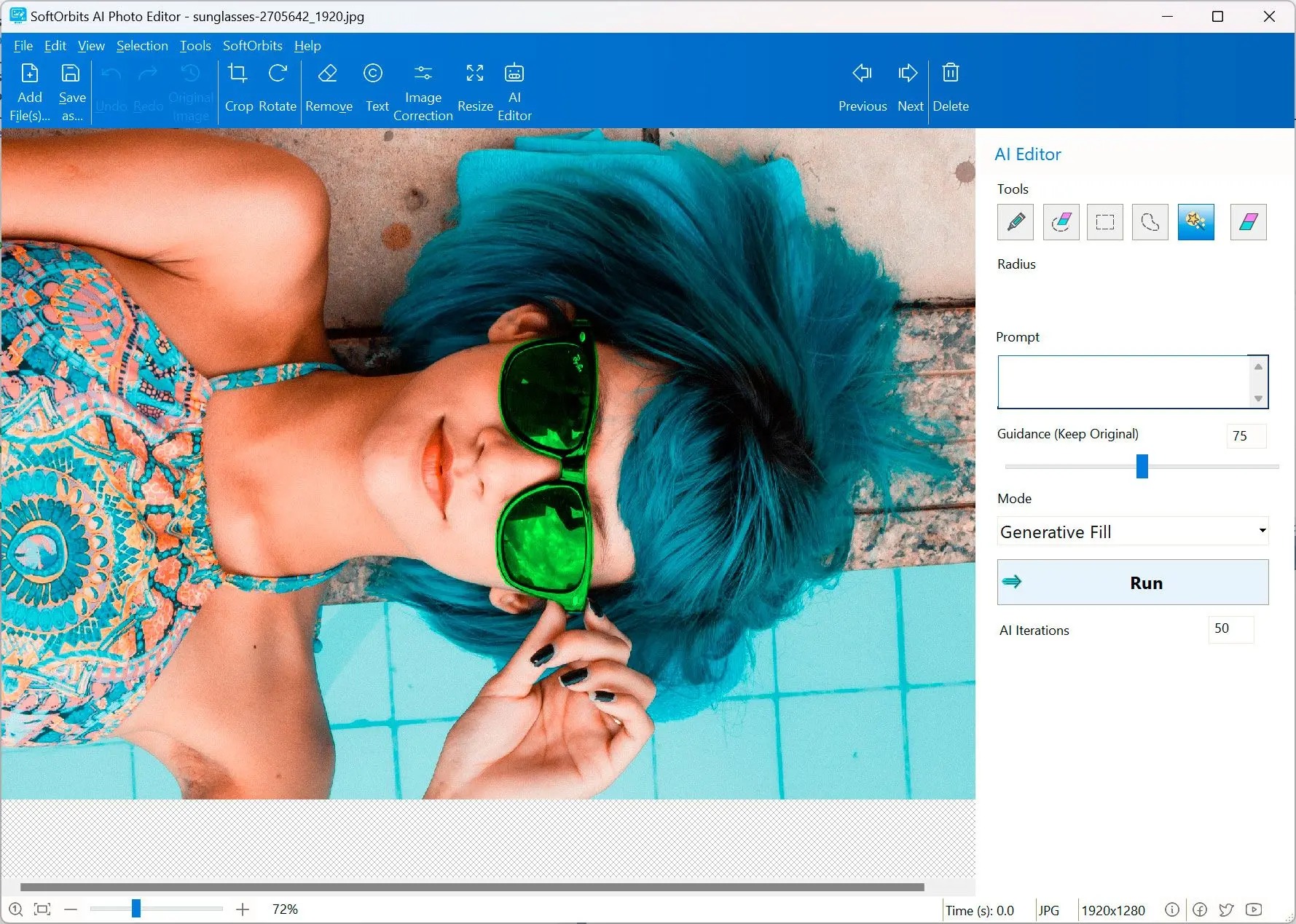
Классическая часть интерфейса устроена последовательно. Crop отвечает за кадрирование; Rotate — за поворот; Remove — за удаление выбранной области; Text — за текст на изображении; Image Correction открывает цветовые и тональные настройки; Resize меняет размеры кадра. Softpedia фиксирует для Image Correction регулировки Brightness, Contrast, Saturation, Temperature, Tint и Gamma, а также команды Soften и Sharpen. Resize позволяет задавать ширину и высоту в пикселях или процентах. Эти названия полезны при работе со старыми и новыми сборками, потому что они сохраняются в современной верхней ленте.
AI Editor открывает отдельную правую панель. В ней есть группа Tools с инструментами выделения, Radius для размера маркера, поле Prompt, ползунок Guidance (Keep Original), выпадающий список Mode, крупная кнопка Run и поле AI Iterations. На скриншотах в Mode выбран Generative Fill. Такой интерфейс отделяет традиционные изменения от генеративного режима: сначала пользователь решает, требуется ли обычная геометрическая или цветовая правка, и только затем переходит к AI Editor.

Поле Prompt не заменяет выделение. Рабочий процесс строится вокруг связки «область + описание». Это снижает риск того, что генеративная операция затронет весь кадр, но требует аккуратно обвести нужный участок. На панели Tools виден маркер, а Radius регулирует ширину его воздействия. Для сложного контура полезнее сначала уменьшить радиус и уточнить границу, чем пытаться исправить слишком широкую маску после генерации.

После выполнения операции результат остаётся в том же окне, а на верхней ленте доступны Original Image, Undo и Redo. Это важно для контроля: генеративное изменение следует сравнить с исходником не только по общему впечатлению, но и по границам выделения, текстурам, деталям лица, геометрии предметов и фону. Если результат визуально ломает соседние области, проще отменить действие, скорректировать выделение или промпт и выполнить обработку заново.

Установка и первый запуск
Установка начинается с PhotoEditor-Setup.exe. В актуальной линии мастер установки завершает процесс предложением запустить SOPhotoEditor.exe. Название исполняемого файла особенно полезно при проверке того, что установлен именно Photo Editor, а не соседняя утилита SoftOrbits. В старой ветке 9.0 и в AI-ветке 10.0 этот же SOPhotoEditor.exe используется как основной файл приложения, что дополнительно подтверждает преемственность программы.
После первого запуска AI-функции требуют отдельного набора моделей. Окно Download Now! сообщает, что Prompt-Based Image Editor нуждается в GPU, просит 6 GB свободного места на системном диске и видеокарту с 12+ GB VRAM. Там же есть опция Install GPU support, обозначенная как загрузка примерно 3 GB. Пользователь может выбрать Download Now!, Remind Me Later или No, Thanks. Поэтому установка самого редактора и установка локального AI-стека — два разных этапа.

Если компьютер не соответствует требованиям генеративной части, это не делает бесполезными классические инструменты. Crop, Rotate, Text, Image Correction и Resize остаются обычными функциями редактора. При выборе программы имеет смысл заранее разделить две задачи: «нужен компактный фоторедактор» и «нужен локальный генеративный редактор». Для первой задачи требования существенно мягче; для второй требуется современная видеокарта с большим объёмом видеопамяти и дополнительное дисковое пространство.
После запуска лучше не начинать с AI-модели. Сначала откройте обычную фотографию через Add File(s), проверьте масштабирование, Undo/Redo и Save as. Затем выполните простую операцию Crop или Image Correction и сохраните копию под новым именем. Такой короткий тест подтверждает доступ к файлам и базовую работоспособность редактора независимо от генеративного блока.
Следующим этапом можно скачать AI Models. После завершения загрузки откройте тестовый кадр без чувствительных данных и попробуйте небольшое локальное изменение. Это позволяет проверить совместимость видеодрайвера и скорость генеративной части до того, как она станет частью регулярного рабочего процесса.
Базовый рабочий процесс: от открытия фотографии до сохранения
1. Открыть исходник
Для одного изображения используется Add File(s). Текущая инструкция также описывает Add Folder для загрузки нескольких файлов. После добавления фото появляется на центральном полотне, а внизу отображаются формат и размеры. Перед редактированием полезно проверить, что изображение открыто в правильной ориентации и имеет ожидаемое разрешение.
2. Исправить геометрию
Сначала выполняются Crop и Rotate. Это логично по двум причинам. Во-первых, нет смысла корректировать цвет и удалять детали в областях, которые позднее будут обрезаны. Во-вторых, генеративный редактор тратит ресурсы на обрабатываемую область, поэтому окончательная композиция должна быть определена заранее. После кадрирования проверьте края кадра и положение горизонта.
3. Скорректировать тон и цвет
Image Correction объединяет основные регуляторы яркости, контраста, насыщенности, температуры, оттенка и гаммы. Изменять их лучше по одному, периодически сравнивая результат с Original Image. Сильная коррекция нескольких параметров одновременно усложняет поиск причины, если кожа становится неестественной, света теряют детали или тени проваливаются.
4. Удалить небольшую помеху
Для классического удаления используется Remove. Инструмент предназначен для выделения участка, который должен исчезнуть. Его сильная сторона — короткая последовательность действий, но граница применимости находится на небольших объектах и относительно однородном фоне. Если область большая, пересекает сложные контуры или закрывает уникальные детали, автоматическое восстановление фона может дать заметные повторяющиеся текстуры и разрывы.
5. Добавить текст или подпись
Text применяется, когда в изображение нужно встроить подпись или текстовый водяной знак. Отдельный редактируемый текстовый слой в Photo Editor не документирован, поэтому перед экспортом полезно сохранить исходную копию без надписи. Если позже потребуется изменить формулировку, позицию или размер, новую версию проще создать из чистого изображения.
6. Изменить размер
Resize выполняется ближе к концу. Размер задаётся в пикселях или процентах. Для публикации на сайте или отправки по почте сначала определите нужную ширину, сохраните пропорции и только затем уменьшайте. Многократное последовательное уменьшение JPEG ухудшает изображение сильнее, чем одно финальное масштабирование от исходника.
7. Сохранить новую копию
Команда Save as доступна и на ленте, и в меню File. Она предпочтительнее обычного Save для первой правки, потому что сохраняет исходник отдельным файлом. На официальном скриншоте меню File рядом расположены Add File(s), Print, File information, Save as, Save и Exit. После сохранения откройте итоговый файл отдельно и проверьте его размеры, ориентацию, резкость и наличие всех ожидаемых изменений.

Как работает AI Editor
Генеративный режим начинается не с текста, а с определения области изменения. В актуальной инструкции предусмотрены два способа: Marker для ручного выделения и автоматический выбор объекта наведением курсора. После определения области вводится описательный промпт. Чем точнее указано, что нужно получить, тем меньше неоднозначность для модели. При этом текст должен описывать именно результат в выделенной зоне, а не весь кадр.
На демонстрационном изображении область сначала выбирается отдельным инструментом, затем закрашивается полупрозрачной маской. Radius регулирует размер кисти, поэтому крупные области удобно заполнять широким маркером, а возле волос, одежды, рук и предметов с тонкими краями — уменьшать радиус. Маска должна покрывать объект полностью, но не захватывать лишние элементы, которые требуется сохранить.

После выделения пользователь вводит текст в Prompt. На панели остаются Guidance (Keep Original), Mode и AI Iterations. Публичная инструкция не публикует точной таблицы соответствия значений Guidance и AI Iterations конкретному визуальному результату или времени обработки. Поэтому эти параметры лучше менять по одному, а эффект проверять через сравнение результата с Original Image.
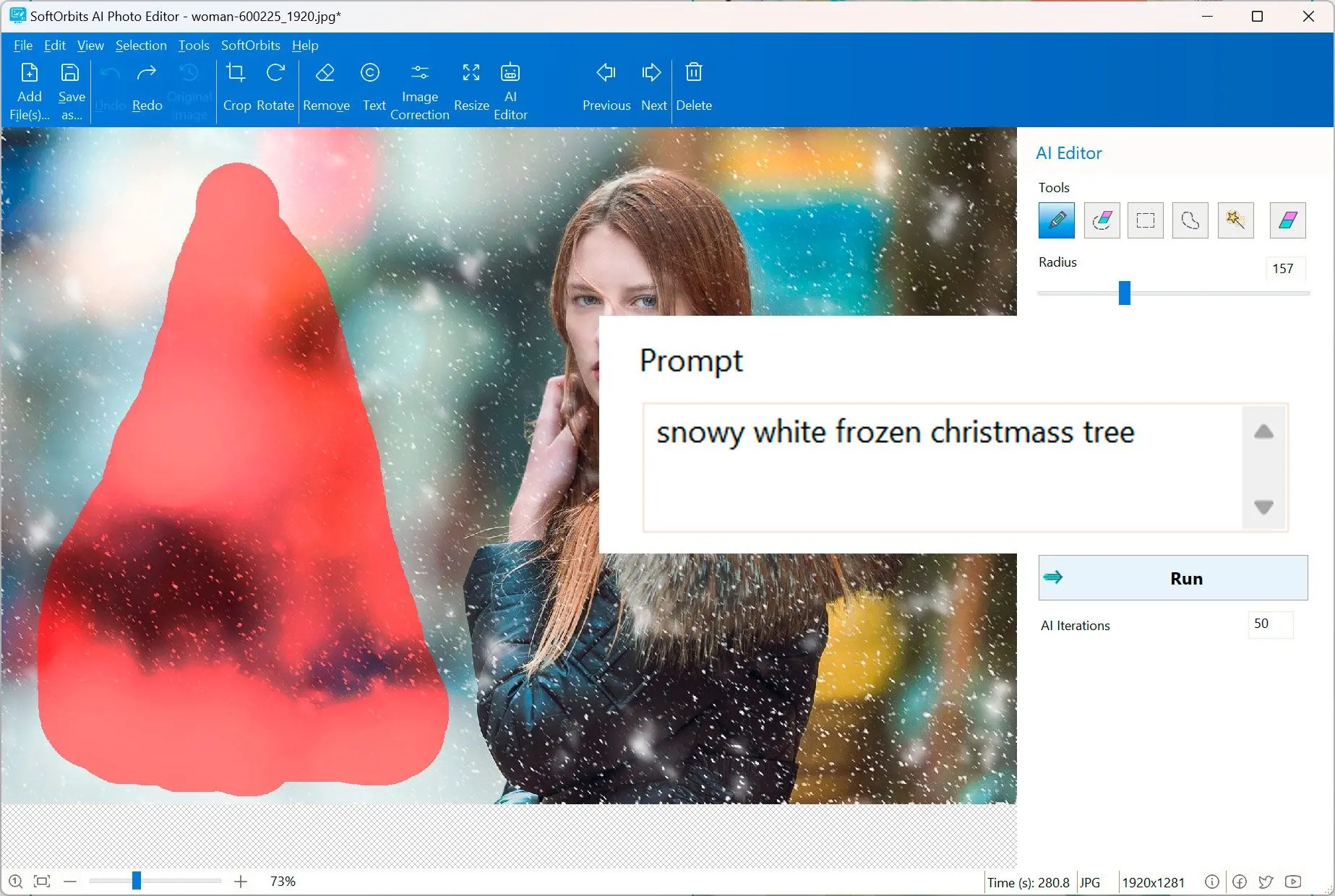
Кнопка Run запускает генеративное изменение. Результат заменяет содержимое выбранной области в текущем рабочем изображении, после чего его можно сравнить с исходником. На демонстрации вместо выделенного силуэта в сцене появляется заснеженная ель, а остальная фотография остаётся в основном неизменной. Это показывает назначение Generative Fill: не накладывать фильтр на весь кадр, а синтезировать новое содержимое внутри маски.
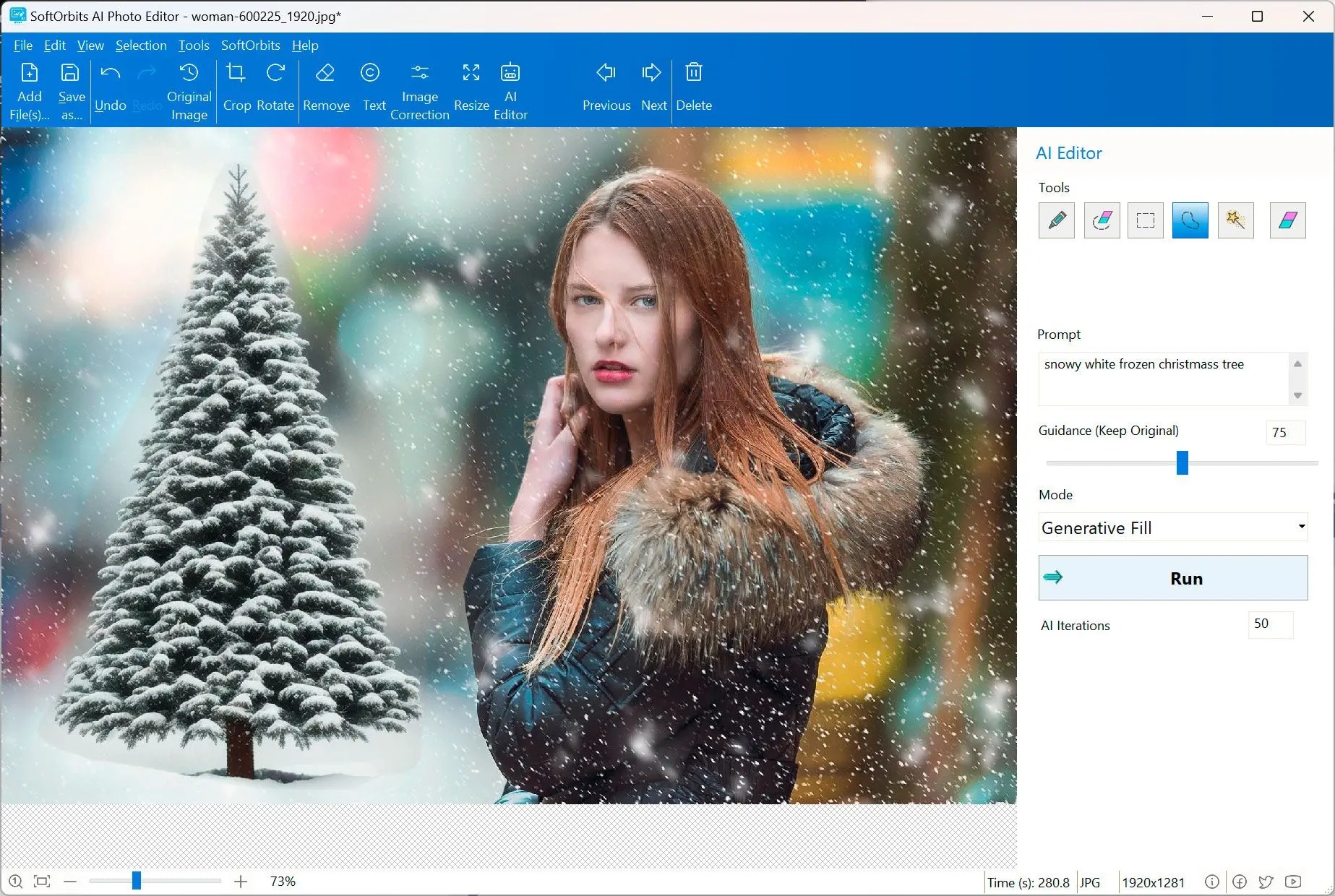
Генеративный результат нельзя оценивать только при уменьшенном масштабе. После Run увеличьте изображение и проверьте переход между сгенерированной и исходной областями, повторяющиеся фрагменты, неправильные пальцы и мелкие предметы, тени, направление света, перспективу и текстуры. Для лица дополнительно сравните глаза, зубы, линию волос и аксессуары. AI Editor экономит ручную работу только тогда, когда финальная проверка занимает меньше времени, чем исправление артефактов.
Пакетная обработка с настраиваемыми промптами в текущем перечне технических возможностей помечена как coming soon. Поэтому её нельзя считать доступной функцией версии 11.0. Для нескольких изображений документирована загрузка нескольких файлов и навигация Previous/Next, но автоматическое применение индивидуальных генеративных промптов к большой очереди пока не следует включать в рабочий процесс как готовую возможность.
Классические инструменты редактирования
Crop
Crop нужен для изменения композиции, удаления лишних краёв и подготовки кадра к целевым пропорциям. Практически его стоит использовать первым. Если фотография будет квадратной, вертикальной или широкой, окончательную форму кадра лучше определить до коррекции деталей. После обрезки проверьте, не срезаны ли важные части лица, рук, текста или предмета, и не оказался ли горизонт слишком близко к краю.
Rotate
Rotate поворачивает фотографию до нужной ориентации. Это отдельная операция от кадрирования и особенно полезна для снимков со старых камер или сканов, где метаданные ориентации отсутствуют либо интерпретируются неоднозначно. После поворота проверьте размеры холста и края изображения, особенно если использовался не только поворот на 90 градусов.
Remove
Remove предназначен для чистки небольших дефектов и объектов. В классической ветке этот инструмент существовал задолго до AI Editor. Он подходит для простых помех: мелкой точки, провода на однородном небе, небольшой детали на стене или пятна. Чем больше объект и сложнее окружение, тем выше вероятность видимого заполнения. Для большой области лучше использовать генеративный режим или редактор с клонированием и ручными масками.
Text
Text добавляет надпись к изображению. В старых обзорах функция описывается как средство для текстовых водяных знаков и авторской подписи. Для фотографии, которую планируется редактировать позже, сохраните отдельную версию до добавления текста: отдельная редактируемая текстовая сущность, сопоставимая с текстовым слоем Photoshop, GIMP или Paint.NET, для Photo Editor не документирована.
Image Correction
Image Correction объединяет базовые цветовые и тональные параметры: Brightness, Contrast, Saturation, Temperature, Tint и Gamma. Дополнительно доступны Soften и Sharpen. Такой набор закрывает повседневную коррекцию, но не заменяет кривые по каналам, локальные маски, высокобитную обработку и развитое управление цветом. Если исходник требует точной коррекции отдельных тональных диапазонов, более продвинутый редактор даст заметно больше контроля.
Resize
Resize меняет ширину и высоту в пикселях или процентах. Операция полезна для веб-публикаций, вложений и подготовки небольших копий. Перед уменьшением сохраните оригинал и определите конечные размеры. Если изображение сначала уменьшить, а затем снова увеличить, утраченные детали не восстановятся обычным Resize. Для апскейла в текущей AI-линейке заявлены отдельные интеллектуальные функции, но их не следует смешивать с традиционным геометрическим масштабированием.
Форматы, импорт и экспорт
Классическая линия SoftOrbits Photo Editor документирована с поддержкой JPG/JPEG, BMP, PNG, GIF, TIF/TIFF, TGA, PSD, PCX и WMF. Эти форматы охватывают обычные фотографии, веб-графику, старые растровые файлы и импорт изображений из PSD. Сам факт открытия PSD не означает поддержку всех возможностей Photoshop: Photo Editor не документирует сохранение структуры сложного PSD-проекта со слоями и эффектами. Для такого файла безопаснее считать PSD источником изображения, а не полноценным проектным форматом.
В актуальной ветке дополнительно заявлена поддержка RAW. При этом публичная страница версии 11.0 не перечисляет конкретные расширения камер, поэтому не следует автоматически переносить на Photo Editor длинный список RAW-форматов из других продуктов SoftOrbits. Для конкретного CR2, NEF, ARW или другого файла перед большой обработкой откройте один образец и проверьте декодирование, ориентацию и цвет.
Экспорт выполняется через Save as. Текущая инструкция говорит о сохранении результата в выбранном формате, но не публикует в одном месте строгий полный список выходных расширений именно версии 11.0. Поэтому основная практическая рекомендация — выбирать формат в диалоге Save as и проверять список, который показывает установленная сборка. Для фото обычно нужен JPEG, для прозрачности — PNG, а для промежуточной передачи в другой редактор полезно выбирать формат без лишнего повторного сжатия.
Интеграция в документированный рабочий процесс файловая: изображения добавляются с диска, редактируются локально и сохраняются обратно в файловую систему. Отдельной системы каталогизации, облачной синхронизации проектов или плагинной инфраструктуры в текущем описании Photo Editor не требуется для базовой работы. Если основной процесс построен вокруг Lightroom-каталога, Photoshop-плагинов или командной автоматизации, Photo Editor следует рассматривать как самостоятельный вспомогательный редактор, а не как центральную платформу.
Производительность и требования к ресурсам
Производительность программы нужно делить на две части. Классические инструменты работают с обычным растровым изображением и не требуют загрузки моделей. Их скорость в основном зависит от разрешения файла, процессора, памяти и диска. Генеративный AI Editor использует отдельные модели и GPU, поэтому требования резко выше. Такой разрыв объясняет, почему установщик остаётся небольшим, а первый запуск AI-функций сопровождается дополнительной загрузкой.
Для обычной части минимальная конфигурация указывает Intel i3 или AMD Ryzen 5 и выше, 4 GB RAM, экран не ниже 1280 × 768 с 32-битным цветом и 1 GB свободного дискового пространства. В списке совместимых графических решений перечислены NVIDIA GeForce series 8/8M, Intel HD Graphics 2000, Quadro FX 4800/5600, AMD Radeon R600, Mobility Radeon HD 4330, Mobility FirePro series, Radeon R5 M230 или более новые устройства с актуальными драйверами. Такой список относится к базовой совместимости приложения и не равен требованиям локальной генерации.
Для Prompt-Based Image Editor окно загрузки AI Models требует 12+ GB VRAM и 6 GB свободного места на системном диске. Дополнительный GPU support обозначен как загрузка около 3 GB. Именно это требование следует использовать при оценке генеративной части, потому что старая видеокарта из базового списка может запустить интерфейс, но не соответствует заявленному объёму видеопамяти для локальной AI-модели.
На больших файлах до 8K объём данных возрастает кратно. Один несжатый слой 7680 × 4320 пикселей в 32-битном RGBA занимает около 127 MB только под пиксели, не считая копий для Undo, временных буферов и AI-моделей. Поэтому 4 GB RAM следует воспринимать как минимальный порог запуска, а не как комфортную конфигурацию для серии 8K-изображений. Для регулярной работы с крупными файлами запас памяти и свободного SSD заметно важнее минимальных цифр.
В AI Editor предусмотрен параметр AI Iterations, но публичная инструкция не задаёт универсального времени обработки для конкретного его значения. Для производственного сценария сначала протестируйте одну типовую фотографию, запишите время операции и проверьте загрузку видеопамяти. Это даёт реалистичную оценку пропускной способности конкретного компьютера без переноса чужих результатов на другую видеокарту.
Системные требования
| Компонент | Подтверждённое требование | Что это означает на практике |
|---|---|---|
| Операционная система | Windows 11, 10, 8.1, 8, 7; 32- и 64-битные редакции | Программа ориентирована на Windows; версии для macOS и Linux в этой линии не заявлены |
| Процессор | Intel i3 или AMD Ryzen 5 и выше | Для обычных операций достаточно базового современного CPU; AI сильнее зависит от GPU |
| Оперативная память | 4 GB и выше | Это минимальный порог; крупные изображения и Undo требуют дополнительного запаса |
| Экран | 1280 × 768, 32-битный цвет | На меньшем дисплее боковая AI-панель и верхняя лента будут неудобны или не поместятся полностью |
| Диск для базовой установки | Не менее 1 GB свободного места | Помимо стартового установщика нужны установленная программа и временные файлы |
| AI Models | 6 GB свободного места на системном диске | Модели устанавливаются отдельным этапом после запуска редактора |
| GPU support | Отдельная загрузка около 3 GB | Компонент предназначен для ускорения AI-функций |
| Видеопамять для Prompt-Based Image Editor | 12+ GB VRAM | Это главный аппаратный барьер для локального генеративного режима |
| Графический драйвер | Актуальный драйвер совместимой видеокарты | При сбоях AI первым техническим шагом является проверка драйвера и объёма VRAM |
Требования к AI-модели заметно строже базового списка видеокарт. Поэтому на старом компьютере интерфейс и обычные инструменты могут быть доступны, но это не подтверждает готовность к Generative Fill. Если основная причина установки — AI Editor, ориентироваться нужно именно на 12+ GB VRAM и свободное место под модельный пакет.
Как контролировать качество тоновой и цветовой коррекции
В SoftOrbits Photo Editor блок Image Correction объединяет восемь документированных регуляторов: Brightness, Contrast, Saturation, Temperature, Tint, Gamma, Soften и Sharpen. Их удобнее применять не как набор эффектов, а в последовательности, где каждый следующий параметр решает отдельную проблему. Сначала оценивается общая светлота кадра, затем разница между тёмными и светлыми участками, после этого — интенсивность цвета и баланс оттенков. Резкость или смягчение лучше оставлять на конец: иначе последующая сильная коррекция тона затрудняет оценку мелких деталей.
Brightness меняет общую светлоту изображения. Проверять результат нужно не по одному центральному объекту, а минимум по трём зонам: самому светлому участку, самому тёмному и области со средним тоном. При чрезмерном осветлении светлые детали становятся визуально однотонными; при чрезмерном затемнении тени теряют различимые градации. Поэтому изменение выполняют небольшими шагами и регулярно сравнивают с Original Image.
Contrast увеличивает или уменьшает разницу между светлыми и тёмными участками. На пейзаже полезно смотреть на фактуру облаков и глубокие тени, на портрете — на переходы кожи и волосы, на предметной фотографии — на края светлого товара на светлом фоне. Слишком высокий контраст делает тональные переходы грубее; слишком низкий даёт плоское изображение. Поскольку в Photo Editor не документированы отдельные кривые по каналам и сложные локальные маски, Contrast следует использовать умеренно, не пытаясь им заменить точечную тональную обработку.
Saturation регулирует насыщенность цвета. Проверка особенно важна на коже, зелени, небе и ярких искусственных объектах: эти области быстро показывают чрезмерное усиление. Если задача состоит только в том, чтобы исправить нейтральный баланс, насыщенность лучше не повышать автоматически. Сначала корректируются Temperature и Tint, затем оценивается, действительно ли цветам не хватает интенсивности. Такой порядок уменьшает риск компенсировать неправильный оттенок избыточной насыщенностью.
Temperature отвечает за более тёплое или холодное впечатление от изображения, а Tint помогает смещать баланс по другой цветовой оси. Для проверки полезны нейтральные объекты, которые в сцене должны оставаться белыми, серыми или почти бесцветными: бумага, окрашенная белая стена, металлическая поверхность, серый предмет. Если после коррекции такой ориентир приобретает заметный цветовой оттенок, настройку следует уменьшить или вернуть назад. На портрете дополнительным индикатором служит естественность оттенка кожи, но этот критерий не заменяет нейтральный ориентир в кадре.
Gamma позволяет менять распределение средних тонов иначе, чем простое повышение Brightness. Практический контроль здесь тот же: нельзя оценивать только общий вид миниатюры. После изменения Gamma проверьте детали в средних тонах, затем снова самые светлые и тёмные области. Если цель — вытянуть конкретный локальный участок, а остальной кадр уже выглядит правильно, глобальный регулятор будет затрагивать слишком много изображения; в таком случае Photo Editor имеет меньше контроля, чем редакторы с масками и локальными корректирующими слоями.
Soften и Sharpen применяются после основной коррекции. Sharpen оценивают при масштабе около 100%, обращая внимание на тонкие контуры, волосы, ветви, мелкие буквы и границы контрастных объектов. Сильное повышение резкости подчёркивает не только полезные детали, но и шум либо артефакты сжатия. Soften, наоборот, уменьшает выраженность мелких деталей; его действие также следует проверять на текстурах и глазах, а не только на общем уменьшенном превью. Если после обработки мелкий текст или ресницы выглядят хуже, эффект нужно ослабить.
Для Image Correction полезен повторяемый контроль из пяти действий: сделать одно изменение, сравнить его через Original Image, вернуть просмотр результата, перейти к следующему параметру, а перед сохранением посмотреть кадр при 100% масштабе. Такой порядок не добавляет функций программе, но помогает использовать имеющиеся регуляторы предсказуемо. Если для исправления фотографии приходится резко менять несколько параметров одновременно, это признак того, что исходник требует более точного инструмента, чем глобальная коррекция Photo Editor.
Работа с оригиналом, промежуточными копиями и экспортом
SoftOrbits Photo Editor открывает обычный файл изображения и сохраняет результат через Save as. В документированном интерфейсе нет отдельного проектного контейнера, аналогичного многослойному PSD-проекту или каталогу с историей недеструктивных параметров. Поэтому сохранение копий имеет практическое значение: оно отделяет исходный файл от уже растрированного результата и оставляет точку возврата для другой версии обработки.
Для единичной фотографии достаточно простой схемы имён. Исходник не переименовывается и не перезаписывается; первая исправленная версия получает суффикс, отражающий назначение, например photo-web.jpg или photo-print.png. Если добавляется текст, полезно отдельно сохранить вариант без надписи. Если выполняется генеративная замена, отдельная копия до AI Editor позволяет повторить операцию с другой маской или описанием, не восстанавливая прежнее состояние через цепочку Undo.
Перед экспортом нужно определить конечное назначение изображения. Для фотографии, которая будет отправлена в мессенджере или размещена на веб-странице, обычно важны разумные пиксельные размеры и совместимый формат. Для изображения с прозрачностью нужен формат, сохраняющий альфа-канал, поэтому PNG предпочтительнее JPEG. Если требуется дальнейшая обработка в другом редакторе, не стоит несколько раз подряд сохранять один и тот же JPEG с потерями: каждое новое сжатие может ухудшать тонкие границы и мелкие детали.
Resize выполняют ближе к концу цепочки. Сначала корректируют геометрию и содержимое, затем цвет и локальные дефекты, после чего задают конечную ширину и высоту. Причина практическая: уменьшение удаляет часть исходной информации. Если после этого снова понадобится крупный кадр или точная локальная правка, удобнее вернуться к оригиналу, чем масштабировать уменьшенную копию обратно. Отдельный AI-апскейл в актуальной ветке не следует считать обратимой версией обычного Resize: это иной тип обработки.
После Save as итоговый файл нужно открыть заново. Это отдельная проверка экспорта: она показывает именно тот файл, который будет передан другому человеку или загружен на сайт. Проверьте ориентацию, размеры, наличие ожидаемой прозрачности, читаемость текста, края после удаления объекта и отсутствие случайного кадрирования. Если использовался AI Editor, дополнительно осмотрите границы сгенерированной области, повторяющиеся фактуры и мелкие элементы, которые генеративная модель могла изменить.
Для серии фотографий полезно заранее зафиксировать одинаковый порядок операций. Например: открыть → Crop → Image Correction → Remove при необходимости → Resize → Save as. Такой порядок не превращает Photo Editor в пакетный процессор, но снижает различия между кадрами, когда они обрабатываются вручную один за другим. Текущая страница продукта помечает пакетную обработку с настраиваемыми промптами как coming soon, поэтому её нельзя включать в рабочий регламент как уже доступную функцию.
Команды Previous и Next в текущем интерфейсе помогают переходить между добавленными изображениями, а Delete удаляет выбранный элемент из текущего списка. Эти элементы удобны при последовательном просмотре нескольких файлов, однако сами по себе не подтверждают автоматическое применение одинаковых настроек ко всей серии. Для большого каталога, где сотни кадров должны получить идентичные параметры без ручного повторения, нужен редактор с документированной пакетной обработкой.
Как оценить результат AI Editor до сохранения
AI Editor отличается от классического Remove тем, что не только восстанавливает фон вокруг выбранной области, но и принимает текстовое описание желаемого изменения. В интерфейсе версии 11.0 для этого показаны Marker, Radius, Prompt, Guidance, Mode, Run и AI Iterations. Базовый режим на опубликованных снимках экрана называется Generative Fill. Качество результата зависит от того, насколько точно обозначена область и насколько однозначно сформулировано желаемое содержимое.
Первый этап контроля — маска. Marker должен покрывать именно объект или участок, который требуется заменить. Большой Radius ускоряет грубое выделение, меньший помогает пройти вдоль границ. Если маска захватывает соседний предмет, текст, лицо или важную часть фона, генерация получает право менять и эти пиксели. Поэтому перед Run полезно увеличить область и осмотреть весь периметр выделения, особенно там, где объект соприкасается с тонкими деталями.
Второй этап — описание. Промпт лучше формулировать через сам объект и визуально проверяемые свойства: тип предмета, цвет, материал, направление, положение в сцене. Лишние требования, которые невозможно проверить по изображению, не улучшают контроль. После Run результат нужно сравнивать не только с желаемым объектом, но и с окружающей сценой: масштаб, перспектива, направление света, тени, резкость и зерно должны выглядеть согласованно.
Третий этап — проверка границы. На однородном небе или стене дефект часто заметен как повторяющееся пятно; на траве, волосах, ткани и мелкой фактуре — как внезапное изменение структуры. Осмотрите переход по всему контуру при 100% масштабе. Если край заметен, сначала исправьте маску, а не пытайтесь скрыть проблему глобальным Sharpen или Soften: эти инструменты воздействуют на изображение целиком и не устраняют неправильную геометрию генерации.
Четвёртый этап — контроль смысловых деталей. Генеративная правка особенно требует внимания к буквам, цифрам, логотипам, лицам, пальцам, симметричным предметам и повторяющимся узорам. Даже когда общий вид правдоподобен, мелкая деталь может быть искажена. Для фотографии товара дополнительно проверьте, не изменились ли форма, маркировка и комплектность самого предмета: генеративная замена не должна незаметно превращать изображение в недостоверное представление товара.
Пятый этап — сравнение с исходником через Original Image и сохранение отдельной копии. Сравнение показывает не только улучшение, но и побочные изменения вокруг маски. Если правка влияет на слишком большую область, отмените её через Undo, уточните выделение и повторите Run. Такой цикл предпочтительнее многократного наращивания исправлений поверх уже спорного результата, потому что каждая новая генеративная операция усложняет визуальную проверку.
Для оценки производительности AI Editor сначала используйте один типичный файл, а не всю рабочую подборку. Установите модели, выполните одну характерную операцию, затем проверьте время выполнения, свободное место и устойчивость результата. Требование 12+ GB VRAM относится именно к Prompt-Based Image Editor, поэтому компьютер, который без проблем выполняет Crop или Image Correction, нельзя считать автоматически готовым к локальной генерации.
Практические сценарии использования
Быстро привести фотографию в порядок перед отправкой
Откройте файл, выполните Crop, Rotate при необходимости, затем Image Correction. Яркость и контраст меняйте малыми шагами, насыщенность не повышайте автоматически на каждом снимке. В конце уменьшите размер через Resize и сохраните копию через Save as. Такой путь использует только классическую часть и не требует AI Models.
Убрать небольшую случайную деталь
Для точки, пятна или маленького объекта сначала попробуйте Remove. Увеличьте участок, выделите минимальную необходимую область и проверьте восстановленный фон. Если после удаления появляется повторяющаяся текстура или заметное размытие, отмените действие и уменьшите область. Генеративный режим имеет смысл подключать только тогда, когда классический Remove не справляется.
Заменить крупный объект генеративно
Откройте AI Editor, выделите объект маркером, уточните края меньшим Radius, затем сформулируйте промпт, описывающий новый объект и его важные свойства. Запустите Run и после генерации увеличьте границы маски. Если направление света, перспектива или тени не совпадают со сценой, отмените результат и скорректируйте описание. Сохранение выполняйте только после проверки на 100% масштабе.
Подготовить изображения товара
Photo Editor полезен для кадрирования, выравнивания, изменения размера, простой коррекции и точечного удаления. Для серийной каталожной работы ограничением становится отсутствие подтверждённого готового режима пакетных AI-промптов: он помечен как coming soon. Если нужно обработать сотни товаров по одинаковому шаблону, важнее программа с развитой пакетной автоматизацией, чем ручное переключение Previous/Next.
Исправить старый скан
Для старого снимка можно использовать Crop, Rotate, Image Correction и точечный Remove. Но восстановление больших повреждённых фрагментов, царапин и лиц — отдельная задача. У SoftOrbits есть специализированный Photo Retoucher, однако смешивать его функции с Photo Editor нельзя. В рамках Photo Editor разумно ограничиться подтверждёнными инструментами текущей программы и AI Editor, если аппаратная конфигурация позволяет.
Добавить водяной знак
Через Text можно добавить подпись к изображению. Перед этим создайте чистую сохранённую копию без текста. Для одной фотографии такой способ удобен. Для сотен файлов с одинаковым водяным знаком лучше выбирать специализированную пакетную обработку, потому что ручная вставка текста по одному кадру плохо масштабируется.
Ограничения, которые важно учитывать
- Нет документированной многослойной модели проекта. Программа не предназначена для сложного композитинга с десятками слоёв, масками и редактируемыми текстовыми объектами.
- Классический Remove лучше подходит для небольших объектов. На крупных областях результат сильнее зависит от фона и может требовать ручного исправления или генеративного режима.
- AI Editor предъявляет высокий порог по видеопамяти. Для Prompt-Based Image Editor прямо указано 12+ GB VRAM.
- AI Models требуют дополнительного места. Модельный пакет и GPU support занимают гигабайты, поэтому маленький установщик не отражает полный объём после развёртывания.
- Пакетные промпты ещё не подтверждены как готовая функция. В текущем перечне они отмечены coming soon.
- Публичная информация о пробном периоде расходится. В разных официальных и профильных материалах встречаются 30 и 10 дней; ориентироваться следует на счётчик установленной сборки.
- RAW заявлен без полного списка камер. Совместимость с конкретным расширением камеры следует проверять на образце.
- Базовая системная таблица не описывает реальную нагрузку AI. Наличие поддерживаемой старой видеокарты не заменяет требование 12+ GB VRAM для генерации.
- Текст после сохранения является частью растра. Для последующего редактирования подписи нужна отдельная исходная копия.
Плюсы и минусы
Плюсы
- короткий путь от открытия фотографии к кадрированию, коррекции, изменению размера и сохранению;
- понятные отдельные команды Crop, Rotate, Remove, Text, Image Correction и Resize без необходимости осваивать сложную панель слоёв;
- сохранены Undo, Redo и Original Image для проверки результата и возврата после неудачной правки;
- AI Editor работает по выделенной области, поэтому генеративное изменение можно ограничить нужным фрагментом кадра;
- панель AI Editor показывает основные параметры непосредственно рядом с изображением: Radius, Prompt, Guidance, Mode, Run и AI Iterations;
- классические инструменты остаются доступны независимо от установки AI Models;
- актуальная ветка поддерживает изображения высокого разрешения и заявляет работу с RAW;
- сохраняется понятная преемственность установщика и исполняемого файла между старым Photo Editor и новой AI-веткой.
Минусы
- для генеративной части требуется видеокарта с 12+ GB VRAM, что исключает многие офисные и старые домашние ПК;
- модели и GPU-компоненты требуют дополнительной многогигабайтной загрузки после установки;
- нет подтверждённой полноценной системы слоёв, масок и сложного композитинга;
- классический инструмент удаления ограничен прежде всего небольшими объектами;
- пакетные AI-промпты пока помечены как будущая функция, а не как готовый инструмент;
- публичные сведения о длительности пробного режима противоречат друг другу;
- полная официальная хронология изменений по версиям не публикуется в виде подробного changelog;
- для конкретных RAW-камер нет опубликованной на странице 11.0 матрицы совместимости.
Частые ошибки и способы проверки результата
| Симптом | Причина, которую стоит проверить первой | Проверка и действие |
|---|---|---|
| AI Editor не запускает обработку | Модели не загружены или GPU не соответствует требованиям | Откройте окно AI Models, проверьте завершение загрузки, свободное место и объём VRAM |
| После Remove остаётся пятно | Выделена слишком крупная или сложная область | Отмените действие, уменьшите выделение и повторите на более локальном участке |
| Generative Fill меняет соседние детали | Маска захватывает лишнюю область | Уменьшите Radius, заново обозначьте контур и сравните через Original Image |
| После коррекции кожа выглядит неестественно | Слишком сильная Saturation, Temperature или Tint | Верните один параметр назад, затем настраивайте по одному регулятору |
| Сохранённая фотография стала слишком маленькой | Resize выполнен до финальной проверки | Вернитесь к исходнику и задайте конечный размер один раз |
| Нужно изменить текст после экспорта | Отдельный редактируемый текстовый слой не документирован | Откройте чистую копию до Text и создайте новую версию с другой надписью |
| RAW открывается неправильно | Конкретная камера или вариант RAW не подтверждён | Проверьте один исходник и сравните ориентацию, цвет и экспозицию с камерным просмотрщиком |
| Интерфейс запускается, но AI работает медленно | Базовая совместимость GPU не равна требованиям генеративной модели | Проверьте 12+ GB VRAM, драйвер и установку GPU support |
После любой операции полезно выполнить одинаковый контроль. Сначала сравнить с Original Image. Затем просмотреть изображение при 100% масштабе. После этого проверить края кадра, лица, мелкий текст, повторяющиеся фактуры и границы локальных изменений. В конце сохранить копию, закрыть её и открыть заново. Последний шаг показывает фактический экспортированный файл, а не только состояние рабочего окна.
Безопасность и приватность
Загружать установщик следует с домена download.softorbits.com, куда ведёт текущая кнопка Download for Free. Прямой файл называется PhotoEditor-Setup.exe. Поскольку программа существует много лет и в интернете встречаются переупакованные раздачи старых версий, имя файла само по себе не доказывает происхождение. Перед запуском полезно сверить домен загрузки и проверить файл штатным антивирусом Windows или другой доверенной защитой.
Локальная AI-ветка скачивает модели и GPU-компоненты после установки. Это означает, что полный набор исполняемых зависимостей появляется не только из стартового PhotoEditor-Setup.exe. После обновления модели или крупной версии разумно повторить проверку защиты и убедиться, что сетевой трафик идёт к ожидаемым доменам SoftOrbits. Для рабочего компьютера с жёсткой политикой приложений это особенно важно.
Публичные заявления о приватности в материалах продукта сформулированы неоднородно. В одном блоке настольная версия описывается как локальная, а в FAQ той же продуктовой страницы отдельно сказано, что пользовательский контент непремиум-пользователей не хранится дольше 24 часов. Эти формулировки нельзя объединить в гарантию, что любой AI-сценарий всегда работает полностью офлайн. Для конфиденциальных фотографий следует использовать только режим, в котором вы подтвердили локальную модель и отсутствие передачи содержимого по сети.
Функция Save as помогает снизить риск потери оригинала. Для важных фотографий используйте отдельную папку с исходниками, а результаты сохраняйте под новым именем. Если экспериментируется Generative Fill, хранить оригинал особенно важно: AI-изменение может быть визуально убедительным на уменьшенном масштабе, но содержать локальные дефекты, обнаруживаемые только после увеличения.
Отзывы пользователей и профильных изданий
Что отмечает профессиональная пресса
Softpedia оценивает программу как простой и понятный редактор, в котором основные инструменты доступны с ленты и не требуют длительного освоения. В обзоре отдельно перечислены Crop, Rotate, Remove, Text, Image Correction и Resize. Положительная часть оценки связана не с глубиной профессионального рабочего процесса, а с тем, что стандартные изменения доступны напрямую из главного окна.
Тот же обзор указывает практическое ограничение Remove: инструмент лучше работает на небольших объектах. Это важнее общей оценки «удобно» или «просто», потому что задаёт реальную границу применения. Для мелкого дефекта автоматическая чистка может быть достаточной; для крупного объекта на сложном фоне лучше заранее планировать более контролируемый метод.
Профильный каталог также сохраняет текущую страницу программы под историческим адресом SoftOrbits-Photo-Editor и обновляет её до SoftOrbits AI Photo Editor 11.0. Это подтверждает, что нынешняя AI-ветка рассматривается как продолжение прежнего Photo Editor, а не как отдельный продукт с совпавшей категорией.
Что пишут пользователи
Отзывы пользователей заметно менее однородны. В отзыве о SoftOrbits Photo Editor Pro 10.4 от февраля 2026 года положительно отмечаются понятный для новичка интерфейс, быстрая базовая обработка, сохранение исходных файлов и работа с несколькими изображениями при изменении размера и нанесении водяных знаков. Это хорошо совпадает с сильной стороной классической части программы — короткими отдельными операциями.
В обсуждениях AI-ветки 2025 года встречаются противоположные сообщения: часть пользователей жаловалась, что генеративные функции не запускались, требовали большой загрузки моделей или работали нестабильно; другие сообщали, что после восстановления доступа к серверам активации программа начала работать и оказалась пригодной для обычной обработки. Такие отзывы нельзя превращать в универсальный вывод о версии 11.0, но они показывают, что AI-часть чувствительнее к окружению, драйверам, моделям и внешней инфраструктуре, чем Crop или Resize.
Для принятия решения полезно разделять оценки классической и генеративной частей. Если нужен простой Windows-редактор для кадрирования, коррекции и изменения размера, положительные отзывы о понятном интерфейсе относятся непосредственно к этим задачам. Если программа выбирается ради Generative Fill, важнее проверить собственную видеокарту, модельный пакет и стабильность на тестовой фотографии, потому что пользовательские сообщения об AI более противоречивы.
Сравнение с аналогами
Сравнивать SoftOrbits Photo Editor имеет смысл не с любым редактором изображений, а с программами, которые закрывают похожие базовые задачи на Windows. Для контраста полезны GIMP и Paint.NET: обе программы существуют как самостоятельные растровые редакторы, но отличаются глубиной и рабочей моделью.
| Критерий | SoftOrbits Photo Editor | GIMP | Paint.NET |
|---|---|---|---|
| Основной подход | Быстрые операции над фотографией и отдельный AI Editor | Полноценное редактирование и композитинг с расширяемой системой инструментов | Windows-редактор с понятным интерфейсом, слоями и историей |
| Слои | Полноценная многослойная проектная модель не документирована | Слои, каналы, маски, режимы и сложный композитинг | Слои, режимы смешивания, прозрачность и перетаскивание слоёв |
| Undo/Redo | Есть Undo и Redo, а также Original Image | Многоуровневая история действий | Unlimited History, ограниченная доступной памятью и диском |
| Базовая коррекция | Brightness, Contrast, Saturation, Temperature, Tint, Gamma, Soften, Sharpen | Расширенные тональные и цветовые инструменты, в том числе Curves и маски | Brightness/Contrast, Hue/Saturation, Curves, Levels и эффекты |
| Генеративная правка по промпту | Встроенный AI Editor с выделением области и Generative Fill | Не является центральной встроенной моделью базовой программы | Не является центральной встроенной моделью базовой программы |
| Порог освоения | Низкий для классических операций | Выше из-за большого числа инструментов и панелей | Средний: интерфейс проще GIMP, но работа со слоями требует понимания композиции |
| Платформы | Windows | Windows, macOS, GNU/Linux и другие | Windows 10 и 11 |
| Лицензия | Коммерческая, есть пробная сборка | Свободное ПО с открытым исходным кодом | Бесплатная классическая загрузка и платный вариант Microsoft Store |
| Лучший сценарий | Быстрая правка одной фотографии и локальная AI-генерация | Сложная ретушь, композитинг, маски, плагины и повторяемые профессиональные операции | Повседневное редактирование на Windows с настоящими слоями без сложности GIMP |
GIMP предпочтительнее, когда важны слои, маски, точные выделения, плагины, скрипты и контроль над сложной композицией. Его интерфейс и рабочая модель требуют больше времени на освоение, но взамен дают значительно более глубокое редактирование. SoftOrbits Photo Editor выигрывает там, где пользователь не хочет строить проект из слоёв и стремится выполнить несколько прямых операций.
Paint.NET занимает промежуточную позицию. Он работает только на современных Windows, поддерживает слои, режимы смешивания, прозрачность, несколько открытых изображений и историю действий. По глубине он ближе к классическому настольному редактору, чем SoftOrbits, но сохраняет относительно простой интерфейс. Если нужны слои и ручной контроль без сложной экосистемы GIMP, Paint.NET практичнее; если важен встроенный AI Editor с промптом и выделенной областью, SoftOrbits предлагает более прямой сценарий.
Выбор зависит от типа работы. Для единичного кадра, который надо обрезать, слегка скорректировать и сохранить, SoftOrbits экономит действия. Для регулярного монтажа нескольких элементов, маскирования и повторной корректировки отдельных частей изображения лучше GIMP или Paint.NET. Для генеративной замены объекта без ручного композитинга SoftOrbits имеет отдельный встроенный путь, но требует мощной видеокарты и дополнительной загрузки моделей.
Как выбрать подходящий режим внутри SoftOrbits Photo Editor
| Задача | Рекомендуемый инструмент | Почему | Что проверить |
|---|---|---|---|
| Убрать лишний край | Crop | Операция меняет только композицию и не требует AI | Границы кадра и итоговое соотношение сторон |
| Исправить ориентацию | Rotate | Предсказуемая геометрическая операция | Горизонт и отсутствие обрезанных углов |
| Убрать маленькое пятно | Remove | Быстрее генеративной обработки | Текстура восстановленного фона |
| Заменить крупный объект | AI Editor → Generative Fill | Модель синтезирует новое содержимое в выделенной области | Контур, свет, перспектива, повторяющиеся детали |
| Подправить экспозицию | Image Correction | Доступны базовые тональные регуляторы | Света, тени и естественность кожи |
| Подготовить копию для публикации | Resize + Save as | Размер меняется один раз, исходник сохраняется отдельно | Пиксельные размеры и резкость после экспорта |
| Добавить подпись | Text | Команда предназначена для текста и текстовых водяных знаков | Наличие чистой версии без текста |
Главный принцип — не использовать AI там, где достаточно простой детерминированной операции. Crop, Rotate, Resize и базовая коррекция дают предсказуемый результат и не зависят от генеративной модели. AI Editor оправдан тогда, когда нужно создать или заменить содержимое, а не просто изменить существующие пиксели по известному правилу.
FAQ по SoftOrbits Photo Editor
SoftOrbits Photo Editor и SoftOrbits AI Photo Editor — это одна программа?
Да, это одна продуктовая линия. Версия 9.0 ещё называется SoftOrbits Photo Editor и использует SOPhotoEditor.exe. Версия 10.0 уже называется SoftOrbits AI Photo Editor, но сохраняет SOPhotoEditor.exe и установщик PhotoEditor-Setup.exe. Версия 11.0 продолжает эту AI-ветку.
Какая версия актуальна?
Текущая публичная версия — 11.0. Softpedia фиксирует её 30 марта 2026 года, а продуктовая страница SoftOrbits показывает дату обновления 31 июля 2026 года и по-прежнему указывает 11.0.
На каких системах работает программа?
Поддерживаются Windows 7, 8, 8.1, 10 и 11 в 32- и 64-битных редакциях. Отдельные версии для macOS или Linux в этой линии не заявлены.
Нужна ли мощная видеокарта для обычной коррекции?
Для Crop, Rotate, Text, Image Correction и Resize применяется базовый набор требований. Жёсткое ограничение 12+ GB VRAM относится к Prompt-Based Image Editor и локальным AI-моделям.
Сколько места занимает установка?
Прямой стартовый PhotoEditor-Setup.exe занимает около 1.7 MB. После установки программа занимает больше, а AI Models требуют дополнительно несколько гигабайт. Окно загрузки моделей просит 6 GB свободного места и предлагает отдельный GPU support объёмом около 3 GB.
Есть ли бесплатная версия?
Доступна пробная незарегистрированная сборка. Публичные материалы расходятся по длительности пробного режима, поэтому точный остаток дней следует смотреть в заголовке установленной версии.
Можно ли удалить объект с фотографии?
Да. Для небольших объектов есть классический Remove. В AI-ветке также доступен Generative Fill по выделенной области. Для сложного фона результат всегда нужно проверять на увеличении.
Можно ли заменить фон?
AI Editor предназначен для локального генеративного изменения выбранной области и позволяет менять крупные элементы сцены. Точный результат зависит от выделения и промпта; после генерации нужно проверить границы объекта и соответствие освещения.
Есть ли слои?
Полноценная многослойная проектная модель, сопоставимая с GIMP или Paint.NET, для SoftOrbits Photo Editor не документирована. Основной рабочий процесс построен вокруг открытой фотографии и последовательных операций.
Поддерживает ли программа PSD?
Классическая линия документирована с импортом PSD. Это не означает сохранение всех слоёв и эффектов Photoshop. Для сложного PSD следует использовать редактор, который явно поддерживает проектную структуру формата.
Поддерживает ли программа RAW?
В актуальной ветке RAW заявлен как поддерживаемый тип. Полной таблицы камер и расширений на странице 11.0 нет, поэтому совместимость конкретного RAW лучше проверять на одном тестовом файле перед обработкой большой серии.
Можно ли обработать несколько фотографий?
Программа умеет добавлять несколько файлов и переключаться между ними через Previous и Next; актуальная инструкция также упоминает Add Folder. Пакетные промпты с индивидуальными настройками пока помечены как coming soon и не должны считаться готовой возможностью 11.0.
Как не испортить исходную фотографию?
Для первой сохранённой версии используйте Save as и новое имя файла. Храните оригинал отдельно. После экспорта заново откройте копию и проверьте размер, ориентацию, качество и локальные изменения.
Когда лучше выбрать GIMP или Paint.NET?
GIMP лучше подходит для сложной ретуши, слоёв, масок, каналов, плагинов и композитинга. Paint.NET удобен, когда нужны настоящие слои и история действий в более компактном Windows-интерфейсе. SoftOrbits Photo Editor рациональнее для короткой последовательности стандартных правок и встроенного генеративного AI Editor.
Итоговая оценка по сценариям
SoftOrbits Photo Editor остаётся прежде всего простым фоторедактором, даже после перехода к AI-брендингу. Его классическая часть логична: открыть фотографию, обрезать, повернуть, убрать небольшую помеху, подправить цвет, изменить размер и сохранить копию. Здесь программа понятнее многослойных редакторов именно потому, что не требует строить проект вокруг слоёв и масок.
AI Editor расширяет этот сценарий, но одновременно повышает требования. Для генеративной локальной обработки нужен отдельный модельный пакет, свободное место на системном диске и видеокарта с 12+ GB VRAM. Поэтому наличие кнопки AI Editor не должно быть единственным основанием для выбора: на неподходящем GPU главная новая функция окажется недоступной или непрактичной.
Для новичка, которому нужны одиночные правки фотографий в Windows, сильной стороной остаются прямые команды Crop, Rotate, Remove, Text, Image Correction и Resize. Для пользователя с подходящей видеокартой к ним добавляется удобная схема «выделить область — описать изменение — запустить Generative Fill — проверить результат». Для сложной многослойной ретуши, дизайна, масок и композитинга лучше выбрать редактор другого класса.
Перед покупкой разумно проверить три вещи: запускается ли нужный тип файлов, хватает ли видеопамяти для AI Editor и устраивает ли качество Remove/Generative Fill на собственных фотографиях. Если эти три условия выполняются, SoftOrbits Photo Editor закрывает роль компактного Windows-редактора с дополнительной генеративной обработкой. Если требуется больше ручного контроля, слои и точная повторяемость сложных операций, ограничение программы проявится раньше, чем её простота станет преимуществом.
Список изменений
История версий:
- SoftOrbits Photo Editor развивается как минимум с 2015 года. Ранние версии были классическим редактором, к ветке 8.x закрепился современный набор Crop/Rotate/Remove/Text/Image Correction/Resize, версия 9.0 всё ещё носила исходное имя SoftOrbits Photo Editor, а в 10.x продукт перешёл к бренду SoftOrbits AI Photo Editor и получил локальную генеративную панель. Полного официального changelog с перечислением всех исправлений разработчик публично не поддерживает, поэтому для некоторых веток можно достоверно зафиксировать номер и период, но не придумывать точный список изменений.
- Версия 11.0 является текущим номером продукта. Softpedia фиксирует её 30 марта 2026 года, а продуктовая страница SoftOrbits показывает обновление 31 июля 2026 года. Подробной записи changelog с точным перечнем исправлений между 10.4 и 11.0 не опубликовано. Поэтому нельзя приписывать 11.0 конкретные улучшения качества генерации, ускорение или новые форматы без отдельного подтверждения; надёжно фиксируются номер, даты публичных записей и набор функций, показанный в актуальном интерфейсе.


 *EXE — расширение исполняемого файла. Сайт является партнером проекта
Оставте свой отзыв о SoftOrbits Photo Editor