
Ansys SpaceClaim — настольная CAD-система для прямого трёхмерного моделирования, редактирования импортированной геометрии и подготовки моделей к инженерному анализу. Программа работает не с последовательностью операций построения, а непосредственно с гранями, рёбрами, поверхностями, телами и компонентами. Инженер выбирает геометрический объект, задаёт направление и размер изменения, после чего SpaceClaim перестраивает окружающую форму.
Такой подход особенно полезен при работе с моделями, созданными в другой CAD-системе. Для изменения диаметра отверстия, толщины стенки, положения патрубка или длины корпуса не требуется восстанавливать исходное дерево построения. Программа также исправляет повреждённые поверхности, удаляет мелкие элементы, извлекает внутренние объёмы, создаёт срединные поверхности и подготавливает геометрию для построения расчётной сетки.
SpaceClaim применяется при концептуальном проектировании, подготовке моделей для Ansys Mechanical и Fluent, обработке STL, обратном проектировании, выпуске листовых деталей, создании оснастки и исправлении CAD-файлов перед производством. В одной рабочей среде можно редактировать твёрдые тела, поверхностные модели, эскизные кривые, фасеточные объекты и сборки.
Что представляет собой Ansys SpaceClaim
SpaceClaim относится к системам прямого моделирования. Его базовая логика построена вокруг выбора геометрии и немедленного изменения формы. Вместо длинного дерева зависимых операций пользователь работает с конечным результатом: цилиндрической гранью, плоскостью, ребром, телом или набором поверхностей.
Основные сценарии программы:
создание деталей и несложных сборок с нуля;
изменение размеров импортированной модели;
удаление отверстий, скруглений, фасок и выступов;
восстановление отсутствующих граней;
сшивание поверхностей в замкнутое тело;
исправление зазоров, коротких и лишних рёбер;
разделение и объединение тел;
извлечение объёма жидкости;
создание оболочечных и балочных представлений;
подготовка именованных областей для расчёта;
преобразование и очистка фасеточной геометрии;
подготовка моделей к 3D-печати;
создание и развёртывание листовых деталей;
построение эскизов, чертежей и трёхмерных аннотаций;
автоматизация повторяющихся операций сценариями.
SpaceClaim не ограничен ролью вспомогательного редактора для Ansys. В программе создаются детали, компоненты, сборки, эскизы, поверхности и рабочие чертежи. Однако её наиболее заметное преимущество раскрывается при редактировании чужой геометрии и подготовке расчётной модели, когда полноценная параметрическая история отсутствует или не нужна.
| Характеристика | Реализация в SpaceClaim |
|---|---|
| Основной метод работы | Прямое редактирование геометрии |
| Типы объектов | Твёрдые тела, поверхности, кривые, точки, компоненты, фасеточные тела |
| Базовые операции | Pull, Move, Fill, Combine |
| Подготовка к анализу | Упрощение, Midsurface, Enclosure, Volume Extract, Beams, Groups |
| Исправление геометрии | Stitch, Gaps, Missing Faces, Split Edges, Extra Edges, Small Faces |
| Фасеточное моделирование | Проверка, разделение, объединение, исправление и преобразование сеточных тел |
| Листовой металл | Создание, преобразование, сгибание и развёртывание |
| Интеграция | Передача геометрии и групп в экосистему Ansys |
| Автоматизация | Запись и запуск сценариев через Script Editor |
| Основная платформа | 64-разрядная Windows |
Принцип прямого моделирования
Параметрическая CAD-система хранит последовательность действий: эскиз, выдавливание, вырез, скругление, массив и другие операции. Изменение раннего элемента заставляет систему пересчитывать все зависимые этапы. Это удобно, когда структура изделия заранее продумана и должна управляться параметрами.
SpaceClaim начинает работу с существующей геометрии. Выбранная грань смещается, вращается или заменяется независимо от того, каким способом она была создана. Для программы одинаково доступны собственная модель, импортированный STEP-файл и тело без дерева построения.
Прямое моделирование в SpaceClaim не означает полного отсутствия управляемых зависимостей. Программа поддерживает размеры, шаблоны, группы и параметризацию отдельных измерений для передачи в Ansys Workbench. Разница состоит в том, что геометрия не обязана сохранять длинную цепочку построения, характерную для SolidWorks, Creo Parametric или Siemens NX.
Поведение команды определяется типом выбранного объекта. Например, Pull выполняет разные операции в зависимости от выбора:
замкнутая область эскиза вытягивается в твёрдое тело;
плоская грань смещается и изменяет длину детали;
цилиндрическая грань меняет диаметр;
выбранное ребро получает скругление или фаску;
поверхность получает смещение;
профиль вращается вокруг оси;
кривая протягивается по траектории.
Эта контекстность сокращает количество отдельных команд, но требует внимательно следить за выбором. Одна и та же кнопка даёт различный результат для грани, ребра, эскизной области и поверхности.
Интерфейс SpaceClaim
Главное окно построено вокруг графической области. В центре отображается модель, сверху расположена лента с вкладками, слева — дерево структуры и вспомогательные панели, снизу — строка состояния и элементы управления видом.
Лента инструментов
Лента разделяет команды по назначению. Точный набор вкладок зависит от лицензии и активного типа документа, но основной рабочий процесс строится вокруг следующих разделов:
Design — эскизы, выбор, создание и редактирование тел;
Insert — плоскости, оси, точки, компоненты и дополнительные объекты;
Detail или Detailing — размеры, обозначения, заметки и чертежи;
Display — стили отображения, ориентация и управление видимостью;
Measure — измерение расстояний, углов, радиусов, площади и объёма;
Repair — поиск и исправление дефектов геометрии;
Prepare — подготовка модели к расчёту;
Sheet Metal — создание и обработка листовых деталей;
Facets — работа с STL и другими фасеточными объектами;
Workbench — взаимодействие с проектом Ansys.
Активная команда подсвечивается на ленте. После её выбора рядом с графической областью появляются направляющие инструмента. Они определяют очередной шаг: выбрать тело, указать режущий объект, задать направление, отметить грань или завершить операцию.
Structure tree
Панель Structure показывает состав документа. В дереве размещаются компоненты, тела, поверхности, фасеточные модели, плоскости, оси, точки, кривые и другие объекты.
Через Structure tree выполняются важные организационные действия:
выбор объекта без поиска в графической области;
включение и отключение видимости;
переименование тел и компонентов;
перенос объектов между компонентами;
удаление ненужной геометрии;
создание вложенной структуры сборки;
поиск скрытого тела;
просмотр повторно используемых компонентов;
управление системой координат и вспомогательными объектами.
Дерево особенно полезно в сборках и многотельных моделях. При наложении деталей друг на друга выбрать нужное тело курсором трудно, тогда объект проще найти по имени. SpaceClaim позволяет выбирать, переименовывать, перемещать, заменять и удалять объекты непосредственно через Structure tree.
Панель Options
Содержимое Options меняется вместе с активной командой. Для Pull здесь задаются режим вытягивания, объединение с соседней геометрией, создание смещения, вращение или протягивание. Для Move доступны симметричное перемещение, линейный или круговой массив, отсоединение элемента и ввод координат. Для инструментов Repair панель содержит критерии поиска и способ исправления.
Options не следует путать с общими настройками программы. Это контекстная панель текущей операции. Пользователь сначала выбирает инструмент, затем проверяет его режимы и только после этого указывает геометрию.
Properties
В Properties отображаются свойства выбранного объекта:
имя;
тип;
расположение;
цвет и прозрачность;
материал;
параметры компонента;
свойства балки;
параметры листового металла;
состояние подавления;
данные измерительной группы.
Значения, доступные для редактирования, меняются непосредственно в таблице свойств. Например, у выбранной балки можно изменить профиль и точку привязки, у компонента — материал, у объекта отображения — цвет.
Selection, Groups, Layers и Views
Панель Selection помогает расширять выбор по геометрическим признакам: находить связанные грани, одинаковые радиусы, касательные цепочки и другие повторяющиеся элементы.
Вкладка Groups хранит именованные наборы объектов. Группа может включать грани, рёбра, тела и точки. При передаче в Mechanical или другую расчётную систему такие наборы используются как Named Selections.
Layers управляет слоями и их видимостью. Это удобно для эскизных кривых, импортированных аннотаций, вспомогательной геометрии и разных типов линий.
Views хранит пользовательские ориентации камеры. Сохранённый вид возвращает модель к заданному положению, масштабу и направлению обзора.
Выбор геометрии и управление видом
Точность выбора определяет результат большинства операций SpaceClaim. Перед использованием Pull, Move или Fill необходимо убедиться, что выделена именно грань, а не всё тело, ребро или компонент.
Обычный щелчок выбирает объект под курсором. Ctrl добавляет элементы к текущему набору. Рамочное выделение захватывает несколько объектов. Фильтры выбора ограничивают допустимые типы: грани, рёбра, кривые, точки, тела или компоненты.
В плотной сборке под курсором располагается несколько объектов. SpaceClaim позволяет циклически переключаться между ними и уточнять выбор. Для скрытых внутренних деталей полезны временное отключение внешнего корпуса, режим сечения и команда Clip with Plane. Плоскость отсечения выбирается в модели или дереве, после чего через контекстное меню активируется Clip. Несколько плоскостей можно объединять, чтобы оставить видимой только ограниченную область.
Навигация выполняется мышью:
вращение меняет ориентацию модели;
панорамирование перемещает сцену без изменения масштаба;
колесо приближает и отдаляет;
Zoom to Fit помещает видимую геометрию в окно;
стандартные виды устанавливают ориентацию спереди, сверху, справа или в изометрии.
Для контроля внутренних поверхностей используются каркасные стили, прозрачность и сечения. Поверхностные тела по умолчанию визуально отличаются от твёрдых, что помогает обнаружить незамкнутую геометрию.
Эскизы и создание геометрии
Хотя SpaceClaim известен прямым редактированием готовых моделей, в нём присутствует полноценный эскизный режим. Пользователь выбирает плоскость или плоскую грань и строит линии, дуги, окружности, прямоугольники, многоугольники, сплайны и точки.
Эскиз может служить:
профилем для вытягивания;
контуром выреза;
траекторией протягивания;
осью вращения;
линией разделения поверхности;
основой для листовой детали;
вспомогательной разметкой;
сечением при обратном проектировании.
SpaceClaim распознаёт геометрические отношения во время построения. Конечные точки соединяются, линии получают горизонтальное или вертикальное направление, дуги привязываются к касательным объектам. Для точной схемы применяются размеры и ограничения.
Доступны зависимости совпадения, параллельности, перпендикулярности, касательности, равенства и положения средней точки. Например, ограничение Midpoint перемещает выбранную точку или линию так, чтобы она совпала с серединой опорного объекта.
Обычный эскиз и Layout
Обычные эскизные кривые используются для создания поверхности или объёма. Layout предназначен для компоновочной геометрии, которая должна оставаться набором управляющих кривых.
Layout создаётся на плоскости через команду Activate Curve Container или включением Layout Sketch в параметрах эскиза. Такой объект полезен для кинематических схем, осевых линий, траекторий и концептуальной компоновки сборки.
Переход от 2D к 3D
Замкнутая область эскиза распознаётся автоматически. После включения 3D-режима область можно выбрать и вытянуть командой Pull. Направление определяется нормалью к плоскости, а длина вводится с клавиатуры или задаётся мышью.
Открытая кривая не создаёт объём сама по себе, но используется для поверхности, траектории или линии разделения. Несколько профилей можно соединять переходной формой, а профиль и траекторию — применять для протягивания.
Команда Pull
Pull — центральный инструмент SpaceClaim. Он объединяет вытягивание, смещение граней, изменение радиуса, создание скругления, фаски, вращения и ряда других операций.
Вытягивание эскиза
Для создания призматического тела:
Постройте замкнутый профиль.
Перейдите в трёхмерный режим.
Откройте вкладку Design.
В группе редактирования выберите Pull.
Щёлкните внутри замкнутой области.
Переместите указатель в требуемом направлении.
Введите точную длину.
Подтвердите операцию.
Если вытягивание пересекает существующее тело, результат зависит от режима объединения. Материал добавляется, удаляется или создаётся отдельное тело.
Изменение длины детали
Для удлинения корпуса выбирается его торцевая плоская грань. После запуска Pull грань перемещается вдоль нормали. Соседние боковые поверхности автоматически удлиняются или укорачиваются.
Этот способ одинаково работает с собственной и импортированной моделью. Дерево исходных операций не требуется.
Изменение диаметра
Диаметр отверстия или цилиндрического выступа изменяется выбором цилиндрической поверхности. Pull смещает её радиально. При вводе значения необходимо учитывать, какой размер отображается в поле: радиальное смещение, радиус или диаметр зависит от контекста и выбранного режима измерения.
Для одновременного изменения нескольких одинаковых отверстий их цилиндрические грани выбираются с Ctrl, после чего применяется одно значение.
Скругление и фаска
При выборе ребра Pull переходит к обработке кромки. Перетаскивание создаёт скругление, а соответствующий параметр в Options переключает операцию на фаску. Радиус или расстояние задаётся числом.
Результат зависит от соседней геометрии. Если новый радиус превышает доступное пространство или приводит к самопересечению, операция не завершается. В такой ситуации уменьшают значение, удаляют мешающий элемент или изменяют последовательность правок.
Вращение и винтовая форма
Pull поддерживает вращение профиля вокруг оси. Ось выбирается направляющей инструмента. Полное вращение создаёт тело вращения, частичное — сектор.
Режим Helix формирует винтовую геометрию. Пользователь задаёт высоту, шаг, направление и конусность. Этот режим применяется для пружин, шнеков и винтовых траекторий.
Изменение поверхности
У поверхностного тела Pull смещает грань, вытягивает открытое ребро или продолжает поверхность. Это полезно при восстановлении оболочки, создании припуска и пересечении нескольких листовых тел.
Команда Move
Move перемещает и поворачивает тела, компоненты, грани, рёбра, кривые и другие объекты. После выбора появляется пространственный манипулятор с осями и дугами вращения.
Стрелки отвечают за линейное перемещение. Дуги вращают объект вокруг выбранной оси. Плоские области манипулятора перемещают объект сразу по двум координатам.
Перемещение тела или компонента
Последовательность действий:
Выберите тело в графической области или Structure tree.
Активируйте Move.
Потяните стрелку нужной оси.
Введите расстояние.
Для поворота используйте дугу соответствующей оси.
Подтвердите результат.
В сборке важно различать тело и компонент. Перемещение тела меняет его положение внутри текущего компонента. Выбор компонента перемещает весь входящий набор объектов.
Перемещение граней
Move изменяет положение отдельных граней без переноса всего тела. Например, цилиндрическое отверстие можно сдвинуть по поверхности детали. Для этого выбираются его цилиндрическая грань и торцевые контуры, после чего манипулятор направляется вдоль нужной оси.
Параметр Detach first сначала отсоединяет выбранный выступ или углубление от окружающего тела, перемещает его, а затем присоединяет в новом месте. Это удобно для переноса бобышек, карманов и отверстий.
Точный ввод относительно опоры
Опция Ruler привязывает измерительную линейку к выбранной грани или ребру. После указания оси манипулятора пользователь выбирает опорный объект и вводит расстояние.
Режим Enter XYZ coordinates ориентирует манипулятор по мировой системе координат и открывает поля X, Y и Z. Он используется при точном размещении тела относительно начала координат.
Опция Remember orientation сохраняет ориентацию манипулятора для текущего сеанса. Доступны режимы Default, Global и Per Object.
Массивы
При включении Create patterns перемещение копии создаёт связанный массив. SpaceClaim поддерживает повторение выступов, углублений, компонентов, точек, плоскостей, осей и эскизных кривых.
После построения отображаются поля количества и шага. Любой элемент массива можно выбрать для редактирования. Изменение распространяется на связанные экземпляры, пока геометрия допускает одинаковую операцию. Резьба как объект массива не поддерживается.
Команда Fill
Fill удаляет выбранную геометрию и восстанавливает окружающую форму. Инструмент применяется для дефичеринга — удаления деталей, не нужных в расчётной или производственной модели.
Типовые задачи Fill:
удаление круглого отверстия;
устранение скругления;
удаление фаски;
закрытие выреза;
восстановление поверхности после удаления выступа;
заполнение замкнутого контура;
удаление надписи или рельефного элемента;
восстановление поверхности между граничными рёбрами.
Удаление отверстия
У простого сквозного отверстия выбирается цилиндрическая грань. Fill продолжает окружающие поверхности и закрывает проём. Для глухого отверстия в выбор включают цилиндрическую стенку и дно.
Если отверстие пересекает сложное скругление, автоматическое заполнение не всегда даёт нужную форму. Тогда элемент удаляют по частям или сначала упрощают соседнюю геометрию.
Удаление скругления
Выбираются все грани, составляющие скругление. Fill продолжает две исходные поверхности до пересечения и формирует острое ребро.
При разветвлённом скруглении лучше выделять непрерывную цепочку. Частичное удаление может оставить короткие рёбра и узкие грани, которые затем исправляются на вкладке Repair.
Заполнение по направляющим
В Fill доступны направляющие:
Select — выбор рёбер и граней;
Select Guide Curves — указание направляющих кривых;
Complete — построение заполняющей поверхности.
Направляющие кривые управляют формой новой грани, когда простого продолжения соседних поверхностей недостаточно.
Команда Combine
Combine выполняет булевы операции над телами и поверхностями. Результат зависит от выбранного целевого тела и инструмента.
Основные режимы:
Merge — объединение пересекающихся тел;
Subtract — вычитание объёма инструмента из цели;
Intersect — сохранение общей области;
Split — разделение тела другим объектом.
Объединение
Сначала выбирается целевое тело, затем через направляющую Select Bodies to Merge отмечаются дополнительные тела. После завершения пересекающиеся объёмы становятся единым телом.
При выборе нескольких тел можно удерживать Ctrl, затем запускать Combine. Этот способ удобен для объединения заготовки с добавленными бобышками и рёбрами.
Вычитание
Целевым назначается тело, из которого удаляется материал. Второе тело играет роль режущего инструмента. После подтверждения его объём вычитается.
В параметрах можно сохранить режущее тело. Это полезно, когда один инструмент применяется к нескольким деталям или должен остаться в документе для дальнейших операций.
Пересечение
Intersect оставляет объём, общий для двух тел. Операция применяется при получении зоны пересечения, построении вкладыша и выделении части сложного объёма.
Разделение
Split делит тело плоскостью, поверхностью, гранью или другим телом. После операции в Structure tree появляются отдельные тела. Ненужную часть можно удалить, скрыть или перенести в другой компонент.
Split Body и Split Face
Split Body разделяет объёмный или поверхностный объект. Режущим элементом служит плоскость, поверхность, грань или другое тело.
Команда используется для:
отделения участка детали;
построения симметричной половины;
разделения корпуса по технологическому стыку;
создания нескольких расчётных областей;
подготовки геометрии для разных материалов;
удаления части модели после разделения.
Split Face делит только грань, не разрезая тело на отдельные объёмы. На поверхности появляется дополнительное ребро. Это важно при подготовке расчёта: нагрузка, закрепление или граничное условие назначается на выделенный участок, а не на всю исходную грань.
Для создания линии разделения можно использовать эскиз, проекцию кривой или пересечение с плоскостью. После операции необходимо проверить, не появились ли слишком короткие рёбра, способные ухудшить расчётную сетку.
Работа с компонентами и сборками
SpaceClaim поддерживает иерархию компонентов. Компонент содержит тела, поверхности, кривые, плоскости и вложенные компоненты. Такая структура используется и для отдельной детали, и для сборки.
Создание компонента
Выбранные объекты помещаются в новый компонент через команды Structure tree. После этого их можно перемещать как единое целое, назначать имя и включать или отключать видимость.
Повторно используемые компоненты
Копии компонента могут быть связанными экземплярами. Изменение исходной геометрии распространяется на повторения. Это удобно для болтов, подшипников, одинаковых кронштейнов и других повторяющихся деталей.
Перед локальной правкой одной копии связь разрывается или создаётся независимый компонент. Иначе изменение затронет остальные экземпляры.
Многотельная модель
Несколько тел могут находиться внутри одного компонента. Такой способ подходит для расчётных заготовок, сварных конструкций и геометрии, которую предстоит объединить или разделить.
Для передачи в Ansys значение имеет не только визуальное соприкосновение тел, но и их топологическая организация. Соприкасающиеся объекты не становятся единым телом автоматически. Для общей сетки применяются объединение, Form New Part и Shared Topology.
Исправление импортированной геометрии
CAD-файл после трансляции может содержать незамкнутые поверхности, пропущенные грани, зазоры, двойные рёбра и мелкие элементы. Вкладка Repair группирует средства поиска и исправления таких дефектов.
Набор Repair особенно важен после импорта IGES, STEP, CATIA, NX, Creo, SolidWorks и других форматов. Поверхностная оболочка, которая визуально выглядит замкнутой, не всегда распознаётся как твёрдое тело. Перед расчётом или булевыми операциями её необходимо проверить.
Stitch
Stitch сшивает соседние поверхности. Команда анализирует открытые рёбра и соединяет грани, расположенные в пределах допуска.
Если оболочка полностью замкнута, результат преобразуется в solid body. Если остаются отверстия или несовпадающие кромки, объект остаётся поверхностным.
Порядок работы:
Откройте вкладку Repair.
Выберите Stitch.
Укажите поверхности или компонент.
Просмотрите найденные соединения.
Настройте допустимый зазор.
Последовательно проверьте проблемные места.
Нажмите Complete.
Слишком большой допуск способен соединить рёбра, которые не должны совпадать. Поэтому значение увеличивают только после просмотра каждого разрыва.
Gaps
Gaps находит разрывы между соседними поверхностями. Навигационные кнопки Next и Previous переходят между найденными участками, а Zoom to Fit приближает текущий дефект.
Исправление выполняется продолжением, перестроением или сшиванием соседних граней. После закрытия всех зазоров запускают Stitch и проверяют, стало ли тело твёрдым.
Missing Faces
Missing Faces обнаруживает отверстия в поверхностной оболочке. Для восстановления доступны два основных способа:
Fill продолжает соседние поверхности до пересечения;
Patch создаёт новую грань по граничному контуру.
Опция Allow multiple faces позволяет закрывать область несколькими гранями. Это полезно для сложного отверстия, которое нельзя корректно восстановить одной поверхностью.
Кнопки Next и Previous последовательно показывают каждый дефект. Завершение выполняется направляющей Complete.
Split Edges
Split Edges выявляет совпадающие рёбра, которые не должны разделять новые грани, и объединяет их. Лишнее разбиение возникает после импорта или неудачного пересечения поверхностей.
Удаление таких рёбер упрощает топологию и снижает количество мелких элементов сетки.
Extra Edges
Extra Edges удаляет ненужные рёбра внутри непрерывной поверхности. Перед исправлением программа показывает найденные участки. После объединения грань становится топологически проще.
Small Faces и Short Edges
Маленькие грани и короткие рёбра часто не влияют на физику задачи, но заставляют сеточный генератор создавать мелкие элементы. Инструменты Repair находят такие объекты по размерному критерию.
Автоматическое удаление следует применять после оценки назначения элемента. Небольшая грань может быть технологической погрешностью импорта, а может определять контакт, отверстие или область нагрузки.
Merge Faces
Merge Faces заменяет набор соседних граней одной поверхностью. Направляющая Maintain Tangency указывает грани, с которыми должна сохраняться касательность. После выбора Complete программа строит единую заменяющую грань.
Инструмент эффективен на участках, представляющих одну аналитическую или плавную поверхность. Сложную форму с резкими изменениями кривизны свести к единственной грани нельзя без искажения геометрии.
Simplify
Simplify находится в группе Adjust вкладки Repair. Он анализирует выбранные области и заменяет сложное описание более простыми поверхностями. На крупной модели удобнее обрабатывать отдельные участки, предварительно выбрав нужные грани.
Упрощение модели перед расчётом
Расчётная геометрия не обязана повторять каждую производственную деталь. Надписи, мелкие фаски, крепёжная резьба, декоративные канавки и технологические отверстия увеличивают количество конечных элементов, но часто не влияют на требуемый результат.
Подготовка геометрии в SpaceClaim строится вокруг осмысленного удаления деталей.
Что обычно удаляют
мелкие сквозные и глухие отверстия;
резьбу, представленную реальной винтовой геометрией;
фаски, не участвующие в контакте;
небольшие скругления вдали от анализируемой концентрации напряжений;
штампы, логотипы и гравировку;
крепёж, заменяемый соединением или упрощённым элементом;
внутренние компоненты, не участвующие в задаче;
тонкие зазоры, не требующие отдельной сетки;
декоративные элементы корпуса;
мелкие технологические выступы.
Что нельзя удалять механически
Скругление в зоне максимального напряжения влияет на концентрацию и должно сохраняться. Небольшое отверстие может быть местом закрепления. Узкая канавка способна определять уплотнение или путь утечки. Решение об упрощении принимается по физике задачи, а не только по размеру элемента.
Практический порядок
Создайте копию исходного документа.
Скройте ненужные компоненты.
Удалите мелкие отверстия через Fill.
Уберите фаски и несущественные скругления.
Объедините составные поверхности через Merge Faces.
Исправьте короткие рёбра и малые грани.
Проверьте объём, массу и основные габариты.
Создайте Named Selections.
Передайте модель в расчётную систему.
Оцените качество и размер сетки.
Упрощение считается успешным, когда геометрия сохраняет физически значимую форму, а количество мелких сеточных элементов уменьшается.
Подготовка геометрии для Ansys
Вкладка Prepare содержит специализированные команды, которые превращают производственную CAD-модель в удобное представление для конечно-элементного или гидрогазодинамического анализа.
Shared Topology
Shared Topology создаёт общую топологию у соприкасающихся тел. Общие грани и рёбра получают согласованное описание, благодаря чему сетка на границе строится совместно.
Это особенно важно для многотельной детали, где соседние объёмы должны соединяться без контактной пары. Перед включением общей топологии тела объединяются в один многотельный Part.
Shared Topology не заменяет физический контакт там, где детали должны скользить, расходиться или иметь зазор. В таких случаях сохраняются раздельные поверхности и настраиваются контакты в Mechanical.
Groups и Named Selections
Именованные группы создаются из выбранных граней, рёбер или тел. В расчётной системе они передаются как Named Selections.
Группы применяются для:
входов и выходов потока;
стенок;
областей давления;
закреплений;
поверхностей контакта;
тел с разными материалами;
локального сгущения сетки;
результатов в выделенной зоне.
Имена следует задавать до передачи модели: inlet, outlet, wall_hot, support, bolt_holes. Понятное название снижает риск назначения условия не на ту поверхность.
SpaceClaim передаёт созданные группы в Mechanical. Для блочной сетки группы рекомендуется назначать после стабилизации топологии, поскольку разделение блоков меняет идентификаторы элементов.
Midsurface
Midsurface создаёт срединную поверхность тонкостенного тела. Вместо объёмной сетки деталь рассчитывается оболочечными элементами с назначенной толщиной.
Команда находится в группе Analysis вкладки Prepare. SpaceClaim ищет пары противоположных граней с постоянным смещением. В режиме Use selected faces пользователь выбирает одну грань и её парную поверхность. Найденные пары добавляются в набор, а направляющая Add/Remove Faces исправляет автоматический выбор.
Midsurface подходит для:
тонких кожухов;
стенок корпуса;
листовых панелей;
пластин;
тонкостенных профилей;
деталей с толщиной, значительно меньшей других размеров.
После извлечения проверяют:
непрерывность срединных поверхностей;
корректность толщины;
стыки между участками;
ориентацию нормалей;
наличие пропущенных граней;
соответствие оболочки исходному телу.
Beam
Длинные профильные тела можно заменить балочными линиями. SpaceClaim извлекает ось и профиль сечения, после чего в расчёте используется одномерный элемент.
Инструмент Extract расположен в группе Beams вкладки Prepare. Извлечённый профиль появляется в папке Beam Profiles. Точка Section Anchor определяет, где профиль соединяется с осевой линией; её можно изменить инструментом Orient или через свойства балки.
Балочное представление эффективно для рам, ферм, стоек и длинных профилей. Оно не подходит для локального анализа соединения, отверстия или сложной зоны пластической деформации, где требуется объёмная модель.
Enclosure
Enclosure создаёт внешний объём вокруг объекта. Команда используется в аэродинамике и теплопередаче, когда расчётная область представляет воздух или другую среду вокруг изделия.
Пользователь задаёт форму и размеры оболочки, после чего из внешнего объёма вычитается исходная геометрия. Границы Enclosure должны располагаться на достаточном расстоянии от тела, чтобы не искажать поток.
Volume Extract
Volume Extract выделяет внутреннюю полость: канал, коллектор, корпус насоса, трубопровод или вентиляционный тракт. Для построения объёма входы и выходы временно закрываются поверхностями.
Полученное тело представляет жидкость или газ, а исходные стенки используются как граница потока. После извлечения проверяют отсутствие утечек и правильно называют входные, выходные и стеночные поверхности.
Как удалить отверстия и скругления
Простейший способ уменьшить сложность модели — удалить элементы командой Fill.
Удаление сквозного отверстия
Перейдите на вкладку Design.
Активируйте Fill.
Выберите внутреннюю цилиндрическую грань отверстия.
Проверьте предварительный результат.
Нажмите зелёную галочку или Complete.
Поверните модель и убедитесь, что обе стороны закрыты.
Измерьте восстановленную поверхность.
При появлении лишних рёбер используйте Repair.
Для серии одинаковых отверстий выделите цилиндрические грани с Ctrl. Массовое удаление допустимо только при одинаковой окружающей геометрии.
Удаление глухого отверстия
В выбор включаются:
цилиндрическая стенка;
дно;
фаска или скругление у входа.
Неполный набор оставит часть выемки. Удобнее начать с выбора внутренней стенки и расширить выделение на связанные грани.
Удаление скругления
Запустите Fill.
Выберите центральную грань скругления.
Расширьте выбор на всю непрерывную цепочку.
Проверьте, какие исходные поверхности будут продолжены.
Завершите операцию.
Исправьте короткие остаточные рёбра.
Если скругление соединяется с несколькими другими радиусами, удаляйте элементы от меньших к большим или обрабатывайте геометрию отдельными участками.
Как изменить размеры импортированной детали
Для изменения модели без истории построения используются Pull и Move.
Изменение длины
Выберите торцевую грань.
Запустите Pull.
Укажите направление.
Введите величину перемещения.
Подтвердите изменение.
Проверьте общую длину через Measure.
Если требуется задать итоговый размер, а не приращение, используйте измерение относительно опорной грани или сохранённую Measurement Group.
Изменение диаметра отверстия
Выберите цилиндрическую грань.
Активируйте Pull.
Переместите указатель наружу для увеличения или внутрь для уменьшения.
Введите значение.
Измерьте полученный диаметр.
При наличии фаски на входе она обычно перестраивается вместе с цилиндрической поверхностью. Если фаска мешает операции, её удаляют, меняют диаметр и создают заново.
Перенос отверстия
Выберите цилиндрическую грань и связанные торцевые границы.
Запустите Move.
Включите Detach first, когда элемент требуется отсоединить от исходного места.
Ориентируйте манипулятор по нужному ребру или оси.
Установите Ruler.
Выберите опорную грань.
Введите расстояние.
Проверьте толщину стенки вокруг отверстия.
Move применяется именно к геометрии отверстия, а не к эскизному размеру. Такой способ подходит для модели, полученной из STEP или другого нейтрального формата.
Как извлечь внутренний объём для CFD
Подготовка проточной области требует замкнутой оболочки.
Импортируйте корпус или трубопровод.
На вкладке Repair найдите зазоры и отсутствующие грани.
Закройте входы и выходы временными поверхностями.
Проверьте, что полость не соединяется с внешним пространством.
Перейдите на вкладку Prepare.
Запустите Volume Extract.
Выберите внутреннюю область.
Завершите построение.
Скройте исходный корпус и осмотрите полученное тело.
Создайте группы для входов, выходов и стенок.
Удалите или подавите временные крышки, когда это предусмотрено рабочим процессом.
Передайте жидкостное тело в расчёт.
Если Volume Extract не создаёт тело, причина обычно находится в незамкнутой геометрии. Для поиска используют Stitch, Gaps, Missing Faces и режим сечения.
Как создать срединную поверхность
Выберите тонкостенное тело.
Откройте Prepare.
Нажмите Midsurface.
В Options включите Use selected faces.
Укажите первую наружную грань.
Выберите парную грань с противоположной стороны.
Просмотрите автоматически найденные пары.
Через Add/Remove Faces удалите ошибочные участки.
Завершите операцию.
Скройте исходное тело.
Проверьте непрерывность полученной оболочки.
Просмотрите значения толщины.
На участках переменной толщины автоматическое распознавание требует ручной корректировки. Пары поверхностей следует разделять по реальным значениям толщины.
STL и фасеточное моделирование
STL описывает поверхность треугольниками, а не аналитическими цилиндрами, плоскостями и NURBS-поверхностями. Обычная CAD-команда не воспринимает такую модель как набор точных граней. Вкладка Facets даёт отдельный набор инструментов для фасеточных объектов.
SpaceClaim импортирует STL как facets, solid или mesh object в зависимости от параметров и структуры файла. При экспорте STL используется бинарный формат по умолчанию. Качество аппроксимации связано с настройкой графической детализации: более высокая точность создаёт больше треугольников.
Check Mesh
Check Mesh анализирует фасеточное тело и показывает проблемы:
несколько несвязанных областей;
самопересечения;
неманифолдные рёбра и вершины;
открытые участки;
неверные соединения;
другие топологические дефекты.

В окне Check Mesh перечисляются обнаруженные ошибки. Проверка показывает топологические дефекты, но не оценивает инженерную состоятельность формы. Опора, которая не касается детали, может быть формально корректной сеткой, хотя конструктивно она бесполезна.
Separate и Separate All
Separate делит выбранное фасеточное тело на отдельные несвязанные области. Separate All выполняет операцию для всех многосоставных фасеточных объектов в документе.
Этот инструмент нужен, когда один STL содержит несколько деталей или внутреннюю и внешнюю оболочку. После разделения каждый объект появляется отдельной строкой в Structure tree.

Merge, Subtract и Intersect для фасеток
Вкладка Facets содержит булевы операции для сеточных тел. Они выполняют объединение, вычитание и пересечение без предварительного преобразования каждого треугольника в точную CAD-грань.
После булевой операции запускают Check Mesh, поскольку на линии пересечения могут появиться узкие треугольники и дефекты.
Сглаживание и уменьшение сетки
Сглаживание уменьшает шум сканирования и резкие локальные отклонения. Reduction сокращает количество треугольников. Обе операции меняют форму, поэтому их применяют с контролем допуска.
Чрезмерное сглаживание уничтожает кромки и небольшие конструктивные элементы. Сильное уменьшение сетки ухудшает круглые поверхности и отверстия. Перед обработкой сохраняют исходный STL.
Преобразование фасеток
SpaceClaim может преобразовывать сеточную геометрию в поверхности или твёрдые тела. Для призматических объектов используются распознаваемые плоскости, цилиндры, конусы и другие аналитические формы. Органические сканы обрабатываются инструментами поверхностного восстановления.
Преобразование каждого треугольника в отдельную CAD-грань создаёт тяжёлую модель, практически непригодную для дальнейшего редактирования. Предпочтительнее распознавать крупные области или строить новую поверхность по сечениям.
Как исправить STL-модель
Шаг 1. Проверка
Откройте STL.
Перейдите на вкладку Facets.
Выберите Check Mesh.
Щёлкните по сеточному телу.
Запишите типы найденных ошибок.
Шаг 2. Разделение несвязанных областей
Запустите Separate или Separate All.
Просмотрите новые объекты в Structure tree.
Скройте корректные части.
Оставьте видимой проблемную область.
Шаг 3. Исправление неманифолдной геометрии
Неманифолдная связь возникает, когда объёмы соприкасаются только ребром или точкой. Такая конструкция не описывает физически корректное твёрдое тело.
Исправление выполняется одним из способов:
переместить элемент до реального пересечения;
добавить соединительный объём;
преобразовать участок в solid и изменить Pull;
удалить ошибочную часть;
заново объединить тела.
Шаг 4. Устранение пересечений
Выберите Intersections.
Укажите фасеточное тело.
Просмотрите подсвеченные зоны.
Запустите исправление.
Повторите Check Mesh.
Шаг 5. Объединение соприкасающихся частей
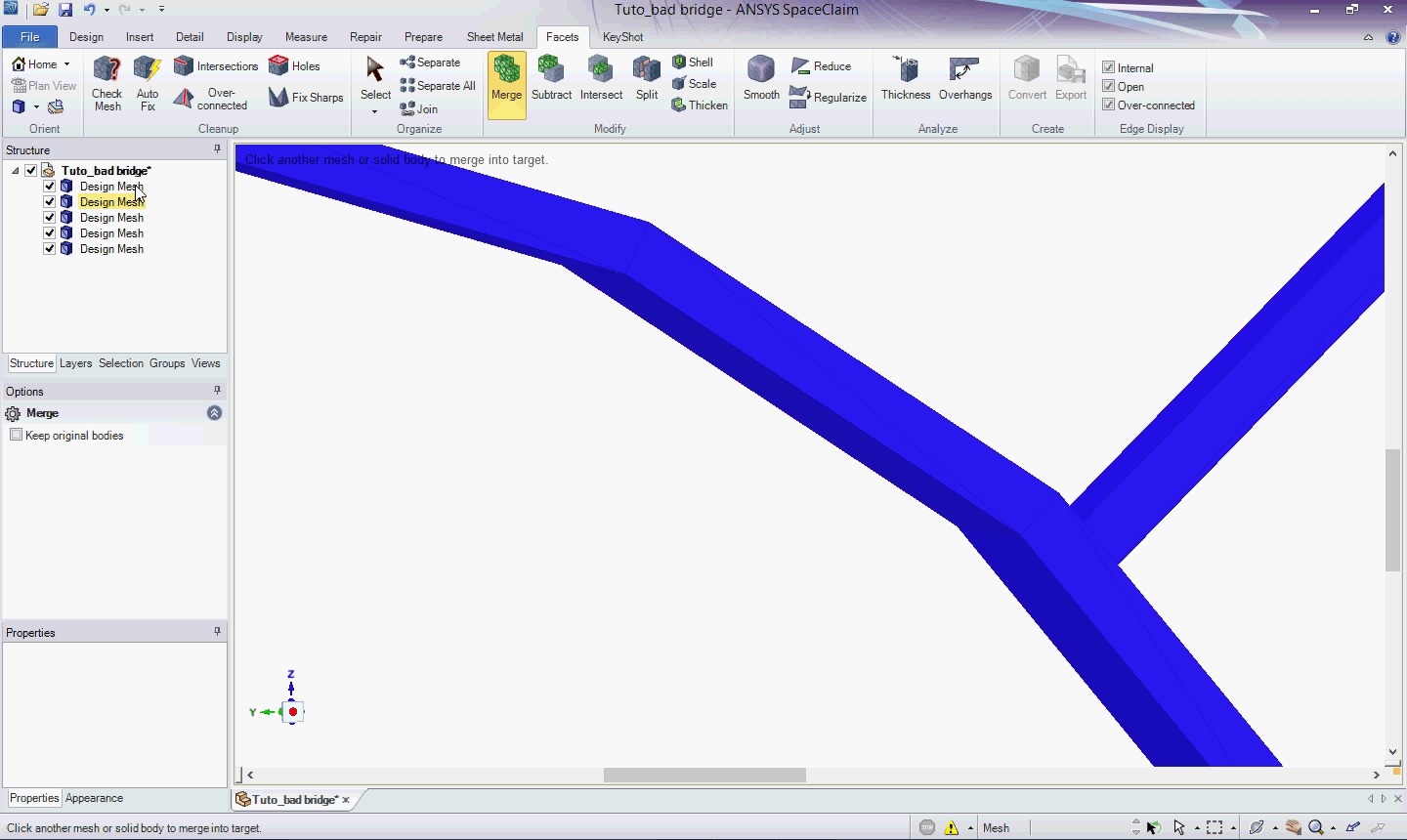
После исправления геометрии применяется Merge. На изображении ниже отдельные сеточные области объединяются в единое фасеточное тело.
Шаг 6. Финальный контроль
Повторно запустите Check Mesh.
Убедитесь, что нет открытых и самопересекающихся участков.
Проверьте единицы измерения.
Измерьте габариты.
Оцените толщину стенок.
Осмотрите модель в режиме сечения.
Сохраните рабочий документ.
Выполните экспорт STL с нужной детализацией.
Обратное проектирование
При обратном проектировании исходным материалом служит сетка, полученная сканированием. Задача состоит не в сохранении каждого треугольника, а в восстановлении инженерно осмысленной геометрии.
Рабочий процесс включает:
очистку сетки;
удаление изолированных фрагментов;
сглаживание шума;
выравнивание модели относительно координат;
построение сечений;
распознавание плоскостей и цилиндров;
создание кривых по сечениям;
построение новых поверхностей;
сшивание оболочки;
сравнение новой CAD-модели со сканом.
Для механической детали сохраняют оси отверстий, посадочные плоскости, симметрию и номинальные размеры. Копирование всех локальных отклонений скана воспроизводит износ и погрешность измерения, а не исходную конструкцию.
SpaceClaim поддерживает автоматическое построение поверхностей по простым и сложным сеточным данным, а также инструменты Skin Surface для восстановления геометрии вокруг призматических и органических форм.
Подготовка к 3D-печати
Перед экспортом проверяются не только сеточные ошибки, но и производственные ограничения.
В SpaceClaim контролируют:
замкнутость оболочки;
пересечение тел;
неманифолдные участки;
минимальную толщину стенок;
наличие изолированных объёмов;
внутренние полости;
ориентацию модели;
качество треугольной сетки;
соответствие единиц измерения;
разрешение экспорта.
Толщину стенки нельзя оценивать только визуально. Инструменты анализа показывают участки, где расстояние между поверхностями меньше установленного значения. Для полой детали создаётся оболочка с заданной толщиной, после чего проверяются переходы и острые углы.
STL не хранит единицы как обязательную часть геометрии, поэтому перед экспортом и загрузкой в слайсер необходимо сверить реальный размер. Ошибка между миллиметрами и дюймами изменяет масштаб в 25,4 раза.
Листовой металл
Вкладка Sheet Metal предназначена для создания и редактирования деталей постоянной толщины. SpaceClaim умеет строить листовую модель с нуля, преобразовывать подходящее твёрдое тело и разворачивать импортированную деталь.
Основные операции
создание стенки;
добавление фланца;
построение сгиба;
изменение радиуса;
настройка толщины;
создание вырезов;
добавление рельефов;
развёртывание;
обратное складывание;
одновременная работа со сложенным и плоским видом.
Преобразование готового тела
Команда Convert анализирует геометрию постоянной толщины и превращает её в листовой компонент. Пользователь выбирает базовую грань и определяет сгибы.
После преобразования проверяют:
одинаковую толщину стенок;
распознанные сгибы;
радиусы;
угловые разгрузки;
возможность построения развёртки.
Деталь с переменной толщиной, сложными переходами или самопересекающейся развёрткой требует предварительного исправления.
Unfold и Fold Walls
Unfold создаёт плоское представление детали. Пользователь выбирает неподвижную грань, относительно которой разворачиваются остальные стенки.
Fold Walls возвращает выбранные сгибы в сложенное состояние. Команда находится в группе Flat вкладки Sheet Metal. Параметр Bend Percentage позволяет выполнить частичное сгибание. Выбираются именно сгибы, а не стенки.
Одновременное редактирование
SpaceClaim позволяет видеть сложенное и развёрнутое представления. Изменение выреза или контура контролируется с учётом положения на плоской заготовке. Это полезно для проверки пересечений, расстояния до сгиба и расположения отверстий.
Экспорт развёртки
Плоский контур сохраняется в DXF или DWG для передачи в систему раскроя. При экспорте листовой модели в DXF заметки и линии сгиба располагаются на слоях файла. Перед передачей проверяют масштаб, единицы, дублированные линии и замкнутость контуров.
Подготовка модели к производству
SpaceClaim используется как промежуточный редактор между исходной CAD-моделью и CAM-системой.
Основные производственные задачи:
удаление элементов, не участвующих в обработке;
добавление припуска;
создание заготовки;
закрытие отверстий, которые сверлятся отдельной операцией;
исправление повреждённых импортированных поверхностей;
получение профиля токарной детали;
построение оснастки;
извлечение геометрии для приспособления;
упрощение сборки перед программированием траектории;
преобразование форматов.
Прямое редактирование позволяет изменять модель поставщика без доступа к исходному параметрическому документу. Производственный инженер получает STEP или Parasolid, закрывает ненужные отверстия, увеличивает поверхности под припуск и передаёт результат в CAM.
SpaceClaim также применяет автоматические средства восстановления разобщённых поверхностей, закрытия отверстий и устранения зазоров.
Измерения и контроль геометрии
Вкладка Measure используется не только для просмотра размеров. Результат измерения можно применять в Pull и Move, сохранять в группе и передавать как параметр.
Измеряются:
расстояние между точками;
расстояние между параллельными гранями;
минимальное расстояние;
угол;
радиус;
диаметр;
длина ребра;
площадь поверхности;
объём тела;
масса при назначенном материале;
координаты точки;
положение центра масс.
Measurement Groups
Сохранённое измерение появляется в Groups. Оно остаётся связано с выбранной геометрией и обновляется после изменения модели.
Measurement Group используется для:
контроля габарита;
параметризации расстояния;
проверки толщины;
отслеживания зазора;
передачи значения в Workbench;
сравнения вариантов модели.
При изменении топологии выбранная грань может исчезнуть или получить другой идентификатор. После крупных операций следует проверить, сохранилась ли связь группы с нужным объектом.
Чертежи и аннотации
SpaceClaim включает инструменты оформления чертёжных листов. На лист добавляются виды модели, разрезы, размеры, обозначения и текстовые примечания.
Поддерживаются:
главный вид;
проекционные виды;
разрез;
местный вид;
размеры;
геометрические допуски;
обозначения шероховатости;
сварочные символы;
заметки;
таблицы;
пользовательские символы.
Размер, созданный как аннотация, может быть связан с геометрией. Семантические PMI-данные из некоторых импортированных форматов сохраняют значения и обновляются при изменении формы, тогда как полилинейные аннотации остаются обычной графикой.
Для обмена без полноценной CAD-системы создаются 3D Markup slides. Слайд сохраняет ориентацию модели, состояние видимости и аннотации. Новый слайд добавляется командой New Slide в группе Markup вкладки Detailing.
Поддерживаемые форматы
Набор доступных трансляторов зависит от лицензии и установленной конфигурации. Нейтральные STEP, IGES, Parasolid и STL используются чаще всего, поскольку не требуют сохранения параметрической истории исходной CAD-системы.
| Формат | Расширения | Основное применение |
|---|---|---|
| SpaceClaim | .scdoc, .scdocx | Рабочий документ программы |
| STEP | .stp, .step | Обмен деталями и сборками |
| IGES | .igs, .iges | Поверхности и устаревший нейтральный обмен |
| Parasolid | .x_t, .x_b | Точная B-Rep-геометрия |
| ACIS | .sat, .sab | Тела и сборки на базе ACIS |
| STL | .stl | Фасеточные модели и 3D-печать |
| OBJ | .obj | Фасеточная геометрия и визуальные данные |
| PLY | .ply | Сеточные и сканированные данные |
| Rhino | .3dm | Поверхности, тела и кривые |
| AutoCAD | .dwg, .dxf | 2D-данные, контуры и развёртки |
| CATIA | .CATPart, .CATProduct | Детали и сборки |
| Creo | .prt, .asm, .xpr, .xas | Детали и сборки |
| SolidWorks | .sldprt, .sldasm | Детали и сборки |
| Solid Edge | .par, .psm, .asm | Детали, листовые модели и сборки |
| SketchUp | .skp | Импорт геометрии SketchUp |
| JT | .jt | Обмен сборками, PMI и облегчёнными данными |
| 3D PDF | Просмотр трёхмерной сцены | |
| Изображения | .jpg, .png, .tif, .bmp | Снимок модели или чертежа |
STEP поддерживает схемы AP203, AP214 и геометрию AP242. При импорте сборки из одного STEP-файла параметр Create multiple documents when importing assemblies file управляет разделением внутренних компонентов по документам.
STL можно импортировать как фасеточный объект, mesh object или в отдельных случаях как solid. OBJ не сохраняет исходную структуру сборки при экспорте. В DXF и DWG передаются двумерные снимки и данные листовых развёрток.
SCDOC и SCDOCX
SCDOC связан с прежним хранением геометрии на базе ACIS. SCDOCX используется для документов на базе Parasolid. При открытии старого документа геометрия преобразуется в новое представление.
После конвертации сложной модели необходимо проверить:
количество тел;
объём и площадь;
целостность поверхностей;
радиусы и малые грани;
положение компонентов;
результаты булевых операций.
Интеграция с Ansys Workbench
SpaceClaim может открываться как редактор ячейки Geometry в проекте Workbench. Геометрия передаётся в Mechanical, Fluent Meshing и другие системы без промежуточного ручного экспорта.
Связь сохраняет:
тела и компоненты;
единицы измерения;
Named Selections;
отдельные параметры;
геометрическую структуру;
обновление после изменения модели.
Типовой цикл:
Открыть Geometry из Workbench.
Исправить или упростить модель в SpaceClaim.
Создать группы.
Закрыть или сохранить документ.
Обновить ячейку Geometry.
Открыть Model или Mesh.
Проверить тела и Named Selections.
Построить сетку.
При необходимости вернуться в SpaceClaim.
Повторить обновление.
Двунаправленная связь позволяет менять геометрические параметры и рассчитывать несколько вариантов. При этом топологически радикальные изменения могут нарушить назначенные контакты, нагрузки и Named Selections. После каждого обновления проверяют дерево Mechanical.
Сеточные данные SpaceClaim передаются в Mechanical через механизм Workbench. Альтернативный путь — экспорт файлов .cdb или .inp и чтение через External Model.
Автоматизация и сценарии
Повторяющиеся действия автоматизируются через Script Editor. SpaceClaim записывает операции пользователя и формирует сценарий, который затем редактируется и запускается для других моделей.
Автоматизация подходит для:
импорта серии файлов;
выбора тел по имени;
удаления типовых элементов;
создания плоскостей;
построения групп;
экспорта в заданный формат;
изменения размеров;
повторной подготовки однотипных деталей;
формирования пользовательских команд.
Записанный сценарий содержит обращения к объектам геометрии. Для устойчивой автоматизации нельзя полагаться только на случайный порядок граней. Выбор строят по имени, типу, размеру, положению или другим геометрическим признакам.
Сценарии можно публиковать как отдельные кнопки интерфейса и вызывать из рабочего процесса Workbench. Это позволяет передавать подготовленную автоматизацию пользователям, которые не редактируют код вручную.
Системные требования
SpaceClaim работает в 64-разрядной среде Windows. Для моделирования важны производительность одного ядра процессора, объём оперативной памяти и профессиональная видеокарта с поддержкой OpenGL.
| Компонент | Требование |
|---|---|
| Операционная система | Windows 11 Professional, Enterprise или Education; серверные редакции Windows Server |
| Архитектура | 64-разрядный процессор Intel или AMD |
| Оперативная память | Не менее 16 ГБ |
| Место на диске | Не менее 32 ГБ для установочного окружения |
| Графика | Дискретная видеокарта с OpenGL 4.6 |
| Видеопамять | Не менее 2 ГБ для режима моделирования, 4 ГБ предпочтительно |
| Дисплей 4K | Более 4 ГБ видеопамяти |
| Драйвер | Последний стабильный драйвер производителя |
Для крупной сборки, тяжёлого STEP-файла или детализированного STL минимальная конфигурация недостаточна. Объём памяти выбирают по размеру проекта: 32 ГБ удобнее для регулярной инженерной работы, а обработка многомиллионных фасеточных сеток требует ещё большего запаса.
Моделирование и расчёт предъявляют разные требования. Сам SpaceClaim не получает такое же ускорение от вычислительной видеокарты, как интерактивный решатель Discovery, но качество GPU влияет на вращение крупной модели, прозрачность, сечения и визуальный отклик. Требования моделирующей стадии включают дискретную графику с OpenGL 4.6, минимум 2 ГБ и рекомендуемые 4 ГБ видеопамяти.
Преимущества и недостатки
Плюсы:
импортированная геометрия редактируется без исходного дерева построения;
Pull, Move, Fill и Combine закрывают большую часть повседневных операций;
отдельная вкладка Repair ускоряет восстановление повреждённых поверхностей;
инструменты Prepare рассчитаны на реальные задачи Mechanical и CFD;
Named Selections передаются в Ansys вместе с геометрией;
поддерживаются твёрдые, поверхностные и фасеточные тела;
STL можно проверять, разделять, объединять и исправлять;
Midsurface и Beam упрощают тонкостенные и профильные конструкции;
листовую модель можно преобразовать и развернуть;
интерфейс не требует запоминания длинной последовательности зависимых операций;
сценарии автоматизируют повторяющуюся подготовку моделей;
программа принимает данные из распространённых инженерных форматов.
Минусы:
прямое моделирование не заменяет полноценную параметрическую историю сложного изделия;
крупное изменение топологии способно нарушить группы и связи с расчётной моделью;
точный импорт нативных CAD-файлов зависит от доступных трансляторов и лицензии;
автоматическое исправление не определяет инженерный смысл удаляемого элемента;
сложную органическую сетку нельзя одним действием превратить в качественную параметрическую CAD-модель;
чрезмерно детализированный STL требует большого объёма памяти;
булевы операции на повреждённых телах завершаются только после исправления геометрии;
работа со сборками менее ориентирована на управление жизненным циклом изделия, чем в крупных комплексных CAD-платформах;
чертёжный модуль уступает специализированным системам выпуска конструкторской документации;
после конвертации между геометрическими ядрами модель необходимо проверять.
Типичные ошибки пользователей
Выбрано всё тело вместо грани
Pull перемещает или масштабирует не тот объект. Перед действием необходимо проверить подсветку и тип выбранного элемента.
Изменяется приращение вместо итогового размера
Поле Pull часто показывает величину смещения. Для точного итогового размера используют Ruler, измерение между опорными объектами или сохранённую группу.
Отверстие удаляется не полностью
У глухого отверстия не выбрано дно, а у сложного — входная фаска. Fill оставляет часть выемки.
Тела визуально соприкасаются, но не объединены
Контакт на экране не создаёт общего объёма. Для единого тела требуется Combine, а для согласованной многотельной сетки — корректная общая топология.
Слишком большой допуск Stitch
Поверхности, которые должны оставаться раздельными, сшиваются. Допуск увеличивают постепенно и проверяют каждый найденный участок.
Удалены физически значимые элементы
Мелкое скругление в зоне концентрации напряжений или отверстие крепления исключено только ради уменьшения сетки. Упрощение должно соответствовать задаче анализа.
STL экспортирован с низкой детализацией
Круглые поверхности становятся гранёными, а отверстия теряют форму. Перед экспортом повышают качество графической аппроксимации.
После обновления не проверен Mechanical
Изменение геометрии нарушило контакт, Named Selection или нагрузку, но проект сразу запущен на расчёт. После обновления проверяют все зависимые объекты.
Сравнение с аналогами
SpaceClaim сравним не с одной категорией программ, а с несколькими типами инженерных систем. SolidWorks и Creo Parametric ориентированы на параметрическое конструирование изделия. Creo Elements/Direct и синхронное моделирование Siemens NX ближе по принципу редактирования. Ansys Discovery продолжает моделирующий подход SpaceClaim и добавляет расчётные режимы.
| Программа | Основной подход | Импортированная геометрия | Подготовка к CAE | Фасеточные модели | Параметрическая история |
|---|---|---|---|---|---|
| Ansys SpaceClaim | Прямое моделирование | Одна из основных задач | Специализированные Prepare и Repair | Развитый набор Facets | Ограниченная |
| Ansys Discovery | Прямое моделирование и интерактивный расчёт | Развитое редактирование | Моделирование и расчёт в одной среде | Поддерживается | Не является главным подходом |
| SolidWorks | Параметрическое моделирование | Direct Editing и распознавание элементов | Через Simulation и экспорт | Ограниченнее специализированного Facets | Полноценная |
| Siemens NX | Гибрид параметрического и синхронного моделирования | Сильная Synchronous Technology | Глубокая CAE-интеграция | Поддерживается в комплексной среде | Полноценная |
| PTC Creo Elements/Direct | Прямое моделирование | Основной сценарий | Зависит от подключённой экосистемы | Не центральная специализация | Не основной подход |
| Autodesk Fusion | Параметрическое и прямое моделирование | Удобно для деталей средней сложности | Встроенные облачные исследования | Поддерживается | Полноценная временная шкала |
| Ansys DesignModeler | Исторически ориентированное геометрическое моделирование | Подготовка расчётной геометрии | Глубокая связь с Workbench | Ограниченнее SpaceClaim | История операций |
SpaceClaim и Ansys Discovery
Discovery использует знакомую логику прямого моделирования и объединяет её с интерактивным расчётом. SpaceClaim сосредоточен на геометрии: редактировании, исправлении, преобразовании и подготовке.
SpaceClaim удобнее рассматривать как специализированный препроцессор и CAD-редактор. Discovery выбирают, когда геометрию требуется сразу исследовать в расчётных режимах без перехода в отдельный продукт.
SpaceClaim и SolidWorks
SolidWorks сильнее при создании изделия с управляемой историей: эскизы, зависимости, конфигурации, спецификации и крупные сборки. SpaceClaim быстрее в локальном изменении STEP-файла без восстановления исходных операций.
Для новой серийной детали с семейством размеров рациональнее параметрическая модель SolidWorks. Для удаления сотен мелких отверстий перед расчётом или переноса патрубка в чужом файле SpaceClaim требует меньше подготовительных действий.
SpaceClaim и Siemens NX
Siemens NX сочетает параметрическое и синхронное моделирование, CAM, CAE и управление сложными изделиями. Это более крупная комплексная платформа.
SpaceClaim проще по архитектуре и быстрее осваивается для узкой задачи подготовки геометрии. NX превосходит его в проектировании сложного изделия, управлении сборкой и производственном контуре. SpaceClaim выигрывает там, где инженеру по расчётам не нужен полный комплекс NX.
SpaceClaim и PTC Creo Elements/Direct
Creo Elements/Direct также работает с геометрией без обязательной истории. Обе системы подходят для изменения импортированных тел.
SpaceClaim теснее связан с рабочими процессами Ansys и содержит специализированные команды Midsurface, Beam, Enclosure, Volume Extract и Named Selections. Creo Elements/Direct ориентирован на прямое конструирование в экосистеме PTC.
SpaceClaim и Autodesk Fusion
Fusion объединяет параметрическую временную шкалу, прямое моделирование, CAM и облачное хранение. Он удобен для полного цикла небольшой детали или изделия.
SpaceClaim лучше приспособлен к очистке сложной расчётной модели, извлечению жидкостного объёма и работе с геометрией перед Mechanical или Fluent. Fusion рациональнее для индивидуального проектирования и последующей обработки на станке.
SpaceClaim и DesignModeler
DesignModeler исторически выполнял роль редактора геометрии внутри Workbench. Он использует последовательность операций и требует регенерации модели.
SpaceClaim предлагает более современное прямое редактирование, развитый Repair, фасеточные инструменты и быстрое удаление элементов. DesignModeler остаётся понятным для простых параметрических построений, но при тяжёлом импортированном CAD-файле SpaceClaim обычно требует меньше действий.
Смежные программы
AutoCAD предназначен прежде всего для черчения и универсального CAD-проектирования, поэтому не заменяет специализированную подготовку геометрии SpaceClaim. SketchUp подходит для быстрого концептуального моделирования, а Blender — для полигональной графики и визуализации. Они работают с трёхмерной формой, но не предлагают аналогичного набора Repair и Prepare для инженерного анализа.
Отзывы пользователей и профильных изданий
В пользовательских отзывах чаще всего выделяются простота прямого изменения модели, понятная работа с импортированными форматами и удобство упрощения геометрии перед расчётом. Пользователи ценят возможность открыть чужую деталь и сразу изменить грань, отверстие или размер без поиска исходного эскиза.
Основное повторяющееся ограничение — отсутствие такого же уровня параметрической истории, как в традиционных механических CAD-системах. SpaceClaim удобен для свободного редактирования, но хуже подходит для изделия, где десятки зависимых размеров должны управлять семейством конфигураций. Такая оценка совпадает со сводкой отзывов G2: сильными сторонами названы интерфейс, быстрые модификации, поддержка разных CAD-форматов и упрощение сложной геометрии; слабой — ограниченная параметрическая функциональность.
DEVELOP3D рассматривало SpaceClaim как систему, которая заняла нишу между тяжёлым параметрическим CAD и специализированной подготовкой данных. Издание отмечало пригодность для производственной подготовки, расчётного препроцессинга и эпизодической работы с 3D, когда внедрение сложной CAD-платформы не оправдано. В обзоре 2015 года отдельно выделялись инструменты обратного проектирования, листового металла, подготовки к механообработке и исправления фасеточных моделей.
Engineering.com обращало внимание на отличия прямого моделирования SpaceClaim от обычного редактирования без истории. Программа строила рабочий процесс вокруг немедленного взаимодействия с формой и расширяла его средствами совместной работы и инженерной подготовки.
Усреднённое мнение сводится к следующему:
Сильные стороны в отзывах:
быстрое изменение импортированных моделей;
понятные базовые команды;
удобное удаление мелких элементов;
хорошая связь с Ansys;
работа с большим числом CAD-форматов;
эффективная подготовка геометрии к сетке;
полезные инструменты STL и обратного проектирования.
Замечания в отзывах:
ограниченная параметрическая история;
необходимость обучения правильному выбору граней и тел;
зависимость импорта от трансляторов;
высокая требовательность при работе с крупными сеточными моделями;
отдельные сложные поверхности не исправляются автоматически;
интерфейс содержит специализированные вкладки, которые не нужны пользователю вне инженерного анализа.
Кому подходит SpaceClaim
Инженеру по расчётам
SpaceClaim подходит для удаления мелких элементов, создания срединных поверхностей, извлечения объёмов, подготовки Named Selections и исправления геометрии перед Mechanical или Fluent.
Конструктору
Программа удобна для концептуальной детали, быстрого изменения полученной модели и работы с проектом без сложной истории. Для семейства изделий с большим числом зависимых параметров рациональнее полноценная параметрическая CAD-система.
Технологу
SpaceClaim используется для подготовки заготовки, добавления припуска, исправления модели поставщика, получения развёртки и очистки данных перед CAM.
Специалисту по 3D-печати
Facets позволяет проверить STL, разделить несвязанные области, устранить пересечения, объединить сетки и подготовить печатаемое тело.
Специалисту по обратному проектированию
Программа подходит для обработки скана, построения сечений, распознавания аналитических областей и восстановления CAD-поверхностей.
Студенту
SpaceClaim упрощает изучение связи между геометрией и расчётной моделью. Пользователь видит, как отверстие, фаска или тонкая стенка влияет на подготовку сетки, не отвлекаясь на длинную историю построения.
Частые вопросы
Можно ли создать деталь с нуля?
Да. SpaceClaim содержит эскизы, Pull, Move, Combine, поверхности, компоненты, массивы, чертежи и листовой металл. Программа не ограничена редактированием импортированных файлов.
Можно ли изменить STEP без исходной CAD-системы?
Да. STEP импортируется как геометрия, после чего грани и тела редактируются через Pull, Move, Fill, Combine и другие команды.
Поддерживает ли SpaceClaim параметризацию?
Отдельные размеры, измерительные группы и геометрические параметры передаются в Workbench. Полноценное дерево параметрических операций не является основой программы.
Можно ли удалить отверстия автоматически?
Fill удаляет выбранные отверстия, а инструменты подготовки помогают находить мелкие элементы. Перед массовым удалением необходимо проверить их роль в расчёте.
Подходит ли программа для STL?
Да. Вкладка Facets проверяет, исправляет, разделяет, объединяет и преобразует фасеточные тела.
Можно ли получить объём жидкости?
Да. Volume Extract выделяет внутреннюю полость после закрытия входов, выходов и устранения утечек геометрии.
Можно ли создать оболочечную модель?
Да. Midsurface извлекает срединные поверхности тонкостенного тела и передаёт толщины для оболочечного расчёта.
Передаются ли имена поверхностей в Mechanical?
Группы SpaceClaim передаются как Named Selections. После обновления геометрии их содержимое следует проверить.
Можно ли развернуть импортированную листовую деталь?
Да, если геометрия имеет корректную постоянную толщину и распознаваемые сгибы. После Convert используется Unfold.
Заменяет ли SpaceClaim SolidWorks или NX?
Для прямого изменения геометрии и подготовки к анализу — во многих сценариях. Для комплексного параметрического проектирования изделия, управления конфигурациями и крупной конструкторской документацией — нет.
Итоговая оценка
Ansys SpaceClaim наиболее полезен там, где требуется быстро изменить уже существующую геометрию. Он избавляет расчётчика и технолога от необходимости восстанавливать исходное дерево построения, позволяет удалять ненужные элементы, исправлять поверхности, извлекать расчётные объёмы и создавать упрощённые представления.
Для подготовки Mechanical и CFD-моделей ключевыми средствами становятся Repair, Shared Topology, Groups, Midsurface, Beam, Enclosure и Volume Extract. Для 3D-печати и обратного проектирования важна вкладка Facets. При работе с листовым металлом используются Convert, Unfold и Fold Walls.
SpaceClaim не следует выбирать как прямую замену крупной параметрической CAD-платформы для любого проекта. Его сильная сторона — не управление длинной историей изделия, а непосредственная работа с формой. Для импортированных моделей, расчётной подготовки, STL, исправления CAD и быстрых инженерных изменений такой подход остаётся одним из наиболее практичных.
Список изменений
История версий и развитие программы:
- SpaceClaim Corporation была основана в 2005 году группой специалистов по механическим CAD-системам. Первая коммерческая версия SpaceClaim 2007 Professional вышла в апреле 2007 года. Уже в ней основой стали прямые операции Pull, Move, Fill и Combine.
- Ранние выпуски развивали идею CAD-системы без обязательного дерева истории:
- В 2009 году технология SpaceClaim вошла в предложение Ansys как средство прямой подготовки геометрии для расчёта. Это направление стало одним из основных: инженер мог исправить модель непосредственно перед построением сетки, не возвращая файл в исходную CAD-систему.
- В апреле 2014 года Ansys приобрела SpaceClaim Corporation за 85 миллионов долларов. После сделки продукт сохранил функции концептуального, производственного и фасеточного моделирования, одновременно получив более глубокую интеграцию с Workbench, Mechanical и CFD-инструментами.
- Выпуск 2015 расширил редактирование поверхностей, скруглений, обратное проектирование, подготовку токарных профилей и исправление сеток. В фасеточном модуле появились инструменты поиска отверстий и шипов, заполнения, сглаживания, утолщения и улучшения формы треугольников. DEVELOP3D отдельно отмечало развитие SpaceClaim как средства подготовки моделей к симуляции и производству.
- Следующим этапом стало сближение SpaceClaim с Ansys Discovery. Моделирующая среда сохранила прямые инструменты SpaceClaim, а рядом появились интерактивные расчётные режимы. Лицензирование SpaceClaim также было связано с Discovery Modeling.
- Отдельное технологическое изменение затронуло геометрическое ядро и формат рабочего документа. Ранние выпуски использовали ACIS и SCDOC. После перехода на Parasolid появился SCDOCX. Конвертация старых документов сохранила возможность работы с накопленными моделями, но потребовала контроля сложной геометрии после преобразования.


 *EXE — расширение исполняемого файла. Сайт является партнером проекта
Оставте свой отзыв о SpaceClaim