

JetClean — настольная утилита BlueSprig для обслуживания Windows, в которой объединены очистка временных файлов, удаление следов приложений, проверка реестра, поиск битых ярлыков, освобождение RAM, управление автозагрузкой и несколько дополнительных инструментов в разделе Tools. Интерфейс построен вокруг трёх вкладок: 1-Click, Tools и Settings. Такой каркас делает программу не просто чистильщиком временных файлов, а небольшим набором системных инструментов для разовой или периодической профилактики Windows.
Главная идея JetClean — быстро пройти по нескольким зонам системы, показать найденные элементы и дать пользователю кнопку Repair для исправления выбранных пунктов. В базовом сценарии пользователь остаётся на вкладке 1-Click, отмечает нужные блоки, запускает проверку через Scan Now, просматривает найденные элементы и применяет исправление. JetClean не только запускает проверку, но и даёт возможность открыть найденные проблемы перед нажатием Repair.
Программа относится к старой школе Windows-оптимизаторов: она затрагивает реестр, автозагрузку, следы браузеров, системные временные файлы и историю приложений. Поэтому JetClean нельзя воспринимать как безобидную кнопку для удаления мусора в один клик. В безопасном сценарии сначала выбирают понятные категории, проверяют результаты, сохраняют возможность отката и только затем применяют очистку.
Краткая карточка программы
| Параметр | JetClean |
|---|---|
| Название | JetClean |
| Разработчик | BlueSprig Inc. |
| Тип программы | очистка и оптимизация Windows |
| Лицензия | Freeware |
| Основной сценарий | проверка и очистка через вкладку 1-Click |
| Главные вкладки | 1-Click, Tools, Settings |
| Основные блоки очистки | Registry Clean, Windows Clean, Apps Clean, Shortcuts Clean, RAM Clean |
| Дополнительные инструменты | System Information, Uninstaller, Startup Optimization, Registry Defrag, Internet Booster, Performance Booster, Portable |
| Кнопки рабочего процесса | Scan Now, Repair, Stop |
| Важная особенность | часть функций разделена между бесплатным режимом и Pro-возможностями |
| Риск при использовании | программа работает с реестром, автозагрузкой и приватными данными |
JetClean использует лёгкий интерфейс с тремя основными вкладками. 1-Click отвечает за базовую очистку, Tools открывает дополнительные инструменты, а Settings содержит настройки поведения программы, включая secure file delete, Rescue и Ignore List. В основной вкладке собраны Registry Clean, Windows Clean, Apps Clean, Shortcuts Clean и RAM Clean. Во второй вкладке находятся Uninstaller, Startup Optimization, Registry Defrag, Internet Booster, Performance Booster, System Information и Portable.
Назначение JetClean: какие задачи решает программа
JetClean решает несколько задач, которые обычно распределены между отдельными утилитами: очистка системного мусора, удаление следов приложений, исправление устаревших записей реестра, проверка ярлыков, работа с автозагрузкой и просмотр сведений о компьютере. В отличие от узких чистильщиков, программа не ограничивается одной папкой временных файлов и не сводится только к удалению браузерного кэша.
Очистка системных временных файлов
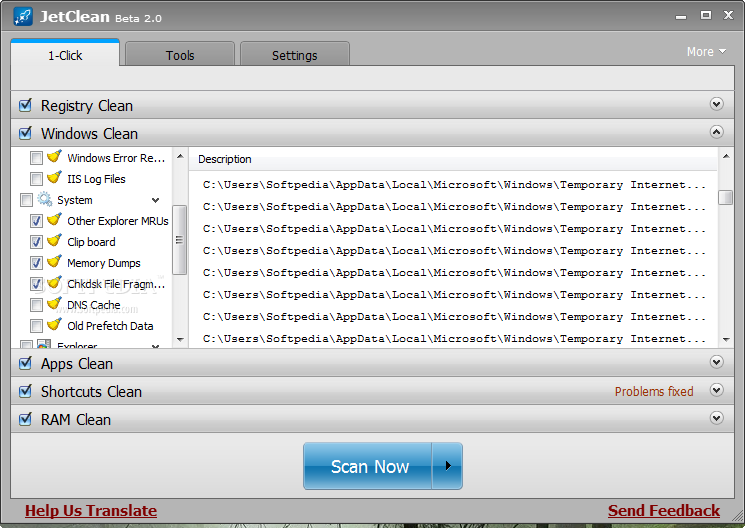
Блок Windows Clean отвечает за элементы, которые создаёт сама Windows и стандартные компоненты системы. В списке JetClean встречаются корзина, недавние документы, временные файлы, лог-файлы, буфер обмена, DNS Cache, Error Reporting, Memory Dumps и Jump Lists.
Практический смысл Windows Clean — освободить место и убрать накопленные служебные следы. Этот модуль не заменяет диагностику диска, не исправляет ошибки файловой системы и не лечит повреждённую Windows. Он работает именно с теми объектами, которые можно отнести к остаточным данным: временным файлам, журналам, дампам, кэшу и спискам недавней активности.
Внутри интерфейса этот блок раскрывается как отдельная секция на вкладке 1-Click. Пользователь видит дерево подкатегорий слева и список найденных элементов справа. Перед запуском анализа используется кнопка Scan Now, после проверки рядом с разделом появляется количество найденных файлов или проблем.
На скриншоте видна логика Windows Clean: слева отображаются категории вроде Windows Recycle Bin, Windows Temp Files, IE Temp Files, Windows Log Files, Clipboard, Memory Dumps, DNS Cache, а справа выводятся пути найденных элементов. Такой формат удобен тем, что пользователь видит не только общий объём, но и конкретные области, которые будут затронуты.
Очистка следов приложений и браузеров
Блок Apps Clean ориентирован на данные, которые оставляют браузеры, офисные приложения, мультимедийные программы и другие утилиты. Этот модуль удаляет следы активности в браузерах, Windows и приложениях: историю, cookies, временные данные, автозаполнение, списки недавних документов и кэш.
JetClean затрагивает не только временные файлы, но и приватные данные: историю, cookies, автозаполнение и сохранённые пароли. Такой модуль полезен перед передачей компьютера другому человеку, после работы на чужой учётной записи или при желании убрать локальные следы посещений и недавних файлов. Но его нельзя включать бездумно: удаление cookies приводит к выходу из сайтов, очистка автозаполнения убирает сохранённые формы, а удаление истории затрудняет поиск недавно открытых страниц.
Этот экран важен именно для понимания границ Apps Clean. JetClean не просто удаляет безымянный кэш, а работает с конкретными типами следов: typed URL, cookies, history, index data file, auto fill form, saved passwords и другими элементами. Поэтому перед нажатием Repair нужно понимать, какие данные исчезнут после очистки.
Очистка и проверка реестра
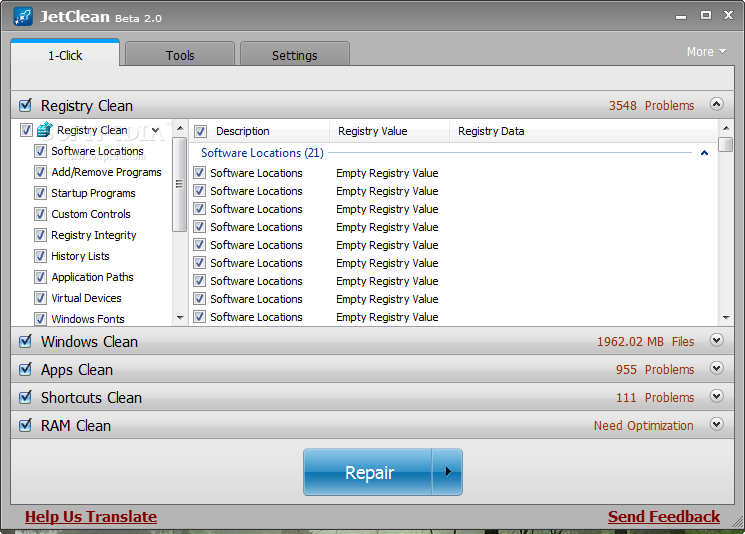
Registry Clean — один из самых заметных модулей JetClean. Он проверяет записи реестра, связанные с software locations, startup programs, custom controls, registry integrity, history lists, application paths, virtual devices, Windows fonts и другими областями.
Назначение этого блока — найти устаревшие, пустые или некорректные записи. В списке результатов пользователь видит колонки Description, Registry Value и Registry Data. Такой вид важен: JetClean не просто показывает общее число проблем, а выводит конкретные строки, по которым можно понять тип найденного элемента.
На этом экране виден рабочий этап после анализа: Registry Clean раскрыт, в правой части перечислены элементы, а внизу доступна кнопка Repair. В таком сценарии безопаснее не нажимать Repair сразу по всем пунктам, а раскрыть результаты и снять отметки с тех записей, назначение которых непонятно.
Поиск битых ярлыков
Shortcuts Clean ищет ярлыки, которые больше не указывают на существующие объекты. Этот модуль нужен после удаления старых программ, переноса папок или очистки рабочего стола, когда в системе остаются ярлыки, ведущие в пустоту.
Пользовательский эффект простой: после проверки JetClean показывает такие элементы отдельной категорией. Это менее рискованный блок, чем Registry Clean, но и его лучше проверять вручную: ярлык может вести на внешний диск, сетевой путь или съёмный накопитель, который в момент проверки не подключён.
Освобождение RAM
RAM Clean вынесен в основной набор 1-Click. Он показывает, нуждается ли память в оптимизации, и отображается рядом с очисткой реестра, Windows, приложений и ярлыков. В интерфейсе JetClean встречается статус Need Optimization, который относится именно к этому блоку.
К RAM Clean нужно относиться как к вспомогательному инструменту. Он может закрывать или освобождать часть занятой памяти, но не заменяет увеличение RAM, настройку тяжёлых приложений и работу с автозагрузкой. Если компьютер тормозит после запуска Windows, сначала стоит проверить Startup Optimization, а не запускать очистку памяти как постоянное решение.
Управление автозагрузкой
Раздел Startup Optimization находится во вкладке Tools. В нём JetClean показывает элементы автозапуска, их состояние и операции включения или отключения. В интерфейсе используются кнопки Disable и Enable, а список делится на включённые и отключённые элементы.
Этот модуль нужен для практической оптимизации загрузки Windows. Если в автозагрузке находятся лишние обновляторы, помощники старых программ или редко используемые приложения, их можно отключить через Disable. При ошибке элемент возвращается через Enable. Такой подход безопаснее ручного редактирования реестра, потому что пользователь работает с наглядным списком и видит статус каждого пункта.
Удаление программ
Uninstaller в JetClean находится во вкладке Tools. Этот модуль вызывает стандартный деинсталлятор приложения и не выполняет расширенную зачистку всех остаточных следов после удаления.
Практически это означает, что Uninstaller удобен как быстрый список установленных программ, но его не стоит приравнивать к специализированным деинсталляторам. Для глубокой зачистки хвостов после удаления программ больше подходят отдельные решения, например Revo Uninstaller, IObit Uninstaller, Geek Uninstaller или Wise Program Uninstaller.
Интерфейс JetClean: вкладки, элементы и рабочая логика
Интерфейс JetClean построен как набор раскрывающихся секций. Верхняя часть окна содержит вкладки 1-Click, Tools, Settings и меню More. Основная работа происходит не через сложное дерево настроек, а через чекбоксы, статусы и крупные кнопки. Такой интерфейс хорошо подходит для утилиты обслуживания: пользователь видит область проверки, запускает анализ и получает список найденных элементов.
Вкладка 1-Click
1-Click — центральная вкладка JetClean. В ней собраны пять блоков:
Registry Clean;
Windows Clean;
Apps Clean;
Shortcuts Clean;
RAM Clean.
Каждый блок можно включить или отключить чекбоксом. После запуска Scan Now программа проходит по выбранным категориям и показывает найденные элементы. Когда проверка завершена, вместо сценария анализа пользователь работает с результатами и кнопкой Repair. Если анализ или исправление уже идёт, в интерфейсе появляется Stop.
Сильная сторона этой вкладки — единый сценарий для разных задач. Не нужно отдельно открывать чистку реестра, потом временные файлы, потом историю приложений. При этом JetClean не скрывает детализацию: секции можно раскрывать и просматривать, какие именно элементы попали в результаты.
Вкладка Tools
Tools — рабочая панель для задач, которые не сводятся к удалению мусора. В ней находятся:
System Information — сведения о системе;
Uninstaller — список установленных программ;
Startup Optimization — элементы автозагрузки;
Registry Defrag — дефрагментация и компактирование реестра;
Internet Booster — параметры сетевой оптимизации;
Performance Booster — временная оптимизация ресурсов;
Portable — создание переносного варианта JetClean.
Через Tools можно удалять приложения, управлять автозагрузкой, работать с тулбарами и крупными программами, дефрагментировать реестр, включать интернет- и performance-оптимизацию, а также создать переносной JetClean.
На скриншоте виден раздел Tools: слева расположены системные инструменты, а справа отображается рабочая область выбранного модуля. В этом же блоке находятся System Information, Uninstaller, Startup Optimization, Registry Defrag, Internet Booster, Performance Booster и Portable. Метка PRO рядом с некоторыми секциями показывает, что часть инструментов относится к платным возможностям.
Вкладка Settings
Settings отвечает за поведение программы. В интерфейсе присутствуют разделы General Settings, Automatic Service, Automatic Clean, Automatic Update, Interface, Rescue, Ignore List и Log. В настройках можно управлять запуском вместе с Windows, подсказками, контекстным меню, удалением временных файлов старше заданного срока и secure file deletion.
Особенно важен раздел Rescue. JetClean работает с чувствительными областями системы, поэтому возможность отката — не дополнительная мелочь, а обязательная часть безопасного сценария. В настройках также используется кнопка Recommended, а изменения применяются через Apply.
Раздел настроек нужен не только для внешнего вида. Через него пользователь определяет, как JetClean будет вести себя при запуске Windows, какие операции выполнять автоматически, как хранить журналы и какие элементы исключать из будущей очистки. Для аккуратной работы сначала настраивают Rescue и Ignore List, а только затем запускают глубокую очистку.
Как пользоваться JetClean: пошаговая инструкция
Шаг 1. Подготовить систему перед очисткой
Перед запуском JetClean нужно закрыть браузеры, офисные документы, архиваторы, медиаплееры и программы, которые активно пишут данные на диск. Это снижает риск удаления временных файлов, которые ещё используются. Особенно важно закрыть браузер, если планируется очистка cookies, истории, кэша или автозаполнения.
Перед работой с Registry Clean и Registry Defrag нужна возможность отката. В JetClean для этого предусмотрен Rescue Center, а в Windows можно использовать точку восстановления. В разделе Settings стоит проверить, включены ли резервные копии изменений. Такой порядок особенно важен на рабочем компьютере, где установлены бухгалтерские, инженерные, банковские или корпоративные программы.
Шаг 2. Открыть вкладку 1-Click и выбрать категории
Для первой очистки не стоит включать всё подряд. Безопаснее начать с тех блоков, где последствия понятнее:
| Категория | Что делает | Рекомендация для первого запуска |
|---|---|---|
| Windows Clean | удаляет временные системные файлы, логи, дампы, кэш | включить, но просмотреть результаты |
| Apps Clean | удаляет следы приложений и браузеров | включать только понятные пункты |
| Shortcuts Clean | ищет битые ярлыки | включить, проверить сетевые и съёмные пути |
| RAM Clean | освобождает память | использовать как разовую операцию |
| Registry Clean | ищет проблемы в реестре | включать только после создания отката |
Такой выбор делает очистку управляемой. JetClean даёт галочки напротив категорий, поэтому пользователь сам определяет, какие области проверять. Нажатие Scan Now запускает анализ только по выбранным пунктам.
Шаг 3. Запустить Scan Now
После выбора категорий нажимается Scan Now. Во время проверки JetClean показывает текущую секцию и прогресс. Например, при работе с реестром в интерфейсе отображается текст Scanning: Custom Controls, а кнопка меняется на Stop. Это позволяет остановить процесс, если выбрана неправильная категория или пользователь решил сначала изменить настройки.
В этот момент не нужно запускать параллельную чистку другой программой. Одновременная работа нескольких оптимизаторов с временными файлами, браузерными профилями и реестром ухудшает контроль результата: становится сложнее понять, какая программа удалила конкретный элемент.
Шаг 4. Просмотреть найденные элементы
После анализа JetClean показывает результаты внутри раскрывающихся блоков. У Registry Clean видны категории записей и таблица с Description, Registry Value и Registry Data. У Windows Clean отображаются пути файлов. У Apps Clean видны группы приложений, количество элементов и объём данных.
Просмотр результатов нужен по трём причинам:
Защита важных данных. Cookies, сохранённые пароли и автозаполнение относятся к удобству входа на сайты.
Контроль реестра. Устаревшая запись не всегда мешает работе системы, а удаление спорной записи может повлиять на программу.
Проверка путей. Ярлык на сетевой ресурс или внешний диск может выглядеть битым, если ресурс временно недоступен.
Шаг 5. Нажать Repair
Кнопка Repair применяет исправления к выбранным элементам. В JetClean это не отдельная кнопка для каждого модуля, а общий финальный шаг после проверки. Такой подход удобен, но требует внимательности: если пользователь оставил отмеченными все категории, Repair применит исправления сразу к нескольким областям.
Для первой очистки лучше выполнять операции поэтапно:
сначала Windows Clean;
затем Shortcuts Clean;
отдельно Apps Clean;
только после этого Registry Clean.
Такой порядок помогает быстрее найти причину, если после очистки изменилась работа браузера, исчез вход на сайт, пропал ярлык или перестала запускаться программа.
Шаг 6. Проверить результат после очистки
После Repair нужно проверить не только свободное место, но и поведение системы:
открыть браузер и убедиться, что нужные профили работают;
проверить вход на часто используемые сайты;
открыть программы, которые запускались до очистки;
посмотреть, не удалены ли нужные ярлыки;
проверить автозагрузку, если использовался Startup Optimization;
перезагрузить компьютер после работы с реестром или автозагрузкой.
Если возникла проблема, сначала используется откат через Rescue, а не повторная очистка. Повторный запуск поверх уже изменённого состояния усложняет восстановление.
Подробный разбор функций JetClean
Registry Clean
Registry Clean очищает записи, связанные с расположением программ, пунктами автозагрузки, компонентами управления, историей, путями приложений, виртуальными устройствами и шрифтами Windows. В списке интерфейса присутствуют Software Locations, Add/Remove Programs, Startup Programs, Custom Controls, Registry Integrity, History Lists, Application Paths, Virtual Devices, Windows Fonts.
Этот модуль лучше использовать как инструмент точечной проверки, а не как обязательную ежедневную процедуру. Реестр Windows содержит много записей, и не каждая устаревшая строка создаёт проблему. JetClean показывает категории и значения, поэтому опытный пользователь может снять галочки с сомнительных элементов.
Безопасный сценарий для Registry Clean:
создать точку восстановления или убедиться, что работает Rescue;
раскрыть найденные группы;
оставить отмеченными только очевидные пустые или устаревшие элементы;
применить Repair;
перезагрузить компьютер;
проверить запуск программ.
Windows Clean
Windows Clean работает с системными остатками: корзиной, временными файлами, логами, буфером обмена, дампами памяти, DNS Cache и похожими объектами. Этот блок полезен при нехватке места, после долгой работы системы без очистки, после установки обновлений и после сбоев, создающих дампы.
В отличие от Registry Clean, этот блок обычно понятнее: временный файл остаётся временным файлом, лог — журналом, дамп — диагностическим остатком после сбоя. Но и здесь есть ограничения. Если пользователь очищает корзину, восстановить случайно удалённый файл становится сложнее. Если удаляется кэш браузера или временные данные приложений, некоторые программы могут дольше открывать ранее сохранённые страницы или проекты.
Apps Clean
Apps Clean в JetClean отвечает за следы приложений. Внутри этой категории видны браузеры и группы программ. В интерфейсе отображаются элементы Internet Explorer, Typed URL, Cookies, History, Index Data File, Auto Fill Form, Auto Fill Password, а также группы Windows, Office Application, Multimedia и Utilities.
Для приватности Apps Clean полезнее простой очистки временных файлов. Он затрагивает историю, cookies и автозаполнение — именно те данные, по которым можно восстановить недавнюю активность пользователя. Но этот же модуль создаёт больше бытовых неудобств: после очистки приходится заново входить на сайты, восстанавливать формы и заново открывать недавние документы.
Shortcuts Clean
Shortcuts Clean удаляет или исправляет ярлыки, которые не ведут к существующим файлам. Он нужен после удаления программ, переноса папок и ручной уборки рабочего стола.
Этот блок не повышает производительность сам по себе. Его смысл — привести рабочее окружение в порядок: убрать мёртвые ссылки из меню, рабочего стола и системных списков. Для пользователя это заметно не по скорости, а по отсутствию ошибок при клике на старые ярлыки.
RAM Clean
RAM Clean вынесен в общий сценарий 1-Click, но его стоит отделять от чистки диска и реестра. Освобождение памяти даёт временный эффект. Если приложение снова запущено, память снова будет занята. Если в системе мало RAM, постоянная очистка не заменит увеличение объёма памяти или отключение лишних фоновых процессов.
Этот модуль уместен перед запуском тяжёлой программы на старом ПК или после закрытия приложений, которые оставили занятые ресурсы. Но для регулярного ускорения загрузки Windows лучше использовать Startup Optimization и отключать лишние элементы автозапуска.
System Information
System Information показывает сведения о компьютере: видеоадаптер и видеопамять, разрешение экрана, процессор и другие базовые параметры системы. Этот блок полезен, когда нужно быстро понять конфигурацию машины перед очисткой: объём памяти, тип процессора, параметры экрана и базовые сведения о системе.
Системная информация не чистит и не исправляет Windows. Её задача — дать справочные данные внутри того же интерфейса, чтобы не открывать отдельную диагностическую утилиту.
Uninstaller
Uninstaller показывает установленные программы и помогает запустить удаление. В интерфейсе также встречается поиск и фильтры. Но по функциональности это не глубокий деинсталлятор: модуль вызывает стандартный uninstall-приложения и не выполняет дополнительную проверку следов.
Это ограничение важно: если нужно просто удалить программу через единый список — Uninstaller подходит. Если нужно убрать остатки папок, служб, драйверов, расширений и записей реестра — лучше смотреть в сторону специализированных деинсталляторов. Для таких задач на freeexe есть отдельные страницы: Revo Uninstaller, IObit Uninstaller, Geek Uninstaller, Wise Program Uninstaller.
Startup Optimization
Startup Optimization показывает элементы, запускающиеся вместе с Windows. В таблице видны имя элемента, память, производитель, командная строка, путь, статус и операция. Для включённых элементов доступна кнопка Disable, для отключённых — Enable.
Этот модуль даёт более практический эффект, чем чистка реестра ради чистки. Если Windows загружается медленно, в автозагрузке обычно находятся обновляторы, панели, помощники мессенджеров, облачные клиенты, элементы старых драйверов и программы, которые не нужны сразу после входа в систему. Отключение лишнего уменьшает количество процессов после запуска.
Registry Defrag
Registry Defrag отличается от Registry Clean. Очистка реестра ищет записи, а дефрагментация занимается структурой и компактированием. В Tools для этого инструмента используются пояснения detect Windows registry fragments, repair structural errors, compact Windows registry. Рядом с этим инструментом видна метка PRO, поэтому его нельзя относить к полностью доступным возможностям бесплатного режима.
Использовать Registry Defrag нужно осторожно. Это не ежедневная операция. Перед ней нужно закрыть программы, создать откат и не прерывать процесс без необходимости. Если в системе нет проблем с запуском приложений и реестр не менялся массово после удаления большого количества программ, практический выигрыш от такой операции ограничен.
Internet Booster
Internet Booster находится во вкладке Tools и относится к сетевой оптимизации. Этот инструмент, как и Registry Defrag, относится к Pro-возможностям.
Важно не воспринимать Internet Booster как гарантированное ускорение интернета. Скорость соединения зависит от провайдера, тарифа, роутера, Wi-Fi, сетевого адаптера, драйверов, DNS, загруженности канала и сайта, с которым идёт обмен. JetClean может менять параметры на стороне Windows, но не управляет внешними ограничениями.
Performance Booster
Performance Booster в JetClean связан с временным освобождением ресурсов. Его логика близка к временному закрытию ненужных процессов для высвобождения системных ресурсов.
Этот модуль подходит для старого компьютера, на котором перед запуском игры, редактора или тяжёлого браузера нужно убрать лишние фоновые процессы. Но он не делает слабый процессор быстрым, не добавляет память и не заменяет обслуживание драйверов.
Portable
Portable — один из наиболее полезных дополнительных сценариев JetClean. Через этот инструмент создаётся переносной исполняемый вариант программы, который можно поместить на USB-накопитель и запускать на Windows-компьютере без обычной установки.
Практический смысл Portable — работа на чужом или старом компьютере, где нежелательно устанавливать лишнее ПО. Техническому специалисту такой режим удобен для разовой диагностики и очистки. Ограничение в том, что Pro-вариант в переносном режиме не используется.
Системные требования
JetClean относится к лёгким Windows-утилитам. Для запуска указываются минимальные требования: процессор 300 MHz или быстрее, 256 MB RAM и 30 MB свободного места на диске.
| Компонент | Требование |
|---|---|
| Процессор | 300 MHz или быстрее |
| Оперативная память | 256 MB RAM |
| Свободное место | 30 MB |
| Тип системы | Windows |
| Установочный файл | jetclean-setup.exe |
| Размер файла в каталогах | около 3.5–4 MB |
По совместимости источники показывают разные диапазоны Windows. Для JetClean встречаются Windows 8, Windows 7, Windows Vista, Windows XP и Windows 2K, а также Windows 11, 10, 8 и 7 в карточках некоторых каталогов. На практике это означает, что программа создавалась для классических настольных версий Windows и использует старую модель интерфейса. Для современных систем предпочтительнее сначала оценить встроенные средства Windows и поддерживаемые аналоги, а JetClean рассматривать как отдельную утилиту с устаревшим, но понятным набором функций.
Безопасность и спорные моменты
JetClean работает с областями, где цена ошибки выше, чем при простом удалении временной папки. Реестр, автозагрузка, сохранённые браузерные данные, cookies, автозаполнение, ярлыки и системные настройки требуют контроля. Поэтому обзор JetClean должен включать не только функции, но и ограничения.
Почему чистка реестра требует осторожности
Реестр Windows — это база настроек системы и приложений. JetClean показывает найденные записи, но решение об удалении всё равно остаётся за пользователем. Пустая запись или устаревший путь не всегда означает реальную проблему. Удаление спорной записи может повлиять на программу, драйвер, расширение или элемент автозапуска.
Надёжный порядок работы с Registry Clean:
включить резервное копирование изменений;
не удалять всё найденное без просмотра;
сначала исправить очевидные записи, связанные с удалёнными программами;
не трогать неизвестные элементы драйверов и корпоративных приложений;
после очистки перезагрузить Windows;
проверить запуск программ, которые использовались до очистки.
PUP-классификация Malwarebytes
Malwarebytes использует для JetClean имя детекта PUP.Optional.JetClean и относит программу к потенциально нежелательным оптимизаторам. В технических описаниях фигурируют scheduled task для обновления JetClean, иконки JetClean и GUI программы.
Это не означает, что каждый файл JetClean автоматически является вредоносным модулем. Но для пользователя это важный сигнал: программа входит в категорию спорных оптимизаторов, к которым защитные решения относятся осторожно. Также для JetClean упоминаются пути BlueSprig, ярлык JetClean, каталог AppData Roaming BlueSprig и задача JetCleanLoginCheckUpdate.
Жалобы на рекламные компоненты
В пользовательских обсуждениях встречаются противоположные оценки: одни отмечают быстрый интерфейс и простую очистку, другие жалуются на рекламные компоненты и toolbar-предложения. В практическом обзоре это превращается в конкретное правило: JetClean нельзя устанавливать невнимательно. Нужно смотреть каждый экран установщика, отказываться от дополнительных предложений, не соглашаться на toolbar и не использовать сборки, происхождение которых нельзя проверить.
Если программа уже установлена, стоит проверить автозагрузку, планировщик заданий и список расширений браузера.
Какие действия безопаснее, а какие требуют контроля
| Действие в JetClean | Риск | Как использовать |
|---|---|---|
| Очистка временных файлов Windows | низкий/средний | проверить корзину и временные категории |
| Очистка логов и дампов | низкий | не удалять, если нужно анализировать недавний сбой |
| Очистка cookies и истории | средний | учитывать выход из аккаунтов и потерю истории |
| Очистка автозаполнения и паролей | высокий | использовать только при осознанной очистке приватных данных |
| Shortcuts Clean | низкий/средний | проверить ярлыки на внешние и сетевые пути |
| Registry Clean | высокий | делать откат, просматривать записи вручную |
| Registry Defrag | высокий | запускать редко, не прерывать операцию |
| Startup Optimization | средний | отключать по одному и проверять результат |
| Performance Booster | средний | использовать временно, не отключать неизвестные процессы |
Плюсы и минусы JetClean
Плюсы:
единый рабочий сценарий через 1-Click: выбор категорий, Scan Now, просмотр результатов, Repair;
отдельные блоки для реестра, Windows-файлов, следов приложений, ярлыков и RAM;
вкладка Tools объединяет System Information, Uninstaller, Startup Optimization, Registry Defrag, Internet Booster, Performance Booster и Portable;
есть переносной сценарий через Portable;
результаты очистки раскрываются по категориям, а не скрываются за одной общей цифрой;
Startup Optimization даёт понятные операции Disable и Enable;
Settings содержит Rescue, Ignore List, Log и параметры поведения программы;
системные требования низкие: 300 MHz CPU, 256 MB RAM и 30 MB свободного места.
Минусы:
JetClean относится к старым Windows-оптимизаторам и использует устаревшую модель интерфейса;
Registry Clean и Registry Defrag требуют осторожности и отката;
часть функций относится к Pro-возможностям, включая Registry Defrag, Internet Booster, Automatic Clean и Automatic Updates;
Uninstaller вызывает стандартные деинсталляторы и не выполняет глубокую зачистку остатков программ;
Malwarebytes классифицирует JetClean как PUP.Optional.JetClean;
в пользовательских обсуждениях встречаются жалобы на toolbar/adware-компоненты.
Сравнение с аналогами
JetClean удобнее сравнивать не с абстрактными чистильщиками, а с конкретными программами, которые решают похожие задачи. Внутри freeexe.net к смежным решениям относятся CCleaner, Glary Utilities, Wise Disk Cleaner, Advanced SystemCare, PrivaZer, Wise Care 365, Auslogics Registry Cleaner и Glary Disk Cleaner.
| Программа | Основной сценарий | Очистка файлов | Работа с реестром | Автозагрузка | Приватность | Когда выбрать вместо JetClean |
|---|---|---|---|---|---|---|
| JetClean | быстрая очистка и набор Tools | да | да | да | да | для старого интерфейса и простого 1-Click |
| CCleaner | чистка мусора, браузеров, реестра и служебных инструментов | да | да | да | да | если нужен более известный чистильщик с развитой экосистемой |
| BleachBit | open-source очистка диска и приватных следов | да | нет как основной сценарий | нет | да | если важны открытый код, Windows/Linux и отсутствие лишней коммерческой оболочки |
| Wise Disk Cleaner | очистка диска и дефрагментация | да | нет в рамках отдельного Disk Cleaner | нет | да | если нужна простая чистка файлов без реестрового комбайна |
| Glary Utilities | набор системных утилит с one-click maintenance | да | да | да | да | если нужен современный комплексный набор инструментов |
| Advanced SystemCare | PC Clean, PC Speed Up, PC Protect | да | да | да | да | если нужен более автоматизированный интерфейс с защитными и ускоряющими модулями |
| PrivaZer | приватность и глубокая очистка следов | да | частично | нет как главный сценарий | сильный акцент | если главная задача — не скорость, а удаление следов активности |
| Storage Sense | встроенная очистка временных файлов Windows | да | нет | нет | ограниченно | если нужна безопасная встроенная очистка без установки сторонней утилиты |
CCleaner ближе всего к JetClean по базовому сценарию: очистка временных файлов, приватных следов и реестра. JetClean интересен тем, кому важна простая панель с Apps Clean и Tools, но CCleaner остаётся более узнаваемым вариантом для массового пользователя.
BleachBit отличается принципиально: это open-source инструмент для очистки диска и приватных следов. Он меньше похож на оптимизатор реестра и больше — на инструмент прозрачной очистки. Если пользователь не хочет работать с реестром и автозагрузкой, BleachBit выглядит более понятной альтернативой.
Wise Disk Cleaner ориентирован на очистку диска и дефрагментацию. В отличие от JetClean, он не пытается быть полноценной панелью системного обслуживания с реестром, автозагрузкой и Portable. Его сильная сторона — более узкий и понятный сценарий.
Glary Utilities ближе к JetClean как комплексный набор. В нём есть One-Click Maintenance, Disk Cleanup, Registry Repair, Startup Manager и Tracks Eraser. Если нужен современный аналог с большим числом модулей, Glary Utilities логичнее JetClean.
Advanced SystemCare делает ставку на PC Clean, PC Speed up и PC Protect. Это более автоматизированная среда, но она сильнее уводит пользователя в экосистему IObit. JetClean проще и старее, Advanced SystemCare шире и активнее развивает автоматические сценарии.
PrivaZer отличается акцентом на приватность. Если цель — убрать следы активности перед передачей компьютера, PrivaZer ближе к задаче, чем JetClean. Если нужен именно набор Tools с автозагрузкой и portable-режимом, JetClean выглядит ближе.
Storage Sense — встроенный инструмент Windows. Он не чистит реестр, не управляет автозагрузкой и не предлагает Tools, зато работает без установки сторонней программы. Для простой очистки Windows от временных файлов это самый спокойный вариант.
Отзывы пользователей и профильных изданий
Softpedia
Softpedia оценила JetClean на 4.5/5 при 177 votes. В обзоре выделены очистка реестра, Windows items, applications, shortcuts и RAM, а также дополнительные возможности: просмотр системной информации, удаление программ, управление автозагрузкой, Registry Defrag, performance boost и Internet connection boost.
Важная деталь Softpedia — отсутствие help-файла. Для простой очистки это не критично, но для реестра и дефрагментации реестра встроенная справка была бы полезна. Поэтому JetClean лучше подходит пользователю, который понимает, что именно выбирает в чекбоксах.
MajorGeeks
MajorGeeks выставляет JetClean 5 баллов на основе 3198 votes и описывает программу как лёгкую all-in-one утилиту с вкладками 1-Click, Tools и Settings. В разборе подчёркнуто, что 1-Click даёт базовые возможности уровня CCleaner, Tools открывает удаление программ, автозагрузку, toolbars, large programs, Registry Defrag, Internet Booster, Performance Booster и Portable, а настройки включают secure file delete и rescue.
Такой взгляд хорошо отражает сильную сторону JetClean: это не самый глубокий инструмент в каждой отдельной области, но он собирает несколько практических задач в одном небольшом окне.
BetaNews
BetaNews описывает JetClean как набор инструментов с чисткой реестра, Windows Clean, Apps Clean, Shortcuts Clean, System Information, Uninstaller, Performance Booster и Portable. Рабочий процесс в статье сводится к галочкам, Scan Now, просмотру найденных проблем и Repair.
Критика BetaNews особенно полезна: Uninstaller назван базовым, потому что он вызывает стандартный деинсталлятор и не выполняет дополнительную проверку следов. Там же отмечено, что в сравнительном сценарии CCleaner нашёл больше файлов на диске, а JetClean лучше выступил в Apps Clean по истории активности приложений.
Download3K
Download3K фиксирует сильную и слабую стороны бесплатного режима. Registry Defrag и Internet Booster доступны только в Pro-версии, а Automatic Clean и Automatic Updates не входят в Free. При этом в характеристиках приведены низкие требования: 300 MHz CPU, 256 MB RAM и 30 MB свободного места.
Такая оценка помогает правильно ожидать возможности программы. JetClean не стоит описывать как полностью бесплатный комплекс без ограничений: базовая очистка доступна, но автоматизация и часть расширенных инструментов закрыты.
Software Informer
Software Informer показывает JetClean 1.5 как Freeware-программу BlueSprig Inc. с рейтингом 4.1, 64 votes и старыми версиями 1.4, 1.3, 1.2. В карточке перечислены системные области очистки: Recycle Bin, Recent Documents, Temporary files, Log files, Clipboard, DNS Cache, Error Reporting, Memory Dumps, Jump Lists.
Пользовательские оценки неоднородны. В комментариях есть положительная оценка интерфейса и сравнение с BleachBit, но также есть жалобы на adware и toolbar-компоненты. Это создаёт главный вывод по репутации: сам набор функций JetClean многим понятен и полезен, но установщик и сопутствующие компоненты требуют повышенного внимания.
Для кого подходит JetClean
Для новичка
Новичку JetClean подходит только в осторожном режиме: Windows Clean, Shortcuts Clean, частично Apps Clean, без агрессивной чистки реестра. Главная вкладка 1-Click проста, но простота интерфейса не отменяет последствий. Если пользователь не понимает, что такое cookies, автозаполнение, saved passwords и registry value, лучше снимать галочки с этих пунктов.
Для опытного пользователя
Опытный пользователь получит больше пользы от JetClean: можно вручную раскрывать Registry Clean, проверять пути, управлять Startup Optimization, использовать System Information и создавать portable-вариант. В таком сценарии JetClean работает как компактная сервисная панель.
Для старого ПК
На старом компьютере JetClean полезен как разовая уборка: временные файлы, старые логи, битые ярлыки, лишняя автозагрузка. На слабой машине особенно заметны фоновые процессы, поэтому Startup Optimization важнее постоянного запуска RAM Clean.
Для технического специалиста
Техническому специалисту интересен Portable. Можно создать переносной JetClean, держать его на флешке и запускать на машине без установки. Такой режим особенно удобен на старых Windows-компьютерах, где нужно быстро посмотреть автозагрузку, системную информацию и базовые следы мусора.
Для современного домашнего компьютера
Для современного домашнего компьютера JetClean не должен быть единственным инструментом обслуживания. Простую очистку временных файлов выполняет Windows Storage Sense, приватную очистку глубже делает PrivaZer, открытый и прозрачный сценарий даёт BleachBit, комплексную альтернативу предлагают Glary Utilities и Advanced SystemCare. JetClean остаётся понятным старым инструментом, но не заменяет поддерживаемые современные решения.
Когда JetClean лучше не использовать
JetClean лучше не использовать как универсальное средство для любого компьютера. Есть сценарии, где риск выше пользы:
рабочая система без точки восстановления;
компьютер с корпоративными политиками и нестандартной автозагрузкой;
Windows с банковскими, бухгалтерскими или инженерными программами;
компьютер, где важны cookies, сохранённые формы и пароли;
система после серьёзного сбоя, где нужны логи и дампы для диагностики;
случай, когда пользователь не понимает найденные записи реестра;
ситуация, где достаточно встроенного Storage Sense;
подозрение на установщик с дополнительными компонентами;
ожидание гарантированного ускорения после одной очистки.
Если цель — просто освободить место, безопаснее начать с встроенных средств Windows или узкого чистильщика диска. Если цель — удалить программу с остатками, лучше выбрать деинсталлятор. Если цель — приватность, PrivaZer и BleachBit ближе к задаче. Если нужен современный комплексный набор, стоит сравнить JetClean с Glary Utilities, Advanced SystemCare и Wise Care 365.
Типичные ошибки при работе с JetClean
Нажатие Repair без просмотра результатов
Самая частая ошибка — выбрать все категории и нажать Repair сразу после Scan Now. В таком режиме JetClean применяет изменения сразу к временным файлам, приложениям, ярлыкам, RAM и реестру. Если после этого возникает проблема, сложнее понять, какой модуль её вызвал.
Правильнее действовать по секциям: сначала Windows Clean, затем Shortcuts Clean, отдельно Apps Clean, а Registry Clean — только после отката.
Очистка cookies и сохранённых форм без подготовки
Apps Clean может удалять cookies, history, auto fill form и saved passwords. После этого сайты перестают узнавать пользователя, формы больше не подставляют данные, а история браузера очищается. Для приватности это полезно; для повседневного компьютера — не всегда удобно.
Перед очисткой браузерных данных нужно убедиться, что пароли сохранены в менеджере паролей или известны пользователю.
Использование Registry Clean как ежедневной процедуры
Ежедневная чистка реестра не нужна большинству домашних компьютеров. JetClean показывает много категорий, но сам факт найденной записи не означает срочную проблему. Реестр стоит трогать после удаления программ, ошибок запуска, миграции приложений или явных проблем с устаревшими путями.
Отключение автозагрузки без проверки
В Startup Optimization легко нажать Disable, но не каждый элемент автозагрузки лишний. Обновлятор может относиться к драйверу, облачный клиент — к синхронизации документов, а служба безопасности — к защите системы. Безопаснее отключать по одному элементу, перезагружать Windows и проверять, не исчезла ли нужная функция.
Ожидание гарантированного ускорения
JetClean удаляет мусорные файлы, следы приложений, битые ярлыки и часть устаревших записей. Но медленная система часто тормозит из-за нехватки RAM, слабого диска, перегрева, вирусов, тяжёлого браузера, старого HDD, фоновой синхронизации или повреждённых драйверов. Очистка помогает только там, где проблема связана с лишними файлами, автозагрузкой или накопленными следами.
Игнорирование PUP-репутации
Malwarebytes классифицирует JetClean как PUP.Optional.JetClean. Поэтому после установки стоит проверить автозагрузку, планировщик заданий, расширения браузера и наличие лишних toolbar-компонентов.
Практический чек-лист перед очисткой
Перед запуском JetClean:
сохранить открытые документы;
закрыть браузеры и офисные приложения;
проверить, что важные пароли сохранены отдельно;
включить откат через Rescue или создать точку восстановления Windows;
не выбирать все категории без просмотра;
начать с Windows Clean и Shortcuts Clean;
отдельно решать, нужна ли очистка cookies, history и saved passwords;
не запускать Registry Clean без резервной копии;
не использовать Registry Defrag во время работы важных программ;
после очистки перезагрузить Windows и проверить обычные сценарии.
После очистки:
открыть браузер;
проверить вход на основные сайты;
запустить несколько рабочих программ;
проверить ярлыки на рабочем столе и в меню;
посмотреть автозагрузку, если использовался Startup Optimization;
убедиться, что Windows загружается без новых ошибок;
при проблемах использовать Rescue, а не повторять очистку.
Итог: стоит ли использовать JetClean
JetClean — понятный Windows-оптимизатор с сильным для своего времени набором: 1-Click для быстрой проверки, Registry Clean, Windows Clean, Apps Clean, Shortcuts Clean, RAM Clean, вкладка Tools с System Information, Uninstaller, Startup Optimization, Registry Defrag, Internet Booster, Performance Booster и Portable. Программа удобна, когда нужно быстро пройти по мусорным файлам, следам приложений, ярлыкам и автозагрузке в одном окне.
Главное ограничение JetClean — спорная зона, в которой находится программа: чистка реестра, Pro-функции, жалобы на toolbar/adware-компоненты и PUP-классификация Malwarebytes. Поэтому JetClean лучше использовать не как автоматический ускоритель для всех задач, а как ручной инструмент с проверкой результатов и откатом.
Для разовой уборки старого ПК достаточно осторожного набора Windows Clean, Shortcuts Clean и ручной проверки Apps Clean. Для работы с автозагрузкой полезен Startup Optimization. Для технического специалиста интересен Portable. Для регулярного обслуживания современной Windows чаще разумнее выбрать поддерживаемые аналоги или встроенный Storage Sense, а JetClean оставить как отдельный инструмент для понятных и контролируемых задач.
Список изменений
Ранний этап: ставка на обслуживание Windows в один клик:
- JetClean появился как набор инструментов BlueSprig для очистки и обслуживания Windows. Уже на раннем этапе программа включала чистку реестра, Windows Clean, Apps Clean, Shortcuts Clean, вкладку Tools, System Information, Uninstaller, Performance Booster и Portable.
- Именно этот каркас остался узнаваемым: 1-Click для базовой проверки, Tools для расширенных действий, Settings для поведения программы. JetClean не развивался как узкий чистильщик кэша; он изначально был небольшой панелью обслуживания Windows.
Линейка 1.x: закрепление набора модулей:
- Ветка JetClean 1.x закрепила привычный набор: Registry Clean, Windows Clean, Apps Clean, Shortcuts Clean, RAM Clean, Uninstaller, Startup Optimization, Registry Defrag, Internet Booster, Performance Booster, Portable. Это не список случайных утилит, а типичный набор Windows-обслуживания начала 2010-х: удалить временные файлы, убрать следы браузеров, почистить реестр, отключить автозагрузку, посмотреть систему, создать переносной вариант.
- В старых каталогах встречаются версии JetClean 1.2, JetClean 1.3, JetClean 1.4 и JetClean 1.5. Это показывает, что программа развивалась внутри одной логики, без резкой смены назначения.
Версия 1.5.0: поддержка Windows 8 и расширение privacy cleaning:
- Для JetClean 1.5.0 фиксируются улучшенная поддержка Windows 8, усиленная очистка приватных данных для новых приложений и исправления ошибок предыдущей версии. Это показывает направление развития: программа адаптировалась к Windows 8 и расширяла Apps Clean, потому что браузеры и приложения оставляли всё больше локальных следов.
- Версия 1.5.0 также фиксирует зрелый интерфейс JetClean: в 1-Click находятся пять основных блоков, во Tools — отдельные системные инструменты, в Settings — автоматизация, обновления, Rescue и Ignore List.
Beta 2.0: визуальное обновление без радикальной смены логики:
- В JetClean Beta 2.0 сохраняется тот же каркас вкладок: 1-Click, Tools, Settings. Визуально интерфейс становится светлее, но структура остаётся прежней: модульные секции, галочки, кнопки Scan Now и Repair, отдельные настройки и Rescue.
- Это развитие не меняет сущность программы. JetClean остаётся Windows-оптимизатором с быстрым сценарием очистки и набором дополнительных инструментов. Основной вопрос при использовании связан не с тем, где находится кнопка, а с тем, какие категории выбирать и насколько осторожно применять исправления в реестре.


 *EXE — расширение исполняемого файла. Сайт является партнером проекта
Оставте свой отзыв о JetClean